Transcrições
1. Introdução: Você já se perguntou como fazer belas maquetes de pacote para o seu portfólio ou talvez para mostrar a um cliente se você
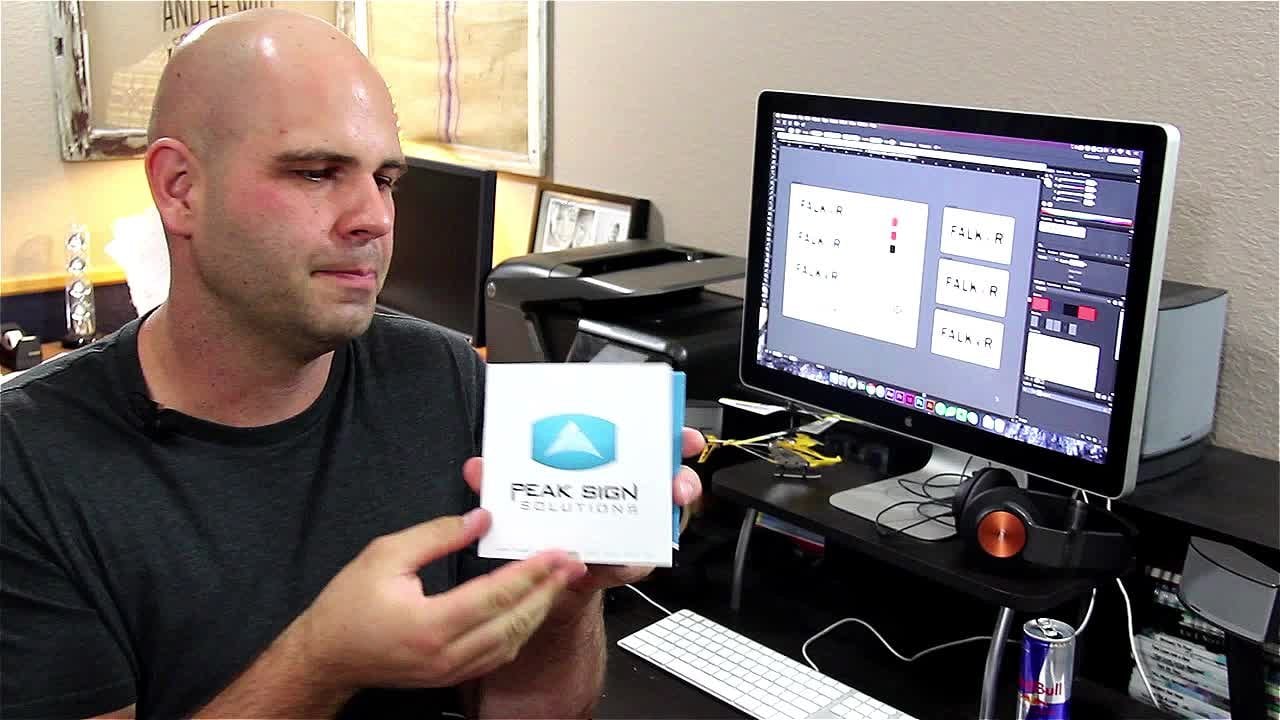
tem um design realmente agradável e agora você quer torná-lo real sem ter que gastar milhares de dólares para fazer um todo Box, ser impresso como este cara aqui? Esta é uma bela caixa. É um pacote que fiz há muito tempo, mas o projeto era de mais de 30 mil dólares para imprimir. Pode apostar que antes de empurrarmos a impressão neste projeto, eu tinha algumas maquetes e pude mostrar
ao cliente exatamente como seria antes de irmos para a imprensa. Oi, meu nome é Derrick Mitchell e sou diretor criativo. Eu tenho, eu acho que mais de 20 anos de experiência agora. Está passando tão rápido. Tive a sorte de trabalhar com todos os tipos de marcas como MTV, Netflix, Nintendo, Discovery Channel e um punhado de outras. Vamos passar por algumas coisas diferentes. Primeiro, vou mostrar como economizar tempo e trabalhar muito rápido com alguns modelos premium. Você poderá baixar esses recursos
no arquivo Downloads e acompanhar comigo. Você poderá aprender a aplicar rapidamente diferentes elementos de identidade visual, sejam logotipos, fontes ou cores a este modelo de pacote. Em seguida, você pode usar isso novamente para mostrar ao seu cliente ou para fazer upload para o seu portfólio. Em seguida, vou mostrar a você como desconstruir esses modelos para que você possa criar seus próprios modelos personalizados. Isso é útil para algumas maneiras. Primeiro, talvez você não queira gastar dinheiro comprando seus próprios modelos, você só quer aprender a fazê-lo do zero. Eu vou te mostrar isso. Dois, talvez você queira vender esses modelos em locais como
Envato Elements ou Adobe Stock ou em outros lugares onde você pode vender ativos digitais. Isso é outra coisa que você pode fazer com este curso. Então, por último, o que vamos fazer é aprender a criar renderizações
3D de produtos usando o Adobe Dimension. Mostrarei por que e os prós e contras de por que você
usaria o Adobe Dimension em vez do Adobe Photoshop. A maior parte deste curso, vamos trabalhar no Photoshop e mal posso esperar para ir, então sinta-se à vontade para entrar. Vamos começar e mal posso esperar para te ver no curso.
2. Nossas boas-vindas ao curso!: Muito obrigado por se juntar a este curso. Estou super animado para recebê-lo aqui, e temos um monte de coisas divertidas para mergulhar. Mas antes de começarmos, gostaria de lembrar que há recursos para você acompanhar, então certifique-se de verificar o link. Deve haver um link abaixo em algum lugar, e você pode baixar tudo o que fazemos neste curso para seguir e criar sua própria bela maquete de embalagem também. Obrigado mais uma vez por se juntar. Mal posso esperar para mergulhar, vamos começar.
3. Diferenças entre modelos e arquivos prontos para impressão: Neste vídeo, quero falar sobre a diferença entre uma maquete de embalagem e um arquivo pronto para impressão ou impressão. Para ser claro, neste curso, vamos criar maquetes. A intenção de uma maquete é mostrar a um cliente exatamente como seu projeto pode
parecer na imprensa ou talvez mostrar seu portfólio e coisas em que você trabalhou. O objetivo deste curso novamente é criar uma maquete. Não vamos começar do zero para criar um design de pacote. Deixe-me mostrar-lhe a diferença só para que fique claro. Eu estou no Illustrator direito e este é um design de pacote que eu fiz para um cliente. É assim que você configuraria um arquivo real pronto para a imprensa. Este design tem guias e tem todos os tipos de coisas aqui. Quando você trabalha em um projeto como este, você quer trabalhar com uma impressora desde o início. Antes de eu projetar qualquer coisa, eu procurei algumas impressoras diferentes que fazem design de
embalagens e eu tenho um modelo deles. Assim que peguei os arquivos e sabia as dimensões exatas, comecei a colocar meu design e projetar tudo. Quando tudo está dito e feito, você recebe uma palete com todas essas caixas de papelão e elas são todas planas, e é assim que parece. Este foi um projeto preto fosco com uma sobreposição de folha metálica, coisas
muito, muito legais. Então, quando se dobra tudo, basicamente apenas uma caixa, nada muito louco. Este projeto, porém, por causa do acabamento e do tamanho e da quantidade encomendada, foi de mais de $30.000 para produzir. Isso é algo em que você não quer cometer um erro, você não quer pular e esperar que pareça que você quer. Você quer ser muito claro quando está trabalhando com seus clientes. Isso é design de embalagem. Esta é uma introdução muito,
muito, muito breve ao processo. Você pega o modelo, você desenha algumas coisas, e então você pega de volta e ta-dah. Isso é obviamente muito além do escopo deste curso. O que vamos fazer é criar
uma maquete para que possamos mostrar o nosso trabalho. Aqui está outro exemplo. Isso seria algo em que baixamos um modelo, e deixamos cair em nossa arte, e fazemos com que pareça real mesmo que ainda não tenha sido produzida. Agora permite que você entenda a diferença entre uma maquete e um arquivo pronto para impressão real. Vamos mergulhar um pouco mais e
vamos olhar para alguns modelos diferentes para nos ajudar a começar. A razão pela qual eu quero começar com um modelo é porque, eu quero mostrar que no mundo do design, não há problema em usar modelos. Você pode usar modelos para realizar projetos rapidamente e compartilhar uma ideia rapidamente. Vamos olhar para isso, mas também vamos usar esses modelos como uma forma de fazer engenharia reversa como eles são criados. Dessa forma, você pode criar seus próprios modelos de maquete. Fazer isso é importante por algumas razões. Primeiro, você pode criar o que quiser nesse ponto. Neste caso, esta caixa longa que eu tenho aqui, não
há nenhuma maquete como esta que eu tenha visto que é tão longo no mercado, então eu vou ter que fazer o meu próprio. A segunda razão é que você pode criar seus próprios ativos digitais e revendê-los em locais como Adobe Stock ou Envato Elements. Há muitas bibliotecas online realmente ótimas cheias de ativos de estoque. Você pode contribuir para isso e usar isso como uma forma de obter renda adicional. Como fazer isso é um pouco além do escopo deste curso. Mas você saberá pelo menos como criar suas próprias maquetes editáveis com Smart Objects para uma maneira fácil de criar suas próprias maquetes e enxaguar e repetir esses modelos para várias marcas diferentes. Assim que fizermos isso, mostraremos como criar seus próprios ativos personalizados, suas próprias maquetes personalizadas. Então vamos entrar no Adobe Dimension e aprender um pouco sobre 3D. Dessa forma, você pode criar embalagens de qualquer ângulo. Vamos falar um pouco mais sobre como você pode usar o Photoshop para criar essas maquetes realistas, ou por que você gostaria de entrar no Dimension e fazê-lo em 3D. Há prós e contras em ambos, e vamos entrar nisso daqui a pouco. Se você está animado para mergulhar, finalmente, vamos dar uma olhada em alguns modelos e começar em nossas maquetes de embalagem.
4. Como começar usando templates e onde encontrá-los: Bem-vinda de volta. Neste vídeo, eu quero mostrar onde eu encontro meus ativos premium e por que você gostaria de considerar trabalhar com um modelo em primeiro lugar. Afinal, como designer gráfico, você não
deveria ser capaz de começar tudo do zero e não deveria começar tudo a partir de um Canvas em branco? Bem, talvez, talvez se você está tentando criar algo realmente high-end, mas honestamente, como designer gráfico ou como freelancer, isso é uma carreira, isso é um negócio, então queremos encontrar uma maneira de trabalhar eficientemente. Eu vou mostrar alguns dos modelos que eu uso e uma vez que nós passamos por isso, nós também vamos dar uma olhada em como reverter e projetar estes. Mas primeiro, vamos mergulhar e ver onde podemos encontrar esses modelos míticos que eu falo. Estou em Envato Elements, se você for para elements.envato.com, é uma ótima biblioteca cheia de todos os ativos digitais. No topo, acabei de procurar maquete de embalagem, e estou na categoria de modelos gráficos. Há muitas categorias diferentes de música para vídeo para fotos, tudo ótimo, eu recomendo verificar Envato Elements. Estou à procura de maquete de embalagem e à medida que percorrer aqui, você pode ver que há muitas coisas para escolher. Continuarei rolando e escolheremos algo aqui em um minuto, mas antes de chegarmos longe demais, o outro lugar que quero mostrar é o Adobe Stock. Se eu for para stock.adobe.com, posso fazer a mesma coisa, digitar maquete de empacotamento e procurar modelos diferentes. Como eu percorrer aqui, você pode ver que também há muitas opções. Mas antes de chegarmos muito longe, uma coisa que eu quero salientar é, eu não quero ter que tentar recriar nada agora, eu só quero um modelo rápido que eu possa aplicar minha arte também. Algo para ter cuidado é que nem todos eles são editáveis. Vamos clicar neste apenas para ver,
por exemplo, se eu rolar para baixo, posso ver que este é um arquivo EPS do Illustrator e um JPEG. Isso diz-me que é editável. Se eu comprasse esse modelo, eu teria a opção de abrir esse modelo no Illustrator e modificá-lo. Alguns desses modelos, porém, como eu percorrer, deixe-me ver aqui. Se eu clicar neste, você pode ver que este também é um arquivo do Illustrator e um JPEG, isso é ótimo. Vamos continuar procurando um pouco mais. Que tal esses caras aqui? Se eu clicar nessas garrafas, isso é apenas um JPEG. Vai ser uma imagem plana e vai caber a mim para photoshop e basicamente criar uma imagem composta com branding. Se eu colocar um rótulo, preciso deformar e fazer parecer real. O que nós queremos fazer é, nós vamos chegar aqui para os filtros no lado esquerdo, eu vou abrir isso, eu vou mudar isso de tudo para apenas modelos. Então o que eu vou fazer é, se eu rolar um pouco para baixo, você pode ver que eu posso escolher qual aplicativo. Estamos à procura de um aplicativo photoshop concedido deve
haver algum grande Illustrator e InDesign, modelos também, mas eu tenho certeza de que eu quero estar trabalhando exclusivamente com modelos de photoshop. Agora que eu tenho esses filtros selecionados, se eu rolar para baixo, praticamente qualquer um desses modelos que eu olhar deve ser editável. Digamos que eu clique neste aqui, e se eu rolar para baixo, você pode ver com certeza que o tipo de arquivo é um arquivo de modelo PSD. Isto é para uso com photoshop, isso é ótimo. Isso significa que se eu licenciar isso e eu baixá-lo, eu deveria ser capaz de abrir isso no photoshop e jogar em meu próprio logotipo e minhas próprias cores e tudo deve ser atualizado como eu esperaria. A razão pela qual estou demorando tanto para dizer isso é que, se você estiver comprando modelos do Adobe Stock, cada custo de licença está entre US$3 a 5 por download, dependendo do nível de assinatura de licenciamento em que você estiver. Isso é bom, é um ótimo ativo e gastar US $3-5 para economizar provavelmente, duas horas de tempo é um atalho incrível, então eu recomendo. Mas, você não quer baixar um ativo e perceber que ele não é editável e é apenas um JPEG, então isso é apenas algo para observar quando você está baixando do Adobe Stock. Agora, de volta à Envato Elements, temos diferentes modelos de embalagem e a mesma coisa. Você pode baixar algo e é um JPEG plano e não é editável. Bem, em Envato Elements não é grande coisa porque você está gastando uma assinatura de taxa fixa todos os meses para ter downloads ilimitados. Se você baixar um ativo e ele não se adequar às
suas necessidades ou você abri-lo e mudar de idéia, você pode simplesmente baixar outro que realmente não importa. Essa é a maior diferença entre essas duas bibliotecas, é sua abordagem para baixar ativos, bem
como, dependendo da categoria em que você está, você pode encontrar mais opções em uma contra a outra. Mas eu sempre olho em ambos e apenas escolher o meu modelo favorito. Agora, que você tem uma melhor compreensão do que ter cuidado quando você está baixando arquivos de
modelo e comprando diferentes ativos de ações, no próximo vídeo, vamos dar uma olhada em alguns desses e eu vai mostrar-lhe como é fácil cair em sua própria arte e criar belas maquetes.
5. Como trabalhar rapidamente com templates: Nesta lição, vamos aprender como trabalhar rapidamente dentro de um modelo. Se você quiser acompanhar, vá em frente e salte para os arquivos de exercícios e pegue example_1.psd. Quando abrimos isso, você pode ver aqui que temos esta caixa com uma etiqueta pendurada ou uma aba pendurada sobre o topo dela aqui. Vou redefinir rapidamente o meu espaço de trabalho. Estou sob o espaço de design essencial. Vamos em frente e clicar em “Reset Essentials”. Veja, você e eu estamos vendo a mesma coisa aqui. Agora que eu tenho que redefinir, eu vou pegar minha janela de camadas e apenas puxá-lo aqui para que eu possa ver tudo em um só lugar. Vamos entrar rapidamente e eu explico o que estou fazendo enquanto vou. Uma coisa a salientar é que eu não acho que eu já vi um modelo que parece o mesmo que o outro, tanto quanto as camadas dentro daqui. Toda vez que você baixar um modelo de um artista diferente, todos
eles terão um fluxo de trabalho diferente. Todos funcionarão um pouco diferente. Às vezes, você pode ter que olhar e ver se há alguma documentação de ajuda para atualizá-la, e outras vezes, você só precisa clicar e ver o que está acontecendo. Neste caso, está bem claro que eles pretendem que eu coloque a obra de arte bem aqui. Às vezes, se você se perder, uma maneira fácil de tentar clicar e descobrir onde
estão as camadas é obter sua ferramenta Mover selecionada aqui
e, em seguida, certifique-se de que você
selecionou a Seleção automática na barra de Opções e que está selecionando apenas a camada. Agora, se eu clicar em qualquer lugar neste modelo, normalmente, ele saltaria para qualquer camada, mas você pode ver que temos uma camada de ajuste acima de tudo. Isso não funciona muito bem neste exemplo, mas essa é uma maneira de você clicar ao redor e tentar descobrir o que está acontecendo. Vamos em frente e começar a atualizar isso primeiro. O que eu vou fazer é começar com o painel direito aqui, esse cara, porque eu quero mostrar a vocês como isso funciona. Basicamente, temos quatro objetos inteligentes no topo, e eles clonaram os objetos inteligentes aqui em baixo também. O que acontece é que quando eu atualizo isso em um só lugar, todos os objetos inteligentes vinculados são atualizados em todo o documento. Vamos entrar e ver como isso parece. Vamos pegar este painel direito aqui. Vou clicar duas vezes nesta pequena miniatura aqui para abrir o Objeto Inteligente. Você notará que temos nosso arquivo original aqui e que abriu uma nova guia para o SmartObject. Vamos apenas manter isso simples. Eu posso colocar o logotipo do meu curso de boot-camp de design gráfico. Vamos jogar isso aqui, talvez diminua um pouco. Eu apertei “Return” e então eu vou apenas salvar isso, e eu vou ir em frente e fechar o SmartObject, e você pode ver que ele trouxe esse trabalho de arte, mas ele escalou para mim. Você também notará que clicamos aqui, mas tecnicamente essa camada não é visível, então como podemos ver isso quando isso está desmarcado? Bem, novamente, ele atualizou este objeto inteligente, bem como o objeto inteligente aqui em baixo, e algumas transformações foram aplicadas. Vamos aprender um pouco mais sobre isso em alguns vídeos. Nós vamos aprender a recriar tudo isso nós mesmos. Mas, por enquanto, vejamos como atualizar isso rapidamente. Como eu expor modelo ainda mais, eu posso ver que eu tenho esta camada chamada cor caixa, então se eu clicar sobre isso, e vamos dizer que eu apenas preenchê-lo muito rápido, Eu vou apertar o atalho de teclado, Opção e Excluir, que irá preenchê-lo com a minha cor de primeiro plano. Você também pode ir para editar para baixo para preencher, mas eu já fiz isso, então ele não está disponível agora. De qualquer forma, este modelo em particular já tem um lugar para eu atualizar toda a base com um atalho de teclado. Novamente, nem todos os modelos são iguais. Todos eles não têm esse recurso. Às vezes você tem que clicar ao redor e explorar. Por exemplo, digamos que isso não funcionou. Voltarei ao meu modelo aqui à direita. Talvez eu precisasse preencher a cor sozinha. Vamos pegar uma cor diferente aqui. Vamos clicar de volta nisso. Vamos fazer uma nova camada logo acima dela, e nós vamos preenchê-la, salvá-la, e eu vou fechá-la. Você pode ver que a cor base ainda está chegando, mas como eu fiz esse objeto inteligente um fundo sólido, agora que a cor está substituindo o modelo. Vamos ir em frente e empurrar isso um pouco mais longe. Vamos saltar para a frente aqui. Vamos em frente e podemos preenchê-lo com uma cor, e vamos trazer essa camada novamente com o meu logotipo. Se você está acompanhando, eu o encorajo a criar algo que você possa usar em seu próprio portfólio. Talvez use seu nome ou se você tem um cliente que você já fez coisas com e você tem uma paleta de cores para trabalhar, explore essas opções e brinque com ele, e acompanhe enquanto está fazendo esse trabalho, e em seguida, poste isso em seu portfólio. Vou fechar esse objeto inteligente agora. Eu vou voltar aqui e você pode ver que ele está atualizado aquele gráfico frontal. Podemos atualizar esta parte superior, esta etiqueta de pendurar, vamos clicar duas vezes aqui, a mesma coisa. Eu poderia preenchê-lo com uma cor ou talvez eu apenas arraste e solte toda
essa coisa vetorial que eu tenho de alguns dos meus cursos. Vamos salvá-lo e fechar esse objeto inteligente, e você pode ver que ele atualiza isso também. Dependendo do fluxo de trabalho, convém deixar o plano de fundo transparente para que o plano de fundo da caixa seja exibido. Mas uma vez que tudo isso é feito, você pode exportar isso, ou neste caso, talvez eu queira mexer com a cor de fundo um pouco mais. Agora, é só branco. Talvez eu preencha o fundo com a cor também, então minha cor de primeiro plano já estava selecionada, eu apertei “Opção Excluir” muito rápido para preencher minha cor de fundo, e assim, ter uma simulação que parece muito legal. Eu poderia empurrar isso muito mais longe, mas vamos apenas dizer que estamos prontos para ir aqui e estamos prontos para exportar isso. Bem, é muito simples, nós vamos apenas vir aqui para o arquivo. Bem, há algumas opções realmente, mas podemos ir para “Salvar como” e eu vou salvar isso no meu computador, e então eu vou mudar meu formato para dizer JPEG, então eu vou jogar isso na minha área de trabalho agora mesmo. Exemplo 1, em seguida, vamos clicar em Salvar. Vou jogar isso na minha área de trabalho. Tenho as minhas opções de JPEG. Eu poderia resolver isso um pouco se eu quisesse colocar isso em um site ou torná-lo para que o arquivo não fosse tão grande. Mas por enquanto isso é bom, vamos clicar em “Ok” e ele joga como um JPEG na minha área de trabalho. Se eu clicar duas vezes para abrir isso, você verá que eu tenho um JPEG com minha maquete parecendo muito boa. Essa é uma maneira de exportar isso. Há muitas outras maneiras. Talvez você esteja trabalhando em um site para seu portfólio e queira compactar isso ainda mais. Podemos fazer algumas coisas diferentes. Vou descer, Arquivo, até Exportar, Exportar como, e você pode ver que temos mais algumas opções nesta caixa de diálogo Exportar como. Podemos alterar a formatação, a qualidade, o tamanho da imagem, e até mesmo o espaço de cores aqui no lado esquerdo, podemos alterar o tamanho que ela exporta, quer seja menor ou maior, e quando terminarmos, podemos clicar em “Exportar”. Basicamente, vamos conseguir a mesma coisa neste caso porque eu não mudei nada. Vamos chamar isso de Example_1_V2. Mas novamente, eu não mudei nada, então honestamente o arquivo deve ser praticamente idêntico em tamanho. É assim que você pode atualizar rapidamente um modelo e, em seguida, exportá-lo para o seu portfólio ou para onde quiser usá-lo para mostrar a um cliente. Aqui está outro exemplo se você quiser continuar acompanhando. Este é Example_2.psd nos arquivos de exercícios. Vamos pular aqui e dar uma olhada nisso rapidinho. Neste modelo, temos dois sacos, dois sacos de comida basicamente. Isso pode ser café, isso pode ser lanches, isso pode ser todo tipo de coisa, mas basicamente, é um pacote de plástico ou um tipo Mylar. O que vamos fazer é a mesma coisa, este modelo, temos o seu design aqui em cima. Então estes são objetos inteligentes. Posso clicar duas vezes nesses objetos inteligentes e posso mudar qualquer coisa sobre eles. Vamos em frente e mudar a cor para outra coisa para o fundo. O que mais poderíamos fazer? Vamos apenas preencher a coisa toda com uma cor diferente, salve-a, vamos fechá-la, e você pode vê-lo atualizado o fundo disso. Mas vamos empurrar isso ainda mais. Vamos voltar para isso. Novamente, eu tenho este ícone do meu curso de boot-camp de design gráfico e eu vou jogá-lo bem ali. Comando A para destacar tudo. Vamos em frente e centralizar isso. Desmarque, salve e feche esse objeto inteligente. Você pode ver que ele atualizou o modelo aqui. Mesmo que eu tenha deixado cair este gráfico centrado no meu objeto inteligente, vamos saltar de volta aqui. Parece que está centrado. Quando eu pulo de volta para o exemplo, você pode ver que parece que está fora para o lado. Às vezes você pode ter que fingir um pouco as coisas. O que quero dizer com isso é que sinto que isso precisa passar para a direita. Vamos salvá-lo, e voltar para cá. Parece um pouco melhor, ainda não está bem. Vamos trazer isso de volta para o pouquinho, salve-o. Feche essa guia, e então você pode ver, isso é um pouco melhor. Mas agora a próxima coisa que eu noto é que está quase certo neste fechamento, então vamos abrir esse objeto inteligente novamente, trazê-lo para baixo um pouco, e salvá-lo. Volte para Example_2. Isso é muito melhor. Agora, outra coisa que eu notei com este modelo que você provavelmente não notaria imediatamente, se eu abrir isso e depois voltar para esta cor, quando eu preenchi esta cor, eu tentei selecionar este mais escuro, cor azul mais rica e como eu seleciono estes, se eu olhar aqui na minha aba ou na minha amostra de cores, não
é a mesma cor, então algo estranho está acontecendo neste arquivo. Este foi um modelo que eu baixei com o próprio propósito de explicar isso para você e mostrar que às vezes você corre em um coisas muito estranhas quando você está trabalhando em arquivos de outras pessoas. Bem, a correção em torno disso acontece ser com o perfil de cor no arquivo real. Este é um problema que você nunca deve encontrar, mas saber como resolver esses problemas é realmente útil. O que vamos fazer é subir aqui para editar. Eu vou percorrer todo o caminho para Atribuir perfil, clique sobre isso, e nós vamos mudar este perfil de SRGB linear e vamos mudá-lo para SRGB com todos esses números e letras no final dele. Clique em “Ok”. Agora, isso consertou o fundo da minha cor. Ficou estranho por um minuto, mas eu não sei por que o artista tinha essa configuração de perfil de cor, e dependendo se você é um Mac ou PC, você pode ter uma representação de cores muito diferente de todas essas coisas diferentes, é por isso que é realmente útil trabalhar com amostras Pantone e configurar sua biblioteca para que você saiba que suas cores funcionarão em toda a linha. Isso está além do escopo deste vídeo e eu sinto que estamos entrando em uma trilha de coelho, mas a maior coisa a apontar é que todos os modelos são diferentes e que volta a ter essa capacidade baixar tanto quanto você quer dentro [inaudível] elementos, porque se você encontrar problemas como este, você pode ir baixar outro modelo e isso realmente não importa. De qualquer forma, vamos em frente e salvar isso rapidinho. Vamos saltar de volta para Example_2, e você pode ver que parece muito melhor, as cores parecem mais como eu esperava que eles fossem. Agora podemos modificar este pequeno saco aqui. Vamos avançar e clicar duas vezes nesse objeto inteligente, vamos excluir isso, e eu acho que vamos encontrar o mesmo problema. Vamos fazer uma nova camada. Vamos tentar preenchê-lo com esta cor azul claro, e você pode ver que a cor não corresponde, então vamos voltar aqui para Editar,
descer para Atribuir Perfil, alterá-lo de SRGB Linear para este SRGB bem aqui. Vamos clicar nisso. Isso é melhor. Vamos em frente e jogar este logotipo aqui de novo, reduzi-lo um pouco. Comando A para destacar toda a minha tela, e então vamos centralizá-la verticalmente e horizontalmente. Agora, para ver essas opções na barra de Opções, tenho minha ferramenta de movimentação selecionada, então é assim que posso fazer isso. Vamos desmarcar isto, guardá-lo, fechá-lo. Mais uma vez, o mesmo problema, isso está fora para o lado novamente. Vamos consertar isso e pular de volta aqui, mover um pouco para a direita, salvá-lo e fechá-lo. Isso parece um pouco melhor. Felizmente, duas coisas, uma é quando trabalhamos com este primeiro arquivo de exemplo, trabalhamos muito rapidamente e você pode ver como você pode facilmente jogar em suas próprias cores se você quiser
trabalhar ao lado deste arquivo de exemplo e criar algo que funcionaria para o seu portfólio. Aqui no Example_2, você aprende que às vezes é mais frustrante trabalhar em arquivos de outras pessoas, então o que vamos fazer é aprender como criar seu próprio modelo na próxima lição.
6. Como criar seu próprio template: Vamos começar a aprender como criar nosso próprio modelo em vez de depender do de outra pessoa. Para fazer isso, a primeira coisa que vamos precisar é de alguma base, algum pacote para projetar no carregamento. Há algumas maneiras de fazer isso. Você poderia encontrar uma caixa que você já tem em casa em algum lugar, e tirar uma foto disso. Vamos trazê-lo para o Photoshop e podemos colocar nossas camadas em cima disso. Você pode começar com uma base que você encontrou como uma imagem on-line em algum lugar, que coloca você de volta no reino de depender de outra pessoa para ter o ângulo certo ou o produto certo que você está procurando, mas você pode fazer isso. Você pode olhar para Envanto Elements, ou Adobe Stock, ou tenho certeza que há centenas de outros lugares que você poderia olhar. Ou você pode criar o seu próprio a partir do zero. Se você for assinante da Adobe Creative Cloud, do pacote completo, terá acesso a um aplicativo chamado Adobe Dimension. Se você não tiver isso, se você tiver apenas a assinatura do Photoshop, poderá usar os ativos que forneci para acompanhar. Mas o que vamos fazer agora é entrar e dar uma olhada no Adobe Dimension. É um aplicativo de modelagem 3D, é realmente simples, e tem alguns ótimos tutoriais se você gostaria de aprender mais além do escopo deste curso. Mas é isso que vamos fazer, vamos mergulhar. Vá em frente e obtenha o Adobe Dimension se você ainda não o tiver, e quando abri-lo pela primeira vez, provavelmente
verá uma tela como esta. A Adobe faz um ótimo trabalho de guiá-lo através de como usar isso na primeira vez, então eu recomendo vivamente fazer a turnê interativa. Eu já fiz isso. Você pode clicar aqui. Demora apenas alguns minutos, e você vai aprender a maior parte do que você precisa saber para usar este programa. Mas o que eu vou fazer agora, é que nós vamos entrar,
e eu vou apenas colocar você em funcionamento para que possamos criar algumas obras de arte diferentes e, em seguida, trazê-lo para o Photoshop para começar a brincar com ele lá dentro. Vamos começar clicando no botão “Criar Novo” aqui no canto superior esquerdo. Acho que mais uma coisa que quero mostrar a vocês antes de fazermos isso, este banner no topo, isso muda frequentemente, pode parecer diferente quando você está assistindo isso, mas nós temos esses quatro pequenos pontos e você pode clicar aqui veja algum conteúdo extra fornecido pela Adobe para você. Este quarto no momento, mostra
que você descobre o conteúdo. Se eu clicar em “Abrir no navegador, você pode ver que a Adobe forneceu uma tonelada de modelos 3D gratuitos. Há todos os tipos de modelos 3D se você quiser baixar um desses e começar a jogar com ele. Vamos em frente e criar um novo documento de volta no Adobe Dimension. Vou clicar aqui em “Criar Novo”, e ele vai abrir uma nova tela, ou conhecido novo quadro de arte para mim. Aqui eu posso ver as dimensões de pixel e isso é algo para prestar atenção porque se você vai fazer isso para a nossa impressão, ou para o seu portfólio on-line, você vai querer ter certeza de que sua imagem é grande o suficiente para usá-lo como quiser. Você poderia vir aqui na resolução e você poderia mudar isso para fazer talvez 300 se você quisesse imprimir isso, ou mantê-lo em 72 para web, sua escolha, o que você quiser fazer, mas esteja ciente, é assim que você mudaria suas propriedades lá. Então aqui temos esse menu suspenso para ativos iniciais e bibliotecas. Apenas certifique-se de que você está em ativos iniciais por enquanto. Vou rolar um pouco para baixo. Vou pegar essa bolsa de comida e vou arrastá-la para minha tela. Enquanto eu estiver aqui, eu vou ir em frente e pegar este saco de café também e trazer isso para cá. Eu só quero mostrar algumas coisas antes de criarmos nosso próprio modelo 3D para usar. Vou em frente e mudar-nos de volta. Dependendo de onde você clicar, você pode mover isso no espaço 3D, qualquer um deles. Uma vez que você clica nele, você tem esta pequena ferramenta XYZ que nos
permitirá girar em diferentes eixos, eu não sei. De qualquer forma, você também pode escalá-lo. Aqui é onde é realmente legal, porque digamos que você tem um produto alto magro ou um mais curto, qualquer que seja, mais largo, você pode fazer exatamente o que precisa fazer. Você pode até fazer parecer que está vazio e plano, ou talvez esteja cheio de grãos de café ou algo assim. É aí que você terá muito mais controle pulando aqui, contra tentar encontrar algo online. É exatamente como você quer. Tenho estes dois no lugar. Eu vou pegar essa bolsa e vou girá-la assim. O que quero mostrar rapidamente são os prós e contras deste software. Eu vou ir rápido. Podes passar mais tempo nisto mais tarde, se quiseres. Vou abrir na minha janela do Finder. Eu já baixei um monte de rótulos de amostra da Envanto Elements. O que eu vou fazer, é jogar estes JPEG em cima. Eu vou em frente e vamos fazer isso um pouco menor, para que possamos ver com o que estamos trabalhando aqui. Vamos pegar este JPEG frontal. Eu só vou arrastar e soltar isso direito sobre este saco de café. Vamos reorganizar algumas coisas aqui. Vou arrastar e largar isto. Talvez tenhamos que pegar o título. Lá vamos nós. Pegue o título e jogue-o direto para este documento. Você pode ver imediatamente como isso é legal, porque podemos mover essa arte para qualquer superfície deste modelo 3D. Posso aumentar a escala se você manter pressionada a tecla Shift, fará com
que ela seja dimensionada proporcionalmente em vez de distorcer a imagem. Se fôssemos fazer este saco de café para um cliente de verdade, você poderia usar um rótulo em cima destes sacos de café marrom. Talvez eles pedem uma pilha destes de um fornecedor e então você pode ter etiquetas feitas de qualquer impressora que então eles vão colocar aqui. Bem, isso é muito legal, assim. Quase poderíamos chamar isso de feito. Vou clicar fora do lado e clicar de volta para o modelo. À medida que giro isto no espaço 3D, toda a iluminação e toda a modelagem vêm com ele. Isso é incrível. Isso provavelmente é melhor do que trabalhar no Photoshop, se estamos sendo honestos, mas aqui é onde isso fica curto por um tempo. Se eu fosse escalar este trabalho artístico clicando duas vezes, mantendo pressionada a tecla Shift, e depois arrastando isso, digamos que eu queria projetar coisas para o lado disso. Bem, atualmente no momento da gravação, não
há uma boa maneira de fazer isso. Eu poderia levar isso para a borda e chegar perto. Vamos em frente e pegar o design lateral para este projeto aqui. Vou arrastar e largar isto. Novamente, escalando-o no lugar chegando perto, eu só estou olhando aqui para o bem de ir rápido. Mas você pode ver bem rápido onde isso vai causar problemas. Onde está a costura, eu realmente não tenho uma maneira de controlar a sobreposição aqui. De repente, vamos ter problemas. Eu ainda posso girar tudo e ele vem com ele, mas você pode ver que as costuras não se encaixam facilmente. vez, pode haver uma maneira de resolver isto no futuro quando estiveres a ver isto. Se houver, comente abaixo, mas por enquanto não há. É aí que esta queda curta, mas vamos brincar com isso neste modelo de bolsa, bem como, onde ele realmente não tem um lado. Vamos pegar essa obra de arte de novo. Vamos arrastar e soltar diretamente no nosso modelo. Vamos colocar isso rapidamente no lugar aqui e aumentar a escala. Você pode ter que escalar algumas coisas de forma diferente. Não estamos preocupados em conseguir exatamente agora. Estou principalmente tentando mostrar o processo, você
possa escolher o que funciona para suas necessidades. Mas vamos, pelo bem disso, escalá-lo para que ele preencha a frente deste design. Parece muito bom, está perto. Eu poderia passar algum tempo e torná-lo perfeito. Mas novamente, uma vez que eu chegar ao fundo disso, você pode ver que ele quebra. Mas, você sabe o que, ser capaz de modelar isso rapidamente é incrível. É uma grande economia de tempo. Vamos ir em frente e rolar para baixo em minhas bibliotecas. Até a esquerda, a Adobe forneceu algumas imagens padrão para você. Eu vou chegar até meus ativos iniciais até as imagens, e eu vou arrastar e soltar esta tabela no fundo. Em seguida, no meu lado direito, eu tenho em Ações Match Image. Eu vou clicar uma vez sobre isso, e então eu vou em frente e clique em “OK”. Traz tudo para a mesma cena. Faz parecer que está nesta cena, ilumina tudo. É incrível e você pode até mesmo clicar aqui após o fato. Você pode mover as coisas e as luzes serão atualizadas. Novamente, definitivamente, algo a ser dito para usar a dimensão Adobe apenas para marcar tudo. Por que usaria outra coisa? Isto é incrível. Isso é ótimo. Isso é definitivamente divertido, estamos indo na direção certa. Se você gosta disso e você queria exportá-lo, ou se você queria vê-lo alta resolução, nós podemos clicar aqui em cima neste pequeno botão Render. Como a modelagem 3D é realmente intensiva em gráficos e arquivos enormes, pode levar um minuto para renderizar um design perfeito de pixel para você. Além disso, voltando ao início deste vídeo quando mostrei seu tamanho de tela e sua resolução, dependendo do tamanho que você faz isso e da velocidade do seu computador, isso pode levar muito tempo para renderizar. O que vamos fazer, vou em frente e desligar isso. Se eu estivesse feliz com o layout deste projeto, eu viria até aqui para esta aba Render, clique bem ali. Então eu tenho algumas opções diferentes para como exportá-lo. Você pode querer exportá-lo como um arquivo PSD, que você
possa trazê-lo de volta para o Photoshop e fazer mais trabalho nele, ou exportar como um PNG e, em seguida, clicar em “Renderizar”. Novamente, ele vai demorar um pouco porque esta é uma cena 3D em profundidade com muitas coisas para ele descobrir, então renderização basicamente irá exportar este arquivo e você pode usá-lo no Photoshop ou como uma imagem plana. Agora você sabe como exportar isso se você estiver satisfeito com ele, mas vamos em frente e fazer outro novo documento e começar do zero. Vou voltar para a página inicial aqui. Vamos clicar em “Criar Novo”. Eu não vou salvar isso. Vamos arrastar este saco de café. Vamos colocá-lo no lugar. Vamos obtê-lo em três quartos porque é aqui que eu quero mostrar a diferença entre Photoshop e dimensão. Vamos criar um mark-up que terá um perfeito visto ao longo desta borda aqui. Vamos chegar perto de onde podemos usar isso, e vamos em frente e exportá-lo. Eu vou vir aqui para “Render”, e vamos em frente e salvar ambos para que você possa vê-lo Deixe nossa qualidade ser de alta qualidade aqui. Vou jogar isso na minha área de trabalho por enquanto. Vamos dar um nome a ele. Vamos chamar de saco de café. Então vamos em frente e clique em “Render”. Uma vez feito isso, podemos trazer isso para o Photoshop e ver com o que temos que trabalhar.
7. Como adicionar objetos inteligentes — parte I: No último vídeo, criamos seu próprio modelo de pacote 3D personalizado usando o Adobe Dimension. Se você não conseguiu acompanhar, pode baixar os ativos na pasta de ativos. Aqui está uma rápida visão geral do que vamos fazer para as próximas etapas. Nós já encontramos a base, e agora precisamos fazer é adicionar um gráfico ou um espaço reservado como um objeto inteligente para que assim possamos jogar em qualquer trabalho artístico que queremos. Ele vai se enrolar automaticamente para caber no maquete que fizemos. Vamos adicionar um espaço reservado gráfico como um objeto inteligente. Então vamos deformar esse objeto inteligente e vamos fazê-lo caber naquela camada base. Então vamos mascarar qualquer um
dos trabalhos de arte em excesso que pode não caber exatamente naquela maquete. Vamos adicionar sombras e realces, e então vamos adicionar um plano de fundo. Vamos mergulhar e fazer isso agora. Se você quiser acompanhar, vamos começar com este arquivo de café bag.psd, e temos isso exportando nosso modelo 3D da dimensão Adobe. Eu também tenho um arquivo model.dn 3D para dimensão
Adobe se você quiser fazer isso sozinho e criar uma aparência diferente ou mover as coisas um pouco. Vamos começar abrindo este arquivo café bag.psd. Eu vou vir aqui para o meu espaço de trabalho essencial. Vamos redefinir isso rápido só para que pareça o mesmo que o seu. Eu vou ir em frente e apertar “Command 0" no meu teclado para fazer isso caber na minha janela. Você pode ver aqui, vamos pegar nosso painel de camadas e apenas fazê-lo para que possamos ver tudo de uma vez. Você notará que temos essas camadas adicionais que já estão desativadas nesta pasta. Nós temos nossa imagem renderizada, e então nós temos essa imagem renderizada ruído reduzido. Temos algumas coisas diferentes para trabalhar aqui, mas vamos começar. Vou falar rapidamente sobre essas camadas extras, mas elas estão um pouco além do escopo do que vamos fazer hoje. Temos uma Máscaras de Seleção de Materiais, que não vamos usar agora. Temos a nossa Máscara de Seleção de Objetos, que não vou usar agora. Temos também um mapa de Informação de Profundidade. Para que isso é, isso é realmente muito legal, porque isso mostra se aplicamos um filtro de
desfoque, sobre o qual podemos falar daqui a pouco. Ele realmente mostra a profundidade do campo e mapeia as diferentes áreas que iríamos desfocar. Por enquanto, vou desligar tudo isso e olhar para o que temos que trabalhar aqui, que é esta imagem renderizada. Você pode ver, se eu alternar para frente e para trás entre esses dois, quase não
há diferença, pelo
menos não neste tamanho com este modelo. Não parece importar muito a não ser se eu ampliar muito nesta imagem regular em comparação com este ruído reduzido. Esta imagem de ruído reduzido parece ser um pouco mais suave e um pouco do ruído foi reduzido. Vamos começar por aí. Uma coisa que podemos fazer imediatamente para começar a fazer isso nosso é que podemos mudar a cor de fundo se quisermos. Vou clicar nesta camada de fundo. Tenho esta cor azul selecionada no meu primeiro plano. Eu só vou apertar “Option Delete” para preencher rapidamente isso com cor azul. Você também pode vir até aqui para Editar, baixo para Preencher, e você pode preenchê-lo com qualquer cor que você quiser. Agora eu tenho uma cor de fundo diferente. Vamos começar a mapear nosso objeto inteligente. O que vamos fazer é que há tantas maneiras de trabalhar aqui. Mas o que vou fazer é fazer um novo documento. Eu vou até aqui para File, para New, e eu não tenho certeza de que tamanho vamos fazer com isso aqui. Vamos em frente. Se fôssemos fazer uma etiqueta de impressão, você provavelmente pegaria seu tamanho na impressora e
teria exatamente o tamanho certo para trabalhar. Mas vou fingir agora mesmo. Vamos fingir que isto tem cerca de quatro polegadas de largura por talvez, vamos seis polegadas de altura, a 300. Vamos deixá-lo no RGB agora mesmo que este seja um arquivo impresso. Você provavelmente faria CMYK, mas por agora eu vou deixar como RGB. Vou clicar em “Criar”, e esta pode ser a minha etiqueta. Vamos continuar e salvar isso como frente de etiqueta, Comando S para salvá-lo. Na verdade, não tenho nada acontecendo ainda, então não posso salvá-lo ainda. Vamos em frente e colocar algo aqui rapidinho. Vou enchê-lo com esta cor azul. Vou ao File, Save. Vou jogar isso na minha área de trabalho agora. Vamos chamar essa etiqueta de saco de café de frente. Eu vou guardá-lo. Clique em “Ok”. Então, vamos em frente e fechar isso por enquanto. Porque o que eu posso fazer é pegar essa etiqueta que acabamos de fazer e posso trazê-la diretamente para este documento arrastando e soltando diretamente da minha área de trabalho. Se isso não funcionar para você, você também pode vir aqui para File, e depois descer para Place Linked. Agora podemos ligar isto ou incorporar isto. De qualquer forma funciona. Se estiver incorporado, o que quer que você faça com este arquivo, este trabalho artístico seguirá com ele. Se está ligado, então se você fosse, vamos tentar isso bem rápido. Vamos fazer o link, e vamos pegar o arquivo do Photoshop
que acabamos de fazer. Se eu colocar isso, agora isso você vai notar ícone tem pouco link, que significa que se este link na minha área de trabalho, se este arquivo fosse para ser excluído ou movido ou renomeado, este link iria quebrar. Uma maneira melhor de fazer isso pode ser indo para File, Place Embedded. Vamos pegar o mesmo arquivo que acabamos de fazer, e eu vou clicar em “Lugar”, e vamos trazer isso para dentro. Ambos entraram. Não podemos vê-los porque estão atrás do saco. Vamos trazê-los à frente, e vamos mudar nossa cor de fundo para outra coisa. Que tal branco? Agora podemos ver os dois arquivos. Um deles tem um link de cadeia, que significa que este está ligado a um arquivo externo, o que está na minha área de trabalho, ou este aqui tem este pequeno aspecto como um ícone de papel e que é um objeto inteligente incorporado. Se você vai vender isso em um mercado ou usá-lo no futuro, uma maneira melhor de trabalhar é incorporar isso para que tudo esteja em um arquivo, então quando você compartilha esse arquivo psd, você não tem links quebrados em todo o lugar. Se você estiver trabalhando em uma marca e quiser
atualizar as coisas em um só lugar e vinculá-la a vários arquivos, talvez você queira criar esse link. Ou seja, se você voltar aqui para Arquivo, para baixo para Local vinculado,
você pode querer vinculá-lo para que você possa alterá-lo um lugar e ele é atualizado em todos os lugares. Espero que isso faça sentido. Se não faz sentido, não se preocupe com isso agora. Vamos apenas ir em frente e excluir este tem o elo de cadeia, e nós vamos apenas estar trabalhando com o objeto inteligente. Espero que tenha feito sentido. Vamos colocar isso aqui. Vamos arrastar isto para o topo. Eu vou apertar “Command Shift” e a chave direita para jogá-lo todo o caminho até o topo. Vamos mudar esse nome para Colocar arte aqui. Agora o que vamos fazer é duplicar isto. Há algumas maneiras de fazer isso. Eu posso apertar o Comando J para saltar para uma nova camada, e você pode ver que eu tenho dois deles, ou eu poderia clicar com o botão direito, e vamos até aqui para Duplicar Camada. Se eu clicar nisso, vamos deixá-lo neste mesmo espaço. Vamos clicar em “Ok”. Agora tenho três destes. Mais uma coisa que quero mostrar, vou diminuir um pouco. Desta vez vou clicar com o botão direito do mouse. Vou para Novo Objeto Inteligente via Copiar. Agora temos várias versões desta coisa por todo o lado. O que eu vou fazer é clicar duas vezes sobre este original, bem aqui na miniatura parece um pedaço de papel, clique duas vezes sobre isso. Vamos fazer uma simples mudança. Vamos adicionar uma forma. Foi mal, tente de novo. Vamos adicionar uma forma com a minha ferramenta de retângulo. Apertei a letra “U” para obter o meu retângulo. Vou trocar minha cor para que meu primeiro plano seja branco. Vou desenhar uma caixinha aqui. Eu esqueci. Preciso provar a cor daqui de cima. Vai desligar o meu derrame. Lá vamos nós. Isso parece melhor. Use minha ferramenta de movimento para mover isso para baixo, e talvez vamos jogar meu nome aqui apenas como algo para fazer. Vamos dizer Derrick. Sinta-se livre para adicionar seu próprio nome, se quiser. Estamos apenas brincando um pouco,
mova a ferramenta, e aperte “Command T” para aumentar a escala. Nada inovador. Só estamos brincando. Vamos em frente e salvar este objeto inteligente. Vamos fechá-la, e há algumas coisas que quero que perceba. Talvez devêssemos ter deixado isso aberto por um minuto. Vamos apenas clicar duas vezes nesse objeto inteligente novamente. Observamos o nosso Photoshop ou este nome de arquivo is.psd aqui. Temos etiqueta saco de café front.psd. Quando eu salvei isso, você vai notar que se eu clicar duas vezes no meu arquivo da minha área de trabalho, eles são exatamente os mesmos, mas um foi incorporado. Então, essa alteração foi salva no objeto inteligente incorporado, mas não modificou o link que comecei com para começar. Vamos em frente e fechar esse link. Vamos em frente e fechar o objeto inteligente. Agora você vai notar três desses atualizados no meu Canvas, mas um deles não. O que não fez foi aquele que fizemos uma cópia clicando com o botão direito
do mouse naquele objeto inteligente. Certifique-se de clicar no título, e fizemos um novo objeto inteligente via cópia. Uma vez que fizemos esse novo objeto inteligente via cópia, ele quebrou o link. Os três originais que fizemos de antemão, nós apenas duplicamos a camada. Ele duplicou a instância
do objeto inteligente e salvou tudo. Espero que isso faça sentido. Sei que fica um pouco confuso. Vou mudar clique em ambos e excluí-los. Agora temos a camada Colocar arte aqui, e então temos esta cópia. Posso levar esta cópia. Posso desligar o “Lugar de Arte Aqui”. Vou colocar isto no topo, e posso começar a trabalhar com esta cópia. Posso trazê-lo para a minha pilha e podemos começar a trabalhar com isso.
8. Como adicionar objetos inteligentes — parte II: Eu não sei se você vê onde estamos prestes a ir com isso, mas o que nós vamos fazer é começar a deformar esta instância deste Objeto Inteligente e transformá-la no lugar. Mas temos essa cópia no topo que sempre podemos voltar, muito parecido com os modelos que vimos no início deste curso. Vamos em frente e mergulhar. Eu vou esfregar minha opacidade um pouco aqui e eu vou para Editar, para
baixo para Transformação Livre ou Command+T é o meu atalho lá. Então eu vou ficar tão perto de tamanho aqui. Então aqui mesmo na nossa barra de opções, vamos clicar neste pequeno botão de dobra. Agora, estamos no modo warp. Deve haver três grades aqui. Vamos ver, podemos dividir isso, podemos fazer algumas coisas diferentes
clicando nesta barra de “Opções” e dizendo exatamente onde estar. Eu vou ir em frente e apertar a tecla Escape bem rápido, Command+T. Vamos tentar de novo. Clique no botão “Deformar”. Vamos desligar isso. Mais uma vez. Eu não costumo usar a opção Split aqui, mas agora você está ciente disso. Normalmente eu só carrego no botão Warp. Por padrão, há cerca de nove zonas,
há, há, há 1, 2, 3, 4,
5, 6 e, em seguida, 7, 8, 9 na parte inferior. Você pode clicar em qualquer lugar aqui para começar a colocar isso no lugar. Sei que foi um pouco confuso por um minuto. Só estamos tentando chegar tão perto. Posso pegar esses cantos e jogá-los na esquina. Nós só vamos pegar essas alças e nós estamos apenas olhando coisas, nós não estamos tentando ser muito exigente ainda. Zoom aqui para que possamos ver o que estamos fazendo um pouco melhor. Agora, eu só estou olhando para as bordas. Ao focar apenas nas bordas, você pode dizer que minha arte no meio não olha em nenhum lugar de perto. Agora, eu posso começar a clicar no meio disso e tentar fazer meu texto
parecer que está fluindo com a arte um pouco melhor aqui. Agora, uma coisa é, nós não temos nenhuma arte aqui em cima para realmente prestar atenção ao que estamos fazendo, então nós podemos querer fazer isso. Vamos voltar para o nosso Objeto Inteligente aqui e vamos talvez adicionar mais
algumas listras no topo apenas para realmente ter uma idéia de como nossa arte pode estar sendo dimensionada agora. Vou guardar isso, vou fechá-lo. Agora, vamos voltar para o Objeto Inteligente, Command+T e voltar para nossa dobra. Vamos apenas trabalhar nisso um pouco, tentando melhorá-lo um pouco para que ele não distorça tanto a nossa arte. Eu vou continuar e deixar isso agora tão bom o suficiente porque você pode ver para onde estamos indo, eu não quero que a gente dure uma eternidade. Mas isso é muito perto, eu vou ir em frente e apertar “Return”, eu vou mudar minha opacidade de volta para 100 por cento. Você pode jogar com diferentes modos de mistura a partir daqui. Vamos mudar nosso modo de mistura para multiplicar, que deixaria a cor do saco brilhar. Se não quer fazer isso, volte ao normal. Vamos mexer com sombras e iluminação aqui em alguns vídeos. Mas agora, estamos chegando muito perto. Vamos cabeça e Command+clique no ícone de imagem renderizada. Ao fazer isso, ele vai fazer uma seleção apenas em torno do nosso saco de café aqui. Eu vou voltar para a minha obra de arte e eu vou
clicar neste pequeno botão Máscara
abaixo e ele vai usar a forma deste saco para mascarar a nossa etiqueta. Dessa forma, algumas das bordas que passaram são cortadas de volta, são aparadas de volta. Agora que temos o painel frontal feito, vamos em frente e fazer um painel lateral. Eu vou em frente e ir para File, New. Eu estou apenas supondo que aqui do lado, o último tinha quatro polegadas de largura por seis polegadas de altura. A largura é de cerca de duas polegadas por seis polegadas de altura. Isso não é perfeito, isso é apenas adivinhar agora e nós vamos distorcer as coisas no lugar de qualquer maneira. Vamos encher isto com esta cor azul, vou fazer uma nova camada. Eu vou pressionar Command+Delete, que irá preenchê-lo com minha camada de fundo que eu já selecionei aqui. Esse atalho de teclado pode ser diferente em um PC, pode ser Ctrl+Delete ou talvez melhor ir para Editar até Preencher. De qualquer forma que queiramos preencher isto com uma cor, eu vou guardá-la. Command+S para salvar. Eu só vou guardar isso na minha área de trabalho por enquanto, eu vou chamar este lado saco de café. Clique em “Salvar”. Então vamos voltar para cá e vamos fazer a mesma coisa. Vou trazer este Objeto
Inteligente arrastando e soltando, pegando-o da minha área de trabalho. Este lado do saco de café, eu poderia jogá-lo bem aqui ou de volta aqui no Photoshop, ir para Arquivo, para
baixo para Place Embedded e vamos pegar aquele arquivo saco de café side.psd, vamos colocá-lo, vamos colocá-lo aqui em cima e apenas indo para “Return”, Vamos arrastá-lo para o topo. Vamos chamar isso de “Coloque o lado da arte aqui”. Pode dar o nome que quiser. Vamos clicar duas vezes sobre este outro e chamá-lo, Place Front, lá vamos nós. Vamos clicar com o botão direito sobre esta nova camada e vamos duplicá-la. Parece bom. Vamos arrastá-lo até aqui no lugar e vamos desligar este aqui em cima no canto superior esquerdo. Agora, estamos trabalhando com este, eles estavam empilhados um em cima do outro, é por isso que você não podia vê-lo. Vamos voltar a ligar, você vê que temos dois deles aqui. Ponha isso de volta onde pertence. Lá vamos nós. Vamos desligar este, vamos pegar este cara e vamos começar a colocar este no lugar também. Vamos avançar e arrastar a opacidade um
pouco para baixo ou talvez até alterá-la para multiplicar. O que quer que nos ajude a ver as bordas um pouco melhor. Mesma coisa, Command+T para transformar livre. Vamos chegar perto aqui em tamanho. Então eu posso pegar o canto aqui, eu posso manter pressionado Comando e então clicar, você pode ver minhas mudanças de seta e eu posso começar a inclinar isso no lugar sem sequer usar o filtro de Warp. Para ver isso um pouco melhor, vamos em frente e adicionar algumas listras neste também. Vamos apenas clicar duas vezes nesta camada, vamos obter a minha ferramenta Retângulo. Encha-o com branco, desliga o meu derrame. Não importa, só estou tentando criar um guia para mim. Se você já tem arte para trabalhar, então você realmente não precisa fazer isso. Mas isso só vai me ajudar a ver onde tudo está indo, eu vou guardar isso. Vou fechá-lo. Novamente, apontando que isso não modificou minha imagem de desktop, o arquivo psd original em tudo, apenas o Objeto Inteligente dentro deste arquivo. Vamos em frente e livre transformar isso novamente, Command+T. Eu tenho o aplicativo errado aberto, vamos tentar novamente. Clique nesta camada, Command+T e apenas começando a deformar e empurrar isso para o lugar. Vamos colocar isso centrado no topo da minha caixa aqui, este pequeno nó central, e pescando isso no lugar. Então vamos clicar no botão Warp. Vamos ampliar aqui para vermos o que estamos fazendo. Vamos pegar este canto, vamos pegar este canto e ver o que estamos fazendo aqui e o que isso está fazendo com as coisas. Vamos pegar nossos pontos de ancoragem e vamos começar a discar as coisas aqui. Eu vou parar de falar para que eu possa avançar este vídeo rapidamente, menos que você queira ver tudo o que eu estou fazendo de qualquer maneira, você também pode acelerar este vídeo ou retardá-lo clicando nas configurações abaixo. Vamos chegar tão perto aqui. Estou apenas clicando dentro da grade desta imagem lateral aqui. Você não pode ver as alças de dobra que eu estou usando agora, mas nós podemos apenas ver visualmente o que essas listras estão fazendo e chegar perto para que
pareça que ele está seguindo este caminho 3D aqui ou esta imagem 3D. Tudo bem, isso é bem perto. É perto o suficiente por enquanto. Você pode, obviamente, passar mais ou menos tempo conseguindo isso perfeito. Mas agora o que precisamos fazer, vamos em frente e confirmar essa alteração e clicar
aqui na barra Opções na marca de seleção aqui, ou você aperta a tecla Enter de qualquer maneira funciona. Mas agora temos algumas áreas problemáticas para lidar, uma das quais é, eu não fiz isso passar por isso aqui. Vamos transformar isso rápido de novo, pegar minha ferramenta Warp. Certifique-se de que estamos definitivamente indo muito além da borda aqui. Ok, então, nós também podemos ver a borda que eu estou indo muito além da borda e que ele está sobrepondo este painel frontal. Temos um pouco de trabalho a fazer. Vamos começar com o comando clicando na camada de imagem renderizada para obter uma seleção. Tudo bem, e vamos em frente e certificar-nos de que este painel lateral está selecionado. Nós vamos adicionar uma máscara clicando aqui neste ícone de máscara. Isso consertou a imagem traseira, modo que a segue perfeitamente. Agora só precisamos limpar este painel frontal. O que vamos fazer. Uma de algumas maneiras que poderíamos trabalhar, e depende de qual painel está se sobrepondo. Se eu desligar isso e eu rodar essas camadas, oh, você pode ver que nós estamos realmente fora um pouco porque nós temos a borda disso aqui. Então talvez precisemos refinar isso um pouco. Vamos voltar para o comando do painel lateral T, vamos apagar esta máscara. Comando T, ligue nossa dobra. Temos de conseguir isto para combinar com este lado um pouco melhor aqui. Nós só vamos arrastar isso para fora. Então podemos mascarar um pouco, mas assim estamos pelo menos sobrepondo isso. Tudo bem, vamos pressionar Return, comando clique nesta camada abaixo novamente, e depois mascarar o backup. Tudo bem, isso está em boa forma. Agora o que podemos fazer é clicar nesta máscara. Podemos usar um monte de ferramentas diferentes para mascarar, podemos voltar com um pincel. Quando você está mascarando, quando você pinta com branco, ou pinta com preto, você tem resultados diferentes. Então pintar com preto esconderá o que estiver na sua camada. Pintura com branco revelará. Se eu mudar isso de volta para branco e eu posso trazer de volta o que eu mascarei para fora. Estamos na camada de máscara. Vou pegar um pincel menor aqui. Posso fazer isso à mão. Aperte X para trocar entre o meu primeiro plano e o plano de fundo. Eu quero a minha amostra preta em cima, e eu poderia passar à mão e limpar esta borda. Essa é uma maneira de fazer isso. Estou quase terminando. Eu posso terminar isso bem rápido. Podemos pegar a ferramenta de laço, podemos usar a ferramenta de caneta. Muitas maneiras diferentes de mascarar o que está acontecendo aqui. Se você quiser ser mais preciso com ele, eu poderia usar minha ferramenta de caneta, certificando-se de que eu tenho meu caminho selecionado aqui em cima. Eu posso clicar e arrastar e obter uma seleção muito precisa aqui. Quando terminar, posso clicar com o botão direito do mouse e clicar em Fazer seleção. Eu poderia penas ou apenas deixá-lo ser uma vantagem dura. Vamos clicar em OK. Agora estou na minha máscara e quero esconder isto. Vou preencher esta seleção com preto. Vá para Editar, Preencher, com a minha cor de primeiro plano, que está atualmente preta. Clique em OK. Comando D para desmarcar ou copiar para selecionar, desmarcar e reduzir o zoom. Certo, é uma seleção perfeita nessa borda. Agora vamos fazer a mesma coisa na frente. Tudo bem, então vamos ligar a frente de volta, e você pode ver onde a sobreposição está, e uma coisa que podemos fazer é, clicar no
comando na máscara que acabamos de fazer. Vamos desligar isso e podemos inverter a seleção. Vá para Selecionar, Inverso, que seleciona o oposto. Quando eu clicar de volta nesta máscara, eu vou pegar minha ferramenta de pincel, torná-la um pouco maior, e eu poderia começar a mascarar. Parece que fiz a coisa errada. Vamos inverter essa máscara novamente, Select, Inverse. Lá vamos nós. Tudo bem, então agora eu posso apenas pintar direito contra isso e não me preocupar em sangrar além do meu limite aqui que eu acabei de fazer. Tudo bem. Esta máscara não é perfeita. Se eu fosse passar por isso, você poderia ver que eu começaria a pintar na frente disso também. Basta prestar atenção, e se você estragar tudo, você também pode virar sua máscara de volta pressionando a tecla X para virar para onde pintar com branco novamente, para trazer de volta qualquer coisa que você possa ter pintado sobre. Tudo bem, amplie. Vamos chegar perto, comando D para desmarcar. Vamos voltar para a nossa camada lateral. Na nossa camada lateral, vamos mudar a opacidade de volta para 100 por cento. Vamos em frente, por enquanto. Vamos transformar nosso modo de multiplicação para o normal. Vamos voltar para multiplicar, apenas tentando ter uma boa idéia de onde estão as bordas. Isso nos deixa muito perto. Vou continuar trabalhando nisso para ficar perfeito. Mas você não precisa, obviamente, me ver fazendo toda essa pequena pintura, mas sinta-se livre para pular em frente se quiser ou avançar rápido. Mas eu só vou limpar essas bordas um pouco. Isso pode ter sido demais. Você pode trabalhar muito rápido ou você pode trabalhar realmente preciso. Cabe a você. Eu amo isso. Às vezes, levo muito tempo a tentar deixar as coisas perfeitas. Mas quanto melhor for
o modelo, melhor será a longo prazo quando sua arte for atualizada facilmente. Ok, então isso é bom o suficiente. Bom o suficiente. Estamos indo na direção certa, com certeza. Também posso atualizar esta aba superior. Vou em frente e salvar o meu trabalho. Comando Shift S, Saco de Café. Vamos chamar isso de Saco de Café 2. Guarde-o na minha área de trabalho por enquanto. Certo, então estamos indo na direção certa e o que podemos fazer bem rápido, temos esse lugar, nosso trabalho aqui. Ainda temos estes aqui em cima. Podias saltar para este topo. Clique duas vezes em qualquer um desses objetos inteligentes, ou esses dois. Vamos fazer este, e você pode adicionar mais texto. Você pode mudar o que quiser. Vamos salvá-lo. Vamos saltar de volta para a nossa maquete e você pode ver que tudo atualizado dinamicamente. Tudo bem, então espero que você tenha seguido junto. Se houver alguma parte em que você ficou perplexo, não se esqueça, é um vídeo, você pode rebobiná-lo, você pode pausá-lo. Siga adiante, de modo que até o final deste curso, você terá sua própria maquete que você pode fazer o que quiser. No próximo vídeo, vamos saltar para isso um pouco mais e refinar algumas das sombras e os destaques, empurrando esta maquete ainda mais longe e fazendo com que pareça o mais real possível.
9. Como finalizar a aba superior: Neste vídeo, eu não queria perder você. Vou te mostrar como consertei a aba de cima disso bem rápido. Vamos passar bem rápido por ele e,
então, podemos entrar nas sombras e nos destaques. Mas vamos em frente e fazer isso. O que vamos fazer é pegar nossa camada de arte frontal e clicar com o botão direito do mouse, duplicá-la, clicar em “Ok” e desligar isso novamente. Vamos renomear isso para a guia superior ou algo assim. Vamos arrastá-lo para o lugar e vamos apenas movê-lo e basicamente o mesmo fluxo de trabalho. O que vamos fazer é mudar o modo de mesclagem para Multiplicar, talvez para esfregar a opacidade um pouco para baixo, e então Command T para transformar livre. Só estamos tentando começar a empurrar isso para dentro. Só estou preocupado com a aba de cima. Vou manter pressionada a tecla Command e depois clicar e você poderá vê-lo. Eu tenho a transformação livre no comando hold down, em
seguida, clique e isso vai me deixar inclinar isso antes mesmo de começarmos a distorcê-lo. Só para aproximar os ângulos da perspectiva certa aqui. Eu estou olhando para essas listras brancas e eles estão combinando com a linha aqui, os pontos de fuga aqui. Aperto Return e amplio um pouco. Eu quase não preciso distorcer isso. Se eu desligar isso, você pode ver que há um pouco de dobra acontecendo aqui. Vamos voltar a ligar isto. É muito perto. Eu não preciso fazer muito. Comando T, ligue a dobra. Talvez eu possa esfregá-lo um pouco só para adicionar um pouco de deformação a ele, eu vou apertar Return, e vamos em frente e mascarar isso. Vou clicar Command-clique
na forma original e, em seguida, certifique-se de que você está na camada de tabulação superior e clique no botão Máscara. Agora é a máscara de volta. Vamos ampliar e muitas maneiras de trabalhar aqui. Rápido e solto seria atingido a letra L para pegar minha ferramenta de laço e apenas arrastar em torno dele. Agora, assim como está selecionado, vou pressionar Command Shift I ou vir aqui para selecionar Inverse Shift Command I. Agora é selecionado tudo, exceto a guia. Se eu entrar aqui e sentir tudo com preto, exceto essa aba, vá para Editar. Vamos preenchê-lo com preto e clicar em “Ok”. Agora, ele está escondido nesta máscara, tudo menos esta aba, e então eu posso voltar aqui e eu posso limpar a seleção lá em baixo. Vamos pintar com preto. Aperte X para ter certeza que meu primeiro plano é preto e eu poderia vir através e apenas limpar esta seleção. Eu nem me importo que haja alguma sobreposição aqui porque só faz parecer uma sombra que vai ainda mais longe para vender a ilusão aqui. Assim que acabarmos com isso, vamos esfregar isto de volta à opacidade total, talvez torná-lo normal por enquanto. Agora realmente não importa. Você realmente não percebe porque nosso design; se eu clicar duas vezes aqui, nosso design não tem nada acima, mas digamos que tivemos algo. Vamos jogar isso aqui para poder ver isso um pouco melhor. Que cor queremos usar? Vamos fazer uma amostra desta imagem, vamos torná-la um pouco mais escura. Vamos salvá-lo e saltar de volta para a nossa maquete aqui e você pode ver como isso passa. Agora, este exemplo específico quebra. Talvez precisemos brincar com isso um pouco mais, na medida em que isso acontece. Mas se saltarmos de volta aqui, vamos desligar isso. Faça algo assim, e talvez mudemos sua cor para outra coisa. Salve isso. Agora você pode ver que ele rola através e que a aba parece real. Estou tentando trabalhar rápido o suficiente para você ter as principais idéias porque você pode estar trabalhando em algo um pouco diferente, mas dessa forma você tem as ferramentas para criar algo completamente personalizado. Esta é a abordagem, é assim que eu iria passar e colocar tudo ligado e no lugar certo. No próximo vídeo, eu prometo, vamos dar uma olhada nos destaques e nas sombras e fazer isso parecer ainda mais realista.
10. Como adicionar sombras e realces: Espero que estejas a divertir-te e que estejas a seguir. Mal posso esperar para ver o que vocês fazem. Não esqueça, poste seu trabalho para que eu possa vê-lo e me mostre o que está fazendo. O que vamos fazer, porém, é que vamos entrar e fazer isso parecer ainda mais real adicionando sombras e destaques. É muito divertido, na verdade é simples, então vamos em frente e pular. Se você tem seguido junto, deve ser algo parecido com isso ou você pode abrir café bag3.PSD nos arquivos de exercícios e nós vamos entrar. Aqui está o que vamos fazer, vamos pegar
essa camada base e vamos pressionar Command J para saltar para uma nova camada logo acima para fazer uma cópia ou simplesmente clicar com o botão direito do mouse e clicar em “Duplicar camada”, o que você quiser fazer. Vamos pressionar Command Shift e a tecla de suporte direita ou Control Shift em um PC e a
tecla de suporte direito para lançar essa camada até o topo. Vamos dessaturar isso, vamos para Imagem, Ajustes todo o caminho até Desaturar. Isso basicamente significa tirar a cor, tirar toda a cor dela, dessaturar, torná-lo preto e branco, o que você quiser dizer, o que você quiser chamá-lo. Estamos tirando todas as informações de cor, então é apenas escala de cinza. É preto e branco aqui. Agora o que vamos fazer é apertar Comando L para trazer nossos níveis Controle L em um PC e vamos em frente e trabalhar com nossos destaques primeiro, você pode escolher sombras ou realces, isso realmente não importa. Nós vamos jogar com nossos níveis de saída e nossos níveis de entrada aqui esfregando esta esquerda e direita, nós podemos obter resultados diferentes aqui, então nós não queremos estourar completamente e perder todos os nossos dados de pixel. Estamos trabalhando nos destaques aqui então vamos em frente e esfregar um pouquinho, derrubar nossas sombras. Não importa o quanto as sombras são mais escuras. Deixe-me dizer novamente, importa, mas a informação sombra vai desaparecer com o modo de mesclagem que colocamos nisso. Só estamos brincando com isso um pouco. Vamos clicar em “Ok” e aqui é onde entra a magia. Vamos mudar o nosso, este será o nosso, vamos chamar este destaque para não ficarmos confusos. Nossos destaques aqui e há muitos modos de mistura diferentes que você pode jogar e experimentar com estes, mas o que vamos fazer é mudar nosso destaque aqui para, vamos para linear. Não, queremos Linear Burn, aí está. Então, se eu ligar e desligar isso, você pode ver que temos um efeito diferente aqui. Agora, isso pode ser muito forte. Talvez precisemos diminuir a opacidade um pouco aqui. Mas esses são os nossos destaques, que é adicionar nossos destaques a ele. Agora, uma coisa que está sendo afetada é que se olharmos para o painel lateral, deixamos esse modo de mesclagem como multiplicação. Vamos clicar nisso, colocá-lo de volta ao normal e vamos mudar essa cor de volta para aquele azul mais claro que eu uso, salve-o, feche-o. Agora, vamos voltar a ligar esses destaques e você pode ver imediatamente usando isso em cima, você pode ver que temos as rugas e a textura do papel volta e já parece muito melhor. Agora vamos fazer a mesma coisa para nossas sombras, vamos clicar de volta nesta base de imagem renderizada Command J para cortá-la, Command Shift e o colchete direito para trazê-la até a frente. É o mesmo que ir para Camada,
Organizar e, em seguida, trazer para frente ou enviá-lo de volta. Isto é o que eu estou fazendo aqui, se você estiver em um PC, use a tecla Control. Vamos dessaturar isto. Vamos para a Imagem, Ajustes, Dessaturar e, em seguida, Níveis, Imagem, Ajuste, Níveis. Onde estão os meus níveis? Bem aqui em cima. Boom. Mesma coisa. Então, desta vez estamos trabalhando nas sombras. Vamos em frente e crunch, trazer aqueles negros um pouco, podemos derrubar os brancos. Nós só estamos adicionando mais contraste a isso realmente. Há muitas maneiras de fazer isso no Photoshop, você pode usar a camada de ajuste de contraste e saturação. Há muitas maneiras, há 100 maneiras diferentes de fazer a mesma coisa no Photoshop. Você só tem que escolher o que funciona para você. Lá vamos nós, temos nossa camada contrastada aqui que vamos usar para nossas sombras e clique sobre isso, renomeá-lo para sombras e este aqui vamos usar tela. Você provavelmente vai querer esfregar um pouco a opacidade também. Porque se deixarmos a 100 por cento você pode ver que explode tudo. Vamos esfregar isto até onde acrescenta a profundidade
que procuramos sem explodir tudo. Isso parece muito bom e, novamente, dependendo do que você está usando para sua base e do trabalho artístico que você está puxando, talvez seja necessário discar um pouco essas configurações. Vamos limpar um pouco o nosso espaço de trabalho. Então, se vamos usar isso como nosso próprio modelo ou mesmo tentar vendê-lo, queremos ter certeza de que tudo está limpo aqui. Vou seguir em frente e selecionar as sombras e os destaques mais tarde,
e mantenha pressionado o comando e clique em ambos ou mantenha pressionado o controle em um PC, Control G ou Command G em um Mac. Vamos renomear essas sombras e realces e então vamos derrubá-los. Aqui, temos essa imagem renderizada, podemos excluir isso. Temos camadas adicionais, isso é útil para nós no futuro, vamos deixá-lo para agora, e então a outra coisa que queremos fazer é ir em frente e dar essas camadas um pouco de cor. Vamos clicar neles, clicar com o botão direito do mouse, rolar até o fundo, e vamos dar uma cor de rótulo verde para que assim, você saiba que essas são as duas coisas que você está mudando. Temos nossas sombras ou destaques. Vamos apenas ir em frente e clicar neste Shift, clique todo o caminho até a parte inferior e, em seguida, agrupá-lo, Comando G para grupo, Controle G em um PC. Vamos chamar isso de maquete. Temos uma cor de fundo. Estamos muito perto de terminar aqui, eu vou continuar e salvar isso. Incrível, estamos quase terminando. Agora, o que vamos fazer no próximo vídeo é olhar para algumas maneiras diferentes de adicionar um plano de fundo e adicionar ainda mais interesse visual à sua maquete.
11. Como adicionar fundos e variações: Estamos tão perto de terminar. Para todos os fins práticos, terminamos. Quero dizer, a maquete
funciona, tem objetos inteligentes para que você possa atualizar a arte a qualquer momento. Mas vamos em frente e empurrar isso até a linha de chegada. Vamos colocar esse fundo no lugar e fazer isso parecer bonito para que possamos colocá-lo em um portfólio. Se você estiver acompanhando, abra o Coffee Bag 4.psd ou use sua própria arte se você já o tiver pronto para ir. Vamos em frente e saltar para o nosso navegador muito rápido. Quero mostrar-lhe Behance.net. Adoro este site. É um ótimo lugar para se inspirar. Faz parte do portfólio da Adobe para que você possa postar sua arte aqui também. Eu só procurei por maquete de pacote aqui no título. Só estou rolando. Na verdade, estou olhando para os fundos dessas imagens, os cinza claro, os cinza escuro, até mesmo as cores baseadas na imagem do produto. Eu quero recriar algumas dessas opções e apenas mostrar a você o quão rapidamente cair em um fundo pode adicionar muito. Então aqui está um casal que eu abri, só para percorrer bem rápido, só para ver se é algo que me inspira. Eu realmente gosto do tom on tone aqui com uma imagem de fundo ou uma textura que faz parte da marca. Provavelmente faremos algo com isso. Este olhar de vidro fosco está a tendência muito agora. Poderíamos brincar com isso. Então nós também temos apenas esta linha do horizonte ou uma mesa ou o fundo onde você pode ver como o que seria uma parede e o chão. Para que pudéssemos jogar algumas dessas opções. Vamos em frente e pular. Novamente, eu estou no Coffee Bag 4. psd, você é livre para usar sua própria coisa. Mas vamos começar a brincar com isso um pouco. A primeira coisa que quero fazer é colocar a cor de fundo. Eu poderia mudar isso ou eu poderia apertar o Comando J para saltar para uma nova camada, e então eu vou apenas preenchê-lo com o mesmo azul que eu tenho usado em todo o resto. É uma coisa azul ardósia e só isso é muito legal. Não há contraste suficiente entre a parte
de trás do meu produto e poderíamos brincar com isso um pouco mais. Vamos adicionar uma nova camada rapidamente. Vou apertar a letra G para pegar minha ferramenta Gradiente. No topo temos algumas opções diferentes. Por padrão, o seu provavelmente se parece com isso. É o primeiro plano para o fundo. Clique na segunda predefinição em e sua cor de primeiro plano para transparente. Então, seja qual for a sua cor de primeiro plano, será
isso, e então ela se desvanece para transparente. Tudo bem, então com a mesma cor selecionada, eu só vou clicar e arrastar da borda aqui. Você não vê nada porque é da mesma cor. Então vamos mudar esse modo de mesclagem para multiplicar, e assim, você pode criar uma vinheta. Dessa forma, não é um círculo perfeito, mas você pode brincar com isso um pouco e queimar nas bordas. Essa é uma maneira de trabalhar. Isso é Command clique em nosso Mac ou controle, clique nessas duas camadas e, em seguida, Command G ou Control G em um PC para agrupá-lo. Vamos chamar isso de BG1. Vou criar rapidamente várias versões deste plano de fundo apenas para brincar. Normalmente eu trabalharia em quadros de arte e terei várias placas de arte. Mas como eu estou trabalhando em uma camada, eu vou explorar apenas algumas opções diferentes aqui rapidamente apenas para ver o que podemos chegar com. Esse é um pano de fundo. Vamos em frente e desligar isso. Vamos fazer outro. Na verdade, vamos chamar esse comando J para pular cortá-lo, Comando G para agrupá-lo. Vamos chamar isso de BG para consistência, tudo em maiúsculas, BG1, Ok pessoal, às vezes eu fico bem rápido. Eu vou muito rápido. Vamos dar um passo atrás. Vou descer um pouco. Vamos pensar sobre o propósito disso, certo? Se você estava tentando vender isso como um modelo, queremos ter certeza de que estamos trabalhando de uma forma que é fácil para alguém acompanhar. Vamos chamar esse fundo, fundo um, e então chamaremos o próximo, segundo plano. Vê onde estou indo com isso? Obviamente fundo um é apenas o fundo branco. Seja como for, não importa. Vou apagar essa camada extra e, em seguida, o segundo plano é essa coisa azul. Vamos cortar isso, comando J, assim eu já tenho o nome aqui. Eu posso clicar aqui e nomeá-lo para o segundo plano três, e poderíamos fazer algumas coisas diferentes. Há muitas maneiras de trabalhar. Eu poderia adicionar uma camada de ajuste aqui. Vamos para matiz e saturação. Vamos ver o que podemos fazer com isso. Vamos clicar nesta aba colorida, e agora assim, podemos modificar a cor e, na verdade, eu não me importo com isso, exatamente assim. Então vou deixar isso em paz. Comando J para saltar cortar outra cópia deste plano de fundo. Eu tinha isto selecionado aqui. Vamos nomear este plano de fundo quatro, e desta vez vamos clicar nesta camada de saturação de matiz e podemos esfregar a nossa tonalidade para ter uma cor diferente. Muito legal. De muitas maneiras que poderíamos fazer isso, aquele roxo é meio legal, vamos assim. Agora, muito rapidamente, eu tenho todas essas diferentes idéias de fundo que eu posso jogar com basicamente de um cenário. Vamos empurrar isso ainda mais, ordenar J para pular cortá-lo e chamar este plano de fundo cinco. Desta vez, vamos adicionar basicamente um piso a isto. Então eu vou bater, vamos ver. Como é que eu quero fazer isso? Deixe-me pensar bem rápido. Vamos pegar minha ferramenta Gradient. Isso não vai fazer como eu quero fazer. Desculpe, estou pensando em várias coisas bem rápido. A melhor maneira de fazer isso. Uma maneira de trabalhar, eu só vou pegar essas camadas abaixo dela, Comando E para mesclá-las, e então Comando J para pular isso, e agora Comando T para transformá-la livre. Então agora eu posso dimensionar isso para baixo, e dependendo de suas configurações, ele pode ser dimensionado automaticamente para você assim, mas jogar com a tecla shift para qualquer maneira que suas configurações são para deixá-lo dimensionar ou não. O que estamos a tentar fazer é esmagar isto e acertar o “Return e isso cria quase um piso falso. Ok, então essa é outra maneira de trabalhar. O que mais podemos fazer com esta coisa? Bem, vamos ser um pouco técnico aqui rapidinho. Vamos ver o que podemos fazer com um pouco de desfocagem no fundo. O que eu vou fazer é Command clicar neles rapidamente, então eu tenho ambos selecionados e, em seguida, Command E para mesclar, ou controlar E em um PC. Agora vamos brincar com essa coisa de camadas adicionais que tem se escondido aqui desde o início. Vamos vasculhar isso e temos essa camada de informação de profundidade. O que vamos fazer, vamos saltar para os nossos canais, e vamos ligar isto,
e depois vamos clicar com o botão direito do rato neste canal azul. Isso realmente não importa. São todos iguais. Vamos clicar com o botão direito. Desculpe, certifique-se de que desselecionou todos eles. Clique em uma camada e clique com o botão direito do mouse. Vamos duplicar esse canal. Vamos dar o nome a este alfa, e vamos clicar em “ok”. Vamos em frente e ligar todos esses canais de volta. Vou em frente e desligar isso bem rápido, e você vai notar que era uma coisa vermelha acontecendo porque nós tínhamos um canal de massa alfa, que aparece como vermelho. Não se preocupe com isso agora. Tudo o que vamos fazer é voltar a esta camada de fundo, e vamos subir para filtrar,
descer para desfocar, e vamos fazer um borrão de lente. Então a idéia é borrar o fundo usando essa informação da nossa renderização. O que vamos fazer é o nosso mapa de profundidade, a fonte será o canal alfa que
acabamos de fazer e podemos clicar aqui para definir o ponto focal. Então, clicamos nesta guia e, em seguida, você clica
na tela para definir onde você deseja que o foco seja. Então você pode controlar o raio, bem como a distância focal. Você pode realmente esfregar isso para diferentes lugares aqui e vai suavizar o fundo. Ele vai fazer isso adicionando profundidade com base na renderização que retiramos da dimensão. Vai adicionar essa profundidade. Quando terminar, basta clicar em OK. Então agora ele vai borrar esse fundo um pouco mais. Vamos desligar o nosso canal alfa. Agora, se formos ligar e desligar isso, você pode ver que temos isso desfocado. Em vez de ser uma linha dura agora está desfocada e acrescenta muito mais profundidade ao nosso produto. Poderíamos fazer o mesmo com uma foto. Você poderia trazer uma foto, talvez saltar para um lugar como Textureking.com. Todos os tipos de texturas livres, ótimo lugar para encontrar texturas livres, e adicionar pincéis e todos os tipos de coisas legais. Vou entrar aqui, escolher uma aleatória, clicar botão direito e copiar a imagem, voltar aqui. Vamos em frente e colá-lo, comando V para colar, Controle V em um PC. Vou escalar isto para o lugar, obter a minha transformação livre. Obviamente, poderíamos usar algo diferente, como um padrão de mesa de madeira ou algo assim. Isso pode parecer um pouco estranho com a textura, mas espero que você possa ver melhor este borrão de lente que fizemos. Ainda temos o nosso canal alfa aqui. Estamos nesta camada de fundo. Eu vou subir para filtrar,
voltar para o borrão, e depois voltar para o Borrão de Lentes. Você pode ver usando esse mapa alfa como ele está derrubando alguns desses dados aqui, então podemos definir nosso ponto focal aqui, e podemos limpar nosso raio para obter efeitos diferentes. Parece que algo estranho está acontecendo aqui, então deixe-me sair disso por um minuto. Se você notar, observe onde esta borda dura está, e então vamos cancelar. Se eu apertar o Comando T, você notará o filtro não sabe o que fazer com a imagem que está além daqui. O que eu vou fazer é apertar o Comando A para destacar tudo dentro da minha tela, não o que está acontecendo, e então eu vou apertar o Comando J para pular cortar isso. Então agora eu tenho duas camadas diferentes aqui. Esta aqui, se eu fizesse uma transformação livre, você verá que a imagem é literalmente apenas até o limite. Este ainda tem todos os dados que estavam além da tela. Você pode encontrar esse problema quando você fizer esses filtros. Vamos tentar de novo. Vá para filtro, desfoque, desfoque
da lente. Lá vamos nós. Agora o saco de café, não está borrando ou não está afetando onde isso estaria. Também podemos inverter isso. Vamos clicar nisso. Vamos pegar nosso ponto focal, clique no meio. Então você pode ver que está em foco onde o saco de café está, então ele é tack afiado aqui e então ele desaparece para o fundo. Mais uma vez, podemos definir nossa distância focal e nosso raio de quanto desfoque está acontecendo, e vamos clicar em OK. Agora, quando eu amplio
isso, ele fica afiado aqui, mas ele desaparece no fundo como se fosse tirada com a foto real. Isso quebra porque a textura é plana em vez de inclinada no espaço, mas vocês, muito legal que possamos fazer tudo isso tão rápido. A única outra coisa que eu olharia era suas sombras e seus destaques e tudo em qualquer foto que você escolher. É aí que você pode voltar para a dimensão Adobe e criar uma renderização lá. Depende apenas do tipo de pacote e do que você está tentando fazer. Estou me divertindo aqui, então acho que vou empurrar isso um pouco mais, só porque posso. Vamos dessaturar isso, e vamos duplicar essa camada de fundo aqui. Vamos fazer isso, Comando J. Vamos mudar esse modo de mistura. Ele vai selecionar esta camada,
com minha ferramenta de movimentação selecionada, eu posso alterar esses modos de mesclagem mantendo pressionada a tecla Shift e pressionando a tecla de mais ou menos. É uma maneira fácil de percorrer diferentes modos de mesclagem e ver o que se destaca para você. Escolha o que quiser. Não sei, só
estou brincando aqui. Talvez eu ajuste a opacidade um pouco, suavize um pouco, e apenas brinque com ela dessa forma, então muitas coisas divertidas que você pode fazer com seus produtos. Olha só, só estou brincando, tenho seis opções de fundo diferentes. Concedido, a maioria deles são apenas mudanças de cor. Mas se você estiver indo para vender isso como um modelo, é bom dar muitas opções. Agora que isso é feito na próxima camada, vamos olhar para exportar tudo isso e empacotar tudo.
12. Como exportar seu modelo final: Estamos praticamente acabados. Se você está acompanhando, novamente, não se esqueça de compartilhar o que você tem trabalhado para que eu possa ver o que vocês estão fazendo. Adoraríamos ver o seu trabalho. Além disso, parabéns se você foi capaz de acompanhar e fazer todo o trabalho. Parabéns, isso é incrível. Dê um bom tapinha nas costas aqui e vamos falar sobre como obter isso exportado
para que você possa realmente compartilhá-lo comigo e publicá-lo em seu portfólio,
e talvez até vendê-lo em um lugar como Envato Elements ou Adobe Stock ou onde quer que seja você quer vendê-lo. Para embrulhar isso aqui, ou use a arte com a qual você tem trabalhado e nós vamos exportá-la para que eu possa ver o que você está fazendo. Ou simplesmente pegue este Coffee Bag Final.psd arquivos para que você possa acompanhar e aprender a exportar sua arte. Bastante direto. Muitos formatos de arquivo diferentes nos quais podemos exportar isso, mas basicamente, vamos estar compartilhando um JPEG em seu canal de mídia social ou em seu site ou qualquer outra coisa. Nós vamos descer para ir para Arquivo e Exportar, e exportar como bem aqui. Novamente, há muitas coisas para exportar, mas agora esta é apenas uma das maneiras que eu faço isso, muitas opções diferentes para fazer a mesma coisa. Basicamente, com esta janela aberta, você tem a opção de mudar seu formato para o que quiser. JPEG é ótimo. A qualidade 100 por cento está boa. Olho para aqui, vejo que tem 121 kilobytes. É bem pequeno. Vai ser ótimo para um site. Mas se você quiser comprimir um pouco mais, você poderia reduzir isso um pouco, e isso vai permitir que você se certifique de que ele é carregado rapidamente em seu site e ainda parece muito bom, então compactá-lo para baixo. Se eu estiver fazendo uma imagem de site, eu normalmente a compacto para 75%, novamente, apenas para garantir que a experiência de meus usuários seja tão boa
quanto possível para que meu site seja carregado rapidamente. Se você quiser, você pode alterar o tamanho da imagem e podemos fazer algumas outras coisas também. Uma coisa importante é ter certeza de que você está usando esse espaço de trabalho sRGB. Você pode ou não ter essa caixa de seleção clicada. Mas o que isso vai fazer é que o espaço de trabalho sRGB é um intervalo de cores limitado. Vai reduzir algumas das cores da sua imagem. A razão pela qual você quer fazer isso é porque algumas pessoas podem estar
olhando para coisas de um computador Windows, e algumas pessoas podem estar olhando em um Mac, algumas pessoas podem estar em um dispositivo Android, algumas pessoas podem estar em uma tela diferente, seja uma Dell ou Samsung ou LG ou qualquer outra coisa, há tantas telas diferentes, tantas maneiras diferentes de ver sua arte, mas nem todas elas têm os mesmos perfis de cores. Ao convertê-lo em um sRGB, você tem a melhor chance de que todas as cores tenham a mesma
aparência, independentemente do dispositivo a partir do qual estejam visualizando. Essa é uma caixa de seleção importante. Verifique se você está usando esse perfil de cor sRGB. Se você quisesse aqui no tamanho, você poderia clicar para baixo sobre isso e você poderia exportar um segundo tamanho talvez em uma resolução menor, ou você poderia querer adicionar isso, então vamos em frente e talvez adicionar um que seja metade do tamanho. Vamos clicar neste pequeno botão de mais. Então vamos em frente e adicionar talvez um que é 2X o tamanho aqui, vamos clicar no pequeno botão mais. Temos 1X, 2X e metade. Temos três tamanhos diferentes. Isso é muito útil quando você está desenvolvendo aplicativos ou coisas da Web onde você precisa de vários tamanhos. Normalmente, neste caso, você não faria isso, mas estou mostrando como exportar seu trabalho artístico. Eu poderia muito bem mostrar-lhe algumas dessas coisas também. Temos isto pronto para ir. Vamos em frente e clique no botão “Exportar” aqui embaixo. Jogo na minha área de trabalho. Vou chamar isso de Exportações Finais. Clique em “Abrir”. Assim, temos toda a nossa exportação final. Vamos dar uma olhada nisso. Temos o tamanho original 1X. Você pode ver que são 52 kilobytes. Podemos ver que o espaço de cores é RGB e é 1024 por 768. Eu bati na barra de espaço, faço uma prévia rápida. Você pode ver o que parece aqui. Se eu for para a metade X, você pode ver aqui que o tamanho é 512 por 384, então é um pouco menor. Curiosamente, notei que fez algo estranho aqui na exportação. Eu nunca vi isso antes, então vamos rastrear isso. Eu faço isso para o tamanho 2X também. O que isso me diz é, vamos manter isso no tamanho original, que de novo, geralmente, você apenas mantém assim mesmo. Mas algo aconteceu. Quando o escalou,
ele escalou todas essas camadas, mas os objetos inteligentes não vieram com ele. O que você pode querer fazer antes de exportar que é vir aqui para Camada
e, em seguida, nivelar imagem. Vou clicar nisso e vamos descartar tudo, e agora é apenas uma imagem plana. Obviamente, não guarde assim ou perderá todo o seu trabalho. Mas enquanto ele é plano, você pode voltar aqui para Arquivo, descer para Exportar, ir para Exportar como e fazer a mesma coisa novamente. Vamos tentar mais uma vez. Temos nossos tamanhos diferentes aqui. Vou clicar em “Exportar”, e vamos colocá-lo na pasta da Exportação Final. Vamos chamá-lo de Exportação 2, só para mostrar, vamos clicar em “Abrir” e ele vai jogá-lo direto para aquela pasta. Clicando aqui, na pasta Exportar 2, e desta vez ela deve ser perfeita em todos os tamanhos porque como o Photoshop está tentando dimensionar automaticamente a imagem para você, ele estava quebrando o dimensionamento de alguns desses objetos inteligentes. Ao achatar tudo, agora todos os tamanhos serão exatamente o que você espera. Isso é praticamente tudo. Você pode exportar muitos tipos de arquivos diferentes se desejar. Se você quiser salvar isso novamente como um modelo para alguém, eu vou recuar, Comando Z, antes que eu esqueça e salve isso como uma imagem plana. Eu vou vir aqui para Arquivo, e desta vez em vez de Exportar, eu vou para Salvar como. Você tem a opção no Photoshop 2021 se você tiver a Nuvem para salvar tudo isso na Nuvem para outras opções para sincronizar com outros aplicativos, isso é realmente útil. Faço isso por parte do meu trabalho, mas a maior parte do meu trabalho, ainda guardo no meu computador porque gosto saber que o tenho nas minhas cópias de segurança e no meu servidor doméstico. É assim que eu faço. Você pode fazer o que quiser. Mas nessa opção de formato, o
Photoshop será o padrão, será assim
que você o compartilhará. Mas você também pode salvá-lo como um TIFF, e há algumas outras coisas aqui, dependendo do seu fluxo de trabalho, que você pode pesquisar mais para seu tipo de arquivo e como deseja salvá-lo. Novamente, este perfil de cores incorporado, certifique-se de que você tem isso marcado porque você quer que suas cores
pareçam o mais consistente possível em toda a tela. Depois, quando estiver pronto e pronto, clique em “Salvar”. Vou chamar isso de Final porque não é um projeto de design verdadeiro a menos que tenha Saco de Café Final Final For Real. Vamos guardar isto na minha área de trabalho. Você deve estar pronto para ir agora. A única outra coisa seria novamente, se você estiver indo para vendê-lo, confira a plataforma em que você está vendendo e veja quais são seus requisitos. Talvez seja necessário criar um arquivo de ajuda
e, em seguida, quando estiver tudo definido e pronto, compacte essa pasta. Estou na minha área de trabalho bem aqui. Vou clicar com o botão direito do mouse e clicar em “Comprimir Saco de Café Final”. Dessa forma, você pode carregar esta pasta e compartilhá-la com todos os outros. Em um PC, é um pouco diferente na medida em que compactar e compactar pastas são. Mas é basicamente isso pessoal. Você fez isso. Estou tão animada por você. Confira o próximo vídeo para ver os próximos passos.
13. Próximos passos: Muito obrigado por se juntar a mim neste curso e aprender a projetar maquetes de pacotes realistas usando o Adobe Photoshop. Estou tão animada por você. É uma habilidade incrível de se ter, e mal posso esperar para ver os portfólios e seus projetos. Se você o acompanhou, não
se esqueça de tirar um minuto e fazer upload do que você está trabalhando para que possamos ver seus projetos. Se você ainda não teve a chance de seguir adiante, certifique-se de que você faz. Quando você fizer, novamente, compartilhe conosco, compartilhe nas mídias sociais, conte ao mundo o que está fazendo, e tão animado para você. Se você quiser saber mais sobre design gráfico e desenvolvimento web, tenho muitos outros cursos e outros programas e recursos disponíveis para você conferir. Certifique-se de que quando você tiver um minuto, confira esses outros programas e fique envolvido, fique em contato conosco. Certifique-se de comentar abaixo sobre os vídeos, vamos saber o que você está fazendo e como podemos ajudá-lo. Eu digo “nós “, como se fosse eu e a terceira pessoa. Não, quero dizer nós, como o grupo e todos os alunos deste curso que passaram por isso juntos. Certifique-se de estender a mão e dizer olá, para que possamos ajudar uns aos outros. Pessoal, é isso por agora, é
isso para este curso. Muito obrigada. Vemo-nos na próxima.
 Derrick Mitchell, Designer | Teacher | Artist | Innovator