Transcrições
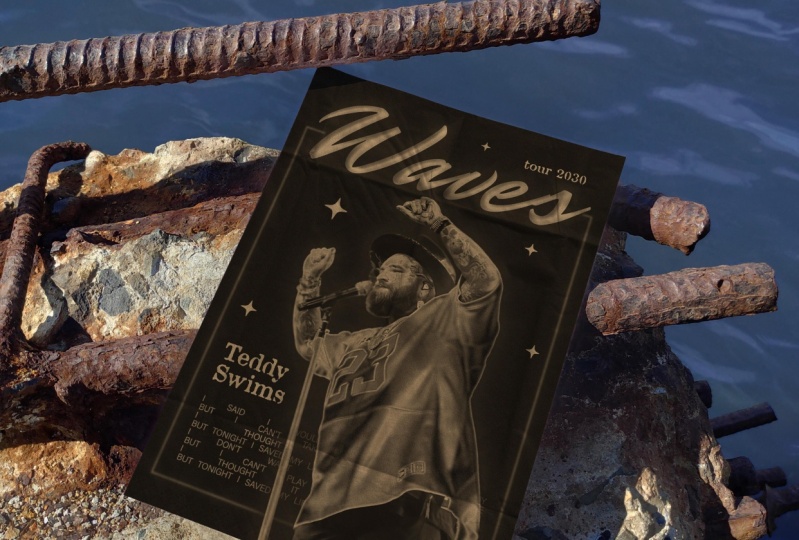
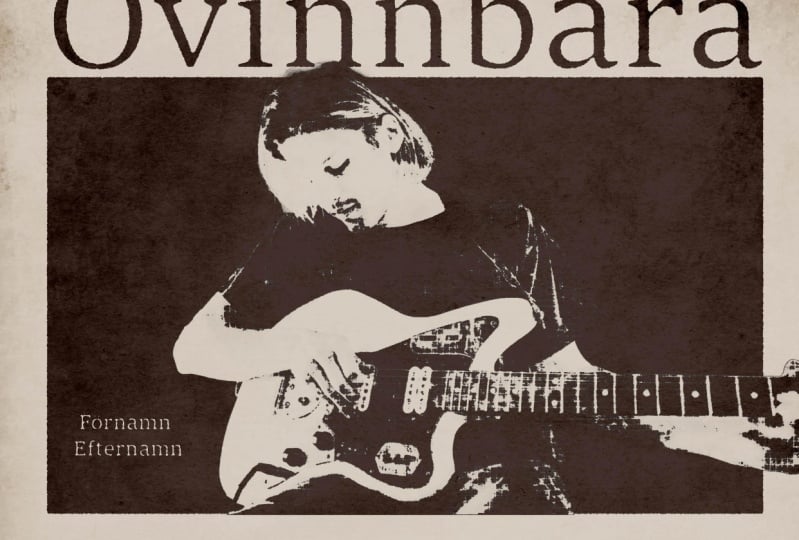
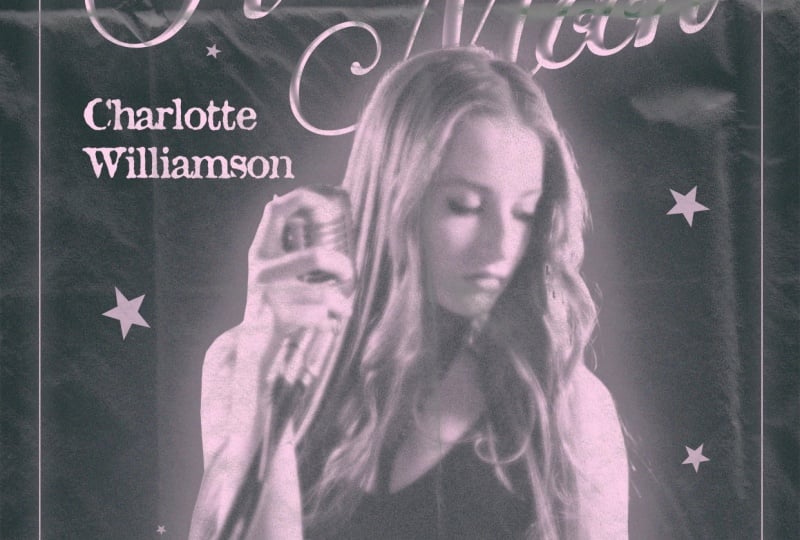
1. Apresentação: Olá, e bem-vindo à minha aula. Meu nome é Maria Toca e sou designer gráfica Hoje, vou
guiá-lo na criação desses dois pôsteres
musicais de inspiração retrô no Adobe
Photoshop Juntos, exploraremos o processo
exato passo a passo e compartilharei algumas técnicas interessantes de
photoshop
ao longo do caminho Por exemplo,
mostrarei como usar
os melhores filtros inteligentes para obter esse visual vintage,
incluindo um efeito de
meio-tom personalizado, efeito de brilho
sonhador, tipografia
desgastada, texturas
analógicas
e cores desbotadas e cores desbotadas Também mergulhe nos
detalhes de como criar um layout equilibrado que
funcione perfeitamente para um pôster de concerto ou qualquer
outro evento Você pode criar
pôsteres semelhantes com sua banda ou
músico favorito e
usá-los como decoração, exibi-los como arte de parede ou até mesmo imprimi-los em mercadorias Esse estilo é especialmente
popular para vestuário. Além disso, você pode usar
esses pôsteres como modelos para criar seus próprios pôsteres de eventos e adicioná-los ao seu portfólio de
design Tenho certeza que você vai
gostar dessa aula, então vamos começar.
2. Nuances: Ok, então antes de começarmos, eu gostaria de abordar
algumas nuances e os princípios básicos
do design de um pôster de música ou
praticamente qualquer pôster de evento Então, primeiro de tudo,
os principais componentes desse pôster são o título, que geralmente é o nome da turnê ou o
nome do artista, ou talvez o nome da música Se você quiser
dedicar um pôster a uma música específica ou a um
single, tudo bem. A imagem da
banda ou de um músico, e você precisa decidir qual será
o ponto focal, o que é mais
importante, o título ou a
imagem da banda Eles não deveriam
competir entre si. Então, se você criar um título muito alto
e decorativo, talvez a imagem não deva
ser tão atraente Em seguida, o próximo passo são um ou dois
títulos secundários e o texto pequeno, que também é chamado de corpo de texto. E a última coisa são pequenos detalhes que servem
como âncoras visuais para
atrair a atenção para
uma área específica que você precisa para orientar a atenção do espectador
da maneira que você precisa E algumas regras reduzem as dicas que eu gostaria de
dar a você antes de começarmos Em primeiro lugar, o foco deve estar no
título e na imagem. Bem, provavelmente um
desses objetos deveria ser ainda
mais importante do que o outro,
mas, em geral, esses dois
são os mais importantes. Portanto, não os coloque muito
longe do centro e
perto das margens Em segundo lugar, tente não usar mais de uma fonte decorativa
ou de script em seu pôster para não
sobrecarregá-lo demais para O terceiro princípio é que quanto maior
o texto, mais poderoso e
atraente ele parece E às vezes você
nem precisa que uma fonte seja super incomum ou
decorativa para se destacar. Você pode usar fontes totalmente simples, como Helvetica
padrão, aérea, algo assim Isso vai ficar completamente bem. Tente escolher imagens de acordo com a cor do
plano de fundo. Por exemplo, se estiver preto,
certifique-se de que a imagem não
esteja muito escura e que suas bordas não se
percam nesse plano de fundo. No próximo, se for
seu projeto pessoal, tente não usar
palavras de preenchimento como um Ipsum, esse texto automático que o
photoshop fornece, e parece meio
desfeito imediatamente
quando você olha para o portfólio de alguém quando você olha para Então é melhor perguntar
ao Chat GPT,
por favor, gere-me o
texto para esse tipo de postagem gere-me a lista de cidades para esse tipo de postagem
ou algo parecido Então, você quer que
pareça mais realista, e é assim que
parecerá mais profissional. E mais uma nuance é que, se você quiser criar um título inclinado, tenha cuidado
ao escolher a fonte,
pois geralmente as fontes de script
funcionam melhor nesse caso, em vez da maioria das fontes
Serif ou Sansera Mas isso também depende da vibração e da sensação
que você deseja criar Ok, e acho que agora estamos prontos para começar
com o design.
3. Pôster 1 - Adicionando texto: Ok, então vamos
começar com a criação de
um novo documento. E para um pôster, estou escolhendo um formato A três, que é 297 e
420 Ou em polegadas, isso seria
11,6, na verdade, 11,7 16,5. Polegadas, mas você
deve conseguir ver os
formatos padrão dos documentos. E A three é como
um pequeno pôster, que é o que eu preciso, mas sempre verifique
qual é o formato Isso depende de como você
vai usar seu pôster. Se você quiser ser muito grande, certifique-se de colocar
as dimensões corretas de
largura e altura,
mas sempre coloque uma resolução de 300
DPI, o
que é bom para impressão, que é bom para impressão menos que você esteja imprimindo
algo muito, muito grande, como um outdoor De qualquer forma, criando
um novo documento. E então a primeira coisa que
preciso é adicionar o texto. Como já abordamos, precisamos de um título, subtítulo, corpo de texto,
coisas assim E eu me preparei para esse vídeo. Então, o nome da
turnê será Ashes. Estou apenas digitando aqui, Ash, o nome do
artista musical Jamie Então vamos imaginar que
é uma turnê pelos EUA e Canadá. Isso vai acontecer
no inverno de 2030. E, no meu caso, estou escolhendo
enfatizar o nome
da turnê em vez
do nome de um artista, mas você pode fazer o oposto da maneira
que preferir. E agora vou
colocar todas as cidades e datas que eu também pedi que
Chachi Bit inventasse Então, sim, essa
será a lista das datas.
4. Pôster 1 - Adicionando uma imagem: E outra coisa essencial é a foto do nosso
artista musical Jamie Stone Encontrei uma imagem desse
cara no nsplash e
acho que poderia ser uma foto adequada para
esse tipo de Só precisamos remover
o plano de fundo, e não tenho certeza se uma loja
vai fazer isso muito bem, mas vamos tentar apenas o
botão remover o fundo. Sim, como você pode ver, há muitas
falhas nesse método Então, acho que terei que fazer
muitas coisas sozinho, mas a boa notícia é que
não precisamos fazer isso perfeitamente porque vamos
manipular muito a imagem Então, sim, a primeira coisa
que faço é clicar
nessa camada de máscara. E vou aumentar
o parâmetro de suavização, só para deixar a borda um pouco mais lisa, porque em alguns lugares, vamos
deixá-la assim Em alguns lugares,
vamos consertá-lo. Ok. E então eu estou apenas
pegando uma ferramenta de pincel e vou examinar algumas partes que estão faltando
com a cor branca. Não se esqueça de que sua
máscara deve ser selecionada, não a imagem em si. Vou passar por cima da cabeça dele. Obviamente, não consigo
fazer isso perfeitamente. Estou fazendo isso só para ver
todas as bordas da cabeça. E a mesma coisa que
vou fazer com o braço
dele, acho que não falta
mais nada agora. Só precisamos remover algumas
áreas que não precisamos. E eu vou fazer
isso com a ferramenta de caneta. Vou apenas selecionar. Tipo, estou criando um
caminho com uma ferramenta de caneta. E, especificamente, estou selecionando essas
áreas das quais não preciso. Esse é um deles. E
outro estará aqui. Além
disso, sua cabeça não vai ser perfeita
porque é sempre difícil destacar objetos fofos ou algo que não seja liso Mas, nesse caso, não precisamos realmente torná-lo perfeito. Só precisamos da forma certa. Então, sim, essas são três áreas
que precisamos cortar. Mas, no momento, apenas um
deles está selecionado, então só precisamos
segurar o comando ou controle e clicar em qualquer lugar
fora dessas três áreas. Agora, nada está selecionado. Ou talvez também possamos dizer
que todos os três estão selecionados. Então, só precisamos
pressionar Control e pressionar em qualquer lugar fora do
controle no Mac, não no comando, e no Windows, acho que ainda será controle. E então, basta
selecionar fazer seleção. Eu costumo colocar um raio de difusão de um
pixel, mas se você
quiser que seja uniforme,
você pode aumentá-lo
ou vice-versa,
você pode colocar zero se
quiser que seja nítido você pode aumentá-lo
ou vice-versa, você pode colocar zero se
quiser que seja E então, em vez de
excluí-lo porque estamos
na camada de máscara, precisamos apenas
escondê-lo em uma máscara Então, eu apenas seleciono uma ferramenta de pincel , de cor
preta, e eu simplesmente
a passo com a cor preta. Tudo bem. Então eu
vou colocar esse cara na caixa preta que eu estou criando com
uma ferramenta de seleção. Você também pode criá-lo
com uma ferramenta retangular. Talvez isso seja
mais profissional. Na verdade, sim, vamos
criá-lo com uma ferramenta retangular. Sim, só precisamos
não precisar de um derrame. Precisamos preenchê-lo com preto. Cor, e depois a
colocamos atrás do cara. E agora, como você pode ver, existe a possibilidade de
esse cara desaparecer com
esse fundo preto. Então, só precisamos
deixá-lo um pouco mais leve. Bem, para fazer isso, precisamos restaurá-lo. Então, estou apenas pressionando o botão
direito do mouse na camada, astorize a camada e pressionando
Command Braço de controle para abrir
o painel de curvas. E estou apenas deslocando
esse ponto superior um pouco para a esquerda para deixar toda a imagem
mais Além disso, estou criando
outro ponto no meio e
também o deslocando um pouco
para a esquerda para deixar os tons do meio
mais claros. Tudo bem. Isso deve ser bom.
E outra coisa, eu gostaria de deixar as
bordas da imagem um pouco mais claras, porque isso é especialmente importante
com fundo preto. Especialmente eu vejo o
problema com o violão. Agora, nesta área,
está muito escuro. Pode potencialmente se misturar
com o plano de fundo. Então, estou escolhendo a ferramenta de esquiva. Você vê o que isso faz com um cachorro. Então, vamos fazer algo
parecido com o cara. Sim, agora, as
sombras estão selecionadas, tudo bem, porque é
exatamente disso que precisamos Essa guitarra parece
estar na zona de sombra, e precisamos ultrapassar a
borda dessa barriga só para
torná-la um pouco mais clara e talvez a borda
superior dela também. E eu também faria isso com essas áreas apenas para garantir que
ele estivesse bem visível. E então eu vou mudar
para os tons médios, e vou examinar as mesmas
áreas com tons médios. Ok, isso deve ser suficiente. E a hierarquia em nosso pôster será mais ou
menos assim Ashes é o título, então será o maior, provavelmente da mesma
largura desta caixa. Sim, o cara estará
dentro da caixa, mas sua cabeça vai
um pouco além. O inverno 2030 é, tipo, um pequeno detalhe matizado Vou colocá-lo em duas linhas e aumentar a entrelinha, e vou
alinhá-lo à direita
5. Pôster 1 Escolhendo uma fonte: Agora, a parte divertida
é escolher as fontes. Obviamente, pode levar uma eternidade, mas sugiro algo simples porque a
palavra é muito curta. Nós realmente não precisamos de
nada muito decorativo. Tipo, até mesmo esse AntonRgula ou algo parecido com
impacto ficaria Eu encontro a maioria das minhas
fontes em fontes da Adobe, mas também de outras
fontes diferentes, como em B hands, você pode descobrir que muitas pessoas estão apenas promovendo suas próprias fontes. Alguns deles são gratuitos, alguns
deles são apenas ter um Futura é muito bom. Essa é uma fonte clássica. Talvez eu pudesse escolher esse, mas no final, decidi escolher o preto
Noya Kabel, que parece muito
vintage para Eu realmente adoro o
formato do E quando a linha horizontal está um pouco
inclinada Acho que isso cria
uma atmosfera vintage, estética e um
pouco divertida Pois vou colocar a
alface mais perto. Não tão perto. Eu diria que
-35 está bem. Talvez até 40. E também preciso alinhá-la com uma caixa e torná-la central É muito fácil
fazer isso no Photoshop. Se você pressionar Shift e tentar mover
esses dois objetos,
oh, desculpe, dois objetos. Em algum momento, você verá
a linha roxa central, como você vê agora,
como roxo rosa. Isso significa que
agora está no centro. E a seguir, vou escolher a fonte para a turnê
nos EUA e Canadá
e as datas da turnê. Novamente, nada decorativo. Também será San Serif, algo ainda
mais simples que Noya Não quero que o espectador se distraia
do título principal Uma das minhas fontes favoritas. Na verdade, a
família de fontes obviamente tem uma grande variedade
de pesos diferentes,
sejam
eles largos ou
estreitos ou apenas regulares Sim, cabe em
quase todos os lugares. Então, acho que vou
escolher branco, preto e provavelmente
deixar tudo em maiúsculas. Além disso, vou
colocá-lo em linhas. Ao dividi-lo em linhas, não se esqueça de remover
o último espaço em branco porque ele não está centralizado
agora. Sim, agora é. OK. E a mesma fonte que
usarei para o inverno de 2030, branca, preta ou talvez branca negrito seriam suficientes
e todas em maiúsculas. Para as datas, os
locais e as cidades, eu gostaria de escolher
algo um pouco mais ousado Talvez isso
também seja óbvio. Talvez algo ainda mais simples. Eu gosto muito do preto aéreo. Combina com quase tudo. Sim, acho que prefiro isso. Só para torná-lo um
pouco maior. Sim, só precisamos
ter certeza de não tornar o espaço muito apertado. Deve haver
espaço suficiente para tudo. Assim, você sempre pode mover todos os elementos para cima se
tiver espaço suficiente lá.
6. Pôster 1 - Como manipular a imagem: OK. E agora a parte
mais interessante é manipular a imagem E, a princípio, como
vou fazer isso. Vou duplicar
a camada
pressionando Command e J
ou Control e J. Sim, eu faço isso para o caso de eu
precisar da imagem original, vou deixá-la aqui e
torná-la invisível por enquanto E então eu estou selecionando
a camada de fundo e também a duplicando
pressionando Command e J e, em
seguida, pressionando Command e I, e dessa forma estou
invertendo-a em preto E estou arrastando essa camada para
mais perto da nossa camada superior, mas não na parte superior,
logo abaixo dela E agora eu também estou selecionando
a camada com o cara nela, e pressionando Command e E, eu estou mesclando essas
duas camadas Agora, tudo é uma camada, e a próxima coisa que
vamos fazer é adicionar um
padrão personalizado nela. Você pode adicionar qualquer
padrão que quiser, mas vou adicionar o ondulado que você viu
na imagem de visualização, e você também
encontrará o arquivo abaixo deste vídeo. Se
houver algum arquivo, você provavelmente encontrará
a imagem PNG das Sim, parece assim.
Não precisamos torná-lo grande. Na verdade, considerando que
esse cara é bem detalhado, preciso torná-lo
mais pequeno do que grande. Ok, a próxima coisa que
vamos fazer é converter essa camada com o cara
no fundo preto em objeto
inteligente. E agora estamos criando duas camadas
de ajuste. Na verdade, é muito fácil selecionar a camada
com o cara primeiro, e estamos pressionando esse botão
, chamado criar nova camada de
preenchimento ou ajuste. E precisamos de uma camada de ajuste chamada curvas.
Vamos escolher isso. Nós realmente não precisamos
mudar nada aqui. Bem, você pode
tentar arrastar esses pontos, mas nada realmente interessante está acontecendo. Vamos
deixar as coisas assim. Em seguida, selecionamos a
camada com o padrão e criamos outra camada de
ajuste nessa lista, mas desta vez, não
serão curvas, serão limites Novamente, você pode arrastar esse novo ponto da
esquerda para a direita, mas esse não é exatamente o
efeito que queremos, nada está realmente acontecendo. A próxima coisa que
vamos fazer é selecionar
novamente a camada padrão. Vou filtrar o desfoque, desfoque
gaussiano e podemos
tentar aumentar E agora vemos que algo
está realmente acontecendo. Como em algum momento, as
linhas estão ficando mais sutis e mais ajustadas
à forma do objeto, que é mais ou menos o que queríamos. Sim, vou deixar isso
em um determinado momento, talvez esse certo. E a mesma coisa que
vamos
fazer com a foto do cara,
estamos selecionando a camada com
filtro, estamos selecionando a camada com desfoque, desfoque gaussiano E, novamente, podemos tentar
ajustar essas configurações para o efeito que queremos, como o quão nítidas ou suaves
queremos que as linhas sejam Você pode ajustar essas configurações de desfoque
gaussiano
novamente pressionando
exatamente as configurações novamente pressionando
exatamente Quero que este guia
seja
mais claro do que escuro, porque
não vamos esquecer isso. O fundo é preto e não
queremos que o
violão se misture. E é por isso que eu posso
clicar na camada de curvas, especificamente nas curvas, e estou tentando
torná-la mais clara arrastando o
ponto superior um pouco para
a esquerda e também
criando o.in no meio e também arrastando-o para
a Talvez não precisemos arrastar muito
a de cima. Então você está apenas
ajustando o nível de luminosidade desse cara Talvez não precisemos de
muito desfoque gaussiano. OK. Eu acho que isso é
praticamente o suficiente. E agora, todas essas quatro camadas, eu estou selecionando todas
elas pressionando. Essa, a Shift e a de cima, vou colocá-las todas em uma pasta e vou
chamá-la como se fosse um cara. Então, será um pouco
mais fácil de navegar. E então essa pasta inteira, vou duplicá-la pressionando Command J
e, em seguida,
pressionando Command e E para rasterizá-la E agora precisamos nos
livrar do plano de fundo. E para fazer isso, vou até a camada original
inicial com o cara que
tornamos invisível, e encontramos nessa máscara pressionando o comando e
clicando nessa máscara uma vez. Isso é o que acabamos de fazer. Acabamos selecionar a
silhueta inteira de um cara E agora, considerando que a camada selecionada
é a camada superior, vamos apenas
mascará-la pressionando a máscara e
desativando a pasta original E agora só temos o
cara sem fundo, que é exatamente o que precisamos. Na verdade, eu recorto um pouco
essa parte. Então, estou escolhendo a ferramenta de
fabricação retangular. Estou selecionando essa parte
que quero remover. E como estou em uma camada de máscara, estou selecionando uma ferramenta de pincel , cor
preta, e estou
examinando essa área. É assim que eu o estou excluindo. Ou pelo menos estou
tornando-o invisível.
7. Pôster 1 - Adicionando detalhes: Tudo bem. Estamos quase terminando. Então, mais alguns efeitos vamos
aplicar ao texto, à caixa e
às texturas de
sobreposição na parte Outra coisa que
acabei de notar é que o nome
dele está oculto
porque é preto, então precisamos torná-lo branco
e colocá-lo por cima. Além disso, esqueci de
escolher a fonte para isso. E acho que vou
com Noya Kabel também. Ok, e agora eu percebi que esse post precisa de um
pouco mais de detalhes em termos de texto. Então, decidi adicionar
mais três trechos de texto, algo como o site. Eu realmente não
sei como chamá-lo. Sim. OK. E outra coisa, eu adicionei um código de barras apenas para
preencher o espaço aqui Precisamos ter certeza de que
isso é central. Eu acho que é. E então eu
vou colocar o site. Aqui, o código de barras deve estar alinhado e o número de telefone em
algum lugar intermediário Tudo bem. E outro
pequeno detalhe é a estrela que encontrei em alguns
sites gratuitos com clipart Então, vou
duplicar isso algumas vezes. Novamente, apenas para adicionar alguns detalhes, como uma âncora visual para atenção dos
espectadores para as datas
8. Pôster 1 Efeito estressado: Tudo bem, e agora é hora de criar esse
efeito angustiante para E para fazer isso, preciso selecionar a
camada com as datas, A com um site, com o número de telefone
e o inverno 2030. Todas essas quatro camadas, estou colocando isso em uma pasta. Novo grupo. Acho que preciso
chamar isso de texto pequeno. Então eu vou
duplicar esse grupo,
Comando J, Comando E. Foi
assim que eu simplesmente o rasterizei E então eu estou criando, não esqueça que o comando
é controle no Windows. E então eu estou duplicando a camada de
fundo, Command J, e colocando-a perto da pequena camada de cópia de texto,
que é rasterizada E eu os estou selecionando juntos, mesclando-os
pressionando Command E e convertendo-os no objeto
SMAT, Copiar. Agora, é um objeto inteligente. Além disso, precisamos
colocá-los, precisamos alterar o
modo de camada para multiplicar Portanto, agora não está cobrindo
o pedágio dos EUA e do Canadá. E a mesma coisa que precisamos
fazer com a camada Ty dos EUA e do
Canadá. Estamos apenas duplicando a camada. Nós apenas o mesclamos com um fundo branco
e o rasterizamos Ok, então
duplicamos a camada. Scandat. Além disso, duplicamos
na camada de fundo E agora esse plano de fundo, o plano de fundo duplicado com US e candat
duplicados,
estamos selecionando-os
juntos, mesclando-os,
Command E, e
convertendo-os Command E, e
convertendo-os Tudo bem Na verdade, não precisamos desse pequeno
grupo de texto. Bem, você pode
guardá-lo para o
caso de precisar alterar
alguma coisa no texto posteriormente. Mas se tiver certeza absoluta de que não vai
mudar nada, você pode até mesmo excluí-lo. Eu só vou
torná-lo invisível. Ok. Desculpe, pequena cópia de texto, entramos em Oh, na verdade, EUA e Candator
também devem ser multiplicados Cópia de texto pequena,
se entrarmos no filtro bl, desfoque gaussiano E estamos aplicando o desfoque gaussiano até o ponto em que ainda
é legível, mas já está muito embaçado, mas até mesmo Digamos que 4.5 esteja bem. Ok. Em seguida, entramos em
Filtro, galeria de filtros. E sim, você pode escolher grãos. Esse é um efeito muito bom, especialmente se você colocar o
contraste ao máximo. Talvez não seja tão bom
para tour tickets.com. Eu acho que isso realmente não funciona. Mas, novamente, se não for para ser funcional,
acho que está tudo bem. Se você o está criando apenas
para fins de decoração, você realmente não
precisa se preocupar muito com isso. Caso contrário, deve
ser um pouco mais legível. Normalmente, gosto de
aplicar bordas rasgadas. Oh, é ainda pior,
ainda menos legível. Então, podemos tentar ajustar
o nível de luminosidade, mas, você sabe, é
muito difícil ler isso Acho que o grão, nesse sentido, é provavelmente uma escolha melhor porque ainda é
possível lê-lo,
mas, ao mesmo tempo, é
um efeito muito angustiante Como o que precisamos. Tudo bem E a mesma coisa
que vamos fazer com essa camada US e candator Aplicamos em filtro,
desfoque, desfoque gaussiano. E nesse caso, podemos aumentar o raio
porque o texto é maior E, na verdade, precisamos tornar
o original invisível. Novamente, filtro, desfoque, desfoque
gaussiano, um
pouco mais Tipo, 6,8 está bem. E então entramos em
Filtro, galeria de filtros. E sim, vamos ver
o que o grão faz com ele. EUA e Canadá, é
um bom efeito. Por que não? Se
aumentarmos a intensidade. Isso pode parecer interessante, mas acho que estou
inclinado para bordas rasgadas. Você também pode ajustar
a suavidade. Eu gosto de reduzir a
suavidade ao mínimo, você pode ajustar as configurações
ao seu gosto Acho que prefiro isso. Ok, eu acho que é
bem legível. Então, estamos quase terminando. E outra coisa
que me veio à mente, eu também gostaria de
deixar as bordas um pouco ásperas porque elas são
muito afiadas e muito limpas. E como é um pôster vintage, precisamos deixá-lo um
pouco angustiado Então, novamente, estou selecionando
a camada de fundo. Estou duplicando isso. Comando J. Estou aproximando o retângulo, estou mesclando eles. O modo de camada se multiplica. Estou convertendo-o
em objeto inteligente,
depois filtro, desfoque, desfoque
gaussiano E eu acho que 6,8 é
muito bom. Talvez possamos ir ainda mais longe do que isso. Bem,
digamos sete. Eu gosto do número.
Ok. E então entramos na galeria de
filtros de filtros. Podemos fazer bordas rasgadas, mas também outra coisa, como torná-las ainda mais ásperas Fazemos pinceladas, Spata, e agora está
ainda mais Precisamos escolher o
tipo de vantagem que queremos. E então estamos criando
uma nova camada de efeito. E a segunda camada provavelmente
teria bordas rasgadas. E, novamente, você pode ajustar a suavidade e ver que
as bordas estão bem ásperas Acho que você pode até fazer
isso sem aplicar sangue
gaussiano Isso é como uma etapa
adicional, mas você realmente não precisa dela.
9. Pôster 1 - Cores de sobreposição: OK. E praticamente terminamos. E a última coisa que
resta a fazer é aplicar as texturas de sobreposição
e as cores na parte Então, basicamente, o que eu geralmente faço é criar uma nova camada
de ajuste. Este ícone, nova camada de preenchimento ou
ajuste, cor sólida. E eu estou escolhendo, por
exemplo, algo rosa. Estou alterando o
modo de camada para multiplicar. Talvez escureça. Agora,
elas parecem iguais, mas quando criamos
a segunda,
outra camada de cor sólida. E este será
para as áreas mais escuras. Digamos que vamos
torná-lo verde escuro. Ok, então precisamos mudar essa camada para
clarear ou tela, que é quase o mesmo Acho que iluminar
seria um pouco melhor. E, novamente, você pode ajustar
as cores ao seu gosto. Você pode alterá-lo mais tarde. Qualquer cor que você quiser
parece bem vintage para mim, mas mais
um passo, mais um toque final e será ainda mais vintage.
10. Pôster 1 Aplicando o traçado: Ah, na verdade, antes disso,
o que eu esqueci de fazer, eu queria aplicar o
traço ao título Ashes Estou apenas selecionando
a camada com cinzas. Estou clicando nessa área duas vezes, e o
painel de estilo de camada foi aberto e eu estou escolhendo o traçado. A cor externa é branca e o tamanho é um
pouco maior. Realmente não vemos isso, não é? Porque está atrás da caixa. Sim, precisamos colocá-lo aqui e talvez movê-lo.
Sim, não precisamos. Esses melhores jogadores estão se movendo.
Sim, é isso que eu quero dizer. Quando vemos um
pouco do traço. Ok. Sim, acho que isso faz um efeito muito bom de repetir as formas
das letras
11. Pôster 1 Textura de sobreposição: O toque final será
colocar uma textura por cima, colocar uma textura analógica de um
papel ou algo parecido Anexei minha textura abaixo, então você pode simplesmente baixá-la
e usá-la em seus projetos. E é assim, e vou
mostrar como
usá-lo de forma eficaz ou, antes de tudo, apenas no tamanho. OK. E a próxima coisa que
vamos fazer é mudar o
modo de camada para exclusão, o estilo da camada, eu acho E também pressionando
Command e I para inverter as cores. Mas agora está
bem opaco e cinza. Então, vou ajustar
as curvas pressionando Command e arrastando esses pontos para torná-los um
pouco mais proeminentes Quero ver a textura, mas não quero que
pareça muito cinza. Sim. Acho que esse ponto inferior
resolve esse problema. Isso o torna mais
brilhante e visível, todas as áreas mais escuras Eu acho que isso é muito bom. Estamos praticamente prontos, então esse é o pôster. E agora vamos pular
direto para o segundo.
12. Pôster 2 - Adicionando texto: OK. E agora estamos
criando o segundo pôster. Novamente, estou escolhendo
o mesmo formato, A três, resolução de 300 DPI E a primeira coisa que
eu faço também inserir o texto. O nome da turnê será
EchosStur 2030. O nome da artista será Lilah Hart. E desta vez, em vez
de fazer disso um pôster da turnê com a lista
das cidades e datas, vou apenas adicionar a
letra de uma música potencialmente a música
desse artista Também peço a Chad GPT que tenha a
ideia de uma Então, vai ser mais como pôster
decorativo,
não tão informativo Talvez como uma fusão,
algo assim. E, claro, precisamos de
uma foto de um artista. E desta vez, quero
iluminar um fundo preto.
13. Pôster 2 - Adicionando uma imagem: Eu escolhi essa foto
para este pôster. Eu o encontrei no unsplash. Acho que é uma boa foto. Pode ser um pouco
complicado cortá-lo, mas vamos tentar fazer isso com essa
remoção automática do plano de fundo, e não é perfeito Há algumas áreas
que precisamos limpar, mas geralmente não é ruim. Então, a primeira coisa que faço
é clicar na máscara. Preciso suavizar
a área selecionada. Ok. Oh, não funcionou. Preciso esperar um pouco de calma. E então, tudo bem. Mamãe
, hmm. Tudo bem E como você pode ver, ainda
há muitas
coisas que eu gostaria de consertar. Ok, essa área,
precisamos trazê-la de volta. Então, vou selecionar
a ferramenta de pincel, a cor branca,
e corrigir essa área. E em relação às outras áreas, acho que teremos que usar
a ferramenta caneta, mesmo que pareça
um pouco assustadora, mas essa parece ser a mais eficaz, neste caso Sim, vou corrigi-lo
rapidamente. E aqui, é um
pouco chato. São muitos pequenos detalhes. Mas, na verdade, não precisamos
detalhá-la exatamente porque, novamente, podemos
manipular essa imagem Vai ficar um pouco mais claro do que a imagem
do primeiro pôster Mesmo assim, não
precisa ser perfeito. Ok, tem algo
acontecendo com o ombro. Acho que precisamos corrigir isso. Está tudo bem
com o cabelo. Ok. E vou
selecionar a ferramenta de pincel novamente e escová-la com a cor
preta para corrigir essas áreas. Tudo bem. E há mais
uma coisa que preciso corrigir
dentro dessa imagem. Faça a seleção novamente.
Basta removê-lo. Tudo bem Oh,
tem uma coisa. De alguma forma, eu não consertei.
Eu não sei por quê. É essa área. Está bem?
Isso é muito estranho. Eu lembro que eu estava fazendo isso. Ok. Ei, a imagem está pronta.
14. Pôster 2 Escolhendo fontes: E agora vou
escolher as fontes certas. Acho que esse noir também é
muito, muito bom para
essa imagem, mas vou mudá-lo
porque é um pôster diferente Eu quero criar uma atmosfera
diferente com isso. Eu gostaria de uma
fonte decorativa ou uma fonte de script. Então, tenha paciência
comigo enquanto eu vou escolher minhas fontes
, porque vai demorar um pouco. Talvez algo assim. Sim. Felizmente, com a assinatura da
Adobe, agora você pode ver diferentes
classes de fontes, então eu posso ir direto
para as fontes de script e escolher entre elas, em vez de navegar pela coleção
inteira de todas as
fontes possíveis que tenho Este é muito bom, mas acho que
vou ficar com este AethnRgula e vou incliná-lo um
pouco para pouco E outra coisa, vou
verificar se há algum glifo
interessante Então, vou
selecionar a letra S, abrir o painel Glifos Se você não tiver, você sempre
pode ir até a Janela e pressionar os glifos e
eles aparecerão em Então, vou selecioná-lo novamente. E veja quais outras opções
para o S estão disponíveis. Não há muito, para ser sincero, mas vejo que há
alguns floreios que eu posso colocar depois de
S. Como este,
por exemplo, acho que
parece incrível Depois, a turnê e Lila Hart. Também vou mudar a
fonte para antiga normal. Mas o nome do
artista obviamente deveria ser maior do que a turnê
e o ano da turnê. E essa pode
ser apenas Helvetica. Eu acho que
seria totalmente bom. Então esse é o rascunho.
15. Pôster 2 — manipulando a imagem: A próxima coisa que vou fazer é
aplicar efeitos na imagem, como criar aquela aparência sonhadora No início, vou
dessaturá-lo
pressionando Command
e saturação de matiz,
e vou trazer
a saturação para Basicamente, estamos fazendo
isso em preto e branco. E então eu vou filtrar. A camada deve ser selecionada na galeria de filtros de
filtro, e vamos
escolher brilho difuso Você pode ajustar a quantidade de brilho de acordo com sua preferência e também a quantidade
clara Acho que quanto menos
nítida , quanto mais brilhante a imagem,
mais luz ela é mais luz ela Eu acho que esse é muito bom. Já está brilhando. Além disso, gostaria de
criar um brilho externo. Então, ao clicar duas vezes nessa área, estou abrindo o painel de estilo de
camada. Estamos escolhendo o brilho externo, mas preciso
criá-lo em um tamanho maior Esse é o maior tamanho
que eles podem oferecer, mas eu preciso de um tamanho maior. Então,
o que estou fazendo para isso é apenas duplicar a camada,
Comando J. Estou steurizando-a,
rasterizando o estilo da camada.
Isso é importante. Além disso, vou
desativar a camada abaixo. E essa eu vou
reduzir para torná-la uma imagem pequena. E agora vou aplicar o estilo de
camadas novamente e estou tentando
aplicar brilho externo Então, agora é muito maior. A opacidade é um
pouco menor do que isso. Tudo bem. Ainda
não é muito. Talvez precisemos
reduzi-lo ainda mais. Ok, esse é muito bom. E agora estamos reestruturando o estilo da camada novamente
e podemos ativar,
quero dizer, torná-lo visível
a Novamente. E agora estamos aumentando
a escala e, sim, pressionando ok e
arrastando-a Agora podemos ver que o brilho
externo é muito mais suave. E aqui, podemos
até mesmo nos livrar disso. Não sei, podemos torná-lo um pouco menos proeminente diminuindo a opacidade,
algo assim Sim, nós realmente não precisamos
desse segundo brilho externo.
16. Pôster 2 Manipulando a fonte: Ok. E agora vamos manipular o título e torná-lo um pouco mais brilhante e com um
efeito metálico Vamos
clicar duas vezes nessa área e ativar o efeito chanfro e Imbos, e vamos ajustá-lo
ao tamanho desse texto O tamanho, por exemplo, sim, vou criar um chanfro
interno suave
e, em seguida, você pode alterar o ângulo para o
que preferir Acho que prefiro esse.
Esse é muito bom. Ok. E outra coisa que eu gostaria de
acrescentar é um pouco de grão. Na verdade, eu também aplicaria brilho
externo aos
ecos e adicionaria
mais ruído,
mas não muito, um pouco e mais.
E o tamanho maior. Ok. E no caso da garota, podemos aplicar ruído com galeria de
filtros se o
misturarmos com o fundo. Sim, essa camada com o
grande brilho externo e a garota, eu também estou selecionando
o plano de fundo, pressionando Command E, então vamos
mesclá-las. E então eu vou para
filtro, galeria de filtros, e talvez não
precisemos de muito brilho difuso, embora seja um
efeito interessante, podemos tentar Mas se você quiser mais efeito
de grão, então você deve aplicar grão,
algo parecido. Ok. Embora o brilho difuso pareça muito
interessante Sim, talvez possamos fazer
algo com isso. Mas ela não é tão clara. Tipo, o rosto dela não está muito
claro o que está acontecendo. Talvez algo assim
seja uma boa ideia. Tudo bem E a última coisa, vamos fazer o efeito angustiante com esse texto da mesma
forma que fizemos com o pôster
anterior Então, vou criar uma camada
preta. Debaixo dela. Vou selecionar
o texto
e a camada preta abaixo,
mesclá-los, comandar E, mudar o modo da camada para tela,
converter em objeto inteligente e , em seguida, desfocar, desfoque
gaussiano Ainda assim, precisamos torná-lo
mais ou menos legível. Ok, estamos trazendo isso para
baixo da garota. Oh, na verdade, a
garota está desativada. Ela precisa estar no topo e voltar para a camada de letras, e então entramos no filtro galeria de filtros e,
provavelmente, no grão. Mas também podemos experimentar
o brilho difuso. Também deve conter
muitos grãos. Acho que prefiro
grãos. Tudo bem
17. Pôster 2 Adicionando um quadro: E vamos adicionar um pouco mais de detalhes
adicionando a moldura ao redor dela. Então, estou escolhendo
o retângulo dois e colocando-o ao redor de toda
essa composição, e vou
aproximar os cantos um pouco mais do centro
para que
fiquem mais arredondados Basta pressionar
esse pequeno ponto
e, automaticamente, todos os cantos ficarão
mais arredondados. Portanto, não precisamos de nenhum recheio. Neste quadro, só
precisamos de um traçado, e precisamos ajustar a
largura desse traçado. Eu não tenho muita certeza. Talvez dois pixels sejam
suficientes ou talvez não. Parece um pouco fino demais. Então, vamos tentar cinco pixels. Sim, parece muito melhor, e eu também aplicaria o brilho
externo a essa linha Um pouco mais espalhado. Para torná-lo mais perceptível, mas deve ser bem sutil. Ok. Além disso, precisamos
selecionar essa área, depois as teclas de comando Shift e I para
inverter a área selecionada, e vamos
pressionar a máscara Então, agora está tudo na máscara. E um pequeno detalhe que eu gostaria de
acrescentar são algumas estrelinhas. Sim, algo
parecido. Eu só acho que isso torna tudo
um pouco mais fofo.
18. Pôster 2 Sobreposição de cores e texturas: A última coisa que vou fazer no toque final
seria adicionar uma camada de ajuste de cor sólida apenas para adicionar um
pouco mais de cor a ela. Novamente, rosa, mudando o modo de
camada para tela ou oh, não, desculpe, para
multiplicar ou escurecer, acho que multiplicar
seria uma E a segunda camada de cor
sólida, nós a tornaríamos
verde escuro e tela. Depois, podemos ajustá-lo, tornando-o de acordo com nossa preferência, um pouco mais escuro,
um pouco mais claro, como você preferir E o toque final. Mais um toque final, ok? Essa seria a textura
que colocamos por cima. Eu também o edito abaixo. Então, primeiro, clicamos no
Comando I para invertê-lo
e, em seguida, escolhemos modo
da camada de exclusão e Comando M para ajustar as curvas Novamente, é um
pouco cinza demais, mas precisamos torná-lo mais escuro, mas ainda assim manter a textura Algo parecido com isso. OK. Acho que isso está
praticamente pronto. Esse é o resultado. Você sempre pode ajustá-lo, tornando-o um pouco mais sutil ou um pouco mais brilhante,
como quiser. Sim, mas esse é
o pôster final.
19. Considerações finais: E aí está. Esses são os dois pôsteres que
criamos nesta aula Seus resultados podem parecer um
pouco diferentes, e isso é ótimo. Eu adoraria ver o que
você inventou. Sinta-se à vontade para compartilhá-lo abaixo
ou no Instagram, me
marcar ou
simplesmente me enviar um DM Espero que as técnicas que
você aprendeu hoje sejam úteis e que você também
as use em seus
projetos futuros. Você está interessado em trabalhar na indústria da
música ou criar
pôsteres em geral, este é um projeto fantástico
para adicionar ao seu portfólio Ter algo
assim para mostrar
facilitará a abordagem de clientes
em potencial Mesmo que você o tenha projetado apenas para si mesmo,
espero que tenha se divertido. Você pode imprimir esses pôsteres
para decorar sua parede ou transformá-los em um
presente atencioso para É sempre empolgante ver o que você dá vida
com essas técnicas. Mantenha-se inspirado, curioso e continue criando trabalhos
que o deixem orgulhoso.
 Maria Tokar, Graphic Designer | Poster Artist