Transcrições
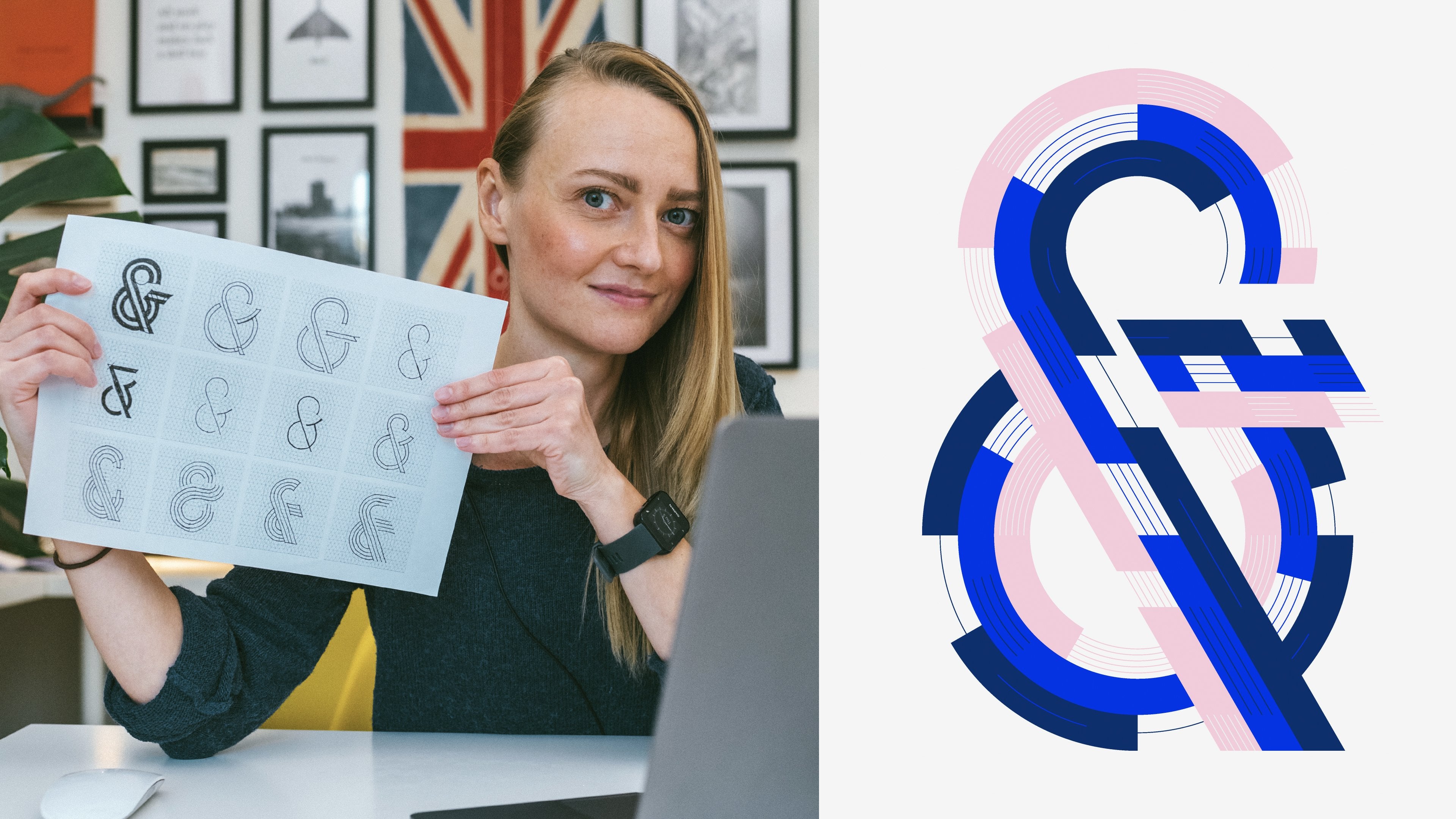
1. Introdução: Ei pessoal, eu sou Jenya da Attitude Creative. Sou designer gráfico e a maior parte do meu trabalho é criada no Adobe Illustrator e apresenta elementos geométricos ou é baseada em grades geométricas. Eu dou algumas aulas aqui sobre Skillshare, incluindo uma classe popular em profundidade Mastering Illustrator Tools & Techniques para criar designs geométricos baseados em grade, e eu estou sempre experimentando e procurando maneiras de fazer meu fluxo de trabalho do Illustrator mais eficiente e divertido. E nesta aula estou animado para compartilhar com vocês minhas dicas de fluxo de trabalho favoritas e truques técnicos para trabalhar de forma inteligente e aproveitar ao máximo as configurações,
ferramentas e funcionalidades frequentemente negligenciadas e subutilizadas no Illustrator para que você possa criar projetos geométricos mais rápidos, fáceis e com mais precisão
e, em última análise, gastar menos tempo em material
técnico chato e ter mais tempo para o jogo criativo! Essa classe foi projetada para designers gráficos, ilustradores e designers de padrões, que estão na criação trabalhos
geométricos ou baseados em grade no Illustrator e que estão procurando maneiras de simplificar seu fluxo de trabalho do Illustrator, gasta menos tempo realizando tarefas repetitivas e faça as coisas com mais eficiência. E se você trabalha em equipe, espero que esta aula também lhe dê algumas idéias de como você pode estabelecer e usar uma estrutura comum, abordagem
consistente e ativos do projeto para
poder colaborar com seus colegas em projetos de uma maneira mais perfeita. Esta classe é para usuários
intermediários e avançados do Illustrator que são fluentes no uso das principais ferramentas de desenho, ferramentas de
forma e atributos de aparência do Illustrator , e que estão familiarizados com o trabalho com grades personalizadas e guias. Mal posso esperar para compartilhar com vocês minhas dicas e truques especiais que fizeram uma enorme diferença no meu fluxo de trabalho ao criar projetos geométricos. Então, vamos saltar para dentro!
2. Fazendo o Snapping e o Smart Guides trabalharem por você: Illustrator tem algumas configurações e
funções obscuras , o que pode tornar as coisas super fáceis quando se trabalha com projetos geométricos, além de causar nenhum fim de dor e frustração. E algumas das configurações mais importantes
são as Opções de encaixe no menu Exibir. Ajustar à Grade, Ajustar ao Pixel, Ajustar ao Ponto e a nova opção Encaixar ao Glifo tudo parece bem claro. Mas há uma pegadinha. Eles não podem ser usados corretamente juntos, pois alguns deles se sobrepõem uns aos outros! Mesmo que, somando a confusão, por algum motivo você pode verificar todos eles ao mesmo tempo. Então, ao trabalhar com projetos geométricos em particular, você precisa manter essas peculiaridades em mente, decidir o que você realmente deseja encaixar e desativar o resto das opções. Ajustar à Grade substitui ou em vez disso, desabilita todas as outras opções de ajuste quando ela está ativada e permite que você encaixe objetos na Grade de Documentos que você pode ativar e desativar usando essa opção no menu Exibir ou usando esse atalho. E você pode alterar o tamanho da célula em sua grade para melhor se adequar ao seu projeto. Para fazer isso, vá para as Preferências
e, na seção Guias e Grade especifique o espaçamento da linha da grade desejado e o número de subdivisões entre as linhas da grade. Ajustar à grade e o fato de que a grade é personalizável pode ser super útil quando você precisa criar gráficos de pequena a média escala que não têm geometria complexa. Eu normalmente uso Snap to Grid quando eu preciso criar ícones, ilustrações lineares
simples ou letras lineares geométricas. Snap to Pixel funciona de forma semelhante ao Snap to Grid, mas se encaixa em uma grade de pixels e, essencialmente, é projetado para tornar seu trabalho perfeito para qualquer saída raster. Ele é melhor usado para criar alguns gráficos de pequena escala ou algo que precisa ser baseado em pixels, e se você precisar ver a grade de pixels enquanto estiver trabalhando, você precisará ampliar para pelo menos 600%, ter esta caixa marcada as Preferências e tenha a Visualização de Pixel marcada no menu Exibir. Caso contrário, você pode encaixar cegamente na grade de pixels e ver seu trabalho como vetor. Enquanto as opções Snap to Grid e Snap to Pixel têm seus usos, acho que Snapping to Point é a opção mais útil para criar um trabalho preciso, onde você tem elementos
mais complexos ou precisa ter interseções de caminhos, ou precisa ser capaz de mover livremente os objetos ao redor e encaixá-los uns aos outros. Mas, para usá-lo corretamente, você deve desativar todas as outras opções de ajuste e ativar Guias inteligentes. Os Guias Inteligentes também funcionam de certa forma com as outras Opções de Snapping, mas quando usados em conjunto com o Snap to Point, eles oferecem mais dicas o que ajuda a manter tudo preciso. E para tirar o máximo proveito dos Guias inteligentes, certifique-se de ir para as Preferências
e, na seção Guias inteligentes verifique todas as opções aqui. Preste atenção ao valor Tolerância de encaixe, pois ele determina a distância que você precisa estar longe do ponto antes que Guias inteligentes apareçam e as coisas se encaixem entre si. Eu tendem a mantê-lo definido para 2 pontos, mas você pode aumentar esse valor se você estiver trabalhando com elementos de grande escala e não há pequenos elementos e opções potenciais para seus objetos para encaixar. Os Guias inteligentes funcionam melhor quando o Illustrator não se confunde com o
que encaixar nas proximidades do seu ponto ou caminho. Ao encaixar para apontar e mover elementos, para facilitar o encaixe é melhor arrastar elementos pelo ponto que você deseja encaixar em algum outro ponto em seu experimento. E para evitar transformar seus elementos ao movê-los arrastando um ponto de ancoragem, basta manter pressionada a tecla Command ou Control no Windows, que permitirá arrastar por este ponto sem problemas e posicioná-lo em algum lugar onde você deseja que ele se encaixe. Guias inteligentes e Snap to Point são super úteis quando você precisa posicionar elementos perfeitamente uns contra os outros. E se você também quer ser capaz de encaixar seus elementos em uma grade ao mesmo tempo, é melhor criar sua própria grade que é basicamente uma coleção de caminhos ou guias. E como você mesmo criará a grade, ela pode ter um tamanho e estrutura personalizados. Pode ser tão simples quanto uma grade quadrada para imitar a Grade de Documentos, isométrica, hexagonal ou uma grade com ângulos de
45 graus, ou qualquer outro tipo de grade que você possa precisar. E se você precisar, você pode aprender a criar com rapidez e precisão todos esses tipos de grades padrão e grades mais personalizadas na minha classe Mastering Illustrator Tools & Techniques para criar designs geométricos baseados em grade. Como eu gosto de ter uma estrutura de grade subjacente para encaixar meus objetos ao criar, mover ou transformá-los, eu sempre tenho algum tipo de grade geral em meus documentos, mantê-lo em uma camada bloqueada separada, definir sua propriedade traçar para alguma cor fraca apenas para usar como base para minha construção, e colocar abaixo de todas as outras camadas, ou acima de todas as outras camadas e definir o modo de mesclagem da camada de grade para Multiplicar, para poder ver minha grade sobre o design elementos. Assim, usando uma grade separada, certa forma você pode ter os benefícios de encaixar
em uma grade e ajustar a pontos, e você pode usar as Guias Inteligentes para ajudar a dimensionar e posicionar tudo corretamente e precisamente. Portanto, verifique suas opções de ajuste quando começar a criar,
use o que funcionar melhor para o projeto em que você está trabalhando
e, independentemente da opção de ajuste que você usar , aproveite
todas as vantagens que puder nos Guias Inteligentes.
3. Crie e use um sistema de dimensionamento consistente: O que mais importa quando você está desenvolvendo seu trabalho geométrico são as proporções dos elementos em relação uns aos outros dentro do design, e não os tamanhos que eles precisam ser quando usados no formato final. Em última análise, isso significa que você pode trabalhar em qualquer tamanho que você quiser desde que você use a taxa de proporção correta necessária para o seu formato final
e, em seguida, dimensionar seu trabalho para ajustar o tamanho necessário para a saída. E como você pode trabalhar em qualquer tamanho, você pode acelerar seriamente seu fluxo de trabalho se você estabelecer um sistema de dimensionamento universal consistente para elementos e usá-lo em seus projetos no estágio de desenvolvimento. Por exemplo, no meu trabalho costumo usar 100 pixels como base para um módulo padrão ou tamanho de elemento, e então tudo o resto é uma multiplicação de 100, ou sua subdivisão, como 10, 20, 25 ou 50 pixels que eu às vezes usam para adicionar detalhes menores. Se você gosta de usar o Golden Ratio, ou ainda melhor seqüência Fibonacci, você também pode usar qualquer um deles como base para o seu sistema de dimensionamento, e se necessário você sempre pode multiplicar cada um dos números por 10 ou 100, para criar em grande escala , aderindo às mesmas proporções dos elementos. O enorme benefício de desenvolver trabalhos usando elementos de tamanho
consistente ou módulos de grade é que você pode usar números redondos que tornam qualquer cálculo mais fácil e geralmente tornam mais fácil ser preciso. E você também pode aprender o que funciona em termos de proporções e estilo e tomar suas decisões mais rapidamente. E ainda melhor, usando tamanhos consistentes permitirá que você reutilize grades, estilo ou elementos de design, mas estas são dicas separadas que eu vou abordar em mais detalhes em breve. Também acho que aderir a apenas um tipo de unidade no estágio de desenvolvimento de qualquer projeto realmente me ajuda a agilizar meu fluxo de trabalho. Eu defendo trabalhar com pixels ou pontos como eles são as menores unidades relativas que permitem que você seja
preciso e também facilmente integrar tipo em seus projetos. E ambos podem ser usados ao criar trabalhos para uso digital e impresso, e não há regras dizendo que você tem que medir tudo em milímetros ou polegadas ao desenvolver trabalhos para impressão. Todas essas dicas podem parecer contra-intuitivas se você estiver acostumado a começar com o formato do trabalho que você precisa criar e apresentar os tamanhos dos elementos em relação a ele. Mas ter seu próprio sistema de dimensionamento e sempre começando com tamanhos de elementos precisos definidos, torna muito mais fácil fazer as coisas, e você não precisará gastar tempo trabalhando com alguns números estranhos e dimensionando ou posicionando elementos corretamente. E se você trabalha em uma equipe criativa, ter uma abordagem consistente entre você tornará muito mais fácil e suave colaborar ao desenvolver seus projetos!
4. Use as réguas do Artboard: Mesmo que você não esteja usando as réguas reais ao desenvolver seu trabalho, eu sei que raramente faço, eles são importantes, pois estabelecem as coordenadas em seu documento. Por padrão, as réguas são definidas como Global, então quando você tem um número de pranchetas, elas funcionam dentro de um sistema de coordenadas, o que não é ideal. Portanto, para facilitar a posição de objetos em relação a cada prancheta, certifique-se de ir ao menu Exibir e definir Réguas como Réguas de prancheta aqui. Isso redefinirá as coordenadas de cada prancheta e 0 estará no canto superior esquerdo de cada prancheta quando for selecionada. E se você precisar, você também pode reposicionar o ponto 0 arrastando as réguas para qualquer ponto desejado, por exemplo, para o centro da prancheta, assim, que pode ser útil se você estiver criando trabalho simétrico e quer manter um olho nas coordenadas ao criar seus elementos. Ao trabalhar com várias pranchetas e usar réguas de prancheta, certifique-se de que você tenha selecionado a prancheta com a qual deseja trabalhar,
caso contrário, você verá as coordenadas em relação a alguma outra prancheta selecionada. Lembre-se também de que, ao usar a ferramenta Prancheta você verá as coordenadas globais para posição de
cada prancheta em relação ao ponto 0 especificado. E enquanto estamos aqui, outra pequena dica que irá ajudá-lo a evitar ter pixels extras ou vazios ao redor das bordas do seu trabalho ao exportá-lo em raster, é manter a posição da prancheta e seu tamanho em valores de pixel inteiros. Seria incrível poder definir réguas da
prancheta como padrão ao criar novos documentos, mas como ainda não é o caso,
você só precisa se lembrar de configurá-las quando estiver criando um novo documento. E também defina réguas como Réguas da prancheta se você criar modelos de documento, sobre os
quais falarei na próxima dica.
5. Crie e use modelos de documento: Não leva muito tempo para criar elementos ou configurar grades, mas você pode economizar uma enorme quantidade de tempo criando modelos de documentos para projetos específicos, ou modelos
versáteis mais gerais que podem ser usados como ponto de partida para muitos coisas diferentes. O tipo de modelos que você cria e usa depende do tipo de trabalho que você faz. Talvez você precise de modelos de grade de layout com uma estrutura simples de linhas e colunas. Ou talvez algumas grades de layout personalizado avançadas com formas que podem ser usadas como espaços reservados para imagens, ou funcionam como elementos gráficos. Ou talvez você crie um monte de ícones ou logotipos e precisa de um documento modelo cheio de elementos de construção separados, como círculos ou arcos tamanho
diferente seguindo números de Fibonacci ou o Golden Ratio, modo que você pode facilmente organizá-los juntos sem se preocupar em criar elementos no tamanho proporcional certo cada vez. Ou talvez, como eu você usa grades geométricas como uma estrutura para desenvolver projetos, letras
personalizadas, padrões ou ilustrações e quer ser capaz saltar rapidamente
para a criação de trabalho sem gastar tempo criando os mesmos elementos de construção uma e outra vez e gastando ainda mais tempo certificando-se de que todos os elementos são precisamente dimensionados e posicionados em relação uns aos outros. Por exemplo, muitas vezes uso grades polares no meu trabalho e as combino com outros tipos de grades padrão. Então, um dos modelos que eu uso possui uma grade polar com um número de círculos, alguns conjuntos de divisórias radiais com ângulos diferentes entre eles, e 4 outras grades padrão que combinam perfeitamente com minha grade polar. Então isso é um monte de elementos diferentes em um documento, mas eu prefiro mantê-los todos juntos para ser capaz de tentar rapidamente alternativas quando eu começar a criar. E toda vez que eu começo com este modelo eu simplesmente seleciono rapidamente os elementos que eu preciso, e simplesmente escondo todos os outros elementos mas mantenha-os neste documento, no caso de eu precisar experimentar outra coisa mais tarde, ou excluí-los, se eu souber Tenho certeza de que não vou precisar deles. Esta é uma grade muito geral, e quando eu configurá-lo como um modelo, eu me certifiquei de que ele é bastante versátil e há também espaço para mover meus círculos ao redor. A maioria dos meus projetos geométricos no Illustrator geralmente são criados em pranchetas de 1200 x 1200 px com módulos de 100 px, e esse modelo de grade é duas vezes maior, então eu tenho muitas opções de composição e posso facilmente criar funcionam em diferentes proporções de aspecto, se for necessário. Por outro lado, aqui está outro exemplo do modelo que eu uso que é mais específico do projeto. Eu o uso para criar minhas letras geométricas, então ele apresenta menos elementos, mas eu ainda tenho algumas opções para o que combinar minhas grades polares, que é super útil ao criar diferentes formas de letras. Como eu uso principalmente minhas grades como elementos de construção, eu geralmente apenas mantenho todos os caminhos como caminhos. Mas se você estiver trabalhando em layouts ou geralmente gosta de ter guias em seu trabalho, você também pode criar algumas guias personalizadas com base em seus elementos geométricos. Para criar guias personalizadas, basta selecionar os caminhos que você deseja converter e pressionar Command+5 ou Control+5 no Windows. Para manter seu documento arrumado, mantenha as guias em uma camada separada. E se houver diferentes tipos de guias, você também pode colocá-los em grupos separados, para ser capaz selecionar e visualizar
facilmente alguns dos guias independentemente do resto. Certifique-se de que suas guias estão bloqueadas
no menu Exibir, para que você não as mova por engano ao usar seu modelo, e você está pronto para ir. E se você precisar usar os caminhos que formam suas guias, simplesmente desbloqueie suas guias, selecione-as e solte as guias selecionadas pressionando Command+Option+5 ou Control+Alt+5 no Windows, e elas se tornarão caminhos utilizáveis Mais uma vez. Além de todos os elementos estruturais e grades, você também pode carregar todos os ativos necessários neste documento, por exemplo, algumas amostras personalizadas, estilos gráficos ou símbolos. Por exemplo, neste modelo, eu tenho alguns grupos de cores que eu uso em meus designs geométricos, então eu não preciso encontrar meus grupos de cores personalizados sempre. Portanto, crie todos os elementos de modelo necessários, crie guias se precisar, carregue seus ativos, verifique novamente os tamanhos e posições das pranchetas
e defina as réguas como Réguas da prancheta. Certifique-se de começar com o pé direito e tornar mais fácil para si mesmo trabalhar com documentos baseados em seu modelo no futuro. Então, passe um pouco de tempo fazendo seu documento de modelo arrumado, para que todas as camadas sejam nomeadas corretamente, todos os elementos que podem ser agrupados são agrupados e também renomeados, e certifique-se de que todos os elementos estão posicionados e dimensionado corretamente e precisamente, para que você não tenha os mesmos erros para corrigir em todos os seus arquivos futuros criados com base no seu modelo. Depois de configurar tudo, salve o documento como está para backup. Em seguida, vá para o menu Arquivo e salve seu documento como um modelo. Illustrator salva modelos na pasta do Illustrator e não na Biblioteca, como faz para alguns outros ativos, e às vezes não permite que você salve diretamente nessa pasta. Nesse caso, basta criar uma nova pasta para seus modelos dentro da pasta Modelos, como eu fiz aqui. E salve seu modelo lá. Para criar um novo documento com base no seu modelo, basta ir ao menu Arquivo, selecionar Novo a partir do modelo e escolher o modelo. E aqui está! Salve novamente seu novo documento com um nome apropriado e comece a criar! Então, se você está trabalhando em algo que tem um sistema visual e precisa manter tudo consistente, ou você quer simplesmente evitar começar com uma tela em branco, criar e ter modelos à mão irá cortar todos os as tarefas repetitivas que você precisa fazer quando você começa a criar algo, ajudar a manter o seu próprio trabalho ou de sua equipe consistente em várias peças, minimizar imperfeições e defeitos em seu trabalho que você precisa corrigir, como você pode corrigir tudo uma vez ao configurar o seu modelo, e também permitirá que você progrida mais rapidamente
a partir da fase de construção para resultados finais precisos.
6. Trabalhe de maneira inteligente com elementos repetidos: De uma forma ou de outra, os gráficos
geométricos são frequentemente baseados na repetição de elementos, seja alguma repetição linear, reflexão ou simetria rotacional. E, trabalhando de forma inteligente e utilizando esses princípios de repetição você pode passar de apenas alguns elementos para
um design complexo em algumas etapas fáceis e economizar muito tempo criando vários elementos e posicionando-os corretamente. Todas as ferramentas de transformação no Illustrator permitem configurar um ponto de referência personalizado para transformação, incluindo o ponto central de rotação e o eixo de reflexão, e você também pode copiar elementos em transformação e repita facilmente a transformação anterior. Então, aproveite ao máximo esta funcionalidade e sempre que você precisar criar algum elemento em seu trabalho que imita algum elemento pré-existente, basta parar por um momento e pensar o que você precisa fazer para ele, para fazer outro sem recriá-la do zero. Por exemplo, aqui eu tenho essas três curvas que eu quero repetir em torno desses círculos. Então, primeiro, eu preciso selecioná-los, em
seguida, mudar para a ferramenta Transformação necessária, que neste caso é a ferramenta Girar, e encontrar o ponto de referência em torno do qual eu quero girar esses elementos. E aqui é muito fácil como eu tenho minhas grades. Então, alinhe precisamente o cursor com este ponto usando as Guias inteligentes e clique com a tecla Alt nesse ponto para definir
o ponto de referência e abrir a caixa de diálogo Transformação. E então eu vou definir a minha transformação desejada. Ao usar a ferramenta Girar, você pode especificar o ângulo de rotação aqui, ou digitar
360/ e, em seguida, o número desejado de elementos finais que você precisa criar. E isso calculará o ângulo entre cada elemento, o que o torna super fácil e preciso. Depois que tudo estiver configurado, preciso criar uma cópia e, em seguida, continuar criando mais cópias pressionando Command+D, ou será Control+D no Windows, que é o atalho para a função Transformar Again. Este truque pode ser usado em qualquer fase do processo de design, incluindo o desenvolvimento de grade ou ao criar a estrutura subjacente do seu projeto, ou ao colocar elementos em uma composição final desejada, e mesmo durante a fase de estilo, como você pode facilmente replicar algum estilo personalizado
usando várias cópias de elementos com uma aparência desejada. Então trabalhe de forma inteligente, desenhe algo uma vez, e sempre analise como você pode usar os elementos você já tem para criar o resto da composição.
7. Desbloqueie todo o potencial do Live Corners: Durante algum tempo, no Illustrator conseguimos criar formas divertidas com Cantos dinâmicos e editá-las em qualquer lugar. E aposto que os usa para arredondar as curvas pelo
menos de vez em quando! Mas, além do óbvio arredondamento dos cantos, eles são uma ferramenta incrível para personalizar formas de forma muito rápida e fácil! E eles podem economizar muito tempo e esforço quando usados de forma menos direta e aplicados a diferentes tipos de formas. Em primeiro lugar, existem outros estilos de canto que você pode criar além dos cantos redondos. Você pode acessá-los todos no Painel Transformar, se você estiver trabalhando com um retângulo criado usando a ferramenta Retângulo, como eu tenho aqui. Se estiver trabalhando com qualquer outra forma ou caminho, você poderá primeiro selecionar um canto ou um número de cantos que deseja modificar usando a ferramenta Seleção direta
e, em seguida, clicar duas vezes em um dos widgets Canto dinâmico e altere aqui as configurações dos cantos selecionados. Como alternativa, você pode selecionar alguns ou todos os cantos da mesma maneira e usar as configurações de canto no Painel de controle. Todos os cantos podem ter estilos e radiações diferentes, e você pode decidir quais cantos modificar de que maneira e quais manter afiados. E como você pode estilizar seus cantos um de cada vez ou vários cantos simultaneamente, ele
torna super rápido e fácil personalizar qualquer forma da maneira desejada. Ao trabalhar com Cantos dinâmicos e transformar seus objetos, você pode manter os cantos inalterados, se não marcar a caixa Escala de cantos no painel Transformar ou dimensioná-los proporcionalmente com a forma quando estiver marcada. E ambas as opções têm seus usos, então não se esqueça de usá-las para tornar seu fluxo de trabalho mais suave. Se você não precisar mudar os cantos por mais tempo ou se quiser ser capaz de transformar sua forma e os caminhos que formam
os cantos de uma forma mais complexa do que dimensioná-los proporcionalmente, você pode converter os Cantos dinâmicos em caminhos regulares. Para fazer isso, selecione sua forma com a ferramenta Seleção
e, no painel Pathfinder clique no botão Unir. Isso permitirá que você mantenha traços editáveis, se você tiver algum aplicado, e transforme a forma inteira, por exemplo, assim. Além de criar algumas formas personalizadas, você também pode usar Cantos dinâmicos para encaixar facilmente formas umas nas outras! Por exemplo, aqui está uma forma de diamante, e eu quero encaixar perfeitamente um círculo dentro dele. E tudo o que eu preciso fazer é copiar este diamante, colar a cópia na frente, depois mudar para a ferramenta Seleção direta e arredondar todos os cantos ao máximo. E é isso! Todas essas linhas são tangentes perfeitas, e não exigiu nenhum passo extra com encaixe ou cálculos. E, claro, não se trata apenas de encaixar círculos em outras formas, pois você ainda pode variar os raios de canto, escolher quais cantos modificar e usar diferentes estilos de canto. Portanto, há muito espaço para experimentação, dependendo do que você está trabalhando. Então, usando Cantos dinâmicos você pode precisamente e em apenas alguns cliques criar um monte de coisas que no passado exigiam usando vários objetos, alinhando-os uns com os outros ou usando Pathfinder para cortar canto bastante básico formas. E como os Cantos ao Vivo são ajustáveis e não destrutivos, você pode brincar com eles tanto quanto você quiser criar algumas formas personalizadas divertidas!
8. Use as ferramentas certas para aparar e emendar caminhos com precisão: caminhos para uma forma ou comprimento desejado, ou cortar vários caminhos e juntá-los é uma
das tarefas técnicas mais comuns ao trabalhar com qualquer tipo de desenhos geométricos ou ilustrações. E há algumas maneiras de fazê-lo de forma rápida, fácil e precisa e sem olhar para nada ou alinhar manualmente os pontos aos caminhos. Na maioria das situações para cortar ou dividir caminhos você pode usar a ferramenta Construtor de Formas, que pode fazer algumas coisas super úteis desde que você aproveite sua funcionalidade completa. A ferramenta Shape Builder é realmente uma mudança de jogo no Illustrator, e eu costumo configurá-la dessa forma
para poder tirar o máximo proveito dela e trabalhar com caminhos abertos e fechados e apagar facilmente formas ou caminhos. Por exemplo, neste ícone aqui, eu só quero cortar esses círculos para estar dentro deste círculo principal. E eu posso fazer isso facilmente selecionando esses três círculos,
em seguida, mudar para a ferramenta Construtor de formas e Alt clique aqui ou fazer isso enquanto mantém pressionada a tecla Alt. Como passei por dentro das formas ao apagá-las,
agora, no painel Camadas tenho esses caminhos fechados como este. E isso poderia ser útil, se eu quisesse colorir esses pedaços em uma cor diferente do resto do círculo. Ou, preencha-os com um padrão, por exemplo, como este. Mas e se você quiser apenas uma ilustração linear com caminhos abertos aparados? Bem, não se preocupe, Shape Builder te protegeu, você só precisa usá-lo de uma maneira ligeiramente diferente. Em vez de clicar dentro das formas ou desenhar uma seleção sobre elas ao aparar, basta
clicar com a tecla Alt no caminho que deseja apagar, assim. E você ficará com um segmento de caminho aberto com os pontos finais que se alinham precisamente com o caminho usado como guia para o corte. E outra coisa legal sobre a ferramenta Construtor de Formas, é que se você tiver marcado a opção 'No modo de mesclagem clicar em traçado divide o caminho', se você apenas clicar no caminho que intersecta algum outro caminho, você irá dividir o caminho em que você clicou na outra parte desse caminho original no outro lado do caminho de interseção. E isso pode ser super útil quando você quiser usar ambas as partes
do caminho original e estilizá-las de forma diferente, ou separá-las. Então, mantenha este pequeno truque em mente também. Mas aqui não preciso desta parte. Então me restam apenas esses dois caminhos abertos aparados dentro do círculo. E isso é bom e limpo, porque não há caminhos sobrepostos em camadas. E agora se eu quiser, eu posso ir e estilizar esses traços dentro deste círculo, por exemplo, para torná-los mais finos, assim. Portanto, estas são três maneiras de usar a ferramenta Construtor de formas para aparar ou cortar o que lhe dá resultados diferentes. E a coisa legal sobre a ferramenta Construtor de Formas, é que você pode rapidamente cortar ou apagar vários caminhos abertos, por exemplo, assim. E, em seguida, repita rapidamente o processo se você quiser cortar caminhos ao longo de algum outro caminho. A ferramenta Construtor de Formas no modo Apagar mantém os caminhos que definem o limite para aparar a estrutura intocada e pode colocá-los em um Caminho composto, que você pode facilmente liberar se quiser continuar trabalhando com o esses caminhos separadamente. Ou exclua-os rapidamente, se não precisar deles. E neste caso, para terminar isso, eu posso ir e rapidamente definir todos esses caminhos com o Traçado Peso e Perfil do Traçado, como este. E também precisarei selecionar rapidamente esses caminhos aqui que vão em uma direção errada e ir para o menu Objeto e inverter a direção desses caminhos para fazer com que todos pareçam iguais. E é isso, parece complexo, mas quão rápido e fácil foi! Se você está trabalhando com algo um pouco mais complexo com um monte de caminhos que estão
se cruzando em vários pontos e você só quer cortar e juntá-los ordenadamente,
por exemplo, como esses círculos e essas linhas, um truque que você pode usar é criar um caminho auxiliar separado para o corte que passa precisamente por todos os pontos onde você precisa cortar seus caminhos, então use Guias Inteligentes para ajudá-lo a posicionar seus pontos, e se você tiver uma grade de construção você pode usá-lo também para ajudá-lo a criar e encaixar seus novos caminhos. Além disso, ao trabalhar com caminhos fechados, você não pode cortá-los ao longo de apenas um caminho como este, porque você simplesmente apagará esses caminhos. Você precisa cortar caminhos fechados em pelo menos dois lugares para formar caminhos
abertos, então eu vou criar outro caminho aqui, para ser capaz de cortar esses segmentos. Depois de criar caminhos auxiliares para corte, você precisará aparar separadamente seus elementos ao longo desses caminhos. Por exemplo, aqui eu posso selecionar e cortar minhas linhas como esta primeiro. E, em seguida, selecione e aparar meus círculos. Isso não é muitos elementos, então eu posso apenas sobre manualmente com cuidado Alt-clique em cada caminho que eu quero apagar, mas ele já está ficando um pouco complicado que eu não posso desenhar uma seleção sobre vários caminhos em uma vez, porque vai criar caminhos fechados e eu não quero isso. Então o truque que eu uso ao trabalhar com vários caminhos que eu preciso cortar e cortar em vários lugares, é que eu começo criando caminhos auxiliares para cortar, por exemplo, como este. E neste caso eu também preciso criar cópias desses caminhos aqui para usá-los para cortar, e preservar os caminhos originais. Então eu preciso selecionar esses novos caminhos e os caminhos que eu quero cortar, e em vez de usar a ferramenta Construtor de formas, ir e aplicar o Contorno de Pathfinder. Isso corta todos os caminhos selecionados em caminhos abertos entre todos os pontos de interseção e descarta os atributos Aparência. Então, depois de aplicá-lo, eu preciso aplicar rapidamente os atributos de aparência desejados. Então, como todos esses caminhos foram colocados automaticamente em um grupo, eu posso isolá-lo, selecionar todos os caminhos, depois desmarcar rapidamente os caminhos que eu quero manter e excluir o resto. E acho que isso é um pouco mais rápido ao trabalhar com vários caminhos do que clicar
tediosamente e cuidadosamente em caminhos separados usando a ferramenta Construtor de Formas. De qualquer forma, ao emendar vários caminhos juntos crie e use caminhos auxiliares precisos para corte e escolha entre a ferramenta Construtor de Formas e o Contorno de Pathfinder dependendo da complexidade do seu design. Em seguida, exclua os caminhos auxiliares se você ainda tiver algum, e junte os caminhos que precisam ser unidos. E estilize seu trabalho conforme necessário. Então, usar a ferramenta Construtor de Formas e, em alguns casos Outline do
Pathfinder torna super rápido e fácil aparar
precisamente caminhos dentro ou ao longo de outros caminhos, e espero que você economize muito tempo usando essas ferramentas em vez disso ou alinhando manualmente os pontos de
interseção ou usando a ferramenta Tesoura quando ela é totalmente desnecessária.
9. Acelere o estilo com estilos gráficos: Se você usar algo além das cores básicas de Preenchimento para elementos de estilo em seu trabalho, por exemplo, padrões, gradientes ou efeitos, ou qualquer estilo de traçado, vale a pena criar Estilos Gráficos com base em qualquer Aparência atributos que você continua usando em todo o seu trabalho em geral ou dentro de um projeto específico. Por exemplo, muitas vezes uso padrões de pontos para adicionar um pouco de textura e mais variação de cor ao meu trabalho. Os padrões básicos são salvos como Amostras, mas como eu costumo rodar e dimensionar meus padrões dentro das formas, criei alguns conjuntos de Estilos Gráficos com padrões em cores
diferentes e sendo usados em diferentes escalas e em ângulos de rotação diferentes. uso de Estilos Gráficos me permite testar rapidamente
looks alternativos sem a necessidade de transformar os preenchimentos de padrão manualmente todas as vezes. E isso é uma coisa a menos para gastar tempo, especialmente quando se trabalha em alguns desenhos ou ilustrações que têm muitos elementos que precisam ser estilizados. E também me permite manter o meu estilo consistente. Então, quando você cria seu trabalho, analise, que tipo de aparência pode ser
transformada em estilos para tornar mais rápido para você aplicá-los. Para salvar atributos de aparência como um novo Estilo de gráfico, selecione o objeto com os
atributos de aparência desejados e clique no botão Novo estilo de gráfico no painel Estilos de gráfico. E certifique-se de renomear seus estilos para que você possa entender facilmente o que eles contêm. Quando você aplica um Estilo de Gráfico a um objeto, os atributos de Aparência do objeto serão substituídos pelos atributos salvos no Estilo de Gráfico. E se você quiser mesclar os atributos salvos como um Estilo Gráfico com os atributos de Aparência existentes do objeto selecionado, por exemplo, se você estiver aplicando um Estilo Gráfico que tenha um preenchimento padrão, a um objeto que tenha um traçado que você deseja preservar, você precisará manter pressionada a tecla Option, ou Alt, ao aplicar seu Estilo Gráfico. Então você pode precisar reorganizar os
atributos de aparência para obtê-los em uma ordem desejada, mas de qualquer maneira essa capacidade de adicionar atributos de aparência adicionais a objetos
já estilizados torna super rápido e fácil criar diferentes combinações de estilo. Além disso, os Estilos Gráficos estão conectados de forma inteligente às Amostras padrão no mesmo documento,
portanto, se você modificar a amostra padrão de alguma forma, os estilos que apresentam essa amostra de padrão serão atualizados automaticamente. Mas para vincular as cores dos seus Estilos Gráficos às amostras de cores, você precisa usar Amostras de Cores Globais em seus estilos, para começar. E então, se você modificar qualquer uma das Amostras de Cores Globais, tudo o mais que apresenta esta amostra será atualizado. Para usar os estilos criados em outros documentos, você precisará salvar seus estilos gráficos como uma biblioteca separada. Portanto, remova rapidamente todos os estilos que você não deseja estar em sua nova biblioteca
e, em seguida, vá para este menu e salve sua nova biblioteca. Certifique-se de dar algum nome compreensível à sua biblioteca. disso, você poderá encontrar e carregar facilmente seus Estilos de Gráfico por meio deste menu na seção Definido pelo Usuário ou em qualquer outro local, caso os tenha salvo fora da pasta padrão da Biblioteca do Illustrator. Se você estiver indo para criar estilos com base em alguns tipos diferentes de atributos de aparência, por exemplo, alguns padrões,
algum estilo de traçado e alguns efeitos de texturização, eu recomendo salvá-los como separados para que eles sejam mais fáceis de trabalhar. Se você estiver criando um documento de modelo e quiser que seus estilos de gráfico personalizados sejam carregados por padrão no painel Estilos de gráfico
sempre que criar um documento com base no modelo, antes de salvar o modelo, abra o , selecione todos os estilos desejados e adicione-os ao painel Estilos de gráfico por meio deste menu. E então você pode fechar este painel e salvar seu modelo. Estilos de Gráfico podem incluir todos os tipos de atributos de Aparência, então pense que tipo de Estilos de Gráfico pode tornar seu fluxo de rápido e seu trabalho mais consistente. E ficarei animado em saber que tipo de estilo você usa em
seu trabalho e em que tipo de atributos de Aparência seus Estilos Gráficos se baseiam!
10. Criar símbolos a partir de elementos reutilizáveis: Se você quiser levar sua coleção de ativos reutilizáveis ainda mais longe e acelerar seu fluxo de trabalho com diferentes elementos gráficos prontos ao seu alcance, você pode criar algumas Bibliotecas de Símbolos personalizadas. O que você salva como Símbolos pode ser tão simples quanto algumas formas geométricas que você costuma usar em seu trabalho. Ou algo mais complexo, como ativos gráficos específicos do projeto. Quanto às formas geométricas, faz sentido criar símbolos a partir
desses elementos que levam mais do que alguns passos simples para configurar. Por exemplo, formas de diamante, vários polígonos, estrelas, formas com cantos ajustados ou algumas outras formas personalizadas. Antes de salvar suas formas geométricas personalizadas como símbolos, dê uma
olhada em suas Caixas delimitadoras. Se você vir algo assim em vez de uma caixa
delimitadora retangular direta , vá para o menu Objeto, Transformar e selecione “Redefinir caixa delimitadora”. E isso permitirá que você tenha uma caixa delimitadora regular que você pode usar para transformar seus objetos de forma fácil e precisa. Certifique-se de dimensionar seus elementos de uma maneira desejada e precisa, e isso é quando ter um sistema de dimensionamento consistente pode ser útil. Se você realmente quiser, você pode criar a versão de cada objeto em tamanhos diferentes, mas eu geralmente apenas criar cada objeto em apenas um tamanho. E para qualquer forma simples eu não me preocupo com qualquer estilo, pois eu posso facilmente estilizá-los ao usá-los no trabalho real e usar minhas Amostras ou Estilos Gráficos para torná-lo mais rápido. Quanto aos objetos multielementos mais complexos, geralmente
é uma boa idéia colorir e estilizá-los maneira desejada antes
de salvá-los como Símbolos. Quando você tiver criado um conjunto de objetos que deseja salvar como Símbolos, selecione e adicione seus objetos ao painel Símbolos um a um. Defina seus símbolos como Gráfico, Estático ou Dinâmico, dependendo de como você deseja usá-los. Se for apenas alguns elementos de construção, que você
estará estilizando separadamente, isso realmente não importa. Mas se você quiser usar símbolos
mais complexos e pode querer usar pequenas variações deles e modificá-los sem expandir ou desvinculá-los, use o tipo Dinâmico. E não se esqueça de renomear seus símbolos para manter tudo limpo e arrumado. Para usar qualquer um dos seus Símbolos, basta arrastá-los para fora do painel Símbolos. Se você quiser usar seu Símbolo como qualquer objeto regular, enquanto mantendo-o selecionado, quebre o link para o símbolo. E então você será capaz de editá-lo da maneira usual. Alternativamente, se você estiver usando um símbolo dinâmico e quiser ainda ter a
opção de atualizá-lo e alterar todas as instâncias de uma só vez, mantenha-o vinculado. A grande coisa sobre os Símbolos Dinâmicos é que você pode selecionar elementos de suas Instâncias usando a ferramenta Seleção Direta e editar seus atributos de Aparência. E essa alteração afetará apenas uma Instância de Símbolo com a qual você está trabalhando. Mas, por outro lado,
quaisquer alterações feitas no Símbolo real afetarão todas as suas Instâncias. Usar Símbolos pode ser confuso no início, mas vale a pena gastar tempo se acostumando Símbolos, pois eles são muito úteis e tornam fácil e rápido trabalhar com elementos de construção
precisos ou complexo recorrente gráficos. Para poder usar seus Símbolos em outros documentos ou compartilhá-los, você precisa salvá-los como uma Biblioteca de Símbolos. Tal como acontece com outros tipos de ativos, em primeiro lugar, remova quaisquer Símbolos que não queira estar na sua nova biblioteca. Em seguida, vá para este menu e salve sua nova biblioteca. E faça o mesmo com quaisquer outros símbolos que você possa querer usar diferentes estágios no desenvolvimento do seu projeto ou em projetos diferentes completamente, e salve-os como bibliotecas separadas. Se você salvou sua Biblioteca de símbolos na pasta Biblioteca do Illustrator, para carregar seus símbolos é mais provável que seja necessário reiniciar o Illustrator primeiro
e, em seguida, você poderá ver e carregar sua biblioteca a partir do seção aqui. Lembre-se de que o painel Símbolos contém Símbolos adicionados ou usados no documento específico,
enquanto as Bibliotecas de Símbolos são painéis separados
adicionais que contêm diferentes conjuntos de Símbolos. E quando você abre um painel Biblioteca de símbolos, ele será exibido como parte da área de trabalho quando você acessar qualquer outro documento, mas isso não afetará automaticamente os símbolos exibidos no painel Símbolos de cada documento específico. No painel Biblioteca de símbolos você pode adicionar símbolos diretamente ao seu trabalho ou aos Símbolos do documento no painel Símbolos. Você pode adicionar Símbolos individuais ao painel Símbolos clicando neles
no painel da biblioteca, ou você pode selecionar vários símbolos e adicioná-los de uma só vez através deste menu. E então você pode dispensar essa janela da biblioteca. Este truque de adicionar seus Símbolos personalizados ao painel Símbolos é particularmente útil ao criar modelos de documento, porque então seus símbolos serão cuidadosamente carregados por padrão no painel Símbolos em todos os novos documentos com base no seu e ele permitirá manter seu espaço de trabalho arrumado. Os símbolos são um dos mais úteis, mas muitas vezes negligenciados, auxiliares de fluxo de trabalho no Illustrator, e você pode economizar muito tempo criando determinados elementos uma vez e, em seguida, reutilizando-os, dimensionando-os e estilizando-os conforme necessário. E quando usados em combinação com Estilos gráficos, eles podem fazer com que o progresso seja muito mais rápido em seu projeto. E ficarei curioso para saber que tipo de elementos você
converte em símbolos e como você os usa em seu trabalho!
11. Dicas finais e conclusão: Então, isso é tudo para esta aula! Espero que você tenha aprendido algo novo e tenha aprendido algumas ideias para criar seus projetos geométricos futuros de uma maneira mais rápida, fácil e inteligente! Se você quiser aprender todas as minhas dicas especiais, truques e fluxos de trabalho para criar designs geométricos no Illustrator, não deixe de conferir minha aula detalhada Mastering Illustrator Tools & Techniques para criar designs geométricos baseados em grade. E se você gosta de criar designs geométricos lineares, não
hesite em conferir minha classe Criando pontas de seta personalizadas para estilizar gráficos vetoriais lineares no Adobe Illustrator para adicionar outro tipo de ativos reutilizáveis ao sua caixa de ferramentas criativas para acelerar seu fluxo de trabalho e aprimorar seu trabalho. Para o seu projeto de classe ,
experimente qualquer uma das dicas desta classe e compartilhe o que você criou, incluindo quaisquer designs finais, ou Modelos, Estilos
Gráficos ou Símbolos que você planeja usar em seus projetos futuros. E se você tiver seus próprios truques favoritos,
certifique-se de compartilhá-los também quando você postar seu projeto na guia Projetos e Recursos para esta classe! Se você tiver alguma dúvida, deixe um comentário na guia Discussões para esta aula, e eu responderei com prazer e fornecerei feedback! Se você achou esta aula útil, deixe um comentário para que mais pessoas possam descobrir! E não se esqueça de nos seguir aqui no Skillshare para ser o primeiro a saber sobre nossas novas aulas, atualizações e anúncios. Se você quiser ver mais do nosso trabalho ou apenas se conectar conosco, não
hesite em nos seguir no Instagram, Facebook, Behance ou Dribbble. Obrigado por assistir a esta aula, e espero vê-lo em nossas outras aulas!
 Evgeniya & Dominic Righini-Brand, Graphic Design & Photography