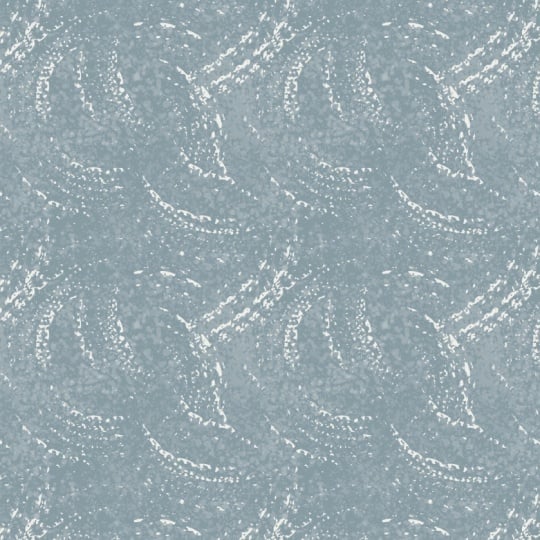
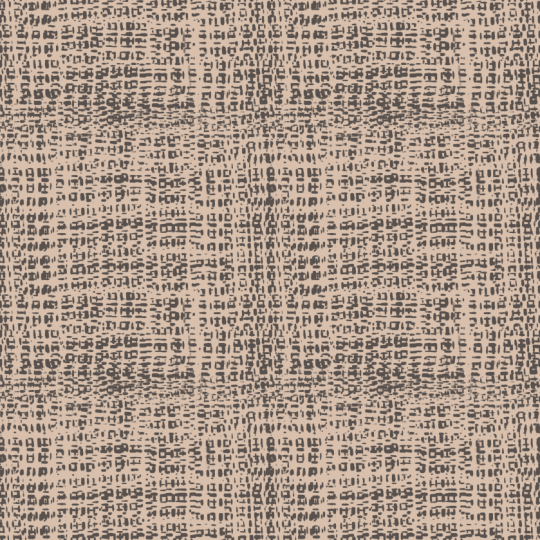
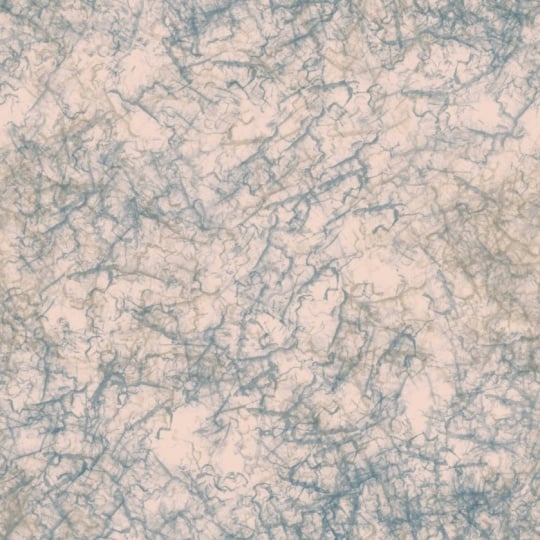
Transcrições
1. Introdução: texturas rasterizadas perfeitas no Affinity Designer para iPad: Bem-vindo ao Master Seamless
Textures in Affinity. Nesta aula, estou compartilhando meu fluxo de trabalho
com você para criar texturas
rasterizadas
versáteis e contínuas forma
eficiente e econômica, usando automações
de padrões e técnicas de mascaramento
feitas à mão,
combinando vetor com
raster de maneiras inteligentes, tudo no tudo Esta é a primeira parte de uma série de aulas de três
partes, e estou muito empolgada em mostrar a vocês meu sistema de design de padrões. Olá, sou Hannah, designer
gráfica há 20
anos com
experiência em web design, comércio eletrônico e desenvolvimento de produtos têxteis
. Sempre tive uma paixão pela
confecção de roupas que ficou
comigo durante todo o tempo Nos últimos 3,5 anos, me dediquei totalmente a um design artesanal de
padrões sem costura Desde o início, eu estava simplesmente
procurando uma maneira de
criar padrões contínuos
com mais facilidade,
intuitivamente, com uma visão geral ao vivo medida que minhas repetições se desenrolavam e com a liberdade de
usar o vetor
e o raster E essa busca foi o que me
levou à afinidade. E, eventualmente, para criar o fluxo de trabalho que compartilharei
com você nesta aula. Agora, nesta primeira aula, vou te dar o
essencial do meu fluxo de Como criar uma textura raster
perfeita
do zero. Primeiro, configure sua automação de grade
quadrada, desenhe sua textura,
adicione profundidade com mascaramento e recolorindo elementos rasterizados
com controle vetorial total Agora, essa aula é a primeira parte
de uma série de três classes. Eu construí, cada um construindo um
sobre o outro, para oferecer a você todo
um sistema básico de design de
padrões que você pode integrar ao
seu próprio fluxo de trabalho Agora, a textura agora está passando por um momento no design de
padrões. É o que faz com que uma superfície
pareça viva e em camadas, especialmente em aplicações
como papel de parede, por exemplo Dito isso, as técnicas desta classe se aplicam a
todos os
designs baseados
em raster contínuo, não apenas Agora, essa aula é para designers de
padrões com alguma experiência em
aplicativos de design digital, mas não importa
se você está trabalhando normalmente em afinity ou
Procreate,
Illustrator, Fresco
ou Photoshop, e não O que importa é que você queira
profundidade e um sistema real. Então, se você está pronto para descobrir o que é possível quando seu fluxo de trabalho realmente
funciona para você, seja bem-vindo. Vamos começar. Não.
2. Projeto do curso: crie sua própria textura rasterizada contínua!: Mamãe. Agora, o que você precisa
para esta aula é um iPad, uma caneta e um
Affinity Ou, no futuro, haverá a
versão três do Affinity, e tenho certeza de que também
funcionará muito bem para O Affinity agora pode ser
baixado gratuitamente na loja de aplicativos. Se você preferir trabalhar no desktop com a versão dois do Affinity
ou com a nova versão três, você também pode acompanhar aqui As principais diferenças são a interface e as interações por
toque. Mas se você já tem alguma experiência
com o
Affinity Desktop , tudo Nos recursos da aula, você encontrará dois downloads, minha paleta de cores de 2026 selecionada, que importarei em sala de aula, para que você possa acompanhar, e uma automação de grade quadrada predefinida como referência ou backup Dito isso, eu realmente recomendo criar a
automação
seguindo a classe passo a passo porque depois de
construí-la do zero, você a entende por dentro, e essa compreensão é o que
abre tudo a partir daqui. Seu projeto é
fazer exatamente isso. Crie sua própria automação de
grade quadrada use-a para criar sua textura de lista
perfeita,
desenhando, texturizando e recolorindo todo o
fluxo de trabalho do início ao E quando essa base
estiver estabelecida, explore. Experimente técnicas diferentes, repinte em uma
direção que você não esperava e veja o que esse fluxo de trabalho pode fazer
com suas próprias mãos Quando terminar, envie seu trabalho finalizado para
a galeria do projeto. Os meios confusos são tão
bem-vindos quanto o resultado final É aí que todos
aprendemos uns com os outros. Agora, deixe-me contar um pouco
mais sobre minha abordagem.
3. Minha abordagem de design como designer de padrões de superfície.: M. Agora, deixe-me contar
um pouco mais sobre como eu realmente
trabalho e por quê. Encontrei a combinação que estava procurando no
Affinity Eu passei décadas trabalhando o traje da Adobe antes criar esse fluxo de trabalho
lá, e isso não foi aleatório. Affinity acabou
sendo o único lugar onde eu poderia criar automação da
maneira mais intuitiva e combinar elementos vetoriais e
rasterizados
da maneira mais otimizada possível.
E não para por aí. Affinity é de uso gratuito e tem tudo o que você
precisa para trabalhar perfeitamente com programas como o
Procreate Muitos designers de padrões estão fazendo essa
transição exata agora. E se for você, você está exatamente
no lugar certo. Dito isso, eu não
deixei a Adobe para trás. Eu ainda uso esses aplicativos para
as tarefas que eles fazem melhor. Costumo usar cada aplicativo por
seus próprios pontos fortes e criar fluxos de trabalho entre aplicativos que oferecem a maior liberdade
criativa Em vez de
me trancar em apenas um. Na verdade, na
segunda aula desta série, vamos conhecer o Illustrator
e o
Procreate e explorar as Illustrator
e o
Procreate e opções de exportação para esses aplicativos E no centro de
tudo o que ensino, há um verdadeiro amor pelo
artesanato desenhado à mão, pela precisão e pela qualidade que só vem da verdadeira
compreensão de suas ferramentas. Minha mensagem principal é simples. A verdadeira liberdade criativa não
vem apesar da estrutura. Isso vem disso. Quando seu sistema é sólido, ele sai do caminho. E deixa o verdadeiro trabalho
criativo fluir. E essa forma de trabalhar
dentro da automação com combinações inteligentes de raster e
vetores, perfeitamente unidas, é apenas
o começo dessa história Ele se desenvolve ao longo
de toda a série
e, na terceira classe, você
realmente verá tudo se concretizar Cada classe se baseia na última, indo um pouco mais fundo, um
pouco mais avançado Então, do básico,
passo a passo, você chegará a um
sistema de design que é seu. Quando você entende por dentro que pode continuar retornando e desenvolvendo
à medida que sua prática cresce. Além desta série,
há mais
técnicas
avançadas de automação e sistemas
complexos de
layout de padrões, baseados no design de padrões históricos Então, se você é o tipo de
designer que é realmente curioso, que quer entender
em vez de apenas executar, você é exatamente para quem
estou construindo isso. Então, vamos mergulhar na
primeira lição juntos.
4. Configurando seu documento de padrões + Tour da interface (Affinity Designer para iPad): Mamãe. Primeiro, criamos um novo documento, tocamos em novo novo documento
e, em seguida, prefiro usar as dimensões de
3.600 por 3.600 Mas se você preferir
outras dimensões, você é livre,
é claro, para escolher. Eu configurei meu DPI para 72 e desativei a
opção de criação de prancheta Eu configurei as configurações de cor para SRGB, fundo
transparente que
eu ativei
e vamos clicar em e vamos Agora, se você ainda não está familiarizado
com o Affinity Designer
, é bom
saber que temos um ponto de
interrogação no canto inferior direito Se você tocar nele, poderá ver todos os nomes das
ferramentas disponíveis. Isso pode ser útil quando
você está procurando coisas. Além disso, você sempre pode
acessar o ponto de
interrogação de ajuda e, em seguida acessar o Guia de Início
Rápido, que é muito bom. E na
parte inferior desta página, temos os gestos
para o iPad, e isso também é muito bom, porque então você pode descobrir maneiras
de usar seu aplicativo Então, isso pode ser muito útil. Há também um controlador de
comando que você pode usar
de várias maneiras. Portanto, verifique se você
está se perguntando o que
pode fazer com o aplicativo. Então, vamos voltar à afinidade
e ao nosso novo documento. Agora, o que eu gosto de usar para design de
padrões principalmente
é o painel de camadas, os pincéis, o painel de símbolos
e, em seguida, a
ferramenta de transformação também é boa de usar E então, se você tocar duas vezes
no controlador de comando, também terá um menu rápido que também pode ser
personalizado de acordo com sua preferência. E se você tocar nessa marca
azul no canto superior esquerdo,
você também pode acessar o Pixel Studio,
a persona Pixel, e lá você tem a oportunidade de
trabalhar com base em raster,
e o designer é baseado em vetores E vamos
combinar essas duas opções, esses dois estúdios de uma
forma inteligente, e você verá. Então, essa é uma rápida
olhada na interface. Antes de mergulharmos na automação, há mais uma
coisa a ser configurada.
5. Como importar uma paleta de cores personalizadas para um design de padrões sem emendas: Então, antes de começarmos a
criar nossa automação, vamos primeiro reservar um momento para
configurar nossa paleta de cores Dessa forma, tudo estará
pronto para funcionar quando mergulharmos. Agora, selecionei uma
bela paleta de cores com uma seleção de 2026 cores das principais empresas
de tintas, e é bom importá-las neste momento
deste vidro E para isso, você pode ir
ao painel de ferramentas de cores
e depois às amostras E se você tocar nas cores, poderá escolher entre várias paletas de cores
pantone Tudo isso
está incluído no aplicativo. E então, como você pode ver, eu já fiz a curadoria
de muitas cores Mas sim, se você quiser importar
a paleta de cores que eu
forneci ou se tiver outra paleta de cores, você pode ir ao menu Hamburger e depois importar a E você pode optar por
importá-lo como paleta de aplicativos. Assim, você pode usá-lo
em todo o aplicativo. E você também pode optar por usá-lo
somente para este documento. E então você tem um pop-up, e eu o defino aqui, a mistura de cores da tendência de
2026 Vamos tocar. E então você
vê que tem tudo aqui. Também nomeei todas as cores que você pode segurar um pouco
mais em uma cor
e, em seguida, você pode ver, se tocar em
renomear, você pode ver também a cor e também qual empresa criou
ou organizou a Então, esta é a areia
movediça de Pontona 2026, por exemplo. E é uma combinação
de Benjamin Moore, Sherwin Williams E também há duas
cores, esse ouro mostarda, e essa cor pêssego
e uma mais clara, que são minhas próprias sugestões que
adicionei a Portanto, sinta-se à vontade para
usá-lo de acordo com seus próprios gostos. Por enquanto, vamos escolher esse
creme dez da Pantona. E essa é a sua
paleta bloqueada. Agora estamos prontos
para a parte divertida. Vamos criar nossa automação de
padrões, a estrutura sólida
que manterá nossas texturas desenhadas à mão
perfeitamente perfeitas, a base que mantém
todos os meus padrões perfeitos, dando-me o espaço
para desfrutar da
6. Como criar uma automação de grade quadrada para padrões contínuos.: Tudo bem,
agora vamos construir a estrutura sólida que
abrigará todos os
seus
desenhos de padrões a partir de agora Bem, na verdade, é assim que
eu uso a automação de padrões. Eles estão realmente mantendo todos
os meus designs perfeitos. E desenvolvi maneiras de
criar automações que me permitem desenhar livremente de várias
maneiras, vários layouts E sim, estou muito feliz em
mostrar a vocês os fundamentos aqui. Assim, você também terá uma base sobre a
qual poderá construir a partir de
seu próprio ponto de vista criativo
e, depois de entender
os fundamentos da automação de
padrões no Affinity,
um
mundo totalmente novo de design de padrões se abrirá para você os fundamentos da automação de
padrões no Affinity, um
mundo totalmente novo de design de padrões se abrirá É por isso que eu realmente
quero ter certeza de que você entenda que essa é a estrutura sólida da qual estou falando
o tempo todo, e estamos construindo-a aqui. Mais tarde, compartilharei algumas dicas e
truques de solução de problemas porque, ao longo do caminho, criar automações,
descobri que às vezes uma
automação também pode falhar, e é muito importante você mantenha seu
padrão perfeito e também sem frustrações
ou sem adicionar tempo extra ao
seu Queremos, é claro,
evitar isso. Portanto, também tenho algumas diretrizes
de solução de problemas interessantes que economizarão tempo e
estresse. Eu tive que descobrir da maneira mais difícil, e eu realmente quero que você
tenha o atalho para isso Então, sim, certifique-se de seguir esta lição e também a próxima sobre a
solução de problemas. Assim, você terá a
estrutura sólida que
abrirá toda a liberdade criativa no design de padrões
para você a partir daqui. Ok, vamos construí-lo. Agora que importamos nossa paleta de
cores, é um bom momento
para ativar nossa grade E para isso, vamos ao menu aqui no canto superior direito
e dizemos ativar a grade. E então vamos para as configurações da grade. E o que isso ativará é esse pequeno menu na parte superior? E você pode
tocar no menu
e, em seguida, deslizar e
encontrar muitas opções. E há várias opções para criar uma boa
grade no Affinity Isso é muito
impressionante, eu acho. Por enquanto, vamos escolher o padrão e um espaçamento de 200 pixels Depois, você também pode
ajustar a cor. Gosto de usar cores um
pouco mais escuras para que
possamos vê-las melhor ao
trabalhar com a grade Além disso, também é importante
ativar o encaixe. E você pode fazer isso
aqui no ícone magnético. Se você tocar ao lado
do ícone magnético, também
poderá acessar
as opções de encaixe.
Vamos até lá. E aí você pode ver que eu
habilitei o snap to grid, as guias de grade baseline e Também ativei o alinhamento dos pixels
e a movimentação por pixels inteiros E isso é bom quando queremos exportar mais tarde
nosso estilo
perfeito evitando linhas
brancas nos
carregadores e agora clicamos em E agora vamos criar um
grande quadrado retangular. E para isso, usamos
a ferramenta retangular, e acabei de selecionar
uma das cores,
o creme dez, e depois
escolho a ferramenta retangular E agora, se você arrastar um
retângulo e segurar um dedo, verá
que ele se
transformará em um quadrado E você também pode alternar
entre elas tocando na entre elas tocando É muito conveniente. E então já é um quadrado. Agora vamos para a ferramenta de
transformação
e, em seguida, iremos para as dimensões e
bloquearemos a proporção. E vamos dizer 3.600 vezes três, porque queremos
torná-la três vezes maior
que nossa tela. Tudo bem E agora você pode acessar a
ferramenta de movimentação, a ferramenta de seleção
e, no menu superior, dizer Alinhar ao centro
e Alinhar E agora esse é o nosso plano de fundo
para nossa automação. Se formos ao painel Camadas, podemos renomear nosso retângulo para deslizar para a esquerda
e dizer Vamos digitar o plano de fundo. Tudo bem E então
também podemos optar por bloqueá-lo, que ele permaneça bem no lugar E então criaremos outro retângulo que
será nosso guia para nossa automação E para isso primeiro, criaremos outra
camada e uma camada vetorial. E dentro dessa camada, desenharemos um retângulo e escolheremos outra cor, talvez uma cor de preenchimento, e então começaremos
no canto superior esquerdo Veja, com as configurações da
grade ativadas, é muito fácil criar um quadrado perfeitamente reto mesmo sem segurar o dedo. E você também vê que
a quantidade de pixels para as dimensões
aumentará em
200 pixels devido às nossas configurações de
grade de 200 pixels Então, isso é muito útil. Vamos ver. E então, para garantir
que esteja alinhado corretamente, podemos acessar
a ferramenta de transformação novamente
e observar essa posição É zero pixels no
X e também zero no Y, e a âncora está
no canto superior esquerdo.
Então, isso está aqui. Portanto, isso é importante
porque refletirá nosso estilo perfeito.
Se você recortar no Canvas, poderá ver que esse
é exatamente o nosso bloco Agora, vamos usar uma cor de
traçado para nosso retângulo, porque esse
será nosso guia mais tarde Então, será bom
que tenhamos uma cor de traçado e eu defina
a largura em 20 pontos. E então a cor de preenchimento que
retiraremos, basta deslizar para cima. E quando quiser desmarcar, você pode pressionar o X
no canto inferior esquerdo E agora temos uma boa
configuração para nossa automação e continuaremos a partir daqui. Então, esse retângulo
que acabamos de desenhar, vamos
transformá-lo em um símbolo Vamos ao painel de símbolos e ao menu Hamburger e dizer
Adicionar símbolo da seleção E se você olhar agora
no painel de camadas, verá que o
retângulo agora é um símbolo, mas também é um grupo,
e você pode ver uma linha laranja
à esquerda do ícone Se você tocar nele, verá que o retângulo está
dentro do símbolo Então, é como um grupo de símbolos. Portanto, todos os elementos que
você adicionar a esse grupo formarão um símbolo. Tudo bem Agora, é importante,
quando você quiser copiar esse símbolo, selecionar todo
o grupo de símbolos. E então você pode deslizar e depois dois dedos
na tela E então você vê que ele
criará uma cópia. Depois, basta segurar
os dedos na tela e ela fará uma cópia novamente. E como temos
as configurações da grade ativadas, você pode
copiar facilmente todos esses símbolos. E se você for
ao painel de camadas, verá todos os símbolos aqui. E na parte inferior, você vê nosso centro. Agora, vamos selecionar todos os símbolos acima
em nossa pilha de camadas E você pode
apertar facilmente com os dedos
e ele será agrupado Mas você também pode acessar esse ícone no painel da camada superior e dizer grupo. Isso
também é possível. É exatamente o que você
gosta. Tudo bem E agora vamos
renomear nossos elementos. O grupo,
será chamado de repetição. E o símbolo, vamos
chamá-lo de nosso azulejo. Ok. E agora você sabe
que esse é o nosso bloco e, para um bom arquivo organizado, vamos colocá-lo
acima da repetição e abriremos o bloco. E então, se agora pegarmos nosso
retângulo e, por exemplo, criarmos também uma
cor de preenchimento, veja, a cor de preenchimento também
será adicionada a todos
os outros símbolos E é exatamente
assim que os símbolos funcionam. Então, quando eu
gostaria de remodelá-lo, todos
os outros elementos também foram
remodelados Mas o retângulo é nosso guia. Então, vamos deslizar para a
esquerda e ligar para este guia. Ah. Agora, com o novo IOS, é um pouco
diferente porque
agora temos a hora e, sim, alguns elementos de
informação no topo. Então, tudo se moveu um pouco
para baixo na tela Se você tem um iPad
um pouco menor como o meu de 11 polegadas
, não é muito fácil, mas você pode deslizar um pouco cima e ver
o que está digitando. É só um pequeno
truque que eu uso agora. Talvez eles consertem isso, espero. Tudo bem, agora neste guia, vamos deslizar para cima para
eliminar o preenchimento E agora que temos nosso conjunto de automação de
grade, vamos usá-lo e criar juntos um
padrão de espaço reservado
7. Como criar um padrão de espaço reservado para testar sua automação de grade quadrada: Ok, agora podemos
pegar a ferramenta lápis, por exemplo, e definir a
largura em cerca de 250. Também adicionei alguns
pontos extras no menu de pressão. Então, quando você desenha uma linha, ela cria uma boa
plenitude em alguns pontos Você também pode escolher uma cor
diferente de sua preferência e já verá que nossa automação está
funcionando corretamente. Vamos até a ferramenta de nó ou a ferramenta de seleção direta
e você pode tocar no nó. E faça com que flua bem
dos vários pontos. Agora você também pode ajustar a largura para ter
uma boa linha fluida. E você também pode acessar
a ferramenta Stroke Width para adicionar um
pouco mais de plenitude. Eu acho isso muito bom. Vamos acessar a ferramenta Node novamente e você poderá
ajustá-la um pouco. E essa é a vantagem trabalhar dentro da
automação, porque agora, quando você ajusta apenas
um elemento em seu bloco, vê que é muito bom ver toda
a repetição
de todo o seu padrão. E se você tocar no painel de camadas e desativar a
visibilidade da guia,
e também desativar a visibilidade da grade e selecionar
tudo com
o X.
Então sim, você também pode ir
para o modo de Então sim, você também pode ir
para Você pode aproveitar seu novo padrão. Sim, eu realmente gosto de ter essa visão geral porque ela
capacita você imediatamente, vendo o que está fazendo
e o que está criando Você também pode tocar no clipe
no Canvas. E então você vê que mesmo
aqui há um ponto muito pequeno, e tudo está se
repetindo perfeitamente Agora você também pode ir
em um painel de camadas e pegar
sua curva e , em seguida, com
a ferramenta de movimento, você também pode mover
esse elemento. Se você ver o clipe no Canvas,
você o move. Você verá que
também pode definir seu ladrilho e tudo ficará
perfeitamente perfeito E eu acho que isso é
muito poderoso. E dessa forma,
também criaremos nossa textura raster desenhada à mão Vamos primeiro criar um
pequeno testador de padrões que podemos usar para ampliar
e reduzir um
pouco mais antes de
criarmos nossa textura E sim, vamos fazer isso. Usaremos a ferramenta de
gradiente para isso.
8. Criando um testador de padrões ao vivo no Affinity Designer.: Agora, para criar nosso
pequeno testador de padrões dentro do nosso documento, vamos criar outra camada e vamos chamar esse testador Tudo bem. E
vamos desligar o clipe para o Canvas para
que possamos ver um pouco melhor
o que temos E então, com o testador de
camadas selecionado, vamos até a ferramenta de retângulo e criamos um retângulo
aleatório Realmente não importa
qual é o tamanho. Eu tomo um tamanho bem grande. E então eu não vou dar um golpe e o preenchimento
realmente não importa neste momento. Você pode simplesmente usar o
preenchimento que quiser. E agora, qual é um
pequeno truque útil que eu quero mostrar para você
criar esse testador de padrões É que vamos primeiro criar nosso bloco de padrões que
está dentro do nosso documento. Então, normalmente,
muitas pessoas criam um bloco acessando o
menu Hamburger e depois exportando E então você também pode exportá-lo com várias extensões
diferentes
e, por exemplo, usar o JPEG, clicar em OK e usar sistema de pastas de arquivos
para salvar o bloco Mas se você quiser
usá-lo para testar seu padrão, precisará importá-lo novamente. E eu quero te mostrar
uma maneira inteligente de como você pode importá-lo diretamente
dentro do seu documento. Então, para isso,
acabamos de criar a camada e agora desativamos
a guia Isso é importante porque,
eventualmente,
não queremos ter
isso em nosso padrão e, na
repetição, configuramos isso, então temos o bloco inteiro. Do nosso design. Então
é isso que queremos ter. Em seguida, vamos
ao painel Camadas e selecionamos ao lado do
ícone positivo ali e dizemos: mesclar visível. Vamos fazer isso. E o que aconteceu agora é que o aplicativo criou um bloco baseado em
raster Então, está em uma camada de pixels. Você vê isso no painel de
camadas aqui. E você pode
ver que é nosso ladrilho sem costura. Agora, o que faremos com isso é ir primeiro para
a pasta Assets, e você pode clicar
no ponto de interrogação para ver os ativos, está lá. E então você pode criar várias
pastas para seus ativos. E com o menu de hambúrguer, você pode dizer, adicione uma categoria ,
por exemplo, e então
eu tenho o padrão e adicionei uma subcategoria Então, primeiro, você adiciona uma categoria, depois uma subcategoria,
e eu a chamei de tryout Então você vê que eu já
tenho aqui alguns testes. Mas eu vou te mostrar,
eu vou te mostrar, espere. Então, vamos adicionar uma categoria, e vamos chamar isso,
por exemplo, de testadores. E então adicionamos uma subcategoria e também vamos renomeá-la Chamamos isso, por
exemplo, de grades retas. E então podemos acessar o menu de
hambúrguer e dizer: adicione ácido da seleção E agora você vê que nosso estilo perfeito está
na pasta de ativos Então, o que criamos, podemos excluí-lo. Você também tem uma
lixeira aqui. No painel de camadas na
parte superior e também no canto
inferior esquerdo, como você vê, agora podemos usar esse recurso
para preencher nosso testador,
nosso retângulo com o padrão Então, vamos para a ferramenta de
gradiente. E então normalmente você
tem sólido ou linear, elíptico, rádio, cônico,
e você tem Bitmap, e então você recebe esse Mas não precisamos usar isso, então não precisamos
fazer isso a partir de arquivos. Se você
tivesse exportado isso, como mostrei agora,
você também pode tirar uma foto para usar em seu testador de padrões Isso também é possível.
Mas para nós, agora salvamos nosso bloco
na pasta de ativos, então podemos simplesmente tocar nele, e então você vê que há essa opção de edição e
diz, definir como preenchimento. Vamos fazer isso. E
agora vamos apenas deslizar Veja, nós temos nosso padrão. Se mantivermos um dedo
na tela, você verá que ele
ficará reto. Mas você também pode até
girá-lo e brincar um
pouco com ele E também podemos
pegar o centro
dessas alças para, sim,
definir a posição. Dessa forma, é
muito bom porque também
podemos testar nosso padrão,
como ele ficaria, hum,
sim, à distância,
e acho que esse é um recurso
muito poderoso. Ok, agora que sabemos
que nossa automação está funcionando corretamente e
temos um bom testador de padrões, podemos salvar nosso
arquivo como um modelo
9. Salvando a automação de padrões como um modelo reutilizável.: Agora, para salvar nosso arquivo como um modelo que podemos
usar repetidamente, é bom primeiro
ativar nosso guia para que
possamos ver imediatamente,
sim, essa é a automação que temos aqui com
a grade reta. E então podemos ir
ao menu de hambúrguer
no canto superior esquerdo e escolher
Exportar como modelo E então você pode escolher um
nome para o seu modelo. Por exemplo, podemos chamá-la de grade
reta, 3.600 pixels. E então bata em segurança. E então você pode
atribuir uma pasta em sua pilha de pastas para usar como uma pasta de arquivo de modelo que você pode acessar
repetidamente, sim, para escolher seus modelos E, como você pode ver, eu
já criei
muitos modelos para
vários aplicativos. Porque sim, você
faz isso apenas uma vez. E então, por exemplo, ao criar
um novo documento, você pode tocar em novo. E então você pode escolher,
em vez de novo documento, você pode escolher Novo
a partir do modelo. E então você pode simplesmente escolher
o modelo criado. Ele será aberto como um documento
sem título. Portanto, se você acessar a visão geral do
arquivo novamente, verá que ele não tem título E então você pode acessar o menu de
hambúrguer lá. Você pode salvá-lo ou renomeá-lo. E eu encorajo você a salvar seus arquivos
com frequência, não apenas deixá-los dentro
do aplicativo, devido a
todo o espaço em disco que ele ocupa do seu iPad. E sim, eventualmente, seu iPad ficará um
pouco mais lento. Então, de vez em
quando, é bom simplesmente
retirar alguns dos projetos. Além disso, quando algo
acontecer com o aplicativo
, você sempre
terá um backup. Sim, tenha seu arquivo
salvo corretamente. E você também pode
deslizar para a esquerda. E então você
verá que pode copiar, ajustar e todo esse
tipo de coisa. Então, isso é bom.
A forma como isso funciona é um pouco
semelhante ao Procreate Agora que nossa automação
foi salva como um modelo, vamos falar sobre
preenchimentos de padrões no painel de amostras e por que eu realmente
prefiro não usá-los
10. Preenchimentos de padrões vs. painel de amostras: mantendo seu fluxo de trabalho limpo: Quando você
usa essa ferramenta de gradiente para testar seu padrão
, ela também
cria automaticamente um preenchimento de amostra É um pouco como uma padrão
de amostra
no Illustrator, mas é uma amostra baseada em
raster Você também pode, é claro, compará-lo ao
recurso do Adobe Photoshops para obter um preenchimento de padrões Mas então, sim, ele criará
esse preenchimento. Você pode usá-lo. Você pode adicionar suas
amostras à sua paleta, mas eu não sugeriria
fazer isso porque você já tem seu preenchimento na pasta de ativos
e também pode, é
claro, exportar seu bloco
para uso como preenchimento padrão Então, apenas para manter seu aplicativo organizado, sugiro não usar o
painel de amostras para seus Mas é claro que você é
livre para fazer o que quiser. Além disso, depende do seu fluxo de trabalho e de como
você usa seus preenchimentos. Então, sim, para mim, pessoalmente, sugiro ir até a camada de pixels
e descartar o preenchimento
de padrões do
painel de amostras e escolher,
por exemplo, essa cor acinzentada Então é assim que eu gosto de
manter meu fluxo de trabalho organizado. seguir, vamos nos
aprofundar em algo que todo
designer de padrões rasterizados
acabará encontrando e nas
maneiras de corrigir esse desenho fora
da tela
11. Desenhando texturas perfeitas fora da tela: Então, aqui está uma limitação real que você encontrará
com o trabalho rasterizado Você não pode simplesmente desenhar
fora da tela. Mas não se preocupe. Eu tenho um pequeno truque para
contornar isso, e vou te mostrar agora. Iremos para nossa camada de automação de
grade reta
e, dentro do símbolo do ladrilho, criaremos
uma camada
de pixels dentro da camada de design e clicaremos em
mais, escolha a camada de pixels. E então podemos escolher um pincel. É um pincel raster. E eu gosto de criar
uma textura grande que sempre possamos
usar menores e para que tenhamos dimensões
que sejam sempre grandes o suficiente para suportar nossos padrões ou para usar como texturas
independentes E, por isso, gosto muito das gravuras que são
padrão dentro do aplicativo Como você vê, eu também paguei por alguns outros pacotes interessantes Mas, por enquanto, como todo mundo as
tem, escolhemos a gravação E então vamos pegar
a raquete áspera. Vou configurá-lo para 450 pixels. E aqui você pode
tocar: a dureza é de 80% e o fluxo é de 70 Eu gosto de definir a dureza 200. E, por enquanto, é
bom desativar nossa curva, nosso espaço reservado E vamos arrastar uma linha. E agora você notará: Ei, minhas falas não estão
ultrapassando nossa tela. Então isso é um pouco problemático. Como faríamos
isso? Então, para isso, precisamos fazer apenas
um ajuste. E vamos fazer isso. Agora, para
poder pintar
em nossa tela, é claro, sempre é o caso com o
uso de elementos rasterizados que
você não pode cruzar na tela Com elementos vetoriais, você
sempre pode ir além da tela, mas com elementos Pixel, elementos baseados em
pixels,
você não pode fazer isso. Então, minha solução
para transcender
essa barreira técnica é redimensionar temporariamente nossa tela E para isso, vamos ao menu Hamburger
e escolhemos redimensionar E então é importante ter seu redimensionamento a
partir do centro E está em pixels, a proporção é exibida
e, em seguida, basta tocar em uma
das dimensões e
fazer com que ela dobre de tamanho. Então 72 para isso. E então, se você estiver
satisfeito com as configurações, você pode clicar na marca de seleção
e, em seguida, seu Canvas
será redimensionado Você pode verificar isso
recortando e vendo, o
que torna possível
pintar fora de nossa tela E então, é claro,
quando quisermos
exportar posteriormente nosso ladrilho sem costura, precisamos redimensioná-lo novamente
para suas dimensões originais Essa é a única coisa
. É bem fácil. Então, vamos criar outra
camada de pixels e apagar essa. Agora que
redimensionamos nossa tela, gosto de ativar minhas grades E também nas configurações da grade, gosto de escolher uma cor que torne a grade
visível, mas não demais. Por exemplo, se você
usasse uma cor escura, talvez fosse muito aparente. Mas apenas com uma
cor clara ou diferença de luz entre a
cor de fundo e a cor da grade
, essa pode ser uma boa maneira de
controlar
o tamanho da tela. Assim, a opacidade da guia
é reduzida um pouco. Assim, você tem uma bela vista da tela e ainda tem um espaço adequado para
desenhar sua textura.
12. Como desenhar à mão uma textura rasterizada contínua com uma sensação natural de pincéis.: Então, agora estamos prontos para desenhar
nossa textura perfeita
que cruzará as nossa textura perfeita
que cruzará dimensões do
nosso ladrilho
e garantir que você tenha sua ferramenta de pincel selecionada com um pincel de sua Faça com que a largura do
traço seja bastante grande para que a aparência
do pincel defina a aparência
da textura. E o que quero dizer com isso,
se você, por exemplo, agora desenhar uma linha,
verá que a textura é
definida pelo traçado do pincel. Se você olhar este menu superior, você pode dizer 100% Zoom. E então você vê que é uma
pincelada
muito grande neste momento, se você observar o
tamanho real e, dessa forma, pincelada realmente é
a aparência
da textura
porque tem uma largura de pincelada muito grande E isso pode ser muito bom, porque então você
pode deixar o pincel, de certa forma, fazer o trabalho. Então, outra forma de desenhar a
textura seria pegar, por exemplo, um pincel
menor, talvez fazer
200 ou algo assim, e então você pode simplesmente fazer
mais de uma textura de desenho. E dessa forma, você está
definindo a textura pelas ações que você executa de forma
mais detalhada. E essa também é uma forma
de desenhar sua textura. Então, depende realmente de você
o que você gostaria. Agora você vê que há uma
espécie de bug em
nossa visão geral de automação, porque no iPad, o Affinity Designer
tem um pouco de dificuldade em lidar com todos esses pixels que são uma superfície
bem grande E para
recuperar nossa visão geral sobre nossa automação, descobri que, se eu simplesmente
voltar ao menu principal
do Affinity Designer
, o Affinity Designer leva
um momento para pensar sobre isso
e, quando você volta,
a automação fica completamente visível a automação Então, a única coisa a se
levar em conta é
voltar à personalidade Pixel Depois de fazer isso, vá desenhando
mais em sua textura. Agora, reserve um tempo para terminar sua textura desenhada à mão livre, e então eu vou
te encontrar na próxima parte desta aula para desenhar uma
textura com linhas retas.
13. Desenhar uma textura reta e contínua precisa.: Agora que sua
textura à mão livre está finalizada, vamos dar uma olhada em outra técnica para desenhar uma textura perfeita Linhas retas desenhadas com
o controlador de comando, oferecendo um pouco mais
de controle e estrutura. É uma boa variação em seu kit de ferramentas e um bom exemplo de quantas maneiras existem de
abordar o design de texturas Por enquanto, eu adoraria mostrar como
você pode desenhar linhas
retas. Com o pincel áspero
e um tamanho de 450 pixels
, ative a grade Novamente. Nesse ponto, quando você voltar ao menu principal e
reabrir
o documento, cor da grade
será, por padrão,
cinza, e essa nem
sempre é a cor
que você gostaria Então, reserve um momento
para recolorir. Então estamos prontos para
ir. Então pegue o pincel. E então vamos desenhar
algumas linhas retas, e fazemos isso
tocando primeiro na tela Oh, espere. Temos uma
camada de pixels para criar aqui. Então, toque levemente na tela
e, com o
controlador de comando pressionando a tecla Shift, você pode desenhar a linha reta. Então você volta para o meio, toca na tela e
desliza para cima, solta novamente. E dessa forma, podemos facilmente desenhar
algumas linhas retas. Ok, então vamos
terminar essa textura. Mas antes de fazermos isso, quero mostrar
um pouco mais sobre o controlador de comando. Então, se você tocar
nele, verá quatro dessas opções e
terá os comandos. Você tem as saídas ou a opção, e você tem o controle,
e você tem o turno. E você pode usá-los,
pressioná-los simultaneamente, mas também pode optar por pressioná-los
individualmente, mas também pode segurar um dedo no
meio e deslizar para cima E então você também
vê um
pouco , então você tem uma borda azul. E então você vê que indica que o comando está ativado. Então, se você segurasse a tecla Shift o
tempo todo e desenhasse uma linha, veria que
isso não é muito bom, pois ela se
lembrará
do último
ponto em que você deixou o traçado. Então, agora, você vê, também fará uma conexão
com a próxima. Então não é isso que você quer, e é por isso que
usamos apenas deslizar o dedo para
cima para deslocar e voltar Por isso, fazemos de cada
vez um novo começo com nossa linha reta. Agora, para criar um ladrilho
ou textura repetitiva
um pouco versátil e não
muito óbvia , acho bom
às vezes começar, por exemplo, no
meio com sua linha E então, em outro momento, você começa mais para o lado, e talvez comece
do outro lado aqui. E dessa forma, você
obtém uma textura agradável. Isso é. É bom de se ver. É isso que queremos, não é? Você vê que o problema
ainda é que você não vê toda
a automação
corretamente agora que a vê. Então, às vezes, volte
ao menu principal. E sim, talvez seja um
pouco chato, mas vamos nos
acostumar com isso, sabe? É só uma questão de
reservar um momento
para reiniciar, e pronto. Então, vamos desenhar
mais uma linha. Oh, espere. Vou dar o
primeiro passo do controlador de comando na tela e depois traçaremos nossa linha. Agora você vê que temos um pequeno
traço que ainda está vazio. Mas se traçarmos a linha
reta aqui
, a repetição
será muito óbvia. Você verá que está um
pouco escuro demais em comparação com
as outras partes. Se você gosta disso, é
claro que pode
deixar assim. Mas acho que uma boa
maneira de fazer isso é simplesmente selecionar
com a ferramenta de movimentação
toda a camada de pixels. E então podemos
apertá-lo um pouco, assim. E então, com a
camada de pixels ainda selecionada, podemos desenhar outra linha. E eu acho que então
vai ser bom assim. Aqui também é um pouco mais escuro, mas sim, acho que está certo Então, vamos desligar nossas pipas. E então podemos
selecionar nossa camada e duplicá-la Você pode tocar duas vezes
no controlador de comando. Então você tem o
menu rápido para duplicar. Você vê no
painel de camadas que está duplicado. O que você também pode fazer é ir até os três pontos
no canto superior esquerdo e dizer duplicado E então você pode pegar essa alça aqui
e simplesmente girá-la, tocar com um dedo para fazer
incrementos menores de 15 graus. Você também pode pegar o menu na parte superior
da ferramenta de movimentação e dizer girar no sentido horário ou anti-horário Então, também é 90
graus, se você quiser. Portanto, ambos são opcionais. E então, sim, acho que temos uma textura
têxtil muito legal que é perfeitamente perfeita Vamos, por enquanto, redimensionar nossa tela novamente
para o tamanho original, 3.600 e marcar a marca de seleção Então, vamos voltar à personalidade
do designer. Agora que redimensionamos nossa tela e
recortamos a tela, você pode ver que esse é o nosso bloco Agora, talvez você queira
dar uma olhada mais de perto neste
momento e verificar seu design. Então, a camada de pixels que
duplicamos, também podemos
movê-la um pouco para definir um pouco mais nossa
textura Também poderíamos
invertê-lo, por exemplo. Então, veja, agora temos um
pouco mais de como você diria, sim, ainda menos visível. Repita. Então, você vê que quando não o
espelhamos, temos algumas partes que
estão
se repetindo Mas sim, uma vez que você toca três dedos
na tela, você refaz. Então agora nós o temos
espelhado novamente, invertido. Veja, temos menos
repetições óbvias. Então, dê uma
olhada na sua textura e ajuste o que você
gostaria de ajustar neste momento. E se você estiver feliz, você
já pode exportar sua textura dessa forma,
se quiser se você já estiver muito
feliz com sua textura, você também pode
desativar o Então você tem um fundo
transparente, então você pode exportá-lo
já como um B&G, por exemplo Agora que criamos nossa primeira textura rasterizada
perfeita, vamos passar
juntos para algumas diretrizes detalhadas de solução de
problemas , porque às vezes sua automação pode
falhar involuntariamente, é
claro, e eu quero mostrar como você
pode corrigir isso de uma forma muito
fácil e eficaz,
para que eu
possa evitar
14. Como solucionar falhas de automação de grade quadrada no Affinity Designer: entendendo mais profundamente: Então, agora que criamos nossa primeira textura
rasterizada perfeita, quero mostrar algumas dicas de solução de
problemas
para trabalhar dentro automações, pois
às vezes sua automação pode falhar sem querer. Ah. E sim, vou mostrar algumas maneiras interessantes de corrigir isso
quando isso acontecer,
porque, como você vê, isso não é mais perfeito. E isso é porque
movemos todo o nosso símbolo, entende? Então, se olharmos para
a camada de repetição, o grupo de repetição, você pode
ver que temos todos os blocos. Então, quando você pega um ladrilho
individual
, basicamente você
pega o símbolo inteiro. Então essa é a principal diferença. Quando você está trabalhando
dentro de uma automação, você precisa trabalhar
dentro do símbolo. Por exemplo,
pegamos nosso guia
e, se o ativarmos, aumentei um
pouco largura do traçado para que você possa vê-lo melhor
e de outra cor. Então, por exemplo, se pegarmos a guia
em nossa automação, você verá que todas
as outras guias nos outros blocos estão
se movendo junto com ela. Então, essa é a automação
funcionando corretamente. Você vê? E isso também vale para
a textura. Então, quando pegamos a textura, você também pode movê-la
e, em seguida, todos os ladrilhos
terão o mesmo movimento. E dessa forma, nosso azulejo, nossa tela permanecerão perfeitos,
não importa o que façamos Podemos simplesmente mover
isso livremente, e tudo ficará
perfeito o tempo todo Você vê? Mas então, o que eu mencionei sobre o design
dentro do símbolo, ou
seja, dentro do grupo de símbolos. Assim, você pode ver que o
símbolo está destacado aqui com um pequeno
ícone do símbolo. Então, o mesmo que aqui. Você vê? E esses grupos, esses blocos também
têm como destaque
a linha laranja e
o ícone do símbolo. Então, uma vez que você pega
o símbolo inteiro, como
eu mostrei antes, você retira o bloco inteiro, e então sua
automação é interrompida. Agora, quando isso acontece, como corrigir isso com muita facilidade é desativar temporariamente
a
visibilidade do seu design E só tenha seu
guia visível. E o que eu quero dizer com isso? Por exemplo, se seu ladrilho não
estiver visível e tiver
apenas sua textura, por exemplo, visível,
interrompesse repetição retirando
o ladrilho inteiro. Se você quiser colocar
esse ladrilho de volta no lugar, será muito
difícil porque, sim, você não consegue realmente encontrar
a posição correta e seu ladrilho não ficará mais
perfeito, sua tela Você vê? Então, uma boa maneira de corrigir isso. Bem, vamos
quebrar isso de novo. Portanto, uma boa maneira de corrigir
isso é desativar a visibilidade da
textura ou design e ativar
apenas o guia E agora, também com
o encaixe ativado
, se você pegar
todo o grupo de símbolos que você colocou
fora de forma, poderá pegar o símbolo inteiro e alinhá-lo facilmente Novamente, você também
pode usar
o painel de transformação e usar a posição zero pixels e zero pixels no centro Depois de olhar
novamente para a textura, verá que está tudo de novo, corrigido corretamente e
perfeitamente perfeito novamente Dessa forma, quando você percebe que
há uma irregularidade
, às vezes você realmente não a vê,
porque talvez seja
apenas um pouco de talvez apenas três pixels
ou algo parecido Então, ao olhar seu guia, você vê que tem -18
pixels e, novamente, você pega o bloco inteiro e o
coloca de volta em zero, e então sua automação
será corrigida novamente E isso vale para todos os azulejos. Então, por exemplo, se esse ladrilho
no canto
superior direito estiver quebrado, você poderia simplesmente ir e
ver a posição. E, por exemplo, se
fosse algo assim, talvez se o snapping não
estivesse ativado Então, às vezes, isso
pode acontecer com mais facilidade. Então, se estiver assim e
você verificar a posição, verá
que é 3.615 e -3.642,
e isso indica que
você tem que estar perto -3.600 aqui -3.600,
e
a posição do valor X será 3.600 .
Você vê? E então ele será
alinhado corretamente novamente. Então, essa é uma boa dica, acho que economizará
algum tempo e frustração uma vez que
sua automação seja interrompida Isso não acontece
normalmente, mas, você sabe, às vezes você pode
cometer um erro, especialmente no
começo, quando você está apenas começando a usar a automação, por exemplo, em vez de trabalhar com a
textura selecionada, você pode
retirar todo o ladrilho sem querer, especialmente quando você
tem seu guia Invisível, então
seria possível
selecionar o ladrilho inteiro se
quiser mover sua textura. Sim. Então agora você
sabe como consertá-lo. Então, basta ir até o guia, tirar a visibilidade
da textura,
acessar todo o grupo de símbolos,
selecionar o símbolo inteiro selecionar o símbolo inteiro colocá-lo de
volta
e verificar se o encaixe está
ativado e verificá-lo
também nas dimensões
e na posição ativado e verificá-lo também nas dimensões
e na E você vai embora. Agora, vamos texturizar nossa textura na
próxima parte deste copo
15. Texturização com máscaras de camadas: edição de textura não destrutiva: Nesta lição,
vamos voltar ao Pixel Studio,
o Pixel Persona E eu vou te mostrar como adicionar profundidade
real à sua textura
usando uma máscara de opacidade. E vamos
texturizar nossa textura. Agora, para texturizar nossa textura, voltaremos ao Pixel
Persona, ao Pixel Studio, e usaremos uma máscara de opacidade, e talvez você
já esteja familiarizado com máscaras de opacidade, e talvez você
já esteja familiarizado com por exemplo, no Photoshop, no
Adobe
Illustrator ou em Adobe
Illustrator Gosto muito da
opção de texturizar nossa textura sem quebrar
a textura original, então trabalharemos de forma
não Para fazer isso, vamos para o
sinal positivo no painel de camadas e diremos camada de máscara. E agora essa camada de máscara é
adicionada ao nosso grupo de pixels. E você vê que é um espaço em branco. E se você tocar duas vezes
no controlador de comando, poderá ver o
menu rápido e ver sozinho. E se você for lá, verá
que esta é a nossa máscara e tem as dimensões
da nossa textura. Então, se desativarmos a repetição
e usarmos nossa máscara sozinhos, você verá que essas são
exatamente as dimensões Da nossa textura, nossa camada de pixels. Portanto, as partes brancas
são reveladoras
e, se houver partes pretas, elas ocultarão o design E vamos ver como
isso funcionaria. Por enquanto, vamos escolher
também o ancinho áspero e escolheremos a cor
preta em nosso pincel E quando você desenha uma linha, vê que ela está apagando
partes da nossa textura Então, estamos texturizando nossa
textura dessa maneira, e também podemos ir
para o modo solo Então você vê que esta é a nossa textura texturizante que está apagando partes da E se você quiser voltar
ao modo de visualização normal, basta tocar em
outro elemento e ver que estamos de volta. E você também pode
ver no
painel de camadas na camada de máscara, as linhas pretas adicionadas e elas são transferidas para as linhas mais claras em nosso
design, em nossa textura. E você também pode ativar e
desativar a visibilidade. E agora você vê que isso
não é destrutivo porque você ainda pode usar sua
textura da maneira original Você também pode
desativar a visibilidade de
uma direção da textura
e da camada mascarada Então, na verdade, você tem três texturas
diferentes em
uma nesse sentido, porque você tem a combinação com a parte texturizada,
você também tem a combinada com a parte texturizada, você também tem a Ah, temos ainda mais
versões sem a máscara, com a máscara e também individualmente na horizontal
e na vertical Então, muitas opções, e tudo ainda está perfeito Então, acho que isso também é muito
legal e versátil. Mas agora eu me pergunto se
também podemos desenhar além de nossa tela. Então, primeiro, vamos
redimensionar nossa tela novamente para 7.200 pixels apenas para garantir que possamos desenhar
fora do nosso estilo perfeito E vamos deixar o traço
um pouco menos branco. E vamos voltar para a máscara. Agora, se pegarmos uma
cor branca no pincel, poderemos revelar partes
da textura novamente. Você vê? Então, teremos
as texturas originais. Você também pode
brincar com isso para ocultar e revelar partes. E se você pegar
uma cor, por exemplo, essa mostarda dourada, ela se traduzirá em sua variante de escala de
cinza É por isso que é chamada de máscara
de opacidade porque é como a opacidade de
um cinza entre o branco e o preto entre revelar e Portanto, é uma transparência
que você está adicionando. E você pode
brincar com isso e usar todas as
opções que desejar. Para mim, pessoalmente, não
gosto muito trabalhar com
a
opacidade de uma forma que
torne elementos
transparentes em escala de cinza porque então você também verá as partes que se
sobrepõem em muito bem
as partes que se
sobrepõem em
sua repetição
porque são opacas, então você precisa fazer muitos
ajustes e sim,
para criar uma textura eficaz
e que economize tempo, acho bom manter tudo isso.
opaco Portanto, use apenas o preto e o branco em nosso
pincel. Então, vamos desfazer isso E você vê que temos agora, se pegarmos os brancos,
por exemplo, Oh Ok, vamos ter certeza de que estamos
trabalhando dentro da máscara. Às vezes, também é bom verificar. Então, agora, se você quiser
diminuir o pouco de texturização, basta usar o branco
e voltar ao Portanto, preto e branco são fáceis selecionar porque
são cores rápidas, como você pode ver aqui. Então você tem o cinza
preto e branco. Então, temos o preto agora. E vamos conferir também o solo. Sim, veja, nós temos
um pouco maior. Lã. Temos um
lugar maior para texturizar Mas acho
bom trabalhar do
nosso ponto de vista normal, porque assim você pode ver um pouco melhor
o que estamos realmente fazendo. Então, vamos texturizar um pouco mais e nos
divertir brincando Quer dizer, você também pode
fazer algumas linhas curvas ou talvez queira usar outro pincel para
a texturização Faça com que seja ainda maior e ,
sim, faça o que quiser. Você pode ser tão selvagem quanto quiser. Para mim, gostaria de usar o mesmo pincel que
usei para criar a textura e também
mantê-la em 450 pixels. Então, sim, um pouco de
uniformidade em sua aparência. E sim, eu gosto muito. Então, é como uma espécie de
tecido desgastado. Olha a textura. E se você está se perguntando,
às vezes, como aqui, você tem a linha reta
e, se for texturizá-la, verá que ela não está
realmente Agora, um recurso poderoso
sobre a automação é que você pode ativar
e desativar a visibilidade repetida E então você vê que a linha escura real
que acabamos de ver aqui está em algum lugar
na repetição e não em
nosso bloco central de design. Então, para identificá-lo, também
podemos dar uma olhada
e, a propósito, se você quiser que seu menu ainda esteja visível se estiver
trabalhando dentro do design, basta tocar
aqui na lixeira e ele permanecerá
enquanto estivermos projetando,
e isso talvez seja bom se
estivermos trabalhando com a desativação e a visibilidade
de certos elementos Portanto, verifique se você
ainda está na camada de máscara. E sim, basta texturizar
um pouco mais. É mais fácil assim. Agora temos uma visão completa do
nosso único elemento de design, e acho que isso é
muito poderoso. E você pode, é claro, ficar à
vontade para ativar e
desativar a visibilidade
da repetição para dar uma
olhada em todo o design E acho que aqui fizemos
muitos arranhões. Então, brinque e pegue o preto e
o branco em seu pincel. Você também pode usar
a ferramenta de apagar pincel, mas também precisa sempre
se certificar de que
tem o pincel certo Então, só para facilitar um
pouco para
você, você pode usar o mesmo
pincel para apagar partes
da textura e também para
revelar partes da textura Então, sim, brinque
e faça o que quiser. Tudo bem. Agora, acho que estamos chegando a algum lugar
com nossa texturização Talvez você também tenha feito um bom
trabalho texturizando seu design. E estou muito curioso para ver, é
claro, o que
você está criando. Portanto, deixe-me ver
isso na seção de projetos. Então, o que você pode fazer agora é pegar sua máscara e
duplicá-la, e então você pode
selecioná-la e reverter isso
também Então, vamos ver a repetição. Agora você vê
que imediatamente criou
listras ao contrário, e então você pode
movê-las para ver quais partes você gosta Talvez inverta para obter um
pouco mais de apelo. Mas acho que, por enquanto,
gostaria de excluir isso e desenhar manualmente mais algumas
linhas na outra direção, só porque acho que
ficaria um pouco melhor, vou ativar a repetição novamente Sim, está tudo pronto. Tudo bem, vamos desenhar mais
algumas linhas. Eu ainda tenho o
preto no meu pincel. Então, como você pode ver, agora
estamos criando algumas listras
na outra direção Sim, você pode simplesmente tomar
seu tempo e brincar. Você também pode, é claro, experimentar com outros pincéis E sim, é claro, você também pode criar
seus próprios pincéis Talvez você tenha alguns
bons elementos
de textura pintados com mídia analógica e dos
quais deseja importar e
criar um pincel Claro, tudo depende de você. Eu também adoraria
mostrar como você pode fazer isso talvez na próxima aula. Ah, sim. Acho que, por enquanto,
estamos chegando a algum lugar. Sim, na verdade eu gosto bastante. Está muito angustiado. E ainda assim, está um pouco escuro. Mas na próxima
parte desta aula, mostrarei como você
pode facilmente
recolorir sua textura,
não apenas com os efeitos, efeitos de
camada, como se fosse a sobreposição de cores, mas você tem uma maneira ainda melhor fazer isso usando
outro tipo Vamos dar uma olhada nisso. Ah.
16. Recolorindo texturas rasterizadas como formas vetoriais.: Nesta lição,
vamos recolorir nossa textura raster como se
fosse um elemento vetorial Então, como acabei de mostrar,
você pode acessar os
efeitos de camada e dizer sobreposição de cores, tocar nela e, em seguida, você
terá alguns modos de mesclagem Então, você também pode dizer
multiplicar, por exemplo, ou outros modos de mesclagem, e pode recolorir aqui, que são relógios ou Mas acho muito
entediante fazer isso dessa maneira. Isso pode ser feito muito mais rápido. E eu ainda não
vi isso ser feito antes para elementos raster
perfeitos E eu vou te mostrar agora. Como eu faço isso. Para isso, primeiro desativaremos o efeito de
sobreposição de cores
e, em seguida, também desativaremos a repetição e criaremos uma forma baseada em vetores no estúdio de design
e, em seguida,
verificaremos se estamos E você vê com as linhas
azuis que são as dimensões de um
único design de textura. E precisamos dessas dimensões porque temos que
criar uma forma,
um retângulo neste caso, que seja exatamente ou um
pouco maior do que a nossa textura
para encapsulá-la Para isso, gosto de observar o ponto em um dos
cantos inferiores, por exemplo, aqui, e depois começarei a desenhar
o retângulo de cima e me certificarei de que seja grande o suficiente para
cobrir todo o design Em seguida, vou escolher uma
cor de preenchimento e nenhum traçado. Então, vamos escolher uma
cor da nossa paleta. Digamos que o marrom
está aqui. E vamos para
o painel de camadas. E o que vamos
fazer é criar uma máscara de camada. Portanto, é um pouco
diferente de uma máscara de recorte. A maioria de vocês sabe como
fazer máscaras de recorte. Você faria isso
para, por exemplo, pegar isso e recortar assim. Mas então você vê
que é esse efeito. Você teria sua textura
dentro do retângulo. E não é isso que queremos. Vamos pegar
toda a nossa camada de textura, incluindo a máscara opacita
e as duas camadas de pixels E vamos pegar a miniatura. Então aponte com nosso lápis
na miniatura. E em vez de criar uma máscara de recorte que
fosse assim, pegávamos a
miniatura e a arrastávamos cima da miniatura
da E agora veja o que aconteceu. Um pouco. Então, quando desativarmos
a guia, ative a repetição. Veja, nós
recolorimos nossa textura. Vamos dar uma olhada mais de perto. Então, selecione a forma vetorial. É o retângulo. Você vê? Você também pode chamá-lo de talvez uma recoloração por enquanto, então você sabe E vamos ao painel
de amostras e basta tocar nos botões E o que você vê? Ei,
isso é conveniente, não é? Então, eu realmente
amo isso porque sim. Você pode simplesmente manipular seus elementos baseados em raster como se fossem formas vetoriais
no sentido de recolorir E eu acho que é muito, muito empoderador para nós,
designers, fazer isso assim Então, eu realmente amo isso e espero que você goste
tanto quanto eu. Como você pode ver, agora
escolhi o ouro mostarda
porque gosto desse look E sim, se você agora
olhar o clipe do Canvas, verá que ainda temos
o tamanho de 7.200 Vamos redimensioná-lo de volta para 3.600. Assim, podemos criar um ladrilho padrão. Oh, vamos marcar a marca de seleção. Assim, podemos criar um ladrilho de padrão que seja completamente perfeito, perfeitamente integrado ao nosso
design que podemos usar E é isso. Você acabou de
ver como tratar uma textura rasterizada como
uma forma vetorial e
recolorí-la em segundos Então, agora que
também texturizamos nossa textura e a
recolorimos, sim, também
podemos exportar
nossa textura como ela é,
por exemplo, JPEG ácido
e vendê-la É perfeitamente
perfeito. Então, sim, você também pode, é claro, desativar o plano de fundo novamente, e então você terá esse
bom PNG com o qual poderá trabalhar Você também pode, sim, criar uma máscara de opacidade definindo o
fundo como preto
e, em seguida, a textura como perfeitamente branca E se você
exportá-la, é uma
máscara de opacidade que você pode usar em vários aplicativos,
como Photoshop,
Illustrator, Procreate Illustrator Você pode, sim,
usá-lo como está. E então eu quero falar
muito mais sobre meu fluxo de trabalho, e isso é chegar
à primeira aula, mas eu também criei uma segunda e uma terceira classe
para esse fluxo de trabalho. E na próxima parte
desta série, também
vamos colocar
texturas em camadas e também escalá-las. Então aqui você vê 50% e depois também 25%
dessa textura no topo. E então você vê que obtém um efeito em camadas
muito bom. Então, sim, e da próxima vez, também
mostrarei como
você pode realmente adicionar todo o design que criamos para
o padrão de espaço reservado Sim. E vou falar sobre texturas
em camadas, mantendo tudo perfeitamente perfeito E você pode imaginar que,
quando você começa a colocar texturas em camadas
dentro de uma automação, essa é outra abordagem que precisamos para
mantê-la perfeita E isso eu vou compartilhar
com você na próxima aula. Então, acho que, por enquanto, terminamos. Temos uma textura muito boa
que já podemos usar, e agora você pode
começar a praticar e criar uma boa
biblioteca de texturas Nos vemos na próxima parte
desta aula, onde compartilharei
algumas reflexões finais com você.
17. Considerações finais + próximo curso: redimensionamento, camadas e exportação de texturas perfeitas: Então você conseguiu. E quero dedicar um momento para realmente apreciar
o que você construiu aqui. Como é mais do que
parece,
configuramos seu documento, nos familiarizamos com a interface e criamos sua
automação de grade quadrada do zero. A base, todo o
resto desta classe se sustenta
e, a partir daí, você desenhou sua primeira textura
rasterizada perfeita, à mão livre e com linhas retas usando o Você aprendeu a
solucionar problemas de automação, a adicionar profundidade real
com o mascaramento de camadas e a recolorir toda
a textura perfeita
com apenas alguns Esse é um fluxo de trabalho completo, que você entende agora de
dentro para o qual pode voltar repetidamente
e continuar desenvolvendo. E é exatamente isso que
faremos na aula dois. Dimensionar, colocar em camadas e exportar
texturas perfeitas em
várias camadas, prontas
para venda e prontas para uso para venda e prontas para E na classe três, vamos ainda
mais longe, criando pincéis de caminho
vetorial textural baseados em
raster para um design de textura uniforme ainda mais versátil Então, não deixe de me
seguir aqui no Skillshare para que você seja notificado quando minha próxima
aula for lançada E antes de ir, vá para a etapa
do projeto e dos recursos
e compartilhe o que você fez. Os meios confusos são tão
bem-vindos quanto os resultados finais E se você tiver um momento
para deixar um comentário, isso ajuda outros
designers de padrões a encontrarem seu caminho até aqui e me ajuda a continuar construindo
algo que vale a pena encontrar. Se você tiver alguma dúvida ou quiser apenas compartilhar como
foi, entre em contato. Eu adoraria ouvir de
você e agradecer por estar aqui por confiar nesse processo e por fazer o trabalho real Mal posso esperar para ver
o que você criará a seguir e ver você na
segunda aula. Feliz criação
 Hanne Hova, Surface Pattern Designer - Automation Expert