Transcrições
1. Introdução: Entrei para o Skillshare em 2015. Algumas das primeiras aulas que tive foram aulas design
padrão de Bonnie Christine e Elizabeth Olwen, e eu instantaneamente me apaixonei. Parecia que uma lâmpada acendeu-se no momento da minha cabeça para mim, e que foi a primeira vez que eu realmente senti meu desejo por algum tipo de carreira no desenho tinha uma direção clara. Adoro design de personagens e desenhos animados, mas não estava confiante sobre isso se tornar uma carreira para mim, especialmente tendo tido alguma experiência em virar como artista
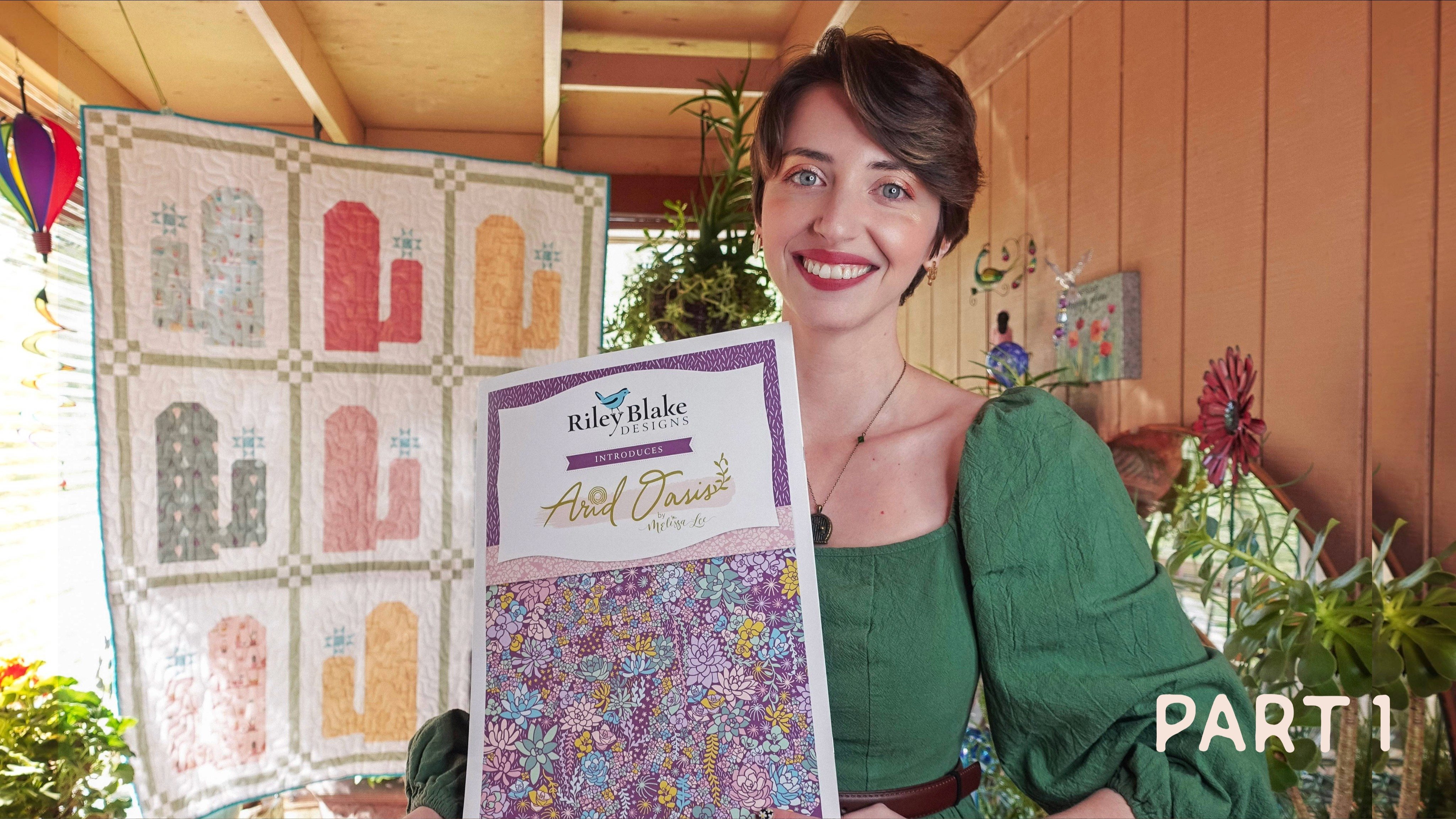
de personagens e achá-lo realmente esgotante. Eu estava prestes a renunciar a uma carreira envolvendo ilustração, mas depois fiz meu primeiro padrão de repetição e sabia que poderia ser uma verdadeira via para eu ter sucesso em uma carreira criativa. O mais importante, porém, é muito divertido e me dá controle criativo de uma forma que realmente funciona para mim. Fast forward cinco anos depois, até maio de 2020 e me ofereceram meu primeiro acordo de licenciamento com a Riley Blake Designs. Minha primeira coleção de tecidos acabou de sair este mês e uma segunda está em obras a serem lançadas em algum momento do próximo ano. Acho que é valioso para qualquer ilustrador
aprender a fazer um padrão de repetição porque ele ensina uma maneira totalmente diferente de pensar sobre ilustração, composição e cor. Sinto que isso me fez um artista melhor por toda parte. Ao longo do caminho, também aprendi a usar o Adobe Illustrator, que é uma ferramenta extremamente valiosa para ter em seu conjunto de habilidades. Esta classe se concentra no lado técnico da criação de um padrão de repetição no Adobe Illustrator. Eu passo sobre todas as ferramentas essenciais que uso para criar padrões e, em seguida, algumas, bem
como erros comuns para iniciantes e como corrigi-los ou evitá-los. Também criei alguns PDFs para download, incluindo um guia de referência rápida de atalhos de teclado do Adobe Illustrator, entre outras coisas, para você imprimir e fazer referência ao longo do caminho. Eu fiz muitas aulas de padrões de muitos designers de superfície incríveis diferentes nos últimos seis anos
e, consequentemente, peguei uma tonelada de dicas e truques
úteis e conselhos ao longo do caminho. Pensei que já era hora de começar a fazer minhas próprias aulas de design padrão. Espero vê-lo lá.
2. O que é design de padrão de superfície?: Acho que a maioria das pessoas toma padrões como garantidos. Estamos tão acostumados a vê-los em todos os lugares. Muitas vezes nem pensamos no fato de que há um artista por trás de cada um deles. Design de padrões de superfície e arte de
licenciamento nem me ocorreram como uma coisa que os artistas podem fazer até que a maravilhosa Bonnie Christine, com a ajuda do Skillshare, como plataforma, introduziu os conceitos para mim. Quando as pessoas me perguntam o que faço para trabalhar, costumo dizer-lhes que sou ilustrador e designer de padrões. Praticamente toda vez que preciso explicar o que quero dizer com designer de padrões. Todos sabemos quais são os padrões, mas acho que levamos um minuto para envolver nossos cérebros em torno da ideia de
que muitos dos padrões que vemos no mundo são criados e projetados por pessoas. Além disso, grande parte da obra de arte que vemos todos os dias está em forma padrão. Padrões estão em nossas vidas em todos os lugares. Eles nos ajudam a nos expressar através de nossas roupas e acessórios. Eles embelezam nossas casas. Eles nos deixam animados para semear, criar e scrapbook. Eles podem realmente nos trazer alegria e nos fazer felizes. Mesmo que eu não estivesse fazendo isso como carreira, eu ainda estaria criando padrões para diversão. Para aqueles que não estão super familiarizados com a indústria de design, design de
superfície é essencialmente um termo de guarda-chuva amplo que abrange qualquer trabalho de design destinado a impressão em uma superfície, seja tecido e têxteis, artigos para o
lar ou produtos de papel. Basicamente, quase qualquer superfície que você possa pensar, padrões podem ser aplicados. A obra de arte criada para o design de superfície não precisa
necessariamente ser um padrão de repetição perfeita. Design de padrão de superfície mais especificamente, refere-se ao trabalho artístico criado para aplicativos que exigem padrões de repetição contínua. Então, papel de parede, papel de embrulho ,
fita, tecido de parafuso, etc É essencialmente a mesma coisa, apenas um pouco mais especificada. Os designs geralmente se enquadram em duas categorias. Impressão de posicionamento e padrões de repetição. As impressões de posicionamento são designs autônomos, como uma única imagem ou bloco de texto que não se repete. Isso geralmente é o que você veria em camisetas gráficas e cartões comemorativos. Os padrões de repetição, por outro lado, são criados projetando um ladrilho ou quadrado,
que, como o nome sugere, pode ser repetido infinitamente ao lado de si mesmo e em cima de si mesmo para criar um padrão geral contínuo. O quadrado real que mantém seu design é chamado de bloco de repetição ou repetição. Motivos na arte visual são os elementos ilustrativos ou desenhados repetidos dentro de um design. Eles podem ser simples e abstratos ou detalhados e complexos. Certas indústrias, como tecido a granel e papel de parede, por exemplo, exigem que os padrões sejam feitos a partir de telhas repetidas, também chamadas de telhas de repetição técnica, porque precisam ser capazes de repetir perfeitamente uma grande parte do tecido ou do papel de parede. Enquanto um padrão só precisava ser impresso em uma superfície menor, como um caderno, não precisaria necessariamente ser uma repetição técnica. Pode parecer um padrão. Dito isso, sempre faço todos os meus padrões repetições técnicas desde o início. Em primeiro lugar, porque sou designer de tecidos e isso é necessário. Em segundo lugar, porque eu fiz alguns padrões no passado que não eram repetições técnicas. Então, eventualmente, acabou tendo que transformá-los em repetições técnicas mais tarde. Encontrei o processo de transformá-los em repetições técnicas sem comprometer demais a composição existente. Achei isso um pouco estressante e frustrante. Conheço alguns designers que gostam de trabalhar dessa forma, e parece funcionar bem para eles. Essa é apenas minha opinião pessoal sobre isso. Existem muitos tipos diferentes de repetições de padrões. Há repetições de blocos, repetições de tijolos, repetições de meia gota ,
linha ou faixa ,
diagonal, diamante e, finalmente, repetições
espalhadas ou jogadas. Então, dentro dessas repetições, você pode variar a composição tendo mais ou menos espaço negativo, ocultando a repetição ou tornando-a óbvia, e/ou mudando a direção. Em outras palavras, você pode ter um design multidirecional onde não importa de que forma ele fica ou um design unidirecional. Esse padrão aqui é considerado um padrão de paisagem, que é bastante autoexplicativo. A questão é
que existem tantas possibilidades de padrões diferentes e é muito divertido explorar todas elas.
3. Projeto do curso + materiais: Nesta lição, vamos analisar o projeto de aula, os materiais necessários, como acessar os recursos para download e como publicar um projeto de classe. Para o projeto de classe, você criará um bloco de padrão no Adobe Illustrator usando motivos
recém-ilustrados por meio de esboços tradicionalmente e digitalizando seus esboços, desenhando ou criando motivos dentro O próprio Illustrator, ou um pouco de ambos. Se você está se sentindo intimidado por isso, quero que você saiba que os padrões não precisam ser extravagantes ou complexos. Eles podem ser abstratos ou muito simples. Se você é novo no Illustrator, eu o encorajaria a começar de forma simples. O primeiro padrão que fiz era bastante complexo, e tinha uma tonelada de detalhes, elementos e cores e me deu algumas dores de cabeça, digamos. Aprendi muito com a experiência, principalmente o que não fazer, muitos dos quais eu tento me lembrar de ensinar nesta aula. Mas dito isso, também gosto muito do primeiro padrão que fiz
e me sinto orgulhoso do fato de ter acabado de ir para ele apesar de não estar muito familiarizado com o programa na época. Se você está realmente se sentindo inspirado para tornar algo mais complexo, vá em frente. Não quero desencorajar você. Só estou dizendo que se você está se sentindo um pouco intimidado pelo programa, você pode querer começar simples com apenas algumas cores e talvez de um a quatro motivos simples para se ajudar a se acostumar a usar o programa. Os materiais necessários para concluir o projeto da classe incluem um computador com o Adobe Illustrator. Estou usando o Adobe CC 2021. Um mouse. É tecnicamente possível usar o Adobe Illustrator com apenas um touchpad, mas posso dizer por experiência pessoal que
não é divertido e você perde algumas funcionalidades. Se você está desenhando tradicionalmente, um lápis e uma caneta preta ou um forro fino. Não precisa ser super bom, é só que quanto mais escura a linha, melhor ela digitalizará ou fotografará para digitalização. Materiais opcionais incluem um scanner para digitalizar esboços tradicionais ou uma câmera para tirar fotos de seus esboços tradicionais, um tablet de desenho, como uma Wacom ou iPad Pro. Você não precisa absolutamente de um para concluir os projetos da classe, mas eles podem ser muito úteis, especialmente se você planeja desenhar dentro do próprio Adobe Illustrator. Um lightbox ou Lightboard pode ser muito útil
e, finalmente, uma impressora para testar a escala. Mas eu não tenho pessoalmente uma impressora doméstica porque, francamente, eu os odeio. Para acessar os recursos para download, vá para a guia Projetos e Recursos
e, no lado superior direito, abaixo do botão Criar projeto, você encontrará uma lista de recursos que você pode clicar para baixar. Há um PDF de atalhos de teclado incluído que você pode imprimir para usar para referência em todo o seu projeto de classe, bem
como algumas outras coisas. Falando no botão Criar projeto, quando estiver pronto para compartilhar seu projeto, basta clicar nesse grande botão verde e, a partir daí, há um botão que diz Carregar imagem, que é o carregador da imagem da capa, não onde você carregará imagens em tamanho real. Abaixo disso, há uma caixa de título do projeto, bem como uma caixa que diz a descrição do projeto, que é onde você publicará a maior parte do seu conteúdo. Há uma seção adicionar mais conteúdo diretamente abaixo disso, e é aqui que você pode clicar para Carregar imagens em
tamanho real no corpo principal do projeto. Uma coisa importante a observar é que você só pode criar um projeto de classe por meio de um computador desktop ou laptop. Você não pode criar um por meio de um dispositivo móvel ou pelo aplicativo móvel Skillshare. Não se esqueça de olhar para os projetos de seus colegas estudantes em busca inspiração e também deixar algumas palavras de incentivo.
4. Arrumando seu espaço de trabalho + atalhos de teclado: Antes de começarmos a criar padrões com sua arte, acho que é uma boa ideia familiarizar-se com todas as ferramentas essenciais que você precisa aprender para se sentir confortável usando o Adobe Illustrator. Há uma tonelada de ferramentas e funções dentro do Illustrator que eu nem uso, muitas das quais provavelmente nem estou ciente. É apenas um programa tão grande com tantas funções. Mas você não precisa saber tudo para tirar muito proveito desse programa. Aprendi o suficiente agora que estou em um ponto em que posso aprender
mais lentamente e acrescentar ao que já sei por diversão, em vez de necessidade. Se você é novo no Illustrator, estou aqui para lhe dizer, por experiência pessoal que pode demorar um pouco para se tornar confortável usando o programa. Agora é meu programa favorito da Adobe que uso apesar do fato de estar usando o Photoshop há muito mais tempo. Mas não me senti à vontade no programa por uns bons dois anos. Dito isto, eu não estava usando isso consistentemente durante esses primeiros dois anos, e tenho amigos que se sentiram confortáveis em usá-lo muito mais rapidamente do que eu. A questão é que o Illustrator pode parecer um programa esmagador para aprender por um bom motivo. Mas com prática, uso consistente e aplicação prática, ela pode se tornar uma ferramenta tão incrível para você, e eu realmente acho que qualquer um pode aprender se colocar sua mente nisso. Estou usando o Illustrator CC ou a Creative Cloud. Se você tem uma versão mais antiga e há uma ferramenta que eu uso que você não tem, sinto muito. Eu não acho que haja nada, exceto talvez a ferramenta Puppet Warp possa não estar em versões mais antigas do Illustrator. Não tenho certeza. Mas, na maior parte, acredito que tudo o que demonstro pode ser feito em versões mais antigas do Illustrator. De qualquer forma, vou clicar em “Criar novo”, e vou continuar e manter as configurações 11 por 8.5 como estão, porque sempre posso alterar minha prancheta de arte ou adicionar pranchetas mais tarde. Gosto de trabalhar com um fundo branco no Illustrator
e, se você não souber como configurar seu espaço de trabalho assim, vá para Preferências do Illustrator, Interface
do usuário e, em seguida, por Canvas Color, basta
selecionar “Branco” e “OK.” Para ocultar sua prancheta, clique em “Shift+Command+H” e “Shift+Command+H” novamente para trazê-la de volta,
ou vá para Exibir, Mostrar pranchetas e, em seguida, Exibir, Ocultar pranchetas. Criei um espaço de trabalho personalizado chamado Surface Pattern Design que tem todas as diferentes ferramentas que eu uso mais frequentemente configuradas no meu espaço de trabalho para que eu acesse rapidamente. Como parte do meu espaço de trabalho personalizado, tenho vários menus diferentes configurados aqui à direita que uso com frequência, incluindo Character,
Glifos, Pincéis, Align,
Pathfinder, Image Trace, Stroke, Transforme ,
links e pranchetas. Há um menu que eu gosto de ter no meu espaço de trabalho que está faltando, e que é o menu Exportação de ativos. Todos esses menus podem ser encontrados em Janela. Para adicioná-los ao seu espaço de trabalho. Basta ir para Janela, rolar para baixo até o menu desejado e certifique-se de que ele está marcado. Depois de clicar nele, ele aparece como uma janela separada que você pode minimizar para uma miniatura e arrastar na barra de menus à direita, assim. Você pode clicar nas duas setas na parte superior da barra de ferramentas
à esquerda para alternar entre duas colunas ou uma, e também pode alterar a escala da interface do usuário, texto e símbolos de ferramentas acessando Interface do usuário dentro Preferências do Illustrator e ajustando-o aqui. Acredito que ele solicita que você reinicie Illustrator para que essa alteração entre em vigor, então vou deixá-lo como está. Também tenho alguns atalhos de teclado personalizados diferentes que criei. Se eu te contar um atalho e não funcionar para você, pode ser que eu tenha esquecido que fiz um atalho personalizado. Se for esse o caso, apenas me avise na seção de discussão em aula. Para criar atalhos de teclado, vá para Editar, Atalhos de teclado
e, em seguida, você pode escolher Ferramentas ou Comandos de menu e pesquisar a ferramenta específica que você está procurando. Vou digitar “marionete”, você tem Puppet Warp Tool. Puppet Warp não tem um atalho de teclado normalmente e U é configurado para a ferramenta Mesh regularmente, aparentemente, mas eu uso essa ferramenta raramente, então não me importo de mudá-la. Você pode tentar digitar várias coisas diferentes para ver se há algo que não está em uso, ou apenas fazer o que fiz e ignorar o aviso e depois substituí-lo. Primeiro, está me perguntando se eu quero salvar o arquivo keyset, que você faz. Basta dar um nome a ele. Estou chamando o meu de “Personalizado” e clique em “OK”. Em seguida, em Comandos de Menu também
tenho um atalho personalizado Converter para pranchetas que uso uma tonelada. Eu uso Command+9 ou Control se você estiver no PC, e tenho certeza de que isso não foi usado por nada. Sim, não foi, então você pode digitar isso. Em seguida, ele pergunta se você deseja substituir o conjunto de teclado personalizado que você criou e você pode clicar em “OK” porque ele manterá o atalho anterior que você fez junto com este novo. Agora que sabemos como criar atalhos de teclado personalizados, eu queria rapidamente abordar o fato de que, como sou usuário de Mac, estarei dizendo Command and Option em vez de Control e Alt. Para qualquer usuário de PC, saiba que o Control sempre substitui Command e Alt sempre substitui a Opção.
5. Artboards e camadas: Os quadros de arte são
importantes porque são basicamente como
você indica ao Illustrator qual área da sua área de trabalho você
deseja exportar como Jpeg, PNG, PDF etc Você pode deslocar o comando H
para ocultar sua prancheta e deslocar o comando H para
trazê-la de volta ou ir para a exibição Então, pranchetas ou ocultar pranchetas, você pode criar mais pranchetas transformando um objeto em Se você clicar duas vezes com
a ferramenta retangular, poderá inserir o tamanho
exato desejado e, em
seguida, ir para pranchetas de objetos e
converter em pranchetas Eu tenho um conjunto personalizado para comandar nove no meu teclado porque
eu o uso regularmente. Agora, existem dois quadros de arte, você também pode criar mais de
um por vez, se quiser. Vou criar outro retângulo,
duplicá-lo e, com os dois
selecionados, pressionar o comando nove Agora eu tenho quatro no painel
de pranchetas. Você pode dar títulos aos seus quadros de arte. Se você clicar duas vezes
em qualquer um deles, ele ampliará a prancheta
específica Para excluir uma prancheta, você pode arrastá-la e soltá-la na lixeira ou simplesmente clicar no
símbolo da lixeira para Agora, quero transformar o quadrado de fundo
verde desse ladrilho padrão
em uma prancheta Como quero manter
o fundo verde, quero selecioná-lo e pressionar o
comando C para fazer uma cópia dele e o comando para colá-lo
atrás do quadrado original. Você também pode pressionar o comando
para colar na frente. Não importa se o quadrado
que você vai
transformar em uma prancheta está
na frente ou atrás Mas, dessa forma, ele o
cola diretamente atrás ou na frente
do quadrado original Se olharmos no painel de camadas, você verá que
agora
há dois quadrados com um deles selecionado,
vá para pranchetas de objetos e
converta em pranchetas Estou excluindo a primeira prancheta da qual
não preciso Se você clicar na
ferramenta de prancheta ao lado da ferramenta de zoom, poderá clicar em uma prancheta
e arrastá-la para movê-la Assim como acontece com os objetos, você pode arrastá-lo, manter pressionada a tecla Shift para mantê-la alinhada e
optar por duplicá-la Você pode sair da ferramenta de prancheta
pressionando V para alternar para
a ferramenta de seleção ou
clicando em qualquer outra É assim que eu
crio facilmente documentos como esse com várias
formas de cores do mesmo padrão. Eu apenas clico e
arrasto enquanto pressiono a opção
Shift para copiá-los
e depois alterar as cores. Se você está acostumado a programas
rasterizados como, por exemplo, Photoshop, Coral Paint ou procreate, então você está acostumado a
pensar em camadas de uma As camadas e o Illustrator
se
comportam de forma diferente do que em programas
como o Photoshop Cada objeto que
você desenha, traça ou constrói no Illustrator é automaticamente
separado de todos os outros, mesmo que estejam
na mesma camada Portanto, não é tão importante
manter as camadas separadas quanto em um
programa como o Photoshop, as camadas ainda podem ser úteis por vários motivos Então, você quer esconder
algo temporariamente para limpar seu espaço de trabalho poder se
concentrar em outra coisa. Você pode fazer isso facilmente clicando no símbolo
do olho para alternar essa
camada como oculta e não oculta Você também pode fazer isso com
objetos individuais dentro de uma camada. Mas às vezes você quer
esconder mais de uma coisa. Pode ser útil organizar
suas camadas adequadamente. Você também pode bloquear camadas inteiras para que elas fiquem
temporariamente não editáveis essa palavra deve ser usada em qualquer forma, essa palavra deve ser usada em
um exercício vocal
de dicção. Você pode bloquear uma camada
clicando na caixa ao lado do olho
para que
um símbolo de cadeado apareça. Quando estou editando uma
cor e quero ter certeza de que não
afetarei as outras camadas Vou bloquear o Colorway 1.2 para que
eu possa trabalhar com segurança no Colorway
3, por exemplo Você também pode bloquear e desbloquear formas
individuais no painel de
camadas. Quando você tem um documento grande
cheio de várias formas, pode ser difícil encontrar uma forma específica
no painel de camadas. Há algumas
circunstâncias diferentes nas quais você
precisará pesquisar um
objeto no painel de camadas. E às vezes pode
ser muito entediante. Você precisa selecionar o
objeto que deseja encontrar e, em
seguida, rolar para baixo
um pouco lentamente. Nossa, eu realmente achei
um bom exemplo. Aqui pode ser bom demais. Essa é a camada que
nunca acaba. Lá vamos nós. Você rola para baixo até ver um quadrado colorido
no lado direito. Cada objeto selecionado terá um
quadrado colorido próximo a ele, indicando que está selecionado. Você pode arrastar um objeto para alterar a posição ou clicar
com o botão direito do mouse, organizar e escolher qualquer um
desses comandos de posicionamento. Traga para a frente ou mude o suporte direito do
comando. Vamos trazê-lo para o
topo da camada. Enviar para o colchete esquerdo
do comando back shift. Vamos enviá-lo para o fundo. Traga o suporte direito do
comando frontal e o suporte
esquerdo do
comando de envio suporte direito do
comando frontal e o suporte esquerdo do
comando Vamos movê-los uma
posição para cima ou para baixo. Você também pode reorganizar as camadas
arrastando-as facilmente. Mova objetos de uma
camada para outra, selecione-os e, em seguida arraste e solte o quadrado colorido de uma camada para a próxima.
6. Zoom in e zoom out: Existem algumas maneiras diferentes de aumentar e diminuir o zoom no Illustrator. A primeira maneira é pressionar Command + para ampliar
gradualmente e apertar Command - para diminuir gradualmente. Você pode usar a ferramenta de zoom ou Z
no teclado para arrastar e selecionar onde deseja ampliar. Você pode pressionar Command 0 para diminuir o
zoom para o tamanho da prancheta em que você está trabalhando no momento. Ou minha maneira favorita de ampliar é manter pressionada barra de espaço de
comando e selecionar onde você deseja ampliar, como com a ferramenta de zoom. Você também pode manter pressionada a barra de espaço de comando de opção e clicar para diminuir o zoom. A razão pela qual eu gosto de usar a barra de espaço de comando sobre a ferramenta de zoom é porque quando você pressiona Z para alternar para a ferramenta de zoom, ela muda completamente para essa ferramenta e permanece nela até você selecionar outra ferramenta. passo que, quando você mantém pressionada o Command Space, amplia e solta, ele o alterna automaticamente para a última ferramenta que você estava usando. Isso torna todo o processo muito mais rápido e suave. Quando você estiver usando a ferramenta de zoom, você também pode clicar em “Opção” e clicar para diminuir o zoom. Se a ferramenta de zoom e
os comandos de zoom do Command Space não estiverem funcionando da mesma forma para você e, em vez disso, eles estiverem rolando para dentro e para fora, isso seria porque você precisa ir para o Illustrator, Preferências
e, em seguida, vá para a guia Desempenho, e certifique-se de que seu Zoom Animado esteja desmarcado. Quando estiver marcado, é
assim que funciona e o mesmo com o comando Command Space, então você deseja garantir que o Zoom Animado esteja desmarcado. Para usuários de Mac, se você quiser poder usar os controles de
zoom Command Space e Option Command Space no Illustrator, e confie em mim, você faz, porque eles são tão úteis quando você se acostumar com eles, você terá que entrar em suas Preferências do Sistema e alterar alguns dos atalhos de teclado padrão do Mac que você provavelmente nem usa de qualquer maneira. Acesse suas Preferências do Sistema e, em seguida, vá para Teclado. Em seguida, no Teclado, vá para Atalhos. Então, a partir daqui, vá para o Spotlight. O atalho de teclado padrão do Spotlight é Command Space
e, em seguida, a janela de pesquisa Mostrar Finder é Option Command Space. Eu realmente gosto de ter uma função de busca de holofotes,
então, em vez de desmarcá-la para que eles não estejam em uso, vou mudar o meu para Command O porque isso não está sendo usado por mais
nada no Mac e eu posso me lembrar disso porque um holofote faz um círculo ou O de luz. Mas você pode simplesmente desmarcar o seu se não se importa em ter um atalho de teclado. Eu estou mantendo este descontrolado, porque eu não penso em usar este de qualquer maneira. Agora, no Illustrator, ele não vai competir com os comandos do Illustrator.
7. Ferramentas funcionais: seleção, seleção direta, laço, duplicar, dimensionar, girar e refletir: A primeira ferramenta funcional que vou abordar é a ferramenta que todos usam com mais frequência, a ferramenta de seleção. O atalho de teclado para ele é V. Você pode se lembrar porque Vs cria uma forma de seta. A ferramenta de seleção é bastante autoexplicativa. Clique para selecionar ou clicar e arrastar para selecionar objetos únicos ou objetos agrupados. A próxima ferramenta é a ferramenta de seleção direta ou A no teclado. Mais uma vez, um A forma uma seta. Você pode selecionar objetos individuais dentro de um grupo com a ferramenta de seleção direta sem precisar entrar no modo de isolamento para fazê-lo, desde que você clique em algum lugar dentro do meio da forma. Aqui estou selecionando apenas uma das formas desta colméia feita de várias formas agrupadas. Se eu aumentar o zoom com a ferramenta de seleção direta, você poderá selecionar os pontos de ancoragem individuais em uma forma ou linha. A ferramenta de seleção não pode fazer isso. Se você precisar editar suas formas editando os pontos de ancoragem, use a ferramenta de seleção direta. Se você quiser selecionar vários objetos arrastando sobre eles assim, tenha
cuidado para não usar a ferramenta de seleção direta porque corre o risco de selecionar apenas alguns dos pontos de ancoragem dentro de uma forma
e, em seguida, quando você for se mover eles, você pode acabar em uma situação estranha. Uma coisa realmente útil para saber sobre essas ferramentas de seleção é, digamos que você esteja fazendo uma paleta de cores. Eu criei alguns retângulos. Se eu clicar em “I” para a ferramenta conta-gotas, posso clicar em outra cor para alterar a cor do retângulo. Em seguida, em vez de pressionar V para voltar para a ferramenta Seleção, se você pressionar Command, ela transformará sua ferramenta atual na última ferramenta de seleção que você usou. Você pode selecionar o próximo retângulo, tirar o dedo do Comando e ele voltará automaticamente para a última ferramenta que você estava usando, no meu caso, a ferramenta conta-gotas. Selecionei a cor e agora estou pressionando o Command, que a alterna para a ferramenta de seleção. Estou selecionando o próximo retângulo, tirando meu dedo do Comando, e ele o muda de volta para o conta-gotas e assim por diante. Acabei de descobrir que isso faz as coisas correrem muito mais rápido e é menos trabalhoso do que clicar entre I para o conta-gotas e V para a ferramenta Seleção repetidas vezes. Em seguida, está a ferramenta Laço, que é Q no teclado ou pode ser encontrada no menu Ferramenta de seleção direta. Com a ferramenta Laço, você pode selecionar um grupo de objetos desenhando em torno deles. Em seguida, é duplicado. Selecionei a ferramenta retângulo ou M no seu teclado. Se eu clicar e arrastar enquanto mantém pressionada a tecla Shift, ele faz um quadrado perfeito. Depois de clicar nele e começar a movê-lo,
mantenha pressionada a tecla Shift para garantir que ele permaneça alinhado com o quadrado original e Option para duplicá-lo. Então eu pressiono Comando D para duplicar essa ação. Clicar e arrastar um objeto enquanto mantém pressionada Option, duplica esse objeto, enquanto o Comando D duplica a última ação. Se eu apenas apertar o Comando D repetidamente, posso fazer uma linha de quadrados perfeitamente alinhados. Então também posso selecioná-los todos, clicar e arrastar para baixo, manter pressionado Shift para mantê-lo alinhado e Opção para duplicar, e Comando D mais uma vez para duplicar essa ação. Você também pode simplesmente mover um objeto e manter pressionada apenas Option, para duplicá-lo se você não precisar que ele esteja perfeitamente alinhado. Em seguida, está a ferramenta de escala ou S no teclado. Você pode manter pressionada a tecla Shift para mantê-lo proporcional também e, em seguida, arrastar para cima em uma diagonal para alterar o tamanho. maioria das vezes, eu só gosto de usar a caixa delimitadora e mantenha pressionada a tecla Shift para mantê-la proporcional porque sinto que tenho melhor controle dessa maneira. Você também pode clicar com o botão direito e rolar para baixo para transformar e dimensionar. Então você pode alterar a escala com mais precisão. Se você passar o mouse sobre a porcentagem e rolar com o mouse, ela rolará a porcentagem. Caso contrário, você só precisa digitá-lo. Em seguida, é girar ou R no teclado. Aqui estou usando a caixa delimitadora novamente e o pequeno símbolo de rotação aparece quando você clica em um canto. Se você segurar Shift
pressionado, ele se encaixará na posição, o que pode ser realmente útil. Ou você pode encontrar girar, dimensionar e refletir aqui ao lado da ferramenta de texto. Clique em Girar ou pressione R. Você pode fazer exatamente a mesma coisa, segurando Shift se quiser encaixá-lo no lugar. Uma coisa que você pode fazer com as ferramentas de rotação e escala que você não pode fazer apenas com a caixa delimitadora é mover o ponto de ancoragem ou mira para que ele gire ou escale de onde quer que esse ponto esteja, em vez de do meio. Reflect é O no seu teclado. Você pode lembrar que, como um O é um reflexo perfeito de si mesmo, você pode refletir verticalmente clicando e arrastando para cima para baixo, ou horizontalmente clicando e arrastando da esquerda para a direita ou da direita para a esquerda. Mais uma vez, manter pressionada a tecla Shift
enquanto isso o encaixará no lugar, perfeitamente refletido. Se você mover a mira clicando em algum lugar para o lado, você pode clicar e arrastá-la para refletir no outro lado da mira. Se você segurar Shift, ele se alinhará perfeitamente e se você segurar Option ou Alt, ele será duplicado. Isso requer um pouco de prática, mas uma vez que você pega o jeito, é uma coisa tão divertida de usar.
8. Ferramentas de desenho: lápis, caneta, pincel blob, borracha, suavizar e deformar marionete: A primeira ferramenta de desenho é a ferramenta lápis. Você pode encontrá-lo aqui na barra de ferramentas
pelas outras ferramentas de desenho ou é N no seu teclado. A ferramenta lápis cria linhas em vez de formas. momento, ele está definido como sem traçado, para que você possa dar um, certificando-se de que o traçado esteja na frente do preenchimento, o que
significa que ele está selecionado e, em seguida, selecionando uma cor no painel de amostras. Então você pode chegar ao painel de controle e alterar o tamanho do traçado. Se eu desenhar perto o suficiente do traçado anterior que fiz, ele se conectará automaticamente. Se você não quiser que isso aconteça, você pode clicar duas vezes na ferramenta de lápis e ela abrirá um painel de opções. Você pode clicar duas vezes em todas as ferramentas para abrir um painel de opções para ela. No painel de opções da ferramenta de lápis, há uma opção para fechar caminhos quando as extremidades estão dentro de uma certa quantidade de pixels, com a configuração padrão sendo 15 pixels. Você pode desmarcar isso e também desmarcar editar caminhos
selecionados se não quiser que suas linhas se conectem automaticamente. A fidelidade controla a precisão e suavidade de seus traços e isso vale para todas as ferramentas de desenho. Se eu defini-lo todo o caminho para ser preciso e desenhar algo, você pode ver que é muito mais preciso para o que você desenha. Se eu defini-lo todo o caminho para suavizar e desenhar uma linha semelhante, você pode ver a diferença lá. Pessoalmente, eu gosto de mantê-lo em algum lugar no meio geralmente. Outra coisa muito legal que você pode fazer com a ferramenta lápis é usá-la para limpar suas ilustrações ou letras. Escrevi isso em um pedaço de papel e digitalizei, depois o rastreei no Illustrator com rastreamento de imagem usando a configuração personalizada do logotipo preto e branco. Mas eu não gosto muito de como ele o rastreou. Não sou um grande fã desses pontos estranhos que o Illustrator faz muito. O que posso fazer para corrigir isso com facilidade e rapidez, em vez de entrar com a ferramenta de seleção direta e editá-la dessa maneira, o que pode ser muito demorado se você tiver muitos deles,
você pode pegar a ferramenta de lápis em vez disso ou pressione N no teclado e, se você apenas desenhar ao longo do caminho, poderá corrigi-lo dessa maneira. Isso economiza tempo como nada mais. Assim que aprendi esse truque, oh meu Deus, a quantidade de tempo que economizei é apenas astronômica. Uma coisa que você precisa ter certeza é que você começa no caminho e depois termina no caminho. Se eu começasse aqui ou mesmo logo fora do caminho, eu faria um novo caminho a lápis. Na verdade, é muito preciso. É realmente tão incrível. Não acredito que levei anos para descobrir isso. Não estou fazendo isso muito bem porque estou usando um mouse e não sou muito bom no mouse, mas você entende a ideia. Veja lá, eu não conheci o caminho, então vou desfazer isso. Então, a partir daqui, também posso usar a ferramenta suave e suavizar um pouco as coisas, mas vou examinar essa ferramenta um pouco mais tarde. Em seguida, está a ferramenta caneta. É preciso muita prática para se sentir confortável com a ferramenta caneta se você não estiver acostumado com ela e houver aulas inteiras dedicadas apenas à ferramenta caneta. Esta definitivamente será uma lição resumida sobre isso. Você pode criar linhas e formas com a ferramenta caneta. Basta clicar e clicar novamente onde deseja que ele se conecte e assim por diante. Para finalizar a linha, basta clicar em outra ferramenta ou clicar em V para selecionar. Se você clicar e arrastar com a ferramenta caneta, ela cria guidões fora do ponto de ancoragem que você pode usar para criar curvas. Vou criar rapidamente uma forma estranha para poder mostrar como fechá-la. Se você passar o mouse sobre o primeiro ponto que você fez, um pequeno círculo aparece ao lado símbolo
da ferramenta caneta e, em seguida, você clica e fecha a forma. A partir daqui, você pode optar por dar uma cor de preenchimento e nenhum traço, se quiser. Se você quiser alternar entre uma linha curva e uma linha reta, antes de colocar o próximo ponto, mouse sobre o último ponto até que uma pequena seta apareça e clique. Então, a partir daí, sua linha será reta ou curva, dependendo do seu último ponto. Você também pode selecionar um ponto de ancoragem existente, ir até o painel de controle e clicar em qualquer um desses dois botões aqui ao lado de converter. Um é converter pontos de ancoragem selecionados canto e o outro é converter pontos de ancoragem selecionados para suavizar. Se você clicar fora de um caminho e quiser revisitá-lo, tudo o que você precisa fazer é passar o mouse sobre ele com a ferramenta caneta até que um pequeno símbolo de barra apareça ao
lado do cursor da ferramenta caneta e , em seguida, clique e você pode continuar com o forma que você está construindo. Se você quiser editar um ponto de ancoragem, mas quiser afetar apenas uma alça, basta passar o mouse sobre o ponto de ancoragem com a ferramenta de seleção direta e mantenha pressionada Opção
e, em seguida, clique na alça que deseja afetar e ela só moverá essa alça. Em seguida, está a ferramenta de pincel blob que pode ser encontrada aqui ou é Shift B no seu teclado. Estou mudando o tamanho do pincel pressionando as teclas do colchete esquerdo e direito. A ferramenta pincel blob é definitivamente minha ferramenta de desenho favorita no Illustrator. Você realmente desenha com ele como faz com a ferramenta lápis. Mas em vez de fazer uma linha, ela faz uma forma com pontos de ancoragem ao seu redor. Se você estiver desenhando com a mesma cor, ele conectará automaticamente os traços que você fizer. Como você pode ver quando clico
nele, é uma forma com pontos de ancoragem ao seu redor e os traços estão conectados porque são da mesma cor. Se você não quiser que eles se conectem apenas mude as cores e , em seguida, você sempre pode alterar a cor de qualquer forma depois disso. Se você clicar duas vezes para abrir o painel de opções e marcar Manter selecionado, a mesma cor não se unirá automaticamente em uma forma, então esses dois traços que fiz com o pincel de blob agora estão separados. Se você clicar duas vezes para abrir o painel de opções novamente, poderá alterar a fidelidade e eu gosto de
configurá-la mais próxima da precisa para a ferramenta pincel de blob. Se você estiver usando um iPad ou um tablet Wacom, você pode configurá-lo para que ele tenha sensibilidade à pressão para que haja variação na espessura da linha dependendo da pressão usada durante o desenho. Você clica neste menu aqui embaixo e seleciona Pressão, então eu gosto de definir minha variação de linha para 10 pontos porque gosto de ter muita variação. Se você vir aqui na barra de menus de ferramentas e passar o mouse sobre o símbolo, você pode ver que ele é automaticamente definido para desenhar normal. Você pode alterá-lo para desenhar para trás e isso faz com que qualquer coisa que você colorir acabe automaticamente na parte inferior da camada em que você está trabalhando. Isso pode ser útil se você tiver muito trabalho de linha que deseja colorir. É mais fácil do que selecionar constantemente a cor e enviá-la para trás. Você pode usar a ferramenta borracha em todos os objetos vetoriais, incluindo linhas feitas com a ferramenta lápis ou a ferramenta de segmento de linha. Como sempre, certifique-se de ter selecionado o objeto que deseja efetuar, pressione Shift E e arraste-o para apagar. Você também pode manter pressionada a tecla Shift para mantê-lo bloqueado em linha reta. Como você provavelmente percebeu, com muitas das ferramentas, manter pressionada Shift tem alguma função de alinhamento. Em seguida, está a ferramenta suave. Eu tenho isso personalizado para Shift S, mas caso contrário, é este aqui que se parece com a ferramenta lápis, mas com listras de cana doce. Como sempre, certifique-se de que o objeto que você deseja editar está selecionado e, em seguida, basta deslizá-lo ao longo da borda assim. Você provavelmente usará muito essa ferramenta, então eu
recomendo criar um atalho de teclado personalizado para ela. Se você diminuir o zoom e usar a ferramenta suave, o efeito será muito mais drástico. Quanto mais perto você estiver, mais preciso você pode obter com a ferramenta. Finalmente chegamos à ferramenta de dobra de marionetes, que para mim é uma das ferramentas mais úteis. Ele pode ser encontrado ao lado da ferramenta construtor de formas
na barra de ferramentas e parece um pequeno pino. Eu defini o meu para o atalho de teclado U desde que o uso com tanta frequência. Depois de clicar nele, ele geralmente gera alguns pinos em si. Eu não quero tantos, então estou apenas clicando neles um de cada vez excluindo e clicando novamente para criar meus próprios novos pinos. De lá, você pode mover os pinos para mover a forma. Os outros pinos atuarão como pinos
fixando a forma até você clicar neles para manipulá-los. Eu uso muito em hastes de flores e para organizar as coisas com mais precisão em uma composição. É realmente uma das melhores ferramentas de todos os tempos e tão incrivelmente útil. Você também pode passar o mouse sobre o círculo que aparece em torno pinos
selecionados até que haja um símbolo de rotação e clicar para girá-lo.
9. Pincel blob e pressão: Se você tiver um iPad e Apple Pencil e quiser usar a ferramenta de pincel blob com a sensibilidade à pressão ativada, você pode achar que a Pressão está acinzentada no painel de opções do pincel blob, conforme mostrado nesta imagem aqui. Como você não pode selecioná-lo, a ferramenta pincel blob não consegue alterar as espessuras dependendo da pressão que você aplica ao desenhar com ela. Como esse é praticamente o principal apelo
da ferramenta pincel blob, é bastante frustrante. Mas isso tem uma solução alternativa. Descobri no início deste ano, que o Illustrator só pode habilitar o suporte de pressão quando um driver Wacom estiver presente, independentemente de você ter ou não um produto Wacom. Você precisa baixar e instalar um driver Wacom no seu computador, mesmo se você estiver usando apenas um iPad Pro com o Astropad ou lateral. Eu costumava possuir um tablet Wacom eu mesmo. Eu não tive esse problema no meu último computador porque eu tinha um driver Wacom instalado nele para o meu tablet. Mudei para um iPad Pro e ele funcionou no meu último computador muito bem porque eu já tinha o driver instalado. Então eu consegui um novo computador desktop e fiquei tão confuso quando minha sensibilidade à pressão de repente não estava funcionando com o iPad. Fiz alguns googling, descobri
e, uma vez que baixei e instalei o software do driver Wacom no meu novo computador, a opção de ativar a pressão estava disponível para mim. Eu sei que este é um requisito estranho, pois você não pensaria que precisaria de um driver Wacom ao usar um iPad, mas infelizmente, é o que é. Não entendo por que não é apenas uma funcionalidade incorporada
automaticamente no Illustrator, mas também não faço ideia de como esses programas são criados e executados. Então, o que eu sei? Incluí um link para o qual você pode baixar um driver Wacom para Mac
e Windows na guia Projetos e Recursos. Também incluí um PDF para download com links e instruções sobre como instalar um driver Wacom.
10. Construindo Formas: Pathfinder, Shape Builder Tool, Scissor Tool e Offset Path: Você descobrirá que, muitas vezes, no Illustrator, existem várias maneiras de fazer a mesma coisa. Quero mostrar como isso se aplica à construção de formas dentro do Illustrator. A primeira coisa que eu quero falar é o Pathfinder. Se você tiver seu espaço configurado como eu, você encontrará o menu Pathfinder aqui à direita. Há vários comandos diferentes no menu Pathfinder, separados em duas seções. Honestamente, não tenho certeza por que eles estão separados como se estivessem especialmente porque há um botão frontal negativo nos modos de forma e, em seguida, menos atrás está nos Desbravadores. Eles parecem fazer a mesma coisa, mas exatamente opostos um do outro, então não tenho certeza por que eles estão separados como estão, mas eu não me preocuparia com isso. Apenas se preocupe com o que cada comando individual faz. O primeiro botão é chamado Unite, e este é bastante autoexplicativo. Selecionei essas duas formas e, ao clicar em Unite, elas as une em uma forma sólida. Lembre-se sempre de que você precisa selecionar as formas que deseja alterar. O comando menos frontal é o próximo,
e o que isso faz é que ele subtrai onde eles se sobrepõem mais a forma que está sentada no topo. Menos costas faz o oposto e subtrai onde eles se sobrepõem mais a forma na parte inferior. Intersect só mantém a paz da forma em que as duas formas se sobrepõem. Excluir faz o contrário e mantém tudo o que não está na interseção. Ele também agrupa automaticamente essas formas para que você possa clicar com o botão direito do mouse e desagrupá-las para movê-las. Divide cria três formas separadas,
mas, novamente, você precisa clicar com o botão direito do mouse e desagrupá-las para movê-las. Trim basicamente faz o que a frente menos faz, exceto que mantém o orifício da forma superior. Para ser honesto com você, acho um pouco confuso e eu realmente não uso isso com tanta frequência, mas algumas pessoas gostam disso quando se acostumam, então eu queria mencioná-lo. Em seguida, está a ferramenta de construtor de formas, que é minha maneira preferida de criar formas dentro do Illustrator. Ele faz praticamente todas as mesmas coisas que o Pathfinder faz. Mas, na minha opinião, é um pouco mais intuitivo e fácil de entender. Isso é o que eu uso na maioria das vezes. Você pode acessar a ferramenta construtor de formas aqui na barra ou pressionando Shift M no teclado. Mas já cometi um erro porque não selecionei nada que eu queira mudar. Vou clicar em “V” para voltar à ferramenta de seleção e selecionar essas duas formas. Em seguida, pressione “Shift M” novamente. Agora, um pequeno sinal de mais aparece ao lado da minha seta da ferramenta de seleção. É assim que você sabe que a ferramenta de construtor de formas é escolhida. Quando eu pairo sobre essas formas, uma pequena grade aparece. Há algumas coisas que você pode fazer com ele. Você pode clicar em cada seção para separá-las umas das outras. Vou clicar em “Shift M” novamente, e outra coisa que você pode fazer é clicar e arrastar por todas as seções até que elas estejam todas destacadas com a pequena grade, e você pode uni-las em uma forma. Por fim, se você pressionar Option, um pequeno sinal de menos substitui o sinal de mais, que significa que você pode excluir as formas que você destacou. Algo que eu gosto na ferramenta construtor de formas é que ela não agrupa objetos automaticamente, então você não precisa clicar com o botão direito do mouse e desagrupá-los. Eles já estão desagrupados, ao contrário do Pathfinder, onde ele agrupa tudo automaticamente. maioria das vezes você vai acabar querendo agrupá-los. Mas eu pessoalmente prefiro tomar a decisão consciente de agrupar as coisas porque
eu realmente não sei, eu só sei. De qualquer forma, essa ferramenta é tão útil. Quanto mais você usar o Illustrator, mais você perceberá o quão útil ele é. Vou demonstrar com um dos esboços traçados de imagem que tenho. Se eu apertar Shift M, e eu estiver escondendo minhas bordas pressionando “Comando H”, posso arrastar pelas folhas para preenchê-las rapidamente. Uma das minhas coisas favoritas a fazer é usar a ferramenta pincel blob, e eu vou aumentar o tamanho do meu pincel blob. Opa, eu ainda estou selecionado nisso, então eu quero manter pressionada Command para alternar para a última ferramenta de seleção que usei e clique fora dela. Agora não estou selecionado nele. Como eu segui o comando para acessar a ferramenta de seleção, ele mudou automaticamente de volta para a ferramenta de pincel de blob sem que eu tenha que apertar Shift B. Agora vou selecionar outra cor e vou desenhar ao longo dessas folhas. A partir daqui, posso selecionar todas essas formas e pressionar Shift M para a ferramenta construtor de formas. Mantenha pressionada Option e arraste ou clique para excluir as peças que eu não quero. Agora criei essas belas bordas destacadas que se encaixam perfeitamente ao longo da forma existente. Isso é tão útil. Eu amo tanto essa ferramenta. Vou te mostrar mais uma maneira que usei. Eu criei este ícone conta-gotas para o PDF de atalhos de teclado que fiz para você baixar e fazer referência,
e criei-o com a ferramenta construtor de formas. Primeiro, pressiono “M” no meu teclado para acessar a ferramenta retângulo e criei um retângulo. Usei os círculos nos cantos internos para clicar e arrastar para arredondar os cantos. Então eu criei outro retângulo. Pressionei o botão “Horizontal Align Center” para alinhá-los, e vou passar pelo menu Alinhar com mais detalhes mais tarde. Se eu selecionar essas duas formas, clicar em “Shift M” e arrastá-las juntas, eu tenho uma forma. Da mesma forma, fiz um retângulo longo para o tubo, depois bati em “L” para a ferramenta elipse. Começou a arrastar, mantenha pressionado “Shift” para mantê-lo em um círculo perfeito. Coloquei isso ao longo do retângulo, depois selecionei as duas formas e uso a ferramenta construtor de formas para uni-las em uma forma. Você também pode uni-los com o comando Unite no menu Pathfinder. Lembre-se de que existem várias maneiras de fazer a mesma coisa. Quando se trata de ferramentas de forma como as ferramentas de retângulo e elipse, não
há muito o que demonstrar além de que você pode segurar Shift para fazer um quadrado ou círculo perfeito. Mas, de outra forma, eles são bastante autoexplicativos. Uma coisa que eu quero mostrar com as ferramentas estrela e polígono, porém, é se você selecionar a ferramenta Estrela, clicar e arrastar, você pode pressionar as teclas de seta para cima e para baixo para criar mais ou menos pontos ou lados se você estiver usando a ferramenta Polígono. Isso é realmente útil para saber, especialmente se você está se perguntando como fazer um triângulo perfeito. Mais uma vez, se você manter pressionado o turno, você pode mantê-lo bloqueado no lugar. A próxima ferramenta que quero demonstrar é a ferramenta de tesoura. Eu raramente uso essa ferramenta, mas queria mostrar como ela funciona apenas para dar uma ideia do que é possível dentro do Illustrator. Você pode acessá-lo sob a borracha ou pressionando C no teclado. Com a ferramenta de tesoura, você precisa clicar em pontos de ancoragem em vez de arrastar ou desenhar uma forma mais longa. Mas você também pode criar seus próprios pontos de ancoragem com a ferramenta de tesoura. Vou clicar aqui e aleatoriamente novamente aqui. O que isso é feito é separar essa forma assim. Novamente, eu realmente não uso essa ferramenta com muita frequência. Mas é bom saber o que ele faz. Uma ferramenta semelhante que eu realmente gosto usar um pouco mais do que uma ferramenta de tesoura é a ferramenta de faca. Ele não está no menu de ferramentas padrão. Para adicionar ferramentas à barra de menus, você pode encontrá-las clicando nos três pontos na parte inferior que dizem “Editar ferramentas”. Em seguida, você rola para baixo e procura a ferramenta desejada. Aqui está a ferramenta de faca. Vou arrastá-lo para a minha barra de ferramentas e para o menu de borracha e tesoura. Clique nisso para sair. Agora eu posso acessar isso dentro do menu. Estou considerando criar um atalho de teclado para este ou, na verdade apenas substituir o atalho da ferramenta de tesoura para a faca porque eu o uso com mais frequência. Mas de qualquer forma, com uma faca, você pode simplesmente desenhar e cortá-la em pedaços. Ele criou todas essas novas formas. Você não precisa se preocupar em clicar em pontos de ancoragem ou nada disso. O que eu mais uso é dizer, eu queria me livrar de uma dessas folhas. Se eu selecioná-lo e clicar na ferramenta faca. Novamente, vou esconder minhas bordas com o Command H. Se eu cortar diretamente, posso excluí-las. Se você não conseguir selecionar uma peça, isso provavelmente significa que ela é agrupada automaticamente. Você pode clicar duas vezes para entrar no modo de isolamento e excluí-lo. Eu costumava usar a ferramenta de borracha para fatiar essencialmente coisas por vários motivos. Mas a ferramenta de faca é melhor porque é muito mais precisa. A última coisa que eu quero demonstrar é chamada de caminho de deslocamento. Na verdade, existem algumas maneiras diferentes de você aplicar o caminho de deslocamento. Você pode ir para o caminho de deslocamento e aplicá-lo como um efeito. Ou você pode ir para o caminho do objeto, caminho de deslocamento. Eu prefiro fazê-lo através do menu de objetos, porque o objeto faz é que ele cria uma forma totalmente separada sob a forma existente que segue exatamente a forma. Vou fazer isso maior só para mostrar o que quero dizer. Uma vez que clico em OK, agora são duas formas separadas com a forma inferior sendo a versão mais espessa. Com efeito, você está aplicando um efeito a ele, o que significa que você eventualmente terá que expandi-lo. Eu explico mais tarde o que é expandir e quando você precisa expandir em detalhes. Mas, por enquanto, confie em mim nisso. Ele não cria uma forma separada quando está em vigor. Se você estiver usando o caminho de deslocamento apenas para engrossar algo, aplicá-lo como um efeito e, em seguida, expandi-lo automaticamente o torna uma forma sólida. Enquanto que com o caminho de deslocamento de objeto, você está criando duas formas separadas que você teria que selecionar e unir. Às vezes, pode ser uma dor selecionar os dois objetos. Digamos que se há muitos objetos ao redor ou se é um documento enorme com uma tonelada de objetos dificultando a localização de objetos específicos no painel de camadas. Nos casos em que você só quer engrossar algo, aplicá-lo como efeito não é uma má ideia, desde que você se lembre de expandi-lo. Espero que isso faça sentido. Acho que deveria eventualmente. Se você usar caminho de objeto, caminho de
deslocamento e clicar em OK, ele criará as duas formas separadas que você teria que
unir com o pathfinder ou com a ferramenta construtor de formas. A razão pela qual eu gosto de usá-lo através do menu Objeto é porque eu gosto de usá-lo como um contorno com mais frequência do que gosto de usá-lo como espessante de linha ou forma. Primeiro de tudo, meu documento está em polegadas, mas você pode digitar pixel ainda. Mesmo que seu documento não esteja em pixels, você ainda poderá trabalhar em pixels. Gosto de como isso parece, então vou clicar em Ok. Ele seleciona automaticamente a forma que está na parte de trás que você acabou de criar com o caminho de deslocamento. Você pode alterar a cor e isso cria esse bom contorno. Vou mostrar um exemplo de como isso pode ser útil. Aqui eu tenho esse grande azulejo de padrão complexo. Se eu ampliar aqui, você pode ver que esta é um monte de formas agrupadas criando esse motivo suculento. Está competindo com todas as formas e cores que estão por trás e ao seu redor. As cores são muito próximas na tonalidade e simplesmente não parece muito boa. Vou para o caminho do objeto, caminho de deslocamento. Eu sei que isso parece confuso porque é um monte de formas agrupadas, mas queremos prestar atenção é a borda aqui e quão grosso ela é. Isso é muito grosso para meu gosto. Vou tentar três pixels. Em seguida, você pode clicar em Visualizar. Isso ainda é um pouco mais grosso do que eu quero que seja. Vou tentar 1,5 pixels. Lá vamos nós. Essa é a espessura que eu quero. Você pode alternar entre metro e rodada. medidor só permite que ele tenha cantos, enquanto o round não. Vou clicar em OK. Novamente, ele é selecionado automaticamente as formas que acabei de criar através do caminho de deslocamento. Sem clicar em mais nada, basta ir para a cor que você deseja aplicar a ela. Vou clicar na cor de fundo. Agora parece muito melhor. Ele se encaixa no design e não está lutando com as formas ao seu redor. Eu usei em quase todas as formas desse padrão. É uma das coisas mais úteis que aprendi a fazer. Mas lembre-se, muitas vezes há várias maneiras de fazer a mesma coisa com um ilustrador. Outra coisa que você pode fazer é clicar duas vezes em objetos agrupados como este para entrar no modo de isolamento. Em seguida, selecione todos eles e aplique um traço a ele. Abra o menu de traçado. Vou tentar 1,5 pixels lá. Em seguida, no menu Align Stroke, você pode escolher alinhar traçado para o exterior. Arredondar a esquina ajudou a organizar isso um pouco. Isso essencialmente faz a mesma coisa. O único problema é que algumas das formas não estão na ordem certa. Você obtém esses pequenos cantos das outras formas que estão brotando para a próxima forma. Você tem que clicar e organizar, trazer para a frente. Você teria que passar por todos eles e se certificar de que eles estão organizados corretamente. O que eu gosto no caminho de deslocamento é que ele
coloca automaticamente o contorno atrás de todas as outras formas. Você não precisa se preocupar com isso. É por isso que eu não uso derrame durante isso na maioria das vezes. Só acho mais fácil usar o caminho de deslocamento. Mas se você tiver uma forma mais simples do que essa, se você tiver apenas uma forma e estiver aplicando um contorno como esse, provavelmente será mais fácil usar o traçado e alterar o alinhamento para o exterior.
11. Traçado e preenchimento: traço e o preenchimento podem ser encontrados em alguns lugares diferentes. Está nos painéis de cores e amostras, bem
como na barra de ferramentas. Todos estes servem ao mesmo propósito. O que estiver no topo,
é o que você pode editar e colorir. Você pode clicar nele para alternar entre eles ou pressionar X no teclado para alternar entre eles. Você pode aplicar rapidamente nenhum traço clicando neste botão aqui e você pode aplicar cores clicando aqui. Você pode alterar a peso do traçado
no painel de controle clicando nas setas para cima e para baixo ou clicando no menu suspenso e selecionando um número. Eu tenho o menu de traçado configurado no meu espaço de trabalho e você também pode editar o peso aqui. Mas minha coisa favorita é que você pode editar as tampas e cantos. Então, se eu ampliar e clicar na tampa redonda, isso agora tem extremidades arredondadas e o mesmo com os cantos do quadrado. Este terceiro comando altera o posicionamento do traçado. Então, agora ele está alinhado ao interior em vez do alinhamento central padrão. Isso não é algo que eu tive que pensar em uma tonelada, mas foi útil para mim saber que esse recurso existe, então eu queria compartilhá-lo. Se você fosse expandir um quadrado como este que tenha um derrame. Mais uma vez, vou passar por cima expandindo com muito mais detalhes em um vídeo posterior, prometo. Mas se você for
expandi-lo, ele transforma o traçado em um objeto separado que está agrupado no quadrado. Então, entrarei no modo de isolamento
e, como você pode ver, não faz mais parte do quadrado. Mas parece assim quando você expande, o que confunde as pessoas às vezes porque parece que a expansão não fez nada e ainda há um traço, mas é apenas a borda da forma original, neste caso, um quadrado e é aparecendo como se fosse um derrame porque eles estão agrupados. Isso faz sentido, prometo. Este realmente não é o problema mais comum, mas eu já vi isso confundir alguns usuários iniciantes do Illustrator antes e é uma solução
tão simples, então eu queria resolvê-lo aqui. Além disso, essa é uma maneira rápida de criar uma forma de borda, se você precisar. Você também pode transformar seus traços em linhas tracejadas ou pontilhadas. Então, com ele selecionado, se você clicar em linha tracejada, acredito que ele salva a última configuração que você colocou
nela e eu a usei anteriormente neste documento. Então é por isso que está aparecendo assim. Mas basicamente, o que você faz é clicar em tampa redonda se quiser uma linha pontilhada
e, em seguida, insere o tamanho do traço que você deseja e, ao lado disso, o tamanho do espaço entre os traços. Você terá que experimentar os números aqui para obter exatamente o que você quer. Este botão preserva os comprimentos exatos de traço e espaço, enquanto a configuração padrão alinha os traços aos cantos da linha de traçado que você fez e ajusta os traços finais para caber. Assim, os que estão nas extremidades podem acabar sendo tamanhos
diferentes dos outros, se isso importa para você. Você pode aplicar isso a qualquer forma. Então, aqui está o que parece em um círculo. Você pode expandir sua linha, transformando-a em uma linha de formas vetoriais individuais.
12. Modo de isolamento e alinhamento: O modo de isolamento é útil para quando você tiver objetos agrupados que precisa editar, mas não deseja desagrupá-los para acessar objetos individuais. Tecnicamente, você pode mover objetos individuais em um grupo com a ferramenta de seleção direta, mas é um pouco complicado e é muito mais fácil clicar duas vezes para entrar no modo de isolamento e usar a ferramenta de seleção regular. Este veado é agrupado,
portanto, uma vez que eu clique duas vezes para entrar no modo de isolamento, esse menu horizontal na parte superior aparece. O retângulo de fundo e as folhas são dessaturados um pouco para indicar que estão fora do modo de isolamento e não podem ser editados. Você pode ter grupos dentro de e acessar cada grupo individual clicando duas vezes sobre eles. Eu os classifiquei em alguns grupos. Agora que cliquei até aqui, posso acessar cada forma individual para editar. Se você quiser voltar para um grupo anterior, basta clicar nele no menu Modo de isolamento na parte superior. Agora posso selecionar os olhos e o nariz, por exemplo, clicar neles e editá-los. Para sair do modo de isolamento, basta clicar duas vezes no espaço de trabalho em branco ou nos elementos
dessaturados e temporariamente inacessíveis. Você também pode clicar duas vezes em um único objeto para entrar no modo de isolamento e editá-lo. Essa é basicamente uma maneira rápida de bloquear essencialmente todos
os outros objetos para que você possa editá-lo
sem se preocupar em editar acidentalmente qualquer outra coisa. Você não está bloqueando eles, mas é o mesmo princípio. Movendo-se para alinhar, quero alinhar este quadrado com a prancheta. Para fazer isso, você pode abrir o menu Align e também pode encontrar alguns
dos comandos de alinhamento mais usados aqui no painel de controle. Para acessar todos os comandos align, você precisa entrar no menu. Você quer ter certeza de que o menu Alinhar
a no canto inferior direito está selecionado em Alinhar às Pranchetas. Tenho certeza de que Align to Artboards é a configuração padrão automática, mas é bom saber apenas no caso de você alterá-la acidentalmente e você acha que não está funcionando ou algo assim. Então você pode clicar em “Horizontal Align Center” e “Vertical Align Center” para centralizá-lo perfeitamente. Você também pode usar Alinhar Horizontal à Esquerda e Direita e Alinhar Vertical Superior e Inferior. Se você alterná-lo de Alinhar para Prancheta para Alinhar à Seleção e selecionar ambos os objetos, poderá alinhá-los entre si. Se você quiser manter um dos objetos estáticos, selecione os dois objetos, mantenha pressionada a opção e selecione os objetos que deseja manter estáticos. Então, quando você clica em “Horizontal Align Center” e “Vertical Align Center”, você está movendo apenas um objeto. Eu uso esse recurso constantemente. Outra coisa que é útil no alinhamento é distribuir o espaçamento. Pressione “Command 2" para bloquear meu plano de fundo quadrado ou você pode ter certeza de que esse pequeno símbolo no painel de camadas é clicado. O que posso fazer é selecionar todas as quatro abelhas e clicar em “
Espaçamento de Distribuição Horizontal ”, e ele as espaços perfeitamente com base em onde as duas abelhas externas estão. Isso ocorre porque eu o tenho definido para alinhar ao objeto. Se estivesse definido como Align to Artboard, ele se espaçaria perfeitamente ao longo da prancheta. Você pode fazer a mesma coisa com o Espaçamento de Distribuição Vertical ou alinhá-lo a um objeto chave selecionando todas as quatro abelhas, mantendo pressionada a opção
e, em seguida, clicando no objeto neste caso, a abelha que você deseja alinhe o resto com. Selecione “Espaçamento de Distribuição Vertical” e ele se alinhará assim. Você também pode ajustar o espaçamento manualmente nesta pequena caixa aqui. Lembre-se de que, se não estiver distribuindo como você quer, é provável que seja porque você o tem na configuração errada. Para demonstrar, quando eu alterno para Align to Artboard, posso usar os comandos Distribuir objetos e distribuir espaçamento para alinhá-lo à prancheta. Obviamente, você pode acabar com alguns arranjos funky. Só saiba que é preciso um pouco de se acostumar. Tudo faz sentido e pode ser super útil. É só que você precisa se lembrar de certos pequenos passos, ou pode ser frustrante quando não está espaçando como você quer.
13. Cor e o Painel de Amostras + a ferramenta Varinha Mágica: Quando se trata de cor, costumo ter uma ideia geral
da paleta de cores que estou apontando porque a cor, para dizer o mínimo, é muito importante. Mas quando estou trabalhando digitalmente, não finalizo minhas cores até terminar de construir um padrão. Mesmo assim, muitas vezes eles mudam assim que eu criar uma coleção inteira. Dito isso, no entanto, eu gosto de construir meus padrões com uma paleta de cores que é pelo menos próxima do que as cores finais acabarão sendo. Eu montei quadros privados do Pinterest para todas as minhas coleções. Às vezes, gosto de desenhar cores diretamente dessas placas do Pinterest. Também gosto de pesquisar no Pinterest por paletas de cores. Quando procuro paletas de cores do Dia das Bruxas especificamente, aqui está o que vem à tona. Em seguida, você pode clicar com o botão direito do mouse em “Salvar imagem como” na pasta de sua escolha e, em seguida, abri-la no Illustrator. Outro recurso que eu gosto é chamado Pattern Curator, onde a criadora, Kristine GO, faz essas placas de humor realmente lindas paletas de
cores abaixo delas que você pode salvar no seu computador e/ou pino. Eu poderia percorrer seriamente por isso sem parar, mas eu gosto muito desse. Tem as laranjas terrestres que estou procurando. Uma vez no Illustrator, você pode selecionar cores de uma fotografia com a ferramenta conta-gotas. Primeiro, porém, você pode ir ao seu painel de amostras e excluir todas as cores que você não deseja clicando em uma, mantendo pressionada Shift e clicando na última para selecionar todas elas entre elas. Em seguida, você pode arrastá-lo e soltá-lo sobre o símbolo da lixeira para excluí-lo ou
clicar em um, clicar na lixeira e clicar em “Sim”. Agora vou fazer alguns retângulos. Clique e arraste enquanto mantém pressionada a tecla Shift para mantê-la no lugar e a tecla Option para duplicá-la
e, em seguida, pressione Comando D para duplicar essa ação. Ainda estou usando a ferramenta conta-gotas, e lembre-se que esta é uma das vezes em que é útil manter pressionado o
comando para abrir a ferramenta de seleção para que você possa
alternar rapidamente entre retângulos e alternar entre a seleção e conta-gotas. Quando estiver satisfeito com suas opções de cores, selecione todas
elas, acesse seu painel de amostras e clique neste símbolo de pasta que diz Novo grupo de cores. Você pode alterar o nome dele se quiser e clicar em “Ok”. Agora ele criou um novo conjunto de cores que você pode acessar
no painel de amostras aqui e acima no canto esquerdo do painel de controle. Farei a mesma coisa com esse conjunto de cores. Você pode clicar em uma pasta para selecionar todas as cores nesse grupo de cores e excluí-las. Você também pode mover uma cor para fora de seu grupo de cores e para outro clicando e arrastando-a. Você pode alterar o tamanho das amostras clicando no símbolo do menu ou seja, as três linhas horizontais no canto superior direito do painel de amostras
e, em seguida, você pode selecionar a visualização em miniatura média ou grande. Você também pode salvar suas paletas de cores clicando em Menu e rolando para
baixo até Salvar Biblioteca de Amostras como AI ou ASE. Acredito que um arquivo ASE possa ser compartilhado entre programas da Adobe, como o Photoshop. Você também pode abrir a paleta de cores ASE no Photoshop. Enquanto eu tenho certeza que você não conseguiu abrir a paleta de cores do arquivo AI no Photoshop. Cabe a você qual você quer usar porque ambos funcionam da
mesma forma no Illustrator. Você pode nomeá-lo. Em seguida, a partir de um novo documento, você pode ir para Open Swatch Library, Definido pelo usuário e clicar na paleta de cores salva. Ele aparece assim. Você pode clicar em cores individuais ou pastas
inteiras para colocá-las rapidamente no painel de amostras, ou arrastá-lo para o menu do lado direito e acessá-lo de qualquer documento aberto naquele momento. Agora que temos nossas cores, podemos colorir objetos, é claro, selecionando-os e clicando em uma cor ou você pode usar a ferramenta Balde de pintura ao vivo. A ferramenta Balde de pintura ao vivo pode ser encontrada na barra ou é K no teclado. Eu tenho esse motivo que fiz no Procreate no meu iPad, onde desenhei cada elemento da flor em
uma camada separada e depois os exportei como JPEGs, os trouxe para o Illustrator juntos e a imagem os traçava um por um. Honestamente, provavelmente teria sido mais fácil desenhar cada elemento da flor com
a ferramenta pincel blob dentro do Illustrator, mas às vezes é mais conveniente trabalhar no iPad. É por isso que eu fiz dessa forma. Depois de selecionar uma cor, três pequenos quadrados aparecem na parte superior da ferramenta Balde de pintura ao vivo. Então, com as teclas de seta esquerda e direita, você pode alternar entre essas cores com bastante facilidade. A partir daí, você pode manter pressionado o comando para selecionar um objeto, liberar e ele reverterá automaticamente de volta para a ferramenta Balde de pintura em tempo real. Você pode preencher rapidamente um objeto e alternar facilmente entre as cores com as teclas de seta esquerda e direita. Se você selecionar nenhum preenchimento, você pode clicar nas linhas para fazê-las aparecer como se tivessem desaparecido. Você também pode usar a ferramenta Construtor de formas para preencher cores e excluir linhas mantendo pressionada a opção para subtrair formas. Mas você não tem a opção de alternar entre cores com as teclas de
seta esquerda e direita, como você faz com a ferramenta Balde de pintura ao vivo. A desvantagem da ferramenta Balde de pintura ao vivo, porém, é que ela age como um efeito. Acredito que eles são chamados de objetos especiais
e, essencialmente, eles são limitados no que você pode fazer com eles, assim como com um objeto que tem um efeito aplicado a ele. Você não pode aplicar determinadas ações, como comandos
pathfinder, nem aplicar uma máscara de recorte a uma forma de balde de pintura em tempo real. Se você quiser que ele aja como uma forma normal, você tem que expandi-la. A expansão regular não funciona, então você precisa ir para Object, Live Paint e Expandir. Você não precisa expandir as formas criadas com a ferramenta Construtor de formas. Há prós e contras para cada um e caberá a você qual ferramenta você prefere usar. Por fim, quero falar sobre a ferramenta Varinha Mágica ou Y no seu teclado. Com a ferramenta Varinha Mágica, você pode selecionar a mesma cor e um documento clicando em apenas um objeto. Você pode ver por que isso seria extremamente útil. Se você esquecer de clicar em “Ignorar branco” quando estiver rastreando alguma coisa de imagem, você pode usar a ferramenta Varinha Mágica para selecionar rapidamente o fundo branco e excluí-lo. É selecionado todas as pequenas formas brancas entre as linhas também. Eu posso simplesmente excluí-los facilmente. Às vezes, a ferramenta Varinha Mágica capta várias cores que são muito próximas na tonalidade. Se você estava tentando selecionar essa cor creme, por exemplo, também
é selecionado o creme mais claro
da folhagem de fundo porque eles estão próximos o suficiente em matiz. Isso pode ser bastante frustrante por motivos óbvios. Mas, felizmente, você pode corrigir isso
clicando duas vezes na ferramenta Varinha para abrir seu menu de opções. A partir daí, você pode ver que a tolerância de cor de preenchimento é definida como 20 por padrão. Você quer alterá-lo para zero ou um. Quanto maior o número, menos preciso ele é. Alterá-lo para um número menor fará com que sua seleção seja mais exata. Existe uma opção para ir para Selecionar a mesma cor de preenchimento, que faz a mesma coisa. Ele seleciona toda a mesma cor de preenchimento. Mas como aprendendo que a tolerância de cores da Varinha Mágica poderia ser alterada, eu só uso essa ferramenta agora o tempo todo. Como você pode ver, agora posso selecionar apenas a cor creme de fundo. Só para que você esteja ciente, você pode clicar aqui e alterná-lo para traçado em vez de preenchimento, o que faz com que você possa selecionar todos os objetos com a mesma cor de traçado. Eu só raramente precisei fazer isso, mas já veio a calhar antes.
14. Inspiração e esboço: Eu acho que é super importante sentar e dedicar algum tempo a inspiração de brainstorming. Depois disso, procure fotografias ou tire suas próprias fotografias de qualquer assunto que você queira ilustrar. Ampliando a inspiração, referência
e classificação do estágio de embarque, se quiser, acho que torna o resto
do processo de criação mais difícil e menos bem-sucedido. Ter uma ideia clara da direção que você quer seguir
para uma coleção ou mesmo apenas um padrão, mas especialmente uma coleção é muito útil. Obviamente, assunto e tema, mas também estético, que humor você procura, aquela coisa. Também escreverei uma lista de palavras, substantivos, adjetivos, verbos, seja o que for. Apenas qualquer coisa que você possa pensar que tem a ver com o tema que você pode querer incluir. Eu me vejo referenciando minha lista de palavras o tempo todo durante um processo de coleta de padrões. Se você está fazendo algo que talvez seja um pouco mais abstrato, seja visualmente ou conceitualmente, posso ver isso não sendo tão importante de um passo, talvez. Além disso, alguns dos meus padrões favoritos nasceram de acidentes e brincando com motivos existentes. Mas nem sempre é esse o caso, e na maioria das vezes, acho realmente útil ter mais direção. Eu acho que é muito importante obter sua própria inspiração sempre que puder. Sair e tirar suas próprias fotografias, estar
realmente presente com as coisas pelas quais você se inspira. Nem precisa ser uma viagem especial, apenas sempre que você vê algo que desperta inspiração, tira uma foto dela e salva para mais tarde. Você pode ter um catálogo de coisas que você pode usar em projetos futuros. Se você não pode fazer isso por qualquer motivo, seja habilidade física ou talvez a coisa que você quer desenhar seja extinta ou imaginária, lembre-se de se inspirar em muitas fontes diferentes e não apenas em um artista. Porque você não quer correr o risco de emular o trabalho de alguém de perto demais. Pode ser realmente inspirador olhar para o trabalho de outro artista, e muitas vezes é para mim, tão inspirador. Mas também pode nos derrubar. Por mais difícil que seja admitir, podemos sentir inveja ou ciúmes dos talentos de alguém e comparar injustamente nosso trabalho com o deles. Se você se sentir particularmente vulnerável a essa possibilidade
, obter sua própria inspiração pode ajudá-lo a evitar esse bloqueio mental. Vou expandir essas ideias mais na minha segunda classe de design de padrões sobre o design em coleções, e analisarei meu próprio processo de inspiração no brainstorming. Mas eu queria tocar isso brevemente aqui. Gosto de esboçar e/ou construir no Illustrator tudo o que posso pensar que eu quero em qualquer padrão. Se eu acabar tendo muita arte que eu não uso um padrão, adivinhe? Tudo bem porque posso potencialmente usá-lo em outro padrão. Na maioria das vezes, estou trabalhando em coleções para que isso funcione muito bem. Uma vez que eu esteja no ponto em que estou realmente construindo um padrão, prefiro ter obras de arte demais do que não o suficiente. Porque eu quero tentar evitar ter que voltar ao estágio de esboço. Se você não se importa de trabalhar de uma maneira em que você vai e
volta entre esses estágios do processo, então desconsidere meus conselhos, mas isso é algo que eu faço e funciona bem para mim.
15. Digitalizando e tirando fotos do seu trabalho: Infelizmente, só posso demonstrar como isso funciona em um Mac, mas sei que a digitalização em um PC não é muito diferente. De qualquer forma, já tenho minha arte no meu scanner e ele está fazendo automaticamente uma varredura de visão geral. Está definido como preto e branco, que é o que eu quero, já que isso é apenas um trabalho de linha. Você deseja configurá-lo para um DPI ou resolução mais alta. Geralmente, para digitalizações, acho que 300 ou mais é o que você quer acompanhar, que
seja bom, grande e de alta qualidade. Em seguida, estou clicando na opção Usar tamanho personalizado, para que eu possa ajustar a caixa de digitalização ao meu gosto. Então, a partir daqui, em vez de digitalizá-lo para sua área de trabalho, você pode rolar para baixo
e clicar em Outro e escolher uma pasta específica para digitalizar. Estou apenas fazendo uma nova pasta para este projeto, clique em Escolher
e, em seguida, abaixo disso você também pode nomear sua varredura. Você também pode digitalizar peças individuais apenas desenhando uma caixa ao redor de cada elemento. Quando abro a pasta para a qual as digitalizo, você pode ver que ela separou cada elemento. Se você não tiver acesso a um scanner, também
pode tirar fotos de seus desenhos. Eu me certifiquei de ter uma boa iluminação e tirei essa foto com meu iPhone. Você pode acabar precisando clarear o fundo no Photoshop se sua iluminação não for boa o suficiente,
então, se você conseguir acessar um scanner, recomendo usar um. Mas, desde que o que você esteja vetorizando no Illustrator seja um JPEG ou PNG, não
importa se é uma imagem ou uma varredura.
16. Vetorizando sua arte: Agora que tenho minha arte no meu computador, ela está pronta para ser trazida para o Illustrator. Há algumas maneiras diferentes de fazer isso. Você pode arrastar e soltar assim, ou clicar em “Shift Command P” para colocar sua arte. Você os seleciona, aperta “Colocar” e, em seguida, você pode arrastar e soltar para o tamanho desejado. Uma vez feito isso, vamos usar o rastreamento de imagem para vetorizá-los. Se você não tiver a configuração de rastreamento de imagem, basta ir para “Janela”, “Rastreamento de imagem”, e ele aparecerá do lado de fora assim. Em seguida, basta arrastá-lo e deslizá-lo para dentro assim. Se algo não estiver aparecendo no Illustrator, nove em 10 vezes, você pode encontrá-lo em View ou Window. Selecione sua digitalização e, em seguida, em Image Trace, há um menu suspenso Predefinições. Para trabalhos em linha, vou gostar de usar a predefinição de logotipo preto e branco. Se você clicar em “Avançado”, ele exibirá todo um conjunto de controles com os quais você pode brincar. Gosto de ajustar o limiar ou a espessura, bem como caminhos e cantos. Quanto maior a porcentagem de caminhos, mais detalhes ele está pegando e mais áspero será o seu trabalho de linha. Se você baixar a porcentagem de cantos, ela fica mais suave. Também gosto de garantir que Ignorar Branco esteja selecionado. Gosto de tentar clicar em curvas de encaixe em linhas e ver o que isso faz. Para ser perfeitamente honesto com você, não
tenho certeza do que ele faz, mas às vezes prefiro a aparência selecionada, então eu sempre tento. Isso parece bom para mim, então estou pronto para clicar em “Expandir”. Expandir transforma seu rastreamento em digitalização ou foto em um objeto vetorial ou objetos vetoriais agrupados. Você pode clicar com o botão direito do mouse
e desagrupá-lo e, em seguida, usar a ferramenta Laço ou Q no teclado. A maneira que eu me lembro desse atalho é que o símbolo da ferramenta Laço, parece um pouco com um Q. De qualquer forma, você pode usá-lo para selecionar um grupo e, em seguida clicar em “Comando G” para agrupar cada seção individual. Quero mostrar a vocês o que parece traçar a imagem de uma fotografia bem iluminada. Tenho a foto que tirei com meu iPhone. Mesmo que eu tenha isso selecionado, quando clico em Image Trace, isso não me permite usá-lo. Isso acontece às vezes e não tenho certeza do porquê. A maneira mais rápida que encontrei de corrigir isso é apenas clicar duas vezes na tela para entrar
no modo de isolamento e, em seguida, o Image Trace funciona. Você pode sair do modo de isolamento
clicando duas vezes no espaço de trabalho em segundo plano quando terminar. De qualquer forma, parece que preciso subir um pouco o limiar. Eu esperava que isso acontecesse. Isso está acontecendo porque há um pouco de sombra na fotografia e
o rastreamento da imagem está apenas pegando nela. Vou reduzir um pouco o limiar e parece que o ponto ideal é de cerca de 227. Vou clicar em “Expandir”. Agora eu quero me livrar dos bits extras criados pelas sombras. Se eu clicar duas vezes sobre isso para entrar no modo de isolamento, posso usar a ferramenta Laço para selecionar as peças das quais eu quero me livrar e excluí-las. Eu realmente gosto que estes pareçam um pouco bagunçados e esboçados. Às vezes, pode ser divertido experimentar lápis de rastreamento de imagem ou trabalho com caneta áspera. Nem sempre precisa ser linhas pretas limpas. Mas você vê o que quero dizer sobre digitalizar coisas se puder, porque pode ser complicado evitar o que você pode obter com fotografias. Com a digitalização, você provavelmente não precisará aprimorar seus JPEGs e Photoshop para vetorizá-los com sucesso no Illustrator. Em vez de rastrear tudo, também
gosto de rastrear alguns dos meus esboços com a ferramenta Blob Brush usando meu iPad ou Wacom. Você também pode fazê-lo tecnicamente com um mouse, mas é
difícil e não há sensibilidade à pressão. Gosto de bloquear o esboço JPEG no lugar pressionando “Command 2" ou indo para Objeto, Bloqueio, Seleção para que eu possa rastreá-lo sem me preocupar em movê-lo acidentalmente. Para desbloqueá-lo, pressione “Option Command 2" ou “Object Unlock All”. Nas versões 2020 e 2021 do Photoshop CC, agora
há uma opção para clicar no pequeno símbolo de bloqueio que aparece para desbloquear objetos individuais, o que é bem bacana.
17. Expandir ou não expandir?: Para expandir ou não expandir? Essa é a questão. É importante entender exatamente o que a expansão faz para
entender quando é útil ou mesmo necessário fazê-lo. Aqui tenho duas linhas idênticas criadas com a ferramenta de segmento de linha, e abaixo delas estão duas linhas idênticas criadas com a ferramenta lápis. Estas são todas linhas e não formas vetoriais. Expandindo linhas criadas com esses tipos de ferramentas, as
transforma em formas como as que você pode criar com a ferramenta pincel blob ou várias ferramentas de forma. Se eu clicar em um desses e ir para Objeto, Expandir e clicar em OK. Agora é transformar essa linha em uma forma vetorial, como o pincel de blob cria. Vou fazer isso de novo com esta linha. Se você olhar para ele no modo de contorno, que pode ser acessado digitando o comando Y ou indo para View and Outline, você pode ver mais claramente a diferença aqui. Se eu criar um círculo e aplicar um efeito. Vamos distorcer, transformar e áspero. Agora que apliquei esse efeito, você pode ver que o círculo permanece como círculo e não corresponde à forma áspera em si. Porque os efeitos no Illustrator são exatamente que seus efeitos são aplicados a objetos. Eles são completamente editáveis até você aplicá-los, ou melhor, expandi-los, aplicá-los a essa forma. Não sei, é difícil de explicar. Por algum motivo, com efeitos, você precisa clicar em Expandir aparência primeiro
e, em seguida, ir para Objeto e Expandir. Na verdade, não tenho certeza se você precisa voltar e clicar em expandir, mas eu sempre faço apenas por precaução. Agora você pode ver que os pontos de ancoragem combinam com o áspero em forma. Vou clicar em Comando Y para visualizá-lo no modo de contorno novamente. Se você não tem certeza se precisa expandir algo,
olhar para ele no modo de contorno é uma maneira fácil de saber se você quer expandi-lo. Se não coincidir com a forma e você quiser expandi-la. Além disso, até onde posso dizer, expandir algo que não precisa se expandir realmente não faz nada. Não vai prejudicar seu documento fazê-lo acidentalmente ou desnecessariamente. É uma boa prática expandir as coisas principalmente porque mantém seus documentos mais limpos. Não há tanta informação que o Illustrator esteja armazenando, então é menos provável que fique atrasado. Inclui um PDF que lista todas as vezes que você precisa se lembrar para expandir objetos. Você precisa expandir depois de aplicar um efeito, depois de usar a ferramenta balde de tinta, porque ela age como um efeito, depois de usar a ferramenta de pincel, após o rastreamento da imagem. Este último não é totalmente necessário. Mas eu gosto de expandir as coisas depois de aplicar um traço a ele, porque acho mais fácil trabalhar com formas do que traços porque é mais fácil recolorir tudo se todas as suas formas forem formas sem traços para um, mas também por outros motivos que você provavelmente
vai pegar quanto mais usar o Illustrator, mas os traços não deixarão seu documento lento, então você não precisa expandi-los.
18. Criando um padrão de repetição simples: Primeiro de tudo, tenho todos os motivos que faço para uma coleção salvos em um documento separado. Então eu copio e colo aqueles que sei que quero usar em um novo documento onde construirei meu padrão. Eu costumo começar com um quadrado. Então, se eu achar que um retângulo funcionará melhor na linha, eu o editarei. Mas geralmente vou começar com algo como um quadrado de oito por oito polegadas. Se eu sei que vou construir um padrão de herói complexo,
o principal padrão de herói de uma coleção, que geralmente são os maiores em escala. Posso começar com um quadrado maior, como 12 por 12 polegadas. Mas como o Illustrator é um programa vetorial, é relativamente fácil redimensionar as coisas. A qualidade dos desenhos vetoriais não mudará dependendo do tamanho. Eles são basicamente infinitamente escaláveis. Então você realmente não precisa se preocupar com a qualidade ou o tamanho da resolução no início. Se você está acostumado a trabalhar em programas raster como o Photoshop, onde você realmente precisa pensar em resolução e tamanho desde o início, é um conceito bastante novo. Vou demonstrar como redimensiono os padrões mais tarde. A principal coisa que você precisa entender quando se trata de criar um padrão perfeitamente repetido é que tudo o que cruza o topo precisa ser duplicado até o fundo exatamente e tudo o que cruza um lado precisa ser duplicado exatamente para o outro lado. Então você pode colocar tudo dentro da praça em qualquer lugar que quiser, desde que o motivo não se sobreponha a uma borda. Como sei que meu quadrado tem oito por oito polegadas, preciso duplicar esse motivo para o lado direito em oito polegadas. Para fazer isso, selecione o motivo, clique em Retornar no teclado ou Enter se você estiver no PC, para abrir o menu Mover. Em posição, já que queremos mover esse motivo horizontalmente para a direita, digite oito polegadas ao lado da horizontal. Então, não queremos mover o posicionamento vertical do motivo, então isso precisa ficar em zero. Desmarcar e verificar novamente a visualização faz com que você possa ver o movimento. Parece bom. Em seguida, em vez de clicar em OK para movê-lo, queremos clicar em Copiar. Agora, esse motivo foi copiado perfeitamente para o outro lado. Quando pressiono Retornar para abrir o menu, quero digitar oito na vertical e zero na
horizontal e clicar em Copiar. Agora isso é copiado para baixo oito polegadas. Estou clicando e arrastando este jack-o-lantern enquanto mantendo
pressionada Opção para duplicá-la e eu vou apertar O para refletir e posicioná-la em algum lugar sobrepondo a parte inferior do quadrado. Para mover um motivo de baixo para cima, pressione Return. Então tudo o que você precisa fazer é adicionar um sinal de menos na frente dos oito na vertical. Portanto, um número positivo moverá o objeto para baixo e um número negativo moverá o objeto para cima. Isso é confuso no início porque é o oposto de um gráfico em geometria ou álgebra. Você pensaria que seria o oposto, mas não é. De qualquer forma, por outro lado, mover um objeto da direita para a esquerda é exatamente como um gráfico matemático. Se eu colocar menos oito na horizontal e um zero na vertical, ele copiará para a esquerda. Um número positivo moverá o objeto para a direita e um número negativo moverá o objeto para a esquerda. Porque o lado esquerdo de um gráfico é o lado negativo. Eu provavelmente estou apenas confundindo todos vocês, mas prometo que você usará tanto isso que você não terá que pensar mais sobre isso e isso se tornará uma segunda natureza para você, como no meio do seu primeiro padrão provavelmente. Vou continuar trabalhando nesse pequeno padrão simples e acelerar um pouco o processo para você. Então eu vou te mostrar como transformar isso em uma amostra padrão. Acho que quero fazer uma simples repetição de diamante com esses dois motivos. Então, vou excluir os motivos que tenho certeza que não preciso. Aqui usei o painel de alinhamento. Com as três cabeças de gato selecionadas, escolhi Align to Selection e clique em Espaço de Distribuição Vertical. Essa repetição é bem simples. Eu só quero fazer fileiras alternadas de jack-o-lanternas e gatos. Então eu estou movendo e duplicando as lanternas de jack-o-lanternas para que elas estejam quase equidistantes dos gatos do lado oposto. Em vez de fazer mais filas de gatos e jack-o-lanternas e tentar alinhá-los adequadamente a este quadrado existente. Em vez disso, posso me safar encurtando a largura do quadrado e transformando-o em um retângulo longo para que haja apenas essas três colunas de motivos na telha repetida. Então, estou movendo o lado direito
do retângulo agora para onde as abóboras precisam se sobrepor. Onde as abóboras se sobrepõem ao retângulo no lado esquerdo é onde eu preciso alinhar o lado direito do retângulo na coluna lateral direita das abóboras. Espero que isso faça sentido. Não preciso me preocupar com isso ser super preciso, contanto que esteja bem próximo. Porque agora o que estou fazendo é verificar o novo tamanho da largura do retângulo de fundo e transformar para que agora eu possa copiar as abóboras pelo novo tamanho de largura. Nesse caso, 5.1366 polegadas. Agora posso preencher esse novo número
na janela horizontal e copiá-lo e sei que eles são copiados perfeitamente. O que você precisa fazer é desbloquear seu quadrado de fundo e selecioná-lo. Agora, pressione o Comando C para copiá-lo e o Comando B para enviar essa cópia até a parte de trás. Com esse quadrado copiado selecionado, não
dê traço e nenhum preenchimento. Este sem traçado, nenhuma caixa de preenchimento indica essencialmente ao Illustrator onde estão as restrições
do bloco de repetição para que tudo fora da caixa sem traçado, nenhuma caixa delimitadora de preenchimento não apareça na amostra de padrão. Para aqueles que estão familiarizados com máscaras de recorte, ele basicamente atua como uma máscara de recorte para amostras de padrões. É muito importante que a caixa sem traçado, sem preenchimento esteja na parte inferior de tudo o que você quer no padrão. Portanto, se a caixa de cor de fundo estiver abaixo dela, ou mesmo se um único motivo estiver abaixo dela, ela não se comportará corretamente. Depois de fazer isso, selecione tudo e arraste e
solte-o no painel de amostras, assim. Então você pode criar um retângulo ou literalmente qualquer forma vetorial que desejar e aplicar a amostra padrão para testá-lo e vê-lo melhor em toda a sua glória. Gosto de ajustar a escala para ver o padrão melhor. Você pode clicar com o botão direito do mouse, Transformar, Escalar e ajustá-lo aqui. Certifique-se de clicar no objeto de transformação para que ele afete apenas a escala do padrão. Ou você pode selecionar a ferramenta de escala ou pressionar S e usar Shift Tilde para ajustá-la daqui. O atalho Shift Tilde tende a tropeçar as pessoas, inclusive eu quando comecei a tentar usá-lo. A chave para isso está na ordem. Você seleciona a forma,
pressiona S para a ferramenta de escala. Em seguida, clique dentro do objeto novamente para começar a dimensioná-lo antes de manter pressionada Shift e Tilde. Você sabe como quando você clica e arrasta para fazer um retângulo, você pode manter pressionada a tecla Shift, após o fato de transformá-lo em um quadrado perfeito. Bem, pense na escala dentro de um atalho de forma da mesma maneira. Você pode começar a arrastar a escala antes de manter pressionada a tecla Shift e Tilde. O Shift Tilde fará com que você esteja apenas ajustando o padrão. O problema é que, uma vez que você conseguiu dimensionar com êxito o padrão dentro do retângulo, ele muda para a ferramenta de curvatura porque Shift Tilde é o atalho de teclado padrão para ele. Como eu me cansei de ter que apertar V para voltar para a ferramenta Seleção toda vez, decidi apenas me livrar do atalho de teclado para a ferramenta Curvatura. Acabei de excluí-lo, pois não o uso
com frequência suficiente para que um atalho de teclado importe muito para mim. Então, se isso continuar acontecendo com você, é por isso. Você também pode mover o padrão dentro da forma, começando a
movê-lo e mantendo pressionada apenas a tecla Tilde. Isso é muito bacana. Isso parece bem, mas acho que preciso ajustar a cabeça central do gato um pouco. Parece que precisa ser um pouco maior. Você quase definitivamente precisará ajustar seu padrão várias vezes antes de ficar feliz com a composição. Para alguns dos meus padrões de heróis mais complexos, eu literalmente os ajustei e criei uma nova amostra de padrões para testar como
parecia dezenas e dezenas de vezes. Essa é uma palavra para menos de 100, mas muito mais de uma dúzia. O que estou tentando dizer é que você se familiarizará muito com arrastar e soltar seu bloco padrão no painel de amostras. Depois de terminar de ajustar seu padrão e estiver pronto para apresentá-lo ao mundo. Certifique-se de que sua camada de cor de fundo [inaudível] vazia, sem traçado, sem caixa delimitadora de preenchimento. Isso precisa ficar exatamente onde está. Mas certifique-se de que a cor de fundo se estenda além da prancheta por todos os lados. Ou você corre o risco de acabar com alguns efeitos de renderização estranhos ou uma linha transparente nos pixels na borda do seu bloco, o que é muito irritante. Mas quando você expande a cor de fundo além da prancheta, ela basicamente funciona como uma hemorragia e você não se deparará com esse problema.
19. Criando um padrão de repetição complexo: Repetições complexas não precisam necessariamente ter uma tonelada de motivos. Às vezes, mesmo quando um padrão tem apenas alguns motivos, a repetição pode ser complicada por vários motivos. Com este padrão de luzes de Natal que eu fiz, há apenas um motivo de lâmpada em cores diferentes e então
acho que o pequeno detalhe no centro não é o mesmo em todos eles, mas essencialmente é apenas o único motivo e depois o acordes. Quase parece que deveria ser uma repetição mais simples. Meu plano original para construir o padrão era colocar as luzes em uma composição interessante e depois desenhar o acorde depois, seguindo junto com as luzes. Mas cerca de um terço do caminho através disso, eu percebi, oh espere um minuto, eu vou ter que fazer esses acordes se repetir perfeitamente também. Então, a maneira como eu estava fazendo isso não teria funcionado e eu tive que repensar o processo. Por exemplo, coloquei essa luz rosa e desenhei o acorde saindo dela e depois copiei o acorde para
a direita e, a partir daí, tive que fazer o acorde neste final funcionar com o resto da composição. O mesmo com este aqui e aqui e assim por diante. A forma como as luzes foram colocadas originalmente era muito diferente de como ela acabou por causa das restrições de ter que se certificar de que ela pode repetir. Eu também tive que me certificar de que as luzes não estavam muito próximas ou agrupadas em nenhum ponto. Foi definitivamente um desafio, mas foi muito divertido e adoro como acabou, e eu não teria chegado a essa composição em particular se eu não tivesse que fazer uma repetição técnica. É interessante porque, às vezes, ser restringido por certos parâmetros pode resultar em uma composição melhor. Esse padrão de paisagem que eu fiz chamado prado zumbido da minha coleção de harmonia foi um dos padrões mais difíceis de compor. Eu sabia que queria áreas muito cheias intercaladas com algum espaço negativo, e sabia que queria que todas elas se conectassem com os elementos florais menores e as abelhas. Mas eu realmente não sabia como eu ia fazer isso. Então eu praticamente só alei. Primeiro, passei uma quantidade significativa de tempo montando essa grande parte do prado aqui. Copiei sobre as flores que se sobrepõem à borda esquerda para a direita e depois adicionei essas flores com base em onde as sobrepostas acabaram. Achei que provavelmente era uma boa ideia descobrir como essa seção pareceria repetida. Antes de passar para construir outro pedaço do prado, testei a repetição. Definitivamente fiz alguns ajustes nisso. Não funcionou tão bem tão rapidamente, mas uma vez que cheguei a este ponto e fiquei feliz com forma como essa seção do prado estava se repetindo horizontalmente, comecei a montar o remendo inferior aqui, repetindo o mesmo processo, mas trabalhando da direita para a esquerda desta vez. Antes mesmo de repetir as flores para o lado esquerdo, eu testei para ver como esses dois pedaços de prado estavam olhando juntos. Obviamente, ainda há muitas partes faltantes aqui. Mas, pelo menos, gostei de como os dois remendos estavam dispostos como como os tijolos são empilhados, deslocados um do outro. Minha dica número 1 para fazer um trabalho de composição de padrões é tentar organizar seus motivos em um tijolo falso ou uma repetição de meia gota, sobre
o qual falo um pouco mais em um vídeo posterior. Uma vez que terminei com essa seção e testei,
ficou claro para mim que a parte superior precisava de outro pedaço de prado. Então eu montei o menor patch e testei. Além disso, tenho certeza que devo ter movido esse pequeno pedaço de
prado várias vezes antes de ficar feliz com o posicionamento. Havia muito mais amostras de padrões de teste do que o que estou mostrando aqui. Além disso, acho que comecei a adicionar os pequenos seixos e acho que elementos de cobertura do solo em torno deste ponto
porque estava um pouco vazio sem eles e eu queria criar certas formas com as manchas de prado que Eu não estava ficando apenas com essas flores caídas e isso levou apenas idades para montar todas essas pequenas formas. Tenha em mente que esses padrões de heróis podem levar muito tempo para serem montados, e tudo bem. Contanto que você tenha um pouco de paciência e continue trabalhando nisso, você fará coisas muito legais e bonitas. De qualquer forma, este é o ponto em que eu estava tipo, está vindo agora. Posso ver a linha de chegada, acho seguro começar a adicionar as abelhas agora. Como eu fiz isso foi eu construí esse caminho pontilhado mais a abelha, então eu o copiei para o outro lado e excluí tudo o que estava
caindo da praça, o que me deu um ponto na borda. A partir desse ponto, eu poderia construir o resto do caminho, sabendo que ele se conectaria suavemente com o resto da linha pontilhada do outro lado. Então eu construí o resto desse caminho e fiz a mesma coisa com as abelhas aqui embaixo, testando o padrão várias vezes à medida que eu seguia. Claramente precisava de mais aqui. Então eu adicionei esse caminho de abelha também. Tenho certeza de que construí todo o caminho aqui no topo e depois esperava que o caminho fosse copiado para baixo para baixo. Eu tinha certeza de que tinha espaço lá embaixo, mas provavelmente não funcionou no início. com isso que acabei. Olhando para esta amostra de teste, ainda faltam algumas conexões. Então eu adicionei esses bits finais nos cantos. Esta pequena seção aqui na repetição é realmente composta de todos os quatro cantos. Fiz o mesmo processo de copiar de cima para baixo e de um lado para o outro teste e ajustá-lo. Muitos ajustes e tentativas e erros que valeram a pena porque acabei com algo bem legal, se eu mesmo disser isso. Na verdade, acho esse processo muito divertido. É realmente satisfatório desdobrar lentamente uma boa repetição, mas lembre-se de salvar periodicamente seu documento à medida que você vai ,
porque você definitivamente não quer perder nenhum desses trabalhos. Lembre-se também de que todos os ajustes de um motivo que sobrepõem a uma borda precisam ser copiados no motivo do outro lado. Se você estiver apenas movendo, você pode selecionar os dois motivos e movê-los simultaneamente. Mas se você girar uma, precisará excluir a cópia do outro lado e copiar novamente o motivo recém-girado. Por exemplo, eu deliberadamente movi esse motivo e não movi este para a direita. No padrão, parece desligado e não queremos isso. Você pode consertar o motivo individual, é claro, mas o que eu faço, uma vez que tenho certeza de que estou feliz com a composição, excluo tudo do lado direito e
tudo na parte inferior,
e
recopio-os tudo na parte inferior, do da esquerda para a direita e de cima para baixo. Dessa forma, sei que tudo é copiado perfeitamente e não vou ter nenhum problema.
20. Ajustando e testando a escala: Uma vez que você tenha seu padrão a um ponto com o qual você está feliz, testar a escala pode ser um pouco complicado. Para mim, a maneira mais fácil de ter uma boa ideia da escala é ir para Visualização, Tamanho
Real ou Comando 1 no teclado. Sou um pouco paranóico, então costumo sair de uma régua para ter certeza de que é realmente o tamanho certo, e sempre foi, então eu realmente não preciso continuar fazendo isso. Mas não tenho uma impressora porque gosto de
incentivar a felicidade e a falta de conflitos em minha casa, e possuir uma impressora sempre foi uma fonte de frustração para mim no passado. Prefiro fazer viagens periódicas ao OfficeMax ou à biblioteca do condado quando preciso imprimir algo. Mas sua quilometragem pode variar, então você pode tentar imprimir seu padrão em uma peça de papel de impressora 8,5 por 11 ou qualquer tamanho padrão onde você estiver. Faça uma prancheta no tamanho correto, dê um
tapa em um retângulo nela,
aplique seu padrão, aplique seu padrão, clique com o botão direito do mouse em “Transform
Scale” e certifique-se de que ela esteja em 100%
e, em seguida, vá para Arquivo, Imprimir, e imprima essa prancheta. Então você terá um pedaço de papel tangível com seu padrão em escala. Se você precisar redimensionar sua arte, clique na ferramenta de prancheta
e, em seguida, você pode vir até o painel de controle e alterar o tamanho. Mais uma vez, esse símbolo de cadeia significa que você pode restringir as proporções. Você também pode clicar no botão Opções da prancheta para abrir um painel de opções para ele. Infelizmente, isso não afeta a arte em sua prancheta, mas agora pelo menos me deu uma ideia melhor de onde eu preciso dimensionar a arte. Clique na ferramenta de seleção para sair da ferramenta Prancheta. Vou fazer com que a cor de fundo corresponda à caixa delimitadora
sem traçado e sem preenchimento, para que seja mais fácil ver quando combinamos com a prancheta. Vou apenas excluir a cor de fundo, selecionar a caixa sem traçado, sem preenchimento delimitador, clicar em “Comando C” para copiar e “Comando F” para enviá-la para a frente
e, em seguida, reaplicar a cor de preenchimento. Se você escalou sua prancheta até o
dobro do tamanho ou alguma porcentagem fácil de descobrir,
tudo o que você precisa fazer é selecionar a arte,
clicar com o botão direito do mouse em “Transformar”, “Escala”
e, em seguida, porque eu escalei isso de duas polegadas quadrado para um quadrado de quatro polegadas, eu sei que preciso que ele tenha o dobro do tamanho, que eu possa colocar 200 por cento. Isso está fora do centro devido ao trabalho artístico cair das bordas, então eu quero selecioná-lo e movê-lo o mais próximo possível da prancheta. Agora, posso selecionar apenas a cor de fundo e sem traçado, nenhuma caixa de preenchimento e alinhá-los à prancheta usando os comandos align. Certifique-se de que Alinhar à Prancheta esteja selecionado. Para se certificar de que é um bloco perfeitamente repetido, você vai querer, mais uma vez, excluir tudo o que cruza o lado direito e tudo o que cruza a parte inferior e recopiá-los para cima e para baixo. Mas como eu fiz isso alinhado com a prancheta tão de perto, a mudança é tão pequena que você realmente não precisa se preocupar em mover qualquer coisa no meio do ladrilho que não se sobreponha a uma borda, você não poderá ver a diferença. Mas a pequena diferença pode aparecer nas bordas se você não as aperfeiçoar, então eu gosto de ir ao lado da cautela e copiá-las novamente. Se você não escalou a prancheta para uma porcentagem fácil de descobrir, você precisa dimensioná-la cuidadosamente para corresponder à prancheta o mais próximo possível. Estou apenas usando a caixa delimitadora para isso em vez da ferramenta de escala porque acho mais fácil. Você quer marcar a caixa para ter certeza de que está no tamanho certo que você está indo, digamos que eu só queria trazer isso até três polegadas e meia. Vamos fingir que essa não é uma porcentagem fácil de descobrir. Vou marcar a caixa e certificar-me de que está em 3,5, e está muito perto, então vou selecionar a cor de fundo e o sem traçado, sem preenchimento e transformá-los em 3,5. Então vou repetir o processo que mostrei antes de copiar da esquerda para a direita e de cima para baixo. Basicamente, se você chegar super perto que a diferença é tão pequena que realmente não importa se esses motivos se movem tanto, é assim
que eu faço para redimensionar as coisas. Pode ser muito tedioso, mas às vezes é necessário, e eu gerenciei com sucesso muitas vezes, então acredito em você. Além disso, se houver uma maneira mais fácil de
redimensionar as coisas perfeitamente para uma prancheta e alinhá-las, por favor me avise. Só não sei o que é esse caminho, mas estou sempre aberto a aprender coisas novas.
21. A ferramenta de Recolorir arte: A ferramenta de arte de recolorir tem uma tonelada de
funções e não vou cobrir todas elas nesta classe, mas pretendo expandi-la na minha próxima aula sobre design e coleções. Também vinculei a uma aula do Skillshare por outro professor dedicado à ferramenta de recolorir arte em projetos e recursos. Dito isso, eu queria cobrir as funções mais essenciais da ferramenta aqui. Selecione sua arte e clique neste símbolo da roda de cores aqui no painel de controle. Não sei de nenhum outro lugar que você possa acessar a ferramenta de arte de recolorir. Se o painel de controle não estiver visível, basta ir para Janela e clicar em Controle. Clique nele. Primeiro de tudo, isso está bloqueado para que você possa clicar e arrastar uma das cores e arrastar todas elas para que os tons permaneçam harmonizados, que é bastante útil. Você pode encontrar algumas idéias de cores bastante interessantes. Você também pode desbloqueá-lo e, em seguida, clicar e arrastar apenas uma cor. Se você quiser voltar às cores originais, basta clicar em Redefinir na parte superior aqui. Então, se você for para Opções avançadas, ele listará todas as cores atuais. Isso é perfeito para fins de demonstração. Por algum motivo, há dois verdes escuros listados, o que significa que, de alguma forma, acidentalmente, selecionei e apliquei dois verdes escuros ligeiramente diferentes à minha arte e a ferramenta de recolorir arte está pegando neles. Quem sabe como isso aconteceu, mas você pode arrastar e soltar cores do lado esquerdo para o lado direito para substituí-las. Vou arrastar este verde escuro sobre o outro para substituí-lo, então agora esses dois verdes são os mesmos. Você não pode realmente vê-lo na arte porque eles são de cores tão próximas, mas isso foi refletido na obra de arte, mesmo que seja difícil de dizer visualmente. Clique em “OK”. Reabra a ferramenta e agora há apenas uma cor listada. Essa é uma maneira de reduzir facilmente o número de cores em seu documento. Para que fique mais claro como isso funciona, se eu clicar e arrastar o amarelo em cima dessa cor avermelhada, ele automaticamente aplica o amarelo a tudo o que antes era vermelho. Posso mudá-lo de volta para vermelho arrastando o painel esquerdo de vermelho para a direita. Se eu arrastar o amarelo novamente e clicar em “Ok” para sair da ferramenta Recolorir arte e abri-lo de volta, o vermelho desaparece da lista de cores. Mas vou desfazer isso com o Comando Z. Você pode mover as cores manualmente assim ou clicar
neste símbolo aqui para alterar aleatoriamente a ordem das cores. Isso realmente não funciona bem com esse padrão porque quando há tantas cores e um padrão como esse, pode ser difícil encontrar combinações de cores aleatórias onde todos os tons funcionam harmoniosamente. Eu acho que o fundo precisa ser uma cor escura para que o resto dessas cores funcione com ele e ele realmente só tem o verde escuro neste conjunto de cores. Preciso bloquear a cor de fundo para que ela não possa ser alterada. Para bloquear uma cor, clique na seta entre
os dois painéis até que ela se torne apenas uma linha reta. Ele ainda está usando o verde como uma opção de cor para os outros elementos, mas o plano de fundo e tudo o mais que era originalmente verde não podem ser alterados. Se você tiver grupos de cores configurados no painel de amostras, você pode clicar neles para aplicá-los ao seu trabalho artístico e virar as cores novamente com o novo grupo. Com um padrão mais complexo como esse que tem tantas cores, pode ser complicado usar esse recurso. Provavelmente não vai me dar uma combinação finalizada de cores. Mas o que ele pode me dar e o que ele me deu foi uma ideia melhor da direção que eu queria seguir com a segunda e terceira cores. Eu realmente gostei do ocre amarelo, cor
mustardy como pano de fundo aqui, mesmo que todos os elementos florais não estejam funcionando. Peguei essa ideia e depois recolorei o resto
dos elementos florais manualmente e individualmente. Você também pode editar padrões que são aplicados a um retângulo com a ferramenta recolorir arte. Com um padrão como este onde há menos cores, neste caso cinco, você pode facilmente pousar em algo que funciona bem. Posso percorrer isso sem parar. Eu percorri isso sem parar. Pode ser muito difícil restringir sua cor às vezes porque é muito divertido ver todos os diferentes combos
de cores, muitos dos quais eu nunca criaria sozinha. Só para você saber, quando você estiver usando, altere aleatoriamente a ordem
das cores para virar combinações de cores, certifique-se de parar nos combos de cores que você gosta e salvá-los porque não há como voltar a um, então você pode simplesmente perca se você continuar clicando. Acho isso bonito, mas sinto que precisa de uma
das outras cores que tenho nos meus grupos de cores. Se você quiser acessar uma cor específica que você salvou, você pode fazer isso clicando duas vezes na cor que deseja alterar aqui à direita, o que abre um menu de seleção de cores e você pode, obviamente, alterá-lo a partir daqui. Ou, se você clicar em amostras de cores, poderá acessar todas as amostras que você salvou no painel de amostras, então role para encontrar a cor desejada, selecione-a e clique em “Ok”. Quando estiver satisfeito com as alterações feitas, clique em Ok, e ele perguntará se você deseja salvar as alterações no grupo de amostras que você aplica a ele e você deseja clicar em Não. Agora ele é mostrado como uma amostra de padrão no painel de amostras naquela nova cor. A ferramenta de arte de recolorir é tão útil e muito divertida e você pode realmente passar muito tempo com ela. É viciante. Mas provavelmente é minha ferramenta favorita no Illustrator, honestamente. Além disso, se você clicar em qualquer uma das três amostras de preenchimento, se você clicar e arrastar para o seu espaço de trabalho, um pouco de sinal verde mais será exibido e liberado e você poderá editar o bloco padrão real com essas novas cores aplicadas. Você sempre pode acessar um bloco de padrão com todos os motivos e elementos de uma amostra de padrão como esta. Na verdade, essa pode ser minha coisa favorita sobre o Illustrator. Adoro que você possa salvar padrões dessa maneira e apenas acessá-los e editá-los. Eu uso isso o tempo todo e provavelmente é o
motivo número um pelo qual eu uso o Illustrator sobre o Photoshop, porque você não pode fazer isso no Photoshop. Talvez não seja o motivo número 1, mas está lá em cima nos meus motivos para preferir o Illustrator.
22. Exportando seu padrão: Em primeiro lugar, isso pode parecer óbvio, mas por uma questão de clareza, quando você salva um documento acessando Arquivo e Salvar ou pressionando o Command S, ele é configurado para salvá-lo como um arquivo do Adobe Illustrator ou AI. Quando se trata de exportar sua arte como JPEG ou PNG, existem algumas maneiras diferentes de fazê-lo. Uma maneira é usar a função Salvar para Web. Vá para Arquivo, exporte e Salvar para a Web. O atalho de teclado é Shift Option Command S, que é muito para memorizar, mas ainda é útil saber. Vou aumentar a porcentagem só para que possamos ver isso um pouco melhor. Você pode alterar o formato do arquivo para PNG ou GIF, embora não precise dele para uma imagem estática. Eu sei que o pontilhamento faz um GIF parecer mais natural, eu acho, mas não tenho certeza de como ele se aplica aos PNGs. Também não sei o que os números implicam. Eu não acho que o número maior necessariamente signifique melhor qualidade. Já procurei antes e era apenas um monte de jargões de computador confuso. Voou na minha cabeça e para fora novamente. Mas basta dizer que usei o PNG 24 e o PNG 8, e não noto diferença. Então tome isso como quiser. PNGs fazem com que você possa ter um plano de fundo transparente, desde que a transparência seja verificada. [inaudível] Quero minha cor de fundo. Então, vou cancelar isso, ativar a cor do meu plano de fundo. Na verdade, vou clicar nesta prancheta para
indicar ao Illustrator que esse é o que eu quero salvar. Abra novamente o Save for Web. Ele é definido como padrão para converter para sRGB, que é o modo de cor. RGB é o modo de cores que você deseja usar para imagens carregadas na Web. Se você salvá-lo como CMYK, que é o modo de cores para impressão, as cores provavelmente ficarão fora nas telas. Você pode clicar aqui e redimensionar a porcentagem ou digitar um tamanho de pixel específico. Como esse símbolo de cadeia está bloqueado para reter as proporções originais da imagem, ele também alterou automaticamente a altura. Você quer mantê-lo selecionado na arte otimizada. Quando estiver pronto, você pode clicar em “Salvar” e salvá-lo em uma pasta de sua escolha. Save for Web salva suas imagens a 72 DPI automaticamente, que é a resolução da Web preferida. Se você quiser salvar seu trabalho a 150 DPI ou 300 DPI, você precisa ir para Arquivo, Exportar, Exportar Como, escolher o formato de arquivo desejado, salvá-lo em uma pasta de sua escolha e clicar em “Exportar”. Em seguida, um painel de opções aparece e você pode salvá-lo em 150 PPI ou 300 PPI. PPI é o mesmo que o DPI essencialmente. Ele representa pontos por polegada, acredito, e DPI é pontos por polegada. Com um PNG, você pode optar por mantê-lo transparente ou alterar a cor de fundo para branco ou preto e clicar em “Ok”. Se você construiu sua arte em uma prancheta enorme, às vezes o ilustrador não pode salvá-la porque é muito grande. Para o trabalho padrão, ele realmente nunca precisa ser tão grande que você não possa exportá-lo. Você pode redimensionar com segurança sua prancheta e a arte nela se realmente precisar exportá-la em alta resolução. Vou abrir a pasta que salvei esses dois, e lá estão eles. Agora eu tenho um lindo JPEG que posso mostrar online e um bloco de repetição perfeito que posso enviar para um site de impressão sob demanda, como o Spoonflower. Como eu expandi minha cor de fundo para além da prancheta, não
preciso me preocupar com bordas transparentes que possam causar linhas em seus padrões se você não expandi-la além da prancheta. Certifique-se de fazer isso quando você estiver exportando um bloco padrão para algo como Spoonflower. Você também pode salvar arquivos como PDF do Illustrator. Na verdade, está em Arquivo, Salvar como, mas em vez de um arquivo de IA, você deseja escolher o Adobe PDF. Clique em “Usar pranchetas”, para
que ele saiba restringi-lo à prancheta, e você pode selecionar todas ou uma variedade de pranchetas digitando uma ou o que você tem. Há muitas configurações diferentes, mas na maioria das vezes eu o mantenho no padrão do ilustrador e isso parece funcionar bem. Eu já tive um arquivo enorme antes disso eu precisava compactar, então escolhi o menor tamanho de arquivo para isso, mas é raro que você precise fazer isso. A última coisa que quero mostrar é o menu Exportação de ativos, que é realmente útil. Não me lembro se está em versões mais antigas do Illustrator ou não. Peço desculpas àqueles de vocês que usam versões mais antigas, se for assim. Eu criei esses gráficos para entrar no meu vídeo de introdução. Em vez de criar uma pequena prancheta para cada uma, você pode pegar objetos agrupados. Esta lâmpada é composta de várias formas agrupadas, assim como o rosto sorridente, e apenas arraste-as para o menu Exportação de ativos. Ele os separa automaticamente com base em seus grupos. Você pode clicar duas vezes e nomeá-los. Clique em “Configurações de exportação” e altere o tamanho para duas vezes seu tamanho ou três vezes, etc., ou você pode clicar em “Resolução” e digitar uma resolução específica. Você também pode alterar o formato, mas eu quero que estes sejam PNGs. Então, vou mantê-lo nisso. Você pode até salvá-lo em diferentes escalas clicando em “Adicionar escala”. Certifique-se de que você está selecionado neles, para que eles tenham uma borda azul
e, em seguida, clique em “Exportar”. Escolha a pasta na qual você deseja salvá-los e lá estão eles. Esta é uma maneira muito boa de economizar muitos gráficos muito rapidamente.
23. Erros e preocupações comuns: Nos últimos seis anos, fui membro de muitas comunidades diferentes de design de superfície. Descobri que existem alguns erros bastante comuns e preocupações
particulares entre designers de padrões, especialmente novos designers. Eu queria me dirigir a eles aqui. Eu pessoalmente cometi todos esses erros várias vezes e tive essas mesmas preocupações eu mesmo. A primeira coisa que eu quero abordar são listras no seu padrão. Existem algumas coisas diferentes que você pode fazer para descobrir se as linhas estão realmente lá e é algo que você precisa consertar. Ou se for apenas a forma como o Illustrator às vezes visualiza ou exibe padrões. A primeira coisa que você pode fazer é simplesmente tentar ampliar bastante. Se você vir as linhas em alguns níveis de zoom, mas não outros, o problema é apenas o Illustrator fazendo um trabalho ruim ao exibir o padrão em determinados níveis
de zoom. Se a linha do cabelo ainda estiver lá, não importa o quão longe você ampliou o motivo mais provável para isso é que a caixa de cor de fundo e nenhum traço sem caixa delimitadora de preenchimento estão desativados. Selecionei propositalmente a cor de fundo e a movi um pixel para baixo e um pixel sobre a caixa delimitadora para que ela criasse essas linhas. Você realmente quer ter cuidado para não mover essas caixas. Muitas vezes vou trancá-los para que eu não possa
movê-los em acidente até que eu esteja pronto para testar o padrão. Como eu sempre faço minha cor de fundo um pouco maior do que a caixa delimitadora para que a cor caia das bordas da minha repetição, eu praticamente nunca tenho mais esse problema. A última coisa que você deseja verificar é se você acidentalmente aplicou um traçado à caixa de cor de fundo. Neste exemplo, apliquei propositalmente traçado preto de
um pixel à cor de fundo roxo, criando essas linhas traquinas. Para revisar, ampliar e diminuir e se a linha desaparecer, ela não está lá. Verifique se a caixa de fundo e nenhum traçado sem caixa delimitadora de preenchimento estão desativados por um pixel ou mais. Verifique se há um traçado aplicado. A próxima coisa que eu quero abordar é quando você criou um padrão e criou a caixa delimitadora sem traçado sem preenchimento e está pronto para arrastá-lo para suas amostras e criar uma amostra de mosaico padrão e isso acontece. maioria das vezes é simplesmente porque você tem as caixas na ordem errada. Nesse caso, coloquei acidentalmente a caixa delimitadora sem traçado sem preenchimento na parte superior da cor de fundo. O sem traçado sem preenchimento não funcionará como uma caixa delimitadora para o bloco padrão. Illustrator não poderá lê-lo corretamente, a menos que esteja na parte inferior. Você pode dizer que você está selecionado no quadrado correto
observando qualquer um dos painéis de preenchimento e traçado de amostras de cores. Como você pode ver aqui, isso indica que não há traçado e nenhum preenchimento. Tudo o que você precisa fazer é mover a caixa delimitadora para a parte inferior, selecionar tudo novamente, arrastar e soltar e boom. Isso só aconteceu comigo uma vez, mas sei que muitas pessoas também se depararam com esse problema, onde a caixa delimitadora está na parte inferior, você a excluiu e copiou novamente, e não parece que você está fazendo qualquer coisa errada. Mas ainda não está funcionando do jeito que deveria ser. Nesses casos raros, provavelmente
é uma falha do Illustrator. Meu palpite é que isso acontece quando é um arquivo maior e o programa fica um pouco sobrecarregado, talvez. Não tenho certeza, mas basicamente o que você tem que fazer é reconstruir o padrão. Quando isso aconteceu comigo, criei um novo documento completamente e criei um novo retângulo de fundo e uma caixa delimitadora. Então eu copiei todos os meus motivos do primeiro documento para o novo documento para
que eu não tivesse que recompô-los e isso funcionou para mim. Se isso ainda não funcionar, faça uma captura de tela do primeiro documento para que você tenha
pelo menos um blueprint a seguir ao reconstruir o padrão do zero. Em seguida, copie os motivos um de cada vez para um novo documento. Em seguida, é quando você preenche acidentalmente uma forma ou grupo de formas com um padrão. Quando estou testando um padrão e fazendo as edições finais da composição, vou e volto assim muito. Às vezes estou com muita pressa porque esqueço desmarcar todos os objetos e selecionar novamente o retângulo de teste antes de clicar na amostra padrão para testá-lo e
isso acaba aplicando o padrão a um grupo de objetos. Fazer isso requer muito suco, aparentemente, porque sempre faz com que o programa
e o meu computador atrasados e, às vezes, faz com que o Illustrator falhe completamente. Porque eu acho que ele simplesmente não consegue lidar com a quantidade de trabalho que você está tentando fazer isso, o que pode ser bastante frustrante. Basta tentar lembrar de desmarcar e selecionar novamente os objetos corretos. Eu mencionei isso brevemente antes, mas eu queria incluí-lo aqui também. Vejo muitos iniciantes lutando com a ferramenta Seleção Direta. Muitas vezes, alguém selecionará acidentalmente vários pontos
quando quiser selecionar o objeto inteiro ou apenas um ponto. modo geral, quando você deseja selecionar um objeto inteiro, é mais fácil usar a ferramenta de seleção ou V no teclado. Você pode selecionar um objeto inteiro com a ferramenta Seleção direta ou A no teclado clicando uma vez em algum lugar no centro de um objeto. Mas usar a ferramenta de seleção de seta preta faz com que você não corra o risco de selecionar acidentalmente apenas um ponto ou vários pontos. Acho que o que acontece é que algumas pessoas usarão a ferramenta Seleção Direta , a seta branca, para tentar selecionar vários objetos arrastando sobre eles, assim. Mas ele seleciona apenas partes dos objetos. Você deseja usar a ferramenta de seleção ou a
seta preta para selecionar vários objetos arrastando sobre eles assim. Lembre-se, se algo estranho estiver acontecendo com os pontos. provavelmente é porque você está usando a ferramenta Seleção direta quando deve usar a ferramenta de seleção. Sempre tente desfazer o movimento que você fez com Control Z e mudar para a ferramenta de seleção correta. Se você quiser manipular apenas um ou vários pontos e não um objeto inteiro, é quando você usa a ferramenta Seleção direta ou a seta branca. A próxima edição é provavelmente a coisa mais comum que vejo no trabalho dos novos designers, que é uma grade aparente em repetições. Não há problema em ter uma repetição óbvia e
clara, desde que seja intencional. Na verdade, eu realmente gosto de repetições de diamantes, então eu as uso com bastante frequência. Tudo bem porque as repetições de diamantes devem ser notadas. Considerando que se você estiver indo para um design no qual você não quer que a repetição seja imediatamente aparente, como em um design jogado ou espalhado por todo o lado, por exemplo, você quer tentar escondê-lo da melhor maneira possível. Com a experiência, você começa a reconhecer os padrões, trocadilhos muito pretendidos e colocações de motivos que causam esse problema visual e você é capaz de evitá-lo com mais frequência. No entanto, ainda me deparo muito com o problema, mas, felizmente, sou muito melhor em detectá-lo agora. Isso acontece às vezes porque o quadrado ou retângulo repetido é muito pequeno para os motivos e não há espaço suficiente em torno dos motivos primários para ocultar o fato de que é um bloco. Não estou falando de espaço negativo necessariamente porque o espaço que envolve os motivos maiores primários pode ser preenchido com motivos menores e ainda pode parecer uma grade aparente. Por exemplo, eu fiz esse bloco de padrão complexo super preenchido. Como você pode ver, quase não há espaço negativo aqui. A repetição originalmente parecia assim. Você pode ver a grade e ela simplesmente não flui tão bem quanto deveria. Não parece intencional. Eventualmente, depois de muitos ajustes demorados, movimentando as coisas, preenchendo espaços que senti que estavam criando a grade, quebrando alguns desses espaços com motivos maiores, etc, consegui trazê-lo para isso. Agora, não é tão óbvio que seja uma repetição. Se você olhar de perto, você ainda pode ver a repetição conectando os motivos maiores, como este aqui, mas ainda está
escondido o suficiente para não ser chocante ou visualmente pouco atraente. Além dos ajustes que já mencionei, uma boa maneira de corrigir esse problema seria ter certeza de copiar motivos e replicá-los em outros lugares no mesmo padrão de forma um pouco diferente, então girado, refletido, redimensionado, etc. Isso pode ajudar a enganar seu olho para não perceber a repetição tão rapidamente. Outra coisa que eu gosto de fazer é repetir uma meia gota. Ou, na verdade, costumo fazer uma repetição falsa de meia gota porque acho que fazer os técnicos um pouco mais trabalho do que vale a pena, porque preciso matemática e não gosto de matemática, não importa o quão fácil seja. Fazer repetições falsas de meia gota funciona tão bem para mim. Com esse padrão, em primeiro lugar, usei a função padrão make para me ajudar com essa repetição porque estava tendo problemas em fazê-lo funcionar. Quando a função de criação de padrões faz um bloco de padrão para você, ela se livra automaticamente dos elementos que não se sobrepõem ao bloco de repetição real, conforme definido pela caixa delimitadora
sem traçado, sem preenchimento. É por isso que esses motivos são divididos da maneira que são. Eu geralmente gosto de construir minhas repetições manualmente a partir do zero, mas eu estava me sentindo bem preso aqui e a
função de criação de padrões ajudou a me dar uma base que eu poderia ajustar ao meu gosto. De qualquer forma, o que eu fiz aqui é que coloquei o homem de gengibre nos quatro cantos e então eu também tenho
mais um na largura central sábia e quase a meio caminho entre os outros quatro homens de gengibre longitudinalmente. Não é tecnicamente uma meia queda porque não está perfeitamente centrada e também é girada de forma diferente das outras. Com meias-gotas, é o mesmo motivo copiado no meio do caminho. Mas este quinto homem de gengibre destina-se a quebrar o retângulo da mesma maneira e criar um triângulo ou uma repetição de diamante dentro da repetição lançada. Eu também fiz isso com as latas de mistura de cacau. Esta lata aqui está a meio caminho entre os outros dão ou recebem. Esta é a repetição original que fiz. Parece muito mais listrado do que eu queria. Tudo o que fiz foi rodar as latas um pouco e isso aliviou esse problema. No entanto, bem, eu acho que o efeito de meia gota falsa com o homem de gengibre está trabalhando aqui para quebrar o padrão. Eu ainda não gostei de quão obviamente repetidas as latas de mistura de cacau pareciam. Outra coisa que você pode fazer é alterar a cor de um elemento duplicado. Apenas mudar uma das latas para vermelho, eu acho, ajuda muito. Eu também fiz isso com as canecas de chocolate quente. Eles costumavam ser cor-de-rosa e, nesta última repetição, alguns deles são verde-claro. Para rever, coisas que você pode tentar esconder grades. Às vezes, basta girar os motivos existentes um pouco para que eles fiquem inclinados é tudo o que você precisa fazer. Você pode aumentar o seu bloco de repetição, dando aos seus motivos mais espaço, incluindo mais espaço negativo ou não. Você pode copiar motivos e replicá-los de forma diferente, modo que girado, refletido, redimensionado, recolorido, etc. Ou você pode tentar uma repetição de padrão de estilo
meia-gota ou meia gota falsa para quebrar a repetição quadrada dentro de um design jogado. Uma última coisa que eu quero abordar é um enigma com o qual artistas tradicionais
que amam textura lutam muito. Vejo isso aparecer repetidamente
nas várias comunidades de design de padrões das quais fiz parte ao longo dos anos. As pessoas realmente querem descobrir como podem utilizar seus meios tradicionais ou estilos texturizados
existentes no Illustrator de uma forma satisfatória para elas. Eu mesmo lutei com isso. Como mantenho a integridade do meu trabalho tradicional usando o Illustrator? A infeliz verdade é que não é possível manter todos os detalhes depois de vetorizar algo. Não há muito sentido vetorizar uma pintura em aquarela complexa, por exemplo. Porque o que isso faz é criar milhares de pequenas formas vetoriais em milhares de cores diferentes, o que torna seus documentos super pesados e super atrasados para um. Uma grande parte do apelo do Illustrator é que ele
facilita limitar as cores e manter as coisas gráficas,
organizadas e limpas, mesmo quando você adiciona texturas e faz com que suas ilustrações vetoriais pareçam um pouco mais desenhadas à mão. Se você tem uma aquarela mais complexa, onde não está disposto a sacrificar qualquer qualidade, nesse ponto você pode muito bem trazê-la para o Photoshop, que é um programa baseado em raster ou pixels onde você não perderá nenhum dos o detalhe. Não sou especialista nisso, mas acho que parte da razão pela qual o Illustrator e os vetores são tão populares é que, no que diz respeito ao meu entendimento, acho que ter formas vetoriais limpas facilita o processo de serigrafia. Muitas indústrias ainda fazem serigrafia. Sempre que entro em um projeto onde sei que quero trabalhar no Illustrator, tenho que entrar nele com a intenção de vetorizá-lo. Se estou usando aquarelas ou guache, tento criar motivos simples onde os vários elementos são separados um do outro. As pétalas de flores serão separadas das hastes, por exemplo. Isso ajuda a tornar o processo de vetorização o mais suave possível. É importante que eu trabalhe simplesmente para que eu não fique muito apegado à forma como eles se parecem tradicionalmente. Dessa forma, uma vez que eu vetorizar, ficarei muito mais feliz com os resultados e ficarei bem com o fato de que é apenas um efeito aquarela. Na verdade, tenho uma aula inteira sobre como faço isso com guache. Alguns dos quais seriam repetitivos porque eu demonstro como usar várias ferramentas do Illustrator, mas você sempre pode pular esses vídeos e apenas assistir aos relevantes. Bonnie Christine também tem uma classe inteira sobre aquarelas para design de padrões de superfície que também é realmente útil. Eu trabalhava apenas no Photoshop, mas depois aprendi e me apaixonei pelo Illustrator e pela criação de padrões. Essencialmente passei três anos desenvolvendo um estilo que funciona no Illustrator. Eu pessoalmente gosto muito mais do processo de criação de padrões no Illustrator do que no Photoshop. Acho mais fácil, mais simplificado e mais divertido. Dito isto, há muitos artistas que usam o Photoshop
e o Illustrator regularmente para criar um maravilhoso trabalho padrão. Dylan Mierzwinski para um, Bari J é outro. Se você, digamos, adora aquarelas e não quer simplificar seu estilo de aquarela para que você possa trazê-lo para o Illustrator com sucesso, mas deseja trabalhar em papel de parede ou tecido, onde paletas de cores limitadas estão necessário, é possível limitar as cores no Photoshop também. Eu vinculei a algumas aulas na guia Projetos e Recursos, onde você pode aprender a fazer isso e também onde você pode aprender a criar padrões no Photoshop em geral. Nada disso é para ser desencorajador. Não estou dizendo que você precisa usar o Photoshop se você tiver um estilo de pintura. Só que descobrir a melhor maneira de usar vários elementos tradicionais no Illustrator é uma jornada com certeza e é preciso experimentação. Vai depender do seu estilo ou estilos e que você acha que funciona para você, mas não desista. Houve um período em que eu realmente não achava que poderia encontrar um lugar com o qual ficaria feliz quando se trata de arte baseada em vetores, mas eu encontrei e agora é minha maneira favorita de trabalhar.
24. Considerações finais: Agora, é hora de criar seu próprio padrão e publicá-lo nos projetos da classe. Estou muito animado para ver o que você inventou. Mais uma vez, vinculei a recursos adicionais, incluindo minhas classes recomendadas do Skillshare na guia Projetos e Recursos. Se você gostou desta aula,
por favor, deixe-me um comentário. Se você quiser se manter atualizado com o que estou postando aqui, não se esqueça de clicar no botão Seguir. Fique atento à minha próxima aula, na qual abordarei o design
e as coleções, e falarei sobre os mitos de coleções de padrões e carteiras de design de superfície. Você também pode me seguir @melissaleedesign no Instagram ou se inscrever no meu boletim informativo trimestral no meu site. Muito obrigado por se juntar a mim e, como sempre, mal
posso esperar para ver o que você cria.
 Melissa Lee, allow yourself to fail before you succeed