Transcrições
1. Introdução: Você não precisa
ser um artista para criar belos padrões
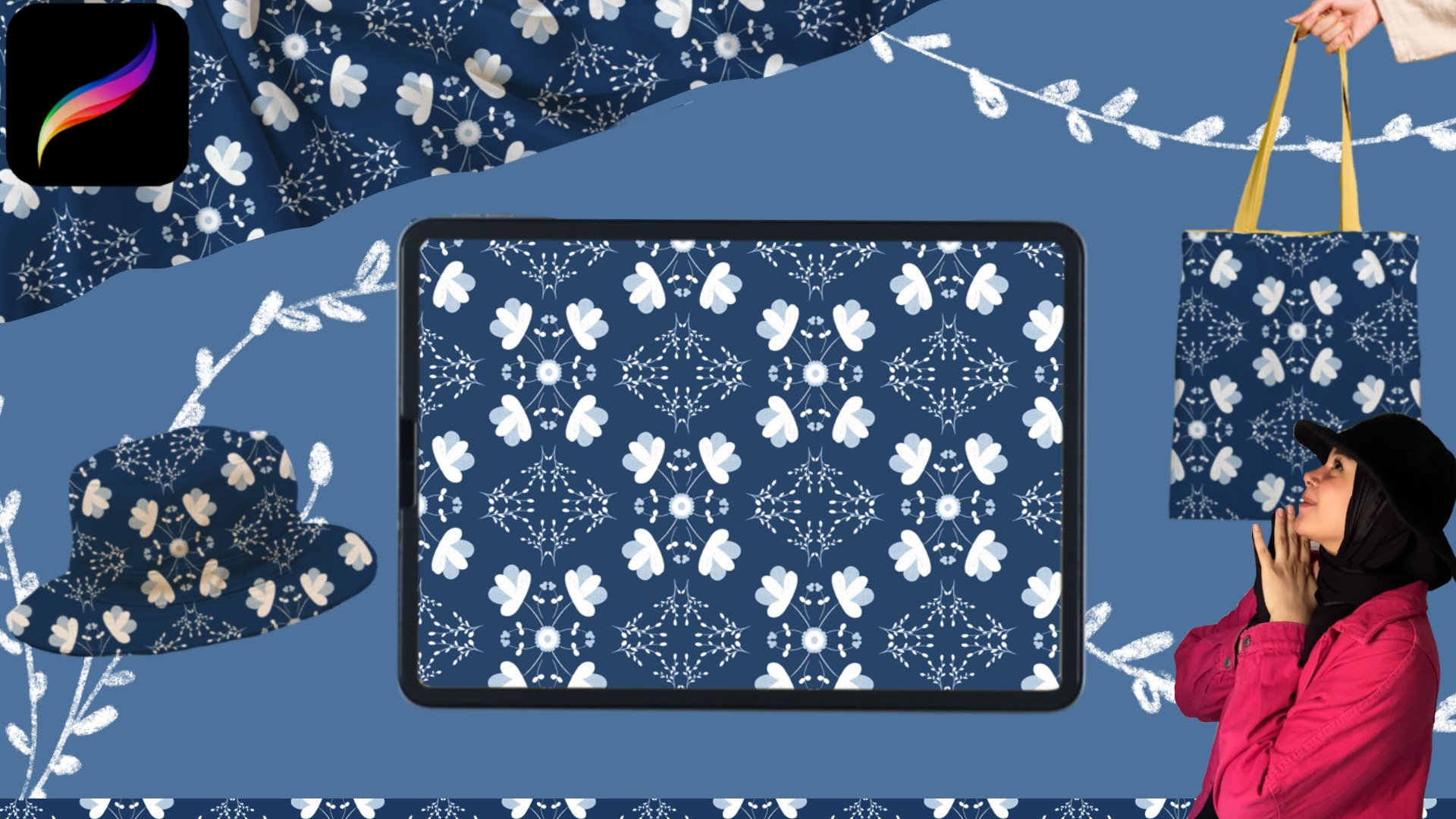
perfeitos Tudo que você precisa é do seu iPad. Neste curso, analisaremos
passo a passo todo
o processo de
criação de um
padrão contínuo do zero Você aprenderá como configurar sua tela corretamente
para o design de padrões, manter suas cores vibrantes
e pronta para impressão. Evite a pixelização e preserve a qualidade da sua arte Verifique se o lado direito
se conecta perfeitamente ao lado esquerdo, sem
fraudes visíveis ou linhas brancas Exporte seu padrão
nos formatos certos e
saiba quando usar cada um. E por último, mas não menos importante, crie Mups sonoros diretamente para seus padrões
e procrie, mesmo que você não tenha o
Photoshop. Prometo que, ao final do curso, você terá as habilidades para criar seus próprios padrões
contínuos e dar vida a eles em
produtos, A propósito, Helen, eu sou Sarah. Sou artista, ilustrador
e criador de conteúdo. Eu escrevo conteúdo em árabe, assim como em
egípcio e inglês. Estou muito animada para começar
este curso com você, então vamos começar.
2. Preparando a tela: Para criar uma nova tela, clicamos no
sinal de mais no canto. Como você pode ver, eu já tenho uma tela com um bom
tamanho para padrões, mas como estamos fazendo
uma nova do zero, clico no arquivo
que tem o sinal de adição. Depois de clicar nele,
entro nas sessões do Canvas e a primeira coisa
com a qual começamos são as dimensões Vou escolher meu tamanho em
pixels e definir a largura e a altura em 3.000 por 3.000 Esse tamanho funciona bem para itens de impressão
pequenos,
como bolsas de ferramentas,
tampas, toalhas de mesa pequenas, conjuntos ou capas Mas se você quiser que o
padrão seja impresso em tamanho
grande, como
folhas de bits ou cortinas, você pode configurá-lo para
4.500 por 5.400 pixels Mas aqui, vou guardar
apenas 3.000 por
3.000 porque conheço os
produtos em que imprimo
e, se mais tarde eu quiser
um tamanho maior, posso colocar meu padrão
dentro de uma tela maior Vamos passar para uma das coisas mais
importantes, o DPI. Você vai imprimir, então deve
ser 300, no mínimo. Mais alto é bom, mas nunca
diminua se você estiver imprimindo. Isso ocorre porque o DBI controla a clareza dos detalhes quando
impressos Portanto, certifique-se de que não
seja inferior a 300. A segunda coisa importante que vou ajustar é o perfil de
cores e garantir que
ele esteja definido em CYA e RGB Por quê? Porque CMYK
significa ciano, magenta, amarelo E essas são as cores
que as máquinas de impressão usam. Mas RGB significa
vermelho, verde e azul. E são para telas que parecem mais brilhantes
e vívidas Então, o que acontece se
você desenhar em RGB e depois tentar imprimir Suas cores parecerão opacas e muitas delas não terão o mesmo brilho ou saturação
que você viu na Simplificando, o RGB pode mostrar cerca de
16,7 milhões de cores, mas o CMYK mostra cerca Você pode imaginar a diferença? A impressora converte
suas cores RGB no valor mais próximo
em CMYK valor mais próximo
em Portanto, o resultado parece menos brilhante do que o que você
viu na tela E, infelizmente, esse
é um erro que muitas pessoas cometem porque não sabem a diferença
entre CMYK e RGB Eles escolhem RGB porque as cores parecem mais brilhantes
e E quando vão imprimir, ficam surpresos que as cores pareçam desbotadas ou
totalmente diferentes. É por isso que é muito
importante sempre configurá-lo como CMYK se
você for imprimir Não vou alterar nada nas configurações
do intervalo de tempo ou nas propriedades
da tela, mas a última coisa que
farei é renomear a tela Farei isso clicando em Canvas
sem título e
digitando Em seguida, clico em Criar e agora nossa tela está
pronta para começar a trabalhar. Agora, por que renomear minha tela? Porque se eu voltar para
a galeria e quiser criar uma nova tela com
o mesmo tamanho de padrão, ao tocar no sinal de adição, preciso começar do zero e encontrar o tamanho do
conjunto abaixo
e, ao clicar nele, vou me preparar para usar o Canvas. E é isso. Concluímos
a primeira etapa importante, como configurar a
tela e as cores. Na próxima vez, começaremos a desenhar o padrão juntos e
aprenderemos mais sobre camadas.
3. Tangerinas e ferramenta Selecionar: Certo, então a primeira coisa que vamos fazer é
configurar nosso plano de fundo, tocar nas camadas e
manter a cor oficial
do plano de fundo
em branco procriar por enquanto Mas em vez de usar isso, vamos fazer da camada
um nosso plano de fundo real. Por quê? Porque mais tarde
essa camada de fundo
fará parte do próprio
padrão e precisaremos
duplicá-la várias vezes Então, tocaremos na camada um, tocaremos em renomear e
renomeá-la para Agora, vamos abrir a
paleta de cores e escolher um belo
rosa claro e, em seguida, arrastá-lo
da cor brilhante para
a camada para preenchê-lo E é isso. Plano de fundo pronto. Agora, vamos desenhar as tangerinas. Clique no ícone de adição
para uma nova camada, toque em uma e
renomeie-a como tangerina Sempre nomeie suas camadas. Confie em mim, quando você
tiver um monte mais tarde, você agradecerá a si mesmo
por mantê-lo organizado. Agora
vá até a roda de cores, pegue uma boa tonalidade e, na biblioteca
de pincéis, abra a seção de tinta e
escolha o pincel Tender Box Agora, desenhe uma forma oval, um círculo ,
algo intermediário, e não precisa
ser perfeito. Só queremos manter o estilo resumido do
padrão caricatural, você sabe E sem levantar o
lápis, Cloetm. Isso é perfeito. Agora, deixe-me apagar essa parte. Sim, assim. Agora, está tudo bem. Eu sei que você está perguntando por que não
desenhar um círculo e envolver a cor interna, como fizemos com a
camada de fundo. Deixe-me te mostrar. Esse pincel dá um
belo efeito texturizado, pontos
claros, pontos mais escuros, como você vê, e pouca granulação, o
que faz com que o
padrão pareça
divertido, divertido e escamoso do outro lado Se o preenchermos depois de
levantar o lápis, ele fica plano e não
queremos Não, eu não preciso
desse plano. Então, toque rápido para você. Se você cometeu algum erro
e quer apagá-lo,
então ao invés de apagar , basta tocar na tela com dois dedos para desfazer
e quiser refazer, toque com Mas, por enquanto, eu não
preciso disso, então desfaça. Outra dica para desenhar com facilidade. Agora, eu não quero que minhas
linhas pareçam instáveis. Eu quero que seja suave. Eu só quero linhas finas. Então, vou até as ações,
o ícone de chave inglesa aqui,
seleciono as preferências e, sob
pressão e suavização, coloco Dessa forma, minhas linhas serão mais suaves e fáceis de controlar Tudo bem, vamos adicionar tangerinas por
toda a tela, grandes e pequenas. E lembre-se de que eles não precisam ser círculos perfeitos
e pensar mais. Isso é sobre se
divertir. Há um aqui. Eu gosto de onde esta está, então vamos movê-la. E para fazer isso, para mover qualquer
desenho da tela, vá até a ferramenta de seleção,
escolha mão livre, desenhe ao redor da tangrina
que você deseja Agora use três dedos, deslize para baixo, escolha
recortar
e colar e coloque onde quiser E, como você pode ver,
agora está em sua própria camada. Vou tocar na ferramenta móvel e movê-la um
pouco até lá. E deixe-me girá-lo um pouco para
a direita. E também posso usar
distorcer ou embrulhar. Deixe-me torná-lo um pouco
maior deste lado. E depois de terminar isso, basta tocar novamente na
ferramenta móvel e pronto. Eu farei o mesmo com
outra tangerina. Mas desta vez, vou pegar
uma cópia
dessa tangerina e
movê-la aqui na tela Mas primeiro, vou tocar nas camadas e ter certeza de que estou
na camada certa. Toque na ferramenta de seleção, selecione-a e deslize para baixo
com três dedos E desta vez, escolha Copiar novamente, deslize com três
dedos e escolha colar Agora, eu posso movê-lo do
jeito que eu quiser. E deixe-me movê-lo aqui
para baixo no canto, girá-lo um pouco para a
esquerda e torná-lo menor Sim, muito melhor. Quando estiver satisfeito com tudo, vou mesclá-los novamente
em uma camada de tangerina E para fazer isso, junte as camadas, coloque um dedo
na primeira camada, um dedo na última e junte-as rapidamente Agora eles são uma camada novamente. E é isso. Terminamos a primeira parte do
desenho de nossas tangerinas No próximo vídeo,
vamos desenhar a base do nosso padrão
e adicionar as folhas.
4. Folhas: Agora vamos trabalhar
nas folhas de tangerina. Toque no ícone de adição para
criar uma nova camada, toque nela uma vez, escolha renomear
e renomeie, deixará Mantenha-o como está acima
da camada de tangerina. Em seguida, crie outra nova camada, mova-a para baixo
da camada de tangerina,
toque nela uma vez, renomeie e
renomeie Toque na camada de folhas para cima, abra sua paleta de cores e
escolha um belo tom de verde Acesse a biblioteca de pincéis e
abra o conjunto de tintas novamente. Mas desta vez escolheu
a caneta técnica. Já temos a
estabilização definida para 50%, então nossas linhas serão bonitas e lisas para as
folhas e galhos Começo direto
pela tangerina, pego uma linha curta e
depois uma mais longa E a partir daí, desenhe as folhas. Estou fazendo as folhas
um pouco em ziguezague. Não é muito realista porque vamos usar um padrão de
estilo de desenho animado aqui Vou conectar essas
duas tangerinas e agora continuar
desenhando as folhas nos espaços vazios
da
tangerina em qualquer lugar Eu desenho um aqui,
outro ali, e não me preocupo em
torná-los perfeitos. Eu acelero o processo de desenho para que o vídeo não seja muito longo, mas reserve um tempo com
seu próprio desenho, por favor. Depois de terminar de
desenhar as folhas, arraste a cor verde
da roda de cores e
preencha a primeira folha. E para facilitar a coloração, toque no menu de cores lá em cima. E toda vez que eu bato em uma folha, ela se enche de verde Em vez de voltar
para a roda de cores, arraste a cor a cada
vez e assim por diante. Agora vamos passar para as
folhas abaixo. Vá para as camadas e toque nas folhas abaixo da camada
e comece a crescer. Aqui está uma folha,
parte dela aparecendo, parte dela escondida sob
a tangerina Desenhe o quanto quiser. Mas, para mim,
não vou desenhar muitas folhas nesta camada
sob as tangerinas, tanto
quanto desenho na
camada de folhas para cima Vou desenhar um aqui,
outro ali. E depois de terminar de desenhar, pegue a cor verde
da roda de cores e comece a
preencher todas as folhas. Parece bom. Agora, vamos ampliar
e mostrar uma coisa. Viu como algumas partes
das folhas sob a
tangerina ainda estão visíveis Eles parecem mais escuros, e
eu não quero isso. Então eu toco na borracha. E remova todos os pedaços que
estão aparecendo por baixo. Eu faço isso porque mais tarde, quando adicionamos sombras
e iluminação, o verde escuro
sob a tangerina pode fazer com que as coisas Agora, tudo está
limpo e
temos a forma básica do
nosso padrão pronta. E da próxima vez, começaremos a adicionar detalhes
divertidos para dar vida a esse
padrão.
5. Adicionando flores e detalhes: Na verdade, adoro duas coisas
sobre fazer padrões. A primeira é adicionar detalhes
divertidos que dão vida
ao desenho e a segunda transforma
um padrão normal
em um padrão perfeito E nesta parte, estamos nos
concentrando em adicionar detalhes. Então, vá para o painel de camadas
e, acima da camada de folhas para cima, toque na parte inferior positiva e
crie uma nova camada. Toque nele uma vez e
renomeie-o para flores. Escolha a cor
branca no seu painel de cores. Agora comece a desenhar flores. Grandes, pequenos, cada um com cinco pétalas. Você pode desenhar nas
tangerinas, nas folhas. Tudo o que eu quero dizer,
espalhe-os como
quiser, da maneira que você ver que o
padrão vai bem. Se você quiser facilitar, basta desenhar uma flor e fazer várias cópias dessa flor. Da mesma forma que
copiamos a tangerina, se você se lembra, deslize os
dedos para baixo, escolha a API, passe-os novamente, escolha colar
e
espalhe-os por toda parte na tela escolha colar
e
espalhe-os por toda espalhe-os Mas lembre-se, se você usar essa forma e fez muitas cópias
dessa flor, não se esqueça de ir para as camadas e mesclar todas as flores
em uma camada E quando terminar de desenhar, arraste a cor da
roda de cores e preencha as pétalas. Agora, coloque
o dedo na tangerina para obter o tom certo de
laranja e desenhe um pequeno círculo
dentro de cada flor Tudo bem, vamos adicionar
detalhes às folhas
e às tangerinas, começando pelas Vá para suas camadas,
toque nas folhas para cima e adicione uma nova camada acima dela. Toque uma vez e
escolha a máscara de recorte. Veja aquela pequena seta
apontando para a camada, isso significa que tudo o que você desenhar só
será exibido
nessa camada específica. E antes de começarmos a
adicionar qualquer coisa, vou esconder a camada inferior das folhas para que as coisas não se confundam. Vá para o painel de cores e
escolha um verde mais escuro. Agora, deixe-me mostrar
o que a máscara de recorte faz. E deixe-me desenhar
algumas linhas aleatórias. Veja, as únicas linhas aparecem
na camada de folhas para cima. Nada mais foi afetado. Nem a tangerina nem o
fundo, só a folha. Agora, deixe-me reduzir o tamanho
do pincel. E comece a adicionar nervuras
às folhas em uma forma exata. Algumas linhas pequenas na
parte inferior. Ótimo. Então, vou preencher o vídeo
e continuar o resto. Então pare o vídeo.
Reserve um tempo para adicionar detalhes e volte
para continuar juntos. E quando estiver bom, terminamos com a camada de
folhas voltadas para cima. Faça o mesmo com a camada de
folhas para baixo. Vá para as camadas, toque nas
folhas abaixo da camada. Um ícone de adição para criar
uma nova camada acima dela. Toque uma vez, escolha a máscara de
recorte e comece a adicionar pequenas
linhas verdes e pronto Agora, hora da tangerina. Vá até as camadas, toque
na camada de tangerina, crie uma nova camada acima dela Toque nele uma vez. Escolha uma máscara de
recorte Coloque o dedo na tangerina
para obter a cor da tangerina Agora toque na roda de cores, fique um pouco mais escuro Adicione as pequenas linhas
ou os pequenos pontos na parte inferior
da tangerina
para dar textura Depois de terminar, mescle cada camada de detalhes
com sua camada principal, os detalhes da tangerina com
a camada de tangerina,
as veias
com a camada de folhas para cima
e assim por diante com as folhas para baixo e E aí está. Seu padrão agora tem detalhes muito melhores E na próxima lição,
iremos
ainda mais longe adicionando
sombras e iluminação Será a última
etapa antes de transformar nosso padrão normal em
um padrão contínuo Tia.
6. Luz e sombra: Agora vamos adicionar sombra e iluminação
ao nosso desenho. Adicionaremos sombras e
iluminação a cada camada. Então, vamos para o painel de camadas
e, acima da camada de flores, criaremos
uma nova camada, tocaremos nela, tocaremos na máscara de recorte e, em
seguida, colocaremos o dedo nas flores para que você possa obter
a tonalidade dessa flor E agora vá para o painel de cores. Desça um pouco com o lápis para obter o
tom mais escuro do esbranquiçado E vamos pegar um pincel texturizado, então vá para a biblioteca de pincéis Em seguida, vamos escolher
o conjunto de pincéis para carvão. E para ser compactado, vamos adicionar nossas
sombras e E vamos adicionar algumas
sombras a essa flor. Veja a textura
do pincel. Parece tão bom. E não
precisa te lembrar, pause o vídeo porque
eu vou
acelerar o vídeo e fazer o resto Então, pause o vídeo. Não se apresse em adicionar
sombras às flores, e as sombras ficarão
assim nas minhas lindas E quando terminarmos, voltaremos ao
painel Layers e mesclaremos a camada de flores
com sua camada de sombra Agora é deixar uma
camada, então toque nela, crie uma nova camada toque uma vez. Máscara de recorte Esconda as folhas na camada
inferior para que você não se confunda, o que faz com que você
precise adicionar sombras a ela Coloque o dedo em uma folha para obter o tom
verde dela. Em seguida, volte para o painel de cores, desça um pouco
com o lápis. E comece a adicionar
sombras às suas folhas. Pause o vídeo e faça o resto porque eu vou
acelerar o vídeo E se você estiver confuso
com o tom verde escuro, você pode simplesmente usar a mesma cor escura que
usamos para as nervuras das folhas. Mas veja aqui, a
sombra cobriu os detalhes que
adicionamos à folha. Então, o que posso fazer
para ir até as camadas e reduzir a opacidade
da camada de sombra até
ver os detalhes Deixe-me reduzir para 73,
ficará assim. Então, quando terminarmos, não se esqueça de mesclar as
camadas E agora vamos esconder
as folhas na camada inferior. Comece a adicionar uma nova
camada, toque de uma vez, recorte a máscara e adicione
sombras da mesma forma que adicionamos à camada de folhas para Adicione sombras ao par
que precisa de sombreamento. E quando terminar, não se esqueça de voltar às camadas,
reduzir a opacidade e
mesclar as Agora é a hora da tangerina
e da última camada. Então, marque a camada de tangerina e crie uma nova camada acima dela Toque uma vez, na parte superior da máscara de recorte. Em seguida, coloque
o dedo nos detalhes que
adicionamos à tangerina Vamos usar esse tom
escuro de laranja. Então, deixe-me redimensionar meu pincel e começar a adicionar sombras
às nossas E tudo bem se você
não vê os detalhes agora, porque vamos
fazer o mesmo que
fizemos com as folhas, vamos
reduzir a opacidade até que você veja os E eu terminei com as sombras, então vou voltar para a camada e reduzir a opacidade da sombra e mesclar
as E aqui está nosso
padrão com sombra. A última coisa que
vamos adicionar é iluminação, porque
não há sombra sem iluminação. Vamos fazer
a iluminação usando exatamente
as mesmas etapas que
usamos para a sombra. Com certeza, há uma
pequena diferença. Podemos dizer que são dois. A primeira é certa, as cores serão mais claras, e a segunda,
vamos tornar
a iluminação
mais suave do que as sombras Então, vamos para
o painel de camadas
e, acima da primeira camada, a camada de flores,
vamos criar uma nova camada,
tocar nela, recortar a máscara e colocar meu dedo na eu obtenha
a
tonalidade da flor,
vá para o painel de cores e
mova para cima para obter uma cor mais clara ou simplesmente
escolher o branco como eu fiz Deixe-me adicionar luzes às
nossas flores para se ajustarem
às pequenas partes E agora, como posso suavizar
a iluminação,
tocar nos ajustes, no gahmblur,
mover
o lápis para a E você pode ver as
pessoas lá em cima, e eu vou passar 2% Acho que está tudo bem, mas você pode aumentar as porcentagens o
quanto quiser Apenas faça o que achar que
é bom para o seu padrão. E quando terminar, vamos
passar para outra camada. Mas antes disso, vamos mesclar a camada de flores com
sua camada de iluminação Agora, toque e saia da camada, crie uma nova camada, toque
na máscara de recorte
e eu tocarei e segurarei a cor verde
da folha para pegá-la Em seguida, vá até a roda de cores
e escolha um verde mais claro. E com o mesmo
pincel que estou usando, vou começar a redimensionar meu pincel E adicionando iluminação
às minhas folhas. Então, pause o vídeo e reserve um tempo para
adicionar luzes Agora vou deixar
minha iluminação mais suave, então toque em ajustes, corte e desfoque, e
eu vou chegar a 1% E agora
também vou reduzir a opacidade da camada de iluminação para 73, mesclá-las e é
hora de deixar a camada abaixo Eu vou fazer a mesma coisa,
você sabe, ótimo. Nova camada, toque, máscara de recorte e oculte a camada de folhas para cima E nossa iluminação
será assim. Então, vamos para a última camada, que é
a camada de tangerinas
. Então toque nele. E deixe-me mostrar as
folhas na camada. Agora, crie uma nova camada. Toque uma vez, cubra máscara de
recorte e coloque meu
dedo nas tangerinas Agora vá para o painel
de cores, suba até a parede com seu lápis e deixe-me
redimensionar meu pincel primeiro Não, acho que não,
decidimos reduzi-lo um pouco. Sim, isso é melhor.
Então, vamos adicionar luzes na
parte superior das tangerinas Acho que não vou deixá-las macias como fizemos as folhas e
as flores e apenas mantê-las como estão com
a foto. E é isso que estou
dizendo o tempo todo. Eu quero que você faça o que
acha que é bom
para o seu padrão. Você não precisa
fazer todos os detalhes. Você não precisa fazer
a sombra como eu fiz,
ser criativo, fazer o que você acha que é bom e
sentir o desenho. E é isso. Terminamos
de desenhar o padrão. Acabamos com os detalhes,
sombras, iluminações. E agora estamos prontos
para transformar nosso padrão de padrão normal em
um padrão contínuo
7. Transforme o padrão normal em um padrão contínuo: Certo, vamos ao
nosso painel de camadas. Vou começar
selecionando todas as minhas camadas. Eu deslizo cada camada para a direita
e, quando ela fica azul, significa
que está selecionada Isso inclui até mesmo
a camada de fundo. Você se lembra da
primeira camada que definimos como plano de fundo, agora vou agrupá-las, então toco no grupo e
depois duplico esse grupo deslizando-o para
a esquerda e escolhendo O primeiro grupo, essa é minha base original
para o padrão. Vou trancá-lo só para ter certeza de que nada
aconteça com ele. Dessa forma, se eu quiser
voltar mais tarde e fazer alterações, ainda
tenho tudo seguro. Então eu deslizo para a esquerda e
toco em bloquear e também escondo. Agora, no grupo duplicado, eu toco e escolho achatar Flatten mescla todas as camadas dentro do grupo
em uma única Então, se você escondê-lo, todo o
desenho desaparecerá de uma só vez. Em seguida, duplicarei
essa camada achatada. Deslize para a esquerda e toque em Duplicar. Em seguida, toco na ferramenta de movimentação,
verifico ela está configurada como uniforme e também
me certifico de que meu encaixe e sistema magnético estejam
ativados ao E agora você está trabalhando
na primeira camada duplicada. Vou movê-lo totalmente para
a esquerda. E como o estalo e
o magnetismo estão ativos, você notará a orientação Essas orientações me mostram quando chego ao centro exato. E quando chegar ao centro, volte para as camadas e toque
na segunda camada duplicada e mova-a totalmente para
a direita até
chegar ao centro Desligue a ferramenta móvel. Agora, eu tenho uma lacuna
entre meus tangarins. Esse espaço vazio faz
parte do plano de fundo. Eu posso preencher esse
espaço com qualquer coisa. E deixe-me
te mostrar o que posso fazer? Vá para as camadas e mescle
essas duas camadas, crie uma nova camada acima delas, coloque meu dedo no fundo para obter o
tom certo de rosa Depois, vou usar um
tom mais escuro de rosa e começar a cultivar flores
aleatórias, espalhando-as por toda parte
no fundo E eles ficarão
assim em seu padrão. Mas para mim, eu não prefiro isso. Mas eu prefiro selecionar
algo do
próprio padrão , como essa
flor, e espalhá-lo por toda parte nos
espaços vazios ao fundo. E para fazer isso,
vou até as camadas
e exibo minha ranhura original Em seguida, vou entrar
na camada de flores e desbloqueá-la deslizando-a para
a esquerda e tocando em desbloquear Agora toque na ferramenta de seleção e verifique se ela está à mão livre Selecione a farinha de sua preferência, deslize três dedos para baixo. Copie três dedos para baixo e cole. Agora mova essa camada para o topo, acima de todas as camadas, e oculte o grupo novamente. Selecione a ferramenta de movimentação
e comece a mover a farinha para qualquer lugar que você
preferir nos espaços vazios. Gire-os, torne-os menores, brinque com a forma
usando a garra E se você quiser se
mover com mais liberdade, basta desligar o encaixe, o magnetismo, e você encontrará os detalhes se movendo com você
sem essas diretrizes Agora, vamos adicionar outra flor. Então, vou até as camadas e
aplico essa flor. Então eu vou movê-lo para lá
e torná-lo menor. Para mim, isso é
suficiente, mas para
você, você pode adicionar o quanto
quiser com detalhes. Mas, por enquanto, vamos voltar
às camadas e mesclar
as camadas, o padrão e os detalhes que adicionamos nos espaços vazios Agora, eu quero que você
duplique essa camada quatro vezes e tenha certeza de
que está na primeira camada Vamos chamá-lo de 14. Escolha a ferramenta móvel e
ative o sistema magnético de encaixe se você a desligar enquanto move as flores e os detalhes
no espaço vazio Vou arrastá-lo da parte inferior
para o quadrado superior esquerdo da tela e, por fim, o lápis se
encaixará no lugar certo Agora vá para as camadas e toque
na segunda camada, camada dois ou quatro,
e
arraste-a da parte inferior para o
quadrado superior direito da tela. Vá para as camadas
novamente e toque
na terceira camada,
a três ou quatro. E essa camada a moverá de cima para baixo para
o canto inferior esquerdo. Volte às camadas e selecione a quarta e a última camada,
a camada quatro ou quatro
e, em seguida, mova-a da parte
superior para a parte inferior direita. E agora meu padrão está
completamente perfeito. Tudo se conecta
perfeitamente. Sem lacunas, e parece incrível. E se você quiser
torná-lo ainda menor, eu apenas
mesclo tudo novamente em uma camada ou essas
quatro camadas
e, em seguida, duplico-as quatro vezes e faço da mesma
forma que fizemos Mas eu procuro a
camada básica porque eu a quero. Adoro o padrão e a
aparência dele dessa maneira. Então, coloque uma camada em quatro, arraste-a da parte inferior
para o quadrado superior esquerdo. Camada duas ou quatro, arraste-a da parte inferior
para o quadrado superior direito. camada três ou quatro, arraste-a da parte superior
para a parte inferior esquerda, e na camada quatro ou quatro, arraste-a da parte superior
para a parte inferior direita. E agora você tem um menor. E você sabe o caminho se
quiser torná-lo ainda menor. Agora, como fazer maquetes no Percurate sem precisar
8. Salvando formatos e modelos no Procreate: A primeira coisa
sobre a qual falarei é como salvar seu padrão depois de
decidir sobre o design final, seja um
padrão de tamanho pequeno ou grande. Então vá para Ações, Compartilhar. Em Compartilhar, você verá ações
diferentes. Vou falar sobre
os formatos de
arquivo mais importantes e
quando os usamos. O primeiro é o PSD. PSD significa que seu arquivo é
salvo com todas as camadas. Dessa forma, você pode
abri-lo no Photoshop posteriormente, editar as camadas e fazer maquetes de uma forma mais
profissional Aqui, vou salvá-lo como
um arquivo no meu iPad, chamá-lo de tangerina
e pressionar A segunda opção é PDF. Isso cria um arquivo bloqueado, para que ninguém possa editar as camadas. E é por isso que, quando envio
meu padrão ou qualquer desenho para uma gráfica, enviei em PDF. Quando eu escolho PDF, ele me pergunta se eu quero
salvá-lo como bom, melhor ou melhor. Vou escolher o melhor e
salvá-lo em meu arquivo. Tangerine, imprima e salve. A terceira opção são
formatos de imagem como PNG e GPG. Usamos
mais esses formatos para fazer maquetes
ou, se você planeja
vender seu padrão on-line, alguns sites solicitam
um arquivo PDF e um arquivo de imagem Pessoalmente, se eu estiver salvando
como uma imagem, prefiro PNG. E, honestamente, eu costumo carregar as duas opções em
sites PDF e PNG Agora, vamos aprender como fazer uma maquete no Procreate
e o que é um Mup É simplesmente uma forma de mostrar
seu design em um produto. Como tecido, boné, toalha de mesa,
capa de telefone e muito maquetes são muito
importantes se você
deseja vender seu design
on-line, pois, com certeza, o cliente prefere
ter uma imagem de como o produto ficará ao ser
impresso ou ao comprá-lo E é por isso que as maquetes
são tão importantes para você. As maquetes ajudarão muito
na comercialização de seus produtos. Então, como escolhi
a maquete certa? Primeiro, decida em qual produto
você deseja imprimir. Você quer imprimir
em tecido, como chapéus,
roupas de cama, ou quer imprimir em plástico,
como capas de telefone Em segundo lugar, escolha uma maquete com
fundo branco ou claro. Evite cores escuras ou
maquetes com outros designs. Então baixe o seu
e vamos praticar. Vá até sua galeria, toque na foto e importe a
maquete que você escolher, e abriremos em uma
nova tela separada Agora, usaremos uma ferramenta
que já usamos antes ao criar o
padrão, a ferramenta de seleção. Trace cuidadosamente a área
da maquete onde você deseja
colocar o padrão Verifique se você está
usando a ferramenta de mão livre. Não tenha pressa, pause o vídeo e trace o chapéu ou a
maquete que E quando você chega
ao ponto de partida, a área é selecionada e
você
já sabe o próximo passo com três dedos deslizados para baixo e
escolhe recortar e colar Agora, a maquete está separada e você pode movê-la, ocultá-la ou mostrá-la Está pronto para
adicionar o padrão. Vamos voltar para a galeria e abrir o padrão que criamos. Aqui, eu escolho a versão maior, toco em uma na
camada, escolho copiar e volto para o arquivo de mapa. Deslize para baixo com três
dedos e passe. Agora redimensione seu padrão até que
ele cubra totalmente o chapéu. Em seguida, vá para o painel Camadas, toque na camada padrão e selecione a máscara de recorte Em seguida, use a ferramenta de movimentação para ajustar a posição
até que ela pareça correta. Nesse ponto, o padrão
está dentro do chapéu, mas parece plano,
sem detalhes de tecido. Para corrigir isso, vá para o painel
Camadas novamente, abra o modo de mesclagem. E defina o padrão para multiplicar. Agora você pode ver a
textura e os pontos do tecido. E ainda mais tarde, se
você tiver sombras e luzes em sua maquete,
você as verá e a
maquete parecerá E pronto,
acabamos de fazer um memorando forma simples usando o Procreate, mesmo
sem usar o Fat Shop Agora, você pode enviar seus
moups e padrões para mercados
on-line
ou enviá-los para
a gráfica para imprimir
nos produtos que você adora
9. Conclusão: Dito, espero que você tenha achado este curso fácil
e útil para você. Estarei
esperando seus designs e produtos para
compartilhá-los comigo. Tchau
 Binoo's Studio, Artist & Illustrator