Transcrições
1. TRAILER DO CURSO: Fazer histórias ganharem vida com algo
realmente mágico. Mas por onde você começa?
Meu nome é Amanda. Sou
designer de movimento freelancer de Midlands. Neste curso, ensinarei tudo o
que sei sobre o processo de criação de um storyboard
espectral ilustrado. promoção estava dizendo,
o processo de
criação de uma promoção de storyboard projetada pode parecer
realmente intimidante. Mas com alguns passos simples, eu o guio através do processo, passarei por diferentes estágios
do projeto ou trabalhando
em um briefing para Mr. gets. Esta aula é para
todos que estão curiosos sobre a
indústria de design de movimento ou querem ir
para esta aula tem
como objetivo dar a você um impulso de confiança ao
começar por conta própria. Espero te ver na aula.
2. Pesquisa: introdução do briefing: Bem-vindo à primeira
parte, a pesquisa. Nesta parte, vou repassar o resumo e falar sobre o que
precisamos observar e por quê. Também ajudarei você com o
gerenciamento de arquivos para começar. Você está pronto. Vamos começar. Vamos apresentar o resumo de hoje. Sr. Get. Uma empresa fictícia
que é como estabelecer bom domínio ao
se infiltrar nas casas, milhões de pessoas inocentes
e alheias. Para conseguir. Essa animação
deve fazer com que todos que ainda não
tenham uma boa recebam o mais rápido possível. Parece ótimo, certo? E provavelmente seguro. Mr. Care é um roteiro preparado e precisa e
ilustra storyboards, incluindo sua versão convidada
e alguns quadros de estilo. Então, vamos começar.
3. Pesquisa: o que você precisa saber: Ao iniciar seu briefing, é importante
descobrir o que você precisa
saber que tipo de ativos os clientes ainda precisam entregar. Você pode fazer alguma
pesquisa on-line ou ter uma
conversa mais extensa com seu cliente. O que você precisa saber e por quê. Descobrir quem
vai assistir à sua animação pode
impactar muito suas decisões de estilo. E até debatendo. Fazer um pouco de pesquisa sobre seu grupo demográfico
e ajudá-lo a identificar o que eles preferem e
como gostariam de ser abordados. Pessoas idosas geralmente
não se dão bem com animações
em ritmo acelerado e
se beneficiariam com um tempo mais lento. Dado o
tempo da informação para pousar. Descobrir por que eles querem
uma animação pode
facilitar a compreensão da
frase de chamariz. Saber onde sua
animação estará. Feud ajuda você a decidir os tamanhos e detalhes
certos. Também impede que você
ajuste qualquer coisa mais tarde. Quando você digitaliza o opcional. Como eu uso principalmente meu próprio
calendário para planejamento e não acho necessário
adicionar datas a todos os documentos, pois pode haver muitos
ajustes no planejamento. E segundo, quando
trabalham para estúdios, eles costumam usar seu próprio software de gerenciamento de
tempo. Antes de começar, é importante coletar todos os ativos da
sua marca. Podem ser cores, guias, títulos, elementos e
visuais do seu cliente. Dessa forma, você pode criar
uma moldura de estilo coesa que se adapte à marca ou ao
cliente para o qual você está trabalhando.
4. Pesquisa: gerenciamento de arquivos: Bem-vindo à próxima aula. Nesta lição,
falarei sobre gerenciamento de arquivos. Ter todos os seus
recursos e arquivos em um local organizado
pode economizar muito tempo e talvez evitar alguns
colapsos mentais ao longo do caminho. Porque você pode ver
aqui o mapa do cliente. Normalmente começo com o
nome do cliente e o nome do projeto. O nome do projeto geralmente é
o nome da animação. Então, vamos mergulhar. Você pode ver que temos
arquivos de clientes, scripts pref, direção
criativa, design
visual, animação e feedback. Dependendo do projeto, o conteúdo desse
mapa pode mudar. Nem sempre escreverei
seu roteiro ou
criarei a animação
para cada storyboard. Às vezes, até uma
direção criativa é ignorada, especialmente quando eu crio
animações que já têm animação anterior
e fazem parte de uma série. Começaremos com os arquivos do cliente. Isso é tudo o que o
cliente envia para mim. Isso também pode incluir estilo e guias
de vídeo da marca. Eu gosto de incluir fontes aqui pois pode ser muito
chato se você as perder. E o recife é um breve resumo do projeto
, incluindo quanto tempo
vai demorar e algumas informações
básicas. O script, algumas
versões do script e possivelmente
traduções. Direção criativa. Normalmente começo esboçando
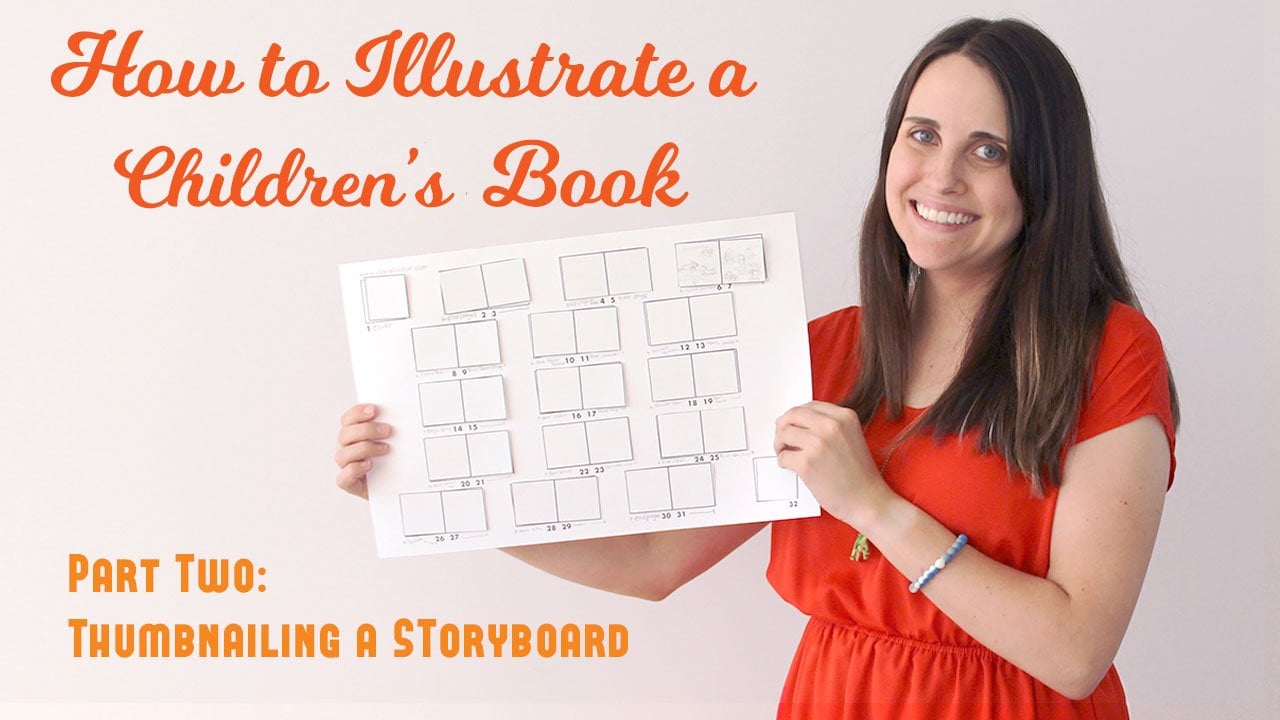
alguns esboços em miniatura. Estes são os documentos do InDesign da
barra de fotos. Também incluo
esboços em miniatura aqui. Então temos o quadro de humor. Normalmente adicionamos algumas
imagens que eu
mesmo faço de fora ou
do cliente que recebi. Eu os coloquei aqui se forem necessários para o quadro de humor. Mas na maioria das vezes
eu só uso imagens do Pinterest e
as coloco no quadro de humor. Além disso. Eu acho que isso é
importante. Modelo. Eu coloquei todos os meus modelos
deste ano aqui que vou usar
para a direção criativa. Este é o documento
que enviei para o cliente, e esses são todos os guias e guias de moldura de
estilo que
coloquei aqui. Temos o Visual Design, ilustra o storyboard
incluindo as prateleiras
e, novamente, alguns modelos
que eu posso usar. E aqui podemos ver a animação, os arquivos do projeto
com o After Effects, baixo host e
efeitos sonoros, narração. Não vou me aprofundar na parte
da animação porque só
farei a
parte ilustrada para esta aula. E, por fim, o feedback. Eu incluo todo o feedback que recebi do
cliente aqui, isso pode ser
um e-mail central ou um breve resumo. Eu monto durante. Dessa forma, eu me
certifico de não perder o feedback e ficar
no topo do meu projeto. Eu coloquei esse mapa
nos recursos para que você possa reutilizá-lo e
ajustá-lo às suas próprias necessidades. Sua primeira tarefa, você pode escolher
ir junto com o Sr. Gibbs ou escolher um
dos outros resumos que
incluí nos recursos. Deixe-me saber qual resumo você
escolheu e não se esqueça de
adicionar alguns de seus objetivos
pessoais ao resumo para a próxima lição.
5. Conceituação: criando um moodboard: Bem-vindo à segunda parte. Contratação. Conceber
significa gerar novas ideias que possam dar ao
projeto um senso de direção. É por isso que eu chamo essa direção
criativa ao enviar documentos
para os clientes. direção criativa
pode ajudar você a criar uma conexão mais significativa entre a história
e o público. Configurar algumas diretrizes
básicas sobre o que deve ou não ser incluído na história ou na
animação pode realmente ajudar a elevar o projeto
para o próximo nível. Neste espaço,
vou examinar a
queima de lenha, encontrar
sua inspiração, criar esboços em miniatura, um
storyboard e, em seguida, enigmático. Então, sem mais delongas, vamos começar com o primeiro passo da direção criativa. E isso é encontrar inspiração
para o seu quadro de humor. Como você pode ver aqui, eu crio uma nova pasta de
projeto e dupliquei,
dei o nome correto e excluí as
pastas que
não vou usar
durante este projeto. E começaremos com a direção
criativa aqui. Modelo abusivo e
criar uma depressão uma vez, pois pode ser alterado. Com ajustes
do cliente. Normalmente começo
fazendo um quadro de humor, coletando algumas imagens online e colocando-as nessa grade. Também escrevo uma breve
descrição
do estilo ou das coisas que
gostaria de ver nele. Você pode tornar essa parte
tão detalhada quanto quiser. Você também pode adicionar algumas
palavras-chave a ele e algumas cores que você acha
que se encaixam melhor nesse estilo. Fazer um mood board pinterest
torna as coisas muito fáceis. Basicamente, 11 lugares
para todas as suas imagens. Este é o quadro
que eu criei. Normalmente, tenho de dez
a 20 imagens para o Moodboard. E então vou usar ou encontrar algumas
imagens de referência, como segurar um gato ou algumas
imagens coloridas que eu realmente gosto e adicioná-las
ao quadro de humor ao longo do caminho. Certifique-se de não ficar no
Pinterest por muito tempo, pois painéis com mais de 100 imagens não
vão te
ajudar mais. Mas é viciante. Então eu acho que essa é a única
desvantagem do Pinterest. Quando termino de coletar
todas essas imagens, eu as adiciono ao modelo de
direção criativa. Como você pode ver aqui. Usarei uma
máscara de recorte para adicioná-los esse arquivo para garantir que
a grade permaneça intacta. E é basicamente isso. Você pode criar quantos
conceitos quiser. Mas eu recomendo um ou dois, já que muitas opções podem
ser um pouco opressivas. Sua segunda tarefa,
começaremos com o moodboard. Colete algumas imagens online e preencha o modelo. Você também pode criar
seu próprio modelo. Essa também é a parte
em que você escolhe
ter um ou vários conceitos. Não se esqueça de adicionar alguns objetivos
pessoais e se divertir.
6. Conceito: esboço de miniaturas: Depois de definir
a direção, você pode encontrar um emprego, certo? Integrando
molduras de estilo, basta pegar uma frase interessante e
criar algo legal, certo? Bem, eu já fiz isso antes e mesmo que o
estilo tenha sido aprovado, a moldura não
acabou sendo usada para impedir que você criasse uma moldura que
acabasse no lixo. Vamos começar com alguns
esboços em miniatura. Dessa forma, sabemos com certeza ou pelo
menos temos um bom fluxo, faz sentido e
se encaixa no enredo. E mesmo que seu
cliente não queira
esboçar uma versão de storyboard, criar esboços em miniatura é uma obrigação para o meu processo criativo. É rápido e muito
mais fácil apagar suas identidades. Agora, antes de você trabalhar
muito no design, esse processo traz à
tona todas as minhas ideias
e sucos criativos antes de iniciar a produção. Eu me certifico de ser
realmente bagunçado e anotar o máximo de
notas que puder. Às vezes eu até faço
vários storyboards. Se você não gosta de
criar esboços confusos, também
pode criar um mapa mental. Mas descobri que ver
suas ideias no papel e explorar transições pode
ajudá-lo a descobrir se
elas funcionam ou não. Às vezes, você precisa acessar
seus IDs com um animador. Se você não está fazendo a parte
deles sozinho, discuta possíveis
transições e se isso funciona para eles no tempo
e no orçamento que eles têm. É também aqui
que começo a coletar fotos de
referência para
minhas ideias no Pinterest. Meus esboços em miniatura dispostos, é mais fácil desenhar o esboço
final em cima. Não preciso fazer
muitas suposições, mas não me
apego muito às identidades. Não gaste
muitas horas com eles. Isso tudo é o primeiro chefe e às vezes muitos
quadros e mudanças. Se você quiser,
pode ficar e assistir esta pequena pintura rápida de todas as molduras que
fiz no Procreate. Eu vou para a próxima aula.
7. Conceito: composições: Indo um pouco mais a
fundo com composições, criar composições
para o movimento que você brilha pode ser muito
semelhante ao de filmes, animações e/ou gráficos
fotográficos. Eu juntei algumas dicas
simples para você começar
com a competição. A maioria das pessoas provavelmente já ouviu falar da regra
dos terços antes. É usado em muitos campos
diferentes. Também é uma ótima ferramenta
para melhorar o equilíbrio em suas ilustrações
com uma grade simples e para os pontos de foco principais e,
em seguida, chamar
a atenção para os menos. Acho que até li em
um artigo de pesquisa que o ponto superior esquerdo
é um dos lugares para os os olhos das
pessoas
são atraídos primeiro, é rápido e fácil de aplicar e imediatamente se concentra em equilibrar
seu ilustrações para fora. A regra dos terços
pode ser um pouco falsa em termos de regras. Jogando com os quatro
do meio e do fundo. Isso significa que
você pode basicamente dividir suas ilustrações o suficiente para tratar camadas de
profundidade dentro de paisagens. Você pode criar um primeiro plano
próximo à câmera. Isso ajuda a
enquadrar sua ilustração. Você também pode brincar com
a profundidade de campo, desfocando as coisas em
primeiro plano ou em segundo plano. Isso pode ser uma adição divertida
para alternar na animação. Por fim, adicionar perspectiva
à sua ilustração com um ponto final pode dar à sua composição uma perspectiva
realista. Nós não movemos esses. Há muitos
nomes diferentes para certas fotos. É bom saber o básico e descobrir por que certas
fotos são usadas. Uma foto em close é uma foto ou
os detalhes são muito importantes. Talvez você queira ver o que se
reflete nos olhos de alguém. Tiro médio de um personagem
é do torso subiu. Perfeito. Se você quiser mostrar a linguagem
corporal ou expressões dentro de um
personagem, uma cena completa. Isso geralmente mostra se
a situação dos personagens é importante
para a história. Experimentando diferentes ângulos de
câmera, pode parecer
muito difícil no início experimentar ângulos
diferentes, mas ajuda a descobrir o que
funciona melhor para a história. Aqui vemos três ângulos
diferentes de alguém trabalhando
atrás do computador. A primeira imagem pode ser chamada
de prateleira por cima do ombro. O segundo é um tiro completo, e o último
é um tiro médio. Espero que isso ajude você a
começar a se sentir
mais confortável
criando composições. Espero ver você
na próxima lição.
8. Conceito: PDF do storyboard: Vamos criar um PDF de storyboard. Você já preencheu nosso quadro de humor e a direção
criativa. Como você pode ver aqui. Direção teta ou breve. Então, preenchemos o conceito A, B preenchemos nosso quadro de humor. O que queremos ver
na animação e o que você
acha que
será uma boa sorte para o cliente? Antes de trabalhar
na equipe, Boehm, agora
consertei meus esboços em
miniatura. Você pode ver
esboços em miniatura aqui. Coloque-os aqui,
para que eu não
os perca e possa colocá-los facilmente
no Illustrator se precisar. Todo o escudo que Sykes
faz fronteira no Procreate. Eu também adicionei.
Então, quadros de movimento porque vou criar um automático apenas uma transição de um quadro para
o outro quadro. Toda a tristeza que eu criei. E este é o
modelo de storyboard que eu preenchi. Vamos mostrar um pequeno exemplo. Eu sempre crio meu documento
PDF de storyboards no InDesign, mas acho mais fácil
trabalhar com ele. Ele pode
substituir facilmente as imagens se eu precisar ter alguns tamanhos
diferentes. A bomba perfeita para esboços. Acho que os esboços
geralmente não são definidos como storyboards
ilustrados. Então eu uso muito mais
quadros em uma página. Você pode
alterar facilmente o nome e a data em uma
das páginas mestras, e
isso mudou rapidamente em todas as páginas. Você pode adicionar uma breve
descrição
aqui que descreva
a animação e o que você vê no quadro. E aqui é onde eu coloquei a voz em off
para deixar ainda mais claro, eu adicionei algumas setas para indicar para onde a
câmera vai se mover. E isso é basicamente tudo
para fazer um storyboard. Também adicionei uma página de feedback. Muito importante informar ao seu
cliente o que acontece quando você não recebe
o feedback a tempo. E um pouco, obrigado. Sim, divirta-se criando
essa terceira tarefa. Você vai criar
seu próprio storyboard. Comece com alguns esboços em
miniatura ou mapeamento mental, exatamente
o que você preferir. E depois trabalhe para
obter o storyboard. Se você não quiser
esboçar um storyboard e não achar necessário. Eu ainda
recomendo trabalhar em esboços em miniatura,
pois isso pode preencher qualquer história de lacunas
que você possa ter. Também adicionei alguns modelos que podem ajudar você a começar. Vejo você na próxima lição.
9. Conceito: criando uma animação: Criando uma aritmética. Às vezes, os clientes
não têm experiência com animação ou apenas querem
ter uma direção super clara. Especialmente quando
seus próprios animadores vão trabalhar
no meu storyboard. Algo que pode
dar um empurrão extra é chamado de antiemético. É uma
versão animada do seu storyboard. Você pode denunciar sua própria
narração ou até mesmo deixar uma voz do computador dizer uma
descrição em voz alta. Você pode transformar isso
nos quadros de acordo. Quando necessário, adiciono alguns quadros de
movimento no meio. Isso pode responder a
todas as suas perguntas sobre refeições e transições. Oi lá. Você esteve
sozinho, triste ou deprimido? Bem, podemos consertar isso. Desculpa. Mas talvez ela
possa ter sido cientificamente comprovada para melhorar seu humor e experiência geral de
vida. Todo mundo com um gato, Grécia, e quando você tiver 12, não precisa mais de Hobbes. Analisaremos seu fluxo a cada segundo do dia. Você pode querer
jogar fora seu alarme. Já que seu produto químico, eles
se preocupam em encontrar o produto certo, pode variar em caráter e
personalidade. Assim como as pessoas. O
que você está esperando? Ordinal. E você provavelmente vai acabar com dois em vez de um. tarefa de uma das coisas
mais divertidas de se fazer
no começo é ver sua
animação se juntar. Em seguida, um antiemético,
você pode facilmente colocar todos os seus quadros um ao
lado do outro, mas alguma voz sobre
ele e ver a animação completa
do começo ao fim. Você pode resolver isso em qualquer programa ou software com o qual
esteja familiarizado. Eu costumo usar o Premiere
Pro ou o After Effects, o que quer que faça seu barco
flutuar para você na próxima lição.
10. Design: criar quadros de estilo de introdução: Bem-vindo à fase de design. Há tantas opções
diferentes de estilo que mostrarei
alguns exemplos aqui. Eu trabalhei em animações que
têm imagens da Galatia nele. Eu também trabalhei em animações de
ficção científica,
são animações grossas e até animações com
um design isométrico. Um design isométrico é
uma animação que usa um certo tipo de grade para
desenhar suas ilustrações. Como você pode ver, existem
muitas opções diferentes e até muito
mais do que acabei de citar. Neste estágio, você
descobrirá o design do personagem, as opções de
cores e
até mesmo o uso da tecnologia.
11. Design: configuração de quadros de estilo: Eu começo com a criação de
uma moldura de estilo. Eu uso um onboard 925.080 pixels e
coloco os esboços e o necessário com a opacidade de 30%. Eu vou te mostrar como fazer. Mas minhas configurações são 925.080.
Sim, e é isso. Basicamente, você pode adicionar
mais alguns arcos ou dois, se quiser. Às vezes eu
crio duas imagens do mesmo estilo. Pegue o barro para dar uma indicação
mais clara
do estilo. E também criei alguns
outros modelos com diretrizes para que você
possa criar para vários tamanhos de uma só vez. Essas caixas de texto são para colocar suas frases
do script nele, ou algumas
descrições curtas, se você quiser. A camada guia e você
pode desligá-las e
ligá-las . Você acabou de colocar isso. Você vê que esse é
o tamanho que eu mais uso para preencher
toda essa prancheta. Você sabe com certeza que
também tem o outro tamanho
incluído com o foco principal, é claro, em tudo o que está
dentro de todos os quadros. Então, vou colocar o
foco principal dentro desse quadrado. E então
você basicamente criou obras de arte que poderiam ser
animadas para vários tamanhos. Mas acho que o uso mais comum dos
usuários para animação, você ainda está a bordo
esta noite, 25.080 pixels. Mas eu acho que isso é uma coisa muito
útil se você já
quer saber ou
se você já sabe que vai
precisar que a animação seja exportada em vários
tamanhos é onde você
também preencherá o espaços em branco
para animador ou então. E talvez tenhamos que pensar em
preencher todo o espaço
vazio sozinho. Se você estiver animando na prateleira, também economizará algum tempo. Mas é aí que começo
com minha moldura de estilo. E basicamente apenas ilustrar como lidar com a ferramenta lápis. E pode parecer um pouco, pode ser um pouco assustador
no início começar apenas continuando ilustrando, e você eventualmente
acaba com algo. Aqui eu salvei alguns testes de cores e
algumas versões diferentes. Ela pode ver meu processo. Então você pode ver que isso já
parece muito diferente. A partir disso. Mudei os tamanhos do primeiro e as cores
muito na flor mudaram um
processo um pouco surreal para criar moldura de estilo. Então, eu não ficaria desanimado se na primeira hora
não parecesse bom. Continue adicionando coisas, excluindo coisas e
experimentando cores diferentes. A maneira mais fácil de
experimentar cores é por meio deste botão aqui
para a roda de cores. A roda de cores. Mas certas coisas
vão parecer. Então, sim, eu, eu geralmente estou
experimentando muito com isso. E se você precisar selecionar algo como todas
essas mesmas cores, eu simplesmente clicaria nisso. Vá para isso ou não, desculpe. Você deseja selecionar a
mesma cor. Você vai para. Selecione o mesmo. Você tem todas essas opções e eu quero selecionar a
mesma cor de preenchimento. Você pode selecionar facilmente todas as
mesmas cores e alterá-las. Novamente com a roda de cores. Geralmente é assim que eu
experimento com cores. Sim. Acho que esse é um processo muito
divertido de se fazer. Às vezes, pode
ser um pouco irritante porque
não acaba como você imagina ou pode não
parecer bom no primeiro dia. Mas também se você criar algo que você é, que
você vai gostar. Não se surpreenda se
quiser curtir mais
no final da semana. Geralmente é assim que
essas coisas acontecem. Acho que é isso para
criar sua moldura de estilo. Vejo você na próxima lição.
12. Design: regras para design de movimento: Linhas para ilustrar
para movimento. Não há muitos papéis
para promoção, já que há muitas maneiras de
criar arte para movimento, você nem precisa
criar arte vetorial. Você também pode criar coisas no Photoshop e em outros programas. A regra básica número um é
manter tudo o que eu perco objeto. Portanto, não mescle nada. Basta manter todos eles separados. Já que você quer ser
capaz de fazê-los se mover. Como se esse negócio não fosse a
parte do corpo, para que eu pudesse girá-lo
ao animar. A segunda parte é com personagens. É muito importante que as
juntas sejam giratórias. Então temos aqui um círculo
e o círculo farmacêutico. E como você pode ver, quando eu coloco o
ponto de ancoragem no meio, ele gira muito suavemente. É basicamente o que você
quer fazer com muito disso. Mas se você puder, se você puder criar o
máximo de laços rotativos, isso será o
melhor para animação. Às vezes, é um
pouco difícil descobrir isso no Illustrator. Você terá que resolver alguns problemas
no After Effects. Tudo bem se
às vezes você tiver que redesenhar certas coisas para
torná-las melhores para a animação. Sim, certifique-se
de manter muitos objetos soltos. E também para animação de caminho, para acesso se eu quiser
mover alguns desses dedos, mas não quero criar rotações de círculo
mais antigas para eles. O baseado e outras coisas. Certifique-se de que
eles tenham o menor número possível de peças para que ele possa
ajustá-lo facilmente no After Effects. Talvez eu queira
usar animação de caminho
para animá-lo e, em
seguida, manter os
pontos de ancoragem o mais baixo possível. Dessa forma, eles serão
muito fáceis de animar. Mas sim, às vezes você
terá que fazer isso. Animação quadro a quadro para resolver certos problemas e
redesenhar coisas. Acho que em uma reunião é
muita solução de problemas. Tudo bem se você não
acertar na primeira vez. Também é bom discutir
isso se você não o animar. Ou eles gostariam de animar. Às vezes, eles usam
logins de overlord e todas as coisas. Você não,
não precisa pensar em
tudo sozinho, então. Eles geralmente vão
te dizer como colocar coisas em
camadas e como eles
vão querer coisas para mim. Algumas pessoas nem
usam as juntas circulares, mas gostam de traços para animar, para Rick certas coisas. E este é o braço, por exemplo, e depois os traços LoRa
GetWidth. Então, sim, é isso. Ou regras de design de movimento. Eu quero pensar
neles como recompensas, mas mais pelo seu uso,
a resolução de problemas. É isso aí, eu acho que para
notas e outras coisas. Porque sorte com
coisas cranianas e certifique-se continuar usando seus painéis
do Pinterest. Procure referências e não tenha medo de
experimentar muito com cores. Não seja muito duro consigo mesmo. E a ilustração
é um processo. Tenha isso em mente. Com que frequência você faz isso, melhor
você consegue. Bem-vindo à quinta tarefa. Para sua quinta tarefa, você criará
suas próprias molduras de estilo. Se você não sabe por
onde começar
ao criar seu
próprio quadro de estilo, adicionei um modelo
que pode ajudá-lo a
começar com
algumas perguntas simples. Quais formas você vai usar? Isso vai ser
mínimo ou muito detalhado? E ao preencher
o questionário, você terá uma visão completa do estilo que
vai criar. Você também pode preencher
isso várias vezes para criar um conceito, a, conceito B. Então divirta-se com isso e nos
vemos na próxima lição.
13. Apresentação: como apresentar seu trabalho!: Bem-vindo à quarta fase. Esta é a fase
em que você apresenta todo o trabalho árduo
aos seus clientes. Pode ser um pouco assustador enviar seu trabalho pelo aparelho, mas não se preocupe. As primeiras coisas presentes primeiro,
dependendo do seu cliente. Normalmente envio
documentos em PDF para meus clientes, mas se eles não estiverem
no campo da animação, tentei explicar mais. Eu escrevo breves descrições. Planejando uma meta. É importante
explicar por que você precisa de feedback sobre o que precisa feedback e quando
deseja recebê-lo. E o que acontece se
você não receber? Fique
animado com o feedback, pois isso significa que o
projeto está chegando. Então, vamos examinar todos os
arquivos que eu envio aos meus clientes quando eu terminar com a
direção criativa. Então, a primeira coisa que vou
entregar aos meus clientes é essa direção criativa. quadros de estilo
documentam o script, o quadro de humor, criam.
Terminando aqui. Moldura de primeiro estilo, eu
sempre nomeio o recheio. Dê outro nome
para que o cliente possa fazer referência a esse nome
se estiver falando sobre ele. Sem confusão. o que eles estão falando? Outro quadro de estilo ou não. E este é o segundo aqui. O esboço de um storyboard. Isso será incluído. E o vídeo de montagem, vou incluir
no e-mail também. Na maioria das vezes, eu planejo em um carvão quando eles receberam todos os
arquivos e passaram por cima. Depois, podemos discutir
todo o feedback e falar sobre isso um
pouco mais a fundo. Tarefa seis,
apresentando seu trabalho. Preencha o modelo, colocando todas as suas imagens e resumos curtos
dos estilos que você criou. E também escreva por que você precisa feedback e o que acontece
se você não o receber? Deve pensar nisso com suas próprias palavras e frases também, se você quiser. Assim, você pode pensar em
alguns pontos de feedback
que seu cliente lhe deu e fazer uma versão dele para que pareça
um projeto de cliente real. Espero ver você
na próxima aula.
14. Produção: configurando pranchetas: Bem-vindo à última
fase de produção. Depois de corrigir seu
storyboard e quadros
de estilo com o feedback do cliente, começamos a produção, o design visual
da animação. Essa é a maior parte
do projeto e ocupará a
maior parte do nosso tempo. Nesta fase,
abordarei a configuração,
como começamos a criar nossos arquivos de storyboard e outras coisas. Além disso, falarei sobre
alguns hacks,
dicas e truques do Illustrator , como
criar coisas. Também falo sobre como se preparar para a animação e
enviá-la para seus clientes. Como muitas pranchetas em
um arquivo do Illustrator podem ser, podem ficar muito
confusas muito rapidamente. Então, vamos entrar na configuração. Ela podia ver que esta é a minha
configuração para este storyboard. Eu criei todas essas
pranchas de arte próximas umas das outras, colocadas em todos
os esboços do storyboard. Esse processo é quase o
mesmo que criar molduras de estilo. Eu também fiz este modelo de
orientação onde você pode sentir tudo
nos storyboards e também
escrever o texto nele. Mas depende de você com o que
você prefere trabalhar. Por enquanto, eu criei isso. O que eu realmente gostaria de começar a implementar isso no
futuro para meus projetos. Como já
criamos molduras de estilo, podemos copiar essas molduras para o design visual e
começar a partir daí. No momento, não organizei
as camadas com muita precisão, então está um
pouco bagunçado, mas geralmente começo a
organizar quando recebo um acordo e todos
os quadros e tenho que
enviá-lo para o cliente. Como você pode ver, esta é a
fase de produção, tudo acabado. Se você está curioso sobre
algumas dicas do Illustrator, eu recomendaria seguir
as próximas lições. E se você já está
familiarizado com o Illustrator, então vá em frente e
crie algo divertido.
15. Produção: dicas do Illustrator: Bem-vindo à próxima aula. Nesta lição,
falarei sobre meu espaço de trabalho e ferramentas que uso muito bem ilustrando ou design de movimento. Como você pode ver, esse
é o meu espaço de trabalho. Eu tenho todas as minhas
ferramentas favoritas aqui. Efeitos e coisas que eu uso
muita seleção de cores, minhas pranchas de arte nas camadas. Este provavelmente é importante para mim porque é aqui que
posso ver suas respostas. Se eu adicionei, por exemplo, você vê aqui acima e
bordas selecionadas, posso excluir os efeitos que quiser. Essas são as propriedades. Se minha forma estiver cozida, não no ângulo certo, posso ajustá-la aqui, posso fazer com que o tamanho seja maior. Portanto, essa é basicamente minha configuração favorita para
trabalhar no Illustrator. Você pode ajustar
seu próprio espaço de trabalho e depois as Configurações do Windows
e, em seguida, o espaço de trabalho. E é aqui que posso adicionar todos esses diferentes
tipos de espaços de trabalho. Você pode criar um novo espaço de trabalho ou redefinir seu próprio espaço de trabalho. E não vou olhar
muito para o meu espaço de trabalho. Minha estação de trabalho
sempre muda muito. Dependendo do que
estou trabalhando. Não há espaço de trabalho certo ou
errado, apenas o que você mais usa. Eu acho que é importante
ter isso no quadro. Existem muitas ferramentas
que podem ser muito úteis. Mas como eu não uso, por exemplo, a ferramenta de construção de formas, não a uso
muito no meu trabalho, mas pode ser
muito útil para você. Eu coloquei esse
arquivo do Illustrator e os recursos para que você possa criar essas
formas junto comigo. Vamos começar criando
o formato de estrela. A maioria das formas e
coisas como criar começa com as formas básicas. Vou criar um círculo. Além disso, os atalhos são muito
importantes de se conhecer. Ilustrador. Você não precisa conhecer todos eles. Mas, por exemplo, manter pressionada a tecla Shift enquanto arrasta a
forma garante que ela esteja ao redor do círculo
e seja dimensionada proporcionalmente. Se eu soltar a ferramenta de forma, você pode simplesmente criar qualquer tipo
de elipse em forma de círculo. Você quer isso, você quer que o círculo perfeitamente redondo
segure shift e arraste-o. Vamos criar outro
círculo, uma elipse. Agora vamos selecionar os dois. Eu vou para Effect, distorcer
e transformar e atrás duplicar e
então eu faço Bucher, eu crio esses pequenos amido. E ela também pode
criar essas pequenas formas
divertidas de folhas de flores se
você for para o outro lado e ajustá-las assim. E se você quiser mudar
a cor, por exemplo, podemos pegar a
ferramenta conta-gotas com E e selecionar, por exemplo, essa cor cinza. E então você ganha uma cor cinza. Se você quiser alterar a linha de Bill on
Farmville para traçado, pressione o botão e segure Shift porque este é um preenchimento e, se eu segurar
Shift, ele permanecerá na linha. Se eu não segurar Shift, isso mudará a cor de preenchimento. É isso. Agora, se você importar essas
formas para o After Effects, elas serão importadas como círculos e elipses em vez de
bordas nítidas. Então vá para objetar e
expandir as experiências. E então eles estão, eles mudaram para a forma. Você quer que eles estejam
no pós-efeitos. Vamos para o próximo. Bordas ásperas criarão
um círculo novamente, assim. E se suas linhas não estiverem ligadas, sugiro verificar as poucas configurações e o
livro inteligente, guias inteligentes. Como você pode ver, essas linhas
roxas em todos os lugares. Eu mudei para uma linha. Agora vamos para Effect, Distort and Transform
novamente, tornando as bordas ásperas. E você pode experimentar
muito com isso. Você também pode criar formas
muito, muito estranhas. Se você quiser. Efeito de bordas ásperas, eu geralmente
faço um efeito suave, suave e uso essas configurações
para criar um fato realmente suave e minúsculo aqui. Se você fizer muito agora, se você adicionar isso a
toda a sua ilustração, você pode realmente ver que é mais uma configuração
de desenho natural, um desenho vetorial rígido. Isso tem problemas com a
exportação para o After Effects. Se você estiver exportando
para o After Effects, não
verá o efeito de bordas
ásperas. After Effects realmente tem
alguns efeitos divertidos
por conta própria para criar uma linha rabiscada. Portanto, isso é apenas para efeitos de
ilustração. E para mostrar ao seu cliente como
seria se você realmente quisesse ter uma imagem clara
de como
eu ficaria depois de
adicionar todos os efeitos. É criar uma
arte limpa e
colocá-la no After Effects e adicionar todos os tipos de brilho transformação
ou
efeitos de ruído a certas coisas. Exporte um PNG desse quadro. Dessa forma, você pode
mostrar ao seu cliente mas realmente vai
parecer. Para a próxima forma, vamos criar
essas estrelinhas. Você ficaria surpreso com quantos
clientes sugerem a forma de um determinado ícone ou querem ter essa forma em suas animações. Muitas formas que você
usa, como por exemplo, trabalhar em uma mesa
ou segurar um telefone, são coisas que
voltarão para você em
animações e storyboards. Saber como fazê-los e ajustá-los a cada vez
é muito importante. Começaremos com um círculo novamente. Como você pode ver, muitas formas começam com um círculo básico. Colocado no meio, dê a linha com
a ferramenta conta-gotas. E eu vou copiá-lo no lugar
com o Command Shift D. E então eu vou
arrastá-lo para fora assim. Um, todos do mesmo tamanho. Eu quero isso um
pouco menor. Assim, eu acho. Vou criar. Você pode ajustar as linhas
aqui nas duas moedas. E vamos criar um
retângulo para depois pressionada a tecla Shift
novamente para criar proporcionalmente o
mesmo tamanho, menor. E com a ferramenta a, a ferramenta de seleção direta, posso ajustar os
pontos de ancoragem ao clicar nisso e ajustar meu prato. E então, com as diretrizes, eu posso ver que no
meio do peito a arte gira no centro a partir
do círculo e, em seguida, arrasta-a com navio através dessas linhas. E eu posso pegar todos eles. E circule. E então eu vou para Pathfinder
e escolho Merge. O que é a cóclea? Ela é muito divertida em
criar formas de outras formas e
misturá-las e
combiná-las com
a ferramenta Pathfinder. Então, sim, vou
agrupá-los pelo menos um minuto
no meio do meu próprio trabalho. Vamos começar com o próximo, ferramenta caneta e
os pontos de ancoragem. Já usamos alguns
pontos de ancoragem e a ferramenta caneta aqui. Vamos criar um círculo. Novamente. Com a
ferramenta de seleção direta irá selecionar este ponto, que muda com todos
os outros pontos e depois os
altera em um ponto em
vez de uma curva. Então eu vou esmagá-lo
na forma de um olho. Vamos experimentar gotículas de água. Você pode ver aqui, vou selecionar esse
ponto de ancoragem, convertido. Empurre para fora. Agora você tem algumas gotículas em uma grade ao redor das gotículas. Você ainda pode ajustar esses. Mais algumas dicas da ferramenta Caneta. Você também pode criar formas de
spawn
excluindo certos pontos de ancoragem. Por exemplo, você arrasta este e, em seguida,
clica neste e, em seguida,
aquele que exclui. Então você pode começar
de novo aqui. E geralmente é assim que eu
crio um colapso divertido. Parece que, bem, isso
não parece bom. Basta arrastá-lo e ajustá-lo. Eu realmente gostei. Você ainda pode ajustar qualquer ponto. E se você errar, pode simplesmente
voltar e consertar. Além disso, se você não quiser
ter essas pontas afiadas, você pode ir para traços aqui. E dessa forma você tem bordas mais
arredondadas em vez de ossos afiados.
Você pode ver aqui. E vamos preenchê-lo. Então, sim, é assim que
você cria as formas. Se você não está familiarizado
com o ventral e está lutando com ele. Eu sugiro passar
pelo Método Bezier e jogar este jogo para ajudá-lo a dominar a ferramenta
caneta e redefinir, ele mostra exatamente como
funciona e fornece algumas instruções básicas
sobre como criar formas. Eu sei que isso me
ajudou no começo, não é algo que você
precisa fazer por horas. Um pouco das
poucas formas é muito divertido. Texturas em suas ilustrações. Assim como com as bordas
ásperas. Isso nem sempre se traduz
muito bem, nem perfeição. Você terá que
recriar algo no After Effects por conta própria. Mas eu ainda posso te mostrar
como fazer certos elementos. Por exemplo, se eu quiser transformar as bordas em uma borda irmã, vou para um dos meus pincéis. Eu tenho os pincéis
pontilhados que encontrei online. Você pode facilmente procurar pincéis, ilustrador online gratuitamente
e adicioná-los à sua arte. Você pode ver isso. Pode levar um
pouco de tempo. Isso cria um efeito de pincel
pontilhado ao redor da ilustração. Normal, clico em Básico novamente. Agora, muitos sites diferentes onde você pode encontrar texturas. Eu uso muito o Unsplash. É um site onde você pode encontrar fotos
gratuitas de alta qualidade online. E, por exemplo, se você
quiser usar essa textura, vou baixá-la e
colocá-la no meu arquivo do Illustrator. Você vê aqui eu pulei
para o novo shader. Por enquanto, vou
fazer com que seja bem pequeno. E eu vou dar a isso uma cor
para que você possa ver melhor. Por exemplo, eu recebo
essa cor azul e agora você pode ver a forma. Mas se eu mudar a opacidade
e as configurações aqui, com queima de cor, por exemplo, eu uso a queima de cor e
procuro por certas coisas. Você pode se divertir muito. Você pode querer fazer a
barba em qualquer lugar. E então eu vou usar
a máscara de recorte. Selecione os dois para fora, cria uma
duplicata dessa forma. E eu vou selecionar os dois, máscara de
recorte. E então você vê que tem
essa forma dentro de qualquer coisa. Eu acabei de fazer. E agora sua nuvem
tem uma textura muito boa. Vamos para a próxima
lição, suavização. E eu posso criar uma forma
muito estranha aqui. E pode parecer
um pouco estranho. Agora neste limite
para ser diferente. Eu posso ajustá-lo, mas a ferramenta de suavização
suaviza as coisas. Eu acho que é uma ferramenta muito
boa para usar se certas coisas
não parecem do jeito que você queria fazer um novo conceito
ajustado um pouco. Mas cuidado, porque
você tem uma ponta afiada. Você é um exemplo. Se você tiver uma ponta afiada, ela também fará essa rodada. Eu acho que é muito
divertido adicionar um pouco suavização a certas
linhas às vezes. Para uma máscara de corte, eu já mostrei aqui como fazer. Mas estava ocioso. É muito divertido ver
como é
o seu personagem quando o rolamento está alto
em posições diferentes. Começaremos de novo
com o círculo. Selecione essas duas
formas, conforte-as. Esmague um pouco. E minta. E não um círculo. Vai ser preto. Vou duplicar essa
camada Comando E, Essa é Schottky que eu uso muito para ver tudo. Vou selecionar aquele
e fazer a máscara de recorte. Dessa forma. Eu não vou passar por cima da
forma que você criou. Então, sim, é isso, é
isso para esta lição. Espero que você aprenda algumas dicas
novas do Illustrator e algumas maneiras básicas de
criar algumas formas complexas.
16. Produção: camadas: Bem-vindo a uma
das últimas lições, preparando seu storyboard para animação e
enviando-o para seu cliente. Como você pode ver, este é o
meu storyboard final. Eu criei todos esses centros
diferentes para cada quadro e agrupei
todas as camadas juntas. Como você pode ver aqui. Eu nomeei todos eles com
o bloqueio e a sobrecarga. Você pode enviar suas seleções para o After Effects e ele
manterá o nome. Portanto, é muito útil se você nomear suas camadas que já estão
no Illustrator. Assim como os coeficientes, a
estratificação não é a mais divertida, mas é um
passo importante para se manter organizado. Sinto que as pessoas
sempre se concentram muito em ser as melhores
em ilustração. Mas certas habilidades
como organização podem realmente ajudar a decidir se você vai ser
melhor da próxima vez. Assim como ser pontual e
ser divertido trabalhar com ele. Acho que essas já são coisas
muito importantes para se ter
em mente ao começar. Se você não quiser
gastar tempo colocando
todas as suas coisas em camadas . No final. Você também pode começar quando estiver ilustrando
no início. Eu sou um ilustrador muito caótico, então eu coloquei blobs
em todos os lugares e não rastreio
nada e
começo a criar camadas no final. Também me certifiquei de que tudo
estava bem arredondado. Eu coloquei isso nos recursos para que você possa
dar uma olhada neste arquivo. Você pode usá-lo para praticar, modificado para uso pessoal e mexer com ele o
quanto quiser. Também para animação,
é importante
criar as camadas traseiras
para certas coisas. Vamos até os ossos. Você pode ver aqui que o telefone acumulou não deveria estar vazio, mas eles ainda
deveriam ser alguma coisa. E esse não é o melhor
nem o mais bonito exemplo. Mas vou ver se
funciona em animação ou não. Talvez eu tenha que criar um
pouco mais de profundidade na mão. Quando você terminar seus
storyboards no Illustrator, é importante mostrar
todas as suas ilustrações. É por isso que eu uso isso para
encontrar modelos de página perfeitos. Dessa forma, você pode realmente mostrar os detalhes em
sua ilustração. Dessa forma, você pode não
apenas apresentar seu trabalho, mas também dar ao cliente uma indicação sobre o que
é importante no quadro escrevendo essas descrições e ele pode
lhe dar um feedback adequado. Normalmente, enviarei apenas um PDF. E quando tudo for
aprovado, eles enviarão os arquivos
com as camadas certas e tudo o que foi
preparado para a animação. Então é isso para esta lição. Ok, esta é sua tarefa
final, é criar seu próprio
storyboard no Illustrator. Certifique-se de exportar todas as imagens e criar o documento PDF e enviado para
seus clientes e
preparar todas as suas camadas no Illustrator ou animação.
17. Bom trabalho! :): Muito bem, você
terminou o curso. Espero que você aprenda algo
novo e tenha gostado da minha aula. Continue
experimentando o processo e descubra
o que funciona melhor para você. Estou muito animado para ver
que tipo de produtos vocês criam e
adorariam vê-los. Eu realmente gostei de
fazer este curso, embora tenha sido um
pouco estranho gravar eu mesmo e como minha
língua nativa não é o inglês, espero que não tenha sido muito
difícil de me entender. Definitivamente, deixe-me saber
se você tiver algum feedback para que eu possa melhorar meus
próximos cursos possíveis. Muito obrigado por acompanhar minha aula e espero
vê-lo na próxima. Tchau.
 Amanda Motion, Motion Designer