Transcrições
1. 7 regras para definir um bom logotipo: como definir um bom logotipo. Aqui estão os sete detentos mais importantes a seguir para saber se você tem um bom logotipo cada vez, por exemplo, que você não pode um logotipo você pode perguntar se o seu logotipo podemos falar. Estas regras civis caem. Um logotipo será simples. Então Bill projetou horríveis atrás em Spears leitores para mais simples. Seu logotipo é verão. Fica na memória. Vários exemplos vêm à mente, como Upper Night Puma apenas cruzam suave. O que quer que seja um campo de actividade. Palavra re nota. As empresas têm verdadeiras zonas simples logotipos e fácil ou comunidades. Capaz adverte sobre o trabalho das provas do. Como foi simplesmente Citic e define um logotipo bem sucedido. Assim como o seu, você sabe, ir. Ele é melhor que será lembrado. Também é recomendado usar uma nova imagem ou símbolo por causa de refúgio ou apresentação é mais fácil lembrar um novo mundo Zillow Go será equilibrada a proporção de completa atrás ou Samoa em prótons como a mente percebe, mas Alma design notícia como naturalmente agradável e atraente para ser capaz de chorar para equilibrar Lugo projetado mais D no equilíbrio entre gráficos. Caracas topografia, dimensão do combustível atrás também são muito importantes. É necessário testar logo em seu tamanho diferente para aproveitar de Israel renderização. Então, e os detalhes gráficos devem permanecer visíveis e sob Steber, mesmo que você seja rígido. Então logo Zillow ir com o controle. A teoria de Carlos de Zokora é complexa, mas se você aplicar algum legal básico que vamos ver depois que eu no próximo capítulo em sua sessão, você vai minimizar o risco de uma cor rosa evocar sentimentos e humores entre os leitores. O que é chamado de aplicativos legais? Ecologia? A apresentação dela. principais estradas estão vendo dedo do pé cada cooler, por isso não se esqueça que zero Go mez ser capaz de ser em preto e sábio em tons de cinza para ver em dois carros e dois permanecem er, maneiras joga no dedo do pé. Olhe para logo vai escolher o próximo cruzeiro ive t progressão. Então mostre a si mesmo que as pessoas se recusam. Marin é dono disso em Parece tempo. Refugiados
gorjetas, inclusive em Zulu atrás Owens Instill atrás. Ele irá testar o número fora da topografia B para encontrar os e integra-se perfeitamente com o design. Então, novamente nós apreende detalhes marinhos após zero logotipo será original. Então lembre-se que o objetivo principal do seu logotipo não é decorar, mas para ser uma reputação tão grande bronze ter entendido. Coma tão poços, e apenas um em quantidade de zero vai pode organizar algum problema. Então, para criar um logotipo original, que irá
desengatá-lo da concorrência, é imperativo toe Innovate e criar sua própria estadia no estado. Até fácil. Fique conhecer para ser também sóbrio são assim evitar cumprir outra pessoa. Estilo e design. Ou assim. Claro, você pode entrar poupado para desenvolver sua própria identificação Take chances. Experimente uma combinação de pólo variada. Troy Winter Variedade de graffiti desde a biografia até você finalmente atrás. Isso é certo. Congelou um cliente. Zola Go se adaptará à mídia dela. É importante verificar se zero go pode adaptar nossos tipos fora. Mídia de fato, na questão fora do chão fora de um logotipo de bronze será feito para ser visível em diferentes meios de comunicação. É por isso que já deve ser inventor de que para redimensionar. Perder qualidade de resultado. Se o seu logotipo é complicado e carregado com programação, seja qual for Goodwin, o anel no Business Scout, porque não será legível. As ONGs estão dentro. Se o seu logotipo foi feito em PNG ou envio a partir de em sua qualidade será cavar pronto uma vez que,
ampliando-o , e será pixilado Enzo logotipo último ponto. Então o logotipo será atemporal. Extremamente e trazido para o Google atrás são os logotipos que você não precisa da dívida regularmente . Uma das muitas missões do logotipo é ser capaz de cruzar as bordas. Razão estar fora de moda para ficar nas memórias. Fantasmas do dedo do pé, modas
Hoser Deve ser capaz de se adaptar ao novo trem na ética da moda. Simplicidades. Portanto Memorial essencial atrás é carregado, então menos tempo será que vai demorar se você está atrás foi,
bem, então fora inicialmente, então fora inicialmente, que só precisamos de um fora de uma aptidão simples. Alguns anos mais tarde, e Zakia Toe conclui o dedo do pé do garoto esmagando, logotipo
ineficaz. É ser capaz de vir para reunir os primeiros meses. Cada criança, tamanho
leve, estilo, cor, tipografia, originalidade. Se negligenciar um dos suspeitos, corre
o risco de comprometer a qualidade. Fora do projeto final, então se lembra, e dois logotipo é nenhum caminho turnê parece melhor condição. Confira para aplicar para que você vá no projeto também mídia usada em nosso contexto possível e certifique-se de que é sempre o seu sabre de trajeto e a nosso favor
2. Define o estilo do logotipo: então você terá que encontrar o estilo fora do logotipo. A primeira coisa que você precisa fazer quando você está tentando fazer um logotipo é escolher o tipo de
gráficos certo , lança uma bomba. Não há proezas de tamanho único ou Steiff para cada osso, cada marrom, disse o
Sr. Bernstein. Doce comer as tendências de mancha zimplística mais primeira etapa. Você sabe, fantasmas são certamente originais, mas não devemos esquecer que soa tão delicado muito rápido. Então estilo clássico será mais você é capaz e não você para alcançar um público mais amplo. Para isso, você deve escolher um projeto Caracas e frentes sóbrios. Logotipos clássicos vêm se unir, comunicar alérgica fora da capacidade precoce. Então ela vê um exemplo do logotipo clássico. Possibilidade única, segundo estilo retro ou estilo vintage. Há uma razão sábia, um retro fora da interestadual está de volta à moda por um tempo. Ele recorda instantaneamente o passado e cria um certo sentido fora. Não é um jazz que amamos. Logotipo vintage faz zero. Winder entende que a história é importante em que a qualidade deve ser enfatizado um exemplo de vantagem. Luego ver pele fora logotipo depois de ter ou assim estilo modem. Então o logotipo moderno é simples na Alemanha truque muitas vezes dedo do pé da cidade de Brown, um mínimo sóbrio, é projetado para evocar a modernidade. Nós geralmente incluem muito fora espaço vazio, poucos detalhes e limpar obter terras mais do que e logotipos minimalistas se comunicar com os clientes, ea empresa é estourar sério. E Time Warner. Este é um exemplo off humor e estilo logotipo, e os últimos estilos e você pode escolher é sempre tempo generoso. É uma escolha popular de bronze tentando obter um espaço, se você pudesse. Jovem, como o seu tão original incorretamente Stein tende a voltar para Bright Carlos, e cerca e misericórdia são ilustração para quebrar um positivo e enquanto se sente vamos dar um olhar para um exemplo com este exemplo.
3. vetores e raster.: Vou explicar por que é importante para o luego profissional mudar para o vencedor de mentir. Para usar um vencedor, firme-o sem entrar em muito técnico A Spektor. É um próton, realmente dois distintos cada e entende o uso dos dois métodos off, tornando uma imagem picareta selos e Victor e coisas para definir Você está indo dedo do pé. Entenda por que você precisa usar sob abuso. Tractor levou Rachael atrás em Scape, e seus dois programas serão melhores. Vamos fazer uma mistura para estas fotos. Aqui você tem tese este logotipo e esta alavanca, e quando você quer aumentar o tamanho quando você está atrás, é em Victor, você mantém exatamente a mesma qualidade. É exatamente da mesma qualidade. Por quê? Porque é a luta vitoriosa. Se é se é descansar seus cinco. Então, significa que falamos disse quando você quer aumentar o dedo do pé solo ir. Você vai encontrar muitos, muitos excesso e vai ser, mas e o programa é que há certeza. Sua farsa atrás de uma impressão geada, provavelmente é que Zola Go terá regularmente que mudar sobre os super fortes e pobre bebê dedo do pé Absar aumentando. Então, vamos pegar. Qual é a diferença entre pixels e Victor's? A imagem pixilada certamente é a mola mais branca e mais comumente usada. Parece que é simplesmente consistir fora. Concordamos que milhares de células de porco apresentam coisas com impressões coloridas sucessivas da sinalização, para que todos não sejam enviados. Cada pixel não é quadrado muito pequeno. Ter um lugar bem definido com sua própria cor e remake enviado torna-se acordado de acesso, que lugar ao lado do outro, torna e Israel prontamente. O formato da imagem pode ser expresso em GP, por exemplo, o g PG. E enquanto estamos tão acostumados, PNG também chefe em particular para os meus vizinhos e transparências. Zu Victor Mejia também usa os grandes bilhetes de venda, mas desta vez uma posição no refrigerador. Eu não estou fixo, vendo seu cálculo pretado demanda imediatamente pelo software, então ele sabe que há mundos para exibir ou linha. Por exemplo, é este detalhe de software mentes de pontos de partida no ponto em trânsito, história
trágica para enganar. Em seguida, ele calcula, e Posey também deve ser enviado necessário para exibir esta vida. Então envie vai para formas e cores mais complexas. Essas técnicas são usadas quando se trabalha com paletes gráficas, creditando logotipos fora de commits. Por exemplo, isso significa que Victor logotipo pode ser um desafio toe Infinity, enquanto ganhos significados. Então quantidade. Esta é uma grande vantagem em quando você quebrou formatos tão principais em bom terreno como os emblemas
produzidos. Software usado para projetar este tipo de imagem livre de sua, como SV ele, que é por isso que ele, oh, pular o DJ Deja retirar, mas também o famoso formato AI com Adobe Destructor eo que é um grande conjunto para impressão de qualidade Reservado? A resolução da imagem deve ser doce e ler DPR ponto par polegadas linhas iguais par polegadas em um e ler seu formato sin. Resultado resultado. Ampliação ou rigidez. A maioria nesta dimensão é que os restos são invisíveis para o ás nu e podem ser impressos perfeitamente. 100 E se você terminar sua imagem, é um número de grandes conjuntos. polegada do urso diminui termina. Os quadrados se tornam fáceis, então Zoulis prejudica ano pinta uma porcentagem de desconto. Aceita é o menos que você sabe Tice zero pic sentido
4. Definições para respeitar: Vejamos agora é uma regra a respeitar. Você tem palavras doces em quebrou para respeitar em seu projeto. Primeiro espera. É uma regra de si mesmo. Então, quem tem células Dividir ganhar imagem em partes iguais doces. Vários receptor estrela violenta para princípio aplica-se a imagens e documentos e um
chefe cego . França, Itália e horizontal. A localização da gripe imagina que Tex ou quaisquer outros elementos serão condicionados pelo assassinato da divisão escolhida por Sócratic. Quando esta regra é respeitá-lo e controlá-lo no balanço de design gráfico da Síria que vai chamar a atenção. Regras únicas dos passes visuais do Passe de Israel não foram muitos tratados. É importante saber como seus olhos dão quando olhamos para uma imagem. Isso permite que você posicione elementos fortes em lugares estratégicos. Na verdade, ele
é um truque para explorar Patty Curia em 60 Vividly quatro pontos, que Charles cruzam as linhas retas paralelas ao local e rastreamos nós mesmos em muito raramente tarde e branco é isso chamado comumente, Zuck disse, lendo terno C H R, um, para mover no sentido horário e olhar mais longe do quadrante pro esquerdo fora da nova imagem e não importa para a primeira causa que realmente fomos condicionados a ler, começando do topo da esquerda para a direita e, em seguida, feito em Joe on-line e começar a ir da esquerda para a direita. Portanto, é naturalmente quando olhamos para um dedo do pé imagem, perceber o mesmo processo e muito rápido aqui para fazer um movimento de leitura zed. E às vezes, ele disse, movimento de
leitura também pode ser acentuado, e a célula em prótons é regras importantes. É em fingimento de restaurantes em um design gráfico. A área sábia sucked restaurantes porque eles perdem seu ás para o pulso para que ele possa receber a informação que estamos sendo em um estado favorável toe continuando Jura yotz! Olá para o aprimoramento off lutadores, texto e imagens, esposa primeiras reuniões, uma leitura de conteúdo ou assim, é importante manter uma imagem livre gosto logotipos área livre e gráficos em natural para que haja maneiras em 18 e fácil de encontrar
5. As cores shemes: a base do design gráfico. Vamos começar com tão coolers. Há dois currais vergonhas nos gráficos. Primeiro, é aditivo. Isso é chamado de cor JB, então a cor aditiva é baseada no vermelho, verde e azul, que é abreviado ar J. D. Ele funciona com qualquer coisa que eles encontram luz. É uma mistura de diferentes faixas da Web fora de multidões de luz, colunas
diferentes. Então, mais como você é tão camada Socorro se torna, podemos adicionar uma luz com a doença. Ao usar um Corozzo negativo. Fechar o bloco de construção principal estão considerando dedo ser vermelho, verde e azul, que é o BIS Ease off Azucareros que você usa sob a tela. cor imaginativa sábia é uma combinação de cores. Enquanto sangrado é o absense off cooler, substrato de ação
única. É mais fixe. Esta é a garota C M Y. Cores
chave. Uma subestrutura de calorias com base na venda, herói
magenta e subestrutura preta de cor funciona com base em Raiders luz refletida e empurrando para trás mais luz. É uma forma de reflexo de pigmento particular, o diferente com faixas fora da luz, que fez com que as suas mentes. O apartamento partilha pai arrefecer o humano para diminuir. Cor ativa como o aditivo, um CEO primário doce da Kouros Magenta e você. Caminho C M em tira. Cor atraente com sábio é a ausência de Cooler enquanto Blake. Ele é uma combinação legal, mas é um nome perfeito sistema zipado. Oito meses que temos não absorvem totalmente a luz, então precisamos de afrontas dos pés. Pigmento de compensação local Para estas limitações, este grande mês que pedimos é essencialmente preto. Então é por isso que é. Veja um por que manter nós dissemos que o pigmento adicional tão mais próximo dedo Blake dedo preto que poderíamos renderizar impressão seria um quarto escuro. Vamos ver agora por que usar energia ser desligado cm como é extremamente importante no design do logotipo. Na verdade, é muito simples. Koroma Mud deve se adaptar a Z e usar fora de sua imagem porque, é
claro, são exibidos de forma diferente, dependendo do selecionado Perfeito em resumo. Se sua imagem precisa ficar na Web em sua tela erros, imagens em energia em nervoso. Seja se as ONGs são, e sua intenção é usar suas imagens para imprimir qualquer meio que você escolher de seu poster retrato de uma grande cidade, você terá que usar um C M Y T. vamos tomar nenhuma maneira abjetamente um exemplo. A doença é doença do ar. Veja uma chave branca
6. O que é a psicologia de cores: e o que é corrompido. ecologia corrompe a ecologia. É o estudo sobre como a cor afeta nossas emoções. N comportamentos Dependendo de sua educação,
cultural, cultural, sala
grande e preferência pessoal, alguns Karos podem fazer você se sentir de uma certa maneira. Então essa psicologia de Caracas em que ele está falida. 1000 escolhas fora Carlos em um projeto de design, então assunto fora corruptos Ecologia pode ser um pouco complicado por causa de Cohen. Um sentimento pode ser muito subjetivo. Mas esta é a verdade. Estudos sugerem que inferências mais
frias, emoções, e esta é uma razão para a qual a seleção do curso é muito importante. E a seleção de Kuro não pode realmente você está voltando à direção do público e como eles se sentem sobre sua criação. E é por isso que cada cor deve ser estrategicamente escolhida para contribuir com taxa. Toe o objetivo sobre fora das ervilhas e nós estamos indo logo após toe explicar cada mundo pode corresponder a corrente correspondem a cola são cada cor tem muitos cada Carajas, muitos mundos-chave. Correspondente
7. O significado das cores: saberemos que César significa fora de cada cor. Mas mas o karoshi submarino fora fresco zero vermelho. Então koro vermelho é muitas vezes associado com pastor forte fora. Emoção líquida, amor, confrontar vermes auto-confiantes. Excitação e paixão são algumas das emoções mais positivas associadas a esta escola sobre menina e perigo. Uma parte dos sentimentos negativos no Jude compra uma cor vermelha. Mande seus abdominais. Um rosa rosa associado ID rosa está associado com a mulher apaixonada, como é se não o fizermos. Para a maioria, gatos, para um relacionamento romântico tão rosa são tão evoca um mundo de fantasia. Culturalmente, muitos classificam o rosa como um Carlo feminino e, portanto, coisa fora de bondade, gentileza e compressão que você também tem organizar. Laranja é geralmente creditado com emoção e apenas e worms. É um enérgico Carlos atende para atrair a atenção, menos forte e ler. Muitas vezes é usado para criar contraste, que você, você sabe, é geralmente ou Scheffler refrigerador quente. Mas é também para induzir sentimento de frustração e raiva, você sabe é um perto que a atenção base é muitas vezes usado para este propósito para atrair um do espectador Zo verde verde como muitos conotação em conexão resurgentes já associados com a natureza. É uma fonte de cidade com assim ver para ver um sonho de sensação fácil também pode ser uma
cidade Sioux com dinheiro, ciúme, olhar e 13 Zimbru Bruce, atencioso, dose de escoamento e cor síria. Muitas vezes é atencioso, estável e conhecido, suor girando e pode promover a emoção adquirida e pacífica. O azul também está relacionado ao sentimento de distância e tristeza. Zipper Roxo Superior é muitas vezes descrito como Sr. Use, imaginativo e espírito onde é ou assim geralmente associado com Western onde você Lt muitos famosos rei eram roxo fechando tão sábio culturalmente, levantamos os olhos por muito tempo, sendo associado e com limpo, menos em nenhum sentido e pureza. É por isso que é um vestido branco de espera brilhante e
clássico da Weir. ONGs iraniano também pode ser atencioso chamado problema Stay Real. É, portanto, em broughtem usar um sábio superior PT o preto. Então ligue ou preto é um amigo. Foram o dedo do sótão esta manhã são maus. É um dominante Carlo é um lado negro. Preto também é frequentemente usado na moda, pois é um muçulmano secreto em efeito, a partir daí, como a verdade Zocalo. Posso aconselhá-lo a ficar de preto e sábio no início. Reduz a importância fora mais frio na oposição. É melhor para recheado em escala de cinza dedo gradualmente em Raiders mais frio e mais frio em qualquer lugar em juízes uma navalha. Então escolha seus homens. O planejamento mais frio é sempre importante na escolha. Claro que não é aceito. Exceção. Depois que você pode criar o seu cooperar com seus homens. Cor quebrou uma combinação de algumas cores que serão usadas em seu projeto. Dê crédito a uma variedade de capacidades de fusíveis em galpões de dedo mergulhado para o seu design. Lembre-se de escolher a próxima Ancara. Normalmente zero positivo complementar aos seus homens Koro dedo do pé. Traga elementos importantes, preferindo fazer muitos Carlos combinação e ficar sóbrio em sua escolha. E aqui está um resumo de Zócalo neste idiota com rei diferente fora. O que para cada cor.
8. As formas: formas zu. Huma Truque Enviado Existem dois tipos básicos de formas que vemos refúgio. Formas geométricas e orgânicas projetadas, geometria, formas de propriedades uniformizadas que simplesmente não conseguimos obter na natureza. Está ciente de Kreisher, o que lhes dá um centavo. Atik olhar quando os usamos em design gráfico, podemos quebrar significado quando nós caranguejos de irmã projeto cura primeiro garante ônibus expresso, doçura e continuidade, falta de raiva. Eles não têm nenhum ponto fora do qual sua atenção é atraída. Então você não tem começo nem fim. Então seu ás continua virando os seus agentes. Você tem Rick para baixo meninas e até mesmo restos representam força e estabilidade,
Basicamente, em seguida, parece transmitir uma sensação de seriedade e sua capacidade, bem como sensibilidade. Três jovens, três jovens expressam movimento, tensão e até agressão. Isto é devido à sua associação com setas para movimento, e objetos impressos são frequentemente associados a pontos inchados. Se eles são baseados em sua base, eles podem transmitir estabilidade assemelhando-se a uma montanha. Mas lá eu coaxei, representam instabilidade, como se pode imaginar, há trabalho
9. A tipografia: que ela conhece uma topografia. topografia é essencial no design gráfico. É e desafiar a topografia da composição. É onde tudo o que representa o texto. É tão divertido. Família. É sustentado fora da família. É tudo sobre polícia zero, e é muito importante em sua composição. Você tem que digitar o tipo de estrela na topografia, e você precisa saber a diferença entre Saref e alguns fundos da Siri. Alguns dois tipos principais fora fundos serif e frentes sensoriais. Seri Frente é definido quando é um Siri mais inteligente para no final dos senadores sábios, a polícia sensorial não tem o fundo sensorial é muitas vezes mais modelo e às vezes outro para ler quando usado em letras muito pequenas para Síria Frente, Enquanto isso, muitas vezes será percebida como uma definição mais clássica e atemporal na topografia do corpo. O corpo é do tamanho do personagem. É miserável em pontos tipográficos. Texto no corpo 10, por exemplo, é composto fora da frente fora 10 pontos, Então corpos, obviamente, é uma turnê básica do ano. Uma parcela de informações em títulos sintoma, sujeira no parágrafo, tipográfico muito sobre o mesmo personagem pode ser um crente em valor diferente, desde a execução do caráter fino até muito nascimento. Luzes emitem luz Regulus, um barbeiro me, pássaro
extra, preto, etc, para
não falar em itálico. Diferentes taxas e Yancey obtidos com estas variantes tornam possível dedo do pé enriquecer a definição de
texto off 20 e coisa é branco fora dos últimos, dependendo do tipo de rosto. Então personagem, talvez mais ou menos agora, alugar como um impacto direto do criador do texto para colocá-lo em menos impressão é definição desligada. Levando isso é o espaço entre a linha fora do texto? Definitivamente fez. Ele tem um impacto significativo na leitura da legibilidade do golfista fora do Texas Goodwin que I Goes lança um texto naturalmente passando de uma linha para o teste e pura nesta imagem é um exemplo de topografia de Off e os diferentes tipos de pessoas onde taxas que você pode ter com este
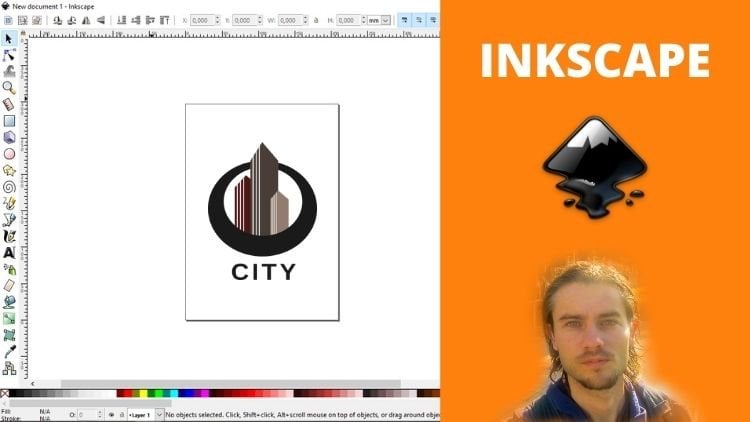
10. Introdução: Olá a todos, É Nicholas e bem-vindos a este design de logotipo maldição com Inkscape, usando Skype para creditar ou seus logotipos. Venha descobrir o Skype, especializado em criação de logótipos, Inkscape é um software poderoso, software código
aberto, e é um software ideal para design de logótipos. Na verdade, é um completo ferramentas de desenho vetorial que permitem que você faça design de logotipo de qualidade. Enscape é um software de desenho vetorial de qualidade profissional. Ele é usado por profissional para criar documento gráfico diferente, para criar ilustração, ícones, logotipos, e muito mais canta também alguns documentos gráficos diferentes. Interessante, no Inkscape, não
andamos em pixels com o Inkscape, trabalhamos com vetores. Um vetor é minha imagem é composta de redes de karatê, querubins e equação de nossas equipes. E assim vantagem deste formato, é em, você pode ampliar sua criação de sua imagem para o infinito. Será Eden Tikal, e você não, você não vai perder nenhuma qualidade. Porque andamos no desenho vetorial do formato Fatah. É por isso que é extremamente importante trabalhar com este formato para a criação de logótipos. Por que usar o Inkscape para criar logotipos? Porque é um software de código aberto. Porque oferece alguma ferramenta de criação para software de código aberto. Porque é perto de software ohmic, porque você pode quebrar mini tipo de criação gráfica e logotipos surpreendentes. Seus sistemas de elementos e distribuição são ideais para organizar. Elementos são para logotipo porque estamos trabalhando para formato vetorial, sem perda de qualidade durante a promulgação do logotipo. Por que deve participar do é vídeo de treinamento. Talvez você seja um iniciante e queira começar a dominar o Enscape. Talvez você queira um software de código aberto para criar seus logotipos. Talvez queiras aprender o Inkscape para design de logótipos. Talvez você seja um designer gráfico e queira
usar um tipo diferente de software para a sua caminhada. Nesta curvas de treinamento, vamos começar com uma apresentação de superioridade base Cal para não, para design de logotipo. Essas bases irão ajudá-lo em sua composição para criar um logotipo. Então vamos ver assim software Inkscape, especialmente design de logotipo fóssil. Então, aprendemos a usar o Enscape do zero vendo são os logotipos essenciais de criação de enzimas. A aprendizagem terá lugar em várias sessões e vamos trabalhar em diferentes tipos de logotipo com treinamento específico. No final do vídeo de treinamento, você poderá usar o Inkscape sozinho e criar todos os seus logotipos usando o Inkscape.
11. Gerencie painel: Vamos primeiro ver, Então painel. Assim, quando você começar com o Inkscape, você terá este tipo de painel. No começo. Não é exatamente preguiçoso, então significa que eu, eu posiciono janelas diferentes deste lado e você pode fazer é a mesma cena. Então primeiro você tem seu documento no meio lise, você vai encontrar duas leis, governantes
horizontais e governantes vertcat. Graças a Zach, você pode criar guias. Quando você foi para o topo, você tem alguns vendo documentos de crédito bicicleta FI tem um especialista. Você também pode editar algum elemento. E depois que você tem coisas diferentes, camada de visualização, objeto, passagem, texto, filtros, extensão, e em, logo abaixo você tem cenas diferentes, mas é mais uma vez dois, você pode fazer isso, por exemplo aqui, diretamente, você pode salvar seu documento. Você pode criar um novo documento é exatamente se você ir no arquivo e criar novo compartilhamento, você tem indevido última seção, refazer, última seção. Isto pode ser interessante. Você também tem editar, desfazer refazer ou Control Shift Control Z. Você pode encontrar esses elementos aqui. Você tem camadas de visualização de pano. Você também tem um painel de ligamento, mas você pode encontrar isso diretamente aqui. Quando você vai à esquerda, você também tem ferramentas diferentes. Assim, cada vez que você pode selecionar uma ferramenta como esta e você irá selecionar opções de ferramenta neste fígados. Então, sua ferramenta seletor e você pode encontrar suas duas opções. Agora, se eu continuar deste lado, você tem cores diferentes. Veja apenas a palete de cores, e você também tem cor básica. Então, é interessante porque você pode criar uma frase de chef em per legs é que eu posso fazer alguma avaliação e depois eu posso editar com qualquer cor básica, assim como esta, aqui, você pode andar com a opacidade do seu objeto. E, ao mesmo tempo, você também pode encontrar em que camada você anda nesse trabalho. Quando você vai para a contagem à direita, você tem toda a opção de encaixe, muito interessante e muito útil. Então você precisa andar apenas encaixando opções diretamente à direita. Agora, se eu andar sobre esses parâmetros diferentes, eu posiciono essas janelas diferentes. Mas quando você começa, você não pode ter esta janela. Você pode simplesmente remover uma janela, clicando em fechar guia aqui é camadas Felix caminhão e, em seguida, distribuir e transformar. Então agora eu removo artistas Windows para que eu possa posicionar, por exemplo, meu documento ou andar apenas nas lascas. Não se esqueça totalmente deste lado você pode usar o zoom e você também pode criar se você quiser uma rotação, mas em seu documento de caminhada como este. Então, se você mudar e me contar um documento de trabalho com qualquer manipulação, você pode inserir 0 aqui e você será capaz de voltar. Não, vamos posicionar. Então janela à direita. Esta é apenas a minha opinião, mas eu acho que é ótimo ter esta janela selecionar Camada. E diretamente você pode abrir o painel de camada à direita. Se eu remover isso, você também pode abri-la diretamente aqui e você tem algumas camadas e vai ser o mesmo. Então Gormley, sim, você pode alcançar em camadas como esta. E eu posso começar com este elemento porque usamos camadas. Agora basta ir diretamente objeto e você tem coisas muito interessantes. Eu fiz a escolha de posicionar diretamente preencher e traçar. Muito útil porque você pode editar a cor. Você pode adicionar alguns dreads zoneados. E você também pode editar o estilo 18. Caminhões e STI atacaram. Então, posicione, preencha e traça. Continue, objeto. Selecione diretamente. Diretamente. Você pode selecionar o objeto e você pode pausar o brilho diretamente, adicionando e distribuir. E graças a isso, como você pode ver, são camadas úteis, traço
fino e adição e distribuição. Agora, como um próximo passo é aplicar diretamente a transformação. Portanto, selecione filtros diretamente. Você pode ir no objeto e você pode aplicar transformação. E graças a isso, tenho painéis diferentes. E é muito útil porque no Inkscape, você pode usar a camada. Então você tem seus painéis aqui. Você pode usar preenchimento e traçado. Então você tem seus painéis aqui. Adicionando e distribuído muito importante. Então você tem seus painéis aqui e painel de transformação. Nós não usamos todas as vezes, mas eu acho que é útil ter essas chaves. Você não precisa posicionar muitos painéis depois que ele pode ser demais. Mas aqui, eu acho, eu acho que é ótimo. E é isso. Então, quando você começa a andar, apenas mantém esses parâmetros diferentes, sabe onde posições com janela diferente. E isso pode realmente aconselhá-lo a posicionar camada, preencher e traçar, e, em seguida, distribuir e transformar pintor.
12. Editando preferências: Vamos ver as preferências x2. Então você tem a possibilidade de adicionar preferências a Editar Preferências. Basta ir diretamente em Editar. Você pode ir aqui e aplicar painéis de preferências neste banner. Então, primeiro interface de confiança UF. E ele tem esse sistema de idioma do usuário padrão. Se NewValue precisar alterar seu idioma, você pode transacionar existir. Por exemplo, você tem idioma Inglês diferente, então você pode fazer algum ajuste, mas você terá quase a mesma interface depois que você pode encontrar a correção de Zoom. Mas aqui não usamos isso para fundir. Você pode ter qualquer homem como e tamanho. Ao escolher a tela, você pode aumentar ou diminuir o tamanho. Não há muitas coisas para fazer. Eu acho que você pode manter esse parâmetro depois de ter uma ferramenta opções. Aqui é o mesmo. Você não precisa mudar, realmente é um canta cada vez. Por exemplo, você usa a ferramenta caneta. Você tem essa ferramenta no estilo. Não tenho estilo específico. Mostrar seleção, sim. Lápis, célula de tesoura. Então, cada vez que você pode ter opção de ferramenta por padrão, eu acho que você pode manter este parâmetro. Está tudo bem. Se eu voltar apenas com uma interface como esta. E você clica aqui, você pode mudar o ritmo. Por padrão você tem um sistema assim. Se você quiser ter em seu tempo doc como, por exemplo, eu contrastar, você pode aplicar KVL tão escuro Enscape, como você pode ver assim, dependendo se você quiser fazer, você pode ter um tipo diferente de modelo, isenção ou ferir maldição. Usamos sistema vestido Taemin por 60 caule. Mas se você quiser, por exemplo, usar um dúctil, você pode usar isso ou assim depois de ter alto conteúdo. Então, isto é o mesmo. Eu posso usar estes, mas o mesmo princípio. Você pode mudar a cor do ícone, lise e existir como z, são pode voltar. Você pode ver a diferença cair. Para que eu possa desfrutar de ferramentas. Você pode voltar com alguma corrente básica depois que você também pode trabalhar com alguns currais. Então, salvar janelas, geometria da janela, tamanho e posição sete, Restaurar geometria das janelas para cada documento. Você pode final assim aqui você pode manter a salvo, salvar. Eu acho que é ótimo. Você terá opção para ganância cada vez que você aplicar, concordou, você vai me encontrar agora coulomb linha verde medindo cor da luz verde. Por padrão, você terá essa cor a qualquer momento. Se quiser mudar o azul, pode comê-lo. Então esfrie fora da sua rede. E cada vez que você cria um documento, você pode um deserto. Mas na propriedade do documento depois vou mostrar-lhe que para cada documento você pode comê-lo. Então concordou. Então aqui finalmente, nós preferimos como acordado em vermelho em cada documento. Você pode mudar isso. Se quiser mudar minha linha verde amarela, tudo o que puder mudá-la. Então Command Palette, teclado de Kimball, É interessante que você pode encontrar todos os atalhos. Então pegue suas glândulas cada vez que clicar aqui. E se você quiser ver também atalho, você pode ir diretamente no teclado. Você tem o comportamento aqui, quase toda vez que você usa sua ferramenta de seleção, você agrupa alguma transformação. Você tem muitas coisas verificadas. E mesmo princípio que você não precisa Ajeet ou apenas parece que você pode manter um parâmetro diferente. Tudo vai ficar bem, Algo interessante, tomar suas glândulas assim, mas vá para salvar habilitado, autosave com um intervalo de minutos. Se, por exemplo, às vezes você coisas que você pode ter problemas. Você, você anda sobre algo e prótons, você pode mudar o violino Intel fazer por exemplo, um minuto ou dois minutos e afunda 2-SAT se nunca escapar cláusula por razões diferentes, você pode ter autosave. E depois de ter algum sistema de parâmetros básicos na imagem aqui, renderização e verificação ortográfica, está tudo bem. Então isso é uma preferência. Como vou mostrar, você pode fazer alguns ajustes Mino, mas você não precisa mudar muitas coisas.
13. Crie e abra um documento: Vamos ver como criar um novo documento. Então, para criar um novo documento, cada janela de tempo você pode ir e encontrar novo. Você também pode clicar aqui você cricou um novo documento do modelo padrão. Então eu tenho os modelos padrão. Ele vê um documento A4 em formato retrato. Se eu ir e encontrar novo diretamente, você terá o mesmo documento padrão. Se você pegar fogo, pode usar Novo do modelo. E é interessante porque você tem diferentes possibilidades de modelo. Frase em Purdue graciosamente verso você pode encontrar uma maneira não
contagem de negócios e você terá tamanho diferente disse que você pode usar. Você pode encontrar, por exemplo, você tem alguns parecem em padrão na área de trabalho, você tem esse tamanho diferente. Você pode encontrar padrões perfeitos. Você pode encontrar topografias Canvas. Então, cada vez que você tem alguns elementos que você pode aplicar. Eu posso, por exemplo, usar o crédito Caleb Tamanho da Disney a partir de lise modelo. Então outono particularmente eu observo tamanho. Então isso significa, como você pode ver, tamanho
Z por este ei, 85 por 55 diretamente. Então, quando você quiser criar seus comandos, você pode ir e encontrá-lo. E você pode ir e Novo a partir do modelo. Se você quiser abri-lo de forma simples, você só precisa clicar em Abrir. Você vai em uma de sua multa no seu computador. Se você tiver Enscape arquivo, você pode clicar diretamente para abrir. Mas, ao mesmo tempo, se você tiver arquivo de imagem, JPEG, PNG, você também pode abrir diretamente em um novo documento. Então só precisamos ir e arquivar uma parte superior. E você também pode clicar diretamente em abrir um documento existente.
14. Salvar e exportar: Vamos ver como salvar e exportar seu trabalho. Então primeiro, você cria seu documento, você termina seu trabalho. Você pode ir diretamente, você tem opções diferentes. Você pode encontrar Arquivo Salvar. Você também pode exportar no arquivo de imagem. Ao mesmo tempo, quando você vai a este nível, você pode encontrar documento seguro e você tem
a possibilidade de também exportar este documento como imagem PNG. Então, se eu ir em arquivo, salvar Como você apenas ir em qualquer documento, por exemplo, eu posso ir e minha fuga na pasta Skype. E você só muda o nome, nome do arquivo. Basta selecionar o tipo de arquivo que deseja usar, mas ele está acampado no Enscape. Então você usa o arquivo S V, G como este. Se você quiser, você também tem a opção. Às vezes você pode homens há frase de equipe em Perl. Você pode usar EPS ou se você quiser usar para um software diferente e eu posso ser útil. Você também pode salvar diretamente no arquivo PDF. Portanto, se você quiser salvar seu trabalho como PDF, você não precisa exportar porque você não pode exportar em PDF. Então você exporta, você salva diretamente como um arquivo PDF. Então arquivo Inkscape, SVG. E depois, se você quiser, você pode salvar diretamente como EPS. Se você quiser usar em outro software. Você pode salvar como PDF. Se você quiser ter um PDF, por exemplo. E basta clicar em Salvar. Agora, para exportar sua caminhada, você está indo bem. E você deveria ser dois especialistas em imagens PNG diretamente. Você tem um novo Pandas. Primeiro você pode janeiro nós expandimos o PECC. Mas se você quiser apenas exportar para desenhar uma seleção nosso personalizado, ele também é perceiver. O que isso significa? Isso significa que você pode criar como quadro de seleção com uma rede de karatê aqui. Simplesmente assim. E graças a isso, você pode exportar apenas uma área específica. Por exemplo, você precisa até a coordenada em 0, X1 e Y 0 quando Y e você criar como um quadro de uma seleção com Kristen lise. Se não for por padrão, você terá apenas um valor em X1 e branco. E quando você vai e arremesso corresponde apenas em branco e oito de seu documento. Aqui eu criei um novo documento. Era um post, e estava em pixel, 2000 pixels por 2000 pixels depois em milímetro, por exemplo, corresponde a este valor. Você tem, eu tenho o tamanho da minha imagem. Então o tamanho corresponde exatamente na área de exportação. Mas como eu disse, pode ser diferente. tamanho da imagem pode ser diferente dessa área. Mas geralmente é a mesma coisa. Depois você só precisa clicar em Exportar como. E graças a isso, você pode ir para a sua pasta e você pode mudar. Você pode ir em sua pasta apenas diretamente sílica aqui você tem PNG. Mas quando dizem PNG, É interessante porque você também pode exportar em JPEG. Então apenas arquivo de imagem, JPEG ou PNG, PNG ou JPEG, exatamente assim. E depois você pode simplesmente clicar em Exportar aqui você tem apenas Opções Avançadas. É uma pena colorir. Geralmente, não usamos muito isso. Às vezes, eventualmente, você pode andar com horas e ser interessante. Mas para o resto você basta clicar em Exportar como para 60 pasta. E depois que você pode Zen spot. Então, apenas PNG ou JPEG arquivo, JPEG ou PNG apenas arquivo de imagem.
15. Propriedades do documento: Vou mostrar-lhe como editar suas propriedades de documento, porque quando criamos um novo arquivo de documento, novo diretamente, teremos por padrão este tipo de documento. Então podemos mudar depois do tamanho. Você só precisa ir e 5, você seleciona Propriedades do documento. E graças a Zach, você tem acesso a um novo painel nos painéis de propriedades do documento. Vou primeiro mostrar-lhe algo até um PECC,
como você pode redimensionar sua caneta. Você tem uma unidade de exibição aqui, eu sou milímetro. Você pode mudar, você precisa se você quiser andar em pixels como este, a régua horizontal e a régua vertical vai mudar para fazer alguns ajustes. Tente andar em centímetros ou réguas diferença. Então, vamos voltar em um milímetro. Você tem o tamanho do lote, uma queda. Aqui. Você pode encontrar outro tipo de modelos que você pode usar, então você tem o tamanho diferente e você pode usar um modelo. Novamente, por exemplo, couro cabeludo da Disney, isso. Então você pode escolher qualquer modelo. Se eu voltar para uma foto, você pode aplicar retrato ou você pode aplicar paisagem. Depois de ter a largura e oito. Por exemplo, vou aplicar paisagem ou mudar qualquer coisa. Eu vou mudar algo, aplicar por exemplo, tamanho Z. E depois, se quiser, você pode fechar as propriedades do documento, se quiser, você também pode manter os painéis nas lascas. Eu prefiro fechar e cada vez que eu preciso e basta ir e arquivo, selecione Propriedades do documento. Agora, se você quiser inserir seu próprio valor, também
é possível que você tenha oito largos. Precisas de mais uma vez. Se, por exemplo, eu quero criar alguma cena. Mesmos brancos e 8, eu posso levar 200 milímetros e largura. E em 200 milímetros. E automaticamente você pode encontrar algum ajuste em tempo real. Então 200 milímetros por 200 milímetros, se você quiser mudar mais uma vez, você pode caminhar sobre pixel sobre o que você quer. Assim como este, ou você apenas muda a unidade de exibição e as batatas fritas na produção mudam em pixels. Vamos continuar depois que você tiver pele. Então isso significa que você só escaneia a lise. Você precisa para que você possa aplicar escala. Depois que você pode mudar qualquer quarto você tem um backroom Colossus é em sábio. Se você quiser, você pode fazer qualquer cor de fundo diferente. Como você pode ver, assim. Você também terá outra possibilidade. Assim, cada vez que você criar para guiar sua multidão para a ganância, você pode comê-lo também em Propriedades do Documento. Vou explicar depois como usar a grade, novamente, como usar guias de superusuário. Então vamos ver em detalhes como usar essas propriedades. Você também tem opção de encaixe, Ajustar ao objeto. Snap só foi mais perto e Zan, Você tem um valor por padrão, se você preferir ter valor IR ou menor, menor valor, você pode depois de ter toda a possibilidade de encaixar opção no valor do assistente direito, mas à direita sempre fonte de origem, script de metadados qualquer sentido, mas alivia coisas que precisamos entender. Você cria um documento, você deseja editar o tamanho, você abre as propriedades do documento, painéis. E depois você pode fazer qualquer tamanho e você pode mudar. Então você também precisa.
16. Navegação: Vamos ver como mover nosso novo documento. Como você pode ampliar, como você pode ampliar, eu faria. E como você pode se mover diretamente em seu espaço de trabalho. Vamos apenas usar a ferramenta de retângulo. Selecione uma cor. Vamos aplicar a cor vermelha. Confie no retângulo Crato, preguiça. Se eu quiser ampliar meu documento,
primeiro, coisas que você pode fazer, mas não é o melhor que eu vou mostrar depois de nós o melhor que você tem aqui. Então zoom in e zoom out tour, você só clica. Você tem diferentes tipos de opções. Nós ampliamos, diminuímos. Então, clique com o botão esquerdo e posso ampliar. Posso clicar aqui e diminuir o zoom. Apenas me escute, jornalistas são spinners. Nosso zoom in, zoom out. Então, sim, Zoom, Zoom. Eu vou dizer que você pode ir diretamente para este fígados e se você pressionar Shift, então aqui eu posso ampliar, eu posso pressionar Shift e diminuir o zoom ao mesmo tempo é que o clique esquerdo? Pode ser interessante porque você pode aplicar como um Zoom 11. Então diretamente Lizzie de, você pode aplicar o bando Zoom H1 para Zoom muito longe uma preguiça, ou você também pode alimentar seleção na janela. Isto pode ser interessante. Se, por exemplo, você tem uma seleção que pode caber na janela. Posso clicar novamente nesta ferramenta como esta. Então vou te mostrar de novo. Eu digo que é um retângulo. Clique nesta área e alimenta a seleção para janela. Depois de ter cenas Joseph e zoom para caber página no Windows é pode ser interessante. Você se encaixa exatamente como um PECC 200 janelas. Então, em algum momento pode ser interessante usar isso. E agora você pode, se você apenas ir nas chaves, você tem ampliado em porcentagem e você pode reduzir a porcentagem aqui são aumentados a porcentagem apenas ICs. Então isso também é algumas coisas que você precisa saber. Agora, outras coisas que você pode usar diretamente alguma roda de alce e controle no teclado. Se eu usar meu controle e zoom perder-win, por exemplo, eu estou andando neste retângulo. Eu uso minha ferramenta de seleção, qualquer ferramenta X-Y-Z, e eu quero ampliar, eu posso pressionar Control. Eu posso clicar na roda do meu mouse e eu posso ampliar, assumindo que eu gostaria disso. Então apenas move a roda do mouse. Você pode ampliar e diminuir o zoom com controle. Se você apenas usar a roda do mouse, você pode se mover nessa direção. E se você pressionar Shift M, Zoom, perder peso, você pode usar essa direção. Assim, a maioria roda aqui, verticalmente, mudar e mais vamos horizontalmente e controle e roda do mouse, você pode ampliar e apenas diminuir o zoom. Então, este é o melhor porque você pode usar qualquer ferramenta e ao mesmo tempo. E aqui eu quero ampliar, posso pressionar controles de uma roda de alce, e eu posso ampliar. Pequena conveniência que frase no papel para usar esta ferramenta, mesmo se você tiver a semente de atalho, é mais conveniente usar algumas mulheres muçulmanas. E então, as próximas coisas que eu queria mostrar a vocês, você pode criar uma rotação em sua preguiça de documentos. Então você pode apenas virar com o controle. E assim, a maioria das baleias, você pode virar assim, seu espaço de trabalho, seu documento de trabalho. E às vezes quando você zoom no modo zoom, adeus. Ele. Compre qualquer motivo que você pode mover e rotação de
Críto do seu documento porque você clica em Controle. E assim a maioria das mulheres, então não é muito bom. Você não sabe como fazer, como mudar e como voltar exatamente assim. Você só precisa ir neste panders e você tem uma rotação do seu documento e você pode inserir o valor 0. Então você pode apenas digitar 0, você pressionar Enter e você pode voltar. Isso é algo útil que você precisa saber. E, ao mesmo tempo, se você quiser criar em sua rotação ou nenhum documento, você pode aplicar isso aqui. Ou você pode apenas voltar no 0.
17. Crie retângulos: Vamos criar um retângulo. Como criar retângulo? Vamos aplicar diretamente retângulo de crédito e ferramentas quadradas aqui. Então, as primeiras coisas a fazer, você pode escolher qualquer cor e dizer que você pode criar seu retângulo. Para isso, basta clicar com o botão esquerdo e arrastar e mover dependendo do tamanho que você deseja ter. Depois de ter diferentes opções. Primeiro, na ferramenta de opções, preguiça, você pode inserir um valor, por exemplo, você deseja ter um retângulo com exatamente 150 mais largo. Você pode levar 150. Se ele, eu quero ter exatamente 80, eu posso levar 80. Então, esta é uma primeira coisa a fazer depois de ter um horizontal reduzir coroas e verticalidade graduados princípio vírgula pecado. Você pode dizer um valor e dar uma olhada. Eu tenho o meu ratty pode reduzir Lexis a qualquer momento. Você pode voltar ou aumentar. Você também pode tocar em. Então os valores que você quer ter endereço voltar aqui. Você pode fazer a mesma coisa com y, apenas preguiça. Você também pode inserir um valor. Por exemplo, eu posso tomar dez em x e eu posso dizer então dez sobre por que apenas assim. Mas para o teu joelho vou ter a mesma influência. Os interesses voltam 0 e só voltam 0. Você também pode caminhar diretamente no seu retângulo. Você tem endl para chrono. E graças a Zach, você pode aplicar lise de coroas feridas apenas usando este elemento. Aqui. Posso mudar o tamanho assim e mudar o tamanho dos cadarços. O que você pode mudar onde você precisa. Mas geralmente nós andar sobre as propriedades do documento cai para fora. Então é isso. Este é o retângulo autocrata. Depois de cada vez que você pode usar
a ferramenta de transformação sentado e você pode arrastar e mover alterações de tamanho, faça um conjunto de ressincronização desejado. E se você clicar duas vezes, você pode simplesmente voltar para o seu kit de ferramentas, retângulo e quadrado e fazer alguma adição. Não, vamos criar algo basicamente, eu gostaria de adicionar um retângulo nos quartos ou ferramenta retangular. Você pode ativar diretamente o ajuste de ajuste para o patch. Graças a Zach, você pode encaixar a este ender, Crato retângulo em quartos e para coroas PECC. E vamos aplicar alguma cor, preenchimento e traçado. Vamos aplicar alguma preguiça azul colo. Esta é a minha casa de banho. Eu gostaria de criar como um retângulo de grupos fósseis ou retângulo. Novamente, posso entrar para lançar Balder até aqui, mas isto tem a mesma cor. Então eu posso aplicar um pouco de cor verde. Exatamente, e é isso. Eu poderia continuar retângulo Crato, mão Creta, retângulo mais velho como este. Vamos aplicar um pouco de um joelho ou uma cor vermelha e posição nesta alavanca. Se eu quiser encaixar aqui, eu posso ativar estes diferentes, uma opção como esta. E como você pode ver, eu posso me encaixar no objeto assim. E é rápido, é conveniente e você pode fazer um desenho mais rápido. Eu também posso criar outro retângulo em y's. Vamos voltar, desmarcar tudo primeiro distrito, cada cena clicar fora, selecionar contra um retângulo. Vamos aplicar colarinho branco. E eu quero criar como uma casa pequena. Eu posso fazer uma cena como esta e apenas estalar as lascas e eu poderia continuar. Créditos de nota Y que estou vendo aqui. Por que não? Correto. Então eu estou vendo aqui cada vez que eu posso fazer alguma avaliação, uma frase sobre paralisações e recrutas. Aqui, o mesmo princípio. Posso fazer algumas lentes de cine estalar e posicionar isto aqui. E como você pode ver apenas com retângulo básico, Eu posso começar a desenhar um simples ou criar um desenho simples.
18. Crie círculos: Vamos ver como criar um círculo. Vamos ampliar o documento. Selecione diretamente círculo cred, elipse e AKS. Posso clicar aqui. Eu posso ativar um colonial, ele ativa uma cor vermelha. E você pode quebrar primeiro qualquer AD FS se você apenas ir para a esquerda CLI, você pode criar qualquer elipse como esta. Depois de ter raio x. Por exemplo, eu posso levar 80 apresentador que eu tenho. Então, por que reduzir, por exemplo, eu posso tomar 13, apenas preguiça. Se você quiser criar um círculo perfeito, você pode inserir, por exemplo, o mesmo valor. Então, se eu entrar ou assim 80 em, então por que eu estou pronto para usar, eu vou ter um círculo perfeito. Então você pode verificar se você tem um círculo perfeito aqui. Por isso, reparem nas melhores coisas a fazer. Se você quiser criar um círculo perfeito, você clica na ferramenta, basta pressionar Control e afunda 2-SAT. Com o controle, você pode manter o
controle de supressão de proporcionalidade e você não pode manter a lise de proporcionalidade. E o último parece saber se você pressionar Control e Shift, você pode manter uma proporcionalidade e começar a partir do seu ponto central. Então ele vê coisas para fazer quando você cria um Seeker. Se eu voltar para a minha ferramenta, agora, você tem pessoal e o que isso significa? Significa que tenho razão aqui. E eu também posso abrir meu CFTR como você pode ver. E você pode pressionar, por exemplo, controle para começar a partir do centro ou não. E pressione o controle existe e você pode fazer frase na amostra algo aqui e cagar apenas curva alfa. É uma possibilidade porque existe a possibilidade de criar o nosso futebol, mas isso é algo interessante e a qualquer momento você pode simplesmente combinar canil. Então, se você quiser um crédito alguns simboliza, você pode recorrer leva as mudanças sprint tamanho. Toma este sprint, muda o tamanho. Se eu voltar e será antes que você encontre pessoal e acabe. Então isso significa que eu abri valor whizzes. Se eu apenas passo 40, pressione Enter. Só vou ter esta parte. Se eu pressionar 90 graus, vou ter uma nave de círculo, assim como esta. 25% de um futebol, se eu aplicar diretamente 180, terei um bloqueador alfa. Então você quer a média do hacker é só o passo 180 aqui, e isso é o suficiente. Mas depois que você já viu o início e você pode fazer algum ADH, pode começar em 20. Você quer ter uma dica alfa2, 0 aqui e 180 aqui. Depois que você já viu outras opções como mudar para OK. Então você pode trabalhar para agir assim. Você também tem alternar para multidão forma fechada e você também faz o seu Sherpa enquanto elipse não para cima de segmentos. Então você pode apenas voltar para o mundo elipse assim. E agora se eu inserir novamente um valor, Eu vou ter também o mesmo parece. Então vamos, e vamos voltar. Vamos fazer um signatário diferente. Por exemplo, preguiça. Se eu aplicar um acidente vascular cerebral, posso clicar aqui, alimentar e acidente vascular cerebral, dores de acidente vascular cerebral. E você pode ativar o traçado com cor plana. Clique aqui. Por padrão, tenho duas cores pretas para que você possa alterar a cor. Vamos aplicar o estilo preto e no traçado. Você pode editar o branco. Eu só vou manter dois em branco. tomador de notas Glenn. Se eu voltar, clique duas vezes com a minha ferramenta, eu posso ter acesso novamente, para a minha ferramenta círculo. Se eu clicar aqui, mude para perguntar se isto vai estar aberto para este caminhão. Mas se eu clicar em mudar para o código, vou ter que fechar apenas atacadores atrás de nós. Em princípio, você pode continuar assim, dependendo do que você quer fazer. Mas cada vez que você pode apenas fechar com um acidente vascular cerebral. O mesmo princípio. Você usa sua ferramenta de seleção com um clique. Você pode fazer qualquer transformação clique duas vezes, você pode criar qualquer rotação. E se você clicar duas vezes assim, você pode simplesmente voltar com o seu Capítulo 2. Vamos fazer um pequeno exercício. Vamos diminuir o zoom e usar sua segunda ferramenta, pressione o controle. Um cursor aqui. Preciso voltar a preguiça do círculo completo. Preciso voltar na pintura “Encher e Stroke”. E sim, a dor do caminhão apenas remove o derrame. Então esta vai ser a minha primeira Shakira pode pressionar o controle e aumentar o tamanho e a posição em Zoom, adicionando e distribuindo em relação à página, centro no eixo vertical, centro em eixos de dizer originais. Agora eu posso chorar para Nagasaki, eu mudo a cor. Vamos aplicar azul. Pressione o controle assim. E ir e arremessar, centro e centro. Agora vamos continuar. Clique em um adulto cor cidades, um grito ferramenta grito para conhecer o futebol Como, por exemplo, em amarelo e em relação ao centro da página e centro. E eu poderia continuar se eu quiser, eu também posso duplicar. Mas apenas para mostrar a ferramenta círculo, Crato sabe círculo tracejado existem, aplicar alguma cor e adicionar o distribuidor ao centro de página e centro. E você pode continuar lisado. Eu corrigi este tipo de forma aqui com apenas círculo diferente.
19. Crie polígonos: Vamos ver como criar polígonos. Então, para agrupar polígonos, você pode encontrar diretamente quadrados de ferramentas do polígono x2, tarefas e polígonos. Posso clicar aqui diretamente. Você pode ativar diretamente novos polígonos regulares e você tem algum número de coroas. Então primeiro, se você quiser criar uma árvore mais jovem, basta reduzir o número de cantos em, desculpe. Depois que eu posso apenas ir aqui, Vamos aplicar um pouco de cor e apenas ir com o botão esquerdo da preguiça. Se você quiser que um dos Cornell lhe diga no topo, você pode pressionar Control. E graças a isso, sim, você pode posicionar a preguiça diretamente. Este canto, totalmente no topo. E acabei de criar um retângulo. Se eu voltar para a minha ferramenta, eu posso clicar aqui. Você tem o número de Cornell. Então, a qualquer momento, você pode mudar se quiser, é possível. E você também pode aplicar canto arredondado, para que você possa fazer algum único X-Y-Z. É interessante também na direção do ozônio, dê uma olhada. Simplesmente assim. Vou tocar diretamente em 0 e voltar. Você também tem randomizar e você pode fazer alguma cena encaracolado Terceiro Space Shuttle, e você pode aplicar randomize. Você pode clicar aqui para verificar os parâmetros padrão. E graças a isso, vou voltar a parar. Então esta é a primeira coisa a fazer. Se você quiser, eu posso usar minha ferramenta de seção remove esse crédito para saber tipo de dados de polígono. Eu posso clicar aqui silício, por exemplo, oito canto. Basta clicar com o botão esquerdo e eu criei meus polígonos assim. Com sua ferramenta de seleção, você pode mover, você pode clicar duas vezes e fazer qualquer coisa que desejar. Aqui. Eu vou duplicar isso e apenas pressione Delete. Agora vamos continuar. Se você quiser o estilo Crato, basta
clicar aqui. E eu vou resistir ao parâmetro primeiro. Para criar um estilo perfeito, você aplica cinco cantos e mantém essa proporção. Basta clicar com o botão esquerdo. Posso pressionar Control para restringir e posicionar a amostra de frase neste canto no topo. Depois de ter que imprimir, se você clicar neste sprint, você pode alterar diretamente a relação de falou. E se você clicar nesta marca assim, você também pode mudar e fazer alguma modificação. Por exemplo, você pode virar assim. Então essas são as coisas que você precisa saber. Agora, se eu voltar ao início, você também pode o que nós falamos proporção aqui, assim, como você pode ver. E você também pode aplicar regras de fato, Kroner. Então você basta clicar em Executar fez, e você pode criar alguns parecem preguiçosos para que você possa diminuir em zeros são direção também. Então ele vê um tipo de ver que você pode fazer algumas coisas, algumas cenas que você pode creditar para começar. Eu uso minha ferramenta de seção, pressione, Excluir. Eu posso usar minha ferramenta estrela desta vez eu posso aumentar o número de carro. Agora vamos aplicar, por exemplo 20. E eu posso fazer algumas semelhanças com o controle, seu pequeno bico e, em seguida, apenas redimensionar com minha ferramenta de seleção e posição de controle aqui. E mesmo princípio, se eu voltar para a minha ferramenta, eu tenho essas alças e, por exemplo, eu posso usar isso. Se você pressionar Control, U mantém uma proporcionalidade e você não se move, então você fica assim, por exemplo. E você também pode clicar sobre isso e você pode pressionar Controle, aumentar, diminuir, mas é o mesmo. Se você andar sobre a relação de raio, você deseja adicionar um pequeno canto arredondado. Você pode clicar aqui. Só um pouco aqui, mercadoria H2. Olhe para esta vista. Você pode criar alguma doença única, mas se você diminuir, diminuir, diminuir até pequeno valor, você tem apenas um pequeno canal pequeno. E é isso depois que eu posso usar minha forma, nossa lignina distribuir centro, centro, e pode ser uma boa base para diferentes tipos de trabalho.
20. Crie espirais: Vamos ver como criar espirais. Então, para isso, podemos usar diretamente as ferramentas espiráculos. Vamos clicar nisto. Zoom no desaparecimento de documentos e ofícios. Aqui você tem um parâmetro diferente. Você pode parâmetro residual primeiro aqui, basta ir com o botão esquerdo do mouse e você pode tentar a
preguiça espírito depois que você pode alterar o número de voltas. Significa que posso aumentar o exame. Como você pode ver. Eu posso diminuir em 000 direção. E aqui eu tenho exatamente como a sua fala. E dê uma olhada, eu posso aumentar, aumentar assim aqui. Depois de ter a divergência. Então isso significa que você não terá o mesmo espaço entre o, entre o centro assim e a parte. Então, a maioria lá fora. E você pode andar também com o raio interno como este. Então você pode começar a um raio interno em uma posição diferente. Vamos andar com um pouco menos de divergência. E se eu ampliar aqui, você também pode trabalhar com os vendedores. Então você tem essa resistência. Você também pode caminhar diretamente questionários se quiser mudar a posição. E, por exemplo, posso posicionar isso aqui. E você pode tomar o segundo final e o mesmo princípio. Você pode começar de uma maneira diferente. Então, cada vez que você pode trabalhar diretamente com em uma farsa no final, se você pode trabalhar sobre esses parâmetros garçom, você pode caminhar com este ponto. Se você quiser editar isso, você precisa editar este caminhão. Posso ir diretamente à direita, selecionar meus painéis de preenchimento e traçado. Você pode sentir, mas se você sentir você vai ter alguma sincronia, pequena lise estranha. Normalmente não usamos isso demais para campos às vezes, mas não muito. Agora eu vou remover tinta de traço de preenchimento. Então aqui temos uma cor. Você pode alterar a cor de todas as cores que você deseja, assim como este, Vamos aplicar, por exemplo, vermelho e para um D para um traçado que você constrói estilo. Por padrão, eu tenho essa largura. Posso aumentar meu AVC de largura. Como você pode ver. Eu também posso trabalhar com estilo. Você pode alterar traço, traços e você pode fazer imprimir diferentes tipos de impressões que você pode aplicar. Então você tem todas essas diferentes possibilidades de ver algumas coisas que você precisa saber. Ledgers voltar com forro e traços eixo ou você pode fazer alguma modificação, mas é mais quando, por exemplo, você aplicar alguma planta, você pode transformar uma doença como você pode ver mudança. Então pare de imprimir. Interesses, voltem e ouçam. E depois de ter apenas dois, como você pode terminar. E com frase em Pearl ou feridos são apenas Butt
Cap, boné no Squarecap, interesses, cadarços. Fontes que eu vi que você precisa saber depois de cada vez que você pode pegar sua ferramenta e fazer alguns parecem xhat, fazer algum ajuste com parâmetros diferentes. E você pode, cada vez que você está diretamente espiral.
21. Crie caixas 3D: Vamos ver como criar caixas 3D. Podemos encontrar esta ferramenta cria caixas 3D e testes se você quiser criar algo em três dimensões, primeiro, ativar a ferramenta. E aqui você tem algum parâmetro, mas a primeira coisa a fazer é clicar com o botão esquerdo e você pode criar seus livros. Portanto, dependendo de onde você move o mouse, você pode criar algo diferente. Então eu posso primeiro, por exemplo, estatísticas aqui. E depois de eu ter uma impressão diferente, como você pode ver, eu posso arrastar e mover esta impressão. Por exemplo, você tem esses nós e eu posso arrastar e mover ao mesmo tempo que eu tenho esse nó. Eu também posso fazer alguns semelhante mais longo e segue uma impressão perspectiva à direita. Então aqui eu posso seguir sucessos. Faça isso de novo. Aqui. Se eu clicar nessa alavanca, posso seguir minha impressão de perspectiva. Aqui. Se eu assumir esta impressão, eu posso seguir também a minha impressão perspectiva e, ao mesmo tempo, eu posso arrastar e mover. E você pode fazer coisas interessantes. E aqui também pode arrastar e mover nesta direção. Aqui eu posso arrastar e mover ou assim nessa direção. Então este é um tipo de coisas que você pode fazer aqui. Se você, você também pode adicionar outra caixa apenas na frente, se você quiser. Quando você clica nesta alavanca, cada vez que você clicar no elemento, assim como este, você tem a possibilidade de editar algum parâmetro. Aqui estou Unger larga e você pode preço em Pearl fazer algum ajuste. Mas geralmente nós andamos mais lise depois das coisas que você precisa entender quando você cria seus livros é que se você clicar aqui, então você selecionar suas ferramentas de edição nota baixo, você apenas clicar. Você pode clicar em um deste lado. E graças a Zach, você pode editar a cor e você pode fazer algo grande como, por exemplo, algo mais escuro aqui. E eu posso criar meus livros assim. Se eu apenas voltar com a minha ferramenta de movimento, você pode apenas selecionar e alterar ocorreu acima. Agora, vamos apenas selecionar tudo, basta pressionar, Excluir. E as coisas que você pode fazer se eu voltar para a minha caixa, é criar uma frase que vê em relações públicas. Vamos trabalhar nessa direção ou nessa direção, assim como essa. Se eu entrar em Preencher e Stroke, agora eu tenho um acidente vascular cerebral, vou remover o traçado. Eu mantenho cores diferentes. E antes que eu gostaria de criar como edifícios diferentes, por que não aplicar uma grande cor, mas não em tudo? Então clique aqui, silício, por exemplo, deste lado e faça um pouco de pia. Sim, assim mesmo. E depois eu posso selecionar tudo. E, por exemplo, você usa suas ferramentas. Basta ir um clique e você terminar com objeto de transformação de silício. Você pode, como você pode ver, é preciso um avião e arrastar e mover. Da Lizzie. Normalmente não usamos isso porque precisamos manter isso na frente. Mas isso é algumas coisas que você pode fazer. Então agora é o próximo passo é duplicar este elemento. E para duplicar este elemento, basta pressionar Control D e apenas arrastar e mover e posicionar, por exemplo, isso aqui. Assim, você pode aumentar o tamanho e a posição assim. Em seguida, pressione Control D novamente. Apenas duplicar, redimensionar, fazer algumas singletes são menores e y nada para posicionar isso aqui, pressione Control D novamente, duplicar a posição. Por que não uma ordem deste lado? Então primeiro, você precisa redimensionar e posicionar isso aqui. E você pode fazer algo grandioso. Você também pode, por exemplo, pressionar Control D, duplicar esse elemento. As posições estão aqui. E se você usar sua edição, ferramentas, altere a cor. Então eu posso usar a cor vermelha. Aqui, eu posso usar cor vermelha mais escura e fazer algo diferente e posição, por exemplo, se eu selecionar este qualquer mantras aqui e ir nos quartos, pressione Control D e duplicar novamente. Reduza o tamanho e nada para posicionar isso aqui. E você pode fazer algum concreto como dimensão doce, desenhando formas. Você quer criar alguns prédios. Também é muito interessante e vê o tipo de coisas que você pode fazer com esta ferramenta.
22. Crie seleções: Vamos ver a seleção x2. Então, como gerenciar a seleção para isso, podemos usar seleções e ferramenta de objeto de transformação. Primeiro pega uma ferramenta de retângulo, cor selecionada. Podemos aplicar a cor vermelha e apenas criar um retângulo aqui. Quebrou a frase retangular por lascas. Vamos aplicar por que não duas cores diferentes? Agora, vamos posicionar este retângulo aqui e selecionar ou assim, então ferramenta Elipse. Com a ferramenta de elipse, posso pressionar diretamente Control para Crato círculo perfeito. Basta aplicar um pouco de cor e ir neste abandono sucata 10 docetaxel, e vamos aplicar uma cor diferente. Então, agora, cada vez que você deseja editar seu objeto, você deseja fazer alguma transformação para mover. Você precisa usar esta ferramenta. Clique na ferramenta de seleção. Basta clicar com o botão esquerdo e afunda 2-SAT. Você terá uma opção diferente. Vou mostrar-lhe mais coisas em detalhes. Depois, por exemplo, você pode virar. Você pode criar uma rotação como esta. Você também pode alterar o primeiro plano da posição. Telefone croon, quartos, também usando isso. Depois. Se você apenas fizer um clique, você pode arrastar e mover sua forma. Você pode alterar o tamanho nesta direção e nesta direção. Nessa direção, proporcionalidade de assistente. Você também pode pressionar diretamente cultural. Se pressionar Control no teclado e clicar com o botão esquerdo do mouse, você pode manter a propulsão. Dê uma olhada. Posso ir aqui, sem proporção. Posso pressionar o Controle. Posso manter as proporções. É por isso que é interessante. Agora, se você clicar duas vezes, você pode ter acesso à transformação do retângulo Huo de sua lise de navio. E, por exemplo, eu posso adicionar canto garantido como este. Eu posso pegar este sprint e mudar, e eu posso pegar esta marca e mudar. Então, quando clique, você se move assim, clique duas vezes diretamente. Você pode ter acesso a essas opções. Agora, se você for apenas um garoto aqui, e quando clique novamente, você terá uma transformação diferente. Você tem a possibilidade de cortar a rotação com o sprint para fazer alguma transformação como esta também, e para alterar sua impressão de transformação. Vai voltar, ele disse antes, impressão de transformação, é importante porque você pode, por exemplo, posições é aqui. E se você criar uma rotação, como você pode ver, você vira seu ponto de transformação. Mas se eu posicionar minha impressão de transformação aqui vai ser diferente como você pode ver. Então ele vê o seu ponto de transformação. Também é útil quando você posiciona a impressão de transformação aqui. Se você quiser assustá-lo, digitalizar forma um ponto de transformação. Se quiser selecionar objetos diferentes ao mesmo tempo, você está sentado. Então primeiro objeto, pressione Shift, e você pode selecionar um segundo objeto. Mantenha o turno no teclado. E eu posso, por exemplo, selecionar CS4 objeto. Ao mesmo tempo. Se eu quiser selecionar apenas para objeto, eu posso ver que é um retângulo azul Shift e clique com o botão esquerdo no círculo verde, traduz isso. Você também pode criar apenas um retângulo de seleção. Se eu for aqui, clique com o botão esquerdo e crie um retângulo de seleção, apenas laços. E então, se eu quiser, eu posso redimensionar tudo ao mesmo tempo, fazer alguma rotação também no nosso, um elemento diferente. Agora vamos voltar um pouco antes. Apenas preguiçoso é sim aqui. Se, por exemplo, você tem um objeto como este e você tem um círculo dentro, interesses ir um clique esquerdo Sim aqui, e aplica um otário também dentro se eu quiser selecionar apenas para ver ocorrer, mas eu não quero azul retângulo. Você pode tentar criar um retângulo de seção, mas aqui eu selecionei o evento de andorinha. Então você precisa ter cuidado e não tecnologia também cresceu retângulo. E agora eu tenho apenas os dois sacrais, apenas preguiça. Basta selecionar o primeiro círculo, pressione Shift e CD8. Então, segundo círculo, ele vai ou assim para andar. Então é por isso que ele é chamado de selecionar e transformar de g porque você pode criar uma seleção, você pode arrastar e mover. Mas se você clicar novamente, você pode criar alguma rotação, alterar o ponto de transformação. E se você clicar duas vezes, você também pode editar suas formas. Por exemplo, eu clique duas vezes aqui, basta clicar nesta alavanca. Eu posso realmente, novamente, minha forma.
23. Desenhe curvas bezier: Vamos ver. Então ferramenta Caneta, CCS, esta ferramenta desenhar curvas bézier e linhas retas. Então, m é dois. Você pode desenhar quaisquer curvas na linha usando a ferramenta SSIS. Então primeiro eu vou fazer zoom por sua vez, ativar. Então, Toulon. E você tem modos diferentes que você pode usar e eu vou usar primeiro, criar um caminho Bezier regular lise. Agora eu posso apenas ir com o botão esquerdo e você pode caranguejo ponto diferente. E com isso, quando você terminar aqui, você pode pressionar Enter no teclado e você pode formular por largura de linha padrão de crédito, você pode criar para enviar soldado, basta clicar com o botão esquerdo, você cria um segmento diferente e você fecha um passe como isto. Quando você fecha um passe, você tem a possibilidade de preencher com qualquer cor. Você também tem assim possibilidade de ir em greve. Então aqui vou eu para sim, ir e preencher e acariciar. Estilo de traçado, por exemplo. E se você quiser, você pode aumentar o tamanho do acidente vascular cerebral. Você também pode ir e atingiu a dor mudar a cor do acidente vascular cerebral como você pode ver, tudo o que você quer. Portanto, algo muito útil sobre esta ferramenta é criar gráficos. Então, como criar gráfico? Para criar cuidados com, você pode simplesmente ir com o botão esquerdo do mouse. E quando você chegar a este ponto, por exemplo, você fica com o botão esquerdo, fica com o botão esquerdo do mouse, e você tem duas tangentes. E você pode ir em uma direção. E quando você move o rato, você pode tentar matar assim. Depois de parar com o botão esquerdo do mouse e você pode posicionar outro ponto. Por exemplo, aqui, fico com o botão esquerdo do mouse novamente, mantenho o botão esquerdo do mouse e posso criar um novo documento como este. E eu posso chegar, por exemplo, Eu só dei, Eu vou pressionar Enter. Como você pode ver, eu criei esse cuidado e algum princípio que você pode ir e atingiu dor, estilo de acidente vascular cerebral. E você pode aumentar seu estilo se quiser. Aumente o tamanho do acidente vascular cerebral. Saiba que você também pode criar navio. Vamos pegar essa ferramenta de novo. Basta clicar com o botão esquerdo e clicar com o botão esquerdo. Fique, clique com o botão esquerdo. Clique com o botão esquerdo novamente, clique com o botão esquerdo novamente, clique com o botão esquerdo novamente. Cada vez que você ficar com o botão esquerdo e você puxa na direção. Isso é realmente, você precisa treinar. Se você quiser ser criado com esta ferramenta, você precisa treinar, treinar, treinar e treinar. E graças a isso, eu criei esta nave. Eu posso depois de usar Preencher Cor, ativar para colorir e aplicar qualquer cor que eu possa ir em tinta batida e remove o traçado, assim como este. Então ele diz por que é que esta ferramenta é útil afinal de contas, não
hesite em aplicar concordou em ajudá-lo. Você vai no View, você vai em alguns anos você veria o credo da página do salto. E você ativa o snap para a grade. Basta ir e mais fino, selecione Propriedades do Documento. Você pode realmente concordar, veja as opções de grade existem. E você pode mudar a medida, linha de grade a cada, e eu vou aumentar em dois são, por exemplo, como 40. E apenas remova as propriedades do documento. Com esta ferramenta. É ótimo porque eu posso, por exemplo, jogar você apontar aqui, eu quero criar algumas ondas e eu posso arrastar e mover nesta direção. Frase sobre Pearl, vá ver que estou mexendo quase nada. E crédito para conhecer D2L. Então você pode usar sua preguiça ganância para criar diferentes tipos de parece assim, por exemplo. E eu posso fechar e eu criei a forma. Se fora, não é um problema, está fora do meu documento. Se, por exemplo, eu remover Encaixar para Grade eles. Você também pode continuar. Vá na sua Tula, desenhe curvas de Bézier. Você também pode, por exemplo, eu quero criar um meio de banda fuzz. Posso criar um retângulo X-Y-Z. E você pode ver que vai ser muito rápido. Então aqui eu posso pressionar Enter, eu tenho minha primeira forma. Vamos aplicar, por exemplo, alguma cor vermelha. E acabei de enviar, vou encher e derrame. Sem derrame. Eu falei mão vai aqui, usar minha ferramenta novamente e apenas fazer alguma doença única
voltar com apenas dois quadrados como xat e mais perto passado, pressione Enter. Eu também posso ativar uma cor e atingido, tinta golpeado. Não foi atingido. Posso fazer a mesma cena aqui. É rápido e conveniente. E apenas pressione Enter. O mesmo princípio. Ative esta cor vermelha e continue. Pintura atingida e não golpeada. E aqui eu posso criar como uma pequena árvore mais jovem diretamente usando esta ferramenta com impressão doce, pressione Enter, Eu posso fazer algum gel de banho de litro de cor vermelha. Molda minhas tintas atingidas ou nenhuma sensação de cor ativador golpeada e misturá-los vendo pouco mais escuro. E eu posso fazer a mesma coisa aqui, apenas preguiçoso. Então você também pode duplicar elemento. Vai ser o mesmo, mas como você pode ver, é muito rápido para que eu possa ir e pintar sem derrame. Fino. E Ricky períodos é cor. Cola ativadora. Tenho os mesmos coloides. Legal. Como podem ver, criei um banner, rápido. Agora vamos apenas ir no matiz, remover a grade da página, selecionar tudo e pressione Delete. Se eu usar essa ferramenta novamente. Se você criar uma curva como esta, cuidado X-Y-Z, você tem a possibilidade de continuar com o segmento. Como fazer isso? Ao manter o botão esquerdo do mouse, você pressiona Shift no teclado. E como você pode ver, você pode mover, arrastar e mover este ender. E, por exemplo, posso continuar nessa direção. Depois de parar, clique com o botão esquerdo, você pára o turno e você só precisa posicionar um ponto exatamente aqui. E graças ao lado, você pode continuar com segmento. Então eu fiquei na prateleira camarilha Sócratic. Eu quero continuar com o segmento pressione Shift e você pode transformar este NDR, por exemplo, aqui, basta adotar ponto são apenas alguns deixadores e você pode criar cuidados e segmento. E a última coisa a fazer é que você tem diferentes possibilidades. Geralmente usamos isso aqui, você verificou, mas não é muito bom. É só que você pode criar uma única forma, mas nós não usamos isso muito. Algumas coisas que eu queria mostrar-lhe realmente com esta ferramenta. É uma farsa que vai se aplicar, não é. Então artesanato Piero passe, passe Bureau, basta ir para a esquerda. E quando você posiciona o botão esquerdo do mouse automaticamente, você tem uma curva agradável. E apenas melhor se você quiser criar um bom cuidado de, mas você tem menos precisão, mas você pode criar agradável onda usando cessar, usando as opções de Z. Pressione Excluir. Você também pode trabalhar com passe giratório, então basta clicar com o botão esquerdo e quando você chegar aqui, como você pode ver, você tem raiva e você pode mais uma vez criar uma boa prateleira. Então, mais uma vez cada modo para trabalhar com qualidade de cuidados fora. Mas se você também precisa. Então, as primeiras opções, você realmente não precisa usar muito. Este tipo de opções. Acabou de voltar. Você também pode criar uma sequência de segmentos de linha reta. Então você só aplica um segmento como este. Mas, finalmente, se você usar o primeiro modo, você pode fazer a mesma coisa. Só peguei um segmento como esse. Vamos remover isso, e vamos remover isso ou algo assim. E assim o próximo passo é também, você pode usar seqüência Crato de segmento de linha de eixo paralelo. Para que eu possa posicionar a preguiça dos sedimentos. E é que cada vez que você cria um segmento, como você pode ver aqui, ele é paralelo a esse segmento. Então aqui eu tenho algo paralelo, GIF, algo paralelo. Isto é algo que pode ser interessante se você quiser criar algum vendo com segmento
exatamente paralelo e apenas fazer algo assim. Dê uma olhada. Eu tenho z segmento paralelo ao segmento, este segmento por segmento o segmento paralelo para ver sedimentos. Estes dois Zs, Zs podem ser úteis em algum tipo de trabalho. Então não se esqueça que você pode usar isso também. Então é assim que você pode usar essa ferramenta de caneta. Eu posso aconselhar que você realmente precisa treinar, treinar sozinho. Você pode Aplica-se acordado. Você pode adicionar o mesmo tempo, são treinados por si mesmo para quebrar curral agradável cada vez que você ir com o botão esquerdo, clique com o botão esquerdo. Aqui, eu preciso voltar. Você vai clicar com o botão esquerdo e você cria seu Lexis. E você pode quebrar, interessante, não se esqueça, eu vou mostrar que você só tem que fazer. Cada vez que você pode mover maneiras de editar notas de passagem. E se você quiser criar alguma modificação, é totalmente possível com esta ferramenta. E eu vou te mostrar isso apenas f tau.
24. Edição de nó: Vamos ver como editar nós. Então dois nós, você pode, nós estamos indo primeiro para criar um passe. Então diretamente eu posso usar a imagem verdadeira de n linhas retas como esta. Posso fazer zoom, basta clicar com o botão esquerdo. E primeiro vou criar alguns simbolizados aqui. Aqui. E aqui. Posso pressionar Enter. Então eu tenho essa linha. Ao mesmo tempo eu vou para este fígados e artesanato como forma assim. Então eu tenho grãos diferentes. E eu posso passar mais perto. Com este passe eu posso ir em preenchimento e acidente vascular cerebral. Basta remover, sentir, aplicar estilo de traço e traço e apenas aumentar um pouco. Então tamanho do traço como este. Então, se quiser editar, vá diretamente. Passou por notas. Graças ao xhat. Cada vez que você clicar em ultrapassar, você pode ter acesso às diferentes notas. Por que é interessante porque você pode pegar botão esquerdo de
um nó e você pode arrastar e mover em qualquer direção. Você também pode criar uma seleção de nó diferente. Basta clicar com o botão esquerdo. E se eu tentar este retângulo, eu tenho esses dois nós selecionados. Você não vê muita diferença, mas tomar um Glenn de ele também nota que não é selecionado. Basta clicar com o botão esquerdo e não este pequeno amarelo. Significa que está selecionado. O mesmo princípio. Se eu clicar no navio, basta clicar com o botão esquerdo neste fígados. Porque isso é semelhante a novamente, mover meus cuidados e, ao mesmo tempo, eu tenho que, Enders canta para descendentes. Posso mudar a direção das minhas curvas. Posso aumentar meu cuidado de diminuir minhas curvas dependendo do que eu quero fazer. Basta ter em mente cada vez que você tomar o seu, cada vez que você tomar o seu acabou de terminar e
você existir, você terá alguns vendo mais direto nas lascas, mais como raiva. Cada vez que você pega seu ender, você arrasta e se move. Você terá escolhido nossa curva. Assim como este. Depois de ter opções diferentes, dê uma olhada ou opções de orçamento, você deseja inserir um novo nós. Clique aqui. E você pode ir com o botão esquerdo e você pode inserir um novo nós. Assim como este. Se você quiser remover um nó, você tem excluir selecionado não. Então, clique em todos os nós, por exemplo, isso e basta pressionar Excluir selecionado não. E como pode ver, está apagado. Você tem a opção. Eu não vou mostrar-lhe tudo, mas as coisas mais importantes, drenar notas selecionadas e passar tijolo em notas selecionadas. Primeiro, se eu procriar passado no nó selecionado, eu chuto aqui. Primeiro, eu preciso procurar não deixar ainda existir, não aplicar, passar raça. E graças a isso, eu tenho um nós aqui e um nó ou nós aqui. E eu trago o passado, como você pode ver. Então é por isso que é extremamente útil. Você pode criar um passe e você pode abrir isso. Então, agora, se eu quiser ligar tendências anon, link nós Basta ir para a esquerda tectos chave são dois nós ao mesmo tempo. Nosso presser primeiro, turno, segundo. E depois da lista de tarefas, você pode clicar nas notas de tendência selecionadas. E agora eu conecto meus dois nós. Por isso, é muito grande porque você pode fazer muitas coisas diferentes depois de ter misturado notas selecionadas Kroner ou misturar nós ativos, suave. Se eu selecionar mais uma vez, esses nós e eu clicar aqui, eu posso criar um condomínio como este. E como você pode ver, eu não tenho minhas filhas gêmeas porque esta é uma coroa. Se eu voltar, posso clicar em suave. E agora tenho acesso aos meus dois Enders. Se curar você aplicar, por exemplo, simétrico ou vai ser pouco o mesmo, apenas pouca diferença, mas não muito. E depois você pode fazer algum ajuste. E você já viu torna os nós eleitos auto suave. Por que não? Depois de ter visto retornado especificando. Então, isso significa que você misturou linha de segmentos selecionados ou misto 18 trabalho segmento. Assim, você também pode selecionar para segmentar. Por exemplo, você pode ver vazamento para dois nós como este. E você pode fazer um segmento. Então você seleciona o primeiro nó, os nós de sinal, depois de ter um segmento em algum meio. E você pode aplicar, por exemplo, fazer linhas de segmento selecionadas ou você pode fazer o oposto, torna um cuidado segmento de equipe fora. E agora tenho de novo os meus dois Enders. Vou mostrar-lhe novamente se eu clicar neste abandono e se eu aplicar, cuidados de enfermagem acontecem. Agora, se eu selecionar esta mudança de nota e este botão, eu tenho este segmento selecionado para que eu possa criar uma cura de cuidado de segmento selecionado misto fora. Agora tenho um aqui embaixo. Eu posso arrastar e me mover, um aqui embaixo, e eu posso arrastar e me mover. Posso fazer a mesma coisa aqui. X2 primeiro Ender. Então alças de sinal apenas aplicar mista selecionado cuidado Saman de. E posso tentar viajar até aqui e dar crédito à fonte Charles aqui. Ao mesmo tempo, eu posso mover na direção z e mover nessa direção. Algumas coisas que você precisa saber para que você possa tomar essas notas e eu posso voltar mais uma vez. Torne os nós selecionados suaves. E graças a sua caminhada épica, automaticamente ocorrências direção e desorientação
do presidente e automaticamente eu não tenho downloads, um NDR aqui e um odor. E há aqui. Mais uma vez ele vê como desenhar curvas bezier que você precisa para treinar para a CSU. Diferente opção de entender. Se eu voltar aqui, eu posso, no início, adicionar passagem de raça em nós selecionados. Posso clicar nisto e mais uma vez. Posso separar esta área e separar esta área. E agora eu só tenho uma linha aqui. Se eu quiser treinar novamente sessões ou dois nós e apenas aplicar, apenas aplicado diretamente na tendência lascas selecionado não. Então você tem muitas opções diferentes. É ótimo. E você pode fazer realmente todas as coisas que quiser com as notas.
25. Desenhe linhas freehand: Vamos ver como desenhar linhas à mão livre. Então desenhe três linhas. Então M é você pode fazer tudo o que você quer Eugen, basta ir com o botão esquerdo e você pode corrigir qualquer canto, qualquer linha no cuidado fora apenas com a mão livre. Então, primeiro este é um modo de crédito, regular, passagem ocupado, e você tem a opção Smoothing. Primeiro eu vou reduzir a opção de suavização apenas para mostrar-lhe a diferença e basta ir para o botão esquerdo e eu posso fazer alguns simbolizes. Eu desenho apenas esta curva. E suave não é muito bom. Então, se você quiser ter curvas melhores, você pode aumentar a falta. Por exemplo, posso aplicar 40. E se eu fizer litros, a mesma coisa assim. Como você pode ver, a curva é beta. E se eu aumentar, então frase machismo em PR, vamos aplicar um valor. E assim máximo 100 base. Você terá esse amigo porque é demais. Então ele pega curvas diferentes e ele suaviza como quase alinhado porque o valor é demais, então eu vou mudar e vamos aplicar algo como 80 e dois litros. A mesma coisa, assim. Mais uma vez, como pode ver, é demais. Então eu vou diminuir e continuar e mostrar-lhe com 60 está aqui. E sim, então realmente este é o tipo de coisas que você pode fazer se você aplicar um valor para suave. Então ele quer conservar detalhes. Eu posso aconselhá-lo a virar pode ser em torno de 30, 40 se você quiser ter bom cuidado com detalhes para ter cuidado sobre alisamento. Então, depois do que você pode fazer com isso, você pode fazer muitas coisas porque você também pode uma ação tão linha. Agora eu bati para que você possa ir e encher e acariciar. Você atingiu dor ou se você vai e sente, você pode sentir, mas não vai ser equipe anti-terrorista porque você terá alguns simbolizados. Então normalmente usamos apenas golpeado. Então, clique no traçado, você pode mudar. Então cor, como você pode ver, você pode ir e estruturar estilos e você pode aumentar o traço. Você pode alterar o estilo do seu traço. Então isso é tão básico canta opções de caminhão mais rápidas, assim como este. Vamos voltar aqui. E agora vou deletar isso e deletar isso. Por isso, pode ser útil se você quiser, por exemplo, verdadeiro. Algumas cenas podem usar minha linha final livre. Produzir mucina como Ron sati um Eu quero criar uma árvore. Apenas faça alguns simbolizos. Talvez eu possa aumentar o turvo aqui. Exato. E confiança faz alguns como POSIX Yakel, eu uso mais. Então, não é realmente conveniente desenhar assim, mas você pode criar muitas cenas diferentes como esta. E eu posso. Em seguida, estou vendo assim por dentro. Você não pode. Então, por que não andar com alguma perspectiva? Então, para isso, você pode realmente aumentar o alisamento. E por exemplo, você pode, é interessante porque você pode criar quase uma linha para linha aqui ou assim. E depois você pode criar cenas diferentes, vestir-se assim, por exemplo. Aqui também. E este é o tipo de coisas que você pode fazer. Não se esqueça se eu apenas selecionar cada cena, pressione Delete. Você sempre assim opções de crédito diretamente Spiro passe. Então, esta é a mesma coisa, mas um espírito AS, assim como você pode ver o suave ver a sua noite. Então eu preciso diminuir a MOOCing assim. Então teremos um passe de espírito infantil, exatamente como quando usamos. Então desenhe curvas de Bézier. Mas desta vez é com esta ferramenta final livre. E você também pode, com esta ferramenta aplicada diretamente caranguejo B-spline. E sim, você precisa fazer algo assim e você vai cuidar de usar o parâmetro ser baço passar assim.
26. Desenhe caligrafia: Vamos ver como desenhar com verdadeiras ferramentas de caminhão de escova caligráfica. Quando clico aqui, desenhei pinceladas caligráficas. Eu posso clicar neste salto e diretamente aqui, Eu não tenho nenhuma predefinição, mas você pode mudar isso. Você precisa de duas primeiras sessões uma ampla com um valor. Então aqui você vê o ovo. Então, por que isso pode, por exemplo, diminuir primeiro depois que você pode encontrar diferentes opções de assinatura massa. E se você simplesmente clicar com o botão esquerdo, você pode, por exemplo, criar algo assim. Agora, se eu voltar, posso apenas criar sua linha está na linha X-Y-Z. E como você pode ver, você também pode aumentar a largura. Simplesmente assim. É algo e há o depois quando você vai e preencha um acidente vascular cerebral, você tem o estilo de acidente vascular cerebral sensação dor. Aqui. Você pode, por exemplo, apenas preencher cidra, apenas preguiça. Eu costumo depender se eu voltar a saber precede. Como você pode ver, eu vou ter esse tipo de renderização. Então agora você tem outras opções diferentes. Frase sobre produção, sessões ou ferramenta. Novamente, você pode caminhar com MCA, por exemplo. E você pode fazer alguns simbolizos como você pode ver. E assim vendo que você pode fazer também é aqui você tem o branco para que você possa diminuir. Se você diminuir no máximo, você vai realmente girar como apenas para linha como este. Vamos aumentar um pouco assim. E dentro de você terá uma cor e você também tem um golpe como este. Tenho certeza que você pode aumentar a assinatura de litros, pecar e sincronizar com isso. Você pode mudar apenas atingido, atingiu o tamanho e você pode aumentar, por exemplo, eu posso aumentar a preguiça. E se eu aumentar o X-Y-Z, Eu vou ter escolhido este tipo de renderização e você pode começar com Sprint. Não é um conjunto de ferramentas. Usamos demais. Você tem um tipo diferente de opção. Vamos mostrar-te outra vez. Posso clicar novamente nesta ferramenta. Você também tem um marcador. Você pode selecionar o pincel. E cada vez que você selecionar algo, você terá uma opção diferente. E batatas fritas no PR, posso usar o meu pincel preguiçoso. Então novamente, e como você pode ver cada vez que você tem um kernel e eu tenho um derrame, você pode andar também com wiggly, preguiçoso. Então você tem algum estranho é trauma novamente, por exemplo, diminui caminhão e obtém este resultado que pode diminuir novamente um pouco mais como este. Aqui. Algumas coisas que você precisa saber quando você clica no passe do seu AD por Nevada. Por exemplo, eu poderia obter esta lasca, eu clico Obter esta alavanca come. Você pode cada vez trabalhar com o acidente vascular cerebral assim. Então isso significa que você não tem anotações diretamente dentro. Você tem algumas notas em cada parte do acidente vascular cerebral. Então é realmente, então diferença entre frase em PR. Se você usar curvas de Bezier, por exemplo, você apenas cria uma cena como esta. E você só anda com um derrame. Se você usar suas ferramentas. Como você pode ver, você tem suas notas, lentes e não fatias. E é um pouco diferente porque quando você clica diretamente nesta área, você tem alguns nós apenas em,
atingido, apenas na preguiça do acidente vascular cerebral. E você pode realmente cada parte do acidente vascular cerebral. Então é um pouco diferente para isso. Depois, para o resto temos mais uma vez ou a opção. Então significa que posso remover o seletor novamente, verdadeiro caligráfico. Depois de ter semanal, você pode selecionar espinafre e, portanto, é. E você pode fazer algo muito, muito estranho. E aqui quando você selecionar caça furtiva, dê uma olhada. Se eu clicar aqui automático PIF 100. E o problema é que, se
eu diminuir, voltarei a nenhum precedente. Se eu clicar em invadir, eu também tenho opções diferentes. E eu posso fazer alguns simbolizos. Vestir é algo mais bicicleta. Dê uma olhada. Se eu apenas selecionar minhas ferramentas de nó de edição passado, é interessante porque aqui você pode mudar, por exemplo. Então tamanho em cada lado do curso, à direita ou novamente à esquerda. Então, é um pouco diferente com a ferramenta OCR para desenhar assim. Honestamente, não usamos muito isso. Usamos mantra, curvas básicas e linhas retas, dirigiu linhas finais livres também. Acho que usamos histórias preguiçosas.
27. Apagar caminhos: Vamos ver como surgir. Passe por isso, vamos usar a ferramenta de borracha. Então, quando você clicar aqui, apague caminhos existentes. Primeiras coisas a fazer, retórica, tonganês, cor silico. Eu posso ver que há uma cor vermelha e apenas criar um retângulo como este. Ao mesmo tempo, vou criar um ângulo não direto aqui. E desta vez eu posso aplicar preenchimento e traço. Traçado pinta diretamente uma cor e estilo de traçado. Posso aumentar assim. Talvez seja muita treliça aqui. E, ao mesmo tempo, pode criar sua linha. Até agora estes apenas tomar desenhar curvas bezier e linhas
retas e ir com o botão esquerdo do clique multidão para imprimir. Olá ponto imprimir, e basta pressionar Enter. Eu posso fazer zoom, retornar, aplicar, mais atingido. E está tudo bem. Agora vamos ver um aumento. Bem, primeiro, quando eu clico nesta ferramenta, assim, você tem um modo diferente. Exclua objetos, pesquise por um riser, recorte da forma de passagem e recorte do objeto. Primeiro, se você tiver excluir objeto tocado pela borracha, basta
clicar com o botão esquerdo e automaticamente. Então objeto é uma ascensão. Então, é simples, você apenas tocá-los, vendo apenas preguiça e tudo surgirá. Apenas preguiçoso é que você também pode surgir assim. Então esta é a primeira coisa a fazer. Você pode apagar tudo assim. Agora você já viu outras opções, opções interessantes. Então você pode clicar aqui, cortar a partir de Pass e forma. Como este. Você precisa selecionar um primeiro mais amplo. E depois de você ter um parâmetro diferente, se eu apenas clicar com o botão esquerdo assim, eu vou apagar aqui. Quando você clica neste abandono. Como você pode ver, eu tenho esta renderização porque eu preciso mudar aqui. Tremor, não é realmente bom. E se eu criar alguma doença semelhante, como podem ver, vou apagar esta parte. Aqui. Você tem o boné. Posso refazer isso, por exemplo, assim. E sim, você pode ver a diferença. Acho que cantar é demais. Eu posso diminuir. E se eu aplicar isso aqui, como você pode ver, eu posso apagar. Você também tem missa. É demais. Então esta é uma razão pela qual é longa. Se eu remover massa, posso apagar assim. Você também pode aplicar sua borracha apenas aqui. E você pode surgir. Se você quiser apagar e adicionar o mouse de árvore, basta inserir um valor aqui. E se, por exemplo, como um aumento, como você pode ver, eu vou ter esse tipo de renderização existe. E se eu usar esse tipo de borracha primeiro, confiança voltar em tremores e clique aqui, clique com o botão esquerdo. Você vai manter o derrame. Tão preguiçoso. Como pode ver, tenho um derrame. Posso aumentar a minha largura assim. E como pode ver, posso manter o derrame. Então, agora, se eu clicar aqui com a mesma cena, eu vou apagar pia pesada só porque eu tenho uma nova linha. Então agora você já viu os últimos modos que ele vê clipe de objeto, clipe de objeto. O que isso significa? Significa que se eu aplicar isso aqui, nada de especial roda, nós mudamos. Mas se eu aplicar isso no navio com um acidente vascular cerebral, dê uma olhada, vou apagar seu golpe e também qualquer canto dentro, apenas preguiça. Então é por isso que é interessante porque se você só isso, você corta o passado e as formas. Então mantenha seu derrame e abra assim. Mas se você selecionar clipe do objeto, você surgirá cada pia. Eu também posso usar clipe de objeto. Se eu for nessa linha. Ou reduzir o valor como sati, podemos fazer alguma massa em 0 e apenas apagar assim, remove uma massa, será muito mais rápido para um aumento. Simplesmente assim. Por exemplo, eu posso voltar a esse retângulo e, como você pode ver, é muito mais rápido porque eu removo a massa para 0. Mudei-os como 200. Assim como este. Aqui. Se eu comparar um crédito para saber em forma de cúpula com curvatura OCR, selecione primeiro, cada cena com um retângulo de seleção, Excluir no teclado, e Crato chocante, aplicar algum colarinho azul e pressione Control e créditos. Estou vendo preguiça. E eu posso, por exemplo, ir em frente, atingido remove este caminhão. Eu posso, então, por exemplo, eu quero em algo como um logotipo. Posso usar minha ferramenta de borracha. Novamente. E eu acho que se eu aumentar tanto, fazer alguns simbolizes, eu tenho essa renderização. Como você pode ver, não é muito bom porque a curva não é realmente agradável. Posso aumentar a massa. Vamos fornecer, por exemplo, 40. E agora vamos pegar alguns simboliza fins ou cura
será muito melhor porque eu aplicar massa. Se eu aplicar alguns, diga mãe, eu posso fazer alguns CICs aqui, voltar e subir assim. Então você pode fazer cenas muito interessantes. Vamos criar também alguns cuidados de apenas assim. Então você pode usar a ferramenta borracha por motivos diferentes. Você pode apagar alguma área. Você pode criar um corte no acidente vascular cerebral. Você também pode andar no navio e fazer algum design usando sua borracha.
28. Associações de objetos: Vamos ver como criar objeto Associação. E para isso, cada vez que você está pronto para ir e passar, você pode sentar existem diferentes opções. Então eu vou mostrar a vocês uma diferença sindical e dissecação, divisão de
exclusão e passagem de corte. Então, as primeiras coisas a fazer, é para Crato, fome destruída e doenças. Este retângulo, eu posso aplicar um pouco de cor. Vamos aplicar um exemplo de colarinho azul. E vamos criar um círculo. Então, seis era ferramenta de grilhão. Vamos aplicar a cor vermelha e pressione Controle e posiciona um choque aqui, você pode diminuir um pouco mais escuro com o controle também, e as posições são circuladas aqui. Então eu gostaria de criar algum ajuste. Primeiro eu posso pressionar Shift, Shift e ir em adição e distribuído em relação ao
maior, maior objeto e apenas aplicar um dedo pode aplicar centro no eixo horizontal. Então, as primeiras coisas a fazer, você precisa ver o ovo de modo a se opor para criar o teto de associação. Então, primeiro, pressione Shift, senta um sinal. E depois de quando você vai diretamente passar, você pode ver a união opções. Ele deixou de ligar os dois objetos ao mesmo tempo, encorajar apenas quando o objeto existe. Como você pode ver, eu só começo um objeto. Eu posso arrastar e me mover. Posso mudar a cor, se quiser. Acabou de voltar. E cada vez que você usar o aplica o objeto no primeiro plano para o plano de fundo. Selecione novamente para objeto. Passar a diferença. Então você subtrair o objeto no primeiro avião no telefone Broun é adsorvido trapacear. Então quartos, então diferença que eu vou criar, eu vou remover o círculo do retângulo. Diferença assim. Agora vamos voltar. Ver vazado. Então, para objetar e selecionar Passar interseção, eu vou manter tão interseção sobre os dois objetos. Então significa esta intersecção de cura alfa, como esta. Os tetos de retorno nitroso são dois objetos. Exclusão aprovada. É o oposto. Então você exclui assim parte na interseção do objeto dois. Então vamos manter, eu vou remover esta onda alfa, exclusão, apenas preguiçoso. E depois de interesse que uma entidade você pode alterar a cor, fazer tudo o que você quer. Vamos fazer isso novamente, selecione Passar. E posso encontrar a região da Divisão D. V. Então, graças a isso, podemos cortar uma suíte AV, exclusão de objetos
diferentes ou dois objetos diferentes, desculpe. Então eu tenho essa parte, lise e eu tenho esse caminho assim. Então eu criei um corte e eu tenho agora OZ assunto e o assunto. E a última coisa que vou mostrar a vocês, é que se eu voltar, é passar e cortar passar. Se eu ficar assim, você não vai ver diferença porque isso é útil quando você tem um derrame. Então, eu vou voltar. Tectos, retângulo, vá em frente, Preencher e traçado e apenas aplicar algum golpeado e apenas ir e atingido Stein dedo pode manter o meu valor definido dyad, e eu posso clicar no círculo, selecione pintura traçado, ativar e estilo de traço. Acho que está aumentando um pouco, mas está tudo bem. Agora eu posso selecionar para objeto, selecionar, Passar, cortar, passar. E graças a isso eu tenho apenas isso, você tem a sensação de que nada de especial aconteceu, mas você criou um corte na interseção do círculo e do retângulo. Clique aqui. E como você pode ver, você tem seu gato exatamente como este. Então é por isso que é interessante também usar isso. Agora vamos ver apenas um exemplo concreto. Cada vez que você quiser, por exemplo, criar como uma lua, você pode simplesmente criar um círculo como este. Vamos continuar. Pintura de novo, caminhão de nariz. E você pode criar dois sig e Shakira com uma cor diferente. E pressione a posição de controle, por exemplo, a circular apenas aqui. E tetos ou a diferença de
passagem grilhão parece dados que você tem apenas este elemento e nota Y para aplicar cor amarela. Agora vamos apenas excluir esse elemento. Se você quiser criar uma grade baseada em um logotipo, por exemplo. Você também pode fazer este trabalho com primeiro eu vou
mostrar-lhe algo diferente que você quer criar como uma pequena casa. Vamos aplicar cor cinza. Tudo o que você quer criar apenas o nosso crédito. Então eu estou vendo assim, então você pode tomar diretamente tão Triangle Tool, então polígono de sílica, número de Cornell confiança três e apenas Crafts, Eu estou vendo doenças. Não é muito bom porque eu tenho coroas feridas agora, deixe apenas recibo voltar e polígono e apenas varrer. Sim, acho que tenho um derrame. Esta é uma razão para a qual não é realmente boa. Semear tinta extra, tempo, sentir, e é litros estranho se eu clicar duas vezes nisso,
deixar, dizer que todo mundo fez mais uma vez. Então eu posso voltar e nos dizer um valor de 0. Eu posso apenas posições é verdade. Doença mais jovem. Vamos aumentar o tamanho. Posso pressionar Shift, Shift, continuar, adicionando, depois distribuir. Eu posso sentar existir primeiro três meninas jovens é para este retângulo e menos selecionado. Eu posso apenas ir e um ligamento e, por exemplo, tentar novamente, mover isso, pressionando pente, pressionando, Shift, pressionando Controle, desculpe restringir nos mesmos eixos. E, em seguida, basta ver links para elementos e apenas aplicar passar União. Você tem apenas desenhar nossa linha e depois você pode fazer um pulso coisas que você quer, mudar qualquer cor. Também é interessante se, por exemplo, você quer quebrar como seu logotipo e outras mudas de base grega ou
ferramenta de grilhão , pressione, Shift, Controle. Orgulhoso do primeiro círculo. Como este. Você pode zoom mais limpo, pressione Control D e você pode duplicar. Como este. Troque litros a transparência. Como por exemplo 70 e ativar um coulomb. Sem pressionar Control D, duplicar novamente e posicionar uma ordem nesta área. E você pode, por exemplo, crédito para orientar, posicionar um guia aqui. E assim como CSI, aperte um pouco mais de precisão. E graças ao Zach, você pode fazer um ligamento para a mitra. É assim mesmo. E depois de fazer esse trabalho, mude a cor que posso procurar, por exemplo, verde. E eu gostaria de ter alguma forma na seção de teste CAN dos três choques diferentes. Então eu posso apenas selecionar todos apenas círculo. Você pode fazer este tipo de caminhada com pequeno, triste também, com a maioria e para objeto, passar, selecionar interseção e coisas para que a forma AFC. E pode ser, por exemplo, base
acordada para um logotipo assim. Vamos pegar esses caras e ir lá para fora. Eu posso entrar e distribuir no meu centro de página, centro. E é isso. Você pode colocar coulombs que você quer neste novo objeto.
29. Duplicar objetos: Vamos ver como duplicar objeto. Então primeiro eu vou criar um retângulo. Vamos aplicar uma cor. E se eu quiser duplicar esse objeto, você só precisa pressionar Control D no trabalho do teclado. E graças a isso, você criou um novo objeto. Então, se quiser, você pode pressionar Control para permanecer nos mesmos eixos. Você também pode usar diretamente ele fez. E você encontrará o Controle D. duplicado assim. Vamos mostrar-lhe outro exemplo. Posso pegar este capítulo e pressionar o controle assim. E posso usar o Controle D e duplicar. Controle D, duplicar novamente. Controle D duplicado novamente, como z é Controle D para duplicar e Controle D. Duplicado. Se eu quiser ter o mesmo espaço semi ligamento, Eu posso selecionar cada posição pia, minhas primeiras toneladas folha termo ou esquerda ou direita, alinhar e distribuir em relação a I pode aplicar página, por exemplo, e centralizar no eixo horizontal. E eu posso aplicar minhas lacunas horizontais entre trapaças, equipamentos. E graças ao Zach. Sim, então mesmo espaço, assim. Vamos dar um exemplo concreto. Apenas se aplica a criar. Então, diretamente, você pode ir em uma grade de página de seleção poucos. Se você não tiver o tamanho do quadrado, vá e encontre Propriedades do Documento. Selecione grade, e aqui você pode alterar algumas linhas de grade nacional a cada, e você pode editar isso. Então aqui no meu exemplo eu vou aplicar 40 e apenas voltar. Merda como um edifício em vista frontal em 2D parece um retângulo primeiro. E vamos aplicar um pouco de cor vermelha e apenas multidão. Então eu estou vendo Lexis com 1, 2, 3, 4, 5, 6, 7 largura quadrada. Como isso. Talvez eu possa mudar literal, então posicionar, arrastar e seguir nessa direção. Então o próximo passo é criar um pequeno retângulo de y nesta área. É mais quadrado. E vamos aplicar o colarinho branco. Então eu quero duplicar isso. Então pressione Control D no teclado e duplique aqui. E Zen Control G no teclado e duplicar. Se você quiser duplicar novamente, Eu posso aconselhá-lo a você pode criar uma seleção
do retângulo Sui e pressionar Control D no teclado novamente e duplicar. Em seguida, você pode criar uma seleção do retângulo de seis y e Control D novamente. E você pode, por exemplo, duplicar aqui. E se quiser, se quiser, pode continuar. Você pode criar algumas lascas X-Y Sadie simples, por exemplo, aqui. Aqui, assim. Então, agora, se eu quiser duplicar todos esses elementos, então melhor coisa é criticar o grupo. Chen, selecione tudo, clique com o botão direito, faça grupos. E posso pressionar a enzima Control D duplicada. Por que não posicionar isso aqui? Então? Controle D duplicado e por que não posicionar e odor aqui? Sim, está tudo bem. Apenas misture que estou vendo. Sim, é. Ok. Pode voltar o controle D. Sim. Vai ser licitação para posicionar isso aqui, eu acho. E talvez as posições estejam nas lascas e nada para diminuir o litro. Então tamanho, legados vestido, e apenas remover alguns guias que você ganha se você página ganância. E você pode remover o patch grade. Se você acabou de desagrupar, Zuni quis dizer com o botão direito Desagrupar aqui, clique com o botão direito do mouse em Desagrupar Eu posso, por exemplo, mudar a cor deste elemento longe, não azul. Por que não verificar para Cray, por exemplo, apenas saco preguiçoso e geral. Então, então disposição se eu quiser. Então você apenas, apenas um exemplo básico, mas como você pode duplicar elemento.
30. Crie grupos: Vamos ver. Então grupos, grupos são úteis por razões diferentes. Você pode mover elemento diferente ao mesmo tempo. Também é usado alimentos para um ligamento. Então, vou mostrar-vos todas as cenas. Então, as primeiras coisas a fazer, você só precisa de retângulo ruim, Lizzie e Crato e retângulos aqui quando retângulo aqui, um retângulo aqui. Os tetos são ferramenta de grilhão. Para nós decilitro descansando mudas. A ferramenta círculo aplicar uma cor diferente como vermelho e crédito uma vez sim, Kern para ver ocorrer. Sushi ocorre. Se você quiser criar um grupo primeiro, você só precisa com shift, você tectos são objeto padrão ou você pode criar um retângulo de seleção. E você pode apenas ir com o botão direito do mouse e você pode encontrar diretamente croup, clique com o botão direito, e você pode agrupar objeto. Depois de fazer este trabalho, É interessante porque se eu apenas ir com o botão esquerdo do mouse, Eu posso mover o meu grupo. Eu posso, por exemplo, redimensionar minha garupa, apenas preguiça. Eu também posso adicionar um pouco de rotação, fazer tudo o que você quiser. E se eu mudar a cola, ele vai ser aplicado no grupo também. Então tudo será aplicado para alterar elemento. Também pode selecionar sushi sim, curvas e basta ir com o botão direito do mouse. Fazer grupos assim. Se você quiser desagrupar, basta
clicar com o botão direito do mouse e encontrar desagrupar. É fácil. Se, por exemplo, você clicar duas vezes em um elemento, você quebra. Então, grupo como este. E agora, como você pode ver, eu posso apenas selecionar qualquer futebol porque eu desagrupo confiança com Clique duas vezes. Agora por que ele também pode ser um útil, Vamos dar um pequeno exemplo concreto. É como um prédio. Primeiro, vá em alguns bobos diretamente página grade. Vá em Arquivo, Propriedades do Documento, selecione ganância, aumente. Então medir linha grade, cada, Vamos aplicar algo como Sim, eu acho que para t pode ser bom. E basta sair, selecionar ferramenta de retângulo e apenas criar um retângulo com, por exemplo, a cor vermelha. E eu posso ir aqui, fazer, por exemplo, 121234567 com sete quadrados nesta direção e fazer apenas uma única doença. Depois, eu vou,
gostaria de criar como um edifício em 2D na vista frontal. Selecione a ferramenta de retângulo aplica um retângulo de colarinho branco e cromatóforos como este. Você pode simplesmente encaixar na grade depois que eu posso duplicar o Controle D e duplicar aqui, Controle D, duplicar aqui. Agora, se eu quiser duplicar assim, exige suas melhores coisas para fazer. Você pode criar um grupo, por exemplo, você vê que ele existe. Somos retangulares, clique com o botão direito, fazemos grupos. E depois que você pode fazer o controle D desses grupos diretamente, pode fazer o controle D novamente neste grupo, se você quiser. E o Controle D deste grupo. Apenas preguiça ou Controle D deste grupo novamente, exato. E eu poderia continuar o Controle D se eu quiser aqui, é ótimo porque eu tenho um quadrado aqui, então é bom. E posso selecionar cada um novamente, clique com o botão direito do mouse em Grupo. E graças a isso eu tenho, eu tenho este prédio e o Controle D. Eu posso duplicar e notoriedade corta minha nota e a duplicata do Controle D para saber que deriva seu cutelo e pronto. Se, por exemplo, eu remove concordou, então ver remover creed página. Posso redimensionar se quiser. Controle pressionado pode redimensionar minha queda, apenas ICs e terroristas duradouros para criar grupo. Se, por exemplo, eu andar sobre o logotipo e aplicar crédito um choque. Então eu posso pressionar o Controle. Lizzie aplicar um pouco de cor ou aumentar um pouco de tamanho. E posição vê RNA circular. Eu acho. Então. Por que, então, AT não é exatamente o mesmo. Vamos fazer isso de novo. Pressione Control. Sim, ele tinha que ficar bonito e continuar a adicionar painéis masculinos. Então vamos passar para o centro da página e centro. Eu quero adicionar algum texto para que eu possa clicar na ferramenta Texto, fazer, por exemplo, apenas lise de logotipo e aplica um colarinho branco. Então o próximo passo é aumentar, ele disse batida. Portanto, o tamanho das posições do texto está aqui. E centro, centro também. E eu gostaria de aplicar algumas estrelas nesta área. Então eu posso clicar e creditar mares costeiros parâmetro resit e cred as coisas pequenas. Sim, veste-te aqui. Posicione na lasca e pressione Control D, e posicione nas lascas assim. Posso selecionar um objeto tão doce que ao mesmo tempo que mudamos e depois distribuímos. E eu posso frase em Pearl, ir e centrar no eixo horizontal. E eu tenho a mesma distribuição com Nick lacunas horizontais entre equador de objetos. Está tudo bem. Agora vou te mostrar uma coisa. Se, por exemplo, eu vejo ligas, elemento doce, posições é posições é, e eu estou apenas nesta direção. Se eu decidir centralizar cada pia em lembrete, se eu pressionar Shift e tectos, o elemento doce. Mais uma vez, eu ir em relação ao pacote ou eu poderia fazer andar com um círculo, mas para ler duas páginas o suficiente. E eu clico no centro no eixo vertical, tudo será no exato central, por isso não é bom. Esta é uma razão para a qual cada vez que você tem esse tipo de situação, você vê como neste exemplo para S3 objeto, você apenas primeiro crédito para grupo e ICs. E agora eu posso confiar, aplicar a minha gota no meu centro de página HTML no eixo vertical. Mas você precisa criar um grupo de elementos
do objeto swing primeiro para estar no talento certo atendido. Se você não chorar para o grupo, você apenas pressionar Shift e tectos são balançado ele e, ao mesmo tempo, não vai ser bom. Então é por isso que você precisa chorar para o grupo. E aqui eu também posso ir perfeitamente no centro, exato.
31. Adicione rotações: E vê uma rotação. Como criar rotação no objeto? Então vamos primeiro criar, retangulá-lo para medidor pode aplicar alguma cor como vermelho como este, e apenas arrastar e mover este retângulo. Então as primeiras coisas a fazer, é também, você pode criar rotação como esta. Gire a seleção 90 graus no sentido horário. Nossa seleção de rotação 90 graus no sentido anti-horário. Cada vez que você tem um objeto, você precisa clicar duas vezes e você pode ver, então impressão de transformação, os parênteses de transformação estão no meio, então isso significa que eu virei essas impressões de transformação. Você também pode pressionar Control para adicionar restrição a cada 15 graus. O que isso significa? Significa que se eu mudar minha transformação, imprimir duas posições, por exemplo, apenas na lasca, eu vou virar aqui. Então dê uma olhada. Tenho a minha impressão de transformação. Eu me posiciono nessa raiva. E eu crédito a rotação em torno de z é impressão transformação, mas você também pode posições é imprimir totalmente fora. Então, se eu colocar 0 assim, como você pode ver, eu virei essas impressões de transformação. Certo, então próximo passo. Agora eu posso criar um retângulo, traduzir isso. E você também pode ir sob painéis de transformação. Você tem girar. E se você quiser entrar em sua raiva, também
é possível que você tenha mais uma vez. Aqui. Você pode implicar valor se eu quiser ter 45 graus endereço passo 45 graus, apenas margaridas. E você pode mudar a direção. E os interesses voltam aqui e acertam apenas 45 graus e zeros na direção. Então você pode mudar, girar no sentido anti-horário, são girados no sentido horário. E assim o próximo exemplo é ativar a ganância. Vá diretamente em uma grade de página poucos como esta. E você pode ir e encontrar propriedades do documento, alterar diretamente sua nota com uma cor de grade de valor diferente como esta. E você tem medida na linha de grade a cada e quando diminuir para sati. Vamos criar um choque. Tectos são ferramenta grilhão que fornece usar uma cor vermelha e frase preguiçosa
Crato em PR como este, dois quadrados. Agora eu gostaria de duplicar o otário em torno de porcentagem da impressão. Clique no círculo primeiro, duas vezes e mude ou transforme a impressão e posicione esta impressão de transformação apenas nesta saída aqui. Você precisa ampliar para ter mais precisão. Falei para fazer este trabalho. Você pode pressionar Control D e você duplicar, como você pode ver, Eu duplicei este elemento, retorno
endereço e crédito apenas uma rotação. E você pode posicionar esse elemento assim. Pressione Control D novamente, crie rotação e você pode fazer um sacarídeo de odor aqui. Controle D, crédito, rotação de odor e posição apenas chocante aqui. Se você possui, por exemplo. Então você pode fazer algo assim. Você também pode, se você quiser ter uma boa precisão, você pode clicar neste círculo, ir diretamente sobre os painéis de transformação, e você pode inserir, por exemplo, o valor. Se eu tiver 45 diretamente, chego aqui. Então eu posso tocar 90 graus. Então primeiro eu pressiono Control D. Eu duplico e 90 graus e pressione Enter. Posso clicar novamente em Controle D, 90 graus. Pressione Enter. Controle D, vá 90 graus, pressione Enter. E se eu for um Controle D novamente, para mostrar a vocês, você pode posicionar essa frase no local no centro de nossos elementos. Então é ótimo porque ela que eu mostrei é de 90 graus, mas você pode duplicar mini-mental em torno de um ponto central, por exemplo, com esse processo. Então, vamos selecionar cada pia. Basta ir e ver, remove um PECC. Ótima.
32. Posições de elemento: Vamos ver a posição dos elementos dos quartos de ameixa. Então, as coisas que eu posso fazer primeiro, você pode andar em duas camadas ou você pode andar sobre o assunto. Se você andar em duas camadas, por exemplo, eu posso apenas ir para escrever alternância encaixando na pasta de patch, criar um retângulo. E assim, pelo noivo como este, aplique sua cor como azul. E se eu, talvez eu possa aplicar esta cor azul. E esta é a minha camada número 1. Depois que eu posso criar uma nova camada, número 2 diretamente acima e criar outro retângulo com, por exemplo, vermelho. E criar um retângulo assim. Agora vamos aplicar círculo, por exemplo, criar uma nova camada acima. E crédito a Saturno. Basta aplicar um pouco de cor amarela e fazer alguns simbolizados aqui. Depois vamos aplicar algum texto. Espreite neste nível, apenas texto. E vamos aumentar. Então, tamanho e aplique diretamente alguma cor sábia. Então agora, como você pode ver, você tem um elemento diferente primeiro e vai ser um idiota. Crianças são textos aplica-se com tomadas em uma página diferente, clique em Plus camada 4 e x0, Eu posso ir e editar e texto de senha. Sim, só preguiçoso é. Então primeiro você pode andar em crescido de volta crescido com sua camada. Então significa que principalmente o seu número um, eu posso arrastar e me mover. Por exemplo, você pode arrastar e se mover para cá. E você pode mudar a posição de Certamente você novamente posição em primeiro plano. E graças ao Zach, como pode ver, eu também posso. Então há camadas porque meu retângulo azul está em primeiro plano. Você também pode usar essas setas. E, por exemplo, você pode, eu posso voltar de um passo e eu posso ver minha camada de texto 10 porta, e eu posso ver minha camada amarela, meu círculo amarelo. E mais um passo, posso ver o meu choque vermelho. E alguns princípios que você também pode aplicar diretamente aqui, ir totalmente no topo e totalmente absorvido de volta assim. Se, por exemplo, eu selecionar minha camada com vermelho direito Tanga e ajustar a posição na frente. Como este. Sim. Assim como você pode ver, eu não vou ver todos os meus heróis chocados. Então esta é a primeira coisa que você pode fazer. Agora vamos apenas remover esta camada, remover esta camada, e remover camada CSF. Vamos fazer o mesmo processo, mas na mesma camada eu posso criar um retângulo novamente. E assim backroom e cívico algumas cores diferentes. Posso então aplicar uma cor diferente. E outro retângulo traduz é a sub-rede. silicatos de cor clara são circulares novamente e fazem com que alguns simples existam. E, novamente, selecione a ferramenta Texto. Você pode gravar texto. Vamos aumentar um pouco. Então tamanho sim, traduz isso. Está tudo bem. E aplique um pouco de cor. Então agora eu quero diretamente na assembléia. Sim. Se você quiser mudar a posição para preparado por croon, você pode ir diretamente nesta área e você correu seleção para seleção de descanso superior um passo inferior seleção, um passo inferior seleção para Butão. Se você apenas clicar com o botão direito aqui, você não vai ter opções diferentes. Então eu posso aconselhá-lo a manter esses painéis. Selecione o retângulo azul e as mercadorias diretamente de cima para cima. Então agora eu posso ver qualquer coisa no meu objeto Odell. Aqui pode voltar para baixo, botão superior. Agora você pode se mover de apenas um passo. Um passo, um passo, um passo. E sim, pode voltar um passo. Posso ver o texto voltar um passo. Consigo ver o círculo. Um passo, um retângulo vermelho e eu posso voltar a tocar. Então ciclovias. Se eu selecionar este círculo amarelo e eu arrastar e passar para a sala de trás para um passo. A seguir, não vou ver todo o meu círculo. Um passo de novo. Eu não vejo o meu círculo porque ele é totalmente em fundos. Então cada vez que você pode realmente usar isso, ou se você quiser fazer alguma modificação. Posições de fraude, toneladas de quartos e posições objeto em Zoom, perdoado.
33. Adicione transformações: Vamos ver. Então transformação, você tem a possibilidade de ameaçar aplicar transformação com zchaves. Então primeiro basta criar um retângulo como este. Levou algum giro de chumbo e mudança de posição. Abrir diretório é um banner de transformação. A primeira coisa que você pode fazer é se mover. Então isso significa que você pode criar assim por diante. Você pode simplesmente criar para mover horizontal ou vertical. Se, por exemplo, você quiser mudar a unidade I andando milímetro, eu quero passar de 20 milímetros. Meu objeto de novo, gorjeta 20. Se você ficar no 20, você responde 20 novamente, você vai adicionar 20 desde o início, então será como aplicar 14. Você pode restaurar, seguir em frente para Attica. Mas se você seguir em frente vertical e você não quer se mover horizontalmente, você precisa digitar novamente 0 no bronzeado original e batatas fritas em pérola no vértice. Kayla pode pegar 20 doenças. Você também pode ir e 000 direção e apenas ponta média é 20. Você pode voltar novamente dez minutos, 20 voltar novamente e ajustá-lo. Então este é um tipo de coisas que você pode fazer. Você pode remover o movimento relativo, mas se você remover o nosso movimento ativo, você terá apenas uma rede de karatê como esta com localização. Mas na maioria das vezes, sim, preferimos usar movimento relativo. Agora vamos voltar para que ele, Eu posso aplicar 0 e aqui pode aplicar diretamente 0 novamente, assim. E como você pode ver, você tem diferente Alcorão Jeanette. E, por exemplo, você arrasta e se move para cá. Você pode pressionar apenas enter e você mover com a localização. Aqui está 75. Você pode ver 75 na régua. E diretamente você pode alterar a posição com coordenada na régua. Agora você pode espalhar oito tão largos. Se você aplicar escala proporcionalmente, eu posso aplicar, por exemplo, em dois elementos de valor, eu gostaria de escala 120. Eu posso pegar 120, pressionar Enter, e você escala proporcionalmente 18. Você também pode remover isso. E a partir disso eu posso escalar novamente, mas desta vez em uma aderência e aplicar apenas 60. E se eu pressionar entrar neste tipo de renderização, então esta é uma porcentagem, mas você pode espalhar assim em milímetro com valor. Mas normalmente para escala, é melhor usar porcentagem. E interesses nacionais. Volte lá. Sim, como você pode ver, se você jogar 000 nós algo agradável que não é realmente bom. Eu só vou voltar. Quem são meus pintores e voltar com sim, meu retângulo ACE. Você também pode criar rotação. Então ele tinha simples. Você tem janeiro, nós usamos de graça e a direção. E aqui você aplica uma raiva. Se eu quiser girar 45 graus, posso apenas pisar 45 graus. Imprensa. Sim, eu esqueci de selecionar objetos, então sentar folha de exame pressione 45 e você pode virar nexus e 45 novamente, será como chegar a 90 graus. Então ele tinha apenas uma rotação básica. Não se esqueça disso. Se você mudar seu ponto de transformação, eu posiciono isso aqui e aplico novamente 45. Eu movo isso da minha impressão de transformação cada vez. Ok? E você pode ligar a direção de Joseph ou assim e clicar aqui. Apenas preguiçoso é isso e isso. E então a próxima coisa é que você pode fazer, é inclinação XHR. Já viu métricas? Métricas são específicas de glitter. Eu não vou mostrar a você apenas distorção. E você pode inserir um valor primeiro, horizontal, você anda em graus, graus, normalmente é pago para pressionar Enter e você anda em lugares. Depois de ver a transformação ser impressa. Significa novamente, muito em breve esse ponto de transformação aqui. Aperte 40, assim. E o fato é que você pode trabalhar muito bem. Então os interesses voltam primeiro. Apenas volte aqui. E vamos aplicar horizontal 0. E Ratti pode saber que vou testar, por exemplo, 20 pressione Enter. Se você apenas voltar em 0, preguiça, você não vai voltar ao início que você estava, você só vai aplicar como algo novo em 0, então isso não significa nada. Então teríamos que usar sua base histórica de panders.
34. Objeto ao caminho: Vamos ver como converter objeto para passar. Então, para converter objeto para passar primeiro, vou mostrar-lhe por que é útil. Então sentações ou ferramenta retangular crud primeiro, retângulo como este. E Crato Sig em retângulo com uma cor diferente. Se eu apenas usar minha ferramenta aqui e converter para usar caminhos de edição por nós. Como você pode ver, você pode apenas trabalhar assim e adicionar cantos arredondados. Você pode pegar esta impressão e apenas arrastar e mover. Você pode pegar esta impressão e arrastar e mover, mas não é possível neste exemplo com o retângulo
fazer alguma modificação com as diferentes notas. Então, se você quiser mudar os n pontos afiados, não
é possível. Não, eu vou apenas selecionar este elemento e apenas ir em passe, objeto para passar. E você vai ver a diferença. Então, agora, se eu usar minha edição passada por nós, eu clique aqui. Posso ter acesso às minhas anotações porque criei um passe. E, por exemplo, eu posso pegar isso e arrastar e me mover. Eu posso pegar isso e arrastar e me mover. Se eu quiser, por exemplo, adicionar uma Madonna, eu posso ir clicar duas vezes e Crato notas aqui. Clique duas vezes em Crato, nenhum ponto aqui, e use um conjunto de parâmetros diferente que temos nesses níveis. Por exemplo, posso suavizar os nós. Eu posso clicar sobre esta nota e suave também termina nele. Então, se você tem seus locais básicos de forma, não
é possível editar os nós. Você não pode fazer nenhuma pia. Se você passou e aplicar diretamente objeto para passar,
você pode, em seguida, fazer algum endereço atendido. Ele também está trabalhando com texto. Use a ferramenta de texto. Vá a este nível, eu posso dar uma dica de texto. Vamos apenas aumentar o tamanho do litro. Eu posso fazer zoom. E o próximo passo, se por exemplo, eu usar essa ferramenta. Como você pode ver, eu só tenho um canta aqui e um parece aqui. E finalmente, posso fazer qualquer coisa com meus litros. Então nada de ácido. Então Object, vá em frente, passe, objeto para passar novamente. E agora é diferente. Por quê? Porque se eu usar minha edição passada por nó, eu posso selecionar sobre estes mais tarde ou seis litros este mais tarde como este mais tarde. E por exemplo, se eu quiser ter cores diferentes, É possível que eu possa clicar aqui. Posso clicar aqui. Também. Eu posso clicar aqui e aplicar cores diferentes ao mesmo tempo, Eu posso clicar em qualquer mais tarde. E, por exemplo, fazer alguma modificação se eu quiser e arrastar e mover preguiça. Eu também posso adicionar qualquer impressão de transformação encontrada para Hadoop ponto aqui. Também é possível, como você pode ver, para que você possa fazer depois de tudo o que quiser usando notas tão diferentes. Simplesmente assim. Se eu apenas usar minha ferramenta de seleção e você clicar aqui, clique duas vezes, você também pode mover ou mais tarde, mais
uma vez você pode alterar a cor. Então, basta clicar aqui. E você pode arrastar e se mover. Arrastar e mover, arrastar e mover.
35. Traço para o caminho: Vamos ver como converter traçado para passar. Vou mostrar-lhe porque é interessante. Então, primeiro, use a ferramenta de retângulo e crie um primeiro retângulo existir. Apenas aumenta o tamanho, vá em frente, Preencher e Traçar. E você pode aplicar pintura de traçado, estilo de traçado. E vamos aumentar o tamanho do acidente vascular cerebral. Então vamos criar uma ordem ou um retângulo como este. Vamos aplicar uma cor diferente e azul. E mantenha o tamanho Z do acidente vascular cerebral. Se eu sentar existe retângulo. Basta aplicar Édipo por nó, por exemplo, como nós, como vimos apenas anteriormente, você pode apenas mover preguiça ou adicionar Kronos ferido normal. Se, por exemplo, eu selecionar este objeto e passou passado, traçado para passar. Então, agora, se eu apenas clicar no meu edite passar por nós, eu posso clicar aqui no traçado. Não, eu não estou no retângulo aqui. Você pode mover para dentro, por exemplo, o que você tem exatamente como este porque se você converter traçado para passar, você converte ao mesmo tempo diretamente como um retângulo. Mas se você estiver diretamente clique no traçado, você pode adicionar diferem no ponto. E você pode ter, você pode editar a largura do traçado. Por exemplo, eu posso pegar essa impressão e arrastar e me mover assim. Pode pegar este sprint e fazer alguma modificação assim. Então podemos fazer muitas modificações mais uma vez que você tem acesso. De modo diferente, homens, por exemplo, posso clicar duas vezes e adicionar um ponto nodal aqui. Pode clicar duas vezes e nota Y, adicionar um novo ponto de documento nas lascas. Caminhe com meus Enders também. E você pode realmente o seu derrame assim e depois se você quiser, você também pode tomar a forma dentro e mover a benzina do que você quer fazer. Simplesmente assim. Mais uma vez, você pode usar um nó diferente. Então, se você quiser, você pode converter nós com os diferentes parâmetros. Agora vamos ver outro exemplo. Se, por exemplo, eu apenas chorei para linha, selecionar, desenhar curvas bézier e linhas retas. Basta ir, clique com o botão esquerdo e linha Crato. Pressione Enter, eu vou X-Y-Z. Eu posso, se eu quiser, apenas aumentar a curva. Tão impressionado. E se eu usar diretamente minhas tortas de edição por nós, como você pode ver, eu posso ampliar e eu posso mudar. Esta área, pode cuidar de um pouco, mas nada mais. Se agora eu, por exemplo, eu converto, então eu selecionar este elemento passar e bateu para passar. Vou ter nódulos diferentes no largo do meu derrame. Graças aos dados pode fazer alguma modificação. Por exemplo, X-Y-Z aqui, pode fazer alguma modificação. Aqui não é muito bom. Basta pegar este nó e fazer uma modificação próxima adicionar. Se eu quiser, eu posso ir no final e adicionar. Por que não aqui? Eu sei que não aqui. Você pode clicar em mais clicar duas vezes nas lascas, clicar duas vezes neste fígados. E eu quero mudar para o fim, pode arrastar e mover nesta direção. Arraste e mova nesta direção. E eu posso dizer como você pode ver. Então fim desta linha, porque eu converto traço para passar. Então você pode realmente qualquer linha como esta, É muito interessante. E meu último exemplo será no círculo. Então tetos a cred ferramenta círculo, pernas
CoQ em aplicar estilo curso, aumenta o valor. Mas eu não vou sentir, então você pode remover nenhuma tinta como essa. Se eu apenas usar meu passe de edição por nó, como você pode ver, eu posso apenas tirar esta impressão e eu posso fazer novos CMOs em uma mudança como esta se eu quiser adicionar para converter com um nós diferente. Então passe o curso, eu posso ir e passar strutt para passar. E graças a isso, se eu quiser, posso pegar essa parte e arrastar e seguir nessa direção. Eu também posso usar terminar a greve e mover dependendo do que eu quero fazer. Posso pegar, por exemplo, descendentes e seguir nessa direção. Faça tudo o que você quer também pode tomar aqui, arrastar e mover nesta direção. Então você pode realmente mudar. Tão diferente. Você pode realmente editar seu traçado quando diretamente você pode passar e traçar para passar.
36. Efeitos do caminho: Vamos ver. Então passar efeito, você tem a possibilidade de adicionar um efeito no passe. Primeiro, selecione a ferramenta de retângulo e aplique uma cor. Eu posso usar uma cor vermelha. Você tem um derrame. Vou apenas remover o derrame. Aqui é o Truss. Sim, não preencha nenhum traço, nenhum traço. E eu vou criar duas linhas. Então eu posso usar diretamente esta ferramenta desenhar curvas bezier e linhas retas. E eu posso apenas ir com o botão esquerdo craton planta mais velha com, por exemplo, uma pequena curva. E eu posso apenas pressionar Enter, aplicar dor de acidente vascular cerebral, estilo de acidente vascular cerebral. Vamos apenas aumentar o tamanho do acidente vascular cerebral assim. Então agora estamos vendo que eu vou fazer é tomar, por exemplo, este retângulo. Diretamente quando você vai em caminhos, você tem efeito de passagem e você tem os novos painéis. Estes painéis você pode clicar em mais e você tem diferentes tipos de Pacífico. Você pode mudar. Então renderize. Então você pode ir para as lascas aqui, aqui. E graças a isso, você tem uma visão diferente. Você tem muitos Pacific. Não vou te mostrar todos os lavatórios. Basta entender como usar esse efeito. Por exemplo, quando eu uso uma forma, apenas coisas que eu posso usar e elas são imaculadas, podem ser y-nada. Envelope perspectiva. Aqui você pode usar muitas vezes envelope perspectiva. Então eu posso clicar neste Levene e diretamente eu tenho opções como esta. E eu posso andar com parâmetros diferentes assim. E dê uma olhada. Eu tenho algumas modificações. Preguiça. Eu também posso andar no eixo x e y. Então aqui é apenas um ponto diferente. Eu tenho quatro Ender, uma extremidade ou aqui, um aqui, um aqui, um aqui. Então isso significa que isso é tão superior esquerdo, superior direito, e endl, inferior, esquerda e direita, esquerda ender. E você pode fazer alguma modificação em perspectiva, apenas usando essas impressões diferentes. E é isso. Então você pode ter esses painéis cada vez que você clicar no objeto, você pode voltar para o seu Pacífico. Você também pode aplicar claro aqui e voltar no início, se você quiser remover, você apenas manter no menu é como este. Então você tem outro tipo de possibilidade. Agora, por exemplo, você pode aplicar alguma deformação envelope ou para que você possa usar. E graças a isso você tem Enders diferentes como este. E dependendo dos fornecedores por algum parasita. Então passe curva esquerda e eu posso clicar aqui e criar alguma modificação existe. E é isso. Então você pode pegar uma impressão diferente, mas ela tem o melhor para tirar. Então passe de banda ao vivo. E você pode fazer alguma modificação como essa. E você pode fazer como lead ativar efeito para criar como uma bandeira, por exemplo. Então este é um tipo de ver disse que você pode fazer. Aqui. Eu posso reduzir cada vez mais virou nesta direção. E dependendo do xhat que pode matar mais ou menos. Assim como este. Vamos voltar. E os menores existem. Aqui. Basta clicar no retângulo para que você tenha inúmeras possibilidades que você pode usar ou compartilhar. Você tem coroas ou coroas específicas e você pode aplicar algum raio, como você pode ver, para ter ferido Kronos e sua estima pode mudar. Chanfros, preguiça pode aplicar, você está reduzindo juros percentuais assim. Você tem um tipo diferente de método, para que você possa andar com cores diferentes. Ele apenas remove no clique aqui novamente. Clique em provas. Algo que você pode ter sarampo, por exemplo. Então você pode clicar aqui. E por exemplo, você tem diretamente Zoom Israel são, ou seu objeto. Depois de ter a unidade pode andar com. Então posição como você pode ver, pode ser interessante. Por quê? Porque se você usar este software e você quer criar como o planar 2D, quatro, incrível vendo arquitetura distante. Você pode quebrar naves e você não pode diretamente me zeros. Então pode ser interessante. Vamos remover isso. Vou te mostrar um pouco de Sing. Também. Vamos apenas dar crédito a saltos, saltos nesta direção. Apenas vá e Pacific. Novamente. Se eu apenas continuar algo e há coisas que você pode usar também, Come girar cópias. E graças a isso, você pode copiar diretamente seu círculo com um número de cookies como este. E interessante, você pode andar com um angular recheado aqui. E depois que você já viu irritação, raiva que você pode aplicar. Gap. E você também pode mudar ou regiões aqui. E a ponderação do que você quer fazer, eu posso mudar minha região XOR, por que origem? E é interessante porque você pode criar mini círculo com o mesmo espaço. Então eu posso mover minha origem x. Você tem um gene YOU se quiser contar. Simplesmente assim. Você também pode arrastar e mover diretamente nesta direção aqui. E é interessante porque se eu aumentar o número de biscoitos, posso criar algo em torno de pegadas assim. Então isso é algo interessante é que você pode usar também. Se eu apenas clicar na minha linha, clique em mais, você pode criar estilo diferente, como por exemplo, você tem um efeito de queijo aqui. Pode clicar nas lascas e você pode mudar sua linha assim. Depois de ter diferentes frequências que você pode mudar ou você tem o tamanho da sequência vestido assim. E você pode apenas editar cruz ou assim. E você tem muitas possibilidades aqui. Como te mostrei, não vou te mostrar tudo. Só para mostrar como funciona, o que pode ser interessante. E depois que você pode fazer diferentes tentativas para os espanhóis, você está apenas voltar no passe, passar efeito novamente. Aqui eu posso apenas remover e é isso. Então você tem um cão com CBT ou campo entre um acidente vascular cerebral ela como ela é coisas doces passar. Você pode aplicar muitos você também tem Butão e você pode mudar diretamente sua linha com algo escrito como este depois que você tem tamanho máximo e você pode reduzir frase em Berlim, fazer algo olhar mais como este. Você tem nós Gita também, e você pode arrastar e mover glândulas de ticker nesta direção. Então, é interessante traduzir o ajuste com isso e tal. Então vamos e Pacific e remova.
37. Edição de cores: Ele vê um Kellogg de como aplicar cores e como gerenciar painéis de cor para. Então, primeiro apenas o retângulo krater tentou moldar assim. Cada vez que você cria um objeto, você tem a possibilidade de aplicar uma cor. Então, primeiro, quando você vai nessa alavanca, você tem nossas cores básicas que você pode aplicar. E já apenas com esses painéis, você pode ter muitas, muitas escolhas diferentes. Quando você aplica sua cor, você pode encontrar também opacidade aqui. E você pode alterar a transparência ou lise de opacidade nas lascas. Aqui você tem campo. Se você clicar nessa alavancagem, abra o painel, o preenchimento e o traçado. Então esses painéis, você precisa ter toda vez que x2 porque é muito útil. Então, se eu remover esses painéis, eu posso clicar aqui automaticamente que terei contra os Panteras. Você também pode ir para cima folha, preencher e acariciar-me I posições é logo depois. Então Leia Spanner. Como andar com a chave inglesa? Primeiro? Você tem que ir e preencher. Então aqui é tão ruim, tão cor e você pode aplicar mudança de cor plana. Vou mostrar-lhe como você pode aplicar gradiente. Por padrão, você tem essa doença, então Coahuila. Então, primeiro você seleciona um intervalo de cores fora. Se eu quiser ter um pouco de azul cantando, eu posso clicar aqui. Depois de dois italianos. Aqui você vai, colarinho branco absoluto para dizer-lhe nesta coluna, e também cor preta aqui em suas cores azuis que você escolher. Isso significa que se você andar deste lado, por exemplo, você vai mudar azul azul-cerco Z, por que Scala. E você também pode mudar. Se você quiser ter um pouco mais claro ou mais escuro. Se você for nessa alavanca, você pode criar algo mais escuro e diretamente aqui. E a partir desta impressão, diretamente quando você tira cinco amostras são ponto sábio para o ponto preto. Você tem todas as colunas cinza que você pode usar. Eu, por exemplo, você tem que ter alguma cena em laranja. Você clica em uma laranja como esta, e você escolhe o tipo de conjunto laranja que você deseja ter. Você também pode trabalhar diretamente com a transparência. Então, mais uma vez, você pode mudar a transparência do seu navio com um Carlos. Só estou usando Zs. Aqui você tem o lugar para código de cores. É útil porque se você andar sobre, por exemplo, projeto
queda e você precisa respeitar um código de cor, você pode copiar e Pensacola ocorreu nas lascas. Aqui você tem um modo de mesclagem diferente. Significa que vou te mostrar logo depois que você pode aplicar um pouco de azul. E você também pode andar mais uma vez com opacidade geral. Aqui esta é uma roda, mas você também tem LGB, então você pode escolher uma cor usando isso. Você pode escolher uma cor com HSL, HSV, CMYK também. E temos também CMS, mas lança mais transparência fomentada. Eu, pessoalmente, eu apenas aconselho você a continuar andando com a Suécia. Você também pode repará-lo em qualquer cor. Falamos cores da imagem. Vamos pegar dois pequenos exemplos. Vá em frente. Alterna o ajuste para a ferramenta docx bola de página ou retângulo. E crie um retângulo nos quartos. Eu quero ter uma cor azul para a minha bolsa de ameixas. Vamos para a cor quando selecionar alguns PR, colarinho azul e sentado para exemplos, eu estou vendo o exato. Quero aplicar um sulco aqui com graça. Então é uma ferramenta retangular,
Creta, retângulo mais velho, X-Y-Z. Eu também posso escolher uma cor desses painéis, mas eu quero ter muitas, muitas escolhas ou por que não escolher verde? E depois de fazer algum ajuste. Na minha roda de cores, assim. Quero criar como um sol. Os tetos são ferramenta de grilhão diretamente. Você pode aplicar Sokolov antes que eu possa selecionar amarelo e basta pressionar Control e se aplica assim que esta alavanca, se eu quiser mudar, eu posso andar aqui. E é por isso que seus modos de mistura, É interessante porque você pode alterar o efeito sobre a forma na sala de trás. Aqui é normal. Se você aplicar tela, você terá esse efeito. Se você aplicar sobreposição, você terá esse efeito. Aqui. Não é, você não vê muito, mas cada vez que você tem, por exemplo, uma imagem como um quarto, vai ser muito, muito útil. Então aqui você tem uma possibilidade diferente quando voltar ao normal. Agora, vamos selecionar novamente apenas ferramenta de grilhão, porcaria como nuvens. Obrigado, algo assim. E eu quero aplicar um pouco de cor cinza. Então eu seleciono uma gama de colagem. Esta alavanca, eu não posso mostrar diferentes tipos de cor
cinza, cinza à esquerda. Mas você pode encontrar exatamente o colonial que você quer aqui. Por exemplo, assim. E basta pressionar Control D para duplicar. Controle D. E duplicar de novo assim. Eu posso selecionar tudo e apenas ir em passe União. E por que não aplicar o Controle D novamente? E apenas diminua o tamanho. Como eu mostro, você também pode aplicar um pouco de azul e eu posso fazer algum efeito como este. Então é assim que você pode usar essa cor. Não se esqueça de cada vez. Você também pode usar as áreas ligadas de preenchimento. Isso significa que você pode selecionar qualquer cor ou você continuar assim. Você pode selecionar qualquer cor como essa e você pode preencher uma área. Mas hey, ele não vai andar muito porque eu espero que se eu aplicar em cada um existe, você pode repará-lo para se refrescar. Se, por exemplo, eu selecionar o retângulo de Z e eu quiser recuperar essa cor cinza, clique diretamente na cor rosa da imagem e eu posso recuperar, vê cor cinza, como você pode ver.
38. Edição de gradientes: Vamos ver como criar gradiente. Então, as primeiras coisas a fazer, retângulo
Crato, algum retângulo básico aqui. Assim como este. E é cada vez mais gira o tamanho. E eu quero aplicar gradiente para que você possa selecionar o objeto e diretamente você pode encontrar craton Egito crânio. Esta é esta ferramenta. Basta ir com o botão esquerdo e automaticamente você pode selecionar a partir das opções critérios gradiente, gradiente
radial, gradiente no campo ou graduar-se em traçado. Vamos manter gradiente no campo e selecionar Zen linear. Basta clicar com o botão esquerdo e você pode puxar seu gradiente assim. Então agora você tem dois pontos. Como editar seu gradiente? Você pode ver links, o ponto de geada, clique aqui. E esta é uma primeira parada que você pode usar. Você tem o primeiro top e a segunda parada no primeiro topo. Por exemplo, posso aplicar uma cor como vermelho. Você também pode preencher e traçar e selecionar uma cor de seus painéis. Agora você pode selecionar, então segunda impressão. Agora, esta é a parada de odor. E você pode simplesmente clicar, por exemplo, em verde. E eu criei este gradiente, ler verde. Você pode, então, se você quiser droga e move a localização do seu ponto. E graças a isso, se você quiser reduzir tão efeito gradiente, você pode criar alguns incrível Parecia como estes. Ou você pode puxar nesta direção e piscina e nesta direção. Algo, é assim que você pode criar um graduado. Algo interessante. Você também pode adicionar mais cor. Você tem insulto, você parar, excluir, parar. Se eu clicar aqui, inseri uma nova parada diretamente. E eu posso aplicar alguma cor diferente como, por exemplo, azul. Então nova parada é em alguns também. E depois que eu puder arrastar e mover esta parte superior, eu posso aplicar uma porta sem, inserir nova parada. Posso escolher uma cor, por exemplo, laranja. Mais uma vez, veja minha nova parada aqui e os interesses voltam. Sim, assim mesmo. E eu posso fazer algum ajuste entre todas as minhas impressões diferentes para multidões são formaturas que eles querem ter. Então eu posso puxar uma cor tão diferente. Se você quiser remover uma parada, você clicar sobre este top lugares e você pode encontrar exclusões topo assim. Aqui eu posso encontrar até parar e voltar para o meu parar. Cada vez que você pode ver sua parada neste fígados. Então é por isso que é útil. Então, agora, se eu zoom na Itália, eu adicionaria, por exemplo, um crédito para a nova forma de cão. Selecione um retângulo como este e continue. Dor de preenchimento e acidente vascular cerebral. Posso remover o traço e criar um novo gradiente escuro. Posso usar mais uma vez minha ferramenta criar gradiente de energia, selecionar diretamente. Posso criar algumas existências simples. E vamos ver, lambe a minha primeira paragem. Vamos aplicar um pouco de azul. E sentando minha segunda parada, vamos aplicar um pouco de laranja. Tenha cuidado porque quando você assiste aqui é a transparência do seu segundo está em 0. Então você precisa aumentar a transparência em 100 se você quiser ter cores completas. Agora, eu tenho dois gradientes. Se você vai e você criar, por exemplo, outra forma assim, eu posso ir e dor golpeada remove o acidente vascular cerebral se eu ir e preencher. Você também pode caminhar a partir desses painéis. Você pode alterar a cor plana para gradiente linear. E graças a isso diretamente, você pode criar um novo gradiente e você pode ir diretamente com seu craton, a ferramenta de gradiente TD. Mas como podem ver, também
tenho o meu gradiente de ozônio. E por que é útil porque você pode salvar seu gradiente qualquer, por exemplo, eu quero o mesmo zan gradual aqui. Eu posso apenas clicar nessas palavras-chave e aquele assento e recuperar esse gradiente. E eu tenho algum número de objeto com um gradiente no meu documento. Então, quando gradual quer whizzes e dois gradiente com isso. Então é por isso que é útil e você pode editar seu gradiente aqui ou assim neste nível, dê uma olhada. Posso pegar um retângulo de odor como este. Vá nessa, ele verá que desta vez eu consigo dormir. Por que não ter um gradiente linear, mas você pode selecionar também gradiente radial. E você pode editar o seu seco gradualmente você teve sua primeira busca de impressão, por exemplo, laranja. Preciso aumentar a transparência. E se eu voltar ao meu gradiente radial assim, você também pode provas finais, criar um gradiente duplicado, se quiser. Eu também posso ver que a minha segunda impressão e artesanato ler. Sim, existem imprimir e procurar cores diferentes. Como você pode ver, eu também posso arrastar e mover o meu diferencial no lisado de impressão. Então este é um tipo de gradientes que você pode quebrar o NEA e radial. Você já viu algum desejo gradual. Mas eu vou te mostrar isso também. E é isso. Então, depois, se, por exemplo, você excluir todo o seu objeto e um crédito para nenhuma fome direta. Clique em encaixar para lançar crud fundador, apenas algo como isso. Se eu aplicar novamente gradiente como você pode ver, porque nenhum objeto, Eu tenho este gradiente aqui. Apaguei o objeto. Não guardo nenhum gradiente aqui. E posso comê-lo novamente se quiser usar o meu elemento diferente. Então eu posso clicar no retângulo mais uma vez. Sentando minha ferramenta Gradient e fazer algo assim. Quero criar dois quartos para um céu. Posso selecionar meu primeiro top. Vamos aplicar atrasos é colarinho azul. Selecione minha segunda parada de sangue como esta cor azul. Posso criar um retângulo na espinha dorsal.
39. Edição de gradiente em curso: Vamos ver como criar um gradiente em atingido. Então C é o mesmo princípio, mas desta vez vamos colocar isso no acidente vascular cerebral. Primeiro retângulo krater. Vamos aplicar este tipo de retângulo. E eu preciso aplicar um acidente vascular cerebral. Então eu me sento exatamente preencher e acariciar. Eu posso ir diretamente e eu posso remover preenchimento, pintura
traçada, ativar um colo, e construir estilo. Se eu quiser ver meu gradiente, eu vou aumentar. Então, valor. Eu cursor sobre sim, ele é valor. E agora eu quero aplicar, eu quero aplicar um gradiente sobre isso. Então eu sentado meu retângulo aplicar diretamente craton, ele fez crédito na ferramenta. E você precisa mudar para aqui você tem gradiente bruto em uma sensação de gradiente cred no curso. Agora, eu posso ativar isso, e se eu apenas clicar com o botão esquerdo, como você pode ver, eu posso ir com o botão esquerdo do lado de fora. Será aplicado apenas na Sue atacada. Portanto, é por isso que é útil. E isso foi, este é o mesmo princípio. Você pode encontrar diretamente aqui estão os gradientes que você usa em seu documento. Ele tem uma parada diferente. Eu posso ver minha parada número 1 ativar, por exemplo, uma cor como vermelho, sentado meu número passo 2, e ativar para saber cor escura como Popper depois que você pode arrastar e mover para mudar. Então direção mais uma vez, Lizzie, você também pode aplicar mais paradas. Então clique aqui, crie uma nova parada. E vamos aplicar alguma cor verde. Clique aqui CRA para saber área de trabalho. E vamos aplicar um pouco de cor amarela. Depois que eu posso arrastar e mover e você pode criar um traçado com lise de várias cores. E então, se você se aglomerar para um golpe, você pode selecionar seu objeto novamente e continuar com medo. E você também pode aplicar qualquer cor dentro, e eu acabei de enviá-los. Você também pode aplicar nenhum gradiente escuro dentro e 12 gradientes na cor interna e gradiente no traçado ou assim. Vamos apenas remover isso. Tome um exemplo menor. Tectos são ferramenta grilhão, artesanato, um sacrilégio pode pressionar Controle. Ir para a minha ilha e painéis distribuídos centro e centro. Mesmo que você vá e preencha e traçado estilo, você diminui, por exemplo, o tamanho do traçado de palha. Você pode criar um gradiente mesmo que com um traçado de cena como esse. Selecione mais uma vez que sua ferramenta basta aplicar gradiente bruto no traçado. E mais uma vez eu posso ir para o botão esquerdo e aplicar o nosso bom aqui na lise aqui. E você pode sentar-se no primeiro sprint, aplicar qualquer cor sobre ele, fornecer um vermelho e tons. Uma segunda impressora pode aplicar, por exemplo, azul. Mas você também pode criar efeito se, por exemplo, você anda no sprint assim, você seleciona. E diretamente se você ir e preencher e traçar, como você pode ver, você pode mudar nos pontos. E se diminuir a transparência, posso criar efeitos interessantes. Então, por exemplo, eu poderia pegar algo assim. Mas como você pode ver, você tem isso como linha preta pelas razões simples que X2 acidente vascular cerebral é. Então alfa é um acidente vascular cerebral está fora e dois alfas um acidente vascular cerebral está dentro. Então é por isso que temos esse efeito. Quando você vai no estilo golpeado, você pode trabalhar com parâmetros diferentes, como você pode ver, você pode, de fato, acontece também. Por isso, é ótimo se você quiser criar alguma cena que você quer chorar para, por exemplo, um logotipo e você quer criticar gradiente em Zeus atingiu. É possível que eu possa voltar a construir estilo. Vamos aumentar novamente e fazer algo muito maior, apenas preguiça. E como você pode ver, eu tenho minha grande contagem de crédito no cuidado CSIA. E depois que você pode de fato, como eu mostro, algumas marcas, PR, se você ir e preencher e
traçar, e você selecionar este objeto quando você vai diretamente, sim, pintura de caminhão. Você pode aplicar também gradiente linear. Funciona exatamente como a sensação de campo. Você tem esses painéis diferentes, tinta de
caminhão, você tem os mesmos painéis. Você pode alterar seu gradiente radial até agora sobre isso. E gradiente radial credível, você verá o número de objeto com este gradiente aqui.
40. Edição traçadas: Vamos ver caminhões Zeus, como gerenciar caminhões, golpes idiotas. Primeiro, basta criar um retângulo e evitar diretamente pode ir e preencher e traçar. E ele apenas cria um retângulo com uma cor exatamente como esta. Como você pode ver, eu já tenho um derrame sobre isso. Preciso de andar com a minha transparência e como gerir este camião. Primeiro você vai em Preencher e Stroke pintura. E aqui você pode aplicar uma cor plana. Então vamos aplicar preto para começar. Se você não quer ter nenhum derrame, basta
clicar em nenhuma dor. Então está prejudicando seu derrame anterior. Você exclui o traçado quando você está apenas caminhão como este, você também pode trabalhar diretamente na transparência do seu traçado com este valor. Se você quiser editar o traçado, você pode continuar com o estilo de traçado. Aqui você tem a largura que eu posso diminuir, por exemplo, assim. Então esta é a primeira coisa a fazer. Você pode inserir um valor fóssil de largura e algo interessante que você pode ter terminado e assim. Você drenou quem se juntou. Você pode aplicar castor e você pode aplicar tendência medidor. Vou mostrar-lhe depois de nós quando você andar na linha,
você pode mudar o boné. Então, primeiro você pode selecionar. Então treine. Depois, se você quiser, se você quiser uma escritura para Stein, você pode ir em traços e você tem várias possibilidades definir você pode aplicar apenas assim. Por exemplo, você krater quaisquer coisas que você tem
a possibilidade de criar para compensar apenas inserindo um valor à direita. Então, depois de precisar de confiança, vamos voltar ao zero. Primeiro. Posso tentar possibilidades diferentes. E ela é um tipo de coisas que você pode fazer. Então CDX ou possibilidade diferente. E dependendo do que você quer fazer, você pode mudar. Então agora vamos voltar às linhas básicas. Você também tem apenas alguma ordem. Então significa aqui preenchimento, traço e marcadores Zan, mas você pode aplicar traçado, preenchimento e macro, então vai ser um pouco diferente. Você também tem se sentir zombar do seu derrame. Macro campos atingidos, atingiu o campo macro e macro atingiu o medo. Apenas preguiçoso. Então você pode apenas mudar os exames de pedidos. Então esta é a primeira coisa a fazer. Agora, se você andar com uma linha, eu posso usar diretamente esta ferramenta, desenhar curvas bézier e linha reta. Eu posso apenas ir com o botão esquerdo dos cromatóforos e clicar com o botão esquerdo Crato Sig na impressão, pressione Enter. E alguns princípios. Primeiro, vou diminuir o tamanho e o desvio. Vá em frente, preencha e derrame. Então, pinte mais uma vez, se eu quiser, eu posso mudar a cor. Por exemplo. Eu posso então ir em Stein atingido. E aqui eu posso aumentar tão largo ou diminuir o largo. Então, próximo passo, selecione, então traços, sociolects um estilo para a sua linha. Pode tentar um estilo múltiplo como esse. Se você clicar aqui, você também pode entrar macro vê por que é interessante quando você anda apenas na linha. Se eu voltar, você pode encontrar um marcador no início e pode cortar. Por exemplo, eu posso aplicar esse marcador e no final, eu posso aplicar isso no final. Vamos nos candidatar, por exemplo. Aqui está, quero dizer macro, então eu não preciso de nenhuma macro, mas este é um MCA e eu posso aplicar seta. Então eu também posso fazer estilos diferentes, como no início apenas um círculo. E no final eu posso criar algo como uma pequena flecha. Então, cada vez que você pode aplicar diferentes tipos de macros, assim como este. Se você quiser aplicar sua macro no meio, também
é possível. Mas o fato é que se você usar sua ferramenta ou seus EUA, por exemplo, você é envelhecido, passe por nota. Posso clicar duas vezes, criar um nó, os nós no meio. E agora, como você pode ver, eu posso aplicar algo diferente na Jamaica também. E cada vez que você aplicar um novo nós como este, você pode inserir todas as coisas que quiser. E assim minha filha pode ser formulada em HP ou algo assim. Por isso, é um tipo de ver é que você pode fazer a criação de uma seta se você só quiser voltar, clique em Linha, Peak Online, e clique online. Em outras coisas para saber quando você dar um olhar para fenício e você apenas usar um envelhecido passado por nós. Você pode ver que a linha de chegada está aqui, e você tem o nó exatamente um incrédulo. Se você pode mudar cap, mas cap, por isso diz cap botão, você pode mudar para quem cap. Então você tem dois nós e arruína a coronal. E você pode mudar também tampão esfregar e você tem nó SA e você tem um litro cap depois de traduzir isso. Então este é um, então algumas coisas que você precisa saber sobre. Então linha, tão congelado levantar que você krater, você também pode criar laços de confiança ou qualquer forma. É um mesmo princípio presente de cada vez. Você pode, de fato, com este parâmetro.
41. Gerencie alinhamentos: Ele vê um ligamento, como você pode gerenciar um ligamento. Então, as primeiras coisas a fazer criam um retângulo. Você pode aplicar um pouco de cor. Vamos mudar o traço, preencher o traço e nenhum traço. Então, como este retângulo, eu gostaria de posicionar página incisivo primeiro você tem uma ilha e distribuir. Você pode encontrar diretamente é painéis, objeto e em, e distribuir. Então, o próximo passo quando você anda e ligamentos, é muito importante agir para entender em relação a. Então você precisa ver vazado em relação ao que você deseja desvincular seu objeto. Aqui primeiro, vamos trabalhar com uma página. Para que eu possa ver a página. Este é um simples e você tem opções diferentes, para que você selecione seu objeto. E se você quiser ir ao centro nesse eixo de escala, basta clicar aqui. Se você quiser aqui, primeira linha, caminhe no eixo vertical e eixo horizontal. Se você for em uma borda esquerda, você vai diretamente para as lascas na borda direita do documento. Você também tem diretamente adicionando borda esquerda do objeto para a borda direita do ng-show, assim como isso. E você pode fazer a mesma coisa lá fora. Às vezes pode ser útil ou assim, você pode fazer a mesma coisa horizontalmente. Vamos dar um exemplo. Posso ir aqui, no centro do eixo horizontal, assim como este. E o mesmo princípio, você poderia ir
aqui, aqui, aqui e aqui. Agora, se eu quiser centralizar meu retângulo no centro do meu documento de caminhada, apenas para aplicar, Centro no eixo vertical e centro no eixo horizontal, assim como este. E é interessante porque se, por exemplo, eleitorado em ordem retângulo, eu posso centralizar nosso centro, eu posso selecionar qualquer outro retângulo assim, aplicar uma cor diferente. E eu também posso aplicar página e centro e centro. Se eu quiser ter este retângulo vermelho neste canto, Eu posso aplicar diretamente adicionando borda esquerda e borda superior anime como este. Então agora o que fazer se, por exemplo, você quiser adicionar o retângulo azul de Z dentro do retângulo vermelho no centro. Como fazer isso? Você precisa selecionar os dois objetos. Então krater retângulo de seleção de sílica, o primeiro retângulo muda ou segundo retângulo. E você precisa mudar em relação ao. Neste exemplo, uma das melhores coisas a fazer pode ser selecionar o maior objeto. Então significa retângulo tão vermelho. E agora se eu aplicar o centro no eixo vertical e o centro no eixo horizontal, como você pode ver, eu centro dentro. Tão retângulo vermelho. Se eu quiser estar neste canto superior esquerdo, Eu também posso aplicar aqui e aqui porque eu selecionei relativo ao maior objeto. Agora você também pode, por exemplo, tolo para primeiro o retângulo vermelho, digamos ido, então retângulo azul e mudar em relação ao primeiro selecionado. Então significa o retângulo vermelho. E vai ser a mesma coisa. É apenas que uma mudança em relação a, e eu selecionei assim primeiro o retângulo vermelho. E você pode fazer a mesma coisa para, por exemplo, último selecionado, dependendo do que você deseja fazer. Algumas coisas que você precisa entender a Terra. Então vamos mover este retângulo assim e criar outro retângulo aqui com uma cor. Então coisas que eu gostaria de fazer, é bom ter um retângulo no mesmo argumento. Eu posso aplicar, por exemplo, maior objeto, selecionar todos os três retângulo. E eu posso aplicar o Centro no eixo vertical. E agora eu sei que tudo é, tem, você tem o mesmo espaço aqui, mesmo espaço aqui, o mesmo espaço aqui, e o mesmo espaço aqui. Se eu quiser, quero dizer, tudo. À esquerda com o maior objeto, eu posso ver o maior objeto e apenas adicionando borda esquerda, assim como este. Se eu clicar aqui, vou ser assim. Então é por isso que pode ser útil para aplicar isso. Então, agora, se eu mudar para relativo para patch e selecionar o objeto doce, eu posso, por exemplo, ter o tempo certo significado à esquerda. Apenas preguiçoso. Se eu quiser fazer para adicionar à direita, eu posso clicar aqui. Se eu quiser estar no centro, eu posso clicar aqui, mas apenas no eixo vertical. E se eu clicar aqui no eixo horizontal, assim. Então é assim que você pode gerenciar um ligamento. É que esses painéis neste software é realmente ótimo. Eu acho que é muito conveniente e depois que você aparecer possibilidade. Mas, finalmente, se você apenas usar patch ou algo como objetos maiores, objeto
milhas, ou primeiro selecionado, último selecionado, você pode fazer tudo o que quiser. Mesmo princípio, se você quiser vincular texto, pode criar alguma doença semelhante. Grad, algum texto é exatamente o mesmo. Vamos clicar aqui. Pernas que se aplicam de alguma forma estudioso Eu quero estar
no centro e o retângulo vermelho, selecione. Então, dois elementos correlativos dois maiores objetos e centro no eixo vertical, centro no eixo horizontal.
42. Gerencie a distribuição: Vamos ver. Então distribuição, então distribuição é interessante ter o mesmo espaço entre objetos diferentes. Então, as primeiras coisas a fazer, Vamos criar um mais escuro. Assim como este. Vamos aplicar um pouco de cor. E depois vou duplicar. Então pressione Control D e duplique, não mantenha Seligman primeiro. Controle D novamente faz com que pareçam xhat. Controle D novamente, Controle D e G novamente assim. Então, as primeiras coisas a fazer, é muito ácido, tão diferente objeto. E quando você continuar adicionando e distribuindo painel, primeiro você pode observar algum alinhamento. Assim como nós, como vimos anteriormente, podemos encadear, por exemplo, eu posso aplicar relativo ao patch e apenas aplicar. Basta aplicar o eixo central e horizontal. vestido de renda é o primeiro. E depois eu quero ter o mesmo espaço entre os diferentes elementos que você precisa posicionar no lugar certo primeiro, seu primeiro, segundo, o lugar certo que você última algemas. Então Xiang Jia esquerda e desafiar a direita. E eu ensinei duas posições que você pode selecionar tudo e você vai distribuir panders. Aqui, eu ando horizontalmente, eu posso aplicar, por exemplo, Distribuir Centro dolorido faz principalmente horizontalmente, e é isso. E graças a isso, tenho o mesmo espaço entre a minha sacarina diferente. Se eu ver retorno e selecionar tudo novamente. Então as coisas que você pode usar também come fazer lacunas horizontais entre objeto igual. E isso vai andar também assim neste exemplo aqui. E é ótimo porque agora eu tenho todo esse elemento. Posso, por exemplo, criar um grupo. Então clique com o botão direito, faça o grupo diretamente Posso candidatar-me. As posições de grupo estão aqui. Cultural D, duplicado, Controle, D, controle
duplicado, D, duplicado, controle. D para duplicar e controlar a duplicata. Então, as primeiras coisas a fazer, posição frase jumper, você primeiro grupos aqui. E você precisa posicionar também seu último grupo onde quiser. Selecione também o grupo. E primeiro você pode continuar adicionando painéis de homem e aplicar Centro no eixo vertical. E o próximo passo é trabalhar diretamente, desta vez para o artigo sobre painéis de distribuição
assim e fazer lacunas verticais entre objeto igual. E graças a isso, tenho alguns vendo com exatamente o mesmo espaço. E se eu quiser terminar meu trabalho, posso selecionar tudo com o botão direito do mouse. E sim, posso selecionar todas as doenças. Basta ir com o botão direito do mouse em grupo e depois distribuir centro, centro. E tudo é bom. É isso. Se eu quiser andar na direção z OS, primeiro eu posso ir com o botão direito do mouse. Desagrupar. Tectos é elemento diferente e clique com o botão direito Desagrupar novamente e excluir isso. Se eu andar nas direções da OSAT, isso é exatamente o mesmo. Então, enquanto você posiciona seu círculo de seis, próximo é o primeiro que eu posso selecionar já visto. E eu posso mudar em relação a, por exemplo, apenas o primeiro objeto selecionado, apenas primeiro selecionado, este objeto. E basta aplicar um ligamento como esse centro no eixo vertical. E assim o próximo passo é distribuir, mas desta vez para andar verticalmente e eu posso clicar aqui, e eu tenho o mesmo espaço entre a minha circular diferente. Então é por isso que é extremamente útil dominar um ligamento e distribuir toda vez que você vai usar isso. Tome um exemplo. Primeiro retângulo do rato almiscarado, assim como este, e posiciona este retângulo no centro. Então selecione página, centro, centro, não duplica esta posição retângulo Controle D uma vez aqui, e controle a posição uma vez aqui. Quero ter o mesmo espaço. Então primeiro posiciono meu primeiro, por exemplo, aqui meu sinal e aqui selecionar tudo. Aplicar Centro no eixo horizontal e distribuição. Distribuir Center um reino de aço horizontalmente. Ou você pode aplicar, tornar as lacunas horizontais entre o objeto iguais. E é isso. Eu tenho o mesmo espaço. E agora eu posso selecionar tudo. o botão direito do mouse para agrupar e depois para o grupo Crato, eu posso ir e centro PET e centro cristalizar para fora. E eu sei que este retângulo temos perfeitamente o mesmo espaço. Eu sei que este retângulo, perfeito. Ele está centrado no meu documento de caminhada.
43. Elementos centrais: Vamos ver como centralizar seu elemento para centralizar seu objeto quando você cria dois logotipo. Então, primeiro, as coisas que você pode usá-lo é um painel e Inglaterra distribuir. E a segunda coisa é que você pode usá-lo é apenas para criar guias. Então, se eu usar meu planejador e distribuir, eu tenho este documento para 100 milímetros por 200 milímetros. Primeiro criei a base do meu logotipo com um choque como este. Posso pressionar Shift e Control e fornecer uma cor igual a essa. Então mude e controle. Vou mostrar-te outra vez, clica aqui e crias o teu turno de futebol. E você pode pressionar Control também mostrado para criar este círculo perfeito. Vamos aumentar o turvo. Stereo é controle e eu quero centrar. Então eu uso meus painéis e, em seguida, distribuir em relação
à página e eu posso centralizar diretamente meu logotipo horizontal e verticalmente. Então esta é uma base. Agora, se eu quiser adicionar algum texto, eu posso usar a ferramenta de texto primeiro, ir preguiça e logotipo dica. Depois que eu posso usar qualquer família de fontes, eu posso manter este cargos font-família está aqui e aplicar. Então, por que estudioso? E vamos aumentar o tamanho. O mesmo princípio. Se eu quiser centralizar, eu sei que meu círculo está no centro do meu documento para que eu possa ir e distribuir. E se eu quiser centralizar também o meu texto, Eu posso apenas clicar em relativo ao centro da página no eixo vertical e eixo horizontal. Agora, vamos continuar. Eu posso criar um retângulo, retângulo
pequeno, retângulo sábio, assim como este, por exemplo. E eu quero ter exatamente o mesmo que o oposto. Então eu posso pressionar Control D e apenas duplicar a posição aqui. E se eu quiser ter exatamente o mesmo espaço e posicionar tudo no centro, eu preciso selecionar meu primeiro retângulo, deslocamento, logotipo,
deslocamento, último retângulo, e apenas ir adicionando, em seguida, distribuir, distribuição, Meg intervalos verticais entre objeto igual primeiro, depois que eu preciso criar dois grupos. Então clique com o botão direito do mouse em grupo E quando eu tenho esse grupo, eu sei que meu principal choque está no centro da página, então eu posso aplicar em relação ao patch e centro. O meu grupo traduz se, por exemplo, como o pessoal do rato. Então eu posso usar minha ferramenta de polígono. Clique em, preso em ou cinco. Vamos fazer um simples X-Y-Z pressione Control. E se eu quiser centralizar meu estilo, é o mesmo princípio. Apenas correlativo ao centro do patch no eixo vertical, assim como este. Então esta é uma primeira coisa que você pode fazer. Segunda coisa, Vamos selecionar tudo, basta pressionar Delete. Está muito lotado. Guia-me pessoalmente, Eu prefiro usar um ligando e planejadores distribuídos, mas você também pode usar guias. Então você puxa. Para obter ética em primeiro lugar, você precisa zoom no máximo para ter um pouco mais de precisão e posição que exatamente 100. E você pode ver às vezes difícil de precisão absoluta perfeita. Sim, é bom. Veste-te aqui. Sim, assim mesmo. Depois que você pode puxar um guia horizontal e você fazer a mesma coisa, eu posso posicionar exatamente exatamente, apenas suavemente girar exatamente em 100 milímetros. Então eu também preciso de zoom. As posições estão aqui. E é legal. Depois de fazer este trabalho. Eu sei que exatamente no meio, este é um centavo do meu documento. Se eu cortar um círculo novamente, eu posso ir no cruzamento dos dois guias. Este é o meu centro, mais 0,1 tempo, vamos aplicar um pouco de cor. Apenas remove a forma. Clique no centro, pressione Shift para começar a partir do centro e controle para criar um círculo perfeito. E como você pode ver, é rápido, é conveniente ou pode quebrar o futebol. Agora, se por exemplo eu mudar a cor, eu clico na cor vermelha e clique no meu círculo. E mais uma vez eu posso encontrar o cruzamento e pressionar Shift Control. Novamente, controle de turno e Cretan pedir futebol X-Y-Z. Eu posso então selecionar nenhuma cor escura como amarelo. E basta criar outro círculo pressione Shift Control e crédito chocker. Apenas estabelece cada vez que você aplicar algo. Se eu aplicar algum texto novamente, clique aqui. E apenas digite logotipo pode aplicar qualquer cor. Vamos aplicar sábio novamente. Se eu for embora, acho sensato que não é muito bom. Vamos continuar com uma cor preta. Então aqui, quando você vê essas duas setas, você pode por que não centralizar e encontrar um centro neste eixo. E você pode fazer algo assim. Você também pode, você não tem precisão perfeita, mas se, por exemplo, você ativar a direita alternar encaixando para caixas
Buzzfeed e você pode clicar em tudo aqui. Você pode encontrar o meio do seu objeto no guia. E aqui, você sabe, delimitando pontos médios para guiar. E, por exemplo, posso posicionar isso aqui. É rápido. Se eu adicionar uma estrela, também
é a mesma coisa. Então eu tentei o meu estilo assim. E afinal, se eu quiser posicionar exatamente no centro, posso arrastar e mover e automaticamente com as opções de encaixe, posso usar meu guia para centralizar meu íntimo. Então é por isso que também é útil criar guia. Se você guia de multidão como este, você precisa aplicar opções de encaixe. E graças a isso, cada vez que você pode ter o centro. Então ponto médio do seu objeto diretamente encaixando no guia e você pode encontrar um centro. Além disso, qualquer conversa ou assim no meio, apenas preguiçoso para que eu possa posicionar o meu texto exatamente no centro também. E você também pode usar esse processo.
44. Adicione grade: Vamos ver se está de acordo. Vamos explicar. Tão grande, ótimo é útil porque você pode ter distribuição
tão certa entre um objeto diferente lê. Também é útil desenhar algo usando diferentes ferramentas. Então, a primeira coisa a fazer, é ir diretamente em alguns. E você pode encontrar a grade da página para que você possa apenas ativar isso. Então esta é a primeira coisa a fazer. Vá em frente diretamente. Ir e diretamente e poucos e ativar a ganância de arremesso. As segundas coisas a fazer se você quiser encaixar na grade, você precisa ativar aqui, alternar encaixe para criar. Agora, como você pode ver, o quadrado não é realmente bom neste documento. Então este é um documento A4 e o tamanho não é realmente bom. Ele é muito pequeno para editar xhat. Você pode ir e arquivo selecione Propriedades do Documento. Você pode abrir o painel à direita. Apenas ative a ganância. E graças a isso, você pode editar essa grade retangular de Krashen, mas se você quiser, você também pode criar uma nova ganância axonométrica. Também é possível, e você também pode remover essa frase no papel. Se eu voltar a uma grade retangular. Então ela, como você pode ver, você pode criar um atos taxonômicos para que nenhuma grade matric. E como você pode ver, eu posso, por exemplo, remover esta primeira grade. E você também pode tipo grosseiro de grande. Se você quer andar em perspectiva, pode
ser útil e você pode mudar assim. Por exemplo, linha de grade nacional toda vez que você vê algo útil que você pode usar. Agora, se eu voltar, vamos remover esta grade. Crédito diretamente retangular, leia novo. Primeiro você tem que remendar. Ou pode ser útil em algum momento. Você pode mudar isso. Próximo passo. Você pode mudar a unidade de grade aqui, pixels andando. Mas se eu quiser, posso andar em milímetro de mudança. Você tem o espaçamento no eixo x assim. Então você pode criar uma grade com retângulo e não quadrado. Você tem a Espanha visto no eixo y são para que você pode editar assim e você pode mudar. Então, Cola, se eu fizer zoom mais limpo, eu tenho esta cor azul aqui. Se você quer ter o seu credo em vermelho, É possível medir, cor da grade. Eu também posso criar alguns CMO em vermelho e dar uma olhada assim. Então o próximo passo é uma medida de linha verde. É útil porque você pode realmente escalar sua nota. Agora religiosa voltar, remove esta grade, criar uma nova grade com parâmetro básico. E neste exemplo, eu só vou mudar, medir nossa linha de grade. E apenas vamos aumentar para, por exemplo, 14. Agora posso remover minhas propriedades de documento, voltar ao meu trabalho. E é útil, por exemplo, eu posso criar um retângulo, apenas deixar um quadrado de espaço e crédito para o primeiro retângulo X-Y-Z pode criar um nó. Deixe um quadrado no espaço. Aqui pode multidão frase no papel. Então, estou vendo lugares. Então eu sou simboliza. E como você pode ver, é muito rápido, muito conveniente pelas simples razões que você usa suas grades. Então eu posso deixar cada vez um quadrado entre o meu objeto diferente e ou assim, assim borda do meu documento de trabalho. Agora vai ser útil. Então, quando você usa a ferramenta de desenho, muito útil. Por exemplo, você pode aplicar curvas de desenho e linhas retas. E eu gostaria de cagar como abandonado. Posso criar algo assim. Primeiro, volte para as lascas e faça quatro. E eu posso usar minha grade assim. Posso continuar 1234. Volte para aqui. Não vai ser muito bom. E vamos fazer isso de novo. Eu vou ser muito bom. Vejo que sim, a mão vai ser beta. E posso fechar o passado e pressionar Enter. E como você pode ver, é muito rápido porque você só precisa encaixar na
grade para respeitar o mesmo número de quadrados. E é fácil e conveniente. Eu posso aplicar uma cor como azul, vendendo traço fino diretamente. Não foi atingido. Eu também posso fazer zoom. E com esta ferramenta novamente, eu posso usar minha grade e criar um apresentador jovem árvore. Eu posso aplicar uma cor azul escuro e preencher e acidente vascular cerebral, dor de acidente vascular cerebral. Nenhum golpeado pode ir. Então, a este doador. Existir e pressione Enter. Sem derrame. E se aplica é colarinho azul. E foi muito rápido criar este banner usando uma grade, como você pode ver. Então, depois que você pode usar também quando você cria um documento e que leva algum único existem, você pode criar um retângulo. E assim quartos com qualquer cor, ele vai preencher e acariciar. Clique aqui. Sem preenchimento de traço. E apenas aplica esse tipo de cor azul escuro. Depois eu posso criar um retângulo. E diretamente aqui aplique alguma cor vermelha. E depois eu posso criar um retângulo, por exemplo, lascas de TI. Assim e assim. E por que não girar cada vez mais essa direção? Cada vez mais vire essa direção. Você pode aplicar qualquer texto dizendo que leva ferramenta. Textos alguns Titan existem, pode aumentar com o controle aplicar alguma posição de colarinho branco está aqui. Controle D duplicado, faça nano dot mais apertado, por exemplo aqui, Controle D duplicado aqui. Eu também posso enviar para todos os meus elementos, o que significa que eu posso ver o título, selecionar diretamente. Então retângulo vermelho, alinhe e distribua ela. Vamos ver se dois maiores objetos e eu podemos aplicar o exame central. Então x é mais apertado. Então retângulo vermelho, centro do maior objeto, centro, digamos título, retângulo vermelho, centro do maior objeto. Center pode fazer muitas coisas diferentes. Também pode criar um círculo. Assim como este. E por que não se candidatar diretamente? Ou você precisa ter cuidado porque depois de quando você se move, você não estalar da mesma maneira. Simplesmente assim. Parece que eu vou fazer isso é para fazer um retângulo credor diferente de algum senador em y's. E eu posso frase na imprensa Control D e duplicar Control D e duplicar cívico, ou IS-IS Control D e duplicar assim. E aqui, por exemplo, posso adicionar texto com impressão diferente. Então você pode ver que é muito rápido. Depois, se você quiser remover a visibilidade da grade, basta ir e ver e você pode alterar a página criada. Então você pode clicar aqui, e é isso.
45. Adicione guias: Diz o que guia, como caranguejo guias e usar caras. Primeiramente, você pode ver uma régua horizontal e uma régua vertical. E graças ao Zach, você pode puxar guias em seu documento. Se você pegar suas glândulas nas chaves,
você tem o ajuste de alternância para orientar para que você possa ativar essas primeiras coisas para fazer quando você deseja
criar para um retângulo de amostra e você deseja encaixar diretamente na borda do seu documento. Você não precisa criar guias. Você pode simplesmente clicar em alternar, ajustando para patch mais amplo. E você pode apenas criar um retângulo e encaixar como esta treliça aqui. Um exato. Afinal, se você quiser ir diretamente no View, você pode encontrar diretamente você tem guia. Então você pode ativar guia neste nível. Então diz que as primeiras coisas a fazer, você pode aplicar guias. Aqui você tem mostrar ou, por exemplo, você tem duas réguas. Se você quiser não ver essas fotos, você pode simplesmente desativar. Mas eu posso aconselhá-lo a manter isso, para criar um guia. Basta clicar com o botão esquerdo em qualquer régua. E as diretrizes do pulsar estão com o botão esquerdo do mouse, Puxe um guia de complemento. Clique com o botão esquerdo do mouse para puxar anodal e configurá-lo. Se você quiser ter mais precisão, você pode ampliar, zoom, zoom, zoom em interesses como este. E depois você pode arrastar e mover seu guia novamente para um valor específico como, por exemplo, 70, como este. E quanto mais você fizer zoom, mais precisão você terá encontrado seu guia. Depois de ter as Opções do Guia, selecione Arquivo, Propriedades do Documento. Aqui você pode encontrar opções de guias. Esta é uma boa cor se você quiser mudar, você pode clicar aqui e mudar de cor, se quiser. Eu não vou fazer isso, mas você pode guiar a cor como cor. Você também pode fazer a escolha de bloquear todos os guias, mostrar guia, guia de laboratório. Se você amava o cara, então você quer se mudar. Não é possível porque está trancado. E se você quiser, você pode desativar isso. Você também pode criar guia ao redor da página, apenas preguiça. Então você tem Guia em torno do Japão. Em algum momento pode ser útil, mas você também pode aplicar o ajuste ao Page Builder. Então nós não usamos muito estes, mas apenas para observar, você pode criar guia, executa uma página exatamente como essa. E se você quiser excluir seu guia, basta
clicar em Excluir ou guia, como este. Depois de ter a opção de encaixe. Também aqui, eu posso aconselhá-lo a manter estes, mas você também pode encaixar opções. Agora por que, por que é útil para criar guia? Porque você também pode fazer uma ótima composição. Assim, você pode posicionar seu guia por que você quer primeiro. E depois que eu posso usar minha ferramenta de retângulo apenas caiu algum retângulo como este e
encaixe criar um odor retângulos aqui, cor diferente. E cada vez que eu simplesmente estalo. E como você pode ver, é muito rápido, muito conveniente encaixar. Guia diferente. O próximo é aqui. Se for demais, você pode simplesmente arrastar e mover base. Também é útil se, por exemplo, você deseja Eileen objeto diferente. Você também pode remover um guia. Se você apenas clicar e sair assim, você pode remover apenas um guia aqui. Eu diria assim, aqui fora na régua e aqui fora na régua. Você também pode criar para orientar. E depois de cada vez que você pode criar, por exemplo, um retângulo e um ligamento. Você pode enviar texto do quadro Crato diretamente no guia. E eu posso pegar o título. E como você pode ver, eu posso manter tudo junto. Então guie multidões n não são direta Younger Dryas aqui, e é isso. Você também pode criar esse guia, mas não horizontalmente ou verticalmente no Jaguar. Então, primeiro, remova este guia. Você só vai para as lascas. E se você escolher aqui, você pode criar uma diretriz diz, se você clicar aqui, também, apenas que o dorminhoco, por isso é útil que você pode fazer tipo diferente de guia cada vez que você arrastar e mover sobre este direção. Então, também é algo útil porque às vezes você pode, se você quiser criar, por exemplo, uma forma aqui, eu posso usar diretamente minhas curvas de desenho bezier e eu posso simplesmente encaixar. Aqui, pode usar Sim. Sob para guiar. E eu posso aplicar endl para guiar também. E zoom aqui. Debaixo de dois guias. Aqui e dois guias se vestem assim. E vamos fazer isso de novo. Não é que eu acho que não é muito bom. Sim, estou vendo que estava errado. Vou fazer isso de novo. Não é muito bom. Sim, você pode quebrar. Vou mostrar-te uma coisa diferente. Você pode, por exemplo, guiar polar assim. E se você pressionar Control, você pode permanecer neste eixo. Então tetraciclina, novamente, dizer é esta ferramenta e clique aqui, controle. E você pode criar uma linha guia Crato como esta. E você pode seguir esta linha e pressionar Control e apenas arrastar e mover e chakra este tipo de forma usando o meu guia. Ok, é um exemplo melhor, assim como este. Caminhão financeiro e Awestruck. No entanto, forneça sua cor, mas nenhum motor de curso. A próxima coisa que eu queria mostrar-lhe primeiro, remover este cara eles e remover este guia. Também ET é quando você rachar inicia, por exemplo, extra dois retângulo. Assim, eu posso criar um guia a partir deste retângulo. Você vai diretamente e objeto, e você pode encontrar objeto para guiar, objeto para guia. Posso clicar aqui e automaticamente transformo, então objeto em guia diferente. Então isso também é algumas coisas que você precisa saber. Vamos voltar confinar, Document Properties, guia até mais tarde caras.
46. Snap Objects: Vamos ver como encaixar objeto. Então, para pegar Jake, podemos ir pela direita e temos essas possibilidades diferentes. Então, as melhores coisas para fazer cada um, para usar um elemento diferente aqui. Primeiro, basta criar um retângulo em azul como este,
e, em seguida, criar outro retângulo em, por exemplo, vermelho e apenas tetos é chocante. Vamos aumentar um pouco de tamanho assim. Então, o próximo passo, se, por exemplo, eu mover este retângulo vermelho, eu posso simplesmente encaixar canto a canto. É possibilidade ou aqui de canto a canto. Por quê? Porque quando eles se foram, tão certo. Você tem alternar encaixar dois nós e você tem alternar encaixe para lançar notas. E aqui você tem Ativar também alternar encaixe para MRTK tornou-se global. Primeiro. Se você clicar neste nível você este ato, você pode desativar toda a opção de encaixe e aqui nada vai acontecer. Agora posso clicar aqui novamente. Você também tem outra possibilidade. Por exemplo, esta alavanca. Você tem o ajuste de alternância para passar assim. Então aqui é chamada agora para passar. E você pode passar assim. Então quer dizer, tão orgulhoso do seu objeto assim. Então isso significa, por exemplo, que você não digita Zc, não é possível. Você também pode trabalhar. Ainda temos que passar pelo cruzamento. Então, por exemplo, eu posso ir aqui e ligar agora para passar. E quando eu chegar ao redor da montanha para que meu pai eu possa encontrar cruzamento, passar em um exame. Não posso tão bem. Alterna o ajuste para aumentar o nó suave. Isto é um pouco especificador como este. Você tem ponto médio. Ponto médio pode ser interessante porque aqui eu tenho Langley imprimir, e você pode ir diretamente no meio
deste retângulo se você usar esta opção de impressão lineman como este. Portanto, é por isso que é útil usar diferentes opções de ajuste. Como você pode ver um exemplo. Então, como uma possibilidade quando você clica em um enganador, você tem encaixando, alternar encaixe para a caixa de ligação. Também é muito útil porque aqui eu só posso encaixar a Kono como você pode ver. Mas se você aplicar diretamente tudo alternar encaixe para impulsionar nascimentos, bordas da caixa, alternar encaixar para o canto da caixa de ligação alternar encaixar para os meios da borda do livro de ligação, e alternar encaixar para a ligação Bok Center. É muito útil porque agora você tem muitas possibilidades assim. E aqui era passado máfico, então estava trabalhando para este retângulo. Mas quando você anda sobre objetos, isso é muito, muito útil porque você pode simplesmente ir no meio. Você pode ir para a esquina. Você pode ir em livros de ligação, encontrar impressão, apenas doenças. Então, como você pode ver, é muito fácil. Posso pegar qualquer objeto e você pode levar isso para minha filha, por exemplo. Posso criar outro retângulo em amarelo diretamente. É rápido que pode encaixar diretamente. Por exemplo, aqui canto a canto, posso criar outro retângulo. Vamos aplicar a cor verde e aplicar isso na minha filha. E você pode realmente encaixar elemento tão diferente. Portanto, cada vez que você precisa selecionar o que deseja adicionar, você pode manter o parâmetro por padrão primeiro. E quando você precisar de mais, você pode frase exemplo ativa estes. Vou ativar alguns parâmetros aqui. E assim últimas coisas é x vezes que você deseja encaixar na grade, você aplica alternância encaixado em creed, alternar encaixe para guia. E você também tem alternar encaixe para patch, assim chamado encaixar para PECC. Muito útil porque se você criar um retângulo como um banco runas existem, você não ativa
isso, vai ser complicado. Você pode ir para o canto. E não é muito conveniente. Mesmo se você ativar alguma coisa aqui. Assim, não vai funcionar porque não é um objeto. Então é por isso que você tem Z. Então escolha e você pode aplicar o ajuste de alternância ao pó de remendo. Agora é conveniente para o canto da página e apenas arrastar e mover. E você pode ir em Cio.com e você tem, então cor de fundo para retângulo de fundo existe.
47. Adicionar texto: Vamos ver como adicionar texto. Temos a possibilidade de adicionar texto. Pode ser cred interessante e editar objeto de texto. Assim, as primeiras coisas que você pode fazer quando você usa esta ferramenta, você pode ter parâmetros diferentes. Assim, você pode mudar sua família de fontes à esquerda primeiro. Depois, dependendo da sua família de fontes, você pode alterar o estilo. Você pode selecionar o tamanho para sua família de fontes primeiro. Você também pode mudar. Então você precisa, se você quiser, você já viu o espaço entre linhas e você tem outras opções. Então, as primeiras coisas a fazer basta ir com o botão esquerdo e eu vou tocar em texto. Quando você tem alguns simbolizes, se você quiser redimensionar, depois, eu posso aconselhá-lo a compartilhar você tem algo aqui e algo aqui. Não é muito bom se você quiser redimensionar. Você pode ver que todo o seu texto, você clica neste salto e você muda o tamanho assim. Se você quiser mudar a família de fontes, você clicar à esquerda e você sessões de famílias de fontes que você deseja ter. Por exemplo, posso dizer que x é da família, ou posso mudar. Vamos apagar essa família de fontes. Eu vou voltar, por exemplo, no corredor. E eu tenho diferentes possibilidades de Stein como pássaro. Pode ser também, vai vazar, mas vamos voltar ao normal. Então, depois que você também pode usar o seu silício Transform Object Turin, se você quiser redimensionar rapidamente, é como um objeto. Então, isso significa que você pode simplesmente pressionar o controle para redimensionar proporcionalmente para não pressionar Control. E você pode redimensionar nesta direção ou nessa direção. Se você clicar duas vezes, você também pode cortar a rotação dependendo
do ponto de transformação depois que ele funciona exatamente como um objeto. Assim, posso posicionar o meu texto, por exemplo, à esquerda. Então, a próxima coisa é que você pode fazer. Também é uma porcaria como um gráfico de pizza. Então, primeiro você cria um quadro, seleciona sua ferramenta de texto, basta ir em seguida, clicar com o botão esquerdo e você pode criar um quadro. Simplesmente assim. Depois que você pode entrar, pode fazer seu quadro de texto exemplo. Podemos adicionar parágrafo. Nós também podemos parágrafo, mudar, tomar texto e muito mais. Então eu só pego qualquer tipo de cena que não seja muito importante. Basta selecionar e cada vez mais diz uma incise tamanho dentro. Vamos aplicar estatísticas. Assim, alternativas são alguns princípios. Se eu apenas usar esta ferramenta, selecionar e transformar objeto, eu posso ir clique esquerdo e eu posso redimensionar, por exemplo, com controle proporcionalmente. Posso redimensionar proporções de feiticeiros em qualquer direção. Você também pode entrar, então sele-o. E se você apenas posicionar, por exemplo, basta
clicar em qualquer lugar como este. Você pode, por exemplo, fazer alguns tons de ajuste indo para o trabalho. Então você tem os ligamentos têxteis, então ajuste esquerdo, alinhamento esquerdo, centro ou ligamento. Ligamento e apenas justificar assim. É o retorno. Por exemplo, deixou um ligamento. Você também pode alterar o espaço entre, então linha diferente como esta pode aumentar, nossa pode diminuir. Basta voltar no valor como em torno de 1,20. Você já viu a opção, você pode mudar o espaço como este entre letras diferentes. C também é uma possibilidade. E você também pode aumentar, então o espaço entre diferentes watts. Então, o espaço entre a letra e o espaço entre um mundo tão diferente. Então este é um principal parece que você precisa fazer se você quiser editar duas caixas de texto. E se você quiser alterar a cor também, ao clicar duas vezes, você pode selecionar tudo e alterar a cor, ou basta clicar como um objeto e aplicar qualquer cor. Se eu fizer minhas opções de preenchimento e acidente vascular cerebral, você tem dores de acidente vascular cerebral. Se você se inscrever, você também pode aplicar qualquer batida em seu texto e também trabalhar com um lado struct depois. Ela também é algo que você precisa entender. Você pode trabalhar com traçado no texto. Então eu senti isso, ele atingiu a Terra. Portanto, mesmo se você posicionar o gradiente, você também pode adicionar qualquer gradiente diretamente porque ele funciona exatamente como um objeto. Se eu selecionar este elemento, também
posso clicar duas vezes nesta linha. E, por exemplo, aplique cor verde, mas apenas na seleção. Então, significa que se você clicar nas lascas, você aplica qualquer cor. Ele vai ser aplicado no texto também quadro. Mas se você apenas selecionar, por exemplo, uma linha, eu posso aplicar apenas rainha aqui. Eu posso aplicar apenas azul aqui, e nota Y sobre o resto. Eu posso aplicar um pouco de cor laranja, para que possamos mudar dentro de um texto de quadro e aplicar cores diferentes. Você só precisa selecionar branco. Paredes são só mais tarde. Você deseja editar e defini-la. Então isso é tudo o que você precisa saber para texto. Você também pode trabalhar com um ligamento. É exatamente como um objeto. Então, o mesmo princípio. Você entra em seus painéis eloquentes e você pode usar o mesmo princípio, assim como este.
48. Texto ao longo do caminho: Vamos ver como criar texto ao longo da passagem. Então isso é algo interessante de saber. Então você quebra o texto, você cria um passe e você pode aplicar seu texto ao longo da passagem. Então, significa como quebrar texto curva primeiro tectos a ferramenta de texto e tocar em algum texto vendo ao longo. Passa assim. Apenas aumente o tamanho. Você pode pressionar o controle para manter algo proporcional. E Zen Crato passar, falso isso, podemos usar essa ferramenta e basta clicar com o botão esquerdo, fazer algo assim. E clique com o botão esquerdo em algo assim. Basta pressionar Enter e passar mais perto. Você pode ir em preenchimento e acidente vascular cerebral. Basta aplicar o estilo de traçado. E é cada vez mais dito batida. Então o tamanho do derrame. Eu posso estender determina esta direção e esta direção. Então agora eu só preciso verificar que talvez demore muito depois de seis litros, muito grande para que eu possa diminuir um pouco. Aqui, eu acho que está tudo bem. Então você precisa selecionar o texto primeiro. Shift, selecione ou escolha um caminho. E quando você vai e texto, você pode encontrar diretamente colocar no passe. E quando eu clico aqui, automaticamente, MyText está ao longo do caminho, exatamente assim. Se, por exemplo, clicar aqui, posso mover meu texto para fora. Então isso é algo e há coisas que você precisa saber. Você também pode creditar para compensar. Então, basta pressionar o controle e você pode mover mais tarde o texto ao longo do caminho. Se você pegar o passe, você move o texto com um caminho. Tenha cuidado porque se, por exemplo, você só quer fazer o passe e você pressionar Delete no teclado. Você removerá o passado e o texto voltará assim. Se você não quer ter isso, se você não quer perder. Então passe táxon. Primeiro. Você precisa selecionar o texto. Você vai diretamente no texto removido do passado assim. E graças ao Zach, você pode remover. Então texto aqui, assim. Então é por isso que é útil, mas ao mesmo tempo, se você pegar o texto, você pode arrastar e se mover aqui. E se eu remover isso, voltarei para os fígados. Então esta é a solução é você apenas voltar se você não quiser, se você quer manter o passado, você mantém o passado. Mas se você quiser, você pode apenas ir em Preencher e Stroke atingiu dor e você pode apenas adicionar superpass sem tinta. É isso. Agora vamos apagar tudo. Se eu aplicar isso em um choque. Então, primeira posição, seus textos aqui cred um choque, pressione o controle como este e coloca desafios círculo no centro do documento. Então alanine e distribuir centro de página de referência e centro. Então, o próximo passo é ir diretamente para a camada. Diretamente para ir e preencher e traçar. Sem preenchimento. Preguiça. Basta ir em tinta batida, aplicar o seu golpe e ele vai traçar estilo. Podemos ficar assim. Então eu posso pegar texto muito longo passado posição em torno desta área pressione Shift e leva o choque. Zen eu posso aplicar texto e colocar no passe assim. Após a próxima etapa é se você pegar seu texto, clique duas vezes aqui. Você pode ver impressão de transformação. Você pode virar seu texto sozinho. Mas não é muito bom porque se sua impressão de transformação não estiver localizada na área de subgrupos, não será realmente bom, então você precisa ter cuidado com isso. Outro dia. Solução é apenas para a rotação de culturas do círculo. Vou mostrar-te outra vez. Então você pega um circuito como este, você clica novamente e se você virar seu auto-cuidado, você pode transformar texto um longo passe ao mesmo tempo. Simplesmente assim. Se você clicar no texto, você aplicar flip. Você pode mudar de direção ou assim, mas você precisa ter cuidado para fazer algo lógico para não ter um problema como este. Para que eu possa posicionar leva tão longo passe. Mesmo princípio, se eu quiser, eu posso apenas clicar no texto como este. E eu posso criar como um deslocamento com este abandono. E se eu levar o meu pastor de novo, se eu quiser, eu posso ir e preencher e preencher o curso. E vamos aplicar qualquer cor que eu possa construir estilo. E, por exemplo, posso remover. Tão impressionado apenas lugares. Se eu quisesse posicionar leva muito tempo. Aqui dentro, eu preciso criar uma onda OCR inteligente e fazer o mesmo processo. Depois de algum princípio, se você quiser, você pode pegar apenas tinta golpeada e preencher remove em e você acabou de deixar cair texto como este. Então isso significa que após a ponderação do que você quer fazer, você pode criar tipo anodal de choque. Eu posso usar meu controle e ir para o centro e, em seguida, distribuir página centro, centro. E eu posso, por exemplo, aumentar de tamanho com controle e deslocamento. As posições são no quarto. Como isso. E você pode tentar encontrar alguma rodada de inquérito como, por exemplo, aqui. E textura, passe longo. Eu posso mudar um sábio existente cada vez e você também pode tocar em algum único e você pode continuar, sem problema. Então você clica duas vezes. Você pode inserir com sua ferramenta de texto e se você quiser remover algo, também
é possível editar. Você pode ver tão passivo de novo, aqui.
49. Gerencie camadas parte 1: Ele vê camadas. Então, a Caesar camadas primeira unidade para abrir painéis de camada zoológico. Quando você vai a estas camadas de alavanca, você pode encontrar chaves Leon. Basta clicar e posicionar
seus painéis onde quiser. Por exemplo, eu removo essa
camada, chaves de camada e eu posso arrastar e mover e posições está aqui. Quando você clica em mídia, você também pode cada vez que uma possibilidade diferente, adicionar camada, renomear camada. Mas as melhores coisas para fazer camada duplicada e excluir camada. Não vai diretamente dos painéis. Você pode encontrar também você tem um painéis aqui e você pode ver em que camada você pode andar aqui também. Então, a melhor coisa a fazer é usar um pintor. Primeiro, vamos criar um desenho básico para
entender a camada de rádios número um retângulo credor. Basta ativar Xist e criar um retângulo nos quartos. Você pode ir e preencher e traçar, selecionar uma cor. Vamos aplicar isto. Sim, cor azul claro. E este vai ser o meu primeiro dia. Sim, posso renomear. Então vá e legal e mude para, por exemplo, céu como este. Então vamos riscar o grupo em um gatilhos diferentes para criar uma nova camada, você pode clicar em, criar uma nova camada. Eu posso renomear diretamente, e vamos aplicar cresceu. E eu posso clicar em um aplicativo. Depois eu posso usar um retângulo selecionado cor como verde, e criar um retângulo como este. Depois eu posso escolher qualquer cor no preenchimento e traçado, por exemplo, essa cor. E está tudo bem. Vamos criar uma nova camada. E, e esta nova camada será diretamente sol. Posso clicar em outro Alcorão acima, mas você também pode aplicar abaixo atual. E clique nos créditos da turnê. Sim, Karen. E basta aplicar uma cor, amarelo e basta pressionar Controle e posições está aqui. Então você tem Skyler, sua camada verde, camada 7. Vamos criar uma pista para chorar, para ocultar. Posso usar minha ferramenta de elipse para ele. E vamos aplicar sua cor cinza assim. Talvez eu possa mudar a cor cinza de Moisés. Vamos aumentar um pouco. Como você pode ver, eu não estou na camada certa, então vá e edite e apenas corte esta parte. Crie duas novas camadas. Clique para a fita. O Kluger. Eu vou tocar um bom porque afinal de contas, eu vou mostrar-lhe um primeiro passo, apenas pista como este e ir e editar passado. Então eu tenho esse elemento. Eu posso enviar pressione Control D para duplicar e Zen Control D e duplicar novamente assim. Eu posso selecionar tudo e apenas ir e passar diretamente união. Então eu tenho céu cresceu e alguns incluem. Você também pode, se você vai clicar com o botão direito do mouse em todos os vídeos, você pode adicionar Lee seu nós ou seja anos. Por exemplo, você deseja excluir, basta pressionar Delete aqui. Você também pode excluir a camada diretamente desses painéis com exclusão. Então, atualmente, você sabe, vamos apenas voltar. Se eu clicar aqui, eu posso encontrar roupas e eu gostaria de duplicar. Então, devido à duplicação, você pode ir clique com o botão direito duplicado atualmente, legados. E posso clicar com o botão direito novamente. Duplicados atualmente são. E vamos dar a pista número um. Aqui vamos dar a pista número dois. E aqui vamos fazer a varredura de número bruto. Está tudo bem. Depois de fazer este trabalho com estes diferentes pistas, você pode arrastar e se move. Oclusão número dois, por exemplo, aqui, incluir sim, você pode arrastar e mover os diferentes grupos. Então, número um bruto, posso posicionar aqui e redimensionar a pista número dois. E eu posso posicionar aqui e redimensionar também incluem roupas. Número é um número 3 existe e número dois aqui. Assim, você também pode alterar a visibilidade da camada, por exemplo, um do sol. Posso clicar aqui e remover a visibilidade. Eu tenho a tripulação. Posso remover a visibilidade. Você também pode localmente? Localmente, sim, pode ser interessante. Por exemplo, eu tenho meus fundos azuis, céu. Eu posso clicar e registrar porque eu sei que eu não vou mudar nada para isso. E se eu clicar, é impossível selecionar qualquer pia, não o meu retângulo azul porque eu parecia triste. Sim, eu também posso voltar aqui. Você também tem a possibilidade quando você vai na camada mais uma vez, você pode ver camada duplicada excluir atualmente adicionar camada, renomear uma camada. Você também pode trabalhar com azul. Então, significa que em cada camada você pode aplicar um pouco de azul. Dê uma olhada. Se eu aplicar o número um bruto, posso aplicar um efeito com azul como este. Se eu boba número dois, posso aplicar um efeito. Existe. Incluir número de doce, eu posso aplicar um efeito. Você também pode caminhar com opacidade. Então você se senta exatamente e, por exemplo, você pode diminuir a opacidade também. Então, isso também é básico que você precisa saber. Primeiro, para começar com o Lego. Você não tem que esquecer que quando você vai diretamente para as lascas, você pode selar para suas diferentes camadas e você pode fazer uma seleção aqui. Você também pode ter visibilidade e você também pode bloquear sua camada para que você possa caminhar também você sobre este painéis rápidos. Mas como eu disse, a melhor coisa a fazer é realmente ter esses painéis de camada
aqui porque você faz tudo o que você quer. Depois que eu vou mostrar a você que você pode mover as diferentes camadas, você também pode alterar o modo de mesclagem.
50. Gerencie camadas parte 2: Vamos continuar com as camadas. Então temos que adicionar calor, esta camada diferente como esta. E o fato é que você pode mudar a posição para os quartos do noivo. O que significa isso? Eu tenho esta camada de céu. Se eu quiser mudar a posição, basta clicar com o botão esquerdo e você pode arrastar e mover a posição. Por exemplo, eu posso ir aqui e eu não vou ver meu filho e meu drone. Então a primeira camada aqui é totalmente em dois quartos, e a última camada é totalmente em primeiro plano. Se eu arrastar e mover meu céu de novo, totalmente em cima. Preguiçoso, então arraste e se mexa. Então céu aqui. Arraste e mova novamente. Às vezes não é fácil posicionar isso. E você também pode criar dentro do grupo, mas não é realmente uma boa deixar-nos voltar. E então o fato é que você pode, se eu apenas clicar em Sky, eu também posso usar esses painéis e arrastar e mover. Não vejo muitas das minhas camadas localizadas abaixo. Você também pode usar esses painéis e eu posso apenas andar com baixo bem, então atualmente seu, apenas um passo, outro passo outro. E cada vez que eu posso ver tão diferente, sim, você também pode aplicar nesta direção, diretamente levantada para cima ou diretamente. Lovell que atualmente são dois botões, assim. Afinal, para fazer esse trabalho, você também pode criar como um grupo. Significa, por exemplo, que crio uma nova camada como esta. E eu posso tocar nuvens e clicar em App. Nesta camada, eu posso pegar meu número bruto de S3 e posicionar arrastar e mover dentro das nuvens. Eu posso tomar número bruto de arrastar ferramenta e mover dentro pista incluem número 1, arrastar e mover dentro pista e afunda 2-SAT. Como podem ver, criei um grupo. Se você tem muitas camadas diferentes geralmente Enscape, nós não temos muitas, muitas camadas. Não é como edição de fotos, mas por que às vezes não grupo Crato, neste caso, você posições mais cedo dentro e OWL e você pode ver poderia número 2, número 1, grupo número 3, mais uma vez. Você pode mudar. Posição tão diferente. Se quiser, pode sair para arrastar e se mover para fora. Então você pode clicar aqui. Você arrasta e se move para fora. E eu posso mover meu número bruto de doces, mover meus números brutos dois, e mover meu número um bruto. Assim como esta coisa, não
é muito boa. Sim, arraste e mova para fora. E agora eu posso apenas remover meus grupos crudes e apenas mudar sua posição de sol. Você também pode alterar o modo de mesclagem, modo de mesclagem. O que é, é que você pode frase sobre o esforço percebido e você pode ter um tipo diferente de renderização. Come. Mais interessante usar o modo de mesclagem quando. Então não é muito bom. Mas quando você trabalha com, por exemplo, imagens de runas de
bugs, você pode fazer estilos diferentes e você pode fazer alguma sincronização. Interessante. Então aqui eu vou ficar normal. Mais uma vez. Modo mesclagem. Não o usamos muito no Inkscape, mas às vezes também pode ser útil. Então o mesmo princípio, eu mostro-lhe o azul antes, assim. Então você pode andar aqui. Se, por exemplo, eu aplicar esse azul ou assim por diante, esses elementos verdes, como você pode ver, eu posso criar alguns parecem assim. Aqui. Você pode andar com a opacidade mais uma vez. Então isso é tudo o que você precisa saber. Então eu poderia número 1, se eu quiser criar uma árvore, Eu posso criar uma nova camada novamente, clique em Mais frase boba por árvore acima do Alcorão. Clique em Adicionar. E eu posso ampliar um pouco ácido minha ferramenta de retângulo apenas criar um retângulo como este e apenas remove isso para aplicar um pouco de cor marrom. Aqui. Depois que eu puder usar minha ferramenta de elipse. E posicione isso aqui, aplique um pouco de cor verde escuro. Um elemento, Control D, ou Control D, assim. E eu posso criar minha árvore aqui. E algum princípio se você quiser, você pode criar um grupo. Então, vendo solitária, clique com o botão direito em grupos. E esta é a minha árvore número um. E posso formular por duplicata com o botão direito do mouse, duplicar camada atual, clicar com o botão direito e duplicar atualmente. Altere o nome da árvore número dois, cadeias sobre eles para a árvore número três, pressione Enter, e cada vez que eu não posso arrastar e mover, por exemplo, quando árvore aqui e redimensionar com controle. E arrastar e mover. As lascas e redimensionar também. E uma ordem, por exemplo, assim.
51. Importar a imagem: Vamos ver como importar imagem. Então, para importar imagem, você vai diretamente no arquivo e você só tem que clicar em Importar. Então você tectos de arquivo em seu computador, Eu criei uma pasta Inkscape, e eu gostaria de adicionar uma imagem como um quarto. E eu posso ver como, por exemplo, esta imagem, eu posso clicar em abrir, apenas validar e eu posso posicionar minha imagem é muito grande para que você possa redimensionar exatamente como um objeto. Então você pode pressionar Control e você pode redimensionar. E eu posso posicionar, por exemplo, apenas dentro. Depois que funciona exatamente como um objeto. Então, isso significa que se você quiser, você pode clicar duas vezes e você pode criar irritação em sua imagem. Por exemplo, se você usar esta edição passar por nó aqui, você quer ter a possibilidade de fazer qualquer coisa, mas você pode simplesmente usar sua ferramenta de seleção para fazer algum ajuste, se quiser. Você também pode quebrar, tão proporcionalidade, Eu posso aplicar Chernoff página para página basta arrastar e mover nesta direção. Lise e apenas arraste e siga nesta direção. Também isento. Mas eu não tenho exatamente a proporcionalidade certa, mas isso é possível depois que é fantástico porque você pode criar, por exemplo, um documento e eu posso fazer um retângulo, retângulo
vermelho e esta área. Eu também posso trabalhar diretamente com este retângulo e diminuir, por que não a opacidade. Mas se eu diminuir a opacidade, vou diminuir a opacidade de cada pia. Então eu preciso ir porque eu era apenas painéis solares ir e encher e derrame. E ele saberá que posso diminuir a transparência para 80. E eu posso digitar algum texto para, como você pode ver, é rápido criar um documento, documento gráfico. Posso criar alguns textos. Vamos aplicar um pouco de colarinho branco. Eu posso usar, por exemplo, meu círculo ofício ferramenta, um choque preguiça aumentar a transparência e posição uma vez aqui, Controle D, Controle D duas vezes. E por que não posicionar no ODR existe e selecionar. Então suíço Yakel, Allyn e distribuir e distribuição fazer lacunas verticais entre objeto base igual. Então você pode realmente porcaria, documento gráfico rápido. Se eu voltar, você também pode misturar, por exemplo, projetar uma imagem. Se eu apenas selecionar a ferramenta de retângulo, Crato, retângulo nesta área, faça um pouco de cor cinza. E, em seguida, imagem de odor importante indo Arquivo Importar. E, e você pode dizer uma imagem diferente. Posso, por exemplo, candidatar-me. Você tem esta árvore, outras, esta vaca. Posso clicar em Importar assim. Eu posso diminuir o tamanho da vaca e eu posso usar também para o meu projeto. Se eu zoom, será fotos pixelizadas, mas vou mostrar-lhe que podemos usar diretamente Trace Bitmap para alterar isso. Mas primeiro eu posso, por exemplo, redimensionar e posicionar por que não a vaca aqui? Como você pode ver. Eu também posso aumentar e posicionar. Por que não? Você pode confiar que esta alavanca.
52. Imagem interior de forma: Vamos ver como posicionar a imagem dentro, dentro da nave. Então o m é importar a imagem, em seguida, criar uma forma e posicionar uma parte da imagem dentro das formas. Primeiro, importe a imagem, limite, selecione Importar. Só vou importar as imagens da paisagem. Clique em abrir, tudo bem. E primeiro, redimensione, redimensione sua imagem, pressione Control e posições está aqui. Então, o próximo passo é apenas criar um objeto. Por exemplo, eu posso usar minha ferramenta de círculo assim. E na minha ferramenta círculo apenas faça algo aqui. Cor Crato. Se você quiser, você também possibilidade quando você clicar em seu objeto, você está indo preencher e traçado. Você diminui a transparência para realmente ver qual área você deseja selecionar. Por exemplo, eu ainda pode existir REL termina. Em seguida, você seleciona o círculo pressione Shift 60 elemento em seu quarto. Eu seleciono a imagem nos quartos traseiros e diretamente quando, quando você vai um objeto, você tem a possibilidade de aplicar, manter TPP e definir, clipe, set. E graças a isso, é ótimo porque esta imagem é, a parte desta imagem está agora dentro do meu autocuidado. Então, mesmo se eu redimensionar, eu vou redimensionar tão elemento dentro ou assim. Então agora vamos mostrar-te outra vez. Eu vou voltar. Então desfazer, desfazer novamente, desfazer, desfazer e desfazer. Então, o próximo passo é selecionar para exemplos é RL. Coisas que eu não posso fazê-lo para excluir isso para ocorrer e Crafts, Estou vendo pouco diferente para que eu possa pressionar Control D e Control D novamente, CC duplicado ocorrer. Então você pode ver links ou Swiss Yorker ir em passe, aplicar união. E algum princípio você pode pressionar Shift, Shift tectos ou 20 minutos. Se você apenas ir com o botão direito. Você não tem, você tem definir máscara aqui, mas não é exatamente se você substituir máscara conjunto vai ser um pouco diferente, como você pode ver. Então, quando você vai clicar com o botão direito, você definir clipe para este fígados e você pode fazer exatamente o mesmo processo. Está bem. E no próximo passo, ele funciona para todas as formas diferentes. O que isso significa? Isso significa que se você criar duas estrelas, então veja você em breve existe para criar apenas alguns estilos básicos como este. Você pode fazer o mesmo trabalho. Então Shift, Shift, objeto. E, por exemplo, eu posso apenas aplicar clipe e set. Simplesmente assim.
53. Imagem no interior de texto: Vamos ver como posicionar a imagem dentro do texto. Então, serão os mesmos princípios que a imagem dentro da forma, mas nós caminhamos desta vez com texto. Então primeiro vá e encontre uma importação de sua imagem. Então, neste exemplo mais uma vez eu ainda posso existir imagem
paisagem aberta depois que eu posso clicar em ok e apenas redimensionar para que eu possa pressionar Control 2 mantém uma proporcionalidade e posição apenas a minha imagem, sim, nesta área. Qual é o seu próximo passo? O próximo passo é criar alguns textos. Clique na ferramenta Texto e você precisa selecionar uma fonte de família interessante em negrito com grande literal. Porque se você não usar
isso, não vai ser muito boa renderização fóssil. Eu posso ir aqui, o texto e apenas com a minha ferramenta de movimento, eu posso aumentar um pouco o tamanho. Primeiro, eu gostaria de absolvição dentro do meu texto para que eu possa aumentar o tamanho. E por causa do trabalho dos textos como um objeto, você pode simplesmente pressionar Shift. Tectos de deslocamento são dois elemento um objeto diretamente você pode aplicar conjunto de clipes. Isso é que vê exatamente como para a forma ou funciona exatamente com o mesmo princípio. E por dentro eu tenho, eu tenho esta textura mais leve como C. Então sim, é textura com o oceano. E o conhecimento voltou, ele disse batida antes e apenas ir, Eu apenas deixo saber que eu gostaria de tomar uma área no céu então eu arrastar e mover meu texto. Eu posso frase sobre Pearl confiança abordada assim algumas nuvens e ir para este fígados. Mesmo princípio que você tectos com 21 turno um turno e país pode usar também clique com o botão direito do mouse. E quando você aplicar direito você clicar com o botão direito do mouse, você pode encontrar diretamente definir, clipe, conjunto, clipe, é o mesmo. E quando eu clicar aqui, eu posso ter a imagem, a parte da imagem dentro do texto I. E depois que você pode redimensionar, fazer tudo o que quiser, você pode manter o lado restante. Você também pode trabalhar com azul diretamente assim. Você pode andar ou assim com transparência existe. Então isso é algo interessante que você pode usar se você quiser aplicar como uma textura dentro do texto ou qualquer imagem dentro.
54. Desenho vetorizando vetorize: Vamos ver como vetorizar um desenho. Pode ser útil para vetorizar desenho de um ícone porque você pode repará-lo Zs depois e usá-los para o seu logotipo. Então é por isso que pode ser interessante. Então, a primeira coisa que eu vou fazer é ir e arquivo
e basta clicar em Importar, Arquivo, Importar. E vamos primeiro começar com esta imagem com uma árvore. Basta clicar em OK. Então esta imagem, eu posso ir e esta área redimensionar, pressionando o controle e posicionar isso aqui. Se eu quiser vetorizar esta imagem, se você ampliar, você pode ver que temos pixels e eu não quero isso. Então eu posso clicar na imagem, selecione Passar, e você tem Trace Bitmap. Eu ensinei a fazer este trabalho. Você tem um novo painel e você precisa primeiro aplicar a dívida. E graças a isso, você pode ver a renderização à direita. Vamos tomar o total de Glenn tão ruim as opções que você tem Trace Bitmap, varredura
única, varredura múltipla. No scanner único, você pode selecionar o brilho cortado. Você também tem detecção de borda. Cada vez que você pode atualizar, você tem quantificação de cores ou você também tem que rastrear legados. Então você tem múltiplas possibilidades. Se eu apenas selecionar Containerização de cores, clique em Atualizar. Vou ter esse tipo de amigo para baixo. Eu também posso usar concha. Você pode encadear em uma única varredura, rastreamento automático, atualização. Se eu apenas clicar em Aplicar aqui automaticamente, Eu tenho o meu ele termina imagem básica para resultado de rastreamento automático. Então esta é a minha imagem básica e este é o resultado de rastreamento automático apenas isento. E como você pode ver se você fizer zoom, nós não temos nenhum pixel. Então é por isso que pode ser interessante. Não temos nenhum píxeis como este. Então note que este é um objeto vetorial phi vetorial. Se você chutar neste nível, você pode, por exemplo, mudar a cor. Como você pode ver, você pode usar isso para um logotipo. É totalmente possível. Então é por isso que pode ser útil. Agora, se eu remover isso, você também pode alterar a varredura única para varredura múltipla. E você tem uma possibilidade diferente. Você pode andar com cor cada vez que você pode clicar em Atualizar. Você pode encontrar também na atualização cinza, apenas preguiça. Significa que posso existir em preto e y's. Você também compartilhou pixel out, mas é um pouco diferente. Posso voltar em um único,
único brilho de varredura e clicar em Atualizar. Você pode ter esse resultado ou assim, preto e branco. Se eu voltar em vários scanners, basta selecionar cores. Você pode então nos dizer o número de varreduras como o número de cores, não
é exatamente o mesmo, mas no ID, este clique em Atualizar termina. Então eu também posso remover a espinha dorsal. Então eu posso clicar em Remover, recuperar runas, aplicar. Assim como este. E dê uma olhada. Aqui. Não é muito bom. Sim. Agora está tudo bem. Então, leve o tempo que precisar. E nós também temos essa imagem assim. Mas não é perfeito. Depende, por vezes, de modo a imagem do que você escolher. Agora vamos ver outro exemplo. Se você importar ícone como, vá e arquivo, selecione Importar. Tenho um ícone com uma mesa. Eu posso clicar em Abrir também data bastante e basta clicar aqui. Eu também posso usar o mesmo tipo de processo. Então, primeiro eu posso clicar em Atualizar, brilho de varredura única, corte, detecção de borda, contêiner de cores como o segundo aplicar. Ou para rastrear também, eu tenho múltipla varredura. Eu posso aplicar cor, mas isso também em cinza. Então você tem múltiplas possibilidades. Você pode apenas criar etapas de brilho de varredura única, aplicar e dar uma olhada. Posso obter este tipo de renderização, apenas preguiça. Agora, se eu apenas voltar em vários Skane, passos de brilho
cívico, atualizar, É apenas clicar em Aplicar e sim, você tem isso correndo para cima. Então agora vou mudar de cor. Então, só colunas bobas. Você pode clicar na atualização em algum momento pode ser muito longo. E depois de quando você aplica cores, você pode remover os quartos não são tetos o número de digitalização. E então você pode simplesmente clicar em Aplicar. Sim. Casos de estresse aqui. Apenas vendo que você pode fazer depois do ponding disso, se você apenas usar o seu passe de saída por nó, você pode, por exemplo, selecionar uma área e a possibilidade de mudar de cor. Apenas preguiçoso. Então você pode fazer alguma modificação também com dois nós diferentes, mas você precisa ter cuidado sobre modificação
assim porque às vezes ele não vai ser realmente bom dependendo do que você quer fazer. Então, se, por exemplo, você entrar, você terá em breve. Então, parte eu diria assim. Eu também posso pressionar Delete. Então isso significa usar minha ferramenta de seleção e selecionar esta área porque com rastreamento automático temos a mesma cor e eu posso pressionar Excluir, selecionar esta área, e eu posso pressionar Excluir, selecionar esta área, e eu posso pressionar Excluir para ter apenas esta renderização , assim como este. E eu posso ter o meu elemento como um ícone só de vestido preto aqui.
55. Vectorize logotipo: É possível vetorizar um logotipo no arquivo de imagem. Então, por exemplo, você tem um logotipo, é apenas um arquivo de imagem e você deseja converter em vetor. Você pode usar vetorização ou também pode ser útil. Você quer repará-lo para Logotipo e tomar um elemento do logotipo que você pode usar também vetorização. Então vá e encontre primeiro selecione Importar. E diretamente eu vou selecionar este primeiro logotipo como este, e basta clicar em Abrir. Para que eu possa diminuir o tamanho. Vai bater com o controle. Headroom mais limpo. Então, como você pode ver, é apenas pixels. Então é um arquivo de imagem. Se eu apenas passar o segundo, aplique Trace Bitmap novamente e selecione atualizar. Aqui eu tenho um único escaneamento com corte de brilho. Posso aplicar alguma detecção de borda existe, pode aplicar contêinerização de cores. Eu também posso usar digitalização múltipla e por que não aplicar um pouco de cor? Clique em Atualizar. E eu vou ter este rígido. Então, por que não aplicar 10 varreduras, número de dezenas. Eu também posso remover fundos. Basta clicar em Atualizar e clicar em Aplicar. Então, agora, se eu arrastar e mover este elemento, dê uma olhada à direita. Este é o meu primeiro, este é o meu logo, o meu primeiro logo, logo básico. E se eu for nesta área, este é o meu logotipo odor lugares confiança depois que depende porque às vezes, por exemplo, recebeu de modo texto, como você pode ver, não é realmente bom. Então, em algum momento você pode aplicar suave também, você quer ter uma reserva perfeita. Depende do arquivo de imagem, assim como este. E eu também posso aumentar o número de digitalização y nada para aplicar algum alisamento. Basta clicar em Aplicar novamente. Aqui você coloca sobre este elemento, então não é bom. Basta clicar no meu primeiro elemento, suave ou removido pelo vestido do noivo. Clique em Aplicar. E assim, pelo
menos a maioria não é, é menos bom com isso suave. Antes. Vou mostrar-lhe outro exemplo e basta selecionar e excluir estes logotipo diferente e bem. Em parte. E só para se candidatar. Sim, este logotipo, logotipo, como está à venda? Basta clicar em Abrir. Então, o mesmo princípio para nós. Você pode redimensionar, diminuir o tamanho e posicionar isso aqui. Então, como você pode ver, CEMA, é pixels externos, arquivo de imagem final. Basta ir e atualizar primeiro, eu vou remover pequeno. E tenho casa à venda. Eu não preciso ter um monte de escaneamento pode ser oito pode ser suficiente. Remova runas de insetos. Por que não há tempo. Eu não vou usar isso, basta clicar em aplicar. E é isso. Então, se eu arrastar e mover, agora este elemento, e você pode ver que este é o meu pixel phi. Basta selecionar meu arquivo vetorial. E neste exemplo não é ruim. Render-se é bom o suficiente. E dê uma olhada do que testar porque, por exemplo, depois, se você clicar duas vezes, você pode selecionar algo específico. Então, por exemplo, eu posso me recuperar. Então elemento em vermelho, apenas preguiçoso é,
é possível que você também pode clicar duas vezes e fazer algumas modificações. Significa que posso apagar esta área. Vou mostrar-lhe novamente quando você usar sua edição passada por nota, você pode criar um retângulo de seleção. Eu seleciono todos estes NADH e apago. E se você achar isso interessante, Por que não reutilizar isso para uma de sua ingestão logotipo ou glândulas aqui. Então o resultado é bom. E posso reutilizar isto num logótipo de pedido. Por exemplo. Eu também posso mudar a cor ou não para aplicar um pouco de verde e as coisas que eu quero. E se eu usar minha ferramenta, editar compras por nó, eu também posso, por que não fazer alguma modificação? Como você pode ver. Então este é um tipo de coisas que você pode fazer. Você pode recuperar algum elemento. É ótimo. Você também pode apenas, se eu voltar um pouco antes, vamos selecionar os inimigos do artista e pressionar Delete. Selecione-os e pressione Delete. Clique novamente neste logotipo. Eu acho que foi ótimo com este número de colunas. Para que eu possa ficar com isso. Basta clicar novamente na dívida e aplicar. Eu também posso reutilizar este logotipo e apenas excluir. Se eu clicar duas vezes aqui, use apenas minha passagem de edição por nó. Eu posso selecionar para células como esta e apenas pressionar Delete. Agora, se eu usar minha ferramenta de seleção, silício, área tão verde. Como você pode ver, você faz a seleção por dois pontos. Então isso significa o número de escaneamento. E eu também posso selecionar casa e basta pressionar Excluir e por que não usar minha ferramenta de texto e tocar em algum sindicato em torno de design da casa local, por exemplo. E aplicar. Tão colossal gravata quer. E posso reutilizar estas baías e, por exemplo, fazer a minha modificação. Então é por isso que pode ser útil vetorizar para dois parece importante. Primeiro, você pode reutilizar algo específico e dizer ouro. Você também pode alterar o arquivo de imagem no arquivo vetorial.
56. Cidade de logotipo parte 1: Vamos dar crédito para saber o logotipo deles. Então o nome deste logotipo é logos CT porque nós estamos indo para criar edifícios. Então vamos para a multidão de prédios e depois vou fazer uma transformação diferente. Mais uma vez, processo muito interessante de usar. Então, as primeiras coisas a fazer, Vamos creditar uma base e você pode arrastar e puxar um guia sobre esta área. Primeiro. Falei para fazer este trabalho. Basta selecionar. Então verdadeiras curvas de Bezier e linhas retas. E você pode ir nessa área e pressionar Controle para se mudar para cá. Dizendo que você pode se mover por esta área assim. E você pode apenas voltar para guiar e você pode apenas fechar o passe. Então, o próximo passo é aplicar uma cor. Primeiro você pode aplicar, por exemplo, traçado de preenchimento
vermelho, pintura de traçado e apenas remove o traçado. Próximo passo, você pode diminuir litros o tamanho nesta direção e pressionar Control D para duplicar à direita. Depois que você pode criar flip, flip horizontal, vá nesta área e aumente um pouco o tamanho nesta direção. Então vai ser a base dos nossos edifícios assim. Não hesite em tomar esta parte, mudar litros uma cor para ver melhor. Sim, está tudo bem. O próximo passo é fazer alguns ajustes que acabei de entregar. Então crédito por retângulo diferente. Assim, o primeiro retângulo, ele se agita e aplica uma cor azul. Vamos diminuir as posições de tamanho está aqui. E primeiro você pode ir canto a canto aumenta o tamanho. E eu preciso ter um retângulo completo que espaço. Então primeiro eu posso apenas verificar, eu acho que ele alimenta Great. Talvez eu não tenha certeza. Posso tentar primeiro. Controle D, lexis e parece que não parece ruim, mas eu acho, sim, glândulas absortoras atingem. Não é perfeito. É fatal ser. Então eu preciso voltar, basta pressionar excluir, e eu preciso reduzir aquecedores, incisivos é retângulo não muito, mas apenas o termo folhas o suficiente. E, em seguida, pressione Control D novamente, assim. Controle D novamente aqui. Simplesmente assim. É para monitorar e controlar D novamente e posições este ano. Então agora vai ser perfeito. Você também pode acessar o guia logo abaixo. Eu ensinei a fazer este trabalho. Selecione para retângulo azul. Continue adicionando, em seguida, distribuir e você pode aplicar distribuir, fazer lacunas horizontais entre o objeto igual. E é legal. Então, na próxima etapa, selecione. Então, para diferentes retângulos, basta ir no passado e aplicar união. Então, graças a isso, você tem apenas uma entidade e você pode posicionar essas entidades sob execuções
bancárias diretamente aplicando seleção mais baixa ao Butão. Próximo passo para quebrar meu efeito. Selecione este objeto, pressione Shift, selecione Zurb marcado com um retângulo. Então retângulo vermelho e ir e passar selecionar interseção. E graças a isso, obtive esta renderização, vê que eu quero que você faça. Agora é ainda existe parte que você pode fazer alguma cor azul escuro e fazer algum único IZ 7500 pode mudar a cor, talvez irradia calor ligar nesta direção. Então eu tenho meu primeiro prédio. Agora, as sessões estão construindo a imprensa. Eu acho que podemos cada vez mais me disse para tamanho e esta direção primeiro exame e aumentar ou assim. Como pode ver, não é muito bom. E esta direcção, e esta direcção. Agora posso pressionar o Controle. Eu posso grupo Crato. Então, basta clicar com o botão direito do mouse no grupo Crato e pressionar Control D e duplicar nesta área. Agora, cada vez mais me disse para dimensionar também. Posso clicar aqui. Pressione o controle. Mas acho que pressionar o Controle não será perfeito. Você pode mudar a proporcionalidade assim. E você pode se posicionar em torno desta área assim. Depois que eu colocar este elemento em suas runas de saco, ele está cada vez mais me dizendo para tamanho. Eu surto de novo, então não é muito bom. É remove em e sim, ele é apanhado. Agora eu posso mudar as voltas um Coulomb, então clique duas vezes. Posso clicar aqui. Faz com que pareçam mais. Em um Cray. Mostra é cinza e basta clicar aqui. Ela é ótima. Às vezes sou apenas imprensa, acho que não é bom em cinza. Vamos aplicar um pouco de vermelho escuro. Sim, pequenas saídas. Então o próximo passo é ter sucesso existir grupo e apenas posição no primeiro plano. Apenas exista. E estou te dizendo algo errado porque é pouco espaço para o que eu quero fazer. E assim leva seu grupo de controle G novamente e posição em. Então, à direita, pressione Control 2 mantém uma proporcionalidade. Você pode reduzir o tamanho, apenas a preguiça e compartilhar por que não aumentar. Diz-nos o tamanho nesta direcção e nesta direcção. E fazer muçulmanos simboliza aqui, eu posso diminuir litros de tamanho nesta direção e retornar nesta direção assim. Ou fonte aqui. E aqui, vamos diminuir. Lee me disse para redimensionar nesta direção. Ao mesmo tempo, vamos mudar. Talvez seja Beta se eu virar para a direita. Assim como este. Sim. Aqui. Sim. Então, próximo passo, sentar-se existe em um homem mudar sua cor, você pode aplicar um pouco simples diferente. Acho que posso aplicar mais cinza nesta área assim. Ao mesmo tempo, retângulo ruim. Então selecione um retângulo e esta ária, Vamos aplicar uma cor diferente como apropriado. E você precisa estar em um lugar diferente assim. E se você clicar aqui e clicar ao mesmo tempo no grupo, você pode ir no passe e selecionar interseção. Não vai andar quando porque eu preciso desagrupar primeiro, basta clicar em desagrupado aqui. Acabei de enviar, posso clicar neste grupo com o botão direito do mouse. E desagrupe também, apenas lise. Então clique nesta mudança de elemento, clique nesta parte azul. E se você for e passar, você pode selecionar interseção. E agora você pode obter. Mas não é exatamente o que eles, não
é exatamente o que eu quero fazer de novo, porque a diferença será melhor, eu acho. Então eu posso clicar aqui. Sit existe um homem pressionar Shift, por isso existe em um momento e ir em frente, passar e apenas aplicar uma diferença. Sim, agora é que eu quero fazer. É ótimo. Faça a mesma coisa nesta área. Mas desta vez vai ser um pouco diferente porque se eu fizer isso com um retângulo, não vai ser bom. Então você precisa fazer o mesmo trabalho, mas respeitando diretamente, você pode encaixar com um elemento diferente à direita. E você pode, por exemplo, cred e pernas nesta área da cauda. E você pode continuar nesta área. Sim. Esta área e esta área. Depois que podemos pressionar enter, ele, basta aplicar um pouco de cor. Por exemplo, caminhões financeiros amarelos, tinta de caminhão, nenhum golpe, e ainda existe. Amarelo qualquer homem pressione Shift. Selecione este elemento. Este elemento aqui. Mesmo que não seja desagrupar normalmente, está tudo bem. Então eu posso ir no passe e selecionar Diferença. E não, não vai funcionar corretamente. Olhos, quero que o endereço volte. Clique aqui, clique com o botão direito Desagrupar. Vamos pegar seus planos. Certo, pressione turno, deslocado existem 20 homens passam diferença. Agora é bom. Então, sim, é melhor desagrupar para ter certeza de que isso funciona. Então, depois de ter o meu prédio três, posso levar o meu guia. Eu não preciso disso e eu posso puxar para fora novamente sentado para construção SRI com o botão direito do mouse. Grupo Crato. E graças a Zach pode começar a posicionar em torno disso, em torno talvez mistura eu estou vendo ou modelo existe.
57. Cidade de logotipo parte 2: Vamos continuar com este logotipo que vamos acreditar para ver acontecer e cagar como um anel em torno deste edifício. Então, primeiro, use a ferramenta círculo, crie um círculo e você pode aplicar apenas uma cor tão preta como esta. Então você pode posicionar seu círculo em torno desta área. Vamos diminuir um pouco. E assim, acho que vai ser bom. Em seguida, criar outro círculo trans continuar adicionando o coletivo distribuído para remendar e centrar em galáxias ratty. E novamente, eixos centrais e verticais aqui, Eu não fui enviado para nós para que eu possa centralizar meu grupo primeiro e posições ou elipse e centralizar no eixo vertical. Então, o próximo passo é criar dois novos cães círculo imprensa controle Xist, aplicar uma cor diferente. É uma colagem que você quer e apenas pressione o controle. E você pode ir em alguns eixos altos e verticais. Mas assim m é depois OPT, fazer alguma transformação e fazer monges incrível vendo aqui. Então, 12, apenas uma parte maior nesta área. E talvez eu possa aumentar o choque de massa total x que estou vendo aqui. E é legal. Hum, não, clique no círculo preto, clique com a tecla Shift no círculo amarelo, vá na diferença de passagem. E eu criei o meu anel. Então agora é para fazer algumas modificações. Então você precisa posicionar isso em torno desta área, arrastar e mover nesta direção. Você também pode arrastar nesta direção que eu posso quebrar. Portanto, proporcionalidade, não é um problema e faz com que pareçam aqui. O máximo de ver aqui
que estou, não vai ser muito conveniente. Então eu preciso sentar no meu grupo com um prédio diferente. Diminua o tamanho nesta direção. Então, diminua seu tamanho e pegue suas glândulas, vê elemento arrastar e se mover nessa direção. E tente de novo, mova nessa direção. Então eu posso pegar aqui e fazer alguns ajustes. Você precisa ir logo abaixo, logo abaixo deste ponto de canto do prédio. Agora selecione grupo de construção ir em um ligamento no eixo vertical, selecione assim toque. E você também pode se inscrever assim. Então, bem ali, significava que eu precisava fazer um pouco de sigma. Isso significa que eu vou criar um retângulo como este e apenas aplicar este retângulo. Posso candidatar-me à vaga de cliente à direita. E aqui eu preciso encaixar neste nível, então não hesite em ativar novamente, veja opções de ajuste e você pode ir para a esquerda e créditos que eu estou vendo assim. Em seguida, pressione Shift e fonte de silício do círculo preto Guan Pass diferença. E graças a isso, podemos observar alimentação na sociocultural está nos bastidores nesta área. Então último passo é depois, se você quiser, você pode até mesmo tomar tão elemento e fazer alguma preguiça modificação, Também é uma possibilidade se você quiser arrastar e mover litro. Mas, finalmente, acho que foi criado no início, assim. E agora vamos apenas aplicar um pouco de texto. Apenas você pode tocar CT tão sentado ferramenta de texto, basta ir aqui e você pode tocar CT, chumbo canelado litros de famílias de fontes selecionar tudo. Vá em frente, veja chaves. E eu escolherei uma família de fontes. Franklin critica. Se ele assim, então eu posso aumentar o tamanho e a posição é logo abaixo. Eu acho que eu posso mudar a proporção LET para ter alguns parecem mais horizontalmente. Vai ficar verticalmente. Vamos diminuir a batida da cauda e posicionar isso aqui. Então último passo é clicar em CT, Eileen e distribuído coletivo para patch, centro e eixos verticais. Em seguida, você pode selecionar também elemento. Basta ir com o botão direito Crato grupo. E isso significa que podemos centrar no seu documento de trabalho, centro e centro na página. Então processo muito interessante neste design de logotipo. Então m foi dois créditos está construindo com uma transformação diferente passado, como você pode ver aqui. Então m também foi para duplicar este tipo de edifício para ter este anel de palestra de multidão renderizar ao redor. E como você pode ver, é ótimo. É realmente grandes ícones que criamos aqui. E você pode aplicar alguns textos, mas você também não pode usar um texto se quiser.
58. Café Logotipo parte 1: Vamos descobrir o logotipo do Donald. Então o nome deste logotipo é Logo café porque tinha apenas indo para criar um quarto, criar uma xícara de café e Zan, vamos aplicar texto. Então, as primeiras coisas a fazer, Vamos criar um retângulo nos quartos. Então, basta clicar aqui, ativar o ajuste de alternância para PECC fundador, retângulo de porcaria. Então ferramenta retangular e apenas encaixar duas páginas Cornell. Depois de fazer isso, bem, ir e preencher e acariciar, sentir e podemos aplicar um pouco de cor marrom. Vai ser Beta. Então, vamos aplicar uma cor marrom escuro. Em seguida, não, eu quero criar duas xícaras de café. Então, para corrigir minha xícara de café primeiro, eu seleciono a ferramenta de retângulo. Vamos aplicar uma cor diferente como elemento vermelho e vermelho. Assim como este. Depois de dois sim, acho que posso. Sim, é bom. Exante. Depois de fazer este trabalho, vou criar uma elipse. Então as cidades são ferramenta de elipse e caranguejo Apenas algo assim. E essa elipse você pode ativar. Então, encaixando opções à direita. E você pode ativar este tipo de encaixe e diretamente n imprimir duas caixas delimitadoras para Cornell, para benção, para os lados da caixa de ligação. Eu ensinei a fazer isso. Bem, basta ir para as lascas como esta e você pode pressionar Control D para duplicar este elemento. Vou mostrar-lhe depois de um tempo com este homem de hoje pressione Shift,
Shift e Trans Guan Pass e Union. Depois de fazer este trabalho, posso aplicar um acidente vascular cerebral. Então basta clicar neste elemento, ir em frente, pintar
, ativar e podemos aplicar um estilo de traço com, então por que estudioso? E acho que vamos diminuir o valor total para talvez a varredura. É legal. E, ao mesmo tempo, eu posso pegar este elemento e ir e bateu tinta ativa um acidente vascular cerebral, estilo de
traço e apenas aplicar S3 também. E apenas ir para esta matriz para cima assim. Você está, nós estamos em primeiro plano e é perfeito. Caranguejo a base desta xícara de café. Então, próximo passo, selecione este círculo, vá e sinta. Apenas mude. Então colo e Rick períodos é cor da marca. Ao mesmo tempo, selecione subbase, recupere sua cor da marca também. Então, o próximo passo é criar uma alça no direito Sticks, a ferramenta de grilhão. Vá nesta área e veja lentes oculares. Vamos dar uma olhada sobre o tamanho, eu acho que crianças. Sim, acho que não é ruim. Talvez cada vez mais turvo e pressione Control D para duplicar e diminuir o tamanho e posicionar isso dentro exatamente assim. Então, o próximo passo, se eu ainda existir, um imenso caminhão pintura traça tempo, vamos aplicar o seu valor de doce como este. E então, se eu apenas ir a este nível, eu tenho 33 e eu acho que vamos tomar contra o seu lugar. Nós também sim, vai ser bom. Então, o próximo passo é sentar-se através de dois elementos. Então a primeira curva, a segunda curva, e poucos Guan Pass e união não vai ser realmente bom neste exemplo. Então sim, eu vou apenas clicar em G2 Chicago, clique botão direito e grupo Crato e depois ir para esta área, Eu preciso posicionar sobre as runas de bicicleta. Então, apenas a seleção inferior da camada um passo como este, e posição em torno desta área assim. Eu acho que galpões bom. Talvez. É exatamente assim. E está tudo bem. Depois eu vou selecionar ARS, uma xícara de café, basta ir com o botão direito do mouse e criar um Grupo 2 se eu quiser, eu posso fazer alguma modificação, encontrei algo mais parecido com essa coisa. Vai ser um pouco beta e confiar sim, posição nesta área. Então, o próximo passo é criar alguma linha no topo com o cuidado de tetos ou queda é Jacobian linha reta área Guernsey. Basta clicar com o botão esquerdo. Então pH aqui. E fazer alguns simboliza crédito para caravanas litros nesta área. E clique com o botão esquerdo novamente e faça algo assim. Basta pressionar Enter. Depois. Para fazer este trabalho, vamos aplicar estilo de traçado. Larga. Primeiro caminhão Espanha vice cor e estilo traçado. Se eu aplicar Sui, talvez seja um pouco demais. E mais uma vez, acho que está tudo bem. E eu vim apenas para esta área. Se eu quiser, eu também posso usar minha edição passar por nó e montes de errado único. Posso fazer alguma modificação, aumentar a quota de, por exemplo, assim. Aqui, eu também posso trabalhar assim. Então eu posso fazer alguma modificação se eu quiser com a minha curva. E não é, eu gostaria de fazer alguma mudança e construir estilo. Aqui você pode mudar cap para quem cap, ele vai ser beta para o que eu quero fazer. E posicionar o primeiro elemento nesta área Controle D para duplicar, Controle de
Posição D e duplicar novamente. Agora, como um próximo passo é ter o mesmo espaço entre o elemento doce, suprimir deslocamento, deslocamento, tectos um curvas doces,
e adicionando painéis, em seguida, distribuídos diretamente você pode aplicar. Faça lacunas verticais entre o objeto igual preguiça. Clique com o botão direito em crédito para grupo e posição. Sim, eu acho que nesta cadeia de área estamos no meio porque eu tenho a opção de encaixar. Basta selecionar tudo com o botão direito do mouse, tentou agrupar novamente. E no próximo passo, se eu distribuir duas páginas, posso entrar no centro assim. Mas não é muito bom porque eu preciso tê-lo ou fazer montes ou certo. Para selecionar tudo e seguir em frente. Tão certo. Só da Stacy. Talvez eu possa aumentar o turvo. Então tamanho de tudo e ir sim, nesta área.
59. Parte de café de logotipo 2: Vamos continuar com este logotipo. Vamos apenas adicionar um texto logo abaixo. Então, primeiro, ative diretamente. Então ferramenta de texto e temos família de fontes diferentes. Famílias de fontes em eu vou escolher o chefe do E. Veja alguns problemas vazios, desculpe. É demais, apenas alguns vazios. E depois basta clicar com o botão esquerdo. E você pode tocar. Então Luna lugar como este. Então mude a cor. Então vá e preencha e vá e preencha e acaricie, sinta e ativa um colarinho branco ela eu posso remover essas opções. Lysis porque eu não preciso disso. E clique no lugar lunar, aumenta o tamanho com controle e posição nesta era, talvez eu possa aumentar o retorno nessa direção ou assim e diminuir e nessa direção. Sim, aqui. Depois, Vamos pressionar Control D e duplicar. Vou digitar algo aqui e vai ser torrefador de café assim. Então café ou Austerlitz diminuem um pouco o tamanho assim. E assim, quando eu colocar para legal, por isso é diminuir a posição pouco pouco aqui. Vamos diminuir um pouco também. E vamos aplicar duas estrelas. Então sentações ou ferramenta pessoal aplicar diretamente cinco canto e ir nesta área. E sim, só um louco hasta. Envie com a ferramenta de seleção que você pode diminuir. Então tamanho e posição um à esquerda. Em seguida, basta pressionar Control D para duplicar. E posição à direita de Selena colocar texto. E precisamos ter o mesmo espaço. Então, seis de mudança de dados cruzados. Então texto e mudança, a segunda estrela foi adicionando e distribuiu banners coletivos para o que lançar. E eu posso aplicar intervalos verticais Meg entre objeto igual depois que eu posso mudar em relação ao maior objeto e centro no eixo horizontal. Assim, acho que preciso sentar de novo porque não vai funcionar. Tão silicioso assim. E aqui, então agora está tudo bem. Basta ir com o botão direito Crato grupo. E o próximo passo é apenas eu posso diminuir um pouco mais torrefador de café como este. E o próximo passo é apenas para posições ou elemento. Então este é o grupo apenas indo em relação à página. Você pode aplicar torrefador de café central. Você pode clicar sobre isso, você pode aplicar Centro no eixo vertical na página. E assim m é ter uma boa posição para este elemento. O que precisa estar no centro aqui é a base da xícara de café, não é assim Enders. Então CXO ferramenta retângulo e criar seu próprio guia assim. E como você pode ver, eu posso krater diretrizes que aqui selecionar uma cor diferente. Eu preciso ir e preencher, pintar e pintar, sem derrame. Retângulo como este. Agora, se eu pressionar o Controle D assim. Como pode ver, não é perfeito. Então precisa rastrear e se mover. Retornar. O direito existe. Aqui. Posso remover isso. Vamos pegar suas glândulas normalmente vai ficar tudo bem, pode quebrar meu retângulo aqui Controle D novamente. E se eu for para este Cleavers, sim, vai ser bom. Talvez eu possa arrastar e me mover. Pequenos botões sobraram. Agora está perfeito. Basta remover este retângulo, remover este retângulo, e está tudo bem para este café, para este logotipo do café.
60. Fitness de logotipo parte 1: Vamos descobrir o logotipo Down. Então nome eu sou tão logo é Logo fitness, porque é para centro de fitness. E vamos criar uma base. Nós circular dizendo que você vai creditar também um peso. E vamos aplicar algum texto e algum endereço mental. Então, as primeiras coisas a fazer é para multidões obedece usando a ferramenta de círculo de teclas diretas. Então eu posso criar um círculo perfeito assim. E arrastar e mover. Você pode aplicar a cor vermelha aqui. E apenas posicione-se no centro. Então vá e anemia e distribuído em relação ao centro de animais e centro. O próximo passo é pressionar Control D novamente, podemos duplicar e diminuir pouco o tamanho e mudar uma cor com uma cor vermelha diferente após a sua posição. Também na página no centro, margaridas treliça. Eu acho que esta cor vermelha em finanças, drogas, você pode fazer alguns vendo apenas litro, justamente virar. Dukkha existe e você pode tocar o retângulo vermelho aqui e algo que vai encaixar também e obtém seu tipo de amigo. Então, o próximo passo é fazer o design de um peso. E vamos usar algum retângulo básico. Então procura uma ferramenta de retângulo, ir em uma área redonda. Você pode ativar o colarinho branco e empurrar artesanato algum retângulo básico assim como este. Depois de fazer este trabalho, Vamos aumentar o tamanho e pressione Control D, duplicar nesta área e clique novamente para criar uma rotação. Você pode pressionar Control para restringir em 90 graus. Depois de fazer este trabalho, basta clicar novamente. Aqui você pode desmarcar tudo. Clique duas vezes e você pode ir e entrar em Cornell. Hits. Muito bom. Vamos fazer isso de novo. Sim, e para o Chrome. Não é muito bom sobre isso. Hoje. Bom. Vamos andar com meus laços de estresse e estava em uma direção ruim. Então agora é Beta. E eu posso apenas arrastar e me mover e nesta direção. E depois de outras coisas que os africanos fazem, é o Controle D. Então coisas que você pode fazer antes, talvez para reduzir um pouco ao tamanho aqui, exatamente assim. E, em seguida, pressione Control D e duplique à direita e diminua um pouco. Tão tamanho. Assim como este. Aqui você pode aumentar o terceiro exame. E, em seguida, pressione Control D novamente e diminua o tamanho. Assim como este. E diminuir eles me disseram amanhã e eu acho que é bom. Está tudo bem. Então o próximo passo é para posições realmente importam. E apenas para deixar pouco espaço nesta área e nesta área e também nesta área, as coisas é tipo de espaço vai ser ótimo. E selecione, mudamos o elemento Z, mudamos este sedimento elementar. Pressione Control D duplicado à esquerda, assim. E você só precisa virar objetos selecionados horizontalmente. Agora está tudo bem. Então o próximo passo é ter que escrever um ligamento em cada posição de pia bem aqui. Último objeto, mas é mostrado direito, seu, seu último objeto, seu primeiro objeto e você lista objeto e selecionar tudo como esta enzima e um anião e distribuído em relação a, por exemplo, apenas o primeiro selecionado. Primeiro aplique Centro no eixo horizontal como este. Então, pernas para cima, todas as cenas estão no centro. E então você pode completar com lacunas horizontais entre objetos iguais. E graças a isso, tudo está bom. Mantenha tudo selecionado com o botão direito do mouse Crato grupo. E eu tenho o meu desenho do meu peso. Então, depois que eu puder arrastar e me mover, eu posso verificar, sim, cada cena está em y's. Por que não aumentar um pouco nesta direção e diminuir a curva e posicionar dois elementos em torno desta área. Senna pode continuar em relação ao patch desde o tempo e o centro. No centro, sim, no eixo vertical.
61. Parte de fitness do logotipo parte 2: E vamos continuar com este logotipo. Bem, vou adicionar um texto. Até agora. Estes basta clicar na ferramenta Texto aqui. E eu vou gravar acima do limite. Vou mudar a família das fontes. Clique aqui, e basta continuar e selecionar a partir de clã boutique AV interesses senhoras. Então, encontramo-nos excessivamente. Vamos aplicar por Scala e apenas aumentar o tamanho e fazer algo assim. Então posso duplicar. Então pressione Control D e você pode ir para esta área e apenas diminuir o tamanho me disse. E você pode tocar diretamente, Jim, assim. Você pode então posições alcançadas nesta área. E eu acho que tudo é pouco pequeno demais, então aumentar o limite geral. Sim, vestir-se assim com controle para manter
a mesma posição de proporcionalidade em torno desta área. Jim, você pode aumentar contas detalhadas do tamanho também. E eu posso competir com estilos. Então 60 staffs ferramenta e mantém diretamente o estilo de criptografia parâmetro básico. Sim, é só preguiça. Aqui nesta área. Então posso aumentar um pouco. Acho que é bom ou ruim, só tau. Vamos fazer isso de novo. Então, enche, ferramenta e gire com controle. Aqui, não é muito bom aqui. Sim, parece bom. Então agora vamos aumentar o tamanho. Só cadarços e posição. A esquerda. Ele disse ao menor. Pressione Control D e duplique à direita. Assim como este. Em seguida, selecione a pauta, ensilagem ele, sentar-se existe tau e ir e adicioná-los distribuídos em relação ao primeiro selecionado, por exemplo, basta ir e centralizar no eixo horizontal e aplicar também, fazer lacunas horizontais entre objeto igual e mantenha tudo selecionado com o botão direito do mouse, crie um grupo. E graças a isso, podemos clicar em excesso de carne em relação ao patch. Podemos aplicar o centro. Podemos clicar sobre este grupo e podemos aplicar um centro também. Agora você pode clicar sobre emitem pressione Control D. Você pode, se quiser, apenas desagrupados aqui. Clique neste controle D duplicado. Diminua o tamanho primeiro proporcionalmente com o controle. E apenas um passo no centro de fitness. Depois de fazer este trabalho, vamos fazer algo não muito grande. Acho que o tamanho pode ser ótimo. E posição nesta área para o Papai Noel. Papai Noel pode ver ovos é grupo novamente, um grupo de CO2 com o botão direito do mouse novamente, Treg e filme transformar nesta área. E para o resto, é ótimo. Não tenho que fazer mais coisas. Então este é um logotipo básico que você pode multidão. Por que não criar um graduado em Zomato? Posso selecionar este círculo e clicar
na ferramenta de alteração de gradiente para um gradiente radial de crédito. E eu posso dar a volta ao centro e fazer alguma cena com controle. E não devemos criar algo assim como podem ver. E então o próximo passo é se eu ir e preencher e traçar, como você pode ver, você pode selecionar aqui, você tem esta impressão. Você também tem ver sprint. E aqui eu posso selecionar uma cor vermelha como esta. E aqui eu posso ver vazamento. Então também, então por que Acadêmico, por exemplo, com transparência 100? Então, se eu aplicar quando Andrey que pode fazer alguns simboliza e apenas leva isso, pega esta impressão e faz alguns cantores um pouco menos de cor, apenas assim. E eu posso, eu acho, diminuir e essa direção. E diminua nessa direção e faça um pequeno efeito. Agora o meu feito, eu talvez não seja muito bom. Vamos aumentar um pouco. As coisas que você pode fazer também, é por que não neste é para Sprint, basta fazer algum único exame e sobre. Então sigma e impressão cívica ou cor vermelha, mas apenas diminuir. Assim, a transparência, se houver, se eu achar que sábio é grande, mas sábio e diminuir a transparência. Então o segundo aqui aplica um colarinho branco e diminuir ou transparência como 50. E podemos criar um pé fedorento. Agora, eu posso usar meu segundo retângulo e fazer algo um pouco mais escuro. Simplesmente assim. Um dos programas que eu tenho é que tudo está aplicando pansies. Eu só vou voltar, algo está um pouco errado. Clique neste elemento. Se eu selecionar meu gradiente de novo, pegue suas glândulas. Vamos fazer isso de novo. E eu acho que eu preciso reduzir C, se não vai ser muito bom. Então sim, resiste, rejeita assim. Está tudo bem. Sim, escrever algo litro um porque quando você puxa existe, como você pode ver, você tem consideração John para ter este elemento. Então, desde que eu posso aconselhá-lo que não é nada para diminuir pequenas contas do tamanho deste elemento. E você pode posicionar lentes e nada para criar outro círculo no pano de fundo. Então você pode pressionar Control D novamente, multidão para Nada sacarina, aumentar pequenas contas do tamanho. Vamos aplicar alguma cor vermelha mais escura novamente e posicionar no centro assim e assim. E o Japão e de código diretamente em fundos. E comparamos o tipo de efeito EDS. Por exemplo. Basta clicar nisso um monte de cores. Aqui. Se eu usar novamente minha ferramenta de gradiente, talvez eu possa tentar estender o efeito de literatura. E se eu for preencher e acariciar, sim, fazer mais algo assim. E basta selecionar este retângulo. Vamos fazer um pouco de cor diferente, talvez um vermelho pequeno como este. Volte novamente com a minha ferramenta. Selecione novamente o otário. Vá novamente neste elemento. E vimos que a pós-graduação quer pode diminuir a lise de transparência terciária e ir apenas em 50 exatamente.
62. Logo food Center parte 1: Kits grat, um logotipo ordinal, eu chamo este logotipo centro de alimentos. Então primeiro vamos criar a base deste logotipo e ele vai ser um pouco diferente. Então, primeiro, eu posso criar uma lise chocante e apenas aplicar a cor vermelha básica. E mesmo aqui, para fazer alguma transformação, é melhor usar um funcionário. O que eu quero fazer. Então procura ferramenta de justiça apenas para aplicar 20 Kronos como este. E sim, Crato equipe, vai ser melhor no início e posições de estrelas como essa. Então, se você clicar novamente na ferramenta, você precisa passarelas rácio falou. Então aqui você pode diminuir ou aumentar e você precisa aumentar
a relação de raio como em torno de 0, imprimir 900. Você também pode aplicar Rouen fez assim. Como se estivesse errado, não muito, mas se fizer algo assim, é demais. Você pode aplicar apenas um pequeno valor como vamos continuar, Vamos continuar, Vamos continuar. 250 e rácio de raios. Vamos mudar um pouco de novo assim. E ferido um pouco mais. E sim, eu acho que é valor e esse valor será perfeito para o que eu quero fazer. Zen diminuir pouco o tamanho e posição apenas no centro. Então ido, unindent distribuído coletivo para centro de patch no eixo vertical, centro no eixo horizontal, diminuir. Disseram-me para voltar a e
centrar o crédito Zen. Por que C ocorre? Então, o crédito a sacrilégio se aplica. Então, por que Acadêmico? E você pode posicionar diretamente no centro. Então, assim, vamos aumentar o tamanho novamente. Será pequeno com controle e manter no centro da página, crédito e Nagasaki pressione Control D novamente, se você quiser duplicar o círculo e mudar a cor, recupera sua mesma cor vermelha, e diminuir pouco pouco. Tão tamanho. Assim como este. Aumente novamente, traduz e posição em torno desta área. E vai ser um pouco diferente
neste círculo porque eu só quero ter um derrame. Então, primeiro selecione qualquer cor dentro, vá e preencha e traça. E apenas aplique um campo com um pouco de vermelho, preencha com uma cor branca, mas aplique tinta de traçado, cor
plana e vezes zs na dor do acidente vascular cerebral, você pode repará-lo. Esta cor vermelha. Justamente refazer novamente, você pode diretamente na cor da dor atingida. E vamos aplicar esta cor vermelha. Você pode usar sua ferramenta conta-gotas para recuperar, colorir armas, tempo de caminhões, aumentar o tamanho pouco, e fazer algo com um valor ao redor. Acho que quatro pode ser ótimo. Talvez seja um pouco demais no doce 0.5. Depende do tamanho do seu elemento. E está tudo bem agora selecionar tudo assim mais,
em seguida, distribuir centro para patch, centro, cada pia. Não há crédito como o pequeno banner e Francis, eu só aplico o seu retângulo. Então Crato retângulo assim e apenas mudar a cor. Vamos aplicar um pouco de laranja primeiro. Eu posso ir em Preencher e traçar, pintura
traçada, sem campo de traçado e aplica cor laranja. E o próximo passo é, você pode clicar duas vezes no retângulo e apenas aplicar o canto arredondado no máximo assim. E depois de fazer isso, bem, você pode arrastar e mover o tipo de banner de C e posicionar isso ainda fazer alguns ajustes. Então isso significa que você pode aumentar o tamanho e a direção. Diminua um pouco aqui e posicione seu elemento. Sim, acho que aqui vai ser bom. Próximo passo, talvez eu tenha feito alguma transformação, um bando de Cornell feridos. Então, clique duas vezes novamente. E quando entro em lascas, posso aumentar demais. E segundo, aumentar meu valor assim. Mas ele aparentemente não é um bom interesse. Volte para trás. Sim. Apenas preguiçoso para que eu possa aumentar e quando eu chegar na minha porta, está tudo bem. Então agora está tudo bem. E para a primeira parte do logotipo dele, é bom.
63. Logo food Center parte 2: Vamos continuar com este login. Então vamos adicionar texto. Então, os primeiros tetos levam à preguiça. Podemos usar um IR família fonte, mas vamos andar em Berg e apenas pisar centro alimentar primeiro. Então sim, mude para negrito, assim. Vamos mudar para Westcott também um aumento que você pode pressionar controle para manter a proporcionalidade e aplicar Food Center em apenas aqui. Traduz para cima. Está cada vez mais turvo. E sim, é bom. próximo passo é diminuir um pouco em torno desta área. É para adicionar também um círculo à esquerda. E uma vez que você está escrevendo sábio, então tectos são ferramenta grilhão pressione Controle, bastante um pequeno círculo e posicionar este círculo em torno desta área. Em seguida, pressione Control D e duplique este círculo e posição em torno desta área. E você precisa selecionar primeira curva deslocamentos centro de alimentos. E assim o último círculo. Então você continua adicionando e distribuindo seu leitmotif dois maiores objetos. E primeiro você seleciona o centro de tratamento certo no eixo horizontal. E, ao mesmo tempo, faça diretamente lacunas horizontais entre o objeto igual, exato. Em seguida, clique com o botão direito e grupo Crato. E você pode enviar para também grupo dentro. Então retângulo laranja com canto arredondado. Portanto, esta é uma razão para a qual ainda existe seleção de deslocamento de grupo. Então retângulo laranja com cantos arredondados em relação ao maior objeto e centro. Centro. Agora tudo é bom e você pode selecionar o seu grupo, e agora você pode apenas clicar em Desagrupar. Clique em Food Center Control D, duplicar. Não é muito bom. Controle D, duplicar e mudar uma cor de vermelho. Tão rico separar essas cores vermelhas básicas. Foi só o estudioso. Pressione Controle, altere o tamanho e apenas passo festival. Próximo passo. Agora você pode fazer em torno deste tamanho n posições está aqui e aplicar diretamente. Ou ela, eu fiz um substituto para encontrar costura. Eu não quero isso. Basta ir adicionando-os distribuir e centralizar. Mas você precisa mudar para página desta vez e centro. Nenhuma cidade existe. Um homem pressionar Control D, e duplicar novamente, diminui o tamanho. E você pode pegar o mercado de domingo e o mercado com pequenas lentes de tamanho diferente. Então maiúsculas para a primeira letra da solda e, em seguida, minúsculas. Agora cívica e a mudança de mercado de font-família. E nós vamos fazer algo um pouco diferente, como a telegrafia Lucinda existir e apenas diminuir o tamanho e posicionar isso aqui. Os mesmos princípios se aplicam em alumna e distribuir e centro aplica as cores laranja que temos aqui. Então, basta dar uma olhada na cor da imagem e recopy registra cor laranja. Então último passo é a tarefa Credit Suisse e esta área, talvez eu possa tomar festival e arrastar e mover litro. No topo. E cenouras, três pequenos cajados. Então ferramenta de estoque Solexa, você pode apenas clicar em Redefinir parâmetros de forma para o padrão, e zoom um pouco e criar algo assim. Sim, aqui. Próximo passo, você pode recuperar esta cor vermelha primeiro e diminuir suicídios são pequenos funcionários suíços, sua totalidade o suficiente. E basta pressionar Control D, duplicar à esquerda. Controle D e duplicado à direita. Em seguida, selecione. Então, tarefas suíças. E basta ir adicionando, em seguida, distribuir em relação ao maior objeto, por exemplo, e enviado no eixo horizontal e aplicar direto ele fazer lacunas horizontais entre objeto igual. Conhece o próximo passo, grupo Crato. Então, basta clicar com o botão direito do mouse no grupo Crato e isso é calor e posicionar sua equipe aqui. Talvez seja um pouco grande demais. Eu posso diminuir um pouco e ir para adicionar e distribuir painéis, correlativos à página desta vez, e eixos centrais e verticais. Então agora todo o meu elemento, olhos e centro, tudo está ótimo. Está tudo bem para este logotipo. E vamos fazer alguns ajustes. Selecione também elemento. Basta ir com o botão direito do mouse e Crato agrupar assim. E apenas posicionar eternamente um pouco mais no centro. Então anion e distribuído para o centro de patch e centro.
64. Mobiliário de logotipo parte 1: Vamos criar um logotipo ordenado. Eu chamo zs, logotipo, logotipo mobiliário porque come sobre móveis. Então, administradores que vão creditar para ver ocorrer nos quartos traseiros com apenas um acidente vascular cerebral depois de criar um ícone menor com um sofá. E vamos terminar de aplicar texto. Então, primeiro vamos criar um círculo sob runas
bancadas com apenas uma configuração de traçado ou ferramenta de grilhão. Vou selecionar uma cor para iniciar qualquer cor, pressione Control e trad, um sacrilégio. Este choque eu posso posicionar no centro. Continue adicionando e distribuído em relação ao patch, centro em eixos molhados assustados, centro no eixo horizontal. Então, o próximo passo é mudar o acidente vascular cerebral. Então vá e preencha e derrame. E dentro do preenchimento você pode simplesmente aplicar nenhuma tinta. E na tinta atingida, você pode mudar a cor. E seis, então estou vendo em bronze. Então vamos para a roda de cor e fazer alguns ver em marrom escuro. Eu acho que este tipo de cor vai ser ótimo para o branco que eu quero fazer. Vamos fazer uma cena aqui. Sim, assim mesmo. Depois de fazer este trabalho, basta ir e diminuir o estilo de traço. Tão tamanho. E vamos fazer o primeiro nome cantar como quatro estágios depois de pressionar Control D e duplicar este elemento e redimensionar. Você pode pressionar Control redimensionar, e você precisa entrar apenas X-Y-Z. É redimensionado, um pouco mais centrado assim com alanina e distribuído para o centro de remendo, centro. E vamos aumentar o golpe, esse elemento. Então volte no preenchimento e traço, estilo de traço. E aqui vamos aumentar a terceira batida. E eu posso aplicar o seu valor de oito, mas oito, vai ser um pouco demais. Nós estamos errados. Seis pode ser ótimo. Eu posso bater. Sim. Você disse mais às seis pernas isso e está tudo bem. Os animais cada vez mais me disseram o futebol. Então pressione Control. Cada vez mais Toby, apenas dois ele vai bater e anemia e distribuir centro, centro. Afinal, eu quero criar um pequeno ícone como um sofá dentro. Para isso, você pode selecionar a Ferramenta Retângulo. Vá ao redor desta área e rachar o primeiro retângulo. Eu preciso ir em preenchimento e derrame. Dor de derrame, posso trocar o caminhão do nariz e selador ou você pode recuperar a mesma cor da marca. Então use um conta-gotas, escolha cortado da imagem e recupere essas cores marrons. Então, próximo passo, a paz para cada vez mais disse a Pedro nesta direção assim. Depois de pressionar Control D, vamos gerenciar seu ligamento depois. E posicionar isso aqui. Você pode pressionar Controle para ficar no meio semiótico. Aqui podemos apenas reduzir existe e pressione Control D para duplicar novamente, pressione Control. E vamos aumentar a terceira batida. Tão tamanho. Talvez aqui possa subir um pouco mais. E sim, faça algumas semelhanças. Eu falei para resistir a andar, talvez eu possa puxá-lo para a esquerda. E assim também, eu acho que não é muito bom. Então Cornell para o canto existe e compartilhar. Então de canto a canto. Assim como isso, você pode ativar algumas opções de encaixe à direita. Exactamente. Eu ensinei a fazer este trabalho. Você pode clicar nesta parte, são cada vez mais dito. E se você clicar duas vezes, você pode usar este crony de impressão e ativar o retorno. Então as taxas cromo fazem isso de novo. Então você pode clicar aqui e você pode aplicar algum canto ferido. Assim como este. Depois de fazer esta caminhada. Lakes, clique em Control D. Duplicate. Observe qualquer homem que pode clicar aqui Controle D. Duplicado. Você pode pressionar Control, reduzir o tamanho, riscar alguma rotação 90 graus para que você possa pressionar Control e posicionar alguma cena aqui. Zen redimensionar, então diminua o tamanho aqui e diminui o tamanho. Então nessa coisa de direção, eu vou remover as opções de encaixe. E as posições estão aqui. Em seguida, pressione Control D novamente e posicione isso aqui. Como um próximo passo é escrever homens dizendo para cada pia. Então primeiro selecione este retângulo, este retângulo, este retângulo. Sim, vamos diminuir o 38. Então este retângulo, este retângulo e este retângulo como este, indo Eileen então distribuir. E primeiro em relação a uma página, Eu posso apenas aplicar as lacunas principais espalhadas entre objeto igual, assim como este. Como você pode ver. Sim, apenas equivalente preguiçoso. Depois de fazer isso. Eu falei para fazer este trabalho basta ir e clicar e crédito para agrupar com estes três retângulos. Então clique com o botão direito do mouse em grupo E graças a Zach, você pode ver este primeiro retângulo. Deslocar este elemento e este elemento. E pouco antes de fazer algo diferente, apenas nos leva um Mongo Cornell, Cornell nos leva amém canto, canto ou algo é bom para ela errado no meu último retângulo. Sim, estou vendo que é pouco mais preciso fazer algumas correções. Então desagrupe, vamos fazer isso de novo. Não é muito bom. Cornell, coroa e canto, canto. Então, tudo bem, vamos fazer isso de novo. Cd existe o mesmo neste elemento. Este elemento relativo ao PECC fazer algum espaço entre israelense significava e ir e centro no eixo vertical. Então, graças a isso, está tudo bem. E agora selecione este retângulo, ir e Cornell, Cornell e mover pouco desselecionar tectos. Este canto retângulo, canto existe e mover litro, subscrever grupo Crato com um segmento Tonga em Zoom ou clique com o botão direito do mouse. Grupo Crato, cidade existe retângulo e este retângulo aplicado diretamente fazer lacunas horizontais entre a igualdade de objeto. E depois de selecionar tudo Clique com o botão direito do mouse, você só grita para agrupar. E você pode posicionar isso no centro. Agora, se eu quiser, eu posso redimensionar Lee virar nesta direção e esta direção e posições é aqui apenas em relação ao centro da página no eixo vertical. Como este.
65. Parte 2: Vamos continuar com este logotipo, logotipo mobília. Então as coisas que vamos fazer cada um para criar um retângulo e, em seguida, aplicar algum texto. Crie um retângulo. Aqui você pode ficar com esta cor. Posso fazer alguma transformação, então Kroner volta e vamos aplicar o colarinho branco. Depois eu posso posicionar meu retângulo no meio. Então vá adicionando e distribua correlativa ao centro da página no eixo vertical, centro no eixo horizontal. Assim como este. Talvez eu possa diminuí-lo para ser apenas a direção do motor de busca e fazer isso de novo. Agora vamos aplicar algum texto. Clique diretamente na ferramenta Texto. Basta clicar com o botão esquerdo e você pode dar gorjeta de móveis, um monte de família de fontes já. Se eu clicar duas vezes, adiciono para que os calafrios da família de fontes sejam problemáticos. E você pode ver, você pode sentar-se existe de escudos familiares em perturbados. Depois que você pode pressionar Control, aumenta o tamanho proporcionalmente. Controle novamente, e você pode posicionar a partir de cada área. Assim como este. Vamos mudar a cor. Quero ter tudo com esse Bradburn Coulomb. Então, basta voltar em Preencher e Stroke e sentir, texto
fossa com uma ferramenta conta-gotas que você pode reparar. Ele, vê cor marrom. Tudo está no centro. Isso significa nos painéis distribuídos Linnaean que estão ativos para centro de página no eixo vertical, centro no eixo horizontal. Agora, o próximo passo é aplicar algum texto aqui. Clique em móveis ou Controle D e duplicar. Zen, redimensione proporcionalmente. Pressionando Controle. Você pode clicar duas vezes, alterar o texto e apenas a qualidade da dica I. Ou é servido grande, você pode diminuir mais. Simplesmente assim. E posição i qualidade nesta área. E você pode centralizar e eixos verticais. Então eu quero criar uma pequena linha à esquerda e à direita. Para Ozzy disse pode criar um retângulo ou curvas verdadeiras Bezier. Vamos aplicar trope é suas colheitas e artesanato. Estou vendo preguiça. Você pode precisar pressionar o controle aqui. E não é muito bom. Vamos pegar meu primeiro e cred meu segundo pressione Enter e eu preciso fazer alguma modificação. Então vá e preencha e traça e pintura, chumbo fornece suas mesmas cores de marca. Então período rico vê cor marrom e, em seguida, gramas estilo caminhão. Vamos aumentar um pouco para derrame. Se eu quiser, posso mudar também o final do acidente vascular cerebral. E você tem boné, você pode aplicar tampa redonda. Agora vamos diminuir a terceira batida nesta direção. Lugares aqui. Acho que posso arrastar e mover a igualdade literal nessa direção. Posição como esta e Controle D. E as posições estão à direita. Silicato Zen como primeira linha, silício
de alta qualidade. Então, última linha. E adicionando e distribuído, você pode aplicar Centro no eixo horizontal. Mas aqui não é realmente bom porque é mudança insuperável para, por exemplo, maior objeto e centro no eixo horizontal. Zen absoluto mesmo espaço. Assim, você também pode aplicar fazer lacunas horizontais entre o objeto é igual a cristaliza. Zen manter este grupo de CO2 selecionado com o botão direito do mouse e aplicar Centro no eixo vertical. Que é o próximo passo é diretamente Crato. Então vamos quebrar como as estrelas e apenas pressionar Control. E apenas 600 pontos certos no topo como este. Eu tenho alguma curva, então eu preciso ir e preencher e traçar, pintar e remover o traço e ir e sentir. Eu sempre reduz a cor da marca. Então, é bom. Eu posso apenas aumentar, determinar o tamanho, pressionar, controlar assim, e ir ao redor desta área. E, em seguida, controle D duplicado em. Então, o controle esquerdo, você clicou no lado direito? Apenas preguiça. Talvez eu vá mudar o tamanho para que eu possa pegar esta toalha e diminuiu Iturbide existir e Controle D. Duplicado à direita. E X, estou vendo assim. Então, o próximo passo é selecionar um três estrelas. Primeira série, sim. Truss aqui, sim, é bom. Então 600 coisas suíças primeiro, depois adicionar e distribuir em relação ao maior objeto. E você pode apenas aplicar Centro no eixo horizontal. E, em seguida, você pode aplicar fazer lacunas verticais entre objeto ou igual. lacunas horizontais entre o objeto são iguais. Clique com o botão direito do rato grupo E depois do grupo Crato. Assim, você pode posicionar ou nesta área e em relação à página, basta aplicar Centro no eixo vertical. Eu preciso verificar também diz Grupo Center no eixo vertical. Sim, perfeito. Então eu posso verificar que cada canto centro no eixo vertical, e para o resto parece bom. Então está tudo bem para este logotipo mobília. Então dê uma olhada. Então quartos de beliche com dois buscadores, riqueza criada ícone como esse, confiança com formas básicas. Aplicamos alguns textos e fazemos um nexo de acabamento, um monte de cores. Só mantemos uma cor. Eu acho que é interessante neste tipo de logotipo para não misturar Mini colo. Geralmente dois podem ser ótimos para criar contraste ou apenas uma cor pode ser muito interessante também existem.
66. Casa de logotipo parte 1: Vamos quebrar para saber logotipos DO e MFCCs logotipo é casa Logo. Vai ser para uma empresa, casa para celas. E nós vamos criar como é isso? Repete essas casas e terminar o trabalho com texto. Então, as primeiras coisas a fazer, vamos creditar uma base dessas casas e Prozess. Começamos com uma ferramenta de retângulo e aplica uma cor vermelha, apenas Crato, retângulo, como Ron vê Arya, Assim como este. Posso usar minha ferramenta de seleção. Vamos aumentar um pouco. Tamanho assim. E eu acho que é muito grande. Eu posso diminuir. E sim, faça algo assim. Então, após o próximo passo é ir para painéis de transformação. E assim transformação você pode aplicar inclinação e você tem horizontal e aqui você pode inserir algum valor. Se eu tocar diretamente, certeza, basta pressionar enter. Eu acho que vai ser interessante, mas não o suficiente para que eu possa voltar apenas o passo 60. É pegar suas glândulas. 60 é demais. Então eu posso bater 40. E 40. Parece legal. A festa parece boa. Pouco antes de aplicar para t, Vamos cada vez mais me disse toneladas nesta direção que vai ser amargo e aplicar para t novamente. Agora pressione Control D. Duplicar este elemento cones são deixados e eu preciso virar. Então basta clicar em virar objeto selecionado horizontalmente, assim e rígido, é apenas um pouco. Então tamanho, não muito, mas só um pouquinho. E podemos posicionar e encaixar canto a canto, direita rejeita um pouco mais. Basta posicionar novamente, canto a canto, mudar. Então, cor vermelha. Ou basta ir e preencher e traçar, preencher e aplicar vermelho pouco mais escuro, assim. É legal. Depois de fazer este trabalho, Vamos sucatar um retângulo básico. Então ferramenta retângulo, multidão algum retângulo com uma cor vermelha básica, como no início e posição. Por que ter retângulo aqui? Se você quiser estar no semi ligamento, você pode ir primeiro canto a canto e depois pressionar Control. E quando você se move, você pode permanecer neste eixo. Então retângulo é um pouco grande demais. Então, vamos diminuir o turno. Faça isso de novo. Então ido canto a canto, controle, clique com o botão esquerdo e arraste e mova retorno nesta direção, assim como isso. Então, o próximo passo é selecionar este elemento. E você pode ir com o botão direito do mouse e apenas o grupo de criptografia. Posições está à direita e Controle D para duplicar e posição são sem dúvida nesta área. E você pode surtar, rastejar agora para Cornell, não canto a canto aqui. Não será muito, muito bom, mas coronel para Cornell diretamente nesta área. Você pode escolher tudo feminino Toronto, certo? E nenhum teto é grupo novamente, controle D e duplicar mais uma vez. Mas desta vez podemos primeiro Richards um pouco do tamanho, então Richards pressionando Controle. Então você vai aqui. Como você pode ver, não está funcionando pela simples razão e encaixar aqui que eu
possa ir neste primeiro controle de imprensa. Sim, assim mesmo. E talvez seja um pouco demais. É só aqui. E você pode fazer alguma modificação com flip objeto selecionado horizontalmente e apenas posicionar canto a canto, mas desta vez não tão canto aqui, mas você pode aplicar este canto a este ponto de canto assim. Acho que vou voltar um pouco diferente porque
queria acrescentar algo mais e voltar a isto. Vamos fazer o mesmo processo. Se você clicar duas vezes dentro do grupo, clique neste elemento, e ir em tão longe crescido, eu acho que vai ser lance para todos os exames. E eu esqueci de adicionar alguma sincronização com este retângulo. Esqueci de adicionar o pequeno retângulo. Queria posicionar isto aqui. E sim, assim. E também aplicar alguma cor diferente, como vermelho, mas eu acho que algo um pouco mais escuro novamente, apenas assim. E eu esqueci de um lugar e posição vestido em. Então quartos. E vamos fazer o mesmo processo. Selecione contra isso. Controle D duplicado. Eu vou primeiro grupo Crato. Então clique com o botão direito do mouse, crie dois grupos, depois Controle D e duplique novamente. E posição de canto a canto. Controle D. Duplicado de novo. Como Sat reduz deslizamento diz o tamanho primeiro,
em seguida, apenas cagou um flip e posição está aqui. E é legal. Acho que criei um pouco vendo demais. E você tem esse elemento assim. E clique duas vezes aqui. Já vi este elemento? Sim, é um pouco estranho. Então aqui eu vou fazer um pequeno ajuste. Confie em um aumento, apenas em um aumento como este. E clique neste elemento e basta ir para os quartos. Clique aqui. Transgressões são quartos, e clique aqui apenas fundo Kwanza. Então, agora como um próximo passo é criar dois grupos. Tão tolo que já viu clicar com o botão direito Crato, grupo. Posição em torno desta área. E a diminuição determina o tamanho e a direção. Aumente, será o tamanho nesta direção. Você pode usar o painel de adição e distribuição em relação ao centro de patch em que galáxias. Assim como este. Sem retângulo de crédito. Você pode usar sob coroas para ender cor existe. Então eu posso ir diretamente a alavanca de endereço. Então eu posso arrastar e me mover e deixar pouco espaço assim. E então o próximo passo é aplicar uma cor verde. Eu acho que essa cor verde básica será ótimo para o que eu quero fazer. Aqui. Não sou só a cor verde. E se eu quiser, eu posso apenas clicar no passe e objeto para passar. E graças a isso, se eu usar meu passe de edição por nó, eu posso fazer alguma transformação aqui, lixo nesta área. Simplesmente assim. Então, não muito, mas você pode arrastar e mover retorno. E por isso está tudo bem. Base Fossa deste logotipo,
Zen selecione cada pia novamente, clique com o botão direito do mouse. E mais uma vez. Grupo Crato.
67. Parte de casa de logotipo parte 2: Vamos continuar com este logotipo. Então eu vou fazer zoom e Crato circular e o quarto dos fundos como a sua árvore. Assim gradual primeiras posições infra-estrutura em torno desta área, quartos de Andrea Guangzhou. Então você precisa dizer a ele para posicionar a seleção mais baixa para o Butão. É cada vez mais me disse que é um tamanho também. Então, em seguida, o próximo passo é pressionar Control D e Cretan ou Darcy ocre, assim como. E posição também nos quartos, apenas preguiçoso para que possamos mudar a cor. Então isso significa C Scala pode aplicar algum preenchimento verde e traçado, como ver tela. Aqui eu posso aplicar como cessar, cor
Quinn, por exemplo. E pressione Control D duplicado novamente, Cohen é esta área para dizer 100 ruínas de saco, teto, algo mais escuro e posicionar este capítulo assim. Agora só tenho alguns problemas. Como você pode ver, eu tenho este elemento aqui. Não é muito bom se você quiser editar essa retórica Tonga com qualquer cor, retângulo
ruim, vá nessa área. Vamos fazer uma pequena rotação como esta. Sim, para nós, primeiro, apenas volte. Sim. Então, seis, este retângulo. Posso usar um aumento, será do tamanho. Envie, cred, um pouco de rotação, assim como estas posições estão aqui. E depois que eu clicar sobre isso, clique no retângulo azul, Guan Pass e diferença, exatamente assim. E agora é bom porque você pode ver que temos este elemento para a nave. Simplesmente assim. Está tudo bem, então vá e edite e desfaça, volte. Então, após o próximo passo é sentar-se existir, elemento
doce, pressione Control D para duplicar. E você pode ir nesta área e posicionar em dois quartos diretamente. E você pode ter o mesmo talvez se você quiser, arrastar e mover, mas eu acho que é ótimo assim. E talvez aumentar a terceira batida. Então você pode pegar esses elementos doces. E porque é um pouco maior, você pode aumentar pouco o tamanho, não muito, mas maior detalhe bit. Agora vamos aplicar alguns textos. Então ferramenta de texto transpor aqui e você pode tocar casa para célula. Eu só vou usar uma família de fontes RER. Então mude. Basta selecionar uma área como esta. Só troque para o pássaro. E se aplica. A primeira coluna será em vermelho. Então esta é uma cor vermelha básica. E então a segunda cor é sua cor verde básica. Agora vamos aumentar o tamanho do TLB. Clique aqui, aumente. E diretamente, você também pode aplicar opções de encaixe e ir e esta área, assim como, ela pode encaixar diretamente aqui. E à esquerda você pode encaixar diretamente aqui também. Então, depois que eu clicar na venda cruzada, vamos trocar. Certo, fósseis ou tamanho. Você pode simplesmente arrastar em filme transformar nesta direção. Primeiro remove a opção de encaixe porque você terá alguns problemas. Então, basta arrastá-lo e seguir nesta direção. Deixe um pouco de espaço e está tudo bem, apenas preguiçoso. Então, graças a isso, é vermelho porque temos este canto, este canto, este canto, e este canto, tudo está à direita,
maligno depois de você nada para cada vez mais dizer o tamanho nesta direção, mas eu acho que não vai ser bom. Então, mais uma vez, como podem ver, não
fico com muita cor. Eu fico com a cor vermelha e a cor verde. Mesmo se eu tiver diferentes tipos de cor vermelha e diferentes tipos de cor verde, Eu fico com essas duas cores para ter alguma sincronização. Crie um bot. Então, se você tem o seu logotipo, selecione tudo. - Sim. Talvez eu fosse a Fossa. Sim. É dois. Eu preciso sim. Caminhão e moveu-se pouco assim. Vai ser beta. E selecione cada pia. Você pode ir com o botão direito do mouse Crato grupo. Depois, se você precisar redimensionar, você deseja fazer alguma modificação. Você pode, você pode pressionar Control ou assim para manter a proporcionalidade. E vamos apenas aplicar no centro do meu documento em relação ao centro de patches e centro.
68. Design de interiores parte 1: Vamos criar um nó. Existem logotipos, o nome do logotipo é design de interiores. Logotipo não vai ser muito difícil. Ele apenas caiu navio, adicionar litros e mudar a disposição com ligamento
compositor e distribuição direita entre o objeto. Primeiro, crie um retângulo como este. E eu quero ter um quadrado. Então, para ter um quadrado basta pressionar o controle para criar um retângulo perfeito. Significa o quadrado, só o exame. Depois que eu puder posicionar isso em torno desta área. E você pode aplicar diretamente alguma cor. Eu posso aplicar colarinho azul, mas em um traço fino, vamos aplicar alguma existência de colarinho azul diferente vai ser melhor. Então eu vou duplicar. Então pressione Control D e duplique esse elemento. Você pode pressionar Control para permanecer no mesmo eixo. Controle D novamente duplicado aqui. E o Controle D novamente duplicado também nesta área. Depois, mas há um espaço aqui. Não é realmente, não é um problema porque vamos fazer alguns ajustes. Ensinei posições de um elemento diferente no centro. Em seguida, este retângulo, você pode aplicar alguma cor laranja como este e este retângulo mesmo. Então recopy ler, então cor laranja. Agora eu gostaria de aplicar litros. Então, clique na ferramenta Texto. Mudança para a família de fontes. Vamos aplicar mais alto. E vamos andar diretamente em negrito. E ela eu posso tabular que existe. Aumento aplica um y estudioso e aumentar o tamanho com controle e posição o seu mais tarde sim, confiança nesta área. Quero isolar exatamente no centro do meu retângulo. Então retângulo, isolador e apenas ir e adicioná-los
maneira distribuída em relação ao maior objeto e centro no eixo vertical e eixo horizontal. Sem tetos ou mais tarde M Control D. E duplicar e posicionar isso aqui, clique duas vezes para mudar e toque n e fazer a mesma coisa. Tão ácida, de modo a objeto e ir em relação ao maior objeto, Centro no eixo vertical e eixo horizontal. Agora leva este mais tarde Controle D novamente, posição aqui, clique duas vezes para Aidid sentou e abas ou mais tarde oh, posição
Zen na Jamaica. Então, em relação à seleção de objetos convidados. Então laranja, quadrado e programa ou mais tarde e centro, centro. Agora, clique neste mais tarde Control D duplicado novamente e posicione também no centro. Então c, Então 20 minutos, ou vamos você ser adivinhado centro e centro do objeto. Então está tudo bem Risos fazer este trabalho grupo trans Crato com cada elemento. Então selecione aqui, então retângulo isolador mais tarde e a letra M. E basta ir crédito Reiki para usuários do grupo enviados de ou qualquer significava, com razão, grupo Crato. Aqui, Crato quadro de seleção e clique com o botão direito do mouse, crie um grupo. E aqui, clique com o botão direito do mouse e crie um grupo também. E depois vamos ser capazes de mover os diferentes grupos e duas posições com o direito Diga que significava. E a distribuição certa também.
69. Design de interiores parte 2: Vamos continuar com isso. Logotipos são coisas que vamos fazer agora é criar dois guias. Então ciliate, Z diretamente régua e crédito para orientar, não preguiçoso é apenas clique aqui e crédito para orientar. O meio do meu documento é de 100 milímetros. Então, porque eu tenho um documento 200 por 200 milímetros, eu vou posicionar um guia primeiro pouco antes da base e aqui. No entanto, apenas 98. Então eu movo meu guia exatamente em 98, assim, eu posso ampliar um pouco e posicionar exatamente em 98. Sem crédito, guia anodal. E a tecnologia mais preguiçosa como esta, você tem C orientando diagonal. Então tome aqui e posição em 1021 entrada para tetos ou guia e 102 preguiça. Posso fazer zoom um pouco mais. Sim. Sim. Eu falei para fazer isso porque ele existe primeiro grupo posição um litro, Ron esta área ainda existe ou eles são grupo um litro em torno desta área, selecionar uma doença grupo. E quando um grupo assim. Então m é criar alguns vendo mais existirem. Então agora eu preciso gerenciar a distribuição porque vamos aplicar alguns textos. Podemos arrastar e mover um pouco no topo,
o exame e fazer alguma modificação, mas apenas espaço, retângulo cratera para cortar sua própria lise guia. Então crédito para pequeno retângulo e esta área entre os dois guias existem. E pressione Control D para duplicar e apenas fazer alguma modificação, crud alguma rotação a 90 graus. Pressionando controle e posição novamente existe e leva este elemento cred, alguma rotação também existem, pressione Controle e posição em um guia cão aqui. Graças a isso, eu posso pegar este grupo, ir nesta área do grupo Texas Cohen, nesta área. É perfeito porque eu sei que eles têm o mesmo espaço aqui, mesmo espaço aqui, e o mesmo espaço aqui. Então é por isso que você precisa criar seu próprio guia. Posso pegar esse retângulo depois e remover isso. Toma este retângulo ou depois e apenas remova isso. Se você não precisa mais guiar. Você também pode puxar vê guia no lado
esquerdo do lado de fora e puxa este cara também desmarcar fora. Agora, vamos ver a Lei também mais tarde,
basta clicar com o botão direito do mouse, criar dois novos grupos. E este novo grupo e no coletivo distribuído duas páginas e ir para o centro. Agora vamos adicionar algum texto aqui e tocar em. Design de interiores como este. Posso manter as mesmas famílias de fontes, então significa íon. Específico para cada pia. Sim, vamos andar em pássaros. Então, já era como aquele doce raspado selecione interior e basta aplicar esta cor azul. Então primeiro, vá em frente, Fill and Stroke, recupere seu colarinho azul assim. Então, aqui, vendo solitário, como não é conveniente quando você quer repará-lo para texto de Colônia. E as coisas que posso aconselhá-lo é que você pode selecionar, por exemplo, interior. E se você for com você diretamente, você é muito preguiçoso está sentado. Tão azul, retângulo assim. Vá e preencha e derrame. Preencha. Você pode recuperar alguma cor para que eu possa aplicar esta cor azul, mas eu quero recapitular períodos no início, eu preciso para as runas bancárias atuais. Então é um pouco estranho o que aconteceu nisso? Acabou de voltar. Sim, porque é uma peça no grupo Zoom. Tão bom porque é uma peça nesse grupo. Então o que vou fazer é clicar com o botão direito do mouse e
desagrupar aqui, clicar com o botão direito do mouse e Desagrupar. E vamos fazer isso para tudo, porque não é útil. E clique neste retângulo azul. Basta copiar, passar para o código de cores. Então, copie, então sílica de código de cor, intaglio existe e passou por codificado por cores. E graças a isso, você pode repará-lo diretamente em textos porque não é conveniente quando você quer aplicar cores, uma cor diferente no mesmo texto. E selecione também este retângulo. Basta desagrupar novamente, clique aqui. E apenas uma taxa de pagamento rica. Codificação de cores mais uma vez. Então clique com o botão direito do mouse Vá em design, design
cênico e passado. Código de cores nesta área, Isis de confiança passada. Depois de fazer este trabalho, Vamos aumentar as contas de litro de tamanho. Design de interiores como esse também pode aumentar a volta nessa direção. E é uma boa transposição e distribuída em relação ao centro da página. Eu posso terminar minhas pernas de caminhada é que você também pode tentar não derrotar. Significa apenas desagrupar todo este elemento. Você pode, por que não tomar, por exemplo, um retângulo como este. E se você for filtrar, esta é apenas uma opção. Você pode. Por que não aplicar sombra e
sombra e aplicar alguma visualização ao vivo de sombra e fazer alguma cena? Por que não preguiçoso é. Então, se você quiser, você pode aplicar diretamente. Aplicar novamente, se você quiser fazer mais exato e por que não aplicar em elemento diferente. Então, cada vez que você pode ir e filtrar
sombra, sombra, você pode simplesmente enviar tempo enquanto com um parâmetro diferente. Assim, você pode ver a sombra exata do filtro e a sombra projetada aplicar. E você pode ver o filtro exato. Sombra, solte sombra novamente e clique no jogo. Então, se você quiser depois você pode adicionar alguns efeitos, é totalmente possível. Você também pode por que não seletor mais tarde. E você pode ter como um tipo de correção de valor p que você pode aplicar. Ela existe não é realmente bom, mas você pode ter diferentes tipos de castores solavancos também, modo que você pode aplicar diretamente sobre mais tarde. Por que não? Você pode selecionar assim contornos e C e clicar em Live Preview. Então tons para mesclar que podem aplicar também alguns contornos. Apenas preguiçoso é, mas uma das melhores coisas para fazê-lo, você tem diferentes tipos de solavancos são para que você possa aplicar depois que depende realmente sim, depende realmente um efeito ruim, mas você pode aplicar diferentes tipos de efeito com o filtro. Mas como eu disse, é só uma opção. Então, se eu voltar, eu posso apenas, eu tenho meus grupos. Então selecione tudo. Clique com o botão direito do mouse em grupo Crato em relação ao centro de patches E também podemos parar aqui.
70. Paisagem de logotipo parte 1: É ótimo saber o logotipo DO I, nome deste logotipo é design paisagístico. Então vai ser muito interessante porque vamos criar dois círculos. E depois de caminharmos muitas vezes, passamos em diferentes tipos de transformação. Então, as primeiras coisas a fazer, cada um para criar um Kern do primeiro ano como este. Então aqui e podemos aplicar qualquer cor. Vamos fazer isso de novo. Pressione Controle e crédito. Primeiro choque que vamos aplicar um pouco de cor. Eu posso ir e preenchê-lo golpe e aplicar isso em laranja assim. E primeiro posso me posicionar no centro depois de me mover. Mas as primeiras posições usando o centro, enviar crédito ou não Darcy mais escuro. Doença, controle de risco. Você pode aplicar alguma cor amarela, preenchimento e traçado. E ele tem esse tipo de cor herói será ótimo. E basta posicionar dentro da imprensa Controle aumentar. Aumente esta sacarina. E posição sim. Em torno desta área. E basta ir e adicionar, em seguida, centro painel distribuído e centro. Então o próximo passo é, eu gostaria de caranguejos o design como uma casa, mas apenas no interesse é mostrado dentro do círculo. Então, como fazer isso? Primeiro, selecione o círculo laranja, pressione Control D, e duplicar automaticamente você tem isso em seu plano de fundo sobre o acima, aplicar diretamente alternar encaixe para benzeno, mas caixas como z para que você possa ativar tudo. Retórica Dongara também nesta área, CDK para cor, vamos aplicar dois primeiros cor azul, preenchimento e traçado. Este tipo de colarinho azul será ótimo. E basta posicionar no Zoom também. Então caixa de ligação no meio aqui. Então eu quero apenas ver o squatter de futebol. Então, as sentações ou retângulo vermelho selecionam, mudamos o círculo laranja e passamos a interseção. E graças a isso, eu recuperei esta área, então eu posso aplicar uma cor e vamos aplicar meu colarinho azul apenas fatias. próximo passo é criar outro retângulo, retângulo socrático, X-Y-Z. Vamos aplicar um pouco de cor para baixo dedo azul pode aplicar este tipo de cor azul escuro e apenas arrastar e mover nesta área. Posso redimensionar primeiro, preguiça. E eu vou fazer é ativar apenas estalar. As opções são assim. E vá e passe. Uma maneira que eu posso ir e passar, converter em passar. Mas depois, eu também posso procurar meu retângulo passado através de painéis de transformação e clique em inclinação. E posso andar horizontalmente assim. Aqui. Não vai ser muito bom. Eu vou voltar e é convertido para passar. Então seis é retângulo vermelho novamente. Sim, eu sou eu não vou converter para passar ele levou endereço pressione Enter nesta direção, sim, digite um valor, pressione 10, por exemplo, 10 não é suficiente. Você pode levar 20. Acho que 20 será ótimo para o que eu quero. Eu apenas aumentar na direção z e esta direção e m é a posição, este ângulo aqui. E Zen duas posições, odor, raiva nessa direção, apenas preguiça. Susie Sanger, aqui. Pode retornar zoom. E sim, eu acho que é legal. Agora, vamos criar algumas lacunas. Você pode aplicar novamente, opções de ajuste. Então, clique à direita e aplica uma opção de ajuste diferente. Junte um guia diretamente nesta área. Então m é ter um guia diretamente aqui. E você pode simplesmente encaixar nesses níveis. E crédito ao novo guia de cães diretamente nesta área. E você pode quebrar um enganador. Depois de fazer este trabalho, você pode usar para desenhar curva de Bezier e linhas retas e ir diretamente para endl no guia turístico e para coronal. Aqui endl para guiar o cruzamento. E apenas mais perto passado pressione Enter e aplica uma perda de coletes. Então selecione Preencher e Traçar fin sin x ou y Scala. E apenas remove a pintura do traçado assim. Está tudo bem. E vamos continuar o nosso trabalho. Duplicatas são três mais jovens pressione Control D, duplicado à esquerda. Quando você chegar nesta área, você pode virar horizontalmente e simplesmente encaixar no guia. Próximo passo, você pode pressionar Shift tectos é 20 elemento e apenas ir e passar união. Está tudo bem. Sem crédito ou retângulo. Tectos são ferramenta retângulo criar um retângulo e você pode apenas aplicar um retângulo sábio e você apenas encaixar aqui, encaixar aqui. E mal TRL fora. Não, eu quero fazer as mesmas coisas que o quarto fóssil do choque azul. Então tetos para organizar diretamente. Tão laranja. Se eu quiser ver melhor, doença
celíaca aplica uma cor vermelha. Por exemplo, círculo laranja pressione Control D duplicado. E quando você chegar assim, você pode parar. Você pode selecionar. Então organizar C ocorreu, pressione tectos Shift ou retângulo vermelho e ir e passar. E você pode ver levar para cruzamento direto. E graças aos dados somente após o navio, como você pode ver, é bom e eu posso me inscrever. Então, por que Scala? Perfeito? Acho que algo estava um pouco errado. Dê uma olhada nesta área. Vamos deixá-la estranha. Talvez eu mova litros alguma coisa. Então vamos, eu vou voltar aqui. Selecione contra esses retângulos vermelhos. Então xiitas, tudo bem, eu posso tirar sessões de exame diretamente para organizar e controlar D e lise. Eu não mexo nenhuma pia e está tudo bem. Eu posso verificar. Basta ir adicionando e distribuir centro, centro. Está tudo bem. Desde tectos são retângulo vermelho pressione Shift ainda existe, passagem
elemento e confiança ido interseção. Assim como este. Sim, agora é beta. E depois de fazer este trabalho eu posso aplicar apenas um pouco de cor Weiss assim. Então, o próximo passo é criar algum guia. Tensão bastante dispersa. Se realmente você tem um pequeno chateado talvez porque eu posso verificar Preencher e Stroke que eu não tenho AVC. Então eu estou andando em quartos oeste talvez eu possa apenas cada vez mais dito batida como este se eu quiser ter certeza. E está tudo bem para nós é duro, mas você pode puxar este cara e Guangzhou esquerda, puxa seu guia e diretamente ir para o topo.
71. Paisagem de logotipo parte 2: Vamos continuar com este logotipo. Então as coisas que vou fazer agora devoram
apenas criar um retângulo e esta área apenas fatias. Vamos aplicar um pouco de cor que eu possa por que não recuperar seu colarinho azul primeiro e fazer alguma cena? Sim, posso fazer um único X-Y-Z aqui. Primeiro, preciso estar na posição certa para este retângulo. Só que, sim, acho que aqui vai ser bom. Talvez cada vez mais Toby direção transversal. Aqui está apenas um exemplo. Eu ensinei a fazer este trabalho. Faça as mesmas sessões de processo para organizar um perseguidor pressione Control D,
em seguida, pressione Shift e cidade zoológico azul, retângulo e ir e passar. Basta selecionar interseção existe. Depois de fazer este trabalho. Apenas artesãos, nenhum Tonga direto como este. Mas você pode aplicar Kroner ferido. Então aqui você pode fazer algo assim. E posicionar seu elemento em torno desta área. Posições de vestido é aqui como um topo do caso lei retangular, cada vez mais turvo para dimensionar e posicionar isso. Amém primeiro, eu posso encaixar assim e então pressionar Control e apenas arrastar e mover litro nesta direção. Não é muito conveniente. Vamos remover as opções de ajuste primeiro e pressione Shift, Shift e pressione isso. Gerentes de edição vão para esta área e pressione shift e shift. Mas não vai ser bom. Então, vamos clicar novamente sobre isso e basta selecionar Sim como este e após o controle para ficar em Zoom, direita, táxis. Então você precisa ir aqui e controlar e ficar sob o eixo SAM. Simplesmente assim. Não estou bem no centro de novo. Vamos verificar alguns ajuste de alternância de sincronização também. Ligação vidoeiro caixa de borda metros. Então eu vou desativar estes é apenas manter,
manter fora e apenas voltar aqui. Xi i i significa uma mitra e eu gostaria de não me mexer. Então vou usar técnicas diferentes. Então, movimentos que vejo se movendo. Então meu Delta X, este retângulo e arrastar e mover nesta área lá dentro, ele vai funcionar. Está tudo bem. Agora pressione shift, shift sit existe para elemento e apenas vá em frente. Passe e União Cívica. Você pode apenas diminuir o tamanho Tobii apenas nesta direção. Exatamente o mesmo pressione Control D para duplicar. E posição zs aqui, por exemplo. Como isso. Então você pode levar isso para uma posição amém em primeiro plano. Então clique com o botão direito do mouse e apenas posicione no primeiro plano. Então não está certo, garoto. Você só vai aqui. E você pode posicionar este lisado, apenas aumentar. Vai bater. Então tamanho, vá nesta área. E apenas coisas que você pode fazer. É sim, não é muito bom. Então vou fazer algo diferente. Não é muito bom. Então pegue este elemento e pressione Control D e endereço precisa posicionar em backroom, é totalmente suficiente. Então clique aqui e clique sobre esta imprensa formas Shift é elemento e ir diretamente na sala sapo. E está tudo bem, não tenho mais coisas para fazer. Selecione estes três irmãos mais novos é um retângulo sábio. Por que mais forte passe Retângulo sábio e apenas aplicar sincronizações sindicais para que a rendição é beta. E está tudo bem. Só preciso adicionar um texto. Clique na ferramenta Texto, vá anti-escravidão. Posso tocar no design paisagístico. Vamos selecionar uma família de fontes. Eu posso, eu posso ficar com algo simples como IR, mas pelo menos andar em negrito. Depois de semelhante projeto paisagem cada vez mais turvo, apenas preguiçoso é cada vez mais me disse que novamente e posição logo abaixo. Então o próximo passo é mudar o cólon. Cidade existe elemento. E eu gostaria de compará-lo com a cor e reparou esta cor laranja, mas vou aplicar no oscilador. Então ele diz, Por que são técnicas que seus filhos comem para procurar exemplos é colarinho azul. Vá diretamente aqui e eu tenho um código de cores pernas que eu posso ir clique com o botão direito cookies é código de cores eles. E basta clicar duas vezes no design como este. E se eu quiser me recuperar, como você pode ver, não
vai andar como nós aplicaríamos em cada visto até agora, que eu só vou fazer exame e passar um código de cola. Clique em passado. E agora vai funcionar. Então ele vê um pequeno processo que você pode usar se ela tem o mesmo tipo de problemas. E é isso. Então está tudo bem para nós, este logotipo. Depois, se você quiser, você pode selecionar tudo, basta ir com o botão direito do mouse caranguejo para agrupar. E depois de dois grupos de falhas você pode ir e terminar, em seguida, painel de pilão distribuído, ECIF
inteiro para centro de lote e centro. Por isso, era importante neste logótipo mostrar-lhe o passe. E temos todos estes diferentes elementos V 3M prótons. Ele também irá criar para usar guia de grade mais uma vez. Então cola e fenícia trabalham com texto.
72. letter de logotipo parte 1: É uma loucura. Este logotipo, o nome deste logotipo é borda local porque vamos crédito para ver ocorrer e para integrar um efeito com mais tarde. E você vai andar também com tão Carlos e gradiente. Então o primeiro, desde as primeiras coisas a fazer, É diretamente para Crato um salto. Então eu tenho um novo documento, duzentos e duzentos milímetros por 200 milímetros. Então, é melhor criar logotipo e esse tipo de documento, lise. Então credores chocker existem primeiro. Então, aqui você precisa aplicar alguma cor. Então vamos voltar e apenas pressionar o controle para criar um perfeito sim, ocorrer. Então, o próximo passo é centralizar seu círculo. Então vá e Alec e distribua painéis. Mantenha a tecla Shift pressionada para a página e você pode aplicar o Centro no eixo vertical. Centro no eixo horizontal. Vamos remover tão cor em tamanho e aplicar um traçado. Então clique no círculo. Preencher e traçar. Apenas para preencher, você pode remover a cor e aplicar um clique atingido na cor plana. Vamos apenas aplicar um golpe negro para começar. E depois que eu posso ir e bater Stein e precisar aumentar o tamanho, eu preciso mudar, sim, apenas existir e aumentar a batida literária Tobii. Eu penso sobre o valor que eu posso trabalhar com pelo menos um valor de 15. Então eu vou tocar 15 e pressionar Enter o exato. Este é o primeiro passo depois que eu gostaria de Crato mais tarde Oscillator H. Mas para isso eu não vou usar a ferramenta de texto porque depois vamos criar alguma modificação com passe. Então eu selecionar a ferramenta de retângulo e existir e um primeiro retângulo de crédito e aplicar sua cor Organizar. Tímido eu fui atingido, então não é muito bom. Eu preciso construir tinta, remover um golpe, e eu tenho minha cor laranja. E agora posso posicionar isso aqui. Talvez eu possa ir e sentir-me mudada. Torna-se cor laranja. Primeiro. Faça muçulmano visto X-Y-Z, Zuma, e aumentar. Será do tamanho da carta. E m é tentar fazer algo como derrame. Então há coisas que você pode fazer. Por exemplo, você pode ativar a chave inglesa. Então você pode ir em livros, caixa de
ligação coroas, e você pode mudar, redimensionar e fazê-lo parecer z. Então você pode zoom mais limpo e como você pode ver, você pode arrastar e mover e ir assim. Então vai ser bom depois que eu posso remover, vê diferentes opções de encaixe. Posicionar o meu retângulo aqui e colocar nesta área faz este próximo passo é duplicar. Então pressione Control D e duplique outro retângulo à direita e crie algum lise vendo. Acho que tenho pouco espaço. Posso arrastar e mover litro à direita e aqui à esquerda. Agora podemos criar um retângulo mais antigo. Então você pode duplicar o Controle D. Você pode duplicar e adicionar alguma rotação. Você pode restringir com um valor. Então você clica em Controle para restringir em 90 graus. E você pode diminuir o tamanho do retângulo e essa direção existe e posiciona um retângulo em torno desta área. O exato talvez aqui eu possa puxá-lo, vire nesta direção. Será amanhã. Aqui. Eu posso puxar um pouco mais nessa direção, também assim. Mas eu mudei isso nos diz psi. Então vamos fazer isso de novo. Clique aqui, Controle D e duplique. Assim como este. Clique aqui, e vá para a sala do sapo e mover este retângulo é apenas sobre esta área. Então parece bom. Silk shift, shift e shift e clique com o botão direito do mouse em Adicionar ao grupo. E criar este grupo. Se você continuar adicionando e distribuindo e procurando o centro, você pode arrastar e mover literal nessa direção. E vai ser bom. E depois eu posso ir com o botão direito do mouse novamente e apenas desagrupar. Então, desde que o primeiro passo vai ser a base deste logotipo.
73. Parte 2 de letra de logotipo: Vamos continuar com este logotipo. Então, as coisas que vou fazer, é criar alguma modificação. Eu gostaria de abrir o choque. Então senta-se uma ferramenta de retângulo, criar um retângulo, escolher uma cor diferente, e posicionar este retângulo e esta área que você pode ativar diretamente. Opções de encaixe tão diferentes. E posicionar isso aqui. Se eu pressionar Shift, Shift e apenas continuar, passar e apenas fazer diferença, eu vou ter um pouco cantar mau lise. Então é por isso que você precisa ser lutado para fazer este tectos de trabalho ou o círculo e passar e traço para passar depois, para mudar o círculo em struct para passar, você pode selecionar diretamente este deslocamento retângulo é um círculo e ir e passar e diferença. E agora é bom adiar fazer este livro voltar. Preciso fazer alguma modificação com este retângulo. Gostaria de ter o mesmo espaço, que é este aqui. Então retângulo Crato com as mesmas posições de espaço, sim, primeiro, controle D duplicar e fazer a mesma coisa nesta área. Agora vamos fazer algum processo para selecionar os retângulos azuis, círculo e ir e passar e interferões. Cx é azul, retângulo, elegante, círculo
preto e diferença passe. E está tudo bem. Agora clique em Shift, shift e shift tectos são doce, laranja retângulo Guan Pass união para fazer apenas uma entidade. E então você pode posicionar isso no pano de fundo assim. Agora, como um próximo passo é ter a mesma cor. Então, isso significa que se, por exemplo, você poderia usar procura para algemar, você vai em Preencher e Stroke. Você pode selecionar você pode selecionar a pintura de traçado como este. Mas, como nos convertemos diretamente em golpeado para passar, eu posso ir e sentir. E como você pode ver, eu posso recuperar essa cor laranja e eu vou ter esse tipo de resultado. Agora é selecionar a mudança de choque, selecionar questionários objeto mais tarde. E John vai e vai e passa e sindicato. Então agora você tem apenas uma entidade. Como você pode ver, você pode centralizar ou novamente, assim. Então, o próximo passo é criar uma seleção de gradiente diretamente. Então ferramenta Gradiente e apenas clique com o botão esquerdo do mouse como este e para gradiente. Primeiro selecione diretamente objeto ou não é muito bom, eu posso ir e criar qualquer se graduou. Craton, eu pegando lentes finas. Andrea vai clicar com o botão esquerdo e puxa o gradiente aqui. Então, o próximo passo é mudar a cor tão ácida. Então, primeiro sprint, você pode ir e preencher e traçar. E vamos fazer alguns aparentemente tumulto existe e sentações uma segunda impressão períodos rec ou transparência porque a transparência está em 0, faz com que alguns vendo facilmente virar se aplica assim. Depois que você pode apresentar. Então podemos terminar este logotipo X-Y-Z, mas você também pode adicionar mais apresentação de multidão efeito. Então isso significa que você pode criar um retângulo como este. Construir caminhão movimentos sem dor. Vamos aplicar a cor preta e posicionado diretamente nas rotas de bicicleta. Basta ativar, apenas ajustar as opções. Faça algo assim. E apenas posicione na espinha dorsal. Podemos também notar que um odor graduado. Então clique na ferramenta Gradient e basta clicar com o botão esquerdo, fazer alguma doença única. Aqui estão sim, piscina EXXAT, eo primeiro será em preto. É mais agradável. Segunda impressão. Podemos trabalhar com transparência e Viúva. Caminhamos com menos transparência com, podemos fazer um pouco de cinza cantando. Reto significa interpretar esse tipo de cor. Vai ser a mesma coisa. E posso apresentar minha pedra assim, se eu quiser. Eu também posso adicionar filtros. Então os tetos são filtros de qualquer homem. Você pode aplicar diretamente sombras e brilho. E você pode aplicar sua sombra, por exemplo, e apenas chutar aqui. Você pode ver a cor preta. E basta clicar na pré-visualização. E você pode reforçar o efeito de traçado em três dimensões, que transforma as opções. Os graduados podem aumentar, diminuir, não muito, registro de cola, não o suficiente. E dê uma olhada. Temos uma renderização Beta com este deslocamento horizontal. Deslocamento vertical, eu acho que está tudo bem, e eu posso clicar em Fechar assim. E o próximo passo shell, podemos parar assim, mas você também pode ir e filtros. E se você aplicar azul, você pode fazer o adiamento um galo como este. Você tem diferentes tipos de títulos realmente pode aplicar. Então 60 filtros de elementos. Sim, filtre todo o esperma. As coisas estão esburacadas, não são muito boas. Vá e filtra colisão. Como o Z é. Sim, você pode fazer diferentes tipos de efeito. Você também pode ir e filtros, castores de
armadilha, e você pode fazer para baixo esmalte. Você pode fazer várias escolhas. Você pode fazer metais caídos, assim aqui. Mas depois disso apenas sobre esse tipo de resultado, é apenas uma opção. Ela queria criar algo diferente. Você também pode ter um tipo diferente de bomba e você não pode processá-lo. Então, por que não embolia traduzir isso para que você possa introduzir sua caminhada com diferentes tipos de firmeza de efeito. Se eu remover o retângulo vermelho, terei este reagente ou algo assim. Apenas preguiça.
74. Música de logotipo parte 1: Então o nome deste logotipo será Logo música porque vamos criar alguns cantar sobre música com um choque no saco. Runas, Zen, diferente, um retângulo
diferente representando o logo e vamos terminar de adicionar texto. Então, as primeiras coisas a fazer, é criar nosso círculo nos quartos com uma cor preta. Então tectos a ferramenta círculo, ou você pode ativar diretamente. Então cor preta e basta pressionar Control e faz este tipo de choque não são muito grandes no início. Você pode apenas fazer algo assim e posicionar um círculo nesta área. Você pode continuar adicionando, em seguida, distribuidor em relação ao patch e aplicar eixos centrais e verticais. Então, o próximo passo é criar retângulo diferente ou apresentando para chorar muito cedo o ícone. Então, para estas sessões, uma ferramenta de retângulo. Podemos nos candidatar. Então cor laranja e apenas crud primeiro retângulo, apenas preguiça. Eu preciso fazer alguma mudança sobre a cor e fazer alguns ver um pouco mais em amarelo entre amarelo e laranja. Eu acho. Sim, a cor errada pode ser interessante. E tanto assim para abrir espaço, fez coroas. Então esta é uma razão pela qual se eu clicar duas vezes, eu posso pegar isso e fazê-la realmente coroas apenas tirar. Sim. Sim. Não muito. Posso fazer marcas, estou vendo sim aqui. Então, o próximo passo é pressionar Control D para duplicar várias vezes. Então, assim, é muito fácil. Então, novamente, pressione Control D duplicado. Controle D, duplicar de novo. Acho que tenho opções. Eu vou remover as opções de ajuste de diferença porque eu vou ter um problema. Então, basta pressionar Control D e duplicar várias vezes. Vamos gerenciar um ligamento depois então primeiro ofício algo assim. Então, o próximo passo é cada vez mais transformá-lo em um tamanho. Então isso significa que eu posso ir aqui e eu posso pressionar Shift para aumentar na direção z ou puro. Então eu posso ir aqui, mudar e aumentar nosso joelho nessa direção. Como este. Por exemplo. Eu posso pressionar Shift um aumento Ani nesta direção. Artesanato. Estou vendo lentes aqui. Pegue suas glândulas. Sim, está tudo bem. E vamos continuar. Então eu posso fazer alguns simbolizes primeiro, vamos diminuir o tamanho total me apenas neste RL. Então, e depois que eu posso fazer um pouco, ver o oposto, não exatamente o mesmo, mas fazer por exemplo, alguns X-Y-Z único estão aqui, pode diminuir novamente. Aqui. Eu posso continuar. Então controle D novamente posição, outra posição D controle. Assim como este. Então 1, 2, 3, 4, 5, 6, 7, 8 aqui pode reduzir. Vai ser também outra vez. É algo moral que existe. E cada vez mais me disse para voltar a controlar D, Control D, exato, e Control D novamente. E reduza a batida literária. 123456789, 10, 11. E sim, eu sinto que eu posso fazer talvez um pode diminuir um pouco mais aqui. Traduz esse estresse aqui. Talvez tenha aumentado um pouco mais aqui. Sim. Acho que foi um pouco melhor. Assim como antes. Sim. Então eu ensinei a fazer essa troca. Então você cria esse tipo de visualização. Você pode fazer apenas alguns ajustes à sua conveniência. E não só uma realidade. 1, 2, 3, 4, 5, 6, 8, 9, 10, 11. Talvez eu possa pressionar o Controle D e doozy. Então da última vez também interessa aqui. Após dois troncos de doses, você pode selecionar tudo. Você só precisa ter o mesmo espaço entre
os diferentes elementos estão indo para alinhar e distribuir destaques se dois maior objeto e apenas primeiro fazer lacunas horizontais entre objetos são iguais. E o próximo passo é aplicar Centro no eixo horizontal. Agora tenho todos os lavatórios, certo? Eu posso clicar sobre este elemento, basta ir com o botão direito do mouse e grupo Crato. Ensinei o grupo Crato, posso posicionar isso aqui. E dependendo do que eu quero fazer, eu posso aumentar um pouco, apenas tamanho e esta direção ou esta direção, é totalmente possível. Primeiro vou posicionar algo assim. Aqui, aumente um pouco e continue adicionando, em seguida, distribua, pressione Shift x2, este elemento e o círculo preto. E em relação ao maior objeto, centrado no eixo vertical, centro no eixo horizontal. Cada vez que variando próton às vezes AD significava dependendo do objeto tão relativo.
75. Parte de música de logotipo parte 2: Vamos continuar com este logotipo. Vamos apenas aplicar algum texto. Então, clique na ferramenta Texto primeiro. E aqui você pode mudar as famílias de fontes. Então, vamos fazer isso. Vamos pegar alguns pareciam aréola de amostra de frase. E basta ir para este lascas, você pode tocar alavanca. Então eu tenho uma alavanca completa assim. E, ao mesmo tempo, posso selecionar tudo mudar para negrito. E vamos aumentar o tamanho. Você pode usar sua ferramenta de seleção e aumentar o tamanho. Confie nas pernas para cima. Jitter para fundir vestido aqui, areia. Você pode duplicar este texto Control Z novamente. E você pode tocar efeito de som. Vou diminuir o tamanho do efeito zoom pressione Control novamente e Richards um tamanho. Assim como este. Até eu preciso ter o tratamento certo e disposição entre um elemento diferente. Eu posso selecionar isso, Eu posso dizer existir ícone, pressione Shift e selecione círculo preto, clique com o botão direito do mouse. E você pode criar um grupo. Então, o próximo passo você pode selecionar alavanca para cima e efeito de sódio em breve. Continue adicionando painéis distribuídos e centro no eixo
vertical e centro em eixos horizontais e verticais. Mas em relação ao patch para mudança. E você também pode distribuir lacunas megapascal entre objeto igual. Simplesmente assim. Eu ensinei que pode aumentar a apresentação, aplicando
também um retângulo no fundo. Então, crédito ao retângulo. Sim, eu tenho cantos arredondados, então eu preciso fazer algumas mudanças. Eu quero ter exatamente essa cor. Normalmente está tudo bem, mas preciso checar. É legal. E você pode ativar diretamente aqui. Posso posicionar e sim, ativar novamente. Então, alterne as opções de ajuste e alterne o ajuste para o construtor de páginas. Então, o próximo passo é ir e página de canto e ir destroços aplica diretamente isso nos quartos traseiros. Então, basta clicar com o botão direito e chegar aqui. Quartos. Aumente o tamanho, fica assim, e ligue agora para o canto da página. Depois que você pode selecionar o recibo, normalmente todos os cidadãos ou centro e está tudo bem para este logotipo. Então, sim, como você pode ver, nós andamos em duas cores. Então, para Carlos, nós criamos diretamente algum contraste entre a cor preta e tão amarelo, cor laranja. Mantemos alguma sincronização relativamente simples sobre a família de fontes e sobre o design de logotipo em geral, simples, mas eficiente.
76. Logo, oceano parte 1: Vamos criar um odor ou logotipo. Eu, sobrenome deste logotipo é Logo oceano porque vamos criar um banco Rouen usar tão azul colarinho como uma roda de cor principal rachado também um design de cerca de uma frente de
sobre o uso de credo e aplicar ou tão pouco texto. Então a primeira coisa a fazer é criar uma elipse. Tão ácida a ferramenta círculo e basta pressionar Control Crato, qualquer Ernie lábios como z. então círculo, círculo perfeito. E aplique um pouco de colarinho azul. Pode ir e preencher e acariciar e fazer um pouco de cor um pouco escura. Vai ser bom. Tipo C de glucagon. Então, o próximo passo é posicionar no centro. Então vá e adicionando e distribuído em relação ao centro
da página no centro da galáxia veteranos nas galáxias originais. Agora vamos criar uma pequena modificação. E para isso eu vou usar a ferramenta diretamente x2 Borracha. Então eu vou selecionar minha ferramenta de borracha. Então, basta clicar na sua ferramenta de barbear aqui. Você pode aplicar clipe do objeto. Vamos aumentar. Lee me disse por que aquela coisa 60 pode ser legal. E eu preciso aumentar aparentemente o suprimento 60. E vamos aplicar sua massa de Susan em torno de 60 para criar uma curva agradável. E eu posso clicar com o botão esquerdo e criar alguns simbolizos. Volte e vá para esta área, três lugares. E sim, é bom exatamente é que eu quero que ele faça isso é perfeito. Zoom. Sim. Sim, está tudo bem para isso. Então, o próximo passo é ativar diretamente a grade. Então vá e encontre, selecione o nosso primeiro. Você pode ir em uma grade de página poucos. Após o arquivo Guan, selecione Propriedades do documento e você precisa selecionar as opções de grade, altere a medida em linhas de crédito. Cada Vamos aumentar como em torno de certos como este. Depois que eu puder fechá-lo e ir diretamente à direita, selecione. Então desenhe a curva de Bezier e crie algo assim. Precisamos dar crédito à frente do barco. Então, primeiro, posso creditar a doença da linha, 123456123456. Sim. Assim como este. E talvez eu faça alguma modificação e vá diretamente lutar contra as propriedades dos documentos e fazer algumas pequenas mudanças na grade. 13 talvez eu possa mudar para, Eu acho que 20 será dito melhor. Apenas coloca para fora. Então eu posso criar 123456, por exemplo, e 8 como este, 12345678. E arraste e mova nessa direção. 1, 2, 3, 4, 5, 6, 7, 8, e mover nesta direção existe, então eu posso continuar nessa direção e apenas voltar e mais limpo. Assim como doenças como, por exemplo, aqui. E vá nessa área. Exata e próxima, madura, não é muito boa. Preciso. Vou mudar isso para isso de novo. Então 1, 2, 3, 4, 5, 6, 7, 8 e arraste e mova nesta direção. E 12345678 e arrastar e mover nesta direção. Areia apenas volte aqui. Basta adicionar 1, Olá ponto de impressão. E sim, agarrei minha primeira forma assim. E o próximo passo é aqui. Posso fechar as propriedades do meu documento primeiro ir e preencher e traçar. Vamos encher com depois de olharmos lugar sua lei quadrada. Então, primeiro eu posso preencher com qualquer cor como vermelho para começar e crescer e golpeado dor estilo traço apenas remove o traço. E vamos continuar. Posso fazer algumas modificações. Então isso significa que posso, por exemplo, pegar essa impressão e, como você pode ver, não vai ser perfeito. Então sim, eu posso pegar esta impressão, arrastar e mover 1, 2, 3, 4, 5, exatamente onde eu posso aplicar cinco como este aqui. E então eu posso chamá-lo e fazer alguma cena como 3222 quadrado. Como se eu pudesse voltar como doce de novo existe e aplicar sushi. Estou no meio, então posso confiar um pouco antes e fazer algo assim. Aqui. Então eu tenho quatro de novo. Então 1, 2, 3, 4, e faça a mesma coisa. Então 3, 2, 2, 2 e 3, e volte assim. Agora, se eu pressionar Enter, sim, eu tenho a rendição. É legal. Eu também posso preencher com uma cor. Então, mais uma vez, o caminhão pinta 20 para remover isso. E vamos aplicar qualquer cor primeiro e existir. Tudo bem para nós, no início, você precisa continuar novamente com a ferramenta de retângulo e criar algum retângulo básico nesta área. E você pode preencher com uma cor, preencher y's. Vamos aumentar um pouco e Controle D e duplicar e posição em ordem retângulo vermelho nesta área também. Então você pode remover a grade. Então vá em frente. Poucos confiança página removida. Ótima. Agora preciso fazer algumas modificações. Selecione todos esses mantras AD, clique com
o botão direito do mouse no grupo Crato e basta arrastar e movê-lo. Ligue esta área assim. Não muito, mas vire aqui. Eu acho que é legal. Talvez eu vá voltar porque ele tinha que ficar assim e tentar de novo. Mova a área Moses. Sim, vai ser melhor. Assim como este. Basta clicar duas vezes. Leva o sprint, arraste e mova litro. Aqui. É legal. E tomar novamente cis elemento e arrastar e mover um pouco sobre esta área existe. Depois de fazer este trabalho, eu gostaria de criar uma pequena bandeira. Então, selecione a ferramenta de retângulo cria algum retângulo básico, Laplace ou cor vermelha. Apenas faça algo menor. Como este. É cada vez mais dizer que os dois lados em se aplica a opções de lanches ir no meio assim, e crédito para pequeno triângulo na parte superior com a ferramenta polígono. Selecione coroas de polígono S3, e basta criar um triângulo. Você pode pressionar Control e posicionar seu triângulo assim. Está a aumentar nesta direcção e o aumento nesta direcção existe. Tudo bem depois que eu preciso selecionar tudo ou este elemento,
clique em cada pia, clique com o botão direito do mouse no grupo Crato. E depois eu posso diminuir o tamanho e posicionar isso diretamente nesta área assim. Então, o próximo passo é ir e adicionar, em seguida, distribuir em relação ao patch em algum lugar no eixo vertical. Em seguida, você pode clicar duas vezes dentro, selecionar este retângulo e aplicar a mesma cor azul no plano de fundo. Então apenas se recupere. Então cor com uma ferramenta conta-gotas, CDX, este retângulo branco e recuperar seu colarinho azul e tetos também são elementos. Lise. Consulte selecionar todos os elementos e você pode aplicar. Então, por que Scala? Não, é bom para, para este ícone dentro do meu logotipo.
77. Logo ocean parte 2: Vamos continuar com este logotipo. Apenas coisas que vou fazer agora é mudar a cor na área xiita. E para isso eu vou quebrar um círculo para que eu possa criar um círculo com qualquer cor como imprensa vermelha Control. E eu também posso aplicar minhas opções de encaixe
à direita e apenas posicionar o segundo no centro e no centro da página. Envie pressione Control e pressione Shift. M é ter exatamente o mesmo tamanho. Isso é geoespacial ocorre. É por isso que você precisa aplicar a opção de encaixe aqui. Quando você tem exatamente o mesmo tamanho, eles poderiam olhar, eu posso arrastar e mover e adicionar novamente. Você pode simplesmente quebrar sem fome direta. Ou você pode aplicar seu retângulo, criar um retângulo, X-Y-Z. Basta manter como esta pequena área no topo. Assim como este. Por exemplo. Se eu quiser ter a mesma coisa em cima e em baixo. Então, eu estou vendo são tão grandes que você pode fazer come a opção de ajuste de alternância de camada para Page Builder e Crato primeiro retângulo como este, apenas aqui. O próximo passo é pressionar Control D e duplicar este retângulo e as posições estão aqui neste momento. Em seguida, sentar-se existir choque Controle D e duplicar e posições está aqui também neste momento. Agora selecione retângulos amarelos, este círculo vermelho e Guan Pass e diferença. E graças a isso, eu tenho esse pequeno elemento como este. Como você pode ver, tenha cuidado quando você se mover, porque você terá que voltar. Mas se você aplicar essa opção de encaixe, está tudo bem. Você pode se mover e voltar e aplicar uma cor azul diferente, como esta cor azul. Ou eu posso ir e preencher traço e selecionar frase em Pérola mais. Sim, é de colarinho azul. Próximo passo, Sam canta, é por isso que eu duplicei este elemento porque eu quero ter exatamente a mesma coisa aqui. Então Posições, leia choque no logotipo Jamaica. Mais uma vez, você pode simplesmente encaixar, é fácil e leva seu retângulo herói e desta vez posições, posição no topo porque eu tenho o mesmo tamanho e eu posição com no topo, Eu sei que vou ter exatamente a mesma forma aqui. Primeiras posições retângulo para o bem assim. E pressione Shift, mude com o retângulo vermelho e vá e passe e faça diferença. Agora eu tenho o meu elemento e eu posso recuperar seu corretor 0. Então pico até uma ferramenta conta-gotas e apenas recuperar diz colarinho azul exato. Como o próximo passo é aplicar alguns testes. Clique na ferramenta Texto, vá nesta área e você pode apenas fita ou Shen. Vou mudar a minha família de fontes. Então, selecione todos os osciladores e altere a família de fontes para Bella, exatamente assim. Depois, Vamos aumentar o tamanho aqui. E vamos nos posicionar nesta área. E eu posso aplicar algum colarinho branco existe. Vamos aumentar a batida literária e sim, a posição de estresse aqui. E, em seguida, distribuído em relação ao centro de patch no eixo vertical. Então, o próximo passo é apenas aplicar. Então o próximo passo é apenas aplicar 2 vezes instalações ou ferramentas de equipe, X-Y-Z, chance de número 45. E confiança, precisa posicionar o elemento certo no topo. Então significa exatamente assim. Diminua um pouco ou tamanho pilha posição aqui e basta pressionar Control D duplicado em. Então agora eu tenho o meu grupo coloca CDX ou grupo pressione Shift,
Z estrela, mudar a estrela e adicionando, em seguida, distribuído coletivo dois maior objeto. Basta aplicar lacunas horizontais. Maker está em lacunas iguais como esta. E, ao mesmo tempo, botão direito do mouse em grupo, e sabe que eles têm esse grupo que eu posso posicionar em torno desta área. E em relação ao centro de remendo no eixo vertical. E está tudo bem para isso. Vamos parar com isso para parar com este logotipo. Então, mais uma vez não usamos muitas cores, ficamos com algo apenas duas cores azuis principais. Por que estudiosos? E tudo bem depois, se você quiser, você pode selecionar cada cena CRA para agrupar. Se você quiser redimensionar quem pode redimensionar existe. Você também pode posicionar quartos Crato. Pode ser perceptível em algum momento, mas tenha cuidado porque aqui apagamos esta área em y's, então precisamos ser cuidadosamente livres. Aplique uma cor de fundo.
78. Logo vintage parte 1: Vamos criar este logotipo. É, vai ser, eu chamo este logotipo logotipo vintage porque vamos criar estilo vintage. E eu tenho um novo documento para um 100 desde 2003, eles diretamente milímetro por 200 milímetros. Então a primeira coisa a fazer é creditar diretamente a base. E para isso, podemos usar a ferramenta polígono. Clique no polígono e basta aplicar seis chrono. Pode aplicar alguma cor no início e apenas fazer alguns exemplos simples. Aqui. App.Vue Lucy andar, eu quero me posicionar no centro. Então vá e adicione, em seguida, distribuir, correlativo à página, centro e centro. Eu só quero ter um derrame, então vá e preencha e derrame. Remova a cor de preenchimento e apenas Chen pintura caminhão foss e ativar um acidente vascular cerebral. Então acidente vascular cerebral será em preto, são só precisa construir estilo. E cada vez mais me disse o valor com, vamos tentar com dois. Eu acho que ferramenta sim, vai ser ótimo para o que eu quero fazer. Depois que eu selecionar novamente este elemento e pressione Control D para duplicar e diminuir o Tobii dois lados pressionando o controle. E você precisa se posicionar novamente no centro. Então aplicar e Inglaterra distribuído ou em relação ao patch, centro e centro, Eu preciso mudar nossas fontes acidente vascular cerebral porque a proporção não é boa. Então volte no preenchimento e traço, estilo de
traço e preciso reajustar 4, 2. Agora está tudo bem e, e dentro e distribuir o seu centro. Centro. Agora vamos falar com Banner, apenas atravessando. Então área e falsas bandeira em apenas para clicar em secreta. Então vá em frente, Editar, vá e veja primeiro, apenas para aplicar diretamente a ganância da página, indo Propriedades de arquivo e documento, tetos, uma ótima opção. Vamos aumentar uma medida de linha de grade a cada, e vamos aplicar frase em PR apenas 30. E eu posso fechar. Então, o próximo passo é desenhar curvas. Então, para isso, eu posso usar diretamente minha ferramenta, desenhar curvas bézier e linhas retas. E vamos cortar linhas diretamente. 1234 sim, base. Então eu posso criar duas linhas primeiro nesta direção, voltar para dois e fazê-los parecer preguiçoso é apenas voltar e passar mais perto. Está tudo bem. Vamos apenas aplicar um preenchimento de traçado e traçado. Pintura atingida. Sim, basta pressionar Enter primeiro. Depois de dois pressionar Enter, você pode usar sua ferramenta de seleção ir e traçar, pintar, ativar e estruturar estilo. Vamos mudar o valor logo depois. Primeiro, precisamos posicionar, você precisa remover a ganância. Então vá e vista e apenas remove um PECC, ganância e tetos Urbana e apenas posição em torno desta área. Agora vamos mudar o tamanho. Só preguiça aqui. E sim, e essa direção precisa dela. É legal. E posicionar sua bandeira na Jamaica. Então, adicionando, em seguida, distribuir centro. Centro. Talvez eu possa aumentar. Sim, apenas preguiçoso é que é suficiente centro e centro. O próximo passo é ir diretamente. Talvez eu possa aumentar o que me disse para fazer novamente. Sim, o curso central e central financeiro alterar o valor de dois milímetros também para ter exatamente o mesmo para todas as formas. E você também pode ir para o preenchimento de caminhão de finanças e vamos aplicar sua cor. Mas por que Scala? Então o próximo passo é criar algum elemento aqui. Primeira árvore krater mais jovem. Selecione a ferramenta polígono com um valor de três cantos e desdirecionamento de início mais jovem da árvore Crato. Só precisamos aplicar a sua cor. Vamos aplicar um pouco de cor preta, tinta, caminhão de nariz. E crédito ao mesmo tempo, uma pequena elipse, assim. E você pode posicionar sua elipse nesta área. Você precisa surtar. Então se aplica a opções de lanches à direita e apenas fazer alguma doença semelhante e encaixar na borda do objeto. Sim, está tudo bem. Agora, um pico aqui, interessante, Grizzly me disse para tamanho e ficar assim. Está tudo bem. Basta selecionar o torneio, ir e passar, e apenas aplicar sindicato. Depois que eu puder posicionar isso aqui. Vamos aumentar um pouco. E depois distribuir o centro. Em seguida, Crato estrela, selecione diretamente, começar a aplicar Cinco Cantos, mantém uma proporção diferente, e mais uma vez pode pressionar Controle para ter suas cidades estão disposição certa. Então significa assim. E posicionar um sensor à esquerda. Vamos aumentar. Ele me diz o tamanho, pressione Control D, e duplicar à direita. Pressionando Controle. Clique na primeira tecla de mudança de estilo consiste em forma, clique no segundo estilo, e basta ir e distribuir. Faça lacunas horizontais entre o objeto igual preguiça. Eu posso aplicar isso aqui, mas parece bom, então não há problema. E tectos Zen são triagem quantidade Crato grupo. Então clique com o botão direito do mouse diretamente em grupo E com este grupo eu posso simplesmente arrastar e mover, por exemplo, nesta direção. E em relação ao centro da página no eixo vertical, assim como este. Então está tudo bem cair. Então, a primeira parte deste logotipo.
79. Parte vintage de logotipo parte 2: Vamos continuar com este logotipo. Eu só vou fazer algumas modificações e adicionar algum texto. Então, clique diretamente na ferramenta Texto e você pode dar uma dica. Vintage. Preciso mudar o estilo da família de fontes não precisa muito bom. Então vamos mudar isso. Clique novamente na ferramenta Texto. Vamos selecionar cada pia e eu selecionei ou font-family, ótimo para o estilo vintage. E você pode descobrir que recebeu a caligrafia que já vendeu. Você vê que a caligrafia pode ser interessante. Acho que é pouco, demais. Então eu vou aplicar Lucinda caligrafia depois para fazer este trabalho e apenas aumentar o tamanho. Assim como este. E posição nesta área. Sim, basta clicar aqui e pressionar Control e aplicar vantagem aqui. Basta continuar adicionando, em seguida, distribua. Tudo está no centro para que eu possa aplicar a página eixo vertical, eixo horizontal. Agora, estilo POSIX que círculo e círculo preto você pode aplicar. Então, cor preta e basta pressionar Control. Preguiça. Se você for preencher e preencher a cor do traçado, poderá aplicar alguma cor preta. E transexual vai aqui. Pressione Control D e duplique à direita. Simplesmente assim. Errado, Sim, esta área e esta área. Em seguida, selecione esta vantagem elemento e a onda CCR. Adicionando e distribuindo primeiro em relação ao centro da página nas extremidades do eixo horizontal. Em seguida, você pode fazer lacunas horizontais entre os objetos existirem. Está tudo bem, você pode selecionar tudo, clique com o botão direito do mouse no grupo Crato e apenas centralizar novamente para tudo será ótimo. Então vamos adicionar texto novamente. Sentado. Você pode pegar a ferramenta de texto novamente. Você pode simplesmente desagrupar existir. Basta clicar em Vantage Control D duplicado. Vá aqui, pressione Control para redimensionar e você pode editar o texto como garantia. Então só gorjeta de garantia. Vamos diminuir um pouco novamente, as posições estão aqui. Então, o próximo passo é para o centro. Como isso. E linha Crato, selecione, desenhe curvas bézier e linhas retas. Basta pressionar um clique Control e criar uma pequena linha. Em seguida, pressione Enter, armas ou estilo. Selecione em. Tão certo. Então finanças, painel
Stroke, escola, e fin, você pode aplicar um pouco de cor preta fora, ir e sentir diretamente. Sem cor Tinta batida, cor
preta, estilo de traçado. Você pode mudar diretamente traços para sim, É radar, você pode aplicar o estilo que você já viu desta vez. Você também tem algo maior. Acho que é muito grande. Coisa share pode ser interessante para o que eu quero fazer. Eu posso ir tão instruir estilo para aumentar Iturbide. Mas se eu aumentar com STI será diferente como você pode ver. Então vamos mudar de novo. Sim, eu vou fazer algo assim. E pressione Controle D, duplicar Guanzi, certo? Preguiça, e fazer as mesmas coisas que
os textos fósseis e suculento ocorrem para o vintage e você vê ocorre. Então clique na garantia primeiro, clique nesta linha e clique nesta linha. Ir e adicionar e distribuir em relação a, por exemplo. Então, primeiro selecionado e centralizado no eixo horizontal, faça o ozônio pequenas lacunas entre o objeto e clique com o botão direito do mouse no grupo de criptografia, e depois vá para os eixos centrais e verticais. Mas seu tempo na página, assim como isso, pode fazer nota filme vira essa direção. Não muito. Aqui. É legal. Clique com o botão direito, Desagrupar Agora, garantia boba, apenas garanta. Pressione Control D e duplique novamente. Diminua o tamanho com o controle. E você pode dar a dica ritual existe. Então você pode posicionar retro apenas nesta área aqui. E apenas no centro do remendo. Você pode fazer ritual novamente, controlar D e duplicar. Vamos clicar duas vezes e continuar com isso mais tarde. Então ar e mudar Sokoloff sábio, assim. E posições está dentro deste elemento e pressione Controle aumenta o tamanho. E eu quero posicionar não exatamente no centro no eixo horizontal e vertical, mas apenas no eixo vertical. Então eu posso aplicar relativo ao eixo vertical remendo assim. E porque tudo está no eixo central e vertical, Eu não preciso selecionar pernas, um triângulo também, Eu posso aplicar diretamente para a página. E para o resto, é isso. Eu terminei com este logotipo apenas faz com que transformar modificação, como você pode ver no final, não
é realmente bom aqui. Eu estou indo para tetos ou banner, ir e transformar cada um em adicioná-los em curso finanças e aplicar diretamente um estilo de traçado. E quando você terminar com SCAP, temos aqui, mas tampas que você pode aplicar não eram cap e você pode aplicar tampa de sucata. Vamos aplicar tampa de madeira e rendição é melhor, como você pode ver, base. Mas um dos problemas que temos, só se aplica aqui. Então eu preciso fazer algumas mudanças. Aqui você tem boné, Dwayne, e vamos mudar a tendência para tendência quarto e também aplicar não
seria cápsula quarto cap e correr trem e coisas para isso. Você pode aplicá-los em todos Sukarno deste, deste banner. E agora é Beta. Então este é um exemplo, mas o que você pode criar para um logotipo vintage, logotipo, vintage.
 Nicolas Forgue, Welcome awesome students !