Transcrições
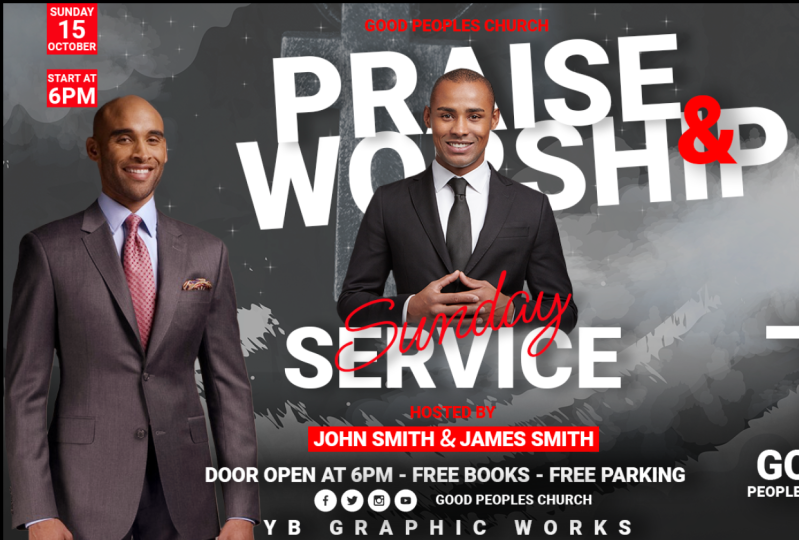
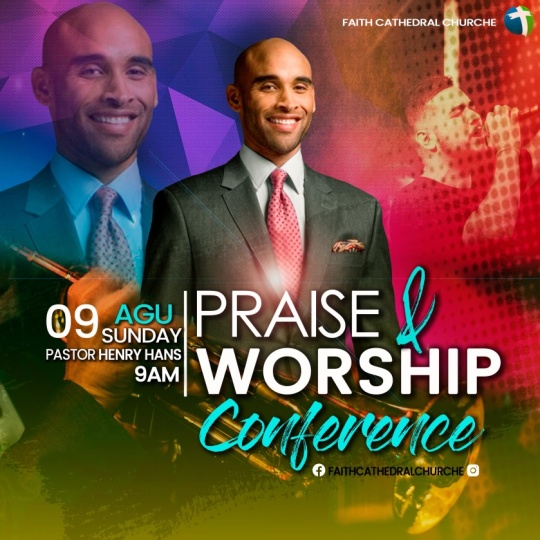
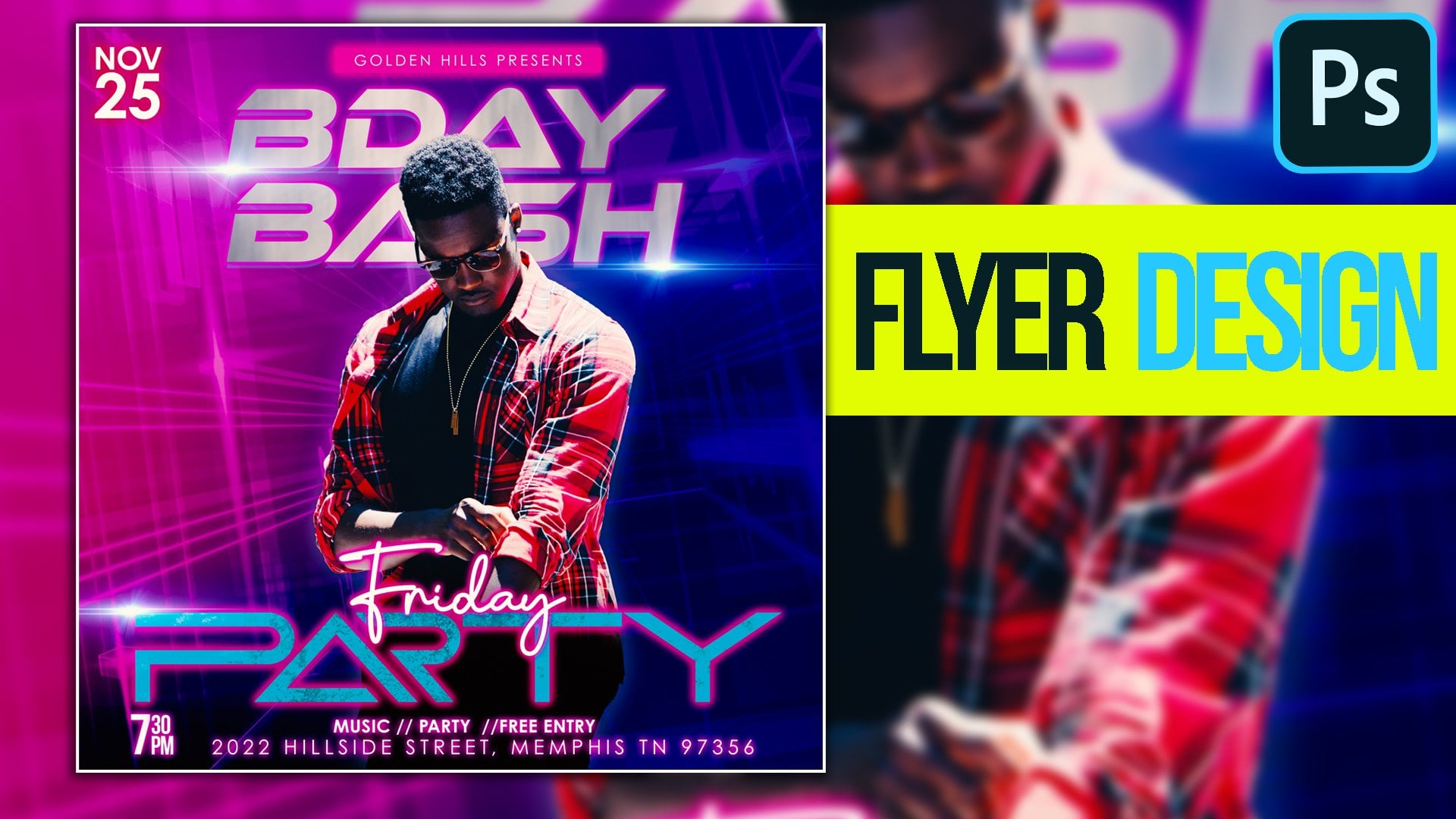
1. Introdução a Photoshop Design: Olá alunos, bem-vindos aos carros de design do folheto do Photoshop. Agora, esta é uma classe baseada em projetos. Então, quando você passar por todas as lições, você deve ser capaz de recriar esse fornecedor. Agora, a tarefa para esta aula é recriar o panfleto que estou guiando vocês no curso. Agora, se você optar por fazer outro tipo de camada que é tão bem-vinda e gosta de ver criatividade. Então, se você quiser inventar algo único, eu adoraria vê-lo. Então agora eu tenho todos os recursos que estou usando
nesta classe disponíveis para você baixar agora. Então, basta ir para o download do link de recursos para que você possa acompanhar. Esta aula é para iniciantes, intermediários e avançados também. Então qualquer um pode se beneficiar desta aula. Portanto, não se preocupe se você não sabe muito sobre o Photoshop. terminarmos, não será capaz de recriar este panfleto. Não só isso, mas você vai aprender técnicas que irão ajudá-lo a ser capaz criar panfletos semelhantes ou até mesmo imitar um panfleto que você vê online. Estou animada por você se juntar a mim na aula. Muito obrigado por escolher esta aula. Eu sei que eles são uma infinidade de outros cursos que você poderia ter escolhido, mas você escolheu ficar comigo. E por isso, estou tão grata e mal posso esperar para te ver na aula. Estudantes, se estiverem prontos, vamos entrar na aula.
2. Adicione níveis de fundo no Photoshop: Olá alunos, Bem-vindos a esta aula de design do folheto do Photoshop. Agora, nesta lição, vou mostrar a vocês como definir seus antecedentes. Então, sem muito delongas, vamos começar. Então, o primeiro passo é ir para Arquivo, clique em Novo. E nós vamos escolher um dez por dez. E reparem que a resolução está em 300 e o meu fundo está em branco. Então você pode ir em frente e clicar em Criar. Agora, eu estou indo para ampliar a opção de manter pressionada, e eu estou apenas planejando com o meu mouse para que possamos ter o máximo de espaço para bater largura. Agora, a primeira coisa que vamos fazer é que precisamos definir nosso pano de fundo. E eu vou seguir em frente para arrastar este arquivo, que vai ser a primeira imagem que vamos usar para definir nosso plano de fundo. Agora, você vai notar que quando eu trouxe este arquivo, ele veio em que outro lado? Você precisa clicar duas vezes para aceitar o arquivo que você trouxe. E também você vê que há algumas ativações na imagem. Agora, se você não vir essa ativação, você precisa se certificar de que, uma vez selecionada a ferramenta de movimentação, você terá a seleção automática e mostrar transformação toda marcada. Agora, isso está disponível nas versões mais recentes do Photoshop. Se você estiver em uma versão mais antiga, você pode clicar em Command T no Mac ou Control T se você estiver nas janelas e ela
ativará sua imagem para que você possa dimensioná-la. Então eu vou mover esta imagem e colocá-la na parte inferior. E eu só vou seguir em frente e manter o
meu Shift pressionado para que eu possa tipo de esticar esta imagem um pouco. Agora, dependendo de qual versão do Photoshop sua, talvez não seja necessário manter a tecla Shift pressionada. Então, uma vez que estamos satisfeitos, queremos ir em frente e clicar duas vezes para aceitar as alterações. Queremos ir em frente e puxar e a outra imagem. Então eu vou em frente e puxar esta ponta. E eu só estou arrastando e soltando. E vou clicar duas vezes para aceitar. Vou mover isto para cima. Agora queremos misturar em segundo plano com a imagem de primeiro plano. Agora, há algumas maneiras de fazer isso, mas como nós realmente não precisamos do acesso da imagem superior,
eu vou usar a borracha, mas você também pode usar o, você pode adicionar uma máscara de camada para que o que quer que você faça como não- destrutivo. Então eu acho que vamos em frente e fazer isso para que você obtenha o conceito. Então eu estou indo para ir em frente para adicionar uma camada máxima. Agora você vê este pequeno ícone na parte inferior. Clique nisso, ele irá adicionar uma camada máxima. Agora pegue sua ferramenta de pincel quando estiver trabalhando com máscaras de camada, lembre-se
sempre de peles pretas, revelações brancas. Como queremos nos esconder, queremos ter certeza de que nossa cor de primeiro plano é preta. Agora, você quer ter certeza que você pode ver ou escovar a cabeça. Se você não conseguir ver ou ramificar o que significa que seus catálogos estão ativados. Agora, quando eu dez de um atentado contra o meu par de, você só vê um cursor. Então, se você ver apenas uma corrente, isso significa que seu senso de catálogo de e você precisa ativar isso. Agora, se seu pincel for muito grande, ele pode diminuí-la usando o suporte esquerdo ou direito. Agora, a última coisa que você precisa verificar como sua dureza, possamos clicar com o botão direito do mouse. Ele irá trazer as opções de pincel. Você quer ter certeza de que sua dureza está em 0. Você define sua dureza em 100 por cento. Veja o que acontece quando eu tento escovar, você vê está me dando uma borda afiada. Não é isso que queremos. Então clique com o botão direito do mouse, volte e defina sua dureza para 0, saia e veja o que acontece. Você começa uma mistura gradual muito agradável em dos dois. Agora, isto é o que queremos. Então, com este conjunto, queremos ir em frente e trazer a terceira imagem. Então eu vou voltar para a minha pasta e eu vou arrastar este cavalheiro e ele está adorando e nós vamos vendê-los de alguma forma aqui assim. E vou clicar duas vezes para aceitar. Agora, o mesmo passo que usamos para a segunda imagem usando a camada max, vamos repetir o mesmo conceito. Então eu vou em frente para adicionar uma camada máxima, pegar meu pincel. E eu vou seguir em frente e começar a escovar já que o nosso padrão já está definido como preto. Agora, se o seu padrão não estiver definido como preto, você precisa clicar no ícone padrão ali mesmo. Foi dito isso. Agora, se você quer um preto em cima, basta virar sua flecha e você tem o preto em cima. Agora vamos em frente para escovar esta área e assim ele combina n. Agora eu quero reduzir a opacidade para que a minha imagem tipo de mistura com o meu fundo. Então você quer ir para a sua opacidade e você só quer ir em frente e reduzi-la assim, e isso parece bom. Agora, a outra coisa que eu queria mostrar a vocês é que se eu mudar de idéia e eu não quero a camada máxima da área que eu levantei do meu assunto. Tudo o que eu tenho a fazer é clicar em sua máscara de camada e dizer Esta camada capaz max. Então agora você pode ver que você tem o quadro completo de volta. Agora, é assim que você usa um método não destrutivo para aplicar a qualquer imagem que você traga para o Photoshop. Agora, se eu decidir voltar, tudo que eu tenho que fazer é clicar com o botão direito na minha miniatura e dizer habilitar o umax e basicamente o comando é colocado de volta no lugar. Espero que tenha aprendido algo novo.
3. Como remover o plano do assunto: Olá alunos, bem-vindos de volta à Lição 2 dos carros de design do folheto. Nesta lição, vou mostrar-lhe como abordar o fundo do seu assunto usando a ação rápida para que, sem muito delongas, vamos começar. Então, de volta em nossa pasta, queremos clicar em nosso assunto e arrastar e soltar em nosso assunto. E vamos clicar duas vezes para aceitar. Agora, enquanto você trabalha neste projeto comigo, você pode colocar suas próprias imagens se você quiser criar seu próprio design exclusivo personalizado para sua igreja ou sua necessidade. Então tenha isso em mente. Você não precisa usar todas as imagens que eu forneci. Então vamos em frente para tirar o fundo. Então essa vai ser a segunda coisa que vamos fazer. Então, para este segundo passo, vamos usar a ação rápida para tirar o fundo. Agora, há muitas maneiras de marcar um plano de fundo, mas uma ação rápida é a mais fácil de usar porque o Photoshop é muito avançado, estreito. Então vamos clicar na nossa imagem. Queremos ir e propriedade. Agora, quando você vai para a propriedade, você está procurando por uma ação rápida. Se você não vir a ação rápida, isso significa que sua imagem ainda não foi convertida em uma camada. Então você precisa clicar em Converter para camadas para que você possa aceitar e converter sua camada em um objeto inteligente. Dessa forma, podemos aplicar uma ação rápida para tirar o fundo. Então, vamos rolar para baixo e você pode ver onde diz Remover Fundo. Agora, se você rolar para baixo e você não vir Remover plano de fundo, mesmo que você veja a ação rápida, você precisa clicar na ação rápida novamente e ele ativará o Remover plano de fundo. Agora vamos em frente e clique em Remover plano de fundo e olhar. Photoshop faz um trabalho muito bom em censura todas as áreas que não fazem parte do assunto e basicamente tira o fundo. Não é divertido e amá-lo? Então o que queremos fazer é que queremos criar uma duplicata de nós assunto. Mas antes de fazermos isso, eu quero basicamente me livrar da camada máxima. Então, vamos clicar com o botão direito do mouse em nossa camada e , em seguida, vamos dizer Aplicar Layout max. Agora, uma vez que fazemos isso, basicamente
nos livramos do fundo. Agora, neste caso, fizemos isso porque realmente não precisamos do plano de fundo mirando mais. Então, com isso dito, queremos ir em frente e criar uma duplicata de nossa imagem. Então, para fazer isso, mantenha pressionada a tecla Comando J para fazer uma cópia ou Controle J se você estiver nas janelas. Então eu vou em frente e 10 da camada superior por 10 e fora da visibilidade. Agora vamos clicar neste. E queremos ir em frente e diminuir um pouco. E nós vamos em frente e escalar. Nossos súditos o tornam um pouco maior, então ele é assim e não entramos em um duplo clique para aceitar. Agora queremos basicamente misturar o assunto também terminar para o fundo. Então clique em sua camada, vá sob sua opacidade e nós vamos reduzir a opacidade. Então ele é uma espécie de mistura em tudo. Podemos até usar a sobreposição. Agora, quando você usa a sobreposição e você define sua opacidade para 100, este é o efeito que você tem, mas isso é o que eu realmente quero. Então eu vou voltar e definir isso para o normal. E vamos reduzir a opacidade assim. Então ainda podemos ver nosso assunto, mas ainda é demais. Agora, a próxima coisa que queremos fazer é que queremos apagar a parte inferior do nosso assunto. Então vamos novamente adicionar uma camada máxima. Você está ficando bom nisso. Então adicione um máximo de camada, pegue sua ferramenta de pincel com seu primeiro plano como preto. Queremos ir em frente e basicamente oi, Esta parte do nosso assunto. Então temos algo assim. Mistura-se bem. E agora podemos ir em frente e 10 sobre o nosso assunto principal. E nós vamos escolher nossa ferramenta de movimento. E nós vamos em frente e, oops. Então, quando você vê que seu fundo é mover-se,
você precisa ir em frente e bloqueá-lo para que nada se mova. Então, para bloquear seu plano de fundo em sua, clique na camada que você deseja bloquear. Vá para cima. Você vê o cadeado, clique no cadeado e ele vai trancá-lo. Agora, se você quiser desbloqueá-lo, tudo que você precisa fazer é clicar no cadeado. E vai reativá-lo para que você se mova. Então eu vou em frente e voltar para o meu cadeado. Então, com isso dito, agora podemos mover esta imagem livremente. Então eu vou ir em frente e clicar nesta imagem, e nós vamos ir em frente e escalá-lo um pouco de configuração bem ali. Agora, vamos em frente e reduzir essa imagem. Agora que temos um
assunto, dá-nos alguma perspectiva. Então agora podemos começar a mover todas as imagens no fundo apenas para que possamos definir nossa imagem, nosso assunto no local certo. Como isso. Agora, podemos começar a levar todas as outras imagens um pouco mais para baixo em termos de opacidade. Assim, o ponto focal está na nossa imagem principal do assunto, também no extremo oposto, podemos ir em frente e bloqueá-lo e reduzir a opacidade. Então ainda podemos ver nosso assunto, mas não muito. Então, com isso dito, eu vou em frente para trancá-lo. Então o próximo passo é que queremos ir em frente e melhorar nossa imagem. Então, para fazer isso facilmente, você quer usar o efeito camera raw. Então, você deseja clicar em sua imagem, vá para Filtro e escolha Filtro Camera Raw. Agora, com esta caixa de diálogo, você pode ver seu assunto e você pode começar a jogar com os diferentes efeitos, efeito
aditivo, para que você possa obter sua imagem um pouco mais brilhante e mais rica. Então eu vou apenas ir em frente e jogar com um efeito diferente. Agora, você pode optar por jogar com sua temperatura, seu contraste ou até mesmo seu preto para configurá-lo da maneira que você quiser. Vou em frente e clicar em Ok. Então você pode ver o antes e você pode ver como ele o transformou depois. Então, com tudo pronto para nós, queremos ir em frente e apagar o fundo do nosso assunto. Então, para fazer isso, vá em frente mais uma vez e uma camada máxima. Agora pegue sua ferramenta de pincel e nós vamos apenas para ir em frente e apagar o fundo. Agora, se você apagar menos o fundo, se fizermos isso, oops, e é demais. Tudo o que precisamos fazer é virar nosso primeiro plano para branco, ainda estando nas marcas de camada. Agora fazemos campanha para este fim e você vê o novo alarme, ele volta. Sim, então isso é o quão legal é usar máscaras de camada. Agora, se você apagou, significa
que você tem que desfazer para pegar essa bunda de volta. Se você está, talvez, muito abaixo da linha, você definiu todas as suas mensagens e agora você está tipo, oh, eu gostaria de ter mais do meu assunto de volta. Se você desfazer, você basicamente perde tudo. Então é por isso que é fundamental usar a camada máxima. Então eu vou virar meu primeiro plano novamente, e eu vou ir em frente e me misturar um pouco mais. Então temos algo assim. Agora, se eu quiser mais de volta, eu serei capaz de fazer isso.
4. Adicione gradiente no Photoshop: Oi, estudantes. Bem-vinda de volta. Estou tão feliz que ainda esteja na aula. Agora, nesta lição 3, vou mostrar como adicionar um efeito de gradiente para aprimorar o design do folheto, bem como usar o modo de mesclagem. Então, sem muito delongas, vamos começar. Vamos em frente e soltar essa imagem. Vou clicar duas vezes para aceitar. Agora queremos ir em frente e tirar o fundo. Então vá sob sua propriedade e nós vamos rolar para baixo, assim como fizemos com a imagem. Converta esta camada em um objeto inteligente. Agora volte e clique em Remover plano de fundo. Então, com o fundo removido, vamos definir isso de alguma forma aqui assim. E queremos ter certeza de que movemos essa camada para defini-la abaixo como camada Assunto, então está atrás de nós assunto. Agora queremos ir em frente e clicar em nossa camada e queremos mudar o modo de mesclagem. E nós vamos em frente e escolher luz vívida. Nós vamos fazer isso. Vou clicar duas vezes para aceitar. E eu vou ir em frente e escalá-lo assim e colocá-lo em algum lugar aqui. E vou clicar duas vezes para aceitar. Então, com este conjunto no lugar, queremos ir em frente e derrubar a opacidade. Queremos definir a opacidade em 50, ou você pode removê-la um pouco mais se você escolher. Eu vou em frente para adicionar. Eu vou em frente para usar meu pincel, pegar minha ferramenta de pincel, e eu vou apenas ir em frente e misturar este final. Então nós meio que temos esse efeito, efeito texturizado sobre essa parte do nosso plano de fundo. Agora, vamos em frente para adicionar um gradiente. Então, clique em sua camada e vá em frente e vá para o seu ajuste. Queremos clicar no gradiente. Agora, com este efeito, podemos ir em frente e mudá-lo para a cor que quisermos. Agora observe que o gradiente que estou usando como basicamente de sólido para transparente. Então, se você não tem esse padrão, tudo que você precisa fazer é clicar no seu gradiente, ir para o seu básico. Agora, no seu básico, você tem a opção de escolher um tom de dois ou um transparente para um sólido. Então eu vou apenas clicar sobre o transparente para um sólido. Agora, se você quiser mudar a cor, você precisa clicar no seu Callisto. Ele irá ativar sua cor, clique em sua cor, e agora podemos escolher qualquer cor que queremos. Então vamos escolher algo na massa pendurada que laranja. Vou em frente e clique em Ok, agora queremos ter certeza de que do outro lado, escolhemos um preto e vamos em frente e clique em Ok. Agora você percebe que no momento em que mudamos do ciano, deu um bom efeito. Então lembre-se sempre que se você usar no sólido para transparente, essa porção transparente é preta. Agora vamos em frente e clique em Ok. Agora eu quero mover minha posição angular. Então o que eu quero fazer festival é mudar meu estilo para
reflexivo para que tenhamos o gradiente no meio. Agora eu quero mudar meus ângulos, então clique no seu ângulo e defina-o na diagonal. Então você tem algo neste cenário. Então, com tudo isso pronto, eu vou ir em frente e clicar, Ok, estamos realmente chegando perto de definir em nosso plano de fundo. Então, você também pode ver que quando se trata de Photoshop, porque há tantas camadas diferentes, você pode começar com apenas uma imagem básica,
mas, em seguida, ao adicionar ao chicote, ela transforma sua imagem para você. Com este conjunto, queremos ir em frente e mover nossa imagem de fundo do nosso grande assunto e movê-lo acima do gradiente para que você ainda possa ver seu assunto, mas não é muito, mas você ainda tem o efeito de gradiente no seu assunto. Então, com este conjunto para nós, queremos ir em frente e voltar para a nossa pasta. E queremos ir em frente e procurar por outra imagem que vamos trazer. Então eu vou arrastar esta imagem e eu vou colocá-la bem ali, em algum lugar como este. E eu vou ir em frente e reduzi-lo um pouco. E vou clicar duas vezes para aceitar. Agora com isso no lugar, queremos ir em frente e em camadas máscaras para isso também. E você está certo, nós queremos apenas reduzir nosso cabelo pincel e basicamente misturar esta área n com nossa imagem de fundo. Então, temos algo assim. Você pode até mesmo reduzir a opacidade apenas um pouco para que você obtenha uma mistura muito boa. Então, com esse deslocamento, vamos deixar isso assim porque eles são ADA coisa é que vamos trazer para basicamente misturar em tudo. Então a próxima coisa que queremos fazer é que há outra imagem que queremos trazer, uma imagem texturizada para terminar o fundo. E quero dizer, sim, isto vai desencadear o nosso passado. Então vamos voltar para a nossa pasta. Então, para a nossa próxima imagem, vamos avançar e arrastar esta imagem de meio-tom. E eu vou colocá-lo bem ali. E nós vamos movê-lo desta forma e colocá-lo no lugar. Clique duas vezes para aceitar. Agora, queremos ir em frente e escalá-lo um pouco mais assim. Vou clicar duas vezes para aceitar. Agora, queremos ir em frente e mudar o modo de mesclagem para sobrepor. Agora, quando você faz isso, você basicamente se livra do fundo. Então, com este conjunto, queremos levar a opacidade todo o caminho até cerca de 65. E nós vamos em frente e adicionar uma camada máxima. Agora pegue sua ferramenta de pincel e nós vamos basicamente pintar nesta área para escondê-la. Então, temos algo assim. Agora, eu quero ir em frente e fazer uma duplicata para que possamos aplicar isso no fundo. Então clique na camada Command J para fazer uma duplicata. E nós vamos basicamente mover isso para baixo e colocá-lo em algum lugar aqui. Como isso. Podemos aumentar a escala um pouco mais. Então temos que
entrar, para o outro lado. Clique duas vezes para aceitar. Queremos ter certeza de que estamos
na miniatura certa e nós estamos indo apenas para misturar este n. Então, basicamente, estamos feitos com o nosso fundo está tudo definido para nós.
5. Adicione texto no Photoshop: Olá alunos, bem-vindos de volta. Estou tão feliz que ainda esteja neste curso. Então, para a lição 4, já que estamos definidos com nosso plano de fundo, vamos em frente adicionar nosso tema, além de trazer nosso logotipo. Então, sem muito delongas, vamos começar. Então a próxima coisa que queremos fazer é trazer nosso logotipo. Então, se você tem o logotipo da igreja ou você tem que fazer é apenas colocá-lo, colocá-lo em. Agora, eu já tenho meu logotipo que estou usando, então eu vou apenas colá-lo aqui. Agora, se você não tem seu logotipo, você pode criar seu próprio logotipo personalizado. Mas eu já tenho um logotipo, então eu vou apenas definir isso direito, isso assim. Agora, eu quero ir em frente e digitar o nome da igreja. Então você quer ter certeza que o festival, esta camada, seu logotipo está no topo, então está em cima de tudo. Agora, você pode ter certeza de que você clicar
na camada superior agora que queremos adicionar em nossa fonte. Então vá em frente e pegue sua ferramenta de texto. Agora precisamos definir nosso plano de fundo para o padrão. Então, clique em seu primeiro plano e clique na seta e viu, ele define para o branco. Agora podemos ir em frente e digitar o nome da igreja. Então eu vou em frente para ir para a minha fonte. Eu vou escolher tudo, eu vou escolher o Century Gothic Pro. E eu estou indo para ir em frente e digite M C. E eu vou ir em frente para usar minha ferramenta de movimento. Vou movê-lo e colocá-lo no lugar. Vamos em frente e escalá-lo. Então eu vou ir em frente e reduzi-lo. E vamos colocá-la em algum lugar aqui. Então está bem ali. Agora, se você quiser alterar sua fonte, você pode clicar duas vezes sobre ela e torná-la negrito para que ela se destaque um pouco mais. Então, temos algo assim. Agora você pode movê-lo usando seu aplicativo ou seta para baixo. Agora, se quisermos afastar os nossos assuntos, podemos sempre fazer isso. Mas eu acho que isso está em um bom lugar. Agora, queremos ir em frente e começar a adicionar os textos. Então, o mesmo conceito que usamos para digitar no desvanecimento, podemos realmente fazer uma cópia de nossos textos. Então você só tem que manter o Comando J pressionado para fazer uma cópia. Mova isso para baixo, clique duas vezes sobre ele, e podemos ir em frente e digitar elogios. Agora, use sua ferramenta de tigela e basicamente dimensioná-la e
torná-la grande e clique duas vezes ou movê-la para aceitá-la. Agora eu vou clicar duas vezes sobre ele e nós vamos
mudar o estilo da fonte e nós vamos configurá-lo. Nós só vamos colocar isso em ordem regular. Agora queremos ir em frente e adicionar uma sombra. Então você precisa clicar duas vezes em sua camada. Ele irá trazer o estilo da camada. Agora, você pode clicar em sua sombra. Queremos adicionar uma sombra muito simples. Então só temos um simples clique na sombra. Repare que minha opacidade não está exatamente em 100, então não está tão escuro. Agora a minha distância está em 16 e a minha propagação é a nossa 16. Meu ângulo está mesmo em 90 notas como o meu modo de mesclagem como normal, eu vou ir em frente e clique em Ok, agora queremos fazer uma cópia deste. Então mantenha pressionado o Comando J para fazer uma cópia. Mova isso para baixo, clique duas vezes nele. E nós vamos mudar isso para ver adoração. E nós vamos em frente e destacar, mudar isso. Queremos que isto seja ousado. E vamos em frente para mudar isso para “pop ends”. E nós vamos ir em frente e reduzi-lo. Por isso, alinha um pouco com o nosso louvor, alinha-se com uma frase numa extremidade. E nós vamos colocá-lo em algum lugar aqui assim. Faça isso um pouco maior e clique duas vezes para aceitar. Agora vamos mover o louvor e colocar isso bem ali. Agora queremos ir em frente e adicionar outra fonte. Então eu vou aumentar isso um pequeno clique para aceitar. Agora, vamos em frente e adicionar uma fonte cursiva. Então faça uma vírgula j duplicada, e vamos usar isso para o fim. Mas queremos destacar isso e queremos mudá-lo para adorá-lo. E nós também vamos mudar a cor. Então clique na sua cor e, em seguida, mude-a para como um ciano. E nós também vamos adicionar uma sombra. Então note que porque eu fiz uma cópia de, dos primeiros textos com uma sombra, ele já tem a sombra para ele. Agora eu quero mover isso para o topo para que isso caia sobre isso. Então temos algo como este Clique duas vezes para aceitar e vamos fazer isso um pouco maior. E assim temos adoração, louvor e adoração, assim. Clique duas vezes para aceitar. Então, com isso no lugar, vamos em frente e adicionar o consentimento molhado. Então nós vamos jogar fora a mesma fonte Command J para fazer uma cópia. Mova isso para o topo, clique duas vezes e digite na conferência. Agora, note que todas as fontes vieram em copos. Se queremos apenas o primeiro alfabeto e copos, tudo em minúsculas, você precisa pegar sua ferramenta de texto, destacar todos os outros textos, destacar todo o outro alfabeto como um festival separado
e, em seguida, ir sob sua propriedade e a opção de tipo, marque o tee duplo e ele irá basicamente definir sua fonte em e menor. Então, realce a fonte. Queremos mudar isso para respirar e respirar pessoalmente agora. E eu vou em frente para redimensionar isso e colocá-lo bem ali. Então, temos algo assim. Então basicamente temos uma conferência de louvor e adoração. Então, com este conjunto, queríamos clicar duas vezes sobre ele para aceitar. Agora pegue esse texto, clique nele, faça um comando de cópia J. E vamos colocar isso no fundo assim. Clique duas vezes sobre ele. Agora queremos fazer disto tudo uma palavra. Agora é difícil fazê-lo porque você vai notar que estamos captando o texto grande. Então vá em frente e bloqueie essas mensagens. Não podemos movê-lo. Então precisamos mover este texto para longe e fazer as mudanças que queremos e depois trazê-lo de volta. Então eu vou em frente para remover o espaçamento. Já que este vai ser o nome das redes sociais, vamos clicar duas vezes e fazer isso preto. Então vire seu primeiro plano para definir isso para preto. Agora, você pode ir em frente e trazer seus ícones de mídia social. Então, se você tem seus ícones de mídia social, tudo que você precisa fazer é arrastá-los e soltá-los. E assim como fazemos com o logotipo, então eu já tenho o meu. Então eu vou apenas ir em frente e colá-los. E assim. Podemos movê-lo e colocá-lo ali. Então, ele mostra muito bem. Ou podemos definir isso aqui. Isto está bem ali, e isto está bem aqui. Então ambos se mostram muito bem. Então, com este conjunto em R, se você tem Twitter ou qualquer outra coisa, você também pode trazer aqueles n.
6. Como usar o modo mesclar no Photoshop: Olá alunos, bem-vindos de volta. Então, nesta lição 5, vamos basicamente terminar de adicionar todas as informações, como a data e hora. Então, sem muito delongas, vamos começar. Vamos adicionar uma nova camada. E nós vamos escolher a nossa ferramenta para festas e vamos apenas desenhar um pequeno retângulo como esse. Agora você pode usar suas formas para fazer a mesma coisa. Mas por alguma razão o meu comando Shape não está a funcionar. Então desenhe apenas uma pequena linha fina e então você quer ter certeza de que seu primeiro plano é branco. Pegue seu balde, seu balde de tinta, e basicamente preencha isso no Comando D para desmarcar. Então note que eu tenho a minha linha tipo de alinhar-se com o meu P e W. Então isso é uma espécie de quadros em. Então, com este conjunto, queremos ir em frente e queremos digitar a data, bem como a hora do evento. Então nós estamos indo para ir em frente e basicamente clicar em nossa fonte mais uma vez. E vamos seguir em frente e digitar, destacar isso. E nós vamos escolher uma fonte muito simples. Então eu escolhi o Gótico todo. E eu vou seguir em frente e definir isso de alguma forma aqui. Agora, você pode aumentá-lo ou diminuí-lo. Então, com isso no lugar, vamos em frente e pegar nossa ferramenta de texto novamente. E nós vamos digitar em agosto assim. Vá em frente, destaque. E vamos definir isso para um conflito sensorial. E nós vamos fazer isso ousado com a nossa ferramenta de movimentação. Vamos reduzir isso. E nós vamos em frente e movê-lo e colocá-lo bem ali. Agora eu vou ir em frente e zoom para que possamos vê-lo. Então, com isso no lugar, queremos fazer uma cópia. Comando J para fazer uma cópia disso. Clique duas vezes. E vamos dizer domingo. E nós vamos ao Zoom. Nós vamos reduzir isso. E nós vamos mover isso e colocar isso no fundo assim. Então, temos algo assim. Vamos em frente e escalar isso, um pequeno clique para aceitar. Agora queremos ir em frente e adicionar o nome pestis. Comando J para fazer uma cópia. Mova isso para fora. E nós vamos em frente e digitar macarrão, Henry. E vamos destacar o macarrão molhado e vamos fazer isso fino. E nós vamos reduzir isso um pouco, mover isso e colocar isso bem abaixo. Agora, você não tem que fazer tudo do jeito que eu fiz. Você pode ser um pouco mais criativo. Desde que você saiba o que você faz, clique duas vezes para aceitar. Agora, queremos ir em frente e adicionar o tempo. Então eu vou fazer outro comando de cópia J deste duplo clique e digite nove da manhã. Vamos destacar isso e queríamos mudar isso para a fonte do ônibus da abelha. E eu vou em frente e mover isso. E nós vamos definir isso bem ali. Então temos nove da manhã para o serviço. Vamos clicar duas vezes no meu convidado e vamos mudar a cor. Então clique em seu primeiro plano. Basta selecionar o ciano no texto abaixo e que basicamente se aplicam conjunto. Então nós temos isso agora, eu preciso adicionar uma sombra. Então clique duas vezes sobre ele e basicamente adicione uma sombra. Uma vez que é um padrão, ele pega no que já temos. E vamos seguir em frente e clicar em Ok, então com este conjunto, vamos em frente e também adicionar uma sombra. Isso é demais, então eu vou clicar nele. E eu vou em frente para basicamente reduzi-lo. Então eu tenho algo assim. Agora, se eu quiser adicionar a mesma sombra aos meus textos,
tudo que eu tenho que fazer é clicar nos textos de agosto, clicar com o mouse e apenas dizer Copiar Estilo da Camada, clicar na minha fonte para a pasta, clicar com o botão direito do mouse. E basicamente você quer colar estilo de camada, então você vai notar que ele acabou de
aplicá-lo a ele e nós não temos que ir em frente e repetir várias etapas. Podemos fazer a mesma coisa para o domingo, basta colar e você está pronto. Então, com tudo dito, queremos ir em frente e trazer outra imagem para sobrepor nossos textos. Nós vamos voltar para a nossa pasta e queremos arrastar nesta imagem. E vamos colocá-lo em algum lugar aqui assim. E eu vou ir em frente e escalá-lo um pouco. Então, queremos ir em frente e mudar o modo de mistura deste e vamos configurá-lo para luz suave. Agora com isso, você percebe que ele não tira muito da sua imagem, mas ele pede algo legal. Agora, se quisermos dobrá-lo, podemos fazer um comando de cópia J fazer uma cópia. Agora mova esse para cima e podemos ir em frente e até girar e colocá-lo em algum lugar aqui. Então temos algo mais parecido com este Clique duas vezes para aceitar. Agora, este é o efeito que temos. Podemos até derrubar a opacidade do topo, então não é muito, mas ainda podemos vê-lo. Agora, eu vou ir em frente e diminuir o zoom para que possamos ver tudo. Você tem um efeito muito bom. Tudo tipo de estouro e tudo é tipo de lê bem, agora mesmo o agosto podemos fazer que faz cor para que ele aparece um pouco mais.
7. Como criar um flare de lente no Photoshop: Oi alunos. Estou tão feliz que tenha chegado até aqui. Esta é a última lição na criação do design do folheto do Photoshop. Agora, na lição seis, vamos adicionar um efeito de reprodução de lentes e usar a pesquisa de cores para terminar o folheto. Então, sem muito delongas, vamos começar. Clique na camada superior e nós estamos indo para ir em frente e adicionar uma nova camada. Então, a maneira mais fácil de fazer isso é ir sob seu ajuste, adicionar uma cor sólida. Agora queremos escolher um preto e vamos em frente e clique em Ok, agora a partir daqui vamos para Filtro. Então queremos ir e esterilizar. Queremos ir sob renderização, e queremos escolher o brilho da lente. Agora, você precisa antes de tudo, converter sua camada em um objeto inteligente. Agora, uma vez que tivermos esse conjunto, você vai notar que o flare da lente, temos diferentes opções que podemos escolher. Mas eu vou ficar com o filme principal. E você pode basicamente mover essa luz para o que quiser. Eu não quero ver toda a linha azul dupla, então eu vou alinhar esses dois. E eu vou ir em frente e clicar em Ok, então agora com este efeito, para fazê-lo aparecer em sua imagem, você precisa mudar o modo de mesclagem para tela. Agora, com uma tela, você basicamente se livra do preto. Então, com este conjunto, vamos usar nossa ferramenta de movimentação. E nós queremos mover isso e colocar isso em algum lugar aqui assim. Agora podemos fazer uma duplicata clicando no comando J para fazer uma duplicata. E nós podemos mover isso e dizer isso de alguma forma aqui assim. Agora note que ele tem algum fundo branco em torno dele. Então eu vou apagar isso para mostrar a vocês o que fazer. Então você quer primeiro de tudo, adicionar uma camada máxima e com o seu pincel, com o seu primeiro plano como preto, misture o
seu, seus bloqueios de copo é 10 de nós podemos basicamente maneiras de se livrar da linha limite de mordida bout. Então não temos nenhuma linha aparecendo. Só temos a fonte de luz. Agora, nós poderíamos fazer uma duplicata deste comando de fonte de luz J fazer uma duplicata e podemos mover isso e dizer que em algum lugar aqui assim, ou onde quer que você escolha fazer isso é tudo sua preferência. E podemos ir em frente e colocá-lo em algum lugar aqui. Então temos algo assim. Agora, se você quiser se mudar e posicionar as coisas que depende de você,
você pode ir em frente e fazer isso. Mesmo com esta adoração, posso ir em frente e aumentá-la se eu quiser. Eu posso até aumentar a conferência se eu quiser, mas eu vou continuar para deixá-lo assim. Agora, para terminar tudo, podemos ir em frente e adicionar. Podemos ir em frente e adicionar um equilíbrio de cores. Então, o que? Então, para terminar isso, queremos ir em frente e adicionar uma cor olhar para cima. Então nós estamos indo para primeiro de tudo criar um arquivo. Para criar um arquivo da imagem, você precisa manter pressionada a tecla Shift Option Command E, e você precisa ter certeza de que você está no topo de suas camadas. Agora, você percebe que eu tenho um arquivo, que se eu mover, você vê que é apenas um único arquivo de todos os arquivos que eu fiz, as diferentes camadas. Então eu vou clicar em Command Z para colocá-lo no lugar. Agora com este conjunto, queremos ir em frente e adicionar um efeito de rolo de câmera. Então podemos fazer isso na única imagem. Tudo o que você pode fazer antes de criar um arquivo. Então eu vou para ir sob o meu ajuste e, em seguida, clique em Cor. Olhe para cima. Agora você quer ir sob sua propriedade e você pode começar a jogar com todo o efeito diferente. Mas observe o que acontece se eu aplicar os três rigorosos. Você vai notar que um laço até as cores, tornou-o mais rico e tornou-o muito agradável. Então, com isso, tudo que eu tenho que fazer é que eu possa ir em frente e realmente fazer uma cópia novamente. Então Shift Opção Comando
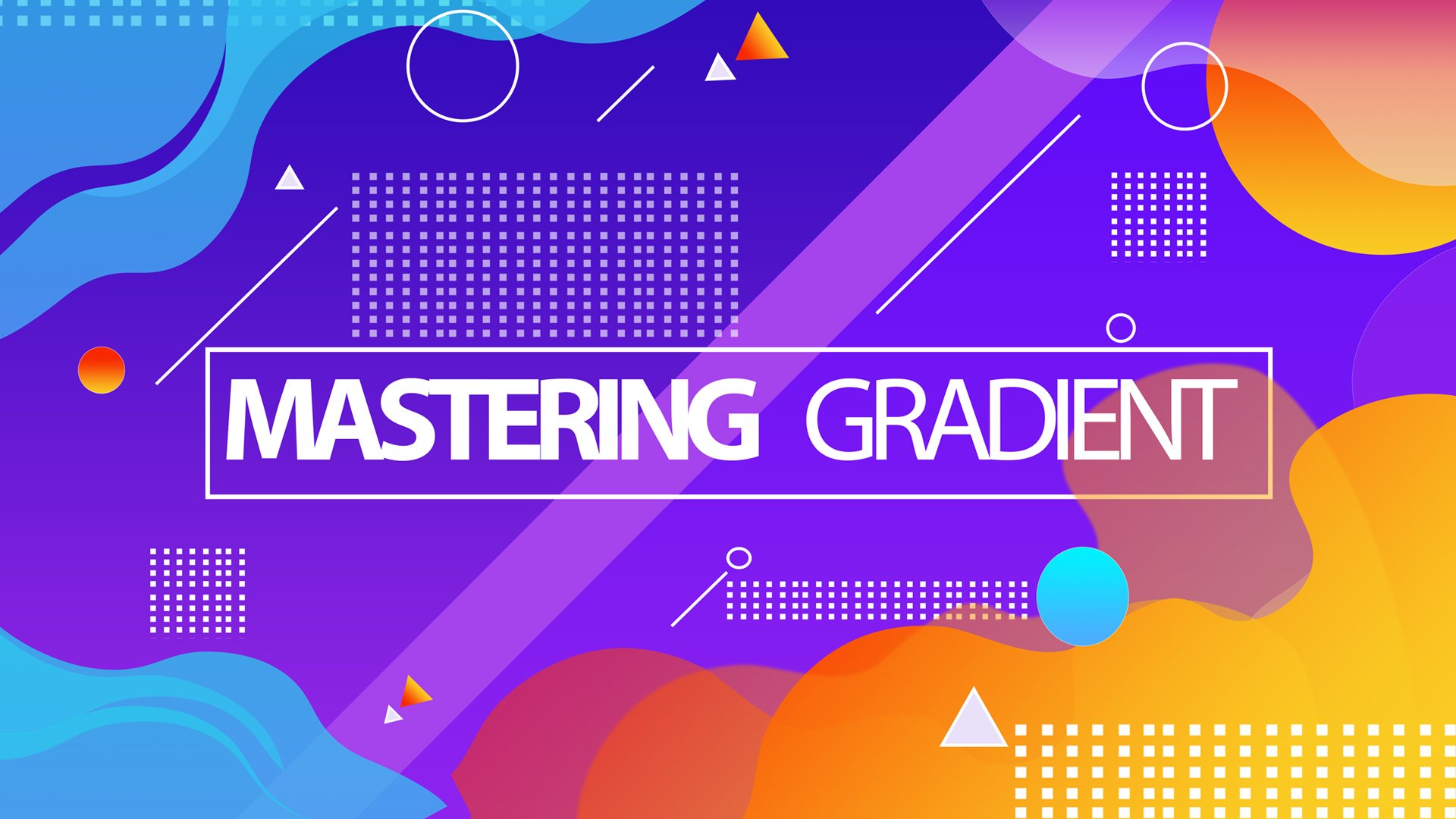
E, Me dá um arquivo. Então eu tenho esta imagem que eu posso realmente usar como minha final ou se eu quiser adicionar um pouco de tom mesmo de um azul, eu vou para a frente para adicionar outra cor. Olhe para cima. E desta vez eu quero mudar o sensorial para o azul do horror. Agora essa me dá um pouco de efeito azul. Então isso, os efeitos que você tem. Então você pode ir com este efeito ou você pode ir com esse efeito, ou você pode ir com o efeito original, que é este. Espero que gostem disso e estou ansioso para vê-lo em sua versão e sua versão deste folheto. Então, compartilhe o quadro de discussão para que todos possamos apreciar o seu trabalho e dar-lhe um polegar para cima. Então, se você é novo no meu curso, eu tenho outras duas aulas. Eu tenho o curso de masterização gradiente, e eu também tenho Photoshop para iniciantes, então você pode participar dessas aulas também se você é um iniciante ou você só quer uma atualização. E eu também recomendo o curso gradiente porque isso vai ensinar-lhe tantas técnicas que você pode usar para criar seus próprios fundos personalizados. Então, pessoal, gostei da aula. Se você tiver alguma dúvida, deixe-me saber no quadro de discussão e eu ficarei feliz em responder essas perguntas assim que eu puder comprar.
 Patricia Quist-Therson, Quistt Photoshop