Transcrições
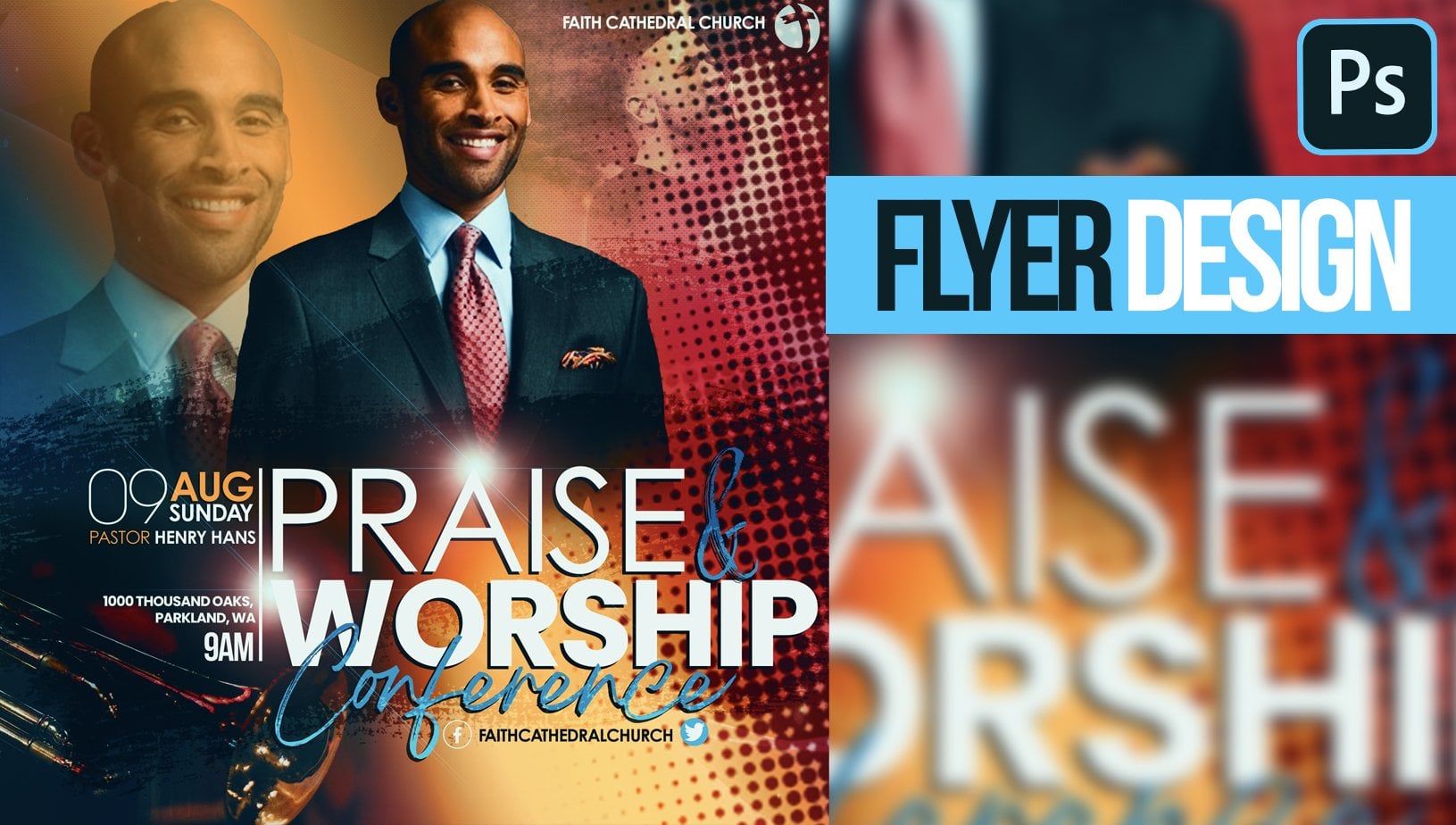
1. Introdução à introdução do Photoshop de aniversário: Olá, alunos. Estou tão feliz por
tê-lo neste curso. Meu nome é Tricia. Você pode me chamar de
patricia também. Agora, sou arquiteto
por profissão, mas gosto de jogar no Photoshop. E como resultado disso,
desenvolvi um canal do YouTube,
West, bem como o Skillshare, onde tenho cursos
que os alunos podem acompanhar e aprender e
crescer, usar no Photoshop. Agora, esta é uma classe
baseada em projetos. Não importa o seu nível
de experiência, seja você iniciante ou intermediário ou avançado, você terá um
passo para orientá-lo. Então, quando você terminar, você será um profissional na recriação de
seu próprio panfleto exclusivo. Eu também tenho uma tarefa que você terá que fazer para que eu
possa ver que seu progresso
nesta classe está indo para
a biblioteca de recursos, baixe-os e
acompanhe enquanto criamos esse arquivo. Mais uma vez,
quero agradecer muito por escolher minha aula. Há tantas outras aulas que você poderia ter escolhido, mas você escolheu ficar
comigo e eu
queria agradecer. Então, se você estiver pronto, venha comigo e
vamos começar. Vejo você na sala de aula.
2. Passo 1 Como criar o fundo de um voo: Bem-vindo de volta. O primeiro passo para começar este panfleto é estabelecer o tamanho
do Canvas que
você usará todo
o tamanho do seu panfleto. Então você vai para Arquivo e você vai clicar
no novo Photoshop, abre esta janela para você. Agora, se você for usar um tamanho de fonte
básico de dez por dez, você precisa clicar
no traje. E define a resolução, o plano de fundo e até
o modo de cor para você. Agora, se você quiser
alterar o tamanho, você também pode fazer
isso ali mesmo. Mas vamos
manter os dez por dez. Nosso fundo está definido como branco, então estamos prontos para ir. Você só precisa clicar
em Criar e o Photoshop basicamente define a
tela para você. Ele o abre em uma nova página. Estou usando um livro para Mac. Então, todos os comandos que
estou falando estão no Mac, mas farei bem em
colocar o equivalente teclas curtas
do windows no tutorial para
você à medida que avançamos, a primeira coisa que
vamos fazer é
defina o plano de fundo para o nosso panfleto. Então, o que eu vou
fazer é que você quer seguir seu ajuste. Então vá em seu Estilo de Camada, vá para seu ajuste e
você quer escolher Gradiente. Agora, queremos definir
um gradiente de dois tons. Então, vamos clicar
em nosso preenchimento de gradiente. Isso nos dará opções
para escolher. Queremos algo dentro
do roxo e do azul. Então, vamos começar
escolhendo essa cor azul roxa. E vou
entrar na cor em si, clicar na parada de cores, e vamos definir
isso para um azul mais profundo. E vou seguir em
frente e clicar em Ok, agora antes de
fecharmos nosso gradiente, queremos mudar o
ângulo do nosso gradiente. Então você pode ir para o seu ângulo
e basicamente pode
brincar com o ângulo para
obtê-lo da maneira que quiser. Queremos ir
em frente e lançar o plano de fundo
que queremos adicionar. Vou arrastar
e soltar essa imagem. E vamos seguir em
frente para escalá-lo. Vai dimensioná-lo para que
se encaixe na tela. Agora, se você não tiver sua ativação de transformação
ativada, então os alunos, se você perceber, estou usando o
Adobe Photoshop 2022, que é a versão mais
recente. Agora, se você tiver uma
versão mais antiga do Photoshop, talvez não consiga ver sua ativação de transformação
depois de arrastar uma imagem, o que você precisa fazer é clicar na sua imagem e você
precisa ir em Editar, clique em Transformar
e, em seguida, escolha escala para ativar
o comando de escala. Agora, se você possui a nova
versão do Photoshop, sempre certifique-se de que, depois de
selecionar sua movimentação, sua seleção automática e
sua transformação curta. Nosso cheque para que sempre que
você trazer uma imagem, você possa escalar para dentro e para fora. Assim que
tivermos isso, vamos seguir em frente
e reduzir a opacidade. Temos um pouco
dos efeitos que queremos, mas não é demais. Clique na parte superior da sua camada, clique em seu ajuste e
adicionaremos um segundo gradiente. Agora, esse segundo gradiente é
apenas um gradiente de um lado. Então você percebe que é
de sólido a opacidade. Então, vamos clicar
na cor de parada e
vamos escolher outro
azul, um azul mais profundo. E eu vou clicar no
branco da cor e
defini-lo para preto. E vamos clicar em Ok, e Ok, agora vamos
mudar o ângulo. Queremos isso
no lado oposto. Então, temos um
pouco mais do azul. Uma vez que
tivermos o conjunto, vamos seguir em frente. Clique Ok, pessoal, isso basicamente define o clima para o
nosso passado. Agora, antes de seguirmos em frente, vou clicar
no meu gradiente, e vou seguir em frente
e alterar o modo de mesclagem do meu gradiente e vamos
escolher os alunos Color Burn. Isso basicamente completa
o plano de fundo sobre o qual vamos colocar em todos os diferentes elementos
para terminar nosso panfleto. Então, vou passar para a parte
dois para que possamos começar
a adicionar a coisa.
3. Passo 2 tema do Flyer Design: Bem-vindo de volta aos alunos. Então, para a segunda parte do panfleto, vamos
clicar em nossa ferramenta de tipo e
vamos seguir em frente e
usar a fonte do movimento. Agora, vou me certificar de que
também coloquei os links, a fonte que estou usando para que
você possa ter o mesmo efeito. Então, vou clicar de qualquer
forma no meu Canvas e
vou apenas digitar dia do
pássaro e vou
destacar isso. E vamos aumentar
a fonte assim. Clique duas vezes. Se você quiser alterar as fontes, tudo o que você precisa fazer é
destacar a fonte e você pode ir em frente e
escolher qualquer fonte que desejar. Vamos mudar
essa fonte para eles. Não tem fonte centrada. E vamos ir em frente
e reduzi-lo um pouco, e vamos
centralizá-lo assim. Agora, se você não vir seu snap ligado ou precisar fazer é
ir para baixo das janelas. E você quer ter certeza que, sob sua visão, você
quer garantir que você tenha seu Snap verificado,
bem como dez em sua régua. Com isso, se você
quiser fechar um pouco
a lacuna da sua fonte, tudo o que você precisa fazer é ir sob sua propriedade e o a mais de um, você pode ir em frente e diminuí-la se quiser abrir
seu espaçamento de fontes, você também pode usar
o VA para fazer isso. Mas vou
mantê-lo de perto. Vou abrir
isso um pouco. Com este conjunto,
vamos mover isso e
definir isso no
meio para seu piscar de olhos. Agora, vou ir em frente
e reduzi-lo um pouco. Uma vez
que tenhamos isso, o que queremos fazer é
que queremos adicionar efeito de
brilho, bem como um efeito de
sombra à nossa fonte. Vamos
clicar duas vezes na fonte. Isso exibirá
o estilo da camada. E a primeira coisa
que queremos
fazer é adicionar uma sombra. Agora, quando você
adiciona a sombra, se eu clicar na minha sombra, você pode ver que eu tenho
o modo definido como normal, o modo de mesclagem e estou
usando a cor ciano. Você pode até ver a cor
exata abaixo. E você percebe que
minha opacidade está em 43, modo que não é demais em
termos do efeito de sombra. Agora minha distância é de cerca de 25, espalhada a 40, e meu tamanho, eu a mantive para 0, então não quero que minha sombra
tenha um efeito Blair. Agora com este conjunto, você percebe que meu ângulo é que 90. Estou satisfeito com meu gradiente. Agora eu quero adicionar um brilho externo. Você quer clicar
no Outer Glow? Vou
clicar nisso agora perceber
que , com meu brilho externo, eu tenho uma cor rosa, e você pode ver
que eu sou basicamente jogado fora das cores
no meu fundo. Eu tenho essa cor exata. Você pode escolher isso para
adicionar em seu design. Meu spread não é 0, mas posso até aumentar
meu spread se quiser. E você notará que
meu tamanho é de 5043. Agora posso levá-lo de volta para
que meu efeito de brilho não tire daquela sombra que eu tenho abaixo da minha fonte também. Então você só precisa
brincar com ele para ver o que funciona melhor para você. Agora com isso Tudo definido, observe que minha opacidade está em 60. Agora, a próxima coisa que
vou fazer é que quero infundir
efeito metálico na minha fonte. Agora, você não tem a ver com, mas se quiser um
pouco mais de interesse, você pode ir em frente e fazer isso. Então, vou voltar
aos recursos que estou usando. E vou seguir em frente para
arrastar essas duas imagens. Vou
clicar duas vezes para aceitar. Então, vou colocar isso no topo. Vou
desligar essa camada e vou aumentar isso
para que ela se encaixe na minha fonte. E eu vou
fazer a mesma largura, a outra também. E ambos se encaixam
bem sobre meu texto. O que vou fazer
agora é que quero
infundi-lo na minha fonte. Então, vou manter pressionada
a Opção e vou clicar. E observe que isso
me dá a seta para baixo. Então você vai
clicar em ambos. Agora, quando você faz isso,
parece um pouco demais. Então,
vamos seguir em frente e reduzir
a opacidade para
que tenhamos o efeito. Mas não é demais. Quero adicionar um pouco de efeito
de desfoque à imagem superior. Então vá para baixo do seu Blair, você filtrará escolher a pergunta
em branco Blair. Agora queremos basicamente
tomar esse
efeito de lâmina, mas um pouco. Agora vou seguir em
frente e clicar em Ok, agora a próxima coisa
que queremos fazer é adicionar efeito de
reflexo de lente à nossa fonte. Então pessoal, isso define o
tema do nosso panfleto.
4. Passo 3 Como adicionar um efeito de flare de lensa: Bem-vindo de volta pessoal.
Nesta seção, vamos aprender
como podemos trazer
um efeito de reflexo de lente e
tirar o fundo. Então, voltando ao meu recurso, vou arrastar
e soltar essa imagem. Em. Esta imagem você pode obter
online apenas digitando no efeito Flare do Google Lens. E você poderá
ter todas essas opções para você. Agora precisamos
tirar o preto. Então, tudo o que você precisa fazer é mudar o modo de mesclagem
dessa camada para tela. Agora, a tela basicamente
tirará qualquer coisa preta e deixará
a fonte de luz. Agora, com esse conjunto, percebemos que ele
tem
um pouco de linha em nossos telefones
e não queremos isso. Então, tudo o que você precisa fazer é adicionar
uma máscara de camada à sua camada. Pegue sua ferramenta de pincel com
seu primeiro plano como preto. Conhecemos couro preto, branco revela ao
trabalhar com máscaras de camada. Agora queremos
aumentar nosso pincel para fazer isso, use o suporte esquerdo
e direito. E vamos seguir em
frente para pintar gradualmente para esconder as
bordas da imagem. Agora, se você pincel e
tiver bordas rígidas, certifique-se de clicar com o botão direito do mouse, ele exibirá
suas opções de pincel. Certifique-se de que sua dureza esteja em 0, não 100, e você pode obter
o mesmo efeito como eu. Agora, queremos pegar nossa ferramenta de
movimentação e vamos
fazer uma cópia dessas chamas de lente. Então tudo o que você precisa
fazer é manter pressionado o Comando J para fazer uma cópia. Agora vamos mover isso
e definir isso ali mesmo. Então, temos esse
efeito legal em nosso aniversário. Agora, preciso
clicar nessa camada também, pegar minha ferramenta de pincel e vou escovar essa extremidade
para
que ela não mostre
essa extremidade também. Dois caras com esse conjunto, queremos ir
em frente e adicionar o resto do tema. Na seção inferior, vou pegar minha ferramenta de
tipo e vou seguir em
frente
para digitar a prioridade de largura. Então, vou
avançar e destacar. E desta vez queremos
mudar a fonte e vamos usar o nice. E também
disponibilizarei essa fonte para você usar. Então, vou mover isso e vou
avançar e escalá-lo. E vamos
torná-lo grande e clicar duas vezes. Quando você estiver satisfeito
e configurá-lo no lugar, vou
clicar duas vezes nele e clicar na minha cor de primeiro plano. E vou seguir em frente para
encontrar a cor que eu quero. Quero algo no ciano. E vou seguir em frente. Então clique em OK. Com este conjunto, queremos adicionar um efeito de textura à nossa imagem. Então, vamos
voltar ao nosso recurso. E vou
arrastar essa imagem para dentro. E vou colocar isso em
cima assim. Agora, os alunos
garantem que nenhuma de suas camadas continue se movendo
enquanto você trabalha. Se você quiser ir para baixo painel de camadas e
quiser ter certeza de
bloquear todas as camadas que você já definiu
no lugar para que elas não se movam enquanto você estiver
trabalhando com este conjunto, queremos ir em frente e
infundir isso em nossa fonte, manter as opções pressionadas e entre a
camada de imagem e a camada de texto, você pode basicamente cortá-la. Queríamos mudar
o modo
de mesclagem da nossa camada para fixar a luz que nossa fonte seja
sangrando, mas ao mesmo tempo
temos um efeito muito legal. Agora observe que, enquanto eu estou
tentando mover a fonte, está movendo a imagem para
que você queira bloquear a imagem para que, depois
de clicar em sua camada, você possa
mover isso sozinho. A próxima coisa
que queremos fazer é adicionar um efeito de brilho à fonte. Então, para fazer isso, queremos seguir em frente e basicamente clicar em
nossa camada de fonte. Queremos ir em frente e clicar
no Outer Glow para que ele possa
adicionar algum efeito para nós. Agora, vou clicar
no brilho externo, e vou avançar para aumentar meu tamanho
um pouco
para que eu tenha um pouco mais de
efeito assim. Agora vou clicar na minha cor e vou continuar e
aumentá-la
assim para que eu fique um pouco mais profunda, de cor rosada. E agora posso ir em frente
e aumentar minha alma. Quando estiver satisfeito, você
pode seguir em frente e clicar em OK. E também queremos ir em frente
e digitar na web sexta-feira, então é uma festa de sexta-feira ruim. Então, vou clicar
na minha ferramenta de tipo. E vou digitar
na sexta-feira molhada. Vou destacar e
queremos alterar a fonte. Queremos usar a equipe de sub bass
carrinhos. E vou seguir em
frente e clicar nesse clique duplo porque
queremos definir isso como branco. E vou
avançar para aumentá-lo. E então defina isso
em cima, assim. Clique duas vezes para aceitar,
não queremos adicionar o mesmo efeito de brilho
na parte a isso. Clique na
camada de grupo, clique com o botão direito. E então você quer
ir em frente e copiar o Estilo de Camada que você
já aplicou a esse. Agora vá até a camada de textos de
sexta-feira, clique com o botão direito do mouse e, em
seguida, você deseja seguir em frente e colar
o mesmo efeito. Agora, se for demais, você pode basicamente
clicar duas vezes nessa camada, clicar no golpe, e você pode basicamente reduzir os efeitos de cola se você satisfazer, tudo o que você precisa
fazer é clicar OK, e você está pronto.
5. Passo 4 Como remover fundo no Photoshop como remover o fundo: Bem-vindo de volta. Nesta seção vamos trazer
nosso assunto. Então, voltando ao nosso recurso, vou seguir em frente e
arrastar e soltar essa imagem. Mas a primeira coisa que
precisamos fazer é tirar o fundo. Então clique na sua imagem, acesse sua Ferramenta de
Seleção Rápida, clique em Selecionar Assunto. O Photoshop fará bem basicamente selecionar seu
assunto para você. Agora, depois de selecionar seus
assuntos, às vezes você precisa
ampliar e você
notará que eles
são áreas que você precisa clicar no
seu ícone de mais apenas para selecionar essas áreas também, para que você capture
tudo do seu assunto. Às vezes, você precisa
ampliar para se certificar de
que todas as bordas do
assunto foram selecionadas. Então, uma vez que você tenha a seleção, tudo o que você precisa fazer
é adicionar uma camada máx. Então clique em, Verifique se sua
camada ainda está selecionada. Vá abaixo do seu estilo de camada
e, em seguida, você deseja
clicar na miniatura do Layout max. Agora isso basicamente
tirará o plano de fundo para você. Agora, uma vez que isso for retirado, você pode ir em frente e dimensionar seus assuntos do
jeito que quiser. Agora, se você estiver usando uma
versão mais recente do Photoshop, eu não mostrei, mas outra maneira de
tirar o fundo é basicamente tudo o que você precisa
fazer é clicar em seu layout, ir sob sua propriedade. Agora, você está
procurando a ação rápida. Se você
não vir rápido, significa que você
precisa converter sua
imagem em duas camadas. Então clique em Converter camadas. Você só tem que dizer sim. Quando isso for feito, se você voltar para sua propriedade e olhar sob
sua ação rápida, você verá Remover plano de fundo. Então, depois de clicar nisso, Photoshop também
tirará o plano de fundo para você. Então, é basicamente
a mesma coisa. Vou excluir este já
que não preciso dele. Depois de termos nosso
assunto em vigor,
queremos ter certeza de que colocamos um assunto por trás de nossa fonte. Então, vou
clicar na minha camada. E vou mover
essa camada e defini-la entre a
festa e o meu título. Você notará que
meu assunto está na frente dos principais textos. Pelo texto inferior, meu
assunto está atrasado. Portanto, essa é uma boa maneira
de você colocar
em camadas todos os seus
elementos no Photoshop. Com esse conjunto,
vamos avançar e adicionar a data
e a hora do evento. Vou seguir em frente para
pegar minha ferramenta de tipo. E vou seguir em frente
para digitar apenas sete. Vou ir em frente
e destacar isso. E eu vou mudar essa
fonte para a fonte de barramento abelha. E vou deixar isso ousado. Agora, vou seguir em frente
para fazer um comando de cópia J. Vou fazer
uma cópia desse PM. E vou ampliar para que
você possa ver o que estou fazendo. Pegue sua Ferramenta Move
e você pode ir em frente e dimensioná-la para o
tamanho necessário. E uma vez satisfeito, você precisa fazer é que
você queira ir em frente e agrupar esses dois para que você
possa movê-los juntos. Vou clicar em ambas as
camadas, manter pressionada, Shift,
selecionar ambas, clicar com o botão direito do mouse e, em seguida, você deseja seguir
em frente e vinculá-las. Se você fizer isso, você pode basicamente mover essa coisa toda e você pode
configurá-la onde quiser. Podemos colocá-lo na
parte inferior assim. Com esse conjunto,
queremos seguir
em frente e digitar a data do evento. Vou pegar minha ferramenta
de tipo e
vou entrar em frente para
digitar em novembro. Vou destacar, e vou mudar isso. Vamos usar o gótico, vamos usar o Century Gothic. Agora, podemos entrar em
nossa propriedade e clicar na opção Tipo
e fazer tudo isso. E eu vou reduzir
isso um pouco, mover isso e dizer isso
no topo assim. E podemos clicar duas vezes nele, clicar em retornar um anúncio em 25. Agora podemos destacar isso, entrar em nossa propriedade e podemos aumentar o tamanho
de nossos Vinte e cinco. Agora você pode ir sob
seu a sobre um reduzir o espaçamento de modo que ambas as
tags dentro da mesma camada, elas estão todas em uma camada, mas você pode basicamente
controlá-la a partir do topo da sua propriedade. Vou voltar
e escolher minha ferramenta de tipo. E vamos seguir em
frente, reduzir o tamanho da fonte. E vou definir
isso como regular, e vou mudar
minha fonte para cerca de 30, e vamos
digitar música. Só estou inventando essas
informações. Você pode alterá-lo para se adequar ao
que estiver fazendo. Agora, com este conjunto, queremos ir em frente
e destacar. E vou
mudar isso para ousado. Pegue minha ferramenta de movimentação e
vou escalá-la para baixo. E nós vamos
sentar isso ali mesmo. Vou passar por
baixo do meu VA sob minha propriedade e
espaçá-lo um pouco. Temos algo
assim e você pode optar por não
espaçá-lo também. É tudo amigo preparado. Com esse conjunto,
vamos avançar e adicionar o local
do evento. Então, para fazer isso,
vamos fazer uma cópia desse comando de camada J, fazer uma cópia, mover isso para cima. E podemos basicamente digitar
o local ou o endereço. Assim que tivermos isso,
podemos destacar isso e podemos mudar o
estilo para regular. E eu vou ir em frente,
torná-lo grande e mover isso
para baixo para que possamos colocá-lo
ali assim. Agora, uma vez que você o tenha no lugar, você pode ir em frente e clicar duas vezes
para aceitar suas alterações, aumentar seu espaçamento
e podemos redefinir isso novamente para que tenhamos
tudo no lugar certo. Agora, posso ir em frente e reduzir isso um pouco e definir
isso ali mesmo. Vamos clicar
na camada de imagem. Em seguida, clique, você notará
que está dando a você um pouco como o símbolo de Paradas, paradas. Então você precisa clicar de
qualquer forma em seu Canvas. Ele dirá que você precisa transformar essa imagem em um objeto inteligente. Antes. Diz que esses
objetos inteligentes terão que ser rasterizados antes de prosseguir, queremos dizer, Ok, agora observe que estou na
miniatura da imagem, não na camada máxima porque
neste caso eu não quero apagar
a parte inferior do meu assunto. Eu só quero torná-lo preto. Então vou em frente
e pintar assim, basicamente tornar essa
porção preta. Agora, a próxima coisa que queremos fazer é que queremos ir em frente e adicionar algum efeito de brilho
ao resto da fonte. Vou seguir em frente
e clicar nesta imagem. Vou clicar nesta camada. E vou seguir em frente
para clicar com o botão direito do mouse e
vou seguir em frente para fazer
uma cópia do meu Estilo de Camada. E vou clicar
nessa imagem, nesta camada, e vou clicar com o botão direito do mouse, e vou
colar o estilo da camada. Agora observe que depois de colar ele ainda tem a sombra, que eu não quero agora, você pode basicamente
desligar isso e isso desaparece. Agora queremos adicionar
o mesmo efeito de brilho a todas as outras fontes. Então clique com o botão direito do mouse
e vá em frente e adicione o efeito de brilho. Ele pode cuidar da
sombra, já que não
precisamos disso
com este conjunto, digamos que você queira que
seu assunto brilhe um
pouco e não apenas
pareça fora do lugar. O que vamos
fazer é clicar na camada de assunto. Na verdade, vamos clicar com o
botão direito do mouse e aplicar a camada máx. Agora, notamos que
no Estilo de Camada, temos apenas o assunto
sem plano de fundo. Vamos clicar
na festa porque
gostamos desse efeito azul. Clique com o botão direito do mouse e iremos em frente para copiar esse efeito de brilho. Vamos clicar
em nossa camada de assunto, clicar com o botão direito do mouse e colá-la se você quiser torná-la um
pouco mais suave, tudo o que você precisa fazer é
clicar duas vezes na sua camada, abrirá o
Estilo de Camada clique na configuração das luvas e podemos ir em frente
e aumentar nosso tamanho. Agora podemos reduzir a opacidade
para que não seja demais. Você pode ver esse
efeito, mas é mínimo. Agora podemos até
mudar a cor, então clique duas vezes na cor. Você pode definir isso como
branco, se quiser. Então você obtém um
efeito de brilho branco em vez do roxo. E podemos ir em frente
e basicamente aumentar nosso lado para que obtenhamos esse efeito de
cola em nosso assunto. Agora podemos seguir em frente
e clicar em Ok. Com tudo isso definido, você pode adicionar mais do
flare da lente na parte inferior
para a festa, podemos clicar em um
comando J para fazer uma cópia. E podemos ir em frente e definir
isso ali, se quisermos. Agora, queremos ter certeza de
que levamos isso para o topo. Então clique nisso e mova
isso até o topo, então ele fica bem no topo e
temos algo assim. Vamos seguir em frente
e pegar nossa ferramenta de forma. E vamos apenas
ir em frente para desenhar um retângulo como
esse no topo. E vamos
entrar em nossa propriedade e vamos
pegar a cor da tinta. E vamos nos certificar de
que nosso efeito de traçado diga que está vazio para que
não tenhamos um esboço. Agora podemos escolher essa forma
e colocá-la no meio. E vou seguir em frente
para digitar as informações. Então, vire seu primeiro plano para branco e você pode
alterar sua fonte. Vou escolher
o Century Gothic. E vou digitar, vou
pegar minha ferramenta de movimentação. E eu vou seguir em frente
e escalá-lo assim. Vamos mover isso
e colocar isso no meio. Agora, podemos deixá-lo assim. Tudo o que podemos abri-lo. Então, tudo o que você precisa fazer para abri-lo é
ir para baixo da sua propriedade, o VA e você pode abri-lo e dizer
isso no meio. Agora, se você quiser reduzir
o tamanho da sua forma, você pode segurar uma extremidade
e apenas fazer isso. E você pode reinseri-lo
para que ele se encaixe perfeitamente. Assim que tivermos isso,
podemos clicar em nossa forma. Em vez de manter o sólido, podemos realmente reduzir
a opacidade disso. Então, é uma espécie de mistura. Agora vamos dizer que
queremos que isso também brilhe. Podemos clicar com o botão direito do mouse sobre ele
e aplicar o mesmo efeito. E uma vez que
fizermos isso, podemos clicar duas vezes nele, entrar em nosso brilho e podemos
reduzir o efeito da cola. Portanto, não é demais, mas ainda temos
o efeito mostrando. Agora, eu posso ir em frente
e clicar, Ok ,
pessoal, isso
nos leva ao final
desta parte do panfleto.
6. Passo 5 efeito Step da câmera: Bem-vindo de volta.
Nesta última sessão, quero mostrar
como retocar seu folheto final e até mudar a cor, se você quiser. Vamos seguir em
frente para clicar em seu ajuste
e você deseja seguir frente e escolher uma pesquisa de cores. Agora, em sua propriedade, você quer ir em frente e
mudar isso para o Fuji. Fuji em TBNA. Agora, uma vez que você faz isso, você percebe que ele
realmente esbarrou as cores do nosso panfleto. E só com isso, você está pronto para ir. Você não precisa
fazer mais nada. Agora, vamos dizer que
você quer mudar
o fundo da sua cor. Você pode fazer isso facilmente
clicando em sua camada
de fundo. Você pode ir em frente, ajustar, adicionar uma
tonalidade e saturação. E você pode basicamente
mudar isso também. Portanto, observe que, mesmo que
tenhamos definido nossas cores, você ainda tem a opção de
Soul Plane com sua tonalidade e saturação para eluir transformar
seu panfleto muito mais. Vamos seguir em frente para
adicionar um efeito de câmera Raw. Então, vá até o
topo da sua camada, clique no Color Lookup e mantenha pressionado Shift
Option Command E. Ele fará um arquivo para você. Agora você quer passar por baixo do filtro e escolher Filtro
Camera Raw. Agora, com essa configuração, você pode basicamente aumentar as cores em sua
peça final ou não retirou a temperatura para tornar sua imagem mais
no lado sem fio. Agora, se você quiser que seja
mais rico, você pode manter a temperatura
do jeito que quiser. Agora observe que, como
já existem muitos negros nessa imagem, mesmo que eu mova o
controle deslizante do meu contraste, isso não tem
tanto efeito. Agora, você também quer
ficar sob sua vibração. Se você quiser que suas cores
apareçam muito mais, você pode brincar com
sua saturação, bem
como sua vibração. Agora, se você satisfazer, tudo o que você precisa fazer é clicar em Ok. Agora observe
que este é o antes e isso é antes mesmo de
adicionarmos a pesquisa de cores. Estava um pouco
mais lavado. Agora, com uma pesquisa de cores, ele retirou toda a
riqueza das cores. E com a câmera, os efeitos
brutos dão um
pouco de soco.
7. Passo 6 design de Flyer de bônus: Olá alunos, bem-vindos de volta. Como prometido, teremos um tutorial bônus
que é
extraído deste folheto final
que fizemos. Vamos selecionar
a camada inferior e vamos
clicar na camada superior. Você quer clicar na pasta, que é grupo, e ela
agrupará sua pasta para você. Então você tem um arquivo. Agora, se você quiser fazer
uma cópia da sua pasta, você precisa clicar
na pasta e arrastá-la para o ícone de adição. Agora, vamos
nomear este panfleto um, e vamos clicar duas vezes
para nomear o segundo panfleto também. Vou seguir em frente para pegar minha Type Tool dez
deste layout, que é para o voador rápido. Agora vou
destacar isso e
vou digitar o aniversário molhado. Agora, vou avançar para
destacar a coisa toda. E vamos mudar
essa fonte para o ônibus de abelha. E vou em frente para
mudar o estilo para negrito, clicando na Fonte, queremos escalá-la, mas observe e depois
vá em frente e escale-a. Sem um dia ruim digitado, podemos mover este flare de lente
e definir isso ali mesmo. Temos um efeito totalmente
diferente. Agora temos isso ali. Digamos que queremos
ir em frente e adicionar um efeito de traçado de contorno
do dia da lâmpada úmida. Vamos
clicar em nossa fonte. Você notará que, enquanto
estou tentando clicar na minha camada de fonte que foi
selecionada como o flare da lente. Então, precisamos antes de tudo, bloquear essas duas camadas. E vou
excluir o assunto pois não vamos
mais usá-lo. Agora, queremos seguir em frente
e clicar em nossa fonte. E vou fazer um Command J
duplicado, clicar na parte inferior e
vou avançar para movê-lo. Vou definir
isso ali mesmo. Quero me livrar dos efeitos Estilo de
Camada. Então clique duas vezes na sua camada, ela exibirá
o estilo da camada. Estamos basicamente
tirando isso. Agora. Queremos ir em frente e
clicar com o botão direito do mouse no dia do banho molhado. E queremos ir em frente e
converter isso em uma forma. Agora vá em frente e escolha
sua ferramenta de seleção de caminho. Vá até o
menu superior em seu campo. Você quer clicar em vazio. E então, para o seu derrame, você quer ir em frente e aumentá-lo para
o que quiser. Agora vamos mudar a cor
do traçado para branco. E nós vamos
sair disso. Agora, se isso for demais, você pode voltar, clicar na sua camada e podemos ir em frente
e reduzir a fonte. Então, temos algo
um pouco menor. Podemos até definir
isso para dois pixels. E isso é bom o suficiente. Vou
clicar nessa camada, reduzir a opacidade um pouco para que
ainda tenhamos o efeito, mas não é demais. Então, vou seguir em
frente e também disponibilizar essa imagem
para que você possa usá-la. Você pode clicar duas vezes
na imagem. E se quiséssemos
tirar o fundo, vamos
clicar em nossa Camada, entrar em nossa propriedade, ouro, procurar ação rápida. Agora, se você não
vir ação rápida, significa que a imagem
precisa ser convertida em uma camada antes que você possa ver a ação rápida molhada
e remover o fundo. Depois de fazer isso, você
percebe que o Photoshop corta o plano de fundo para você. Agora, você pode ir em frente e definir sua imagem onde quiser. Só vou
reduzi-lo um pouco. E vou ir em frente
e deixá-lo assim. Agora, queremos
mover essa camada e trazê-la abaixo da camada Hardy. Então, temos algo
mais parecido com isso. Vou avançar para
aumentá-lo um pouco. Ou mesmo se você quiser, você pode configurá-lo assim. Pegue sua ferramenta de pincel com
seu primeiro plano como preto, preto, preto, branco revela. Vou
pegar minha ferramenta de laço. E vou seguir
em frente
para aumentar o zoom com meu primeiro plano
definido como branco. Vou seguir em
frente para desenhar
apenas um pequeno detalhe, assim. E eu só vou
para o olho. Só vou
fechá-lo assim. Agora vou adiante
para adicionar uma nova camada, e vou em frente
para preencher isso com branco. Vou clicar no
Comando D para cancelar a seleção. Você pode ir em frente e reduzir
a opacidade disso. Agora vamos fazer um comando de
cópia J fazer uma cópia. E eu só vou
mover isso para baixo. Assim mesmo. Vou selecionar
ambas as camadas, comandar J, fazer uma, copiar, retirar
isso assim. Vou seguir em frente e
selecionar todos os quatro Command J, fazer mais um arquivo, fazer mais uma cópia. E eu só vou
definir isso ali. Agora, vou selecionar todos,
selecionar o superior, manter pressionado, Shift,
selecionar a parte inferior. Vamos clicar com o botão direito do mouse
e combinar todas as camadas. Agora, quando diminuímos o zoom, podemos mover essa coisa toda
e dizer isso de alguma forma aqui. E eu vou fazer
um comando de cópia J, e vou mover isso
e definir isso de alguma forma aqui. Agora você pode
optar por definir isso abaixo sua camada de assunto para que você
possa puxar isso
para baixo para que fique por trás do assunto. A próxima coisa que vamos
fazer é que queremos seguir frente e mudar o efeito de
fundo. Então, vou clicar
no meu plano de fundo e notar que com esse plano de fundo eu correspondi a todas as camadas de
fundo que criamos. Vá em frente e clique em seu ajuste e adicione
uma tonalidade e saturação. Agora, você quer subir ao
seu topo e ir em frente e começar a mudar sua tonalidade e saturação e ver
o que isso lhe dá. Assim que tivermos isso, digamos que
queremos seguir em frente e adicionar outro
nível de gradiente. Então, vou clicar
na minha imagem inferior, clicar em meus ajustes
e adicionar um gradiente. Agora vou clicar duas vezes no meu gradiente e vamos
escolher outra coisa. Você pode basicamente continuar
jogando com isso. Se você satisfazer, tudo o que
você precisa fazer é seguir em frente e clicar em
Ok, e Ok. Você pode mover isso e também
definir isso, talvez escrever isso. A última coisa que vou
fazer é que quero
desligar a festa molhada. Na sexta-feira molhada
vamos sentar que
vamos mudar isso
para dizer celebração. E eu vou, eu bati em aumentar e fazer
algo assim, assim. E vamos mover isso, definir isso ali como PM. E eu vou mover isso
e definir isso ali mesmo. E isso está em um bom lugar. Agora podemos ir em frente e
tirar esse fundo. Podemos ficar sem isso. E podemos entrar em nossa
propriedade e aumentar nosso VA. Faça isso um pouco
maior, assim. Clique duas vezes nele,
altere o estilo para regular. Com nossa ferramenta de movimento. Podemos mover isso e definir
isso no topo assim. Agora eu posso voltar e mover isso, ou posso mover isso de
volta para onde estava. Você notará que, com apenas algumas iterações
para o voador rápido, conseguimos criar
um panfleto totalmente diferente. Agora, eu quero mostrar os dois, que você possa ver agora isso é o que começamos, as tendências. Espero que você goste
deste panfleto de bônus.
8. Curso de Flyer: Esses alunos, muito
obrigado por ficarem comigo
durante este curso. Quero dizer
parabéns porque você chegou até o fim. E estou tão animado. Mal posso esperar para ver sua recriação do panfleto, bem
como sua tarefa. Quando você terminar, tudo o
que você precisa fazer é
postá-lo no
fórum de discussão para que
todos possamos apreciar seu trabalho e liderar algo
também de você. Se você também quer outras
aulas minhas, eu tenho outros três cursos
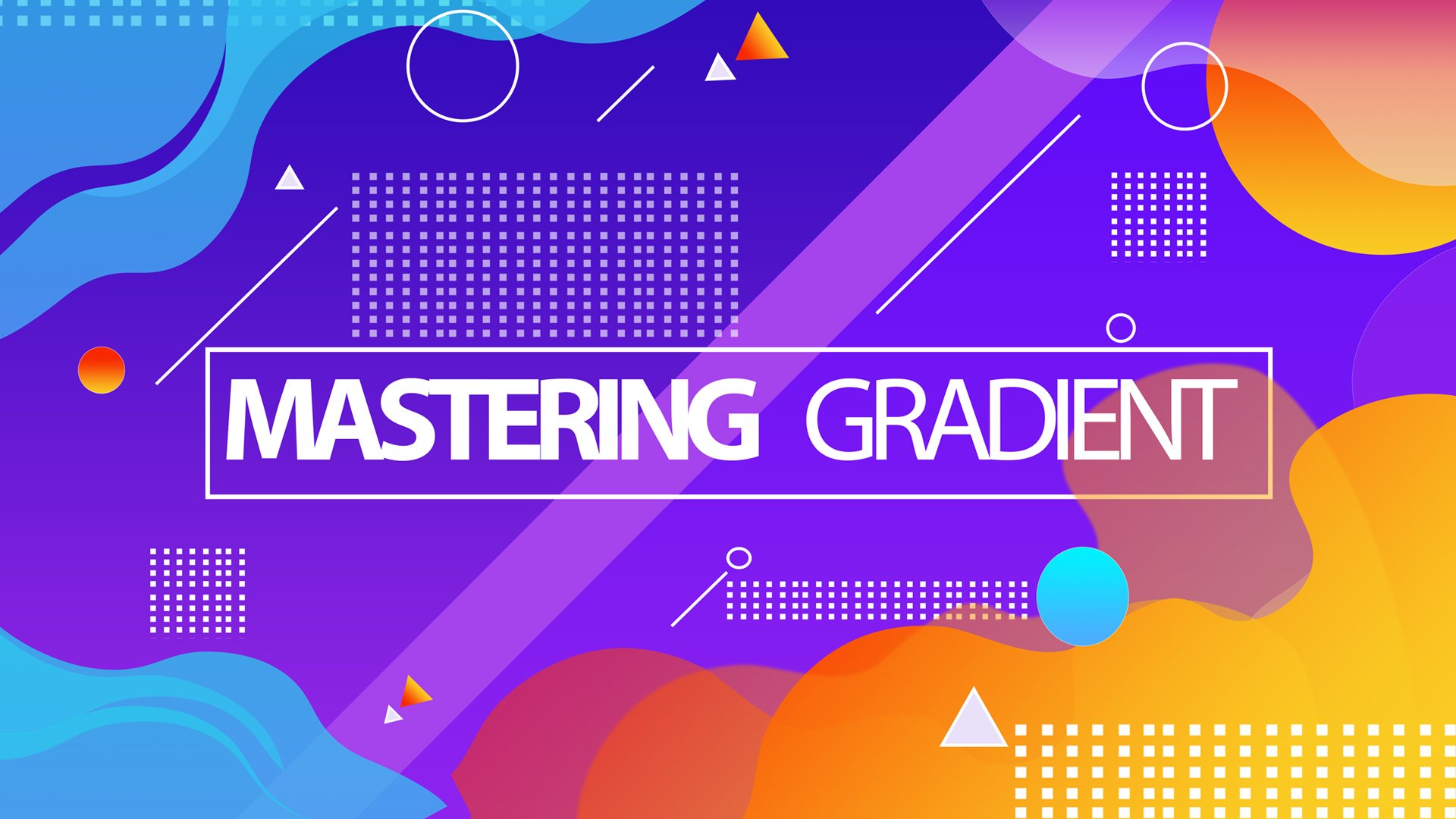
que você também pode seguir. Tenho um curso de gradiente. Eu também tenho outro panfleto com o você pode aprender outras
técnicas. E então eu tenho um curso
iniciante do Photoshop para todos aqueles que estão apenas começando Photoshop e não conhecem nenhuma pista. Não faço ideia de como
usar o programa. Até eu vê-lo da próxima vez,
por favor, cuide
de si mesmo e eu
vou vê-lo de volta
com outro curso. Para eles.
 Patricia Quist-Therson, Quistt Photoshop