Transcrições
1. Introdução: do mascote à camiseta: Vamos transformar sua
ilustração de máscara em
um divertido design de camiseta retrô no um divertido design de camiseta retrô Sou Arika, ilustradora e excelente professora
aqui no Skillshare Se você estiver criando seu
primeiro design de camiseta, eu o guiarei passo a passo. Esta aula curta de 15 minutos se baseia diretamente na
minha aula anterior, masket Illustration in
Procreate Hoje, vamos colorir nosso mascote com letras em negrito e usar hierarquia de
cores e texto
para reunir tudo isso Seu projeto deve enviar seu design final para
a seção de projetos
aqui no Skillshare Você pode
mostrá-lo em uma maquete dois e não se esqueça de
torcer
por seus colegas deixando um
comentário encorajador sobre seus por seus colegas deixando um
comentário encorajador Então pegue seu iPad e vamos
começar . Nos vemos na aula.
2. Configure sua tela: Vamos começar. Primeiro,
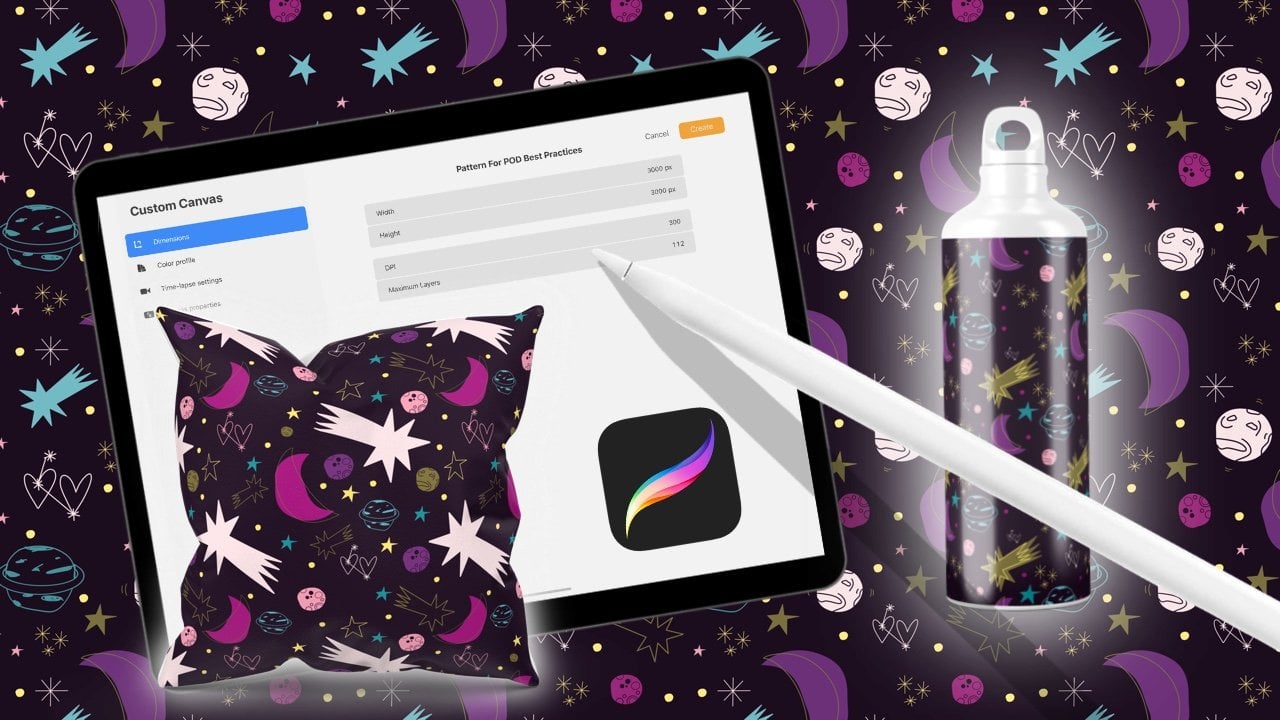
precisamos preparar nossa tela. Toque no botão plus, inscreva-se aqui e escolha o novo Canvas. Defina-o para 3.000 por 3.000
pixels e 300 DPI. Agora, atenção, escolha
CMYK como perfil de cores e você está pronto para digital
profissional. Toque na marca de seleção. Sim. Tara, aqui está nossa tela Agora você pode importar o mascote que você desenhou nesta minha classe ou usar meus Cherry Twins nos
downloads Aqui, eles são tão fofos. OK. Agora,
vou duplicá-los para que eu possa manter a
camada inferior como a original Se quiser, você também pode importar a amostra de cores da
nossa camisa retrô Você também o encontrará nos recursos da
classe. Para facilitar o preenchimento
com cores , usaremos o ColorDrop E para preenchê-lo de forma inteligente, usaremos a camada de contorno superior como
camada de referência Vá para o
menu de camadas pequenas e toque em referência. Para manter as coisas organizadas, renomeie a camada para contornar Sim. Essa. No topo. Sim. Toque.
OK. E, finalmente, crie uma nova camada abaixo dela. Essa será a camada
da primeira cor. Fantástico.
3. Pinte sua mascote: Conjunto. Ok, você tem
sua camada de cor agora. Vamos começar com vermelho
para nossas cerejas. Você verá que a queda de cor
torna isso muito fácil. Mas se houver algum
ponto em que o contorno não esteja fechado, queda de
cor pode preencher áreas
que você não pretendia preencher Basta apagar esses pontos com a mão. Criamos uma camada separada para cada cor
da ilustração. Então, quando mudarmos para verde, criaremos uma nova
camada aqui primeiro. Com a referência ativada, a cor permanece perfeitamente dentro do contorno
de nossas cerejas Podemos resolver isso
rapidamente agora. Se você tocar em continuar preenchendo, esse pequeno
ponto colorido permanecerá ativo e você poderá tocar em todas as
áreas que deseja preencher. Muito fácil, certo? Agora crie uma nova camada para a próxima cor. Agora, para bege. Ok,
aqui está um truque. Faça um aperto. Isso permite que você use o menu
Apple Pencil para criar uma nova camada
rapidamente. A partir daqui, continue
preenchendo com gotas de cor. Você também pode colorir
em áreas menores
desenhando como este
narizinho aqui. Sim, e o outro também. Deixei você terminar de
preencher a ilustração
e, claro, você pode adicionar seus próprios
pequenos detalhes. Texto e tulipa definitivamente
precisam de uma pequena tulipa. Esses são meus mascotes. Legal. E mais um truque. Desligue o plano de fundo. Então vamos ao menu de ação. O ícone da chave inglesa aqui em cima. Sim. E você vê uma cópia do Canvas. Isso copia tudo o que está atualmente visível em nossa tela. Vamos acima da camada de
contorno, depois voltaremos ao
menu de ação e tocaremos em colar Sim, aqui embaixo. Agora temos a
ilustração completa com cor
e
contorno como uma imagem Oh, fantástico. OK. Agora,
um pouco de limpeza Vamos colocar essas camadas
em um grupo também. Vamos chamá-lo de preenchimento original. E agora que temos cada
cor separada em uma camada, é fácil alterar as cores
de nossas cerejas posteriormente Ok, agora, como
ficam as cerejas em um
fundo diferente para nossa camiseta Então, vamos escolher
hacral, por exemplo, e agora estou verificando se há contraste suficiente Os braços
e pernas pretos ainda se
destacam contra a cor de
fundo da camiseta? Oh, eu acho que eles
parecem muito bons. Mas é
importante lembrar que, à medida que continuamos trabalhando,
tenha cuidado ao usar a ferramenta de
transformação. Toda vez que você
move sua arte, os pixels perdem um pouco
da nitidez Quando você aumenta o zoom, os pixels ainda parecem mais ou
menos bons no momento. Mas cada vez que você
move seu desenho, ele fica um pouco embaçado Então fique de olho nisso.
4. Planeje o layout de sua camiseta: Ok, deslize o
iPad para o lado por um momento e pegue um
lápis e um pouco de papel. Vamos planejar o
layout da nossa camiseta. Claro, temos nossas cerejas e precisamos de uma
frase cativante para acompanhá-las Vou
brincar um pouco com as palavras. Cherry, boa companhia. Tipo, muito bom.
Cherry, boa companhia. Sim, você entendeu. A ilustração
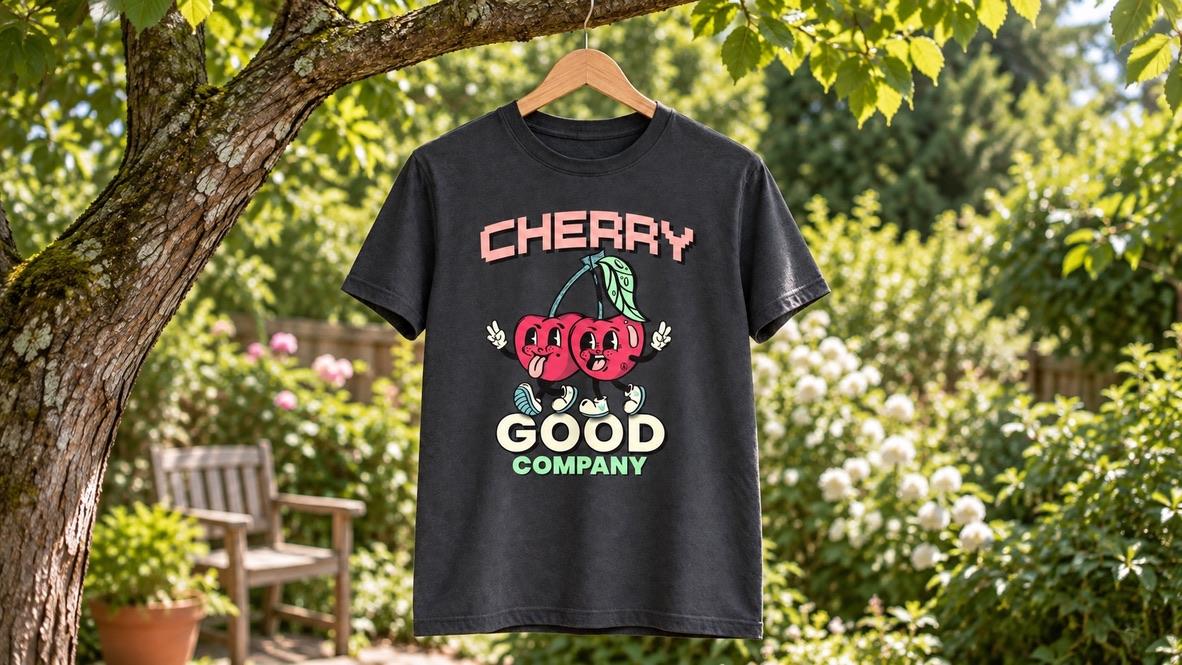
será nosso elemento herói. Em segundo lugar, ajustamos a tipografia para criar uma hierarquia clara Faremos de Cherry
Good a manchete, e Cherry ficará bem
acima de nossas cerejas, com boa por baixo e Então, apenas esboce
um pouco. Ok, ótimo. Agora, experimente você mesmo. Esboce seu elemento heroico. Seu mascote ou qualquer
outra coisa no meio. Sim, para mim, ainda são as
cerejas, exatamente. Em seguida, vou organizar as cerejas em
um semicírculo acima delas. Deve ser fácil de
ler junto com bom, tipo muito bom, cereja bom. E nossos pequenos mascotes
têm pés pequenos, então eles podem se
debruçar sobre um bem muito Abaixo, adicionarei uma
empresa um pouco menor como subtítulo. Ótimo.
5. Adicione tipografia ousada: Tudo bem, vamos começar
com nossas letras. Toque no texto aqui em cima. E lembre-se, temos
três blocos de texto. Primeiro, Cherry. Certifique-se de usar
letras maiúsculas desde o início Isso
facilitará as coisas mais tarde. Tudo bem, cada bloco de texto
tem sua própria camada, que é criada automaticamente
quando você toca no texto Agora temos Cherry and Good
e ainda precisamos de companhia. OK. Vamos ver. OK. O que é isso? OK. Agora, se você cometer um erro de digitação,
veja como corrigi-lo Toque na pequena janela e, em
seguida, toque em um texto. E agora sua ferramenta de texto
abrirá imediatamente. Podemos adicionar o Y por
caso, é claro, ótimo. Decidimos para onde
nosso texto será direcionado, então vamos fazer um layout aproximado. Não se preocupe muito. Quando você move o texto, ele permanece nítido e inalterado, desde que
não tenha sido Vou te mostrar isso em um momento. A empresa deve ser menor, então vamos colocá-la embaixo Ótimo. Ok, usamos apenas fontes
embutidas do Procreate Cherry recebe uma fonte que
a destaca um pouco mais. Então eu escolhi pixels em negrito. Vamos ver onde
está. ELE É? Aqui. OK. Então, isso já tem
uma atmosfera retrô divertida. Ok, toque em editar texto novamente
e, em seguida, toque na amostra de cor
para alterar a cor do texto Eu escolho esse lindo rosa. Ok, querida. A seguir, bom. Toque em, edite o texto novamente, ok. E nossa segunda fonte
será Poppins em negrito. Perfeito. Toque na amostra de cor
para alterar a cor do texto Vamos usar duas fontes, para que os diferentes elementos não
compitam entre si. Companhia, também usaremos
pop-ins em negrito. Você já pode
ver que o Procreate não é um aplicativo de configuração de tipos, Portanto, o espaçamento entre letras pode
parecer um pouco irregular. Mas cuidaremos
disso em um momento. Primeiro, mais um truque, vá para Cortar e redimensionar, e isso permite
ajustar o posicionamento na tela movendo
a própria tela Dessa forma, nosso elemento herói, nossa ilustração,
permanece agradável e nítido
6. Ajuste seu layout: Ok, final, vamos
refinar as letras. Primeiro, vamos trabalhar
bem. Toque no texto. E eu quero que seja super
ousado em vez de apenas ousado, para que tenha um pouco mais de peso. Percorra os
estilos de fonte e escolha preto. Isso já faz com que pareça
um pouco, sim, mais ousado. Agora temos companhia por baixo, e você pode ver que há
uma lacuna estranha Sim, esse. Então eu uso essa
ferramenta de seleção e movo as letras um
pouco para a esquerda. Portanto, o espaçamento parece mais uniforme, semelhante às lacunas
entre o M e o P.
Sim. Mas cuidado. Agora, o texto está rasterizado. Veja a palavra empresa
aqui no menu de camadas. Sim. Ok, isso
significa que é uma imagem. Portanto, tente movê-lo o mínimo
possível para evitar
que fique embaçado Agora vamos duplicar
bem. Ok. Sim. Então, agora vamos colorir
a camada inferior preto e movê-la um pouco para a direita,
um pouco para baixo, e você terá uma
linda sombra projetada Também queremos adicionar um contorno, então duplique bem mais uma vez e selecione a camada superior Ok. Agora toque novamente no texto adicionado e aqui está o truque. Toque nele e, em seguida, vá
para as configurações de texto. Veja esse pequeno O aqui. Então isso significa que está mostrando
apenas o contorno de uma letra, e os contornos estão
claros no momento Então, vamos tocar na amostra de cores na parte superior e escolher preto Estrondo. Ok, ótimo. Temos um belo contorno
e a boa aparência já está
muito melhor Agora temos um preenchimento, um contorno e uma linda sombra projetada Então, três truques simples, e as letras já
parecem mais interessantes Em seguida, vamos trabalhar na empresa. Acho que gostaria que fosse verde. Mude-o para Alpha lock
e toque em preencher. Camada. Fantástico. Agora, duplique-a novamente para que possamos criar
uma linda sombra projetada Então, usamos o Alpha Lock novamente, mas agora mudamos para preto. E agora vamos ao pequeno menu
Camadas, toque em Preencher camada. Sim, aqui em cima. E você
pode ver isso em miniatura Fica preto. Agora temos uma linda
sombra projetada para companhia. E por falar em cereja, por
falar em sombra, vamos adicionar um pouco de sombra
sob os sapatos de nossas cerejas para fazer
parecer que elas estão andando Nos ajustes, você
encontrará o desfoque de Gergen e agora pode definir a intensidade do desfoque
com o controle deslizante na parte superior Agora precisamos
dobrar um pouco a cereja. Então vá até a ferramenta Transform, e então você encontrará warp
aqui no pequeno menu A ferramenta de deformação permite
dobrar as letras. E como porta, eu uso o
guia de desenho para ter
linhas claras a seguir. Eles ajudam você a dobrar
as letras uniformemente. Então, agora com a distorção selecionada, puxe a linha para cima em
cerca de dois quadrados Sim, e depois puxe o canto
inferior direito para baixo. E o
lado oposto na mesma quantidade. Isso lhe dá uma
bela palavra curva. Agora vamos duplicá-la e usar camada de
preenchimento para criar
uma sombra projetada Então isso foi muito,
e foi rápido. Se você quiser ir mais devagar, assistir à aula novamente ou quiser
um pouco mais de explicação, deixe-me uma nota
na discussão. Nós podemos descobrir isso juntos. Para verificar se tudo
está quase no lugar certo, diminua o zoom e você verá que
as cerejas ainda se destacam e cerejas ainda são
fáceis de ler. Fantástico.
7. Compartilhe seu projeto e encerramento: Parabéns. Nós fizemos isso. Primeiro, colorimos nossos
mascotes e depois criamos um design de texto simples
para uma camiseta com muitos truques úteis e o
Procreate Não se esqueça de
fazer o upload do seu projeto. Mal posso esperar para ver como são
suas camisetas. E, por favor, deixe um comentário. Siga, faça todas as coisas que apóiam nosso ensino
aqui no Skillshare Tenha um bom dia. Escolha.
 Ulrike Text&Tulip, Digital Art in Procreate