Transcrições
1. Introdução aos cursos de materiais: bem-vindo nossa seção Lista de Materiais. Uma lista de materiais geralmente é uma tabela que as empresas estão desenhando. Esta tabela teria informações como os números de peça do ning, quantidade, peças
fora, materiais, superfície acabada e qualquer outra informação que possamos precisar ter. Nós geralmente vamos encontrar Lista de Materiais que acompanham desenhos para montagens. Nesta seção, vamos explorar como gerar uma lista padrão de materiais usando ferramentas de drones de obras sólidas. Além disso, exploraremos como adicionar informações de propriedade personalizadas à nossa correia, como modificar a nossa construção e como adicionar equações para criar cálculos dentro da nossa lista de materiais. Além disso, vamos explorar como podemos apresentar diferentes configurações fora de peças ou montagens. Em nossa lista de materiais, dividimos os tópicos e a seção em pequenas palestras em vídeo para torná-los fáceis de digerir. No final da seção, você não terá problemas para criar na adição de lista de materiais no reboque, qualquer desenho de montagem de trabalho sólido. Então vamos começar
2. A seção de download: neste vídeo, vamos falar sobre a seção de download. Assim, com cada uma de nossas aulas, temos uma seção de download que inclui arquivos para você baixar. Esses arquivos irão ajudá-lo a acompanhar nossas palestras e ajudá-lo a ganhar experiência sobre qual projetamos este curso. Então aqui estamos nós, em nossa primeira classe de obras sólidas,
classe , guerra, interface e navegação. E se eu for para a seção sobre, você terá informações sobre a classe, os objetivos de aprendizagem e abaixo deles. Você terá a seção baixo baixo nesta seção de download Link basicamente irá levá-lo para nosso Dropbox, onde temos preparado ou os downloads que vai ao longo desta classe off Eu clique no link , abrir um novo top e leve-nos ao nosso Dropbox. E aqui na caixa, temos interface Classe 1 e navegação,
e eles têm duas pastas para eu mudar para a exibição da lista. Eu vou ter duas pastas como você viu antes. Um porque palestra Fife sobre as outras empresas palestra sete sobre uma no início. Indica os números de classe 1.5 indica que isso é para uma classe número um, que é interface e navegação em uma palestra número cinco, que é a barra de comando, tela e árvore de design. E a maneira mais fácil de baixar essas pastas é ir para o canto superior direito e você
verá uma opção de download. Então, se eu clicar sobre isso e, em seguida, clicar em download direto, o navegador irá baixar automaticamente todas essas pastas em um arquivo say. E aqui estão eles. Se eu clicar sobre isso, você terá que pastas para palestras número cinco e sete, e cada uma dessas pastas teria materiais adicionais que complementam a aprendizagem para essa palestra
particular. Então isso foi tudo sobre a seção de download. Agora prepare-se para a próxima palestra em vídeo onde nós realmente começaríamos a apresentar materiais
instrucionais.
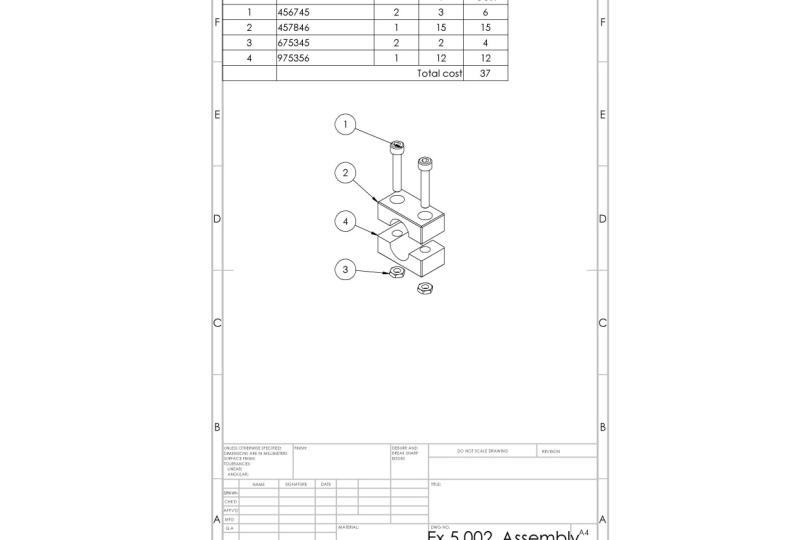
3. Como criar uma conta de material (BOM): nesta palestra, vamos discutir a criação de uma lista de materiais. Uma lista de materiais geralmente é uma parte importante, muitas vezes engenharia de bateria. Uma lista de materiais incluirá todos os materiais, peças e submontagens necessários para construir uma montagem específica ou um produto com menor taxa, criando materiais básicos de lista. Vamos completar as seguintes tarefas. Nosso cliente acabou de nos dar esta montagem e nos pediu para criar um sino fora de materiais para ele. Esta montagem pertence a um copo de cobertura para uma turbina. Consiste em seis partes diferentes e um sub conjunto que tem três partes diferentes. Você não pode saber todas as partes na montagem a partir da seção de download vinculada a esta palestra para iniciar abrirá primeiro um arquivo de desenho, então eu vou para novo e selecionar desenho, e então eu vou verificar minhas exibições de desenho. Entre a vista está disponível. Há um isométrico explodiu você, então eu vou em frente e responder que Para inserir uma lista de materiais, nós podemos ir para o topo da anotação, expandir tabelas e selecionar a opção para faturar materiais. Veremos muitas opções aparecem à esquerda. Por enquanto, vamos apenas olhar para o tipo Lista de Materiais invulgarmente faturado materiais é abreviado como B ou M ou bomba. Então, por enquanto, eu vou mantê-lo apenas no nível superior e pressionar OK sobre isso, nós criamos um projeto básico fora de material. Agora vamos em frente e dar outra olhada nos outros tipos disponíveis. Então vá em frente e selecione minha tabela e, em seguida, as opções aparecerão novamente. O primeiro tipo é apenas de nível superior. Isto irá basicamente mostrar todas as partes de primeiro nível em alguma montagem. Ele não mostrará as peças dentro no sub-conjunto existente. Se selecionarmos partes, somente a tabela mostrará a lista fora de partes individuais sem indicar submontagens. A última opção é recuada. Isso mostrará as duas submontagens de partes de primeiro nível nas partes listadas nessas submontagens. Então vamos checar isso. Então agora você vê o subconjunto, que é chamado de montagem amortecedor, nas três partes diferentes dentro dele. Sob recuado, eu tenho algumas opções fora de como mostrar o número, então atualmente ele está definido em nenhum número, que significa que as peças e a sub-montagem não serão numeradas. Se eu escrever e detalhado o número A. Você vai notar os números para as peças de montagem sub, e se eu selecionar numeração plana, eu vou ter Numeração vai em uma seqüência de 1 a 9. Para os nossos propósitos, vou manter o tipo de bomba como recuado, e não terei anéis numéricos para as peças de montagem do submarino. Então eu vou em frente e clique. OK, A primeira coluna mostra números automatizados para os diferentes itens que temos, e esses são mostrados apenas na tabela por enquanto. Se quisermos mostrar esses números no desenho também, podemos simplesmente ir para o topo da anotação e selecionar tudo para balão. Então vamos em frente. Não experimentei isto. Eu vou em frente e selecionar e então eu vou selecionar o desenho que eu tenho, que é o isométrico você e isso vai mostrar diferentes números lá nesses números correspondem aos números de item que temos na mesa. Então eu vou em frente e clique em OK, e agora eu posso fazer algum ajuste na tabela para tornar as coisas um pouco mais claras, então eu vou tornar esta coluna menor para que eu possa ver todos os números no meu desenho. Por isso, concluímos esta palestra sobre como criar um material básico de faturamento que contém as informações
padrão off alter number, number da peça, descrição e quantidade
4. Perseguimos itens de uma nota de material (BOM): Nesta palestra, vamos falar sobre peças faltantes dos materiais. Às vezes, um designer optará por não incluir a parte específica nos
materiais de construção . Isso pode ser porque a parte de alguma forma confidencial ou a parte não é importante o suficiente para
listar ou pode ser fora de qualquer outra razão. Nesta palestra, vamos abordar como encontrar partes faltantes. Como adicioná-los à nossa lista de materiais sobre como excluir peças do sino fora materiais. Você não pode saber o conjunto de partes em arquivos em crescimento a partir da seção de download vinculada
à estrutura. No entanto, se você está vindo da palestra anterior, você não precisará fazer isso. Existem duas maneiras fáceis de encontrar as peças que faltam. O 1º 1 é olhando para os resultados de balonismo foto que temos e fazendo isso você vai notar que uma das partes não tem um número, mas tendo gástrico em vez disso. Isso significa que a peça não está listada na lista de materiais estável. A outra maneira é olhar para a árvore de design. Então, se eu for para a vista de desenho um e expandir, eu vou encontrar a minha assembléia. Eu posso expandir isso também e então fazer o design tratar maior. Você vai notar uma das peças diz excluídos da bomba ou fatura de material. Isso nos diz que esta parte novamente não está incluída em nossa lista de materiais estável. Para mostrar esta parte na tabela, eu posso simplesmente clicar com o botão direito sobre ele a partir da árvore de design e selecionar incluir na bomba. E então você notará que uma nova parte foi adicionada à tabela e, neste caso, foi a parte número sete. Além disso, o truque da bunda foi transformado
em um número, caso você queira excluir além da Lista de Materiais, veja como você pode fazê-lo. Você precisará fazer isso a partir da própria montagem. Então, se eu clicar com o botão direito sobre esta visão isométrica, eu tenho a opção de abrir simplesmente. Então vá em frente e faça isso. Agora vá para qualquer parte que eu queira esconder. Digamos que quero esconder esta parte aqui. Eu posso apenas clicar nele e, em seguida, ir para as propriedades dos componentes e ano em que você vai encontrar a opção de excluir de materiais de faturamento, portanto, se eu tiver o marcado, esta peça será excluída do material Dell off. Outra maneira de mostrar o papel é voltar aqui e ter isso desmarcado. Apenas certifique-se de dizer sempre a parte depois. Então agora vamos voltar para a minha folha de desenho e com esta semana incluir a estrutura das peças que
faltam dos materiais. Então, enquanto estamos aqui, você pode ir em frente e experimentar. É mais com a exclusão e a inclusão de diferentes peças para seus materiais de faturamento. Caso contrário, podemos imprimir este lançamento agora e entregá-lo aos nossos clientes.
5. Propriedades personalizadas em uma conta de materiais: nesta palestra, vamos discutir a adição de informações adicionais à nossa lista de materiais por meio de
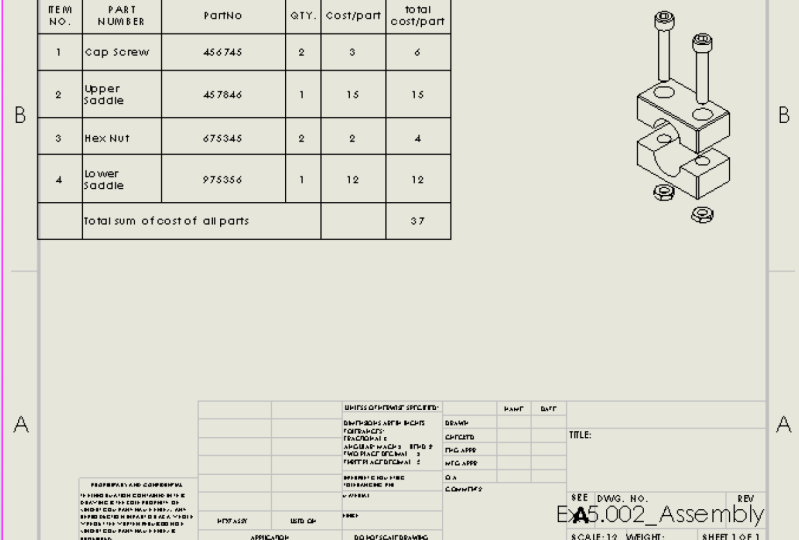
informações adicionais . Queremos dizer qualquer coisa que você gostaria de adicionar na bomba, além das informações padrão sobre a descrição do número de peça sobre a quantidade. Por isso, já fizemos esta lista de Materiais e fornecemos ao nosso cliente. No entanto, ele dá uma olhada em registros. As seguintes modificações. Primeiro, para alterar o número da peça do título para o nome da peça. Em segundo lugar, temos mais duas colunas, uma com números de peça e a outra com o custo. Então vamos em frente e fazer essas tarefas Você não pode saber a montagem de peças e
arquivos de desenho da seção do download vinculada à estrutura. Se você está vindo da palestra anterior, você não vai precisar fazer isso. Vamos começar com a primeira tarefa para alterar o título fora da primeira coluna do número da peça para partney. Mudar o título é muito fácil. Eu posso simplesmente clicar duas vezes na alma, em
seguida, mudá-la da maneira que eu quiser, então eu vou mudar o número do mundo para o nome do mundo, e isso conclui o primeiro pedido que temos. segundo pedido é adicionar os números de peça, bem como o custo, então eu vou em frente e adicionar uma nova coluna para o número de peça em. Vou adicioná-lo ao lado da parte Ning, então vou destacar. Seja direito, clique em e, em seguida, vá para inserir e selecionar coluna à direita. Em Isso adiciona uma nova coluna. Uma vez que você adicionar uma nova coluna, você terá esta janela aparecendo sobre isso. Basicamente, pedir-lhe para seleccionar o tipo de informação que pretende apresentar nesta coluna. Então, sob o tempo de chamada, temos uma série de opções. São equações de medição, números de
itens e assim por diante. Se eu selecionar Propriedades personalizadas, eu vou obter outro menu suspenso para selecionar outras opções, e eu gostaria de ter o número da peça, então eu vou em frente e selecionar o número da peça a partir daqui, e isso exibe todos os números de peça que ter. Este material da aldeia está a voltar, por isso vou torná-lo mais pequeno. Vou destacar tudo e mudar o tamanho. A outra coisa que preciso acrescentar é o custo. É Argo não tinha adicionado outra coluna desta vez no final. Realce a última coluna. Vá para inserir e selecionar coluna, direita, e então eu vou ter a janela pop-up novamente. Agora, se eu clicar em qualquer lugar da minha tela, este vai embora. Se eu quiser trazê-lo de volta, eu posso simplesmente destacar esta coluna e selecionar a propriedade da coluna, e isso vai trazê-lo de volta agora no nome da propriedade que eu posso expandir. Eu quero selecionar os custos, então eu vou em frente e seleciono isso. Então eu vou ter o custo para cada parte aparecer. E isso conclui a segunda tarefa que temos, que é adicionar colunas para o número da porta e custo. Agora alguém pode perguntar, De onde vieram essas propriedades personalizadas e o que elas incluem? Propriedades personalizadas, bem como outras informações como descrição, vêm das partes individuais. Então, quem criou a peça deve ter adicionado essa informação. E essas informações podem incluir qualquer coisa que a empresa precise ou o designer quisesse. Por exemplo, pode incluir o nome do custo, off,
fabricante, nome, off, off, acabamento de superfície do
designer, fabricante, data, etcetera. Antes que ele conclua, Esta palestra irá mostrar-lhe como você pode alterar as informações em uma coluna existente, assumindo que o nosso cliente não queria esta descrição listada, e em vez disso ele pediu para alterá-lo para o número de peça para fazer que nós podemos simplesmente realce a coluna. Selecione a propriedade da coluna na descrição de alteração do dedo do pé qualquer tipo de informação que queremos. Então, se eu selecionar o número da peça, você vai notar que as descrições vão mudar para os números das peças. Eu realmente não quero mudar. Isso é tudo. Muda de volta para uma descrição, e por isso concluímos esta palestra sobre propriedades personalizadas.
6. Ordenação e números de itens: Nesta palestra, discutiremos a classificação dos materiais e ajustando os números dos itens para ilustrar esses conceitos. Vamos recorrer a este projeto de lei. Materiais baseados no número de peça também explorarão diferentes opções que temos com os números de
item, que são gerados automaticamente com cada folha de materiais que você não pode saber a
montagem de peças no desenho a partir do download vinculada a esta palestra para entradas de origem em nossa tabela. Podemos destacar a coluna. Queremos classificar o meu para que eu vou destacar a coluna para o número da peça e, em seguida, clique com o botão direito e selecione a opção originada. Isso abre uma nova janela com diferentes opções de como podemos obter nossa tabela. Podemos definir prioridades para classificá-lo por diferentes opções, ou podemos simplesmente seguir a ordem fora das peças dentro de uma montagem. Neste caso, eu gostaria de classificar por número de peça. Então o nosso número de peça selecione aqui e eu posso alterar esta opção para qualquer outra coluna que eu tenho em. Eu quero ter a classificação por uma ordem decrescente, então nossa seleção decrescente e, em seguida, eu posso clicar em OK para terminar a classificação antes de eu clicar. OK, eu chamo sua atenção para esta opção, que basicamente diz: “ Não altere os números dos itens. Se eu tiver o selecionado e eu pressionar ok, os números de item que foram gerados automaticamente, permanecerão os mesmos e não embaralhar de volta com os novos itens com sua nova ordem decrescente . Eu realmente não preciso dessa opção, então eu deixo ela desmarcada e clique em. OK, agora você percebe que a nossa tabela foi re ordenada com base no número da peça em uma ordem decrescente. Você também notará que os números do item na primeira coluna também foram alterados para corresponder aos novos pedidos. Agora, esses números de item são gerados automaticamente com cada tabela de lista de materiais. No entanto, temos poucas opções de como podemos ajustá-las. Então, se eu destacar a tabela, eu vou ter as opções pop pick up do lado. E aqui eu tenho uma seção para números de itens. A primeira opção é começar em, e está começando em um. Se eu mudar isso para vamos ver quatro, você vai notar que o número oito muda para começar às quatro. Eu também posso ajustar o incremento. Então, se eu mudar o um em dois, você não está como os números de item começam a aumentar em um incremento fora para abaixo desses dois campos. Você verá uma opção para seguir a ordem de montagem. E se você tentar clicar nisso, a tabela será ID do recurso. Para corresponder à ordem que temos no arquivo de montagem. Também temos uma opção de bloqueio. E se tivermos isso selecionado, os números dos itens serão bloqueados para cada parte. Então, qualquer classificação que você fizer os números do item não mudará. Então, vou manter a minha fonte. No entanto, eu vou mudar o meu número inicial dedo um e eu vou mudar o meu dedo incremento um também. Eu acho que tudo bem sobre isso. Conclua esta palestra sobre o fornecimento de números de um item.
7. Equações em um BOM: nesta palestra, nós vamos discutir nossas equações coisa. Nossas equações de materiais nos permitirão fazer cálculos simples em você. Funções simples. Você pode pensar em nossas tabelas com equações como uma folha do Excel muito simples. Então, estamos trabalhando com um cliente, e nós fornecemos este desenho depois de olhar para
ele, ele pediu a Us Toe ter três coisas adicionais. Primeiro é adicionar custos totais para o número total de peças fora. Podemos encontrar-nos multiplicando o custo da peça pelo número de peças. E então ele queria que nós encontrássemos o custo total para tudo e também para encontrar os carros totais mais caros para um item. Então vamos em frente e ver como podemos usar equações para nos ajudar a encontrar essas informações. Você não pode saber a montagem de peças nos desenhos a partir da seção de download vinculada a esta palestra. Se você veio da palestra anterior para isso, talvez
você não precise fazer isso. Começaremos adicionando o custo total para cada peça. Então, inserimos uma nova coluna e, em seguida, destacamos a coluna e selecionamos a equação de opção. E então teremos a pequena janela aparecendo. O que eu quero fazer é multiplicar o custo pela quantidade para que eu possa simplesmente vir a esta opção
coluna, abrir o menu suspenso e selecionar os custos e, em seguida, direita no gástrico para multiplicar e, em seguida, ir para as colunas, Trote em em que você e selecione a quantidade. Então eu posso clicar. OK, e isso faz isso. Agora eu tenho novos números aparecendo, e esses números são multiplicação. Zoff, o custo e a quantidade. Então o custo de 30 multiplicado pela quantidade de cinco é igual a 150 Agora eu posso renomear o título em custo total por peça. Então esta é a minha primeira tarefa. A segunda tarefa é encontrar o custo total para todas as peças. E você pode encontrar isso adicionando todos os valores que temos nessas novas colunas que criamos. Então, para fazer isso, eu vou adicionar uma nova linha para baixo na parte inferior, então eu vou destacar o último rolo clique com o botão direito Ir para inserir na linha de inserção abaixo. Eu posso fazer isso menor um pouco. Não para fazer isso parecer um pouco melhor. Vou destacar essas três células, mesclá-las e, em seguida, direita no custo total para todas as partes e, em seguida, eu posso clicar na célula ao
lado dela e selecionar equações novamente. Não, se eu usar o menu suspenso para funções, eu vou ver diferentes funções que está sentado aqui para mim. Toe addle os valores nessa coluna. Tenho duas opções. Eu posso simplesmente selecionar total e, em seguida, clique em OK e que irá adicioná-los automaticamente. Ou eu posso usar a função alguns até agora eu selecionar em alguns eu posso então destacar as células que eu quero adicionar e, em seguida, clique em OK e isso irá adicionar todas as células e me dar um número total . Então agora podemos ir para a terceira tarefa, que é encontrar o custo fora da parte mais cara. Então, novamente eu vou em frente e adicionar um novo papel. Novamente, vou fundir essas três células e digitar as partes mais caras. Eu vou selecionar a alma, ir para equações neste tempo eu vou usar as marcas de função e, em seguida, destacar as células que eu tenho e, em seguida, clique em OK e isso me dá o valor off 10,000 e se eu olhar para o custo
total por parte, você vai descobrir que o custo máximo é de 10.000 que vai para a tampa superior e o plug on nesta semana incluem esta palestra sobre equações. Então, quando estamos aqui, você pode ir em frente e experimentar o seu mais. Estamos criando mais equações e usando outras funções.
8. Agrupamentos de configuração: nesta palestra, vamos discutir a apresentação de diferentes configurações em nossa lista de materiais, apenas uma informação de fundo com configurações. Um designer é capaz de criar versões diferentes de uma peça ou de um assembly sem ter que
criar mais de um arquivos de trabalho sólidos. Para ilustrar como podemos apresentar diferentes configurações de peças em nossa lista de Materiais, examinaremos a seguinte montagem. Esta montagem consiste em duas partes diferentes. Uma dessas duas partes tem duas configurações diferentes. Além disso, a montagem em si tem duas configurações diferentes. Então vamos em frente e explorar as diferentes maneiras que podemos apresentar aqueles em uma lista de materiais. Você não pode saber as partes nos arquivos de assembly da seção de download vinculada a esta palestra. Começarei inserindo visões isométricas para nossas duas configurações de montagem. Então esta é a minha primeira configuração de configuração. Então eu posso inserir outro para configuração para alterar a configuração em um desenho . Eu posso simplesmente clicar na vista e, em seguida, aqui eu posso mudar para a configuração para apenas clicar em OK . Vou em frente e mudar o estilo de exibição também para tornar as coisas um pouco mais claras, e então vou adicionar nomes a elas. Então esta é a configuração um sobre isso é configuração deve em movê-los um pouco para cima também . Permita-me mais espaço para a Lista de Materiais. Então primeiro eu vou ter uma inserção, uma lista de materiais para a montagem que eu tenho à esquerda. Então eu tenho tabelas Lista de Materiais e selecione esta montagem e clique em Ok, esta lista de materiais é exatamente como a lista de materiais que estamos familiarizados com. Nós temos nomes da descrição de peças e, em seguida, quantidade para cada fora da peça porque a montagem tem duas configurações diferentes, você vai notar na coluna quantidade, ele diz configuração uma quantidade porque estamos olhando para Configuração um fora do conjunto. Agora vamos em frente e inserir outra lista de materiais para configuração para, Então eu vou para Tabelas Lista de Materiais e selecionar a segunda configuração. Torná-lo um pouco menor, e na segunda tabela você notará que uma das peças é repetida duas vezes. Esta parte é o bloco sq, e a razão pela qual ele está sendo repetido é porque temos duas configurações diferentes fora desta parte particular. Então, se eu mudar a descrição, chame-o para configurações. Você notará que o primeiro bloco está sob configuração sem preenchê-lo, que é o bloco vermelho em. Em seguida, o segundo bloco está sob configuração com preenchê-lo, que é o bloco azul. Agora, para esta tabela, podemos fazer algum ajuste sob agrupamentos de configuração de parte. Então, se eu selecionar o estável e ir para as opções que eu tenho à esquerda, eu vou vê-lo dizendo agrupamento de configuração parte e ele tem poucas opções sob ele. Essas opções podem ser usadas quando temos mais de uma configuração fora da mesma parte dentro de um conjunto. Então vamos em frente e explorá-los um pouco. O 1º 1 que está selecionado agora, diz configurações de exibição fora da mesma parte. Um itens separados sobre este é o caso. O bloco quadrado é a mesma parte com duas configurações diferentes, e é exibido como dois itens separados. A segunda opção diz que este jogo todas as configurações fora da mesma parte que um item, e se eu selecionar nele, você vai notar que os dois blocos quadrados serão combinados em uma entrada em nossa lista de materiais. A terceira opção diz configurações de exibição com o mesmo nome de um item e esta é uma condição
especial quando temos configurações fora do mesmo nome, que não é o caso no momento. Então, por enquanto, vou mantê-lo com a primeira opção. Então essas são basicamente as diferentes opções sob agrupamento de configuração par. Agora, se você olhar para o nosso desenho, temos duas listas de materiais diferentes representando as duas configurações de montagem
que temos . E se quisermos ter os dois numa mesa? Vamos ver como podemos fazer isso. Então vou usar a segunda tabela que inseri como base. Vou clicar nele. Em seguida, à esquerda, você verá um topo afirmando configurações. E se eu expandir isso você verá as duas configurações. Eu tenho a configuração um e a configuração para atualmente a tabela exibe apenas a
configuração para a qual está marcada. Se eu quiser exibir a outra configuração, eu posso simplesmente ter uma verificação também. Então, se eu verificar a configuração um, você vai notar uma nova coluna aparece que tem configuração um. Então, se eu clicar em OK, você notará minha lista de materiais, especificará as quantidades de cada peça em cada configuração diferente. Agora eu realmente não preciso da primeira tabela, então eu vou ir em frente e excluí-lo e depois trazer este meio procurado, expandido um pouco para torná-lo mais atraente. E o que esta semana inclui esta palestra sobre agrupamentos de configuração em
configurações de montagem e como podemos exibi-los em materiais de lista. Então por que estamos aqui, você pode brincar com essas opções.
9. Projeto do curso: Agora estamos no fim da aula. É hora de fazermos algum trabalho de projeto. Confira o trabalho do projeto que preparamos para você na seção de download. Eles vão ajudá-lo a reforçar as habilidades que aprendemos juntos nesta aula. Só não se esqueça de compartilhar seu trabalho conosco sob seu projeto. Além disso, pense em criar seu próprio produto ou conceito usando trabalhos sólidos. Ou tente modelar um objeto que você costuma encontrar. Não te esqueças de partilhar o teu trabalho connosco. Estamos ansiosos para ver o seu trabalho.
 Tayseer Almattar, Design Innovation