Transcrições
1. Introdução: Olá e bem-vindo a designs cativantes, ilustração
simétrica no Procreate. Sou Kiley Bennett, artista e educador online baseado em Lexington, Kentucky. Estou tão animado por dar outra aula de Skillshare sobre um dos meus tópicos favoritos, Procreate. Todos os dias crio obras de arte digitais no Procreate e todos os dias parece que aprendi algo novo sobre este programa incrível. Quando descobri o poder da ferramenta de simetria, um novo mundo de criatividade se abriu e
fiquei obcecado com a ilustração simétrica desde então. Nesta classe, vou mostrar-lhe como usar a ferramenta de simetria no Procreate
para criar designs exclusivos cativantes que vão do simples ao complexo. Ao longo de nosso tempo juntos, você aprenderá dicas, truques e atalhos para criar obras de arte
verdadeiramente únicas com mais rapidez e confiança. Também estou animado para compartilhar uma paleta de cores personalizada e três novos
pincéis Procreate com você para que você possa
acompanhar e nós possamos criar algo bonito juntos. Quando você descobrir o poder da ferramenta de simetria, eu sei que você vai se sentir empoderado e animado para explorar sua própria criatividade única e tudo isso pode fazer. Então vamos começar.
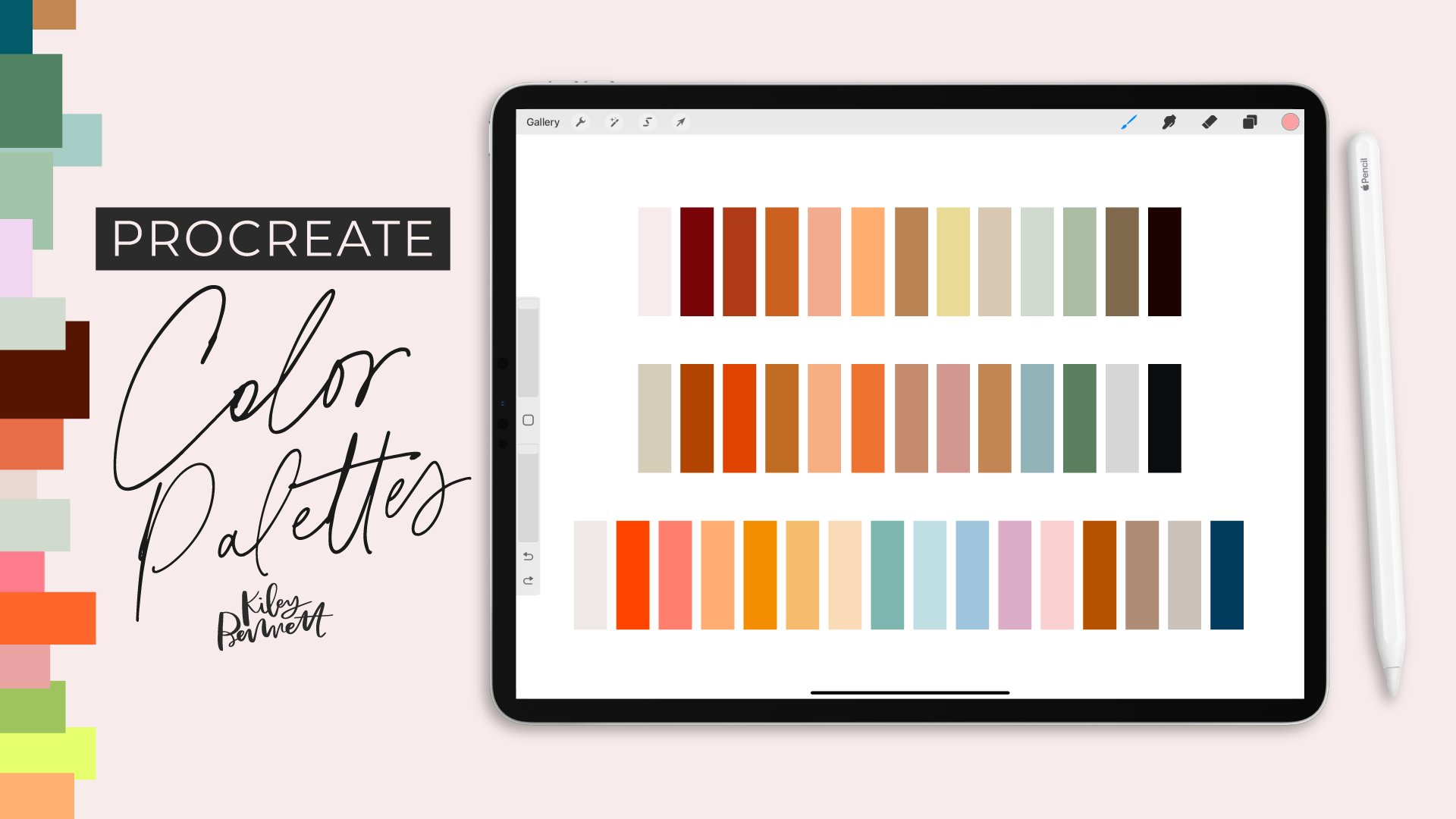
2. Visão geral do curso + Bônus: À medida que mergulhamos nesta aula, você descobrirá que o conteúdo é mais adequado para alguém familiar e confortável no Procreate. Se você é completamente novo no programa, convido você a ter uma das minhas outras aulas aqui no Skillshare, a classe Procreate. Essa classe é uma introdução completa e completa ao Procreate em um primer perfeito para esta classe. Como eu mencionei anteriormente, eu também estou dando acesso gratuito a uma paleta de cores personalizada e um conjunto de três pincel que eu criei apenas para esta classe. O conjunto de pincel inclui alguns dos meus pincéis favoritos que eu já criei, um pincel de detalhe dinâmico que varia de super fino a super grosso, um pincel de esmalte de tinta, que é ótimo para proporcionar uma sensação mais orgânica, e um linha mono extra fina, que é excelente para criar essas linhas finas detalhadas. Para acessar esses bônus, clique no link na seção Sobre desta classe logo abaixo deste vídeo. Depois de se inscrever para receber esses bônus, você será levado para uma pasta do Dropbox, onde você pode
acessar instantaneamente os bônus e também ver instruções sobre como baixar e instalar seus bônus.
3. Projeto de classe: Ao longo desta aula, vamos criar três ilustrações que vão do simples ao mais complexo. Para o seu projeto de classe, você está convidado a compartilhar sua versão de uma ou todas as três ilustrações
e, como sempre, seja bem-vindo para colocar seu próprio toque exclusivo nos designs. Compartilhe sua imagem de projeto de classe na guia Projetos abaixo deste vídeo.
4. Visão geral: a ferramenta Simetria: Nesta lição, vamos mergulhar em explorar o que toda a ferramenta de Simetria pode fazer antes de criarmos nosso primeiro projeto. Primeiro precisamos criar nosso quadro de arte aqui no Procreate. Vou clicar neste sinal de mais e clicar em “Nova tela”. Você pode definir o tamanho da tela para qualquer tamanho, proporção que você gostaria de. Eu gosto de criar em um tamanho quadrado. Se você gostaria de criar em um retângulo, isso é perfeitamente bom também. Prefiro trabalhar em 3000 por 3000 pixéis artísticos. Isso vai nos dar 70 camadas no máximo. Nós poderíamos até criar um quadro de arte maior e ainda ter camadas
suficientes porque nada que criamos nesta classe vai levar 70 camadas, então isso é suficiente para nós. Vou pressionar “Criar”. Como você acessar a ferramenta Simetria é clicando nesta chave inglesa
no canto superior esquerdo da barra de ferramentas superior e você vai verificar o Guia de Desenho. Quando você fizer isso, esta grade vai aparecer, e você deseja clicar em “Editar Guia de Desenho”. Este é o lugar onde você pode realmente mudar sua grade. A função de grade no Procreate também é incrível e eu uso isso muitas vezes para que você pudesse, mover isso para cima e para baixo se você quisesse explorar. Isso mudou a espessura, mudar a opacidade, até mudar a cor da sua grade aqui neste controle deslizante. Mas queremos ligar a simetria. Aqui no canto inferior direito, você vai ver simetria. Agora, eu acabei de atualizar para o iPad maior e eu notei que no meu iPad menor, simetria estava em um lugar diferente. Onde quer que o seu esteja, ligue-o
e, em seguida, ele usa esta opção de simetria vertical padrão. Quando você ativar a simetria, você verá essa linha vertical descendo pelo meio. Isso é exatamente o que o padrão é. Você pode clicar em “Opções” aqui e você pode ver algumas das outras opções que eles têm disponíveis. Vamos explorá-los em apenas um minuto. Mas, por enquanto, quero mostrar como funciona a ferramenta Simetria. Mas eu só vou aumentar minha espessura desta linha e ter certeza
que está realmente escuro para que você possa vê-lo na câmera. Vou clicar em “Concluído”. O que é tão legal sobre a ferramenta Simetria é que, dependendo de quais são suas configurações, ela irá espelhar perfeitamente tudo o que você está desenhando em um lado da placa, no lado oposto. Vou pegar meu Extra Fine Modelline do meu conjunto de pincéis e vou começar a desenhar algo. Você pode ver que ele está perfeitamente
espelhando-o simultaneamente no lado esquerdo do quadro de arte. Se eu quisesse desenhar algo no lado esquerdo do quadro de arte, é perfeitamente espelhando que, ao mesmo tempo, no lado direito. Isso é muito legal. Isso significa que você pode alternar o lado do tabuleiro em que você deseja desenhar. Vai criar exatamente o mesmo golpe do outro lado. O desenho não só funciona na ferramenta Simetria, mas também funciona o apagamento. Vou pegar minha borracha e começar a apagar e você pode ver que minha linha de rabiscos está desaparecendo do lado esquerdo também. Então eu também posso criar uma forma rápida. Eu só vou desenhar um círculo, segurá-lo até que formas rápidas preencham. Ele também fez isso no lado esquerdo e então eu posso até mesmo cair cor nele para preenchê-lo e ele funciona. Praticamente qualquer ferramenta que você deseja usar no Procreate será compatível com a ferramenta Simetria. Há apenas poucas exceções e na verdade, não é muitas vezes que você se depara com essas exceções, então isso não é algo com que precisamos nos preocupar agora. O que é realmente ótimo sobre a ferramenta Simetria é que ela funciona com suas camadas e você pode ativá-la ou
desativá-la facilmente sem precisar entrar no guia de desenho e fazer edições lá. Se você clicar em nosso painel Camadas, verá que por baixo desta Camada 1, que é a nossa camada atual em que estamos trabalhando, há este pequeno Assistido. Se eu clicar sobre isso, você verá que,
que significa Drawing Assist e que tem uma pequena marca de seleção ao lado dele para nos mostrar que ele está ligado. Sempre que você configurar suas configurações de simetria, ele ativará automaticamente a Assistência de
Desenho na camada atual em que você está trabalhando. Se, por algum motivo, você quisesse desativar a Assistência de Desenho, basta clicar nessa camada. Você poderia desligá-lo e agora eu posso desenhar algo do lado direito e não está refletido no lado esquerdo. Se eu quiser voltar a
ligá-lo, é o mesmo processo. Basta clicar nessa Camada, ativar o Assistente de Desenho e agora ele está perfeitamente espelhando isso novamente. Há casos em que você deseja ativar e desativar a simetria e nós vamos
encontrá-los mesmo em nosso primeiro design de desenho simples que vamos fazer nesta classe. Outra coisa a ser atento é sempre que você criar uma nova camada clicando neste sinal de adição, a Assistência de
Desenho não será ativada por padrão com cada nova camada. Você tem que estar consciente sobre ativar a assistência de desenho nessa nova camada, caso contrário, você pode começar a desenhar algo. Você está realmente ampliado, você acha que está sendo refletido do outro lado e então acontece que não é. Aprenda com os meus erros. Vou limpar essas camadas. Vamos voltar ao nosso guia de desenho e
dar uma olhada no que algumas dessas outras opções fazem. Eu só estou indo para Editar Guia de Desenho. Vou abrir as minhas opções. Deixe-me mostrar-lhe o que uma horizontal faz. Assim como uma vertical, horizontal é apenas dividir sua placa de arte em duas metades e assim esta é a metade superior e inferior. Tudo o que você faz na metade superior ou na metade inferior será espelhado. Se eu ativar o Quadrante, ele agora vai dividir meu quadro de arte em quatro seções e vai espelhar tudo horizontal e verticalmente, que é muito legal também. Então, por fim, se ligarmos a simetria radial, está dividindo nosso quadro de arte em oito peças. Qualquer coisa que você fizer em uma seção será perfeitamente espelhada em todas as direções em seu quadro de arte. Então a última coisa que podemos fazer com nossa ferramenta de Simetria, é ativar a simetria rotacional. Se você entrar em Opções e verificar a Simetria Rotacional. Agora, o que acontece é que quando você desenha algo em uma seção, ele vai repetir o que você acabou de fazer em cada seção, mas ele vai girar em torno de seu quadro de arte perfeitamente. Vamos mudar nossa Simetria para Quadrante, você
possa ver isso um pouco melhor. Eu só vou desenhar uma folha e mostrar como é isso. Eu tenho a Simetria Rotacional ativada, e está girando perfeitamente essa folha no meu quadro de arte. Há muitas coisas criativas muito legais que você pode fazer com a Simetria Rotacional ativada. Agora você já viu tudo o que esta ferramenta de simetria pode fazer e agora estamos prontos para entrar lá, começar a projetar e realmente se sentir confortável com o uso desta ferramenta para criar algo realmente bonito.
5. Praticar formas: Sempre que aprender algo novo, a melhor maneira de aprender é mergulhar e começar a praticar. Para aqueles de vocês que ainda não experimentaram com a ferramenta de simetria antes, provavelmente vai parecer um pouco estranho quando você experimentá-lo pela primeira vez. Vamos tomar apenas um minuto para praticar a criação de algumas formas básicas. Eu tenho o meu guia de simetria vertical e eu também estou usando o pincel monoline extra fino do meu conjunto de pincel. Nós só vamos fazer algumas formas juntos para que você possa ter uma idéia de como isso funciona. Primeiro vamos desenhar um coração. Essa é uma das coisas mais fáceis de desenhar com a ferramenta de simetria. Escolha qualquer ponto no seu centro. Então você vai tirar metade de um coração assim. Tornamos isso um pouco mais grosso para que você possa ver melhor. Vamos tentar desenhar um círculo agora, o que significa que só precisamos criar metade do nosso círculo. Basta escolher um ponto no centro e desenhar
uma meia-lua e , em seguida, manter pressionado até formas rápidas entrarem em vigor. Está lendo isso como um arco. Às vezes você tem a opção de uma elipse ou um círculo, mas isso parece muito bom para mim. Há apenas uma pequena área aqui que precisa ser preenchida. Vamos fazer isso. Como você verá na primeira ilustração que fazemos juntos, na verdade acho que é mais complicado criar um círculo perfeito usando a ferramenta de simetria. Muitas vezes eu apenas desliguei-o quando eu preciso criar algo que é realmente perfeito. Então eu vou te mostrar meu truque para fazer isso quando entrarmos nessa ilustração. Vamos tentar desenhar algo um pouco mais complexo. Vamos fazer uma flor juntos. A principal coisa a lembrar ao desenhar algo que é um pouco mais complicado do que um círculo ou um coração é que você só precisa desenhar metade do objeto quando você está trabalhando a partir do ponto central. Se eu quiser desenhar uma flor, a primeira coisa que eu provavelmente vou fazer é o meu caule. Vou tentar rastrear a linha central para ficar perfeita. Eu só vou segurar essa linha central e então eu vou
segurar até formas rápidas entrarem em vigor. Então esse vai ser o meu caule. Eu só vou precisar desenhar uma folha porque vai espelhar isso perfeitamente do outro lado. Posso até acrescentar uma pequena linha de detalhes aqui. Então eu preciso adicionar minha flor no topo. Normalmente começo desenhando o centro da minha flor primeiro. Só vou desenhar um pouco de meia-lua. Agora eu quero desenhar minhas pétalas. Se você quer que suas pétalas sejam longas e magras assim, então você pode tentar desenhar um par. Normalmente eu começo a desenhá-los e então se eu precisar preencher espaços, eu vou entrar e fazer isso e então tentar desenhar metade de uma pétala aqui e depois preencher as outras áreas. Definitivamente é preciso um pouco de prática para fazer isso direito. Estou sempre a melhorar e a melhorar. Outro estilo de flor que eu gosto de fazer é mais uma flor retro-olhando como esta. Isso pode ser muito difícil de ficar perfeito na parte superior e inferior também. É por isso que eu gosto de esboçar tudo para
ter certeza de que todo o meu espaçamento parece bom e eu vou apenas brincar com isso até que pareça certo. Tente fazer um par de flores como esta e eu realmente acho que isso vai ajudar você a pegar o jeito disso mais rápido também. Vamos ligar a ferramenta de simetria horizontal e eu vou mostrar como isso se parece. Eu realmente confio mais no guia de simetria vertical para criar obras de arte porque é isso que me sinto muito bem. Mas você pode criar algumas coisas realmente legais com a simetria horizontal ativada também. Algo que imediatamente vem à mente para mim é um peixe. Vamos tentar desenhar uma forma de peixe com simetria horizontal e ver como isso funcionaria. Mais uma vez, só teremos que desenhar a
metade superior ou inferior do peixe e a simetria vai cuidar do resto. Vou começar por desenhar o corpo do meu peixe. Vou desenhar esta forma de arco ali. Então eu vou preencher as barbatanas aqui, então eu só tenho que fazer metade das minhas barbatanas. Então podemos fazer isso. Vamos preencher o corpo dele aqui e dar-lhe algumas escamas. As escalas são muito difíceis de obter mesmo quando você está
pensando em se encontrar no meio, mas é realmente uma boa prática fazê-lo. Eu preencheria o resto da balança. Então, se eu quisesse dar-lhe um olho, se eu tivesse simetria ligada, eu estou dando a ele dois olhos que não parecem certos. Eu iria para esta camada e desmarcava o assistente de desenho a
fim de dar-lhe um olho e talvez dar-lhe um sorriso. Eu não sei o quanto isso realmente se parece com um peixe, mas é uma ótima prática experimentar com os diferentes guias que a ferramenta de simetria oferece. Você pode brincar com ilustrações diferentes que você pode fazer usando os diferentes guias. Quando se trata de usar a ferramenta de simetria para ilustrar, realmente a única vez que você está fazendo algo único e diferente sua rotina de ilustração normal não seria quando você está trabalhando nesse ponto central. Caso contrário, uma vez que você preencha tudo o que está no eixo central, para o resto do seu trabalho você estará criando em metade da prancheta e desenho como normalmente,
e a ferramenta de simetria apenas faz com que sua ilustração se junte Duas vezes mais rápido. Eu acho que se você está pronto para seguir em frente para trabalhar em nossa primeira ilustração juntos, você vai ter uma idéia ainda melhor de como esta ferramenta funciona. Mas se você precisar de um pouco mais de prática por conta própria, reserve um minuto para fazer isso e então salte quando estiver pronto.
6. Desenho simples: um sol sorrindo: Para o nosso primeiro projeto, vamos criar um sol sorridente juntos usando ambos os buracos verticais e quadrantes, bem
como alguns outros truques realmente divertidos no Procreate. Para começar, estou apenas retomando de onde paramos com aquela placa de arte de 3.000 x 3.000 pixels e meu assistente de desenho está ligado e quero ter
certeza de que a simetria rotacional está desmarcada. Vou entrar em nossas opções e não está marcada, isso é perfeito porque não precisaremos dela para desenhar nosso sol. Eu tenho minha opção de simetria quadrante ativada, o que é ótimo também. A primeira coisa que queremos fazer para desenhar nosso sol é desenhar um círculo, que geralmente é o primeiro passo para desenhar um sol. Mas na verdade não precisamos usar simetria para desenhar um círculo perfeito, e na verdade, acho que é um pouco mais difícil desenhar um círculo com simetria ativada. Vou clicar em nossa camada e desmarcar o Assistente de Desenho. Vou pegar um lápis também. Vou entrar no meu lápis de desenho e pegar o lápis de hortelã-pimenta, é o que eu gosto de usar. Para desenhar um círculo, queremos apenas desenhar algo que é, eu diria um círculo de tamanho médio no centro do quadro de arte. Podemos escalá-lo para cima ou para baixo mais tarde se for muito pequeno, apenas olhá-lo e ver o que é bom para você. Em seguida, certifique-se de manter pressionado o círculo até que formas rápidas sejam ativadas. Então você quer editar a forma e escolher círculo para que saibamos que temos um círculo perfeito. Temos um círculo perfeito, mas ele precisa estar perfeitamente centrado em nosso quadro de arte para que a simetria funcione. Para fazer isso, queremos pegar nossa ferramenta de seleção, que é a seta no canto superior esquerdo da barra de ferramentas. Queremos ter certeza de que o uniforme está ligado porque isso significa que você pode pegar qualquer uma dessas alças e ele irá dimensionar sua arte uniformemente. Eu só vou reduzi-lo de volta para onde estava. Você quer ter certeza de que o encaixe está ativado, então ligue isso bem como magnetics. Isso só tornará muito mais fácil
para você encontrar o centro perfeito do seu quadro de arte. Eu vou ampliar, espero que você possa ver como esse estalo funciona. Vou selecionar o meu círculo e vou movê-lo lentamente para
a direita até ver esta linha amarela aparecer no eixo vertical. Isso me diz que meu círculo está verticalmente centrado perfeitamente. Vou movê-lo para baixo até ver aquela linha amarela aparecer no eixo horizontal. Agora que meu círculo está alinhado horizontalmente e verticalmente, sei que está perfeitamente centrado e posso prosseguir com a ferramenta de simetria. Vou começar uma nova camada para criar nossos raios solares. Como você pode ver na foto de referência, eu gosto que meus raios de sol sejam magros. Eu gosto que eles sejam diferentes comprimentos e cores diferentes. Acho que isso o torna um pouco mais interessante e estilizado. Você é bem-vindo para colocar sua própria reviravolta sobre eles, mas eu vou começar aqui no topo e eu vou
começar criando uma forma de V para fora. Quero que seja bem magro. Eu só vou conectá-lo na parte inferior e no topo. Se você queria que ela fosse uma cópia perfeita das que você acabou de criar, você pode duplicar essa camada deslizando para a direita nessa camada, clicando em Duplicar. Então você pode pegar essa camada, e então com encaixe e magnetismo ligado, você pode simplesmente girar isso em torno de até que ele esteja perfeitamente centrado naquele eixo horizontal. Agora, eu vou juntar essas duas camadas para que elas se tornem uma porque nós não precisamos de um monte de camadas de raios solares sendo separadas uma da outra. Eu vou girar meu quadro de arte um pouco e então eu vou criar um raio mais longo aqui no centro. É uma boa base para os nossos raios solares. Nós realmente vamos deixar isso onde está agora e nós vamos preencher o resto de nossos raios um pouco mais tarde usando um truque muito legal. Mas agora precisamos esboçar na cara dela. Como as faces são apenas simétricas no eixo vertical, vamos editar nosso Guia de Desenho para ser
a ferramenta de simetria vertical e agora estou pronto para esboçar em seu rosto. Vou criar alguns olhos. Simples forma de olho, nada extravagante aqui. Além disso, isso é apenas um esboço, então você pode ser um pouco confuso. Uma boca. Só vou criar formas muito simples. Você pode notar que ela ainda não tem um nariz, e isso é porque o tipo de nariz que eu gosto de fazer não é simétrico, então eu vou clicar em nossa camada de esboço e então desselecionar
Drawing Assist para que eu possa esboçar rapidamente em seu nariz . Para criar seu nariz, vou continuar a partir de sua sobrancelha, desenhar a ponte do nariz e, em seguida, um pouco de borda arredondada na parte inferior. Eu vou fazer o rosto dela um pouco menor e movê-lo para baixo no círculo um pouco. Eu vou pegar a ferramenta de seleção, e eu vou selecionar tudo e mover isso para baixo. Eu ainda tenho snapping e magnetics ligado, então ele está ajustando para o centro do círculo, o que é bom para mim. Agora temos o nosso esboço solar feito. Estamos prontos para começar a definir nossa cor base para o nosso sol. Vou iniciar uma nova camada acima, certifique-se de que a Assistência de Desenho está ativada. Eu vou pegar esta cor amarela da paleta de cores que eu criei para esta classe. Eu vou pegar também
a monolina extra fina do conjunto de pincel que eu compartilhei com todos vocês, e eu vou começar a pintar apenas em nosso círculo aqui. É muito fácil pintar quando você tem a ferramenta de simetria ativada porque é apenas escolhas rápidas. Vou mover isso um pouco para que possamos cobrir mais terreno. Vou criar uma nova camada para começar a preencher nossos raios, e vou preencher cores para os raios que temos atualmente. Agora que temos nossos raios coloridos agora é um ótimo momento para usar truque
que eu estava te dizendo para preencher o resto dos raios ao redor do sol. Eu vou pegar essa camada de raios, eu vou deslizar para a esquerda, e eu vou duplicá-la. Nós vamos agarrá-lo com a ferramenta de seleção, mas queremos verificar a forma livre em vez de uniforme e também ativar magnetismo e arrancar. Isto vai permitir-nos agarrar a este guiador verde aqui em cima, que é a ferramenta de rotação, e nós vamos apenas deslizar isto até que pareça quase quites. Acho que vou dimensionar tudo isso um
pouco, porque os raios estão chegando perto da borda. Vou selecionar todas essas camadas e, em seguida, pegar minha ferramenta de seleção, ligar uniforme para que eu possa dimensionar tudo para baixo. Se você usar este punho azul central, ele irá mantê-lo centrado para você. Vamos apenas mover isso de volta para cima, ligar snapping e magnetics realmente rápido para ter certeza de que tudo está bom e centrado. Lá vamos nós. Vou esconder a minha camada de desenho, porque não precisamos dela agora. Então vamos ver como seria uma terceira camada de raios. Podemos não gostar. Podemos apagá-lo, se assim for. Está bonito e uniforme. Vamos ver o que mais um fará sobre isso. Lá vamos nós. Tivemos que virar um pouco até ficar perfeito, mas conseguimos exatamente o que queríamos. Agora temos uma tonelada de raios distribuídos uniformemente em torno do nosso sol, e parece muito legal e está neste padrão realmente ótimo. Agora eu tenho quatro camadas separadas de raios, e eu não preciso de tantas camadas. Eu vou pegar todas as quatro camadas e eu vou beliscar juntos. Agora todos os meus raios solares estão na mesma camada. Você poderia deixar tudo assim, tudo de uma cor, ou você poderia adicionar um ouro mais profundo e
rico da paleta, que é o que eu gostaria de fazer. Eu quero preencher alguns desses raios com este ouro mais escuro para adicionar apenas um pouco de interesse. Uma maneira muito fácil de fazer isso é usando a ferramenta de seleção. Vamos nos certificar de que estamos em uma camada adequada. Queremos clicar em nossa Ferramenta de Seleção. Em seguida, aqui neste menu, eu quero clicar em Preenchimento de cor, e eu vou mudar para automático. Sempre que eu tocar em um dos raios nesta camada, ele vai preenchê-lo automaticamente com aquele ouro, que é muito legal, então basta tocar. Vou alternar um por um. Tão fácil, tão rápido. Temos tudo colorido, em pouco tempo. Quando você terminar, basta clicar fora disso, e agora estamos prontos para começar a colorir em nosso rosto. Vou mover aquele retrato falado para cima para que eu possa vê-lo novamente. Lembre-se que nós tínhamos dimensionado tudo para baixo, então eu preciso dimensionar meu rosto esboçado para baixo também. Certifique-se de que o uniforme está ligado, certifique-se de encaixar e magnetismo está ligado, para que a ferramenta de simetria funcione. Perfeito. Vou criar uma nova camada para pintar o meu rosto e certificar-me de que o assistente de desenho está ligado. Agora vou pegar meu pincel de monolina e aquela cor branca para os olhos. Algo mais que eu acho que gostaria de fazer enquanto estamos trabalhando no nosso rosto é dar uma bochecha a ela. Eu vou pegar essa cor rosa e eu vou dar a ela algumas bochechas rosadas aqui fazendo um círculo e depois preenchendo isso também. Trabalharemos nas sobrancelhas dela enquanto estivermos aqui. Para suas sobrancelhas, eu vou mudar para o meu pincel de detalhes dinâmicos porque isso vai me dar uma grande forma de sobrancelha, uma vez que é sensível à pressão. Mova o meu tamanho para cima um pouco. Isso vai me permitir facilmente começar grossa pressionando um pouco mais forte no início e então eu posso lentamente aliviar a pressão e essa linha vai ficar mais fina em que imita uma sobrancelha que você veria na vida real. Então, para preencher o nariz dela, vamos clicar fora do assistente de desenho porque o nariz dela não é simétrico. Vou continuar essa linha. Vou torná-lo um pouco mais fino. Eu quero criar mais uma camada para preencher as pupilas dela e depois esta linha através do sorriso dela, então vamos apenas certificar-nos de que a Assistência de Desenho está ativada
e, em seguida, mover o esboço acima para que você possa vê-lo. Na verdade, vou diminuir a opacidade do esboço para que ele não me distraia. Agora posso desmarcar minhas camadas de esboço porque não precisamos mais delas. Tudo o que temos a fazer é dar-lhe um pouco de cor de fundo. Eu vou clicar na cor de fundo e, em seguida, selecionar este realmente muito suave azul-verde, e lá você tem isso. Esse é o nosso sol sorridente usando a ferramenta de simetria. Na próxima lição, vamos criar uma borboleta que tem um pouco mais de detalhes. Mas, honestamente, pode até ser mais fácil do que o sol. Você vai adorar. Te vejo lá.
7. Desenho simples: borboleta: Agora que criamos esse design solar juntos, espero que você tenha um controle mais apertado sobre essa ferramenta de simetria e como ela funciona,
e você esteja pronto para seguir em frente para algo que seja um pouco mais detalhado e que exija um pouco mais de ilustração habilidade. É por isso que vamos criar uma borboleta para a nossa próxima ilustração. Porque quando penso em simetria detalhada, penso imediatamente numa borboleta. É uma obra-prima perfeitamente simétrica encontrada na natureza. Há infinitas possibilidades criativas quando se trata dos desenhos de uma borboleta. Vou tirar esta borboleta da minha mente. Eu não vou usar nenhuma foto de referência, mas você é bem-vindo para pegar uma foto de referência on-line ou você pode acompanhar comigo como nós completamos este projeto juntos. Você também pode escolher outro inseto simétrico, como uma mariposa, uma abelha, ou até mesmo um besouro. Você pode se sentir livre para ser criativo com os desenhos também dentro
de qualquer um desses insetos ou as asas de borboleta e fazer algo único. Vou criar minha prancheta e começar com essa prancheta de 3.000 por 3.000 pixels. Vou ligar minha ferramenta de simetria vertical usando meu guia de desenho e depois pegar meu lápis de desenho. Como eu disse, vou trabalhar de memória nesta borboleta. Gosto de encontrar meu próprio estilo de desenho. Normalmente, isso acontece comigo apenas desenhando algo da minha mente e não usando nenhuma foto de referência. Vamos começar com o corpo, que é o centro da borboleta. Vou começar com um pequeno círculo aqui em cima. Então vamos criar uma forma retangular longa e arredondada. Então vamos repetir isso novamente, mas vai ser mais longo e vamos chegar a um ponto no final,
vamos dimensioná-lo uniformemente, mantendo-o centrado, mantendo o encaixe e o magnetismo ligado. Então eu vou fazer a antena também. Vamos centralizar isso de novo. Para as asas, você poderia ligar sua simetria quadrante, assim você teria um espelho exato de suas asas tanto verticalmente quanto horizontalmente. Mas o estilo de borboleta que eu gosto de desenhar tem uma forma diferente deitado na parte superior e inferior mas você pode experimentar com a mesma forma de asas na parte superior e inferior. Isso seria totalmente bom. Para começar com minhas asas, eu vou começar no meio do corpo bem ali e depois sair, é um movimento arrebatador e então fazer uma pequena curva. Quero me encontrar perto de onde comecei. Eu só vou ter a minha linha juntar-se lá. Essa é a asa superior. Então minha asa inferior vai ser um pouco menor e eu vou
começar no meio desta asa superior, descer. Este vai ser mais de uma forma quadrada arredondada e chegar a cerca do centro da parte inferior do seu corpo. Essa vai ser a minha borboleta. Agora é a parte divertida. Você pode ser tão criativo com o design no interior de uma borboleta. O que eu sempre gosto de fazer é criar aquele padrão de veia realmente único que você vê em borboletas monarcas. Onde você apenas cria essas linhas que tecem e realmente são imprevisíveis e realmente bonitas e interessantes. É quase como se duas borboletas fossem iguais. Esse é o padrão que eu gosto de fazer no interior da minha borboleta. Vou adicionar talvez apenas uma forma de círculo que se encaixa aqui em cima. Talvez outro bem aqui. Realmente, estou pensando em fotos de borboletas que eu vi online, borboletas que eu vejo no meu quintal, e como elas se parecem, não precisa ser perfeitas. Vou adicionar alguns detalhes às bordas. Algo que vejo nas borboletas. Eles têm esses pequenos pontos de cor na borda de suas asas. Então eu poderia conectar essas veias também a algumas dessas. Agora, para o fundo da minha borboleta, vou fazer a mesma coisa sem estes círculos. Vai começar com esse padrão de veia. Eu acho que é isso. Acho que estamos prontos para adicionar um pouco de cor à nossa borboleta. Vou começar uma nova camada para o corpo da minha borboleta clicando no sinal de mais, então eu pego esta cor mais escura da paleta de cores. Acho que vou pegar meu pincel de tinta da minha coleção de pincel. Vou começar a pintar aquela borboleta. Tenho que ter certeza que a Assistência de Desenho está ativada sempre, sempre esqueça. Estou pintando tudo isso como um objeto, apesar de ter desenhado em três peças separadas. É só uma maneira de eu tirar a forma facilmente e colorir isso. Então eu vou mudar para o pincel de monolina para fazer a antena. Vá lá e limpe a linha com a minha borracha. Numa nova camada, vou começar no meu conjunto de asas. Acho que quero que as minhas asas sejam desta cor verde escura. Eu realmente gosto de brincar com cores de borboleta que você não necessariamente encontrar na natureza. Eu só acho que isso é muito mais divertido. Vou mais uma vez certificar-me de que o Assistente de Desenho está ativado. Vou começar a pintar isso. Não se preocupe com suas linhas chegando em cima de seu corpo de borboleta. Podemos mover uma camada para baixo em apenas um momento, vamos encher isso. Então eu vou mover essa camada abaixo do nosso corpo para que nossas bordas de asa fiquem dobradas debaixo do corpo. Então eu vou criar uma nova camada e eu vou apenas ir em frente e mover aquela abaixo de nossas asas superiores. Já que nossas asas inferiores estão embaixo daquela camada de asa superior e eu vou fazê-las, acho que quero fazê-las brancas, mas não seremos capazes de vê-las. Então vamos fazer a nossa cor de fundo, eu acho que devemos torná-la esta cor cinza. Vou pegar aquele branco agora que devemos ser capazes de vê-lo um pouco melhor. Comece a pintar nossas asas. Aqui vamos nós. Vou mover minha camada de esboço acima de tudo para poder ver no que estou trabalhando. Eu também vou diminuir a opacidade nessa camada de esboço para não distrair. Crie uma nova camada na parte superior e ative a Assistência de Desenho. Para a minha veia, quero que seja preto. Isso é típico do que se vê numa borboleta. Vou usar meu pincel Dynamic Detail para fazer aquela pintura ali. Eu vou realmente deixar a sensibilidade à pressão deste pincel fazer sua coisa porque eu quero que esta veia tenha alguma personalidade para não ser tão rígida, não ser tão perfeita. Eu vou em frente e eu não acho que eu vou fazer o fundo nessa cor, mas eu acho que eu vou fazer esses círculos que eu desenhei no preto. Vamos em frente e colocá-los na mesma camada, já que eles podem estar se tocando. Nesta asa inferior, eu vou fazer um ouro, e só porque eu estou usando uma nova cor, eu vou começar uma nova camada e ativar Drawing Assist. Agora que a veia está pronta, estou pronta para adicionar esses pequenos detalhes ao redor das bordas. Eu acho que vou começar uma nova camada porque eu quero
usar esta cor amarela mais suave aqui. Para ter certeza de que você tem a sua cor perfeitamente nestas asas, eu vou mover esta camada para baixo logo acima da nossa asa superior aqui. Vou criar uma máscara de recorte. Assim eu posso desenhar fora das linhas e não vai colorir fora das minhas linhas. Maneira muito fácil de ir rapidamente sem ter que se certificar de que você está perfeitamente dentro das linhas. Minha camada de esboço ainda está acima da minha camada amarela agora, mas tudo bem porque ainda podemos ver no que estamos trabalhando. Eu quero que os detalhes inferiores sejam tão amarelos também, mas eu preciso criar uma máscara de corte acima desta camada de asa inferior. Vamos apenas criar uma camada logo acima dessa e clicar em “Máscara de recorte”. Estamos tão perto de acabar, mas quero acrescentar algo que não planejei no corpo desta borboleta. Quer adicionar um padrão interessante em seu corpo. Não sei se isso é típico para borboletas, mas é o que vejo na minha cabeça. Isso é o que eu vou fazer, então eu vou criar uma nova camada em cima de tudo, eu vou ativar Drawing Assist, eu vou pegar essa cor dourada mais escura, e nós vamos apenas criar alguns pontos. Em seguida, algumas linhas aqui no fundo. Mais uma vez, tenho certeza que isso não é exatamente típico para uma borboleta, mas eu gosto do jeito que parece. Estamos praticamente acabados. Vou desligar minha camada de esboço e isso completará nossa borboleta. Vamos vê-lo sem o guia de desenho, está feito. Isso completa a nossa linda borboleta que
fizemos no estalar de um dedo usando a ferramenta de simetria.
8. Desenho complexo: faça o esboço de um motivo floral: Para o nosso design final, vamos criar um motivo floral simétrico que inclui letras ou topografia no centro. Para começar, vamos montar aquele quadro de arte. Eu ainda vou usar aquele quadro de arte de 3.000 por 3.000 pixels em forma quadrada. Mais uma vez, você pode usar qualquer tamanho, proporção ou placa que preferir. A primeira coisa que precisamos fazer imediatamente antes de fazermos qualquer outra coisa é mapear para onde nossa letra ou topografia vai chegar. Se você nunca usou a tipografia no Procreate antes, você pode conferir a classe Procreate, que é outra classe que eu tenho aqui no Skillshare sobre o Procreate, onde eu explico como inserir a fonte de sua escolha ou uma das as fontes que o Procreate incorporou nele para inserir uma citação ou uma frase ou outra coisa usando tipografia. Quero usar letras. Vou usar a citação “ Nunca Pare de Crescer”, porque eu adoro isso. É curto, é doce, e também se encaixa com o nosso tema floral. Eu sei que eu quero que minha citação esteja no meu estilo de escrita cursiva. Tenho algumas opções. Eu poderia fazer duas linhas como essa e eu estou realmente desenhando isso. Esta não é para ser a minha última peça. Ou eu poderia fazer três palavras uma em cima da outra. Eu acho que eu gosto apenas das duas linhas lá. Nós vamos com isso. Eu nem preciso trabalhar mais porque desde que eu
saiba que eu quero que sejam duas linhas, eu posso simplesmente encaixar isso nos pontos centrais. Eu vou baixar a opacidade sobre isso, iniciar uma nova camada logo acima, e eu vou ligar a simetria para a simetria vertical. Vamos ligar o nosso guia de desenho. Agora, eu vou desenhar uma caixa delimitadora assimétrica em torno desta letra. Posso até ficar um pouco mais criativo com isso. Talvez eu faça um pouco de curva para torná-lo um pouco mais interessante. Acho que gosto mais disso. Assim eu tenho espaço para os meus G de ambos os lados, mas ainda vai caber lá muito bem. Talvez eu queira que os lados sejam um pouco mais diretos. E agora, a partir daqui, vou esconder o meu esboço de letras porque não preciso mais dele. Eu vou começar a preencher o meu motivo floral em torno deste espaço simétrico onde minhas letras vão no final. Pode ser incrivelmente desafiador encontrar variedade suficiente e diferentes tipos de vegetação em florais para caber neste espaço em branco. O que eu gosto de fazer é preparar uma pequena biblioteca de elementos para mim em outro documento e procriar. Na minha galeria eu tenho este pequeno documento que tem apenas alguns esboços diferentes de elementos botânicos que eu posso usar no meu estilo de ilustração. Desde que tudo esteja no mesmo tema, posso usar cada um deles em diferentes escalas, formas diferentes. Posso colocar curvas em alguns deles. Posso brincar com quantas folhas tenho e o tamanho da minha flor. Eu posso misturar e combinar esses elementos juntos dependendo de onde eu preciso que eles se encaixem no meu motivo. Você também pode ir tão longe a ponto de determinar qual cor tudo precisa estar nesta etapa, mas eu gosto de salvar a cor para mais tarde. Sinta-se livre para pausar e criar uma biblioteca de elementos própria que contém tantos elementos quanto você gostaria em seu estilo único ou você pode acompanhar comigo enquanto eu for. Vamos voltar ao nosso quadro de arte. Estou pronto para começar a preencher meus elementos florais. Eu só gosto de começar no meio e, em seguida, trabalhar para fora, certeza de que eu tenho um monte de movimento e eu
quero caber tanto nesta página quanto possível. Meus motivos estarão no tamanho menor comparado ao tamanho deste quadro de arte. Eu vou começar a desenhar e vou falar com vocês sobre o meu processo de decisão aqui no início, então eu vou acelerar e ser capaz de
pausar sempre que eu tiver dicas ou atalhos para compartilhar com vocês. Primeiro, eu sempre gosto de começar com uma peça de espetáculo ou um motivo de herói aqui no topo. Vou começar com um caule. Eu vou fazer referência a esta flor bem aqui que eu sonhei para esta peça. Vou começar com meu caule no meio, e quando você tiver a ferramenta de simetria no lugar, desenhar uma linha reta até é interessante. Mas enquanto as formas Crick tiverem efeitos, você pode obter sua linha reta tão boa quanto possível. Não vai ser perfeito, mas fazer é melhor do que perfeito. Vou desenhar estas pequenas folhas fluidas. Eu gosto que essas peças no meio, muitas vezes sejam maiores. Motivos de herói Showstopper. Enquanto eu for, vou desenhar em algumas linhas de detalhes também. Se eu desenhar um floral realmente grande, Eu poderia equilibrá-lo imediatamente com alguns menores para fora para o lado. Eu poderia adicionar um pouco de caule lá para preencher algum espaço. Não quero que cada centímetro do tabuleiro seja coberto, mas quero que sinta que não há muito espaço morto nesta peça. Uma ótima maneira de encher o espaço com um motivo floral é incluir alguns ramos que têm alguma vegetação e algumas folhas saindo. Agora, eu também gosto de fazer alguns pequenos florais espalhados para os lados. Eu vou fazer o que eu consideraria uma margarida, talvez, um monte de margaridas. Eu só vou rapidamente extrair inorganicamente as hastes. Simplesmente assim. Não precisa ser nada perfeito. Então eu vou entrar e apenas desenhar uma forma de flor realmente funky,
apenas a forma de flor mais fácil que você pode pensar. Isso vai ser um bom enchimento espacial também. Vou acelerar este vídeo e pausar sempre que tiver uma dica ou um atalho para compartilhar com vocês. O meu sketch está muito bom. Eu vou começar com uma nova camada e eu vou começar a pintar isso, e então eu vou te ver quando estivermos prontos para fazer nossas letras.
9. Desenho complexo: arte-final em camadas: Nosso motivo floral está todo esboçado, parece bom, e estamos prontos para começar a pintar. Uma vez que temos tanta coisa acontecendo aqui, vamos precisar ter cuidado com as camadas que usamos para a nossa tinta. Uma regra geral que eu gosto de fazer ao criar esses motivos florais especificamente, é que eu gosto de fazer qualquer vegetação em uma camada e então eu vou fazer todas as flores em uma camada,
e em seguida, em cima disso, eu vou fazer todas as centros de minhas flores em uma camada e, em seguida, a quarta camada será meus detalhes. Você vai ver que é assim que eu faço isso ao longo deste esboço. Isso vai manter tudo bem e separado. Eu vou criar uma nova camada e ter certeza de que a assistência de desenho está ativada, isso vai tornar a tinta muito mais rápida, então eu vou diminuir a opacidade na minha camada de esboço para que não seja tão distrativo. Vou começar a minha vegetação primeiro e te
vejo quando estivermos prontos para começar a próxima camada. Eu entrei e pintei tudo o que era um elemento verde, incluindo algumas coisas que eu queria ser uma cor diferente apenas para adicionar algum interesse. Eu também me certifiquei de experimentar com
o uso de diferentes pincéis e o conjunto de pincel para adicionar algumas variedades. Estes ramos de ouro aqui em cima, usei minha caneta de escova dinâmica porque eu era
capaz de obter algumas espessuras diferentes nas linhas
e nos ramos, e eu acho que isso faz parecer um pouco mais original e um pouco mais como o meu estilo específico de ilustração. Se eu esconder minha camada de esboço, é com
isso que estamos trabalhando. Parece super limpo e polido e vai
continuar a parecer melhor e melhor à medida que adicionamos mais tinta. Vou criar uma nova camada e movê-la logo abaixo da minha camada de vegetação. Esta vai ser a minha camada floral, porque a maioria dos elementos florais que eu tenho, eles vão estar debaixo da nossa vegetação e eu vou vê-lo novamente quando estivermos prontos para adicionar a nossa próxima camada de detalhe. A camada de flores foi muito rápido e eu estou pronto para começar a adicionar na minha camada final de detalhe. Vou mover esse esboço para o topo, e então criar uma nova camada em cima do meu esboço para que eu possa preencher todos os pequenos detalhes extras que sobraram. Para mim, isso é preencher coisas como os estames que estão
saindo desta flor, bem como os centros de todas as minhas flores. Eu também vou adicionar em algumas linhas de detalhes em minhas folhas para torná-lo um pouco mais interessante e único. Vou continuar com isso e depois de terminarmos a tinta para isso, estaremos prontos para terminar nossa camada de letras e então nosso motivo floral estará completo. Em vez de ter muito cuidado para ficar dentro das linhas com cada uma dessas linhas de detalhes que estou adicionando, você pode ver que algumas delas estão indo para o lado. Às vezes, é mais fácil apenas fazê-las e, em seguida, pegar borracha e ir ao redor da borda da sua folha para apagar qualquer uma das quedas. Isso é o que eu faço para economizar um pouco de tempo porque é apenas mais fácil e rápido no final apagar o que cai da borda vez de ser realmente cuidadoso enquanto você está criando suas linhas de detalhes.
10. Desenho complexo: adicione o lettering: Finalmente terminei com todos os detalhes e todos os elementos florais no meu motivo. Tudo o que resta a fazer é adicionar essa letra. Mas eu estava olhando para o esboço inicial do roteiro que eu fiz. Eu não estou realmente emocionado com a idéia de fazer um roteiro de letras sobre esta peça afinal, porque como ele veio junto, eu acho que ele precisa de algo que é um pouco mais uniforme para combinar com a uniformidade do floral motivo. Eu acho que eu quero ir para um estilo de letras de bloco, e eu só vou me certificar de que o meu bloco de letras segue as curvas aqui deste espaço que eu deixei aberto. A citação ainda vai funcionar porque nós o mapeamos e eu sei que eu
nunca posso parar e crescer e encaixá-lo aqui. Só vou mudar o estilo que estamos fazendo. Em uma nova camada, eu vou pegar a ferramenta Lápis e começar a
esboçar nunca parar de crescer em um estilo de letras de bloco. Eu vou apenas esboçar apenas imprimir letras agora. Então, quando pintarmos, é quando vamos transformá-lo em letras de bloco. Vou mostrar-vos o meu processo de fazer isso de forma rápida e fácil. Isso parece muito bom, mas precisamos fazer alguns ajustes. Vou diminuir a opacidade nesta camada de esboço, criar uma nova camada. Então, com este esboço, vou aperfeiçoá-lo um pouco mais antes de começarmos a pintar. Isso parece um pouco melhor. Talvez queiras derrubar este G só um bocadinho. Eu acho que é disso que eu quero sair e eu
prometo que vai ficar ainda melhor quando nós pintarmos, este é apenas o meu processo. Se precisar fazer mais alguns esboços, sinta-se à vontade para fazer isso. Para pintar, eu vou excluir a camada de esboço que não
precisamos e diminuir a opacidade neste que estávamos felizes com, em
seguida,criar outra nova camada em cima disso para ser a nossa camada de tinta precisamos e diminuir a opacidade neste que estávamos felizes com, em
seguida, . Vou mostrar-lhe o meu truque para criar letras de bloco que são realmente fáceis e eles levam muito menos tempo do que ter que desenhar cada um deles para fora. Vou pegar o pincel extra fino de monolina. Vou levar isso até 70 por cento, provavelmente. Eu vou rastrear sobre estes e deixar o recurso de forma rápida fazer a sua coisa para me ajudar a obter essas linhas retas. Eu só vou tentar colocar tudo bonito mesmo em cima dessas letras. Tudo bem se exagerarmos um pouco porque vamos voltar com a borracha e
limpar e quadrar essas bordas para que
pareça um pouco mais como letras no final. Eu tenho tudo pintado e agora eu quero pegar minha borracha. Eu também vou colocar o apagador para o pincel extra fino de monolina. Vou diminuir o tamanho dessa só um pouquinho. Então eu quero ir para dentro e quadrado fora das bordas dessas letras para que pareça um pouco mais como letras. Estou literalmente pegando essa borracha e apagando até que essa redondeza desapareça. Isso não precisa ser perfeito também,
então nem todas essas letras vão ter exatamente a mesma altura ou largura ou qualquer coisa assim e nós não estamos criando uma fonte, então não se preocupe em torná-la perfeita. Apenas faça o seu melhor. Muitas vezes, acho que as coisas sendo um pouco imperfeitas faz com que pareça mais feito à mão e desenhado à mão. Às vezes, é isso que você está procurando. Por exemplo, este V não vai ser tão alto quanto o E em torno dele, mas tudo bem, ainda parece bom. Tudo está resolvido. Parece muito bom. Talvez eu tenha um tempo para entrar aqui e fazer algumas mudanças. Deixe-me voltar àquela caneta monolina e endireitar isso só um pouquinho. Vou estender este T ou este P só um pouquinho. Estas são coisas que você pode querer fazer no final para
aperfeiçoar tudo e torná-lo tão bom quanto possível. Mas uma coisa em que sou muito bom é não me estressar sobre ser perfeito. Na verdade, não sou perfeccionista, que me serve bem em momentos como este. Vou esconder minha camada de esboço aqui e dar uma olhada em tudo. Uma coisa que eu poderia fazer é pegar essa camada de letras com a Ferramenta de Seleção. Vou ativá-lo em forma livre para que eu possa agarrar a alça de rotação e
movê-lo livremente até que pareça que é apenas um pouco mais centrado. Eu acho que a única coisa a fazer é finalizar a nossa cor de fundo e, em seguida, também
adicionar um pouco de cor a esta letra para que não seja preto. Eu acho que o que eu quero fazer é torná-lo esta cor dourada que eu usei. Vou selecionar isso. Então, uma maneira fácil de colorir tudo na camada ao mesmo tempo é entrar nessa camada, clicar nela e clicar no botão Selecionar no menu. Você vai ver em sua tela que você vai ter todas essas linhas cinza e branco aparecendo. Isso significa apenas que seu trabalho artístico nessa camada está selecionado. Você deseja clicar no painel “Camadas” novamente, clique novamente nessa “Camada de arte” e clique em “Preencher camada”. Isso vai colorir tudo naquela camada ao mesmo tempo. Agora é tudo ouro. Em seguida, vamos clicar em nossas Camadas e ir para a nossa camada de Fundo e brincar com a cor que podemos querer fazer nosso plano de fundo. Há apenas algumas cores que eu não usei em todo o motivo. Eu atualmente tê-lo definido para esta cor off-white, que parece muito bom. É muito sutil. Você provavelmente não pode nem vê-lo na tela. Eu estou pensando que qualquer outra coisa para o meu passado vai ser apenas um pouco também. Isso parece muito bom, mas teríamos que fazer algumas mudanças em algumas cores dentro do nosso motivo. O azul parece bem. Parece melhor na tela do que na vida real. Isso parece muito bom também. Eu acho que fora do branco vai ser o que eu me acomodo porque permite que tudo no meu motivo apareça. Esse é o nosso motivo floral, tudo feito. Estou tão feliz com a aparência e mal posso esperar para ver como [inaudível].
11. Obrigada por se juntar a mim!: Muito obrigado por se juntar a mim por designs cativantes, ilustração
simétrica no Procreate. Estou tão ansioso para ver o que você criou durante o nosso tempo juntos e espero que você compartilhe seus projetos finais conosco na guia projetos abaixo deste vídeo. Se você quiser, eu adoraria ver seus projetos no Instagram ou Facebook. Você pode me encontrar @kileybennetco e usar os designs cativantes hashtag para compartilhar seu trabalho e ver o que seus colegas estão fazendo também. Vejo você na minha próxima aula.
 Kiley Bennett, Artist + Online Educator