Transcrições
1. Introdução: Olá pessoal, meu nome
é Travis A. Thompson, e hoje vou
mostrar como você pode desenhar personagens
simples e fáceis
usando Agora, esta é uma lição
que você provavelmente pode usar usando apenas
lápis e papel comuns. Mas haverá algumas
partes desta lição que serão muito
específicas para procriar É um aplicativo IOS e vou
usar meu iPad Pro, que tem uma tela de 12,9 polegadas, e o lápis Apple de segunda
geração Esta lição é para
todos os níveis de habilidade e vamos começar.
2. Preparando a tela: Tudo bem, então esse
processo vai ser muito fácil e muito
direto Vou tentar manter
as coisas o mais simples
possível, porque
desenhar um desenho animado não
deve ser tão difícil Claro, vamos usar
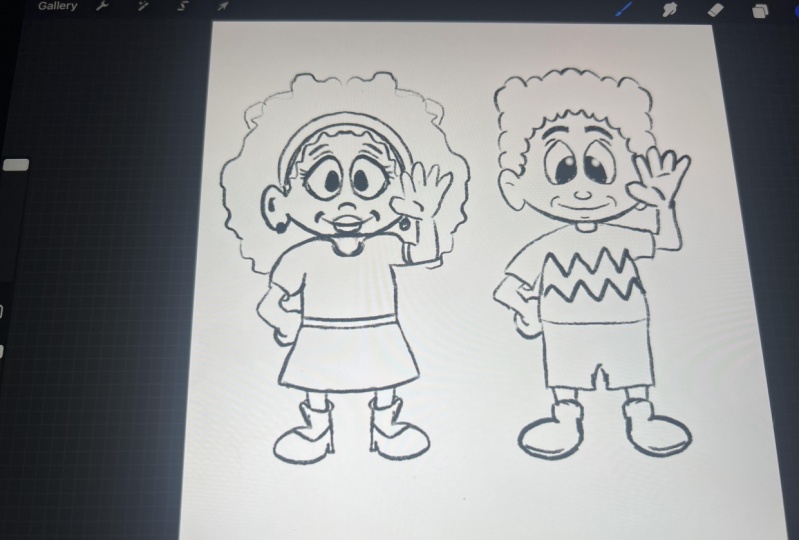
o aplicativo procreate. Vou usá-lo na tela do
meu iPad Pro de 12,9 polegadas e vou usar
o Apple Pencil 2 Então, a primeira coisa
que você quer fazer depois de abrir o procreate é criar uma nova tela para desenhar nossa imagem Você criará
uma tela tocando no sinal positivo aqui
no canto superior direito Agora eu criei todos os tipos de telas
diferentes
porque eu faço
todos os
projetos diferentes Mas vamos escolher uma tela simples em formato quadrado. Agora você tem duas opções. Já existe uma opção
quadrada pré-carregada de uma tela aqui. Vai dizer quadrado S, RGB, e vai ter 2048
pixels por 2048 pixels Esse é tudo o
que precisamos para isso. Obviamente, se você quisesse
criar uma tela personalizada, toque aqui
neste canto aqui. E então você seria capaz de
definir as dimensões
que você deseja. Mas, por hoje, vamos usar
apenas a forma quadrada básica.
3. Definindo a pose: Vou escolher uma
cor para desenhar,
então você vai
tocar no pequeno círculo de
cores no canto superior direito Eu vou ficar,
vou fazer uma laranja. Eu vou pegar uma laranja. E essa
será apenas a cor com a qual eu faço o esboço inicial Eu vou fazer detalhes
em uma cor mais escura mais tarde. O tipo de lápis que
vou usar é um lápis
pré-carregado no procreate, que é um lápis de seis Para localizá-lo, você deve
tocar nesse ícone ali mesmo
para sua biblioteca de pincéis. E então essas são suas
categorias aqui. Lembre-se sempre de que
você pode encontrar pincéis, comprar pincéis
na Internet e
importá-los para sua É por isso que eu tenho alguns pincéis
adicionais aqui. Categorias de pincéis, os seis lápis podem ser encontrados em esboço E então, é claro, seis B, esse é o lápis que
eu vou usar. Você vê que é o que
parece se
eu estiver desenhando na
tela por enquanto. Vou usar o tamanho do meu pincel no
tamanho mais alto, que é 100%, e também vou
usar 100% de opacidade A primeira coisa que eu sempre
começo a fazer quando estou desenhando um desenho
animado simples é fazer a forma básica da cabeça e o
corpo da cabeça Vou
começar com um círculo. Gosto de fazer vários esboços, até
várias marcas, para o
formato
da cabeça
e do corpo dos personagens Essa vai ser a
cabeça, depois o corpo, vamos fazer
apenas um oval menor. Agora, é claro, você
pode fazer qualquer tamanho, qualquer forma que quiser, e eles também
serão alterados posteriormente Mas vou usar
isso como meu ponto de partida. Eu tenho minha cabeça e
tenho meu corpo. Uma coisa que eu quero
começar fazendo é usar a
simetria para ajudar a tornar esse
processo muito mais fácil A maneira como vamos
fazer isso é ir até
o painel de ferramentas. É bem ao lado da
galeria que está essa. Vamos tocar nele e vamos
descer até o guia de desenho e vamos
ativar o guia de desenho. Agora, quando o guia
de desenho for ativado pela primeira vez, você obterá a grade. Mas não queremos a grade
hoje, queremos simetria. A primeira coisa que vou
fazer é tocar no guia Editar desenho. Aqui
embaixo, você tem diferentes guias de desenho
que você pode usar atualmente. No momento, esta é a grade com a qual você pode jogar, as
configurações aqui. Essa é a opacidade, a
espessura das linhas, o tamanho
da grade como Mas, como eu disse,
não estamos usando a grade. Vamos usar simetria. Então, eu vou entrar
e tocar na simetria. Vou mover minha opacidade
até 100. E também vou mover
minha espessura até
o máximo. Só para tornar
mais fácil para mim ver o que estou fazendo
aqui no topo. Você pode alterar a
cor da linha. Então, por exemplo, se você não
quiser uma linha preta, você pode escolher outra cor. Então, vou escolher algo
da família de cores quentes. E então eu
vou clicar em Concluído. Agora, desenhar um cisto será ativado automaticamente E isso significa
que qualquer coisa que eu desenhar
no lado esquerdo aparecerá
automaticamente no lado direito. Por exemplo, você vê
que ali mesmo, eu desenho no lado direito, ele aparece no lado esquerdo. Isso realmente ajuda quando se
trata de desenhos animados, porque a maioria dos desenhos animados,
quando os desenhamos, são
simplesmente simétricos,
porque esse é o tipo de
desenho animado que vamos No momento, a camada em
que o corpo
está desenhando um cisto está ativada. Por enquanto, está
tudo bem. O que eu quero
começar fazendo é tocar nesse
ícone aqui. Porque quero centralizar
o que desenhei até agora. Já sabemos que o centro
da tela é onde está
essa linha. Agora que ativei isso, consigo ver os oito pontos
em vez do meu desenho. Não, não são oito pontos.
Sim, oito pontos. Tudo o que vou fazer é
alinhar meio e
aquele
ponto do meio com a linha do meio. Isso significa que agora meu
desenho está centralizado. Agora eu posso ver como está errado. Então, agora eu posso fazer ajustes. E lembre-se, como eu disse, tudo o que você desenha de um lado é
automaticamente
desenhado do outro lado. Então, vou corrigir um pouco
a cabeça. Você vê como o corpo tem mais espaço neste lado
do que naquele lado. Eu só vou tentar
equilibrar isso um pouco. Agora, poderíamos ter
começado fazendo isso, mas eu gostaria de começar
sem todas essas coisas. Primeiro, é claro, se você
tiver o lápis apple two, se você tocar nele duas vezes, ele
mudará automaticamente para a borracha Caso contrário, você pode
tocar na borracha. A borracha que
provavelmente vou
usar está na categoria
aerografia
e é a escova e é Então, vou
torná-lo um pouco pequeno, provavelmente cerca de
três a cinco. E vou apenas
limpar a forma que
temos agora para a cabeça e a forma que
temos para o corpo. Todas essas pequenas marcas
que eu realmente não preciso. Vamos nos livrar
deles e estamos bem agora. Agora temos a
cabeça no corpo, então agora podemos começar a adicionar
todo o resto. Uma coisa que eu acho
importante fazer é adicionar
marcas para ser seu
guia quando se trata como está o corpo do seu personagem. Estou adicionando um na
parte superior para
os ombros e depois um
na parte inferior para onde as
pernas vão sair. Agora, tenha em mente que
tudo o que
desenhamos de um lado
aparecerá do outro lado, então não precisamos desenhar dois braços e duas
pernas
separados e tudo mais. Nós apenas desenhamos uma vez e ele passa
automaticamente. Eu quero que o personagem
fique em
pé fora do círculo onde estão as pernas,
apenas em uma linha reta. E vamos
fazer alguns pés caricaturais. E então você tem um
personagem que está de pé. Agora, se quisermos
ter um personagem cujos braços estejam ao lado, saímos desse círculo de
ombros. E podemos fazer
algo assim. E esta é a sua base para
desenhar um personagem de desenho animado. Você tem a forma do corpo,
você tem a cabeça. E então é só desenhar todas as
diferentes ferramentas, os diferentes atributos
do personagem. Mas eu vou
apagar esses braços. Eu não quero que os braços
do meu personagem estejam bem de lado hoje. Vou
desenhá-los com os braços inicialmente na área do quadril. É por isso que adoro desenhar.
Diz o que eu faço de um lado, faz
automaticamente do outro lado. Tudo bem, agora temos
nossa postura de caráter. Temos nossos personagens posados. Eu vou mudar esse lado. Não quero que meu personagem
fique com
as duas mãos nos quadris Vou desenhar um
que está acenando para nós. O que vou fazer é
voltar agora para essa
camada na qual estou trabalhando. Vou tocar nele e
desligar o desenho. Agora, quando desenho algo de um lado, não
está espelhado do outro
lado E lembre-se sempre,
eu não sei se eu disse isso nos últimos vídeos. Se você quiser uma maneira fácil de
apagar algo ou desfazer, basta tocar nos dois dedos E estou chegando até
minha borracha e vou apagar esse braço E então
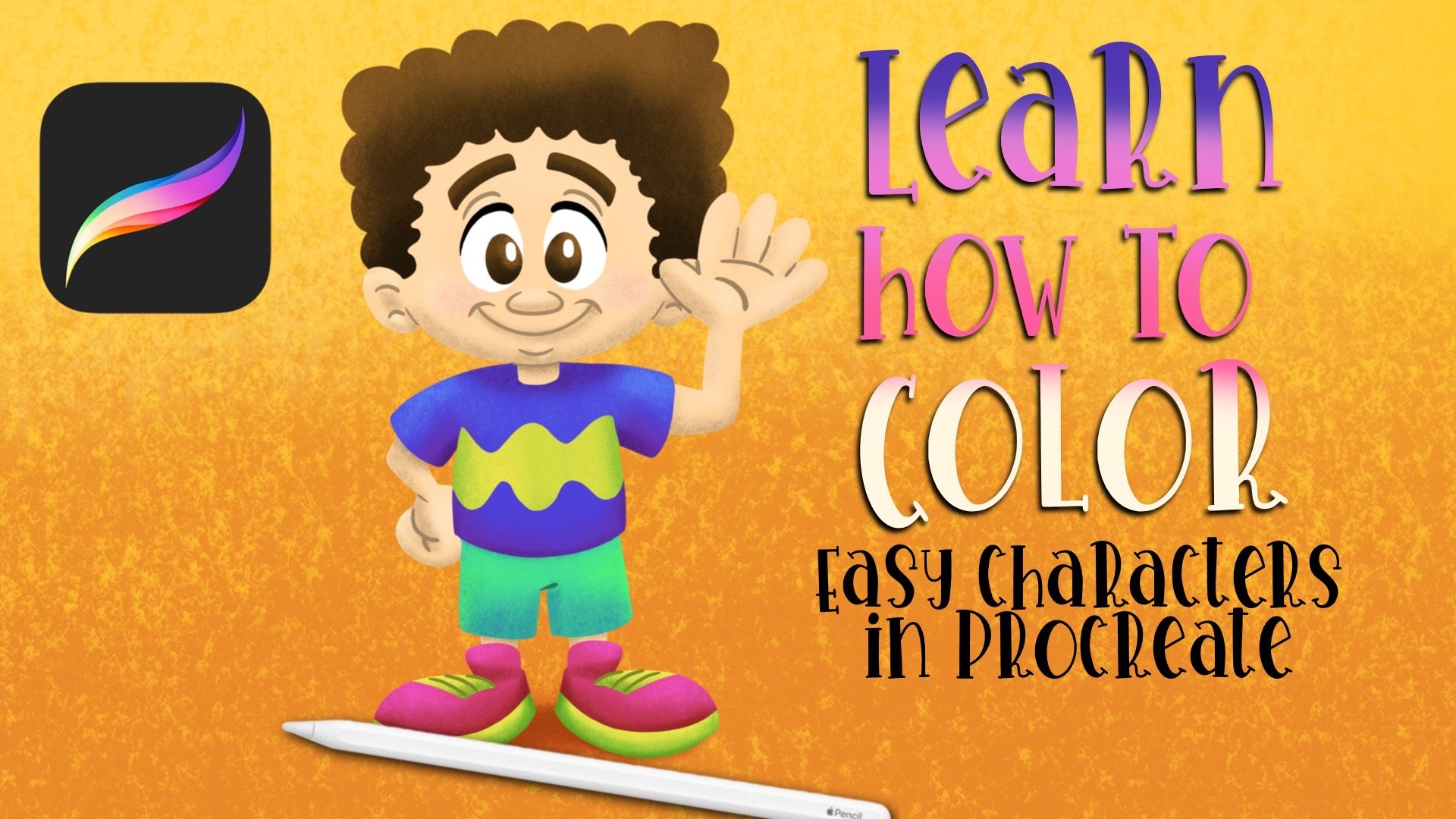
vamos desenhá-lo, acenar para ele ou ela,
seja o que for Então, vamos
sair um pouco. Suba, lá vamos nós. Essas
serão as arquibancadas do personagem que
vamos desenhar hoje. Agora vamos pegar isso e refiná-lo E então você tem
a oportunidade de torná-lo seu.
4. Refinando a pose: Tudo bem, agora vamos pegar isso e passar
para
o próximo nível para manter
as coisas organizadas. No momento, estamos na camada um, vamos prosseguir
e renomear a camada um E podemos simplesmente
renomear a camada um. Bem, vou
chamá-la de postura só para que eu possa acompanhá-la Então essa
será minha camada de postura. E
vou adicionar uma camada em cima da posição, porque agora
vamos refinar a aparência
real do personagem O que vamos
fazer é reduzir a opacidade da camada de postura, pois isso facilita a minha
visão Vou reduzi-lo para cerca de 50%. Você vê
as porcentagens mudando aqui Ao deslizar para cima, você verá a
variação percentual e verá a opacidade do que você
desenhou também começará a mudar Tudo bem, a opacidade da
camada de postura agora é 50%.
Vamos chegar ao que agora é camada dois e vamos
desenhar na Mas eu vou
mudar a cor. Não quero desenhar
com a mesma laranja em cima de uma laranja desbotada Eu vou para um vermelho. E eu vou
deixá-lo um pouco mais abaixo. Agora, o que vou fazer é
seguir em frente e
voltar a desenhar
um cisto na segunda camada Vou tocar na camada dois. Toque em desenhar um cisto.
Agora, na segunda camada, quando eu desenho algo, isso reflete o que vou
fazer com essa área É que vou refinar a aparência
das pernas e dos pés. Desculpe-me, então temos as pernas, como o formato das
pernas ou qualquer outra coisa Então, agora eu vou
meio que trabalhar nisso. Então, agora o que eu estou
basicamente fazendo é criar a forma
do corpo
do personagem. Crie o pescoço. E então eu vou parar aqui. Portanto, temos os pés,
as pernas e o corpo. Nossos braços são diferentes, então precisamos entrar
e ter certeza de desligar a assistência de tração, a menos que você mantenha o seu com a
mesma postura dos dois lados Desligue os desenhos e
agora vou revisar um, vou começar a desenhar
a mão. Para ser muito simples,
então, como você pode ver,
eu não continuei exatamente com o que fiz
naquela camada de postura Mas esse é o propósito
das camadas de postura, apenas para ajudá-lo a definir como você
quer que tudo fique Tudo bem, agora temos a
postura do personagem. Agora vou abrir essa mão. Esse personagem
vai acenar, então sabemos que essa
será uma mão aberta Vou
descer até a
camada de postura apenas para mostrar que
praticamente você pode
decidir se quer que seu personagem tenha quatro
dedos, cinco ou três Sabe, depende de você, mas o polegar sempre
estará aqui Então, o resto dos seus dedos, eles estarão
nesta área aqui. Muitas maneiras diferentes
de desenhar mãos. Algumas pessoas gostam de pegar
e desenhar os círculos aqui, para que você possa imaginar como
a mão ficará Depende realmente de você,
mas a maneira mais simples de fazer isso é diretamente
na camada de postura. Vou seguir
em frente e desenhar como eu acho que
a mão vai ficar. Aí está o polegar, depois os
dedos voltam para a moldura, e então os dedos
estarão lá dentro Agora posso subir para a segunda
camada novamente e criar os detalhes exatos
para os dedos. E eu vou fazer quantos
dedos não quiser fazer, vou fazer cinco. O dedo médio é sempre
maior que o dedo indicador, o
dedo anular e
o dedo indicador. Quase o mesmo. Então acho que estou movendo
um pouco a aba e depois rosando. Claro, tudo isso
ainda é um esboço. Podemos fazer uma pequena linha aqui para mostrar que o
personagem está acenando Agora, quando olho para isso, começo a pensar que
a mão é realmente muito grande para o personagem em
comparação com todo o resto. O que posso fazer é pegar
esse laço até aqui,
tocar nele, ter certeza mão
livre está escolhida
e deve estar em uma. E vou desenhar
um círculo ao redor da mão Eu quero a mão. Não quero
o braço nem nada mais. Só a mão. Então eu
vou tocar aqui. E agora eu posso
mudar o tamanho
da mão para caber e
ser mais proporcional E veja se você usa dois dedos. Você pode diminuir o zoom do papel,
diminuir o zoom da tela. Veja como está
tudo. Eu posso virar a mão para
o lado assim, mas você pode ver claramente que
provavelmente é um
tamanho melhor para a mão. Tudo bem.
5. Desenhando o rosto: Tudo bem, agora é hora de
trabalhar no espaço dos personagens. Então, o que
vou fazer é reduzir
a opacidade para cerca Em seguida, vou adicionar
outra camada acima da posição. Temos a postura e temos a camada dois com a posição selecionada. Em seguida, vou
tocar no seno positivo. Isso abrirá a camada três acima da camada de postura. E vamos seguir
em frente e ampliar. E vamos usar essa
camada para mapear a face. E vamos ativar
o Drawing Assist. Vamos
voltar para aquela cara laranja que eu estava usando. Vou colocar uma linha lá. Não precisamos de uma linha
no meio
porque a linha de simetria já
está lá para nós As orelhas
provavelmente estarão por aqui. Obviamente, quando a
assistência de tração está ativada, as orelhas são
colocadas nos dois lados. E então você pode fazer, você sabe, os ajustes que
quiser. O nariz vai ficar bem abaixo, logo abaixo dessa linha. Mas então, se
vamos sorrir, podemos fazer isso lá. E então, o tipo
de olhos que você quiser, você pode atraí-los. Então eu posso ter olhos assim
ou desenhar olhos que são realmente ovais ou
algo parecido Você vê como é fácil
realmente desenhar o personagem. Então, as orelhas parecem
um pouco grandes demais. Quero deixar essas
orelhas um pouco menores, então vou
apagá-las e refazê-las. Lá vamos nós. Isso é melhor. Tudo bem, então agora é
sua oportunidade de dar um pouco de personalidade ao seu
personagem. Seja qual for o tipo de olhos, isso é realmente o que
vai dar ao seu personagem, a personalidade, o tipo de olhos que você tem, algumas
sobrancelhas, algo simples E isso é tudo que eu
realmente preciso por enquanto. Agora meu personagem tem um rosto. E então eu posso ir
daqui para a próxima etapa. Deixe-me adicionar uma linha para o ouvido. E se quisermos,
podemos refinar a cabeça, na verdade, para que eu possa passar por
aqui e até aqui Tudo bem, então agora vou prosseguir e
desligar completamente a camada de postura. Tudo bem, agora
temos nosso personagem. Sabemos qual
é o espaço do nosso
personagem , a postura e tudo O personagem parece
amigável. E agora vamos começar a
refinar tudo É aqui
que você
decidirá como
será a aparência do seu personagem, se ele
é um menino ou uma menina. Se você estiver adicionando cílios, que tipo de cabelo
você deseja adicionar Todas essas coisas divertidas. E você pode
basicamente entender isso, vou apagar um
pouco dessa orelha,
garantir que o
sistema dranger esteja desligado garantir que o
sistema dranger esteja desligado Vou apagar a
orelha aqui porque está
atrás da mão, você não a
veria Vou seguir
em frente e me livrar
dessa linha que cruzava a
linha média linha aqui. Não preciso disso.
Só estou limpando isso. E então eu vou descer
até a camada dois. Vou me livrar
dessa parte ali mesmo. E agora vou
pegar essas duas camadas e
combiná-las. Então, vou combinar a
camada dois com a camada três tocando na camada dois
e escolhendo mesclar Agora, eles estão na mesma camada. E então eu vou fazer
é chegar à tonalidade, saturação
e brilho
da varinha Vou seguir em frente e diminuir totalmente
o brilho. Agora é tudo preto e
é tudo da mesma cor. O que eu gosto de fazer
quando estou criando personagens é
sentir que não quero
bagunçar esse personagem Então, deixe-me criar uma duplicata. O que você vai fazer é
ir até a guia de camadas, deslizar até lá e
escolher duplicar Dessa forma, digamos que
continuemos avançando com o
personagem e pensamos : “Eu realmente não gosto da minha
aparência. Eu quero voltar
ao começo. Teremos um
personagem extra aqui. Você verá a camada três
e a camada três, temos duas opções, porque temos duas
do mesmo personagem. E vamos deixar o
outro lá
desligado para que não fique bagunçado Vou desligar
essa camada três agora. Vou mudar o nome
dessa camada superior três. Eu tenho que nomear um personagem como um.
6. Desenhando os sapatos e roupas: Tudo bem, temos nosso
personagem pronto para começar. E agora é só uma questão de tornar o personagem nosso. Então, o que vou fazer
é, para o personagem um, reduzir a opacidade para 50%. Na verdade, fazemos 40%
porque é preto, pulando para 40%. Depois,
vamos adicionar uma camada em
cima do personagem um que
deveria ser chamada de Gosto de desenhar uma cor que vou desenhar e
provavelmente gosto dessa, mas volte para a
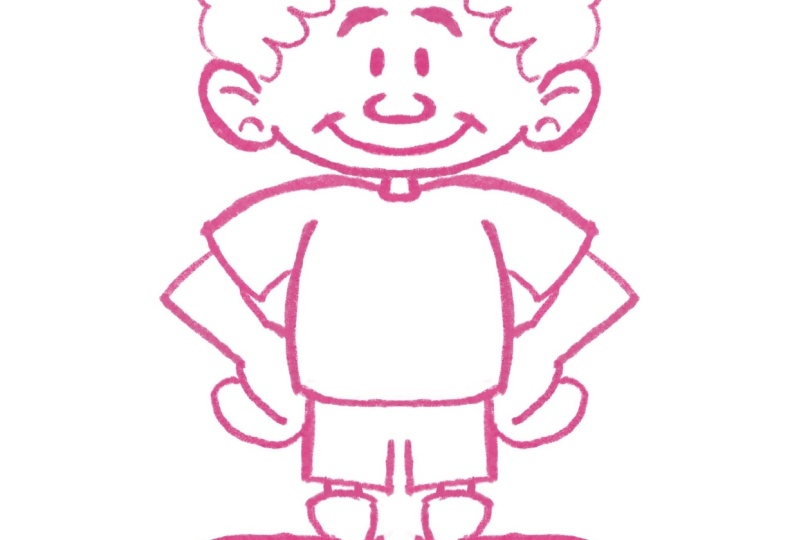
família Warn. Eu vou ficar com rosa. Agora eu posso entrar e
tornar o personagem meu. Então, vou começar com
as roupas do personagem. Vamos começar com os sapatos dele. Vamos ativar o Assistente de Desenho, porque não queremos sentar
aqui e desenhar a mesma coisa duas vezes usando a forma
do personagem como meu guia. Agora vou
transformá-los em alguns tênis. Na verdade, é apenas
traçar a forma. Então eu posso adicionar uma
pequena linha aqui, você pode dar ao
personagem qualquer tipo de roupa que você quiser que ele tenha. Vou vestir uma
camisa. Você sabe, desenhar
facilmente o sistema
torna as coisas curtas. E eu vou consertar isso. Quando
desativarmos o desenho do sistema, adicionaremos as linhas para as pernas porque
podemos vê-las. Podemos adicionar um pouco mais a esses
sapatos. Algo simples. E agora precisamos desativar o
assistente de desenho para que possamos fazer com que a camisa desligue o assistente de
desenho. E eu vou fazer deste
lado com mangas curtas, um
pouco disso, este lado de mangas
curtas aqui também E então eu posso rastrear
os braços ainda assistência de tração esteja desligada porque o que estou desenhando não é simétrico E eu posso adicionar uma linha
extra para os dedos fechados. E vamos desenhar desse lado, seguindo
com o que temos. Tudo bem, agora temos nosso personagem, sapatos,
shorts, camisa Eu só vou desenhar
uma linha ali mesmo. Feche isso e agora
podemos passar para o rosto. Agora, se
desativássemos o personagem um, você veria o que
sobrou. Então, isso também permite que você veja o que você pode ter perdido. Então, por exemplo, eu não
fiz essa linha na mão, então preciso ter
certeza de que estou fazendo isso. E eu poderia manter essa
linha ali mesmo. Ok, eu posso adicionar um
design à camisa. Você sabe, qualquer tipo de
design que você queira adicionar. Lembre-se de
que hoje se trata apenas de um personagem simples, fácil e
direto Você pode torná-lo chique mais tarde.
7. Desenhando o rosto e o cabelo finais: Vou manter
meu personagem quando era menino, então não vou adicionar cílios
ou
algo parecido Vou
voltar a ativar o
assistente de desenho porque, na maioria das vezes, ele será simétrico Então, vou seguir em frente
e fazer com que a assistência de desenho não
seja a assistência de desenho. Eu não vou fazer
o pescoço, só vou puxar meu lado um
pouco para baixo. Sorria com o nariz embaixo do
nariz para cima ou para baixo. Vou abaixar o nariz dessa vez. Uma pequena linha como essa. A orelha é apenas
uma pequena linha na orelha. O queixo e depois os olhos, a pálpebra. Raspe isso. Dê a ele algumas sobrancelhas
com um pouco de peso. Eu posso raspar isso. Vou adicionar alguns
brilhos em seus olhos. Vou desligar o
assistente de desenho por um momento e dessa forma, você sabe, boca
dele ficará
um pouco pontiaguda. Eu não gosto da aparência. Eu vou voltar e consertar aquela curva, atraindo
a irmã de volta. Eu caí um
pouco demais com a boca. Tudo bem Então, para o cabelo dele, acho que vou dar a ele algo que
não seja simétrico Então, eu vou precisar ter certeza
de apagar a parte interna da orelha daqui Então, desenhar a irmã já
está errado. Vou
apagar essa parte. Tudo bem? Então, estou apenas criando
este aplicativo para uso.
9. Mudando para um novo personagem pt. 2: Agora, quando eu chego à cara, é essencialmente a mesma coisa. Volte a desenhar um cisto. Desenhe o rosto como eu quiser, mas
digamos que talvez não queiramos que o personagem tenha exatamente
os mesmos olhos. Vou apenas criar
isso em uma camada totalmente nova. Vai ser a camada seis. E vou
desenhar um cisto nos mesmos passos, traçar o que está lá Faça as modificações
que quiser. Enquanto você está desenhando. Digamos que
talvez vejamos lábios para esse personagem em particular.
Eu posso desenhar assim. Talvez esse caráter
do nariz
esteja para cima e não para baixo. Talvez ela tenha orelhas
um pouco maiores. Usamos o personagem
que
desenhamos inicialmente como nossa base, como nosso guia. E então fazemos todas as modificações
necessárias. Talvez ela tenha
alguns brincos, então digamos que talvez ela tenha
olhos mais brancos Posso usar o personagem
um como meu guia. Talvez pele em suas pupilas. Ainda estou desenhando com
o desenho do sistema e depois das minhas sobrancelhas. Ok, claro que vou desenhar. Desligue o desenho do sistema. Vou usar minha borracha e apenas adicionar alguns reflexos aos
olhos Apague uma parte da orelha. Agora, muitas vezes
com garotas de desenhos animados, seus cabelos podem ser muito
diferentes dos de um menino Também vou pentear o cabelo
em sua própria camada. No momento, temos a camada
cinco, que é menina. camada seis é apenas o rosto e a camada sete
será o cabelo. Gosto de fazer minhas camadas
em cores diferentes só para ver onde está
tudo. Vou diminuir ainda mais a
opacidade do
personagem 1,
diminuindo-a ainda mais a
opacidade do
personagem 1, para cerca de 15
porque ainda consigo vê-la porque ainda consigo Mas agora estou prestes a me
concentrar apenas no cabelo. Então, vamos dizer uma coisa, esse personagem vai
ter uma faixa na cabeça. Vou me certificar de que o assistente de
desenho está ligado e depois vou
desenhar a faixa de cabeça. Faixa de cabeça, é claro,
vá até os ouvidos. E então eu vou
adicionar apenas um pouco de ondulação. Nós estamos aqui. Talvez eu o
acenda ali mesmo Tudo bem? E depois de volta aqui. E é claro que estou desenhando todos esses lugares, mas vou apagar o que não preciso Claro que tudo
isso será apagado. Quer desta vez. Tudo bem? Vou desligar o
desenho do cisto. Vou apagar
o cabelo da mão e do braço, porque tudo isso está
por trás do personagem Eu vou
apagá-lo da mão aqui. Então, a última coisa que vou
acrescentar são alguns cílios. Ative o desenho do sistema novamente. 123. Estrondo. Tudo bem, então agora vamos
desligar completamente o personagem 1 E agora vemos o design
da nossa personagem feminina. Portanto, temos 56,7.
Vou juntar os
três para combiná-los Aumente a
saturação e o brilho da tonalidade. Mova-a
até o preto. Desligue-a. Vamos
excitar o garoto. A mesma coisa. Chegue até a saturação
e o brilho da tonalidade, vire-o até lá. Agora, acabamos de concluir dois desenhos simples de
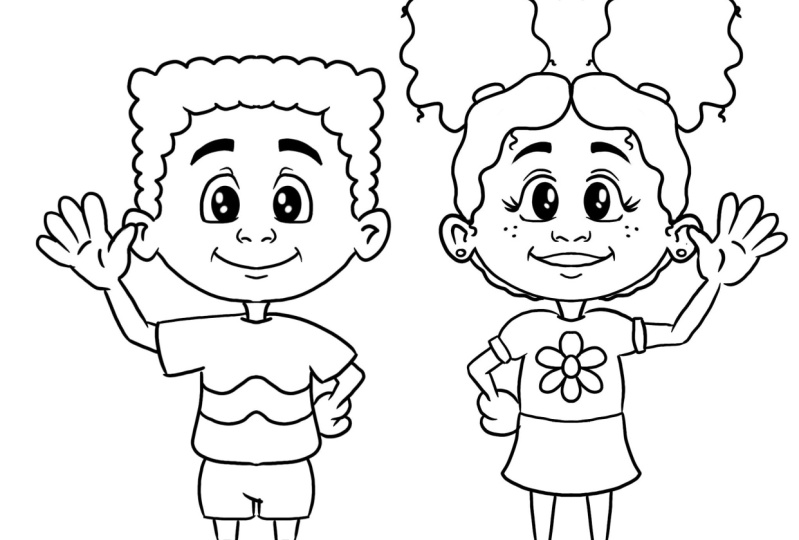
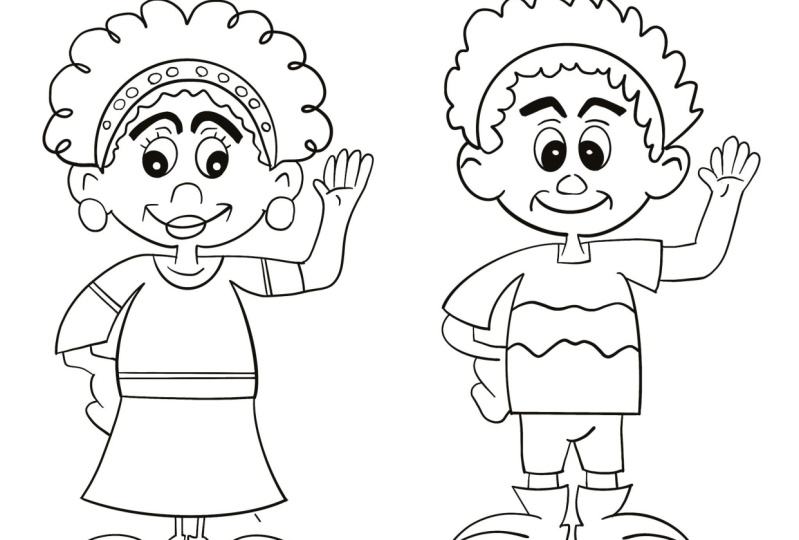
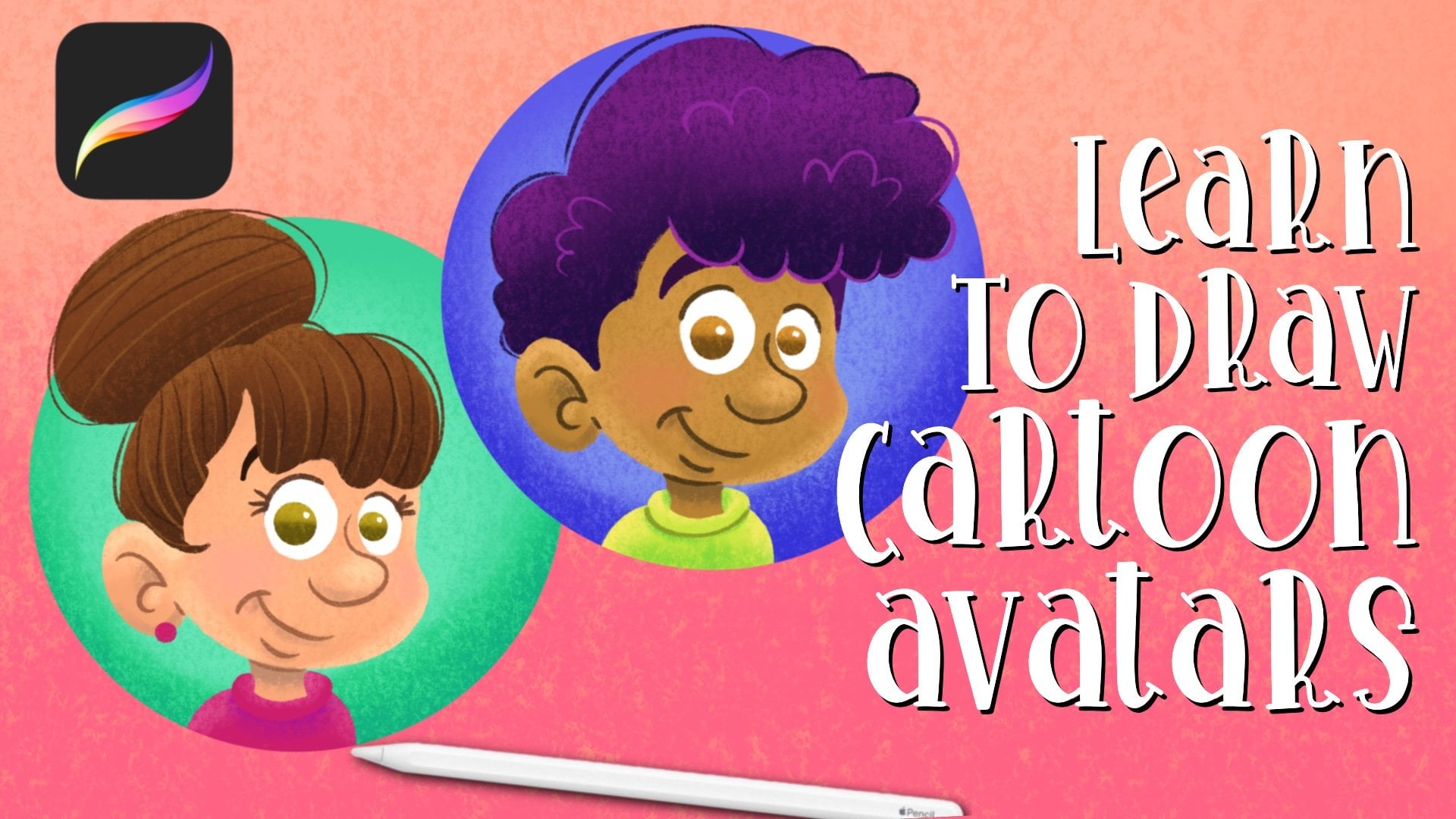
um personagem masculino e um personagem feminino usando a mesma postura e usando técnicas
muito simples Começamos com nossa postura, desenvolvemos a aparência do
personagem e depois transformamos
o personagem em menino e menina Eu posso então colocar esses dois
personagens um ao lado do outro. Também posso
virar a camada cinco e
renomeá-la para garota. É isso mesmo.
10. Considerações finais: Tudo bem, e isso é tudo o que é. Muito obrigado a todos
por se juntarem a mim nesta aula sobre desenhar
personagens fáceis e Não deixe de assistir
minha próxima aula, que abordará
como vamos adicionar cor a ela. Muito obrigado a
todos Certifique-se de publicar
seus projetos
abaixo , seja qual for o nome do
segundo. Não sei como se
chama, exceto projetos de pôsteres, então eu posso ver como
eles se parecem Muito obrigado a todos e
falarei com todos vocês em breve, peça.
 Travis A. Thompson, Let's Create!