Transcrições
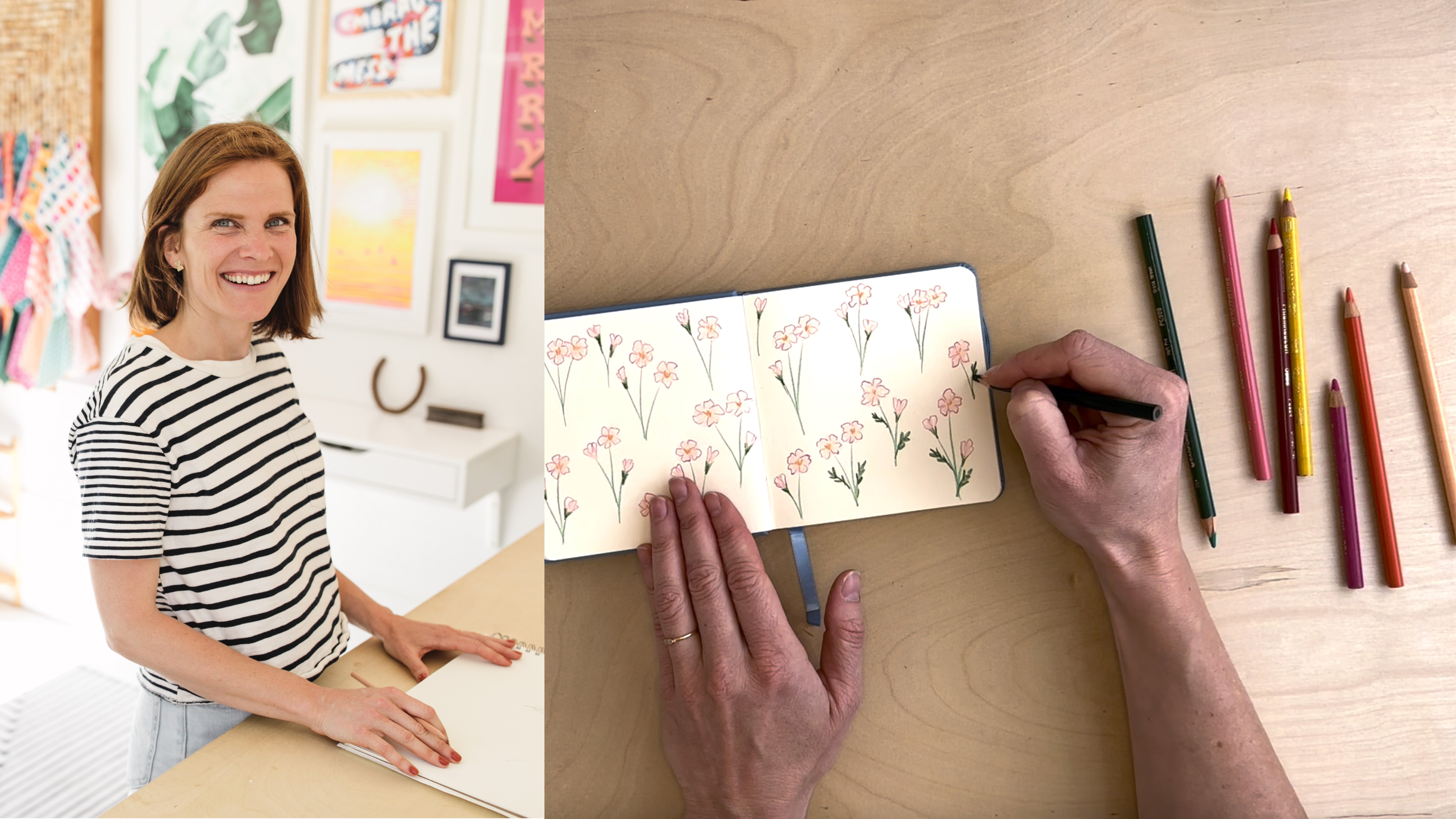
1. Olá! : [MÚSICA] Olá. Meu nome é Jenny Koland e sou artista e designer de padrões de superfície em San Francisco, Califórnia. Você já ficou
sobrecarregado ou frustrado, olhando para um
pedaço de papel em branco e sem saber por onde começar? Ou às vezes é difícil
fazer com que seu lápis ou pincel faça
exatamente o tipo de forma que você deseja criar? Ou você simplesmente gosta de
desbloquear novas partes do seu cérebro e explorar a
criatividade no processo? Tenho novidades para você. Os recortes de papel podem
ajudar com todas essas coisas e o
resultado pode ser uma arte incrível, polida e comercializável, que também é muito divertida de fazer. Eu faço arte desde que tinha idade suficiente para segurar um pincel, mas trabalho
profissionalmente como artista e designer desde 2018, quando comecei a desenhar e
produzir adesivos de papelaria, arte de
parede e produtos
infantis. Agora, eu também adicionei
a esse licenciamento de arte. Eu licencio meus padrões de superfície em tecidos e nas indústrias
de artesanato. Além disso, sou o anfitrião de uma comunidade criativa de coworking
chamada Co-League, onde eu oriento e apoio outros artistas independentes
em seus caminhos criativos. Acredito muito
no poder
do brincar como parte do processo criativo
e
adoro trabalhar com
recortes de papel porque são um ótimo exercício de aquecimento e uma ótima maneira de
superar o bloqueio criativo, justamente porque abrem um
lado diferente e divertido do meu cérebro. Nesta aula,
vou compartilhar meu processo que usei
para inúmeros
trabalhos em meu portfólio
profissional e para brincar em meu estúdio. Gosto de combinar o
processo analógico de cortar papel ou tesoura com ferramentas
digitais como o
Adobe Illustrator, porque isso me permite,
por um lado,
manter a diversão, a espontaneidade e os resultados inesperados que o
trabalho analógico proporciona. Além disso, consigo ajustar
o produto final e não deixo meus dedos
grudados com cola. Acho que essa combinação de abordagem
analógico-digital é a melhor maneira de trabalhar porque me dá
toda a flexibilidade de cor e composição
que o digital oferece, ao mesmo tempo que me permite trabalhar com minhas mãos e me sujar um pouco. É o melhor dos dois mundos. Juntos, nesta aula, criaremos uma colagem digital de natureza morta
usando motivos de papel recortado e falaremos sobre
cor, composição
e criatividade ao longo
do caminho. [MÚSICA]
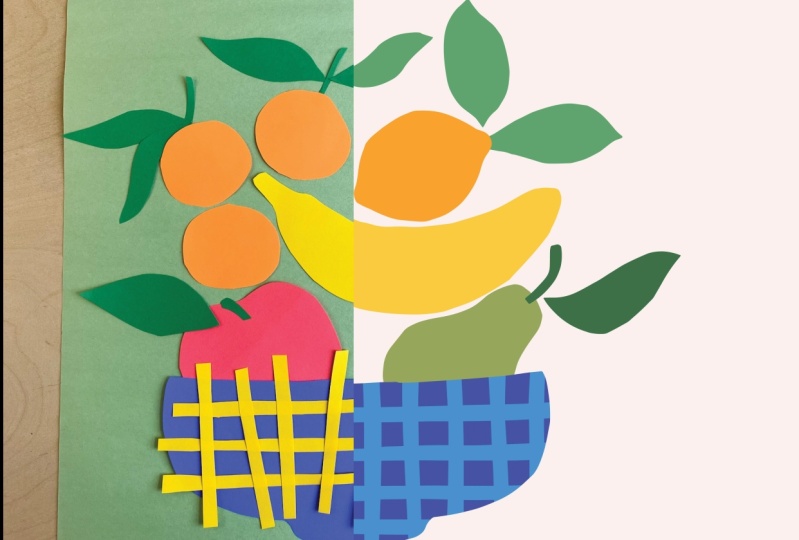
2. Projeto do curso: [MÚSICA] Para o projeto da aula, criaremos uma
colagem digital de natureza morta e
exploraremos cores e composição para criar uma obra de arte finalizada. Criaremos essa arte usando motivos de papel
recortado que
recortaremos em
papel colorido com uma tesoura. Para materiais, você
precisará de papel colorido, basta algumas
cores diferentes, uma tesoura
e qualquer par antigo serve, um scanner ou uma câmera, e a câmera de um telefone funciona
perfeitamente bem para isso, e um computador com o
Adobe Illustrator. Tudo isso é definitivamente uma aula para
iniciantes Uma compreensão básica do
Illustrator será muito útil. Também forneci
algumas imagens de referência, uma paleta de cores de amostra e um arquivo de textura
que você pode usar em seu trabalho finalizado se
quiser
acompanhar como estou fazendo o meu. Você
também pode usar suas
próprias imagens de referência ou trabalhar com sua
imaginação, se preferir. Para encontrar as
imagens de referência, a paleta de cores e o arquivo de textura, vá até a
guia Projetos e Recursos e você encontrará
tudo o que precisa lá. Quando você terminar seu
projeto para esta aula, também é aqui que você fará o upload do trabalho
finalizado. Novamente, acesse a guia Projetos
e Recursos um laptop ou desktop
e faça o upload do seu projeto. Enquanto estiver lá,
deixe uma nota de incentivo para
outro criador. Estou muito animada para ver
o que você faz. [MÚSICA]
3. Criando motivos de papel cortado: [MÚSICA] Vamos mergulhar. Pegue o
papel colorido e a tesoura e tenha suas imagens de referência por
perto, se você as estiver usando. Gosto de ter alguns tons
diferentes de papel para brincar. Eu posso começar a imaginar como ficará
minha peça finalizada. Mas
mudaremos essas cores mais tarde, assim que
entrarmos no Illustrator. Não se preocupe em
obter as cores certas nesta fase. Para uma tesoura, qualquer par
antigo serve. Gosto de colocar um
grande pedaço de
papel em branco ao lado de onde
estou cortando como um local para montar meus recortes e ver o que tenho até agora e
o que ainda preciso. Vamos começar
imediatamente, recortando formas
para nossa composição. Estou começando com as
frutas da fruteira, usando as imagens de referência como um guia muito flexível para formas e ângulos
aproximados. Você não precisa
cortar todas as frutas, mas pode colher e
escolher o que
gostaria de incluir em
sua natureza morta. Se você é novo em recortes de papel, o grande pedaço de papel
pode parecer avassalador. Acho útil cortar um quadrado ou
retângulo menor para começar. Você também pode cortar trapézios
descolados para dar ao seu cérebro algo a
partir do qual se basear na criação. Muitas vezes acho que a
parte mais difícil está apenas começando. Às vezes, também começo a cortar antes que meu cérebro
descubra completamente o que estou fazendo. Isso permite que minhas mãos assumam
o controle e sigam a intuição, o que pode ter resultados divertidos
e inesperados. Vou
acelerar o vídeo agora, recortando o resto dos meus motivos. Os recortes de papel são tão tolerantes que é quase
impossível errar. Você sempre pode
começar de novo se algo não
sair como você
gostaria e não precisar
usar todos os recortes em
sua peça final. Eu recomendo manter
todos os recortes por enquanto, mesmo aqueles que possam
parecer erros já que você nunca sabe o que vai querer fazer mais tarde. Nesse estágio, não se
preocupe em
cortar tudo em grande escala. Quando o trouxermos para o
Adobe Illustrator, poderemos ampliar ou reduzir tudo e ajustar o
tamanho o quanto você quiser. Isso pode ser muito útil com recortes de
papel quando
você está tentando recortar algo que
deseja que pareça muito pequeno
no final, mas sua tesoura
simplesmente não está cooperando. Você pode tentar cortá-lo
em um tamanho muito maior e depois alterar o tamanho mais tarde, quando
nos tornarmos digitais. Agora estou começando a fazer algumas
folhagens para minha fruteira. Aqui, vou, parcialmente, pela
imaginação e parcialmente
pelas imagens de referência,
criando formas de folhas que serão ousadas e
dinâmicas em minha arte. É aqui que usar
o truque trapezoidal é realmente útil para mim. Começar com uma forma
não padronizada coloca meu cérebro no modo
de resolução e me ajuda a encontrar soluções
inventivas e
inesperadas além de ajudar a criar variedade
e dinamismo em meu trabalho. Finalmente, estou
cortando uma fruteira. Adoro cortar
vasos porque eles são sempre menos perfeitos e mais organicamente instáveis e
bonitos do que na vida
real e trazem esse caráter
à peça final. estou me debruçando sobre
a
assimetria da
aparência de uma tigela Neste exemplo, estou me debruçando sobre
a
assimetria da
aparência de uma tigela quando é cortada rapidamente. Agora é um bom momento para
avaliar o que você tem. Gosto de fazer várias
versões de cada motivo , então tenho opções quando
entro no computador. Se você notar alguma coisa faltando ou se tiver ideias de
variações que queira experimentar, agora é uma boa hora
para eliminá-las. Ou se você quiser adicionar detalhes
menores
às formas das frutas, pode ser um bom momento para
recortar também pode ser um bom momento para
recortar pequenos pedaços detalhados. Quando estiver satisfeito com sua variedade e
quantidade de motivos, passaremos a criar
nossas composições. [MÚSICA]
4. Composição: [MÚSICA] Antes de passar
para o computador, gosto de
experimentar minha composição fisicamente para
experimentar mais rapidamente ideias diferentes. Usando meu papel de encenação
como pano de fundo, estou reorganizando os diferentes
elementos da natureza
morta da minha fruteira para encontrar uma composição que tenha equilíbrio e
seja agradável aos meus olhos. Estou aqui principalmente por intuição e gosto
pessoal e
encorajo você a fazer o mesmo. Descubra o que é bom para
você com a forma como suas formas destacam
e preencha sua peça. Pode ser útil
ver obras de outros artistas para ver por
que você se sente atraído. Você gosta de
peças simétricas ou mais assimétricas, completas ou mais minimalistas? Você gosta de muito
espaço em branco ou nem tanto? Você gosta de trabalhos ocupados com
muitas peças sobrepostas
ou de trabalhos mais esparsos, onde tudo tem um lugar distinto? Agora é um bom momento para
experimentar muitas coisas rapidamente até encontrar
algo que seja bom. Vou continuar
movendo minhas peças e
deslocando-as até encontrar uma composição que tenha a quantidade certa de
equilíbrio que eu
procuro e que seja visualmente muito
agradável aos meus olhos. Quando você encontrar uma composição
que pareça certa, tire uma foto rápida para usar
como guia mais tarde. [MÚSICA]
5. Digitalização: Nossa próxima etapa é escanear os motivos para mover nosso
trabalho para o computador. Vou usar meu scanner, mas a câmera de um telefone ou qualquer outra câmera funciona tão
bem nesse processo. Costumo usar uma câmera quando
estou longe do meu scanner. Gosto de digitalizar ou fotografar
meus elementos agrupados por cores para acelerar
o processo de traçado
e colorização da imagem . Você pode digitalizar várias
cores ao mesmo tempo, mas é útil pelo menos
manter as cores muito claras
sozinhas. Com qualquer cor muito clara, pode ser útil colocar
um fundo escuro atrás dos elementos
ao
digitalizá-los ou fotografá-los. Isso facilitará que o Image Trace escolha as
formas no Illustrator. Basta colocar aqui um pedaço de papel sólido de cor
escura, pedaço de papel sólido de cor
escura como este
papel preto que estou usando, atrás de seus elementos antes de digitalizá-los ou
fotografá-los. [MÚSICA] Algumas dicas
se você estiver usando uma câmera, certifique-se
de mantê-la nivelada para evitar qualquer distorção
de suas formas. Se você estiver usando um fundo escuro sob
suas formas claras, certifique-se de usar um plano de fundo
claro em suas formas escuras que seja uma
cor uniforme e consistente para que você possa pegá-lo,
traçar a imagem e removê-lo. Depois de digitalizar ou fotografar todos os seus
elementos, vamos
trazê-los para o Adobe Illustrator para nossa próxima etapa. [MÚSICA].
6. Hora de digitalizar: [MÚSICA] Hora de digitalizar, acabei de abrir Adobe Illustrator
e farei um novo documento para
a colagem digital. Eu lhe darei um nome
e, para este documento, criarei uma prancheta
quadrada de 10" por 10" ou aproximadamente 25cm por 25cm. Você pode fazer sua arte da
forma e tamanho que quiser. Mas acho que esse
é um ponto de partida muito útil para mim, porque posso
visualizá-lo facilmente. Estou deixando meu documento
no modo de cores CMYK, pois talvez eu queira
imprimir este trabalho, e estou deixando o restante
das configurações padrão. Você pode usar RGB se quiser
criar um para
compartilhar on-line. Agora eu clico em “Criar” e abro
meu novo documento. Para trazer minhas imagens digitalizadas, vou até Arquivo, Lugar,
em um Mac, seleciono as
imagens e clico em “Colocar”. Agora posso usar meu cursor para desenhar retângulos do tamanho que
eu quero que cada digitalização apareça ou posso simplesmente clicar uma vez para fazer
a digitalização em grande escala. Vou colocar versões
menores do tamanho da minha prancheta
no lado esquerdo aqui. Em seguida, usaremos o painel Image Trace para
transformar nossas digitalizações em vetores. Eu tenho um atalho para esse
painel no menu à direita, mas você pode acessá-lo acessando Window, Image Trace em um Mac. Com sua ferramenta de seleção, selecione a primeira imagem que
você deseja traçar. Como essa imagem tem
várias cores e eu quero tentar mantê-las
como cores separadas, mudarei o Modo para Cor, mas reduzirei
o número de cores
da saída para quatro. Observe a imagem que você está traçando para determinar
quantas cores você deseja para sua saída e lembre-se de incluir uma
para a cor de fundo. Além disso, quanto mais cores, mais tempo levará, então
tente economizar aqui. Para recortes, normalmente
deixo as almofadas em 50 por cento e o ruído em 25, mas você pode experimentar essas
configurações como quiser. Eu seleciono “Ignorar
branco” quando estou convertendo algo
em um fundo branco. Agora rastreie. Estou feliz
com esse resultado de rastreamento. Eu posso ver todos os meus elementos com a quantidade de detalhes que eu quero e vou clicar em “Expandir” para convertê-los
em vetores. No momento, não estou preocupado com as cores reais da saída. Essas realmente não se parecem as cores que eu digitalizei e não são as cores que eu
quero para o meu trabalho finalizado. Mas tudo bem,
porque
mudaremos tudo isso mais tarde. Para minha próxima imagem, estou digitalizando algo em
um fundo não branco. Isso tem meu fundo preto
e meu motivo amarelo no topo. Vou querer excluir esse plano de fundo depois
que ele for rastreado. Neste exemplo, como apenas duas cores e há
uma que é muito clara, outra muito escura, vou deixá-la no modo preto
e branco. Mas não vou selecionar
a caixa que diz Ignorar branco porque não
quero ignorar meu motivo, que ficará branco no final. Depois de clicar em “Expandir”, vou clicar duas vezes
na imagem para entrar no modo de isolamento e
excluir o fundo. Vou clicar no
fundo preto e excluí-lo aqui ou, se o plano de fundo não estiver
todo em uma forma, posso ir para Selecionar, Igual, Preenchimento de
cor para selecionar tudo que é da
cor do plano de fundo e depois excluir tudo de uma vez. Agora, selecionarei todos os motivos brancos restantes
que são difíceis de motivos brancos restantes ver agora no fundo e
darei
a eles uma cor para que eu possa
vê-los enquanto os
movo mais tarde. Quando terminar aqui, clicarei duas vezes fora da
minha imagem para sair do modo de
isolamento. Agora, se você tiver mais imagens para rastrear, termine de traçá-las. Depois que tudo estiver traçado
e no modo vetorial, clico com o botão direito em
cada imagem e clico em “Desagrupar” ou posso
usar meu atalho, que é Shift Command G
para desagrupá-las em um Mac. Gosto
de ter todos os elementos separados uns dos outros
para me movimentar. Às vezes, porém, há peças que
eu sei que quero ficar juntas, como com algumas
dessas frutas
e suas folhas. Vou agrupá-los
na configuração
que eu quero,
apenas movendo-os e selecionando todos os elementos para um
determinado grupo e
clicando com o botão direito do mouse com
Grupo ou usando meu atalho Command G em
um Mac para criar um grupo. A última coisa que farei
neste momento antes de passar para o layout é uma análise
aproximada da cor. Só quero ter
certeza de que as cores com as quais
estou trabalhando
serão agradáveis para mim durante o processo e não me
afastarão do
design por um motivo tolo. Eu tenho uma
paleta de cores salva que você pode acessar nos recursos
da classe. Vou abrir
isso e copiar
essas formas de cores
em meu documento. Criarei uma nova paleta de
cores
clicando no
ícone dessa pasta na parte inferior
do meu painel Amostras e
darei o nome da classe. Agora eu tenho todas as cores
salvas no meu painel de amostras. Posso colocar um pouco de cor em
lugares que não
estavam bem comigo antes
e agora posso seguir em frente. Clique em “I” no teclado para
acessar a ferramenta conta-gotas. Agora selecione a cor
do painel de amostras que você
deseja para um motivo específico. Em seguida, mantenha pressionada a tecla
Option enquanto clica nesse motivo para preencher
a forma com a nova cor. Depois que tudo estiver
bem colorido e agrupado, se necessário, podemos continuar com nossa composição de
impressão artística. [MÚSICA]
7. Monte seu colagem digital: [MÚSICA] Agora vou começar a
montar minha colagem no meu quadro de arte arrastando meus motivos coloridos
um por um para a posição. Vou trazer a
foto da minha composição anterior para o Illustrator
e usá-la como guia. Você pode montar sua colagem diretamente sobre sua
foto no Illustrator se
quiser replicá-la com exatidão ou pode reconstruir seu layout do zero e
ajustá-lo à medida que avança. Se você digitalizou seus motivos, talvez seja necessário refletir
ou girar alguns deles para que
fiquem na mesma
orientação da sua fotografia. Para fazer isso, você pode
clicar com o botão direito do mouse no objeto, descer até Transformar
e clicar em “Refletir”. Nessa caixa de diálogo, você tem a opção de refletir vertical ou horizontalmente
ou, alternativamente,
clicar em “Transformar”
na barra superior. Clique no botão
suspenso da lista
e, em seguida, clique em Virar verticalmente
ou Virar horizontalmente. Novamente, estou procurando um look equilibrado, mas assimétrico na minha peça, porque é
disso que eu gosto. Vou girar cada
elemento até que
esteja correto e na posição certa. Normalmente, giro passando
o cursor no canto da caixa
delimitadora de um objeto até ver as setas de rotação e,
em seguida, clicar e arrastar até o ângulo de rotação
desejado. Também aumentarei ou diminuirei os
motivos conforme necessário para criar a
sensação que eu quero. Eu faço isso clicando e arrastando o canto da
caixa delimitadora
do objeto enquanto pressiono a
tecla Shift para manter as proporções. Vou acelerar
um pouco esse vídeo enquanto altero meus motivos e
decido a composição que realmente
funcionará para mim. [MÚSICA] Eu recortei menos
tiras do que o necessário para criar um
padrão de grade na minha tigela. Vou duplicá-los
selecionando-os e arrastando enquanto
pressiono minha tecla Opção. Você pode fazer isso com
qualquer motivo que queira duplicar para usar mais de
um e sua composição. Por exemplo, se eu quisesse um segundo limão ou
folhas adicionais para usar na minha peça, eu poderia fazer mais agora. Quero cortar essas tiras
para caber na minha fruteira e vou usar uma
máscara de recorte para fazer isso. Primeiro, vou agrupar as faixas
amarelas com o Command G em um Mac. Em seguida, vou duplicar
o motivo da tigela e colocá-lo na frente, colchete direito do
Command Shift em um Mac. Em seguida,
selecionarei o agrupamento
das tiras amarelas e a
tigela na frente delas. Vou clicar com o botão direito do mouse e selecionar
“Criar máscara de recorte”. Quando estiver satisfeito
com sua composição, você provavelmente desejará
adicionar uma cor de fundo. Para fazer isso, selecione
sua ferramenta de retângulo, que é M no teclado, atalhos para um Mac. Clique uma vez no centro
do seu quadro de arte. Quando a caixa de diálogo aparecer, digite as dimensões da sua
prancheta. No meu caso, são 10
polegadas por 10 polegadas. Em seguida, pressione “Enter” para
criar seu retângulo. Em seguida, eu o envio para trás usando o colchete esquerdo do
Command Shift em um Mac ou você pode clicar com o botão direito do mouse
para enviá-lo de volta e alinhá-lo ao
centro da sua prancheta. Você pode acessar o painel de alinhamento
clicando em “Janela”, “Alinhar” e certifique-se de ter alinhado à prancheta selecionada. Em seguida, clique em Centro de
alinhamento vertical e em Alinhar centro horizontal. Agora você pode selecionar uma cor
para seu plano de fundo. Sua arte está quase completa. Na verdade, você pode parar agora
se estiver satisfeito com isso, ou pode continuar adicionando
detalhes ajustando a cor, como você verá
nas próximas lições.
8. Toques finais: [MÚSICA] Primeiro,
trabalharemos para colorir nossa peça usando a
paleta de cores que forneci. Para um motivo
desagrupado e isolado,
é tão simples quanto
selecionar essa forma e seguida, selecionar a cor
do painel de amostras que
você gostaria que fosse. Se o motivo for um grupo
de várias formas, é mais fácil usar
a ferramenta conta-gotas para alterar a cor de apenas
uma dessas peças. Para fazer isso, clique fora da prancheta para
garantir que nada esteja selecionado
e, em seguida, você pode
escolher as cores desejadas no painel
de amostras e clicar no olho do teclado para selecionar
a ferramenta conta-gotas. Em seguida, enquanto segura
Opção no teclado, você pode clicar na parte do
motivo que
deseja alterar de cor e
soltar essa cor. Você notará que, ao
clicar em Opção no teclado, quando
a ferramenta conta-gotas estiver selecionada, ela mudará a imagem
da ferramenta conta-gotas de um conta-gotas vazio para
uma com a ponta preta. Isso significa que você vai
inserir a cor em vez de selecionar a cor
do motivo em que você clica. Sempre que estiver satisfeito
com sua composição de cores, você terá sua primeira versão desta obra de arte finalizada. Neste exemplo, tentei usar
cores um tanto realistas para as frutas e suas folhas, embora ainda
tivesse alguma variedade entre os diferentes tons de verde e amarelo, por exemplo. Eu mantive a tigela azul como a que recortei porque
gostei muito da maneira como
se destaca nos verdes e nas cores
mais quentes das frutas. Meu fundo ainda está claro, então tudo está
bem visível na parte superior. Estou muito feliz com aparência e o equilíbrio,
e posso dizer que está completo
para esta primeira versão. Para nosso próximo exemplo
de retoques finais, usaremos a ferramenta de
recolorir arte, que é uma maneira muito divertida testar outras combinações de
cores. Então, primeiro vou selecionar toda a
minha obra de arte e arrastá-la para o
lado enquanto segura a tecla Opção para fazer
uma cópia duplicada dela. Agora vou me certificar de que
selecionei tudo e vou até
o ícone da roda de cores na barra superior para abrir a ferramenta de
recolorir arte. Ao abrir essa ferramenta pela primeira vez, você verá essa versão, que é a versão básica. Mas ao clicar em Opções
avançadas, você terá mais coisas
que você pode fazer. Você pode selecionar abrir a caixa de diálogo
da ferramenta avançada de
recolorir arte iniciar, para que você
sempre veja esse painel. Aqui, você pode ver todas as cores usadas em sua arte
que você selecionou. Quando você clica em
um grupo de cores
ao lado ou em uma paleta de
amostras salvas
, ele
as atribui aleatoriamente a cada uma das cores
que você está usando atualmente. Ao clicar nesse botão
aleatório na parte inferior da lista de cores, você pode experimentar novas
combinações nas quais ele
percorrerá em
ordem aleatória as diferentes cores. Uma coisa a lembrar é que, se
você encontrar uma combinação de que goste, você deseja salvá-la porque não conseguirá
obtê-la novamente. É tudo muito aleatório. Você também pode usar uma cor específica
que aparece durante esse processo aleatório e alterar a amostra se quiser
manter a maior parte do que você tem, mas quiser
experimentar algo um pouco diferente
para uma das cores. Você pode acessar as amostras de cores que salvou
clicando duas vezes. Você pode testar
muitas coisas dessa maneira rapidamente e criar exemplos de
cores que talvez não pensasse que ficariam
muito bem juntas, e isso é particularmente bom,
nesse caso, quando você não quer opções de cores com aparência
muito realista para suas frutas. Mas
também gosto muito disso, porque traz um visual divertido e inesperado à arte. Você também pode arrastar uma cor das cores existentes que você está usando para as novas cores, e essa é uma forma de
alterar manualmente algo
em uma nova paleta que você está criando. Então, quando estiver pronto e satisfeito com
o que você fez, você pode clicar em OK no canto
inferior direito e clicar em não para salvar
as alterações no grupo de amostras. Aí você tem sua
nova opção de cor. Vou fazer
outra cópia novamente da minha peça original segurando
Option enquanto a arrasto, e desta vez
vamos criar algumas novas formas em que os diferentes motivos
se sobreponham. Preparando-me para isso, vou fazer mais
algumas peças sobrepostas movendo algumas
dessas folhas. Quando você tem
peças sobrepostas e quer mostrar essa sobreposição quase como se
fosse uma área translúcida, você deseja selecionar os dois motivos ou os dois elementos
que estão sobrepostos
e, em seguida, pressionará Shift M no teclado para criar
sua ferramenta de criação de formas. Com o que estiver selecionado, com esta ferramenta de criação de
formas Shift M, quando você passa
o mouse sobre a área selecionada, ela permite que você
clique nas formas que foram formadas pelo ponto em que
as linhas sobrepostas se cruzam. Aqui, com essas
duas folhas, posso clicar na parte central
dessas folhas e defini-la
como uma nova forma. Isso mudará permanentemente a forma como essas duas formas
interagem, criando essa terceira forma que é
recortada de ambas. Se você selecionou primeiro uma cor no painel de
amostras, essa será a cor
que a nova forma se tornará. Aqui, quero destacar a peça sobreposta em que a maçã fica atrás da tigela, mas não quero sobrepor
a parte da grade dessa tigela. Quando eu seleciono a maçã e
apenas o fundo da tigela, não a grade na parte superior, isso me permite fazer isso e criar essa parte da
maçã como sua própria peça. Se eu também tivesse a grade
selecionada, ela dissecaria aquela maçã
em muitos outros pedaços. Nesse caso, decidi que,
com essas partes sobrepostas, a grade realmente não está
funcionando para mim. Estou excluindo esse detalhe
para apenas destacar as diferentes formas de
bloqueio de cores da fruta que aparece que agora
parece quase uma tigela de vidro. Vamos criar uma
última versão para mostrar uma opção final que
você pode usar para adicionar um pouco de detalhe
à sua peça final. Nesta versão,
vamos
adicionar uma textura que
fiz usando tinta no papel e
digitalizei no meu computador. Primeiro, faremos uma cópia novamente enquanto pressionamos Option
arrastando nossa arte
e, em seguida, abriremos o
arquivo de textura de desenho com tesoura,
respingos de tinta que incluí na guia de projetos
e recursos. Se você ampliar esse arquivo de textura de
respingos de tinta, verá que
todos esses são vetores individuais
que criei
a partir da peça original de respingos de
tinta que digitalizei em meu computador. Começou com uma digitalização da
mais alta qualidade Usei o traçado de imagem para
converter cada pedaço um vetor para que possamos recolorir e
redimensionar conforme necessário. Tudo isso está agrupado, então você só precisa
copiá-lo e
colá-lo em seu arquivo de trabalho de
recortes de natureza morta. Quando for colado, será grande
e
estará sobre todas as suas obras de arte. A primeira coisa que você pode querer fazer é reduzir a escala,
como estou fazendo aqui enquanto pressiono minha tecla Shift
para manter as proporções. Vou colorir para
ficar com a cor do
fundo porque acho que ficará
interessante em cima
da fruta, para que haja
um pouco de rugosidade. Também posso clicar duas vezes
no modo de isolamento
para mover as peças individuais de
respingos de tinta até que fiquem como
eu quero. Talvez haja muita coisa em uma área ou não
o suficiente em algum lugar, e você pode controlar
tudo isso
clicando e
ajustando manualmente. Você também pode brincar com cores
diferentes, escuras ou mais claras, para respingar
a tinta e ver o que é
bom para você em termos de usar esse tipo de textura para deixar sua peça um
pouco mais interessante. Vou tentar colocar
isso apenas na tigela, então vou usar uma máscara de recorte para fazer isso colando
a forma da tigela na frente e
recortando a área do
respingo ao redor dela. Na verdade, estou apenas
experimentando maneiras diferentes de
usar essa textura para trazer algum interesse
a essa peça e fazê-la parecer um pouco
menos bidimensional. Gosto aqui na frente, gosto dessa cor azul
um pouco mais clara como substituto da grade. Mas estou apenas movendo-o
e
duplicando-o para torná-lo mais
ocupado e mais denso. Estou segurando Option
e arrastando para fazer mais cópias
desse respingo de tinta para que eu tenha mais dele
aparecendo em cima da minha tigela. Estou brincando com o uso algumas cores diferentes
no respingo, então parece uma tigela de cerâmica
pintada. Como isso tem
muitos pontos vetoriais, às vezes pode tornar
seu computador um pouco lento. Está diminuindo a velocidade aqui,
apenas na exibição disso, onde parece que
não está totalmente recortado, mas está. Quando eu amplio e diminuo o zoom,
você pode ver que a parte que deveria ser
cortada desaparecerá. Agora eu tenho quatro versões
desta peça que usam a mesma
paleta de cores, mas mostram maneiras
realmente diferentes de
ter a aparência final da peça, de cores mais realistas
a cores mais sofisticadas, algumas com mais
profundidade ou mais textura. Você pode até mesmo reproduzi-lo com paleta de
cores
totalmente diferente se
quiser que ela agite
essa obra de arte. Há várias maneiras de
reutilizar esses recortes
depois de colocá-los aqui, e essa é uma das
coisas mais interessantes de usar recortes digitalmente, é que você pode usá-los
repetidamente para vários propósitos diferentes. Espero que você tenha encontrado
algumas versões de que
goste e que esteja animado para compartilhar essas
peças com a classe.
9. Obrigada!: [MÚSICA] Aí
está. Espero que você tenha gostado de desenhar com uma tesoura e transformar papel cortado em uma
impressionante obra de arte digital. Essa é uma ótima
técnica para se ter em seu cinto de ferramentas para
romper
o bloqueio criativo , criar novas ideias ou apenas para se divertir um
pouco de criatividade. Como você viu, você não precisa de muitas coisas
para começar. No entanto, começar pode ser
a parte mais difícil. Se você está tendo dificuldades
com essa parte, comece a fazer cortes e
veja aonde ela o leva. Conheça o
lado lúdico desse exercício. Agora você deve ter
uma obra
de arte finalizada que esteja pronta
para o mundo ver, e eu definitivamente quero vê-la. Certifique-se de enviar
seus projetos finalizados
na guia Projetos e
Recursos desta aula a partir de um computador desktop
ou laptop, para que todos possamos
comemorar o que você fez. Enquanto estiver lá, deixe um pequeno comentário para
outra pessoa e aproveite o dia. Se você gostou desta aula, eu adoraria se você me
deixasse um comentário. É a melhor maneira de outras pessoas
descobrirem isso. Se você vai continuar
desenhando com uma tesoura, marque-me no Instagram
@jennykoland para que eu possa ver o trabalho que você está fazendo
e torcer por você. [MÚSICA]
 Jenny Koland, Artist, Designer, Color Enthusiast