Transcrições
1. Introdução do curso: Olá, sou Sharen amarani,
designer e educadora. Estou aqui para ajudá-lo a
começar o planejamento do seu casamento. Compartilharei meu conhecimento como designer e como
alguém que acabou se casar para ensinar
você a criar e
criar seu próprio
convite de casamento e infográficos Sou designer há
mais de dez anos e
professor desde 2022. Atualmente, envio
minha ilustração o mercado de arte e artesanato aqui
em Helsinque, onde moro Você também pode encontrar
meu design de superfície em plataformas on-line
como Spool flower, Creative Market
e na loja Mets. No verão passado, criei os
infográficos do nosso casamento. Então, eu sei pela primeira
vez o que significa organizar um casamento
e o que você precisa. Também sei que o casamento
pode ser bem caro é uma forma de economizar dinheiro e
também de dar um toque pessoal. Usaremos um programa W
Illustrator
e, ao final desta aula, você poderá
criar um arquivo com
várias placas com vários
tamanhos, trabalhar com texto,
Victorize significa
digitalizar sua arte, criar o layout de seus infográficos,
exportar suas layout de seus infográficos, pranchetas em arquivos
imprimíveis ou arquivos que você imprimíveis E muito importante, você
terá uma ideia melhor
das informações que precisa compartilhar com seus convidados
para o seu casamento. Ao aprender a criar seus
próprios infográficos de casamento, você aprenderá uma
maneira de alavancar sua arte Por fim, após esta aula,
você poderá,
por exemplo, criar por exemplo, criar os convites de festa de aniversário
para seus filhos Você poderá criar cartões comemorativos
personalizados. E quem sabe? Talvez sua melhor amiga peça
que você
crie o convite de casamento dela, um gráfico de informações do casamento.
Isso não seria ótimo. Esta aula é para estudantes iniciantes
a intermediários. Alguém que está aprendendo
a usar o Illustrator como hobby ou alguém que
usa o Illustrator como palavra, mas está apenas começando
a conhecer esse programa Então, você precisa saber o básico. No entanto, vou explicar
cada passo ao longo do caminho. Como estudante, você
precisará de um computador. Conexão com a Internet,
a versão mais recente do Ado Illustrator Alguns desenhos que você fez ou fotos que você tirou com um
scanner e uma câmera, e a câmera do seu
telefone está totalmente boa. Juntos, registraremos todas as informações que
precisamos incluir em nossos infográficos porque
achamos importante
compartilhá-las com nossos hóspedes Eu vou te mostrar onde
encontrar inspiração. Em seguida, vetorizaremos nossas pinturas,
desenhos ou imagens Em seguida, projetaremos o layout para a litografia
final Para esta aula, sugiro que você crie seu próprio projeto
porque, no final, você poderá compartilhar um
rascunho do seu projeto final, ou
seja, um rascunho dos seus gráficos. Mas se você quiser, você também pode criar, você também pode compartilhar na galeria
do projeto
sua versão final dos gráficos molhados. E vou mostrar
passo a passo como explorá-los e
carregá-los na galeria do projeto. Então, se você acha que esta
é a aula para você, continue assistindo.
Vamos mergulhar nisso.
2. Projeto de curso: Depois de assistir a todas as aulas, você pode fazer
o upload do seu projeto de aula e receber um feedback meu. Para esta aula,
seu projeto pode ser apenas um rascunho ou a versão final dos infográficos do seu
casamento Mostrarei passo a
passo como criar um arquivo, como exportá-lo
e como fazer
o upload do design final para a galeria
do projeto.
3. Lista de brainstorm: Olá, bem-vindo a esta lição. A primeira coisa que
vamos fazer é abrir o Adobe Illustrator
e criar um novo Se você não tiver o
aplicativo na barra de tarefas, pode pesquisar aqui no
Adobe Illustrator, clicar no ícone e
aguardar a abertura do programa Isso pode levar alguns instantes. Depois que o programa for aberto, você poderá clicar no botão
novo arquivo. Dê um nome ao nosso novo arquivo. Vamos chamar isso de
infográficos de casamento. Quanto ao tamanho, gosto de
trabalhar com um tamanho
que conheço. Então, desta vez, vou
escolher um A para o tamanho e vou trabalhar com
duas pranchetas por enquanto Posteriormente, sempre posso alterar o tamanho das
pranchetas ou adicionar algumas Sobre o modo de cores, sugiro que você trabalhe com CMYK
porque será bom se você
decidir imprimir seus infográficos ou A menos que você tenha 100% certeza de que terá
tudo digital, poderá usar a cor RGB Mas acho que você vai
acabar imprimindo alguma coisa. Então, para ter cores
coesas,
entre os infográficos, sugiro que você Sobre o efeito Rusa, 300 PPI, isso é perfeito Agora estamos prontos para criar um novo arquivo para que você possa
pressionar o botão Criar. Vou começar a escrever a lista de informações
fora da prancheta Vou usar a ferramenta de texto. Você pode selecionar T
no teclado, pressionar T no teclado ou encontrar a ferramenta
na barra de ferramentas esquerda Vou acelerar esse
processo e, no final, você pode pausar o vídeo e
ler a lista que eu fiz Este é o meu
momento de brainstorming em que
anotei todas as informações que
achei que meus convidados
precisariam Eu sugiro que você siga uma ordem cronológica porque
isso ajuda você a pensar sobre o que vai
acontecer e que tipo de informação
seus convidados podem precisar Decidi então também
decorar um pouco minha lista só para
torná-la mais atraente Acabei também adicionando
algumas informações. Agora, para salvar nosso arquivo, podemos ir para Arquivo, Salvar. Selecione a pasta na qual você
deseja salvar seu arquivo. Eu criei uma pasta com todos os meus arquivos da Adobe,
dê um nome a ela. Nesse caso, o programa já
lembra o
nome que lhe demos antes
e, em seguida, você pode clicar em Salvar Agora que temos uma ideia melhor que queremos incluir
em nossos infográficos, é hora de pensar como vamos projetá-los. Na próxima lição, vamos nos
concentrar na estética, procurar
inspirações visuais e cores
4. Encontre inspiração: Agora é hora de pesquisar inspirações e imagens de
referência Lembro que comecei meu
próprio quadro Pinters e coleção
no
Instagram sobre esse assunto anos antes de saber
que ia me casar Então você já deve
ter coletado muitas ideias. Meus lugares favoritos para esse fim são o
Pinterest e o Instagram Eu sugiro que você comece a coletar suas fotos de
inspiração de referência, amostras de
tecido,
caligrafia, fontes qualquer coisa que você queira integrar
em seu dia especial Uma paleta de cores também pode ser
absolutamente útil. Depois de coletá-los, selecione
os que você mais gosta. Eu os baixei e salvei a referência mais importante
em uma pasta no meu computador, onde organizei todos os meus
arquivos para o casamento. Eles ajudarão você a criar
um estilo geral de coerência. Ao mesmo tempo, descobri que quanto menos fotos eu
podia escolher e
selecionar, mais
fácil era criar os infográficos,
porque muitas ideias
podem acabar sendo esmagadoras Observe que, se você planeja vender o design
que vamos fazer, suas fotos inspiradoras e suas pinturas devem
ser as originais. Ou certifique-se de ter os
direitos de usá-los. Muito bem, você acabou de criar um moodboard cheio de
ideias e referências Agora é hora de ser criativo.
5. Use a criatividade: Para a próxima etapa, você
pode começar a pintar, desenhar e criar
a ilustração, uma ou mais que
posteriormente traremos para o computador. Se você tem pinturas
antigas que deseja usar,
isso também é ótimo. Se você gosta de tirar fotos, também pode fazer isso e coletar algumas fotos
para usar mais tarde. Sinta-se à vontade para coletar
qualquer coisa que o inspire e que você queira
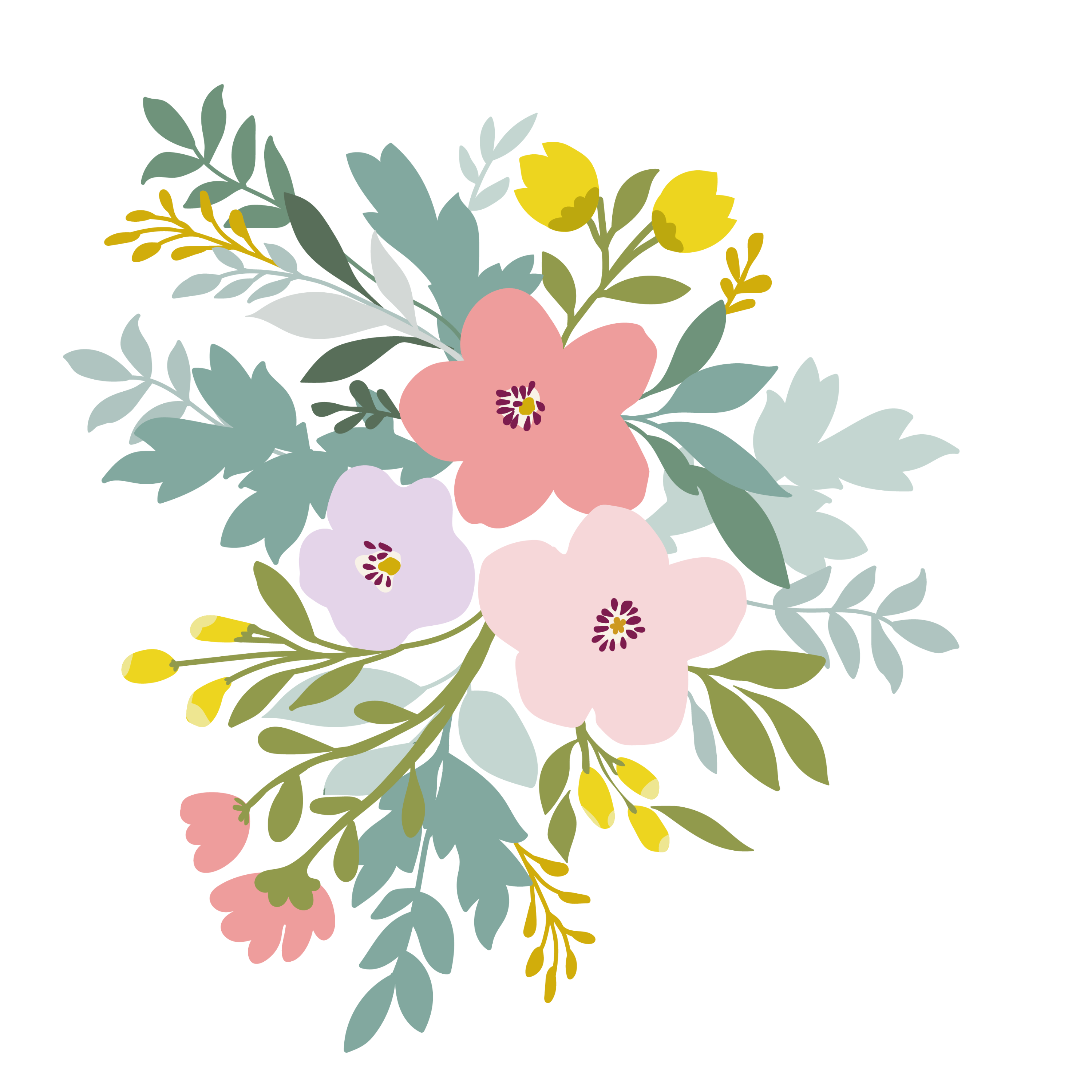
usar em seus infográficos Folhas e flores secas, por exemplo, são
muito fáceis de digitalizar. Aqui está o que vou
usar para nossa demonstração. Nesta lição,
mostrei alguns exemplos do que você pode criar,
desenhar ou pintar. Depois de fazer isso, você estará pronto
para a próxima lição Vou te ensinar como digitalizar
ou fotografar sua arte.
6. Fotografe ou digitalize sua arte: Depois de criar sua arte e coletar outras
inspirações, como pintura, fotos, folhas secas ou flores, é hora de digitalizá-las
ou fotografá-las. Se você não tiver um scanner, a melhor maneira de fotografar
sua pintura é posicioná-la
em uma superfície plana com luz natural suave. Isso para evitar uma sombra forte. O mesmo vale para flores ou folhas
secas. O fundo branco é o melhor, como você pode ver neste vídeo. No caso de uma flor de cor
clara, você escolherá um fundo
contrastante Como você pode ver, estou
fazendo isso com meu telefone, isso é suficiente, porque então vamos vetorizá-los Portanto, a qualidade da imagem não
é tão importante.
7. Adobe Illustrator: crie um arquivo, coloque imagens e paleta provisória: Em seguida, vamos
criar um novo arquivo. Você pode clicar em Novo arquivo
no canto superior esquerdo. Esse é o arquivo onde
traremos nossas ilustrações,
nossas fotos Então eu vou chamá-lo de
Vctorizedillustrations. Agora estamos prontos para clicar
no botão Criar. Podemos ver que existe
a prancheta A de quatro tamanhos. Na próxima etapa, importaremos
nossas ilustrações, imagens digitalizadas que em
seguida iremos vetorizar Você vai até o File Place
e navega até a pasta onde salvou todas as suas ilustrações,
fotografias e digitalizações Em seguida, selecione todas as
fotos que você
deseja importar e clique em Colocar. Agora vou colocá-los um
por um na minha área de trabalho. Agora que importamos todas as fotos que
vamos usar. Quero criar uma paleta de cores
provisória que
, quando estivermos prontos
para começar a vetorizar,
tenhamos algumas tenhamos Posteriormente, podemos modificar
essa paleta de cores. Começo criando uma forma que
preencherei com as cores. Eu me certifico de que
não há nenhuma cor, mas uma cor de preenchimento. Agora, quero dar uma
cor de preenchimento a essa forma
e, para poder escolher uma
cor nas fotos,
preciso da ferramenta de seleção de cores Eu pressiono I no meu teclado. Você também pode arquivar essa
ferramenta à esquerda. Depois de selecionar a ferramenta, você pode clicar na área
com a cor desejada. Se eu quiser fazer uma
cópia dessa forma, eu a seleciono com minha ferramenta de seta, clico e arrasto pressionando o
teclado para fazer uma cópia. Se eu quiser repetir
essa última ação e fazer mais cópias
desse círculo, posso pressionar Control D ou
Command D no teclado. Depois de fazer várias cópias, posso continuar
dando-lhes cores diferentes. Eu seleciono o segundo círculo. Volto para minha ferramenta de seleção de
cores, levo a letra I no teclado
e dou a ele uma nova cor e repito a mesma ação para quantas cores eu quiser Neste ponto, já
começamos a trabalhar em nosso arquivo, e uma boa prática
é salvar sempre que possível para não perder nenhum
trabalho que fizemos. Como é a
primeira vez que salvamos, você pode pressionar Control como no teclado
ou acessar FileSave selecionar a pasta quando
quiser salvar o arquivo Dê um nome a ele. nomeamos quando criamos um arquivo, mas aqui você tem a
chance de alterar
o nome novamente e depois
salvá-lo. Da próxima vez que
você salvar, não precisará
fazer essa parte novamente. Vou
salvar automaticamente no mesmo arquivo.
8. Adobe Illustrator: digitalização PARTE 1: Tudo bem Agora estamos prontos para
começar a vencer. Para esse processo, costumo usar meu mouse e meu tablet de
desenho de boas-vindas Se você não tiver um
tablet de desenho, não se preocupe. Você pode criar
belas ilustrações também usando o mouse, e descobrirá que existem diferentes tipos de
ferramentas que
você pode usar e poderá escolher
a que é melhor para você e
mais fácil de usar Vamos começar com essa samambaia. Eu pego uma samambaia. Pintei com acrílico
preto e depois
pressionei em um papel branco. E então eu digitalizo o
papel branco. Esse é o resultado. Nesse caso, temos um contraste de cores muito
bom e vamos usar
a ferramenta de rastreamento de imagem. É uma imagem digitalizada
feita de pixels. Se você ampliar, poderá ver isso. Vou fazer uma cópia
dessa imagem em pixels. Vou me certificar de selecioná-la
e, em seguida, vou escolher
a ferramenta de rastreamento de imagem. No meu caso, eu o tinha
na barra de ferramentas direita, mas você também pode ir até a Janela e abrir a ferramenta a partir daí Então, a
janela de rastreamento da imagem será aberta. Eu sugiro que você jogue
com todas as configurações. O que eu geralmente gosto de
fazer quando tenho esse tipo de imagem em preto e
branco é usar
a configuração do logotipo e depois modificá-la abrindo
as opções avançadas. Depois que o programa
concluir o processo, você poderá ampliar e ver que a imagem agora é
feita de vetores Nesse caso,
ainda há mais de uma cor, então vou modificar isso. Eu gostaria de usar apenas
preto e branco. Tudo bem Vou trabalhar mais nas configurações usando as configurações
avançadas. O rastreamento de imagem é um efeito que estamos aplicando
em uma imagem de PC. Quando estiver satisfeito com o
resultado de suas configurações, lembre-se de que você sempre
precisa expandir a imagem, acessar a expansão do objeto e depois aprovar as configurações Você sempre precisa fazer isso
depois de usar o rastreamento de imagem. Neste ponto, você verá que sua imagem
foi vetorizada O processo foi concluído. Desta vez, quando
vetorizamos nosso então, vetorizamos também O que eu quero fazer agora
é remover o branco. Vou selecionar toda a minha ilustração
vetorizada
e desagrupá-la Você pode clicar com o botão direito do mouse no grupo
ou ir para o grupo de objetos. Em seguida, selecione
o branco que queremos eliminar e pressione delay. Neste momento,
temos apenas as formas pretas
e, agora, para poder
trabalhar facilmente com elas, seleciono novamente toda a
ilustração preta e a agrupo. Agora você pode me ampliar e, com a
ferramenta de seleção direta, a seta molhada, você pode ver como as
formas são feitas e a vantagem
dos vetores poder ajustar e modificar
as formas movendo o ponto de ancoragem
da maneira que preferir
e precisar Agora que estou feliz com
o formato do meu pelo, vou movê-lo no meu painel rígido,
onde colecionarei toda a minha
ilustração vetorizada e a pintei com uma
cor mais Em seguida, vou vetorizar uma das minhas ilustrações em aquarela Eu vou escolher esse. Vamos usar novamente
a ferramenta de rastreamento de imagem, escolha sua configuração e
lembre-se de que, se você puder selecionar agora, a opção
ignorar branco. Desta vez, vamos manter mais cores porque
eu quero experimentar o efeito
da aquarela Como você pode ver, quando o processo de
vetorização terminou, efeito não é tão bonito
quanto a cor original da água É por isso que, geralmente, se eu quiser usar uma ilustração em
aquarela, não a vetorizo,
mas prefiro trabalhar com ela em outro programa Mas eu ainda quero
te mostrar uma opção ou
algo que você pode fazer. Com essa ferramenta de rastreamento de imagem, você também pode escolher
quantas cores deseja. Então você pode mudar
a configuração e você
tem mais ou menos. Então, essa é uma opção. Quando estiver satisfeito
com o resultado, lembre-se de acessar
Object, Expand, Okay. Como eu fazia antes, agora eu
relacionei o plano de fundo
porque não precisava dele. Então eu tenho apenas a
flor, a flor azul. Depois fiz uma cópia e dei a todos os elementos que
criam aquela flor azul. Eu dei apenas uma cor. Portanto, você pode optar
por usá-lo também dessa maneira.
9. Adobe Illustrator: digitalização PARTE 2: Vou mostrar a seguir
outra forma de vetorizar. Desta vez, vou trabalhar no
meu buquê de flores em aquarela Vou
movê-lo para o lado
e vou trancá-lo para que, e vou trancá-lo para que quando eu desenhar em cima dele,
ele não se mova. Desta vez, você
trabalhará com uma ferramenta Blob Brush, uma
das minhas ferramentas favoritas Você pode selecioná-la na barra
de ferramentas à esquerda ou pressionar Shift
B no teclado Vou começar
traçando uma das flores. Se você quiser alterar o tamanho ou as configurações do
seu pincel de
bolhas, pressione Enter
no teclado E aqui você
encontrará suas configurações. Então eu traço o contorno
da flor. Depois, dedico algum tempo para traçar também a
parte central da flor. Se eu precisar de um pincel menor, sempre
posso pressionar novamente Enter no meu teclado e
reduzir o tamanho do pincel. Depois de jogar a flor, vou desenhar
também as folhas e continuar usando
o pincel. Agora tenho o contorno da
minha flor e das folhas. O que eu poderia fazer é continuar
traçando todas as flores e folhas desse
buquê e é o que vou fazer mais tarde
no meu infográfico Mas, por enquanto,
vou mostrar maneiras
diferentes de
colorir sua
flor e suas folhas. De acordo com o
estilo que você gosta, você escolherá
o que é mais adequado ao estilo de
seus infográficos No primeiro exemplo,
vou selecionar a parte central
da minha flor
com a ferramenta de piquete de cores, escolho uma cor e, nesse caso, dou a cor vermelha Em seguida, por exemplo,
quero dar uma cor de campo ao contorno da minha flor e quero
eliminar o contorno Eu o seleciono. Em seguida, com a ferramenta de criação de
formas que está deslocada no teclado ou você também
pode encontrá-la
na barra de ferramentas esquerda. Vou arrastar a
ferramenta pela forma. Agora minha flor tem uma forma completa
com uma cor de preenchimento de li. Em seguida, seleciono
com a ferramenta de seta, B no teclado e com
a ferramenta de seleção de cores, escolho outra cor
da minha paleta de cores vez em quando,
posso fazer o mesmo com as
folhas. Eu os seleciono. Depois, com a ferramenta de construção, eu os uso para
transformá-los em formas. E então eu as seleciono e,
com a ferramenta de seleção de cores, seleciono as cores para elas. Depois de colorir
, você também pode selecioná-los e
movê-los para trás, clicando com o botão direito do mouse, organizá-los e trazê-los para trás A outra opção é
dar uma cor ao contorno da
flor e das folhas Lembre-se sempre de economizar de
vez em quando para não perder
nenhum trabalho. Então, até agora, usamos a ferramenta de
rastreamento de imagem, escova de sangue. Você também pode usar a
ferramenta de lápis que é bastante semelhante. A seguir, mostrarei a ferramenta BCA ou
a ferramenta Pen. Você pode fazer basicamente
o mesmo traço à mão, sua arte, sua pintura. Vou
te mostrar um exemplo. Para usar a ferramenta BZA, você pode pressionar P no teclado ou ampliar a barra de ferramentas
à esquerda Normalmente, gosto de trabalhar
apenas com a cor do traçado e não com a
sensação. Vou adicioná-lo mais tarde. Depois de fazer esse primeiro rascunho, digamos que esboço as formas
em cima da minha ilustração, vou mover
minhas formas vetoriais no meu quadro e vou melhorar
a forma, suavizar os ângulos e melhorá-la
da maneira que Agora eu mostro algumas
das ferramentas essenciais
que você pode usar para desenhar. Obviamente, existem mais ferramentas e mais processos que você pode usar. Se você sabe como
fazer isso, isso é ótimo. Isso vai te ajudar, mas se não, é o suficiente para você
começar a vencer
suas ilustrações Essas ilustrações
estão prontas para serem usadas posteriormente como decoração
para seus infográficos Agora sabemos como
digitalizar nossa arte. Neste ponto, podemos começar a
trabalhar em nossa paleta de cores.
10. Gerencie suas cores: Tudo bem, agora
estamos prontos para começar a trabalhar em uma
versão mais final da nossa paleta de cores Então, vamos primeiro salvar esse arquivo e depois criar um novo. Você pode escolher a
configuração que preferir. Você pode dar um nome a ele.
Vou chamá-lo de paleta de cores E, em seguida, pressione Criar. Agora que criamos um novo arquivo, vamos salvá-lo imediatamente. Vou
salvá-lo na pasta
em que estou coletando
todos os arquivos da Adobe que
estou criando para esses convites de
casamento e clicar em Na próxima etapa,
colocaremos
as fotos e
ilustrações que
coletamos e quais cores gostamos e que queremos
usar em nossa paleta de cores Então, vamos ao local do arquivo, vá até a pasta onde você
coletou suas fotos e ilustrações e
coloque-as no arquivo Gosto de
colocá-los na lateral da minha prancha e, na minha prancha, vou
trabalhar com minhas cores São fotos que
encontrei no Pinterest e que salvei no
meu quadro de casamento Como fizemos antes, vamos
começar com uma forma. Gosto de usar um círculo e vamos preenchê-lo com uma cor. Vou usar a cor do seletor de
olhos e começar a procurar a cor e a tonalidade que
eu mais gosto Ok, vamos escolher uma cor
e depois fazer várias cópias
dessa forma para que seja mais rápido preenchê-la
com cores diferentes. Minha sugestão ao criar uma paleta de cores é ter cores
claras e escuras Além disso, é bom
ter um esbranquiçado porque cores delicadas
e
neutras serão muito úteis. Vou acelerar esse
processo e você pode acompanhar. Mas, basicamente,
vou tentar escolher tons
diferentes e, eventualmente selecionarei o
que eu mais gosto. Mas, como você pode ver,
vou escolher diferentes tons de verde de
branco ou amarelo e rosa. E enquanto estiver trabalhando, lembre-se de economizar de vez em quando. Eu geralmente pressiono Control
Eson do meu teclado, mas você também pode ir
para Arquivo e Salvar Ok, agora eu criei uma pequena paleta
de cores a partir dessas fotos, mas também quero usar
a paleta de cores
que criamos Então, vou
voltar para o outro arquivo que chamamos de
ilustrações vetoriais e vou copiar as
cores que Essas cores, eu
as escolho da minha própria ilustração em
aquarela Para copiá-los, primeiro vou selecioná-los com
a ferramenta de seta e , em seguida, copiar corretamente ou
controlar C no teclado E depois volte para o arquivo da paleta de
cores. E para colá-los, você pode pressionar Contrav no teclado ou clicar com
o botão
direito do mouse em Colar Agora, você pode
organizá-los e movê-los para onde preferir
na sua área de trabalho. Ok, isso parece bom. Agora eu tenho todas as cores que
eu selecionei neste arquivo. Em seguida, vou para o painel
Amostras. Excluí todas as cores que são automaticamente
colocadas lá. Eu sei que não vou usá-los. Se você quiser, pode deixá-los. Você não precisa atrasá-los. Eu vou para o painel da paleta de
cores. E então eu vou te mostrar
como dizer as primeiras cores. Voltando ao painel de queijos do
Swat, terei acesso fácil em qualquer arquivo, à
nova paleta de cores E vou chamá-lo
de casamento número um. Eu farei o mesmo com
todas as outras três paletas de
cores Selecione as cores, o
novo grupo de cores, o nome e OK. Tudo bem Agora, para a etapa final, se quisermos
disponibilizar essas
quatro paletas de cores para qualquer arquivo da Adobe, precisamos acessar o
símbolo da biblioteca Ele pode salvar amostras. E então dê um nome
a essa paleta de cores. Chame isso de casamento um,
mas como na verdade incluirá todas as quatro paletas
de cores,
eu poderia ter chamado de paleta de
cores do casamento porque
incluirá a paleta de cores do
número da paleta de cores do
casamento número um,
dois, três Então, mostrarei como abrir
a paleta de cores que você criou anteriormente
em um novo arquivo Você irá para a biblioteca. Você abrirá sua biblioteca, acesse Definido pelo usuário
e, a partir daí, selecione qualquer
paleta de cores que desejar Uma nova janela será aberta
e você selecionará
o ícone da pasta
e, automaticamente, as cores incluídas
nesse ícone da pasta
serão movidas e copiadas no painel
Amostras Digitalizamos nossa arte, ilustrações e
fotografias e preparamos algumas
paletas de cores Você está pronto para se divertir e criar uma composição
usando seus recursos. Na próxima lição,
mostrarei como
componho um buquê de flores
com meu coração vitorioso Se quiser, você
pode acompanhar e depois trabalhar em sua própria arte.
11. Demonstração: vetorize meu buquê: Nesta lição,
mostrarei como trabalho na
vetorização de meus ativos Nesse caso, o
buquê de flores eu pintei
com aquarelas Também mostrarei como
seleciono a cor e começo a
compor o buquê No final desta lição, você notará que
prepararei alguns
desses ativos, os separarei do buquê
e
os colocarei de lado Dessa forma, eles
estão prontos para serem usados posteriormente, quando eu começar a
trabalhar no layout. Acho útil ter esses elementos individuais e usá-los onde eu
quiser, onde eu precisar. Sinta-se à vontade para pular alguma parte
desta lição se você
realmente estiver familiarizado com esse processo e estiver pronto para
começar a esboçar o layout do seu
infográfico
12. Esboços de layout: Tudo bem. Para a próxima etapa, você pode esboçar no papel como você
imagina que sejam seus infográficos
. O que eu quero dizer? Por exemplo, como você imagina que seu cardápio seja colocado
na mesa, como fisicamente? E quanto aos cartões de visita? Eu sugiro que você tente usar um pouco de papel para fazer protótipos em tamanho
real Dobre o papel, carregue-o e experimente diferentes opções. Por exemplo, o que eu fiz. Eu tinha a lista das informações que
quero comunicar e esbocei no papel minhas
ideias para os infográficos Mostrarei agora
como os coloco
neste documento para tê-los como referência.
Na próxima lição, começarei a trabalhar
no layout. Como você pode ver, quando
eu estava desenhando, comecei a decidir o tamanho
também no meu infográfico Por exemplo, decidi
que minha data de 70 anos iria
enviá-la digitalmente, então eu queria que fosse do
tamanho de uma tela de telefone Então, graças a isso, pude decidir o tamanho da minha
prancheta no Illustrator E isso também vai me ajudar a decidir como exportar o arquivo. E da mesma forma que fiz com
todos os outros infográficos, você pode ver aqui nos meus esboços Isso sempre pode
ser alterado posteriormente, mas acho bom
começar com uma ideia
do tamanho real final,
como o tamanho físico.
13. Design de layout: salve a data: Tudo bem, vou
começar criando
o save the date Eu desenhei e decidi
mais ou menos o tamanho. Decidi que vou
enviá-lo digitalmente, já que é só
para salvar a data Não é como o convite
real. Então, eu queria ter o tamanho de uma tela normal de um telefone. Então, a primeira coisa
que vou fazer é mudar o tamanho
da minha prancheta Então, primeiro, vou mostrar como abrir
a janela de arboard. Você acessa a janela do menu superior, borda e a nova
janela se abrirá Você clicará
no painel do qual deseja
alterar o tamanho Uma nova janela se abrirá e você poderá alterar
o tamanho da sua prancha Você pode colocar o tamanho que quiser. Estou usando centímetros como unidade, mas é claro que você pode
escolher o que preferir. Agora você vai me ver. Vou tocar uma mensagem de texto. Então, é só para ver quanto
espaço vai ocupar. Posteriormente, trabalharei
mais no layout e selecionarei o
ponteiro que eu mais gosto. OK. Agora que eu coloco um pouco do texto, quero começar a trazer
algumas das minhas ilustrações, então vou abrir o arquivo
onde eu vitorifico
meu buquê de flores Vou copiá-lo e colá-lo
no arquivo em que comecei a
trabalhar na minha data salva. Também copiarei e
colarei alguns
dos elementos individuais
que preparo com antecedência. E como eu disse antes, lembre-se sempre de
economizar de vez em quando. Em seguida, atribuo uma cor de fundo
ao meu arquivo de salvamento da data e começo a
examinar a fonte e vejo
qual delas me inspira mais ou qual está
mais próxima do estilo que
escolhi para meu casamento
e meus infográficos essa parte do processo pode Às vezes, essa parte do processo pode
levar
muito tempo, então vou recortá-la ou acelerá-la porque
passei muito tempo procurando a fonte que mais
gosto e está tudo bem. Se você gosta de fontes, podemos acabar gastando muito
tempo com isso também. Quando encontro um telefone
que me convenceu, começo a trazer
minhas ilustrações. Então eu começo a trabalhar
na composição. E isso é só um processo. Você começará com uma ideia. Mais tarde, você pode descobrir que
não gosta e mudar isso. E isso também pode levar
algum tempo, e está tudo bem. E o que eu sugiro também é talvez fazer uma pausa
e depois de algumas horas, talvez até no dia seguinte, volte ao seu infográfico e veja se você ainda
gosta da sua ideia Isso é normal. Mas
eu sugiro que você não se
prenda muito a alguns detalhes, mas crie uma composição e continue com seus outros arquivos. E então talvez volte, olhe novamente com novos olhos e veja se você ainda gosta do
que fazia antes. E, como você verá mais tarde, acabei alterando o layout da minha data de
segurança, mas tudo bem. Então, aqui, vou mostrar como exportei minha data de
salvamento com a ideia de enviá-la ao meu convidado por mensagem ou e-mail Como você pode ver, primeiro verifiquei o número da minha prancheta na janela
Prancheta e depois fui para Exportação de arquivo Nesse caso. Eu
seleciono o formato de arquivo
que eu acho que é o melhor para o propósito
deste infográfico E então eu tenho que selecionar
a prancha na faixa. Isso é muito importante.
Caso contrário, você exportará todas as pranchetas
ou toda a área de trabalho Portanto, lembre-se de digitar aqui o
número da sua prancheta. Aqui, escolha a
mais alta qualidade e todas as opções que
fornecerão o melhor arquivo final. Mesmo que você não
vá
imprimi-lo, é bom ter uma ilustração
e um infográfico de
altíssima qualidade ao
enviá-los ao seu convidado
14. Design de layout: convite de casamento: Na lição anterior,
criamos o arquivo para
salvar a data. Na próxima lição, mostrarei como eu
crio os arquivos de convite de casamento. Vou ter uma frente e uma traseira onde colocarei
diferentes tipos de informações. E no final,
vou mostrar uma maneira
possível de imprimi-las. Começarei lendo as informações que quero incluir nos meus convites de
casamento e depois vou dar uma
olhada nos esboços que Então, eu quero incluir
o que está acontecendo, o local da cerimônia, mais precisamente onde vai
acontecer e a que horas. Outros detalhes, por exemplo, o estacionamento, o presente,
se você quiser, se quiser perguntar
sobre dietas especiais, e também as informações para confirmar presença, para que
os hóspedes
possam entrar em contato com você a Então, digamos que, para
esse casamento imaginário, decidi enviar o
convite pelo correio tradicional Quero que meu convite
caiba em um envelope. Se eu for usar
um envelope com o tamanho de 22 centímetros por 11, meu convite de casamento será um
pouco menor Digamos que nove por
20 centímetros. Ok, agora que
sei o tamanho, vou até minha janela de arboard Esta é a prancheta 1 onde
criamos a data de segurança, e esta é a prancheta 2 Eu clico no ícone e aqui posso colocar o tamanho. Então, como eu disse antes, altura 20 centímetros e
com 9 centímetros. Vou ter informações nos dois lados deste papel,
na frente e no verso. Então, vou precisar de
uma segunda prancha com o mesmo tamanho em que
criarei o layout
da parte de trás do meu convite de
casamento Se você precisar mover seu
mandril, por exemplo, aqui, quero movê-lo
para mais perto da frente Vou usar
o clique do rBartol e arrastar a prancha
que quero mover Desta vez vai ser um pouco mais fácil do que quando começamos a
criar a data da deficiência, porque já
trabalhamos na seleção das
cores e da fonte. Você achará isso um
pouco mais fácil. Como antes, vou começar a escolher uma
cor de fundo para fazer isso. Eu uso a ferramenta retangular, clico uma vez
em qualquer lugar da área de trabalho e essa janela aparecerá E aqui você pode digitar o tamanho
exato da sua prancha. Talvez você possa até aumentar um
pouco para garantir que o retângulo cubra
todo o tamanho da prancha E use o alinhamento
para centralizá-lo perfeitamente na prancheta Na parte frontal, podemos realmente copiar a maior parte
do elemento de nossa data inteligente e alterar parte do texto Como você vê, ainda
vou passar algum tempo procurando outras opções
para a fonte, e está tudo bem. Você sempre pode mudar de
ideia e voltar e editar a fonte da data.
Isso é totalmente bom. Vou pular a parte em
que trabalho na parte de trás. E aqui está o resultado
do design que escolhi para a parte de trás do meu convite de
casamento, e essa é a frente Nesse ponto, você pode exportar o design frontal e traseiro do seu convite de casamento
como dois arquivos separados. Então, eu vou
te mostrar uma maneira de fazer isso. Você selecionará
Arquivo e exportará Exportar como, atribuirá um nome a ele e
selecionará os Rboards que
deseja exportar Nesse caso, temos dois
Rbods e depois pressionamos Exportar, escolhemos a qualidade máxima, resolução 200 PPI perfeita a
resolução 200 PPI perfeita
e otimizamos
quatro tipos nesse caso, porque temos muito texto Então, se você estava pensando em imprimir este
convite sozinho, vou te mostrar
uma maneira de fazer isso. Então, primeiro, vá até o arquivo e coloque os arquivos que
você acabou de exportar, na frente e no verso posicionando-os em outras
duas pranchetas Nesse caso, estou usando
uma prancheta de quatro tamanhos porque eu
mesmo vou imprimi-las com uma impressora comum Na verdade, digamos que
eu vá à biblioteca local. Eu trago meu próprio papel, certifico de que a impressora possa
trabalhar com esse papel. Portanto, não use talvez um papel muito grosso e muito pesado. Depois de colocar as imagens
do seu convite, posicione-as de forma que,
em um lado do papel, você imprima a frente
e, no outro lado, imprima o verso. E também darei
uma cor de fundo. Dessa forma, você tem uma pequena margem de
erro quando, no final, cortará o convite. Então, primeiro, eu
posiciono a frente e verifico qual é o
melhor tamanho para posicioná-las e
garantir que todas se encaixem Decidi
posicioná-los dessa maneira. Consegui colocar três
cópias da frente em
uma prancha A de quatro tamanhos e três cópias da parte traseira
na outra prancha Certifique-se de que estejam posicionados da mesma forma, pois ao
imprimi-lo,
você deseja que ele se
encaixe perfeitamente na frente com o verso Isso pode exigir algumas
tentativas e erros. Hum, no caso você estar imprimindo isso em
uma gráfica local, talvez queira perguntar a orientação
do arquivo. Portanto, eles podem querer que o arquivo seja
feito de uma forma específica em um formato específico com
um modo de cor específico. Mas você pode perguntar a eles
e eles provavelmente
ficarão felizes em ajudá-lo. Agora estou mostrando como
exportar esses dois A para arquivos. Então, exportação de arquivo, escolho
um WPDF como formato e digito o intervalo Portanto, o número das duas
pranchas com as quais eu estava trabalhando, você sempre pode verificar o
número na janela da prancha E na configuração aqui, lembre-se de que você
vai imprimir isso, então você quer a melhor seleção, as melhores configurações
para um arquivo impresso. Por isso, escolhemos impressão de alta qualidade. OK. Assim, você pode pegar
esse arquivo e ir até a biblioteca e
imprimi-lo ou imprimi-lo com sua impressora em casa. Então, aqui você pode ver
que está na minha pasta de ativos, e eu tenho frente e verso. Oh, por engano, eu selecionei o Rbard errado para que ele
imprimisse a pessoa Então, vou fazer isso de
novo: exportar, exportar,
nomear, formatar e escrever os números da árvore
decorativa e depois exportar Na configuração, escolha impressão
de alta qualidade. Tudo bem e exporte PDF.
15. Design de layout: boas-vindas + direções: Nesta lição,
mostrarei o que eu crio como pôster
de boas-vindas e
cartaz de direção Comecei lendo
a lista de informações que quero
compartilhar com meu convidado. Então, basicamente,
quero tornar mais fácil para eles chegarem à cerimônia, local e à recepção. Imagino que desta vez, eu ia imprimir este pôster em uma folha de papel de três tamanhos, mas você pode fazer isso como
quiser Tipo, o tamanho pode mudar, o material pode mudar. Você pode personalizar isso. Então, aqui você pode ver, eu já
criei o layout para
o cartaz de boas-vindas Usei meu
buquê de flores e a samambaia, e você pode fazer
algo parecido, mas pode se divertir e compor todo o seu elemento vetorizado Também criei, como você
pode ver na parte inferior, um pôster de direção Nesse caso, eu coloquei uma flecha. Mas você pode decidir
colocar
qualquer coisa, detalhes ou informações que ajudem o
hóspede a chegar. Você verá que pode
notar que deixei o fundo e a
ilustração transbordarem Então, eles ultrapassam os
limites da prancheta. Isso porque eu quero
ter certeza de que não haverá nenhum espaço em branco. Mesmo se estiver imprimindo em impressoras
comuns, você sempre
terá um espaço em branco como moldura ao redor de
suas ilustrações A solução para isso
é eliminá-lo. Se você for a uma gráfica,
eles podem fazer isso por você. Se quiser ver a aparência
final do seu pôster, você pode alterar a visualização Então vá para visualizar e
escolha Trim View. E então você pode
voltar para a visualização de superimposição. Gosto de mudar e ajustar essas visualizações apenas para ter uma ideia melhor de como
será a aparência final Quando estiver satisfeito
com a aparência da placa de boas-vindas e placa de direção,
você poderá exportá-las. Você pode escolher o
formato desejado. Você pode escolher o
formato PDF, JPEG, PNG. Depende de como você
vai usar esse arquivo. E também aqui, lembre-se de marcar a árvore
que você deseja exportar E então você pode ir até a pasta onde
salvou seu design e verá a aparência final. Nesse caso, eu o
salvei como PDF. Os dois arbods
estarão no mesmo arquivo.
16. Design de layout: texto da cerimônia: próximo infográfico que vamos
criar é o texto da cerimônia Aqui você pode ver meu esboço, minha ideia inicial do texto
da cerimônia Eu estava imaginando usar uma folha de papel A de quatro
no modo paisagem, dobrada ao meio e ter
nossa arte por fora e por dentro do texto de sua cerimônia ou de qualquer texto
que você queira posicioná-la ali Então, agora eu vou para o
lado direito da minha área de trabalho. O que preciso fazer agora é
criar uma nova prancha A four onde começarei a trabalhar no design do texto da
cerimônia Você pode acessar o ArboardPanel
e criar um novo
arboard e, a partir daí, também
pode alterar também
pode Outra opção é
criar uma nova prancheta com a ferramenta de prancheta que você
encontra no painel lateral esquerdo Você o arrastará, clicará e arrastará na
área de trabalho e depois soltará. Se você quiser um
tamanho preciso do seu mandril, você pode entrar no painel do caramanchão
e,
a partir daí, alterar Nesse caso,
queremos um tamanho A quatro. hora de
precisarmos de duas pranchas do mesmo tamanho, porque
vamos projetar
a parte externa e interna do nosso infográfico para
o texto da cerimônia Portanto, serão duas
pranchetas separadas, dois arquivos separados
e, em seguida, imprimiremos
na mesma folha de papel
com o tamanho necessário. Facilite as coisas para nós. Vou dar um
nome a cada prancha,
para que saibamos
qual é a externa, qual é a interna Como vamos dividir esse arquivo ou
esse pedaço de papel
pela metade, precisamos saber exatamente
onde está a metade. Então, o que eu faço, eu crio
uma forma retangular e a posiciono na minha prancha e ela tem o
mesmo tamanho da Então eu uso uma diretriz e a
posiciono no meio
dessa forma de retângulo
que será o meio da minha prancha, onde
vamos dobrar o papel Às vezes, devido
à configuração, você não consegue ver as diretrizes, você terá que clicar com o botão
direito do mouse em sua área de trabalho em qualquer lugar
e mostrar as diretrizes. E então você faz o mesmo com
a outra prancha. Outra etapa que você
poderia ter feito para garantir que a prancha o retângulo no
centro da prancha usar a ferramenta de alinhamento
e posicioná-la Alinhe-o vertical
e horizontalmente. Para me ajudar a desenhar a parte externa
do texto da nossa cerimônia. Vou copiar o texto
dos nossos convites. Antes de começar a posicionar textos ou ilustrações
na minha prancheta, bloquearei os retângulos que
criei e clique com o botão direito Como criamos o retângulo
depois do outro texto, os retângulos
ficarão na camada superior, ou você
os traz para trás ou traz para a frente
o texto que copiamos A capa estará aqui e
esta será a primeira página. Por exemplo, você pode
posicionar o buquê grande aqui na primeira
página e ele também vai um pouco até a última página Ou outra opção é repetir o buquê em um tamanho menor e repeti-lo em
toda a superfície Evitei o processo
e agora você pode ver o design final da página externa e a página
interna com o texto. Aqui eu apenas coloco um
texto aleatório para preencher o espaço. Coloquei a
ilustração do buquê colorida com uma única cor e depois reduzi a opacidade Dessa forma, é uma forma
em segundo plano que não perturba e
facilita a leitura do texto Como você pode ver, você pode alterar a cor e ainda pode
alterar a opacidade Como você pode ver, o texto da esquerda está vinculado ao texto da direita. Isso porque quando
eu copiava e colocava o texto e tinha
que ajustá-lo ao tamanho A quatro,
ele não cabia. Tive que continuar o
texto no tamanho certo e agora eles estão vinculados. Agora você pode dizer novamente um
exemplo que vou lhe mostrar. Primeiro, eu tenho que
deixar a vista de acabamento. Em seguida, clicarei na Cruz
Vermelha e na Praça Vermelha. Dessa forma, eu basicamente copio
todo o texto que não cabe no meu primeiro
quadro para o texto. E então eu clico e arrasto
novamente na área de trabalho, e lá coloco
todo o texto à esquerda. E se ainda
não couber novamente, posso clicar novamente na Cruz
Vermelha e clicar e arrastar novamente até ter
todo o texto visível. Ótimo. Agora estamos prontos
para criar nosso menu, o programa e o infográfico
para os números das tabelas
17. Design de layout: número de tabelas, menu, programa: Aqui você pode ver meu esboço. aqui que planejei onde decidi que queria usar
essa folha A four e dividi-la em três
partes e colocar um contexto diferente
em cada lado. É assim que vai ficar. Portanto, é um
papel A de quatro tamanhos, dobrado em três. De um lado,
teremos o número da tabela. Por outro lado,
teremos o menu, e eu também incluí
um menu. E então, no terceiro lado, vamos
incluir o programa. Obviamente,
você pode ajustá-lo e personalizá-lo da
maneira que preferir No Illustrator,
vou começar a trabalhar no Rbard e o
tamanho é A four size Como você pode ver, eu o
dividi em três partes. Há
coisas diferentes que você pode fazer. O que eu fiz foi criar um retângulo com
uma ferramenta de retângulo Eu clico em qualquer lugar
na área de trabalho. E então, quando eu anoto o tamanho da largura
do meu retângulo, vou dividi-lo por três Illustrator o
dividirá automaticamente por três, e então eu terei
a forma perfeita, e vou usar isso para me
ajudar a definir a diretriz, como fizemos antes com
o texto da cerimônia Fizemos o mesmo para encontrar a
metade da prancheta de trabalho. Agora vamos dividir o
tabuleiro em três partes exatas. Então, na parte central, vou colocar
o número da mesa, o menu à direita e
o programa à esquerda. Eu já desenhei o infográfico
final, então vou
posicionar os títulos e depois vou mover todo o design que
já preparei Coloquei intencionalmente
o buquê de forma que
eles ficassem na parte central e no lado esquerdo,
na
parte central e no lado direito Depois, você pode usar a
ferramenta Align para se ajudar a colocar o número perfeitamente
no centro e assim por diante com
todos os outros elementos Sobre o programa de hoje, vou mostrar
como fiz no meu casamento, e você pode usar isso
como inspiração. Mudei a configuração do meu pincel para que a
linha ficasse lisa E então eu adicionei um horário e um título para o que
iria acontecer. Aqui você pode ver
como eu exportei e salvei meu arquivo para estar
pronto para ser impresso Arquive, exporte, exporte S, dê um nome e exporte. Lembre-se de selecionar
a palavra artística certa.
18. Design de layout: cartão de lugar, mapa de tabela e cartão de agradecimento: Aqui vamos criar
nossos últimos infográficos. Criaremos os cartões de lugares, o mapa das mesas e
o cartão de agradecimento. Vamos começar
com os cartões de lugar. Aqui você pode ver os
esboços que eu desenho para ter uma ideia de como quero
criar meus últimos infográficos Aqui você pode ver como estou planejando criar
os cartões de lugar. Então, eu quero incluir cartões de
nove lugares dentro de
uma folha A quatro. Depois vou
cortá-los, dobrá-los ao meio, para que o cartão
fique sozinho. À direita, você pode ver meu
esboço para o mapa das tabelas. Eu vou criar duas opções, e então você pode
usá-las como inspiração. Desde então, esse arquivo da Adobe
em que
trabalhamos até agora
se tornou bastante pesado para mim. Vou criar um
novo arquivo da Adobe onde vou criar
o cartão do último lugar, o mapa da
tabela e o cartão de agradecimento.
Você não precisa fazer isso. Se o seu arquivo
ainda estiver funcionando de forma rápida e fácil, você pode
continuar com isso. Mas eu vou te
mostrar o que eu faço. Então, eu vou para Arquivo Novo. E, como fiz antes, vou nomear o arquivo,
escolher o tamanho da prancheta que
eu preciso e quantos Rbds Código de cores, vou
usar sempre CMYK e depois criarei Desta vez, vou
salvá-lo imediatamente. Então eu
vou para o arquivo, salve. Escolherei a pasta
onde salvar esse arquivo, darei um nome a ele ou manterei o
nome que escrevi antes e salvarei. Então é assim que as etiquetas de nome ou os cartões de lugar serão. Como você pode ver, é um pedaço
de papel dobrado ao meio. Do arquivo anterior do Adobe
Illustrator, copiei a imagem com um
esboço dos Então, agora eu vou
colocá-lo neste novo arquivo. Também vou copiar
e colocar algumas das
minhas ilustrações do meu primeiro arquivo da Adobe, parte do meu texto, qualquer item que eu possa usar para criar
meus novos cartões de localização, mapa de
cabos e cartões de agradecimento Como esse é um arquivo novo, vou abrir
o painel de amostras
e excluir
todas as amostras de cores
que não preciso, e excluir além de me certificar de
abrir a paleta de cores que criamos anteriormente com
as cores
que estamos usando
para nosso casamento,
nossa decoração
de casamento
e criamos anteriormente com
as cores
que estamos usando
para nosso casamento,
nossa decoração
de casamento infográficos Para fazer isso, abro
meu painel de amostras. Eu vou à biblioteca da Swatch. Vá para User Define e abra a paleta de cores
que criamos anteriormente E ao clicar no ícone da
pequena pasta, eu ativo cada paleta de cores
no painel principal do Swatch Como eu disse, vou
trabalhar em uma prancheta de quatro tamanhos e
vou colocar cartas de três, seis, nove posições neste
papel ou nesta prancha Então, eu quero criar um pequeno retângulo que
caiba nove vezes. E para usar isso, eu simplesmente uso
o poder do Illustrator. Como fizemos na lição
anterior, quero ajustar o retângulo
três vezes na horizontal Então, vou perguntar se estou
usando a ferramenta retangular. Eu clico uma vez na prancheta e vou pedir ao Illustrator que divida
a largura
da prancheta que, nesse
caso, é Eu quero dividi-lo três vezes. Então eu vou dividi-lo
três vezes também verticalmente. Então, terei o retângulo
perfeito para caber nove vezes
nesta barra Vou usar esse
retângulo para me ajudar a colocar as diretrizes para que elas me
ajudem a criar esses
cartões de localização para fins gráficos E eu vou
fazer duas pranchetas porque se você precisar de
mais de nove nomes, é
isso que
você vai fazer Além disso, se você quiser imprimir também o verso de
seus cartões de lugar, por exemplo, com uma cor completa, você pode usar ao imprimir,
você pode imprimir na parte de trás. Então você terá um desenho ou
uma cor também na parte de trás. Aqui você pode ver o processo de
aceleração em que eu esboço uma primeira composição
desses cartões de lugar. Ok. Aqui, onde
fiz essas pequenas marcas
no convés, é onde mais tarde
vou cortar
a folha de papel. Então, depois de imprimir, eles me ajudarão a
saber onde cortar. Não, eu estou fazendo isso para que você possa entender o que
eu estou projetando. E no meio é
aqui que
você mais tarde
dobrará seu cartão de lugar. Então, primeiro, você corta o retângulo e depois o dobra ao meio Então, isso
vai funcionar por si só. Como você pode ver,
decidi colocar o buquê na esquina para
que, ao cortá-lo, você veja parte
do buquê em cada lado do cartão de lugar
e também no
outro cartão de lugar Então, eu gosto disso porque
a ilustração não
está apenas em um cartão de visita, mas é metade ou talvez
um quarto, um terço. Então, agora você tem duas pranchetas de tamanho A quatro que serão folhas de papel
que você pode imprimir, como fiz na minha biblioteca local, e depois você cortará e dobrará, como mostrei
na foto Em seguida, vou exportar
essas duas pranchetas. Vou acessar Arquivo,
Exportar exportações, Exportar exportações, selecionar as pranchetas que quero
exportar e dar um nome a elas Se precisar, altere a pasta para a
qual você
exportará o arquivo e
clique em Exportar. Aqui é onde você também pode escolher o tipo de arquivo
que deseja exportar. Vou usar um PDF porque
sei que vou
imprimi-lo na biblioteca pública. Sobre o mapa das tabelas, posso imprimir o desenho
em um papel A de três tamanhos e, em seguida, posicioná-lo
e colocá-lo em
algum lugar na
área noturna, talvez antes Isso depende de você. Mas
aqui vou criar uma prancheta de três tamanhos onde vou criar
o infográfico Vou
acelerar o processo, mas você pode acompanhar o que eu faço. E, como eu disse antes, vou criar duas opções diferentes. Agora estou pronto para exportar também meus mapas de citação ou meu mapa de tabelas Então eu vou para o arquivo, salvo, salvo como, escolho a pasta para onde
quero exportar, escolho as palavras R que
quero exportar, dou um nome e
clico em Exportar. E desta vez também,
eu uso o formato PDF. Agora estamos prontos para
criar os cartões de agradecimento. E, como tudo,
isso não é obrigatório. Você pode escolher fazer isso ou não. Vou usar o
mesmo tamanho que usamos para a data da
nossa cavidade e convites Então, será de 20
centímetros por 9 centímetros. E, como tudo,
você pode mudar isso. Eu só vou usar esse tamanho. E aqui, como você pode ver, está meu design final para
o cartão de agradecimento. É algo que você
pode dar ao seu convidado
no final do evento ou que você pode enviar
pelo correio tradicional. Semanas ou meses
após o casamento, ou você pode até mesmo enviá-lo
por mensagem ou e-mail. Se quiser, você pode usar a visualização de corte para
se ajudar a visualizar como esse infográfico ficará depois de impresso Para exportá-lo, novamente, você pode ir para Exportação de Arquivo,
Exportações , escrever um nome, escolher o mandril que
deseja exportar Vou usar o formato
PDF novamente. Eu acho que é o melhor porque você pode
abri-lo em qualquer lugar. É o formato universal que todo telefone e computador
deve ser capaz de abrir, e
também será um bom formato para impressão e também para nos
enviar um convite digital. Agora criamos todos
os infográficos que podemos
precisar para nosso casamento Nos vemos na próxima aula onde
encerraremos esta aula.
19. Como fazer upload do seu projeto de curso: Agora vou mostrar o
que fazer quando chegar a
hora de
compartilhar seu projeto na seção
de projetos desta aula. Primeiro, abro um Dob Illustrator e
vou criar um novo arquivo, clicando em Novo Dê um novo nome a esse arquivo. Vamos chamá-lo de projeto de aula,
meu infográfico de casamento. Então, vou trabalhar com
uma prancheta de quatro tamanhos e vou trabalhar
com a vertical Tudo bem. Vamos começar
com uma prancheta Vou manter o modo de cores
CMYK. Tudo bem. Criar. Vou
salvá-lo imediatamente. Vou colocar aqui o infográfico que
exportamos nas aulas
anteriores Vamos ver se eu tenho algo
mais interessante para colocar. Acho que meus outros arquivos estão todos em PDF porque
exportamos o MS PDF Primeiro, coloco essa imagem
PNG aqui, depois volto para File
Place ou Shift Control P e seleciono meu PDF. Este é um bom exemplo
porque vou mostrar como escolher uma página
de um arquivo PDF. Mostrar opções de importação, colocar. Nesse caso, ok, era apenas uma página, então vou colocá-la aqui. Control Shift P. Vamos
voltar aos nossos arquivos PDA. São duas páginas, por exemplo. Então, mostrando a opção de porta, ainda
é o local selecionado. E nessa janela,
você pode escolher. Você quer colocar a foto um ou apenas a página
um ou a página dois? Vamos começar com a primeira página. Veja, agora estou apenas
colocando a primeira página. Aí está. Controle S para salvar. Agora é hora de
exportar esse arquivo e prepará-lo para ser
compartilhado no Skillshare Então vá para Arquivo, Exportar exportações. Acho que PNG, JPEG, ambos
são bons. Eu vou com PNG. O nome é o
nome certo. Escolha o outono. Quero usar pranchetas e
quero usar as duas
e, em seguida, clico em Exportar Nesse caso, quero que seja otimizado
para a arte. Vou entrar na minha pasta. E aqui eu tenho meus arquivos PNG
exportados, página um e compartimento dois A seguir, mostrarei como
faço o upload deles no Skillshare Então eu
vou para o meu navegador, e é aqui que
minha turma estará. E você terá a
opção de enviar um projeto. Você também pode acessar este
menu na parte inferior e clicar em Enviar um projeto. Eu lhe darei um nome. Vamos chamá-lo de infografia
de meu casamento. Os infográficos incluem tudo o
que criamos infográficos. Na descrição do projeto, você pode escrever
algo sobre meus designs, mas também pode simplesmente
colocar as imagens. Você pode clicar na imagem do
Adme Content. E vá encontrar o arquivo que
acabamos de criar um e dois. Eu tive que selecionar uma por uma aberta. Então essa é a primeira, e depois vou
adicionar a segunda página. Ou, na verdade, foi o primeiro. Vamos ver se podemos movê-los. Sim, talvez. Sim. Então, temos os dois Rbards
e agora eles mostram,
tipo, a maioria dos meus Você pode optar por tornar
este projeto privado, mas eu o manterei público. Se quiser, você pode adicionar
um vídeo do seu trabalho. Você pode adicionar um link se tiver criado um site para o seu casamento. Seria muito legal ver
se você acabaria fazendo toda a ilustração um site para o seu casamento. Seria muito
bom ver isso. E você também pode
fazer upload de uma imagem como imagem de capa para o projeto. Nesse caso,
seria melhor que
fosse apenas uma imagem e não como a prancheta A four com muitas fotos dentro,
mas você pode escolher Oh, você pode ver que as cores são diferentes, muito diferentes. Ah, não. Oh, isso é melhor. Vou enviar isso.
E quando terminar, você pode publicá-lo. Você vai até o topo e
clica em Publicar. E então, no seu perfil, você pode ver seu projeto
mais recente. Aí está.
20. Conclusão: Muito bem, e obrigado novamente
por assistir a esta aula. Esta aula
estaria disponível para você assistir novamente enquanto cria sua própria versão
desse convite de casamento
e do fornecedor do casamento Juntos, fizemos uma lista
das informações que queríamos
comunicar ao nosso convidado. Depois descobrimos onde encontrar algumas inspirações e
esboçamos nossas ideias Posteriormente, vetorizamos nossa arte e mostro como criar uma paleta de cores especial
apenas para E então começamos a trabalhar
no layout de cada convite,
cada infográfico de casamento Mais tarde, mostrei como
exportar seus designs e dei algumas ideias
sobre como usá-los. Estou muito orgulhosa de você
por acompanhar. Minha esperança agora é que esta
aula forneça as ferramentas de que você precisa para usar sua criatividade e criar algo
bonito com ela. Antes de nos despedirmos, eu adoraria ver
alguns de seus designs Estou tão curioso para ver
o que você vai descobrir. Então, por favor, compartilhe-os
na seção
de projetos desta aula. E se você tiver alguma pergunta, mesmo a menor, a
mais simples, mas até mesmo a mais difícil, sinta-se à vontade para fazê-la
na seção
de discussão desta aula Estarei aqui para responder à sua pergunta ou
às suas mensagens e ajudá-lo ao longo do caminho. Da mesma forma, se você tiver algum comentário ou pergunta
sobre esta aula, ficarei feliz em ouvir
sua opinião e você poderá usar a seção de feedback
para essa finalidade. Obrigado novamente por fazer
essa aula comigo. Se você quiser ficar em contato, siga-me aqui no Skillshare ou siga meu perfil
no Instagram. Tchau.
 Fiorenza Marani, Surface Pattern Designer