Transcrições
1. Apresentação: Olá, pessoal. Eu sou
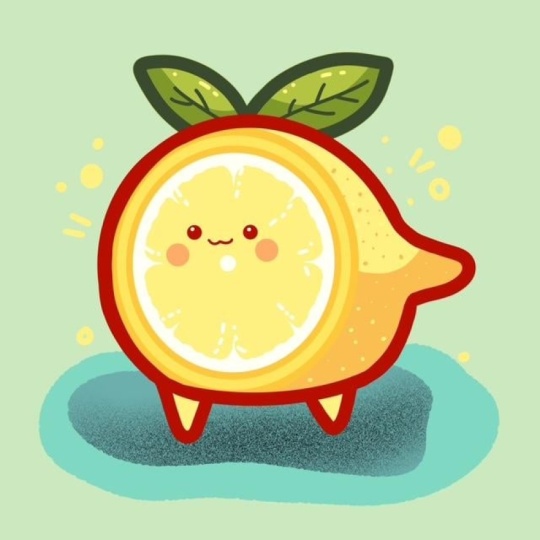
Uni, e nesta aula, vamos desenhar essa
linda ilustração Kawhi de um infrocret de limão Durante essa aula, você
se familiarizará com muitos recursos úteis, como
forma rápida dois, simetria dois,
recoloração com referência, máscaras de
recorte
e modos de mesclagem, além de aprender
o básico do desenho no procreate o básico do desenho no procreate No final, você não apenas desenhará uma ilustração adorável da
qual se orgulhará, mas também se sentirá super
confiante usando o Procreate E agora vamos passar
algum tempo desenhando.
2. Forma base: Comece decidindo que tipo
de tela estamos recebendo como VM. Hoje, estamos adicionando uma tela quadrada
padrão da Procrite com pixel weed e pixels
huts na casa dos 2048 pixels Nosso DPI está em 300 e nosso perfil de cores é definido como
SRGB com esse número baixo Quando tudo estiver pronto, o
aquecimento estiver
pronto, entre em nossa nova tela e vamos começar nossas partes
preparatórias Primeiro, vamos até a biblioteca de
pincéis e
selecionaremos o pincel Monoline na pasta
de caligrafia Como estamos criando
uma ilustração de Kai, queremos que todas
as nossas linhas sejam muito, muito suaves e
fáceis de trabalhar Vamos tocar em nosso pincel
Moonlin e
entraremos no estúdio de pincéis À esquerda,
entraremos na estabilização e jogaremos
com muita
agilidade e quantidade
de agilidade e quantidade
de Se você quiser ajustar essas opções sozinho
, fazer isso, experimentá-las em um bloco de desenho pode fazer isso,
experimentá-las em um bloco de desenho
ou definir essas
configurações da mesma forma que as vê
agora na tela. Quando terminar de
ajustar o pincel, vamos clicar em Concluído e vamos
examinar o projeto, retirar a seiva e baixar
todos os materiais mencionados para esta aula Então, todas as
paletas de cores e tudo mais. Agora, quando você terminar de
baixar os materiais, vamos para nossa paleta de cores Vamos usar a paleta aqui na parte inferior e abaixo do cartão até essa paleta de cores que você baixou e
escolheremos nossa primeira cor, que será nossa cor vermelha
escura Agora, quando fizermos isso, vamos
também para o controle deslizante com o tamanho e definiremos tamanho
do nosso pincel para
algo em torno de 13% Quando terminarmos, vamos começar a trabalhar
em nossa ilustração. Vamos para a
parte central e começaremos criando uma forma mais arredondada
na parte superior, como essa Estamos começando com a parte
superior do nosso limão. Mantenha sua linha
no final e você
verá que ajusta sua
forma para uma forma melhor Você também pode
levantar o lápis Apple quando
terminar de
encaixá-lo em uma forma melhor
e verá que, aqui na parte superior, temos uma opção de edição exibida Você pode tocar nele e
verá que tem algumas notas aqui
que você pode ajustar Então, por exemplo, podemos
fazer essa forma geral
do limão um pouco mais
redonda e
podemos ir até essas notas e
fazer isso acontecer Ajuste essa forma
ao seu gosto. Vamos torná-lo muito,
muito arredondado. E quando tivermos o
resultado assim, também tente posicioná-lo
bem horizontalmente Quando você tiver um
resultado assim, quando estiver satisfeito
com tudo, vamos tocar na tela
para aceitar as alterações
e, em seguida,
examinaremos a parte inferior e faremos algo
semelhante aqui. Mas desta vez, vamos usar
nossa forma um pouco mais plana. Então, novamente, estamos
criando nossa forma, segurando-a e, na extremidade, estamos tentando
torná-la ligeiramente
plana e levemente posicionada horizontalmente Quando terminar
de tirá-la, vamos até nosso 182
e, primeiro
, movamos a forma
um pouco para baixo para que
tenhamos uma ilustração esquisita Então, quando temos o
resultado assim, se você não gostar
da aparência dessa linha, pode abrir um pouco
mais a forma, não ficar muito plana, e
tentar posicioná-la de forma que caiba na opção
que temos na parte superior. Então, quando tivermos um
resultado como esse, se você acidentalmente colocar
algo como eu fiz, você pode usar sua borracha e apagar as partes extras
que você E quando tivermos
essas duas partes da ilustração
que
temos, precisaremos
conectá-las bem na lateral E vamos fazer isso
em uma camada separada. Então, iremos para nossas camadas e criaremos mais
uma camada tocando no ícone de adição Torne isso conveniente para nós, vamos voltar
à camada anterior. Tocaremos no ícone
aqui mesmo nesta camada e iremos até
a escada aposti e a reduziremos um
pouco Dessa forma, criaremos
a próxima ilustração, a próxima parte aqui da nossa ilustração
na nova camada, e será mais fácil
ver o que estamos fazendo. Então, vamos voltar para essa nova
camada que criamos. E primeiro, vamos
para a parte esquerda, e
vamos criar uma conexão mais arredondada
dessas duas partes aqui Então, com uma linha da
mesma forma que antes, estamos criando nossa
nave e estamos tentando combinar as ovelhas
com as linhas anteriores. Portanto, se você precisar acessar
o modo de edição e
ajustar a ovelha geral, fique à vontade para fazer isso. Preste mais atenção às
conexões que você está fazendo com essa linha e com as linhas que você
já tinha antes. Então ajuste a linha
ao seu gosto, tente torná-la bem arredondada E quando tiver o
resultado desejado, você também pode
dar uma olhada à
distância para ver se gosta ou não do resultado. Quando estiver satisfeito com isso, vamos tocar na tela. E agora vamos nos
livrar de todas as
linhas extras que não precisamos. Vamos voltar às nossas camadas. Vamos para a camada anterior onde temos a
opacidade reduzida Nós o selecionaremos e
selecionaremos nossa era. Com o erasa com
o tamanho maior, apagaremos essas
linhas que não precisamos
e precisaremos fazer
boas conexões aqui mesmo
com a nave anterior Então, se você precisar ajustar o tamanho da sua
borracha, vá e faça isso Tente fazer a conexão perfeita e faça o mesmo
na ponta do lado oposto Então, quando tivermos apagado tudo, vamos para o lado oposto e criemos uma continuação
da forma aqui Primeiro,
voltando ao nosso pincel, vamos fazer o seguinte. Vamos primeiro abordar
esta parte. Você pode girar sua tela, então será mais fácil
criar essa coisa Iremos em direção
à camada que
criamos para esse lado esquerdo. Então, novamente, será
mais fácil apagar as partes
que não precisamos E vamos até essa
lacuna que temos
aqui e criaremos
algo assim. Novamente, você pode segurar a
linha nas pontas para ajustá-la com a ferramenta
de edição na parte superior. Precisaremos torná-lo talvez um pouco menor e um
pouco pontudo aqui. Ajuste-o, ajuste
o posicionamento dele, se necessário. E quando tivermos um
resultado como esse, vamos tocar na tela e continuar criando as
conexões aqui mesmo. Novamente, indo para a linha
anterior que tínhamos aqui e tentando fazer conexões muito boas aqui. Você pode manter suas
linhas no final. Você pode criar algo
dessa forma, bem suave, indo em direção à parte inferior e
tentando conectar nossa fina Aqui você pode brincar levemente
com a forma. Você pode criar algo
diferente do que você já tem
na tela. Use todas as opções
que usamos antes. Então, se você precisar editar algo, vá para o modo 18 e ajuste as partes
que você não precisa. Agora vamos dar uma
olhada em nossa forma e, novamente, iremos primeiro para nossa borracha na mesma camada em que
estamos agora. Se você
tiver alguns elementos que
precisam ser ajustados,
por exemplo, algumas conexões, você pegará sua borracha e ajustará as partes que
precisam ser ajustadas Vamos novamente,
tentando fazer as coisas sem problemas e tentando fazer conexões
agradáveis e suaves
entre as peças Agora, quando temos
resultados como esses, vamos voltar ao anterior onde tínhamos a
opacidade reduzida Novamente, com a
ajuda de nossa borracha, apagaremos facilmente as peças de
que não precisamos Novamente, estamos prestando atenção às conexões
entre as peças. Vamos fazer isso dos dois lados. Agora, quando temos o
resultado assim, temos a base para o nosso limão. Vamos voltar às nossas camadas. Vamos voltar a essa camada em que temos a
opacidade reduzida Tocaremos no ícone
e atingiremos o máximo possível. Em seguida, conectaremos essas
duas camadas, então precisaremos mersa Usaremos dois dedos. Vamos colocar um
deles na parte superior e outro na parte inferior e fazer um movimento de pinça como esse Agora, quando tivermos o
resultado desse jeito, vamos voltar ao nosso pincel e finalizar com
a forma que
vamos usar para
o limão, indo até a forma que
vamos usar para
o limão, indo até o fundo e adicionando algumas
perninhas aqui. Novamente, estamos criando uma ilustração de Kai que
será adequada aqui Então, vamos primeiro passar
pelo lado esquerdo e
criaremos a
perninha assim. Então, algo semelhante
ao formato que usamos para a
parte inferior do nosso limão. Faça-o menor, torne-o maior. Se você precisar
ajustá-lo, vá para o modo 18. Quando você tiver a
primeira perninha, vamos para o lado oposto e criar algo
semelhante aqui também. Tente colocá-los em uma
linha para que não precisem ser maiores em um lado do
que no lado oposto, e o formato também deve ser semelhante ao primeiro formato aqui. Em termos de tamanho, ajuste novamente se
necessário. E quando terminar,
toque na tela, verifique se você não tem nenhum elemento extra que
não precise aqui. Se você tiver alguma coisa, pegue sua borracha e ajuste as
partes que você não precisa Quando tivermos um
resultado como esse, vamos adicionar detalhes aqui
mesmo na parte superior. Primeiro, iremos em direção às nossas camadas e criaremos mais
uma folha aqui. Vamos até as paletas de cores e mudemos a cor
para verde escuro Usaremos o mesmo pincel e o mesmo tamanho do pincel, primeiro examinaremos a parte superior e criaremos
uma pequena folha aqui. Então, olhe onde está o centro
da sua ilustração
e, em seguida, vamos criar a linha
subindo dessa forma Novamente, você pode segurar
o lápis Apple no final
da linha para criar uma
linha bonita e suave. Ajuste-o
se precisar quando tiver, vamos até o final e vamos criar a
segunda metade do nosso. Novamente, precisaremos
conectar tudo bem, para que
seja mais fácil trabalharmos
com o litro de cor Se você precisar ajustar
algo aqui, a curvatura ou qualquer coisa, ajuste-a ao seu gosto Quando você tiver o
resultado desejado, dê uma olhada em tudo à
distância, decida se gosta da
posição ou da rotação. Se você quiser ajustá-lo, vá até a tecla Ao
no canto superior esquerdo. Use o método uniforme e, por exemplo, gire-o levemente indo até o nó
verde aqui Agora, quando tivermos o
resultado que gostamos, vamos voltar à nossa tela
tocando na tecla e vamos para o lado
oposto e criaremos uma
folha um pouco menor aqui Fazendo as mesmas
coisas que fazíamos antes de criar uma
folha no topo, a forma da
folha aqui, se precisarmos
ajustá-la ajustá-la e finalizar a barbatana inteira aqui,
criando a segunda metade
da folha aqui Agora, quando tivermos o
resultado assim, vamos diminuir o tamanho
do pincel. Mas primeiro,
lembre-se do tamanho que está usando agora, então será útil para nós posteriormente termos certeza de que
você sabe o tamanho.
Você pode tocar na
marca de seleção aqui,
no deslizante e, aqui mesmo, você terá uma pequena
janela com o Você pode ver aqui
no canto superior desta janela,
eu tenho um pouco menos Você terá a vantagem se não tiver uma
redução aqui Assim, você pode tocar nele
e terá uma marcação no controle deslizante Então, quando você se lembrar
do tamanho do pincel que
está usando agora, vamos usar algo pequeno. Então, por exemplo,
algo em torno de 6%, e iremos até a parte
central de nossas folhas e criaremos a
divisão aqui. Então, vamos criar uma
pequena linha como essa. Novamente, ajuste-o se
precisar ir para o lado e adicionar algum
padrão para as veias. Ajuste-o se precisar criar um efeito
bonito aqui E quando terminar
com o primeiro lado, vá para o lado oposto e crie algo
semelhante aqui também. Então, quando tivermos o
resultado assim, terminamos com nossas folhas, ajuste-as usando
o ki, se necessário. Por exemplo, podemos
movê-los um pouco mais alto, para que tenhamos mais espaço
nas veias e tudo mais. E quando terminarmos, vamos voltar para a
parte central e trabalhar na parte
superior do limão. Vamos
criar algum tipo de corte aqui.
3. Polpa e rosto: Para esse corte, o que
vamos fazer? Em primeiro lugar, voltaremos à nossa lista e
criaremos mais uma camada aqui. Toque no ícone de adição. Agora, volte
ao tamanho que
usamos para todas as linhas
anteriores. Quando terminarmos, vamos voltar à nossa paleta de
cores e selecionar essa cor amarela
vibrante Quando você fizer isso, vamos
em direção a um dos lados do nosso limão
e vamos criar uma forma
de círculo. Vamos com uma linha e,
no final, estamos segurando. Certifique-se de que estamos
criando um círculo, usaremos um dedo e o
colocaremos em nossa tela, que ele se encaixe em um círculo
perfeitamente arredondado Ajuste o tamanho movendo o lápis Apple
de um lado para o outro. Esse tamanho deve ser
bem semelhante
ao tamanho geral de todo o
levem que estamos criando Então, quando terminarmos com isso, vamos acessar nossa tecla de erro
no canto superior esquerdo mais uma vez, usaremos novamente o método
uniforme e também usaremos o encaixe
aqui para a esquerda Acesse as configurações e
ative-as , encaixando
aqui mesmo nas configurações Quando fizemos isso,
vamos ligar para o telefone. Precisaremos encontrar
o centro com a forma que criamos
e, para encontrar o centro, precisaremos procurar
essas duas linhas laranja, uma vertical e outra horizontal. Depois de colocar sua
forma dessa forma, vamos voltar à nossa
tela tocando na
tecla o e,
por conveniência, vamos voltar às nossas
camadas e
ocultaremos essas duas camadas que
criamos antes, as folhas e a forma principal Tocando nessas
duas marcas de seleção. Agora, quando temos apenas
o círculo como esse, vamos fazer
algumas cópias
do círculo para criar
a forma do limão. O que precisamos fazer é ir até
a camada em que temos o círculo e
deslizá-lo da direita para a esquerda e escolher a
opção duplicar Agora temos a segunda cópia, vamos selecioná-la e
vamos novamente para a nossa tecla de seta. Novamente, método uniforme,
o encaixe está ativado e precisaremos ir em direção
ao nariz que
temos no centro Por exemplo,
vamos primeiro de cima para baixo e arrastaremos
a forma levemente para baixo. Também faremos o mesmo
na parte inferior aqui. Ele apenas decide que
precisaremos ter um pouco de espaço entre
esses dois elementos, e vamos garantir que
a forma também esteja no centro. Novamente, estamos procurando
essas duas linhas laranja. Quando fizermos isso,
voltaremos à nossa lista e faremos mais uma
cópia desses elementos. Novamente, deslizando a
camada da direita para a esquerda e escolhendo
a opção duplicar Agora, com esse terceiro elemento, vamos novamente ao nosso método uniforme de chave
Ar,
apertando o botão, indo primeiro para o topo e fazendo a
mesma coisa que fizemos antes Criando uma forma semelhante
à que tínhamos antes. Em seguida, posicionamos oito, vamos ter certeza de
que está no centro,
então, quando estiver no centro, tocaremos em nosso eo ki e começaremos
novamente com as cores aqui. Primeiro, indo
em direção às nossas camadas, iremos para a inferior, depois para a maior, e
mudaremos a cor para raspas Com essa cor,
iremos para a parte central e adicionaremos a cor dentro desses elementos. Agora, quando
tivermos, voltaremos para s, iremos para a
parte central aqui para o elemento central e
mudaremos a cor para branco. E com a cor branca,
vamos comer
a cor de dentro. Agora, quando tivermos o
resultado desse tipo, vamos voltar para
Ls e vamos para nosso último pequeno
círculo aqui, e precisaremos
fazer mais uma coisa. Precisaremos recolorir a forma que
temos para esse aro Então, o que precisamos
fazer é tocar
nessa camada e usar a
opção alpha look. Você verá o tabuleiro de
xadrez aqui. É exatamente disso que precisamos. Então, voltaremos
à nossa paleta de cores e escolheremos a
cor com a polpa do título Agora vamos definir
o tamanho mais tarde e
vamos recolorir
essa coisa completamente, certificando-se de que
tudo esteja recolorido para você não tenha lacunas
com uma cor diferente Quando você tem um
resultado assim, voltamos às nossas camadas. Tocaremos
nessa camada em que
recolorimos essa borda,
tocaremos nela
e escolheremos a opção
bloqueio alfa para desativá-la Agora, com a mesma cor, vamos editar
na parte central. Agora, quando tivermos um
resultado como esse, transformaremos esse círculo em
que trabalhamos
agora em, então o que precisamos
fazer é o seguinte. Iremos para o
ícone de alcance no canto superior esquerdo, entraremos na tela e alternaremos as guias de
desenho Agora você pode ver que
temos essas células. Não é a opção
que precisamos, então usaremos
qualquer guia de desenho
e usaremos a simetria Agora, precisaremos acessar as opções e
escolher a opção rádio. Você pode ver agora que temos o elemento muito bem cortado aqui, então temos as fatias de torta Quando o tivermos,
clicaremos em Concluído
e, em seguida,
tocaremos em nossa era. E com um
tamanho menor da borracha, vamos seguir as
linhas que temos aqui e vamos cortar
as peças aqui Então, vamos começar
a fazer coisas desse tipo. Você pode ver que estamos
fazendo isso facilmente. Não estamos apenas cortando
a peça na parte superior. Vamos apagar as
peças que não precisamos. Assim, você pode trabalhar com o
tamanho maior da borracha ou com o tamanho menor da borracha,
se for mais fácil Como se você pudesse ir até
o pincel e ajustar as
partes que exagerou Por exemplo, podemos
fazer
esse corte um
pouco mais pontudo. Assim, você pode ajustar a
forma com muita facilidade. Novamente, você pode
trabalhar na
forma geral aqui, torná-la um
pouco mais arredondada ou, quando tiver
resultados como esses, vamos passar para a próxima
pequena parte aqui. Novamente, você pode brincar um
pouco aqui, talvez criar um
corte menor ou maior, criar algum padrão
com ele ou algo assim
e, quando tiver o corte, apague a parte
que não precisa Onde está na aparência geral. Então, se você quiser ir e talvez tornar tudo isso
um pouco mais redondo, você está convidado a
ir e fazer isso Se precisar
voltar para o pincel e ajustar as peças com ele, fique à vontade para fazer isso também. Quando você obtiver o
resultado desejado, desativaremos nosso assistente de sorteio acessando
primeiro o ícone de chave inglesa desativaremos
nosso assistente de sorteio acessando
primeiro o ícone de chave inglesa
e ativaremos a guia de
desenho E então iremos à nossa
lista e você verá que essa camada em que temos
essa polpa é auxiliada. Precisaremos tocar nele e usar a opção assistente de desenho
da lista para desativá-lo. Agora, para tornar isso mais
conveniente para nós, vamos selecionar
essas três listas que criamos para
os elementos de celulose. Quando o primeiro for selecionado, passaremos para o
próximo, deslizaremos da esquerda para a direita e
faremos isso mais uma vez, e usaremos
o grupo de opções Agora vamos voltar às duas
camadas que tínhamos antes. Vamos desocultá-los. E o que precisamos fazer
é pegar esse grupo, que
possamos acessar essa
nova opção de grupo e arrastá-la
para o lado esquerdo. Vamos até a tecla de seta
no canto superior esquerdo e
tentaremos alimentar esse elemento
aqui para a esquerda. Também podemos brincar um
pouco com a posição dela e talvez com um pouco
de perspectiva aqui. Podemos usar a opção
distorcida aqui. Vamos até onde estão os nós e vamos tentar preencher esse
elemento de uma forma que fique bonito.
Podemos criar um pouco da
perspectiva aqui, conectá-la bem na parte superior e inferior e brincar um pouco com essas pequenas alças e
pequenos botões Então, por exemplo, vamos
usar algo assim, e quando tivermos o
resultado que
gostamos, podemos
ir imediatamente para nossas camadas, e o que precisamos
fazer é pegar nossa camada
com as linhas, selecioná-la e
precisaremos arrastá-la acima de nossa camada com
essa Agora, quando tivermos o
resultado desse jeito, vamos colorir os elementos
que temos aqui. Então, começaremos com nossa forma
média de dilema. Toque na camada. Use a referência da opção. Agora vamos passar
por baixo do grupo que temos aqui e
criar mais uma camada Agora, mude a cor para raspar e vamos editar
aqui mesmo na parte central À medida que vamos até as
perninhas que
temos , vamos recolorir esses
dois elementos também. Agora, quando fizemos isso,
vamos voltar às nossas camadas e encontrar
a camada com nossas folhas. Vamos fazer isso
mais uma vez. Tocaremos na camada e usaremos
a opção referência
e, em seguida, criaremos
mais uma camada e colocaremos essa embaixo da nossa
camada com nossas folhas Agora, mudando a
cor para verde
amarelo vibrante e adicionando a cor
aqui mesmo às nossas folhas. Agora, quando tivermos a
base para nosso lema, vamos trabalhar
nas características faciais Primeiro, iremos para nossa camada, onde
temos a linha vermelha. Vamos selecionar
nossa cor vermelha escura. Usaremos
o mesmo tamanho
do pincel ou um pouco
maior do que usávamos antes e vamos parar
na parte central
da polpa e colocaremos
dois pontos aqui Você pode ajustar o
tamanho ao seu gosto e experimentá-lo
algumas vezes. Você pode brincar com a posição desses
elementos. Depende de você. Quando você encontrou o que gosta, quando tem os olhos, vamos diminuir o tamanho
do pincel. Por exemplo, quatro pessoas, e vamos direto
entre os olhos e vamos criar uma pequena boca
sorridente como essa Novamente, se você precisar
brincar com ele, se precisar
experimentá-lo algumas vezes, fique à vontade para fazer isso. Quando você encontrou o que
estava procurando, vamos mudar a
cor para essa laranja. E com o
tamanho maior do pincel, ainda maior do que o tamanho
que usamos para o gelo, passaremos por baixo
do gelo e
colocaremos o ponto
aqui para as Novamente, se você precisar
experimentá-lo algumas vezes, fique à vontade para fazer isso. Agora, quando temos
algo assim, terminamos com a base, então vamos passar para nossas
sombras e destaques
4. Sombras, realces e toques finais: Para começar com
nossos destaques e destaques, vamos voltar às nossas camadas e iremos novamente para essa camada em
que temos a referência. Tocaremos nele e o
desativaremos dessa lista. Agora, entre em nossa camada com as folhas primeiro, porque a
temos na parte inferior. Vamos selecioná-la e criar
mais uma camada acima dela. Tocaremos nessa
nova camada e
usaremos a opção de máscara de
recorte, e também tocaremos no ícone e alteraremos o modo de
mesclagem para multiplicar Vá até o
controle deslizante de opacidade e vamos reduzi-lo um pouco
para, por exemplo,
algo em torno de 50 parisen, então voltaremos à
nossa paleta de cores e
mudaremos a cor para nossa paleta de cores e
mudaremos a cor Ajustando o tamanho do
pincel, se necessário, vamos examinar
a parte inferior de nossas folhas e criar as
sombras dessa maneira Se quiser brincar com uma posição ou qualquer uma
dessas folhas, você está convidado a
fazer isso. Quando você terminar
com as folhas, vamos voltar às nossas camadas. Vamos para essa camada onde temos a
base para o nosso limão. Vamos criar
mais uma camada acima dela,
tocar na alavanca, na máscara de recorte, e eu posso multiplicar o modo de
mesclagem e algo em torno de 50% da
opacidade dessa Mudando a cor para uma
sombra laranja e indo até
a parte inferior direita
do nosso limão e começando a criar uma
pequena sombra aqui. Você pode escolher
uma forma peculiar ou talvez
criar algo diferente,
talvez algo
simples, indo até essa parte inferior e adicionando
a cor dessa forma. Brinque com essa coisa. Se você quiser talvez
criar uma forma diferente, fique à vontade para fazer isso. Quando você tiver
resultados como esses, vamos adicionar um pouco de
textura à parte superior. Entre com um tamanho um pouco
menor do pincel e vamos adicionar
alguns pontinhos. Você pode variar
o tamanho do pincel. Você pode escolher um
tamanho maior, um tamanho menor, talvez com elementos
ainda maiores, depende de você. Tente não exagerar nessas partes, adicione alguns desses detalhes e crie algo dessa
forma Agora, quando temos um
resultado assim, podemos torná-lo ainda melhor
acessando nossa era Novamente, com um
tamanho menor da borracha, podemos ir em direção à sombra
e continuar adicionando a textura aqui nesta
parte com nossa Indo assim, começando a
adicionar os detalhes dessa forma. E quando temos um
resultado assim, acabamos com nossas sombras Vamos seguir em frente e começar a
adicionar alguns destaques. Para os destaques, vamos
voltar às nossas camadas e examinaremos todas as camadas que
temos aqui. Mesmo acima da camada
com nossas luzes. Vamos criar mais uma camada
aqui e vamos primeiro à nossa paleta de cores e selecionar a cor com
o título amarelo claro Com a cor amarela clara, iremos em direção
às folhas e
usaremos pequenos pontos,
pequenas linhas com
o tamanho maior
do pincel ou com
um tamanho menor do pincel
no lado
oposto às nossas sombras e
adicionaremos pequenos destaques aqui Você pode tentar criar
alguns desses detalhes, dar uma olhada neles à
distância. Se você gosta da aparência, vamos continuar
acessando nossos anúncios aqui. Novamente, adicionaremos alguma
textura a esses elementos. Vamos novamente adicionar
alguns pontos aqui para criar um bom efeito
para nossa textura Se você quiser ir
até a parte inferior para fazer alguns
desses pontos aqui também,
fique à vontade para
fazer isso Agora, quando
terminarmos essa tarefa, vamos voltar às nossas paletas de
cores e mudar a cor
para branco. Primeiro, iremos em direção aos olhos com um
tamanho um pouco maior do pincel e colocaremos o ponto aqui para criar
os Tente colocá-los em uma
linha e em um lado, e quando você tiver
resultados como esses, vamos continuar abordando essa pequena parte do nosso pop, e adicionaremos
alguns destaques aqui também. Novamente, indo em direção a todos
esses elementos e começando a adicionar pequenos detalhes na forma da massa e das pequenas linhas Tente torná-los consistentes e tente torná-los fofos e legais. Agora, quando você tem um
resultado assim, terminamos com nossos detalhes e com a forma
geral do limão. Mas se você quiser criar
uma ilustração completa, a ilustração completa, podemos adicionar
alguns detalhes externos Então, primeiro, vamos selecionar cada camada que
temos aqui. Nós sabemos como fazer isso. Quando
a primeira é selecionada, estamos deslizando a próxima
camada da esquerda para a direita Podemos fazer isso com um grupo e vamos em direção a
todas as camadas que
temos aqui. E quando todos
eles forem selecionados, primeiro
acessaremos nossa chave de erro. Voltaremos ao
nosso método uniforme e reposicionaremos
nossas ovelhas novamente,
procurando por essas duas linhas
alaranjadas, uma vertical, uma horizontal ou pelo menos uma vertical ou uma horizontal Encontre o posicionamento
desse elemento. Tente posicioná-lo em
algum lugar no meio. Quando você adiciona com ele, vamos tocar
novamente em nossa tecla de linha. E então vamos voltar ao nosso último e vamos para a nossa camada de cor de
fundo. Vamos mudar a cor para
essa cor de fundo
e, em seguida, iremos mais uma
vez para nossa camada. Iremos até o final e criaremos
mais uma camada aqui. Primeiro, vamos até
essa camada onde
temos o recorte
para nossas folhas Criaremos mais uma
camada aqui e a
arrastaremos para baixo da
camada com as folhas Agora, nessa camada, vamos para nossa paleta de cores
e vamos selecionar a cor com
o título C. Então, com essa
cor e com o mesmo pincel vamos passar por baixo do nosso
pequeno limão para criar
um pequeno respingo aqui
ou algum tipo Então, vamos criar uma forma
peculiar como essa. Tente não criá-lo de uma
forma muito aberta. Se você precisar
experimentá-lo mais uma vez, fique à vontade
para fazer isso. Por exemplo, vamos usar
algo desse jeito. Feche a forma
para que você não tenha lacunas e, em seguida, adicione
a cor interna. Agora, quando tivermos, vamos novamente criar
mais uma camada na parte superior. Vamos selecionar a cor
com o título azul verde, e precisaremos arrastar essa camada abaixo da
camada que temos aqui Vamos selecionar essa camada e
arrastá-la para baixo. Agora, vamos criar
a segunda camada da poça Você pode voltar e
brincar com a forma geral. Por exemplo, podemos demorar um
pouco mais com a forma, fechá-la, arrastar o carro para dentro. Se você quiser talvez
criar algo diferente, você pode criar
algo diferente. Você pode adicionar
alguns cortes aqui
para aumentar o interesse. Você pode usar um tamanho maior
da borracha ou com um tamanho
menor da Adicione alguns detalhes peculiares, acrescente algum interesse
à imagem. E quando você
terminar essa tarefa, vamos fazer mais uma
camada dessa pelúcia Então, mais uma
vez, entre em nossas camadas, criando mais uma camada e
arrastando-a até o fundo Segure-o e arraste-o baixo dessa camada na qual
estamos trabalhando agora Mudar a cor para
verde claro e ir a parte inferior
aqui para equilibrar tudo e criar outra pequena
poça aqui Novamente, arraste a cor
quando tivermos a seiva fechada. Se você quiser talvez jogar corridas com a forma,
vá e faça isso. Ajuste-o se precisar adicionar talvez alguns pequenos detalhes
peculiares, talvez alguns cortes ou algo assim. Quando terminar, dê uma olhada em tudo o que
você tem aqui. Se você quiser ajustar
algo um por
um ou selecionando toda a lista que
temos aqui,
podemos ir ao nosso Aoki
e, por exemplo, entrar no
método de forma livre e
deixar essa poça iluminada
um pouco Vamos criar algo para
você. Dessa forma, se você quiser ajustar o
posicionamento, vá e faça isso. Quando tivermos um
resultado assim, vamos voltar à nossa
lista e criar mais
uma camada acima de nossas
pequenas poças aqui Agora, entre em nossa paleta de cores, vá para a cor amarela clara e vamos sair da forma e vamos criar alguns pequenos detalhes
peculiares aqui Podemos adicionar
algumas pequenas linhas,
alguns pontinhos, algo interessante aqui para
finalizar nossa ilustração Novamente, você pode usar todas as
opções que usamos antes. Você pode segurar um
dos dedos
na tela para criar formas
que fiquem bonitas. Você pode adicionar a cor
interna ou mantê-las com pequenos
pontos aqui, pequenos elementos abertos, e você
decide quantos
deles deseja adicionar, mas tente não exagerar E quando você tem
resultados como esses, terminamos com
nossa ilustração. Obrigado por
assistir a esta aula. Avalie se você
gostou e continue inscrevendo para mais
vídeos do KAI no futuro Estou ansioso para
ver em seus projetos.
 Uni Corn, ⭐Kawaii Art Enthusiast⭐