Transcrições
1. Apresentação: Olá, pessoal. Eu sou Jinny E nesta aula,
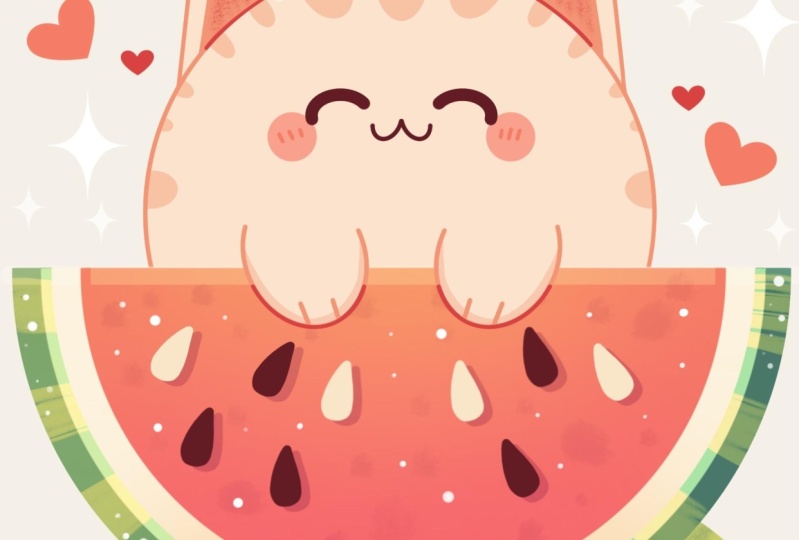
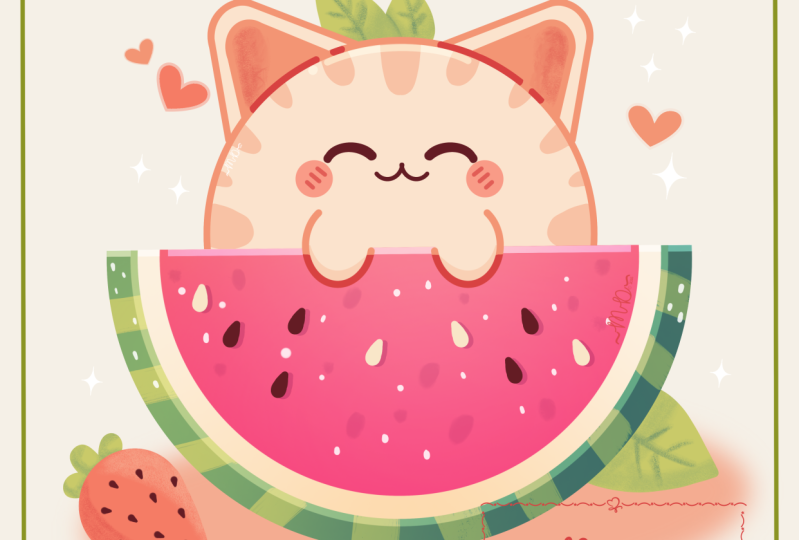
vamos desenhar novamente esta linda ilustração Kawhi de
um adorável gatinho de melancia em Durante esta aula,
você se familiarizará com muitos recursos úteis,
como ferramenta de simetria, bl
gaussiano, bloqueio alfa, máscaras de recorte e modos de mesclagem, e aprenderá o No final, você não apenas desenhará uma ilustração adorável da
qual se orgulhará, mas também se sentirá super
confiante ao usar procreate E agora vamos passar
algum tempo desenhando.
2. Melancia: Vamos começar decidindo que tipo de tela
vamos usar Hoje, estamos usando uma tela
quadrada padrão da Procrite com pixels e
alturas de pixels de 2048 perfil de cores DPI 300 é definido como SRGB com
esse número de empréstimo Quando tudo estiver pronto,
clicaremos em Concluído, voltaremos
à nossa nova tela
e começaremos nossas partes
preparatórias
acessando primeiro o projeto, e começaremos nossas partes
preparatórias a retrô
e baixando todos os materiais
mencionados para Quando você precisar,
vamos primeiro às nossas camadas. Iremos para a camada de cores do plano de
fundo e iremos para a
paleta de cores que você escolheu. Vá até a paleta
na parte inferior e cartões
na parte superior para
ver os nomes das cores, e mudaremos
a cor de fundo
para a cor com o fundo do
título Quando fizemos isso, vamos
para nossa paleta de cores,
novamente, vamos para as paletas, vamos para os cartões e escolhemos nossa primeira cor
que será verde Agora, quando terminarmos, vamos decidir sobre o pincel. Acesse a biblioteca de pincéis, pasta de
caligrafia e
escolha o pincel online Vamos ajustar
um pouco nosso pincel para deixá-lo mais macio. Tocaremos em
nosso pincel online entraremos em nosso
estúdio de estabilização de pincéis Estamos jogando
com a quantidade de simplificação e a quantidade
de estabilização Você pode enviar as
configurações da
mesma forma que as vê
agora na tela, ou pode
ajustá-las sozinho,
experimentar no Drawn Pad decidir se está satisfeito com a aparência e a sensação. E quando terminar, vamos
começar com
nossa ilustração. Primeiro, vamos decidir
o tamanho do pincel. Vamos, por exemplo,
configurá-lo para cerca de 4%. E a primeira coisa
que precisaremos
criar será o círculo
perfeitamente arredondado. Então, vamos até nossa tela
e, com uma linha,
criaremos uma ovelha. Vamos segurá-lo no final e colocar um de nossos
dedos na tela. Vamos ajustar o tamanho movendo nosso lápis Apple para o lado de fora, e faremos com que algo
funcione dessa maneira. Quando tivermos o
resultado assim, vamos posicioná-lo no centro. Iremos até nossa
chave aérea no lote superior. Precisaremos usar um método
uniforme e também usaremos encaixe e ativaremos o
encaixe nas configurações Quando terminarmos,
vamos encontrar o centro
movendo nosso lápis APO e procuraremos
essas duas linhas laranja Então, quando tivermos um
resultado assim, moveremos a
ovelha um pouco mais alto ao longo dessa linha que
temos em um eixo vertical, muito, muito ligeiramente E quando tivermos o
resultado assim, iremos
imediatamente para o nosso La e
criaremos mais uma camada
digitando o ícone de adição Quando fizermos isso, seguiremos no eixo
horizontal e
criaremos uma
linha reta como essa. Novamente, segurando nosso lápis Apple, segurando um de nossos
dedos na tela
e, em seguida, voltaremos ao nosso ki no canto superior esquerdo e
precisaremos posicionar essa linha diretamente
em uma linha que temos como nossa
linha guia no eixo horizontal Quando fizermos isso, vamos
pegar nossa borracha e
vamos nos livrar de todas as linhas extras
que não precisamos Continue assim e comece a apagar tudo o
que não precisamos Indo para os dois lados e
apagando essa linha extra. Quando terminarmos essa tarefa, vamos para nossas camadas
e para a
camada anterior, e para a
camada anterior onde temos nosso círculo, e faremos a
mesma coisa aqui. Não precisamos da
parte superior, então, com muita precisão, primeiro
faremos os cortes
assim na nossa lateral
e, com muita ousadia, com um tamanho
maior de nossa borracha,
apagaremos essa linha Agora, quando tivermos um
resultado assim, precisaremos ir até nossas
camadas e fazer um movimento de pinça até
essas duas camadas, para que tenhamos
tudo em uma camada Agora, quando tivermos o
resultado desse tipo, vamos imediatamente ao
nosso ícone com uma cor
e arrastaremos e soltaremos a
cor dentro dessa e arrastaremos e soltaremos a
cor dentro Agora, quando
terminarmos essa tarefa, vamos às nossas camadas mais uma
vez para fazer uma cópia dessa camada,
deslizando a camada
da direita para a esquerda e escolhendo a
opção duplicar Agora, quando tivermos
a segunda cópia, iremos para nossa
paleta de cores mais uma vez, selecionando a cor com
o título de branco Arrastando a cor
em direção a essa área. Agora, vamos fazer essa
coisa um pouco menor, vá novamente para o nosso Ake
no canto superior esquerdo. Método uniforme, o encaixe está ativado, entre em um dos
nós, por exemplo, até o do meio que
temos na parte inferior,
e o arrastaremos para ter a
forma menor na parte superior Você pode ver que o estamos movendo
não apenas na parte inferior, mas também na parte superior. Então, precisaremos ir para
esse nó que temos nos dois primeiros e
precisaremos torná-lo pequeno. Além disso, preste atenção a essa área aqui
entre essas duas formas. Essa coisa não precisa se afastar muito
desse primeiro elemento, mas também não precisamos ter nenhum elemento verde
aqui no topo, nenhuma linha ou algo assim. Quando entregamos o
resultado dessa forma, vamos às nossas camadas
e, mais uma vez, faremos uma cópia
desse elemento. Deslizando a camada da direita para a esquerda e escolhendo a
opção duplicar Agora vamos voltar às
nossas paletas de cores e selecionaremos
a cor avermelhada Novamente, estamos arrastando a cor dentro e tornando
essa coisa menor Fazendo a mesma coisa com nosso método
uniforme e tirando fotos, tentando torná-lo bonito e decidir esse
tamanho sozinho, você pode escolher um
tamanho maior, com um tamanho menor Tente fazer uma boa conexão
aqui na parte superior
e, quando
terminar, vamos tocar em nosso Aoki para sair
desse modo. Agora, quando tivermos a
base para esse elemento, vamos adicionar alguns detalhes. Primeiro, vamos voltar à nossa lista e
começaremos do final. Iremos até esse elemento
verde que
temos e criaremos mais
uma camada na parte superior. Para permanecer dentro desta nave, acessaremos essa nova camada e usaremos a máscara de recorte de
ação
e, em seguida, iremos para nossa paleta de cores para mudar
a cor para verde amarelo Quando fizemos isso, vamos
voltar à nossa biblioteca de pincéis. Continuaremos na mesma pasta de
caligrafia e selecionaremos
um pincel diferente Por exemplo, vamos usar
o pincel, caneta ou listras. Com um desses pincéis e com um tamanho maior
nesse pincel, vamos contornar essa
ovelha e
começaremos a adicionar alguns pequenos elementos
adicionais Você pode ir direto com a ovelha ou criar
algum padrão com ela Então, vamos dar uma volta
e criar algumas dessas
faixas de cor adicionais Quando terminarmos essa tarefa, quando tivermos o padrão
em nossa parte inferior, vamos adicionar um pouco mais de
interesse a essa coisa. Vamos primeiro às nossas camadas. Iremos até essa camada, onde
temos um elemento esbranquiçado, e faremos uma cópia dele Então, vamos deslizar a
camada da direita para a esquerda e escolher as
opções duplicadas Indo até a parte inferior
dessas camadas, tocando nela e usando
a opção de máscara de recorte Também iremos até
o ícone aqui
nesta camada e mudaremos o modo de mesclagem para sobreposição Agora, voltando à nossa química e novamente
usando nosso método uniforme, estamos usando nosso encaixe Vamos tornar essa coisa
um pouco maior. Desça com nosso nó que
temos na parte inferior, e se você ver que o
movemos um pouco para cima, se você tiver uma pequena
lacuna aqui, também
iremos para o nó
superior aqui e tornaremos essa coisa um pouco
maior aqui também. Quando terminarmos, vamos voltar às nossas camadas e tocar nesse ícone. Portanto, é nosso modo de mesclagem. Vamos ajustar um pouco
a opacidade. Então, quando
terminarem essa tarefa, vamos continuar trabalhando
na parte inferior criando mais
uma camada na parte superior,
tocando nela, recortando a máscara
e, novamente, usaremos
o modo ou de mesclagem e, novamente, usaremos
o modo ou de mesclagem Vamos adicionar alguns destaques e um pouco de
sombra aqui. Primeiro, iremos
à nossa biblioteca de pincéis. Mudaremos o pincel
para aerógrafo e pasta, mistura
suave, e primeiro
mudaremos a cor para amarelo
claro Defina a opacidade desse
pincel em algo em torno de 35%, faça o pincel bem grande
e começaremos
muito, muito suavemente
da esquerda e você pode ver que estamos adicionando um
pouco de luz Tente criar uma
transição muito suave entre as cores, que não estejamos tentando
criar algo manchado, parte é brilhante, parte não é Estamos tentando criar uma conexão muito, muito suave
entre as cores. Quando terminarmos,
mudaremos a cor para
escuro, s e azul, e faremos o mesmo
no lado oposto, mas com essas cores mais escuras, estamos adicionando um pouco
da sombra aqui Novamente, tentando fazer uma transição
muito boa aqui entre as
cores, nada muito duro. E quando terminarmos, ajustaremos um pouco
a opacidade para tocarmos
no ícone dessa camada
para que não fique
tão no ícone dessa camada
para que não fique Quando terminarmos essa tarefa, vamos continuar indo para próxima camada, onde
temos esse elemento esbranquiçado Criaremos mais uma
camada aqui, tocando, selecionando a
máscara de recorte e, novamente, usaremos nosso modo de mesclagem de
sobreposições Vamos selecionar as cores avermelhadas
mais escuras,
por exemplo, a cor das linhas escuras E, novamente, muito suavemente, iremos para a parte
central aqui e adicionaremos um pouco
da cor aqui Quando terminarmos, mudaremos a
cor para branco, iremos em direção
às bordas aqui e começaremos a
clareá-las levemente Então, novamente, tentando fazer uma transição
muito boa
entre as cores. Agora, quando
terminarmos essa tarefa, vamos continuar indo para a próxima camada, onde
temos os elementos avermelhados,
fazendo a mesma coisa, criando uma nova camada,
tocando, selecionando a máscara de
recorte,
indo até o ícone,
selecionando o modo de mesclagem de sobreposição
e alterando a cor para Com o mesmo pincel,
vamos para algum lugar
na parte inferior e estamos começando a adicionar um pouco da cor
secundária aqui. Novamente, tente não exagerar, tente fazer uma
transição muito suave entre as cores Se você acha que
isso é demais, se a cor estiver muito clara, você pode
voltar às camadas ajustar a opacidade
dessa Quando você adiciona, se quiser, podemos adicionar uma cor um pouco
mais clara aqui na parte superior para adicionar
a esta imagem. Novamente, podemos usar a cor
esbranquiçada ou a
cor de fundo e,
muito suavemente, podemos ir
aqui
na parte superior central e adicionar um pouco
de cor aqui Agora, quando
terminarmos essa tarefa, vamos continuar adicionando alguns detalhes à
nossa parte física. Então, primeiro, mudaremos
o pincel para caligrafia, seja linha lunar ou escrita, decidiremos por conta própria qual é mais confortável
para você trabalhar
e, em seguida, criaremos mais
uma camada na Uma vez nessa nova camada,
mudaremos
a cor para marrom e
criaremos alguns assentos aqui Então, primeiro, vamos ampliar nossa tela e criar uma forma de
gota como essa. Tente fechá-lo e seguida, arraste e solte
a cor para dentro. Se precisar ajustar
a forma com a borracha ou com o
pincel para torná-la mais elegante, você pode fazer isso sozinho Agora, quando tivermos
esse pequeno assento, vamos até nosso método uniforme Aoki, no
canto superior esquerdo, e encontraremos
o local para ele Assim, você pode girá-la
indo até as notas verdes, encontrar o posicionamento dela
arrastando-a Por exemplo, vamos
subir um pouco mais e
posicioná-la dessa forma. Quando terminarmos com isso,
vamos voltar às nossas camadas. Vamos fazer uma cópia disso. Deslizando a camada da direita
para a esquerda, escolhendo duplicar, acessando nossa tecla de atalho e encontrando o posicionamento
do próximo elemento Você pode girá-lo,
encontrar o posicionamento diferente, posicioná-lo mais baixo,
posicioná-lo mais alto, depende de você Quando terminar,
vá novamente para as camadas, crie uma cópia e encontre
o posicionamento dela também. Tente posicionar os elementos na forma redonda aqui, para que não os coloquemos
diretamente Estamos indo para a borda
aqui mesmo no elemento redondo. Então, posicione-os dessa forma
e, quando
terminar com esse lado, vamos para o lado oposto. Novamente, entrando na lista,
fazendo uma cópia aqui, vá até a tecla o e arraste-a para
o lado oposto Vamos girá-lo. Vamos
encontrar o local para isso. Quando terminar, vá novamente
para nossa lista e mais
uma camada aqui para criar
o último dos conjuntos marrons. Vamos novamente para a nossa tecla de seta e vamos mover essa
forma um pouco para baixo. Novamente, gire-o e encontre
o posicionamento para ele. Estamos enchendo a área com o flash com
essas pequenas sementes. Quando terminar,
vamos voltar à nossa lista e criar mais
uma camada por cima. Vamos mudar a cor para
esbranquiçada mais uma vez. Vamos pegar nosso pincel e
vamos criar mais um assento, mas desta vez com
essa cor mais branca Você pode ajustar
a ovelha se
quiser que o dragão solte
a cor dentro dela. Quando estiver sentado, encontre o local
para ele
movendo-o usando a chave na parte superior. Encontre o posicionamento para ele
e, quando terminar, vá novamente para sua lista, faça uma cópia, encontre
o posicionamento para ele. Então, por exemplo,
vamos em direção ao centro. Vamos girá-lo aqui. Faremos outra
cópia aqui. Vamos preencher a área com esses pequenos elementos adicionais para tornar nossa ilustração
super fofa. Então, por exemplo, vamos
usar algo assim e criar
mais uma cópia da última, e a posicionaremos
aqui mesmo neste site. Agora, quando terminarmos com tudo
isso com os assentos, vamos voltar às nossas camadas, e você pode ver que temos muitas camadas para nossos assentos. Vamos fazer novamente
nosso movimento de aperto, colocando um de nossos dedos
na parte superior e outro
na parte inferior, e posicionaremos cada assento
que temos em uma camada Quando fizemos isso, vamos adicionar um pouco
de interesse à imagem
adicionando
as sombras embaixo do assento. O que
vamos fazer? Vamos para essa camada
com nossos assentos e a
deslizamos da direita para a
esquerda para criar uma duplicata Agora, quando temos duas
cópias nessas camadas, vamos para a inferior. Tocaremos nele e
usaremos a opção selecionar. Agora, iremos às nossas paletas de
cores e selecionaremos a cor com
o título Dark E quanto a esse
painel na parte inferior, precisaremos deixar a
cor parecer aqui. No momento, você não vê muita diferença na tela, mas se voltar à última, verá que a cada semente que tiver nessa nova camada, a do poço, você
verá que tem tudo colorido
com essa É exatamente disso que
precisamos. Agora, vamos tocar no ícone e ajustaremos
nosso modo de mesclagem para multiplicar e definiremos a opacidade para Quando fizemos isso, vamos
voltar para o nosso Aoki. Seguiremos nosso
método uniforme e arrastaremos essas ovelhas um pouco para baixo e um pouco
para a direita Quando tivermos o
resultado que gostamos, vamos tocar em nosso garfo e ver como está
tudo. Se tudo estiver bem para você, vamos voltar à nossa
lista e examinar todas as listas que temos
para criar mais uma camada aqui. Vamos ao nosso ícone N e
ajustar nosso modo de mesclagem,
configurá-lo para multiplicar Vamos usar
algo em torno de 20% ou algo em torno de 15% ou entre esses dois valores para nossa opacidade com
a mesma cor, e iremos à
nossa biblioteca de pincéis para trocar o pincel
pela nossa panela de água Iremos em direção
aos espaços vazios aqui
e começaremos a adicionar algum interesse
aqui na forma
do semelhante, algum tipo
de textura. Então, vamos adicionar alguns
detalhes como esses. Tente não exagerar,
adicione alguns deles. Quando você os tiver,
dê uma olhada
à distância para decidir se eles estão muito claros ou não, têm a opacidade, se necessário Precisaremos ter apenas um
vislumbre da textura aqui, para que nada seja muito brilhante. Quando tivermos
resultados como esses, vamos tocar dentro dessa camada. E vamos adicionar alguns
destaques agora mesmo. Para os destaques, primeiro, vamos criar mais uma
camada e
alteraremos o
modo de mesclagem para sobreposição Iremos até nossas paletas de cores e selecionaremos nossa cor esbranquiçada Voltaremos à
nossa biblioteca de pincéis. Selecionaremos nosso pincel Meline, algo maior com o tamanho, um pouco
maior com o tamanho e passando por cima para criar uma linha que atravessa
tudo na parte superior Se precisar ajustá-lo, acesse
a ferramenta de edição na parte superior. Tente não deixar
lacunas nas duas primeiras posições
e, quando algo estiver
acontecendo dessa maneira, vamos voltar à
nossa lista para ajustar a opacidade ao nível
que ficará bem Por exemplo, algo
em torno de 40, 45%. Agora, para adicionar algum interesse, também voltaremos ao
nosso exemplo do ErasMF, vamos aqui
e cortaremos pedacinhos aqui
para torná-lo ainda Então, por exemplo, vá dessa
maneira e faça o mesmo no lado
oposto também. Agora, quando tivermos o
resultado desse tipo, vamos novamente para nossas camadas. Criaremos
mais uma camada aqui e
mudaremos a cor para branco. Com essa cor branca,
voltaremos à nossa biblioteca de pincéis, e você pode usar
o pincel online ou selecionar o pincel de script. Vamos ver algumas peças em forma de piscada
que temos aqui e começaremos a adicionar a textura na
forma de pontos e pequenas linhas em direção à carne
e a todos os elementos
que temos aqui Tente não exagerar ou,
se quiser exagerar, você pode
ir e fazer isso Tente torná-lo brilhante,
tente torná-lo bonito. E quando você tem um
resultado assim, terminamos com nossa melancia, então vamos para o gato
3. Gatinho: Comece a trabalhar no gato
acessando as camadas, e iremos até
a parte inferior direita até a camada onde não
temos nada anexado a ela, então não há máscara de recorte ou até a última
máscara de recorte aqui, e criaremos
mais uma camada Precisaremos
selecionar essa camada. Precisaremos segurá-lo
e
arrastá-lo para baixo de tudo o
que temos aqui Portanto, essa camada
será a última que teremos em
nosso painel de camadas. Agora, quando fizermos isso, vamos
voltar à nossa paleta de cores e selecionar a cor
com o pino do título subindo Quando fizermos isso, vamos voltar ao nosso pincel monolina e
ao tamanho menor
de um pincel de 4%, e vamos seguir em direção à nossa
pequena forma aqui, e vamos criar um círculo perfeitamente arredondado mais uma vez Então, da mesma forma que antes, criando nossa forma,
segurando-a no final, segurando um de nossos
dedos na tela, ajustando um pouco o tamanho Então, teremos algo
acontecendo dessa maneira. Quando obtivermos um
resultado assim, vamos voltar ao nosso método uniforme no
canto superior esquerdo, encontrando o centro com a seiva e
movendo-a levemente para baixo. Estamos procurando a linha
laranja dessa forma
e, quando obtemos o
resultado dessa forma, novamente
estamos um pouco
mais altos do que
o centro no topo, aqui, então ela ficará um
pouco saliente aqui Quando a configurarmos dessa forma, vamos voltar às nossas
camadas e criar mais uma camada agora
nessa camada, adicionaremos alguns elementos
adicionais na forma das orelhas
e outra coisa. Então, vamos fazer isso com uma pequena criação de nossa lente. Quando tivermos essa camada, iremos para o
ícone de alcance no canto superior esquerdo. Vamos até a tela e
alternaremos o
guia de desenho aqui Podemos ver que temos as
células agora, mas não é a
opção que precisamos, então alternaremos
oito guias de desenho e usaremos a simetria. Você pode ver que temos essa linha
reta indo em direção às partes inferiores,
passando pelo centro. Não estamos tocando em nada. Vamos clicar em Concluído
e usaremos nosso pincel da
mesma cor do mesmo tamanho em direção a
um dos lados, e começaremos a criar uma forma triangular aqui mesmo Então, vamos usar um
triângulo como esse. Portanto, mantenha sua linha no final. Se isso não estiver acontecendo
com o triângulo, experimente mais uma vez,
talvez tente assim. Quando você tem um
resultado assim, você também pode acessar essa
opção na parte superior e provavelmente
terá a opção triângulo. Decida o tamanho e decida a posição
desse elemento. Tente torná-lo um pouco maior do que você gostaria que
sua orelha fosse. E quando você tiver o
resultado desejado, vamos tocar em nossa
tela para aceitar as alterações. Agora, quando tivermos um
resultado assim, vamos até o
topo e transformaremos esse canto muito reto em um suave criando
uma curva aqui. Ajuste-o indo para o modo 18 e movendo suas
pequenas notas aqui, tente criar uma boa
conexão entre as partes. E quando você tiver um
resultado assim, vamos pegar nossa borracha e nos livrar de todas as
linhas que não precisamos Então, tudo o que
temos aqui no topo deve ter sumido. Agora, quando tivermos o resultado
que
gostamos, iremos para a
parte central e tentaremos
recriar a forma aqui mesmo criando a
parte interna da orelha Vamos criar
algo desse jeito. Tente repetir a forma
que você tem na parte superior. Quando temos um
resultado assim, acabamos com nossos ouvidos. Vamos trabalhar em
nossas características faciais. Se você sentir que suas linhas
estão um pouco instáveis, se você quiser talvez
experimentar algo diferente
ou se quiser passar mais tempo aqui para
ajustar a forma que
você tem aqui, você está convidado a
fazer isso Vamos ajustar tudo o
que queremos ajustar e depois nos encontraremos enquanto
criamos as características faciais. Então, para as características faciais, vamos voltar às
nossas paletas de cores e selecionar a cor marrom Usaremos o mesmo pincel
e do mesmo tamanho, e iremos em direção à parte
central da cabeça do nosso gato e criaremos
uma boca assim, indo para o
lado e criando uma pequena boca de gatinho que
vai dessa forma Agora, quando tivermos o
resultado desse tipo, tente posicioná-lo em um centro, e quando os ácidos se alimentarem dele, vamos usar o
tamanho maior do pincel de, por exemplo, 13% ou talvez
algo como 10%, vamos para esse lado e
criaremos um olho
aqui, desse jeito. Mantenha sua linha no final, vá para a mesma linha em que
você tem sua boca. Ajuste-o se precisar
acessando a ferramenta de edição em Quando estiver satisfeito
com tudo aqui, vamos criar pequenos detalhes
adicionais. Primeiro, iremos em direção às nossas camadas e iremos em direção essas duas camadas
que temos para nosso gato e
as fundiremos novamente, fazendo um
movimento de pinça como esse Agora, criando
mais uma camada no painel de camadas,
seguraremos essa
camada e a arrastaremos para baixo da
nossa camada com Agora, vamos
tocar novamente na camada e usar a opção
desenhada *** para poder criar os detalhes em um
lado e eles serão espelhados no
lado oposto sozinhos Quando a configurarmos dessa forma, vamos voltar à
nossa paleta de cores
e, primeiro, selecionaremos a cor com as verificações do título Vamos usar um tamanho muito grande de pincel quase chegando
ao máximo aqui. Vamos colocar o ponto aqui
mesmo em nossos olhos. Provavelmente vou usar um tamanho
um pouco maior. Encontre o posicionamento
desse elemento, experimente algumas vezes, encontre o
posicionamento perfeito para as bochechas Quando você estiver satisfeito com isso, vamos mudar a
cor para listras de gato Ajuste o tamanho
do pincel para algo menor e
vamos em direção ao topo, primeiro indo em direção
à parte central e vamos criar
a primeira faixa assim Tente fazer uma boa
conexão na parte inferior. Se você precisar ajustar
a linha
em direção à ferramenta
de edição na parte superior, ajuste-a. Quando você estiver satisfeito com isso, vamos adicionar a
linha na parte superior para
fechar a forma e, em seguida,
colocaremos a cor por dentro. Vamos seguir a forma
que temos para o gato. Novamente, fazendo
o movimento redondo aqui, não em linhas retas. Vamos adicionar
mais algumas listras como essa. Você pode variar o tamanho
desses elementos. Você pode variar a
posição deles ou qualquer coisa. Vá ao longo da forma
e adicione alguns desses elementos para que nosso
gato fique bonito. Vamos finalizar criando
uma faixa maior aqui, adicionando a cor a essa parte Se você quiser adicionar mais
desses elementos, fique à vontade
para fazer isso. Quando temos o
resultado que gostamos. Vamos trabalhar na parte de colorir
aqui para o nosso gato. O que vamos fazer
é entrar em nossas camadas e criar mais
uma camada entre
essas duas camadas, e precisaremos pegar
essa camada e
arrastá-la para baixo nossa camada com esses
elementos adicionais que acabamos Agora, o que precisamos
fazer é ir para nossa camada com nossas linhas
que temos para o gato. Tocaremos nessa camada e usaremos a
opção referência. Dessa forma, poderemos
voltar à camada
que criamos,
alterar a cor para gato, arrastar a cor para dentro e usar essas
linhas em uma camada separada. Quando fizemos isso,
vamos até os ouvidos também. Vamos adicionar a cor interna também
e, em seguida,
mudaremos a cor para linhas de alfinetes porque a
usamos
aqui e vamos adicionar
a cor na parte interna das orelhas do
nosso gato. Quando tivermos um
resultado assim, vamos começar a adicionar mais
alguns detalhes.
4. Toques finais: Primeiro, vamos
adicionar um pequeno poro. Então, para o poro, usaremos a mesma cor em que
estamos agora, mas precisaremos ir acima todas as camadas
que temos
aqui e criar
mais uma camada aqui Vamos em direção a esse espaço vazio que temos na parte inferior do nosso gato e criaremos
a forma do poro Então, precisaremos
usar o mesmo tamanho do pincel que
usamos antes ou 4%, e vamos criar
uma forma parecida com essa. Se você quiser
criar a pausa em ambos os lados uniformemente e
provavelmente quiser fazer isso, vamos voltar às nossas camadas, tocar nessa camada que
criamos e usar a
opção assistente de desenho Vamos tentar criar o
prisioneiro de guerra mais uma vez para fazer isso e criar
algo idiota dessa forma Ajuste-o acessando a ferramenta
de edição na parte superior, torne-a maior, torne-a menor, ajuste o posicionamento
se necessário. Descubra o que parece bom de usar. Por exemplo, vamos usar
algo dessa forma. Quando terminarmos de
posicionar essas coisas, vamos voltar à nossa
lista e criar mais
uma camada abaixo dessa camada com essa
linha para a pausa Quando tivermos essa camada, vamos tocar mais uma vez nela
e usar a opção
assistente de desenho e iremos até
nossas paletas de cores e
selecionaremos a cor do gato Ajustaremos o
tamanho de um pincel
e, manualmente,
adicionaremos a cor a essas
áreas aqui. Só com o pincel, vá
assim e adicione a cor. Quando terminarmos essa tarefa, vamos mais uma vez até a última e criaremos mais
uma camada em cima dessa parte colorida da pausa. Vamos
tocar na camada. Vamos usar a máscara de recorte
e, mais uma vez, tocar na camada e usar
a opção assistente de desenho Vamos mudar o modo de
mesclagem para
multiplicar e definir o apache em
algo Novamente, vamos para
nossa paleta de cores e mudaremos a cor
para, por exemplo, listras de
gato e
iremos em direção
à parte inferior
de nossa pausa para gatos, e criaremos
algumas Ajuste o posicionamento, ajuste tudo o que você
deseja ajustar aqui. Crie uma boa sombra
e, quando tivermos um
resultado como esse, vamos tocar na tela
e continuar adicionando alguns pequenos detalhes
adicionais. Em primeiro lugar, vamos dizer
isso aqui no nosso gato. Vamos até o fim acima de
todas as camadas que temos. Usaremos o modo de
mesclagem de sobreposição e a opacidade de algo
em torno de 50%, e a cor será esbranquiçada
ou branca Você pode selecionar a cor
do seu e, quando tivermos
o resultado assim, vamos até o
topo e
criaremos um grande
destaque aqui. Com um tamanho menor
do pincel de 9%, repetiremos o corte que
temos para a parte superior
da cabeça do nosso gato e
criaremos um grande
destaque dessa forma. Se você perceber que o
destaque não é suficiente, você pode ajustar a opacidade tocando
no ícone O aqui e talvez torná-lo um pouco mais visível.
Depende de você. Quando você tiver um
resultado assim, vamos adicionar
um pouco de interesse às orelhas adicionando
um pouco de cor aqui. Primeiro, encontraremos
a camada em
que temos nossas
partes internas das orelhas, selecionaremos essa camada e criaremos mais
uma camada na parte superior. Toque na camada e use
a opção máscara de recorte, e então
mudaremos a cor para, por exemplo, essas linhas vermelhas Primeiro, iremos até nossa
biblioteca de pincéis e selecionaremos
o pincel de estrangulamento aqui mesmo Agora, com um tamanho maior
ou menor, cabe a você decidir
o tamanho sozinho. Vamos até as partes
internas aqui com algo em torno de 40 ou
talvez 30% da opacidade, e iremos até
essas partes e adicionaremos um pouco
de textura aqui Faça o mesmo no lado
oposto também. Então, vamos fazer
algo assim. Tente adicionar essa textura somente
dentro dos elementos avermelhados. Se você usou sua
borracha para apagar as partes que não
precisam ser E quando tivermos um
resultado assim, vamos também adicionar algum
interesse aos cheques. Primeiro, vamos ver
onde
estão nossas verificações , elas estão
aqui nesta camada. Vamos criar
mais uma camada acima dela e voltar
ao nosso pincel Mline Vamos ajustar o
tamanho para algo semelhante ao que
usamos antes, cerca de 4%. Ajuste a cor para avermelhada e vamos até
as bochechas aqui mesmo e vamos adicionar rubor na
forma de
algumas Vamos fazer isso nas duas
bochechas uniformemente. E quando tivermos um
resultado assim, vamos adicionar mais
alguns detalhes fora da forma para que não
fique tão vazia. O que vamos fazer
primeiro ir em direção às nossas
camadas e precisaremos desligar
a referência que temos
aqui em nossa lente. Toque na camada em
que você tem referência e desative-a
selecionando na lista aqui. Então vamos ver
tudo o que
temos aqui Podemos ficar agora nessa
camada em que
estamos agora e criar mais
uma camada aqui. E com essa nova camada, vamos nos aprofundar em
tudo o que temos Agora, quando fizemos isso, vamos
voltar às nossas paletas de cores e selecionar a cor
com o título amarelo-verde Com essa cor,
iremos em direção à parte superior do nosso gato e
vamos criar algumas
folhas aqui mesmo. Por exemplo, vamos usar
esse elemento. Então, com a
forma mais arredondada de nossa folha, estamos criando-a, novamente, segurando nosso lápis de maçã
no final da linha Podemos ir para o modo de edição aqui para ajustar a forma. Vamos fechar a ovelha fazendo assim e criando
a forma fechada. E quando tivermos
a forma fechada, vamos arrastar e soltar
a cor para dentro. Se você quiser girar a coisa, vá em direção ao Aoki
no canto superior esquerdo,
gire-o aqui Quando estiver satisfeito com isso, toque no garfo e vá para o lado oposto para criar uma folha
um pouco menor aqui Novamente, fechando a forma, arrastando e soltando a cor, dando uma olhada em tudo à
distância para decidir se queremos ficar um pouco mais arredondados
com a forma, ajustando os
cantos Se tivermos algumas, você pode
seguir as linhas com borracha e com pincel para ajustar as
formas ao seu gosto Por exemplo, vamos usar algo assim na parte superior. Se você quiser mover
a forma mais uma vez quando tiver o
segundo elemento aqui, fique à vontade para fazer isso. Quando você estiver satisfeito
com tudo, vamos voltar para um pincel e vamos até
a parte inferior aqui e adicionar
outra folha aqui. Então, por exemplo, vamos
usar algo dessa forma. Novamente, tentando criar
uma forma mais arredondada, adicionando
a cor interna, indo em direção às
linhas aqui até
os contornos e tornando-as
bem arredondadas aqui Vamos com o
lençol que será algum tipo de deitado
na superfície. Então, se você exagerou, se quiser ajustá-lo, se tivermos
mais elementos do que um em nossos, pode ir até o ícone do Srben
aqui, use a opção Mão livre se o campo de cores
estiver ativado, desative-o. Vá e selecione o
elemento que você deseja ajustar e, quando
for selecionado, iremos para o
Aoki no gráfico superior, e podemos
facilmente reposicionar, girar ou fazer o que
quisermos com
a camada com o objeto que estamos trabalhando
agora Então encontre o posicionamento, encontre a rotação que você gosta. Quando estiver satisfeito, toque no primeiro ícone que você usou. Eu era um ícone de fita S. E quando temos elementos
simples como esses, vamos torná-los um
pouco mais interessantes
adicionando mais detalhes
aqui. O que vamos fazer
é acessar nossas camadas, criar mais uma camada na parte superior,
tocar, usar a máscara de
recorte aqui, escolher a cor diferente Então era nosso
verde amarelo para a cor principal. Vamos usar o
verde amarelo que é um
pouco mais escuro aqui
para as sombras Mudaremos o pincel para engasgar e voltaremos
aos elementos aqui, e adicionaremos algumas partes sombrias a eles
e partes de textura a eles Novamente, você pode
decidir se deseja um tamanho maior ou
menor do pincel. Vamos adicionar algumas partes de
textura aqui. Indo principalmente em direção às partes inferiores e se você quiser dividir
as folhas aqui também, você também pode usar o
pincel dessa forma. Agora, indo em direção
às partes inferiores, adicionando um pouco da sombra do
gato aqui, e depois indo em direção
às partes inferiores ao lado e adicionando a
segunda sombra aqui também. Agora, quando temos o
resultado desse tipo, quando
gostamos de nossas folhinhas, podemos mudar a
cor para verde e ajustar o tamanho do
pincel e ir em direção
à parte central de nossas folhas com um tamanho menor do pincel e adicionar algum tipo de separação
aqui e algumas veias. Então, vamos examinar todas
as folhas que
temos aqui e adicionar esses
pequenos detalhes adicionais. Então, vamos assim. Vamos adicionar nossas pequenas
linhas assim e ir em direção à
parte inferior quando estivermos prontos com a parte superior e
fazendo a mesma coisa aqui. Começando a adicionar algum padrão
com nossas pequenas veias indo para os lados e criando algo
desse jeito. Quando terminarmos
com as folhas, vamos adicionar
mais um detalhe aqui no lado oposto para
equilibrar tudo. E primeiro, mudaremos nosso pincel para moonlin mais
uma vez, depois iremos
até nossas folhas e criaremos mais uma camada por cima Vamos mudar a
cor para avermelhada e vamos criar
também morango Então, para esse morango, começaremos criando uma pequena forma arredondada
na parte superior
e, em seguida, criaremos uma
forma triangular
muito, muito macia na Tente criar uma forma bonita, arraste e solte a cor para dentro
e, em seguida,
trabalhe com o pincel e a borracha para ajustar a
forma ao líquen Tente deixar a
parte inferior um
pouco mais plana para que
fique no chão. Se precisar ajustar
o posicionamento ou a gravata, vá até a chave e
ajuste-a ao líquen Quando terminarmos com isso, vamos voltar ao mínimo. Vamos passar por baixo dessa camada e criar
mais uma camada Mude a cor para
verde amarelo mais uma vez, e vamos até o topo e criemos algumas
folhas aqui mesmo. Feche a forma ou repinte
a coisa manualmente. Quando você tiver um
resultado assim, vamos adicionar algum
interesse aqui também. Primeiro,
indo até o último e criando mais uma camada acima do
nosso y com o material verde, tocando nela, usando
a máscara de recorte, mudando a cor
para verde amarelo, trocando o pincel por giz e adicionando essas partes de textura em um dos lados que você escolheu colocar
na escuridão Quando tivermos um
resultado assim, vamos para o nosso último. Vamos criar mais uma camada acima da nossa forma principal
do morango, fazendo a mesma coisa, tocando
nela, usando uma máscara de recorte, mudando a cor para linhas
vermelhas primeiro e indo em direção ao
fundo para adicionar um pouco de textura
e alguma parte sombria aqui
neste Quando terminar, vamos mudar a cor
para algo mais claro. Então, por exemplo, listras de gato, e iremos para o lado
oposto para adicionar um pouco de textura na forma de
um raio aqui Quando o tivermos, vamos mudar nosso pincel de volta
para monolina ou escrita e mudar
a cor para marrom
para adicionar pequenas sementes aos
nossos pequenos morangos Novamente, vamos usar a forma mais
redonda aqui, não com pequenas linhas retas Então vá assim e
adicione sementes dessa forma. Quando tivermos um
resultado assim, podemos adicionar um pouco de sombra aqui
na parte inferior. Então, vamos criar mais
uma camada, e arrastaremos essa
camada para baixo de
cada camada que temos
quando nossas camadas Então, segurando nossa posição e arrastando-a para baixo de
tudo o que temos Nesta camada,
mudaremos a cor para
algo avermelhado Por exemplo, bochechas
ou linhas rosadas, e examinaremos
tudo o que temos
aqui e criaremos um elemento muito grande e não muito
aberto Se precisar ajustá-lo, vá até a tecla de erro, você pode usar o
método de forma livre aqui para ajustar o tamanho e ajustar
a abertura dessa forma Tente
posicioná-lo no centro, então estamos procurando essa linha
laranja no centro. Quando terminar,
arraste e solte a cor
dentro dessa planilha. Se você quiser, podemos
torná-lo um pouco mais suave indo
em direção ao mágico,
dois no canto superior esquerdo e usando
a opção Desfoque gaussiano Para o desfoque gaussiano e para adicionar um pouco de
desfoque aqui, precisaremos segurar nosso lápis
Apple e
movê-lo para a direita até
gostarmos do Quando você gostar do resultado,
vamos voltar às nossas camadas e adicionar um pouco de interesse fora
das formas aqui. Provavelmente vou
esconder a camada com
o fundo para que ela seja melhor vista na
câmera, é o que estou fazendo. Mas você pode manter o plano de fundo
agora para si mesmo. Então, estou escondendo a camada de cor de
fundo e precisaremos ir até
a parte superior que temos
para nosso painel de camadas. Vamos criar
mais uma camada aqui. Usaremos a mesma cor que
temos na parte inferior e iremos para a
pasta que você baixou. Então, foram nossos pincéis de
carimbos simples. Vamos até os corações,
primeiro selecione um deles. E vamos para
as partes externas, e começaremos a colocar alguns pequenos
detalhes adicionais do lado de fora Vamos acabar com a cor dentro desses dois pequenos corações e depois vamos mudar a cor
para algo mais vermelho. Por exemplo, avermelhado. Você pode ajustar o tamanho desse pincel. Você pode ajustar a rotação
movendo sua tela e, quando tiver o
terceiro elemento aqui, vamos mudar o pincel
para algo diferente. Por exemplo,
vamos usar sparkle thin full e ajustaremos
a cor para branco A cor branca e
com o tamanho maior
desse pincel ou com um tamanho
menor do pincel, vamos para algumas áreas e vamos adicionar alguns brilhos Você pode ajustar o
tamanho do pincel, como mencionei antes, ir com tamanho
maior, com tamanho menor. Vá sozinha toda essa ilustração e crie
algo para você dessa forma. Agora, quando terminarmos
com isso, iremos em direção às
nossas camadas e eu
mostrarei Aly com
a cor de fundo E a última coisa, o último toque do que vamos fazer
aqui, vamos até algumas
das linhas e faremos
algumas definições aqui. Então, o que faremos, em primeiro lugar,
vamos fazer a
pausa aqui, tocamos nessa camada e
usaremos a opção Alpha Voltaremos à
nossa biblioteca de pincéis e entraremos na pasta de
caligrafia , pincel
monolina, mudando
a cor para linhas vermelhas e indo em direção a essas
áreas onde
quase não temos diferença
entre
a cor das linhas e nossa melancia, e iremos aqui e
adicionaremos uma cor diferente E também podemos fazer o mesmo
aqui nas orelhas. Então, vamos até o nosso s, encontre a camada onde
temos as orelhas, selecione-a, toque nela e use a opção
Alpha L. Aqui, vamos passar por
cima e vamos adicionar um pouco da diferença
com a nossa cor. Então, vamos criar
algo dessa forma. Faremos isso dos
dois lados uniformemente e
criaremos algo dessa maneira. Quando tivermos um
resultado assim, vamos dar uma olhada
à distância. Se você gosta da aparência, terminamos com
nossa ilustração. Obrigado por
assistir a esta aula. Deixe um comentário se você
gostou e pode se inscrever para mais
vídeos de kay no futuro Estou ansioso para
ver seu projeto.
 Uni Corn, ⭐Kawaii Art Enthusiast⭐