Transcrições
1. Olá, de Shane: Olá, sou Shane e
sou artista e diretor
criativo morando
em Oakland, Califórnia. Estou animado porque
hoje vou compartilhar minha
técnica de ilustração favorita criar flores que você pode
usar para cartões comemorativos, impressões de
arte, designs de padrões e muito mais. Eu amo essa técnica
por alguns motivos. Primeiro, parece aquarela, mas você pode dimensioná-la
para qualquer tamanho que precisar. E segundo, criaremos essas
flores peça por peça, o que nos dará uma biblioteca
de formas que podem ser misturadas e combinadas para
criar variações infinitas. Ok, aqui está o plano. Primeiro, verificaremos
os materiais de que precisamos. Em seguida, encontraremos alguma
inspiração para nos animar. Em seguida, vamos começar
a pintar com tinta da
Índia, como se fosse aquarela. Finalmente, vamos fotografar
esses elementos, trazê-los para o Photoshop
e o Illustrator, montar nossas flores
e pintá-las. Este curso se
concentra em uma técnica que você pode usar para criar projetos
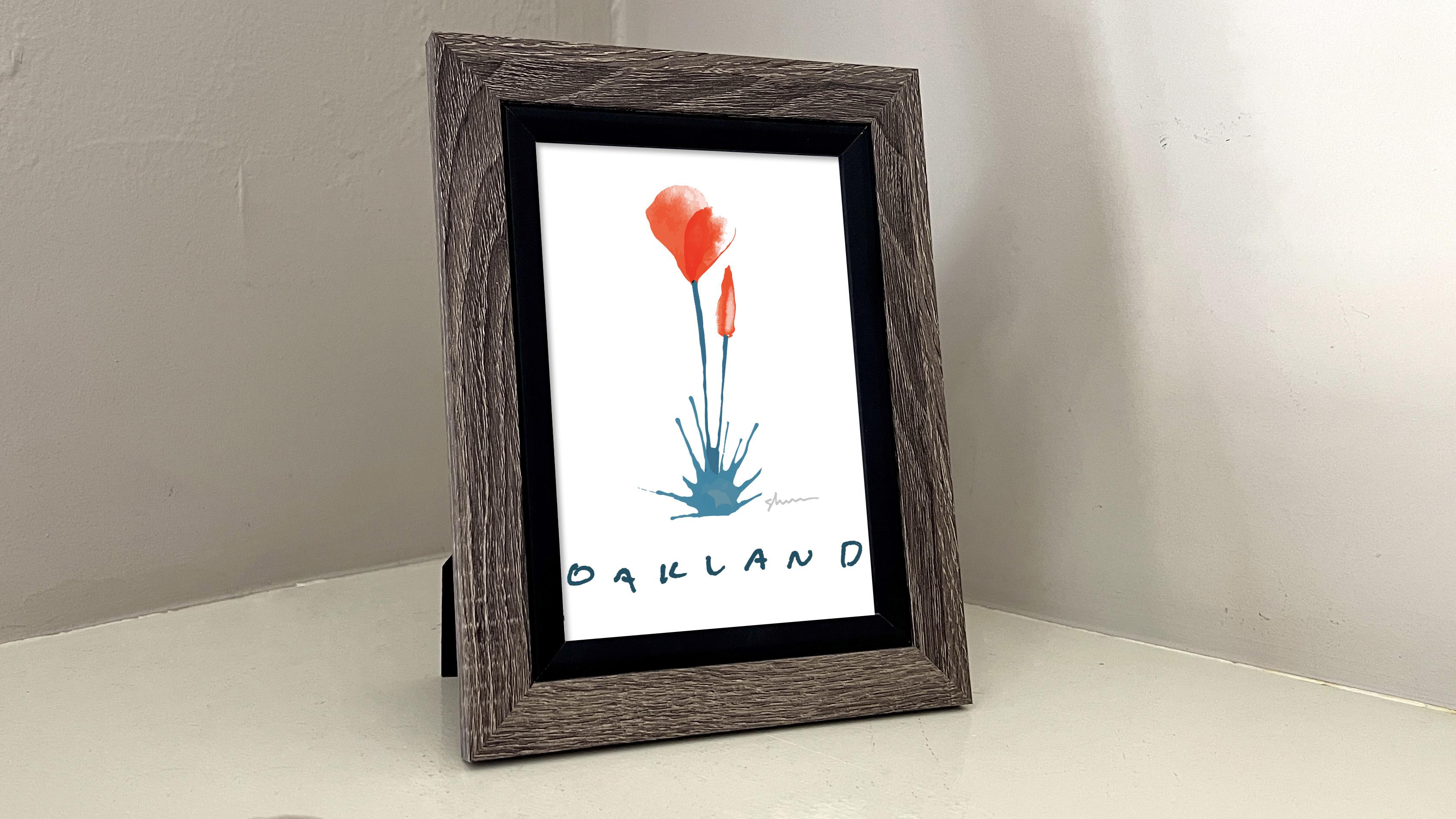
infinitos. Mas para você começar, vamos nos concentrar em uma impressão artística que lembra seu lugar
favorito. Adoro onde moro em
Oakland, Califórnia. Minha cidade inspira
muito do trabalho que eu faço. As papoulas da Califórnia me
lembram da minha casa. Mas você pode criar uma flor que lembra seu lugar
favorito. Mesmo que você seja novo no
Photoshop e no Illustrator, eu o
encorajo a tentar. Faremos tudo passo
a passo e mostrarei onde encontrar tudo na
interface, em vez de
pular da tecla de atalho para a
tecla de atalho. Esta é minha primeira aula de
Skillshare e eu me diverti muito ao criá-la. Mas o que eu estou realmente
animado é ver o que você faz. Então, por favor, carregue seu projeto
e compartilhe suas criações. Tudo bem, vamos
entrar e começar.
2. MATERIAIS: Você vai querer um pouco de papel aquarela
ou pesado. Tinta preta da Índia
para contraste máximo. Um
recipiente de mouse branco para reter tinta. Qualquer
pincel médio que você encontrar. Bom e velho canudo. Pipeta de plástico barata. Isso é muito divertido. Pano ou toalha. E para as
partes digitais na câmera ou no telefone e no Photoshop
e no Illustrator.
3. Inspire-se: Onde obter inspiração? Onde eu encontro em? Eu tenho uma
ideia diferente. Siga-me. Vamos dar um passeio
e ver o que está florescendo. Oh, isso é perfeito. Esta é minha flor favorita,
a papoula da Califórnia. Eles crescem como ervas daninhas
por aqui em Oakland. E eu amo a cor
lá, formato simples, caixa, a vista superior de suas pétalas em comparação com
a vista lateral. Quase exatamente da mesma forma. Você verá por
que isso é útil mais tarde quando juntarmos todas as
peças. Tudo bem, foi uma ótima caminhada. Vamos continuar.
4. Pintando com tinta Índia: Ok, vamos fazer isso e
pintar com tinta da Índia. Eu tenho meus suprimentos prontos, sólidos. Basta colocar um pouco de tinta no
recipiente maior para começar. Normalmente faz uma grande bagunça. E agora estou pronto para ir. Então, estou pintando esses rabiscos em um caderno
porque é ótimo
ter uma biblioteca desses para
consultar e reutilizar mais tarde. Eu nunca jogo isso
fora porque pelo
menos você pode fazer uma colagem
legal com eles. Então eu faço essas flores
peça por peça e depois as juntei
mais tarde no Illustrator. Então você verá que trabalhar
assim lhe dará
infinitas opções mais tarde. Então, vamos colocar algumas pétalas. Primeiro, eu pinto a
forma com água. É como uma forma de
lágrima. E esta é uma forma simplificada da nossa referência anterior. Então eu coloco um pouco
de tinta bem na base. Vá. Você pode ver a água, tinta e
a física fazendo suas coisas. Depois uso o pincel para guiar a tinta
pelo resto da água. Ótimo, vamos criar mais
algumas pétalas. Crie a forma com água. Então eu mergulho um pouco de
tinta bem na base. Às vezes, você também pode simplesmente
mover o papel. Agora que as águas
estão um pouco mais sujas, você pode ver melhor
a forma. Agora vou
preencher o resto
da página com pequenas pétalas. Você vê que este é um pouco
mais alto e mais estreito, o que é ótimo. É bom ter variedade. O que estou tentando obter
é uma variedade de valores. Tão escuro a claro e alguns tons
médios no centro. Certo? Estamos de volta. Estas são algumas pétalas
bonitas. Sei que não
parece muito agora, mas essas pétalas e peças
são exatamente o que precisamos. Então eu vou fazer alguns caules. Vou pegar minha pipeta
e pingar uma pequena bolha de tinta aqui embaixo. OK. Então eu pego meu canudo e o inclino quase paralelamente ao papel
e incho uniformemente. Às vezes,
deixo como uma única haste ou coloco outra gota de tinta
na base e abaixo novamente
para um efeito de ramificação. Vou fazer mais alguns. Você notará que estou usando notebook
bem pequeno
para esta demonstração, mas você pode pintar
do tamanho que quiser, e o processo
será o mesmo. Em seguida, faremos algumas gotas e pingos
extras. Então, vou pegar minha pipeta a alguns centímetros da
superfície do papel. Vou fazer algumas gotas. Às vezes eu pego meu canudo, seguro perpendicular
ao papel e dou uma pequena
explosão de ar. E isso criará
um efeito de explosão estelar. Você vê que eles estão meio
próximos, mas tudo bem
quando digitalizarmos isso e sempre podemos colocar
algum espaço em torno deles. No Photoshop. Vou fazer mais alguns. Posso colocá-los
em qualquer lugar da página. Sempre é possível editar mais tarde no
Photoshop e no Illustrator. Agora vou fazer
mais uma explosão estelar. Estou feliz com minha coleção
de ripas e pingos. Vamos tirar uma foto e
colocá-la no computador.
5. Fotografe seus rabiscos com tinta: Então, vou mostrar como
fazer isso usando apenas minhas
luzes LED no meu estúdio. Então, deixe-me desligar as luzes. Ok, você pode ver
que não está muito claro. Mas a
parte importante é ter apenas luz
uniforme em todo o
papel e sem sombras. Então você apenas emoldura a foto para que ela caiba na tela o máximo
possível. E atire. Lá vamos nós. E
então você faz o upload para o seu computador e
nós vamos de lá.
6. PhotoShop: saturação, níveis e seleção de canais: Ok, vamos
pular para o Photoshop. Mas, primeiro, deixe-me mostrar
a imagem que precisamos preparar e para dar uma
ideia do que estamos procurando, é
assim que vai parecer. São formas vermelhas em um fundo transparente e
transferirão esses detalhes para formas vetoriais
no Illustrator para que elas possam ser dimensionadas para
qualquer tamanho que quisermos. Ouvi em algum lugar que
o vermelho dá mais alcance quando
você muda de tonalidade. E queremos ser capazes de mudar esses elementos para
qualquer cor que quisermos. Então leia é. Então, vamos trabalhar na preparação de
nossos elementos de tinta. Nós pintamos. Primeiro, importe sua foto da
sua pintura do seu telefone ou câmera e coloque-a em
uma pasta no seu computador. Ok, agora no Photoshop, vá para Arquivo Abrir e navegue até suas
fotos e clique em Abrir. Em seguida, duplique a
camada de plano de fundo da sua foto
arrastando a camada de fundo na parte superior do ícone
com o sinal de mais. Renomeie a camada para foto
clicando duas vezes no nome. Certifique-se de salvar
no menu superior Arquivo, Salvar ou usar as teclas de atalho. Verifique se ele está sendo salvo como um
arquivo PSD do Photoshop e clique em Salvar. Em seguida, precisamos
dessaturar a foto. Portanto, todas as
informações de cores estão em uma escala de valores de preto
a branco na barra de menus, vá para ajustes de imagem, saturação de
matiz e mova o controle deslizante
de saturação para a esquerda e clique em OK. Em seguida, vamos equilibrar
o branco da foto usando níveis. Isso significa que vamos tornar
as partes brancas
da foto o mais
branco possível. No menu superior, vá para níveis de ajustes de imagem e selecione o
ícone de conta-gotas com o branco na parte inferior para selecionar o ponto
branco da imagem. Arraste o cursor sobre uma parte da foto que
deve ser branca pura. E clique para chegar o mais próximo possível de um
fundo branco puro. Fazemos isso movendo o
controle deslizante para a direita, ligeiramente para a esquerda até que
o fundo fique branco puro. Experimente movendo
os outros dois controles deslizantes. Mas o objetivo é manter uma boa variedade de
valores e detalhes. Clique em OK quando estiver
satisfeito com o resultado. Salve seu projeto acessando
o menu superior Arquivo Salvar ou
usando as teclas de atalho. Um pouco do ruído de
fundo pode ser apagado posteriormente no Illustrator. Portanto, não se preocupe em
ficar perfeito. E agora é hora de
selecionar o canal Alpha. canais alfa controlam a
transparência de uma cor. À direita, perto
da janela Layers, clique na guia Channels. Se, por algum motivo, você
não vir os canais, vá para o menu superior, selecione janela e canais. Na parte inferior do menu, você verá um quadrado pontilhado. Isso selecionará
o canal alfa. Clique nele. Agora você verá que
sua imagem foi selecionada. Clique na guia camadas. A janela Camadas também pode
ser encontrada no menu superior, selecione Janelas e camadas. Na parte inferior
da paleta Layers. Clique no ícone com o sinal de mais na caixa
para adicionar uma nova camada. Renomeie a nova máscara de camada. E vamos querer preencher essa
seleção com a cor vermelha. Clique na amostra na
parte inferior esquerda da barra de ferramentas e deslize o cursor até
o canto superior direito para ver o vermelho. E clique em OK. Selecione a ferramenta balde de tinta. E, às vezes, apenas a ferramenta
gradiente é exibida. Então, clique com o botão direito do mouse na ferramenta
gradiente para encontrar e selecionar a ferramenta balde de tinta,
se esse for o seu caso. Então, quando eu movo meu cursor
para a tela e clico, o balde de tinta está preenchendo
o espaço negativo. Então, para corrigir isso, vá para o menu superior
e selecione Editar, Desfazer balde de tinta e, em vez disso, inverta
a seleção primeiro. Vá para o menu superior,
selecione e inverta. Garante que sua camada
chamada máscara esteja selecionada. Agora clique com o balde rosa em
qualquer lugar da tela. Agora, as formas das flores
são coloridas de vermelho. Para ver nosso trabalho com mais clareza, clique no ícone à esquerda
da camada que chamamos foto e na
camada de fundo para ocultá-las. No menu superior, vá para Selecionar, desmarcar. Agora vá para a
visualização do menu superior e amplie. Clique e segure enquanto pressiona a barra de deslocamento para fazer que a ferramenta manual se mova
pela tela e veja
todos os detalhes. As áreas que eram
brancas ou transparentes. Isso é exatamente o que queremos. Então, se você está vendo
esse ótimo trabalho, diminua o zoom para ver a tela inteira e não
se esqueça de salvar seu trabalho. Menu superior Arquivo, Salvar. Em seguida, iniciaremos o Illustrator e copiaremos
nosso trabalho.
7. Illustrator: traçado de imagem: Mantenha sua
máscara alfa de tinta vermelha aberta no Photoshop. Em seguida, inicie o Illustrator, vá
para o menu superior Arquivo e Novo. Estou mantendo as dimensões 612
por 792. No lado direito da tela, escolha pixels no menu suspenso. Role para baixo até
Opções avançadas e selecione Cor RGB. Para meus propósitos com impressão
digital, cor
RGB funciona muito bem. Clique em Criar. Agora, mude para o Photoshop. Certifique-se de que você pode ver
toda a sua tela acessando
a visualização do menu superior caber na tela na
barra de ferramentas à esquerda, selecione Ferramenta Laço Poligonal. Se um diferente estiver sendo exibido, clique com o botão direito do mouse para ver
as outras opções. Em seguida, selecionaremos
os elementos de máscara que queremos no Illustrator. Com a ferramenta laço selecionada, clique nas áreas que
deseja copiar para o Illustrator e retorne
ao ponto inicial para
ativar as seleções. Verifique se a
camada de máscara está selecionada e vá para o
menu superior Editar Cópia. Agora retorne ao Illustrator. Vá para o menu superior,
Editar e Colar. Novamente, veja o menu superior, diminua o
zoom quantas
vezes for necessário ou use as teclas de atalho. E selecione seus elementos com tinta. Clique e segure o canto
da seleção enquanto mantém
pressionada a tecla Shift. E isso vai escalar
uniformemente. Repita até que a máscara
caiba na tela. Menu superior Exibir, Ajustar
prancheta na janela. E salve seu projeto
acessando o menu superior. Em seguida, navegue até
a pasta desejada. E economize. Em seguida, vamos transformar nossas
peças com tinta em formas vetoriais. Vá para o menu superior,
Janela, Traçado de imagem. Isso tem muitas opções, mas você só precisará
trabalhar com algumas delas. Predefinição e visualização. Eu não mudei, mas o modo deve
ser definido como colorido. O controle deslizante de cores determina a quantidade de cores individuais. Para este projeto. Vamos escolher o 12º. Isso deve
nos dar um bom equilíbrio entre detalhes e simplicidade. Clique no menu
suspenso Avançado e marque Ignorar branco. Isso garantirá que mantenha as áreas transparentes transparentes
no processo de rastreamento. Agora clique em Rastrear. Se você receber esse aviso,
basta clicar em OK. Em seguida, deixe os robôs dentro do
ilustrador trabalharem sua mágica. Isso pode levar algum tempo. Essa é uma parte importante. Eu sempre esqueço. Enquanto a imagem estiver selecionada, vá para o menu superior
Objeto e Expandir. Verifique se o objeto e o
preenchimento estão marcados e clique em. OK. Você verá que essa etapa final muda a imagem
para vários pontos. Agora estamos vetorizados. Clique fora da caixa
delimitadora e visualize, amplie ou use as
teclas de atalho para ver os resultados. Mantenha pressionada a
barra de espaço para se movimentar. Então vá para o menu superior,
Exibir, Ajustar prancheta na janela. Salve seu projeto. Em seguida, agruparemos as peças individuais para
preparar a coloração.
8. Illustrator: elementos do grupo: É mais fácil agrupar as
peças antes de colorir. Você vê agora que eles estão
todos agrupados como um só. Então, na barra de ferramentas à direita, selecione a ferramenta Laço. Você desenha em torno da
forma que deseja agrupar. E então, no menu superior, vá para Editar e cortar. E, em seguida, menu superior novamente, edite e cole ou use
as teclas de atalho. E deixe-o selecionado e vá para o menu superior Objeto e Grupo. Clique na ferramenta de seleção
na barra de ferramentas e
saia da prancheta. Pode ser mais fácil ampliar o laço e
agrupar as peças. Desenhe ao redor da forma
que você deseja agrupar. Menu superior, Editar, Cortar, menu
superior, Editar ,
Colar e
deixe-o selecionado e vá para o menu superior
Objeto e Grupo. É um pouco entediante. Mas o que você está fazendo é os blocos de construção
que
permitirão criar variações infinitas. Vou usar as teclas de atalho
e acelerar o resto, e te vejo em breve.
9. Illustrator: silhuetas florais: Agora vamos juntar
essas peças
para criar
silhuetas interessantes de flores. Você pode consultar suas fotos
inspiradoras para a próxima etapa. Ou apenas use sua imaginação. Vou começar movendo todas as
minhas peças para fora do quadro de arte. Então eu arrasto uma
forma de pétala assim. E pegue algumas
formas de caule como esta. Vou pegar outra
pétala e tudo se sobrepõe. Você pode ver o quão rápido eles
começam a se unir. Use os widgets de canto para mover, dimensionar e girar as formas. Vou escalar essas peças até
obter uma silhueta. Eu gosto. A outra ferramenta que eu
uso bastante é a borracha aqui à esquerda e
a barra de ferramentas. Você pode controlar o tamanho
aqui ou simplesmente pressionar as teclas de colchetes
do teclado para ajustar o tamanho. Estamos apenas brincando
com silhuetas aqui. Então divirta-se e use
sua imaginação. Reutilize as formas para
criar outras formas. Aqui vou transformar essa pétala
em um pequeno botão. Esses respingos são super
divertidos se você for
apagar a forma ou
alterá-la drasticamente, eu apenas copio e colo na sua prancheta. Porque o que eu quero
fazer com isso é cortar o fundo usando a
ferramenta apagar para obter um efeito de grama. Veja quantas variações você
pode fazer com suas formas. Obviamente, eles não são
botanicamente precisos. Isso nem é preciso dizer. Mas se isso for importante para você, você pode usar esse mesmo processo
e apenas dedicar algum tempo pintando elementos
precisos
no início quando estamos trabalhando
com a tinta da Índia, vou preencher minha página
com alguns outras variações e nos encontraremos aqui para saltar
para um pouco de cor.
10. Illustrator: edite cores: Espero que você tenha algumas variações
legais. Vamos pintá-los. Você pode colorir peça por peça ou selecionar várias
peças por vez. Vamos usar a ferramenta de
recolorir para fazer isso em vez das
amostras aqui. O motivo é usar
as amostras, mudaremos toda a forma para uma cor e eliminaremos
os detalhes sutis. Então, em vez disso, selecione um
pedal e vá para
Editar, editar cores, Recolorir arte. Essa é uma ferramenta incrível, mas hoje vamos nos
ater ao básico. Você deve pesquisar totalmente outras classes do Skillshare para ver o que mais essa ferramenta pode fazer. Por enquanto,
certifique-se de que esse link esteja ativado. Para vincular cores. Pegue o grande
círculo em negrito e
mova-se pela roda de cores para
encontrar a cor desejada. Eu vou para uma cor laranja. Se a vinculação estiver desativada, somente a cor selecionada será movida. Você sempre pode voltar
à cor original
pressionando Reset. Mas isso só funciona quando
a ferramenta está ativa, não depois de salvar um estilo de
cor como esse. Então, vou desfazer isso. E como eu disse, você pode colorir várias
formas ao mesmo tempo. Mantenha pressionada a tecla Shift e
use a ferramenta de seleção para pegar alguns deles
e, em seguida, vá para
Editar, editar cores e recolorir arte. Vou te mostrar um
truque no final para adicionar ainda mais profundidade
e interesses. Depois de colorirmos todas as nossas flores, repita o processo e
pinte todas as suas flores. E isso é o básico. Vamos colorir outro. Esse controle deslizante controla
o brilho ou clique no outro para
controlar a saturação. Gosto de variar os
tons e as tonalidades. Pétalas em seguida, para adicionar um
pouco mais de variedade. Ok, e vamos
conceder os caules. Ok, vou
acelerar as coisas. Espero que você goste de como são
suas flores. Então, deixe-me mostrar
um pequeno truque que eu uso para adicionar um pouco de
profundidade nas pétalas. Vou selecionar a pétala superior. Vou para a
transparência da janela. Você está pronto? Adoro esse truque. Do polo para baixo,
selecione Multiplicar. Agora você vê a forma por baixo e as
cores são multiplicadas. Brinque com isso. Isso funciona muito bem em
um fundo branco. Mas se você tiver um fundo
colorido, precisará
experimentar um pouco. Agora temos uma
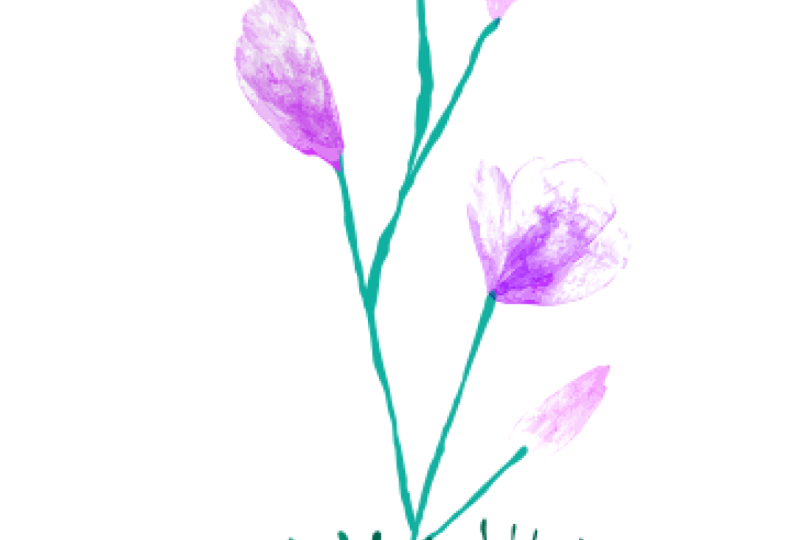
página inteira de flores legais para fazer estampas ou padrões
ou outra arte com.
11. Projeto do curso e despedida: Agora que você conhece
essa técnica, vamos fazer uma impressão artística. Temos nossas flores, mas vamos adicionar algum texto
usando o mesmo processo. Escreva o nome de uma
cidade ou lugar que você
adoraria ou chame de lar com tinta
preta ou marcador. Também escreva sua assinatura para
poder assinar seu trabalho
como antes. Tire uma foto e faça o upload. Em seguida, saturaremos imagem
da foto e a Saturação de
matiz. Vá em frente e pegue o controle deslizante de
saturação, deslize-o totalmente
para a esquerda e clique. OK. Em seguida, níveis, vá para
ajustes e níveis. Pegue o ícone de conta-gotas branco e selecione onde você
quer branco puro. Ajuste os controles deslizantes conforme necessário. Certifique-se de que esteja tudo
branco ou próximo a ele. Por aqui não há problema
em ser assim. E clicaremos, Ok, agora vamos selecionar nossos canais. Vamos até a paleta de
canais e selecionamos o ícone com o
quadrado pontilhado para carregar o canal, vá para Selecionar inverso. Em seguida, vamos preencher com vermelho
indo primeiro ao nosso painel Camadas. Crie uma nova camada. Vá para suas amostras. Certifique-se de que seja vermelho puro. Clique em OK. E, finalmente, volte para sua ferramenta de balde de tinta
e preencha a seleção. E agora selecione todas as edições, Copiar e vamos para
o Illustrator. Ok, aqui estamos
no Illustrator. Vamos até Editar e Colar. Vou manter pressionada a tecla Shift e reduzir a
escala do texto para que ele
caiba melhor na nossa janela. Você pode ver que há um pouco de
cor aqui e tudo bem. Vamos rastrear o texto
Window e Image Trace. Defina-o para cor. E como esse texto
é praticamente sólido, precisamos apenas de duas cores ou a configuração mais baixa no painel
avançado clicará, Ignorar branco e traçar. Ok, está tudo feito. Fecharemos nossa janela
Image Trace. Vá até Object and Expand. Objeto e preenchimento são
marcados e clicados. OK. Vamos separar Oakland
da minha assinatura. Farei isso acessando
a ferramenta de seleção direta. Selecionando Oakland, indo para
editar e recortar, editar, colar. E, finalmente,
objetar e agrupar. E agora, quando vamos para nossa Ferramenta de Seleção
Direta, Oakland está separada
da minha assinatura. Agora vamos fazer nosso quadro de arte. Para nossa impressão artística. Você pode garantir que a janela dos quadros de
arte esteja aberta acessando
Janela e quadros de arte. E vamos criar uma nova prancheta
clicando neste ícone de adição. E eu quero que minha impressão
seja uma impressão de cinco polegadas por
sete polegadas. Então, vou clicar nesse
ícone para definir o tamanho. E quando eu
digito como sete IN, ilustrador sabe
que eu quero cinco por sete polegadas e meus
botões ok escondidos aqui. Então, vou para o meu segundo
monitor e clico. Ok, ótimo. Agora temos nossa nova impressão artística. Em seguida, selecione a flor que
você deseja usar. Vou selecionar
esse agrupamento aqui. Vou movê-lo,
certificar-me de que está centralizado. E então eu vou pegar minha mensagem. Eu gostaria que isso ficasse embaixo da flor e meio
centrado na página. Isso está funcionando bem. Antes de aumentar o zoom, vou pegar minha assinatura. Vou reduzir minha assinatura
segurando a tecla Shift. E vou ampliar a visualização. Aumente o zoom ou agora tenho certeza de que você está usando as
teclas de atalho se for novo. Para minha assinatura, vou
escolher uma cor cinza claro. Eu não preciso disso tão proeminente. E para Oakland, vou
escolher uma cor
dentro das flores. Então, vou até minha
ferramenta Conta-gotas e seleciono o azul. Eu quero essa cor mais escura. Então, vou para a amostra, clique duas vezes e
altero o valor. Ótimo, vamos diminuir o zoom
para ver o que temos. Encaixe a prancheta na janela. Vou até minha ferramenta de seleção e seleciono desativado. Veja como nos saímos. A cor do
texto de Oakland é um pouco escura. Vou voltar a usar o
Control Z ou editar, desfazer. E vou clicar duas vezes
na minha amostra e escolher uma cor um pouco
menos escura. Ótimo, vou diminuir
um pouco mais. Parece que a flor
pode ser um pouco maior. Selecione a flor e minha assinatura mantenha
pressionada a tecla Shift e Alt, e eu posso dimensioná-la a
partir do centro. Sim, isso parece bom. E só para sabermos que tudo se encaixa bem na página impressa, seleciono tudo, mantenho pressionadas as teclas Shift e Alt e apenas
altero o tamanho. Eu gosto de como isso surgiu. Então, vamos exportá-lo
e imprimi-lo. Vamos até Arquivo,
Exportar, Exportar para Telas. E você só quer a
arte que deseja imprimir. Verificado. O PDF é um ótimo
formato para impressão. Selecione a pasta na qual você gostaria mantê-la e clique em Exportar. Ok, eu estive
olhando para isso por um tempo agora. Acho que quero
mudar o texto. Eu amo textos manuscritos, mas isso está parecendo um
pouco pesado demais para mim. Como eu disse anteriormente, adoro manter as peças e partes que fiz
para outros projetos. E eu tenho uma caligrafia
da minha filha. Acho que gosto mais disso, então vou selecioná-lo. Vá para editar, copiar, retornar a isso
e editar colar. Essa cor verde profunda
estava, estava funcionando. Então, o que eu posso fazer é ir até a ferramenta conta-gotas e
selecionar essa cor. Agora, vou para a minha ferramenta de seleção e clico nos
textos antigos, afastando isso. E basta dimensionar o texto da minha
filha para caber. Ela escreve nessa
fonte pequena e maluca. Eu amei a personalidade disso. Estou muito mais feliz com isso. Então, vamos imprimir isso
e ver o que temos. Aqui. Está tudo emoldurado. Espero que você tenha gostado
da aula e veja as possibilidades de
usar essa técnica. Obrigado por se juntar a mim e te
vejo na próxima vez.
12. BÔNUS: faixa rápida de cores: Oi, sou eu de novo. Desde o lançamento deste curso, venho experimentando
e aprendi mais
algumas técnicas que
gostaria de compartilhar com vocês. Esta lição
incluirá uma técnica para vetorizar ilustrações totalmente
coloridas. Também compartilharei uma das
minhas novas ferramentas favoritas e nos aprofundaremos
na ferramenta de arte de recolorir. Então, vamos começar. Então, estou mantendo os materiais
simples para esta lição. Minha ferramenta de arte favorita de todos os
tempos são os marcadores Crayola. Eu escolhi três cores
e comprei um pouco de papel também. Eu tenho um pouco de chá quente por perto. Então, estou pronto para começar com o marcador amarelo. Vou fazer uma fileira de pétalas
amarelas e deixar esta
última um pouco mais larga. Em seguida, vou pegar o marcador laranja e fazer uma fileira de pétalas de laranja. Novamente, tento
variar ligeiramente o tamanho e a
forma de cada pétala. E, finalmente, vou fazer algumas formas soltas e esboçadas de
caule e folha com um marcador azul. Alguns individuais,
outros duplos. Eu só estou tentando encontrar opções para
mim mais tarde. Eu mantenho essas formas
super soltas e adoto meu estilo de desenho
com muita cafeína. Eles estão parecendo bons. Agora estou pronto
para tirar a foto. E eu não sugiro que
você deixe seu telefone cair. Você está descalço em seus pijamas. Mas seja qual for o seu estilo, enquadre todos os elementos
e certifique-se que
você esteja com a melhor luz
possível e fotografe. Ok, agora abra sua
foto no Illustrator. Talvez você queira diminuir o zoom. Então vá para o menu superior, visualize, diminua o zoom ou use
as teclas de atalho. Selecione a foto
e clique com o botão direito do mouse
e, em seguida, encontre o recorte. Mova as alças para recortar qualquer área extra da
foto que você não precise. Clique em Enter para
confirmar as alterações. E agora com sua
foto ainda selecionada, vá para o menu superior
Window, Image Trace. Para o modo, escolheremos cores e seis cores. Na guia Avançado, clique em, ignore o branco. Em seguida, clique em Rastrear. Clique em OK no pop-up de
aviso. Ótimo. Em seguida, você acessará
o menu superior, Objeto, Expandir, verifique se o objeto
e o preenchimento estão marcados. E clique em. Ok. Agora você pode fechar a janela
Image Trace. Esse é um ótimo momento para economizar. Tudo bem. Agora clique na ferramenta de seleção
direta. Em seguida, clique na cor
de fundo que
você deseja remover,
vá para o menu superior, selecione a mesma cor e preencha a cor. Essa é minha nova
ferramenta favorita que descobri. Isso seleciona todas as mesmas cores em sua imagem nessa cor. Repita esse processo até que todos os diferentes tons
do plano de fundo sejam excluídos. Agora, vou reduzir o tamanho de
todos esses elementos
para caber
melhor na prancheta , mantendo pressionada
a tecla Shift enquanto movo as alças
dos cantos para caber. Visualização do menu superior,
zoom ou teclas de atalho. Agora é hora de selecionar
alguns desses elementos. Para nosso exemplo. Na barra de ferramentas lateral,
clique em ferramenta de laço. Selecione um elemento de imagem. Menu superior, Editar, Recortar, menu
superior, Editar, Colar. E, finalmente,
menu superior Grupo de objetos. E eu vou trazer esse cara aqui. Em seguida, clicarei
na ferramenta Selecionar e moverei o elemento para
a lateral do quadro de arte. Novamente. Barra de ferramentas lateral, ferramenta de laço, selecione um elemento de imagem. Menu superior, Editar, Recortar, menu superior,
Editar, Colar e, em seguida, grupo de objetos do menu
superior. Ou você pode usar a tecla de
atalho, é claro. Neste exemplo, vou
pegar quatro pétalas. Vou pegar esse caule aqui. E com a ferramenta de seleção, selecionarei os outros elementos
e os moverei para o lado. Clique e arraste para selecionar os elementos com os quais
queremos trabalhar. Vou movê-los
para o quadro de arte. E esse é outro
bom momento para economizar. Agora estou usando apenas a ferramenta de seleção para
reorganizar os elementos. E agora vou clicar e
arrastar para selecionar tudo. Vou para o menu superior, Editar, editar cores e
recolorir arte. Na parte inferior da janela. Verifique se o
ajuste de brilho foi clicado. Agora, vou deslizar o controle deslizante para a direita para
iluminar minhas cores. Clique no quadro de arte quando
terminar de ajustar. Agora, com a ferramenta de seleção, colocarei as pétalas no lugar certo. Assim como antes, selecione, gire e escale as peças. E, finalmente, vou
pegar a haste e escalar e girá-la um pouco. Vou clicar e arrastar
para selecionar as pétalas. Transparência da janela do menu superior. E selecione Multiplicar. Agora vou fechar a janela. Novamente. Visualização do menu superior amplie para ver. E eu quero ajustar um pouco mais as cores das
pétalas. Então, vou clicar e
arrastar para selecioná-los. Em seguida, vá para o menu superior,
Editar, editar cores e
recolorir arte. E vou
ajustar o controle deslizante
à direita para clarear ainda mais
minhas cores. Clique no quadro de arte quando
terminar de ajustar. Agora vou ajustar as
cores na haste. Vou clicar para selecioná-lo. Em seguida, menu superior, Editar, editar, Cores, Recolorir, Arte. Desta vez, vou clicar
em Opções avançadas. Em direção ao fundo
da janela. Clique no botão com
3 barras e você verá o ajuste global na
parte inferior do menu suspenso. Isso fornecerá
controles deslizantes individuais para saturação, brilho, temperatura
e luminosidade. Por enquanto, vou apenas aumentar a saturação e
diminuir o brilho. Isso parece bom.
Então, vou clicar em “ Ok, salve seu trabalho”. E eu vou chamar
isso de feito por enquanto.
 Shane Donahue, Let's create together.