Transcrições
1. Introdução: Oi, sou Cynthia Oswald. Sou designer de padrões de superfície e especialista em branding para criativos. Levei 15 anos de pesquisa de alma e trabalho em diferentes aspectos da indústria do design antes de perceber qual direção devo seguir com meu trabalho. Se você está sentindo a necessidade de misturar mais belas artes e design, você se sentirá encorajado pelas possibilidades revisadas durante este curso. Adoro compartilhar conhecimento e ajudar os outros a entender rapidamente o que me levou anos de pesquisa e busca de alma para encontrar. Comecei minha carreira na publicidade, mas rapidamente percebi que não era para mim. Acabei me encontrando em uma empresa que trabalhou com artistas, museus e galerias para ajudá-los a promover seu trabalho através da impressão. Mudei de novo e segui meu coração até uma mercearia orgânica local, onde trabalharia lá dois dias por semana em seu departamento de marketing e construiria meu negócio ao lado. Eu estava me divertindo tanto pintando aquarelas
botânicas em toda a comida e o meio ambiente, que me leva até agora. Eu realmente gostei de criar padrões porque combina tudo o que eu amo design, artes plásticas e assuntos que me interessam. Posso colocar tudo isso no trabalho. A grande notícia é que você também pode. Se você está sentindo a necessidade de misturar mais belas artes e design, você se sentirá encorajado pelas possibilidades analisadas durante este curso. Adoro compartilhar conhecimento e ajudar os outros a entender rapidamente o que me levou anos de pesquisa e busca de alma para encontrar. Durante essa aula, analisaremos técnicas de criação de padrões, como criar arte para padrões, capturar ou digitalizar seu trabalho, editar seu trabalho artístico e criar padrões perfeitos no Adobe Photoshop e finalmente, colocando seu padrão em uma maquete de produto. Esta aula é para artistas que desejam ver suas obras de arte em produtos no mundo real, ou que estão apenas procurando fluxos adicionais de renda. Você precisará de uma prática artística existente, uma câmera, telefone ou um scanner e o Adobe Photoshop para concluir o projeto da classe. O projeto de classe envolve a criação de arte, a
edição do trabalho artístico no Photoshop, construção de um padrão contínuo e a colocação em uma maquete. Vou guiá-lo em cada passo durante as aulas. Aprender a editar sua arte no Photoshop para fins de
reprodução é uma habilidade benéfica para ter, quer você esteja procurando criar padrões ou simplesmente reproduzir seu trabalho em qualquer formato impresso. O design de superfície é uma forma de melhorar a sua carreira como artista e apoiá-lo na sua jornada artística, fornecendo fluxos de receita adicionais. Ao aprender os métodos ensinados neste curso, você finalmente será capaz de levar sua arte para o próximo nível e se sentir confiante compartilhando com um público maior. Estou ansioso para ver o que você cria. Vamos começar e pular direto para a lição número 1.
2. Projeto do curso: Olá a todos. Seu projeto de classe para hoje será criar seu primeiro padrão usando sua arte original. Há uma série de etapas que são necessárias para concluir isso. A primeira é entender como criar arte para um design padrão. Em seguida, você vai realmente ir em frente e criar o trabalho artístico. Em seguida, digitalizaremos a arte e editaremos para o Adobe Photoshop. Em seguida, vamos para o Adobe Photoshop e preparar a arte para fazer padrões. Vou juntar um padrão e adicioná-lo a uma maquete que eu fornecerei para você. Finalmente, compartilhe seu trabalho conosco e com o mundo. Publique-os na galeria do projeto e compartilhe-os nas mídias
sociais com uma pintura hashtag para padronizar. Eu escolhi este projeto para que você pudesse começar a sentir emoção em torno de criar obras de arte para fazer padrões. Sugiro comprometer-se com um cronograma que irá trabalhar para você na realização de cada um dos passos entre cada um dos vídeos. Se você ainda não tiver um processo para digitalizar seu trabalho, recomendo que você investigue como usar seu scanner de telefone ou outro dispositivo para capturar as pinturas. Isso será rapidamente revisado durante o curso. Além disso, um conhecimento básico do Adobe Photoshop é recomendado para concluir este curso. Vamos começar olhando para as diferentes técnicas que são usadas para criar arte para uma criação de padrões. Obrigado por fazer esta aula e estou ansioso para ver o que você cria.
3. Técnicas de criação em padrões: Olá a todos, para esta aula, o que vamos aprender são um pouco mais sobre as técnicas de
elaboração de padrões em termos de como eles
realmente se repetem e quais são as maneiras em que você pode criá-lo. Eu vou te guiar rapidamente através de diferentes técnicas de fabricação de padrões. O primeiro é o bloco simples, ou às vezes referido como o básico. Você pode ver que todo o trabalho artístico está apenas contido
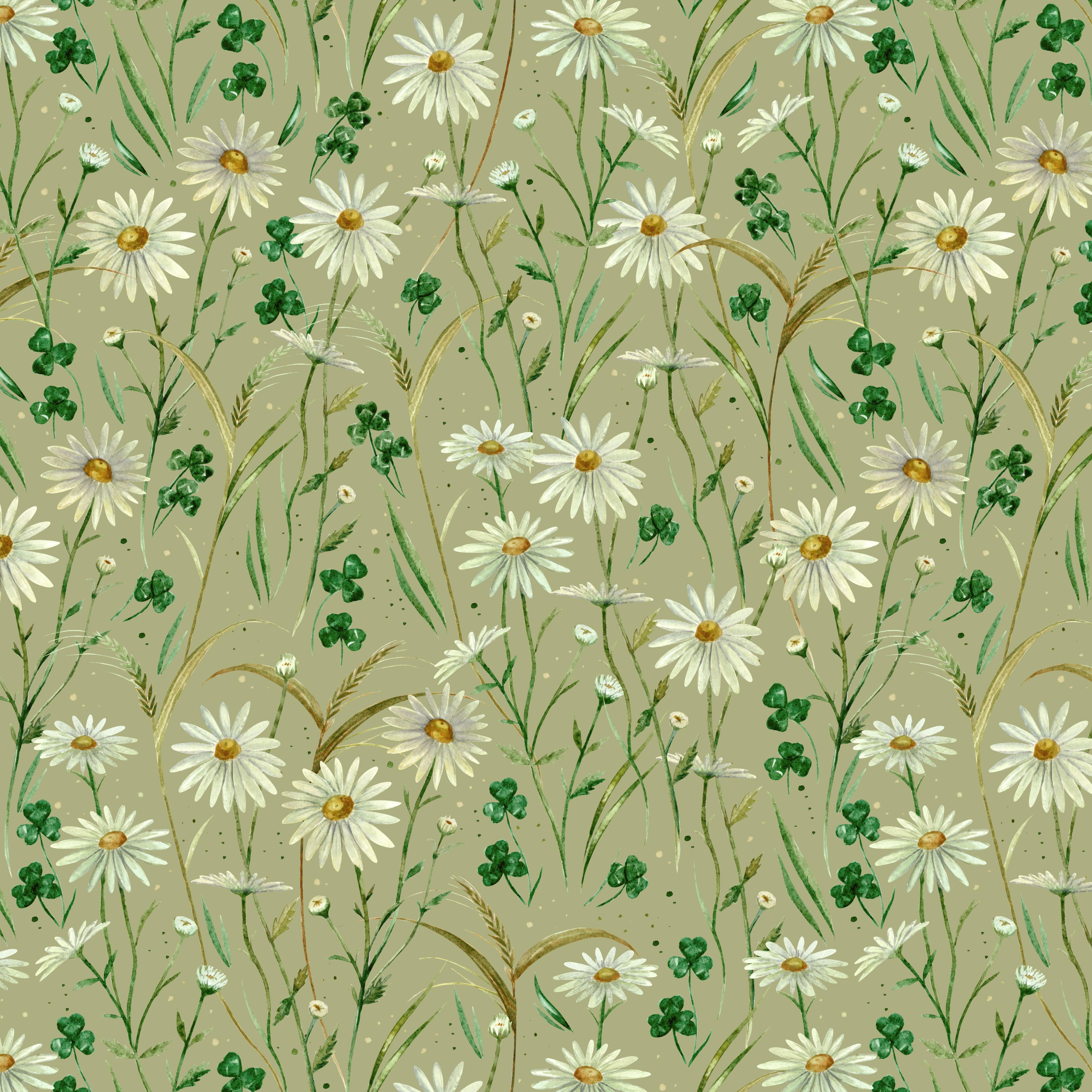
no bloco e ele se repete horizontal e verticalmente. A repetição de meia gota é muito semelhante ao simples, exceto que se desloca verticalmente. Pode ser compensado por 50 por cento ou até mais do que isso ou menos. Depende apenas de como você tem a configuração do trabalho artístico e como você tem a configuração de repetição. A repetição de metade do tijolo também faz uma coisa semelhante exceto por ele é deslocado horizontalmente versus verticalmente. A repetição do diamante é apenas basicamente motivos criados em forma de diamante e eles estão repetindo como meia gota e metade tijolo repete. Você pode ver que se você olhar para ele, e então cada diamante pode ser único. A repetição ogee é muito semelhante ao diamante. O ogee é mais arredondado em dois lados com os outros dois lados chegando a pontos ou extremidades planas você verá que às vezes. Eles estão repetindo de novo como meia gota e metade tijolo se repete. A repetição do lance é o que vamos aprender e fazer na aula hoje. Basicamente, você ainda vai usar o mesmo bloco, mas você está sobrepondo o bloco tanto na horizontal quanto na vertical, repetindo qualquer um dos motivos que se sobrepõem. Se ele se sobrepõe no canto, você vai ter que repeti-lo horizontal e verticalmente, se ele se sobrepõe de um lado, você só terá que se certificar de que você quer repeti-lo, superior ou inferior. A beleza de uma repetição arremesso é que você realmente tem controle total sobre a composição. Eu acho que é importante aprender a criar uma repetição de lançamento, e o Photoshop é uma das primeiras maneiras de entender o design de padrões. Como este é o seu primeiro padrão talvez, usando sua arte original, eu quero que você tire a pressão e realmente apenas crie algo para se divertir, em um meio que é realmente fácil para você renderizar. Quer se trate de esboçar ou aquarela,
tinta ou tinta, seja qual for o meio que você escolher, apenas certifique-se de que você está criando cada um dos seus motivos separadamente e mantendo-os a poucos centímetros de distância, modo que quando você digitalizá-los e editá-los no Photoshop, podemos separá-los facilmente usando a ferramenta caneta. Em seguida, analisaremos como digitalizar seu trabalho artístico para editar no Photoshop, para criar padrões.
4. Como capturar seu trabalho: Agora que você tem seus motivos prontos para ir, você vai pegar o que você tem e você vai digitalizar isso, e você vai fazer isso usando um scanner ou você vai capturá-lo com um dispositivo, quer seja o seu smartphone, um tablet ou uma câmera DSLR. Vou mostrar-te isso na próxima aula. Eu uso um Epson WorkForce 7720 e isso é porque a cama do scanner é grande e ele se encaixa no meu tamanho de bloco de aquarela preferido de 12 por 16. Você também pode usar seu smartphone ou sua câmera. Há algumas coisas que eu quero que você tenha certeza se você estiver usando uma câmera, primeiro, eu quero que você tenha certeza de que você atira diretamente ou
plana para que não haja uma dobra ou distorção. Você pode fazer isso usando as configurações de grade em seu dispositivo. Segundo, quero que fotografe em luz natural indireta. Sob uma varanda, em uma sala com muitas janelas em um dia nublado, tudo isso seria ótimo. Finalmente, quero que você se certifique de que a imagem é da mais alta qualidade possível. Verifique as configurações da câmera e certifique-se de que você está capturando o mais
próximo possível sem perder o foco. Vamos rever a digitalização hoje. Há algumas coisas que eu quero que você faça. Primeiro, quero que verifique se a sua arte está limpa e não há nada nela antes de colocá-la na cama. Eu também quero que você limpe a cama do scanner e certifique-se que você tem uma boa superfície limpa para trabalhar. Então eu quero que você pegue um livro ou outro objeto plano que possa pesar sua imagem para que você possa evitar suavidade ou áreas fora de foco na digitalização. Você pode importar seu dispositivo diretamente para o Photoshop acessando “Arquivo” “Importar”
e, em seguida, qualquer um dos dispositivos que estão na rede compartilhada ou conectados diretamente ao computador deve aparecer nessa área. Eu prefiro trabalhar diretamente no software Epson, então uma vez que eu tenho que aberto, eu vou pré-visualizar meu trabalho apenas para que eu possa garantir que nada está indo além do limite e tudo está aparecendo claramente. A próxima coisa que eu faço é apenas verificar as configurações principais e ter certeza de que tudo faz sentido, que é em cores, que a resolução é superior a 300, eu normalmente ir com 600 dpi. Só para você saber, 300 dpi são os pontos padrão por polegada para impressão em alta qualidade. Se você quiser que seus motivos sejam impressos maiores, é melhor salvar em uma resolução mais alta. Você também quer ter certeza de que seu “Formato de Imagem”, seu nome de “Arquivo” em sua “Pasta” estão todos configurados corretamente para
que você saiba como encontrar seu trabalho depois de digitalizá-lo. Normalmente, digitalizarei como um JPEG
e, quando o abrir no Photoshop, o salvarei como um TIFF. Você pode digitalizar como um TIFF. A próxima coisa que eu faço é ir para as “Configurações Avançadas” e eu me certifico de que se houver a capacidade de remover o fundo, eu vou colocar isso em “Alto” porque isso apenas ajuda. A próxima coisa que eu faço é ajustar o “Brilho” e eu realmente diminuir isso porque eu quero ter certeza de que eu não estou perdendo qualquer qualidade. Prefiro melhorá-lo no Photoshop de forma que não perco detalhes. O “Contraste” é semelhante. Eu também vou fazer isso um pouco menos do que certo no padrão no centro. O “Gama” é o seu tom médio. Na verdade, vou aumentar isso um pouco só porque a forma como o meu scanner captura o meu trabalho. Jogue com suas configurações dentro de seu aplicativo de scanner e você pode ter uma noção do que funciona melhor para você. Ao trazê-lo para o Photoshop, você poderá dizer se precisa digitalizá-lo novamente. Vamos rever rapidamente as configurações. Você vai querer certificar-se de que seu DPI é maior que 300. Certifique-se de nomear seu arquivo e armazená-lo em um local que você pode encontrar. Dentro do seu aplicativo de scanner, ajuste algumas
das configurações avançadas para garantir que você não esteja perdendo detalhes nas imagens. Você quer ver se você pode ajustar o fundo, o brilho, o contraste e a gama. Você vai se inclinar para o lado de menos contraste, menos brilho para que você possa ter esses detalhes em seu trabalho quando estiver no Photoshop. Finalmente, quero que você o abra no Photoshop, visualize e certifique-se de que tudo esteja bem, tudo esteja em foco e que você não esteja perdendo nenhuma qualidade. Para esta classe, gostaria que você digitalizasse ou capturasse seu trabalho e visualizasse o arquivo no Photoshop para garantir que os detalhes estejam intactos. Em seguida, vamos editar cada um dos seus motivos para que possamos criar um padrão.
5. Correção de cores: Agora que todos os seus trabalhos artísticos foram digitalizados, fotografados ou capturados, vamos editá-los no Photoshop e colocar cada uma
das peças em camadas separadas para que possamos criar um padrão de repetição. Esta parte da nossa classe é super importante porque é onde entramos
nos detalhes que importarão em termos de qualidade. Eu só quero compartilhar esta citação com vocês de Maya Angelou. “ Nós nos deleitamos com a beleza da borboleta, mas raramente admitimos as mudanças que ela tem que passar para alcançar essa beleza.” Acho isso tão motivador e verdadeiro, especialmente quando se trata do processo de criação de trabalho de qualidade. Na primeira etapa, você vai ajustar os níveis no Photoshop. Há algumas coisas que você pode fazer para garantir que seus brancos e escuros estão aparecendo da maneira que deveriam. Você pode ver aqui que eu estou ajustando esta pequena seta branca para abrir os destaques. Eu recomendo movê-lo apenas para a direita de onde o gráfico começa a subir. Em seguida, vamos ajustar as curvas. Eu quero que você dê uma pequena curva S e veja como isso parece. Depende realmente de como o seu scanner ou uma fotografia capturou a imagem e se você seguiu com tudo perfeitamente até agora. Mas normalmente quando visualizo uma pequena curva S, ela fica muito boa. Eu só verificaria o seu lado e veria o que funciona para você. Você pode nem precisar dele porque ele pode saturar o trabalho. Passo 3, quero que você limpe usando a ferramenta Clonar Carimbo. O atalho de teclado padrão para selecionar a ferramenta Carimbo de clonagem é S. Você pode clicar em “Opção” na área que deseja replicar
e, em seguida, você pode fixar sobre qualquer outra área e replicar as áreas selecionadas. Você também pode ajustar o tamanho do pincel ou as bordas do pincel pressionando Control, se estiver usando um Mac. Se você estiver em um PC, você pode procurar a conversão para
isso, pode ser o mesmo. Então, uma vez que você começa a pegar o jeito das ferramentas, provavelmente voltar e ajustá-los ainda mais. Eu vou abrir esta ferramenta de níveis e você pode ver que eu tenho o conta-gotas branco selecionado. Vou clicar na área mais branca da peça e ela vai
ajustá-la automaticamente pelo equilíbrio de brancos. Até agora você já pode ter girado sua imagem, mas caso contrário, você pode ir para Imagem e, em seguida, Rotação de imagem e selecionar a orientação que preferir. etapa 4 é ajustar a cor usando a ferramenta Matiz e Saturação. Eu acho que quando eu fiz as curvas, eu fiz sobre saturar a imagem apenas um pouco. Vou abrir a Matiz e a Saturação e ajustá-la um pouco para reduzir a saturação. Vou antever isso e acho que parece muito bom. Antes de começarmos a usar a ferramenta de caneta, quero orientá-lo através de uma outra opção para selecionar o plano de fundo. Você pode estar acostumado a usar a ferramenta Varinha Mágica, mas eu quero apontá-lo na direção de usar
a ferramenta “Selecionar” “Intervalo de Cores”. Ao acessar Selecionar, Intervalo de
Cores e, em seguida, usar o Conta-gotas branco, selecione a área mais clara do plano de fundo da página. Maior o número que você tem, e o campo de fuzziness, a maior variedade de brancos que ele vai pegar. Você quer fazer isso um pouco menor para que você possa obtê-lo o mais próximo
possível apenas do plano de fundo , porque você vai ter que entrar e limpar as áreas dentro de sua obra de arte que ele está selecionando. Eu recomendo ir o mais baixo possível e visualizá-lo e ver como isso parece. A chave é certificar-se de que você está recebendo a maior parte do plano de fundo sem obter tanto trabalho artístico. Você pode ver que eu tive que brincar com isso um pouco e eu acabei recebendo um pouco da obra de arte e eu acho que isso é mais fácil de editar do que ir a outra regra que é ter que limpar o fundo. O que eu vou fazer então é pegar a ferramenta Laço. Mantendo pressionada a tecla Shift, eu posso adicionar qualquer uma das partes brancas que ela não recebeu em segundo plano, ou se eu quiser remover a seleção longe da minha arte, eu posso manter pressionada a tecla Option e isso vai puxar para cima um pequeno sinal negativo o que significa que se eu selecionar qualquer uma das áreas com o sinal negativo, ele vai desmarcar essas áreas. Você deseja desbloquear sua camada de plano de fundo, caso ainda não o tenha feito. A maneira como você pode fazer isso basta clicar duas vezes sobre ele no painel Camadas
e, em seguida, quando a nova camada aparecer, basta selecionar “Ok”. Então vamos para “Selecionar” “Modificar” “Difusão”, e vamos dar a esta a menor dimensão de pixel possível, ou raio de difusão. Vamos voltar para o painel Camadas, vamos criar uma nova camada, então vamos copiar e colar isso na nova camada. Tudo que você tem que fazer para ter certeza de que você faz isso, na verdade o que eu fiz, você pode ver que isso pode acontecer com você, eu copiei o fundo, que eu não quero o fundo, então você realmente teve que inverter isso primeiro. A maneira como você faz isso é pressionando Command + Shift + I, e isso irá inverter sua seleção. Agora você deve ser selecionado na arte e você pode copiar colar isso na nova camada. Vamos desativar essa camada de fundo e dar uma olhada no trabalho artístico. Parece muito bom. O que você vai fazer a seguir é criar uma nova camada em branco. Você vai preencher essa camada com uma cor e eu vou apenas selecionar um verde escuro para o meu trabalho artístico. Você poderia fazer algo semelhante, pegar a parte mais escura do seu trabalho artístico e você vai colar essa cor nessa camada para que você possa ter uma noção do que realmente está acontecendo aqui. Ao usá-los, você pode ver que as bordas, eles ainda parecem pixelados, eles parecem um pouco macios e você ainda pode ver algum branco. Agora você pode se safar com isso se você vai colocar esta obra de arte em uma camada branca ou um fundo claro, mas não é uma boa prática e honestamente não é tão limpo. Faz mais sentido usar a ferramenta de caneta e é isso que vamos passar a seguir.
6. Como limpar motivos: Agora é uma boa hora para respirar e se lembrar por que está fazendo essa aula. Quero que você se conecte com essa grande visão de futuro antes continuar para que você possa ser motivado a aprender a ferramenta de caneta e dominar a ferramenta de caneta. Você também pode usar a ferramenta caneta para remover o plano de fundo. O grande benefício disso é que ele lhe dá um caminho vetorial, versus um caminho rasterizado. Da maneira que vamos
usá-lo, ele vai acabar sendo rasterizado, mas você vai ter isso se você precisar, e porque ele começa como um caminho vetorial, ele é super limpo. Eu também recomendo que quando você tem tempo para
olhar para a caneta de rastreamento sensível ao conteúdo, vale a pena explorar. Você pode selecionar a ferramenta de caneta pressionando P no teclado. Você deseja começar posicionando a ferramenta de caneta onde deseja iniciar e, em seguida, clique para definir o primeiro ponto de ancoragem. Para ângulos retos ou linhas, clique uma vez, para curvas que você deseja clicar e arrastar. Eu só vou dizer isso, mas você vai ter que praticá-lo, eu tento ir a meio caminho entre uma curva quando eu realmente estou pressionando a ferramenta caneta para baixo e fazendo um ponto. Sei que às vezes as curvas têm ângulos mais fortes de um lado e menos do outro. Se um lado tem um ângulo muito menor e o outro é mais severo, você vai chegar mais perto do ângulo severo, e isso vai ajudá-lo a definir a curva da melhor maneira possível. Então eu posso dizer isso e ainda não vai ressoar até que você pratique com ele. A maneira como você conclui o caminho é trabalhando em torno do trabalho artístico até chegar ao primeiro ponto e, em seguida, você pode fechar o caminho selecionando o primeiro ponto de ancoragem. Você pode ver que muitas vezes eu vou ter que apertar “Desfazer” como se eu não pegasse essa seção na arte, então eu vou apenas apertar “Desfazer” e voltar. Você também pode excluir pontos de ancoragem, mas eu honestamente prefiro apertar “Desfazer” quando estou trabalhando e apenas entrar na zona. Este é um ótimo momento para ouvir um podcast ou alguma música realmente ótima. Em seguida, você vai para o painel Demarcadores, que é exatamente onde a janela Camadas está e se você não vê-lo lá, você pode encontrá-lo em Janela, Caminhos. Selecione o caminho e escolha a linha pontilhada circular na parte inferior do painel. Uma vez selecionado, vá para Comando F6 ou Selecionar, Modificar, Difusão e escolha 0,8 como seu raio de difusão e, em seguida, pressione “Ok”. Em seguida, você vai saltar para o painel Camadas e certificar-se de que você está no trabalho artístico e, em seguida, clicar em Copiar, colar ou Comando C e, em
seguida, Comando V se você estiver em um Mac para criar uma nova camada com apenas essa peça de arte. Certifique-se de que você tem a camada de cor de fundo escuro ativada. Desative todas as camadas, exceto o plano de fundo e a camada de trabalho artístico, para verificar as bordas. Então você quer repetir esse passo para cada motivo. O que vamos fazer é, eu tenho esses três motivos em camadas diferentes e eu vou
fazer mais algumas variações só para que eu tenha alguns outros tamanhos para trabalhar. Vou pegar este pequeno pedaço de lavanda e duplicá-lo. Tudo o que fiz para fazer isso foi clicar nele e seguida, manter pressionada a tecla de opção no meu teclado e arrastá-la. É assim que se pode duplicar isso. Vou fazer zoom. Eu quero pegar este e torná-lo um pouco diferente daquele. Primeiro vou para Editar, Transformar e depois para Virar Horizontalmente. Isso dá uma aparência diferente. Então eu vou apertar o Comando T para transformá-lo, e eu vou fazer isso por escala e clicar duas vezes quando você está feliz com ele. Então eu quero ir para Editar, Transformar, Deformar, e eu quero apenas fazer algo um pouco diferente com este para que ele se sinta como um motivo completamente diferente. Vou dar um pouco mais de uma forma diferente. Quando eu gosto, então eu posso apenas clicar aqui e ele vai salvá-lo automaticamente. A outra coisa que eu acho que eu quero fazer é apenas
me livrar da parte inferior deste pedaço de lavanda. Então eu vou apertar E para a ferramenta Borracha. Se você Controlar clique no plano de fundo, você pode ajustar a borda. O que vamos fazer é ajustar o tamanho e você fica um pouquinho menor. Já está com 100% de dureza, o que é bom porque eu não quero que ele seja macio na borda. Se eu clicar uma vez e, em seguida, manter pressionada a tecla Shift, posso fazer uma linha reta. Então eu vou fazer isso. Isso parece muito bom. Talvez eu apague um pouco do fundo só para torná-lo um pouco diferente. Certo, esse é meu novo pedaço de lavanda. Outra coisa que posso fazer é pegar este botão e duplicá-lo desta rosa. Então, a fim de fazer isso, eu vou fazer assim com a ferramenta Laço e apenas todo o caminho e dar todo o caminho em torno do meu broto e o tronco para o broto. Eu vou copiar, colar para que ele colocá-lo em uma nova camada. Então eu também vou virar isso horizontalmente. Agora temos mais algumas peças para trabalhar para criar um padrão mais aleatório. Agora que temos todas as nossas peças em camadas separadas, podemos começar a criar o nosso primeiro padrão de repetição.
7. Como criar o padrão: Nesta aula, vou ensiná-los a pegar os motivos que você criou e transformá-los em um padrão de repetição no Photoshop. Você está pronto? O que vamos fazer é primeiro ajustar o tamanho da imagem. Lembre-se que digitalizamos nossa imagem em 600 DPI, então vamos mudar isso para 300,
que é o tamanho padrão de impressão de alta qualidade, e podemos ver então quão grande largura e altura nossa imagem real é. Você vai para a Opção de Comando I, e isso traz o painel de tamanho da imagem, e o que vamos fazer é ajustar a resolução para 300, e vamos desmarcar a nova amostra, que permitirá que a largura e a altura ajuste automático para o tamanho que eles realmente estarão em 100%. Então vamos fazer o tamanho da tela, que é apenas a opção de comando C, e vamos certificar-nos de que os pixels são selecionados, e então vamos ajustar
a dimensão de pixel para algo que podemos lembrar, Algo muito fácil. Eu estou indo para ir com 5.000 por 5.000, porque eu sei que eu vou ser capaz de lembrar isso e também que ele vai cortar o tamanho da tela, mas ele não vai cortar minha imagem porque minha imagem está realmente no centro. Depois vou começar a limpar as minhas camadas. Eu tinha algumas camadas aqui que podem ser excluídas, eu tenho grupos que não precisam estar lá. Se você quiser agrupar sua inicial ou agrupar todas elas, você pode simplesmente selecionar todas as suas camadas pressionando a tecla Shift pressionada
e pressionando a tecla inferior e, em seguida pressionando “Command G” e que irá agrupar todos os suas camadas. Em seguida, eu vou nomear cada um dos meus motivos para que seja realmente fácil para mim identificar porque eu vou estar duplicando estes, e assim eu vou facilmente lembrar o que é o quê. Eu gosto de começar no centro, dessa forma eu não tenho que me preocupar com o padrão de repetição ainda, e agora eu posso começar a trabalhar com como meus motivos vão se encaixar, e como eles realmente serão. Algumas coisas que você pode querer certificar-se de que você faz, você vai querer certificar-se de que no canto esquerdo da sua janela você tem a camada de seleção automática, a
menos que você queira fazer o grupo de seleção automática, você pode fazer isso como Bem. Se você tem alguns motivos agrupados, e você só quer repetir esses motivos, você pode fazê-lo dessa maneira. A outra coisa que você vai querer saber como fazer é transformar cada um de seus motivos muito facilmente. Você pode clicar em “Mostrar controles de transformação” e, em seguida, você pode, sempre que você clicar em uma camada, ele irá trazer a caixa de transformação. A única coisa com isso é que você não pode acessar facilmente o botão direito do mouse sobre ele, ele permite que você gire horizontal ou inverta verticalmente, a menos que você já tenha manipulado. Se você deixar que Mostrar controles de transformação desativado, e você simplesmente clicar em “Comando T”, você pode clicar com o botão direito do mouse em sua camada e ele abrirá todos os controles de transformação, incluindo aquele lead horizontal e flip vertical, que eu acho que são usados com bastante frequência. Você também pode sempre ir até Editar e, em seguida, transformar
e, em seguida, ir para inverter horizontal e vertical lá. Este padrão em particular vai ser direcional,
na medida em que será principalmente para cima e para baixo. Você também pode criar um padrão atirado que é não-direcional significaria que, você coloca as flores em todas as direções diferentes para que quando alguém usa esse padrão, ele não precisa ser vertical, pode ser qualquer direção, e que funcionaria. Mas para mim, eu quero fazer isso direcionalmente vertical, então isso é em mim para ter em mente como você pretende usar isso. O que eu estou fazendo aqui é apenas tentando obter meu trabalho de arte uma maneira que se sente certo porque isso é arremesso, eu realmente queria me sentir orgânico, e eu não quero ter que duplicar tudo verticalmente ou horizontalmente no mesma localização. O que eu fiz no centro não vai ficar assim, eu só queria ter uma ideia do que poderia funcionar. Então o que você vai fazer é uma vez que você começa
a trabalhar nas áreas da página que estão cruzando a borda, você então terá que duplicar essa camada e apertar “Transformar” para que você possa
puxar suas coordenadas x e y e movê-los um e essa dimensão vai ser a dimensão do nosso tamanho de tela, que menos 5.000 por 5.000, o
seu pode ser outra coisa, seu pode ser outra coisa, e se você não se lembrar o que é, você sempre pode pressionar “Command Option C” e em seguida, escreva-o com o tamanho da sua tela de desenho vertical e horizontalmente. Não precisa ser o mesmo dos dois lados, mas às vezes pode ser muito fácil projetá-lo dessa maneira, então é por isso que eu faço dessa maneira. Vou trabalhar neste canto inferior esquerdo. Eu vou duplicá-lo mantendo pressionada a camada que eu quero replicar e eu
vou clicar em “Opção” e
arrastá-lo logo abaixo da outra camada de modo que ele duplica, e ele está no mesmo local exato. Então eu vou apertar “Command T” que vai colocar uma caixa em torno da minha camada. Mas também aparece no canto superior esquerdo da janela, ele traz as coordenadas x e y. Eu quero mover isso para cima 5.000 pixels porque isso vai ser exatamente o que deveria ser. Eu estou indo para ir atrás do número dentro desta janela, e eu vou ir negativo 5.000, ele vai movê-lo diretamente para cima verticalmente 5.000 pixels, e vamos Option clique em ambas as camadas e arrastá-los para duas novas camadas. Uma vez que está na esquina, ele também tem que repetir horizontalmente ambos irão,
e pressione “Command T” para transformá-los também, e então você vai para a coordenada x e adicionar 5.000 pixels. Agora, novamente, isso deve ser uma repetição perfeita. Você pode ver que por causa de onde ele está caindo, ele agora está se sobrepondo com essas outras linhas. Agora estamos entrando na dança da composição e o
que significa ter um padrão arremessado e brincar com o layout como um todo. Esta é a parte divertida, é um quebra-cabeça, eu só quero que você pense em como ele parece. Muitas vezes eu vou apertar os olhos e decidir se você está bem com as coisas sobrepostas ou não e, em seguida, apenas duplicar camadas e colocá-los ao longo dependendo de para adicionar equilíbrio e para adicionar movimento à sua peça. Em seguida, vamos definir o padrão e teste. A primeira coisa que faremos é adicionar uma cor de fundo, e eu recomendo desbloquear seu plano de fundo. Então eu vou pegar a ferramenta conta-gotas e escolher uma
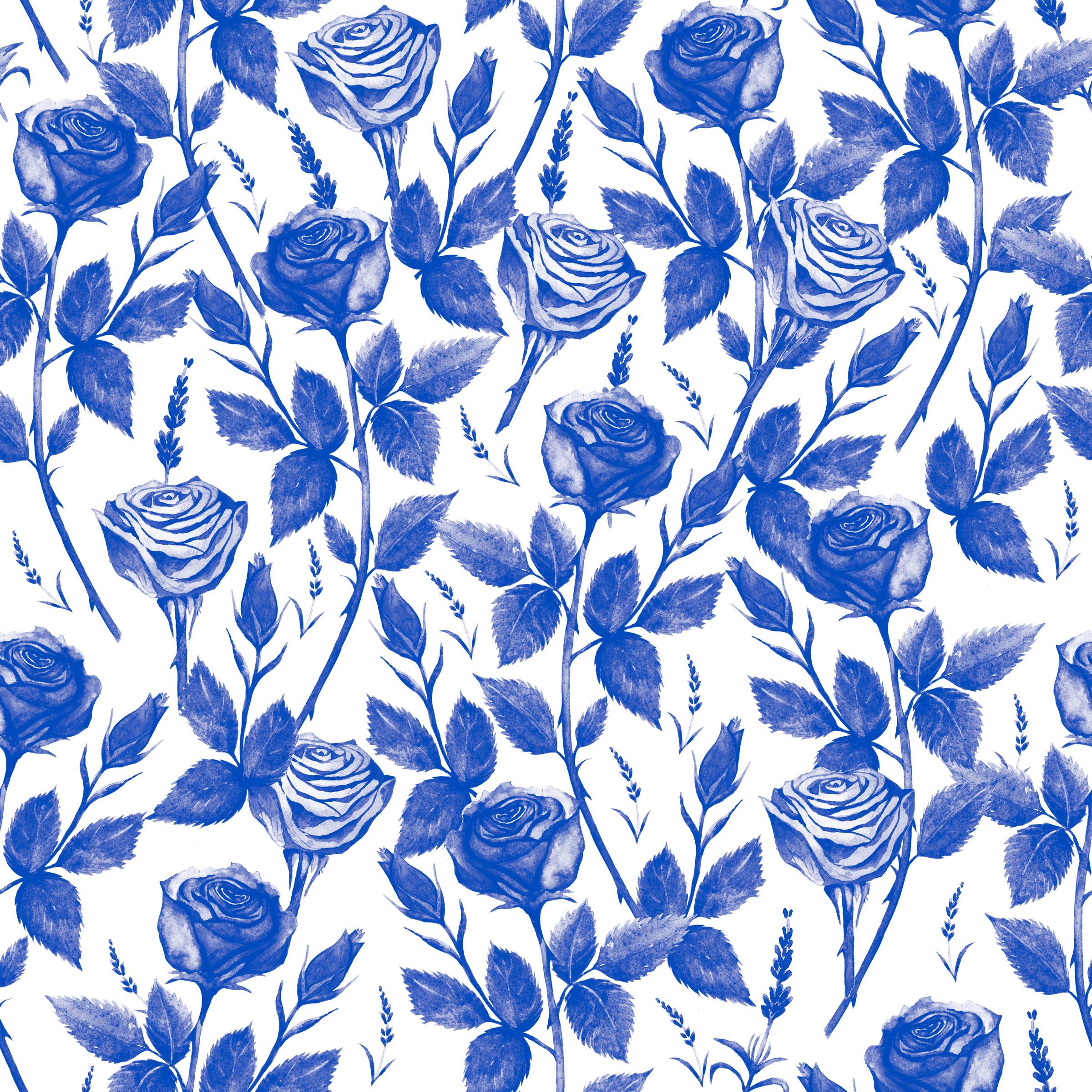
das cores de lavanda e preencher minha cor de fundo com isso por enquanto. Então eu vou editar e definir padrão. Uma janela irá aparecer e pedir-lhe para nomear seus padrões, chamá-lo de algo que você vai reconhecer. Vou chamar esses florais de casamento. Então eu vou criar um novo documento. Eu vou fazê-lo 10 polegadas por 10 polegadas porque isso é apenas um bom tamanho para mim para testar o padrão, e eu vou fazer a resolução 300, e então eu vou para o painel de camadas. Vou clicar nesse círculo, vou selecionar “Padrão”. Eu vou selecionar meu padrão e você pode ver que ele está em 100 por cento escalas, este é o tamanho que ele vai imprimir 10 por 10. Enquanto estiver aqui, quero que teste e veja o que parece muito menor. Então eu também vou brincar com torná-lo um pouco maior e ver. Então, finalmente, eu vou mover o padrão ao redor segurando meu cursor sobre o padrão e simplesmente movê-lo enquanto este padrão preencher caixas para cima, e apenas verificar novamente se tudo está se repetindo como deveria. Se você for para Imagem, Modo
e, em seguida, ir para Tons de cinza, você pode converter toda a sua imagem em tons de cinza. Presumo que guarde isso como outra coisa, então não há problema em descartar a informação de cor neste momento. Quando estiver em tons de cinza, você voltará para o modo de imagem e, em seguida, ir para Duotone. Então você quer clicar em “Tinta um”, ele pode vir como preto, pode vir como outra coisa, e depois ir para as bibliotecas de cores e escolher a cor que você deseja. Agora você pode simplesmente ficar com as cores principais como CMYK e escolher qualquer cor que você quiser. Eu gosto de entrar e escolher uma cor Pantone só porque, é apenas uma cor. Você pode realmente dar uma olhada no seu livro de cores e ver o que funciona. Isto parece-me muito bom. Eu vou salvá-lo, e então eu vou definir este padrão também. Parabéns por terminar seu primeiro padrão de repetição. Estou tão animado por você porque eu sei como é criar seu primeiro padrão de repetição, e que basicamente abre as possibilidades de como você pode usar seu trabalho artístico. Estou tão animado para ver o que você faz com ele, e estou ansioso para compartilhar com você em nossa próxima aula o maquete que você pode usar para colocar seu padrão em começar hoje e compartilhar com o mundo.
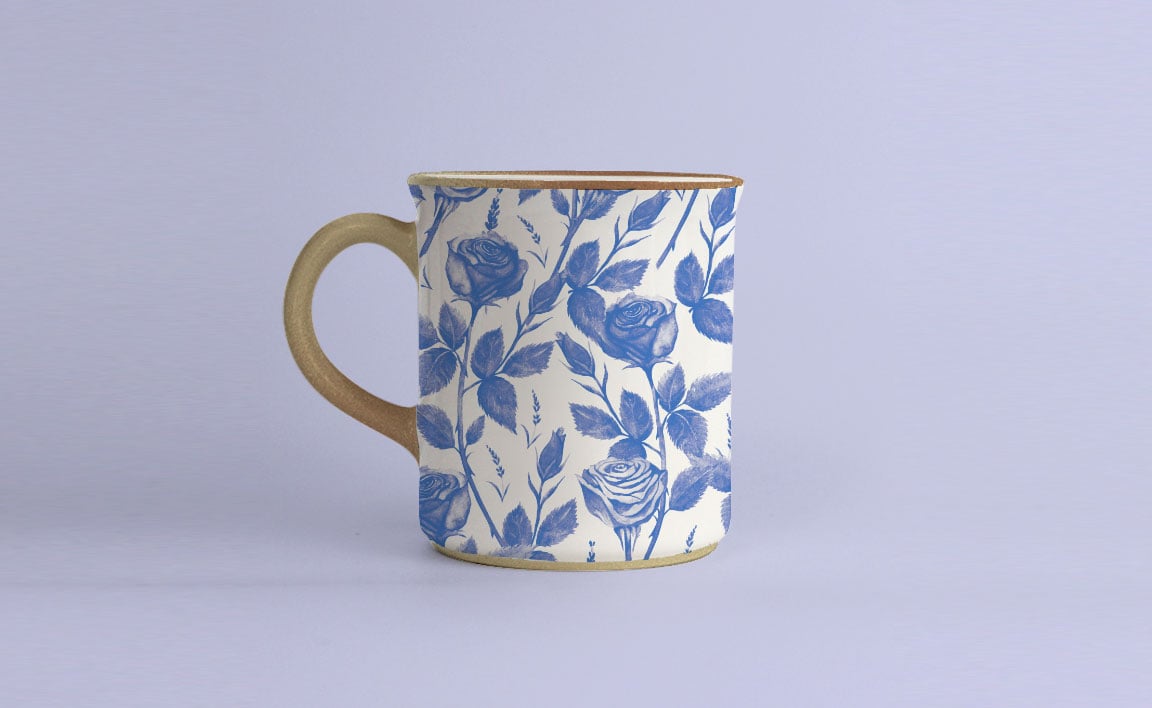
8. Simulação de produtos: Agora que você tem seu primeiro padrão de repetição pronto para ir, tenho certeza que você está tão animado para começar a compartilhá-lo com o mundo. É por isso que eu estou incluindo um modelo de produto para você que você pode começar colocando seu padrão único nele hoje e compartilhando em todos os seus canais de mídia social e com seus amigos e familiares. Esta é oficialmente a parte mais fácil do que você fez até agora. Tudo o que você precisa fazer para mudar o padrão aqui é ir até o seu painel Camadas, clique duas vezes nesta Sobreposição de padrão, e clique na seção padrão e puxar o padrão que você acabou de criar. Você vai ajustar a escala para algo que parece bom dentro deste tamanho e, em seguida, você pode movê-lo ao redor
apenas clicando e arrastando-o dentro da caneca. Você também pode alterar o ângulo se preferir que ele seja direcionalmente diferente. Em seguida, para alterar a cor do plano de fundo, basta ir para Sobreposição de cores, clicar duas vezes, e você pode clicar na cor e você pode usar uma ferramenta de conta-gotas para selecionar algo diretamente do seu trabalho artístico, e então também poderia apenas usar o seletor de cores. Finalmente, você vai querer salvar isso para a Web. Você pode fazer isso pressionando a opção Command Shift S. Agora que você terminou de colocar seu padrão único na maquete, eu encorajaria você a compartilhá-lo com o mundo. Publique-os na galeria do projeto e compartilhe no social com a hashtag paintingtopattern.
9. Conclusão: Estou tão grato por você ter decidido fazer essa aula e estou ansioso para ver o que você cria e continuar a criar agora que você entende como
criar um padrão de repetição no Photoshop. Eu gostaria de encorajá-los a continuar construindo a idéia que você criou na sala de aula. Se você estiver satisfeito com a arte criada
, crie alguns outros motivos que sejam semelhantes. Ou pode ser emparelhado com aqueles que você criou na sala de aula, e começar a construir uma mini coleção de como quatro padrões que podem ir juntos. Ou você sempre pode começar a pensar em uma coleção maior, um corpo maior de trabalho que você gostaria de ver juntos baseado em algo que inspira você. um plano para criar um grupo de imagens que se relacionem si e construa uma bela coleção de padrões que refletem essa ideia. Se você não tem certeza de onde começar, eu quero recomendar duas aulas para você. Um é de Andy J. Pizza. Ele tem uma aula sobre como encontrar seu estilo e é um recurso incrível para ser criativo e entender suas preferências únicas. Segundo, quero recomendar a aula de Bonnie Christine sobre criação de coleções. Ela tem uma série de aulas que são todos recursos incríveis para designers de superfície. Se chegou até aqui, só
quero comemorar com você por um minuto. Fizemos muito. Primeiro, aprendemos técnicas diferentes para fazer padrões e como criar obras de arte para design de padrões. Em seguida, foi em frente e realmente criou obras de arte para nossos padrões. Depois digitalizamos e editamos o Adobe Photoshop. Se você puder aprender a capturar seu trabalho corretamente, você ficará muito mais feliz com a forma como ele se reproduz em formato impresso e em qualquer outro formato. Em seguida, preparamos a arte para fazer padrões. Este é um dos passos mais tediosos e eu estou tão feliz por você se você passou por isso. Então finalmente criamos o padrão e colocamos em uma maquete. Nós colocamos muito nessa aula. Eu só quero compartilhar esta última citação com você. Não espere até saber quem você é para começar por Austin Kleon. Ele escreveu um livro chamado Mostre o Seu Trabalho. Isso me deu permissão para abraçar totalmente onde eu estava quando eu não tinha certeza do que fazer a seguir. Muito obrigado por fazer esta aula da pintura ao padrão no Photoshop. Estou tão inspirado pelo que vocês estão criando e estou ansioso para ver o que vem a seguir para vocês.
 Cynthia Oswald, Artist & Designer