Transcrições
1. Apresentação: Eu não sei sobre
você, mas nada me
inspira como viajar
para um lugar novo e empolgante Então, por que não aproveitar
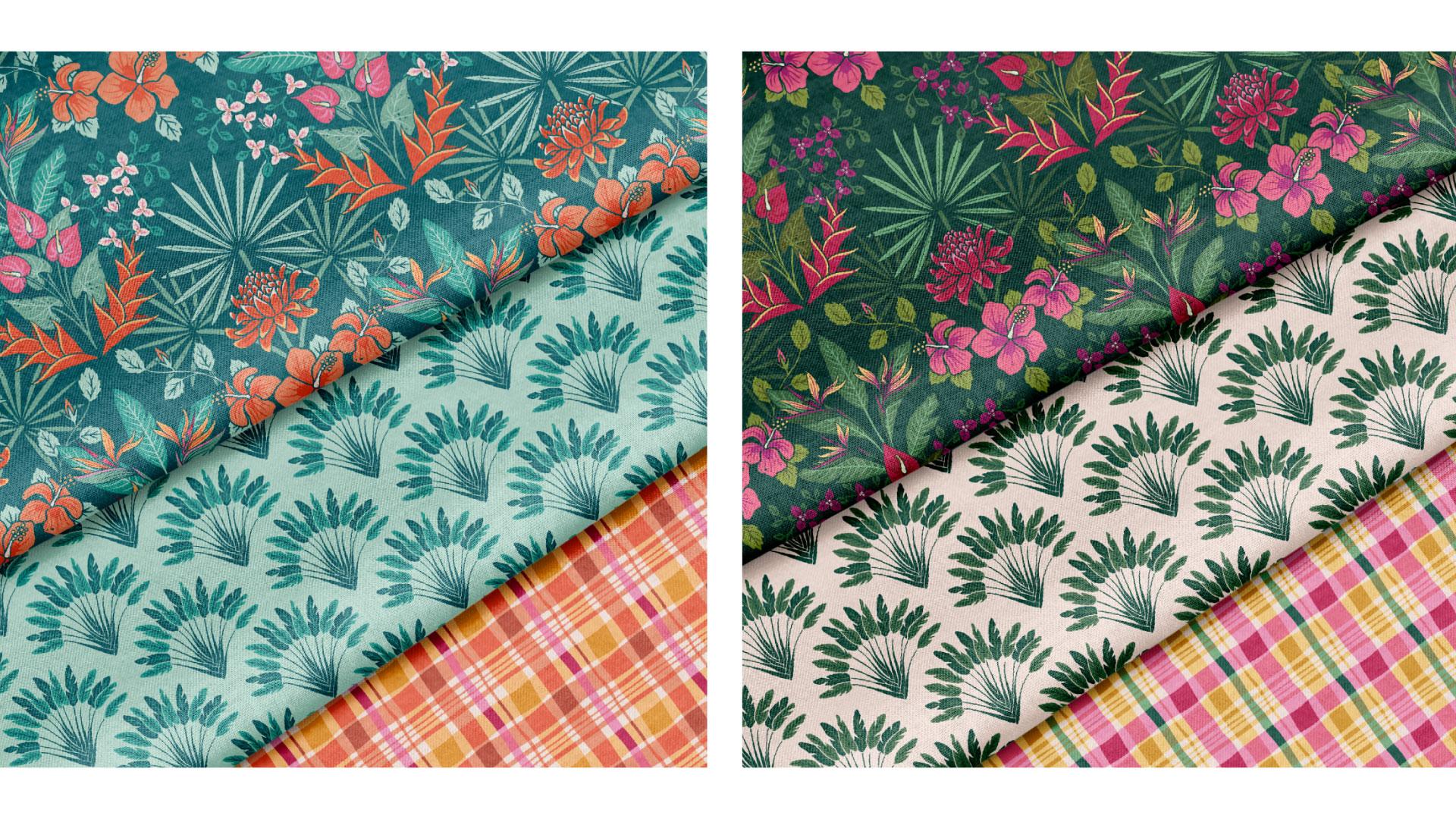
essa inspiração em uma coleção deslumbrante de
miniestampas? Sou Jamie Alexander e sou designer de superfícies e
ilustradora em Toulouse Colaborei com
parceiros como Disney, Minted,
Target, Trader Joe's e
Hawthorn Tive o prazer
de ver meus padrões em papel de embrulho, tecido Estacionário e uma variedade
de outros produtos. Na minha experiência, criar
uma coleção de padrões é uma maneira poderosa de demonstrar coesão e
habilidade como designer, apresentar seu trabalho e ser
notado por diretores de arte
e empresas Uma coleção de
padrões que podem ser misturados e combinados tem potencial
ilimitado
em uma variedade de produtos que você talvez ainda não
tenha imaginado Basear sua coleção em um lugar que seja
significativo para você adiciona profundidade e narrativa à sua obra de arte e a torna mais
envolvente para seu público Os locais são uma fonte rica de inspiração
visual e cultural que
adicionará autenticidade ao seu trabalho e diferenciará sua coleção Nesta aula, você aprenderá
a capturar a essência do
seu destino de viagem favorito e criar uma coleção
de três padrões, incluindo uma
estampa de herói, uma coordenada e um liquidificador para
apresentar a uma empresa, vender em sites impressos sob demanda ou simplesmente criar seu
próprio projeto pessoal Vou dar uma ideia do processo artístico que
levou ao licenciamento de meus designs Mostrarei como reúno inspiração e
debato ideias,
meu processo de esboço preliminar, meu processo de esboço preliminar, como ilustro motivos
e crio repetições e escolho uma paleta de cores
e uma forma alternativa de cores Também criaremos uma
história e nomes convincentes para nossos padrões e aprenderemos como
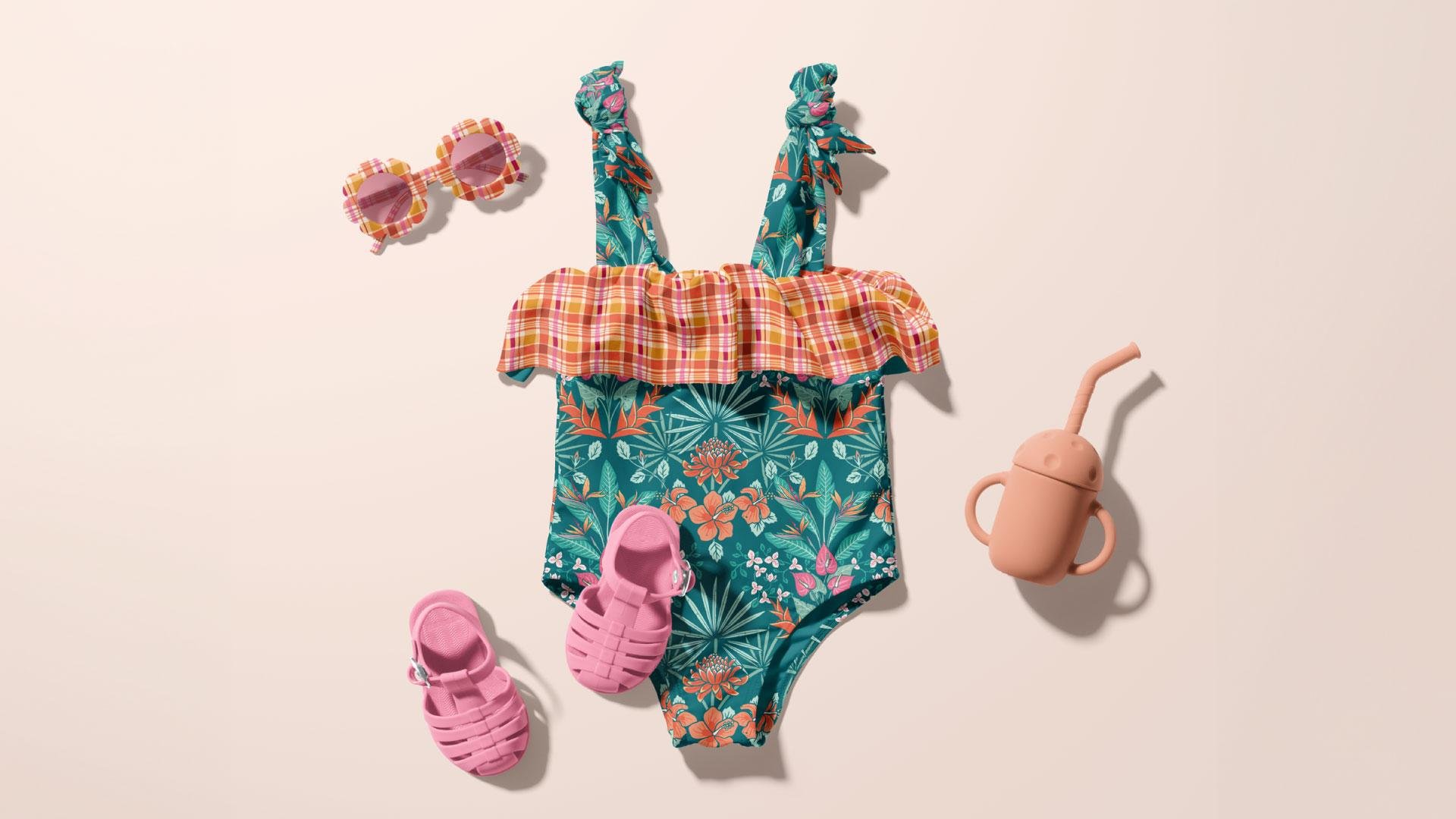
mostrar seu trabalho em
uma bela Ao final desta aula, você terá criado uma
coleção impressionante que permitirá que outras pessoas vivenciem seu
destino de viagem favorito com seus olhos. Esta aula é
destinada a estudantes que já possuem
conhecimentos básicos de Procreate, Adobe
Illustrator e Adobe
Photoshop Bem, eu vou
orientá-lo no meu processo. Suponho que você
já esteja pelo menos um pouco familiarizado com a criação de padrões
repetidos Estou muito animada para descobrir seu lugar favorito por meio da mini coleção que você cria. Te vejo na aula.
2. Projeto de curso: Mal posso esperar para compartilhar minha
paixão por padrões com você e fornecer minhas ideias sobre a criação de uma coleção de
minipadrões. Nesta aula, você
criará uma coleção de três padrões
em duas cores, incluindo uma impressão de herói,
uma impressão coordenada
e uma impressão de liquidificador que
você pode apresentar para empresas, vender em sites de impressão sob demanda, participar de desafios artísticos,
desenvolver seu portfólio ou
simplesmente usar em desenvolver seu portfólio ou seus
próprios projetos pessoais Depois de explicar os componentes
importantes de uma coleção de padrões, vou guiá-lo pelas oito etapas a
seguir. Número um, a fase de brainstorming e coleta de inspiração Número dois, escrever
uma história convincente e dar um nome à sua coleção Três, o processo de
esboço preliminar. Quatro, ilustração de motivos. Cinco, vetorizando e
colorindo seus motivos. Seis, construindo o padrão de
repetição. Sete, criar um logotipo para sua coleção e
nomear seus padrões E o oitavo passo, mostrando
seus padrões em uma maquete. Então, aqui estão os materiais que eu recomendo para esta aula, um lápis e papel para
esboços e anotações, um iPad, Apple Pencil e
o
aplicativo Procreate para ilustração de motivos e seu computador com o
Adobe Illustrator , onde
vetorizaremos cores e montaremos nossos padrões
repetidos , onde
vetorizaremos cores e montaremos nossos vetorizaremos E também
usaremos o Photoshop para mostrar nosso padrão
em uma bela Também preparei uma apostila, especialmente para os alunos
desta aula , que você pode
imprimir ou usar e procriar para ajudar a organizar
sua inspiração,
brainstorming, esboços e anotações Para baixar este documento gratuito,
acesse Jamie
alexander.net Na próxima lição,
falaremos sobre os detalhes
importantes a
serem considerados ao criar uma
coleção de minipadrões. Te vejo então.
3. Criando em coleções: Antes de explicar os elementos a serem incluídos em sua coleção de
minipadrões, acho importante entender
a importância de criar padrões em coleções em vez de apenas padrões independentes Em primeiro lugar, é uma ótima maneira de
apresentar sua arte a potenciais compradores e
aumentar suas chances
de garantir oportunidades de licenciamento design em uma coleção
permitirá que você crie padrões
estéticos e tematicamente
coesos que podem ser misturados e combinados Também desenvolve um senso de cor,
equilíbrio e unidade mais
polido e torna seu trabalho mais atraente
e Ao contrário dos padrões independentes, as coleções contam uma história
convincente Uma coleção
de vários padrões
que funcionam bem
juntos não apenas de vários padrões
que funcionam bem melhora sua exposição
a empresas e compradores, mas também é excelente para criar uma aparência unificada para seu feed de mídia social
e seu portfólio. Então, o que é uma mini coleção? Bem, no mundo dos tecidos, coleções
completas de padrões são normalmente de oito a 12 padrões, e as minicoleções
geralmente são menos do que isso. Portanto, há três tipos de
padrões em uma coleção. Em primeiro lugar, temos o herói
ou o padrão focal. E em uma coleção completa, podemos ter duas ou
mais estampas de heróis. Embora eu esteja sugerindo apenas um para esta mini coleção. O herói é a estrela do show e realmente personifica o
tema da sua coleção Será o mais
complexo, o mais colorido e o padrão
que fará as pessoas se apaixonarem por
sua coleção. Então, a seguir, temos a impressão de coordenadas
secundárias, que é um passo abaixo
do padrão de seu herói Na coleção completa, geralmente
temos quatro ou cinco
coordenadas secundárias
e, em nossa mini coleção,
faremos uma ou duas. Eles
terão menos cores
e serão
menos complexos do que a estampa de seu herói. O papel deles é apoiar
seu padrão de herói. Eu os vejo como os melhores atores
coadjuvantes. Eles não são a estrela principal, mas seu papel
ainda é muito importante. E, por fim, temos
as estampas do liquidificador, que são os
padrões mais simples e discretos
da Eles estarão em
uma escala muito menor e
terão apenas algumas cores. Em uma coleção completa, você verá talvez quatro ou cinco liquidificadores E em nossa mini
coleção de hoje, vamos ficar com uma ou duas. Para continuar com a analogia do filme, esses são os extras
do filme Eles não são muito
visíveis como indivíduos, mas sem eles, o filme
simplesmente não estaria completo. A impressão do liquidificador
apoiará e se coordenará com o herói
e as coordenadas secundárias, mas será a menos
complexa das três Pense em uma simples bolinha, uma listra ou um Dizzi floral
esparso. Nesta aula, nossa
mini coleção contará com três padrões. Sugiro criar
uma impressão de herói, uma coordenada secundária
e uma impressão de liquidificador Criar muitas coleções é
menos trabalhoso, complexo e demorado do que
uma coleção completa, mas ainda permite que
o artista explore um tema e crie uma família de padrões
impactante Você sempre pode expandir
sua minicoleção para uma coleção completa mais
tarde, se quiser. Nunca faria mal ter
mais padrões do que você precisa. Se você decidir criar uma coleção completa e
apresentar propostas para empresas, saiba que você não pode licenciar todos os
padrões da sua coleção. Já fiz com que empresas removessem alguns padrões ou
escolhessem entre outras coleções, então não faz mal ter mais padrões do que o que
você realmente precisa. E esses
padrões não utilizados sempre podem ser revisados ou
incorporados a outros projetos Se você se tornar um artista
licenciador, descobrirá
mais cedo ou mais tarde que uma grande parte de
sua obra de arte demora um
pouco para encontrar um lar, e às vezes isso nunca Dói um
pouco quando isso acontece, especialmente quando é
uma ótima obra de arte, mas vem com o
território do design de superfície A maior parte da minha renda de design vem de alguns designs Atualmente, estou vendo muitas obras
de arte
esperando para encontrar uma casa, mas você nunca sabe
quando isso pode mudar Recentemente, licenciei um modelo
para uma empresa de pijamas infantis e criei esse
padrão há três anos Portanto, não perca a esperança. Então, recapitulando, estamos prestes a
criar uma minicoleção com três
padrões complementares que têm um estilo
e uma paleta de cores coesos, consistindo em uma estampa de herói, uma impressão coordenada e
uma impressão Em nossa próxima lição, escolheremos nosso
destino de viagem e exploraremos a fase de brainstorming da
criação de uma mini coleção
4. Inspire-se: escolha seu destino: Não, bem-vindo de volta. É hora de escolher o destino
de viagem que
será a fonte de inspiração
para nossa mini coleção. Eu escolhi minhas
últimas férias em família na ilha caribenha francesa de Martinica como tema
da minha mini coleção Martinica é
apelidada de Lille Afleur ou Ilha das Flores, e estou muito
empolgada com empolgada A diversidade de flora,
fauna, especiarias ,
música e tradições
oferecem muitas possibilidades. Sinceramente, não sei
como vou
restringir minhas ideias a apenas três padrões, então talvez eu tenha que expandir
essa para uma
coleção completa mais tarde Agora, não
se preocupe se você não viajou para nenhum lugar
distante ou exótico, você pode escolher um
destino próximo casa, como um parque ou um jardim. Na verdade, baseei minha coleção Ville Rose na minha
cidade natal adotiva, Toluse,
e baseei meus padrões de heróis em um jardim botânico próximo
e
nos estilos de janelas em
um bairro típico de Tuluse e baseei meus padrões de heróis em um jardim botânico próximo
e
nos estilos de janelas em
um e
nos estilos de janelas em um Minhas coordenadas foram baseadas em detalhes arquitetônicos
simplificados e flora do jardim. Eu até fiz uma mini
coleção baseada nas flores silvestres em uma
vala à beira da estrada
perto da casa dos meus pais Então, acredite, quando digo que você não precisa ir muito longe, o objetivo dessa
mini coleção não
é você viajar, mas fazer com que seus espectadores viajem. O objetivo é
ajudar seu público experimentar um lugar
através de seus olhos. Depois de
decidir sua casa, é hora de reunir
sua inspiração. Você pode mergulhar em
suas fotos,
lembranças e lembranças Ou, se você tiver uma viagem chegando, você pode planejar coletar
ideias enquanto estiver lá. Se você conseguir dedicar
um pouco de tempo para esboçar e anotar suas ideias durante a viagem,
isso é fantástico Mas não se preocupe se
isso não acontecer. Na minha viagem, meus gêmeos
estavam aprendendo a andar e meu filho de 7 anos estava
aprendendo a mergulhar Então, nem preciso dizer que eu não fiz muitas obras de arte forma como imaginei a viagem
na minha cabeça e como ela realmente aconteceu são
duas coisas muito diferentes eu estava ciente do fato de
que queria usar entanto, eu estava ciente do fato de
que queria usar
minha viagem como inspiração para uma coleção de
padrões Então, eu propositalmente tirei toneladas de fotos e
vídeos com meu telefone, muitas vezes enquanto carregava um dos meus filhos nas costas
pela floresta tropical Tirei muitas fotos de
perto de flores que
gostaria de desenhar para mais tarde e as tirei de
vários ângulos. Também tirei muitas
fotos de texturas ou pequenos detalhes que poderiam ter grande potencial para detalhes
ou até mesmo impressões no liquidificador Como minhas mãos estavam sempre cheias, fiz questão de, no mínimo,
documentar minha inspiração e fazer algumas anotações mentais sobre os temas que eu
queria explorar mais tarde. Eu sugiro compilar um quadro de humor ou até mesmo uma pasta
de fotos de suas imagens favoritas Você pode incluir não apenas elementos
individuais que gostaria de desenhar como motivos, mas também fotos que
transmitam a atmosfera, as cores ou
os sentimentos
que você deseja Você também pode criar um
quadro no Pinterest e compilar imagens
inspiradoras lá ou até mesmo recortar imagens de uma revista Você pode até adicionar padrões, ilustrações ou
paletas de cores criadas por outros artistas que você
pode usar como inspiração,
obviamente como inspiração, mas não Portanto, o objetivo do
quadro de humor é reunir
sua inspiração em
um só lugar para que você possa
entender melhor a vibração que deseja
capturar em sua coleção Então, eu tenho minha apostila de mini
coleção aqui no Procreate e selecionei
algumas fotos Como você pode ver, há
muitas flores, folhas e cores que eu quero
incorporar às minhas paletas de cores Agora, estou pronto para começar a fazer um
brainstorming e refinar essa inspiração.
Então, agora é a sua vez. Depois de escolher
seu destino, faça uma seleção de suas fotos
pessoais em uma pasta no seu computador ou na pasta de trabalho da mini coleção
que criei para você Você também pode criar
um quadro Pintres que contenha as cores, sentimentos, imagens e ideias que você gostaria de
expressar em sua coleção Na próxima lição, discutiremos ideias
para nossos padrões
5. Brainstorm: Então, você está pronto para começar a fazer brainstorming para
sua mini coleção Há um
lugar especial para você registrar suas ideias
em meu guia gratuito, que criei especificamente
para os alunos deste curso. Lembre-se de que você pode baixar
minha apostila gratuita da mini
coleção em
Jamie
alexander.net slash Workbook Jamie
alexander.net Em minha pasta de trabalho, criei um espaço para anotar
suas ideias e esboços diretamente no iPad ou impressos Claro, você
também pode fazer isso em um notebook ou no seu computador. Tudo bem, então eu tenho minha
pasta de trabalho aberta no Procreate. Como você pode ver,
há um pequeno espaço aqui para fazer um despejo cerebral Bem, isso não
parece muito poético. Que tal uma tempestade cardíaca, o que significa usar
a parte emocional
do cérebro para fazer um brainstorming Vou anotar uma lista das
imagens, sons,
cheiros, texturas,
sabores, sentimentos
e qualquer coisa significativa cheiros, texturas,
sabores, sentimentos que
personifique Ajuda se você olhar
suas fotos ou pelo
menos seu quadro de humor
enquanto faz isso. Também gosto de
me associar
livremente e permitir que um fluxo livre
de palavras flua, anotando o que
vier à mente. E embora eu tenha feito várias anotações
enquanto estava na Martinica, não
vou pular
essa etapa importante de refletir sobre minha viagem e anotar essas Então, aqui está a lista, o fluxo de
consciência, se você quiser, que eu criei para
minha viagem à Martinica Também forneci um espaço
para cores na minha pasta de trabalho. E eu já sei
de memória e de minhas fotos que quero que uma das minhas formas
de cores incorpore um
azul turquesa brilhante do oceano, os
fúcsias, vermelhos e
amarelos das lindas flores
tropicais, talvez algumas cores neutras de areia, bem como os verdes
esmeraldas
profundos da de minhas fotos que quero que uma das minhas formas
de cores incorpore
um
azul turquesa brilhante do oceano, os
fúcsias, vermelhos e
amarelos das lindas flores
tropicais,
talvez algumas cores neutras de areia, bem como os verdes
esmeraldas
profundos da densa floresta tropical. Por fim, também
incluí um espaço para registrar todos os adjetivos
que vierem à mente e que transmitam como a experiência de
viagem fez você
se sentir e como você pode incorporar isso aos seus Então, aqui estão meus
adjetivos: tropical,
exuberante, verdejante, vibrante, sereno,
cristalino, cintilante, arenoso, arejado, florido, quente,
aromático, melódico,
convidativo, picante, ornamentado, crioulo, histórico, orgulhoso, autêntico, expressivo . Vou manter
essas palavras à mão. Eles vão ajudar desenvolvimento visual
dos meus padrões e também na criação da história
e dos nomes de
cada forma de cor. Então agora é a sua vez. Você pode baixar minha pasta de trabalho de criação de
coleção ou pegar um caderno e
anotar suas ideias E quanto mais você
tiver, melhor. Na próxima lição, daremos
um nome à nossa coleção e escreveremos uma história
convincente para começar.
6. Defina o tom: dê um nome e uma história à sua coleção: Bem vindo de volta. Antes de avançarmos
demais em nossa coleção, gostaria
que escrevêssemos uma história e déssemos um nome à
nossa coleção. A história é o tema
da coleção e deve deixar perfeitamente
claro do que se trata sua
coleção. futuro,
seus padrões e No futuro,
seus padrões e
sua paleta de cores devem se
relacionar com essa história Sua história define o tom
da sua coleção e deve ajudar a determinar como você procede
com a obra de arte Você sempre pode ajustar seu título e sua história à medida que sua
coleção evolui, mas acho muito
útil ter algo para começar antes de
criar seus padrões A história é
essa força fundamental à qual eu volto
periodicamente durante
as fases da criação Então, aqui estão alguns exemplos de histórias que eu
criei para coleções. Decidi chamar minha nova mini coleção Lille Haufler ou
Ilha das Flores,
que é o apelido de que é o Então, aqui está a história
que eu escrevi. Lembre-se de que ele pode ser ajustado
à medida que minha coleção se desenvolve, mas me dá uma
atmosfera definitiva a ser buscada Passeie pelos jardins exuberantes da
Martinica onde coqueiros balançam O ar está vivo com os aromas doces de
hibisco, plomeria
e cana-de-açúcar, enquanto
o toque terroso de
canela e especiarias escorre do rico canela e especiarias escorre Cada padrão evoca a beleza natural
e a fragrância inebriante da ilha, convidando você Ok, agora é a sua vez. Em sua pasta de trabalho, escreva três a cinco frases que expliquem o significado
por trás de sua coleção, o que a inspirou ou os sentimentos que você está tentando
evocar em seu público Essa será a história
convincente que se tornará a
base de sua coleção Não se esqueça de dar um nome à sua
futura coleção. Na próxima lição, criaremos os esboços preliminares para nossa mini coleção.
Nos vemos lá.
7. Esboços em miniatura: Tudo bem, então é hora de
começar a esboçar nossas ideias. Este é o seu momento de
deixar sua criatividade fluir e dar vida às suas
ideias. Não pule essa etapa
crucial, por favor. É a base para moldar sua coleção de mini
padrões Os esboços em miniatura são desenhos preliminares rápidos e
aproximados que estabelecem as bases para
o Eu uso esboços em miniatura para quase tudo que crio desde cartões comemorativos até artes de
parede e design de padrões de Concentre-se em criar o máximo possível de ideias e variações, gastando no máximo 30 segundos a um minuto em cada esboço Como são pequenos e rápidos, você pode experimentar sem medo. Não há perda de tempo se um esboço não
sair como você esperava Abrace a fase do patinho feio. Esses esboços podem não
parecer impressionantes à primeira vista, mas abrem caminho para sua ilustração se
transforme em algo realmente bonito Por isso, recomendo esboçar pelo
menos oito a dez miniaturas antes de escolher suas três
favoritas Eu encorajo você a ir além da primeira ideia
que vem à mente. Alguns dos meus melhores conceitos não surgem até que eu
explore várias opções E lembre-se de que todas as ideias não utilizadas sempre
podem ser salvas
para um projeto futuro ou se você decidir expandir sua minicoleção
em uma coleção completa Em minha pasta de trabalho,
tenho uma página dedicada aos esboços em miniatura para
ajudar a planejar Você pode imprimi-lo
ou esboçar com seu lápis ou usá-lo no iPad
importando-o para o Procreate Incluí espaço para impressões de
heróis,
coordenadas secundárias e impressões no liquidificador, bem como algumas linhas para fazer
anotações para cada Então, aqui estão algumas dicas a serem consideradas ao
planejar sua mini coleção. Lembre-se de variar os tipos de padrões em sua coleção. Você pode misturar flores com
geometria, listras,
bolinhas, xadrez, mantas, padrões sorteio e muito Varie a escala.
A maior escala deve ser usada na impressão
do seu herói. Use as impressões de tamanho médio em suas coordenadas secundárias
e opte por padrões de pequena escala, mínimos e geralmente não
direcionais para suas impressões no liquidificador Tudo bem, então eu estou muito animado com esse
tema, como você pode ver. Para mim, o verdadeiro desafio não será
pensar em uma ideia, mas escolher apenas três delas. Então, como você pode ver, eu
esbocei algumas miniaturas muito simples e
mínimas para
minha Aqui estão minhas ideias de impressão de heróis. Estou imaginando um floral denso de medalhões
entrelaçados de flores e folhagens tropicais Talvez duas vinhetas
alternadas. Tenho outra ideia para
uma estampa de herói aqui com alguns selos e cartões postais
e pequenas cenas com pontos turísticos da Martinica
e outra
aqui das belas variedades
de frutas que crescem por
toda Para minhas impressões de coordenadas, tenho essa ideia para
um padrão de vieira E se você me conhece, você sabe, eu adoro um bom padrão de vieiras Fiquei realmente
impressionado com a beleza das do abre-viajante
ou das
palmeiras viajantes e pensei que seu formato natural em leque
criaria um impressionante padrão de vieiras Também tenho alguns
beija-flores,
que são as
aves oficiais da Martinica E aqui eu tenho uma flor rasteira de
hibisco. E para o meu padrão de liquidificador, tenho algumas ideias Pensei em fazer um padrão de Madras desenhado
à mão. O padrão de Madras tem uma enorme importância cultural, histórica
e simbólica na Martinica como um
elemento-chave Também vou experimentar alguns caranguejos fofos porque eles
estavam literalmente em toda parte e eu simplesmente os amei Também pode usar
essas texturas do modo Fique ou
da figueira-da-índia As raízes têm essas texturas
incríveis, e eu poderia
transformá-las em um padrão abstrato, que funcionaria como uma
linda estampa de liquidificador Ok, vou colocar uma estrela de acordo
com meus padrões favoritos. É tão difícil escolher. Quando isso acontece,
é um ótimo sinal que você está totalmente
inspirado pelo seu tema. Lembre-se de que ninguém está
obrigando você a parar em apenas três padrões.
Agora é a sua vez. seus
esboços em miniatura para ter uma
ideia de como serão seus
padrões E na próxima lição, falaremos sobre paletas de cores para sua coleção de padrões
8. Paletas de cores: Bem-vindo de volta. Nesta lição, falaremos sobre paletas de cores para nossa coleção de minipadrões Embora não existam regras
rígidas sobre isso, normalmente uma
coleção de padrões apresenta de 12 a 18 cores. Costumo preferir a
extremidade inferior dessa faixa porque adoro a coesão de
uma paleta de cores limitada A cor é uma das formas
mais poderosas de criar unidade entre
padrões em uma coleção. Pessoalmente, tento apresentar uma variedade de cores quentes
e frias, bem
como algumas cores neutras, que podem ser marrons, cremes,
cinzas, topos, beges e até alguns verdes Também pretendo uma mistura
de luzes, tons médios cores escuras
e planejo algumas cores de destaque
que realmente se destaquem Uma boa estratégia é
escolher algumas cores principais, por exemplo, rosa, azul e verde, e depois fornecer
dois ou três tons diferentes
para cada uma dessas cores. Por exemplo, um tom escuro, um tom médio e um claro e, em seguida adicione alguns tons neutros
em tons diferentes Então, aqui está uma paleta de cores para
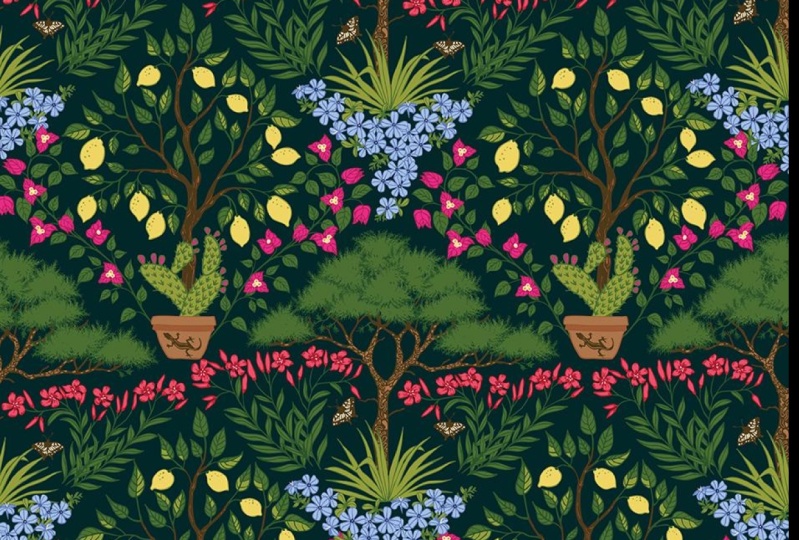
minha coleção A vil Rose. Como você pode ver,
usei 14 cores. Você vê a mistura de luz e escuridão para permitir o contraste? Além disso, tenho uma mistura de cremes e beges
neutros, alguns
rosas e laranjas diferentes e alguns azuis
e vários Como você pode ver, eu uso
praticamente todas as cores da minha paleta nas
estampas de heróis desta coleção Para minhas coordenadas secundárias, estou usando menos cores
e menos detalhes. E para as estampas do liquidificador, ainda menos cores e
menos detalhes Outra coisa que eu recomendo se
você estiver se sentindo motivado é criar uma
forma de cor secundária para sua coleção. Isso criará mais opções para empresas ou
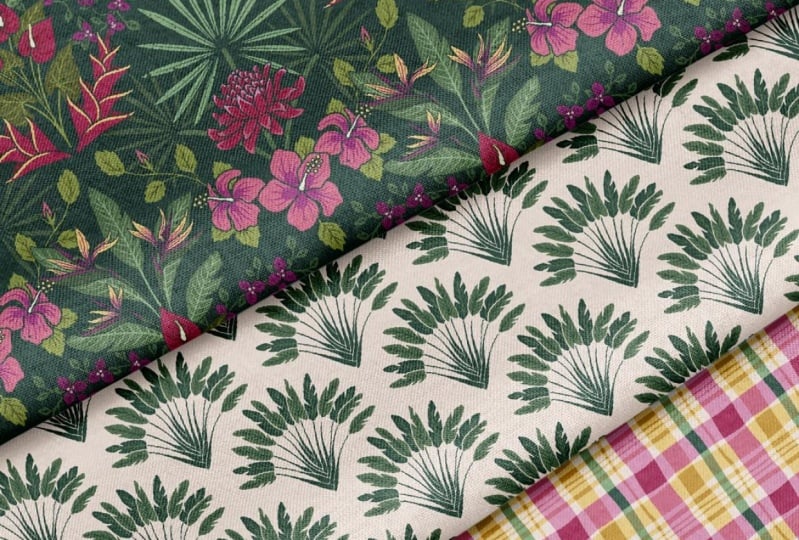
clientes escolherem. Como você pode ver, esta é a primeira cor da minha coleção
viele Rose, e aqui está a cor
secundária A segunda cor deve
ser diferente da primeira, mas também manter
alguma coesão Como você pode ver, esse padrão de
herói é bastante escuro na cor
inicial, mas se transforma completamente na segunda cor,
indo do escuro para
o Então, nesta coleção, você vê dois
efeitos muito diferentes nas duas cores, mas eles ainda são coesos
devido ao
fato de eu ter transferido um punhado de cores primárias e neutras da primeira
cor para a Isso permitirá que a pessoa
que compra meu tecido, se estiver em tecido, misture
e combine esses padrões As cores proeminentes
que eu usei se
tornaram cores secundárias
na nova forma de cores, e eu introduzi
novas cores na mistura. Dessa forma, as duas formas de cores são distintamente diferentes
e ainda parecem relacionadas Costumo buscar o contraste
entre as cores, talvez jogando no quente versus
frio ou noite versus dia, verão versus inverno ou
alegre Nesta coleção, chamada
Enchanted Autumn, você pode realmente ver a
diferença nas formas de cores O primeiro são rosas e laranjas mais claros e
quentes, rosas e laranjas mais claros e
quentes, e o segundo é muito mais das cores
tradicionais de Halloween com
as você está familiarizado,
com muitos roxos frios e profundos e um Além disso, geralmente não escolho minha segunda
cor até
terminar de colorir
todos os padrões minha coleção
na primeira cor. A única maneira de saber se você tem uma boa paleta de cores é
colorir sua arte
e ver como ela funciona E quando estou colorindo minha
coleção com mais frequência, não gosto da aparência do contraste ou da combinação
de cores. Então,
ajusto o contraste na própria paleta de cores, trocando as cores
ou até mesmo trazendo novas cores até
obter o efeito desejado Então, eu tenho algumas fotos da minha viagem com cores
inspiradoras e selecionei uma seleção das cores que eu mais gosto usando
a ferramenta de conta-gotas
no Illustrator para extrair as cores
diretamente das E quando estiver satisfeito com a quantidade de luzes, tons
escuros, tons médios, neutros e cores de destaque, selecionarei de dez a 18 das minhas cores favoritas e
criarei Ao ilustrar meus motivos, usarei essas cores e só então saberei se
as cores precisam ser ajustadas Se você quiser ver uma
aula aprofundada sobre como escolho
uma paleta de cores, talvez goste da aula Skillshare
que minha equipe
escolheu Crie uma impressionante série de arte de
parede, designs
simples para qualquer
espaço e procrie Nesta aula, minha aula
sobre paletas de cores revela o processo de
seleção de uma paleta de cores poderosa e
limitada a
partir de Lembre-se de que, se você não se sentir confortável em criar
sua própria paleta, sempre
poderá usar
sites como Pinterest, Et Sea e Creative Market para baixar ou comprar
lindas paletas de cores Construir uma paleta de cores é definitivamente uma habilidade que
melhora com a prática Então aqui está a
paleta de cores que eu criei para esta
mini coleção Para minha primeira forma de colorir, quero me concentrar
nos verdes exuberantes e nos rosas e
vermelhos
vibrantes Então, aqui temos
minha segunda cor, que está mais no universo do azul turquesa e
alguns toques de laranjas e rosas complementares Como você pode ver, transferi algumas das cores da primeira linha de cores,
o que permitirá que as pessoas
misturem e combinem minhas duas cores sem criar uma diferença
ou um efeito de conflito Agora que estou feliz
com minha seleção, vou selecionar todas
essas caixas que criei no
Illustrator e, em seguida, clicar no ícone
do novo grupo de cores
no painel Amostras Está me pedindo um nome, então vou chamá-lo de Martinica e clicar em OK Agora você pode ver minha
paleta de cores no painel Amostras. Então, agora vou até
o ícone do menu Hamburger no painel
Amostras e
clicar em Salvar biblioteca de amostras como ASE, e vou
chamá-la novamente Agora, sempre que eu precisar
acessar essa
paleta de cores no Illustrator, posso simplesmente abrir o
menu Hamburger no Clique em Abrir biblioteca de amostras e clique em
Definido pelo usuário para encontrá-la Então, agora vou repetir
essas etapas com minha segunda cor e
chamá-la de Martinica também É útil ter uma primeira
cor totalmente estabelecida e ver como fica com seus
padrões antes de colorir seus designs com a segunda cor. Além disso, essas cores não
serão gravadas em pedra, como mencionei anteriormente. Pelo contrário, elas
provavelmente evoluirão à medida que eu vejo como essas cores interagem e atuam juntas nos
padrões que eu crio Pode ser necessário adicionar tons
mais claros ou mais escuros ou talvez uma
cor totalmente nova Vou manter a
mente aberta sobre isso. Tudo bem. Agora é a sua vez. É hora de escolher
sua paleta de cores para sua primeira forma de cores Você pode optar por uma
paleta de 12 a 18 cores
ou, se isso o sobrecarregar, pode optar por uma paleta
limitada de seis a oito cores e,
gradualmente, adicionar
cores adicionais, se necessário Há muitas maneiras de
abordar isso. Novamente, minhas sugestões são apenas sugestões, não regras. Se você estiver se sentindo motivado, crie também uma segunda cor. Na próxima lição,
criaremos ilustrações finais para nossos motivos. O.
9. Ilustre seus temas: esboços preliminares: Bem vindo de volta. É hora de ilustrar nossos motivos
para a Tenho meus
esboços em miniatura aqui e selecionei três quais gostaria de seguir em
frente hoje Acho que vai
ajudar meu fluxo de trabalho
começar esboçando
os três padrões antes de passar para
a próxima etapa de pintar minha arte para
os Ok, então vou
começar com a estampa do herói. Estou imaginando esses dois medalhões
entrelaçados cheios de flores que se
entrelaçarão apresentarão algumas das
minhas flores
e plantas favoritas que vi na Martinica minhas flores
e plantas favoritas Então, vou começar
criando
um esboço para detalhar a ideia a
partir do meu esboço em miniatura Tudo bem, então eu tenho o
Procreate aberto agora , e vou
começar criando um quadrado
pressionando o sinal de mais
para criar uma Eu vou usar uma forma quadrada. O tamanho não é tão
importante, desde que seja grande o suficiente para produzir um esboço claro que eu
possa vetorizar Então, meu Canvas tem 2048
pixels por 2048 pixels. Eu tenho CMYK para
meu perfil de cores, embora isso realmente não
importe, já que vou colorir meus motivos E eu vou clicar em Criar. Ok, então isso deve ser
o suficiente para eu começar. Então, o que vou fazer primeiro
é pegar uma cor mais clara, talvez um cinza claro, e isso não
estará no design final. É só para me ajudar a
ver o que estou fazendo. E vou preencher isso
arrastando a cor
para a minha tela Em seguida,
clicarei
na seta dessa camada e me certificarei de que
o
encaixe e o magnetismo estejam
ativados E eu vou virar
esse quadrado assim,
como uma forma de diamante. Não use as alças dos cantos, mas as laterais aqui. E vou me
certificar de que o quadrado ou o diamante estejam no meio
da minha tela desse jeito. Porque o que eu
quero fazer é fazer um esboço nessa forma de losango ou diamante para que eu possa planejar o que
quero Agora vou
esboçar minha ideia nessa forma de
diamante, sabendo que haverá
duas formas
alternadas de diamante
ou pastilhas que apresentarão duas formas
alternadas de diamante ou pastilhas que Então, o que vou fazer é quando esse quadrado interno estiver pronto e essas coisas
puderem se sobrepor às linhas, como você pode ver, isso mesmo Em seguida, vou desenhar o que está
nos espaços em branco aqui
como o quadrado interno. Você verá como isso
funciona em breve. É meu pequeno
truque que vou
fazer para planejar meu design Então, vou usar a de tinta seca
na paleta de tinta Então eu posso fazer algo assim. Talvez as palmeiras
possam ser assim no meio e duas nas laterais, assim. Lembre-se, isso ainda é
um esboço bastante aproximado, só para você saber, ainda não
estamos no estágio em que estamos
tentando agradar a ninguém Isso é só para ter uma ideia
mais certa de onde tudo está e de
tudo o que eu quero fazer. Então eu tenho essas folhas de palmeira
em forma de
leque que eu acho meio legais. E acho que quero desenhar
a rosa de porcelana, que tem um belo
formato de ona aqui É realmente uma flor legal. Tem essas escamas como
pétalas que se sobrepõem. E abaixo, eu gostaria de fazer
algumas flores de hibisco. Se eu quiser copiar e colar, também
posso fazer isso, porque isso me poupará alguns problemas e
algum tempo, você sabe. Talvez algum tipo de
folha como essa. Eles podem se sobrepor e se entrelaçar com o outro medalhão em forma de
diamante E mais uma vez,
vou
refletir algumas folhas
como essa novamente. Então, isso é bem difícil, mas é o suficiente para me dar uma
ideia do que eu quero fazer, uma ideia
mais clara do que minha miniatura Agora eu tenho essas lindas fileiras de flores de porcelana
aqui no meio E eu tenho esses três ramos de
palmeira aqui. E eu tenho essas três flores de
hibisco aqui com algumas folhas e gavinhas que se sobreporão ao topo da obra Então, agora eu vou
fazer um pequeno truque. Bem, não é realmente um truque. Isso é comumente usado no design de
superfícies para criar
padrões repetidos e procriar Mas eu estou fazendo isso apenas
para o meu planejamento de esboços. Vou me
certificar de que tudo está em uma camada
juntando-as e vou
duplicá-la três
vezes para que eu tenha
quatro da mesma E lembre-se de que temos os
recursos de encaixe e magnetismo ativados Então, o que vou fazer
é arrastar a camada superior para o canto superior esquerdo até
ver como essas linhas
se iluminaram para mostrar que
estão alinhadas corretamente Isso simplesmente vai
se encaixar. E eu vou fazer isso de
novo com a próxima camada para baixo e
puxá-la para o
canto superior direito desta vez, ok? E você pode sentir
quando ele se encaixa. Ok, acho que está
bem perto. E então, a próxima camada para baixo, eu puxarei para o canto inferior esquerdo. E o último eu vou
puxar para o canto inferior direito. Ok, agora tudo o que
foi desenhado anteriormente
naquela pastilha interna
agora está do lado de fora,
e tudo o que estava do lado fora agora
está
do lado de dentro, e temos uma nova forma de
diamante para Você pode ver que
existem plantas que se sobrepõem
e se entrelaçam, e é isso que eu estou procurando Vou preencher esse
quadrado com meu segundo esboço, sabendo que haverá
dois diamantes alternados no Então aqui vou eu, vou
começar com algumas
dessas lindas flores
da ave do paraíso. Ok, então aqui está
o esboço da
minha segunda ilustração de diamante Preenchi o espaço com algumas flores de aves do paraíso, alguns antúrios e algumas plantas Bugava e algumas Balisie Novamente, isso é só para mim. Não foi feito para
ficar bonito. É só planejar exatamente o
que eu quero colocar onde. E agora eu gostaria de
testar tudo isso. Vou mesclar todas as
minhas camadas em uma. Novamente, vou duplicar
essa camada três vezes para que
tenhamos quatro E agora vou
reduzi-los para um quarto do tamanho,
arrastá-los cada canto e
encaixá-los nesse Ok, então eles estão fotografando. Eu provavelmente deveria ter
desligado a cor
do quadrado antes de mesclar
as camadas, mas oh, bem, isso vai
me ajudar a alinhar as coisas agora Então, agora eu posso ver posso ver com o que
estamos trabalhando aqui. Acho que talvez essa árvore precise ser maior para
preencher mais aquele quadrado. E então o que mais podemos fazer? Talvez algumas flores
possam se cruzar ou essa flor possa descer
para preencher mais espaço. Então, novamente, estamos
preocupados apenas com esses dois quadrados, este e este E vemos o que precisamos
ajustar ou corrigir antes de continuarmos Mas acho que isso vai se transformar em algo muito bom. Acho que estamos
no caminho certo. Então, vou brincar um
pouco com isso antes de continuar com a linha ou
tinta real do desenho E, novamente, lembre-se de
que os quadrados, esses quadrados cinza que
eu coloquei lá atrás, não farão
parte do design real Ok. Então, agora
vou passar para o esboço do segundo padrão
da minha mini coleção Eu queria fazer aquele padrão de
vieira com aquela árvore que eu
realmente gostei na Martinica,
que se chama
Abre de Voyager
ou palmeira do ou Então, vou criar uma nova
tela quadrada no Procreate Acredito que este tenha
2000 por 2000 pixels, mas, novamente, pode ser
o que você quiser. E eu vou pegar
a caneta de estúdio
da paleta e vou desenhar
um círculo como este Ok, e eu vou segurar minha caneta sem
levantá-la. E então eu pressiono
meu dedo aqui embaixo, e você vê o que acontece. Ele cria uma forma de
círculo perfeita. E então eu vou pegar
a cor branca da minha paleta, e vou
arrastá-la e preencher esse círculo Então, isso vai me
ajudar a construir e ver a forma de vieira no meu padrão Então, o que
eu vou fazer agora é duplicar
esse círculo, e agora vou
arrastá-lo até a borda E se você notar, o
encaixe e o magnetismo ainda estão ativados, e isso nos ajudará
a mover
as coisas exatamente para onde queremos Ok, agora
vou
duplicar o círculo original e
movê-lo para que fique centralizado Veja, o snap vai aparecer, e então eu vou
movê-lo até a metade Tenho que esperar que
quebre. Ok, vamos lá. Veja, agora temos a faixa horizontal e
vertical
iluminada para nos mostrar que ela está
perfeitamente centralizada Então, agora vamos
duplicar esse e arrastá-lo para
a direita Agora você vê
que tem aquela forma perfeita de vieira para usar como guia
para nosso padrão Então, como eu disse, antes, quero desenhar a árvore de um viajante dentro e repetir
isso de novo e de novo. Ok, então vamos nos
livrar de tudo isso. E o que
vamos fazer agora é mesclar todas essas
camadas e
simplesmente ampliar essa
forma de vieira porque isso é tudo que
eu preciso como guia E vou
torná-lo bem grande e reduzir a opacidade para que eu
possa desenhar por cima Se você não quiser ver
todas essas linhas extras, sinta-se à vontade para apagá-las. Tudo o que realmente importa é
o que está dentro do espaço aqui. Então, em seguida, vou pegar minha caneta de tinta seca e
desenhar minha árvore Ok, então aqui está meu esboço para minha impressão de
coordenadas secundárias Agora vou esboçar
minha estampa do liquidificador, que será
inspirada no padrão de Madras O padrão de Madras se originou na Índia, mas foi trazido
para a Martinica durante o
século 18 por causa do comércio
colonial entre É um
elemento muito significativo do vestuário crioulo e significa a
fusão cultural da influência africana, indiana e europeia
na identidade da Martinica Então, hoje, é um símbolo de orgulho
cultural e resistência
à opressão colonial Agora, Madras tem muito significado
cultural, mas também é muito popular
na moda casual convencional Para evitar a apropriação cultural
ao criar um padrão, acho que o contexto é importante Desde que mostremos
apreço pelas origens
desse padrão e o tratemos com consciência e respeito,
tudo bem Certos padrões e
várias culturas podem realizar uma reunião sagrada ou usar símbolos
restritos
e, nesse caso,
homenagear o estilo pode se tornar
mais problemático Por isso, aconselho que você pesquise um
pouco se tiver alguma dúvida sobre apropriação
cultural Então, para esse padrão, estou usando um quadrado
como repetição e estou apenas criando
algumas variações com o tamanho médio grosso
e listras mais finas O que dá a Madras sua aparência e
toque
distintos são suas formas assimétricas
desequilibradas Ok, então aqui está o esboço da minha
impressão no liquidificador. Agora que temos nossos esboços, é hora de pintar nossos motivos vejo na
próxima aula. Ah.
10. Ilustre seus motivos: pinte seus motivos: Bem vindo de volta. Nesta lição, vamos pintar nossos motivos Vou começar
com minha estampa de herói. Agora, como esse
design terá dois elementos complexos
ou pastilhas, como eu
os chamo, vou
fazer duas
telas separadas É uma boa ideia
duplicar esse projeto nas galerias de projetos
para que você possa
voltar ao original, se necessário Ok, então vou ampliar
esse esboço e me concentrar primeiro em pintar o design nessa área branca Vou diminuir a
opacidade desse esboço e criar uma nova
camada Vou selecionar
a caneta de estúdio, e a tenho no
tamanho seis para referência. Talvez eu vá até o tamanho sete
para os contornos mais grossos. Então, eu quero que seja como um padrão de
estilo de arte e artesanato em que o contorno seja da mesma
cor do fundo Eu realmente amo esse
efeito porque
parece que
não há nenhum contorno e acho que ele adiciona
alguns detalhes bonitos Então, o que vou fazer a
seguir é
garantir que cada
grupo de plantas seja separado. Então, vou
tratar as folhas dessa
planta ave do paraíso como se fosse seu próprio grupo. Outro grupo para as flores da
ave do paraíso, outro cacho para essas flores de
nário aqui e outro grupo para essas pequenas
flores de Bugenviler que Então, basicamente,
eu vou desenhar
essa parte aqui. O mesmo aqui para
a flor Balisie. Eu posso simplesmente refletir isso. Esses dois detalhes podem ser
refletidos à esquerda posteriormente, então não preciso
desenhá-los duas vezes. No entanto, minhas flores de ave do paraíso não são
completamente simétricas, então não poderei
refleti-las Eu só vou ter que desenhar
a coisa toda. Os objetos que estão mais próximos da frente devem estar
nas camadas superiores, enquanto
os objetos mais distantes devem estar
nas camadas inferiores. Então, basicamente, tente organizar suas camadas em ordem de
proximidade da frente para trás Vou começar a desenhar essas folhas na camada posterior, que estão mais longe de nós. Estou me certificando de
fechar meus formulários que desenho para poder
colorí-los facilmente no
Illustrator mais tarde Ok, como meu
contorno será da mesma cor
do fundo, precisei usar uma camada
diferente para o caule e as veias aqui Portanto, essa camada está mais próxima de nós, então estaremos no topo
da camada anterior. Ok, agora vou
esconder essas duas camadas porque estou começando a ter
problemas para ver o
esboço por baixo Então, vou desligar essas camadas por um
minuto enquanto crio uma nova camada em cima das flores da
ave do paraíso. Então, isso faz parte do caule. Essa vai
ser uma forma fechada porque eu vou
colorir. Essa parte na parte inferior
não será visível porque teremos
outra flor na frente dela, entendeu? E eles têm esses muito legais, eu não sei como você chama isso. O estame ou
algo parecido. Ok, então vou deixar você
me ver trabalhar um pouco. Ok, então você pode ver que todo
o contorno flores
da Ave do Paraíso está em uma camada Tudo tem um espaço
fechado para que eu possa colorir tudo em um
Illustrator mais tarde E agora eu quero fazer alguns detalhes sobre essas
flores em uma cor diferente. Então, para isso, vou pegar
uma nova camada para que eu
possa desenhar essas linhas, e elas estarão em sua própria camada em
uma cor diferente. Então, novamente, você pode ver
que esses detalhes estão em uma camada
separada das flores reais, e você pode ver
por baixo que eu também tenho minhas folhas grandes Então, parece meio estranho
vê-las se sobrepor dessa forma, mas tudo vai acabar quando eu as pinte no
Illustrator Eu posso simplesmente esconder
essas camadas por enquanto
para que eu possa ver
o que estou fazendo. Ok, agora vou
criar uma nova camada em cima de tudo
para as flores de Aneium. Lembre-se de que
qualquer coisa que você queira ter um esboço
deve ter um formulário fechado Ok, então estou fazendo uma
camada separada que ficará por cima dessas flores com alguns detalhes que
serão de uma cor diferente, talvez um vermelho escuro. E estou usando o pincel de tinta seca na paleta de tinta
para a textura E agora vou
fazer outra camada abaixo desses caras para
desenhar as folhas. E agora vou
fazer outra camada abaixo dessas folhas para o caule. Estou fazendo um formulário fechado para
poder colorir mais tarde. Ok, então em cima dessas folhas, vou adicionar outra
camada para as veias. Lembre-se de que, se for difícil de ver, você sempre pode ocultar as camadas temporariamente para ver o que está fazendo. Agora vou ativar todas essas camadas e posso
ver as plantas existentes, a ave do paraíso
e
o antério. Ok,
agora vou desenhar
o próximo grupo de flores, a Bugenvdia,
em uma camada
atrás de tudo, já que
elas estão no tudo, já que
elas estão Vou começar com os galhos com algumas lindas linhas curvas, e agora vou fazer as folhas Ok, agora em outra
camada em cima dela, vou desenhar as flores. Eu quero que eles tenham um contorno ao redor deles e os colorem, então estou me certificando, novamente, que temos algumas formas fechadas Vou apenas
desligar a camada de galhos para limpar um
pouco essas flores com a ferramenta de borracha Ok, agora com essas flores de
Buginvila, há esse pequeno
detalhe fofo que É um pequeno colusor de miniflores
brancas na parte superior. E acho que vou desenhar um deles para o lado por enquanto. Eu sei que
vou levar eternidade para desenhá-los de
novo e de novo. Então, depois de
vetorizá-la no Illustrator, posso simplesmente copiá-la e
colá-la, girá-la e refleti-la várias
vezes e colocá-la Portanto, é um pequeno
truque para economizar tempo. E agora vou fazer uma
camada em cima das folhas e
das flores com
mais alguns detalhes de nervuras que serão de uma cor
diferente Sei que ainda não é muito
bonito de se ver, mas tenho uma visão e vou persegui-la. Então, vou ativar os detalhes
da videira agora para que você possa ver
tudo o que está acontecendo. Lembre-se, eu só preciso desenhar as flores de Bugenvila
uma vez porque, eventualmente, vou refletir aquela
planta para o outro lado Ok, então eu tenho mais um
elemento para desenhar para esse motivo. Vou fazer mais
uma camada
e, acima de
tudo, será
a planta Balisie, se sobreporá a Então, eu estou colocando-o
na camada superior. Então, vou desenhar
o contorno da planta. Esta é uma planta muito legal. Aparentemente, é prima
da bananeira, e essas flores são como pequenos copos que
captam a água da chuva Ok, então vamos lá, acho que também quero
adicionar outro detalhe
porque você me conhece. Não resisto a outro detalhe. Vou usar o pincel de tinta
seca para fazer uma faixa na nova camada atrás do contorno
desta planta Vai ter uma
boa textura e provavelmente
será amarelo. E lá vamos nós. Agora, poderei refletir essas duas plantas
aqui à esquerda, e podemos fazer isso
no Illustrator E então aqui está nossa primeira
pastilha. Estamos prontos para ir. Parece meio
engraçado agora, mas podemos ver que
temos tudo em camadas
diferentes,
porque isso vai nos
ajudar na vetorização E, novamente, essa é apenas a
minha maneira de fazer as coisas. Se isso ajudar você a
realmente colorir
seus motivos enquanto estiver no Procreate , você também pode fazer isso Eu queria pular uma etapa
e economizar tempo, é por isso
que fiz dessa maneira, mas realmente não existe uma maneira
certa de fazer isso, ok? Assim, você pode fazer o que funcionar melhor para você
e seu fluxo de trabalho. Então, vou desativar
a camada de esboço feia
agora em segundo plano
e exportar apenas a e exportar apenas tinta para
o Illustrator Mas espere, não há
outro diamante para pintar? Ah, sim. Adoro
me punir. Então, antes de exportar, vou
voltar para minha galeria e pegar o outro
esboço que criamos Vou pegar
essa camada, explodi-la e me concentrar
no outro motivo E agora vou
repetir o processo, o mesmo que
fiz com o primeiro. E, felizmente, o próximo
é um pouco menos detalhado, um pouco menos complexo Ok, agora estamos
prontos para exportar esses dois motivos para Illustrator, vetorizá-los e colori-los Então, retornaremos à
nossa galeria Procreate, selecionaremos
e, em seguida,
selecionaremos nossos
dois motivos de diamante E vamos selecionar
compartilhar e, em seguida, arquivo PSD,
que é um arquivo do
Photoshop em camadas, mas também pode ser
aberto E agora vou usar o airdrop e enviá-los
para o meu computador. Agora, eu ainda tenho que pintar
os outros dois padrões, mas isso não vai demorar muito. Então, vamos fazer isso agora. Então, vou passar para
nosso padrão de coordenadas secundário, que
será uma impressão de vieira
com a opera de Voyager
ou a palma da mão do Então, eu tenho o
esboço aberto e vou diminuir
sua opacidade e começar a desenhar em uma Vou pintar meu desenho
com a caneta do estúdio novamente. Ok, então aqui vou eu. Estou fazendo algumas formas fechadas para esses galhos porque quero colorí-los e fazer com que
seu contorno seja da mesma
cor do plano de fundo Então, agora vou fazer uma camada na
frente para essas folhas. E agora vou fazer
uma camada embaixo dessas folhas, mas em
cima do caule, e vou desenhar as folhas
que estão se cruzando para que estão se cruzando Ok, e agora vou desenhar uma
camada por cima para as veias. Ok, agora você pode ver
meu desenho finalizado. Então, com isso, você pode ver que eu tenho
camadas separadas para essas nervuras, essas folhas superiores,
as próximas nervuras e as folhas
que se cruzam para trás, que serão todas de
uma cor diferente. E então temos abaixo disso
os galhos ou os caules. Ok, então isso será algo
que podemos exportar para Illustrator e transformar em um belo padrão repetido de
vieiras E agora só precisamos
pintar nossa impressão do Blender, o que literalmente
não levará muito tempo, prometo Ok, então para esta impressão de Madras, eu poderia criar o padrão
diretamente no Illustrator, usando a ferramenta quadrada
ou retangular para criar essas Mas eu queria
dar minha própria opinião sobre o Madras, dando-lhe uma aparência imperfeita desenhada
à mão Agora, os padrões de
listras são um pouco especiais, então vou criar uma
tela quadrada no Procreate,
acessar o painel de ferramentas aqui
e acessar o painel de ferramentas aqui clicar em
Guia de Desenho apenas para me dar Portanto, essa grade é apenas
um guia para manter minhas linhas mais ou menos
na linha reta. Não será visível
no design final, mas vai me ajudar a manter essas listras em uma linha mais
ou menos reta Um pouco imperfeito é bom, mas também não quero que eles
vejam a página Quero que as linhas sejam
um pouco onduladas, mas retas o suficiente
para que elas se
encontrem quando criarmos esse
padrão repetitivo no Então, vou
usar um pincel de linha modelo que pode fazer linhas muito
grossas ou finas. E como você pode ver, eu posso variar a largura aqui. Bem, esse é um pouco extremo. Então, esse eu gosto é da coleção de
letras à mão de Liz Kohler Brown, mas também há
um pincel de linha de modificação no kit gratuito que vem
com o Procreate E eu acredito que está no
conjunto de caligrafia. Então, vou brincar
com a largura e fazer algumas linhas onduladas
em larguras diferentes Vou seguir um caminho
quase reto para
poder torná-los perfeitos no Illustrator mais tarde Então, agora eu tenho algumas
variações para
escolher para que eu possa
construir meu padrão de Madras E depois de vetorizados, poderei ajustar sua
largura e escolher quais funcionarão
melhor com meu padrão Talvez eu precise esmagá-los
ou esticá-los um pouco,
e tudo bem, porque eles
não são realmente uma Eles são apenas alguns
elementos vetorizados para começar Então, agora vou clicar no
ícone da chave inglesa e clicar em Compartilhar. Como há apenas uma camada, posso simplesmente compartilhá-la como
PNG em vez de PSD, clicar no AirDrop e
enviá-la para o meu computador Nos vemos na próxima lição onde vetorizaremos
nossas ilustrações e as um passo mais perto de
se
tornarem
belos tornarem
belos
11. Vetorize sua arte: Tudo bem, é hora de
vetorizar nossos motivos. Vetorizar seus padrões
tem muitas vantagens. Em primeiro lugar,
permite redimensionar suas imagens infinitamente sem perder qualidade Vetorizar sua
arte também significa que cada elemento
é mantido separado, que torna muito fácil recolorir ou E muitas impressoras ou fabricantes de
tecidos também exigem arte vetorial pois imprimem cada
cor separadamente arte vetorial também é
muito menos complicada do que a arte
rasterizada de alta resolução e muito mais fácil de compartilhar com Agora, conheço muitos designers de
superfícies bem-sucedidos que usam muita textura ou
mais efeitos de pintura e não
vetorizam suas obras Também trabalhei com
alguns fabricantes
da indústria de tecidos que
não solicitaram arte vetorial Mas, pessoalmente, prefiro dar esse passo extra para obter o máximo de
flexibilidade com minha arte Então, vou
começar criando um novo documento do Illustrator
clicando em Command N. O tamanho da letra está bom E vou me certificar de que o modo de cores
CMYK esteja selecionado. E colocarei
meus arquivos PSD ou
PNG exportados das ilustrações que
exportamos do exportamos Decidi começar
com a estampa de heróis para terminar primeiro com o
design mais complicado. Lembre-se de que, para
este, estou trabalhando com dois
diamantes ou medalhões alternados e vou fazer um de cada vez para simplificar Então, vou
pressionar Shift Command P. Em seguida, selecione o nome do arquivo
Hero one nos meus downloads. Lembre-se de que este é o primeiro de dois diamantes para
o padrão do herói E para os arquivos PSD
com várias camadas, certifique-se de clicar em
Mostrar opções de importação antes de clicar em Inserir. Agora, certifique-se de que a Converter camadas em
objetos esteja selecionada. E agora você pode clicar em OK. Agora, quando movemos
esse design, você pode ver todas as camadas
agrupadas Então, o que queremos fazer é clicar em Shift Command G para desagrupar essas camadas para que
possamos editá-las facilmente E agora eu gostaria que você clicasse
no painel Camadas e clique na pequena seta
para que possamos ver cada camada individual
da nossa ilustração. Vou analisar
essa lista de camadas
e desligar o pequeno ícone do globo ocular, que ocultará as
camadas nas quais não estou trabalhando para que
possamos evitar qualquer confusão Vou deixar a camada
inferior ligada, que é a mais distante
no Bem, posso ver que tenho uma camada de fundo branco em branco, então vou deletar essa. E vamos começar com a
próxima camada mais distante de nós,
que tem essas duas lindas folhas de palmeira em forma de
leque Então, vou clicar nessa camada
no painel Layers ou
diretamente
na prancheta e vou para Image Trace, que está no
menu de atalhos aqui Se você não tiver
rastreamento de imagem em seus atalhos, poderá encontrá-lo em
Janela e Traçado de imagem Então, com essa camada selecionada, vou clicar na predefinição
do logotipo em preto e branco e clicar em OK Gosto dessa predefinição porque ela parece capturar
detalhes muito bem Também vou
clicar nessa seta Avançado e vou marcar
Ignorar cor para que Illustrator não inclua nenhum fundo branco
na arte Agora, com a arte vetorial, é muito normal
perder alguns detalhes Então, vou ampliar
um pouco e ver se
consigo jogar com alguns
desses níveis aqui para obter melhores resultados. Veja se as folhas perderam um
pouco de sua pontualidade, e vou brincar
com a soleira, movendo-a para baixo e aumentando
o número de caminhos para
recuperar alguns detalhes Portanto, para essa camada específica, parece que estou em 63 para
limite e 90 para caminhos Então, eu meio que brinco um pouco com eles até ficar
mais ou menos feliz. E se não houver nenhum
problema que eu possa resolver, também
posso retocá-lo posteriormente usando a ferramenta Eraser ou a ferramenta Smooth,
ou até mesmo a ferramenta Blob Brush
posteriormente. Está bem? Então, estou muito feliz
com essa camada. Agora preciso ir ao
menu Objeto clicar em Traçado de imagem e expandir. Você pode ver agora que
a arte da linha tem um contorno azul quando meu
mouse passa sobre ela E se eu selecionar uma cor, como você pode ver, agora ela
pode ser modificada. E agora vem a parte divertida. Precisamos fazer isso
para cada camada. Então, espero que seu padrão
seja menos detalhado que o meu. Vou voltar ao menu de
camadas e clicar no ícone
do globo ocular para exibir
a próxima camada de ilustração Em seguida, pegarei essa camada
e acessarei Image Trace, selecionarei o logotipo em preto
e branco e selecionarei o logotipo em
preto e branco, ignorarei a cor para me
livrar do branco e brincarei com os níveis de
limite e caminho até ficar satisfeito com os detalhes Opa, acabei de notar
que esqueci de
desenhar uma das nervuras
da folha de palmeira esquerda Mas depois de vetorizado, copiarei e colarei um outra
folha
de palmeira no lado direito Ok, então estou feliz com isso, e agora vou passar para objeto, traçar
imagem e expandir. Então, agora
vou continuar na linha de cada camada. Tenho muitas camadas
porque adoro
me torturar tornando a vida
desnecessariamente complicada Na verdade, não demora muito quando você
entra no ritmo, mas tenha paciência comigo enquanto eu
vetorizo o resto Tudo bem,
então aqui está meu padrão de herói,
todo alinhado e vetorizado. Tudo bem, então aqui está meu padrão de herói,
todo alinhado e vetorizado Vou repetir
esse processo agora com o segundo medalhão de diamante
do padrão de herói Então, comande Shift P para
colocar o arquivo PSD. Lembre-se de clicar em
Mostrar opções de importação e depois
converter camadas em objetos. Está bem? Então, agora vou selecionar a arte e comandar Shift G para
desagrupar a E então eu vou
para o painel de camadas, escondo todas as camadas com
o pequeno ícone do globo ocular E, uma por uma, começando da camada mais distante para
trás e avançando, selecionarei a
camada visível e irei para o traçado da imagem, farei os ajustes
necessários nos caminhos ou limites
e, em seguida, expandirei . Então, vamos lá. Tudo bem Os dois motivos do meu padrão de herói são
todos Agora é hora de vetorizar
a arte para minha impressão de
coordenadas,
que é meu que é Este será mais rápido, apenas cinco camadas neste. Então, comande Shift P para colocar o arquivo PSD, mostrar opções de
importação, converter camadas em objetos
e, em seguida, ocultaremos
todas as camadas exceto a mais distante, traçaremos a
imagem e faremos os
ajustes necessários Então, objeto, imagem, trace, expanda, repita, repita, repita. Tudo bem, então terminamos vetorizar o padrão de
coordenadas Agora é hora de vetorizar
nossa impressão no liquidificador, que são apenas algumas
listras desenhadas
à mão que acabarão
se tornando uma acabarão
se Então, este, novamente,
tem apenas uma camada. Vamos deixar o mais fácil para o final. Então, comande Shift P
para colocar a imagem, selecione a imagem
e o traçado da imagem. Ignore a cor e faça qualquer ajuste no
limite ou nos caminhos Ok, nem tudo o
que fazer parece perfeito. Objeto, traço de imagem, expansão. Tudo bem, todos os meus
padrões são vetorizados. Acho que é hora de uma pausa para o
café ou um coquetel. Bem, acho que vamos guardar
o coquetel para o final. Nos vemos na
próxima lição, onde montaremos e
coloriremos nossos motivos
12. Monte e pinte seus motivos: Olá novamente. Agora que
vetorizamos nossos motivos, hora da parte divertida Vamos adicionar cores
e montar nossos motivos. Então, vou começar
com meu padrão de herói porque é o
padrão mais importante da minha coleção. E como estrela, ela tem a primeira opinião
sobre as melhores cores Portanto, a impressão coordenada e
a impressão no liquidificador estão
desempenhando papéis coadjuvantes Então, as cores que eu escolher para eles vão
elevar a estampa do herói É uma boa ideia usar toda a
sua paleta de cores na
impressão de heróis para que ela se coordene bem com quaisquer outros padrões que funcionem com menos cores Então, vou abrir minha paleta de cores que
criei na Lição seis
acessando o menu Hamburger no painel
Amostras e clicando
em Abrir biblioteca de amostras Definido pelo usuário e, em seguida,
a paleta de cores que eu quero. Vou começar a clicar na
arte vetorizada clicando
no arte vetorizada clicando
no atalho V
da ferramenta de seleção e seguida, clicando no elemento
que eu quero E então eu simplesmente
clico na cor que eu quero
da paleta Provavelmente clicarei em M na ferramenta de retângulo para desenhar
um retângulo e enviá-lo para trás e preenchê-lo
com cores para que eu possa ver como os motivos
ficarão em um fundo Acho que quero retratar uma floresta tropical escura com alguns toques impressionantes de flores coloridas
vermelhas e rosa Então, vamos começar com
essas folhas de palmeira. Eu quero colorir o interior, mas se você notar, eu só posso
mudar a cor do contorno Então, o que eu preciso fazer
se eu quiser colorir o interior é primeiro
selecionar as folhas com
a ferramenta de seleção e,
em seguida, clicar em Shift M para a ferramenta
Shape Builder. Agora, se você notar, se eu passar o mouse
sobre a imagem, esses espaços internos
serão destacados. Então, clicarei uma vez dentro de cada espaço e tomarei
cuidado , pois se você
arrastar o mouse sobre
eles, eles unirão tudo
em uma forma sólida E como ainda quero
manter esse efeito de contorno, simplesmente
clicarei uma vez dentro de cada forma
que eu quiser colorir Então, vou selecionar esse verde escuro. Eu quero que seja
mais escuro do que as folhas na frente para nos dar uma
ilusão de profundidade Ok, então agora eu vou
fazer a outra folha. E agora vou colorir as
veias das folhas. Então, como mencionei anteriormente, gostaria de emular o movimento de
artes e ofícios fazendo com que os contornos tenham a
mesma cor do plano Acho esse efeito
muito bonito. Então, para selecionar os
contornos pretos dessas folhas, já que eu uso a ferramenta
Shape Builder para colorí-las, elas
são agrupadas Então, veja o que acontece
quando eu tento movê-los. Então, vou clicar duas vezes no contorno preto para
nos levar ao modo de isolamento Como você pode ver, tudo o que não está no
modo de isolamento fica acinzentado e somente a cor preta
e verde nas folhas é selecionada E como não quero mudar
a cor dentro
dessas folhas, vou clicar
duas vezes novamente no
contorno preto para me levar a um nível adicional de modo
de isolamento Então, agora eu posso modificar
apenas essa parte. Ok, agora eu só preciso
clicar duas vezes fora da imagem
para sair do modo de isolamento. Ok, então, a seguir,
vou colorir as folhas centrais
da palmeira usando um verde mais claro
para trazê-las para frente. E usarei a ferramenta
Shape Builder selecionando a imagem e clicando em Shift M e,
em seguida, clicando uma vez dentro de cada
espaço que eu quero colorir. Também vou para o
Modo de Isolamento para colorir os contornos. Ok, então, a seguir, vou
colorir esses galhos. E como esses elementos
formam um motivo, selecionarei todos eles e pressionarei o
Comando G para criar um grupo, que
facilitará o trabalho com eles Então, em seguida, vou colorir a rosa de porcelana e
as camadas de detalhes Vou colorir as pétalas usando a
ferramenta Shape Builder novamente e
vou agrupar os elementos dessa flor junto
com o Command G. Ok, agora vou agrupar os elementos dessa
flor Em seguida, vou colorir as
três flores de hibisco e agrupá-las Agora vou colorir esse galho saindo de
trás das flores de hibisco Vou fazer do contorno de folhas, veias e botões florais seu próprio grupo
selecionando-os e pressionando o Comando G. E agora vou
pressionar o Comando C para copiá-lo e o Comando
F para colar Em seguida, vou
até Object Transform and Reflect para refletir o
galho do outro lado. Se eu precisar reordenar os
grupos para fazer algo ficar por trás ou por cima
de outro objeto, posso simplesmente ir até a organização de
objetos e depois trazê-lo para a frente ou para
trás, conforme necessário Estou mantendo esses
dois galhos separados das
flores de hibisco, caso precise movê-los um pouco para caber
melhor na repetição final Tudo bem, então eu terminei meu
primeiro diamante, e agora vou repetir o mesmo processo com
o segundo diamante Lembre-se de preencher
os espaços fechados, preciso pressionar Shift M para
a ferramenta Shape Builder. Posso arrastá-la para
criar uma forma sólida ou simplesmente clicar uma vez para
preencher a forma interna. Tudo bem, vou deixar
você me ver trabalhar. Ok, aqui temos os dois
elementos do meu padrão de herói. Eles estão prontos para serem
repetidos. Já temos os objetos
em seus próprios grupos. Mas o que vou fazer
agora é
agrupá-los em dois grupos separados. Dessa forma, poderei
movê-los facilmente. Ao criar meu padrão, mas também poderei
manipular os
elementos menores do grupo
clicando duas vezes no grupo e entrando no modo de isolamento Ok, então vou selecionar todos esses elementos para o primeiro motivo e clicar em Comando G para
agrupá-los. Veja agora, todos eles
se movem como uma unidade. Mas se eu quiser editar um elemento específico
como essa ramificação, basta clicar duas vezes
e clicar duas vezes novamente para entrar
nos vários níveis do modo de isolamento. Ok, vou
clicar
aqui fora e passar para
os próximos motivos Então, em seguida, vou colorir o padrão de coordenadas
usando a mesma técnica Novamente, essas cores
provavelmente mudarão antes de terminarmos. Mas o que importa para mim
agora é definir um pouco de cor para que eu
possa continuar com o processo. Depois de ver os
padrões finalizados um ao lado do outro, certamente
farei alguns
ajustes e experiências Ok, eu gosto muito disso. Esse é um começo muito bom. Vou arrastar
isso para o lado
e temos mais um padrão, nossa impressão no liquidificador, que
precisamos colorir Então, no momento, vou colorir
todas essas listras de rosa e vou
decidir mais tarde Por se tratar de uma madraplaid, listras mudarão de
cor E para isso, eu gostaria de decidir quando o padrão
estiver todo resolvido. Ok, agora é sua vez de
montar e colorir seus motivos Se forem complexos, tente agrupar os
objetos semelhantes para
que seja mais fácil
movê-los quando
criarmos nossa repetição. Então, nos vemos em
nossa próxima lição, e finalmente vamos
criar nossos padrões de repetição
13. Crie sua repetição e teste seus padrões: Bem vindo de volta. É hora de reunir nossos motivos em padrões
repetidos Essa parte é mágica, excitante e às vezes
muito frustrante. Isso requer um pouco de paciência, especialmente quando
você está lidando com um
padrão mais complexo como o meu. Então, eu criei um novo documento do
Illustrator aqui mesmo. Não importa o tamanho. E optei pelo tamanho
de uma letra e selecionei CMYK E vou colar
meus dois motivos de padrão de herói
ou diamantes, se você meus dois motivos de padrão de herói
ou diamantes, E vou
para o meu painel de Amostras
e vou clicar no menu Hamburger, clicar em Biblioteca OpenSwatch
e, em seguida, Biblioteca OpenSwatch
e, em seguida,
Definido pelo usuário. Em seguida, selecionarei
a paleta de cores que criei para essa coleção Ok, então aí está. Vou pegar aquele verde
escuro e clicar
no atalho M para desenhar
um fundo retangular E vou até Object, Arrange and Send to Back. E agora vou
colocar meus motivos
lá e
brincar com eles para
ter uma ideia de como será meu
padrão. Quando seleciono o motivo, posso clicar no botão
de opção fazer uma cópia do motivo
e começar a arrastá-lo e começar a arrastá-lo Clique e mantenha pressionado
o botão Shift também, para que a cópia permaneça
em uma linha reta. Ok, agora vou fazer o
mesmo com o segundo diamante, por falta de uma palavra melhor. Vou
duplicá-lo pressionando a opção e, em
seguida, arrastá-lo enquanto
pressiono a tecla Shift para manter
tudo E vou tentar
colocá-lo entre
os outros medalhões Ok, está muito bem. E agora vou pegar
os três primeiros por cima e,
novamente, duplicá-los todos de uma vez E desta vez, vou trazê-los
para baixo. E agora podemos começar a ter uma ideia de como
isso vai ser. Eu sei que haverá
alguma sobreposição, o que é bom, e vou
apenas incliná-las
um pouco até
que se sobreponham de uma forma agradável, sem criar
nada visualmente
chocante nada visualmente
chocante Ok, agora
vou me livrar
desse fundo e desenhar para mim uma caixa delimitadora Vou apertar o atalho M para desenhar um quadrado
segurando a tecla Shift Ok, então o que eu quero fazer
aqui é encontrar a repetição. Você pode realmente usar qualquer parte
do padrão para fazer isso, mas acho que vou usar a ponta
dessa flor vermelha aqui. Está bem? Então, vamos procurar o mesmo detalhe
à direita. Aqui está. E, em seguida, o
mesmo detalhe abaixo. Ok, aqui está. Então, agora vamos desenhar o
quadrado da repetição. Isso é chamado de caixa delimitadora. Se eu for para Window Info, posso ver o painel de informações que nos
diz agora o
tamanho dessa caixa. Está bem? Então, como podemos ver, está medindo em
pixels parciais. Então, vamos arredondar esse número para algo
mais simples de trabalhar. Que tal 1.100 por 1.100 pixels? Ok, então vamos nos livrar
desse primeiro quadrado porque ele não tem um
bom número arredondado. E vamos clicar no atalho
M para criar nosso novo quadrado. Então, desta vez, basta clicar uma vez
na prancheta e definir
as dimensões da caixa, que serão de 1.100 por
1.100 pixels no Ok, vou pegar o primeiro motivo e
centralizá-lo na caixa aqui Ok, agora vou
excluir esses outros motivos e ficaremos
com apenas esses dois Portanto, para esse padrão,
lembre-se de que o que cruza à esquerda também
precisa cruzar aqui
no lado direito O mesmo vale para qualquer coisa que cruze acima ou abaixo da caixa delimitadora. Então, esse motivo aqui está cruzando acima
e à esquerda
da minha caixa Agora vou pressionar V, que é a ferramenta de seleção, e depois vou
clicar nesse motivo E então eu vou clicar
no atalho Shift Command M, ou eu posso ir para Object,
Transform, move Então, primeiro vamos
movê-lo para a direita. Então, vou precisar o
comprimento da caixa delimitadora, 1.100 pixels à direita, e depois colocarei
1.100 pixels para
horizontal e
zero para vertical Em seguida, clicarei em Copiar e você verá que o motivo agora está copiado exatamente 1.100
pixels Então, agora é hora de
copiá-los abaixo. Então, clicarei em V para
a ferramenta Selecionar e , em seguida, clicarei nos dois motivos que estão cruzados na parte superior E vou apertar Shift para pegar mais de um por vez. E então o atalho
Command Shift M. Desta vez, colocarei zero
para a horizontal e colocarei 1.100
pixels para Agora temos os
motivos copiados nas bordas horizontal e vertical
da caixa delimitadora Agora é hora de
testar nosso padrão. Antes de fazer isso, porém, precisamos pegar essa caixa,
a caixa delimitadora do nosso motivo, e
clicar em Comando C para
copiá-la e depois em Comando B para colá-la E agora, enquanto a
nova caixa que
copiamos ainda está selecionada, queremos torná-la
transparente acessando
nossa barra de ferramentas à esquerda aqui e eliminando qualquer
preenchimento ou Ok, agora vamos
selecionar tudo
com o mouse e
arrastá-lo até
o painel Amostras aqui e depois soltar E, como você pode ver, agora temos um pequeno ícone do nosso padrão
no painel Amostras Então, vamos testá-lo. Vou clicar
e desenhar um retângulo. E então, enquanto esse
retângulo ainda estiver selecionado, vou clicar no ícone do meu padrão no painel
Amostras E pronto, aí está o nosso padrão. Agora, vejo que há alguns pequenos problemas que eu
gostaria de mudar. Então, o que vou fazer
é voltar
à repetição aqui e
fazer alguns ajustes. Lembre-se de que, se você ajustar qualquer coisa que cruze
a caixa delimitadora, precisará copiá-la
novamente para o outro lado, caso contrário, seu padrão
de repetição terá Ok, bem, estou muito
feliz com isso, mas vou fazer mais
alguns ajustes
e, quando estiver satisfeito, arrastarei a nova versão até
o painel Amostras e a testarei
novamente com um Ok, está parecendo melhor agora. Então, vou até
o retângulo
existente preenchido com a
versão anterior do padrão, vou selecioná-lo
e clicar na nova amostra de
padrão, e ele atualizará nosso padrão, e ele ficará muito melhor Ok, agora vou
montar minha impressão de coordenadas, e essa é o padrão de
vieira Então, vou criar um novo arquivo do Illustrator para este e colar
o motivo Tudo bem, então vou
começar a colocar as vieiras,
como fiz com o padrão
anterior, selecionarei o motivo
e
começarei a arrastá-lo e, em seguida, pressionarei
Option e
Shift enquanto o arrasto seguida, pressionarei
Option e
Shift enquanto Vou pressionar o Comando D para
duplicar isso algumas vezes. Ok. E agora vou selecionar toda
a linha de vieiras, clicar em Opção
e arrastá-la para baixo, e depois vou
escaloná-la para a direita para preencher esses espaços e
encaixá-los Ok, então, mais uma vez, vou pegar tudo
e duplicá-lo abaixo. Agora tenho uma boa ideia de como será meu padrão
de vieiras
e posso
ajustá-lo, se necessário, e então posso encontrar a Ok, então vou usar o ponto
inferior da árvore como meu ponto de referência
para encontrar a repetição. Ok, então vou desenhar
a caixa delimitadora. Isso parece perto
o suficiente de um quadrado. Ok, então vou
arredondar o quadrado para o pixel
mais próximo novamente. Ok, agora vou
centralizar a vieira
nesta caixa delimitadora e excluir todo o
resto, exceto essa vieira que cruza E eu preciso
copiá-lo para a direita, e eu também preciso
copiá-lo abaixo. Vou clicar em V para a ferramenta de seleção e,
em seguida, clicar no motivo que
preciso copiar E agora vou compor o atalho Shift
Command M para movê-lo Então, vamos movê-lo 500 pixels na horizontal e 500 pixels
na vertical. Clique em Copiar. Ok, então aqui está o padrão. E agora vou pressionar V
para a ferramenta de seleção. Clique em minha caixa delimitadora
e, em seguida, clique em Comando C para copiar
a caixa e, em seguida, em Comando
B para colá-la novamente E então, enquanto isso
ainda estiver selecionado, vou me certificar de que
não haja preenchimento na caixa
no meu painel de ferramentas. Tudo bem, agora, para
testar nosso design, vou selecionar tudo e arrastá-lo até o painel
Amostras Agora, clicaremos em M no teclado para selecionar
o atalho
da ferramenta retângulo
e desenhar um retângulo e, em seguida, clicaremos em
nossa amostra de padrão para preencher o
retângulo Ok, então eu realmente gosto disso. Vou colocá-la
ao lado da estampa do herói para
ver como fica. Então, eu não estou
convencido dessa forma de cores. Embora eu a ame sozinha, não
tenho certeza se ela está cumprindo seu papel de apoiar
a estampa de herói Então, tentarei fazer
outras variações de cor e depois
testarei novamente esse padrão É muito fácil
mudar de cor. Posso simplesmente clicar no atalho Y
da ferramenta mágica Wan
e, quando clico em uma cor que
gostaria de alterar, ela selecionará automaticamente todas as incidências dessa Então, se eu pegar esse verde aqui, ele selecionará tudo
de uma vez, eu não precise dar uma
volta por vez. E agora eu posso mudar as
cores com um simples clique. Ok, acho que
parece um pouco melhor, mas estou curioso para saber quais são
minhas outras opções, então me dê um segundo para brincar um pouco
com isso. Ok, então eu posso ter
exagerado, mas é muito divertido
curtir a cor Eu fiz cinco variações
desse padrão, todas muito
boas à sua maneira. E estou apenas vendo como eles se relacionam com o padrão do herói. E acho que tenho uma preferência
geral por esse verde
escuro e talvez
também pelo rosa. Embora o amarelo também
seja muito bom. Então, eu realmente não
preciso decidir agora, mas é bom ter opções
prontas para uso. Em uma das minhas coleções licenciadas de
tecidos, o fabricante
realmente ofereceu uma das minhas estampas coordenadas em várias opções de cores
para cada forma de cor, o que lhe deu muito
mais versatilidade Tudo bem, então é hora de
montar nossa estampa final, nosso padrão de liquidificador, e essa
será uma manta de Madras E para isso,
vou dar uma volta desenhada
à mão
no Madras Está bem? Então, eu tenho minhas listras
vetorizadas rosa aqui, e vou fazer
uma caixa delimitadora quadrada nessa cor creme
claro Acho que vou fazer com que seja de 400
pixels por 400 pixels, mas essa escala pode mudar. Vou apenas copiar o esboço que fiz
do padrão no Procreate e vou
usá-lo como guia
para ver onde
minhas listras vão cair Ok. E eu vou me
livrar dele assim que minhas
listras vetorizadas forem Ok, agora vou começar
a colocar minhas listras
vetorizadas Vou torná-los um pouco mais longos do que a caixa delimitadora, que tem 400 por 400 pixels E talvez eu precise esticá-los ou esmagá-los um pouco para que
tenham a largura correta Como eu os desenhei à mão, eles podem não ser muito
retos para cima e para baixo. Então, com as guias
que crio aqui, posso endireitar essas listras máximo possível
para começar Então, posso simplesmente selecionar cada faixa e clicar no
atalho R para girar, e coloco meu
ponto de ancoragem aqui com um clique, e então posso endereçar
essa Ok, agora vou
colocar a faixa na parte superior,
sobrepondo a linha superior sobrepondo Portanto, lembre-se de que
qualquer coisa que se sobreponha à parte superior também deve ser
copiada para a Então, vou selecionar uma faixa, clicar em Command Shift M
e mover a faixa 400
pixels verticalmente para e mover a faixa 400
pixels verticalmente Zero na horizontal. Ok, então vemos que a faixa
foi copiada, mas há algo
muito estranho
acontecendo aqui onde
elas acontecendo aqui onde Não parece muito perfeito. Então, o que eu preciso fazer
é selecionar
A, a ferramenta de seleção direta, e mover manualmente os
pontos de ancoragem nessa faixa inferior para
que ela se misture
à próxima faixa
sem solavancos estranhos ou pontos de ancoragem nessa faixa inferior para que ela se misture
à próxima faixa
sem solavancos estranhos Está bem? Então, está parecendo melhor. E o que eu vou
fazer é
deletar a faixa que
eu não modifiquei Então, selecionarei a
faixa inferior que modifiquei, clicarei em
Command Shift M e a moverei para cima Como estamos subindo dessa vez, precisamos colocar
menos 400 pixels. Ok, então a linha
é copiada e vou
selecionar as duas agora E no meu
menu Pathfinder, que está aqui, vou clicar
no modo
Unir forma para transformá-la em
uma forma unificada transformá-la em
uma Então, agora eu posso reutilizar essa faixa, não importa se eu
movê-la para cima e para baixo, eu sei que ela será totalmente perfeita para uma repetição de 400 pixels Assim, posso reutilizar a faixa
e movê-la ou refleti-la, e ela permanecerá perfeita Desde que eu não modifique
o comprimento dessa faixa, posso ajustar sua largura e isso não fará diferença
na repetição perfeita Ok, vou fazer mais
algumas listras sem costura, depois vou
reutilizá-las e
colocá-las no meu Provavelmente não vou usar todas as listras que
desenhei, o que está bem Vou experimentar
essa faixa média e vou
ajustá-la um pouco para que
tenha comprimento e a largura desejados Ok, e agora vou pressionar Command Shift M e
copiá-lo 400 pixels abaixo. Então, vou usar o
atalho A para acessar
a ferramenta de seleção direta e mover alguns desses
pontos de ancoragem para fazer a
junção Ok, agora vou deletar
a faixa não modificada. Selecione a
faixa modificada e pressione Command Shift M e
copie-a em 400 pixels negativos, o que a moverá verticalmente Ok. Então, agora
vou terminar de
colocar todas as minhas listras
onde eu quero que elas estejam Ok, ótimo. Então agora é um bom
momento para escolher as cores, embora eu possa mudar de
ideia sobre elas mais tarde. Acho que quero que as duas listras
gordas sejam rosa, e então essa
pode ser amarela clara, e talvez essa
possa ser verde claro E esse amarelo de novo. Hm. E talvez eles também possam
ser amarelos. Então, agora vou fazer
um pequeno teste antes terminar o padrão para
ter certeza de que gosto da aparência do posicionamento
das listras e também para ter
certeza de que esse padrão
é completamente perfeito Então, vou selecionar
o quadrado da caixa delimitadora e pressionar o
Comando C para copiá-lo e pressionarei o Comando
B para colar Em seguida, removerei o
preenchimento e todos os contornos. Agora, arrastarei a repetição
para o painel de amostras e testarei minha
repetição criando um retângulo e preenchendo-o
com essa amostra de padrão Ok, então isso está parecendo bom. Posso ajustar o espaçamento de
algumas dessas listras
antes Preciso ter
certeza de que está bom porque, na próxima etapa, as modificações
ficarão um pouco mais
complicadas de fazer. Ok, então temos uma espécie de desenho
xadrez aqui, mas para que realmente
pareça uma manta de Madras, precisamos que as
linhas mudem de cor, onde elas se Então, o que vou fazer
é selecionar todas as listras uma a uma
até que estejam todas selecionadas
e, em seguida, vou para
o painel Pathfinder à direita Se você não tiver um painel do
Pathfinder aberto, basta acessar o Window
Pathfinder para Ok, e eu vou selecionar
o ícone de divisão desta vez, que vai cortar essas listras onde quer que
elas se sobreponham, formando algumas novas Agora vou selecionar
essas listras e pressionar Shift Command G
para desagrupar as E agora vou selecionar cada forma individual e
colorí-las conforme desejado. Então, acho que quero que
a interseção
das duas linhas
rosa claro seja nessa cor vermelha Acho que vou fazer
a interseção do amarelo
claro com o rosa claro,
essa cor rosa mais escura Vou selecionar todos os retângulos
onde eles se cruzam e mudarei Ok. E onde o verde
e o rosa se cruzam, acho que vou fazer
com que seja um verde mais escuro E então, onde o verde
e o amarelo se cruzam, eu vou escolher um verde mais
amarelado Isso é meio
desafiador para mim porque estou trabalhando com
uma paleta limitada aqui, e não é exatamente
uma mistura de cores, da aparência de uma verdadeira
madras Mas, novamente, isso é uma homenagem às madras, então está tudo bem Ok, então está
parecendo muito bom. Vou selecionar o quadrado da caixa
delimitadora e copiá-lo para trás pressionando Command C e depois Command
B e removerei o preenchimento Então, agora vou arrastar meu padrão para o painel de amostras,
hora de testá-lo. Então, vou desenhar um retângulo. Novamente, preciso
pressionar o atalho M e clicar
na
amostra do padrão para preencher meu E aí está meu endereço. Ok, agora vou
colocar esses padrões juntos e vamos ver
como todos eles se dão bem. Então você deve se lembrar de que
eu estava bastante indeciso sobre qual cor usar para
o padrão de coordenadas. E agora eu acho que está entre
o verde e o amarelo. No geral, acho que o verde
é o melhor caminho a percorrer. Ok, agora eu quero mostrar minha mini coleção em
sua segunda cor. Foi muito fácil de recolorir. Eu simplesmente usei a ferramenta varinha
mágica, que é o atalho Y e selecionei as cores
que eu queria substituir Então, como você pode ver, se
observarmos as duas cores juntas, há algumas
cores que eu transformei nas duas cores Agora é sua vez de criar seus padrões e
testar suas repetições Você pode até mesmo definir sua segunda cor se
estiver se sentindo motivado. Talvez você precise fazer
muitos ajustes, e tudo bem. Nunca consigo um
padrão perfeito na minha primeira tentativa. Normalmente, preciso fazer
vários ajustes e vários testes no
meu painel de amostras
antes de ficar satisfeito com
o padrão final Então, nos vemos
na próxima lição e
falaremos
sobre como mostrar
sua mini coleção em uma maquete atraente
14. Modelos: Parabéns pela criação
de sua mini coleção. Então, agora vamos tirar um momento e exibi-lo com uma
bela maquete O uso de maquetes dá
vida à sua arte e
ajudará diretores de arte ou clientes em potencial a visualizar sua obra de arte
em É um ótimo complemento para seu portfólio e seu feed de mídia
social e pode mostrar como
seus padrões
ficariam em uma variedade de produtos
diferentes. Então eu encontrei essa maquete
no Creative Market. Possui três
tipos de tecido, que realmente mostrarão
meus três padrões Há muitas opções bonitas que não são muito caras. Também há muitas opções de download
gratuito em
sites como Mockup World, Graphic Burger e Free Pick Embora alguns deles possam exigir atribuição
se você os compartilhar Não considere apenas
tecidos, mas também fraldas,
roupas, papel de parede,
cadernos e capas de telefone Escolha modelos adequados ao setor para o qual você
gostaria de apresentar propostas Então, abri o arquivo PSD da minha nova maquete no Photoshop,
vou até meus arquivos do Illustrator,
pego o quadrado que preenchi com
meu padrão de herói
e seleciono copiar E agora vou voltar para o
Photoshop a partir daqui, e é realmente tão simples quanto clicar
duas vezes
no painel Layers Então, vou clicar duas vezes
na camada Objeto Inteligente para
abri-la em uma nova janela. Então, agora vou substituir a imagem
do espaço reservado adicionando uma camada e usando a pasta de atalho
Control V. Talvez seja necessário redimensioná-lo ou
movê-lo um pouco. Quando estiver bom, você
pode pressionar o Comando S para salvar
e, em seguida, basta
fechar a
janela e voltar para a janela
original do Photoshop, e agora a imagem deve
aparecer na maquete Então, agora vou repetir isso
com os padrões restantes. Quando estiver pronto, vou para Exportação de
Arquivo, salvo para a Web e exportarei como JPEG para compartilhar nas mídias sociais
ou adicionar ao meu portfólio Na verdade, é
tão simples quanto isso. E eu só queria te mostrar mais
uma maquete que eu encontrei Que fofa é essa maquete de maiô para
garotinha. Também não resisti comprar este no mercado
criativo. Acho que combina muito bem com o tema tropical
da minha mini coleção, e pude ver isso em camisas,
roupas de banho, toalhas, sandálias
e até bolsas de praia Tudo bem, eu adoraria
se você publicasse sua mini coleção com
ou sem uma maquete em
nossa galeria de Eu realmente não posso esperar
para ver seu trabalho. Nos vemos na próxima lição onde daremos os retoques
finais em sua mini coleção criando um logotipo e dando um nome à nossa impressão
15. Toques finais: crie um logotipo e exiba sua coleção: Agora que criamos
nossa mini coleção, eu adoraria adicionar apenas
alguns toques finais extras Em primeiro lugar,
geralmente gosto de
criar um logotipo
com o nome
da coleção e alguns motivos dos padrões que
eu já criei Um logotipo adiciona um toque
profissional extra à coleção e dá ao nosso público uma amostra do clima e da vibração
de nossa coleção No meu portfólio de padrões atual, exibo o logotipo e
a história juntos no início da seção de
cada coleção. Ele dá uma
prévia muito boa do que está por vir, e raramente demoro
muito , pois eu só preciso encontrar uma boa fonte que se adapte ao tema e combiná-la com alguns motivos
retirados da coleção Eu crio meus logotipos
no Illustrator e começo
escolhendo um tipo de letra ou letra
à mão que se encaixe
bem na minha história, e depois brinco com alguns motivos até encontrar
uma
configuração que eu Normalmente, guardo essa
etapa para o final porque já
desenhei toda a arte, e é só uma questão de extrair alguns elementos existentes Então, aqui estão alguns outros
logotipos que eu criei. Então, agora eu gostaria de mostrar
minha minicoleção finalizada, paleta de
cores, logotipo
e história juntos Na
seção de download do curso desta aula, você pode baixar um modelo do Adobe
Illustrator, onde você pode colocar
todos esses elementos, simplesmente abri-lo no Illustrator
e, em seguida, copiar e
colar suas amostras de padrões, seu logotipo, sua história
e imagem simulada e E quando terminar, é hora de exportar esta página como JPEG e publicá-la na galeria
do aluno Estou muito animada para ver
sua mini coleção.
16. Considerações finais: Parabéns por
concluir sua aula e
muito obrigado por se juntar a mim. Eu realmente espero que você tenha gostado dessa aula tanto quanto
eu gostei de fazê-la. Há muitas direções que você pode seguir com
sua mini coleção. Além de aprimorar seu portfólio e seus feeds de mídia
social, você
também pode apresentá-lo a
empresas para criar desafios ou até mesmo vendê-los em sites
impressos sob demanda E se você estiver se sentindo
mais criativo, pode até usá-lo para projetos
pessoais, como decoração de
casa, roupas ou presentes. Seja qual for o caminho que você escolher, espero sinceramente que essa aula tenha ajudado a despertar
sua inspiração Se você tiver alguma dúvida, não
hesite em entrar
em contato na seção de discussão. Estou sempre aqui para ajudar. Quando estiver pronto, não se
esqueça de compartilhar sua minicoleção na guia Projeto
da turma. Gosto muito de
ver seu progresso criativo e sempre faço questão
de deixar um feedback porque estou genuinamente empenhado
em ajudá-lo a Além disso, se você gostou desta aula, eu ficaria muito grato se
você pudesse deixar um comentário. Seus pensamentos significam muito para mim e ajudam outras pessoas
a descobrir minha aula, e não se esqueça de clicar no botão seguir
ao lado do meu nome para que você possa se manter atualizado sobre novos
conteúdos, dicas e notícias. Agora que você criou
sua minicoleção, talvez queira aplicar
seus padrões a outros
produtos, como papelaria, cartões
comemorativos, convites
ou E se for esse o caso, eu tenho algumas outras aulas do
Skillshare que podem ser perfeitas para Ao criar um cartão comemorativo usando a inspiração de
sua vida cotidiana, eu o conduzo em uma busca de
inspiração por meio de minhas
técnicas testadas e comprovadas para derrotar bloqueio
criativo e criar
e ilustrar um cartão comemorativo
bem-sucedido Você também pode conferir
Art of the Invitation, criar e ilustrar
para qualquer ocasião Este é um mergulho profundo
no design de convites, tom, tipografia,
layouts Se você estiver interessado em aplicar seus padrões
a uma série de arte de parede, confira minha aula de escolha da equipe. Crie uma impressionante série
Wallart, designs
simples para qualquer espaço Ah, e não se esqueça
do download gratuito que criei especialmente para
os alunos desta turma. pasta de trabalho de
criação da coleção My Mini é um recurso útil
para você organizar suas ideias e esboços enquanto dá vida à sua coleção de
padrões Você pode obtê-lo em
jamelexander.net slash WCBok. Estou muito animada em ver seu
destino de viagem favorito através seus olhos com sua coleção Mini
Pattern. Para citar um famoso provérbio
chinês, a jornada de 1.000
milhas começa com um único padrão ou
algo parecido De qualquer forma, espero que sua mini
coleção inspire e conte lindas histórias por
onde quer que passe Felicidades para você, seu sucesso
contínuo e as aventuras que estão vir. Te vejo na próxima vez.
 Jamie Alexander, Surface Designer & Illustrator