Transcrições
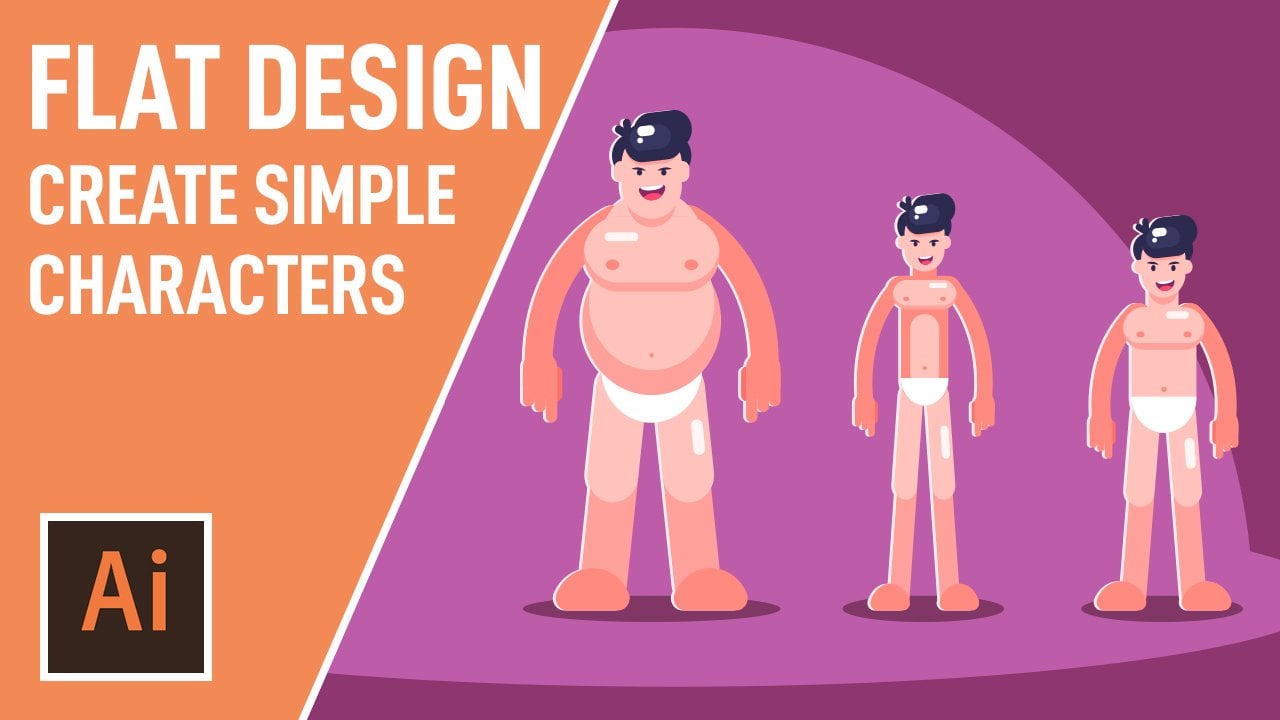
1. Introdução: Bem-vindo a como criar uma noite simples no Adobe Illustrator High. Meu nome é Jonathan Lamb, e sou um artista de jogos de Londres. Nesta classe vai aprender como criar uma noite de design plano simples no Adobe Illustrator. Começando com algumas formas básicas, eu vou levá-lo através de um monte de ferramentas e habilidades necessárias para o projeto, incluindo modificação de formas e desenho simples. No final do treinamento, você terá aprendido teve que criar uma noite vetorial simples que eles podem usar em seus próprios projetos. Esta classe é perfeita para designers, ilustradores ou qualquer outra pessoa que queira se divertir criando um personagem simples. Então, inscreva-se usando o nick abaixo em, Vamos começar.
2. 1. Crie um modelo de personagem: oi de seu um em Welcome Back to the simples vetor noite tutorial Neste ouvir vai aprender como criar o personagem base enquanto aprende algumas das ferramentas necessárias para completar o curso. Então vamos começar criando um novo documento indo para arquivo e novo e, em seguida, selecione a largura e a altura do documento. Então eu escolhi 8 50 por 8 50 Clique em Cria em Isto irá criar um novo quadro de arte 8 50 por 8 50 Mas não se sinta restrito pelo quadro de arte, entanto, como ainda podemos no trabalho fora do quadro de arte como tão excelente. Então agora isso é agora que nós temos este quadro de arte fazer. Vamos ter certeza de que estamos usando o mesmo espaço de trabalho para ir para a janela,
ir para o espaço de trabalho e, em seguida, selecionar essencial clássico e, em seguida, redefinir essencial clássico como então apenas vai recolher isso aqui. Excelente. Então vamos começar com a criação da forma de personagem base para a nossa noite, começando com a cabeça agora para desenhar a cabeça. Basta ir para estas ferramentas formas aqui, segure, clique e segure o botão esquerdo do mouse em alguns lábios, também. Agora, isso nos permitirá criar algumas reticências de qualquer tamanho, no entanto, é você criar um círculo perfeito para a frente. Você quer manter pressionada a tecla shift no teclado e, em seguida, clique e arraste com o mouse como você normalmente faria para criar um círculo perfeito como tão legal. Então, primeiro de tudo que é criar, vamos escolher uma cor para o personagem. Então, no topo aqui, vamos nos certificar de que selecionamos nenhum para o traço aqui. Isso é escolher uma cor para personagem que é escolher algo aqui, basta clicar duas vezes aqui. Só deixe um pouco mais quente, tão legal. E agora isso é grosso. E desenhe um círculo para personagem mantendo pressionada a tecla Shift para criar um círculo perfeito. Excelente. Agora que temos nossa cabeça de círculo, a próxima coisa que queremos fazer é criar um queixo para o caráter. Então vamos para esta ferramenta de formas novamente, e desta vez que é escolher uma ferramenta de retângulo arredondado. Agora, ao criar um retângulo arredondado, você pode realmente controlar o canto fora das curvas pressionando as teclas de seta para cima e para baixo no teclado para que você possa ver aqui. Isso é pressionando a tecla para cima pressionando a tecla para baixo. Ver se consigo deixar a cornija mais nítida. Agora você pode ver os valores na parte inferior ficando cada vez menor para que eu possa torná-los afiados como So So the round. Isso está em zero pontos, ou se eu pressionar a tecla para cima, eu posso fazer o arredondamento maior. Então, em 50 pontos, como tão legal, vamos em frente e criar o queixo para o personagem. Então, eu só vou ampliar o nosso círculo aqui pressionando o controle. Andi, a tecla mais no teclado. Eu só vou usar a ferramenta de retângulo arredondado para criar um queixo assim e, em seguida, usar a ferramenta de seleção apenas movê-lo para cima, apenas indo para fazer o círculo um pouco menor, apenas movê-lo para o lugar. Acidente. Então, uma vez que você está feliz com a colocação fora do
queixo, o que vai precisar fazer é vai precisar selecionar ambas as formas Andi. Em seguida, usando a ferramenta de alinhamento aqui, vamos em frente e clique no painel Alinhar. Queremos Teoh horizontalmente, alinhe o centro dentário e certifique-se de que você está alinhando a seleção. Então, linha para seleção e, em seguida, clique neste botão aqui para ter certeza de que ambos estão
no centro um do outro e o que você está feliz com o controle de pressão e G no teclado para agrupá-los. Então, agora, toda vez que você selecionar ou fora das formas, eles serão selecionados juntos. Excelente. Então agora vamos criar o torso. Então, a fim de criar torso que é escolher uma cor ligeiramente mais escura como tão ligeiramente falando cor sobre. Agora, vamos escolher o retângulo arredondado novamente. Vamos em frente e criar um tronco assim Então este será o peito fora do nosso personagem, movendo-o para o centro, assumindo aqui um pouco e, em seguida, cria um outro emaranhado vertical aqui assim. E este será o abdômen. Excelente. Agora que você tem o tronco para o corpo, vamos em frente e começar a criar os braços para um personagem. Agora, isso será o mesmo novamente, desculparia a ferramenta de retângulo arredondado desta vez que é cria uma espécie de forma de molho, como então vamos em frente e usar o I drop. Também selecione I no teclado e selecione a cor da cabeça para este. Então cria braço aqui em Vamos em frente girar este ligeiramente assim. Basta colocá-lo aqui e, em seguida, pressione o controle, veja no teclado e, em seguida, controle V para colar. Nós criamos outro braço aqui. Gire ligeiramente para este lado e, em seguida, colocá-lo como Então agora o torso leve. Um pouco grande demais para os meus gostos. Vamos em frente e selecionar ambas as formas e apenas torná-lo um pouco menor, assim, e trazê-lo de volta para o meio. Excelente. Então, o que? Você está feliz com as colocações dos braços no tronco? Vamos em frente e selecionar os dois braços. Pressione o controle G nos teclados para agrupar. Selecione ambas as formas para o tronco em para o tronco porque esta é uma forma simétrica. Vamos alinhar isto ao centro novamente só para ter a certeza que está no meio. Em seguida, pressione o controle G para você. Agrupe esses também. Vamos em frente, Duke. Duplicar os braços para controlar, ver para copiar e, em seguida, controlar V para colar esses braços. Agora, para o braço. Aqui. Queremos virar isso horizontalmente, e para fazer isso, pressione o botão direito do mouse, vá para transformar,
selecionar, refletir e, em seguida, selecione uma vertical e pressione OK e isso irá virar o braço verticalmente. Excelente. Agora ele pode ir em frente e colocar isso onde queremos Cool. Agora, a
fim de ter certeza que os braços também estão, hum, alinhados corretamente, vamos em frente e selecionar os dois braços. Selecione uma linha e, desta vez, alinhada
verticalmente ao centro. Então você pode ver que esse braço se moveu tão ligeiramente lá e com ambos os braços selecionados pressione controle, G no teclado. E agora, com todos os itens fora, todos dormiram. Todos eles. Podemos alinhar um destes para este fim apenas para ter certeza de que tudo está no meio. Excelente. Agora a próxima coisa que queremos fazer é criar as pernas. Então, novamente, usando a ferramenta de retângulo arredondado, vamos em frente e criar os fogos para o nosso personagem. Então estas serão as nossas coxas. E então vamos criar essas ações para personagens. Estes serão uma salsicha ligeiramente menor como então basta trazer o para cima ligeiramente. Mova isso um pouco para lá. Na verdade, vamos manter isso desalinhado assim. Torná-lo um pouco maior. Excelente, um pouco maior. Pensa tão fixe. Então agora temos uma perna. Agora podemos girar isso usando a ferramenta de seleção ou re no teclado, que é girar isso ligeiramente. Então mova isso para a posição, que possamos realmente fazer isso um pouco mais longo para o torso. Ele quer levar isto para a frente. Então à direita, clique no tronco, organize trazer para a frente e agora podemos agrupar a perna em uma cópia. Controle V. Veja para copiar. Então controle o Vite! Cole e faremos a mesma coisa com a perna que fizemos com o braço. Então vá em frente com o botão direito. Transforme, vamos refletir. Então, se eu mover isso aqui para que você possa ver assim transformar,
refletir , refletir isso verticalmente. Está bem. E agora basta mover isso para a posição correta. Assim Agora você verá que a perna está na frente do tronco. Então temos que fazer o certo. Clique em um intervalo e podemos enviar isso para trás ou sentido para trás. Basta mover-se aqui para que você possa ver clique direito organizar enviado para trás ou desde a parte de trás, em seguida podemos colocar este como, tão legal. Agora temos as pernas, os braços e o tronco. A última coisa que precisamos são os pés para não criar os pés. Basta selecionar o dedo do pé da elipse cria um círculo perfeito novamente. E desta vez vamos selecionar a ferramenta de seleção direta. Queremos selecionar um fora das âncoras aqui assim. Selecione a âncora inferior. Apague isso. Então agora ficamos com meio círculo com este meio círculo, podemos realmente colocar isso como nossas façanhas como apenas controle. Veja, para copiar e, em seguida, controlar V para colar Comme colocar thes onde queremos que eles. Excelente. Então esta é a base das nossas noites. Nós podemos realmente começar a redimensionar partes do corpo aqui assim, e apenas experimentar com o tamanho diferente das formas até você ficar feliz com a base fora de suas noites. Além disso, lembre-se de usar a ferramenta de alinhamento. Então, novamente, com as pernas aqui, sexo as duas pernas uma linha e, em seguida, alinhadas verticalmente ao centro para garantir que elas estão juntas, o
mesmo com os pés alinhados verticalmente. Este Teoh o sensor e uma vez que você está feliz com isso, você quer agrupar ambos esses objetos. Então é como se ambos os pés controlassem o Grupo Geeta e inspecionassem todo o corpo e, em seguida, alinhassem isso horizontalmente com o sentido apenas para garantir que tudo está centralizado. E lá temos. Isso é tudo para esta lição. Você também pode experimentar diferentes tons de pele, se quiser. Então vamos em frente em Select the Head, por exemplo, Aqui nós podemos selecionar os diferentes tons de pele para o nosso corpo, como tão excelente No próximo vídeo, vamos criar a armadura para um personagem noturno. Eu vejo bem, lá.
3. 2. Crie armadura base: Olá a
todos, todos, e bem-vindos de volta ao tutorial simples Vector noite. Nesta aula, nós vamos aprender como criar as peças de armadura para um personagem noturno. Então, a primeira coisa que você vai querer fazer é criar uma cópia fora do seu
personagem base em Coloque para o lado. Então vamos em frente e destacar este controle de imprensa. Veja, e então controle V e vamos em frente e colocá-lo para o lado do nosso documento. Assim, isto é para o caso de precisarmos voltar ao nosso personagem base novamente. Se quiséssemos fazer coisas como projetar novas peças de armadura ou criar um novo personagem, isso nos dá um bom ponto de partida para coisas assim. Assim, com nossos personagens básicos copiados com segurança, agora
podemos começar a definir as cores de base para o nosso personagem para as peças de armadura. Então aqui eu criei algumas cores para escolher que eu acho, vai funcionar bem para o design. Andi eu criei essas cores usando os topos da forma do dedo do pé retângulo. Isto é criar um quadrado como esse e, em seguida, escolher as cores como tão legal. Então vamos começar com as cores escuras primeiro. Então, usando esta cor aqui, basta usar o Eu solto ou então pressione I no teclado ou selecione isso eu não pude ouvir que é clique na cor escura, e eu queria usar esta cor escura para algumas peças fora da armadura. Então vamos em frente e selecionar as canelas aqui e ali. Pressione I no teclado e selecione a cor escura como agora cor automaticamente nas formas que eu queria. Agora, se você é, se você é formas ainda são grupos, então digamos, por exemplo, essas formas ainda eram grupos ou tudo ainda está agrupado. Isto irá realmente mudar a cor para o todo que todas as formas que não queremos que se for
esse o caso, basta usar a ferramenta de seleção direta e usar a ferramenta de seleção direta para selecionar as peças que você deseja primeiro, e, em seguida, pressione I no teclado e selecione a cor assim. Portanto, o atalho para a ferramenta de seleção direta de direção é um atalho para a ferramenta
conta-gotas. Eu vou usar isso para todas essas peças? Eu só vou usar isso para os braços aqui. Então vamos suprimir I e selecionar a cor escura. Também podemos selecionar as peças que já foram coloridas. Eu só vou selecionar ele capacetes também selecionar a cor escura aqui. Legal. Então eu acho que isso é tudo fora das peças que eu queria escurecer. Agora vamos em frente e selecionar a próxima cor escura, que é esta aqui. Então vamos em frente e selecionar os fogos para a imprensa. Cinco Para a ferramenta Conta-gotas em Selecionado a Cor Escura. Na verdade, é como esta cor aqui. Então, a 3ª cor mais escura nos mesmos quatro. Na verdade, eu acho que é isso para as coxas. E agora vamos em frente e selecione a próxima cor, que é a cor mais clara pressione I e selecione essa cor aqui. Legal. Então, essas são todas as cores de base para a armadura selecionada e colorida. A próxima coisa que eu quero fazer é criar as peças de armadura reais para nossas noites, então vamos em frente criar as ombreiras primeiro. Então, para fazer isso, apenas indo para criar um lábios tão usado a elipse ainda aqui e, em seguida, apenas tipo de cria uma áspera, forma circular
áspera,
longa como então eu vou colorir esta cor nesta cor para agora e para o próximo. Eu vou copiar e colar,
e eu vou selecionar a próxima cor mais escura sobre a próxima cor mais clara e, em seguida, colocar isso em cima assim. Na verdade, vamos ampliar aqui um pouco para que você possa ver um pouco melhor. Eu só vou fazer isso um pouco menor em um pouco mais longo para que ele possa colocar uma forma em cima da outra. Na verdade, vamos mover isso um pouco. Ou use as teclas de seta para movê-las um pouco de forma incremental. Olhe, senhor, não, eu vou criar um outro lábios. Vamos ir em frente e copiar esta elipse, e desta vez eu vou escolher a cor mais clara,
diz pressione, diz pressione, usando a ferramenta conta-gotas novamente e, em seguida, fazer isso um pouco menor, colocando-o em cima aqui assim por diante. Finalmente, eu vou criar uma elipse final para um finalmente lábios copiando e colando este aqui,
colocando em cima e, em seguida, com essa elipse selecionada clique na ferramenta Conta-gotas e selecione o fundo branco apenas fica com a forma aqui assim e isso vai atuar como nosso tapinha de ombro. Então eu só vou agrupar ou estas formas aqui. Vamos mover esse zoom para fora. Voltei para uma noite. Só vou copiar esta forma. Então controle. Veja e,
em seguida, controle V para copiá-lo. Eu só vou colocá-lo enquanto ajusta esta forma logo acima do ombro. Pensa tão fixe. Andi, vamos fazer o mesmo pela outra. O outro braço tão controle. Veja, em seguida, pode mostrar V para colar e novamente. Clique com o botão direito, transforme, reflita e faça o mesmo para esses ombros. Legal. Agora o mesmo pode ser feito para as joelheiras, então eu vou apenas colar essa mesma forma,
torná-lo um pouco menor, em
seguida, movê-lo para as joelheiras assim e, em seguida, controlar V transformar. , reflita Reflita, reflitavertical para invertê-lo e, em seguida, coloque-o no mesmo lugar. Excelente. É agora que temos as ombreiras e joelheiras selecionados ou lugar para baixo. Vamos em frente e criar peças de braço Mawr para nossas noites, então eu vou criar alguns tipos de guardas armados aqui. Eu só vou selecionar o controle do antebraço, ver, e depois colá-lo controle V. Eu só vou Teoh, fazer um pequeno. Talvez seja um pouco menor infecta. Isso é ir em frente, e agora você vai encontrar às vezes com o com o retângulo arredondado. Você não pode realmente torná-lo menor como tal, mas você pode se você criar outra forma e colocá-lo perto de seu pequeno truque aqui. Agora não posso torná-lo menor. Se você combiná-lo com outra forma, vamos em frente e fazer isso se eu pressionar. Se eu usei a ferramenta de seleção direta e clique com a forma novamente, você verá esses pequenos círculos aparecerem. Se eu mover estes pequenos círculos em torno dos cantos novamente indo para mover este aqui, Eu vou copiar este e novamente, usando o mesmo truque vai fazer este menor. É um pouco mais longo, um pouco mais curto, e eu vou escolher a cor das luzes assim. Então estes são os guardas armados que vão copiar isto. Então agrupe esses copiar colar. Vamos em frente no flip. Estes refletem e colam e os colocaram no lugar certo. Lembre-se, você também pode usar a turnê de linha aqui, bem como,
por isso, selecionar ambas as formas alinhadas ao sensor mesmo com mostrar os animais de estimação que
os alinham e mesmo com o joelho. Animais legais. Então, o próximo fará o mesmo para nossas coxas. Então vamos selecionar o controle de forma de mosca. Veja, em seguida, controle V para colá-lo e usando o mesmo truque. Vamos fazer isso menor. Vamos escolher a cor clara aqui em movimento. Este é um lugar tão legal. Agora você verá que esta forma está acima dos cortes Ni. Então, selecione o joelho,
organize e, em seguida, leve para a frente. Copie isso. Vamos transformar isso ou refletir e faremos a mesma coisa. Então clique com o botão direito nas joelheiras. Organizar. Traga para a frente. Legal. É só uma linha. Estes excelente vapor fora fresco. Agora tudo o que resta a fazer são os capacetes. Vamos em frente e criar um círculo apenas vai criar um pequeno círculo aqui em Vamos colorir isso no segundo movimento de cor mais escura, é o centro aqui nós ficamos um pouco maiores, e agora eu vou usar os mesmos tipos de formas aqui para partes da viseira. Mas antes de fazer isso, vamos em frente e criar a viseira. Então criou a turnê dos lábios. Vamos em frente fazer uma viseira aqui como então apenas indo para colorir isso na cor mais clara agora usando a ferramenta de seleção direta. Se ampliarmos aqui, podemos realmente selecionar o ponto de ancoragem mais baixo, e podemos mover as alças para o centro apenas para criar um bom ponto para o conselheiro. Em seguida, vamos trazer esta forma de volta. Na verdade, só
vou copiar isto, por precaução. Precisamos usar isso de novo. Só vou fazer isso menor, assim e colocar no capacete da noite. Acho que sim. Apenas ajustando à medida que avançamos. Podemos mover partes disso. Na verdade, vou trazer isso de volta para tornar essa parte um pouco mais escura. Vamos em frente em Selecionar que sem ferramenta de seleção direta pressione V para uma seleção. Então eu só vou fazer isso um pouco maior. Agora. Pressione espião nos teclados. Eu só vou selecionar a cor escura como tão legal apenas brincando com a
luta viseira . Vamos mover isto mais para baixo. Só não mova isso aqui para mover isso aqui em uma cópia colar. Vamos seguir em frente e refletir isso implacável em posição também. Legal. Agora é grátis. Zoom para fora terá a alma base para o nosso personagem leve. Excelente. Então é isso para esta lição. No próximo vídeo, aprenderemos como adicionar detalhes ao design da armadura, como o Cape. Eu vejo bem, lá.
4. 3. Crie detalhes de armadura: Olá a
todos, todos, e bem-vindos de volta ao tutorial simples Vector Night. Nesta aula, nós vamos aprender como criar os detalhes para os nossos personagens noturnos. Armadura. Então vamos começar criando a viseira para o nosso capacete. Então eu só vou ampliar aqui pressionando o controle na tecla de mais no teclado para criar o conselheiro. Vamos usar a caneta tal, então vamos em frente e criar uma viseira clicando em pontos aqui, assim e então, Uma vez que você está feliz com essa forma, vamos mudar isso de uma forma de preenchimento, também. Um traço clicando nestas setas aqui e agora. O que vamos fazer daqui é mudar o derrame. Vamos fazer o golpe mais grosso. Então, vamos clicar no botão de traço aqui, fazer o peso do traço mais espesso. E vamos mudar o perfil do traço para o perfil um. Assim, e com isso, podemos agora começar a ajustar o vice A. Vamos em frente e abaixar um pouco isso. É só
isso, para que seja um pouco mais, um pouco mais legal. Quando estiver satisfeito com a aparência, selecione o traçado ativado. O que vamos fazer é fazer isso em uma forma para fazer isso. Certifique-se de que os traçados selecionados para ir para o objeto expandem a aparência, e isso transformará o traçado em uma forma. Como você pode ver, próximo quer controlar o mar e, em seguida, controlar V para copiá-lo. E eu quero fazer esta viseira branca e, em seguida, colocar esta viseira em cima dela, assim só para dar um pouco de profundidade. Eu posso até ampliar um pouco aqui e selecionar certos pontos na linha para o topo apenas para que esses pontos se conectem. Isso é usando a ferramenta de seleção direta. Legal. Então agora temos conselheiro aqui que montar o zoológico. A próxima coisa que queremos fazer é criar o topo do nosso capacete. Para fazer isso. Vamos em frente e definir. A ferramenta de retângulo arredondado cria um topo aqui como, então vamos em frente escolher as cores certas, apenas indo para criar um aqui. Andi, vamos fazer isso um pouco maior agora. Se eu quisesse fazer isso maior de novo, vamos trazer uma forma, torná-la maior e eu quero fazer uma forma menor aqui. Obrigado. Então vamos fazer isso diferente da cor e eu vou alinhar isso para o centro. Isto é muito grande. Quero fazer essas necessidades menores. Traga essa forma de volta. Torná-lo menor. Agora você pode fazer um pouco mais. Ficar menor de novo. Só que temos um espaço entre a esquerda e a direita. E traga esse pouco para baixo. Legal. Então agora temos um top aqui, de fato, enfraquecer. Agora use esta forma. Vamos fazer isso maior e eu vou colorir isso em ordem naquela primavera. Está aqui, tão legal. Agora temos um top aqui agora onde você quer adicionar alguns detalhes como o cabelo saindo do topo aqui que não faria isso vai usar a caneta tal, e então vamos selecionar a cor certa primeiro, e podemos criar algumas chamas. Então é criar um aqui,
então clique e, em seguida, clique e arraste para criar uma curva e, em seguida, criar um ponto aqui. Pense grosso e arrastado para criar uma curva. E então vamos em frente e cria ponto aqui. Aponte aqui em um ponto ali. Então lá temos uma forma de cabelo simples que podemos ajustar assim. E se quiséssemos que esse canto fosse curvado, apenas usava a ferramenta de seleção direta e então curvado para fora. Eu só vou copiar o ritmo que está em curso Teoh. Organizar isso para a parte de trás foi enviado para trás para ver este organizar centro de volta. Basta entrar no lugar um aqui e um menor aqui. Assim, arranja desde a volta. E agora vou selecionar o mesmo. Uma vez uma cópia e colar. Vou fazer com que este seja maior. Vamos lá. É providenciar enviado de volta novamente, seamount ligeiramente. Eu só vou usar a ferramenta de seleção aqui para ajustar a forma do cabelo como tão legal . Só mais uma. Um pequeno aqui. Excelente. Agora que temos o topo das nossas noites, a próxima coisa que queremos fazer é criar o tipo de sinalizadores para este ombro da capa, o topo do K Pierce. Vamos usar a mesma coisa. Então, fato, vamos em frente e escolher um círculo primeiro. Eu não quero tipo de cobrir estes ombros aqui e usar. Na verdade, vamos enviar isto para trás. Este lugar está na área correta e então você canta o tipo de formas que criamos aqui. Agora você pode colocar isso como nós queremos. Então eu tenho um aqui. Na verdade, vamos mudar isso. Então temos um aqui sobre isso. Entendido, e isso é colocar outro aqui um pouco menor. Vamos nos certificar de que estes são enviados para trás também. Então um alcance desde Beck apenas mover um pouco para baixo. Certo? Ligeiros ajustes na forma. E vamos querer criar outro. A frente aqui, só para mostrar que as alcaparras também atravessando o peito conjuntos ir e virar. Isso assim refletir flip vertical e você vai ver agora pode criar uma espécie de sobreposição aqui. Tipo tão legal. Eu falei só para fazer isso um pouco maior. E também podemos usar a ferramenta de seleção direta para ajustar a maneira que isso parece legal. Eu estava tão feliz com isso onde você pode ir em frente e selecionar todo esse controle g para agrupar isso e não se preocupe com isso sobreposição do ombro por enquanto. Podemos corrigir isso mais tarde e colar isso assim copiou o grupo, colá-lo e vamos em frente e virar isso para refletir vertical. Vamos colocar isso no mesmo lugar, alinhar isso horizontalmente e agora, usando isso no grupo dos braços. É um grupo divertido além, para que
possamos selecionar as ombreiras novamente e selecionar as ombreiras, enfraquecer o alcance e trazer aqueles para a frente. Excelente. Então a próxima coisa que queremos fazer é criar o tipo de guarda de pescoço aqui. Vamos em frente e selecionar. O Eclipse Tour cria um círculo perfeito. Eu fui criar dois círculos, então um que é escuro aqui, como assim em uma cópia e colar. Coloque este em cima, e este será dessa cor. Basta fazer isso ficar perto e nós queremos. Na verdade, vamos em frente selecionar todos os objetos para a cabeça, incluindo a viseira. Então, embora objetos para a cabeça e grupo que para que quando colocamos este ou um lugar ambas as formas topo da cabeça, então deve ser capaz de selecionar o grupo, organizar, trazer isso para a frente. Excelente. Então é o mesmo com ombreiras que são como as ombreiras na capa aqui e isso. Organize e traga-os para a frente também. Excelente. Então a última coisa que queremos criar agora é a capa para o personagem. Então, para fazer isso, vamos em frente selecionar a cor vermelha. Vou usar o lápis para isso de novo. E, de fato, antes de fazermos isso, vamos em frente e movê-los juntos, amostrando a cabeça para a frente, apenas indo para usar o lápis agora, e na verdade, vamos escolher um camada diferente. Então vamos bloquear esta camada aqui, selecionar uma camada diferente e trazer esta camada para a parte inferior. E agora, como esta camada está bloqueada, não
podemos realmente afetar nosso personagem. Então, certificando-se de que suis em camadas selecionado vamos em frente e desenhar nossa capa. Então vou desenhar uma capa aqui. Então, apenas um ponto aqui, grosso no ponto de ancoragem, verdadeiro, outra curva aqui. Clique no ponto de ancoragem apenas para que possamos criar um canto agradável e
afiado apenas indo para criar uma curva aqui,
assim e, em seguida, a capa voltando para cima como tão legal. Agora podemos usar a ferramenta de seleção direta aqui para ajustar os pontos, apenas o ponto movendo ligeiramente as alças apenas para criar uma curva melhor. E agora o que eu quero fazer é que eu quero duplicar essas capas ou controle, ver e depois controlar, na verdade controlar a mudança V para lugar para lugar. Está no lugar, e então vamos pressionar pelo teclado, selecionar a cor escura aqui e agora o que vamos fazer. Vamos apenas criar uma outra forma. Então, de fato, usando outra cor, vamos em frente escolher esta cor certa por agora, Basta ir Teoh cria outra forma no topo aqui, assim por diante, usando esta forma, selecione tanto a nova forma como a forma escura que queremos ir. Na verdade, não está aqui. Vamos para o Windows, e queremos encontrar Pathfinder Now, com os seletores Pathfinders, podemos realmente adicionar este ano. Então, usando Pathfinder, vamos em frente e selecionar menos frente por menos ng a frente. Você verá que temos nossa capa atrás e nossa capa na frente legal. Então, lá temos. Nosso design de personagem da noite final. Sinta-se livre para experimentar diferentes combinações de cores em diferentes designs. Há muito potencial para experimentação com este tipo de personagens. Agora você pode ver como eu usei este primeiro conceito como base para um conjunto inteiro de desenhos de
personagens diferentes baseados em personagens no tabuleiro de xadrez. Espero que você tenha aprendido muito nesta demonstração sobre que você pode aplicar essas habilidades aos seus próprios fluxos de
trabalho. Espero que você tenha aprendido algumas coisas novas no Illustrator que você não conseguiu usar antes On e que você possa usá-las para criar seus próprios designs de personagens futuros. Eu tive outra diversão criando este curso, então obrigado por assistir boa sorte criando seus próprios personagens simples noite, e eu vou ver na próxima vez.
 Jonathan Lam, Graphic Designer | Game Artist