Transcrições
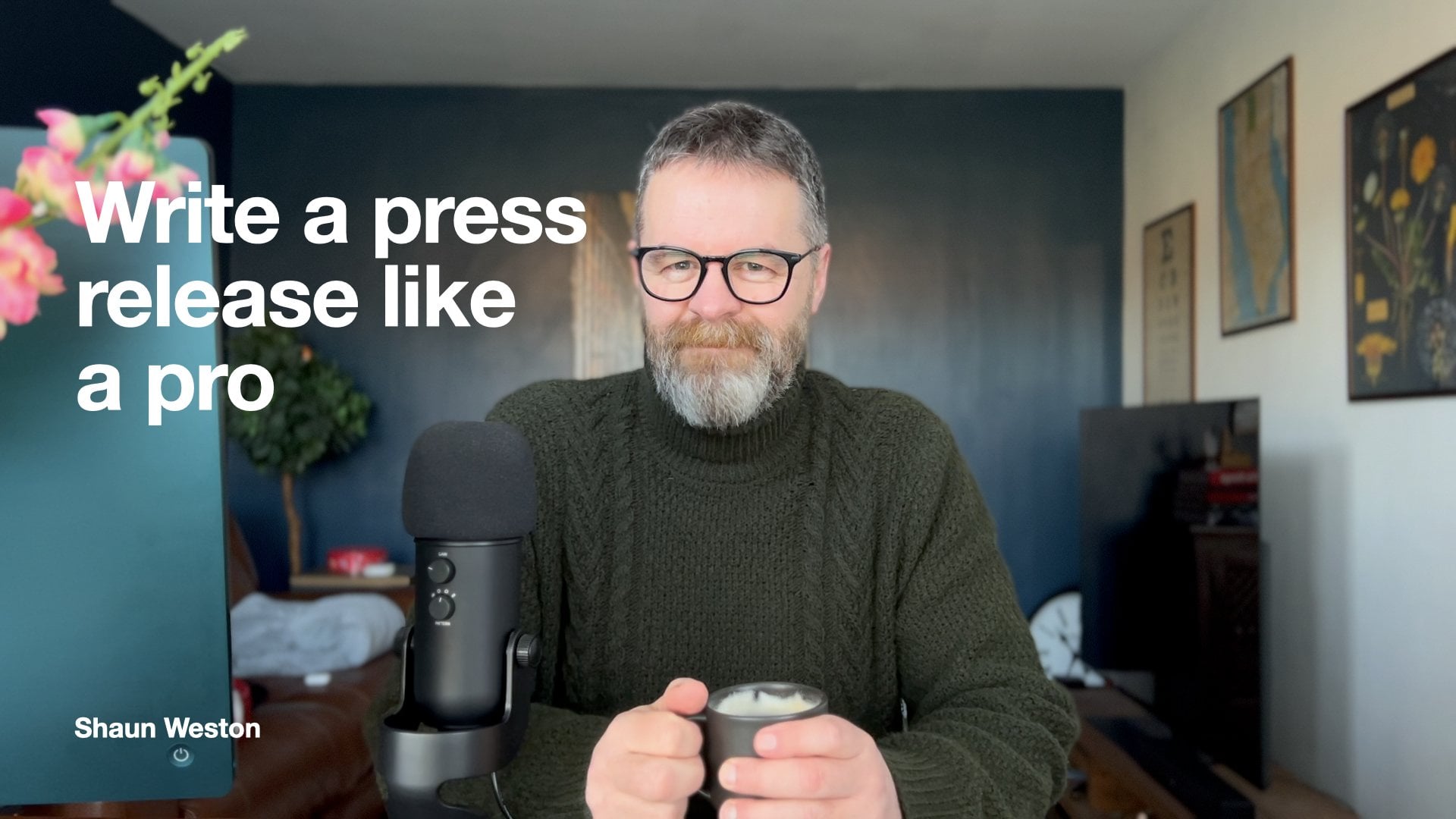
1. Trailer: Olá, sou Sean e sou redatora profissional e produtora de podcast. Como você, sou
apaixonado por aprender e ser criativo. Escrevo profissionalmente há mais de 25 anos e podcasting desde 2009. Nesse tempo, peguei muitas dicas e truques, alguns maus hábitos que tive que superar, tornam-se viciados em melhorar os fluxos de trabalho sempre que puder. Porque eu trabalhei com muitas grandes corporações, você não pode se safar de
cometer erros. Pelo menos não muitos. Então, embora eu tenha aprendido a ser um nível profissional criativo, também
aprimorei minhas habilidades para ser rápido e eficiente, mas sempre me certificando de que os padrões sejam altos. Isso significa que as ferramentas que uso mudam ao longo do tempo,
dependendo de como elas me fizeram trabalhar melhor, mais rápido com mais entusiasmo. Com isso em mente, gostaria de
apresentá-lo ao meu curso e usar seu iPad para criar um podcast com software de edição chamado ferrite. Neste curso, vou orientá-lo pelas etapas necessárias para dominar a gravação de sua voz, editar uma única faixa de áudio, adicionar um efeito legal, adicionar capítulos e exportar seu programa que um todo mundo para encontrar e aproveitar. Você aprenderá a usar ferrite, bem como dicas de
coleta e truques sobre edição de áudio, tirando o melhor proveito da sua voz, dominando a mixagem final e usando alguns efeitos legais, adicionou pizzazz ao seu podcast. Ao longo do caminho, convido você a compartilhar seu trabalho em andamento, se quiser. Vou ajudá-lo a fazer uma gravação de áudio que inclua todos os elementos de podcasts bem gravados. Muito curto, quero ouvir o que você cria, fazendo aulas. É tudo sobre eu te inspirar. Para me inspirar. Responderei às suas perguntas e ajudarei com o máximo de feedback possível para inspirá-lo a fazer da ferrite em um iPad o melhor caminho para a sua vida de podcasting. Então, obviamente, para tirar o máximo proveito deste curso, você precisará de um iPad, bem como a versão Pro das ferrites, usarei a versão 2.6.9 do ferrite Pro e iPad OS 15. No entanto, nas primeiras lições
usaremos apenas funções básicas. Então, se você tiver apenas a versão gratuita da ferrite, ainda
poderá produzir um podcast. Pegue seu iPad, prenda e vamos lidar com a velocidade e a conveniência de produzir podcasts em um dispositivo móvel.
2. Abridor do curso: Então bem-vindo e obrigado por escolher o meu curso. É a primeira vez que entro no Skillshare, então muito obrigado. Estou encantado por tê-lo aqui. Vamos aprender sobre como editar um podcast usando um programa chamado ferrite. E vamos usar o poder do seu iPad na minha própria vida criativa, sou apaixonado por podcasts e escrita. Desde 2009, provavelmente produzi mais de 300 podcasts, principalmente para clientes corporativos. Eu também produzi dois shows em meu próprio nome. Eles são mídia vai comer a si mesmo e dos coms poderia anos, GarageBand foi o meu go-to para edição de podcasts. Eu costumava usá-lo no meu Mac. Até usei no meu iPad. E por que usar qualquer outra coisa quando é grátis e vem para o mapa. Mas então descobri ferrite e não olhei para trás. Eu comecei a usar o meu iPad cerca de meio caminho através da produção de mídia vai comer a si mesmo. Você produziu todos os 40 episódios de dos contras cobertos usando meu iPad. Também o usei para criar shows para meus clientes. E eu vou mostrar a vocês como você também pode produzir podcasts usando seu iPad. Convido você a trabalhar comigo para produzir um pequeno pedaço de áudio. É opcional. Você não tem que fazer isso se você não quiser. Mas seria ótimo e eu gostaria de ver o que você inventou. Gostaria de responder às suas perguntas também. Se você tiver qualquer sobre o processo de produzir este pequeno pedaço de áudio usando seu próprio iPad. Mas primeiro, vamos começar com um breve passeio pelas ferrites. Vou mostrar-vos três componentes diferentes. Vou fazer um café para mim. Eu vou encontrar um lugar agradável e aconchegante na casa. Nós vamos nos instalar. E vamos continuar com isso. Como você pode ver, como eu estou realmente falando com um medidor, você pode, você pode se lembrar direito em ferrite se você quiser, mas você não precisa. Você pode usar o microfone do iPad. Você pode realmente, o que eu prefiro fazer é o que eu estou fazendo agora, que é gravar o áudio separadamente e então eu sincronizá-lo através. O que você está olhando aqui é a biblioteca. Você pode ver que eu tenho um monte de arquivos aqui. Então, estas são a minha biblioteca de arquivos. Então você pode ver que eu tenho do Commons COVID episódio 40, 39, e eu não posso ter que limpar as coisas como eu vou. Assim, as bibliotecas e muito fácil de entender, você pode ver duas faixas já estão construídas. Só vamos usar um para esta introdução às ferrites. Ele queria realmente colar algo ou importar algo. Como você pode ver, ele vai para minha biblioteca, minha biblioteca de pedidos. E eu posso colocar isso, dizer que eles são café italiano, então há o café italiano e mover o áudio por aí. Então essa é a suíte de edição. E a última coisa que quero mostrar neste abridor é a seção final da mistura. Então é aqui que você tipo de decidir o que você quer fazer com sua mistura final onde eles têm capítulos, se você quer usar nivelamento. Explicarei todas essas coisas no curso enquanto formos. Afecta a automação, etc. E é aí que você se mistura. Então, agora que você viu o que parece e onde encontrar ferramentas básicas. Vamos passar para a próxima lição e gravar uma única faixa de áudio.
3. Grave sua voz: Ok, bem-vindo à segunda lição deste curso sobre como usar a ferrite e seu iPad para criar algum áudio para que você possa continuar e talvez fazer alguns podcasts com o seu próprio. A primeira coisa importante que precisamos fazer para este projeto é gravar sua voz, não importa o que você quer dizer. Escolha qualquer tópico, mas queremos duas ou três frases boas. Então podemos ter um clipe muito, muito curto. Vou passar por agora e mostrar-lhe as diferentes maneiras que você pode colocar o áudio em ferrite ou número um, eu posso fazer aqui mesmo. Estou gravando isso no meu Zoom. É um gravador de zoom. Está bem. Ligado a um microfone e ao microfone. Um pouco de microfone. Tudo bem. Então essa é uma maneira de obter o áudio. Tire o cartão SD daqui, depois conecte-o ao meu iPad, e então eu posso acessar o áudio direto para ferrite. Então vamos passar por outras maneiras de como você pode obter áudio que
vamos usar para o seu projeto para que possamos quebrar com as próximas lições. Ok, então o que eu vou fazer é gravar
diretamente em ferrite usando seu microfone embutido e usá-los. O grande microfone está no iPad. Tudo bem, então temos que fazer é clicar nisso e então estamos gravando. Então, bem-vindos ao nosso podcast, é quarta-feira e onde ele foi alguns grandes convidados hoje. Então, a Gabby está fazendo café e vamos começar a trabalhar. E então ele terminou. Tudo bem, então você pode ver que uma nova gravação aparece imediatamente. E você pode renomear isso se quiser o botão I. Então vamos chamar isso de Skillshare direto para ferrite. E você pode ver que ele muda para um punho CAF. Isso não importa. Isso é apenas um arquivo para ferrites porque vamos
produzi-lo em qualquer formato que quisermos, geralmente MP3. Então, outra maneira de realmente colocar sua voz em ferrites usando seu iPad. Então grave-o no seu Mac. Talvez seja uma boa configuração para você, porque você já tem um microfone. Grave no que chamamos de memorandos de voz. Acho que é assim que a Apple chama de memorandos de voz. Então vamos fazer uma gravação. Então aqui estamos. Bem-vindo ao podcast hoje vamos falar sobre carros
elétricos e voar ao redor do mundo ou algo assim. Temos muitos convidados para você, então pegue um café e se acomode e aproveite o show. Então é isso. Chamamos-lhe o que quiseres. Precedente no final
disso, criará uma nova gravação para você. Agora, essa gravação deve ser sincronizada entre seu telefone, seu iPad, através do iCloud. Se você tem uma conta do iCloud, mas você também pode, se quiser, basta colocá-la em arquivos, Dropbox, qualquer coisa, e depois acessá-la através de ferrites. Deixa-me mostrar-te como se faz isso. Ok, então eu só abro memorandos de voz ou meu iPad. E imediatamente eu posso ver que a nova gravação que eu apareci porque é tão ligado através do iCloud. Então o que posso fazer agora é compartilhar isso. Posso movê-lo para salvar em arquivos. Posso mover isto para o iCloud Drive ou para o no iPad. Se eu acessar o iCloud Drive, tenho a pasta Documentos lá dentro. Vamos guardá-lo lá dentro. Chama-se gravação nova, mas pode chamá-la do que quiser. Agora, se eu voltar para ferrite e, em seguida, importar áudio de arquivos, eu posso navegar, eu posso ir para Documentos e, portanto, uma nova gravação. Instantaneamente ele entra, pressione o botão de edição, e há o áudio que eu gravei no meu Mac alguns minutos atrás ou pronto para edição. Então, seja qual for a maneira que você decidiu gravar sua voz, então espero que tenha funcionado para você e que você tenha conseguido obter o arquivo de áudio no lugar que você quer, que é ferrite em seu iPad. Vamos para a próxima lição e vamos dar uma olhada na biblioteca novamente e renomear as coisas prontas para que você possa editá-las mais tarde.
4. Biblioteca e edição: Oi de novo. Bem-vindo à próxima lição. Então, o que vamos fazer é explorar o que podemos fazer com nosso pequeno pedaço de áudio que acabamos de criar. Vamos ter uma visão um pouco mais detalhada da linha do tempo e das ferramentas de pista. E também veremos as ferramentas que também estão disponíveis na biblioteca antes de você começar a editar. E então vamos fazer uma edição simples. Excluiremos uma parte do áudio apenas para mostrar como é
fácil fazê-lo dentro do Ferrite no seu iPad. Vamos continuar. Então, vamos olhar para isso... Você pode ver onde ele diz “Nova Gravação”. Então, onde diz “Nova Gravação”, isso está na sua biblioteca. É aí que está nosso arquivo de áudio. Então, o que podemos fazer lá é que podemos apenas tocar nele, e então você pode ver alguns detalhes da nova gravação tocando no logotipo “i”. Em seguida, você pode ver algumas informações sobre esse arquivo. Você pode ver que, na verdade, foi gravado em mono. Foi criado no dia 6 de outubro. São 1,1 megabytes. Há a duração, e você pode ver que ela é realmente usada em 0 projetos. Então, na verdade, ainda não o usamos. É... nós não criamos um projeto para usar isso. Então, vamos fazer isso agora. O que vamos fazer agora é pressionar o logotipo à esquerda: o ícone com
o quadrado e o lápis. Se você clicar nisso, você pode ver que você abre na seção de edição da Ferrite. Você pode ver a única faixa de áudio ali. Só por um momento, se descermos para o canto inferior esquerdo, você pode ver um ícone de documento com um pequeno carrapato nele. Isso leva você de volta à biblioteca. Eu gostaria que você fosse lá agora só para ver o que aconteceu. Você pode ver imediatamente que a Nova Gravação agora tem PROJECT escrito embaixo dela. Isso significa que ele criou um projeto com base
no áudio que você pediu. Mas olhe por baixo disso: você ainda pode ver seu arquivo de áudio original intacto. Isso não vai mudar. Digamos que você estragou isso, você ainda tem o arquivo de áudio original. Você pode começar de novo. Tudo bem, vamos voltar para esse projeto
pressionando o ícone à esquerda novamente com um pequeno lápis. Só por um momento, sei que continuo fazendo isso, mas vamos voltar para a biblioteca novamente. Inferior esquerdo, lembre-se, o carrapato. Se você for para o terceiro ícone ao longo — a seta apontando para cima — geralmente esse é o ícone de compartilhamento. Você pode ver que você tem algumas opções aqui. Então, antes mesmo de editar seu áudio, digamos que seja ótimo. Digamos que você nem precisasse de Ferrite em primeiro lugar! Você jogou, e parece muito bom. Você não quer fazer nenhuma edição. Você pode realmente fazer todas essas coisas já. Salve outra cópia na biblioteca Ferrite, cópia
duplicada, você pode compartilhá-la, você pode fazer um arquivo. O arquivo é muito bom. Eu faço backup de todos os podcast. Dica importante: FAÇA BACKUP DE TUDO! Além disso, os arquivos de áudio não são
tão grandes quanto o vídeo, por isso também não ocupam muito em seu disco rígido. E então você pode converter em mono, compartilhar faixas, diferentes informações de capítulos. Agora olhe para esses aqui. Este é Share to LumaFusion. Como eu tenho o LumaFusion, que é uma suíte de edição de vídeo no meu iPad, posso salvá-lo diretamente e colocar o áudio diretamente no meu editor de vídeo também. E pode salvar em Files, pCloud e Dropbox. Posso fazer um PDF. Nunca usei 'Fazer um PDF' de um arquivo de áudio. Isso funciona? Não sei, talvez eu precise tentar isso. Vou voltar para a seção de edição. Então, estamos de volta à nossa linha do tempo agora, sendo
a linha do tempo a parte aqui. Então, se eu mover esse cursor, posso movê-lo com meu dedo. Você também pode movê-lo com um Apple Pencil se quiser fazer isso, mas meus dedos gordos farão o trabalho muito bem, obrigado! Então você pode colocar a linha do tempo onde quiser. Aqui está o que mais você pode fazer. Assim, você pode clicar no cursor onde quiser, você pode esticá-lo, esticá-lo com dois dedos para fora, um pouco como quando você quer ver uma fotografia. E então você pode apertar um pouco mais curto para apertar a linha do tempo. Então você pode fazer todas essas coisas para realmente obter algum controle granular sobre o áudio que você vê. Vamos ver até onde posso ir para este. Muito longe. Você pode ficar muito preciso. Toda vez que faço isso, minha voz vai mais alta e eu simplesmente não sei por quê! Vamos apertar isso de volta. Vá por esse caminho. Você pode ir por esse caminho. Fazer isso com os dedos é absolutamente fantástico. É muito melhor do que usar o mouse. Eu só quero mostrar a você, se você apenas tocar com um dedo em sua faixa, todas essas coisas aparecem, como cortar,
copiar, selecionar toda a faixa,
colar, excluir, dividir, importar novo áudio, ampliar o áudio, tira silêncio — ao
qual chegaremos — e, em seguida, clique nessa
seta no final e você pode ver algo chamado apertar — que vamos chegar — e compartilhar novamente. Portanto, é uma maneira agradável e fácil de compartilhar diretamente daqui em vez de voltar para a biblioteca e compartilhá-la. Vamos clicar nessa seta novamente à esquerda. Vamos tentar alguma coisa. Vamos ouvir um pouco do áudio. Vou ligar o iPad aqui, então você o pegará no microfone. Vamos ver onde estamos lá. Então, no canto inferior direito, você pode ver o botão de reprodução: “... hoje, vamos falar sobre carros elétricos e voar ao redor do mundo, ou algo assim”. Pausa. Então, é pego, não é muito ruim. Eu gostaria de apertar algumas dessas seções. Eu gostaria de cortar essa parte onde acabei de dizer: “ou algo assim”. Parece que não se encaixa nisso, não é mesmo? Então, por que não fazemos isso? Tudo bem, então vamos mover a cabeça de jogo. Acho que é onde ele está. Vamos apenas jogar isso: “ou algo assim”. Isso é exatamente o que eu quero tirar. Vou colocá-lo bem ali para dividir, ali mesmo e mover a cabeça do jogo provavelmente por lá. Vamos tocá-lo novamente. Toque novamente e divida. Certo. Eu não quero essa peça agora. Está em amarelo, então eu sei que essa é a peça de áudio selecionada. E o que eu quero fazer é que eu quero me livrar disso. Então veja o que acontece. Quando pressiono Delete, ele me pergunta se eu quero Excluir Ripple. E Ripple Delete significa que tudo vai fechar magneticamente, e essas duas peças em cada lado do áudio que excluímos se unirão. Digamos que sim, eu quero Ripple Delete. Boom! Aqui está uma pequena dica que você pode fazer. Se você for para onde diz os nove segundos na parte inferior - na verdade
é um código de tempo - e apenas tocar nele, você pode ampliar até a duração do projeto. Vamos fazer isso. Ele nos mostra todo o projeto de uma só vez. Vamos pegar o cursor de volta. Vamos jogar isso. “Temos muitos convidados para você.” Perfeito, sem emenda, você nem percebeu. Então isso funcionou muito, muito bem. Muito feliz com isso. Antes de avançarmos e fazer qualquer... usar novas ferramentas, vamos dar uma olhada no canto superior esquerdo e nesta faixa. Então, cada faixa que você faz tem uma chave inglesa. Vamos olhar para o Spanner para nossa única faixa. Então toque na chave inglesa. Você pode ver que existem ferramentas específicas para essa faixa. Por exemplo, você pode silenciar a faixa ou apenas tê-la sozinho. Mas isso ocorre principalmente se você tiver muitas e muitas faixas, o que você eventualmente pode fazer se começar a usar Ferrite mais extensivamente do que este curso para iniciantes. Então você tem coisas como Duck, Duck King, Duck Off. Vamos chegar a essas coisas! Efeitos, automação. Em seguida, você pode realmente excluir essa faixa se quiser fazer isso
e, em seguida, você também pode reorganizar faixas. Então, elas são as ferramentas de pista. Se você for para o botão do alto-falante, você pode fazer isso e ver o x significa que você está desligando essa faixa. Se você tocar novamente, você a estrela, o que significa que você só vai ouvir essa faixa e,
em seguida , tocá-la novamente para voltar ao estado padrão. Você também tem o volume
e, por baixo desse, está a panela. Então isso vai da esquerda para a direita. Se você quiser que essa faixa de áudio seja reproduzida através da orelha esquerda de alguém
, obviamente você a coloca todo o caminho para a esquerda, para a direita para a orelha direita. Então isso é panning. Então isso foi divertido. Usamos nossos iPads para realmente obter o áudio e fizemos algumas edições. Na próxima etapa, vamos analisar algumas edições mais avançadas. Se você precisar fazer uma pausa antes da próxima lição, tenha
certeza de que o Ferrite salva automaticamente seu arquivo, para que você possa ir embora, jantar, você pode voltar no dia seguinte e ele será salvo automaticamente. Então, vamos passar para a próxima lição.
5. Visão geral de áudio e edições básicas: Tudo bem, nesta lição vamos ver a gravação de um novo áudio para que eu possa mostrar como gerenciar o áudio dividido. A importância de ter uma visão geral de suas faixas para que você veja tudo de uma só vez. E então vamos dar uma olhada em esfregar o áudio, dividir o áudio, crossfade e cortar. Então, vamos começar esta lição. Então o que vou fazer é regravar minha aposta. Você não precisa regravar seu diálogo, mas vou ler gravar isso porque quero colocar alguns erros nele para que possamos ter algo para editar. E poderei mostrar como funciona, mas não vai regravar. Na verdade, preparei um pequeno roteiro. Então, vou ler isso e vou gravá-lo. Configura isso. Tudo bem. Vamos fazer isso. Não sei quem você é. Eu não sei o que você quer se você está procurando resgate, posso dizer que não tenho dinheiro, mas o que eu tenho para um conjunto muito particular de habilidades,
habilidades que adquiri ao longo de uma carreira muito longa. Habilidades que me fazem diferente para pessoas como você, se você devolver meu pijama hoje, será o fim disso. Fui procurar por você. Não vou persegui-lo. Mas se você não fizer isso, eu vou procurar por você. Eu vou te encontrar e vou fazer cócegas até a morte. Certo, mas é divertido. Então eu coloquei isso. Você pode ver que se chama nova gravação. Agora, vamos fazer isso e vamos chamá-lo. Eu não sei. Decente. Não faça. E aí está meu novo caminhão. Então, vou pressionar o botão de edição agora e ele criou esse novo conjunto para mim. Então, a primeira coisa que você deve fazer quando estiver olhando para o seu arquivo de áudio é olhar para a totalidade dele. Veja com o que você está lidando antes de começar a editar. Dê uma olhada nos picos e nos pontos baixos para que você possa ver imediatamente um pico ali mesmo. E você pode querer ir lá e descobrir o que é. Vamos fazer isso agora. É uma tosse. Fiz isso de propósito porque queria te mostrar que enquanto eu estava vendo
isso, era bastante uniforme. O volume era bastante uniforme, ao longo desta forma de onda de áudio, mas a tosse é um pouco mais alta. Portanto, é uma boa ideia. Na verdade, uma boa dica é, antes de começar a editar sua peça, dar uma
olhada no arquivo de áudio na íntegra. É uma boa prática e você pode ver com o que está lidando antes de começar. Outra coisa que você deve fazer antes de
começar a editar é reproduzir a armadilha do começo ao fim. Realmente conheça o que parece. Então, quando você realmente vem editar, você sabe o que precisa fazer. Você pode imediatamente aqui, seja distorcido porque está muito alto, ou se está muito silencioso,
se estiver muito silencioso , gravado novamente e apenas desligar o inquilino do microfone o ganho no microfone. Porque se você aumentar algo que foi gravado muito silencioso, poderá introduzir outros sons, como
sibilos em segundo plano ou o ambiente ambiente. Boa dica. Nunca grave áudio em um restaurante a menos que você realmente signifique para você. Então, vamos dar uma olhada nisso. Eu realmente não uso os botões avançar e retroceder. Eu uso meu dedo ou um lápis Apple para mover a cabeça de jogo para onde eu quiser. Mas eu gosto dos botões de salto, que levam você aos pontos inicial ou final dos clipes. Mas eu queria te mostrar isso até fazermos um clipe. Então, vamos, por exemplo, com essa tosse. Então, vou tocar nisso. Vou dividir isso. E eu movê-lo para o outro lado da tosse. Vamos apresentar outro ponto e vamos dividir isso. Então você pode ver que temos essas divisões. Então, agora, se você descer para o canto inferior direito, e você pode ver as setas para a frente e as setas para trás. Se você realmente fizer isso, você
pode ver que me ensinou até o início do clipe. A seta para a frente me levou ao início
do próximo ponto de edição, onde eu a dividi e outra saltou para o ponto de edição lá. E então eu posso ir até o fim. Então, 12341234. Você pode ver que eu continuo fazendo isso. E isso leva você até o ponto no clipe. Quer que a cabeça de jogo vá? Vamos tocar nessa tosse. E como eu mostrei na seção anterior, vamos realmente tirar isso. Isso é ondulação, exclua-o e reúne esses dois pontos. Vamos jogar isso agora. Esse será o fim disso. E não estamos trancados para você. A tosse desapareceu. Vou ampliar um pouco nesse clipe agora e mostrar uma técnica de sobreposição. Então lembre-se da pitada, amplie o zoom para onde estava o ponto de edição, ainda um pouco de espaço morto lá. Então, vamos nos livrar disso. Se você realmente pegar tocando e segurando essa peça. E você pode ver que, quando você arrastá-lo para a esquerda, ele cria automaticamente um crossfade para você nesta edição que você possa sobrepor duas peças e isso cria um cross-fade. Então, temos uma edição um pouco mais apertada para isso. Agora, vamos jogá-lo daqui hoje. Esse será o fim disso. E não estamos trancados para você. Bom e suave nisso. Sem cliques ou algo assim porque ele criou
automaticamente esse crossfade para você. Se você quiser desfazer isso, lembre-se, você pode descer para o canto inferior esquerdo e desfazer. Então, vamos desfazer. E isso leva você de volta para onde você estava e você também pode refazer. E cria um crossfade para você novamente, agradável e prático conhecer esses pequenos atalhos. Vou desfazer essa seção novamente. Agora só para mostrar,
você pode realmente pegar o final e arrastá-lo para onde quiser. Então, quando você seleciona um pedaço de áudio, você
pode ver que ele cria esse tipo de bit semicircular? E o que você pode fazer é tocar nessa faixa e através. E você pode fazer o mesmo do outro lado, tocar nisso, tentar atravessar. E então você pode pegar e colocar isso ao lado dele e criar uma edição ainda mais apertada. Vamos jogar que será o fim disso. E não estamos nos sentindo bem. E alguns jejum, provavelmente não o que Liam Neeson fará. Ou se você fosse um ator treinado, mas pelo aperto do áudio salva um podcast e ele não
queria muito espaço para respirar entre suas palavras. Essa é uma ótima maneira rápida de editar e juntar peças e tirar com sucesso, tirar uma tosse. Essa foi uma lição bastante rápida sobre como lidar com o áudio. Então, agora vamos levar um pouco mais longe com alguma edição avançada apenas em uma única faixa. E vamos olhar para tirar silêncio, pequenas pausas, pequenas lacunas, e depois vamos apertá-los.
6. Silenciar na tira: Oi de novo. Nesta lição muito curta, vamos analisar a estrita ferramenta de silêncio. Então o que acontece depois que você tira o silêncio enquanto aperta todos os pequenos pedaços de áudio juntos novamente. E, finalmente, faremos uma recompra de edição muito rápida segundos valiosos em nosso arquivo de áudio. Vamos rachar. Ok, eu quero que você veja o silêncio. Vamos usar o silêncio da tira. Então, para fazer isso, vou fazer muitos desfeitos porque quero rastrear
sem cortes, é menos rápido phi que carrega. Então desfaz. Eles têm áudio perfeito e lá está novamente. Então, vamos voltar ao truque que mostrei em uma lição anterior, assume a duração do projeto. Aqui está a coisa toda. Então, o que vou fazer agora é que vou tirar o silêncio. Vou tocar no áudio,
tocar novamente para abrir o menu e despojar o silêncio. Agora você pode ver que ele está encontrando as pausas, está encontrando as lacunas silenciosas em nosso áudio e mostrado com as linhas serrilhadas. Então agora o que posso fazer se você puder ir até o fundo, mas estamos avaliando o silêncio da viagem as bordas de desvanecimento do limiar e o silêncio mínimo que podemos mudar essas coisas. Então, agora, se você clicar nele, você pode ver que está definido em 3% menos 15 decibéis. Então o que isso significa é que eu quero que você assista a linha do tempo
enquanto eu movo isso para dizer 15%. Então você está pedindo para ver qual é o
mínimo e o máximo que você diz ser um pedaço de áudio silencioso e, em seguida, as bordas de desbotamento são,
é basicamente para que eles possam ter um pouco de amolecimento como a ferramenta de penas se você usar o Adobe Photoshop para suavizar as bordas do áudio. E então o silêncio mínimo é definido em 345 milissegundos aqui e mude isso também. E você pode ver que isso também ajusta a boca nessas mudanças. Então o que eu vou dizer agora está feito é o que acontece quando você desce, ele cria, ele tira todos aqueles bits silenciosos para você. Então, o que você faz a seguir? Aqui está o que fazemos a seguir. Nós tocamos novamente no áudio, é abrir o menu. Então dizemos Titan, e esse é este aqui. E isso reúne as peças novamente, você tem a quantidade que você pode apertar. Então, vamos colocar o dedo nisso agora é 80%. E eu posso ajustar isso indo para 100 por cento, se eu quiser. Ou faça as lacunas ainda maiores, indo para o outro lado, digamos, 100% para isso e veja como parece. Novamente, você pode ajustar o silêncio mínimo, se quiser. Isso é um tipo de coisa semelhante. De qualquer forma, vamos ignorar isso por enquanto. Vamos voltar. Digamos que não pressione Done. E vamos ouvir uma seção aqui. Então, vamos ampliar esta seção. Não para você, eu não vou perseguir. Mas se você fizer isso, eu te amo. Então você pode ver que ele realmente reuniu todo o áudio. Parece muito rápido agora, ótimo para um podcast, não necessariamente para uma cena de um determinado filme. Tudo bem, então vou pular para a duração do projeto novamente a partir do menu do temporizador. E então olhe para a coisa toda. Só vou jogar com isso. Eu vou descobrir que você sabe, vamos direto para o começo para manter meu dedo para baixo. Eu seguro-o na
seta para a esquerda lá e ela vai direto para o início do projeto. Tudo bem, vamos fazer isso. Não sei quem você é. Não sei o que você quer. Certo. Portanto, não precisa de um pouco frontal. Então, vamos tocar lá e você verá o que é isso. Vamos fazer isso. Sim, sim. Vou excluir isso. Eu posso ondular excluir todo o projeto. Vamos ver o que é essa parte. Não sei quem você é. Não sei o que você quer se estiver procurando resgate, posso dizer que não tenho dinheiro. Mas o que eu tenho um conjunto muito particular de habilidades,
habilidades que adquiri ao longo de uma carreira muito longa, habilidades que me tornam um pesadelo para pessoas como você. Se você devolver meu pijama hoje, será o fim disso. Como tosse. Digamos que tosse novamente, como fizemos antes. Vamos fazer isso muito rápido. Tão duro nisso. Oh, desculpe, errado. Vamos tocar nisso e dividir. Vamos trazer isso aqui. Tablet novamente e divida. Agora vou voltar para o CAF. Vou tocar novamente, excluir, ondular, excluir a cabeça de reprodução no final dela. Vou desbloquear para você, não vou perseguir. Há um ganho meu puxar para dentro. Vamos fazer o mesmo. Vou mudar isso um pouco. Vou arrastar isso para aqui. Agora, vou arrastar esse bit para encaixar. Não vou perseguir, mas se você não fizer isso, procurarei por você. Eu vou encontrá-lo e te verei até a morte. Lá vamos nós. Todas essas edições são boas e rapidamente obtiveram um bom áudio. E eu realmente tirei isso por cerca de 10 segundos. Eu removi dez segundos de áudio que não precisava. Na próxima lição, vamos dar uma olhada efeitos e aquecer sua voz para fazer você parecer um apresentador de rádio.
7. Use efeitos: Então, já estamos na lição 6. E nesta lição, veremos aquecer sua voz com efeitos. Não vamos nos aprofundar muito no
palete de efeitos porque há tanta coisa que você pode fazer, mas você precisa entender o áudio muito mais do que esse curso básico lhe dará. Então, vamos chegar a ele. Ok, Olhando para alguns dos efeitos agora, eu realmente não vou me aprofundar nas ervas daninhas porque isso afeta, você meio que precisa saber muito mais sobre como o áudio funciona para saber que tipo de efeito você está aplicando ao áudio. Então, vamos ficar simples com isso. E as coisas comuns que você quer fazer com áudio de
podcast talvez seja um pouco mais quente, talvez seja um pouco mais alto ou mais silencioso. Então, vamos dar uma olhada nessas duas coisas. Vou para a duração do projeto do Zoom. Isso realmente não importa porque o que vamos fazer é ir para o canto superior esquerdo novamente e nossa extensão. Ou acho que os americanos chamarão uma chave inglesa. E vamos olhar para os efeitos. Então toque em efeitos. E o primeiro que vamos olhar é o amplificador quente. Então, vamos clicar no amplificador quente e eles podem ver isso diz amplificador. Podemos tocar nisso. E uma configuração desce na parte inferior e você pode ver que é uma força. Então, o que é um calor amplificado, pois faz você soar
um pouco como um apresentador de rádio antes de avisar muito sobre isso, como eu fiz no passado, pode fazer você soar um pouco pesado demais, um pouco de base demais. Mas vamos ver o que ele faz com esse áudio. Se você está procurando resgate, posso dizer que não tenho dinheiro,
mas o que eu tenho para um conjunto muito particular de habilidades,
habilidades que adquiri ao longo de uma carreira muito longa, habilidades que me tornam um pesadelo para as pessoas. Então você pode ver o que estava fazendo isso enquanto eu estava virando para cima e para baixo, quanto mais forte era, a base foi introduzida. E então, se o mantivermos normal, então é apenas a faixa automática com muito mais variedade tonal. Talvez queira encontrar um pouco de equilíbrio entre os dois. Se você pressionar Concluído com isso, aplicá-lo ao áudio. Acabei de aquecer um toque. Então isso estava enfrentando efeitos básicos, aquecendo sua voz. Agora vamos passar para a próxima lição.
8. Adicione capítulos: Bem, espero que você esteja curtindo o curso até agora. Mal posso esperar para ver o que você inventou. Deve ser um bom clipe curto. Nesta lição, vamos ver os capítulos. Se o seu áudio é como uma duração de podcast, talvez 20 a 30 minutos, é boa ideia dividir as coisas. Então, nesta lição, vou mostrar como adicionar capítulos. Também é uma boa marca de qualidade se você pode fazer
isso porque significa que você aproveitou o tempo para olhar a história, olhar a narrativa do áudio e ajudar seus ouvintes a encontrar o que eles querem encontrar dentro desse show, mesmo que estejamos lidando apenas com um clipe de áudio muito curto. Vamos descobrir como ter capítulos. Vamos descobrir como editá-los e como juntar um. Ok, então olhando para os capítulos agora. Então, para adicionar capítulos, se você puder ver, podemos ver toda a seção aqui. Agora esses são nossos pontos divididos. Então, vamos usar este. Você pode ver que esses são nossos pontos divididos. Eles não são necessariamente pontos de capítulo. Se você quiser encontrar pontos de capítulo, a melhor coisa a fazer é novamente ouvir todo o áudio. Você pode estar trabalhando com podcasts de 30 minutos, então tenha uma boa lição através dele e, em seguida, encontre aqueles pedaços que fariam sentido em termos da história, da narrativa, coisas interessantes que seu convidado disse. Por exemplo, aqui estamos apenas trabalhando com um clipe muito rápido, áspero e pronto para eu
mostrar como fazer algumas coisas básicas e ferrite. Mas se eu quisesse, eu poderia dizer, bem, vamos ver, Vamos jogar as habilidades
espirituais que adquiri ao longo de habilidades de carreira muito longas. Então este é meu capítulo de habilidades. Só vou dizer que é assim que um capítulo aponta lá. Então, se você pode ver na parte inferior, você tem o 123 com um pouco de t nele. Então, vou clicar nisso e dizer Inserir um ponto de capítulo. Então, aqui vou chamar isso de habilidades. Você tem espaço aqui para fazer uma frase, se quiser. Portanto, há habilidades. Esse é meu primeiro capítulo. Vamos mover isso no ponto. Vamos ter outro capítulo ou um suspeito aqui. Esse será o fim disso. E não estamos trancados para você. Não vou procurar por você. Então, vamos colocar um ponto de capítulo aqui. Então, vamos aqui. Eu não vou, Oops, procurar inserção. Então você pode ver que já temos um capítulo, dois capítulos. Isso é apenas arbitrariamente colocado. Meus dedos ficam loucos. Mova o ponto para lá, e vamos apenas adicionar outro capítulo, apenas para o inferno. Ele e insira. Então, para fins de revisão, vamos dar uma olhada no que fizemos,
com nossos três capítulos aqui. Então, se descermos para o fundo novamente e você puder ver 1, 2, 3, clique nisso. E você pode ver, você pode dar uma
olhada agora nos capítulos que você criou. Habilidades Número 1, o mu2, não
vou procurar por você. Número 3 perto do final. E você pode ver que ele diz aos 12 segundos, aos 18 segundos, aos 21 segundos. Agora a linha do tempo bloqueada significa que ela será bloqueada no topo. E, literalmente, esses pontos ficarão exatamente onde estão. Se você vincular seu público, então se você mova o áudio qualquer ponto no capítulo se move com o áudio. Então, é uma boa dica. Lembre-se de lá, se você pressionar o olho ao lado de habilidades, por exemplo, poderá ver mais algumas informações. É aqui que você pode realmente dizer incluir no Índice que está ativado por padrão, deixe-o ligado. E então você pode ver que você tem uma seção para colocar em algumas obras de arte. Assim, você pode realmente ter uma pequena imagem para cada capítulo do seu podcast ou seu áudio onde quer que você esteja tentando criar. Assim como uma coisa final a lembrar sobre capítulos, você mesmo pode adicionar um
desta seção de capítulos MP3. Se você for para o canto superior direito, você pode ver que há um botão de mais. Toque no botão Mais, e você pode ver que ele criou um novo capítulo para nós no ponto em que a cabeça de jogo está agora, deixe-me desfazer isso. Desfazer. Vamos mover a cabeça de jogo, por exemplo, para lá, que está entre 1 e 2. E vou te mostrar o que acontece. Trazendo a seção do capítulo MP3 novamente a partir da parte inferior, adicione uma vantagem. Na verdade, criou um novo segundo capítulo. E é empurrado o número 2, número 3 e o número três, que agora é o número 4, é uma ótima maneira de ajustar
automaticamente os capítulos para você, a ordem dos capítulos. E então você pode fazer o mesmo novamente. Então você pode passar pelo olho e você pode renomear isso se
quiser ah, capítulo veterinário. E lá estamos nós, Capítulo arbitrário 15 segundos. E isso é ótimo para se você tiver um podcast, como eu disse, muitos pontos interessantes que seu público pode ir de dentro de seu podcast player. Então estamos chegando ao final do curso agora, espero que você tenha se divertido até agora. Na próxima lição, vamos começar a olhar para embrulhar as coisas e
indo para a mistura final.
9. Mistura, arquivar e compartilhar: Ok, então já estamos na Lição 8. E nesta lição vamos ver a mistura final. Se você tem a versão profissional da ferrite e você tem trabalhado comigo. Vamos dar uma olhada na pós-produção, que significa analisar o nivelamento automático e como nosso áudio soa no final do projeto, também
veremos as informações do projeto e as configurações, bem como o arquivamento. E então vamos salvar a parte final do áudio em um disco rígido. Ok, vamos dar uma olhada na seção final da mistura. Então, se você for para a mixagem
final logo abaixo da faixa única, clique nisso. Você pode apenas afetar a automação. Você pode ver as configurações de encaixe. Você pode reorganizar suas faixas se estiver trabalhando na versão Pro da ferrite como eu sou, você também pode ver o nivelamento automático. A seção final de mixagem, como todos os seus caminhões se uniram, não se aplica à sua única faixa de áudio neste curso muito básico. Mas você pode achar a pós-produção bastante útil. Vamos dar uma olhada nisso agora. No nivelamento automático, basicamente está analisando toda a sua faixa de áudio. Ou se você tiver várias faixas, ele analisará todas elas. Ele olhará para os pedaços altos e os tornará um pouco mais silenciosos. Ele olhará para os pedaços mais silenciosos e os tornará um pouco mais altos. Quanto ele faz. Cada uma dessas coisas depende da configuração que você aplica. E como você pode ver aqui, você pode configurá-lo para regular ou bastante forte. Basicamente, você está pedindo à ferrite para aplicar um grau de força ao seu nivelamento automático? Eu sempre mantenho isso fora porque prefiro fazer meu nivelamento de pós-produção em uma área separada, software separado. Mas se você está mantendo as coisas simples e apenas começando sua jornada de podcasts, esta é uma maneira perfeita de encontrar esse equilíbrio entre os bits altos e os bits silenciosos e garantir que suas saídas de áudio agradável e suave. Vamos sair de lá agora. Desça para o canto inferior esquerdo no carrapato, leva você de volta para a biblioteca. E é aqui que você pode ver informações como idade, você arquiva. Vamos pressionar apenas I. E então você pode ver as informações do projeto. Então aqui você pode ver quando ele foi criado, 18 para outubro. Hoje é 10 de novembro. Você pode ver quanto tempo levei para juntar esses vídeos. Você pode ver o comprimento do meu áudio 24, 0,9 segundos e o áudio usado, se eu clicar na área, ele diz que usei o Neeson AudioClip. Voltamos. Você pode realmente alterar o título, se quiser. Muitas vezes chamo isso de mestre, mestre recente agora, então eu sei que esse é o arquivo mestre e, em seguida, exporto o formato. Você pode ver que diz Mano 96 k bps, CBR, MP3. É tudo jargão. Basicamente, esse é o meu cenário apenas para fala. Podcast áudio, faixa estéreo e ocupe mais espaço. Enquanto um mano reúne
tudo, não importa se não é estéreo, a menos você queira manter isso de alta qualidade. Se você clicar nisso, é aí que você pode alterá-lo. Assim, você pode ver que você tem todos esses formatos diferentes, como arquivos WAV com perdas, MP3 com
perdas, sem perdas e sem compressão. Eu uso o MP3. Se você clicar nisso, você tem ainda mais opções. Mono, estéreo. E você sabe o que você não precisa saber todas essas coisas para uma compreensão muito básica do áudio, aprofundar e para que quando estiver um pouco mais adiante na estrada, por enquanto entenda isso, há um 128 na escala é sobre a qualidade do CD. Se você consegue se lembrar de discos compactos, 96, muito bom, então você tem taxa de bits
constante e uma taxa de bits variável. Basta mantê-lo na CBER. E então você pode escolher se deseja fazer mono ou estéreo. E eu escolho mono. Então essa é minha saída. Eu posso voltar. Posso adicionar meu nome se quiser. Posso colocar algumas informações de direitos autorais lá. Eu posso um gênero bonito lá. Cada vez que você preencher esses metadados, ele será transferido para que, quando você carregá-lo para pessoas como Apple, Spotify, ele tenha esse gênero
neste podcast e você possa definir um link para seu site se você quiser colocar tags lá. Isto é o que devo chamar esse filme. Não o adicionou porque lá vamos nós. Mostrei que não pressionei Enter. E então você pode colocar algumas notas
nas notas ou letras do show, muito útil. E então você também pode adicionar algumas obras de arte. E é aí que você pode colocar o trabalho artístico
para o seu podcast, diretamente
nesse espaço e ele será transferido para os metadados. Ok, o que eu quero mostrar agora nas informações
do projeto é o canto superior esquerdo, para que você possa ver que é a chave inglesa ou a chave inglesa. Clique nisso. Você vê que temos mais algumas opções. Podemos criar um arquivo de arquivo. Eu faço isso todas as vezes. Cada programa que faço é arquivado, cada episódio é arquivado. Agora o que
isso faz, é preciso tudo o que você trabalhou no arquivo do projeto, todas as partes individuais de áudio que você usou para
juntar a coisa toda , música, efeitos sonoros, seja o que for,
e cria um arquivo e arquivo
de arquivo e todas essas coisas estarão lá. Eu recomendo que você use isso se quiser manter um backup para todos os seus programas. Eles vão, eu fiz um arquivo e na verdade é colocá-lo aqui para mim, bom e editar arquivo. E tudo o que eu tenho que fazer é compartilhar isso onde eu quiser. Então, vamos voltar às configurações do projeto para o Neeson original. De volta para a chave inglesa. Você pode ver que eu também posso criar um modelo. Ou modelo é bastante útil se você
quiser reutilizar o formato, a infraestrutura para seus podcasts, e você quiser usá-lo de novo e de
novo sem necessariamente ter que
recriar tudo o que você colocou nesse podcast, como sua música tema, efeitos sonoros. Então eu denso e coisas assim. Quando você estiver pronto para compartilhar aqui estão suas opções. Então, vamos pressionar isso. Feliz com isso, entre agora, pressione o quadrado com a seta. Você pode ver que essas são minhas opções de compartilhamento agora. Então eu posso deixar isso onde eu quiser. Posso enviar mensagens para alguém, enviá-lo por e-mail, colocá-lo em artesanato, o que é algo que eu uso. Você pode ver todas essas coisas na planilha Apple Share, mas também pode copiar o arquivo, salvá-lo na biblioteca de ferrite. Basicamente coloca o áudio, você fez seu áudio editado e o coloca de
volta na biblioteca para que você possa usá-lo em outro lugar. Você pode duplicá-lo, o que eu prefiro fazer em vez de criar um modelo aqui, você também pode fazer com que os arquivos compartilhem o arquivo, criem um modelo, convertam amônia. Você pode fazer tantas coisas. Mas o que eu gosto de fazer neste caso, como eu gosto de salvá-lo em Arquivos, também
pode salvá-lo no Dropbox ou onde quer que você queira salvar seus arquivos. Vamos clicar em salvar em arquivos. Você viu que disse preparar áudio muito, muito rápido porque eu acho que disse que isso era 20 segundos de áudio. Às vezes, seja um pouco mais lento, dependendo de quanto tempo seus podcasters. Vamos escolher a pasta Documentos, agradável e editar e salvar. Vamos para a pasta de arquivos. E lá temos o nascente Edit. E você pode ver que são apenas 300 kilobytes porque é tão pequeno. O conhecimento tem uma escuta. Não sei quem você é. Não sei o que você quer. Se você está procurando resgate, posso dizer que não tenho dinheiro, mas o que faço. E lá estamos nós, Há nossos
envios para o mundo no Spotify ou na Apple. Onde quer que você queira colocar seu arquivo, eu convido você a compartilhá-lo
comigo na
configuração do projeto Skillshare para que eu possa ouvir e oferecer feedback, se necessário.
10. Conclusão: Então, neste curso básico, produzimos um pequeno arquivo de áudio. Fizemos muito juntos. Na verdade, costumávamos gravar a função. Fizemos as ferramentas de importação, a biblioteca de ferrite, a linha do tempo. Fizemos edições. Nós fizemos desvanecimentos cruzados, deletes de
ondulação, restringimos o silêncio. Apertamos clipes de áudio. Adicionamos efeitos de aquecimento à nossa voz. Bem como os capítulos da realidade do Dia do WE. E, finalmente, compartilhamos com um disco rígido externo. Nós cobrimos muito juntos. Compartilhar seu áudio comigo foi totalmente opcional. Mas se você tem algo para compartilhar, então ótimo. Se você tiver perguntas também, vou tentar respondê-las de forma rápida e clara porque quero que você se torne um profissional de podcast. Talvez você já seja um produtor profissional de podcast que
procura levar seu jogo móvel. E em qual caso espero ter inspirado você a pegar seu iPad e dar um poço, então obrigado por assistir ao meu primeiro vídeo do Skillshare. Há tanta coisa que eu quero compartilhar com vocês lá fora. Sou podcaster
e redator profissional por muitos anos. Eu quero que você saiba o que eu sei para você possa levar seu jogo para o próximo nível. Afinal, é por isso que sou estudante do Skillshare para vê-lo novamente muito em breve.
 Shaun Weston, Copywriter + Podcast Producer