Transcrições
1. Introdução ao curso: [MÚSICA] O planejamento digital
tomou a Internet pela tempestade. De impressíveis a rastreadores de estilo de
diário de
bala, a agenda digital completa. Os aplicativos variam do Google
Calendar
tradicional ao estilo Kanban Trello. Mas alguns dos aplicativos
mais populares incluem GoodNotes, ZoomNotes e outros aplicativos de estilo de leitor de PDF devido à flexibilidade e à capacidade de personalizar seus diários,
cadernos e planejadores. As pessoas realmente assumiram o estilo de organização de
forma tão divertida, criativa e inovadora. É um formato organizacional que eu pessoalmente gosto e uso. Este mês vou voltar com outro
curso de planejamento digital que o ajudará a
criar seu próprio planejador
digital personalizado diretamente no seu iPad. Olá a todos, se esta for sua primeira aula
comigo, bem-vindos. Se você é um
aluno que retorna, seja bem-vindo de volta. Sou Jen e vou
guiá-lo por
este curso criativo. Sou
designer gráfico, ilustrador
e educador freelancer baseado no Centro-Oeste e dirijo o estúdio criativo Bella
e Sophia. Se você quiser saber
mais sobre mim, você pode me visitar on-line em
www.bellasophiacreative.com, e você pode conferir meu
canal no YouTube , a vida freelance. Lá, você terá uma visão dos
bastidores do trabalho que
faço como
freelancer e educador criativo, bem
como acesso a
uma enorme biblioteca de tutoriais gratuitos
adicionais
relacionados à arte, design e ilustração. Sou um grande defensor do compartilhamento de conhecimento de maneiras acessíveis. Descobri que
cursos online em lugares como o YouTube são ótimos
lugares para isso. Eles me ajudam a me
conectar a um grupo diversificado de pessoas que estão procurando
aprender e crescer. planejamento digital continua sendo um sistema organizacional popular. Absolute GoodNotes
tomou as lojas de aplicativos por temp Este mês, eu queria
fazer uma atualização meus cursos anteriores de design de
planejamento digital. No passado, eu o
orientei ao projetar planejadores
digitais nos aplicativos de desktop
afinity. Mas desta vez, eu queria compartilhar
como você pode criar um
planejador digital vinculado completamente em seu iPad usando o
aplicativo Affinity Designer e o aplicativo Keynote. Muitas vezes, as pessoas recebem iPads
para planejar digitalmente. Eu queria simplificar o
processo de planejamento digital mantendo o design
funcionando em seu iPad. Nesta aula,
compartilharei algumas dicas, meu conhecimento e ajudarei você a
construir um planejador digital que você pode personalizar de acordo
com suas próprias necessidades. Sobre o que é essa aula? Nesta aula, você
aprenderá como criar um link, planejador
digital no aplicativo
Affinity Designer
e no aplicativo Keynote
diretamente no seu iPad. Gosto de usar o Affinity
Designer para criar
planejadores e princípios digitais porque é tão fácil criar várias páginas em um
arquivo usando quadros de arte. Você também pode criar formas
precisas, itens de espaço de tecnologia de
anúncios uniformemente adicionar efeitos
vetoriais e exportar o
arquivo de forma realmente simples. Embora o aplicativo Affinity
Designer não tenha a função de vinculação como algo parecido com o Affinity
Publisher, você pode vincular todas as suas páginas no aplicativo
Keynote e exportar esse arquivo final um PDF digital para uso em seus aplicativos
digitais de anotações. Para facilitar o uso, vou
orientá-lo sobre como
projetar um planejador sem data, mas se preferir, você
sempre pode adicionar suas próprias datas. Este curso também é
uma aula fantástica para realmente aprimorar suas
habilidades de design de layout e ficar mais confortável com o aplicativo
Affinity Designer iPad. Isso ocorre porque estamos
basicamente passando
pelo processo de criação
no programa. Então você obtém um produto tangível no final que você pode
usar depois de terminar. Quando se trata das habilidades
que você aprenderá, você aprenderá como criar seu próprio planejador digital
no aplicativo Affinity Designer, diretamente no seu iPad e
aprenderá como vincular esse arquivo dentro do
Aplicativo Keynote no iPad. Começaremos com o básico de entender as
barras de ferramentas e funções no espaço de trabalho
do Affinity Designer e, em seguida, começaremos a construir
nosso planejador digital. Você aprenderá a projetar layouts
básicos, criar páginas, personalizar essas páginas e entender a
função de camadas no programa. Também aprenderemos como criar guias e como animá-las, e como vincular essas guias suas páginas dentro do
layout, escrevendo no Keynote. À medida que estamos criando nosso planejador, também
analisaremos como usar algumas das ferramentas mais
usadas,
incluindo as ferramentas de forma
, a ferramenta de alinhamento e como usar o alinhamento de
movimento funções no Affinity Designer. Você terá uma
melhor compreensão das
ferramentas de efeitos de camada e como
adicionar coisas como gravação em relevo e sombras para que seu
planejador se sinta mais 3D. Também aprenderemos como
criar botões e ícones básicos. Em seguida, analisaremos
como exportar um arquivo tendo em mente as limitações de
tamanho. Em seguida, teremos
seu arquivo
carregado e vinculado no Keynote. Por fim, analisaremos
como exportar seu arquivo para uso em
aplicativos de anotações como GoodNotes. Mostrarei como carregá-lo
no aplicativo GoodNotes no seu iPad e, em seguida, você
estará pronto para usar seu planejador
digital. Para tornar as coisas um pouco mais fáceis, vou incluir
o projeto de classe como um
modelo do Affinity Designer que você pode editar e se familiarizar
antes de começar o seu. Também incluirei um PDF do planejador que você pode usar. Por favor, tenha em mente que o
planejador que eu desenho é apenas para uso pessoal, mas
o que você criar na classe é seu para
usar como achar melhor, se você deseja
lançar uma loja e vender seu produto ou dê
ou apenas use-o para você mesmo. Se você quiser conferir alguns dos meus outros produtos de
planejador digital, certifique-se de
conferir minha loja no Etsy, Bella e Sophia creative. Você também pode me encontrar no mercado
criativo com
o mesmo nome de loja. Também vou incluir alguns
links para painéis do Pinterest que criei com toneladas de inspiração do planejador
digital.
2. Ferramentas + visão geral do projeto: Quando se trata de ferramentas
que você precisará, tudo o que você precisa para fazer
essa aula é seu iPad, o aplicativo Affinity Designer, o
aplicativo Keynote
e o aplicativo GoodNotes ou qualquer outro
aplicativo de anotações que você preferir. Vou
orientá-lo sobre como
usar o arquivo no GoodNotes, mas você pode
exportar esse arquivo e usá-lo em qualquer
aplicativo de anotações que você escolher. Para o seu projeto de classe, criaremos nosso
próprio planejador digital. Vamos criar
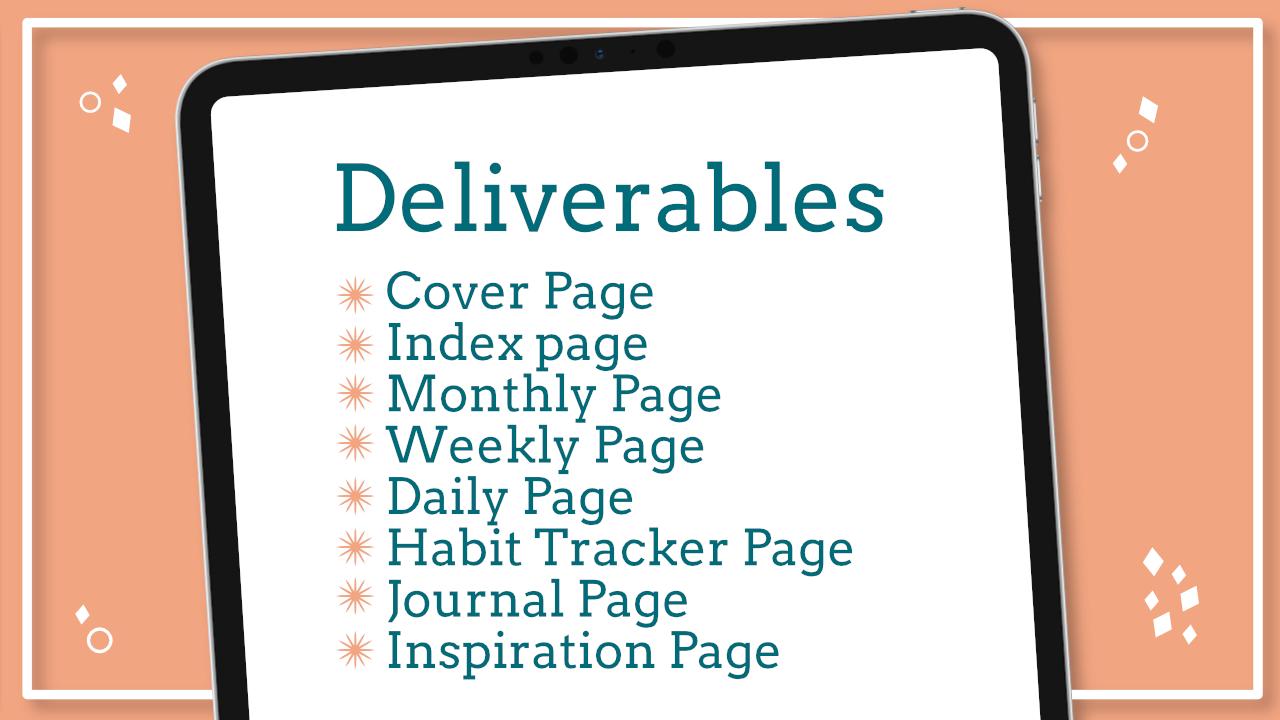
um oitavo layout de spread com uma página de rosto, uma
página de índice, um menu rápido, um layout
de diário, uma página de rastreador de hábitos, um spread semanal,
um spread mensal e um disseminação diária e, finalmente, vincularemos o arquivo
usando o Keynote para prepará-lo para exportação para uso em um
aplicativo digital de anotações, como as notas. Certifique-se de compartilhar
seu planejador final com a turma na galeria de projetos de
classe.
Se assim desejar, você pode optar por compartilhar o arquivo
completo do planejador digital por meio de um
aplicativo de compartilhamento de arquivos como o Dropbox. Ou você pode apenas compartilhar JPEGs do seu layout também
na galeria de classes. Então, para quem é essa classe? Esta aula é
voltada para iniciantes. Você não precisa de nenhuma experiência
anterior usando o aplicativo Affinity
Designer ou o aplicativo Keynote, pois
vou examinar o básico para ajudá-lo a se
sentir confortável usando o aplicativo. Estou ansioso
para ver o que você cria. Vamos começar.
3. Configurando o arquivo: [MÚSICA] Antes mesmo de começarmos a
projetar nossos layouts, nossa capa e todo
esse jazz dentro do nosso planejador, quero te acostumar e acostumar com a interface no Affinity Designer
no seu iPad. Se você trabalhou no
Affinity Designer
na área de trabalho antes,
é semelhante, mas há algumas
peculiaridades aqui então eu só quero dar a
você uma lista do lançamento. Vamos lançar o Affinity Designer. Então, quando chegarmos à nossa interface principal,
dependendo se você já usou
o aplicativo antes, você pode ter projetos ou
talvez não tenha nada aqui. Tenho uma tonelada de projetos
na galeria porque uso isso para minha vida diária, para o trabalho e para projetos
freelance. No canto superior direito, vamos selecionar
um pequeno ícone de mais. Quando estivermos em nossa nova configuração de documento
aqui, o que queremos fazer é atualizar nossas medidas
de 0,2 polegadas, e depois
atualizaremos nossas dimensões. Existem diferentes
lugares onde você pode encontrar o tamanho
padronizado GoodNotes. Sugiro apenas
verificá-lo no site da GoodNotes. Há um padrão GoodNote e, em seguida, um cenário GoodNotes. Vamos seguir
o
padrão GoodNotes porque
vamos
criar um planejador vertical
que vai para cima e para baixo. Basicamente, estaremos projetando
cada página por si só. O que faremos é
configurar nosso arquivo; as
dimensões padrão GoodNotes, que são 6,32 por 8,17 polegadas. Vamos atualizar nossa
largura e nossa altura aqui. Selecionaremos “Largura” e
vamos mudar isso
para 6,32 polegadas e clicar “Ok”, e então vamos clicar em “Altura” aqui
e vamos
atualizar isso para 8,17 polegadas
e depois clicar em “Ok”. Vamos manter
nosso DPI em 144. Se você fosse imprimir isso, talvez queira
aumentar isso para 300, mas como
vamos usar isso estritamente no GoodNotes ou em um formato digital, faz sentido apenas
mantê-lo em um tamanho menor porque isso ajudará a causar menos atraso
no aplicativo. Queremos ter certeza de que nossa
orientação seja retrato. Não queremos marcar Plano de fundo
transparente, mas queremos
marca de seleção Criar prancheta porque é isso que nos permitirá adicionar várias páginas em um
arquivo em vez de ter que
criar um arquivo
para cada página
e, em seguida, podemos clicar em “Ok”. O que você verá é que obtemos essa
boa página de estilo de retrato
e, como criamos
prancheta, podemos adicionar pranchetas
adicionais
em nossos layouts o que nos permite manter
tudo em um único arquivo. Antes de entrarmos nas ferramentas, mostrarei como fazer
isso muito rapidamente. No nosso
lado superior esquerdo aqui, teremos esses dois ícones. Um parece uma folha de papel
com orelhas de cachorro com três pontos nela, e se você clicar nela
e rolar para
baixo , verá algo
que diz Pranchetas. Quando você clica
nisso, você verá sua prancheta ser destacada
em azul com um contorno
e, em seguida, você verá esse
pequeno pop-up na parte inferior. Você pode ajustar suas predefinições. Vou mantê-lo
nas configurações do documento porque é isso que eu quero que
todas as minhas páginas sejam
e, em seguida, posso
clicar em “Inserir prancheta” para adicionar pranchetas
adicionais.
4. A interface AD: as ferramentas: O que você verá é
que podemos adicionar páginas adicionais
ao mesmo arquivo e todas
elas terão
os mesmos tamanhos do
nosso layout original. Eu sugeriria adicionar
um total de oito. Depois de adicionar quatro, vou até minha barra de ferramentas
à esquerda aqui, e vou selecionar essa ferramenta de
seta e, em seguida,
vou arrastar meu Apple Pencil
sobre minhas opções. Então vou voltar
ao meu menu superior esquerdo aqui e vou
selecionar o
menu de três pontos e
selecionarei “Duplicar”. O que isso faz é duplicar tudo o que
selecionei e, em seguida, posso pegar meu Apple Pencil
e arrastá-lo para baixo e
terei quatro
páginas adicionais para meus layouts. O que eu gosto de fazer é apenas
ampliar enquanto estou trabalhando. Se você pegar os dedos e colocá-los na
tela e apertar,
diminuirá o zoom e,
se você apertar, aumentará o zoom. Quando estamos trabalhando nesta
primeira página aqui apenas para ter uma ideia de algumas dessas ferramentas
e dos diferentes estúdios. No lado esquerdo
está sua barra de ferramentas principal, e no
lado direito estão nossos estúdios. Nós estaremos trabalhando com
algumas dessas ferramentas diferentes, então eu só queria
dar uma visão geral do que elas são e depois dar algumas ideias
sobre como
o estúdio funciona aqui no
lado direito. O que é realmente bom aqueles
na parte inferior do canto inferior direito, há um pequeno ponto de interrogação. Se você tocar nisso, ele lhe dará
o nome de todas
as diferentes ferramentas e
de todos os diferentes estúdios, bem
como seus menus no topo. Você tem seu menu de documentos, que é onde
estávamos originalmente, este menu permite que você
salve, exporte seus arquivos. Isso permitirá que você coloque imagens e, em seguida, o que fizemos
originalmente, permite que você adicione pranchetas
adicionais. Você também pode adicionar sua grade
e selecionar “Encaixe”. Gosto de ter o
encaixe ativado. Você também pode
ligá-lo
no canto inferior esquerdo aqui, há um pequeno ícone magnético e isso permite
encaixar as coisas no lugar. Isso só torna o
layout muito mais fácil. Então, ao lado disso,
há o menu Editar. Estaremos trabalhando com
algumas dessas opções, especialmente as opções de geometria, que permitem adicionar, subtrair e misturar formas juntas. Então, é claro, as funções de colagem de
cópia também
estão aqui. Então, ao lado disso, você
verá esses três ícones. Esses ícones são da nossa persona. Atualmente, estamos
na persona de designer, que é a interface do Affinity
Designer. Mas se tocarmos no meio,
esta é a nossa persona de pixels, que nos permite utilizar
algumas das ferramentas que você pode ter acesso a uma Affinity Photo,
o que é fantástico. Eles são ferramentas baseadas em pixels. Então esta terceira opção aqui
é nossa persona de exportação. Isso permite exportar todas as
suas páginas de uma só vez como fatias. Eu uso muito isso quando estou fazendo adesivos e se você
estiver interessado em
algo assim, incluirei um link
na caixa de descrição para algumas das minhas outras aulas de
planejamento digital especificamente um como
fazer adesivos digitais e coisas assim em seu iPad
usando o Affinity Designer. Mas eu uso muito isso
quando estou trabalhando com várias pranchetas e
arquivos que quero
exportar rapidamente uma só vez e isso me
permite fazer isso. Vou selecionar
minha persona de designer para que voltemos às opções
do designer. No lado esquerdo, vamos rolar para
baixo até nossa ferramenta de forma. Neste momento, eu tenho a opção
retângulo, mas se você segurar essa ferramenta de
forma para baixo, você receberá um pop-up
e verá todas as diferentes opções de formas que você pode criar
que são como predefinições. Vamos apenas selecionar
a forma e no
lado direito do nosso estúdio, selecionaremos nosso estúdio de
cores e você
poderá atualizar seu preenchimento de cores, que é o interior
da forma, e, em seguida, o traçado de cor, que é o traço do
lado de fora. Você pode optar por
não ter um traçado tocando nessa cor do traçado e descendo em suas cores
rápidas aqui e selecionando o círculo branco
com uma linha azul através dela, ele removerá uma cor de
seu derrame ou seu preenchimento. Então eu vou clicar no meu preenchimento novamente e
vou
atualizar a cor para que seja
algo fácil de ver. Vou pegar meu Apple
Pencil e vou
arrastar pela minha prancheta aqui
para arrastar pela minha prancheta aqui criar uma forma e, em seguida,
o que é bom é que se você adicionar seu dedo à tela, isso ajudará você a criar
uma forma perfeita então é tudo em proporção. Então eu vou redimensionar isso apenas
puxando os cantos e
, em seguida, posso tocar nele e
movê-lo selecionando minha ferramenta de movimento, que é aquela seta branca lá. Eu posso simplesmente movê-lo por aí. Então, o que é bom,
vou aumentar o zoom. O que você verá é que se selecionarmos essa pequena seta de nó
abaixo da nossa ferramenta de movimentação, você poderá obter
as opções para ajustar seus nós dentro de sua forma para que
isso me permita diminuir ou aumente o ângulo
das pétalas aqui. Também estaremos utilizando muito
a ferramenta caneta. A ferramenta caneta leva algum
tempo para se acostumar. Mas quando você se acostumar com isso, você pode fazer muito com isso. Sugiro que façamos é
atualizar nossa cor aqui. Vamos
sair dessa forma
apenas selecionando nossa ferramenta de movimentação, tocando nela e depois
tocando fora dela. Então o que faremos é
entrar no nosso estúdio de cores aqui
novamente e vamos
desligar a cor em nosso preenchimento selecionando o círculo branco com
a linha azul através dele e depois nós vamos tocar em nosso traçado e vamos selecionar uma cor da
nossa roda de cores, ou você pode simplesmente selecionar nossas cores
mais recentes para que elas
correspondam ao que você já
tem na sua prancheta. Em seguida, vamos
selecionar nossa ferramenta de caneta. Com a ferramenta caneta,
você está trabalhando com um segmento de curvas e
linhas de Bézier. Se você tocar em um ponto e
tocar em outro, ele criará
uma linha para você. Então o que você notará
é na parte inferior, você terá essas opções
para diferentes modos. Atualmente, temos
isso como um modo de caneta, mas você pode alterá-lo para linha, para inteligente para polígono. Vou mantê-lo
na caneta e então você
também pode ajustar sua largura
para que não seja tão grossa. Em seguida, você pode selecionar “
Modo de edição ” e ele permitirá que
você edite a forma e, se continuarmos a
tocar e adicionar linhas adicionais, tocaremos em nosso último
ponto e, em seguida, adicionaremos uma linha adicional e
sem levantar sua caneta, podemos simplesmente arrastar e podemos começar a criar algumas
dessas curvas de Bezier. Você notará que existem
esses braços semelhantes que
disparam da nossa curva aqui e podemos selecionar nossa ferramenta de nó e ajustar esses braços e
ajustar essa curva. Uma boa maneira de fazer isso é apenas brincar
com ele para que você possa se
acostumar com o posicionamento de suas curvas e suas
formas sobre tudo. Mas isso lhe dá muita habilidade, especialmente se
você gosta de fazer obras de arte, e você gosta da
ideia de vetorizar. Basicamente, você utilizará
sua ferramenta de caneta para vetorizar qualquer arte digital que você possa ter criado. Você pode utilizar as
ferramentas do nó para ajustar essas linhas. Então você também pode utilizar algumas dessas ferramentas adicionais dentro da ferramenta de nó
para suavizar as coisas, e assim como entrar e ser mais detalhado com o que você está
fazendo e criando. Mas isso é realmente como a
flexibilidade da ferramenta caneta porque eu sou capaz de
entrar e realmente
ajustar as coisas para obtê-lo exatamente
do jeito que eu gostaria. Essa é a ferramenta caneta. Em seguida, quero destacar
como podemos adicionar texto, que provavelmente é uma
das principais coisas que
estaremos utilizando em nosso layout é adicionar
texto a essas páginas. Se você for para a parte inferior do
lado esquerdo
em nossas ferramentas aqui, você verá nossa ferramenta de texto. Existem dois tipos. Há a ferramenta de texto artístico, que é o que está
aparecendo para mim primeiro. E, em seguida, há também
a ferramenta de texto do quadro. A ferramenta de texto artístico só
permite adicionar texto sem
nenhum parâmetro. Se eu continuasse digitando, se eu clicar na área,
seleciono esse pouco a
e, em seguida, pressiono meu teclado. Eu posso apenas digitar e ele continuará
digitando até o infinito. A menos que eu redimensione isso e ajuste ou podemos
selecionar nossa ferramenta de texto de quadro. Isso basicamente
nos permite criar um quadro. Então, qualquer texto que colocarmos será vinculado ao
tamanho desse quadro. Vou aumentar o
tamanho da minha fonte aqui. Então eu vou
digitar aqui também. O que você vê é que o texto permanece dentro dessa caixa delimitadora em vez de
apenas continuar para o infinito. Essa é uma ferramenta muito
útil se você tiver parâmetros específicos os quais deseja
manter seu texto. Eu sempre prefiro usar
a ferramenta de texto do quadro, especialmente quando estou trabalhando
em layouts como este, só para que tudo
tenha seu próprio lugarzinho. Enquanto estamos trabalhando com textos, o que é bom é que também
podemos desfazer as coisas. Vou destacar
algo pegando meu lápis Apple e
arrastando por ele. Então eu posso excluí-lo, mas digamos que eu queria isso de volta, eu posso apenas tocar dois dedos, e ele vai desfazer e trazer de
volta o que eu estava trabalhando. Mas vou apagar tudo isso porque
não precisamos de tudo. Vou usar meu idiota. O que vamos fazer
é redimensionar nosso quadro também para que ele se
encaixe na palavra olá. Então vou
destacá-lo tocando duas vezes nele. Você também pode
tocar duas vezes se precisar. Isso me permitirá
redimensionar se eu precisar, e também posso
ajustar minhas cores. Uma vez destacado, tocarei no meu teclado
para movê-lo para fora do caminho. Então vou
ao meu estúdio de cores aqui no
lado direito. Atualmente, a cor é preta, mas vou transformá-la para esse rosa apenas
clicando no meu reset. Mas você também pode utilizar
sua roda de cores e ajustá-la
como quiser encontrar uma cor
que quiser, ou você pode tocar onde
ela diz roda de cores. Você pode utilizar
seus controles deslizantes ou
podemos voltar para nossas amostras de cores todo
o caminho na parte inferior, você verá isso diz
amostras. Nós clicamos nisso. Podemos selecionar entre as amostras
pré-carregadas no sistema. Se você tem pantone, eu tenho os
sistemas pantone aqui também, e podemos
selecionar isso também. Basicamente, qualquer uma das cores Pantone
que tenho nas minhas opções revestidas ou não revestidas, também
terei acesso a essas
cores aqui. Vou selecionar meu
pantone revestido porque esse é o guia de cores que
tenho comigo agora. Posso encontrar uma cor
no meu guia aqui. Então eu posso entrar no meu sistema de
cores aqui. Agora, eu tenho isso como
apenas a grade de cores, mas se você tocar naquele pequeno quadrangular lá
e ele lhe dará seus casacos de cores Pantone. Isso só torna as coisas
muito fáceis para correspondência de
cores e
coisas assim, especialmente se você estiver
trabalhando no trabalho do cliente. Você também pode utilizar
a ferramenta lápis. Isso eu uso muito quando estou
trabalhando em arte digital. Você pode simplesmente selecionar
a ferramenta lápis e desenhar com ela. Mas o que é bom é que
a ferramenta de lápis é basicamente uma
ferramenta vetorial e você é
capaz de editar seus nós
exatamente como o que você conseguiu fazer
com a ferramenta lápis, e isso faz as coisas
realmente simples e fácil. Gosto de usar isso novamente, se eu adicionar arte, posso rastreá-lo
e depois revisar. Então você também pode selecionar esculpir enquanto estiver
trabalhando com isso, e isso permite que você adicione segmentos
adicionais ao trabalho que você já está fazendo. Estou desenhando algo
e paro, mas queria continuar
adicionando a esta peça. Ele não cria um segmento de linha totalmente
novo, apenas adiciona ao segmento que já estamos
trabalhando. Então também temos a ferramenta de pincel
vetorial. Novamente, é semelhante
à ferramenta caneta e
à ferramenta vetorial porque
você está criando com segmentos de linhas
em curvas de Bézier. Mas o que é bom com
a ferramenta de pincel vetorial é quando você a seleciona, e então você vai para
o lado direito e seleciona nosso estúdio de pincéis, temos toneladas de
opções que nos
dão mais
preenchimento tradicional para nossos pincéis. Se selecionarmos acrílicos e
selecionarmos acrílico básico seco, você receberá essas formas acrílicas
e um fax com o pincel. Você também pode redimensioná-lo
na parte inferior aqui. Você pode ajustar a largura, você pode ajustar a opacidade. Você também pode adicionar um controlador, que basicamente é
como um estabilizador. Então, se tocarmos onde
diz acrílicos, temos um pop-up que lhe dá todas as outras opções
que temos aqui. Você pode selecionar abóboras de tinta , mídia
seca, canetas, lápis. Podemos selecionar o lápis HB
clássico, e ele lhe dá aquele belo efeito de textura
granulada que você obteria com
um lápis tradicional. Somente você está criando uma linha
vetorial que
pode entrar com sua ferramenta de
nó e editar.
5. A interface DO AD: Os estúdios: [MÚSICA] A próxima coisa que quero destacar em nosso
estúdio aqui
no lado direito, além
dos pincéis, são nossas camadas. Vamos trabalhar muito
com camadas. Basicamente, quando
olhamos para nossa prancheta, cada prancheta quase
age como uma pasta. Se olharmos para o
lado direito aqui, com a Prancheta um selecionado, você verá que há um
pequeno menu suspenso e basicamente tudo o que está na prancheta um está alojado
dentro da prancheta uma pasta. Isso apenas mantém tudo organizado e
tudo o que você colocar em uma prancheta
permanecerá dentro dessa prancheta e isso será útil quando estivermos exportando. O que é bom é que também
podemos selecionar todos esses elementos
e agrupá-los. Podemos clicar nessa
primeira curva e, em seguida, arrastar nosso lápis Apple
para a direita sobre o próximo e o próximo, até que todos eles sejam selecionados aqui, ou podemos simplesmente ir nossa ferramenta de movimentação e selecione
tudo nessa prancheta. Se voltarmos para
nossas camadas aqui, veremos que tudo está
selecionado e, em seguida, se selecionarmos esse pequeno ícone que se
parece com uma peça de quebra-cabeça, ele agrupará tudo
para que
possamos nos mover e mantenha todos
esses elementos juntos. Estaremos trabalhando muito com
isso à medida que
estamos finalizando nossa
colocação de nossos layouts. Também podemos ajustar
as configurações da camada ou as opções de camada, se selecionarmos um elemento dentro da
nossa prancheta e selecionarmos o menu de três pontos em
nossos estúdios aqui você
verá
que nossos estúdios aqui você se selecionarmos um elemento dentro da
nossa prancheta e selecionarmos o menu de três pontos em
nossos estúdios aqui você
verá
que esta é
a camada opções. Podemos ajustar se é
ou não visível, também
podemos ajustar a opacidade, podemos torná-la mais
clara ou mais escura, mais transparente
ou mais opaca
arrastando para a esquerda ou para a direita
no nosso controle deslizante de opacidade. Também podemos alterar
os efeitos da camada, podemos entrar e selecionar diferentes opções,
como multiplicar, escurecer, tudo isso é realmente útil
quando você está trabalhando na arte
digital para adicionar coisas como sombras e destaques
e coisas assim, mas vamos
utilizá-lo hoje para adicionar mais uma sensação 3D
ao layout geral para que ele
não pareça tão plano em 2D. Então, se tocarmos nessa seta para trás, ela nos levará de volta
às nossas camadas originais. Também podemos adicionar camadas selecionando esse
pequeno ícone de mais, podemos adicionar uma camada vetorial, camada pixel, uma camada de mascaramento. Então, é claro que
podemos jogar as coisas
fora atingindo aquela
lixeira se não
quisermos algo em
nossa prancheta ou se não
quisermos uma
prancheta ou camada específica, você pode selecionar o item, e, em seguida, selecione a
lixeira e ela a excluirá. Mas se você quiser manter
isso, basta tocar duas vezes ou apenas usar dois dedos
para tocar para desfazer. Vou tocar nas camadas
novamente para trazê-las
e, em seguida, também vamos
conferir nossas ferramentas FX, selecionando o pequeno ícone fx. Gosto de utilizar a ferramenta FX para adicionar coisas como borrões
gaussianos, sombras, sobreposições para dar às
coisas alguma dimensão. Vou selecionar
esse rabisco
que criei aqui e vou entrar em meus efeitos de camada e vou
selecionar sombra externa. Vou tocar
nele e você verá o pequeno ícone fica azul
e se move para a direita, é assim
que você sabe que está ligado. Uma vez que eu fizer isso,
vou tocar onde está a palavra sombra
externa e,
na parte inferior, você verá
essas opções aparecerem. O que você pode fazer
é ajustar sua opacidade, seu raio, seu deslocamento e a intensidade da sombra. Se eu aumentar a opacidade, ela vai escurecê-la. Vou aumentar o
raio indo para a direita. Se você quiser diminuir, basta tocar
nele e arrastar o lápis para a esquerda e você verá esse pedaço de sombra começando a se formar e, em seguida,
selecionaremos
o deslocamento, a direção dele vai
para o canto inferior direito. Então você pode
aumentar ou diminuir sua intensidade para que
ele dê um pouco mais
de um efeito 3D, então parece que está
saindo da página em
vez de ser apenas um
elemento 2D plano no espaço vetorial. Você também pode ajustar seus ângulos. Isso realmente depende de onde você está supondo que a luz
esteja vindo, e você pode ajustar o modo de mesclagem se
quiser que ele seja multiplicado, escureça, queima linear, clarear, eu apenas multiplicar para
algo assim. Eu também posso gostar de
utilizar chanfro e gravar, vou tocar fora
dessa linha rabiscada, devo selecionar este círculo aqui. Vou entrar em minhas camadas, certifique-se de selecionar esse círculo, depois voltar para minhas
ferramentas FX e vou
ativar minhas opções de chanfro e gravar. Você já pode
vê-lo aparecendo. Eu gosto de usar isso, porque às vezes como nos
diários você tem costura e o que eu gosto de
fazer é se eu adicionar qualquer tipo de elemento de costura, eu gosto de utilizar o
chanfro e o relevo. Vou selecionar
chanfro e gravar e vou me
certificar de que clico
na palavra e
obterei as opções reais na parte inferior e você
pode alterar o tipo. Vamos ampliar um pouco,
isso é travesseiro, isso é um relevo interno, relevo
externo, um avião em relevo. Eu vou fazer esse travesseiro que
pareça estar quase estampado, e então você pode
ajustar seu raio novamente arrastando o lápis
Apple para a esquerda ou para a direita, ou você pode apenas tocar nele e
realmente escrever um raio dentro. Então você pode ajustar a profundidade
se quiser que ela seja invertida, ou se quiser que seja
mais uma curva suave, e então você pode tocar nessa seta para voltar
e então você pode ajustar sua suavidade
ou dureza . Eu gosto de suavizá-lo um pouco para que não
seja tão duro nos olhos, e você pode ajustar seu azimute para que ele
tenha um pouco mais de destaques e
, em seguida, a elevação também para fazê-lo
olhar mais profundo ou mais alto. Então, novamente, isso apenas adiciona esse bom efeito 3D
à sua visão geral. Essas são algumas técnicas
para utilizar quando você está trabalhando com as opções de
camada FX neste estúdio FX de camada. Agora estamos nos dois últimos estúdios que quero
destacar primeiro, vamos selecionar nosso estúdio de
personagens. Isso permitirá que você
revise e edite seu texto, vou clicar duas vezes
no olá que criei. Vou ampliar um
pouco e, desse lado, você terá opções para alterar
o estilo do seu texto. Você pode selecionar opções em negrito, adicionar um sublinhado, você pode fazer golpes, Você pode ajustar as configurações de
parágrafo, seja
alinhado à esquerda, centralizado ou alinhado à direita, pode ajuste seu posicionamento
e seu rastreamento, você pode ir e revisar
seus tipos de letra também, você pode revisar sua liderança
dentro do espaçamento
e, em seguida, você também pode selecionar as diferentes características do
fonte que você está usando. Se você quer que ele seja itálico, versus regular, versus negrito
itálico, coisas assim. Você poderá editar e
revisar seu texto aqui, mas também pode
fazer isso quando
você clica duas vezes e
realça o texto, você também terá suas opções de fonte
na parte inferior. É só que você obtém
muito mais detalhes como kerning
e liderar e ajustar sua linha de base e posicionamento dentro
do estúdio aqui, mas qualquer uma das coisas básicas
aparecerá na parte inferior. Então, finalmente, o que
eu quero destacar é o estúdio de transformação. Usaremos muito isso
porque estaremos utilizando as funções de ordem, bem
como as funções de alinhamento. Você também pode redimensionar suas
dimensões aqui, você verá se eu aumentar
o tamanho disso, minhas dimensões serão atualizadas aqui em termos de
largura e altura
dessa palavra ou forma específica
que eu sou trabalhando com, e então também podemos
duplicar isso, vou até
o menu Editar, vou selecionar Duplicar e seguida, vou mover
a versão duplicada para
fora do caminho, então o que eu quero
fazer é talvez ter ambos alinhados
com o lado esquerdo, o que eu vou fazer é pegar
meu lápis Apple, arrastar
os dois helos para que eles sejam selecionados e se você
tenha problemas com isso, você pode simplesmente entrar no
seu estúdio de camadas
e, em seguida, basta selecionar
cada um lá, e então você voltará ao seu estúdio de
transformação e iremos até nossas
opções de alinhamento aqui e vamos selecionar uma linha
horizontalmente à esquerda e ela vai
alinhar tudo para a esquerda para mim aqui. Gosto muito de usar isso
com formas e palavras para garantir que tudo esteja alinhado e que tudo esteja
espaçado de forma agradável e uniforme. Podemos até
espaçá-los verticalmente, essas coisas são realmente
úteis quando estamos trabalhando dentro de layouts, garantindo
que tudo esteja bem alinhado. uma vez, uma das
razões pelas quais eu realmente gosto de trabalhar afinidade só porque você entra nos detalhes cruéis, e para aqueles de vocês que
realmente gostam dos pequenos detalhes, como ser capaz de se alinhar coisas são realmente
fáceis e simples, este é um ótimo aplicativo para isso. Agora, finalmente, quero mostrar mais
algumas dicas quando
se trata de trabalhar com
seu segmento de linha, vou selecionar minha ferramenta de caneta e vou mudar
meu modo de caneta para linha e Vou
criar algumas linhas. O que é bom é que eu tenho
meus magnetics ativados,
ele vai encaixar no ele vai encaixar lugar para criar uma linha
reta para mim, e então o que podemos fazer é
revisar essas linhas também. Vou trazer
isso aqui. Eu só vou girá-lo, e depois vou ampliar um pouco e se você perceber que os estúdios e suas ferramentas
desapareceram, não se preocupe. Se você selecionar esse pequeno ícone no canto superior direito, ele trará tudo de volta. O que vamos fazer é selecionar esta linha. Vou clicar
nela com minha ferramenta de movimentação. Vou para o
meu estúdio de AVC. Basicamente,
parece um traçado de tinta, está bem embaixo do
seu estúdio de cores. Você pode editar e ajustar o
tamanho da sua linha aqui, a largura da sua linha. Você também pode selecionar
o tipo de linhas, digamos que você queira uma linha de traço, é aqui que você pode fazer isso. Você pode selecionar a
opção traço e, em seguida, você pode revisar o tamanho
do traço em suas lacunas. Então, se você clicar em Avançar, você pode até ajustar a tampa, suas opções de junção
e seu alinhamento, se você quiser que as coisas sejam como
uma tampa para que fique mais quadrada, você pode fazer isso ou você pode
manter as opções de curva, e isso só lhe dá um estilo de linha
diferente. Dependendo de quais
são suas necessidades, você também pode selecionar Escalar com objeto para que, quando
você fizer algo maior, a linha ficará mais espessa. Eu gosto de mantê-lo
desligado para
que ele tenha o mesmo
tamanho e estilo, mesmo que eu esteja fazendo isso mais longo, isso realmente
depende de suas necessidades. Agora, a última coisa que
quero destacar é como colocar uma imagem
dentro do seu layout. Vou mover um pouco disso que
tenhamos algum espaço. Você pode entrar no menu do
documento aqui
e, em seguida, vamos
descer para colocar a imagem. Você pode selecionar na Nuvem, você pode selecionar a partir de suas fotos. Vou apenas selecionar um padrão em que trabalhei e
depois que você
colocá-lo, ele o carregará e, em
seguida, o que você faz é pegar seu lápis
Apple e arrastar para onde quiser
que a imagem seja colocada, e o colocará para você. Então você pode
redimensioná-lo conforme necessário, movê-lo, o que também é limpo, você pode criar
efeitos de mascaramento com isso, digamos que queríamos que esse padrão
estivesse nessa forma, o que eu posso fazer é ir
meu lado direito, selecione minhas camadas, vá para
onde essa camada está, vou arrastá-la para que
ela esteja dentro do grupo que eu criei apenas arrastando-a para cima
desse grupo de camadas e agora ele vai
esteja nele e então o que queremos fazer é pegar isso
e
arrastá-lo para que fique em cima dessa forma
que
queremos que ela seja mascarada
e depois vamos
tirar a foto e vamos literalmente
solte-o diretamente sobre essa forma. Você verá uma linha azul que
atravessa a camada
e, em seguida, ela
entrará nessa forma. Vou entrar nessa curva, vou remover meu traçado
e, se clicarmos nisso, você verá que o padrão
está agora dentro dessa forma. É uma maneira divertida de
brincar com máscaras de recorte e adicionar
toques especiais aqui e ali. Agora que terminamos de nos
acostumar e brincar com
algumas das ferramentas e estúdios do designer de afinidade, vou limpar esta página
selecionando tudo e depois,
6. Como criar sua capa: [MÚSICA] A primeira coisa que vou
fazer é começar a projetar nossa capa. Tenho alguns elementos em que
comecei a trabalhar que
acho que quero utilizar para isso. Eu tenho essas flores. Na verdade, eles
são bem simples de fazer. Vou mostrar a você como
fazê-los muito rapidamente, e então podemos trazer
alguns desses elementos para o nosso arquivo original. Vou selecionar um pouco
disso aqui e apenas
excluí-los para que eu tenha algum
espaço para desenhar. Esses são muito simples. Acabei de utilizar
minha ferramenta de lápis para criar algumas formas de
aparência orgânica que têm a
forma de uma flor. Vou selecionar
meu estúdio de cores aqui. Vou atualizar minha cor e vou me
certificar de que não tenho traçado. Vou selecionar o traçado, selecionar aquele pequeno círculo
branco com uma linha azul através dele
para remover o traçado
e, em seguida, selecionar meu preenchimento e atualizar a cor do meu preenchimento. Vou selecionar meu lápis
e, em seguida, na
área inferior da mão aqui você verá um pop-up. Certifique-se de usar preenchimento
selecionado e, em seguida, você pode tocar em seu preenchimento e selecionar esse amarelo, e então você pode começar a
trabalhar na criação da sua forma. Vou criar uma forma
floral inspirada nos anos 60. Se você notar que há um
pequeno elemento branco aqui. Nós só queremos garantir nossa forma esteja fechada para
que
possamos selecionar essa ferramenta de nó e podemos
revisar onde essa forma termina, onde esse ponto termina e
conectado para que fique fechado. [RUÍDO] Podemos entrar e selecionar nossas ferramentas sem novamente e podemos suavizar as coisas se quisermos. Podemos ajustar o posicionamento da linha, excluir ou quaisquer
pontos adicionais que não sejam necessários para tornar isso
um pouco mais limpo. Você também pode ajustar as
curvas. Em seguida, ele cria este divertido elemento floral
inspirado nos anos 60. Você pode fazer a mesma
coisa com as folhas, selecionar
novamente sua ferramenta de lápis
e, em seguida,
atualizar sua
cor de preenchimento para verde, se quiser. Toque fora da sua forma original
e, em seguida,
amplie e selecione sua
ferramenta de lápis atualizará a cor. Então você pode simplesmente
criar uma forma de folha. Apenas certifique-se de que seus nós
finais se conectem. Você pode simplesmente ajustá-los. Você pode aumentar o zoom,
ajustá-los e conectar todos os pontos finais. Você também pode utilizar sua ferramenta de caneta para criar
essas formas também ou adicionar detalhes às formas. Vou fazer algumas veias
nesse carinha aqui. Vou tocar
fora deles, e depois vou
atualizar minha cor verde para algo um
pouco mais escuro. Então vou
pegar minha ferramenta de caneta, e vou
criar uma forma curva que atravessa o
comprimento dessa folha. Então vou usar meus
braços para ajustar as curvas. Então eu vou me certificar que o traço
está selecionado e eu tenho esse verde que
eu quero que seja, então é um pouco mais escuro. Então eu posso ajustar a
largura disso também. Então, se eu selecionar minha ferramenta de
nó novamente, posso reajustar o posicionamento para lhe dar algum
interesse e textura, e então poderemos entrar e adicionar peças
adicionais, se você quiser. Mas vou
mantê-lo realmente básico plano. Então vou selecionar
ambas as peças, e vou
entrar no meu estúdio Layer. Vou
entrar em minhas camadas e selecionarei
esse ícone de grupo, e ele o agrupará para que eu possa movê-lo completamente. Então, se você selecionar seu elemento, você notará que tem
esse braço aqui que permite
girar as coisas. Você pode girá-lo. Mova isso. Se você não quiser por cima
e quiser por trás, basta selecionar
esse item e arrastá-lo para que ele fique por
baixo da flor amarela. Selecione a camada e
, em seguida, arraste-a para baixo para que ela fique
por baixo desse elemento. Você também pode redimensioná-lo
para torná-lo um pouco menor para que ele não
fique tão fora de lugar. Se você quiser adicionar algo
como um centro aqui, posso ir até minha ferramenta de forma, mantê-la pressionada
e, em seguida, alterá-la
para a ferramenta elipse. Então eu posso criar um círculo. Se eu segurar meu dedo para baixo, isso me dará um círculo perfeito. Então eu posso entrar e ajustar
as cores simplesmente entrando no meu estúdio de cores,
removendo meu traçado, selecionando minha cor
e, em seguida, apenas
ajustando-a para que fique mais escura ou mais escura
versão do amarelo com
o qual estou trabalhando. Então eu posso simplesmente entrar e
continuar revisando conforme necessário. Essa é apenas uma maneira simples de
criar formas de flores. Você também pode simplesmente criar essas formas orgânicas
com sua ferramenta de caneta. Criando essas curvas, vou selecionar
Usar preenchimento para que eu possa criar algumas formas. Em seguida, posso entrar, selecionar minha ferramenta de nó e
revisar conforme necessário. Em seguida, basta
selecioná-los e você pode duplicá-los usando o
menu Editar, ou você também pode selecionar sua ferramenta de
caneta e criar pequenos segmentos de
linha também. Podemos selecionar a linha em
nossas opções de modo aqui
e, em seguida, vou ajustar a largura
do meu traçado. Vou dar um golpe a isso, e me certificar de que o traço
é a cor que eu queria. Vou selecionar
essa cor laranja,
certifique-se de que não há preenchimento
selecionando o preenchimento e, em seguida, tocando nesse círculo branco com uma linha azul através
dele em minhas cores rápidas
e, em seguida, criando minha forma. Então eu vou ajustar
a largura aqui nas opções mais baixas apenas arrastando minha caneta
para a esquerda para diminuir e arrastar
minha caneta para a direita para aumentar. Então eu posso redimensionar isso. Então eu posso duplicar esses
pequenos elementos também e usar minha ferramenta de movimentação
para movê-los. Se você
achar que é difícil mover as coisas para o menor incremento, basta desligar sua magnetics e então você poderá mover as coisas com muita precisão. Então você pode utilizar
elementos como esse para criar um design divertido em nossa capa, que é o que
vamos fazer. Eu vou realmente
usá-los porque eu gosto desse paladar mais leve versus
o super brilhante. Vou
selecionar esses elementos, vou entrar no
meu menu de três pontos, vou selecionar “Copiar”, então vou
selecionar essa
seta para trás no canto superior
esquerdo, e vou
voltar ao meu arquivo aqui. Vou selecionar este
pequeno menu de hambúrguer e
vou renomear o planejador 2022. Vou arrastar meu
lápis para destacá-lo, selecionar minha pequena opção de teclado aqui e depois atualizar o
nome para o planejador ou 2022. Em seguida, clique em “Return” e você
verá que ele foi renomeado. Vou clicar
nele para abri-lo, depois vou entrar meu menu de edição e
selecionarei “Colar”. Ele terá colado meus elementos
na minha prancha de arte aqui. O que vou fazer é criar um pequeno padrão divertido
dentro disso. Eu vou atualizar
o plano de fundo, acho que quero ter
um fundo mais escuro e esses
elementos florais mais claros no topo, vou selecionar
essa placa de arte e vou entrar meu estúdio de cores e
vou atualizar meu preenchimento. Vou selecionar
o preenchimento de cores e depois vou atualizar
o plano de fundo. Vou
brincar com minha roda de cores aqui e ver o que parece melhor em termos de
harmonia de cores aqui. Acho que gosto de como isso parece. Não é muito escuro, mas ainda me dá esse
efeito que vou buscar. Então acho que posso
duplicar alguns
dos temas de cores disso
em nossos layouts também. Depois de terminar isso, posso começar a selecionar
esses elementos e agrupá-los. Por exemplo, todas
essas pequenas curvas são cada uma das suas próprias camadas individuais, vou selecionar esses
pequenos pontos
e traços aqui, e vou selecioná-los todos clicando
no primeiro, arrastando para a direita para o próximo até que todos eles sejam selecionados, e então eu vou
agrupá-los apenas para que
eu os
agrupe e seguida, também podemos renomeá-los para manter
nós mesmos organizados. Em nossas camadas, acabamos de
agrupar esses traços. Vou selecionar esse grupo e
vou entrar no meu menu de
três pontos aqui, minhas opções de camada,
e vou selecionar onde ele diz grupo, e isso me permitirá renomear. Você verá esse pop-up,
vou mudar isso para traços
verdes para que
eu saiba o que
são e o que esse grupo é. Clique em “Return”, e então eu posso voltar e eu poderia
fazer a mesma coisa. Comece a agrupar essas
flores juntas. Depois de renomear
todas as camadas, vou voltar às minhas
camadas e, na verdade, selecionar essa placa de arte e vou
renomear a página de capa da
placa de arte. Com ele selecionado, vou
selecionar meu menu de três pontos, tocar onde ele diz Prancheta 1
e, em seguida, alterarei o
nome para Página de rosto. Novamente, tudo isso
mantém as coisas organizadas e sei que parece um pouco
tedioso, mas isso novamente, é uma maneira padrão de fazer
as coisas para manter seus arquivos organizados e
tornar as coisas um pouco mais fáceis para si mesmo,
e então, no futuro, se você fosse
trabalhar com, digamos, uma grande empresa para
imprimir coisas e eles precisavam de elementos agrupados em camadas e nome e
coisas assim, você já está o
hábito de fazer isso. Agora, o que eu quero fazer é
brincar com a colocação
dessas flores e depois adicionar
o título à nossa capa. Acho que o que vou
fazer é torná-los um pouco menores
e depois
brincar colocando-os ao longo desta página e posso copiá-los e
duplicá-los conforme necessário. Vou selecionar todos eles
e, em seguida, segurar
meu dedo para baixo e redimensionar para que ele permaneça
dentro da proporção. Então eu acho que este é
um bom tamanho para isso. Então o que eu posso fazer é
apenas duplicá-los. Todos eles já estão selecionados, então vou
clicar em “Duplicar” e
vou trazer isso para fora e depois duplicá-lo novamente
e depois trazê-lo para fora, e então podemos começar a jogar com
posicionamento o que é bom usar porque estamos trabalhando
em um arquivo vetorial. Podemos apenas trazer esses
elementos para o lado da
nossa prancha de arte e apenas escolher
e escolher conforme precisamos. Vou duplicar isso
apenas para que tenhamos
alguns aqui fora e seguida, possamos voltar ao nosso quadro de arte e trabalhar
na colocação. O que eu gosto de fazer é girar, brincar dando elementos que são o
mesmo espaço para respirar
e, em seguida, também adicionar coisas entre eles que estão em cores diferentes. Quando estou brincando com criação de um padrão
de fato como este, penso nisso da
maneira como penso criar padrões que
são perfeitos e repetidos. Eu apenas giro elementos, penso no
tamanho das coisas em que gosto de colocar peças maiores ao
lado de peças menores apenas para dar interesse visual e também ajudar a separar
peças umas das outras. É quase como se você estivesse
trabalhando em um quebra-cabeça, depois de conseguir um
posicionamento que você gosta, você pode simplesmente copiar essa coisa
toda também, depois reutilizar isso
e juntá-lo. Acho que quero que isso seja
uma impressão completa e depois faremos uma placa de identificação
no topo aqui. Ou vou pegar a
flor daqui e apenas puxá-la para isso. Então eu vou selecionar todos esses elementos e me
livrar de qualquer ação que eu não queira ter Sul e, em
seguida, vou selecionar minha ferramenta de movimentação e apenas selecionar
todos esses elementos aqui, entrar em meu
estúdio de camada selecione “Grupo”. Então eu vou selecionar
esse grupo e
vou duplicar
esse grupo e depois vou mover
todo esse grupo duplicado usando minha ferramenta de movimentação e ver onde posso colocá-lo ao longo meu quadro de arte para criar o
efeito de um padrão sem emenda. Não é assim que você cria
um padrão contínuo, mas é uma maneira barata de
criar o efeito de um padrão contínuo
em sua página aqui. Você também pode girar as coisas. Se você está interessado em aprender a criar
um padrão contínuo, tenho algumas
aulas sobre isso aqui. Você só precisa verificar os links na caixa de
descrição abaixo, e eu vou ter uma lista de
alguns cursos de repetição de padrões de superfície, bem como meu padrão de superfície
e curso intensivo que eu acho que será útil
se você gostar dessa coisa. Vou terminar de
juntar isso e depois vamos
saltar de volta em apenas um momento. Ok, agora que
acabei de juntar tudo, criei meu
pequeno padrão aqui. O que vou fazer é
entrar em minhas camadas, selecionar todos esses elementos e
agrupá-los completamente. Eu posso simplesmente
arrastar se eu quiser. Ou podemos entrar em nossas camadas, selecionar os grupos individualmente
e, em seguida,
agrupá-los completamente para que eles sejam um elemento. Então, na verdade, vou
selecionar esses grupos. Então vou entrar nas
minhas opções de camadas no menu de
três pontos e vou selecionar “
Bloquear” dessa forma. Nada nesta página se moverá. Posso adicionar coisas e isso não vai
mover nada fora do lugar, então está trancado no
lugar e seguro. Agora, o que
vamos fazer a seguir é adicionar como nosso pequeno título. Então, se você quiser,
vou adicionar algumas costuras ao redor
do lado de fora do meu planejador aqui para adicionar alguns
elementos adicionais em cima de adicionar a área da placa de identificação do pequeno
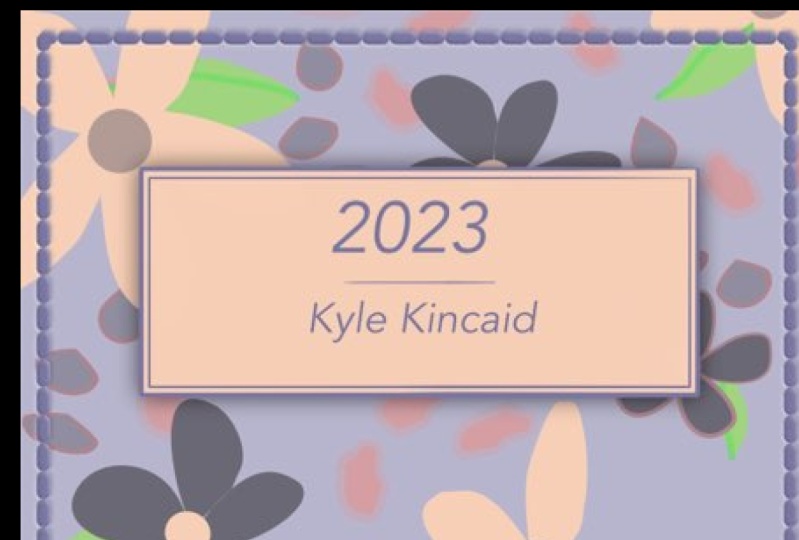
lago. Vamos fazer a placa de identificação primeiro. Você pode adicionar um ano e seu nome, você pode
fazer o que quiser. Só vou fazer o ano. Então meu nome. Vou selecionar
a ferramenta Retângulo. Vou atualizar
minha cor para que isso
seja como um esbranquiçado. Então vou me
certificar de que não tenho um traço que eu
tenho esse preenchimento
que é essa cor esbranquiçada. Então vou
arrastar e criar um retângulo. Então eu só vou
alinhar isso. Vou puxar
todos os meus menus para o lado aqui só para poder
ver o que estou fazendo. Então vou ativar
“Magnetics” para que
isso me ajude com a colocação
da minha placa de identificação aqui. Vou puxar todos os
meus menus e depois
vou colocar isso para que
ele fique no centro e você veja como um pop-up de linha
verde. Então eu quero isso não
todo o caminho no topo, mas não bata no centro. Depois de acrescentar isso, vou apenas fazer
alguns elementos de design aqui. Vou adicionar,
vou duplicar esse quadrado selecionando-o,
entrando no meu menu, selecionando “Duplicar”. Em seguida, vou remover
meu preenchimento clicando em minhas cores rápidas e
selecionando “Remover preenchimento”. Então vou selecionar
esse azul para um traço. Então vou entrar no meu menu de
traçado e vou selecionar meu traçado normal. Então eu vou redimensionar isso para que seja
um traço menor. Então vou trazer esse retângulo um pouco
para criar uma borda. Vou trazer meus cantos
e depois redimensioná-lo. Se você precisar desativar
“Magnetics” para redimensionar isso, você também pode. Isso pode torná-lo
um pouco mais fácil. Tudo bem, então uma vez que
eu fizer isso, vou selecionar
esses elementos. Então vou entrar nas
minhas camadas e vou
entrar e agrupá-las. Agora vou
para a minha ferramenta de tipo. Vou selecionar
minha ferramenta de texto de quadro. Vou criar
um quadro dentro
dessa pequena placa de identificação aqui. Em seguida, vou ter
esse pop-up na parte inferior para que eu possa editar e
revisar minhas opções de fonte. No lado inferior esquerdo, você verá que diz
Arial ou qualquer que seja sua fonte padrão. Se clicarmos na seta
para baixo para fornecer todas as opções do que você instalou no
iPad, você pode utilizar. Acho que vou selecionar
este Arvo. Gosto disso. Eu tenho gostado
disso como um estilo praticamente fino para a fonte. Eles têm um pouco de
personalidade para eles. Vou selecionar este Arvo. Então vou selecionar meu teclado aqui na
parte superior para poder digitar. Então vou
digitar no ano de 2022. Então vou
selecionar
isso porque está neste roxo funky
que eu não quero. Então vou selecionar meu
preenchimento e meu estúdio de cores. Vou para minhas cores
recentes e
vou selecionar o azul
que usei para o
fundo aqui. Então vou redimensionar
meu quadro para que tudo
se encaixe em uma linha. Vou
levá-lo para o centro da
minha placa de identificação e vou ligar “Magnetics”
para verificar novamente. Isso está no centro
da minha prancha de arte. Então vou
usar minha ferramenta de caneta. Vou mudar meu
modo de caneta para linha. Só vou criar
uma linha para separar
a parte superior do meu
nome na parte inferior. Vou entrar e ajustar o tamanho disso
também, muito pequeno. Acho que vou fazer
1.2 para que ele
corresponda ao tamanho do
quadro nesta seção aqui. Então vou apenas
ajustar o posicionamento. Então vou
selecionar o 2022. Vou entrar no
meu “Menu Editar”. Vou selecionar “Duplicar”
e, em seguida, vou
arrastar isso para baixo. Em seguida, vou
destacar o texto aqui clicando duas vezes. Então vou diminuir
o tamanho da fonte. Então vou ajustar
as características para itálico. Então vou
tocar no meu teclado e vou
colocar meu nome. Se você perceber que seu nome não se encaixa no
quadro, basta ajustar o quadro
puxando-o para fora e então
podemos centralizar tudo. Vou selecionar
todos esses elementos e,
em seguida, vou para o meu painel Camadas. Vou agrupar isso também. Então vou me
certificar de que
tudo está no centro disso. Nossa capa está quase pronta. Agora vou adicionar
um pouco de sombra a esta caixa branca aqui apenas
para adicionar um pouco de interesses. Vou me certificar de selecionar o retângulo branco e
depois vou entrar meu estúdio de efeitos
no lado direito
e vou
ligar a sombra externa. Então vou tocar onde
diz sombra externa. Vou ter a opção
pop-up na parte inferior. Vou ajustar minha opacidade. Vou aumentar um
pouco e vou
aumentar meu raio. Vou arrastar meu
lápis para a direita. Vou manter meu deslocamento
em zero e depois vou ajustar minha intensidade um
pouco. Acho que isso é bom. Se reduzirmos o zoom, é
assim que parece. Se ampliarmos, obteremos a
menor dica de uma sombra para dar a ela esses interesses
visuais em um pouco desse efeito 3D
que eu gosto aqui. Então, quando terminarmos,
podemos simplesmente tirar isso. Vou selecionar
minha ferramenta de movimentação. Vou criar
algumas costuras para percorrer todo o caminho ao
redor do caderno. O que vou fazer é
selecionar minha ferramenta de retângulo e vou me certificar de
que tenho o traçado ativado. Vou selecionar essa cor
esbranquiçada para o meu traço. Então vou me certificar de
que esse derrame não é
o derrame normal. Vou clicar no meu
“Stroke Studio” e
vou selecionar o padrão
tracejado. Vou manter o traço
em um e a lacuna em dois. Então eu só vou criar
o esboço desse efeito. Então, na verdade, vou
aumentar a largura
do traçado para que seja
um pouco mais fácil de ver. Então, com esse traçado
ainda selecionado, vou entrar no meu estúdio de efeitos de camada e
vou selecionar
“Bevel” e “Emboss”. O que você notará é
que ele automaticamente dá como essa
profundidade quase como se a costura fosse
costurada no livro. Mas não quero que
seja tão óbvio, então vou ajustar
as configurações um pouco. Vou selecionar
“Chanfro” e “Emboss”. Então eu vou
manter o travesseiro tipo. Vou ajustar meu raio
para que não seja tão profundo. Então vou
ajustar a profundidade. Então vou
suavizar isso um pouco. Então eu vou ajustar
a elevação um pouco. Vou diminuí-lo
puxando-o para a esquerda. Vou ajustar
meu mito ***
diminuindo-o e puxando
isso para a esquerda também. Então vou me
certificar de que meu raio está em 1,5. Gosto desse tipo de
sensação final da gravação em relevo. Então o que faremos é
voltar ao nosso Stroke Studio. Na verdade, vou ajustar
o tamanho do traçado para ser 1,5 e ver que
diferença isso faz. Tudo bem, então eu adicionei isso no traço para ser em 1,5. É só que, não é tão
grande quanto esses três. Então eu posso redimensionar e reajustar
o posicionamento disso também. Acho que gostei dessa colocação. Então o que vou fazer é trancar isso também, esse elemento para que
ele não se mova. Vou selecionar
essa camada e o estúdio de camadas entrará nas opções de
minhas camadas
e selecione o bloqueio. Dessa forma, nada se move
e estamos todos prontos, então vou fazer isso com os outros elementos
também, como a placa de identificação. Vou selecionar o texto
nele e o plano de fundo. Vou
agrupá-los juntos. Então vou entrar nas
minhas opções de camadas e
vou bloqueá-las para
que ela não possa ser movida. Você sempre pode
voltar se quiser revisar e editar e
coisas assim. Mas, por enquanto, acho que isso é um bom posicionamento e
vou mantê-lo como está. Terminamos o nosso disfarce. Agora, vamos começar a criar
o primeiro de nossos layouts.
7. Como criar suas guias - parte 1: [MÚSICA] Agora que
terminamos nossa capa, vamos começar a projetar
nossa página de índice. Em nossa página de índice,
vamos querer ter acesso às nossas guias, bem
como às nossas guias
do lado esquerdo
para nossos meses em qualquer uma de nossas
guias rápidas na parte superior. Vou ter alguns itens de menu
rápidos que você pode acessar a partir desse layout. A primeira coisa
que quero fazer é configurar
nosso layout de página com o papel e depois as abas
na lateral e na parte superior. O que faremos é selecionar nossa ferramenta
retangular e vou
me certificar de que não
tenho um derrame
e que eu tenha um preenchimento. Eu vou usar o
esbranquiçado, eu acho. Na verdade, não, acho que
vou usar um branco puro. O que vou
fazer com isso é adicionar um pouco de sombra para que eu possa ver onde o papel termina e
as abas começarão. Com esse elemento
ainda selecionado, vou ao
meu menu Efeitos e vou
selecionar Sombra externa. Vou aumentar
a opacidade, ajustar o raio, para
que ele saia também. Vou
compensá-lo um pouco, que o foco esteja
mais desse lado. Ajuste a intensidade e ajuste meu raio e
minha opacidade apenas um pouco, derrubando um pouco para que não seja
tão intenso. Assim que terminar isso, vou selecionar
minha seta para mover e vou ajustar
o tamanho disso. Agora temos nossa configuração de página
aqui e podemos começar a criar as guias reais. Vou aumentar o zoom para
que seja fácil de ver. Você pode ver que ele é preenchido, a página é levantada
do plano de fundo. Então vamos voltar
para essa ferramenta Retângulo. Vamos começar a criar nossas pequenas abas que
vão para o lado. Vou selecionar
a ferramenta Retângulo. Eu quero ter certeza, porém, que nesta opção para minha ferramenta Retângulo eu
vou ter um canto arredondado. Vou entrar no
meu estúdio de cores e vou me certificar de que
meu preenchimento é branco porque quero que este
primeiro seja a primeira guia. Vou me certificar de que
segue a mesma cor. Vou criar um
retângulo que se alinha exatamente no topo com
isso para que fique nivelado. Vou me certificar de
que meu tipo de canto para isso seja arredondado. O que posso fazer é ampliar
e selecionar minha ferramenta Node e ajustar a redondeza puxando
esse pequeno ponto vermelho. Vou ampliar para que fique um
pouco mais fácil de ver. Você pode ajustar isso. Isso me dará
essa primeira aba. É difícil ver
porque ainda não
adicionei uma sombra. O
que fazemos é selecionar
esta guia e esse
retângulo aqui. Na verdade, vou
agrupá-los para
que ele realmente se torne um. Mas antes de fazer isso, o que eu quero fazer é
pegar esse retângulo e duplicá-lo e
puxá-lo para o lado. Eu tenho isso para o lado poder acessá-lo quando precisar. Mas o que vou
fazer é selecionar a nova guia e esse retângulo. Vou entrar no meu menu de edição e
selecionarei Adicionar. O que isso faz é adicionar essa forma à
forma atual que eu tenho
e, em seguida, o que você verá é que
você obtém esse belo design de guia. Mas o resto
dessas guias será separado porque
queremos ter certeza de que
podemos adicionar
cores diferentes e, em seguida,
temos que adicionar
efeitos adicionais, como
sombras, para que
tudo se alinhe e que parece ser
uma guia diferente, uma em cima da outra. Uma vez
que fizermos isso, vou
pegar a guia que copiei e vou
trazê-la aqui e alinhá-la com esta. Vou atualizar a
cor e vou
puxar algumas das cores
da minha capa aqui. Na verdade, vou
selecionar minha ferramenta Conta-gotas. É um conta-gotas em direção ao fundo
do lado esquerdo. Quando você clica em algo, ele puxará essa cor
em suas amostras de cores. Vou
adicioná-los às minhas amostras. Vou selecionar
minhas amostras aqui. Vou para
este menu do hambúrguer
no canto superior direito e
selecionarei Adicionar
preenchimento atual à paleta. Vou
pegar algumas
dessas cores adicionais
e repetir esse processo. Vou tocar na próxima cor. Selecione este pequeno menu de
hambúrguer, Adicionar preenchimento atual à paleta e , em seguida, continue com o
resto das cores. Depois de fazer isso, vou entrar e duplicar
essas guias adicionais. O que vamos
precisar é de 12 guias para cada mês do ano. Claro, a guia
na parte superior é o índice. Vou selecionar esse
primeiro e depois vou duplicá-lo 11 vezes. Tudo bem se você precisar
redimensionar as coisas também. Depois de
duplicá-lo algumas vezes, posso selecionar todos
e depois duplicar esse grupo
apenas para facilitar. Se você perceber que todos
eles não se encaixam, basta selecionar todos, excluí-los e
depois redimensionar. Gosto de voltar a colorir ao
duplicá-los também. Vou
duplicá-lo e depois selecionar a nova cor. Vou selecionar todos
esses e duplicar esse conjunto e depois duplicar
esse conjunto mais uma vez. Podemos entrar e ampliar e
ajustar o posicionamento conforme necessário. Depois de duplicar
tudo o que você pode selecionar todos esses, e então o que faremos é
entrar
no nosso Transform Studio, No lado direito, é aquele pequeno quadrado com
um quarto cortado. O que vamos querer fazer é ir para nossas opções de alinhamento
e vamos alinhar tudo
horizontalmente à esquerda. Queremos ter certeza de
que eles estão alinhados com a borda
desta página e parece que estão
todos prontos se você estiver percebendo que algo olha um lugar como talvez você queira uma guia específica para estar
em cima de outra. Para este, quero que isso fique em cima do
rosa e do branco. Vou para minhas camadas aqui. Só vou tocar para
descobrir onde isso está. Vou selecionar
esse retângulo e depois arrastá-lo para cima dele. Certifique-se de que tudo
esteja alinhado corretamente. A mesma coisa com este rosa vai arrastar isso para
que fique em cima
deste e realinhá-lo para a
mesma coisa com o verde. O que faremos é selecionar tudo isso e, em seguida,
o que queremos fazer é adicionar nossos efeitos de camada. Você pode adicionar efeitos de camada
a vários elementos. Vou agrupá-los primeiro e depois vou entrar em meus efeitos de camada e
vou selecionar Outer Shadow. Vou clicar onde
diz Outer Shadow. Vou ajustar
minhas opções aqui. Vou ajustar minha
opacidade, ajustar meu raio. Agora, uma vez que adicionamos
nossa sombra de fato, eu a mantive em 46 opacidade
ou raio de 12, um deslocamento de 22 e um
ângulo de cerca de 90 graus. O que vou
fazer é entrar
e me certificar de que sou capaz ver a sombra de cada uma das guias acima dela e então eu posso movê-la
por baixo do papel. Vou entrar e selecionar
diretamente cada uma
dessas camadas e movê-las para o topo, conforme necessário, para que
eu possa selecioná-la. Posso ir ao meu Layer Studio e movê-lo para que ele fique
no topo do grupo de camadas. Podemos apenas
verificar novamente e ver se essa sombra está chegando. Se você estiver tendo um problema, basta editar cada retângulo por conta própria
e selecionar sombra externa, clicar nele e ajustar
seu ângulo para ser 90 graus. Em seguida, aumente seu
raio e seu deslocamento para que ele lhe
dê uma leve sombra
na parte inferior. Você não quer que seja muito grande, mas acho que três
devem ser bons o suficiente. Você pode simplesmente ir um
por um e garantir que cada uma das guias esteja
abaixo da acima dela, mas acima da abaixo dela. Nesse caso, o rosa
precisa estar sob o azul. Vou arrastá-lo para cima para
que ele fique sob o azul, mas está acima deste verde. Gosto de chegar à ordem
das minhas guias na página é a ordem nas minhas camadas e isso só torna a
vida um pouco mais fácil. Voltarei a isso e
analisarei minhas opções de Efeitos. Vou apenas ter
isso em mente e basicamente copiá-los e aplicá-los à próxima
guia abaixo dele. Vou
entrar no rosa. Selecione FX, ative
minha Sombra Externa, clique nela onde ela
diz Outer Shadow. Vou manter minha
opacidade em 50%,
mudar meu raio para 1,4, mudar meu deslocamento para três, apertar Ok. Mude meu ângulo de 45 para 90
e, em seguida, tudo o
resto pode permanecer o mesmo. Você começa a ver o efeito acontecendo à medida que adicionamos essas
pequenas sombras às guias. Vou fazer a mesma
coisa pelo verde. Vou entrar
e ajustar minha sombra,
atualizar todas as minhas configurações
e, em atualizar todas as minhas configurações
e, seguida, apenas
repetir esse processo para o restante desses
itens nesta página.
8. Como criar suas guias - parte 2: [MÚSICA] Depois de aplicar seu efeito a uma das guias, você pode realmente aplicá-lo
facilmente aos outros copiando o
efeito e apenas colando-o. Vou entrar em minhas
camadas e vou
selecionar esta guia aqui à selecionar esta guia aqui já adicionei
essa sombra com você. Vou entrar e
vou selecionar o menu Editar no
canto superior esquerdo. Vou selecionar Copiar. Em seguida, vou
para a próxima guia, e depois vou
para o mesmo menu Editar e
selecionarei Colar FX. Isso
colará apenas o efeito que apliquei a
essa guia anterior. Vou fazer isso novamente, vá para a próxima guia da minha série. Selecione o menu de três pontos, meu menu Editar no
canto superior esquerdo
e, em seguida, selecione Colar FX. Posso selecionar todas
as camadas finais aqui e aplicar esse efeito a todas elas ao
mesmo tempo. Vou selecionar
esse primeiro e depois vou
deslizar para o resto deles para
que todos sejam selecionados. Então
vou ao meu menu Editar,
meu menu de três pontos aqui, e vou selecionar
Colar FX e isso
aplicará esses efeitos a todas
essas guias adicionais. Não tive que ir
um por um fazendo isso. Agora, o que eu quero fazer é
pegar todas essas abas e trazê-las para que elas
fiquem debaixo do papel. Vou entrar no
meu estúdio Layer no lado direito. Vou pegar esse grupo porque os agrupamos
mais cedo e
vou arrastar esse grupo para
baixo da minha curva de papel. Então você verá que ele o
arrasta para baixo. Você obtém um pouco da
sombra do papel e ele se alinha com
uma aba na parte superior. Agora, o que podemos fazer é
simplesmente entrar e adicionar alguns textos para cada um
dos meses. Para fazer isso, para facilitar
um pouco, vou querer
girar minha tela. Vou voltar para minha área principal do
meu aplicativo
Affinity Designer. Vou para
a pequena roda dentada no canto superior direito, que são nossas configurações. O que eu quero fazer é permitir que
minha tela gire. Vou até a minha opção Ferramentas e, em seguida,
vou ativar Permitir rotação do Canvas
em
todas as ferramentas e, em seguida, clicar em “Concluído”. Então voltarei para o
meu arquivo do planejador e, em seguida, poderei
girar minha tela. Isso só
facilita. Vou desligar
isso depois de fazer isso. Só porque eu
descobri que vou girar acidentalmente a tela quando
estiver trabalhando se não tirá-la. Por esse exemplo, vou ativá-lo porque
quero poder adicionar meu texto horizontalmente
nas guias aqui. O que vamos fazer
é ter certeza de que minhas fontes e todas as minhas
cores sejam consistentes. Só vou utilizar
a mesma fonte que
eu usei para minha capa aqui. Usei a fonte oval. Vou
usar a mesma fonte para a cópia que vou
criar dentro. Vou me certificar de que estou
na prancheta correta, então vou me
certificar de que estou na prancheta 2, vou selecionar
minha ferramenta de moldura de texto. Vou ampliar para poder ver o que estou fazendo. Garantir que eu não
mova nada. Para tornar as coisas um pouco mais fáceis, você também pode entrar
e selecionar o papel clicando nele no estúdio Layers
e, em seguida, arrastar diretamente sobre suas abas e depois
agrupá-las. Então podemos entrar em
nossas opções de camadas, aquele pequeno menu de três pontos
no estúdio Layers e, em seguida, simplesmente bloqueá-lo para
que nada se mova. Então o que faremos é adicionar uma nova camada com essa ferramenta de quadro de
texto. Só vou
arrastar e quero ter certeza de que ele está indo
na direção certa. Vou digitar na
parte inferior aqui. Vou redimensionar tudo porque agora
é muito grande. Vou reduzi-lo para cerca de nove e, em seguida,
vou
alterar minhas configurações de parágrafo
de alinhamento à esquerda para centralizado. Então vou começar a
digitar em
versões abreviadas abreviadas do mês. Vou tocar no
meu teclado e, em seguida, vou tocar duas vezes na
minha tecla Shift para que eu tenha todas as maiúsculas
e vou digitar em janeiro para janeiro e eu
realmente vou mudar
a cor desses, do azul ao branco para
que eles saem um pouco melhor contra as
cores escuras das abas. Depois de digitá-lo, atualizei a cor, posso arrastá-la
para que ela fique bem no topo da minha guia. Então vou duplicar
isso 11 vezes mais e arrastar cada uma das caixas de texto
sobre as guias adicionais. Vou fazer isso de
novo. Basta voltar para o menu de três pontos, duplicar. Então eu posso movê-lo
para a próxima guia. Então o que vou fazer
é entrar e atualizar todas as palavras para que elas
sejam os meses corretos. Eu apenas toque duas vezes dentro
da caixa de texto e, em seguida, arraste
para atualizar o texto. Então vou para o meu teclado. Em seguida, selecionarei minha
tecla Shift e apenas clique duas vezes nela e a linha abaixo do Shift indicará
que ela está em todas as maiúsculas. Então vou atualizar
cada uma dessas guias mensais. Agora que atualizei
todos os meses, então o que vou
fazer é selecionar todos esses e vou
alinhá-los. Vou
pegar minha ferramenta de movimentação e vou arrastar meu lápis
Apple por todos esses meses e
você verá que eles estão todos selecionados porque estão
descritos em azul. Então o que eu quero fazer é
utilizar minha ferramenta Transformar. Vou para
o lado direito, selecionar meu estúdio Transform
e, em seguida, vou
entrar nas minhas opções de alinhamento. O que vou fazer é selecionar uma linha horizontalmente
à direita. Basicamente, isso vai alinhar tudo a
essa borda acima. Então vou
entrar no meu estúdio Layers e depois vou agrupar
todos esses juntos. Então vou me certificar de
que tudo está onde eu
gostaria em termos de
posicionamento nas guias. Então vou agrupar
tudo isso juntos. Vou pegar
o texto, bem como o papel e as guias e vou selecionar todos eles para que
sejam todos selecionados. Então vou entrar no
meu estúdio Layers e
vou agrupar todos
esses juntos que
seja tudo em uma única peça. Agora vou girar
minha tela de volta para normal e vou
voltar para fora do meu arquivo, voltar para minhas configurações, e depois vou
para minhas ferramentas e depois vou virar off Permitir
rotação da tela em todas as ferramentas. Então eu vou
clicar em “Concluído”, e depois voltarei para o meu arquivo. Dessa forma, não
movo as coisas acidentalmente. Temos nossas
guias mensais criadas, agora temos que criar meus pequenos links rápidos no
topo da minha página de índice. Na verdade, vou
pegar algumas dessas
peças que eu
já fiz e depois copiá-las e essa é
a beleza disso, é que quando você está trabalhando
neste tipo de software, você não precisa refazer
tudo pelo zero. Se você fizer alguma coisa,
funciona muito bem, então você pode pegar a mesma
coisa e usá-la em outros
lugares, conforme necessário. Vou pegar as abas
que criei
aqui e vou entrar no meu estúdio Layers, vou
entrar no grupo, vou tocar nesse grupo e depois vou
tocar naquele grupo e depois vou apenas ir
para selecionar cinco desses, estes cinco primeiros
apenas arrastando. Vou tocar no primeiro e depois arrastar para o segundo, o terceiro, o quarto
e o quinto. Vou entrar no
meu menu de edição de três pontos e selecionarei Copiar. Então eu vou fechar
isso e depois vou tocar fora disso,
tocando na prancheta. Então vou voltar
ao menu de três pontos, vou selecionar Colar. Vai colar
cópias disso para mim. Então a parte legal é que
eu posso girar as coisas em torno dele. Se eu manter meu dedo
baixo enquanto eu giro, ele girará em incrementos de 15
graus, o que me dará um
bom ângulo de 90 graus. Então vamos
usá-los no topo. A única coisa que
vamos ter que mudar é a direção das sombras. Vou manter
esses todos selecionados. Vou
entrar em minhas ferramentas FX. Vou tocar onde
diz Outer Shadow. Vou ajustar o
ângulo da sombra. Então vou
mudá-lo de 90 para 0 por enquanto. Então eu vou aumentar meu
raio apenas um pouco para que eu não tenha apenas a
sombra nas bordas aqui, mas em direção ao topo
também para que possamos ver que ela sai
da página. Depois de fazer isso, posso ir ao meu estúdio Layers, posso agrupá-los e posso
pegar esse grupo e puxá-los baixo da curva do papel para que
pareça ser abas no topo. Posso organizar o
posicionamento conforme necessário. Eu quero mais
no canto aqui, então ele se alinha com as abas do
lado direito. Novamente, o que você
pode fazer é ligar seus magnéticos no
lado inferior esquerdo para tornar isso um pouco mais fácil e ele deve se alinhar
automaticamente
com essas peças aqui. Quando terminar isso, vou realmente
entrar e copiar o texto e atualizar
as palavras aqui. Vou
entrar no grupo de todo o texto e depois
vou selecionar
os primeiros cinco. Vou tocar no
primeiro, arrastar para a direita, tocar no próximo, arrastar para a direita, para o terceiro, quarto
e o quinto. Então, vou apenas
selecioná-los. Vou entrar no meu menu de edição de
três pontos, selecionar Copiar e, em
seguida, selecionar Colar. Então vou
arrastá-los para fora. Vou girá-los. Depois de fazer isso, posso
trazê-los para cima para que
eles fiquem bem em cima das abas superiores aqui. Então tudo o que temos que fazer é atualizar o texto para
as palavras que queremos que isso seja. [MÚSICA] Porque eu os movi,
eles saíram do alinhamento. Vou selecionar todos
aqueles em minhas camadas clicando no primeiro e depois arrastando para o resto delas. Então vou entrar no
meu estúdio Transform, selecionar Opções de alinhamento
e, em seguida, vou
me certificar de que
as alinhe verticalmente no topo. Acho que parece bom. Depois de fazer isso, posso
fechar meu grupo com as guias, fechar meu grupo com o texto
e, em seguida, selecionar o
grupo de texto e o grupo de guias. Em seguida, agrupe-os, selecionando esse ícone de quebra-cabeça. Temos a
camada base para todas as nossas guias em que
aplicaremos a todas essas páginas. O que eu gosto de fazer é basicamente pegar tudo
nesta página principal, então o papel, as abas para cima e as abas ao lado. Selecione tudo isso e, em seguida,
copie-o e cole-os nas páginas adicionais
apenas para facilitar a vida. Vou selecionar essa camada de grupo
e, na verdade,
vou entrar nas
minhas opções de Camadas, vou desbloqueá-la. Em seguida, vou selecionar meu menu Editar e
selecionarei Copiar. Então vou voltar para essa camada,
voltar para minhas opções de
Camada e bloqueá-la novamente para que
ela não se mova. Então vou
para minha próxima prancheta, vou tocar nela. Em seguida, vou para o meu menu Editar e
selecionarei
Colar e
ele o colará no lugar. Então vou
repetir esse processo para o resto das minhas pranchetas. Vou selecionar
minha próxima prancheta, entrar no menu de três pontos
e selecionar Colar. Então, se entrarmos em nossas camadas, aqui veremos que
todas as pranchetas têm esse layout
colado nelas. Então, basicamente, o que
poderemos
fazer é quando estivermos no GoodNotes, poderemos tocar
nesses pequenos ícones. Em seguida, ele nos levará
para a página
específica para a qual queremos ir ou
para a qual estamos trabalhando.
9. Como criar a página de índice: Este é basicamente o esqueleto, os ossos de tudo, e agora o que podemos fazer
é voltar e terminar nossa página de índice e depois pular para o resto dos layouts. Vou entrar nessas
pranchetas agora e apenas renomear cada uma dessas camadas apenas para me manter organizado. Vou selecionar Prancheta, esta prancha de arte que estou agora, que é a Prancheta 2, e vou reorganizar o layout dentro das minhas camadas. Vou arrastá-lo para que
fique logo acima da página de rosto, apenas para que eu vá
na mesma ordem do meu planejador e depois vou selecionar
o menu de três pontos, minhas opções de camadas aqui, e depois vou tocar
onde diz Artboard 2, e vou
renomeá-lo para indexar. Então vou para a
próxima prancha de arte, Artboard 3. Vou entrar em minhas camadas, encontrarei e
depois vou
arrastá-lo para que fique acima do índice clicando nele e
arrastando-o e minhas camadas, e depois vou selecionar o menu de três pontos,
minhas opções de camadas. Vou tocar onde
diz Artboard 3 e vou renomear isso. Em seguida, vou repetir
esse processo para o resto dos layouts neste arquivo. Você pode atualizar os nomes para serem o que
quiser que eles sejam, mas estou apenas
nomeando-os com base em qual layout será
nessa Prancheta específica. Agora que temos todas as
nossas camadas e nossas pranchetas renomeadas para
manter as coisas organizadas, vou tocar na minha página de
índice e vou
começar a finalizar
meu layout de índice. Este é o meu menu rápido, meu índice, posso tocar meses na
própria página ou nas guias. É apenas uma maneira que eu gosto de
organizar as coisas. Você poderia fazer as coisas de forma diferente
com base em suas necessidades, mas só para facilitar, vou adicionar
esta página de índice. Eu gostaria de me dar
algum espaço para citações
e, em seguida, uma pequena lista de tarefas que é apenas algo que eu
posso limpar semanalmente ou mensalmente. Vou usar
minha ferramenta retângulo. Vou atualizar a cor, então é tão bom azul. Então eu vou criar um retângulo no lado
esquerdo desta página, e então vou criar uma lista de tarefas na parte inferior aqui, e como isso é suposto
ser como uma tarefa mensal, Vou adicionar
mais do que normalmente faria, então vou fazer cerca de oito, vou selecionar
este amarelo aqui. Então eu vou
criar outro retângulo direto em direção à parte inferior, e então vou
fazer uma cópia desse. Então vou entrar no meu menu de edição e selecionarei Duplicar, e então vou arrastar isso
para baixo, e depois vou
duplicá-lo de novo e de novo, e isso vai fazer
esse poder
duplicar porque eu arrastei, e é
basicamente repetindo o processo que
eu fiz antes dele. Só vou duplicar
até ter oito no total. Então eu vou
pegar minha ferramenta de movimento. Vou pegar
meu Apple Pencil e arrastar sobre esses quadrados. Vou entrar na
minha ferramenta de transformação, e vou entrar nas
minhas opções de alinhamento, e depois vou
alinhar estas horizontalmente à esquerda, e também quero
alinhá-las verticalmente com os centros para que eles estejam
todos uniformemente espaçados. Então vou voltar
ao meu estúdio de camadas e vou selecionar o pequeno ícone
do quebra-cabeça e agrupá-los completamente. Em seguida, usando as mesmas fontes que eles usam para todos os títulos
e coisas assim, vou selecionar
minha Ferramenta Text Frame. Vou criar
um quadro que vai logo acima desses quadrados. Vou selecionar meu teclado e depois vou digitar
a lista de tarefas. Então eu vou
selecionar
isso certificando-se de que é a fonte normal, vou alterá-la para
a versão em itálico disso, e depois vou
entrar nas minhas opções de cores, e vou selecionar
esse amarelo cor. Vou colocá-los
bem no centro aqui, e depois vou
selecionar a caixa
de texto que acabei de criar. Vou entrar no
meu menu de três pontos. Vou selecionar
Duplicar e, em seguida, vou arrastá-lo para o topo aqui, e então, apenas para
inspiração, vou adicionar uma
área para ótimas citações. Vou selecionar o texto apenas arrastando meu lápis
Apple sobre ele
e, em seguida, vou aumentar
o tamanho apenas um pouco para 11. Então eu vou reposicionar isso para que fique no
centro, e se você precisar, você pode ativar essa opção de
magnetics, e ela garantirá
que ela esteja alinhada
ao centro da
forma que está em. Agora vou adicionar meu
índice ao meu calendário, então vou aumentar
o tamanho disso para 14. Vou usar minha ferramenta de
quadro de texto para criar um quadro
e, em seguida, vou
digitar o índice. Então eu quero
ter certeza de que está em uma cor fácil de ler. Acho que vou
fazer uma ardósia cinza escura. Então vou duplicar
isso, arrastá-lo para baixo
e, em seguida, vou aumentar
o tamanho disso para
poder alterar a fonte e, em
seguida, adicionar o calendário de 2022. Então, vou ajustar o posicionamento do
texto, o estilo do parágrafo. Eu não vou mais
tê-lo centrado. Vou me certificar de
que toque alinhado à esquerda. Vou atualizar
a fonte para Oswald, e então vou mudar
o tamanho de 14 para 11, e depois vou
manter as características regulares. Então vou atualizar
isso para dizer calendários 2022, então vou pegar
meu Apple Pencil, arrastá-lo para destacá-lo, tocar no ícone Caneta, selecionar meu teclado
e atualizá-lo para dizer calendário de 2022. Vou utilizar o trabalho de
linha aqui para ajudar a
delinear entre espaços. Vou selecionar minha ferramenta de caneta, na parte inferior inferior, vou atualizá-la para mudar o modo de caneta para linha, e então vou
criar uma
linha reta por baixo aqui. Vou manter meu
dedo abaixado, tocar em uma extremidade
e, em seguida, tocar no outro lado para criar uma boa linha reta. Então vou entrar na minha roda de cores no
meu estúdio de cores. Vou atualizá-lo para
que haja um traçado e vou selecionar o
cinza ardósia que estamos usando, e então vou
entrar nas minhas
opções de traçado porque ainda é o linha pontilhada de antes. Vou entrar
nas opções de traçado e , em seguida, vou
mudá-lo para uma linha reta e depois vou atualizar
a largura desse 1,5 para um 0.6. Então vou pegar meus textos e começar a
alinhar tudo com essa linha. Agora vou pegar o índice, vou tocar nele. Vou entrar no
meu menu de três pontos. Vou
duplicá-lo e
vou arrastar isso para baixo, e então
vou redimensionar isso. Selecione o texto
clicando duas vezes ou
simplesmente arrastando. Em seguida, certifique-se de que o
parágrafo esteja alinhado à esquerda
e, em seguida, vou
tocar no meu teclado e vou alterar isso
para salvar spreads mensais. Então eu posso ajustar o
quadro para que tudo se
encaixe, e eu realmente vou
destacar isso e
vou
derrubá-lo de 13 para 11. Vou selecionar
isso. entrar no meu menu Editar, selecionar Duplicar e, em seguida,
vou arrastar isso para baixo. Então eu vou
redimensionar o quadro, e depois vou pegar o calendário de 2022 e
vou duplicá-lo, derrubá-lo e depois
vou
digitar os nomes dos meses. Uma vez que eu tenha feito um, vou
duplicar mais 11 vezes para que
tenhamos 12 meses no total. Depois de
duplicá-lo quatro vezes, posso apenas destacar esses
quatro com meu Apple Pencil. Vá para o meu menu Editar, selecione duplicar novamente e
duplique todos os quatro, em
vez de ter que
fazê-los um por um. Em seguida, posso entrar e
ajustar o posicionamento
e, em seguida, atualizar o texto. Então, o que eu gosto de fazer
é selecionar todos eles e começar a
alinhá-los também para
selecionar a primeira linha, entrar no meu estúdio de transformação, entrar nas minhas opções de alinhamento, alinhar essas para à esquerda. Agora eu posso simplesmente entrar em
cada um desses clique duplo e depois atualizar todos
os nomes do mês. Depois de colocar todos eles, posso brincar com colocação até ficar feliz
com a aparência das coisas. Em seguida, posso selecionar todos eles arrastando meu Apple
Pencil em todos eles. Em seguida, posso entrar no meu estúdio de
camadas e selecionar Grupo e
posso agrupá-los. Então vou
selecionar esta linha, vou entrar no
meu menu de três pontos, vou duplicar isso
também para que eu possa separar isso do
calendário mensal para os modelos, e depois vou aumentar o
título do meu modelo aqui e depois vou
adicionar os
modelos adicionais abaixo. Vou entrar na
minha ferramenta retangular aqui e segurar para que eu pegue as formas adicionais apareçam. Vou selecionar o triângulo, e vou adicionar triângulos ao
lado desses títulos
para que eu saiba que esses elementos
me levarão a algum lugar, então
se eu tocar neles, isso me levará a isso
mês só para que eu possa me lembrar visualmente
como um call to action. Vou entrar no
meu estúdio de cores. Vou me certificar de que não
há toque
no preenchimento e atualizarei a
cor para
que ela corresponda e, em seguida vou segurar o dedo para
baixo e vou
girar esse triângulo 90- para que fique voltado para a direita. Então eu só vou
esbarrar isso um pouco e depois vou
redimensioná-lo um pouco, e então vou
entrar no meu menu de três pontos, vou selecionar Duplicar
e vou trazê-lo para baixo para que fique bem
ao lado dos modelos também. Vou pegar o imposto com o qual
criei os meses
e vou
tocar em um dos
meses e depois vou
entrar no meu menu Editar, selecionar Duplicar e
arrastá-lo para baixo. Vou atualizar isso para dizer, páginas
semanais e
depois vou adicionar os modelos adicionais que tenho para páginas semanais, páginas diárias, rastreadores de hábitos e minha página de diário. Vou aumentar o
tamanho do quadro retangular, vou clicar duas vezes
dentro dele para que
ele realce o texto e , em seguida, vou
entrar em um teclado aqui e
vou atualizar o texto. Uma vez que eu fizer isso,
vou
duplicar isso mais três vezes, então eu tenho quatro no total. Então vou atualizar
essas duas páginas diárias, rastreador de
hábitos e páginas de diário. Depois
de adicionar tudo isso à minha página, vou
arrastá-los com meu Apple Pencil. Vou entrar no
meu estúdio de camadas. Vou
agrupá-los todos juntos. Então eu só vou
mover tudo
um pouco para a esquerda, então eu tenho
mais espaço à direita aqui. Então eu vou derrubá-lo
um pouco também nisso, vou selecionar o índice e vou duplicá-lo e trazer
isso
para a área logo acima,
onde diz ótimas citações. Vou redimensionar
isso e vou
mudar isso para dizer planejador de 2022. Quando terminar de redigitar, posso redimensionar meu quadro
e, em seguida, posso ajustar
o posicionamento para que
ele fique bem acima de onde
ele diz ótimas aspas. Então o que eu queria fazer
é deixar algum espaço aqui para qualquer tipo de notas. Vou adicionar uma pequena área de nota
adesiva aqui. Vou voltar
à minha ferramenta de forma, vou atualizá-la desse triângulo para
outro retângulo. Então eu vou
criar o retângulo na parte inferior e depois
vou entrar em minhas amostras de cores no meu estúdio de cores e
vou
atualizá-lo para ser o amarelo que
estávamos usando novamente, apenas tentando manter
tudo a cor coordenada. Também poderíamos usar esse pêssego, mas acho que isso
pode ser demais então vou manter o amarelo. Então vou pegar os textos
do planejador de 2022. Vou duplicar isso e, em seguida, vou arrastá-lo
para que
fique bem acima dessa
pequena área de nota adesiva. Vou mudar isso
para dizer notas e ideias. É isso para nossa página de índice. Vou ampliar um pouco
para que possamos ver, vou puxar
todos os nossos estúdios o lado para
que tenhamos uma visão melhor. Estas são nossas guias superiores, estas são nossas guias laterais
direita. Temos um índice rápido
para que você possa tocar em qualquer um dos meses e
chegar a esse calendário. Podemos tocar em qualquer um
desses modelos e
chegar a essa página. Em seguida, temos uma área para anotações, uma lista de tarefas simples
e, em seguida, um espaço para adicionar
citações e, em seguida, apenas alguns títulos aqui e ali
para facilitar as coisas. Então eu quero
adicionar mais uma coisa, que é um pequeno botão Home, essencialmente esta página é nossa página inicial apenas para que
sempre que
tocarmos nela, voltemos a esse
índice, se precisarmos. Em vez de escrever para casa, eu só queria criar
um ícone fofo. Vamos usar nosso construtor de
formas para fazer isso. Vou entrar na barra de ferramentas do
lado esquerdo aqui, vou selecionar
minha ferramenta retângulo
e, em seguida, vou
atualizar a cor para que fique cinza e
seja fácil de ver. Só vou
criar uma forma quadrada. Vou
voltar para a
ferramenta de forma e depois
vou selecionar um triângulo e depois
vou criar uma forma de triângulo que
vai logo acima dela. Então vou
redimensionar tudo e criar uma forma de casa. Acho que isso parece bom. Vou selecionar tudo,
redimensioná-lo um pouco e depois vou para o
meu estúdio de camadas vou agrupar isso. Vou voltar à
minha ferramenta de forma e
vou adicionar outra forma em cima dela e uma cor
contrastante. Acho que vou usar
a forma do coração aqui e depois vou
entrar no meu estúdio de cores, atualizá-lo para que fique
branco como o papel. Então eu vou arrastar e
criar uma forma de coração aqui e apenas revisá-la e depois
brincar com a colocação. Em seguida, selecione tudo. Então vou entrar no meu estúdio de camadas e vou
agrupar esses elementos juntos. E então
só quer colocar
isso no centro
desta área para isso no centro
desta que
saibamos sempre que tocarmos na guia Início, ele nos levará de volta
a esta página principal. Vamos querer ter certeza de
que pegamos essa pequena guia Início,
copiá-la e aplicá-la a todas as
outras páginas. Vou selecioná-lo, ir para o meu
menu de três pontos, selecionar Copiar
e, em seguida, vá para minhas outras
páginas, basta entrar no menu de três pontos
e, em seguida, selecionar Colar. Ele o colará exatamente
no mesmo lugar
dessa nova prancheta. Você tocará na prancheta e, em seguida,
irá para o menu de três pontos, o menu Editar e,
em seguida, selecionar Colar. Ele o colará exatamente
nesse ponto chave. Eu só vou fazer
isso pelo resto
deles e então
entraremos em nosso próximo design de layout.
10. Como criar a página de cotações: Tudo bem, antes de
adicionarmos nosso layout mensal, quero adicionar uma página de cotação muito
simples aqui com uma
citação inspiradora para
me inspirar enquanto olho no
planejador ao longo do ano. Há essa citação
de Les Brown que eu gosto muito e
diz: “Seus objetivos são
os roteiros que o guiam e mostram o que é possível
para sua vida”. Essa é a citação que eu
quero adicionar a esta página. Eu só vou fazer algo
semelhante ao que fizemos nesta primeira página
como uma borda. Vou acrescentar isso
aqui muito simples, mas algo simples
assim
também pode ser realmente impactante. Vou selecionar minha
ferramenta retângulo e, em seguida,
vou criar um retângulo que desça
no centro da minha página. Então vou
entrar no meu
estúdio de cores e vou me
certificar de que meu
filtro está desligado. Então vou tocar no
meu traço e vou atualizá-lo
para que
ele tenha um traço. Vou utilizar o azul
do meu design aqui
para o meu derrame. Vou selecionar
minha ferramenta de seletor de cores e , em seguida, tocar no azul
dentro das minhas guias. Então vou
entrar na minha ferramenta de traçado, vou entrar no
meu estúdio de traçados e depois vou
ajustar o tamanho disso. Eu só vou aumentar um
pouco para cerca 2,1, então é um golpe
mais espesso. Em seguida, vou selecionar
minha Ferramenta Text Frame, e vou criar um
quadro dentro desse quadro. É aqui que vamos
escrever essa citação. Vou aumentar
o tamanho apenas um pouco. Vou manter esse oval, e acho que vou
mantê-lo no estilo itálico. Vou aumentar isso
para cerca de 40 e depois ver o que parece
nesse tamanho e se precisarmos
ajustar, podemos ajustar. Vou mudar o
texto agora para centralizado alinhado. Então vou digitar com meu teclado e
digitar essa citação. Acho que esse é o tamanho
perfeito para isso. Então vou usar minha
ferramenta de caneta para criar uma linha para dividir
a cotação do crédito que vou
adicionar na parte inferior. Vou aumentar o zoom e
tocarei na minha ferramenta de caneta. Vou segurar meu
dedo na tela,
para que eu possa criar
uma linha reta. Vou tocar em um
ponto e depois tocar no outro
ponto e depois vou diminuir o tamanho disso
para que
seja um pouco menor. Acho que cerca de 0,9
deve funcionar bem. Então eu vou mudar a cor
do azul para aquele cinza escuro para que
ele corresponda ao texto. Então vou utilizar
a fonte que usamos
aqui, o Oswald. Vou
tocar duas vezes neste calendário de 2022,
entrar na minha ferramenta de edição, entrar na minha ferramenta de edição selecionar “Copiar”, tocar fora disso
e, em seguida, entrar na minha página de cotações. Em seguida, toque na página e selecione o menu de
três pontos,
o menu de edição e,
em seguida, selecione colar. Então vou
trazer isso para o fundo e
vou mudá-lo do calendário de 2022 para Les Brown. Então eu vou
redimensionar meu quadro ao redor do texto e depois
vou me certificar de que tudo
está centrado aqui. Vou ligar minha ferramenta de
magnetics aqui. Então vou
centralizar tudo com o texto aqui e então eu poderia ajustar meu quadro um pouco para
que eu tenha espaço para respirar. Eu acho que este é um bom elemento de design
simples para inspirá-lo enquanto
você trabalha seus objetivos e seus planos
ao longo dos meses e ano. Tudo bem, então agora
que isso está feito, vamos começar a criar
nosso layout mensal.
11. Como criar a página mensal: [MÚSICA] Vamos apenas
fazer um design de layout
mensal muito simples , teremos o calendário
completo em uma página. Vamos apenas criar
uma grade simples de seis por sete e, em seguida, adicionaremos
nossos números e deixaremos alguns espaços vazios para quaisquer blocos adicionais que
possam precisar estar lá. Para criar nossa tabela, não
há um
aplicativo de tabela de inserção
real que você teria na área de trabalho do
Affinity Designer. A maneira mais fácil que encontrei de
criá-los é apenas utilizar suas
ferramentas de forma e sua ferramenta de caneta. O que vamos começar
é um retângulo simples. Vou entrar em nossa ferramenta de forma
no lado esquerdo, vou selecionar
o retângulo. Então vou para o
lado direito imediatamente. Vou tocar em
nosso estúdio de cores. Vou desligar nosso preenchimento
e vou ter certeza de que temos uma cor para o nosso traço. Vou usar esse cinza
carvão escuro que temos
usado como uma cor neutra. Então vou ajustar a largura
do nosso traço. Vou mantê-lo em 0,9. Então eu vou
criar um retângulo que vai todo o caminho
através da nossa página aqui certificando-se de dar
uma boa quantidade de espaço para as bordas externas, garantindo
que tudo pareça centrado, mas ainda tem espaço para
respirar. Então vou
utilizar minha ferramenta de caneta para adicionar linhas que
dividirão esse retângulo. Vamos ter
sete linhas e depois vamos
fazer seis linhas. Vamos ter sete
colunas e seis linhas. Vou começar de um lado, vou tocar em uma extremidade,
vou segurar o turno para que
minhas linhas fiquem retas e depois vou
tocar na outra extremidade. Depois de fazer isso e
criar essa primeira linha, posso apenas tocar nessa linha,
entrar no meu menu de edição, selecionar “Duplicar” e, em
seguida, posso movê-la. Eu tenho o magnético ligado, então você verá a linha
vermelha que
aparece me mostrando que tudo ainda
está alinhado com o topo. Uma vez que eu o movi, eu posso fazer essa duplicação de energia
e, basicamente, ele só vai
duplicá-lo e movê-lo para mim a mesma quantidade de espaço que
movi aquele primeiro. Vou entrar no meu
menu de edição, selecionar “Duplicar”. Ele vai movê-lo para
mim, duplicar novamente, novamente, e depois mais uma vez para que eu tenha sete colunas. Então, se você precisar
ajustar o posicionamento, você pode entrar e fazer isso
manualmente também. Ou você pode
selecioná-los segurando o
dedo
na tela e , em seguida, tocando no próximo e ele selecionará todas as linhas adicionais. Então o que podemos fazer é entrar em nossa ferramenta de alinhamento em nosso estúdio de
transformação, selecionar nossas opções de alinhamento, garantir que elas estejam
todas alinhadas no topo
e, em seguida, queremos entrar em nosso alinhamento horizontalmente
e selecione o centro para que tudo seja basicamente
separado uniformemente. Então podemos tirar
isso e depois ajustar conforme precisamos aqui. Uma vez que fizermos isso, entrarei em minhas
camadas e selecionarei todas essas curvas junto com o retângulo e, em seguida, apenas
as agruparei. Dessa forma, eles estão todos
juntos e podemos mover tudo
facilmente juntos. Agora podemos adicionar nossas
linhas horizontais, criar as linhas. Vou fazer a mesma coisa. Vou selecionar minha ferramenta de caneta. Vou garantir que a linha
esteja selecionada para o nosso modo. Vou aumentar o zoom,
tocar em uma borda, segurar meu dedo para baixo. Se você notar, sua linha está desligada. Tudo o que você precisa fazer é selecionar
sua “Nenhuma ferramenta” e você pode ajustar o posicionamento dela para obter uma
boa linha reta. Depois de fazer
isso, você pode selecionar sua ferramenta de movimentação e , em seguida, basta
tocar nela e seguida, entrar
no menu de edição, selecionar “Duplicar” e, em
seguida, arrastá-lo para baixo. Agora podemos fazer essa duplicação de
energia
mais uma vez porque já a
duplicamos e movemos, e ela basicamente moverá
a próxima linha para baixo exatamente o
mesmo valor do nosso primeiro. Vá para editar, duplicar, editar, duplicar até que
você tenha seis linhas. Edite, duplique, 1, 2, 3, 4, 5. Deixe-me fazer isso mais uma
vez, adicione uma duplicata. Agora eu posso simplesmente entrar e revisar o
quão alto eu quero isso. Uma vez que eu
mova tudo isso, o que vou
fazer é entrar no meu estúdio de camadas. Vou selecionar
as “Curvas”. Em seguida, basta clicar no meu primeiro, arrastar para o outro e repetir isso até que eu tenha todas as linhas que estão
compondo essas linhas selecionadas. Então vou
entrar no meu estúdio de transformação e depois quero me alinhar verticalmente entre meus centros que tudo se
espalhe uniformemente. Depois de fazer isso, posso
voltar para minhas camadas, posso agrupá-las. Então eu vou
selecionar esse grupo
e, em seguida, selecionar
o grupo das colunas, bem como a parte
externa do quadrado, e então vou
agrupar tudo isso
juntos para que seja uma peça. Agora, quero ter certeza de
me dar algum espaço para o mês, bem como espaço
para adicionar dias da semana. O que vou fazer é
pegar isso e
arrastar isso para baixo para redimensioná-lo e
vou
alinhá-lo com o início das
guias. Vou adicionar o espaço para
o mês aqui no topo. Vou entrar na
minha ferramenta de quadro de texto e vou criar
um quadro no topo aqui. Então vou
redimensionar isso de 40 para cerca de 20. Então vou adicionar o
primeiro mês que é janeiro. Vou fazer isso em todos os limites e depois adicionarei
o ano também. Você não precisa fazer isso
se não quiser. Acho que vai ficar
bonito e é
bom lembrá-lo do ano porque tenho uma tendência por meses
para escrever 2021 ou no ano anterior
após o ano novo. Assim que eu fizer isso,
vou redimensionar meu quadro. Então vou centralizar esse texto no
centro da minha página. Vou aumentar um pouco porque vou
adicionar os dias da semana bem
no topo, por
isso quero ter certeza de que
temos algum espaço. O que vamos fazer é
criar outro retângulo. Desta vez,
quero ter certeza de que retângulo não é um traçado,
mas ele tem um preenchimento ,
então vou
remover o traçado e vou ativar o
preenchimento para ter essa cor cinza. Então eu vou
criar a forma que ela passe todo
o caminho e combine de ponta a ponta com a grade que
criamos para o calendário. Vou redimensionar isso um
pouco e depois
adicionarei os dias da
semana logo acima disso. Vou ampliar
muito perto apenas para
garantir que minhas bordas estejam todas alinhadas. Depois que eu fizer isso, vou selecionar essa forma, segurar meu dedo na tela e depois tocar nas linhas agrupadas. Então vou
entrar no meu estúdio de camadas e vou
agrupá-los também, e agora podemos entrar e
adicionar os dias da semana. Só vou
selecionar o janeiro. Vou duplicá-lo e vou
selecioná-lo e redimensioná-lo
para que ele se
encaixe aqui e logo
acima do calendário. Então eu vou ajustar a
cor para que ela fique branca, então ela se destacará
do fundo cinza. Então vou trazer isso
logo acima da primeira grade. Vou entrar
e
excluirei qualquer texto
que não preciso, e depois vou
atualizá-lo para os dias da semana. Vou começar isso no domingo como o calendário
tradicional,
mas se você quiser, você pode iniciá-lo na segunda-feira para que seus fins de semana
fiquem próximos um do outro. Depois de escrever a palavra, vou diminuir o zoom, ver se ela é muito
grande ou muito pequena. Vou
destacá-lo e aumentar o tamanho apenas um pouco para oito. Depois de fazer isso, vou selecioná-lo
tocando nele com a ferramenta Mover
e, em seguida,
vou para o meu menu Editar. Vou selecionar “Copiar” e depois vou colá-lo. Em seguida, mova-os
para a próxima grade aqui. Vou duplicar isso
e depois movê-lo e usar duplicata de energia para que ela apenas o mova exatamente
onde eu quero. Depois de movê-lo,
vou para o meu menu Editar
e,
em seguida, selecionar “Duplicar” e depois fazer
isso pelo resto
dos dias da semana. Quando terminar de adicionar
todos os dias, posso atualizar os dias. Vou mudar
este para segunda-feira, e então por diante e assim por diante. Depois de atualizar
todos os dias
da semana,
vou selecionar todos eles,
e então vou entrar
no e então vou entrar meu estúdio de transformação
do lado direito. Então vou entrar nas minhas opções de alinhamento
e, em seguida, quero ter
certeza de que elas estão
alinhadas no topo. Em seguida, vou
agrupá-los com o restante do layout
do calendário. Vou
pegar meu lápis Apple, arrastar
tudo e selecionar tudo, incluindo a grade, e depois vou entrar no meu estúdio de camadas e selecionarei
o ícone do grupo. Agora, todos esses elementos
foram agrupados e essa é a base do layout
do nosso calendário mensal. Você pode optar por adicionar números. Gosto de deixar as coisas em branco
só para facilitar as coisas. Vou mostrar como
adiciono os números com muita facilidade. Assim como o que fizemos com
os dias da semana, vou
selecionar um deles tocando duas vezes
com minha ferramenta Mover
e, em seguida,
vou para o meu menu Editar. Vou selecionar “Copiar”
e, em seguida, vou
tocar fora dele, selecionar meu menu Editar novamente, selecionar “Colar” e
arrastarei isso para baixo e
depois vou
atualizar a cor por clicando duas vezes dentro
da caixa de texto, vá para o meu estúdio de cores, selecionando aquele
cinza carvão que eu estava usando. Então vou
digitar o número, então posso redimensionar isso. Vou manter isso centrado, e então você pode
optar por colocar os números
no canto superior direito,
superior esquerdo, inferior direito. Vou colocá-los
no canto superior esquerdo assim como um
calendário tradicional faria. 1º de janeiro foi em um sábado, então vou
arrastar
isso até este sábado e depois
vou copiar isso. Vou entrar no
meu menu de três pontos, selecionar “Copiar” e depois colar
e arrastar este
próximo e depois selecionar “Duplicar” e
arrastá-lo para o próximo. Depois de duplicar toda
essa parede inteira, o que posso fazer agora é selecionar todos esses e fazer
o mesmo processo, mas com múltiplos de uma só vez. Selecionei tudo isso, e o que vou fazer
é entrar no meu menu Editar, selecionar “Duplicar” e, em seguida,
vou arrastá-los para baixo. Então vou voltar
ao meu menu Editar e depois selecionar “Duplicar” e ele só vai preencher o resto para mim. Então tudo
o que temos que fazer é entrar e atualizar os números aqui. [MÚSICA] Depois de terminar atualizar todos os números, você pode simplesmente voltar
e
se livrar de qualquer coisa que
você não precise. Eu tenho todos esses números
adicionais aqui, posso selecioná-los
e excluí-los
selecionando-os e
, em seguida, selecionando aquela pequena lixeira
no canto inferior esquerdo, e então você pode simplesmente
use o resto disso como áreas para notas. Você pode
bloqueá-lo com cores. Vou usar
a ferramenta retângulo e bloqueá-la, e depois vou
duplicar esta. Vou arrastá-lo para
baixo e vou
atualizar
a cor também. Esse é o nosso layout mensal. O que vou fazer agora é pegar
esse layout mensal, esse quadro de arte específico,
e então vou
duplicar
esse quadro de arte mais
11 vezes para que
eu tenha 12 no total, e então você pode
entrar e atualizar cada um para os
meses adicionais do ano. Vou levar isso mensalmente e depois vou entrar, vou selecionar toda
a placa de arte tocando onde
diz mensalmente, e então vou
entrar no meu menu de três pontos e
vou selecionar “Copiar”. Então, vou apenas tocar na
área cinza do meu espaço de trabalho
e, em seguida, vou
entrar no menu de três pontos e selecionar “Colar”. Ele vai
colá-lo bem no topo para que eu possa arrastá-lo para baixo. Depois de fazer isso,
tocarei no novo e selecionarei
meu menu Editar e selecionarei “Copiar e
Colar”. Então eu vou
arrastá-lo, e vou fazer isso
até ter 12 meses no total. Quando terminarmos a criação
desses quatro adicionais, o que faremos é
selecionar todos eles usando seu lápis Apple
arrastando. Em seguida, entraremos no nosso menu de
três pontos e selecionaremos “Duplicar” e,
em seguida, basta arrastá-los para baixo. Em seguida, selecione “Duplicar”
novamente e arraste-os para baixo, e você deve ter um total de
12 aqui. Podemos nos
livrar de um deles porque já
fizemos nosso janeiro. Você selecionará aquele do qual
deseja se livrar. Vamos apenas tocar nele. Em seguida, selecionaremos a lixeira no lado inferior esquerdo, ela perguntará se
você deseja excluir ou manter objetos, você deseja excluir seus objetos. Agora temos spreads
duplicados adicionais para cada um dos meses
e, em seguida, podemos entrar e atualizar o texto para
cada um dos meses e, em seguida, você também pode atualizar
seus números.
12. Como criar a página semanal: [MÚSICA] Agora que
temos nossos layouts mensais
todos concluídos e atualizados, vamos começar a criar
nosso spread semanal. Para o
spread semanal, vou
manter isso relativamente simples. Eu só quero me dar uma área para os dias da semana e depois uma área para
qualquer compromisso. Estou pensando que vou apenas ter em
mente o estilo
geral
das formas que
tenho usado em todos esses outros spreads e
aplicar isso a isso. Vamos utilizar
a ferramenta retângulo. Mais uma vez, vou entrar na minha roda de cores aqui,
meu estúdio de cores, vou selecionar
o alvo com o qual estamos trabalhando e apenas começar a colocar
elementos na minha página. Certificando-se de que minha
ferramenta retângulo esteja selecionada, não
terei nenhum tipo de canto arredondado para isso. Eu só vou ter meu tipo de canto na
parte inferior sendo nenhum. Então vou arrastar e
criar meu primeiro retângulo. Quero fazer seis retângulos
quatro dias da semana, meu fim de semana vou dividir
ao meio. Mas eu quero ter certeza de que estou criando isso não com
um preenchimento, mas com um derrame. Vou voltar
ao meu estúdio de cores e vou
desligar meu preenchimento,
selecionar meu traçado e, em
seguida, ativar esse traço. Vou manter
minha largura de traçado 0,9 para que ele corresponda a todos os outros
elementos que venho criando. Uma vez que eu tenha feito isso, posso globo ocular e ver se
ele vai caber o suficiente. Vou fazer três no
total, então vou
redimensionar isso um pouco e, em
seguida, vou
entrar no meu menu superior esquerdo, selecionar “Duplicar”,
e então eu posso simplesmente puxar isso para o lado e depois
duplique isso mais uma vez. Então vou selecionar todos esses elementos na página e vou entrar no
meu estúdio de transformação. Então eu só quero entrar nas
minhas opções de alinhamento e ter certeza de
que tudo está
alinhado no topo e que temos
espaçamento uniforme dentro de nossos centros aqui. Então eu posso tirar
isso e, em seguida,
posso mover as coisas juntos e então posso entrar no
meu estúdio de camadas aqui e posso
agrupá-los selecionando aquele
pequeno ícone de quebra-cabeça. Em seguida, posso voltar ao meu menu de edição novamente e
selecionar “Duplicar”, e depois arrastá-los para baixo. Se for mais fácil, você pode
ativar a Magnetics e isso ajudará você a encaixar
tudo no lugar. Então eu acho que isso
funcionará bem de segunda,
terça, quarta, quinta,
sexta e depois meu fim de semana. Vou aplicar o mesmo conceito a esse
layout aqui também. Vou pegar
minha ferramenta retangular, desta vez vou me
certificar de que o
traçado está desligado e meu
preenchimento está ligado. Então eu vou
criar um retângulo que ficará no topo
disso, garantindo que tudo
corresponda às minhas bordas. Então eu posso pegar esse retângulo
e posso duplicá-lo. Posso aplicá-los
ao resto dos retângulos
neste layout. Vou me certificar de
que o retângulo está selecionado porque você não
o selecionará porque ele está
descrito em azul. Em seguida,
vou ao meu menu de edição, vou selecionar “Duplicar” e depois vou movê-lo
para o próximo retângulo
e repetir esse processo para
o resto deles. [MÚSICA] Depois de adicionar todos esses, quero
ter certeza poder agrupá-los todos juntos. Vou entrar e
entrar no meu estúdio de camadas, selecionar as camadas com
os retângulos e depois selecionar meu grupo com todas as versões altas
dos retângulos. Então eu vou
selecionar esse ícone de quebra-cabeça e ele agrupará
tudo. Agora, eu quero dividir
meu fim de semana pela metade, então vou
usar minha ferramenta de caneta. Vou selecionar a
ferramenta Caneta e vou
garantir que meu modo seja
alterado de caneta para linha. Você pode fazer isso naquele
pequeno pop-up em direção
ao fundo aqui e
eu vou apenas ampliar e começar meu ponto aqui
em uma extremidade do meu retângulo. Vou dividir
esse retângulo diagonal e depois
vou para
o outro ponto. Então eu quero entrar no meu estúdio de cores e me
certificar de que meu traço está ativado. Vou tocar no meu traçado
e, em seguida, selecionar o
cinza escuro e depois
podemos diminuir
o zoom e ver como isso se parece. Posso tocar fora
do quadro de trabalho e isso parece exatamente
do jeito que eu queria. Agora, o que podemos fazer é
apenas adicionar títulos para os dias da semana
na pequena área de cabeçalho. Vou voltar
ao meu layout mensal, vou selecionar
minha ferramenta de movimentação, vou tocar duas vezes
no dia da semana. Então vou
entrar no meu menu de edição, vou selecionar “Copiar”. Vou tocar fora
desse layout e, em seguida,
vou entrar no meu layout semanal
, depois vou selecionar meu menu de edição e vou clicar em “
Colar”. Então eu posso redimensionar isso. Vou clicar três vezes dentro da caixa de texto
e, em seguida, vou colocar minhas opções de edição na parte inferior e
vou aumentar o tamanho do
texto para 11 pontos. Em seguida, vou
clicar na minha ferramenta Mover, tocar nesse texto e depois redimensionar a caixa delimitadora
para que tudo se encaixe. Então eu vou
brincar com o posicionamento e
depois vou selecionar esse texto atualizado e depois vou
duplicar isso. Então vou
colocá-los no resto
das minhas caixas semanais aqui. Então eu posso voltar e
atualizar e corrigi-los para que eles tenham os
dias adequados da semana. Vou entrar e
revisar todos esses. Vou começar isso na segunda-feira e depois
rever tudo isso à medida que vou. [MÚSICA] Então vou
atualizar este para dizer fim de semana. Tenho meu
layout semanal quase pronto. Eu quero adicionar uma área
para compromissos, para que eu
possa usar isso
para anotações durante a semana ou qualquer
lembretes ou prazos semelhantes. Então eu quero uma área abaixo
dela apenas para compromissos. Vou pegar um
desses retângulos
que criei, basta clicar duas vezes, clicar
três vezes até que
você o isole
apenas para o retângulo. Então vou
entrar no meu menu de edição, vou selecionar “Copiar”. Então vou
tocar fora disso e depois
selecionarei “Colar”. Então eu vou arrastar
isso para baixo e depois redimensioná-lo. Eu quero apenas me dar uma pequena área bem embaixo e depois
vou dividir isso em um calendário de
estilo longo com os dias da
semana no topo e isso será apenas
para compromissos, então vou me dar
um pequeno título também. Vou apenas
selecionar o mês aqui, e depois vou
entrar no meu menu de edição, vou selecionar “Copiar”, tocar fora dele e depois vou voltar ao meu layout semanal e em seguida,
vou selecionar “Colar”. Vou arrastar isso para
baixo e vou atualizar isso para dizer compromissos. Vou redimensionar meu quadro
e, na verdade, vou redimensionar a fonte também, então
vou clicar três vezes. Então vou entrar em minhas preferências mais baixas aqui e vou diminuir
isso para cerca de 15 pontos. Então eu vou redimensionar meu quadro e depois vou
duplicar isso e depois vou puxar
isso para o topo e vou redimensionar isso para cerca de nove
pontos e
vou altere o
texto para dizer semana de folga. Dessa forma, você pode
adicionar suas datas no. Vou usar minha ferramenta de caneta para adicionar uma linha para
você escrever. Vou tocar fora dele e
, em seguida, selecionarei minha ferramenta de caneta e, em seguida,
vou me certificar de que meu
modo está definido como linha. Então eu vou tocar na
próxima semana de, colocar meu dedo para baixo para que
eu obtenha uma linha reta. Então vou entrar no meu estúdio de AVC e vou revisar
isso de 0,9-0,5, para que seja
um pouco menor. Então eu vou pegar todo
esse esboço dos dias
da semana aqui e apenas derrubá-lo um pouco. Também vou selecionar todos
os elementos nesta área superior. Basta pegar meu lápis Apple
e arrastá-lo para
garantir que
tudo esteja agrupado. Então vou
entrar no meu estúdio de camadas e vou selecionar
meu ícone de quebra-cabeça e isso
deve agrupar tudo. Então isso me dará algum espaço entre este pequeno
cabeçalho por semana e depois os dias
da semana aqui. Então, ainda
nos dá algum espaço entre isso e a seção de
compromissos. Agora, o que vamos
fazer, vamos seguir
o mesmo estilo que
fizemos com isso. Só vou selecionar
um dos retângulos cinza no topo do layout semanal. Vou entrar em minhas camadas, certificar de que o retângulo
está selecionado e seguida, vou
entrar no meu menu Editar, selecionar “Copiar”,
tocar fora disso, depois descer em direção
à área inferior, vá para o meu menu Editar,
selecione “Colar”. Então eu vou redimensionar
isso para que ele se encaixe. Vou dividir
isso em sete dias. Vou selecionar minha ferramenta de caneta, aumentar o zoom e depois vou
criar uma linha reta. Vou tocar em uma extremidade onde quero que minha linha comece a
manter meu dedo para baixo para
que fique reto e
depois toque no final. Se você perceber que está um pouco
torto, tudo bem. Vou
selecionar minha ferramenta de movimentação,
girá-la para que ela seja exatamente 90 graus e, em seguida,
vou me certificar de que
minha largura do traçado seja 0,9 para minha largura do traçado seja 0,9 que ela
corresponda ao resto da linha neste layout . Vou tocar em
“Ok” e depois
vou brincar
com a colocação disso. Vou selecionar essa
linha tocando nela
e, em seguida,
vou para o meu menu Editar, selecionarei “Duplicar” e depois vou
movê-la. Então eu vou fazer
essa duplicação
de energia que ela apenas mova automaticamente para
mim e eu vou fazer
isso para que eu obtenha
sete segmentos. Então vou apenas entrar e revisar posicionamento para que
tudo esteja equilibrado. Vou voltar e
pegar meu lápis Apple e selecionar todos esses segmentos de
linha e, em seguida vou entrar no
meu Transform Studio e vou entrar nas minhas opções de alinhamento e então vou
selecionar que se alinhe horizontalmente dentro do centro para que tudo fique
espaçado uniformemente. Então, uma vez terminado,
vou tirar isso e olhar para cima, verificar novamente,
garantir que tudo esteja bem. Acho que isso parece bom. Agora vou pegar meu lápis Apple e arrastar todo o layout aqui e vou entrar no
meu estúdio de camadas e
vou selecionar esse
pequeno ícone de quebra-cabeça para agrupar tudo. Agora tudo o que tenho que fazer é adicionar
os dias da semana aqui. Vou entrar e selecionar os dias do meu layout mensal porque acho que eles são
pequenos o suficiente para se adequarem a isso. Eu só vou
clicar duas vezes até que
eu o isole. Em seguida, vá para o meu
menu Editar, selecione “Copiar”, toque fora disso, volte para o meu layout semanal, toque nele e selecione
meu menu Editar e clique “Colar” e, em seguida, basta trazê-lo para que ele
vai para a direita no topo. Se você está percebendo que
não consegue ver seu texto, você só quer
entrar em suas camadas e, em seguida, certifique-se de
que o texto esteja acima dos elementos agrupados
dentro desse layout. Acabei de entrar e
grampeei e depois
arrastei para que estivesse acima do grupo de compromissos. Depois de fazer isso,
posso simplesmente copiar isso e duplicá-lo e depois
revisar o texto. Vou entrar no meu
menu Editar, selecionar “Duplicar”. Vou arrastá-lo para
a direita e depois vou clicar em “Duplicar” e
ele vai fazer essa duplicação de energia para mim. Agora tudo o que temos que fazer é entrar e editar os dias da semana. Vou ampliar aqui. Vou selecionar minha ferramenta de texto de quadro e vou clicar
duas vezes para que eu destaque o texto e
vou atualizar isso na mesma segunda-feira e depois fazer o mesmo
para o resto deles. Se não se encaixar em uma
linha, você pode selecionar sua ferramenta de movimentação e
redimensionar seu quadro de texto. Eu revisei todos os
dias da semana, adicionei todos os meus elementos
para meu layout semanal. É assim que a
peça final parece. Agora podemos começar a
criar nosso layout diário.
13. Como criar a página diária: [MÚSICA] Agora que terminamos de
criar nosso spread semanal, vamos começar a projetar
nosso spread diário. Vou ao
meu próximo quadro de arte que rotulei diariamente, e vou criar
essencialmente uma área para
um cronograma e, em seguida,
algumas áreas para focos e metas principais para o dia e, em seguida,
qualquer tarefas específicas e, em seguida, uma área para notas. Assim como o que fizemos
com esse layout, vamos apenas
utilizar as ferramentas de forma
e nossas ferramentas de tipo para
criar esse layout. Vou começar com
a ferramenta Retângulo, vou para a minha barra de ferramentas do
lado esquerdo, selecionar a ferramenta Retângulo
e, em seguida, vou entrar no meu estúdio de camadas muito rápido
e apenas me certificar de que tudo nesta
página atualmente está bloqueado e isso garante
que nada seja movido. Com esse quadro de arte selecionado, vou selecionar
o grupo com o papel e o
pequeno ícone de casa, vou ao meu menu de três
pontos, minhas opções de camada e vou selecionar o ícone de cadeado e isso
manterá tudo bloqueado. Agora que tudo está bloqueado, vou selecionar minha ferramenta
Retângulo e vou
começar a colocar os
elementos na minha página. Vou diminuir o zoom para
que você possa ver que eu quero esse retângulo vá
até o fim, e basicamente
vou dividi-lo em horas para o dia, começando às 6h e
terminando às 22h, e vou me
certificar de que vou ao meu estúdio de cores
e vou desligar meu preenchimento
selecionando-o e, em seguida, selecionando aquele círculo branco com
uma linha azul através dele, e depois fazendo Claro
que tenho um preenchimento e meu derrame, vou continuar usando
esse cinza carvão que venho utilizando. Então vou entrar no meu painel de traçado e apenas me
certificar de que minha largura é 0,9. Então eu vou criar meu
primeiro item neste layout, que será esse cronograma, e então vou utilizar
linhas para separar isso. Vou ampliar para que você
possa ver o que estou fazendo aqui, vou selecionar minha ferramenta Caneta, vou me certificar de
que meu modo é linha, certifique-se de que minha cor seja da mesma cor que
estou usando atualmente, e depois vou
tocar de um lado, segurar o dedo para baixo para
criar uma linha reta, depois tocar no outro lado. Se ele sair do centro,
não é reto, tudo bem, podemos simplesmente selecionar nossa ferramenta Node, ampliar e ajustar o posicionamento dessa linha para que ela
fique reta, e se precisarmos entrar e ajuste a largura para que ela
não se sobreponha a nada, podemos selecionar nossa
ferramenta Mover e arrastá-la
para dentro, e então eu vou apenas diminuir o zoom e garantir que seja o tamanho que
eu quero que seja, e na verdade estou vou
trazer isso um pouco porque eu quero ter as
horas deste lado, então vou criar
outra linha com
o mesmo comprimento que o retângulo completo
real. Vou tocar
fora disso, e então vou
selecionar minha ferramenta Caneta, vou tocar na parte superior, segurar o dedo para baixo, segurar o dedo para baixo, então eu pego uma
linha reta, toque na parte inferior e acho que isso é bom. Vou aumentar o zoom
, vou apenas selecionar minha ferramenta Mover, vou mover
isso um pouco, e vou apenas ampliar
para
garantir que não haja
sobreposição e, se houver, Vou apenas ajustar
e trazer essa linha, e depois vou pegar essa linha que
criei que vai e ajustá-la. Basicamente, quero
copiar essa linha para que ela vá para o fundo, e eu quero
me dar espaço suficiente para escrever aqui e aqui, e basicamente ter
tempo aqui. Vou pegar essa linha, selecioná-la,
redimensioná-la conforme necessário
e, em seguida, vou entrar no meu menu de edição e selecionarei duplicata, e então vou
arrastá-la para baixo, e
se você quiser, você pode ativar a
magnetics para ajudar a garantir que tudo
esteja bem alinhado, e então o que vou fazer é alongar esse lado
da linha para que ele crie uma área para o tempo e depois duas
áreas para escrever. Eu poderia ajustar isso um pouco. Acho que isso funciona bem. Basicamente, vou colocar
texto aqui, que diz às 6h00, 7:00 AM, 8:00 AM. Mas, por enquanto, vamos
fazer o esqueleto. Vou selecionar
essas duas linhas aqui, depois vou entrar no meu menu de
edição e
selecionarei “Copiar”, depois
vou selecionar “Colar”, e vou arrastá-las para baixo, e acho que vou
utilizar essa duplicata de energia, vou selecionar
esses elementos e vou clicar em
“Duplicar” e depois vou continuar
duplicando isso. Quando eu clicar em “Duplicar” novamente, ele vai duplicar todo
o caminho para mim até eu terminar de
preencher esta área. Eu realmente gosto da duplicação de
energia, isso torna as coisas muito mais fáceis, especialmente se estivermos apenas
fazendo um movimento simples, como onde você está apenas
arrastando algo para baixo e até mesmo eles para fora, é mais fácil do que
ter que fazê-lo à mão. Depois de fazer isso
e criar essa pequena área de agendamento aqui, selecionarei
tudo selecionando minha ferramenta Mover, destacando tudo arrastando meu lápis Apple através
todo o grupo, vá para o meu menu de camadas
e, em seguida, selecione o
pequeno ícone
de quebra-cabeça que
agrupe
tudo junto, e então eu vou voltar
ao meu layout mensal e estou apenas
selecionando minha ferramenta Mover, toque duas vezes em meus números e
vou selecionar “Copiar”. Vou tocar fora disso, e depois vou
voltar ao meu layout diário, vou selecionar “Colar”, e depois vou
atualizar isso para dizer 6:00 AM, toque duas vezes dentro daqui, clique no pequeno
toque no meu teclado e , em seguida, basta atualizar as
informações nele. Se você precisar redimensionar
isso para que tudo se encaixe, basta retirar as bordas do quadro de texto usando
a ferramenta Mover. Então vou
centralizar isso. Depois de atualizar o texto, vou entrar no meu
menu de edição e selecionarei “Duplicar” e, em seguida,
vou arrastá-lo para onde eu quero
e para o próximo quadrado, e então vou apenas
vai utilizar essas duplicatas de
energia tocando a
duplicação novamente e ele apenas
moverá automaticamente para mim. Depois de fazer isso para preencher
todos os meus carimbos de data/hora,
posso voltar e
revisá-los e atualizá-los. Basicamente,
vou atualizá-los para cada uma das novas horas. Então, 6h às 7:00, 8:00, 9:00, assim por diante e assim por
diante até às 22h. Se você tiver que revisar
seu tamanho para que tudo se encaixe no seu
quadro, tudo bem também, basta clicar duas vezes no
número e, em seguida, descer para a área inferior onde
você tem toda sua fonte opções e
, em seguida, basta tocar nele. Você pode tocar para cima para aumentar ou tocar para
baixo para diminuir, ou você pode simplesmente entrar e digitar o tamanho
que você gostaria. Agora que acabei com isso, posso adicionar alguns rótulos
aqui também, e então eu só
quero ter certeza tudo está todo
agrupado incluindo os números
aqui, bem como a linha. Vou selecionar
minha ferramenta de seta branca, minha ferramenta Mover, vou arrastar
todos esses elementos, entrar no menu Camadas, selecionar o ícone Lápis para agrupar tudo e agora posso
mova tudo junto, agrupe-o e
ajuste-o conforme necessário. Vou selecionar as
6.00 AM aqui e vou tocar duas vezes nele
até que eu
tenha selecionado diretamente, e depois vou
entrar no meu menu Editar, vou selecionar “Copiar”,
vou tocar fora e depois vou
voltar ao menu Editar, clicar em “Colar”, arrastá-lo para cima
e, em seguida, vou
redimensionar o quadro aqui, e depois vou
adicionar o cronograma de palavras. Então eu vou copiar isso, e vou colá-lo, e então vou movê-lo para cima e depois vou
me dar uma área para
escrever a data de hoje, já que esta
será a layout diário. Vamos apenas mudar
isso para dizer a data de hoje. Quando terminar
isso, posso redimensionar meu quadro para que tudo
se encaixe em uma linha, e vou mover
isso para o topo aqui, e então vou usar
minha ferramenta Caneta para me dar uma boa linha para que você
pode escrever nessa área. Vou tocar
ao lado da data de hoje,
segurar meu dedo para baixo
e, em seguida, tocar para criar uma
linha reta e, novamente, se ela estiver desequilibrada como a minha, você pode selecionar
seu Nó depois ajuste-a para que
seja uma linha reta. Então eu vou tocar
nele com minha ferramenta Mover, entrar no meu menu Stroke, vou
redimensionar isso
um pouco para que fique um pouco mais fino, e então eu vou
puxá-lo para que
seja mais perto da data, e então você poderá adicionar uma data ao topo aqui, saber com que dia
você está trabalhando, e agora podemos entrar e adicionar os elementos adicionais
para esse layout. Eu também quero ter
uma área de foco principal, vou selecionar
“Agendar” e,
na verdade, adicionarei os cabeçalhos primeiro
e, em seguida, adicionarei as áreas
para as caixas de texto. Vou selecionar
“Agendar”, vou entrar no
meu menu de três pontos, meu menu Editar e selecionar
“Copiar”, e então vou
clicar em “Colar ” e vou arrastá-lo para a direita aqui, e eu quero fazer é me
dar
cabeçalhos chave para cada área. Sei que vou
ter uma área aqui, e então vou precisar
adicionar três
cabeçalhos adicionais também. Vou copiar este e seguida, vou
entrar no meu menu Editar, selecionar “Colar”,
vou arrastar isso um pouco e depois vou
colá-lo novamente, e vou
arrastá-lo um pouco para baixo novamente. Como eu tenho magnetics, você verá que essa linha
verde aparece, é porque
ela está alinhando
com o texto acima dela, e então eu vou copiar
isso mais uma vez e colá-lo. Agora eu quero ir e revisar
esses textos, então vou
ampliar para que você possa ver
que vou tocar duas vezes, e vou mudar
isso para o foco de hoje. Então este eu vou
mudar para os três primeiros. Neste próximo, vou
mudar para tarefas. Este último eu vou
mudar para notas. certo que eu tenho os
cabeçalhos para todas as minhas áreas, o que eu quero fazer agora é
adicionar as áreas à direita. Só vou criar uma caixa, mas preenchida em vez apenas esboçar como
estávamos fazendo antes. Vou selecionar
minha ferramenta retângulo. Vou entrar no
meu estúdio de cores. Vou selecionar meu
preenchimento e depois
selecionarei um isqueiro ou talvez eu selecione o amarelo
que estávamos usando em nosso layout original. Vou remover o traçado, selecionar meu preenchimento e, em
seguida,
tocarei nessa cor amarela. Então eu só vou
criar uma caixa que fique abaixo do foco de hoje. Então vou
me dar algum espaço entre essa caixa e, em seguida,
o texto embaixo, que será os três primeiros. O que vou fazer
com esse é apenas selecionar a caixa de foco de hoje. Vou copiá-lo e
colá-lo, derrubá-lo. Então o que eu quero fazer é
garantir que não haja preenchimento. Vou usar um derrame novamente. Vou mostrar
meu derrame, selecionar aquele cinza carvão escuro. Certifique-se de que eu tenha a largura do meu
traçado definida como
0,9 para que ela corresponda a
todo o resto. Então vou criar três
desses retângulos mais largos. Vou copiar esse,
vou colá-lo, arrastá-lo para baixo
e depois fazer isso mais uma vez, então eu tenho uma área para apenas três tarefas principais em
que quero trabalhar. Vou selecionar essas caixas
arrastando-as com meu lápis Apple. Então vou entrar no meu estúdio de transformação
no lado direito. Vou entrar nas
minhas opções de alinhamento e vou me
certificar de que estão todas alinhadas horizontalmente
à esquerda. Então vou selecionar
“Alinhar verticalmente” entre o centro para que
eles fiquem uniformemente espaçados. Em seguida, posso entrar no
meu menu Camadas e posso selecionar “Grupo”. Então eu vou adicionar
círculos a eles apenas para o elemento de
design e
rotulá-los de 1, 2 e 3. Vou selecionar
minha ferramenta “Forma”. Vou selecionar
a ferramenta “Elipse”. Vou ampliar para que
vocês possam ver
o que estou fazendo aqui. Vou selecionar
uma cor de preenchimento no meu estúdio de cores e
selecionar o amarelo novamente. Então vou me certificar de que
minha ferramenta Elipse está selecionada. Vou criar uma elipse
e depois vou colocar
meu dedo para baixo e isso criará
um círculo perfeito para mim. Então eu me certifico de que não
há derrame. Então eu só vou puxar
isso para o lado aqui. Em seguida, vou selecionar
meu texto dos três primeiros. Só vou copiar
isso e colá-lo. Traga para baixo e eu vou
mudá-lo para que
ele diga apenas um. Então vou
redimensionar meu quadro. Então vou entrar em
minhas camadas e vou me
certificar de que a camada esteja
acima dessa camada de círculo. Vou selecionar
essa camada no meu estúdio de camadas e
arrastá-la para que ela vá acima. Então eu vou arrastar isso para
cima desse círculo, redimensioná-lo e depois ver o que isso
parece quando eu diminuir o zoom. Você quer isso menor, então vou selecionar
este círculo primeiro. Vou
redimensioná-lo um pouco. Vou redimensionar
o número também. Em seguida, coloque-o novamente e
redimensione meu círculo mais uma vez. Não quero que ele
preencha muito espaço. Vou selecionar os
dois
arrastando meu lápis Apple. Então vou
entrar no meu menu Layers, vou selecionar a peça
do quebra-cabeça e depois vou
agrupá-las. Então vou
colocar isso à direita na borda
do lado esquerdo
no centro. Então eu vou entrar
e vou copiar isso. Então vou
colá-lo duas vezes. Em seguida, basta arrastá-los para baixo para que eles fiquem nas
outras caixas aqui. Então eu posso atualizar
os números para dizer 1, 2 e 3. Então essa é a nossa área de
três principais tarefas. [RUÍDO] Então o que faremos é diminuir o
zoom para o próximo. Vou me
certificar de que meu texto esteja alinhado e que eu tenha algum
espaço entre as seções. Basicamente, o que vou
fazer é apenas adicionar linhas e caixas de seleção para as tarefas que você pode querer
fazer ao longo do dia. Para fazer isso, o que vou fazer é utilizar minha ferramenta Shape. Vou selecionar
minha ferramenta retângulo. Vou criar quadrados
para as caixas de seleção. Vou me certificar de que
tenho um contorno e
nenhum preenchimento para minha cor. Vou entrar no
meu estúdio de cores, selecionar meu preenchimento,
desligar isso, selecionar meus contornos, selecionar aquele cinza com o qual
estamos trabalhando, entrar na minha ferramenta retângulo e, em seguida, basta criar
meu primeiro quadrado. Então, novamente, se eu segurar meu dedo para baixo enquanto estou
criando esse quadrado, ele me dará um quadrado perfeito
em proporção. Quero ter um
tamanho quadrado que eu gosto. Na verdade, vou ajustar a largura
do meu traçado
entrando no meu estúdio de traços. Vou trazê-lo para baixo, acho que 0,5 deve ser
uma boa largura para isso, então não preenche muito
avassalador para olhar. Então eu vou
redimensioná-lo um pouco, alinhá-lo para o lado esquerdo
com as tarefas da palavra, depois vou
selecionar “Duplicar”, e então vou arrastá-lo
para baixo. Então eu vou fazer
essa duplicação de energia,
certificando-se de que ela permaneça
selecionada depois que eu arrastá-lo para baixo. Então eu posso
duplicar várias vezes até ter o número
de quadrados que eu gostaria. Depois de fazer isso, posso entrar e adicionar linhas entre cada um desses quadrados. Vou entrar e
selecionar minha ferramenta de caneta, vou me certificar de que minha largura do
traçado esteja em 0,5. Vou entrar no
meu estúdio de cores, me
certificar de que não tenho um
preenchimento e apenas um traço, certifique-se de que minha
ferramenta de caneta esteja selecionada. Então vou
tocar em uma borda, segurar meu dedo para baixo para
colocar uma linha reta e depois tocar na outra. Então, se eu precisar selecionar minha ferramenta de
nó para que eu possa ajustar o ângulo se eu sentir que
fiz isso instável ou
algo assim. Depois de fazer isso,
posso redimensioná-lo
também selecionando minha ferramenta “Mover” e, em seguida, apenas
redimensioná-la
para que ela preencha a
área direita desse design. Depois de criar minha linha, agora
posso entrar no meu menu
Editar e selecionar “Duplicar” e
arrastá-la para a próxima área. Em seguida, usarei essa duplicata de
energia para copiá-la
basicamente e
arrastá-la automaticamente. Vou entrar no meu
menu Editar, selecionar “Duplicar”, queremos garantir
que a linha ainda esteja selecionada para que a duplicata de
energia funcione. Então você pode continuar duplicando até que todas as suas
linhas estejam preenchidas. Depois de terminar isso, posso pegar meu Apple Pencil, selecionar todos os elementos
dentro dessa área. Se você notar que você acidentalmente seleciona algo que
você não quer, selecionou, basta colocar
o dedo para baixo e tocar nele e ele desmarcará. Em seguida, você pode entrar em
seu estúdio de camadas e selecionar o ícone do
quebra-cabeça para agrupá-lo. Agora também podemos adicionar nossa pequena
seção para notas. Vou fazer a
mesma coisa que fiz aqui em
cima com o foco de hoje. Só vou
selecionar “Duplicar”. Então eu vou arrastá-lo para baixo e apenas aumentar o tamanho disso apenas um pouco para que tenhamos um pouco mais de
espaço para escrever. Então, se eu precisar, posso
ajustar o posicionamento das tarefas e ajustar
onde diz as notas. Vou pegar
meu Apple Pencil e, com minha
ferramenta “Mover” selecionada, vou selecionar
todos esses elementos aqui. Então vou entrar no
meu estúdio de camadas mais uma vez. Vou agrupá-los
batendo no ícone do quebra-cabeça. Então, vou
brincar com a
colocação disso para garantir que eu o tenha exatamente
onde eu quero no meu layout. Esse é o layout diário. Temos nossa programação
no lado esquerdo,
temos nosso foco, nossos objetivos e
nossas tarefas,
e uma área para anotações. Então você também tem uma área
para escrever a data no topo. Agora vamos começar a criar
nossa área de registro no diário.
14. Como criar a página de perseguição de hábitos: Para esse layout, vamos trabalhar
em um rastreador de hábitos. Gosto de rastreadores de hábitos para
acompanhar o treino ou qualquer coisa específica que eu tenha que
fazer várias vezes
ao longo do mês. O rastreador de hábitos é
uma ótima
maneira de acompanhar todas
essas informações. Vou manter
isso muito simples. Vamos ter um
layout de grade no lado esquerdo. Vamos ter uma chave
no lado direito, uma área para notas
e o mês. Você pode simplesmente preenchê-los
, colori-los. Vamos
mantê-lo muito simples. Porque vou
criar uma grade longa. Vou utilizar algumas
dessas linhas que já
criei para tornar minha vida um pouco mais fácil. Vou pegar
minha agenda aqui, vou tocar nela
e, em seguida, vou para o meu menu de edição. Vou copiá-lo, e então vou entrar no layout do
meu rastreador de hábitos aqui, e depois vou
colá-lo, e então vou
apenas revisá-lo. Só vou me livrar de
todos os textos aqui, então já os tenho
em minhas camadas agrupados. O que posso fazer é selecionar todos
os elementos dentro desse
grupo, portanto, nesse caso, selecionarei todos os números. Vou tocar no primeiro e depois
arrastar para
a próxima e arrastar para
a próxima e continuar fazendo isso até que eu tenha selecionado todos os carimbos de data/hora, e então vou bater
na pequena lata de lixo na minha studio layer aqui e
ele excluirá isso para mim. Excluirei todos os
elementos que não preciso e depois duplicarei todas
as ações que faço. Essas linhas intermediárias
que são mais curtas, vou selecioná-las
e simplesmente jogá-las fora. Vou tocar duas vezes
até a seleção direta deles, depois ir para o
lado inferior esquerdo da minha interface, tocar nessa lata de lixo e ela a
excluirá do meu spread. Essa é a beleza
do design digital. Você não precisa
refazer tudo arranhando seus layouts. Você pode reutilizar e revisar
esses elementos à medida que os
puxa para diferentes layouts
e isso torna o trabalho muito mais fácil
e conveniente. O que vou fazer é criar uma grade que seja 31 dias por 12. Dessa forma, você pode
acompanhar um ano inteiro. O que faremos é revisar a separação entre
cada uma dessas linhas. Basta editar e arrastar individualmente ou podemos ajustar
o primeiro e, em seguida, podemos excluir o resto
e copiá-los e fazer isso super duplicado. Quero fazer isso
um pouco maior. Vou selecionar o esboço aqui e, em seguida, apenas me certificar de que o contorno em si está selecionado
e isolado e, em seguida, posso selecionar as principais
áreas que eu quero editar. Nesse caso, essa
parte externa me dá mais espaço
e, em seguida, posso ajustar
o posicionamento. Depois de fazer isso, posso entrar e remover
as linhas adicionais, você pode simplesmente entrar e usar minha ferramenta de caneta e simplesmente
criar uma nova linha. Vou selecionar
minha ferramenta de linha. Você também pode fazer isso com
sua ferramenta de caneta também. Você pode tocar em uma extremidade. Mantenha o dedo para baixo para
criar uma linha reta, toque no outro. Então, novamente, se sua
linha estiver um pouco desligada, você pode simplesmente entrar na
ferramenta de nó e ajustar conforme necessário. Depois de criar essa linha, quero ter certeza de
que a largura é a mesma que o resto do meu layout. Vou mudar isso para 0,9 depois de ajustar o
posicionamento, terei espaço
suficiente para 31 seções e, em seguida, também para que eu tenha espaço
suficiente para 12 colunas. Vou selecioná-lo
tocando nele com minha ferramenta de movimentação e, em seguida,
vou para o meu menu de edição. Vou selecionar duplicado
e, em seguida, vou arrastá-lo
para baixo. Depois de puxá-lo para baixo, selecione duplicar e ele fará a duplicação de energia e
, em seguida, mova para mim. Farei isso até
preencher todo o espaço. Vou apenas entrar e verificar novamente
os números que tenho. Depois de duplicar tudo, posso selecionar todos
os elementos aqui. Então eu vou
segurar meu dedo e desmarcar os itens
que não quero selecionados como a linha da
coluna agora, e depois entrarei no
meu estúdio de transformação, e então vou
entrar no meu opções de alinhamento e, em seguida, vou
alinhá-lo horizontalmente à esquerda para que tudo esteja
alinhado à esquerda. Em seguida, vou
selecionar essa coluna agora, e vou
selecionar duplicar
e, em seguida, vou
arrastá-la para a direita. Em seguida, certificando-se de
que ele ainda está selecionado. Vou clicar em duplicate
novamente
até preencher o resto disso
para criar a grade. Então vou entrar no meu estúdio de camadas e vou selecionar todas as linhas de
coluna aqui. Então o que eu quero fazer é
entrar no meu estúdio de transformação. Quero ter
certeza de que eles estão todos alinhados verticalmente
no topo e, em seguida,
quero ter certeza de que eles estão
todos alinhados horizontalmente dentro dos centros para que
estejam todos uniformemente espaçados. Então, vou apenas ajustar o posicionamento à mão um pouco. Depois de fazer isso, posso tocar novamente no
meu estúdio de camadas, diminuir um pouco para que vocês
possam ver o que estou fazendo. Vou selecionar
minha ferramenta de movimentação. Vou arrastar
meu lápis de maçã por toda a grade. Então vou
entrar no meu estúdio de camadas e vou agrupar isso. Agora eu só quero
adicionar números no topo e, em seguida, números
descendo para o lado. Na verdade, vou entrar na
minha agenda diária novamente, vou tocar duas vezes
nos blocos de tempo aqui, e vou entrar no
meu menu de edição, selecionar copiar, tocar fora disso,
voltar ao meu rastreador de hábitos, toque nessa prancheta
e selecione colar
e, em seguida, vou
revisar isso para que
seja apenas um número. Então eu vou
colocar estes no topo. Vou copiá-lo. Vou duplicá-lo, e depois vou
arrastá-lo para que ele passe
pela próxima praça. Em seguida, certificando-se que o número duplicado ainda
esteja selecionado. Eu só vou
poder duplicado e ele vai mover-las
e copiá-las para mim. Então eu posso entrar e
atualizar os números. Vou tocar duas vezes dentro
dos números e
atualizá-los e fazer isso para todos os demais na coluna, e depois adicionarei esses números ao lado esquerdo também. Se você achar que
tem muitas colunas, tudo o que você precisa fazer é excluir os elementos adicionais
que você não precisa
e, em seguida, apenas revisando a caixa delimitadora
externa aqui, puxando-a para dentro. Em seguida, selecionando todas essas linhas aqui
entrando em seu estúdio de camadas, encontrando a primeira linha
e, em seguida, arrastando as linhas adicionais até que
todas elas sejam selecionadas. Depois que todas essas
linhas forem selecionadas, basta tocar em sua ferramenta de
movimentação e revisar a largura das linhas. Então teremos essa boa grade e então eu só
quero ter certeza que tudo está
agrupado com essa grade. Vou arrastar meu
lápis de maçã sobre ele, e então vou para
o meu estúdio de camadas e
vou selecionar os
ícones do quebra-cabeça para que eu possa agrupá-lo, e então vou
pegar esses números embora e apenas
selecione-os também. Eles vão para o meu estúdio de camadas. Clique no primeiro, arraste para a direita sobre o próximo e faça isso até que todos
os números sejam selecionados
e, em seguida,
vou para o meu menu de edição. Vou selecionar copiar,
voltar ao menu de edição, selecionar colar. Vou
puxá-los para o lado e depois vou
adicioná-los nesta primeira linha. Vou selecionar todos esses números e
depois vou
entrar no meu estúdio de transformação. Vou me certificar de que
estão todos alinhados horizontalmente à esquerda. Então eu posso revisar o
posicionamento conforme necessário. Então eu vou
preencher o resto dos números apenas
copiando todos esses e, em seguida, vou
entrar no meu menu de edição e depois copiarei isso e vou colá-lo, e, em seguida, arraste isso para baixo e atualize os
números conforme necessário. Depois de terminar isso, agora posso adicionar
minha chave de hábito do mês e, em seguida,
apenas uma área para anotações. Só vou criar um
retângulo usando minha ferramenta de forma, certificando-se de ter o
traçado ativado e o preenchimento desligado, e então vou
criar um retângulo aqui para meus meses e garantir que ele alinha com essa grade
que eu criei. Então vou duplicar
isso e arrastá-lo para baixo, e então vou
criar uma chave de hábito aqui. Quero ter
certeza de que esta caixa é um pouco mais alta que
a acima dela, e então vou
copiar essa caixa mais uma vez. Em seguida, arraste-o para baixo
e redimensione para que eu tenha uma área para anotações. Só vou criar outro retângulo para
me dar um cabeçalho aqui. Vou remover meu traço e depois vou
adicionar um preenchimento. Em seguida, criarei um
retângulo que atravessa a largura dessa
área para meus meses. Então vou
selecionar meus números aqui. Vou tocar duas vezes para
conseguir uma seleção direta. Selecione Minha ferramenta de movimentação,
vá para o meu menu de edição, selecione Copiar e cole. Arraste-o e, em seguida, aumente a
largura da caixa de texto
e, em seguida, vou
alterá-la para dizer mês. Então atualizarei a cor para que ela não fique cinza,
mas seja branca. Então eu vou arrastar isso em cima
deste retângulo aqui. Eu tenho que entrar no meu
estúdio de camadas apenas para ter
certeza de que está acima
dessa caixa retangular. Vou tocar nele nas minhas camadas e arrastá-lo
para que fique logo
acima desse retângulo do meu cabeçalho, e então eu vou redimensioná-lo um pouco. Então vou
dividir isso para que
tenhamos os 12 meses
em taquigrafia aqui. Agora que adicionamos nosso cabeçalho, vou
selecionar Minha ferramenta de movimentação. Vou arrastar
meu Apple Pencil sobre a caixa cinza e o texto. Vou entrar no
meu menu de camadas, vou selecionar Grupo. Então vou
entrar no meu menu de três pontos e selecionarei Copiar
e, em seguida, selecionarei
Colar. Vou
arrastar isso para a segunda caixa, e depois vou
colá-lo novamente
e arrastá-lo para
a terceira caixa aqui, e então podemos atualizar
isso para dizer habit/chave. Vou clicar duas vezes
dentro de onde diz mês na minha segunda caixa e atualizá-lo para dizer habit/chave. Então eu redimensionarei o
quadro de texto para que tudo se encaixe. Em seguida, atualizarei esta área
inferior para dizer notas. Agora eu só quero ter
certeza de que tudo se
alinhe e que tudo esteja
agrupado. Depois de adicioná-los, selecionarei tudo
com meu Apple Pencil e seguida, vá para o
menu Camadas e selecione Grupo, e farei isso para todas as três caixas, apenas para garantir que
tudo esteja selecionado. Então vou adicionar
algumas linhas adicionais para
criar a grade aqui para o meu
mês e para o meu hábito/chave. Vou pegar minha ferramenta Caneta, certifique-se de que meu preenchimento esteja
desligado e que eu tenha um traço, e que esse traço esteja em 0,9. Então vou começar a
criar as linhas para separar e criar 12
caixas para os 12 meses. Em seguida, vou
duplicar essa linha selecionando-a com minha ferramenta de movimentação
indo para o meu menu de edição, selecionando Duplicar e
arrastando-a para fora. Então vou selecionar
todas essas três linhas,
entrar no meu
estúdio de transformação e depois me certificar que elas estão alinhadas no topo. Então eu os ajustarei
no layout aqui, e depois vou para o meu estúdio de
camadas e os agruparei. Então voltarei para a minha ferramenta Caneta e depois
criarei uma linha que vai para a frente. Então, se estiver desequilibrado, basta entrar na ferramenta do meu nó
e ajustar o posicionamento. Então eu posso ajustar onde
isso está na grade, e depois copiarei, e depois vou colá-lo,
arrastá-lo para baixo para que
eu receba três seções. Em seguida, vou
selecionar tudo aqui arrastando-o com meu Apple Pencil e, em
seguida, entrando no meu estúdio de camadas e selecionando o
ícone do quebra-cabeça para agrupá-lo. Agora posso adicionar os meses abreviados nessas
pequenas seções. Vou selecionar a
palavra mês e depois editar. Selecione copiar e, em seguida,
cole, arraste isso para fora, clique duas vezes dentro dela, atualize a cor do
branco para esse cinza
e, na verdade,
redimensione-a para 5.9 ou, na verdade, sete
pontos devem funcionar bem, e depois vou
atualizá-lo e depois copiá-lo. Vou mudar
isso para dezembro. Em seguida, redimensionarei o quadro
e, em seguida, arrastarei isso
para esta primeira caixa. Então vou copiá-lo, colá-lo, arrastá-lo e depois
duplicar o próximo, arrastá-lo e depois fazer a duplicação de energia
para preencher o resto. Vou selecionar
todos eles
tocando na primeira opção,
segurando meu dedo para baixo e, em
seguida, tocando nas próximas, e ela selecionará todas elas
de uma só vez. Vou entrar no meu
menu de edição, selecionar duplicar, arrastá-los para baixo e, em seguida,
vou pressionar duplicar novamente e ele o arrastará para
preencher a última seção aqui. Então vou apenas entrar e revisar
tudo e me certificar de que
tudo está preenchido, e então eu posso
entrar e revisar,
editar e atualizar as palavras. Depois de atualizar, adicionar seus meses, agora podemos descer e
atualizar a área de hábito/chave. Vou ter
números de um lado e, em seguida, espaço para escrever o hábito e depois como
uma área para marca de seleção. Mais uma vez,
vamos utilizar nossa ferramenta Caneta para criar linhas, para criar as divisões. Selecionarei a ferramenta Caneta,
entrarei no meu estúdio de cores. Vou tocar
no estúdio de cores, certeza de que temos
nosso preenchimento
desativado e nosso traçado ativado, e então podemos começar a criar as
linhas divisórias nessa área. Tocando nele com minha ferramenta de movimentação, entrando no meu menu de edição, selecionando Copiar
e, em seguida, colar e, em seguida, vou
arrastá-lo até o final porque isso criará nossa caixa de seleção. Em seguida, vou selecionar essas
linhas para garantir que elas estejam alinhadas na mesma altura
clicando alinhadas na mesma altura
clicando na primeira,
mantendo meu dedo pressionado, clicando na segunda,
para que ambos sejam selecionados, indo no meu estúdio de transformação e alinhando verticalmente no topo. Em seguida, ampliarei apenas
para verificar novamente e certificar de que
não há linhas sobrepostas
e, em seguida, posso selecionar Minha ferramenta de movimentação e
ajustar conforme necessário. Então vou copiar
essa linha horizontal
e colá-la para que eu tenha
12 divisões no total aqui. Depois de duplicá-lo, vou entrar no
meu menu Editar e
clicar em Duplicar novamente para fazer essa duplicação de energia,
pois ela vai mover e duplicar
a linha para mim. Isso só torna as coisas mais fáceis. Depois de fazer isso, preenchi minhas linhas,
posso pegar meu Apple Pencil,
selecionar Minha ferramenta de movimentação, arrastar o Apple Pencil por todo
o conjunto de linhas
e, em seguida, entrar meu estúdio de camadas e grupos selecionados para que tudo esteja
agrupado. Então vou entrar
e adicionar meus números. Vou apenas entrar no meu estúdio de
camadas, selecioná-los. Selecione os números em minhas camadas tocando na primeira e, em seguida, arrastando para a
direita nas próximas. Vou selecionar todos os 12
e, em seguida,
vou para o meu menu de edição, selecionarei Duplicar. Então eu só vou
movê-los para o lado. Então eu vou arrastá-los do topo, onde os
movo no
lugar na minha chave de rastreador de hábitos. Vou selecionar o, arrastá-lo para o lugar. Novamente, você pode ativar sua magnetics apenas para facilitar as coisas para que
tudo esteja alinhado. Então continuarei
esse processo com o resto dos números. Então, se você tiver alguma ação, basta excluí-las
clicando nelas
e, em seguida, selecionando o pequeno ícone de lixo no lado inferior esquerdo. Depois de colocar
todos esses números, vou destacar
tudo mais uma vez com meu Apple Pencil e arrastar toda a
coisa, incluindo os números. Em seguida, entre no meu estúdio de camadas e selecione o ícone do quebra-cabeça para
agrupar tudo. É isso para nossa seção de rastreador de
hábitos. Temos espaço para
acompanhar tudo, você pode coordenar cores
e, em seguida, você pode criar
uma chave desse lado, explicar qual é o hábito, colorir em sua caixa. Então você pode acompanhar
tudo aqui.
15. Como criar a página de diário: Agora que
terminamos nosso layout diário, vamos entrar em nosso próximo layout, que será nosso layout
de diário. Vou basicamente utilizar essa área para algum
futuro auto-diário. Gratidão, diário, um
lugar para rastrear a ingestão de água , sentimentos
gerais e algumas
afirmações. Muito simples. Apenas um espaço para escrever e
tirar seus pensamentos. Eu sei que pode ser uma dor
ter que passar por vários planejadores
ou vários livros, então é bom ter um
modelo lá que você sempre
pode copiar e reutilizar
repetidamente. O que vamos
fazer é primeiro criar algum espaço para afirmação. Vou fazer o que fiz com esse layout diário e utilizar
algumas caixas coloridas e algumas caixas coloridas e , em seguida, alguns contornos
e coisas assim. Vou pegar a caixa de foco de
hoje. Vou tocar nele e continuar tocando nele até isolá-lo. Em seguida, vou para o
meu menu Editar, selecionar Copiar, tocar fora dele, entrar no layout do
meu diário
e, em seguida, selecionar meu menu
Editar e clicar Colar, arrastá-lo
e, em seguida, apenas
me entregue esta área para escreva quaisquer afirmações
que eu tenho para aquele dia. Vou selecionar
o texto que tenho lá também
no meu layout diário. Vou selecionar Copiar, tocar fora dessa prancheta e depois voltar para
minha prancheta no diário, tocar nela e, em
seguida, vou
entrar no meu menu Editar
e selecionar Colar. Em seguida, arraste o texto
logo acima dele e altere-o para
dizer Afirmações. Então, certifique-se de que tudo
esteja alinhado onde eu gostaria
que estivesse apenas
selecionando minha ferramenta de movimentação, tocando nesse elemento e movendo-o pela página. Direto a isso, vou ter algum
espaço para minha ingestão de água, penso e rastrear meus
sentimentos ou apenas como me sinto. Vou criar um
retângulo ao lado disso. Vou selecionar
a ferramenta retângulo. Então vou criar um retângulo com um contorno. Você também pode entrar em suas
cores, apenas
certifique-se de ter seu traçado ativado. Estou usando esse cinza novamente só para manter tudo coeso. Eu tenho um 0.5 para
a largura do meu traçado, mas acho que
vou subir para
0,9 para que ele
corresponda às outras páginas. Depois de criar
isso, vou
duplicá-lo e
arrastá-lo para baixo. Então eu quero
ter certeza de que é bastante semelhante em tamanho
à caixa de afirmação. Depois de fazer isso, vou copiar
o texto que tenho aqui. Vou tocar
nele com minha ferramenta de movimentação. Vá para o meu
menu Editar, selecione Copiar, volte para o menu Editar, selecione Colar e
arraste-o sobre. Vou atualizar
isso para dizer água. Então eu vou redimensionar a
caixa de texto e depois
arrastá-la para este pequeno
retângulo aqui. Então eu vou copiar
isso e depois colá-lo. Em seguida, arraste isso para o
segundo e atualize o texto para dizer sentimento. Então o que vou fazer é utilizar a ferramenta de forma
para criar gotas de água. Dessa forma, você pode rastrear quanta água você está
bebendo ao longo do dia. Isso é algo com o qual
eu tenho problemas e quero tentar
prestar atenção. Vou selecionar
minha ferramenta de forma e depois vou
até a lágrima. Então eu vou
criar uma lágrima certificando-se de que não
há preenchimento e apenas esse traço
para que você possa preenchê-lo e colori-lo
em seu planejador digital. Depois de criar
o primeiro, vou alinhá-lo
no retângulo aqui. Em seguida, vou para o meu menu
Editar, selecionar Duplicar
e, em seguida, vou
arrastá-lo para a direita, e depois vou fazer
essa duplicação de energia, certifique-se de que o elemento ainda
esteja selecionado. Então você pode simplesmente
clicar em Duplicar e ele duplicará
e o moverá para você. Agora vou fazer isso até preencher o resto desse retângulo. Depois de fazer isso, vou selecionar todas essas pequenas lágrimas
arrastando meu Apple
Pencil sobre elas. Então vou entrar no
meu estúdio de transformação. Vou selecionar minhas opções de alinhamento e
, em seguida, vou me
certificar de selecionar uma
linha verticalmente acima que elas estejam todas
alinhadas ao topo. Então eu vou selecionar uma linha horizontalmente dentro dos centros para que
todos fiquem espaçados uniformemente. Em seguida, vou para o meu estúdio de
camadas, selecione Grupo. Então, na verdade, vou
agrupar tudo dentro desse primeiro retângulo e entrar no meu estúdio de camadas
e selecionar Grupo. Agora, por sentimentos,
o que vou fazer é apenas me dar um monte de círculos e depois adicionar rostos a
eles, apenas emoticons básicos. Então eu posso preencher aquele
que estou sentindo por aquele dia. Vou selecionar minha ferramenta de
forma e
irei para minha Ferramenta Ellipse e depois vou
criar um círculo perfeito. Então vou duplicar
esse círculo mais algumas vezes. Vou selecionar
meu menu Editar. Vou selecionar Duplicar, movê-lo para a direita
e, em seguida, vou fazer a duplicação de energia
apenas certificando-se de que
o círculo ainda está selecionado e, em seguida, basta clicar em
Duplicar novamente e ele irá basta duplicá-lo e
depois movê-lo para mim. Acho que isso é suficiente. Vou selecionar todos esses círculos
de vez em quando vou para o meu estúdio de transformação. Então vou para as minhas opções de alinhamento. Então eu quero
ter certeza de que eles estão alinhados verticalmente no topo. Então eu quero ter
certeza de que eles estão alinhados horizontalmente entre o centro para que estejam todos uniformemente espaçados. Então vou voltar ao
meu estúdio de camadas e depois selecionarei
meu ícone Lápis para agrupar tudo. Então vou tocar de volta
no estúdio da camada. Ele volta e
depois vou apenas
ajustar o posicionamento desses. Agora posso entrar e adicionar
os rostos sorridentes. O que é bom é que podemos utilizar
as ferramentas de forma realmente facilmente, bem como as ferramentas de
caneta para fazê-las. Vou entrar e selecionarei minha ferramenta Elipse primeiro. Vou ao meu estúdio de cores. Vou me certificar de que
meu traço está desligado e eu tenho um preenchimento ativado,
vou combinar com a
cor do traçado, que é esse cinza escuro. Vou tocar de volta no meu estúdio de cores,
então ele o puxa. Vou aumentar o zoom
e vou
criar dois círculos menores. Coloque meu dedo para baixo para
criar um círculo perfeito. Depois de criar um, posso movê-lo para onde quiser e, em seguida, posso
entrar no meu menu Editar. Posso copiá-lo e
posso colá-lo. Eu posso então brincar
com a colocação. Acho que isso é bom.
Vou selecionar isso. Então vou
entrar no meu menu Camadas. Vou agrupá-lo, depois vou
copiá-lo e depois vou
colá-lo e arrastá-lo
para o próximo. Então, para que
todos eles roubem alinhados, vou usar a ferramenta
Transformar novamente. Eu vou continuar
colando estes para
colocá-los nas formas e então
podemos alinhá-los depois. Depois de colar todos eles, vou selecionar todos eles arrastando meu
lápis Apple. Então vou entrar no meu estúdio de transformação e depois vou entrar em opções de
alinhamento. Vou alinhá-los
verticalmente no topo. Isso deve
alinhá-los para que estejam todos no mesmo lugar
dentro do círculo, e agora podemos entrar e adicionar
as partes inferiores do rosto. Vou usar minha ferramenta de
forma novamente. Vou tocar
nele e depois
temos uma forma crescente
que podemos usar. Também podemos utilizar
a forma da torta. Vou usar a forma da
torta e o que é bom é que você quer ter certeza de
que você tem um colorido. Então o que é bom é que
com essa forma de torta, podemos criar uma forma. Mantenha o dedo para baixo
e ele lhe dará uma forma perfeita e dirá que
quero um sorriso de meio círculo. Você pode ampliar e ver três pontos vermelhos, tocar para editá-los e, em
seguida, podemos clicar nesses pontos e ajustar o posicionamento deles para que ele dê a forma que
você está buscando. Continuarei ajustando essa linha
até ter meio círculo. Uma vez que eu acabe com isso, então eu posso empurrá-lo para cima e
isso me dará um rosto sorridente. Então eu posso voltar e
voltar para minha ferramenta de forma, selecionar o crescente e depois
criar a forma crescente. Novamente, abaixe meu dedo, e isso criará a
forma perfeita que eu vou buscar. Então eu posso utilizar a
ferramenta de movimento e essas alças para ajustar o posicionamento
do crescente
, bem como o ângulo. Você também pode ajustar a
profundidade da forma crescente. Então eu vou apenas
duplicar esse crescente para me dar variedade dentro do sorriso e, em seguida,
os últimos três serão mais como rostos neutros, não muito felizes. Depois de fazer isso, vou entrar
em Copiar e, em seguida selecionar Colar, arrastar isso sobre. Vou derrubar o
crescente ainda mais e depois ajustar
o posicionamento. Então, para este meio, vou fazer
apenas uma linha reta, então vou
selecionar minha ferramenta de caneta. Certifique-se de que eu tenha o
traçado ativado, certifique-se de ter meu preenchimento de cor realmente
desligado para este. Meu preenchimento de traçado foi ativado e seguida, vou tocar em uma extremidade, segurar meu dedo para baixo, tocar na outra para criar mais
linha reta. Se parecer desequilibrado, basta entrar com sua ferramenta de nó e ajustar o posicionamento dela. Então o que
eu acho que vou fazer é ajustar a largura um pouco. Então vou
pegar essas
formas crescentes que criei. Só vou tocar
neles com minha ferramenta de movimento. Selecione o
menu Editar, selecione Copiar
e, em seguida, selecione Colar e arraste-o sobre. Então eu vou
girá-lo girando a alça na moldura de forma. Então vou girá-lo para que ele
vá de cabeça para baixo, crie um rosto mais triste. Então eu vou selecionar
aquele grande rosto sorridente. Vou clicar
nele com minha ferramenta de movimentação. Em seguida, vou
para o meu menu Editar, selecione Copiar, selecione Colar. Arraste para o meu último. Então eu posso girá-lo para
que ele fique voltado para baixo. O que eu quero fazer é
alinhar tudo para
que ele fique centralizado
dentro do círculo. Vou ligar
minha ferramenta de magnetics
no lado inferior esquerdo e
vou começar a ajustar
a colocação das
porções da boca do rosto para
que elas se alinhem com os olhos e o que
você verá que quando eu tiver a magnetics ativada, você terá essas linhas
vermelhas e verdes que mostram onde tudo é relativo aos
elementos adicionais dentro disso. Então, uma vez que eu tiver tudo
onde eu quero, selecionarei o círculo e
os rostos dentro desse retângulo e agruparei tudo juntos. Depois de criar todos os
rostos do jeito que eu gosto deles, posso
selecionar tudo com meu Apple
Pencil
arrastando e ele selecionará todos os elementos do grupo
já mais os rostos. Em seguida, posso entrar no
meu estúdio de camadas e selecionar Grupo. Eu tenho meu rastreador de humor, tenho meu rastreador de ingestão de água e agora quero
criar espaço para afirmações e futuras
autordiárias. Vou selecionar os textos de
afirmações apenas tocando nele com minha ferramenta de movimentação e, em seguida,
vou para o meu menu Editar. Vou selecionar Copiar
e, em seguida, selecionarei
Colar e vou arrastá-lo para baixo. Então vou atualizar isso para dizer futuro auto-diário. Então vou
aumentar a largura do quadro de texto e depois vou
ajustar o posicionamento, e então vou
adicionar um monte de linhas a esta seção aqui. Vou pegar algumas das linhas
da minha agenda aqui. Vou selecionar
minha ferramenta de movimentação, basta tocar duas vezes até isolar a linha e você saberá que a linha está selecionada porque você a verá descrita em azul. Então o que eu quero fazer é
entrar no menu Editar, selecionar Copiar, tocar fora disso. Vou fechar qualquer estúdio
adicional que eu tenha aberto. Vou passar para minha área de registro no
diário, tocar nela,
selecionar o menu de três pontos, meu
menu Editar
e, em seguida, selecionar Colar
e arrastá-lo para baixo. Então, vou
aumentar o tamanho dessa linha para que ela passe por toda a página porque quero
me dar espaço suficiente para escrever. Então eu quero ter certeza de que o traço é 0,9 e é. Então, se eu precisar
ajustar o posicionamento, posso se parecer que está desequilibrado apenas selecionando a ferramenta de nó e depois tocando na linha
e ajustando-a novamente. Assim que
eu tiver um com o qual
estou feliz, vou selecioná-lo. Vou
entrar no meu menu Editar, selecionar Duplicar e, em seguida,
usarei essa duplicata
de energia. Vou entrar no
meu menu Editar e , em seguida, vou clicar em
Duplicar e continuar fazendo isso até que
eu tenha o número de linhas que eu quero
para esta seção. Depois de fazer isso, selecionarei
todos eles
arrastando-os com meu Apple Pencil,
entrando no meu grupo de seleção de
estúdio de camadas. Em seguida, vou selecionar
o futuro título de
auto-diário e, em seguida, as próprias linhas. Em seguida, vou entrar no meu estúdio de camadas novamente
e, em seguida, selecionar Grupo. Em seguida, vou
para o meu menu Editar, selecionar Copiar e depois
Colar e arrastar para baixo. Este será o espaço
para o meu diário de gratidão. Vou mudar esse
texto apenas clicando duas vezes dentro dele para
destacar tudo. Então vou selecionar meu teclado e
apenas alterá-lo para, sou grato por. Em seguida, você pode ajustar o
posicionamento conforme necessário. A ideia é apenas
usá-los como prompts. Esse será o nosso local
de registro diário para escrever. Você não precisa adicionar linhas
se preferir. Só tenho uma tendência a escrever. Tenho uma tendência a escrever
em ângulo se não tiver espaço para escrever
em linha reta. Mas você também pode
deixar isso em branco ou usar um retângulo delineado para se orientar onde
estaria aquela área em que você escreveria. Mas acho que isso
funciona bem para mim. Esse é o nosso layout geral.
16. Animando as abas: Agora que terminamos com
todos os nossos layouts, o que vamos querer
fazer muito rapidamente é preparar nossas guias para serem animadas. Essencialmente, seja qual for o
layout em que
estamos, queremos que essa guia venha para a frente para
que fique em cima
do papel para que pareça
que você está
percorrendo seu planejador
nessa guia. Portanto, essa guia deve estar bem
na parte superior do layout. O que queremos
fazer é ir para cada uma
dessas páginas específicas
e revisaremos nosso layout para
que essa guia específica
seja trazida para a frente. Nesse caso, estamos
na página de índice, então vamos querer atualizar nosso
índice para chegar à frente. Entraremos em nosso
painel de camadas no lado direito. Vamos rolar até essa página. Esta é minha página de índice. Vou selecioná-lo. Vou selecionar a
pequena seta suspensa aqui, e vou
rolar para baixo até chegar às minhas camadas agrupadas. Vou continuar selecionando os menus suspensos até chegar à área que
quero selecionar. Nesse caso,
quero selecionar esse índice, então é esse
grupo superior aqui. Vou pegar minha
ferramenta de movimentação e
vou para a área de
camadas específicas. Vou selecionar o texto
do índice. Vou selecionar
esse fundo azul
tocando nele e deslizando para tocando nele e deslizando direita para que ambos sejam
selecionados juntos. Vou selecionar meu
ícone de grupo e vou pegar
essa camada agrupada para que
ela fique acima do papel. O que veremos é que
estamos nessa página de índice. Basicamente,
repetiremos esse processo para todos esses layouts
adicionais. Vamos para
1º de janeiro aqui. Iremos para o layout
mensal de janeiro. O que faremos é
entrar em nosso estúdio de camadas. Mais uma vez, você pode fechar todo o outro grupo para cima. Vou tocar na seta para baixo. Então o que eu quero fazer é ir para o plano de fundo e vou tocar na seta para baixo. Vou para minhas guias laterais. Também vou para
as guias laterais, e vou selecionar Janeiro, e vou para essas guias laterais, arraste para a direita para que ambas
sejam selecionadas. Você verá que ambos
são selecionados porque estão
delineados em azul. Vou agrupá-los
e depois vou
movê-los para que eles fiquem
em cima do layout do papel. Vai direto para o topo. Vou repetir esse processo
por todo o resto dos meses e o
resto das guias superiores.
17. Exportando o arquivo: [MÚSICA] Este é o nosso conjunto final de designs para este planejador
digital. Agora, o que precisamos fazer
é exportar esse arquivo e prepará-lo para
uso no GoodNotes. Agora que terminamos de ajustar
todas as nossas guias, o que
podemos fazer é exportar todas as
nossas pranchetas finais. O que queremos fazer é
exportar tudo isso de uma só vez. A maneira mais rápida que
sugiro que façamos isso é
utilizar a função Slices. Você pode utilizar a persona
Exportar para isso. No canto superior esquerdo, vamos selecionar
a persona Exportar. Então o que queremos
fazer é basicamente todas essas páginas podem ser exportadas
individualmente de uma só vez. Se você não vir suas
páginas destacadas. O que podemos fazer é selecionar
nossa ferramenta de seleção de fatia, que é a ferramenta de seta que
vamos arrastar sobre todos os nossos layouts. O que queremos fazer é entrar em nosso estúdio de camadas
no lado direito, então você verá que
todos os elementos estão todos selecionados,
cada prancheta. Então, o que vamos querer fazer
é selecionar Create Slice. Mas antes de fazer isso, eu sempre sugiro
olhar e garantir que
tudo esteja bem. A
razão pela qual estamos trabalhando na prancheta é para que todos os elementos de design que
criamos fiquem dentro da nossa prancheta. Mas se você está percebendo
se um elemento está individualmente desligado para si mesmo, você terá isso
no painel de camadas aqui. Vai ser uma
fatia própria. Se você vir algo
que parece que está destacando e
não faz sentido, você quer voltar e
agrupar tudo dentro
dessa prancheta para se
certificar de que está tudo
alojado na única prancheta. Depois de selecionar tudo, você pode entrar no seu estúdio de
camadas aqui, podemos selecionar “Criar fatia”. Então você verá esta pequena barra
azul no topo. Então o que queremos fazer é
entrar no nosso estúdio Slices. É como um cortador de caixa e está logo acima do
seu estúdio de camadas. Você verá todas as suas pranchetas
e todas as suas fatias, esboço e selecionará aqui. Você também pode
verificar novamente aqui para garantir que nada esteja
fora do comum. Depois que fizermos isso, o que
queremos fazer é selecionar cada elemento dentro dessa camada ou você pode
simplesmente selecionar exportar tudo. Mas eu gosto de ter certeza de
que tudo está selecionado para que eu possa passar e verificar tudo
clicando em um elemento em minhas camadas e arrastando
para o direito para clicar em outros. Tudo o que eu quero
ter exportado está tudo aqui. Mas antes de exportá-los, quero verificar
minhas configurações de exportação. À esquerda de
exportar tudo o que você deseja fazer é tocar no
menu de três pontos, que é basicamente
suas opções de fatia. Você vai querer atualizar seu tipo de arquivo para
o que fizer sentido para você. Obviamente, quero
ter em mente que o parâmetro size
é
o arquivo maior, mais lento será carregar em algo como GoodNotes. Mas se você quiser
imprimi-lo um dia, você quer ter uma imagem de
alta qualidade que ela imprima bem. Acho que, se estou trabalhando com
algo que precisa transparência, utilizei o PNG. Mas para isso, porque essas
são apenas páginas simples, o que vamos querer
fazer é selecionar JPEG. Você pode fazer JPEG de melhor qualidade, alta qualidade,
qualidade média e baixa qualidade. Isso determinará seu DPI
e também determinará a qualidade geral da experiência de visualização, bem
como
a rapidez com que ela será carregada. Eu sempre tento ir a
algum lugar no meio, qualidade média ou de
alta qualidade funciona bem. Em seguida, você pode selecionar
padrão, retina ou três eixos, tudo
isso aumentará o tamanho geral de seus arquivos. Eu gosto de escolher
o meio porque estamos
olhando para isso digitalmente. Mas, como eu disse, se você
quiser imprimir isso um dia, as pessoas gostam de imprimir suas plainas
no final do ano. Se eles são um planejamento digital, talvez
você queira
usar uma configuração de
arquivo de alta qualidade para
obter uma impressão de alta qualidade. Depois de fazer isso, voltaremos às
nossas opções de fatia e seguida, poderemos selecionar Exportar tudo. Basicamente, qualquer coisa que
esteja marcada ou destacada
será exportada. Depois de selecionar exportar tudo, você receberá um pop-up que permite selecionar
uma pasta ou ela será exportada para apenas uma
pasta geral em seu sistema de arquivos. Gosto de selecionar uma pasta
específica. Vou entrar neste pequeno menu de
hambúrguer de três linhas. Vou selecionar
“Escolher a
pasta Exportar” e, em seguida,
vou exportá-la para o Affinity Designer e depois meu projeto de classe
e clicar
em “Concluído”. Depois de terminar
isso, você vai querer clicar em Exportar tudo e ele
exportará todos os seus arquivos
para a pasta escolhida. Depois de exportar, vou sair do meu arquivo aqui. Vou verificar novamente
meu sistema de arquivos e, em seguida, vou entrar no meu projeto de
classe e
verei todos os meus layouts
neste projeto de arquivo. Então, o que vamos querer fazer é
carregá-los no Keynote.
18. Como linkar o arquivo no Keynote: Agora que projetamos
todos os nossos layouts, nós os exportamos. Vamos lançar o Keynote. Quando estivermos na interface do
Keynote, o que vamos fazer é selecionar o ícone de mais no canto
superior direito. Depois de
atingirmos esse ícone de mais, vamos
selecionar, escolher um tema, não
importa qual tema
apenas vá com o
tema mais básico que eles têm porque
vamos revisá-lo. Quando estivermos neste tema, selecionaremos nosso menu de três pontos no canto
superior direito. Vamos selecionar a configuração do
documento. Na parte inferior,
você verá duas opções, temas e tamanho do slide, selecionaremos o tamanho do slide e, em seguida, vamos
clicar em “Personalizado”. Vamos atualizar
nossa medição para corresponder às medidas
do nosso arquivo
GoodNotes Standard, então será
455 para a largura, por 588 para a altura, e então vamos
clicar em “Concluído”. Quando terminar de revisar
esse layout do slide, o tamanho do slide,
posso clicar em “Concluído”. Então o que queremos
fazer é esvaziar e excluir tudo
desta primeira página. Vou entrar no
meu slide real aqui, vou tocar nele
no lado esquerdo e vou selecionar
editar o layout do slide. Então eu vou
usar meus dedos para selecionar slides e depois
receberei um pop-up e
posso clicar em “Excluir”
para remover qualquer dos elementos que eu não
quero e então eu posso clicar em “Concluído”. Depois de redimensionarmos,
o que queremos fazer é adicionar outras páginas que
possamos colocar todas as nossas imagens que as exportamos do Affinity Designer
para esse layout. Vou
entrar no meu sistema de arquivos apenas para poder verificar novamente
e ver quantos temos. No meu design, temos
cerca de 20 páginas aqui. Vou voltar
para minha apresentação do Keynote, e vou tocar no pequeno ícone de mais
no lado inferior esquerdo. Só vou adicionar
o mesmo slide de título. Vou fazer isso até
ter 20 páginas no total. Então, uma vez que eu tiver 20 páginas, podemos começar a adicionar nosso design de
layout em cima disso. Vou para a Página 1
e, em seguida, vou para o
canto superior direito do Keynote, vou selecionar
esse ícone de mais e vou
obter esse pop-up. O que eu quero selecionar
é inserir
e, em seguida, o que poderemos
fazer é ver recentes ou
você pode navegar. Nesse caso, quero ir
ao meu iPad, selecionar Affinity Designer,
clicar no meu projeto de aula
e, em seguida, posso entrar e encontrar as páginas que
tenho neste layout. Vou selecionar
minha página de rosto
e, em seguida, vou repetir esse processo para o
resto desses arquivos. Vou para a Página 2,
clique em “Mais”, selecione inserir a partir de
e, em seguida, encontrar minha página de índice e colocá-los em ordem. Vou continuar repetindo
esse processo até adicionar todas as minhas páginas na
ordem que eu quiser. Na próxima, vou
tocar no Slide 3,
clicar no ícone “Mais”,
selecionar inserir a partir
e, em seguida, encontrar minha página de cotação. Em seguida, vou para o Slide 4, clique em “Plus” insert de
e, em seguida, vou
selecionar meu layout diário. Em seguida,
vou para o Slide 5,
aperto no ícone “Mais” inserção de
e, em seguida, selecionarei
meu semanalmente. Então vou continuar fazendo isso
até que todo o meu layout tenha sido
adicionado aos meus slides. Uma vez que eu colocar todas as imagens, você verá no
lado esquerdo, tudo está pronto e o que queremos
fazer é basicamente começar a adicionar nossos
links aos nossos diários, semanais e depois todos os
nossos mensalmente e, claro, o pequeno botão
inicial da nossa página de índice. Vamos adicionar nosso primeiro
conjunto de links aqui. O que vamos querer fazer,
iremos para esta primeira página,
nossa página de cotação, não
há link rápido para
isso basicamente quando você estiver em seu arquivo no GoodNotes, você pode simplesmente
deslizar para chegar a esta página, mas todas essas pequenas
abas o vincularão. Você poderá clicar
neles e ir diretamente para essa página quando estiver em
seu aplicativo de anotações. Para criar um link, o que precisamos primeiro fazer é
adicionar uma forma ao nosso layout. Vou clicar
neste ícone “Plus”, vou selecionar
nossas opções de forma. Vou entrar em nossas
formas básicas e depois vou selecionar
a forma
que acho que melhor corresponde à forma que
tenho atualmente, então vou selecionar
esse retângulo arredondado e depois vou só
vai redimensioná-lo. Vou ampliar
meu layout aqui usando
meus dedos para aumentar o zoom, empurrando meus dedos para
fora e, em seguida, para
diminuir o zoom colocando meus dedos. Vou
redimensionar isso para que
seja aproximadamente o
tamanho que eu precisava ser. Não importa a
cor que ela seja agora, vamos
redimensioná-la para que ela
corresponda ao tamanho geral das
guias que criamos. Bem sobre a aba que
eu queria cobrir. Depois de criar
esse primeiro,
o que posso fazer é
entrar na minha opção de formatação, aquele pequeno pincel,
e então eu quero isso para que eu não tenha preenchimento. Vou selecionar o estilo e
tocarei onde ele diz “Preencher” e vou
selecionar sem preenchimento. Então eu vou voltar
para fora disso e ele não
terá preenchimento agora
que ficará em branco, e então o que queremos
fazer é tocar nisso. Em seguida, tocaremos nele
novamente e você verá esse pequeno pop-up aparecer e você vai querer selecionar o link. Então, o que
queremos fazer é vincular isso a um slide específico, então vamos selecionar o slide e, em seguida, vamos
querer vinculá-lo
ao terceiro slide porque esse é o slide
do nosso índice página. Em seguida, pressionará “Voltar
”, e então o que eu
quero fazer agora é copiar isso e depois colá-lo que
possamos adicioná-los a todos os outros e, em seguida,
podemos apenas atualizar os
links um por-
um. Uma vez que fizermos isso,
vou tocar nele mais uma vez, e vou selecionar copiar, e depois tocarei novamente e selecionarei colar, e então
vou arrastar isso para onde eu preciso que ele esteja. Se você está percebendo que está
tendo algum tipo de problema ao utilizar o Apple
Pencil no Keynote, o que você pode fazer é entrar no menu de
três pontos e
rolar para baixo até o Apple Pencil
e o que você vai quer fazer é selecionar e rolar, e isso permitirá que
você selecione e use o Apple Pencil. Role e toque nas coisas e
mova as coisas em vez escrever e usar
o efeito rabisco. Uma vez que
fizermos isso, vamos tirar isso. Podemos voltar a
adicionar nossos links. Você vai querer se
certificar de que seus links sejam dimensionados adequadamente. Vou selecionar
este novo. Vou clicar em “Copiar”, tocar na minha tela, selecionar colar e continuarei fazendo isso
até ter 15 dessas formas de link criadas. Depois de adicionar todos
os links ao topo, vou girar. Vou redimensionar este
novo para que seja mais uma opção vertical
porque vou adicionar os links
aos lados agora. O que é bom é que você
só precisa fazer isso uma vez e então você
pode copiar todos esses links e
colá-los no resto de suas páginas. Depois de
adicionar tudo isso você verá as
pequenas setas azuis
aparecendo e agora o que vamos
querer fazer é entrar e atualizar para onde
esses links nos levam. Clicaremos no nosso
diário e clicaremos no link pop-up
aqui e, em seguida, selecionaremos o link para
slide e, em seguida, vamos querer
selecionar o Slide 4 e , em seguida, iremos para o
próximo link semanalmente. Eu tocarei nessa espera pelo pop-up selecione
Link e, em seguida, link
para o Slide 5 e em
seguida, toque fora desse clique
no próximo que é nosso rastreador de hábitos, selecione Link
e, em seguida, link para o Slide 6 e, em seguida, toque em
fora disso, clique na guia
do
nosso diário selecione Link
e, em seguida, link para o Slide 7. Em seguida, nosso
começo mensal no Slide 8 então voltaremos para essa página
e selecionaremos janeiro. Atualizaremos o
link aqui novamente, vincularemos ao Slide 8 e repetiremos esse processo pelo
resto dos meses vinculando-o ao slide
apropriado. Depois de adicionar todos os meus
links, percebo que tenho um mês extra aqui, então
vou selecionar, Slide 20,
vou excluí-lo. Vou
excluí-lo segurando meu dedo no
slide, você terá as opções de slide que
aparecerão e vamos selecionar “Excluir” e
ele excluirá esse slide. Tudo bem, agora temos todos os
nossos links para nossas guias criados o que eu quero fazer agora
é pegar nosso lápis Apple. Vamos selecionar todos
esses links aqui para que
possamos copiá-los e colá-los
nas páginas adicionais. Vamos clicar em
nossa tela aqui e, no
pop-up, vamos clicar em “Selecionar Objetos” e, em seguida, o que vamos querer fazer é selecionar vários objetos, então
tudo o que temos que fazer é arraste por esses objetos. Queremos ter certeza de que apenas os links estão selecionados
e não a página real. Vou tocar na página real para desmarcá-la e
depois vou selecionar concluído e, em seguida,
o que vou fazer é tocar em “Copiar” neste pop-up. Em seguida, iremos para nossa
próxima página, tocaremos
no slide e, em seguida,
selecionaremos “Colar”, e ele deve colar todos esses links exatamente
onde precisamos deles. Não se preocupe, você
não verá essas setas azuis quando
estiver usando o arquivo em algo como a cópia GoodNotes e vamos apenas colá-las nos layouts adicionais à
medida que avançamos agora então vou selecionar a
página 4, que é nossa diária. Vou tocar
no layout aqui e
depois
selecionarei “Colar ” e ele
colará tudo no
lugar onde precisarmos. Vá para a próxima página
mesma coisa toque
no spread real selecione Colar e
ele colará onde você precisar. Então você só vai querer
repetir esse processo para o resto das páginas
em seus layouts. Depois de
colar todas as guias laterais e as guias superiores, o que
queremos fazer é entrar em nossa página de índice e também
adicionaremos nossos links rápidos aqui. Temos esses
links mensais para os calendários e, em seguida, nossas páginas semanais de diário de rastreadores de
hábitos diários. O que faremos é
o mesmo processo que
vamos selecionar
este ícone de mais, vamos selecionar uma forma. Se você não estiver
nas formas básicas, você pode simplesmente rolar
pela parte superior e selecionar “Básico” e, em seguida, vou
selecionar um retângulo. Vou
redimensionar esse retângulo, que ele passe meus meses aqui e
depois vou entrar em minhas opções de formato um
pequeno pincel e
vou tocar onde
diz “Preencher” e vou
selecionar “Sem preenchimento”. Então eu vou tocar fora
disso e vou tocar
no esboço real aqui daquele quadrado que não tem preenchimento e
vou selecionar “Link”. Então eu quero criar um link
para um slide e sabemos que janeiro
começa na Página 8. Então eu vou tocar
fora disso e depois
vou clicar
nisso e depois
vou copiá-lo e, em seguida,
vou tocar fora
dele e vou
selecionar “Colar ” novamente e
depois vou mova-o para fevereiro e eu vou
redimensionar conforme necessário. Então continuarei
colando até que eu tenha, todos os
links em branco adicionais que eu preciso. Vou puxar o retângulo ao longo do mês e, em seguida,
vou puxar os cantos
ou os lados para dentro, a fim de redimensioná-lo para
que ele se encaixe apenas em torno da palavra real versus tê-lo ser muito
maior do que precisa ser. Continuarei esse processo
para os modelos também. Depois de colar todos
os links,
posso entrar e atualizá-lo
manualmente. Vou selecionar janeiro, vou clicar em “Link” Vou me certificar
de que vinculo a um slide e que será o Slide
8 Vou tocar fora
deste clique em fevereiro
selecione “Link”, link para um slide e
esse será o Slide 9. Vá para março, clique
nele selecione “Link”, links como o Slide 10
ou link para o Slide 10, clique fora dele e continue esse
processo para vincular todos os meses e a mesma
coisa com os modelos. Agora que terminamos,
temos todas as nossas páginas vinculadas, você verá nossos links pop-up em todas
essas páginas adicionais. O último link que
quero acrescentar que também
esquecemos é esta página inicial, e esta página inicial
vai nos levar,
diretamente para esta pequena página de cotações. Vou selecionar
o ícone de mais. Vou selecionar um quadrado para minha forma e depois
vou redimensionar
isso, para que ele tenha aproximadamente
o
mesmo tamanho daquele
ícone de casa que criamos. Vou entrar nas
minhas opções de formato aqui Vou tocar em “Preencher” e
selecionarei “Sem preenchimento” e depois vou
tocar fora disso. Então eu vou clicar nesse retângulo,
vou selecionar “Link” e, em seguida, vou vinculá-lo a um slide e vou vinculá-lo
ao Slide 2. Então vou selecionar
isso tocando nele. Então, neste pop-up,
vou selecionar “Copiar” e depois
vou colar isso no resto das
páginas do meu planejador. Depois de adicionar todos os meus
links agora, o que podemos fazer é exportar isso para que
possamos usá-lo no GoodNotes. Para exportar nosso arquivo final, o que
queremos fazer é acessar nosso menu de três pontos ou menu de
opções e
selecionaremos “Exportar”. O que queremos exportar
isso é como um PDF. O que vamos querer
exportar nosso layout como é apenas um plano de
fundo de impressão, então é exatamente o
que estiver na
imagem e o que está
nas camadas e, em seguida, selecionaremos “Exportar”. Vamos salvá-lo nossos arquivos ou você pode abrir
diretamente no GoodNotes. Mas eu gosto de salvá-lo em meus arquivos e depois
vou
para o meu arquivo do Affinity Designer vou dar um tapa no
meu projeto de classe. Também vou tocar onde
diz a apresentação 5 e renomeá-la, My Digital Planner. Em seguida, vou me certificar de que selecionei
a pasta que queria e depois vou
clicar em “Salvar”. Em seguida, podemos
entrar no GoodNotes e ver como podemos utilizar
esse planejador no aplicativo.
19. Trabalhando com o arquivo no Goodnotes: Agora que
terminamos de projetar
todo o nosso layout no Affinity Designer e
carregamos e vinculamos
tudo no Keynote, o que queremos fazer agora é utilizar nosso planejador
no GoodNotes. Vou iniciar
meu aplicativo GoodNotes, ele me levará a
esta tela principal aqui. Este é o nosso
menu de documentos no GoodNotes. Ele terá qualquer
documento que você tenha criado, uma nova pasta ou arquivo que você adicionou e carregou no
GoodNotes, ele estará aqui. Se você nunca usou
o aplicativo antes, não
terá nada
nesta galeria de documentos. Para adicionar um arquivo, você vai querer selecionar
esse pequeno ícone de mais
no canto superior esquerdo e o que você deseja
fazer é selecionar Importar. Vamos importar
o arquivo que
exportamos do Keynote,
esse arquivo PDF. Tenho meu arquivo na minha pasta do planejador
digital. Então você só vai querer
encontrar o arquivo final com seu planejador digital que você exportou como
PDF do Keynote. Esta é a versão final, então vou tocar nisso. Ele o
carregará e estará na nossa tela. O que você verá é
que, no topo, é o nome do seu planejador, você pode tocar para baixo
e tocar onde
diz Apresentação 5 ou o nome do planejador e
você pode renomear isso. Vou renomear
esse meu planejador digital e depois que você digitá-lo,
você pode clicar em Concluído e, em
seguida, você pode tocar fora dele e ele salvará
esse nome para você. A grande coisa que você vai
querer saber é basicamente como navegar
pelo seu planejador. Se você deslizar para a esquerda, você poderá
percorrer suas páginas. Deslize para a direita, você voltará para as páginas em que
estava antes. Você pode selecionar qualquer
um desses ícones
na parte superior e seus usos específicos. Este ícone de quatro quadrados
é a visualização da sua galeria. Você pode tocar nele e ver
todas as miniaturas, e você pode se mover pelas
páginas dentro do layout. Você pode reorganizar as páginas dentro do seu layout,
você pode mover, dizer que deseja que a página 2 esteja
antes da página 1 e vice-versa. Você pode mover as coisas ao redor. Se você tocar nas pequenas setas abaixo das miniaturas da página, poderá adicionar páginas
antes ou depois, você pode duplicar
essa página real. Você também pode exportar apenas uma página específica
do seu layout. Gostaria de
duplicar determinadas páginas. Por exemplo,
criamos apenas uma página semanal, uma diária e uma de diário. O que você pode fazer é selecionar essa página
diária e
duplicá-la e você pode ter vários diários e organizá-los após
um mês específico. Talvez você queira
tomar isso diariamente e movê-lo depois de janeiro. Você pode fazer isso e seu
link não será quebrado porque os links já estão pré-criados
nesses layouts. Não o levará
à mesma página toda vez, mas levará você ao
primeiro dessa série. Se você quiser excluir uma página, basta tocar naquela
pequena seta para baixo e selecionar Mover para a Lixeira e
ela a moverá para a lixeira. Você também pode fechar
isso para tirá-lo. Você pode procurar coisas
dentro do seu planejador. Se você escreveu algo
específico ou digitar algo e estiver procurando
por essa entrada, você pode procurar por essa entrada. Você pode marcar páginas específicas, exportar
todo esse planejador, compartilhar um link para ele, exportar páginas específicas. Você também pode exportar tudo dentro de todo o
planejador e você pode imprimi-lo. Essas pequenas setas para cima no canto direito,
a seta voltada para a esquerda, a
seta voltada para a direita,
são desfazer e refazer. Você pode selecionar esse plus e
criar um modelo, você pode adicionar páginas adicionais com base no
modelo em que você está. Nesse caso, se eu
selecionei adicionar uma página, você pode optar por adicionar uma página antes desta página ou depois
desta página e, em seguida, você pode selecionar o
modelo atual ou adicionar páginas com base no pré-carregamento de modelos que o GoodNotes tem. Você também pode adicionar imagens e adicionar itens do
seu rolo de fotos. A grande coisa que você vai
querer ter em mente quando estiver trabalhando no GoodNotes é que
, para usar suas guias, você precisa ter o ícone de
caneta ativado. Você verá no canto superior
direito, ao lado daquele pequeno menu de opções de
três pontos, há algo
que se parece com uma caneta com um golpe através dela. Então, se você tocar
nele, será como uma panela com
um círculo ao redor. Você quer ter certeza de que esta função está ativada. Você quer tocá-lo para que
haja um círculo ao redor da caneta que permitirá que
você utilize suas guias. Você poderá usar
seu lápis Apple para tocar em uma guia e ele o
levará a essa página. Toque em uma guia, ele o
levará a essa página, toque em um mês, ele o levará a essa página, toque no botão Início, ele o levará a essa página. Esse é um dos maiores problemas as pessoas muitas vezes enfrentam quando usam o
GoodNotes pela primeira vez é que eles vão dizer, oh, minhas guias não estão funcionando
onde minhas guias funcionam, quando na realidade você
precisa ter certeza que a função está
ativada para que você possa usar seu lápis
Apple como uma opção de seleção versus se ele estiver desativado com
o golpe através dele, você receberá todos esses
opções para sua marca de caneta. É assim que você sabe que
poderá usar as guias. Se você tiver sua marca de
caneta mostrando esse menu com toda a sua borracha
de caneta, destaque, menus de forma ,
coisas assim, você não poderá
utilizar suas guias. Não funcionará
porque vai
pensar que você quer
escrever na página. Ao passo que, se
você ativá-lo , poderá usar o
Apple pencil para tocar nas guias e isso permitirá que você
use suas páginas vinculadas. A próxima coisa que
quero mostrar é como utilizar algumas dessas opções de
marcação. O que acho mais útil
quando estou tentando escrever é selecionar uma caneta que
funcione melhor para mim. Vamos ativar
nossa opção de caneta para que
possamos obter todos
esses itens de marcação. Vou selecionar uma caneta. Se eu tocar nesse ícone de caneta, você pode alterar o
tipo de caneta que você usa, há caneta-tinteiro, caneta
esferográfica, caneta pincel. Vou usar uma
caneta-tinteiro e então você pode aumentar ou diminuir
a nitidez, a sensibilidade à pressão,
coisas assim. Vou manter minha
nitidez em 25%. Você também pode ir para o
lado direito aqui
e tocar em suas opções de cores
e atualizar as cores. Então você também pode tocar
em sua espessura, há uma opção fina, uma opção média
e uma opção grossa. Mas mesmo se você escolher
uma opção média, ainda
poderá ajustar a
espessura dessa opção. Então, o que eu acho mais fácil
é ampliar para a direita. Então, se você não gosta
da aparência de algo, basta pressionar desfazer, aquela pequena seta para a esquerda, ou você pode utilizar a ferramenta de borracha e
você também pode apagar. Se você não gosta da aparência da
sua escrita, você também pode utilizar
a opção de caixa de texto, que é este pequeno t.
Se você tocar no t, você terá as diferentes opções para o tipo de fontes que
você talvez queira usar. Vou selecionar este Arial já que era isso que eu estava
usando para o design. Então eu vou
ajustar o tamanho para 12 e depois vou tocar
na cor e vou atualizar
a cor. Em seguida, criarei uma
caixa de texto aqui tocando
e, em seguida, vou atualizar
a cor do
laranja para o preto, e então eu posso escrever usando uma caixa de texto
versus minha escrita real. Em seguida, posso destacar pegando meu lápis Apple, clicando duas vezes
e clique triplo, e então posso aumentar
o tamanho se precisar. Então, quando terminar, posso tocar no meu teclado para que ele entre. Quando terminar de escrever, poderei mover
isso apenas tocando na caixa e movendo-a. Também posso redimensionar as coisas conforme necessário puxando minhas bordas para fora. Algumas pessoas preferem
isso versus usar algo como a caneta
para escrever notas. Depende apenas do que você gosta e do que
você está procurando. Também podemos adicionar imagens
aos nossos layouts também. Se tocarmos nesse
pequeno ícone de imagem, você poderá adicionar imagens do
seu rolo de imagem. Depois de tocar no ícone da
imagem à direita, você verá uma pequena
câmera e
verá sua foto rolar. Você pode apenas tocar em algo
e ele irá adicioná-lo ao seu layout aqui e você pode redimensionar puxando
suas bordas para fora. Essa é uma boa
maneira de adicionar adesivos ou qualquer visual que você possa
querer ou ter lá. Se você não quiser a imagem, deve
haver um pequeno círculo
vermelho com um x,
basta clicar nela e
ele irá excluí-la. Você também pode criar formas. Se você selecionar sua ferramenta de forma, poderá desenhar uma forma e, em seguida, ela criará automaticamente
essa forma para você. Digamos que você queira
criar um triângulo. Ele criará esse
triângulo para você. Você também pode utilizar a ferramenta
apagar para apagar isso. Você também pode fazer círculos. Podemos apagar isso. Outra coisa que
as pessoas gostam de utilizar nesses planejadores são adesivos
digitais. Não falamos sobre como criar adesivos
digitais porque já
tenho algumas aulas
sobre como fazer isso. Mas eu quero mostrar a
você como você pode utilizar seus adesivos digitais também. Vou para o X fora
deste planejador apertando aquele pequeno botão X
no canto superior esquerdo e ele
vai me levar de volta
ao meu menu principal. Vou entrar em um livro de
adesivos que já tenho, que é como um livro de adesivos
funcional. O que é realmente bom é
que eu já tenho esses pré-carregados no meu sistema de arquivos. Mas você também pode utilizar
sua visão lado a lado para extrair qualquer adesivo de, digamos, um arquivo diferente
que você possa ter. Mas se você os tiver
pré-carregado em seu GoodNotes, o que você pode fazer é ativar as opções de caneta e
selecionar suas ferramentas Laço e
você pode ampliar e selecionar um adesivo de sua escolha. Mantenha o dedo para baixo,
você receberá um pop-up. O que você vai querer fazer é selecionar “Copiar” e, em seguida, você pode
voltar ao seu planejador. Vamos entrar no nosso dia novamente e depois segurar o dedo
na tela. Você receberá outro pop-up. Você pode clicar e adicionar adesivos específicos
que quiser. Este é como um adesivo de detalhes da
reunião, então eu posso adicioná-lo aqui. Posso voltar ao
layout do adesivo ou design do adesivo e selecionar quaisquer outros elementos que eu
quiser usar essa ferramenta Laço. Vou selecionar a opção, segurar meu dedo sobre ela. Selecione “Copiar”,
volte para o meu planejador, mantenha o dedo pressionado na página que eu quero colá-lo, obtenha este pop-up, selecione “Colar”. Então eu posso adicionar meus pequenos botões de lembrete e coisas
assim aqui também. Você também pode girar e redimensionar
puxando os cantos. Então, se você terminar
com esse livro de adesivos, você pode sair do X. Outra maneira de
fazer isso é virar seu iPad por muito tempo e
usar a visualização lado a lado. Vou sair do
meu médico. Então vou entrar no
meu sistema de arquivos aqui. Vou tocar
no meu sistema de arquivos e, em seguida, vou
arrastá-lo para que eu possa colocá-lo ao
lado do GoodNotes. Terei essa visão
lado a lado. Então vou entrar em
alguns arquivos de adesivos
que tenho aqui no meu sistema de arquivos. Posso fazer uma
visão lado a lado aqui. Tudo o que eu tenho
é um JPEG ou um PNG. Normalmente, você terá arquivos de adesivos
pré-embalados. Você pode abri-los na sua visualização lateral em
seu sistema de arquivos e, em seguida, basta
arrastá-los para o
aplicativo GoodNotes e redimensionar
as coisas conforme necessário. Então, para
movê-los, basta tocar neles. Você verá que eles
estão delineados em azul. Você pode redimensionar conforme
necessário, girar e movê-los para o local de sua escolha no layout. Então, se você não
quiser o item lá, basta tocar nele e, em seguida, selecionar o botão X
e ele o excluirá. A última coisa que quero
destacar é o
uso de elementos. Isso é algo
mais novo no GoodNotes. Eles já têm alguns elementos
pré-projetados aqui, como adesivos diários,
carimbos de texto que são muito divertidos. Se você tocar naquele pequeno, parece uma bolha
com uma estrela nele. Você pode tocar nas opções de adesivos
diários e, em seguida, você terá
essas opções aqui. Podemos clicar nisso como
a imagem de muito obrigado. Em seguida, você pode
adicioná-los ao seu layout. Você também pode selecionar essas opções de
volta às aulas. Basicamente, esses são apenas
pequenos widgets e
adesivos divertidos que você pode adicionar ao seu design
geral de layout. Então, se tocarmos
nisso novamente e
rolarmos para adesivos do dia a dia, essas são apenas coisas
que são itens do dia ,
relacionados a alimentos, coisas assim. Você também pode criar suas próprias
coleções. Há também uma
forma de mapa mental se você preferir utilizar algo
como mapeamento mental para seu brainstorming. Eles também têm um monte de notas adesivas
pré-projetadas que você pode utilizar em
seus layouts também, o que pode ser realmente útil. A última coisa que
eu quero compartilhar com você é como
adicionar páginas adicionais. Como eu disse, temos todos os
meses do ano delineados, mas temos apenas uma página de índice,
uma página diária, uma página semanal,
uma página de hábito e
uma página de diário. Vou desativar minhas opções de caneta para poder utilizar minhas guias. Digamos que eu quero quatro
páginas semanais depois de janeiro. O que eu poderia fazer é entrar no layout da
minha página semanal. Posso entrar na minha visualização da galeria de
miniaturas. Já tenho a página
que quero selecionar, que é semanalmente. Vou selecionar essa
pequena seta suspensa e vou selecionar
duplicar esta página. Vou
duplicá-lo quatro vezes. Eu tenho quatro deles. Serão cinco no total porque eles têm
o original porque eu não quero me livrar
desse ou mover esse. Enquanto estou nessa visualização da galeria, quero mover essas
quatro páginas semanais para trás da minha página de janeiro. Vou pegar o primeiro
que
copiei e vou
arrastá-lo depois de janeiro. Pegue o segundo, arraste-o depois daquele que
acabamos de colocar e, em seguida, faça
isso para todos os quatro layouts para que eu tenha quatro páginas semanais depois da minha página de
janeiro e isso me permitirá
ter
todas as semanas desse mês após
esse layout mensal. Essa é uma ótima maneira de
fazer duplicatas, adicionar elementos
sem estragar suas guias. Então eu posso clicar em “Fechar”. Então você verá se formos ao nosso mês de janeiro
e deslizarmos para a esquerda, você terá seus quatro semanais. Então você pode fazer a mesma coisa. Você também pode adicionar diários
depois. Isso ajuda a garantir
que o arquivo não seja muito grande. Quando estou carregando em
algo como GoodNotes, posso simplesmente criar uma
versão de cada um dos meus spreads e depois
duplicar esses spreads no GoodNotes porque ele será mais otimizado para o
aplicativo versus ter 500 páginas que estou carregando
no GoodNotes a partir de um PDF. Essa é apenas uma maneira mais fácil
que encontrei que
me permite manter meus arquivos
não tão grandes. Se tocarmos em nosso diário, ainda
temos nosso diário regular. Nós tocamos em nosso semanal.
É o primeiro semanal nesse layout
que já criamos. Nós tocamos em nossa página de hábitos. Isso nos levará através de
uma página de hábitos. Podemos fazer a mesma coisa. Podemos duplicá-los e
adicioná-los onde quisermos dentro do nosso planejador e
nossas guias ainda funcionarão. Mas o problema é
que você vai querer tocar em sua página mensal. Para chegar aos novos semanais que criamos, você terá que passar o dedo, mas todos os outros
meses funcionarão muito bem. Então o que você notará é
que nossas guias são animadas. Você os vê
aparecendo enquanto tocamos neles e isso é por causa
dos elementos de design que criamos quando
estávamos trabalhando no Affinity Designer enquanto
estávamos colocando a página. Agora, se você quiser
voltar às suas opções de edição, basta tocar no ícone de seta no quarto superior esquerdo. Ele lhe dará todas as
opções na parte superior
da interface GoodNotes. Então você
poderá voltar a utilizar todas as
opções de caneta depois de ativá-las. Você pode escrever em
sua página de cotação, você pode adicionar sua lista de tarefas. Você pode desenhar fotos. Você poderia fazer o que
quiser em cima disso sem necessariamente
arruinar o design por baixo, porque o design embaixo basicamente permanecerá o mesmo toda vez
porque é um PDF. Então você está apenas
adicionando as imagens,
os adesivos e
suas funções de caneta e coisas
assim. É isso. Esse é o design do
nosso planejador digital. Espero que você tenha achado isso
útil e espero que você seja capaz de criar o
planejador dos seus sonhos.
20. Curso de substituição: [MÚSICA] Muito obrigado por assistir e espero que você tenha achado este curso interessante
e útil. Eu realmente espero que você esteja mais confortável criando planejadores
digitais
com os aplicativos Affinity Designer e
Keynote em seu iPad. Minha esperança é que você
possa começar a criar um planejador que
lhe trará paz ao planejador. Lembre-se de carregar algumas
capturas de tela ou um link para a versão completa do
seu planejador final para nossa galeria de projetos de classe. Eu adoraria
ver o que você fez. Lembre-se, se você quiser saber
mais sobre mim e meu trabalho, você pode me visitar on-line em
www.bellasophiacreative.com. Se você quiser comprar algum dos meus produtos de planejamento
digital, você pode fazê-lo no Etsy na Bella Sophia Creative
ou no Creative Market. Vou deixar alguns links na caixa de descrição da classe. Finalmente, se você quiser ter uma visão
dos
bastidores do trabalho que eu faço como freelancer criativo e o que se passa para fazer
essas aulas, certifique-se de acompanhar o
YouTube no The Vida Freelance. Muito obrigado por
aprender comigo hoje. Vejo você
no próximo. Tchau.
 Jenny Veguilla-Lezan, Latinx Designer & Illustrator