Transcrições
1. Introdução ao curso: Talvez você já tenha ouvido falar sobre
planejamento digital ou talvez seja novo na ideia de planejar
e fazer scrapbooking no seu iPad Talvez você seja um profissional
e esteja procurando uma maneira mais simplificada de
criar seus planejadores digitais, mantendo todo o processo
em seu iPad em um único aplicativo Ou talvez você simplesmente não tenha encontrado paz com o
planejador e pense que
criar seu próprio planejador com seus próprios
spreads personalizados é o caminho a percorrer. Se você se enquadra em alguma
dessas categorias, esta aula é só Estou entusiasmado em guiá-lo
na jornada de criar seu próprio planejador digital
no novo aplicativo Affinity
Publisher, diretamente no Além do meu trabalho em
design gráfico e ilustração, gosto muito de planejar. Além do planejamento em papel
, aprecio
muito o planejamento digital Alguns dos meus produtos
mais vendidos são
minhas agendas digitais
e conjuntos de adesivos na minha loja Etsy e
no Creative Market, é por isso
que estou muito animada em compartilhar esta
próxima aula Criar um planejador digital
no Affinity Publisher no iPad não é
tão difícil quanto Eu queria compartilhar algumas
dicas, meu conhecimento e ajudar você a criar um planejador
digital que você também pode personalizar de acordo
com suas necessidades Também acho que os planejadores
digitais são menos intimidantes
, pois você não sente muita
pressão ao criar, porque sempre
pode Finalmente,
os planejadores digitais são um pouco mais ecológicos do que os planejadores de papel
tradicionais, pois você sempre pode
reutilizá-los
repetidamente ano após ano. Olá a todos. Se esta é sua primeira aula
comigo, bem-vinda. Se você é um
estudante que está retornando, bem-vindo de volta. Estou tão feliz de ter você aqui. Eu sou Jen e vou
guiá-la neste curso criativo Sou
designer gráfico freelancer, ilustrador
e educador baseado no meio-oeste e dirijo
o estúdio Bella
and Sophia Creative Se você quiser saber
mais sobre mim,
pode me visitar on-line em
www.bellasophiacreative.com E você também pode conferir meu canal no youtube,
The Creative Studio. Lá, você terá uma visão
dos bastidores do trabalho que faço como
freelancer e educador criativo, bem
como acesso a
uma enorme biblioteca de tutoriais gratuitos
adicionais relacionados
à arte, design Nesta aula, você
aprenderá a criar um planejador digital vinculado no novo aplicativo Affinity
Publisher em seu iPad Sou um grande fã dos produtos
Affinity e uma das minhas melhores
aulas
de planejamento digital orienta os alunos processo de
criação de um planejador digital na versão um
do
Affinity Publisher em versão um
do
Affinity Publisher Quando soube da
atualização e do fato de a Serif estar lançando a versão do
aplicativo para iPad, soube que precisava
reformular o curso e
orientar os usuários sobre o novo Eu realmente gosto de usar o Affinity
Publisher para criar planejadores e imprimíveis porque é muito fácil criar layouts, criar formas precisas Você pode até mesmo fazer
coisas como adicionar efeitos
vetoriais a essa forma. Também é muito fácil adicionar
datas ao planejador e às grades e manter os números
e formas corretamente usando
as ferramentas de alinhamento E o mais importante, porém, você pode vincular todas as suas
páginas para prepará-las para seu
aplicativo de anotações digitais no mesmo programa. Você não precisa entrar em
outro programa para fazer isso. Você pode fazer tudo. Crie e conecte de uma só
vez usando o Affinity
Publisher em seu iPad Quando estamos projetando
nosso planejador hoje, você pode optar por criar
um planejador datado ou sem data como
seu Porém, para esta aula, e por uma questão de facilidade, criaremos
um planejador sem data Além de aprender conceitos de
design e como
criar o planejador, este curso é uma aula
fantástica para que
você se sinta confortável usando o aplicativo
Affinity Isso ocorre porque eu
vou guiá-lo
pelo processo básico de
criação no programa. E você obtém um projeto
tangível
no final que pode ser
usado depois de terminar Então, quando se trata das
habilidades que você aprenderá,
você aprenderá a criar
seu próprio planejador digital no Affinity Publisher
no iPad Começaremos com o básico para
entender a interface
e nos acostumar com todas as barras de ferramentas e funções no
espaço de trabalho do Affinity Publisher Em seguida, começaremos a criar seu
planejador digital. Você aprenderá a
criar layouts básicos, criar páginas e entender as funções
das camadas
no programa Saiba como criar
guias e como
vinculá-las às páginas
em seus Também veremos como
usar as ferramentas de forma,
a ferramenta de linha e como usar as funções de mover e alinhar Você entenderá
melhor as ferramentas
de efeitos de camada e como adicionar itens
como relevo e sombras para fazer com que os itens pareçam
um pouco mais 3D Você aprenderá a
criar botões básicos. E, finalmente, veremos
como exportar seu arquivo para uso em aplicativos de
anotações como o Goodnotes, como carregá-lo
no aplicativo em seu iPad Também abordaremos algumas tarefas muito simples no Goodnotes, como
escrever em sua agenda, como adicionar impostos e adicionar adesivos e como
duplicar páginas e Quando terminar de
criar seu planejador, você pode usar o planejador
criado nesta aula para
oferecer como um download gratuito
se estiver tentando criar uma lista de e-mail,
vendê-la em seu site
ou em um site como o Etsy ou Creative Market para
facilitar Também incluirei o modelo de
editor de afinidade do projeto de classe que você pode editar e conhecer antes mesmo de
começar sozinho Também incluirei uma
versão em PDF da agenda junto com alguns
adesivos especiais que
fiz e que você também pode usar
no Goodnotes Tudo o que você precisa para fazer
esta aula é seu iPad, o aplicativo The Affinity Publisher e o
aplicativo The Goodnotes
2. O projeto do curso: Então, quando se trata
do projeto de aula, para o seu projeto de aula, criaremos seu
próprio planejador digital Você criará
todos os quatro layouts página
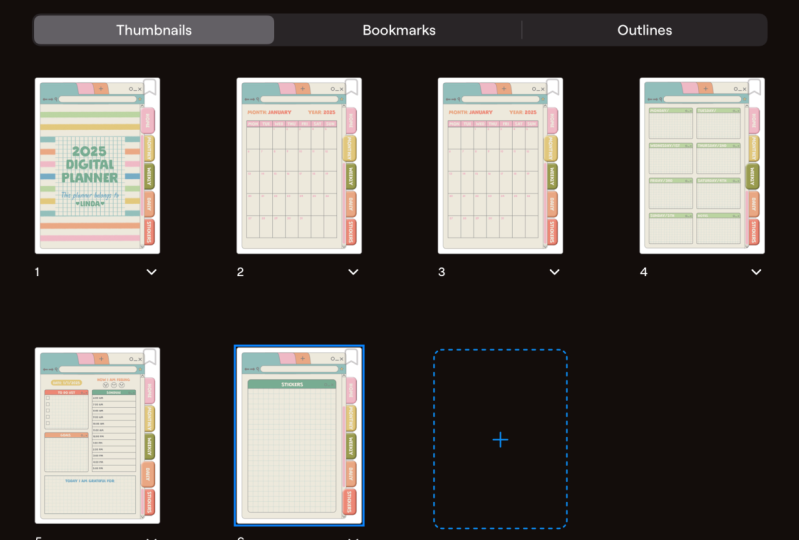
com uma capa com a área de notas,
uma página semanal, uma mensal e uma diária.
Além disso, adicionará uma página em branco
que você pode utilizar para seus adesivos
digitais por uma questão de facilidade de uso E lembre-se dos parâmetros de
tamanho dos iPads de diferentes pessoas Para essa classe em particular, faremos apenas um layout de cada um
desses spreads Assim que entrarmos
no aplicativo Goodnotes, mostrarei
como você pode duplicar seu spread mensal 12 vezes
para cada mês do ano Portanto, esta aula é
voltada para iniciantes
e você não precisa nenhuma experiência anterior com
o aplicativo Affinity Publisher, pois vou abordar o básico para ajudá-lo a
se familiarizar com
o software que estou
ansioso para criar
com Vamos começar.
3. Os conceitos básicos do Publisher - Explorando a interface: Portanto, antes mesmo de começarmos
o processo de criação, quero mostrar o
Affinity Publisher 2, apenas para que você possa
se acostumar com o aplicativo Então, depois de baixar
o aplicativo para o seu iPad, este é o ícone que você vê, você pode tocar nele
e ele o iniciará. Quando estiver no aplicativo, talvez
você não tenha nada
em sua galeria. É aqui que ficam
todos os seus arquivos. Eu trabalho nele há um
bom tempo desde que o baixei
pela primeira vez. Então, eu já tenho um monte de
projetos aqui, mas você pode
não ter nada aqui. Para configurar um novo documento. Basta ir para
o lado esquerdo,
selecionar Novo e, em seguida,
selecionar um novo documento Você pode selecionar Novo da
área de transferência se tiver
copiado algo Você também pode criar um novo a partir de
um modelo ou de um novo projeto. Você também pode abrir um documento
apenas selecionando abrir, documentos
abertos são
documentos importantes e você pode abri-los em seu sistema de arquivos. Você pode simplesmente selecionar qualquer coisa que você
baixou e salva seu sistema de arquivos e abri-la
lá. Além disso, você poderá
acessar os projetos de amostra
aqui clicando nos exemplos. E então você também
recebe um projeto de amostra. Então, você pode gostar
de explorar e brincar no aplicativo. Depois de fazer o download. Só quero ver como a Affinity configurou
seu E então, para voltar
para sua galeria, basta tocar
nessa pequena seta no
canto superior esquerdo Você pode ajustar suas
preferências tocando no pequeno ícone na parte inferior que
parece uma roda dentada Você tem todas as suas
preferências e sua interface. Assim, você pode selecionar a interface
do usuário. Você pode ajustar o nível
de cinza do fundo. Você pode ativar se precisa ou não que ele esteja no modo
canhoto Você também pode ajustar as
ferramentas que está usando. Configure seus perfis de cores
e, em geral, você também pode atualizar
diferentes opções aqui,
como, por exemplo, mostrar toques Então, quando eu estiver tocando
em algo, você terá um pequeno destaque
azul Então, eu gosto de usar isso
quando estou filmando para
as aulas, apenas para que as pessoas possam
ver para onde minha caneta está indo Então, se você usar o lápis, poderá
ativar coisas como tocar duas vezes e ajustar
sua pressão E então, para seu toque duplo, quando eu toco duas vezes, eu simplesmente desfaço Isso é o que eu gosto que
minha ação seja, mas você pode ajustar
essas ações lá. E então você também pode isso
é algo
novo que está aqui? Você pode ver que as fontes
instaladas não venderam nada para esse software
específico. Então eu não vou
ter nada aqui. Mas,
para seus projetos,
você pode precisar adicionar fontes
adicionais que você baixou, coisas do tipo. Mas no que estamos trabalhando, vou usar apenas o que
está disponível no meu sistema. Depois de terminar
tudo isso, basta clicar em Concluído
e ele o atualizará. E o que eu quero fazer
primeiro é configurar um
novo documento para que possamos nos acostumar com a própria
interface. Então, vou selecionar
um novo documento. E então eu vou fazer
um oito e meio por 11, que é meu arquivo geral pronto para
impressão que já
está dentro dessa Vou me certificar de que minhas páginas opostas estejam
ativadas para
que você possa ver como é. Basicamente, as páginas
opostas são duas páginas próximas uma da outra. Em vez disso, se você desativar
isso, serão apenas páginas de arquivo único. Eu só vou
desligar as páginas opostas. Gosto de
organizá-los horizontalmente que eles passem
da esquerda para a direita Eu costumo começar pela direita, semelhante ao que você
pode ver em um livro. Vou apenas
configurar páginas
para ajustar o número de
páginas que você pode simplesmente pressionar negativo ou positivo para aumentar ou diminuir
o número de páginas. Dependendo se você deseja
imprimir isso ou não, você pode ajustar o formato da cor. Vou mudar isso para RGB 16 porque
será um planejador digital, então vamos
vê-lo em um aplicativo E então vou selecionar
preferir vinculado porque isso, quando se trata do posicionamento
da minha imagem, link
preferencial
basicamente permite que seu arquivo seja muito menor. Por outro lado, se você incorporar suas fotos em seu arquivo, se você adicionar qualquer tipo
de imagem nesse arquivo, isso aumentaria o tamanho
do arquivo porque está incorporando a imagem e
as informações dessa
imagem em seu Então, isso só aumenta o tamanho. Então eu prefiro vinculado. Eu o tenho ativado como meu master padrão e, em
seguida, posso simplesmente clicar Ok”, então ele
configurará um novo arquivo para mim. Então esta é a primeira página, mas como eu disse, temos
isso como páginas opostas. Isso significa que
você verá duas páginas. É como um layout no estilo AP. Então, o que faremos é
nos acostumar com as ferramentas e os diferentes
estúdios que temos Minha primeira dica que
sugiro quando você está
trabalhando neste programa, se você está se perguntando
o que é algo,
é utilizar esse
pequeno ponto de interrogação e o canto inferior direito Se você tocar nele, ele
mostrará o que cada um
dos itens em seus menus é
transportado e para que serve O menu na parte superior é
o menu principal. No lado esquerdo
está o menu da barra de ferramentas. E então, no
lado direito, estão seus estúdios. Então, aqui em cima você terá suas diferentes opções
para coisas como exportação, embalagem, impressão, seu documento, configurá-lo, digamos que você precise
mudar alguma coisa. Você pode fazer isso aqui. Clique em OK. Se você precisar
mudar sua persona, se tocar no ícone do
editor, poderá alternar entre as três personas
diferentes Então, Designer e foto, você tem acesso às ferramentas desses aplicativos em seu aplicativo
Publisher Se você alternar entre as diferentes
personas,
ficará como editor por enquanto, ficará como editor por enquanto, esse pequeno menu de três pontos é o seu
menu Se você tocar nisso, poderá acessar
as doutrinas da área de transferência,
como a duplicação
de recortar Você também acessará algumas de suas operações, como
agrupar e desagrupar E então você poderá
acessar seus alvos de inserção. Então, inserindo atrás,
inserindo na parte superior, coisas assim, suas opções de
zoom estão aqui Se você tocar naquela
pequena luneta, mancha. E então você também poderá ligar e
desligar seu magnetismo, que permite que você
utilize o encaixe Esse é o seu modo de pré-visualização. Você pode ligá-lo ou desligá-lo
tocando nele. Você não vê aqueles
pequenos contornos azuis de pré-visualização. Algumas pessoas preferem, eu não
necessariamente preciso delas. Se você estiver utilizando qualquer tipo de margem dentro da qual
precise permanecer Isso pode ser muito útil. Mas se você quiser
desligá-los. Você pode simplesmente tocar naquele
pequeno ícone do modo de visualização
4. Os conceitos básicos do Publisher - Explorando as ferramentas: Então, o que vou fazer é adicionar uma
forma para que possamos visualizar algumas dessas ferramentas
no lado esquerdo Então, se rolarmos
para baixo até nossa ferramenta de forma, parece um quadrado Nós tocamos nele. Você terá
opções diferentes se
pressionar , pegue este pop-up Eu só vou selecionar
um círculo por enquanto. E eu vou
criar um círculo. E o que você notará é que
essas pequenas linhas aparecem. Isso é porque eu
tenho o magnetismo ligado. Se você tocar com o dedo ao
criar uma forma, depois de criar a forma, sua caneta ainda estará na tela
e você tocar com o dedo para baixo, ela criará uma forma perfeita. Então, vou manter meu dedo
abaixado, levantar meu lápis
e, em seguida, levantar meu dedo, e tudo isso cria um círculo
perfeito para mim. Então, vou atualizar
a cor indo ao nosso estúdio de cores no
lado direito, selecionando aquele pequeno ícone.
Está bem no topo. Parece um ótimo círculo. E você pode ajustar a
cor das suas formas. Eu só vou fazer com que seja
algo fácil de ver. E você tem o preenchimento, que é um grande círculo
e, em seguida, esse
tipo de contorno de uma rosquinha é o contorno de
suas formas Então, eu não quero um esboço. Eu só vou desligá-lo. Mas se você quiser um contorno, basta selecionar uma
cor e, em seguida,
selecionar seu estúdio de traçado aqui, que fica logo abaixo do
seu E você pode aumentar ou diminuir a largura desse contorno Então, vou voltar ao
meu estúdio de cores e, em seguida,
vou remover esse contorno
indo até minhas
cores rápidas e selecionando o quadrado branco
com o azul
tracejado nele e ele removerá
o Então, vamos dar uma olhada em
mais algumas dessas ferramentas aqui. Se selecionarmos essa seta branca, que é nossa ferramenta Node, ela nos permitirá ajustar com
base nos nós em nossa forma Também podemos ajustar
o estilo do nó. Então, se subirmos até o topo, podemos converter nosso círculo um donut e também podemos
convertê-lo em uma forma de Pi Então, se tocarmos em qualquer um
deles, ele se ajustará. Se eu tocar duas vezes, ele será desfeito. Clique nele e eu o
transformo em uma rosquinha. Selecione desfazer tocando duas vezes. Também podemos adicionar
algum texto, se
quisermos comprar, indo para
o lado esquerdo Logo abaixo da ferramenta de adição de nós está nossa
ferramenta de texto, então Vou nos dar
nossa ferramenta de texto de quadro e você pode simplesmente criar um quadro. E então, qualquer que seja o tamanho que você
quiser
que esse quadro tenha, essa será a largura à qual seus
textos serão limitados. Assim, também podemos atualizar nossas fontes e nossos tamanhos
para que possamos selecionar a área, podemos atualizá-la para o que você tiver em seu sistema de arquivos. E então você pode
aumentar o tamanho selecionando esse
pequeno ícone de número. Você pode aumentá-lo um pouco antes de tocar na ferramenta
de moldura. E então seu pequeno teclado aparecerá e você
poderá simplesmente digitar. Então, como você vê, porque nosso imposto está limitado a esse quadro
ou os textos desapareceram. Então, tudo o que precisamos fazer é
acessar nossa ferramenta Move, tocar nela e, em seguida, você
obterá esses pequenos nós de borda. E então você pode simplesmente ajustar
a largura para permitir que tudo termine ou ele
queria manter esse tamanho. Você pode simplesmente aumentar o
tamanho dessas caixas de texto. Eu só vou ficar com ele.
Além disso, é fácil de ver, você também pode tocar duas vezes em seus
textos para selecionar tudo ou arrastar, tocar
e arrastar E então você pode
atualizar a cor do seu texto em seu estúdio de cores. Você também pode utilizar
sua ferramenta conta-gotas, que é aquela pequena ferramenta
na parte inferior, é sua última E se você selecionar seu
seletor de cores e tocar, digamos, nesse círculo
que é magenta Ele atualizará a cor
do seu texto para combinar com ele. A próxima ferramenta que eu quero utilizar é nossa ferramenta de texto artístico. No passado, no Affinity
Publisher no desktop. O texto artístico estava alojado na ferramenta de texto dentro
do quadro, mas aqui é sua própria opção Portanto, se você selecionar este pequeno a, ele fornecerá a ferramenta de
texto artístico. E o que isso faz é apenas
permitir a liberdade com o que você está criando
em termos de posicionamento. Como se você não se limitasse ao tamanho de
uma moldura criada. Você pode simplesmente adicioná-lo com
base em uma espécie de globo ocular. Ele pode digitar
o que você quiser. E o que você notará
é que ele continuará
indefinidamente até que você pressione Return ou Enter para
criar uma nova linha. Então, vou tocar no
meu estúdio
de cores para que tenhamos
mais espaço. Então, para
recuperar suas opções,
você só precisa tocar no estúdio
e eu entro. A próxima coisa que quero
ver é nossa mesa. Podemos adicionar tabelas, o que torna as coisas muito fáceis. Você não precisa
utilizar a ferramenta de caneta para criar nenhum tipo de trabalho em grade. Você pode simplesmente adicionar sua
própria tabela selecionando a ferramenta de tabela e
arrastando com a ferramenta de caneta E ele fornecerá
uma mesa e você poderá tocar duas vezes para ajustar
o tamanho, a largura Quão grandes são as coisas, quão largas elas são E isso torna muito mais fácil adicionar tipos
de rastreadores e
coisas do tipo em
planejadores digitais Então eu vou puxar isso,
puxar isso para cima e para o lado aqui e
redimensionar tudo Só para que esteja aqui. Você também pode ajustar a
largura dos traços de sua grade aqui tocando
nela e, em seguida, indo para
o estúdio de traços E então você pode simplesmente
ajustar os traços que vão para baixo e para o outro lado ou tocar nos que passam por cima. Você também pode ajustar a
largura aqui. Tudo bem, por enquanto,
vou mantê-lo pequeno e
puxá-lo para o lado para que
tenhamos mais espaço para trabalhar Tudo bem, agora que
analisamos a grade, também
podemos brincar
com a ferramenta caneta Então é o pequeno ícone
que parece uma caneta. E, basicamente, isso permite
criar formas usando curvas de
Bezier. Portanto, a maneira mais fácil de explicar isso é que você pode utilizar ponto para criar o
tamanho da sua forma. E então,
mantendo a caneta pressionada, você pode ajustar a
curvatura desse ponto Então, vou ampliar
um pouco mais para que vocês possam ter uma visão
melhor disso. Vou ajustar
meus pontos para que
possamos ver isso um pouco melhor. Então, eu vou tocar em
um lado da minha tela, tocar no outro,
e então você
verá um segmento de linha sendo criado. Vou continuar
segurando isso e depois
vou mover minha caneta. E então eu sou capaz de criar uma curva dentro
desse segmento de linha. Então, isso é realmente ótimo
para delinear obras de arte. Se você quiser, como
uma sensação vetorizada, criar designs com logotipos, você pode combiná-los com
a ferramenta de formas para criar imagens
diferentes Eu não sugeriria criar
logotipos ou imagens no Affinity
Publisher porque é mais um layout do que
um programa de layout de aplicativo, mas você pode fazer muitas coisas dentro
dele E é bom que eles tenham as opções de vetorização
com a ferramenta de caneta dentro delas Assim, você pode utilizá-lo e criar diferentes formas
e designs com ele. Você pode desenhar uma
arte que
esboçou ou
criou em algo
como o Procreate ou em
um aplicativo rasterizado como o
Affinity Photo ou até mesmo digitalizou porque a
fez em
papel e caneta comuns e deseja vetorizar e pode
fazer isso no Affinity Publisher esboçou ou
criou em algo
como o Procreate ou em um aplicativo rasterizado como Affinity Photo ou até mesmo digitalizou porque a
fez em
papel e caneta comuns e deseja vetorizar e pode
fazer isso no comuns e deseja vetorizar e pode
fazer . Mas eu sugiro usar o Designer para esses tipos
de opções porque você tem mais recursos
nesse software, mas você tem
acesso a eles aqui. Então, eu só queria
ter certeza de que poderíamos destacá-lo. Tudo bem, agora que você
criou tudo, diga que queria que tudo
ficasse junto Minha sugestão é
agrupar elementos. Então diga esse pequeno globo ocular. Eu quero que seja uma coisa. Tudo bem? Vou adicionar outro círculo
interno para a íris Vou me
certificar de que haja um preenchimento e não um esboço Tudo bem, então eu vou
manter todas essas peças juntas Então, eu selecionaria minha ferramenta de movimentação, arrastaria sobre todos
os elementos para que todos
fossem selecionados. Vá para o meu estúdio
de camadas aqui no
lado direito Está logo abaixo
do estúdio de traços e parece
uma pilha Eu vou tocar nele. E então você verá que todas
as diferentes partes
desse elemento estão todas selecionadas. Então, o que farei é
selecionar minha opção de grupo, que é esse pequeno papel
dobrado BCE E ele agrupará
tudo em uma pasta. Se você tocar
nesse pequeno menu suspenso, verá todas as peças
diferentes juntas Mas o que é bom é que,
uma vez agrupado, eu posso simplesmente selecioná-lo e mover
tudo sem me
preocupar com todas as
peças individuais se movendo juntas Tudo bem, então eu vou mover isso
para cá. Já
analisamos nossa ferramenta de formas. Também podemos adicionar a ferramenta de moldura de
imagem. Então, isso permite que você
crie uma moldura de onde você gostaria
de colocar uma imagem. Essa imagem caberá
dentro desse quadro. Há também a elipse, ou
seja, uma ferramenta de moldura redonda Então, vamos selecionar
aquele que vou criar em torno do quadro. E então vou tocar
no ícone Inserir imagem abaixo. Parece uma foto. Então, eu vou tocar nisso. E depois vou colocar
uma imagem das fotos. Eu só vou escolher uma foto de algo que eu tenho. E depois de
selecioná-lo, ele o colocará diretamente
dentro desse quadro. Também podemos simplesmente colocar uma imagem sozinha e agrupá-la,
agrupá-la
dentro
de , digamos, uma forma. Então, vamos criar uma forma
acessando nossa ferramenta de formas. Vou selecionar
uma forma de coração. Se você não encontrar as formas
que está procurando, basta arrastar o lápis cima e depois
rolar para baixo. Então, vou selecionar a forma
do coração. Eu vou criar um coração. Toque com esse coração. Se esse coração ainda estiver selecionado, basta tocar nele. Você saberá que está selecionado
porque está delineado em azul. Vou até minha ferramenta local e vou pegar esse pop-up Vou selecionar
Lugar a partir das fotos. Eu vou escolher
a mesma foto. Então, uma vez que eu o tenha selecionado,
nada vai acontecer. Precisamos pegar seu
lápis, seu lápis Apple, arrastá-lo pela tela e soltá-lo
para realmente colocá-lo. Então eu vou movê-lo
para que
fique acima desse coração. E então eu vou para o
meu estúdio de camadas aqui. E eu vou tirar aquela
foto que eu criei. E eu coloquei e
vou arrastá-la diretamente sobre o coração em minhas camadas para que
a camada do coração seja destacada em azul
e ela a coloque dentro dessa forma. Posso redimensionar a imagem para obter mais do
que eu queria ver Mas essas são
maneiras diferentes de colocar uma foto, mas você também pode
simplesmente deixá-la como está
sozinha e redimensioná-la
usando essa ferramenta de movimentação Você também pode cortar coisas
diferentes usando
a ferramenta de corte vetorial. Você pode utilizar
as opções de preenchimento. E isso é bom porque
você pode realmente utilizar T. Você criou padrões. Se você fez alguma
das minhas outras aulas, talvez
esteja interessado em design de padrões de
superfície. Você pode preencher uma forma
com uma repetição. Então, o que vou fazer é
selecionar essa ferramenta de preenchimento. Vou me certificar de selecionar
minha forma que eu
queria preencher. Então eu vou preencher esse rosa
. Eu vou tocar nele. Você saberá que está selecionado
porque está delineado em azul. Em seguida, vou
selecionar minha ferramenta de preenchimento
no menu superior para ver
todas essas opções adicionais. No momento, você verá
algo sólido, mas se clicar nas pequenas setas à esquerda e à direita, poderá rolar dois tipos
diferentes de gradientes de Phil,
como radiais, clínicos e
diferentes tipos como radiais, clínicos e
diferentes Ou você pode selecionar Bitmap
e, ao selecionar Bitmap, você verá um Isso lhe dá a oportunidade de
selecionar entre seus arquivos
já salvos. Então, vou no meu iPad, vou até meus arquivos do
Affinity Photo e vou pegar um arquivo repetido Então, vou selecionar
minha impressão Tropic Kali e ela vai preenchê-la aqui e talvez você
precise ajustar Você tem esses dois braços. Então, quando você puxa os braços para dentro, ele redimensiona a
impressão e repita E também ajustará a forma como
é colocada na forma. Se eu ampliar, você verá que é uma repetição
perfeita.
5. Os conceitos básicos do Publisher - Explorando os estúdios: Agora que entendemos melhor todas as ferramentas do lado esquerdo, vamos brincar
com as opções No lado direito,
aqui estão os estúdios, então conhecemos nosso estúdio de camadas Se você tocar nas opções
abaixo do estúdio de camadas, parecerão páginas
com um canto engrenado para cães Se você tocar nisso,
esse é o seu estúdio de páginas e essas são todas as
suas páginas diferentes. Então, o que provavelmente
funcionará muito aqui não são apenas as páginas
e a ordem das páginas, mas também suas páginas mestras. Tudo o que você colocar
em uma página principal aparecerá em
todas as suas páginas. Então, selecionando
essas pequenas setas, então vamos tocar na seta para a
direita Ele o levará até
nossos mestres e, em seguida, tocaremos duas vezes
nessa página mestra e ela abrirá
uma página em branco. Então, o que quer que
coloquemos nesse spread, ele aparecerá em todas
as diferentes páginas
do nosso arquivo. Então, tudo o que colocarmos neste lado, que é nosso lado esquerdo, aparecerá em nossas
páginas à esquerda e tudo o que
colocarmos nesse lado
aparecerá em nossas páginas à direita Por exemplo, se você estiver
fazendo algum
tipo de revista ou um conjunto de livreto promocional
ou algo parecido Talvez você queira adicionar
números às suas páginas. Então, o que eu gosto de fazer é
selecionar minha ferramenta de texto de quadro, ampliar o canto e criar um quadro. E então eu vou
explorar isso. Então, o que eu quero fazer é
adicionar um número de página. Portanto, certifique-se de que esteja selecionado, acesse o menu do documento
e selecione Inserir. E então você
poderá inserir símbolos de incentivos fiscais de
preenchimento Se você selecionar campos, você receberá um pop-up adicional E o que você vai querer fazer
é selecionar o número da página. Se não estiver aparecendo, pode ser porque o tamanho do seu número é muito grande Então, o que você vai querer fazer
é tocar duas vezes nele e depois ajustar a fonte para
ajustar a fonte Eu só vou
selecionar Argo por enquanto. E então eu vou reduzir
isso para 15 pontos. E então vou
dar espaço suficiente para
que, se eu precisar
ter números duplos, eu possa e não, ele não desapareça porque não
há espaço suficiente para ele. Então, uma vez que eu tenha feito isso, você verá esse pequeno
número de inscrição aparecer. E é assim que você sabe que tem seu campo numérico nele. Vou colocá-lo
exatamente onde eu gostaria. E então eu vou
para o meu menu de edição. O ícone está selecionado. Vou
entrar no meu menu de edição. Vou selecionar Copiar
e, em seguida, vou
rolar até minha página à direita, ampliar um pouco e depois
selecionar Colar e ele colará para mim O que eu quero fazer é me certificar de que está
na mesma posição E eu também posso ajustar isso
e alinhar esses números. Eu tenho configuração magnética, mas também posso usar a
minha, posso diminuir o zoom. E posso usar minha ferramenta de movimentação
para selecionar as duas páginas. E então eu posso acessar
minhas opções de alinhamento aqui em cima
e no menu superior, você verá que
parecem gráficos na lateral. Você tocará nele e todos poderão
se alinhar no topo. Em seguida, ele garantirá que esses ícones numéricos
estejam todos alinhados na parte superior. Agora, quando
voltarmos às nossas páginas principais, elas devem ser aplicadas
a todas elas. Então, vamos entrar acessando
nossas páginas principais. E ainda assim você verá os
números aparecerem agora. Portanto, se há
elementos diferentes que você está adicionando ao seu design ou layout que precisam estar em todas
as páginas, utilizando sua página principal, é uma maneira
fantástica de fazer isso Quero mostrar como
o painel de alinhamento funciona um pouco mais
detalhadamente adicionando algumas formas para que você possa
ver melhor como ele funciona Eu só vou fazer
algumas formas retangulares. Vou criar alguns
deles e então poderemos
trabalhar no alinhamento. Na verdade, vou remover o preenchimento
do padrão aqui. E vou
mudá-lo de bitmap
para apenas um preenchimento sólido
básico e básico Então vou
atualizar a cor e meu estúdio de cores aqui. Tudo bem, agora vou
copiar isso e colar. Vou me certificar de
que está selecionado e, em meu documento, meu menu de edição. Vou selecionar Copiar e depois vou
colar duas vezes. Portanto, temos três no total. E já estamos
alinhando as coisas porque temos o
magnetismo ativado Mas se
não tivéssemos magnetismo ou quiséssemos fazer
ajustes muito específicos em termos de detalhes
de como estamos colocando
esses O que podemos fazer é utilizar
nossas ferramentas de alinhamento. Então, eu vou selecionar, vou colocar todas
essas coisas divertidas E então vou
selecioná-los com a ferramenta de movimentação arrastando sobre os
três elementos E então, no meu menu superior, vou selecionar
minhas funções de alinhamento Eu vou
alinhá-los na parte inferior. E então eu quero ter
certeza de que o espaço entre eles é igual. Então, vou selecionar
essa ferramenta de linha novamente. E então vou
espaçá-los horizontalmente para que o espaço entre cada um
desses três quadrados Você pode utilizá-los para obter posicionamentos
detalhados
muito específicos Então eu quero voltar para nossos estúdios e eu
quero brincar com nossas ferramentas de efeitos que
são o FX Studio. Então, vou tocar no meu estúdio de
cores, puxá-lo para dentro, ir até a parte inferior e selecionar o ícone
que diz F e X. Então, aqui podemos adicionar coisas como elementos 3D
para adicionar sombras, bolinhas
gausianas Então, vou selecionar um
desses quadrados e
vamos dar ele apenas uma sombra básica
e uma sombra externa Vou tocar na
sombra externa em direção à parte inferior, vou ativá-la Depois de ativada, o que queremos fazer é
tocar na sombra externa e você terá essas opções no lado
esquerdo É aqui que você pode
ajustar a largura e o quão escura é a sombra e o
quão deslocada você a tem E isso permite que você
brinque com esses efeitos de sensação mais 3D. Essa é a parte legal
de trabalhar digitalmente. Mesmo que não seja um 3D
real, um ambiente 3D, você ainda pode fazer com que as coisas
pareçam um pouco mais realistas usando
essas opções 3D. Você também pode, depois
de terminar com isso, tocar novamente na sua Ferramenta de
Movimento. Depois, você pode ligar, dizer algo como uma
bolha ou um relevo Depois de ativá-lo,
toque nas palavras
e, em seguida, você verá suas
opções à esquerda aqui toque nas palavras
e, em seguida, você verá suas
opções à esquerda E é apenas uma ferramenta de arrastar muito
simples. E você pode ajustá-lo para que
pareça mais um botão. E dá mais uma sensação de
3D a uma forma. Você também pode aplicar desfoques
gaussianos. Depois de tocar nele,
você pode aumentar ou diminuir a aparência ou a sensação desfoque que deseja que algo pareça ou
sinta E se você não quiser
, você também pode desativá-lo simplesmente desativando todas essas
opções Tudo bem, quando terminar, você pode simplesmente tocar nele
e deixá-lo como está A próxima coisa que eu
quero ver são
as ferramentas de transformação dentro
do estúdio de transformação. Então, no
lado direito, logo abaixo nosso FX Studio, está nosso
estúdio Isso permitirá que você ajuste
a ordem dos seus elementos. Isso permitirá que você ajuste a posição e
a rotação do
posicionamento. E você
também tem acesso às opções de alinhamento aqui para, apenas selecionando as opções de
alinhamento, vamos para uma forma
em que você poderá ver
a diferença
quando virarmos e girarmos Então, vou
selecionar esse coração quando estivermos nessas ferramentas de
transformação. Se você selecionar virar e girar, poderá virar e Você também pode virar e girar horizontalmente e
alterar o posicionamento dos elementos aqui Você também pode alterar o pedido. Então, digamos que você quisesse
que esse quadrado estivesse atrás desse coração. Vou
movê-lo para que possamos ver isso um pouco melhor. Então, o que faríamos é
selecionar o quadrado e depois entrar em nosso
estúdio de transformação e selecionar o pedido. Assim, você pode ajustar a ordem
enviando-a para trás, movendo-a para frente, enviando tudo para trás e brincando com
sua colocação aqui. Você também pode ajustar a
posição de onde seus elementos estão na tela com
base nas posições X e Y. A mesma coisa com a rotação. Você pode girar coisas
usando a opção de rotação. E uma coisa a
ter em mente ao exportar, especialmente se estiver
fazendo algo para impressão ou mesmo se for apenas digital, lembre-se de
coisas como riscos de sangramento Você poderá ver erros
antes do voo no estúdio
de pré-voo E isso está apenas dizendo que há riscos
potenciais de sangramento Então, problemas em que as coisas
serão interrompidas. Então, neste caso
, os números estão muito
próximos das bordas aqui. Você saberá porque
diz M, que é mestres. Então, eu simplesmente volto ao
meu estúdio de páginas,
entro na minha página
espelhada principal, clico duas vezes
e, em seguida, apenas movo meus
números para que eu tenha um amplo espaço entre a
lateral e a parte inferior E então eu posso voltar para minhas páginas principais. E
isso parece bom. Tudo bem. Então, você só quer ter
certeza de que as coisas estão dentro do
espaçamento necessário espaçamento Então, qualquer coisa que esteja
fora, por exemplo, se ativarmos nossa pré-visualização novamente, qualquer coisa que esteja fora
dessas linhas azuis seria considerada
um problema de sangramento Então, novamente, talvez você
queira ajustar
a largura deles
em sua configuração. Mas também é como
jogar até o segundo ano. Eu sei que isso não vai ser um problema de sangramento
porque estou trabalhando em um arquivo digital real Mas se eu fosse imprimi-lo, contanto que eu tivesse
espaço suficiente entre minha borda superior minhas bordas, eu ficaria bem. Mas é para isso que servem
essas diretrizes para ajudar a garantir que você não tenha
problemas com o sangramento. Na verdade, cortando elementos
da altura do seu layout. Agora que examinamos basicamente os conceitos básicos das ferramentas,
dos estúdios
e de suas barras de menu Vamos exportar isso. Você pode saber como salvar
e, em seguida, podemos começar a configurar o arquivo para
nosso planejador real Então, para salvar o arquivo, você deve entrar
no menu do documento e exportar e empacotar. Então, normalmente, empacotar
um arquivo inclui salvar toda a imagem
, as fontes e outros enfeites em uma pasta para que,
onde quer que você o envie, ele possa acessá-lo
caso algo precise ser corrigido Então, isso é realmente mais um processo
de impressão. Eu só queria mencionar isso, mas o que não vou fazer é
exportar nossos arquivos para uso em algo como
Goodnotes para exportar como PDF Então, vamos selecionar Exportar
e, em seguida, vamos
selecionar PDF. E então o que você vai querer fazer é selecionar PDF, digital de
alta qualidade Ou você pode criar
um PDF
digital de tamanho pequeno,
porque, dependendo do tamanho do seu arquivo, isso
afetará a facilidade com que você poderá usar esse arquivo em
um aplicativo como o Goodnotes, então você não quer
atrasos e coisas Portanto, você provavelmente desejará
salvá-lo como um arquivo menor. Pdf, digital,
tamanhos pequenos, uma boa opção. Você vai querer exportar
não como folhas, mas como todas as páginas. Porque você quer que elas sejam páginas
individuais
, dispostas
nesse tipo de estilo de face
, para que possamos ver como
ficam quando estão
próximas uma da outra. Mas queremos
exportá-los como páginas únicas. Mas vamos abordar
mais sobre isso. Na verdade, estamos exportando
nosso arquivo final. Mas, por enquanto, basta
selecionar todas as páginas RGB. Gosto de reamostrar em forma cúbica porque
acho que você obteria uma imagem melhor e mais nítida com Depois de selecionar todas
as opções, você poderá atualizar o nome do arquivo. Vou dar um
nome a essa amostra porque é como
nossa prática de amostra. E então não
precisamos de nenhum desses. Mas se você os
enviasse para uma impressora e eles quisessem coisas
como marcas de corte marcas da
impressora, você
também
pode ativá-las e clicar em OK e decidir onde
deseja salvá-las Vou
salvá-lo no meu iPad no
meu arquivo do Affinity Publisher
e depois selecionar mover E ele salvará esse arquivo
dentro desse arquivo no meu sistema. Então eu vou, meio
que tirar isso, um X disso Vou sair
da minha barra escura e
tocar nas minhas pastas de arquivos,
ir para o meu iPad
e depois para o
Affinity Publisher E meu arquivo de amostra
está logo no topo. Então é assim que eu sei, ele
exporta e salva corretamente. Você também pode voltar
para sua galeria. Eu vou incluir
essas opções. Vou tocar
nessa pequena seta para voltar para minha galeria. E você verá esse
pequeno menu de hambúrguer. Você pode selecionar, Salvar como e salvá-lo como um arquivo do Affinity
Publisher que seja editável caso queira transferi-lo para algo
como um disco rígido externo Vou dar um nome à amostra e será um ponto AF PUB. Vou clicar em Salvar. E então vou acessar meus arquivos
no meu iPad, selecionar o Affinity
Publisher e movê-lo aqui para que eu tenha a versão
editável E essa é uma ótima
maneira de fazer backup de seus arquivos. Depois de
salvá-los daqui, posso transferi-los para algo como um disco rígido
externo e salvá-los lá também. Agora não precisamos ter todos esses arquivos
ocupando espaço no meu iPad. Eu posso fechá-los. Então, por exemplo, eu
posso simplesmente apertar o X e fechá-lo
salvando porque era como uma página de amostra
que eu estava abrindo e não preciso mais dela e ela
não vai mais
ocupar espaço. Você também pode deslizar o dedo
e também poderá salvar, exportar ou duplicar
seus arquivos Então eu posso apertar aquela pequena
dobradinha e ela vai duplicar. Isso salvará. E esse pequeno Save. Isso será salvo
e, em seguida, Salvar como. Então. Esta é apenas uma ação rápida
que você pode utilizar para
salvar, salvar como e duplicar Se você não quiser
fazer nada disso, basta tocar e ela desaparecerá
6. Configuração do arquivo: Agora que trabalhamos no
Affinity Publisher em seu iPad, você já sabe um pouco
do básico Vamos começar a criar
nosso planejador. Então, vamos voltar
para a visualização da nossa galeria. Vamos selecionar,
no lado esquerdo, sabíamos que selecionaríamos um
novo documento nesse pop-up E então vamos
atualizar nossas dimensões. Eu só quero destacar alguns detalhes sobre os parâmetros de
dimensionamento Portanto, o Goodnotes tem tamanhos de
modelo específicos para
garantir que seu
planejador se encaixe perfeitamente nos parâmetros
do aplicativo Goodnotes Você vai
querer segui-los. Portanto, se você acessar support
that goodnotes.com, poderá pesquisar
artigos relacionados às dimensões
da página dos modelos
integrados do Goodnotes Portanto, essa é uma maneira de encontrar as dimensões
do que você precisa. Obviamente, outros aplicativos podem
ter outras dimensões. Eles podem ter alguns
detalhes semelhantes como esses. Uma pesquisa no Google será sua melhor amiga
nesse processo. Então, o que vou
fazer é
basicamente utilizar o modelo A4 Novamente, gosto de
aumentar
o tamanho porque , se eu
quiser imprimir algo, não quero que não seja da melhor qualidade quando
estou examinando. Então, vou selecionar
a opção A4 Goodnotes. E se observarmos
as dimensões, elas as mostram em pixels e também em polegadas. Eu vou apenas ir por centímetros. E vou selecionar esse modelo de
8,27 por 11,69 polegadas. E essas são as
dimensões que vou
colocar na minha configuração aqui. Você pode escolher fazer
o que quiser. Hum, eu vou
criar um planejador vertical, tipo um
retrato vertical Se você quiser
ter um planejador que fique
na
horizontal quando você vê seu aplicativo dessa forma, como você o vê na tela Você também pode fazer isso. Lembre-se
dessas dimensões se você estiver trabalhando no Goodnotes, dessa forma, você não
terá problemas com o tamanho.
Vou escolher apenas a4 Minhas dimensões serão
um ponto de 7 “por 11,69”. E, novamente, será um modelo de
estilo retrato vertical. Então, vou voltar
ao meu aplicativo Publisher. Nas minhas dimensões. Se suas unidades de documento
ou qualquer outra coisa, basta tocar
nas unidades do documento e selecionar polegadas. E então vou
entrar na largura da minha página, tocar nela e digitar
8,27 e, em seguida, clicar em Ok, tocar na altura da minha
página e selecionar 11,69 e clicar em OK Lembre-se também de que
seu DPI
fará a diferença em termos
de qualidade de impressão Mas como estamos vendo isso
na tela, vou ajustar meu DPI
e diminuí-lo um pouco para Você pode ir ainda
mais baixo, se quiser. Só que você não tem
problemas com o atraso em seu arquivo. Então, quanto obviamente,
quanto maior o tamanho do seu arquivo, eu sou, maior a probabilidade de você
ter algum atraso no aplicativo Mas descobri que quando
92 está bem, 14472. Às vezes eu
sinto que a qualidade não
é tão alta quanto eu
gostaria que fosse. Mas algumas pessoas
optam por otimizá-lo. Depois de atualizar minhas dimensões, vou me certificar de que as páginas
opostas estão ativadas. Eu quero
organizá-los horizontalmente. E eu vou
começar pela direita. Você não
precisa necessariamente fazer isso. É só que eu gosto de ver como as coisas ficam uma
ao lado da outra. Mas você também pode simplesmente desativar as páginas
opostas e, basicamente , elas serão individuais, como
uma página acima da outra. Já as páginas
opostas mostram duas páginas juntas. Vou criar apenas cinco páginas porque
quero ter uma capa e depois quatro páginas
dentro da minha agenda E eu sei que você está pensando
que isso é tudo o que você está criando parede com a qual você pode duplicar
páginas no Goodnotes Eu vou te mostrar
como fazer isso dessa forma nosso tamanho de arquivo é
um pouco menor. E, novamente, isso é
só para que você se familiarize com
o processo de criar
o planejador em vez de ter que
recriar a coisa toda Nesta aula. Você deseja alterar o
formato da cor de CMYK para RGB. Então vou clicar em OK. E vai
configurar nosso arquivo
7. Construindo o design da capa - parte 1: Essa é a
aparência de nossa queda e
é isso que quero dizer
com páginas opostas. Basicamente, as duas páginas serão mostradas uma
ao lado da outra. Então esta será nossa capa, primeiro para layouts e
depois nossa segunda para Agora que temos
nossa configuração de arquivo, podemos também renomeá-lo apenas para que não seja apenas
um documento aleatório sem título Vou voltar
para minha galeria. Vou selecionar
o primeiro arquivo sem título
que temos Vou tocar
nesse menu de hambúrguer. E vou selecionar Salvar como
e, em seguida, vou
atualizar o nome. Então, vou
ligar para esse planejador de 2023. Então eu vou clicar em Salvar. E vou salvá-lo no meu arquivo do Affinity Publisher E então eu vou clicar em mover, e então ele vai salvá-lo
e vai renomeá-lo E então eu vou voltar
para ele e ele vai
abrir o arquivo. Nesta primeira página. O que vamos fazer é
criar uma espécie de capa. Vou te mostrar um exemplo desse projeto que
já comecei a trabalhar
porque queria ter uma ideia do que eu queria fazer. Então, eu prefiro
uma sensação de
Y2K dos anos 90 com Tudo isso é um computador. A janela do documento do computador, tendência ou esse estilo e imagem estão
muito na moda no momento. Então essa é a vibe que
vamos escolher. Eu escolho essa paleta de cores, mas obviamente você pode criar uma paleta de cores de sua Então esta
será nossa capa e depois todo o outro layout
adicional. Vamos jogar com isso. Então, vamos voltar
ao nosso arquivo original. Então, o que faremos para
criar isso é apenas utilizar muitas ferramentas
de modelagem. A primeira ferramenta que
vamos querer usar é nossa ferramenta de retângulo arredondado Portanto, lembre-se de que, se você tocar na ferramenta retangular
e segurar, você verá um pop-up
com opções diferentes Então, todos vão querer selecionar
isso, esse retângulo arredondado. Eu, então, vou criar uma forma que vá até
o outro lado. Se você perceber que seus cantos
arredondados são muito, muito redondos, não se preocupe. O que você verá é que,
se você aumentar o zoom, haverá um pequeno ponto vermelho. E se você tocar nele
e puxá-lo para fora, você pode ajustar o quão
arredondados são seus cantos. Em seguida, vou
selecionar minha ferramenta de seta preta, tocar na minha forma e depois redimensionar tudo
e puxá-la que eu tenha algum espaço na lateral para as abas e
depois me dê Então, parece mais tela do
que puxá-la até as bordas E vou atualizar a
cor só para que você possa ver. Depois de fazer isso,
o que eu quero fazer é adicionar um contorno a
essa forma também Se você olhar em nosso
estúdio de cores no lado direito, toque no pequeno círculo
que tem uma opção de cor Você pode entrar e
ajustar as cores aqui. Você também pode tocar nas opções de contorno e
ajustar a cor Vou manter
um contorno preto,
mas logo abaixo do nosso estúdio de
cores está o nosso,
está o nosso Stroke Studio está Então, vou selecionar
esse estúdio de AVC agora até o ponto zero. Quero aumentá-lo um
pouco para que tenhamos um pouco desse tipo de fato no
estilo 2D com o traço Vou mantê-lo em
um ponto e depois bater. Ok, vamos ver como fica. Acho que eu gosto disso. Tudo bem. Tudo bem, agora que
temos nossa forma principal aqui, vou atualizar as
cores para que elas correspondam ao conceito geral de design
que eu tinha originalmente Exporte essa paleta de cores para que vocês a tenham com
o projeto da classe Depois de fazer isso,
podemos começar a criar as guias. Então, queremos que isso
pareça uma barra de menu. Então, vamos usar uma
combinação da ferramenta de caneta,
bem como das ferramentas de forma e
das funções de geometria, o tipo de construir
tudo junto Então, vou tocar
na minha ferramenta retangular. Então vou entrar na minha opção de retângulo
arredondado. Vou atualizar
a cor para que fique um laranja mais escuro para que possamos
ver o que estamos fazendo E então eu vou
criar um retângulo aqui. E eu queria ser alto. E eu vou fazer com que
ele se encaixe na redondeza desse canto
original aqui E eu posso simplesmente ampliar para ter certeza de que
tudo se encaixa lá. E se você estiver tendo algum problema, você pode desligar o magnetismo,
se ainda o tiver, de nossa prática anterior, que vou reduzir o zoom para que
possamos ver como é Eu sei que ainda não
parece muito bom. se preocupe, vamos
criar tudo o
que precisamos aqui Agora que fiz isso,
o que vamos fazer agora é usar
essa ferramenta retangular novamente, exceto que vamos usar
a ferramenta retangular normal E vamos criar
outro retângulo
na parte inferior que vai até
a borda Da esquerda para a direita. Queremos ter certeza de que
ele fique nivelado com a parte inferior do retângulo
que criamos aqui E o que eu quero, porém, é que
isso siga um ângulo, mas chegaremos a
isso em um minuto. Eu só quero ter
certeza de que é alto o suficiente para que possamos fazer com que
pareça uma barra de pesquisa. Depois de criar
esses dois segmentos aqui, que queremos fazer é entrar em
nosso estúdio de camadas aqui E parece um monte de papéis empilhados
uns sobre os outros E vamos selecionar nosso retângulo tocando
nele e arrastando sobre o retângulo menor e selecionando
o retângulo
menor
arrastando para
a direita sobre selecionando
o retângulo
menor essa camada E ambos serão
delineados em azul. E, na parte superior, o que você notará é que você
terá essas opções para mesclar ou agrupar elementos
diferentes Então, vamos selecionar nossa ferramenta de
geometria aqui. E poderemos adicionar, subtrair ou cruzar as formas. Então, o que eu quero
fazer é adicionar para
que crie uma
forma inteira em conjunto E você notará que a curva é atualizada em seu estúdio
de camadas aqui. Depois de fazer isso, posso entrar e
selecionar nossa ferramenta Node, que é aquela pequena seta branca E podemos brincar
com esse canto aqui porque eu quero
criá-lo de forma que seja
mais um ângulo. Então, podemos ajustar esse canto tocando nessas guias ou
tocando
na ferramenta de nós e depois
brincando com a forma
dos Uma vez que eu tenha a forma que eu gostaria,
então eu posso entrar e
adicionar um contorno a isso Então eu vou tocar no meu movimento, disse a ferramenta de seta preta, vou tocar
na nova forma
e depois vou
para o meu estúdio de cores, tocar no meu traçado e
depois selecionar preto. Ou então eu posso simplesmente
entrar no meu estúdio de traços, que fica logo abaixo do
meu estúdio de cores, e verificar novamente a largura, que deve ser um ponto, que é o
resto Tudo bem,
depois de fazer isso, posso entrar e adicionar
algumas guias adicionais Vou apenas
adicionar mais algumas para brincar com o
tema de cores que temos aqui. E só para que
tenhamos alguma variedade. Então eu vou, vou atualizar minha cor. Então, o que vamos fazer agora
é adicionar as guias adicionais. Vou selecionar minha ferramenta de
retângulo novamente, vou selecionar retângulo
arredondado Então vou
atualizar minha cor. Então eu vou criar a
forma para ficar ao lado disso. Em seguida, vou tocar
na minha ferramenta de nós para poder ajustar os nós aqui Então, uma vez que eu tenha criado uma forma, eu vou para o
meu estúdio de cores. Vou selecionar meu traçado, atualizar a cor para aquele preto. Verifique novamente se é um
traçado de um ponto. E então eu vou ajustar
o posicionamento disso. Então, vou entrar no
meu estúdio de camadas, então não tenha esse retângulo arredondado e arraste-o até que fique por trás do design
original atualizado aqui Então, vou ajustar o tamanho disso agora
que o tenho no lugar. E então, na verdade, vou
ajustar essa curva aqui para que ela corresponda à
curva da guia original. Então, para fazer isso, vou
selecionar a forma. Vou entrar no meu menu de edição. Vou selecionar
converter em curvas. E então vou selecionar
minha ferramenta de nó e, em seguida, ajustar o posicionamento
dessa curva Depois de fazer isso, vou copiar isso. Vou entrar no meu menu de edição, que está no menu de três pontos, certificando-me de
selecioná-lo primeiro com minha ferramenta de movimentação. E então eu vou
para aquele menu de três pontos. Vou selecionar
Copiar e depois
voltar ao menu de três pontos e selecionar Colar. E então eu vou
arrastá-lo e vou
atualizar as cores entrando no meu estúdio de cores, tocando no meu preenchimento e depois atualizando-o para
a cor rosa Depois, volto para o
meu estúdio de camadas e vou
puxá-lo para que fique atrás
da curva laranja. O que você também notará é
que você pode brincar com o layout geral tocando na função de organização
aqui, que está na parte superior Está bem ao lado daquela seta. Se você tocar nisso,
você verá mover para trás, mover-se para a Ford, recuar
um movimento para a frente. Você também pode utilizar isso para uma maneira mais rápida de fazer isso E depois de colocar
tudo isso, posso simplesmente entrar e
verificar o layout, certificando-me de que não há nada sobreposto ou exibido
que não precise estar Depois de fazer isso, posso
selecionar tudo
usando minha ferramenta de seta preta. E então eu posso agrupá-los indo ao meu
estúdio de camadas e selecionando grupo. Dessa forma, nada se move
8. Construindo o design da capa - parte 2: Depois de fazer isso,
posso entrar e adicionar o texto e alguns dos
pequenos ícones e formas. Então, como isso deve
parecer uma barra de pesquisa, o que faremos é adicionar um espaço em branco aqui para
digitar a Então, vamos entrar em nossas ferramentas de modelagem aqui. Vou selecionar o retângulo
arredondado novamente. E então eu vou
criar uma versão longa disso. E depois vou
atualizar as cores para que não haja traços. Vou entrar no
meu estúdio de cores, remover meu traçado tocando no contorno do traço
e depois tocando no quadrado branco
com o E depois, indo para o
preenchimento de cores e atualizando-o para branco, vou ampliar
e selecionar minha ferramenta de nó e ajustar as notas para que pareçam mais
um círculo nas minhas bordas aqui Vou tocar
no meu estúdio de cores para acessá-lo para que você possa ver. E então eu vou ajustar
o posicionamento disso. E vou parar com isso
porque quero
adicionar um pequeno ícone de estrela. Quando você pensa em
curtir favoritos e coisas assim,
você toca nisso. Então, vamos usar
isso aqui e, em seguida,
também vamos adicionar uma
espécie de pequeno ícone de pesquisa
e depois duas setas Então, para fazer isso, o que faremos é utilizar
nossa ferramenta de forma mais uma vez, vou tocar
nesse toque duas vezes e depois vou
selecionar a ferramenta de seta. E você terá essas
opções no topo aqui. Você terá um lado como
uma flecha e depois não vai querer ter nada
do outro lado. Então isso é como
uma seta direcional. O que queremos fazer é
atualizar o
preenchimento de cor de branco para preto
e, em seguida, arrastar pela tela e você verá sua seta
começar a ser criada Terei que ajustar isso novamente. Queremos que um lado dessa
seta seja apenas um ângulo simples, tipo reto de
90 graus. Então, vamos
selecionar isso e garantir que,
quando isso for selecionado, você toque na ferramenta de seta novamente e obterá
suas opções na parte superior. De um lado deve haver uma seta, do outro lado
queremos que não seja nenhuma. E então você verá que
remove a outra seta dupla. Você também pode ajustar
a espessura, a espessura da parte central Vou
reduzi-lo para cerca de 29, e depois vou
redimensioná-lo para que
fique um pouco menor, para que possamos ter dois aqui Então, vamos arrastar
um para um lado da
tela e, em seguida,
vamos para o menu de edição
tocando em nosso menu de três pontos, selecione Copiar e depois colar ou você pode simplesmente
selecionar Duplicar E então vamos
girar a seta que a
cola no topo Há um pequeno rotador. Você aumenta o zoom e
verá na parte superior, há um pequeno braço
rotador aqui E vamos manter nosso dedo pressionado e
girá-lo para que fique 90 graus Depois de girá-lo diretamente voltado para
o lado oposto, diminua o zoom e o
puxaremos para a direita E então, para ter certeza de que ambos
estão alinhados, entrará em nosso menu Camadas,
a primeira seta e, em seguida arrastará para a direita sobre
a segunda seta E então podemos entrar em nossas
opções de organização aqui. Podemos selecionar nossas funções de
alinhamento e queremos alinhar a parte superior, e então ambas
serão alinhadas na Vou puxá-los para que
fiquem um pouco mais
próximos do que
adicionaremos a pequena pesquisa, como um ícone de espelho. Então, para criar isso, usaremos as opções de círculo,
mas, em vez da elipse
regular utilizaremos a forma de rosca Então, depois de selecionar isso, podemos simplesmente arrastar. E se você
abaixar o dedo enquanto se arrasta, obterá um círculo perfeito Depois de colocá-la no
tamanho desejado,
você pode soltar a caneta e soltar
o dedo. E então, se você aumentar o zoom, também poderá ajustar seus
nós internos. Há dois nós vermelhos
que permitem
ajustar o quão magro ou saudável Vic você deseja que seja o formato de
donut Depois de fazer isso, vou
selecionar minha ferramenta de caneta. Em seguida, vou tocar em uma parte do
círculo que eu quero, como se a alça
fosse puxada para fora E então eu vou colocar meu dedo para baixo para
criar uma linha reta. Então vou falar sobre
minhas opções de AVC. Vou aumentar a
largura do traçado aqui. Então eu vou
ajustar o posicionamento. Então vou usar minhas funções de
grupo novamente. Então, vou selecionar aquele traço
que fiz com a caneta. E então vou
destacar minha rosquinha e depois vou selecionar o grupo para que
fique junto E então eu vou
movê-lo para que fique ao lado dessas duas setas E então eu tenho minha barra
de pesquisa aqui. Agora, eu quero adicionar
essa estrela em um lado. Então, vou aumentar o zoom
e depois
vou voltar para
minha ferramenta de formas novamente. Vou mudá-lo
de rosquinha para estrela. Em seguida, vou segurar meu
dedo para criar a forma
perfeita. Em seguida, atualizo a cor
do preto para o amarelo, depois vou
ter um contorno preto e depois vou
me certificar de que é um tamanho menor em termos da
largura do meu traçado Eu vou
reduzi-lo para um. E então eu vou ajustar o posicionamento disso e
dizer que eu o ajustei. E eles têm tudo
onde eu gostaria. Vou selecionar
tudo isso
selecionando minha ferramenta de movimentação e arrastando sobre
todas essas formas Vou voltar ao meu grupo de seleção do menu Camadas mais
uma vez para que
todos sejam agrupados E então vou
selecionar minhas opções de camadas tocando neste pequeno ícone de
três pontos E então vou
selecionar uma fechadura para que bloqueie tudo no
lugar e não possa se mover. Então, agora eu vou voltar
para minhas camadas. Eu vou puxar as camadas
e vamos
adicionar alguns
elementos adicionais a isso. Como se eu quisesse ter
um pouco de vantagem aqui. Então, vou usar minha ferramenta Caneta e vou
criar um ícone de adição aqui. Então, vou tocar
em uma parte da rosa, manter meu dedo pressionado
e tocar diretamente abaixo dela para que
ela me dê uma linha reta. Se você notar que a linha
está inclinada, tudo bem. Podemos simplesmente ajustá-lo
com nossa ferramenta Move. E então eu vou para o
meu estúdio de AVC e ajusto a largura desse traço. Acho que dois devem ser
bons para isso, uma vez que eu tenha criado o tamanho em que
quero ajustar tudo. E então eu vou para o meu menu Editar, selecionar Duplicar
e, em seguida, vou
girá-lo
para que fique 90 graus E então vou
selecionar
essas duas curvas e meu menu de camadas, agrupá-las. E então eu posso ajustar
o posicionamento. Então, vou utilizar
minhas ferramentas de modelagem novamente. Vou selecionar minha ferramenta de elipse e
vou criar um círculo
e , em seguida, manter meu dedo pressionado para ter
certeza de que é
uma elipse perfeita E eu vou para o
meu estúdio de cores. Vou remover o preenchimento
tocando nele e selecionando
aquele quadrado com uma linha
azul passando por ele Então vou
usar minha ferramenta de derrame. Vou atualizar
a cor para preto. Em seguida, vou redimensioná-lo
para
que fique menor até
criá-lo Vou apenas
ajustar o posicionamento
usando a ferramenta Move E então vou selecionar minha caneta para criar um
segmento de linha. Ao lado dele. Vou tocar em um lado, manter meu dedo pressionado para que eles fiquem linha reta,
toque no outro. Então eu posso ajustá-lo conforme necessário. E então eu vou usar
essa vantagem como sotaque. Vou apenas
selecioná-lo e
clicar em duplicar e
arrastá-lo para
o outro lado da minha página , girá-lo e ajustar Depois de girá-lo, posso simplesmente ajustar o tamanho E se você perceber que,
ao ajustar o tamanho, largura do traçado muda, você sempre pode entrar no traçado depois
de colocá-lo, tocar
duas vezes nos
nós para poder entrar
e
ajustar individualmente a largura da linha
para cada um deles. Depois de fazer
isso, quero adicionar um pergaminho ao lado direito Então, vou selecionar novamente tudo, incluindo
o grupo bloqueado Então, vou entrar
nesse grupo e tocar em Desbloquear. Vou selecionar o grupo, tocar no meu menu de três pontos
e nas minhas opções de camadas. Selecione o bloqueado, desbloqueie-o, volte para minhas camadas aqui, selecione esse grupo
e arraste diretamente por todos os elementos
adicionais que adicionei ao design. Em seguida, selecione o grupo novamente para que tudo
seja agrupado Volte para minhas
opções de camadas e selecione bloquear. Isso apenas garante que nada
seja movido enquanto estou trabalhando. Depois de fazer isso,
vou adicionar essa pequena barra lateral aqui Então, para fazer isso, o que vou
fazer é apenas utilizar minha ferramenta de caneta para criar
alguns segmentos de linha. Então, vou
ampliar o toque até o
final
da barra de pesquisa. E então vou
manter meu dedo
pressionado para criar uma linha
reta e depois tocar em direção à parte inferior. E se você notar que sua linha não
é reta, tudo bem. Pode entrar e se ajustar com sua ferramenta Node ou
sua ferramenta de movimentação E então você quer
apenas ter certeza de que a largura do traçado da
sua linha corresponda a
todas as outras. Então eu vou entrar nesse estúdio de AVC e
depois vou tocar onde diz dois e vou
mudar
para 1,5 e depois clicar em Ok,
dessa forma, combina com todo
o resto. Então, eu só quero ampliar
e garantir que ele sobreponha adequadamente ao resto
do trabalho de linha E então o mesmo
irá para o fundo. Então, vou utilizar
minha ferramenta de caneta mais uma vez. E então eu vou
criar uma linha para dividir essa
seção aqui. E então eu vou criar
a cenoura que aponta para cima Então, vou
selecionar minha ferramenta de caneta, criar um segmento de linha
no lado esquerdo e depois outro à direita. Em seguida, você pode ajustar isso
selecionando a ferramenta Node. Você quer que tenha uma largura ou altura
diferente. E então você também pode
entrar no Stroke Studio e ajustar a largura do
traçado neste Chu Depois de fazer isso, posso simplesmente selecionar esse, copiá-lo
e usá-lo na parte inferior. A mesma coisa com
esse segmento de linha. Então, vou selecionar
o segmento de linha. Vou
até o menu Editar, selecionar Duplicar e depois
arrastá-lo até a
metade inferior do meu design Depois de fazer isso,
posso selecionar a seta. Eu posso entrar nos meus três
pontos, no menu Editar, selecionar duplicar e
arrastá-lo para baixo também E então tudo que eu tenho que
fazer é girá-lo. Então eu posso simplesmente girá-lo
para que fique voltado para baixo. E então, o que você
precisa fazer é adicionar algo que
faça parecer a opção de rolagem está sendo usada Vou selecionar a
área branca da nossa barra de pesquisa. Vou entrar no
meu estúdio de camadas. Vou entrar
nesse menu de grupo. E então eu vou, não
vou
desagrupar tudo, mas vou abrir
meus menus suspensos
para chegar a esse Vou selecioná-lo e depois vou para o meu menu de edição. Vou clicar em Duplicar
e, em seguida, vou selecionar
a versão duplicada e
retirá-la desse grupo E então, dessa forma, não
preciso desbloquear nada, mas posso mover isso de um lado para o outro. E então eu vou
girá-lo 90 graus. E então eu vou
puxá-lo para esta área aqui. Talvez eu precise ajustar a
largura e tudo bem. Em seguida, vou atualizar
a cor do branco. Então eu vou para a minha camada, vou para o
meu estúdio de cores. Vou tocar no preenchimento de
cor e depois atualizá-lo
de branco para rosa. Vá para minha ferramenta de forma novamente, selecione meu retângulo arredondado E então eu vou
criar uma janela aqui. E então vou ajustar o quão arredondados meus cantos são aqui. E então eu vou
ajustar a largura das minhas linhas entrando no meu estúdio de traçados
e
puxando tudo para uma em vez de
duas e depois apertando OK, e então atualizando a
cor daquele rosa para uma
cor mais branca ou algo assim, e então atualizando a
cor daquele rosa
para uma
cor mais branca ou algo assim,
muito, muito claro. E depois de
adicionarmos isso, adicionaremos algum tipo. Então, vamos selecionar
nossa ferramenta de texto de quadro. E então vamos criar uma moldura dentro dessa janela. E então vou
atualizar a fonte para, vou usar
essa fonte Argo e depois vou
tocar na minha moldura E então você notará que
seu teclado aparece e eu vou dar um nome a
esse planejador digital E então eu vou
redimensionar isso. Também vou recolorir minha
fonte aqui, desse laranja para aquele preto
que estamos usando
em nossos contornos E então eu vou me dar, vou duplicar esse título aqui, certificando-me de que
ele ainda esteja selecionado Ao tocar na
seta preta, mova a ferramenta,
selecione o título e, em seguida ,
vá para o meu menu Editar
e selecione duplicar Depois de duplicá-la, vou redimensionar
a fonte para 15 E então vou me dar uma pequena
citação inspiradora aqui. Deixe-me dar uma
pequena citação inspiradora aqui que diz canalize
seu brilho criativo Então, vou tocar no menu
do meu teclado e depois vou escrever essa
pequena citação aqui. Depois de fazer
isso, vou
redimensionar a moldura ao redor dela E então vou mover
seu posicionamento para que fique logo abaixo do título do
planejador digital E então eu vou
selecionar os dois. Depois, você pode
observá-lo ou
ativar seu magnetismo E então vou
descobrir onde está meu meio, depois esse posicionamento e depois ajustar o
posicionamento de tudo. Depois de fazer isso, posso adicionar uma pequena área seu nome à qual esse
planejador pertence, então vou usar a
mesma que usei aqui E eu vou
selecionar aquele
título menor , aquela pequena citação. E então eu vou
duplicá-lo e arrastá-lo para baixo no
meu menu de edição E vou redimensionar isso mais uma vez para uma fonte de
dez pontos E então vou
digitar Este planejador pertence a. E então vou utilizar
minha opção de sublinhado
pressionando Shift no meu menu E você verá outra opção com um sinal numérico, um sinal de
mais M é igual. Se você tocar nisso, você
terá opções adicionais. E vou usar
o sublinhado aqui. E então vou arrastar
essa pequena peça à qual diz que planejador pertence para
a parte inferior do layout
9. Como adicionar abas ao seu design de capa: Agora que concluímos o layout
geral, agora vamos adicionar algumas
abas ao lado. E então, essas guias
basicamente nos levarão ao nosso layout
mensal e diário
e semanal E vamos repeti-las
no design geral. Na parte interna da agenda. Eu me dei algum espaço
no lado direito, o que vamos fazer é
utilizar nosso retângulo arredondado novamente para criar algumas
abas na lateral usando nossa história de
cores Então, vou selecionar meu retângulo
arredondado mais uma vez. Vou atualizar minhas cores. Vou usar
a laranja primeiro. Então vou manter o contorno preto com
um traço de um ponto Vou criar a
primeira guia aqui. E então o que eu quero
fazer é me certificar de que essa guia esteja por trás de
todas as diferentes camadas
que temos atualmente E eu meio que quero alinhá-lo com a barra
de rolagem aqui. Vou me dar espaço
suficiente para isso. Eu posso adicionar algum texto a isso. Então, depois de criar um, vou
selecioná-lo com minha ferramenta de movimentação. Em seguida, vou
ao meu menu de edição,
que está no menu de três pontos,
e seleciono Duplicar. E depois arraste isso para baixo. E depois duplique-o mais uma vez. Para que eu tenha quatro guias no total. E você pode fazer com
que eles fiquem próximos outro
para que
se sobreponham se você quiser, até mesmo eu vou
mantê-los separados, mas quero ter certeza de que
eles estão igualmente espaçados Então, o que vou fazer é selecionar todos eles
usando minha ferramenta de movimentação. Depois de selecioná-los, vou utilizar
minhas opções de alinhamento aqui Então, esse pequeno tipo de barra
parece uma boa barra de medição. Eu vou tocar nisso. E então N é selecionar
espaço verticalmente. Dessa forma, eles estão todos espaçados
uniformemente entre si. Depois de adicionar todas elas, posso entrar e atualizar
as cores para que cada uma tenha
cores diferentes para o preenchimento. Então, vou selecionar
meu estúdio de cores e, em seguida, tocar no meu preenchimento
e, em seguida, atualizar a cor
do segundo para aquele
laranja, tocar na minha terceira guia, tocar no meu preenchimento
e, em seguida, atualizar a
cor para aquele rosa. E então toque no meu quarto, toque no meu preenchimento e atualize essa cor para um pouco
como aquele cinza Bg. Depois de fazer isso
, posso adicionar
algum texto aqui. Então, vou selecionar esse texto de citação e
vou entrar em, vou selecioná-lo com minha ferramenta de movimento, aquela seta preta. Então eu vou
para o meu menu de edição. Vou selecionar duplicar. Em seguida, vou
atualizar o texto para dizer em casa, mensalmente,
diariamente, semanalmente. Então, vou
tocar duas vezes dentro dele e depois vou
excluí-lo para que ele
o apague Vou ativar o Caps Lock. Vou digitar em
casa para este primeiro. E então eu vou
girá-lo 90 graus. Depois de girar a 90 graus, vou arrastá-lo
para a primeira guia O que vou fazer então
é selecioná-lo e
duplicá-lo mais três vezes. Então eu tenho quatro no total. E então vou arrastá-los
para as próximas guias. Depois de fazer isso, atualizarei cada uma das guias
para serem nomeadas de acordo
com sua função
específica Nesse caso,
isso vai ser mensal e depois vou
ajustar a colocação
e depois vou mudar para semanal e depois vou
mudar essa para diária. E fique à vontade para adicionar as guias que quiser ou quaisquer
layouts adicionais que Depois de iniciar o processo. Não se sinta limitado ao que
estamos criando aqui. Na verdade, isso é apenas para
ajudar você a se
acostumar com todo o processo
de design do aplicativo no iPad Agora,
terminamos nossa página de capa. Assim que começarmos a trabalhar nos layouts para esses designs
adicionais, voltaremos e começaremos a vincular essas guias para que, ao
abri-las e ao Goodnotes,
você possa usá-las você possa Então, quando você toca na guia, ela o levará diretamente para
essa página ou layout. Mas esse é o começo
do processo. Terminamos nossa página de capa. Agora, vamos começar a criar
o resto dos nossos layouts.
10. Como criar os detalhes da aba: Agora que adicionamos
nossas guias ao lado, o que eu queria fazer antes de começarmos a criar
nossos layouts é,
na verdade,
vincular nossas Então, basicamente, cada uma
dessas guias, quando ultrapassada, quando você estiver
no aplicativo Goodnotes, será um hiperlink que
levará sua ferramenta a uma página diferente no Temos nossa guia Início, que essencialmente
será a capa principal, e depois teremos
uma guia mensal, uma semanal e
uma diária. Então, essencialmente,
cada uma dessas páginas será associada a
uma dessas guias. Em seguida, faremos um mensal,
semanal e diário. Então, vou seguir nessa ordem. próxima página será mensal, esta página será nossa semanal, essa será nossa diária. E
então seremos apenas
uma página em branco na qual talvez
possamos adicionar nossos adesivos
digitais
a alguns adesivos básicos, ícones e coisas assim Na verdade, vou
adicionar mais uma guia. Vou selecionar uma
dessas guias aqui e vou duplicá-la
acessando meu menu de edição, selecionando Duplicar e depois arrastá-la para baixo Em seguida, vou tocar no meu texto aqui apenas usando
minha ferramenta de seta preta, tocando no meu texto Em seguida, vou para o meu menu de edição. Vou selecionar
duplicar novamente. E eu vou
arrastar esse texto até aqui. E vamos
renomear esses adesivos apenas um toque duplo
para selecionar tudo E depois digitando adesivos
do Word. Novamente, se seu pássaro cortar, basta
ajustar a moldura aqui e ajustar
o posicionamento. Em seguida, vou
atualizar a cor para
repetir a primeira cor amarela
alaranjada Então, vou tocar na minha aba. Vou entrar no
meu estúdio de cores, que é aquele círculo redondo. Em seguida, vou selecionar minha ferramenta de conta-gotas na barra de ferramentas
do lado esquerdo. É a última ferramenta aqui. Vou apenas tocar
nessa laranja e ela
preencherá essa cor para mim. Agora que
criei
todas as guias antes de realmente
começarmos a vinculá-las Vou apenas adicionar alguns efeitos
adicionais para criar uma sensação 3D
nesse layout geral, para que não pareça tão 2D. Vou selecionar minha
ferramenta de movimento, aquela seta preta. Vou tocar na
minha primeira aba aqui, depois vou para o meu
lado direito e vou selecionar meu FX Studio E é aqui
que você pode brincar com coisas como relevo chanfrado, 3D, sombra externa,
sombra interna, coisas assim Então, vou ativar minha sombra externa
e,
em seguida, extrair meu outro
byte de sombra tocando nesse pequeno botão para que
ele se mova para a direita E então vou tocar
na palavra em si, sombra externa. E então você verá
no lado esquerdo que essas
opções aparecerão, como vimos quando estávamos trabalhando
com nosso arquivo de prática E você pode brincar com
as diferentes opções aqui. Inclui seu deslocamento,
quão escura é a sombra, quão desfocada Então, se você aumentar o zoom,
verá que isso nos
dá um pouco mais de efeito de sombra que retira as guias da
página, se você quiser Você também pode
entrar e
também pode entrar e brincar com coisas como
Bevel and Emboss Veja o que isso faz por você. Isso acrescenta um pouco de detalhe
a esse ícone geral aqui. E também faz com que pareça um pouco
mais um botão, o que eu acho um efeito
meio legal Você pode manter isso
se quiser, ou você pode desligá-lo. E então,
lembre-se de que
você pode anotar os valores aos lembre-se de que
você pode anotar quais
ajustou o controle deslizante
para cada uma dessas opções, para
poder aplicar exatamente
o mesmo estilo a cada uma
das guias adicionais Então, para o relevo Bella, eu o tenho em 5,7 pixels, F17 pixels e 17 pixels E então, para minha sombra externa, tenho 83%, 31,3% e 14,3% Então, isso mostra o quão
embaçada a sombra parece, quão escura ela é
e, em seguida, quão desfocada Agora que as
escrevi, posso ajustar cada uma
dessas guias adicionais para
que pareçam semelhantes Então, vou
selecionar minha ferramenta Move, tocar fora da minha seleção, mover meu arquivo para cima,
tocar na minha próxima guia, entrar no estúdio de efeitos novamente, selecionar minha sombra externa
e meu chanfro e Vou tocar na minha
sombra externa e depois vou
ajustar para que ela corresponda
ao resto das guias aqui. Depois de atualizar
minhas configurações de sombra, posso entrar e selecionar meu chanfro e
relevo e depois
atualizá-los também Além disso, o que
poderíamos fazer para tornar as coisas
um pouco mais fáceis é em vez de voltar e ajustar
cada guia individualmente, também
podemos selecionar que, em vez de voltar
e ajustar
cada guia individualmente, também
podemos selecionar
a guia
à qual
já adicionamos os efeitos e duplicá-la
acessando nosso menu de três pontos, duplicar e duplicar a guia inteira
junto com os efeitos
que junto com os efeitos Assim, posso tocar nas guias
que eu não queria e
selecionar a lixeira
e ela simplesmente
excluirá as guias
e não o Então, vou tocar nele com
minha ferramenta de seta preta cair na lata de lixo E então eu posso simplesmente arrastar a
nova guia que eu criei. E então vou
duplicá-lo novamente para que seja
repetido diariamente E então eu posso
duplicá-lo novamente, apenas me certificando de
que ele esteja selecionado Em seguida, vá para o meu menu Editar, selecione Duplicar,
arraste-o para baixo e coloque-o sobre os adesivos E então eu posso simplesmente entrar
e atualizar as cores, fazer com que todas as guias
correspondam em termos dos efeitos de camada
que eu adicionei Então, como fizemos
com essa área superior, vamos agrupar todos
esses elementos para que
fiquem juntos. Vou selecionar minha guia
e depois o texto com ela. Eu posso entrar no meu
estúdio de camadas e fazer isso. Ou posso simplesmente usar minha ferramenta de movimentação, arrastar sobre a
guia e o texto. Depois de selecionar os
dois,
eles serão destacados em azul E então eu vou para o meu
estúdio de camadas e seleciono o grupo. Faça a mesma coisa com cada guia adicional para que
tudo fique junto Ainda não vou
bloqueá-los porque
talvez eu precise ajustar,
editar e revisar. Então, antes de fazer qualquer
coisa ou antes de bloqueá-la, quero ter certeza de que
faço qualquer coisa
11. Como criar abas e páginas principais: Agora que
criamos as abas, adicionamos um pouco nossos efeitos
faciais 3D também pode adicionar alguns
desses efeitos à
área real do planejador. Mas eu gosto de brincar com as guias meio
que faz com que
elas pareçam estar saindo da tela, como
botões ou pequenas
abas reais
que você agarra e vira Depois de fazer isso
, podemos vincular. Para vincular. Precisamos vincular cada uma
dessas guias a cada uma
dessas páginas Então, sabemos que essa primeira
página é nossa casa. A próxima página será mensal, então vou
digitar mensalmente lembrar o que é. Vou selecionar
minha ferramenta de texto de quadro, criar uma moldura de texto, tocar nela e, em seguida, vou
aumentar minha fonte para que ela
possa lê-la. Você pode usar
o ícone de adição ou o ícone negativo para aumentar ou diminuir
o tamanho da fonte. Ou você pode simplesmente tocar
nela, rolar e encontrar uma predefinição ou
digitar sua própria Então, vou digitar em meses. Então eu vou apenas
duplicar isso. E duplique-o
novamente tocando nele com minha ferramenta de movimentação e, em seguida, duplique-o novamente selecionando meu menu de três pontos,
selecionando Duplicar
e arrastando essas caixas de moldura Este primeiro é mensal, o segundo será semanal. Eu só vou
digitar mês, semana, dia. Então eu lembro que o
próximo será diário e depois este
será para adesivos. A razão pela qual estou fazendo
isso é apenas para que eu possa acompanhar quais páginas, o
que, para que eu possa vinculá-las
adequadamente. Esta é a página 123, página 4.5. Então, quando
finalizarmos tudo, começaremos a
adicionar nosso link Então, primeiro
selecionaremos nossa ferramenta de movimentação, que é nossa ferramenta de seta preta, vamos tocar
em nossa primeira guia. Sabemos que essa é a nossa
página inicial, é a primeira página, e vamos adicionar um link para todo
esse ícone para que
qualquer pessoa, qualquer pessoa que abra
essa guia específica,
ela a leve para a página ela a leve para a Tudo bem, agora para
definir nossos hiperlinks, vamos selecionar
nossa ferramenta de seta preta Vamos tocar
em nossa primeira guia. Em seguida, vamos rolar para baixo
até a área inferior
de nossos estúdios à direita E vamos ver
esses três pontinhos. Vou tocar
nesses pontos e isso nos
dará opções
adicionais Vamos
selecionar hiperlinks. E então, para nossas configurações, queremos selecionar a página um para que possamos
selecionar páginas individuais. E então queremos que nosso
tipo seja página. E então vamos
adicionar um hiperlink para isso. Então, vamos adicionar
um hiperlink Tillis e vamos selecionar
um pequeno ícone E vamos nos
certificar de que nosso tipo R está na página e, em seguida, vamos nos
certificar de que a página número um está na página E então
vamos clicar em Concluído. Em seguida, selecionaremos nossa guia mensal
tocando nela. Vamos voltar para essa área de hiperlinks e selecionaremos mais uma vez, mudaremos
nosso número de página 1-2 pressionando o ícone de adição E então vamos
selecionar Concluído. E então vamos
tocar em nossa página semanal e , em seguida, clicar novamente na seção de hiperlinks,
Keeper Pague ou manter
nossa página de tipo e, , em seguida, clicar novamente na seção de hiperlinks,
Keeper Pague ou manter
nossa página de tipo e, em seguida alterar o número da página para
três e clicar em Concluído Em seguida, vamos
selecionar diariamente. Em seguida, vamos
selecionar o ícone de adição em nossa seção de hiperlinks
para adicionar outro hiperlink Mantenha nosso tipo o mesmo e , em seguida, altere o número da página
PARA quatro e clique em Concluído. Em seguida, selecione adesivos,
adicione outro hiperlink, mantenha o mesmo tipo e, em seguida,
altere o número da nossa página para cinco e clique E todas as nossas guias agora estão
vinculadas a páginas específicas. Agora que terminamos de
vincular tudo, podemos selecionar todas as nossas guias aqui e
agrupá-las completamente. Em nosso estúdio de camadas, você
verá cada guia individualmente. E o que podemos fazer também
é renomear essas camadas. Então, o que você verá é cada uma
dessas guias agrupadas. O que podemos fazer é
renomeá-los para que saibamos o que é cada elemento agrupado real Então, digamos que queremos renomear
cada um dos nossos elementos de guia. Podemos entrar no grupo
selecionado em nosso menu Camadas, acessar nosso menu de três pontos e o nome
tocando ou diz grupo
e, em seguida, alterando o nome
para qualquer guia Então, neste caso, esta
é uma aba de adesivos. Clique em OK, depois clique em OK. Então, dessa forma, eu meio que tenho
todas as minhas camadas organizadas. Então eu sei o que é o quê. Eu tenho. Todas essas camadas-chave que
eu conheço pertencem à página na qual eu quero
que elas
sejam incluídas. Agora, para selecionar tudo, vou tocar
na minha barra de rolagem E então vou deslizar para a
direita sobre o menu principal,
sobre fundo da minha página
e sobre o menu da barra lateral E vou
agrupá-los e, em seguida, renomear o layout da página do grupo
e clicar em OK, e então vou
sair das minhas opções de camada Com essas
camadas de layout de página ainda selecionadas, vou entrar no meu menu de três
pontos, meu menu de edição. Vou selecionar Copiar. Em seguida, vou acessar
meus spreads principais para
lembrar que já criamos um spread
mestre antes Basicamente, é aí
que estão todos os
nossos números de página
que queremos adicionar. O que vamos fazer
é entrar nas páginas de ART. Estúdio aqui, está logo
abaixo de nossas camadas. E então vamos
entrar nas páginas do nosso mestrado. Portanto, se você olhar para a
parte superior dessa opção, poderá tocar para a direita ou para a esquerda. E se você selecionar corretamente, você entrará em suas
opções principais aqui. Você pode selecionar suas páginas
mestras e, em seguida, tocar nelas
ao criar o EDR. Então, essas páginas mestras, basicamente
adicionam esse design a todas
as páginas em nosso layout
sem que precisemos fazer o trabalho real de copiar e colar e
coisas assim Agora que estamos
na página mestra, podemos acessar nosso
menu de edição e selecionar Colar, e ele vai
colá-lo no lado esquerdo. E então podemos
colar isso novamente. Em seguida, basta arrastá-lo
usando nossa ferramenta de movimentação de seta preta. Arraste isso para
o lado direito. E então o que
podemos fazer é selecionar os dois
arrastando
os dois designs de layout,
indo até nossas
opções de alinhamento na parte superior, podemos alinhá-los
na parte superior para que sejam colocados exatamente
no Depois de fazermos isso, se voltarmos
às nossas páginas, você verá que vamos para a
página três, página por página cinco. Todos esses designs foram
adicionados e podemos entrar e selecionar os textos extras que adicionamos na
parte superior e excluí-los. E lembre-se, este
será um planejador de estilo
retrato de estilo vertical Então, ele vai
rolar para cima e para baixo. Você não vai ter uma
visão lado a lado. Portanto, não se preocupe se
isso parecer um
pouco estranho quando você o vê com um design de duas pontas Como eu disse, eu só
gostava de poder
ver os spreads de cada
vez enquanto estava projetando Agora podemos continuar e
realmente começar a criar os layouts em
cada uma de nossas páginas mensais,
semanais, diárias e
12. Animando suas abas: Então, antes de começarmos projetar cada um desses layouts
individuais, o que eu
quero fazer rapidamente é fazer alguns pequenos ajustes rápidos
para que você possa
ter uma sequência de animação
enquanto toca em cada uma de suas guias Por exemplo, como
você estava na página Estou sozinho, queremos ter certeza de
que a guia inicial esteja na parte superior. Tudo bem, então vamos
entrar em nosso layout da primeira página aqui. Vamos selecionar
nosso menu da barra lateral aqui. E vamos selecionar
essa pequena seta suspensa. E vamos tocar
em nosso ícone inicial aqui. E vamos apenas arrastá-lo
para que
fique acima da página. E o que
vamos fazer é ajustar o efeito para
que não haja muita sombra aqui. Então, vou tocar em FX. E então vou tocar
onde diz sombra externa. E então eu vou
ajustar a sombra geral. E então vou ajustar
a barra de rolagem rosa aqui para que possamos movê-la um pouco para baixo Vou apenas tocar
nesse grupo da barra de rolagem selecionar meu menu suspenso
e, em seguida , ir para o retângulo
arredondado Selecione minha ferramenta de movimentação
e arraste-a para baixo. E se você está tendo
algum problema com a falta
de certas áreas, você pode simplesmente desligar o magnetismo Então você poderá
ajustá-lo com um pouco mais de facilidade. Dessa forma,
você saberá que está em casa e
poderá tocar em mensalmente. E quando você estiver
na página mensal, essa guia mensal
estará no topo. E isso meio que dá um
pouco de animação. E, na verdade, vou ajustar onde o texto está quando
ele for puxado para cima. Tudo bem, agora que
terminamos com o primeiro conjunto, o que queremos fazer é entrar e
editar os
layouts adicionais aqui editar os
layouts adicionais Então, para fazer isso,
temos que separar esses
elementos especificamente
nessas páginas das páginas
mestras para
poder editá-los,
bem, o que queremos fazer é selecionar a camada correta em que estamos Se você entrar nas opções de
suas páginas. A primeira coisa que
queremos fazer é selecionar nossos spreads principais que
temos nas páginas 2 e 3 Em seguida, vamos entrar em
nossa opção de seleção de camadas. Então, é o ícone
ao lado deste lugar em que
vamos tocar nele, que aparecerá nesta lista suspensa E o que queremos fazer
é selecionar Editar desanexado. E o que isso faz
é separar qualquer uma
das edições feitas
nesses spreads específicos de qualquer uma das demais páginas
mestras para que
possamos editar e revisar Depois de fazer
isso, podemos selecionar a pequena seta suspensa para que ela retire nossas páginas. Também podemos atualizar os
nomes das páginas
para facilitar o conhecimento de onde estamos
em nosso sistema de camadas. Então, tocaremos no layout da
primeira página, e esse é o nosso layout à
direita. E o segundo é
nosso layout à esquerda. Então, com o
layout da página destacado, você verá que está em azul. Vamos selecionar
o menu de três pontos, então essas são nossas opções de camada. E então, onde
diz layout da página, vamos tocar nele. E vamos mudar isso
para nosso layout de página semanal. E então clique em Ok, vamos selecionar
essa opção
de voltar em nossas
opções de camada para
voltarmos ao nosso
painel de camadas aqui e
selecionaremos o layout da
segunda página, que é mensal, e é o lado esquerdo dela. Então você verá esse pequeno
traço azul ao redor de tudo. É assim que você sabe
que está selecionado. Em seguida, vamos
garantir
que esse grupo de camadas seja selecionado. E então vamos
tocar em nosso menu de três pontos. E então, onde
diz layout da página, vamos
alterá-lo para mensal. E então clique em Ok, então o que
vamos fazer agora é tocar
nesse layout mensal
e vamos
atualizá-lo para que a
guia apareça. Então, vamos selecionar
nosso layout mensal e, em seguida, vou tocar nessa seta suspensa
no lado esquerdo, podemos ajustar sua
barra de rolagem Então, vou
tocar na barra de rolagem, tocar na pequena opção
suspensa aqui,
aquela pequena seta suspensa, aquela pequena seta suspensa, selecionar E então eu vou apenas
ajustar o posicionamento. E então o que vamos fazer é fechar esse
grupo de camadas e, em seguida, entrar no
menu da barra lateral aqui e tocar na seta suspensa E então eu vou tocar
nesse ícone mensal e
depois vou
arrastá-lo para que fique
acima da barra de rolagem E então eu vou me
ajustar um pouco. Se você quiser ajustar seus efeitos de camada
da forma que
puder, basta selecionar
o FX Studio, tocar em nossa sombra externa e ajustar
suas opções aqui para que não fique tão
escurecida. Um é puxado até o topo, e então eu vou
voltar para minhas camadas aqui. E então vou
ajustar meu texto. Vou selecionar minha ferramenta de
seta preta, a ferramenta de movimentação, e vou centralizar mensalmente
a palavra que é atualizada. Você pode diminuir o zoom para
ver e ter certeza de que nenhuma das outras páginas foi alterada e, se
não mudou, então você está bem Então podemos ir para a
próxima, semanalmente. Então, vou fechar a página mensal,
o grupo externo, e
depois vou tocar na seta suspensa para abrir
o layout da Novamente,
vou até o
menu suspenso da barra de rolagem e, em seguida, selecionarei
o E vou
reduzi-lo um pouco para que
passe do mês. E se você precisar redimensioná-lo, tudo bem também. Tudo bem, depois de redimensionar e ajustar o posicionamento
da barra de rolagem, vou tocar
no menu da barra lateral,
selecionar meu menu suspenso, selecionar meu menu suspenso tocar semanalmente e arrastar
essa camada para que ela
fique acima essa camada para que ela
fique Então, novamente, faça o mesmo processo, selecione o
texto semanal e centralize-o. Então, se você precisar
entrar em seu estúdio de efeitos, selecione seu retângulo arredondado E então, se você precisar entrar no seu estúdio de efeitos
, toque onde diz sombra externa e ajuste conforme necessário para que
a sombra não seja tão forte. Em seguida, podemos voltar
para essas camadas, fechar esses agrupamentos
e, em seguida, você pode reduzir o zoom e verificar se está
tudo bem Agora que fizemos
esses dois primeiros, o que eu gostaria que você
fizesse é pausar o vídeo e depois experimentar
os próximos dois sozinho No entanto, farei um lapso de tempo fazendo mesmo processo para as próximas duas guias, para que se você precisar
continuar assistindo, tudo
bem, agora que tenho todas as
minhas guias no lugar correto,
possamos entrar e
começar a criar nossos designs
para nossos layouts minhas guias no lugar correto,
possamos entrar e
começar a mensais, semanais e para nossos
13. Projetando seu layout mensal: Então, para começar, vou fazer uma
grade simples para o nosso mensal. Vou me dar
espaço suficiente para 30 ou 31 dias. Quando terminar de tudo isso, certifique-se de desativar
sua página de edição principal. E então podemos começar a
criar nosso layout de página. Então, o que vamos fazer é criar um layout mensal muito simples. Quero ter certeza de que tenho espaço
suficiente para 32, 31 dias. E a maneira mais fácil de
fazer isso é
utilizando nossa ferramenta de tabela
no lado esquerdo,
logo abaixo da caixa de ferramentas de texto estão as
ferramentas Você pode tocar nele. Em seguida, o que você
fará é arrastar
pela área na qual
deseja criar uma tabela. E, obviamente, esta
é uma mesa grande. O que vamos fazer é
editar o número de linhas e colunas que temos
tocando no menu superior
e no menu lateral No lado esquerdo, o que você vê na
parte inferior é uma seta dupla Se tocarmos nele, aparecerá
um pop-up com um número. Portanto, podemos diminuir ou
aumentar o número de linhas que temos nas colunas que
temos usando isso. Então, acho que a maneira
mais fácil de fazer isso é me
dar cinco linhas
e sete colunas. Então, sete dias por semana
em cinco semanas no total, para que tenhamos espaço suficiente
para adicionar números adicionais. Então, vou mudar
isso 44-5 apenas tocando no sinal negativo e não se preocupe se
parecer muito pequeno E então eu queria ter
certeza de que temos sete colunas aqui. Então,
agora temos seis. Vou tocar na seta dupla
no menu superior aqui e depois
alterá-la de 6 a 7 pressionando Então, o que podemos
fazer é
redimensionar arrastando os
cantos Também
podemos ajustar
o tamanho de nossas linhas
tocando nos
menus numéricos aqui e tocando nas linhas entre as seções para ajustar
a altura ou a largura
que queremos que essas E então a mesma coisa
com as colunas. E quando o redimensionamos, você também pode sair
do menu de edição e utilizar sua ferramenta de movimentação e tocar na
ferramenta seta preta e
ajustar dessa forma também E ouve apenas a grade
inteira em si. Então, o que você
provavelmente vai querer fazer é se dar algum espaço para escrever
no mês e no ano Então, o que vou fazer é que, depois de redimensionar
tudo ao meu gosto, também
posso entrar e ajustar minha largura real das
linhas da grade Então você pode simplesmente tocar
na linha interna
e ela será
destacada em azul assim. E então você pode acessar suas opções de
traçado e ajustar a espessura
que deseja desses traços Acho que mantê-lo em cerca
de 1,5 funcionará bem. E então eu vou
tocar nos traços externos também e atualizá-los para 1.5 E então eu vou fazer isso para cada lado apenas tocando nele E então, quando
terminar, posso tocar no meu menu de movimentação e
sair dele. Eu terminei com isso. Em seguida,
posso ampliar e adicionar algum texto até o ponto em que eu queira
adicionar minha escrita, como o
mês em que eu possa digitá-la. Ou se você quiser fazer
múltiplos desses, obviamente você pode fazer
12 deles no total, ou você pode simplesmente
criar um para
começar e se
permitir escrever nele E o que você fará é
selecionar sua ferramenta de texto de quadro, criar uma moldura, tocar nela
e, em seguida, abrir o teclado E depois
digite mensalmente. Em seguida, certifique-se de atualizar. Antes de digitá-los mensalmente, certifique-se de
atualizar o tamanho da fonte agora,
eu ainda o tenho em 96. Eu vou resumir isso para que eu acredito que 12 deve ser bom. E então eu posso bater em um espaço. E então o que ele pode
fazer é utilizar a ferramenta de caneta para me dar uma linha que
me permita escrever o mês. Então, o que posso fazer é usar o sublinhado para criar
uma linha na qual eu possa escrever o mês seguinte ou usar minha
ferramenta Caneta para criar uma linha Por enquanto, vou usar o sublinhado
porque é mais fácil Então, vou
me dar alguns espaços e depois
vou entrar nas minhas opções de números e depois
vou trocar meus símbolos E então vou tocar
no meu sublinhado algumas vezes para ter
espaço para escrever o mês E então o que ele também
pode fazer é selecionar esse texto lá Vá para o meu menu Editar,
selecione duplicar, arraste-o para o lado e
altere-o para o ano Assim, podemos escrever o ano. E também vou deletar
alguns dos sublinhados. Vou ajustar o tamanho da moldura e depois
vou mudar o mês tocando duas vezes para
destacá-la e atualizá-la para dizer aqui Então, se eu precisar, posso ajustar o
posicionamento e depois tocar no ano , manter meu dedo
pressionado e tocar
no mês para que
os dois sejam selecionados. Então, posso utilizar minhas
opções de alinhamento aqui na parte superior. Parece
um gráfico de barra lateral. E então vou alinhá-lo
para que fique alinhado na parte inferior Depois, vou
ajustar o posicionamento para que
fique mais centralizado
nesse espaço E esse é o nosso layout
mensal simples. Podemos escrever os números ou também somar os números. Digamos que você queira
adicionar mais 12 páginas ou que queira adicionar mais páginas apenas desse layout. Você pode então
entrar e
inserir manualmente seus números
do mês. E então você pode simplesmente utilizar
sua ferramenta de texto de quadro, criar uma moldura e
tocar nela. Você verá um
pop-up do teclado indo para seus números e, em seguida, adicionará
seus números assim Então você pode simplesmente duplicar isso e arrastá-los
e, em seguida, atualizar os números para que sejam os números
dos dias da semana Você também vai querer adicionar títulos
para os dias da semana. Portanto, dependendo da
sua opção, você pode começar no domingo ou
na segunda-feira. Gosto de passar meus
fins de semana juntos, então vou começar na segunda-feira E o que eu vou fazer é, para que as coisas meio que saiam. Vou me dar uma espécie de barra preta na
parte superior desse layout Então, vou selecionar minha ferramenta de
retângulo e depois entrar no meu estúdio de cores aqui e me certificar de que
tenho um preenchimento colorido, remover meu contorno e
tocar nesse preenchimento e depois tocar no
estúdio de cores para puxá-lo E então eu vou
criar um retângulo que vai direto para
o topo disso E então eu vou selecionar, vou tocar
na minha ferramenta Move, selecionar o retângulo
e a grade Então, vou
agrupá-los entrando no meu estúdio de camadas. Aqui, eu tenho a tabela e
o retângulo selecionados. E então vou tocar nesse pequeno
ícone de pasta para agrupá-lo. E então vou adicionar algumas caixas de texto aqui
e colocar segunda,
terça, quarta,
quinta e assim por diante. Então, vou selecionar
minha ferramenta de moldura de texto. Vou entrar primeiro no meu estúdio de
cores, atualizar a cor de preto para branco para que
seja fácil de ver. Vou selecionar isso. E então eu vou
criar uma caixa de texto. E então eu vou tocar nele. E então eu vou para Caps Lock. E vou digitar
MON para segunda-feira. Vou atualizar
o
posicionamento disso e, em seguida, vou duplicá-lo e
arrastá-lo e continuar,
depois continuo a duplicar
isso para que eu tenha
seis caixas de texto adicionais, de modo
que eu tenha sete E então
vou atualizar
o posicionamento para que
tudo fique centralizado Então, é claro, também podemos utilizar as
ferramentas de alinhamento, se necessário, mas chegaremos a
isso em um momento Mas vamos atualizar os textos
para terça, quarta, quinta e
assim por diante. E, claro, você também pode colocar a palavra inteira,
se quiser. Eu gosto das
versões abreviadas porque elas me dão mais espaço e são um
pouco Então, o que faremos agora é ajustar o posicionamento para que fique
centralizado em cada caixa Em seguida, também podemos
selecionar todos eles
usando nossa ferramenta de movimentação
e arrastando Se você notar que alguma
outra coisa foi detectada, basta tocar com o dedo
para baixo e desmarcá-la Agora, todas as nossas
caixas de texto estão selecionadas lá,
destacadas, arredondadas e azuis. E então podemos utilizar nossas opções de
alinhamento aqui. Em seguida, podemos
alinhá-lo na parte superior para que todos
fiquem alinhados com a E então, se
quisermos, também podemos
alinhá-los no meio, ou podemos espaçá-los
horizontalmente Portanto, se selecionarmos o
espaço horizontalmente, isso garantirá
que todos sejam colocados bem no
meio do layout E então vamos
entrar em nossas opções de camadas aqui, selecionar a pasta
e agrupá-las. Selecione o menu de três pontos, toque onde diz grupo
e apenas atualize-o. Então diz dias da semana. Dessa forma, você mantém suas camadas e seus grupos organizados e sabe
onde está tudo. Então, você já pensou talvez esteja fazendo
isso para
trabalhar com o cliente e precise
enviá-lo ou esteja trabalhando
nisso novamente no futuro. Só para que tudo
fique um pouco mais organizado e fácil de encontrar. Tudo bem, então esse é o
nosso layout mensal. E agora podemos começar a
criar nosso layout semanal
14. Projetando seu layout semanal: Agora que
criamos um layout mensal, vamos entrar em
nosso layout semanal. Vou manter
isso muito simples. Mas seguindo a linha
desse conceito de telas de
computador, acho que vou
criar algumas
janelas adicionais para segunda, terça e
quarta-feira, além esboço semanal
simples com uma lista de tarefas e
coisas do tipo Tudo bem, então vamos
começar projetando nossa primeira caixa aqui. Vamos utilizar a ferramenta de
retângulo e eu vou criar um retângulo ligeiramente
arredondado Então, vou selecionar
meu retângulo arredondado. Eu vou criar uma caixa. Vou ampliar, bem perto daqui
e arrastar meus cantos para
fora para que
fiquem ligeiramente arredondados. Vou atualizar essa
cor para o rosa claro. E então eu vou duplicar
esse retângulo aqui, o quadrado, eu vou
duplicá-lo E então eu vou atualizar
a cor
para aquela cor esbranquiçada e
depois vou
redimensioná-la para que ela vá
direto para o centro dela Então, nós meio que temos uma
pequena fronteira. Eu vou reduzir um pouco
isso porque eu quero me entregar, eu sou como outro
bar no topo aqui Então, eu vou duplicar
esse retângulo que eu tenho
aqui e o quadrado que eu tenho aqui indo para o meu menu de
três pontos, meu menu de edição, selecione Duplicar E eu vou arrastá-lo para cima, redimensioná-lo, ampliar para que eu possa
puxá-los até as bordas aqui Então vou
atualizar a cor para o laranja que temos. Então, é como um conceito
multicolorido aqui usando os temas de cores que já incorporamos E então vou
redimensionar isso que eu tenha uma borda uniforme E então vou adicionar contornos
a isso tocando no meu estúdio de cores, tocando no
meu
Stroke, atualizando a cor para
essa cor preta e, em
seguida, acessando meu
menu de traçado e redimensionando-o Fazendo o mesmo com
a parte externa desse quadrado
entrando no meu estúdio de cores, tocando no meu Stroke, atualizando a cor e
depois redimensionando-a Esse golpe é 0,9. Então, vamos tocar
no traço externo. Toque no Stroke Studio. Toque em, pode usar a barra de rolagem para
atualizar a largura ou tocar no tamanho aqui e digitar 0,9 e clicar
em Ok, e acho que também quero delinear
a caixa embutida Vou dar uma
sensação mais gráfica. Então, vou tocar
no meu derrame novamente. Toque onde diz
1,5 e depois mude
para 0,9 e, em seguida, clique em Ok, então vou
realmente reutilizar alguns
dos elementos desse design
inicial aqui, como o círculo sublinhado
e o X. Vou entrar nessas camadas,
selecionar o menu suspenso,
tocar no meu menu principal
e, em seguida, selecionar cada um deles arrastando
até o menu
de edição, selecionando Copiar. Então eu vou voltar ao meu novo layout de página
aqui, tocar nele, tocar no meu ícone de camadas para
que ele o puxe de volta e volte ao meu
menu Editar, selecione Colar, e ele pode ter simplesmente
colado na outra página, então eu só tenho que arrastá-lo, então eu posso colocá-lo aqui, mas eu vou redimensioná-lo para que não seja
tão Então, segurando meu dedo e depois arrastando pelos cantos Eu posso redimensionar isso. Se você descobrir que, ao
redimensionar esse traço, é um pouco estranho
. Tudo bem. Basta arrastá-lo para onde
você precisar. Depois, você pode entrar no
Stroke Studio e ajustá-lo para que fique menor. Você pode simplesmente ajustar o
posicionamento de onde deseja esses elementos em
seu quadrado inicial aqui. Esse é o nosso primeiro. Acho que deveria ser grande
o suficiente para ser grande o suficiente, mas pequeno o suficiente para caber nesse layout. E se não for, sempre
podemos nos ajustar. Vamos adicionar texto para
o dia da semana. E podemos simplesmente selecionar
nossa ferramenta de texto de quadro, criar uma moldura
na parte superior do menu. Em seguida, toque nele
e, em seguida, verifique novamente
as informações da fonte Acho que 14 pode ser muito grande, então vou
reduzi-lo para 12. Depois vou digitar na segunda-feira Vou atualizar
a cor para que
seja a cor preta
que estamos usando. Então, é mais fácil de ver. Então, vou arrastar isso com minha seta
de movimento, a ferramenta de seta preta. E então eu vou para meu estúdio de camadas aqui
e vou
agrupá-los para que
tudo se mova junto E então eu vou
copiar isso mais seis vezes. Então eu tenho sete
dias da semana. E se eu não conseguir colocar
tantos aqui, posso simplesmente redimensioná-los Então, vamos apenas duplicar e ver se podemos encaixá-los todos Na verdade, quando vejo
isso, parece que
vai ser um pouco grande. Então, vou
desfazer isso pegando dois dedos e tocando
duas vezes para Vou pegar isso agora que agrupei
tudo, vou redimensioná-lo Se você perceber que,
ao redimensionar, suas linhas ficam estranhas, você sempre pode voltar e verificar Mas contanto que você
mantenha o dedo
abaixado, ao puxar pelos cantos, ele deve manter tudo
em proporção Agora que eu fiz isso, mas isso pode ser um pouco
pequeno demais , mas isso deve ser bom. Agora vou duplicar
isso e arrastá-lo para baixo. E eu vou
duplicar novamente e deveria ser a
duplicata de energia, que basicamente é tudo o que ele faz
é repetir as mesmas funções
que eu fazia antes, então dupliquei e
arrastei E então, quando eu duplicar novamente, ela vai alimentar a
duplicata e simplesmente arrastá-la na mesma quantidade Arraste o quadrado na mesma quantidade para baixo em relação ao último
posicionamento que fiz. Agora que eu os
criei, vou selecionar todos eles. E vou
redimensionar um pouco para que ele preencha
esse espaço um pouco melhor Em seguida, vou
duplicar todo esse conjunto clicando no meu
menu de três pontos e selecionando E então eu vou
arrastá-los para o lado aqui. Agora que terminamos aqui, podemos entrar e atualizar cada um
dos dias da semana. Então, vou selecionar
minha ferramenta de texto de quadro. Vou entrar na
segunda caixa, tocar nela,
tocar duas vezes nela para
que ela se destaque, abrir meu teclado e
atualizá-lo para dizer terça-feira E então vá para minha próxima caixa, selecione minha ferramenta de texto de quadro, toque
duas vezes onde
diz segunda-feira, selecione meu teclado
e atualize-o. Então diz quarta-feira. E depois repita esse processo
para o resto deles. E da minha última, vou fazer com que
seja como
uma pequena seção de notas e adicionarei algumas
pequenas caixas de seleção Agora que atualizamos todos os
dias da semana, vamos até nossa
pequena seção de notas. Na verdade, vou mudar
as cores para
saber que isso não faz parte
dos meus dias da semana,
então vou
selecionar o laranja,
alterá-lo para rosa
e, em seguida, selecionar o rosa aqui e
alterá-lo para laranja. Então eu quero adicionar
algumas caixas de seleção aqui. Então, vou
entrar na minha ferramenta retangular. E então vou adicionar algumas caixas de seleção
na parte interna, então vou remover a
cor antes de criar uma caixa Vou me
certificar de que não haja preenchimento. Então eu só vou
ter o contorno preto. E então eu vou
criar algumas caixas. Lembre-se de que, se você segurar o dedo depois de
criar sua forma, ele o encaixará um quadrado ou
círculo perfeito ou em qualquer forma com a qual
você esteja trabalhando Vou criar
um quadrado simples. E então vou
duplicar isso sobre os tempos de formato
ainda têm cinco no total Então, certificando-se de que
ainda esteja selecionado
tocando na ferramenta de seta preta, vou ao meu menu Editar
e selecionar Duplicar E então eu vou arrastá-lo
para baixo. Em seguida, vou usar
essa duplicata de energia novamente para que ela
basicamente
copie , cole e arraste para baixo
na mesma distância em que
fiz a primeira Vou ao meu menu Editar, selecionar duplicar, duplicar e depois duplicar
para ter cinco no total Você pode adicionar linhas
se quiser
ou simplesmente mantê-las em branco. Eu acho que isso funciona como está. Se
você achar que seus quadrados não estão alinhados, você pode entrar em suas camadas e selecionar esses retângulos em suas camadas tocando
no primeiro e depois arrastando o
resto da série E você pode acessar suas funções de
alinhamento aqui. E eu vou me alinhar à
esquerda e depois vou me
certificar de que meus centros também
estejam alinhados,
então alinhe-os entre os E então eu quero ter certeza de que tudo
está espaçado uniformemente Então, vou tocar no
espaço verticalmente. Em seguida, também vou
agrupá-los na camada
selecionando o ícone da pasta para que tudo seja
agrupado E esse é o nosso layout semanal
simples. Você tem cada um dos
dias da semana. Você pode adicionar notas
para cada um deles. Você também pode adicionar a data
em que o que podemos fazer é utilizar nossa ferramenta de caneta para adicionar
uma linha ao lado da segunda-feira. Ou podemos simplesmente utilizar nossa ferramenta de texto, tocar duas vezes onde diz o
dia da semana E podemos tocar em nosso teclado, dar a si mesma um espaço
e, em seguida, acessar nossos
números e símbolos e selecionar uma barra invertida
para que você saiba, você pode adicionar a data depois Então eu vou fazer isso para
finalizar cada um deles. E isso completará nosso
layout para o layout semanal. Portanto, nosso layout semanal agora
está completo. Agora podemos começar a
projetar nosso layout diário
15. Projetando sua parte 1 do layout: Agora que concluímos
nosso layout semanal, vamos começar a
planejar nosso layout diário. Então, o que queremos
focar nesse tipo de layout é uma área para bloqueio de tempo, notas, metas e uma lista de
tarefas do dia Eu gostaria de utilizar alguns
desses quadrados que
estamos prontos e, em seguida, criar algumas versões
mais longas desse lado para que possamos
continuar com temas Vou selecionar esse
quadrado do nosso layout semanal. Você saberá que está selecionado
porque está delineado em azul. Vou tocar no meu menu de
três pontos aqui, que é o meu
menu de edição, selecione Copiar. Então vou voltar
ao meu layout diário. Toque no meu
menu de edição e selecione Colar. Vou abaixar um
pouco e depois vou
começar com nossa área de
cabeçalho primeiro Então, deixe-me dar
uma área para o encontro. E então, e então
talvez um rastreador de humor. Então, vou selecionar minha ferramenta de retângulo
arredondado. Vou tocar na
minha ferramenta de retângulo aqui na barra lateral esquerda, selecionar meu retângulo arredondado E eu vou criar
uma área para a data. Vou entrar e tocar
no meu estúdio de cores, remover a aba de traçado no
preenchimento e atualizá-la para branco. Ampliei um pouco para poder ajustar a curva desse canto. Vou tocar
na minha ferramenta de nó,
que não é uma ferramenta de seta branca Então
eu vou puxar meus
cantos um pouco para que seja mais uma borda arredondada. Vou puxar isso
para a esquerda e depois vou selecionar
minha ferramenta de texto. E então eu vou
criar uma moldura dentro desse retângulo arredondado E então vou me
certificar de que meu texto
seja pequeno o suficiente. Então, vou entrar em minhas variáveis
editáveis aqui. E então vou explorar a moldura
que criamos. E eu vou digitar a data. Então vou entrar em meus números e depois em meus
símbolos no teclado, e vou
selecionar meu sublinhado Em seguida, vou
ajustar o posicionamento. Agora, quero criar alguns
emoticons para criar um rastreador de humor que possamos
utilizar para o Então, usarei nossas
ferramentas de forma para criá-las. Então, vou selecionar
minha ferramenta de elipse, que é apenas a ferramenta de círculo que vou
criar um Lembre-se de que, depois de
criar uma forma, se você colocar o dedo para baixo, ela criará uma forma perfeita. E então eu vou
tirar o preenchimento e manter um esboço E depois de criar isso, vou voltar para minhas
ferramentas de modelagem. Vou selecionar minha ferramenta de
elipse novamente e criar dois círculos menores
dentro de um círculo maior, atualizar as cores para
que correspondam ao contorno Vamos criar um. Então eu posso simplesmente ir ao
meu menu de três pontos, selecionar Copiar e, em seguida, colar
e arrastar o outro. Quero mantê-los
mais no centro
do rosto para que tenham uma
sensação mais fofa de chá. Depois de fazer isso, posso selecionar os dois,
acessar minhas ferramentas de alinhamento
aqui e alinhar E então eu posso ir ao meu menu de
camadas e selecionar o pequeno
ícone de pasta e agrupá-los. E então eu vou
voltar para minhas ferramentas de modelagem. Vou selecionar um segmento
e, em seguida, vou
criar um segmento que
vai por baixo Então vou usar
a pequena ferramenta rotadora, que é esse pequeno braço E eu vou
girá-lo em torno de 180 graus. E então eu vou
ampliar e você
verá esses pequenos marcadores vermelhos Isso permite ajustar
a forma do segmento. Então, vou
ajustá-lo para que fique
como um semicírculo , para criar mais um sorriso E então eu vou
movê-lo para cima. E então vou selecionar todos esses três
pequenos elementos. Vou entrar no meu menu de
camadas aqui. Vou selecionar o
ícone da pasta para agrupar tudo. Então eu posso ajustar o
posicionamento dentro do círculo. Essencialmente, fiz a mesma coisa esse tipo de rosto intermediário e meio preocupado. Mas, em vez de usar as ferramentas do
Shape Builder, posso simplesmente usar minha ferramenta Caneta
para criar uma linha reta, criar um rosto mais preocupado e depois entrar no meu traçado entrar no meu estúdio de cores Então eu faço com que meu traço
mude a cor para preto e então eu posso
entrar no meu estúdio de traços aqui e ajustar a largura
ou a espessura desse traçado. E então eu posso ajustar o
tamanho e o posicionamento. E então, para criar
um rosto carrancudo, posso literalmente selecionar o rosto feliz com minha ferramenta de seta preta,
selecionar tudo Então, tudo também faltou. Então eu vou
agrupá-los primeiro, entrar no meu estúdio de camadas. Então, eu tenho o ícone de pasta Agrupar e, em seguida,
vou para o menu Editar, selecionar Duplicar. E então eu vou
movê-lo aqui para a direita. E então eu
vou editar essas seções. E então eu vou virar esse sorriso de cabeça
para
baixo para criar uma cara carrancuda Você também pode usar a ferramenta de rosquinha para criar algumas dessas formas de
boca Digamos que você não queira
ter algo assim. Parece mais assustado do que brownie. Então, digamos que você
queira criar
uma curva mais alinhada de cabeça para baixo. Podemos utilizar a forma de
rosquinha aqui. E então podemos entrar em
nosso estúdio de traçado, ajustar a largura disso. Em seguida, podemos selecionar
nossa ferramenta Node. E se você notar,
se você aumentar o zoom, verá dois pequenos pontos
que permitirão
ajustar a largura ou a
espessura dessa linha E então a linha externa permite que você remova um segmento. Então, vou basicamente
remover metade disso. E então vou selecionar minha ferramenta de seta de movimento e
vou girá-la Então, isso é mais uma carranca. E então eu
vou redimensioná-lo. E então eu posso ir até a cara
carrancuda,
selecionar esse semicírculo aqui,
excluí-lo e, em seguida, selecionar
meu segmento de rosquinha selecionar esse semicírculo aqui,
excluí-lo e, em seguida, selecionar
meu segmento de rosquinha E então, se eu precisar me
ajustar, eu posso me ajustar. Você não quer que
seja uma carranca tão longa. E então você pode simplesmente ajustar
com o pequeno braço rotador. E então podemos
ajustar o posicionamento. E agora temos finalmente a base. Então, o que vou fazer é
selecionar o texto que eu tenho. E vou selecionar
Copiar e depois colar e, seguida, colocar isso sobre esses ícones e
tocar duas vezes para
atualizá-lo e dizer como estou me sentindo Então, é claro, se algum dos
seus textos desaparecer, você só precisa ajustar
seu quadro de texto Tudo bem, vou mudar
a forma como estou me sentindo para que fique
abaixo da minha área de encontros aqui, que eu tenha mais espaço para uma programação
diária Então,
depois de criar isso, o que vou fazer
é atualizar esse esboço Vou criar uma lista de tarefas e, em seguida, uma seção para metas E vou usar
isso como base, mas vou apenas
ajustar algumas coisas. Vou entrar no
grupo para obter esse ativo de design. Vou selecionar
meu menu suspenso. Vou selecionar
meu retângulo arredondado. E vou
ajustar a largura e
o comprimento. E então eu vou remover o retângulo interno
tocando nele e depois
batendo na E então eu vou ajustar
esse retângulo amarelo. E também vou
ajustar o posicionamento de
alguns ícones de janela para que
as costas circulem e se alinhem, eu vou
puxá-los para a direita. Vou mudar
o que isso diz na lista de tarefas
do dia da segunda semana E então, em
vez de alinhá-lo à esquerda, vou centralizá-lo Então, a próxima coisa que eu quero fazer é mudar e inverter
essas cores. Então, em vez de deixar
isso amarelo, vou fazer com que seja rosa. E em vez de ser rosa, vou fazer com que seja amarelo. Em seguida, vou me dar
algumas linhas e caixas de seleção. Então, vou selecionar
minha ferramenta de forma. Vou selecionar um retângulo. Eu vou mudar de cor. Vou remover o contorno e depois vou
mudar a cor para a cor cinza
que tínhamos originalmente E então eu vou
criar uma caixa. Vou
me dar cinco tarefas. Então eu vou me dar um espaço para escrever porque eu não
sei se você tem
a tendência de escrever em um ângulo, mas se eu tiver uma área
meio reta que me permita escrever dentro
dela e faça a diferença. Então você pode adicionar
uma linha se quiser, mas acho que
quero brincar com essas caixas brancas arredondadas. Vou selecionar a data e clicar
em Duplicar. E então eu
vou arrastá-lo até aqui e depois ajustar conforme necessário. Em seguida, você pode
mantê-lo branco ou combiná-lo com o que sua
caixa de seleção será, que era aquela cor acinzentada Se você preferir
tê-lo com um esboço, você também pode fazer isso Selecione o contorno,
seu estúdio de cores
e, em seguida, toque na cor
preta obter mais campos gráficos Então eu acho que
vou fazer isso com o quadrado aqui também. Depois de fazer isso, posso arrastar
esses dois elementos
com minha ferramenta de movimentação. Vou entrar no
meu estúdio de camadas. Eu só vou agrupá-los. E então eu vou
para o meu menu de edição,
aquele menu de três pontos, selecione Novo, e então eu vou fazer
essa duplicação de energia Então, vou selecionar
esses pequenos elementos, entrar no meu menu Editar, selecionar Duplicar
e arrastar para baixo. Então vou usar essa função de duplicação
de potência,
que basicamente duplica e repete o
que acabei de Então, arrastar
essa camada para baixo. Então, vou selecionar
Editar, Duplicar, editar, duplicar,
e ele preencherá com
todos os cinco Em seguida, vou
selecionar tudo com minha ferramenta de seta preta, acessar minhas funções de alinhamento e, em seguida, quero ter certeza de que
estão todas alinhadas E então eu posso tocar para fora
e depois
brincar com o posicionamento para
ter certeza de que está centralizado na caixa Você também ativaria seu
magnetismo se precisasse escrever assim que
as listas de tarefas fossem concluídas, e eu vou selecionar E então eu vou
para o meu estúdio de camadas e vou
agrupar tudo. E então eu posso
movê-lo conforme necessário
16. Projetando sua parte 2 do layout diário: Então, o que eu quero fazer é adicionar uma área para metas
e depois algumas notas. E então eu estou desse lado. Acho que quero criar minha agenda até que vamos
criar essa programação primeiro. Então, o que
eu acho que vou fazer é adicionar
uma grade semelhante à que
fizemos em nosso calendário. Mas por um dia de 12 horas. Durante um dia de 12 horas, começando às 6h e terminando às
18h , você pode fazer o que for
melhor para você Então, o que vamos
fazer agora é tocar, ter
certeza de que não temos
nada selecionado. Basta tocar fora
do seu espaço de trabalho. Então vamos
para o lado esquerdo. E vamos
selecionar nossa ferramenta de mesa. E vamos
criar uma tabela com 12 linhas e apenas uma coluna. Portanto, queremos ter certeza de
que você tenha espaço
suficiente entre os lados e os
itens do lado esquerdo Tudo bem, agora o que queremos fazer é alterá-lo para uma coluna Então, vou entrar na
área da grade superior, selecionar a seta dupla e tocar no sinal de menos para
reduzi-la a uma E então vá para a
parte inferior e, em seguida, altere isso 45-12 e clique em OK E então podemos
redimensioná-lo conforme necessário. Então, se você quiser
redimensionar a largura de cada uma dessas linhas, basta tocar nela para que você esteja no modo de edição e,
em seguida, arrastar o lápis Apple por
todas as células e tocar nas linhas entre
os números aqui E então você pode arrastar para
cima e para baixo para redimensionar. Então vou
me dar um pequeno rótulo. E essa será
nossa programação diária. Então, na verdade, vou pegar elementos dessa
pequena lista de tarefas E vou selecionar
a pequena
parte superior que é rosa, que tem os textos
e tem um pouco, é como a barra de menu Eu vou agrupá-lo. E então vou
entrar no meu menu de três pontos. Vou selecionar Copiar e
, em seguida, colá-los e
arrastá-los para que fiquem
acima da minha agenda aqui. E então eu posso entrar
e editar conforme necessário. Então, vou selecionar
meu retângulo arredondado, redimensioná-lo e arrastá-lo
para que ele
corresponda ao lado direito dessa Selecione minhas pequenas formas
aqui, traga-as. E então vou atualizar o título da lista de tarefas aqui
para agendar para hoje Vou redimensionar minha moldura aqui para ter espaço
suficiente para meu texto Clique duas vezes para
destacar e
arrastar para selecionar o
restante do texto Toque no
menu do meu teclado na parte inferior
e, em seguida, atualize meus textos
para dizer a programação de hoje. Então eu posso ajustar
a caixa e depois centralizá-la nesta área. E a próxima
coisa que queremos fazer é atualizar a largura das linhas nesta tabela aqui Então, atualmente, estou usando
0,9 para todos os contornos. Então,
provavelmente vamos querer ajustar
nossa tabela para que
ela corresponda a isso. Então, basta tocar duas vezes aqui. E lembre-se de mudar o
contorno e as linhas internas. Você só precisa
tocar nessas bordas. Você também pode simplesmente tocar em
quando estiver no modo de edição, tocar no menu superior
onde diz um e em
seguida, vou para o
meu estúdio de traçados, tocar na largura e digitar 0,9 e clicar
em OK, e isso deve
atualizar o contorno E então, para obter as
linhas intermediárias, toque na
área selecionada para que você veja as linhas serem
destacadas em um azul mais escuro Entre no Stroke
Studio mais uma vez, toque na largura e digite 0,9 e clique
em OK, e então tudo
deve ter a mesma largura. Então, depois de criar
minha agenda, o que eu quero fazer é agrupar
o cabeçalho com a Então, vou selecionar minha ferramenta de
seta preta, minha ferramenta de movimentação
e, em seguida, arrastar sobre a parte
superior e sobre a grade. Então, sua tabela, junto
com seu cabeçalho. E depois de
selecionar isso, posso entrar no meu grupo de toque do Layer
Studio para que tudo fique
junto e possamos ajustar o posicionamento. E agora que penso nisso, acho que
vou mudar
a forma como estou me
sentindo para que fique acima da minha sentindo para que fique acima agenda e, em seguida, ajustar
minha lista de tarefas para que ela se alinhe com o topo
da agenda e
puxar a data da minha pequena curtida, destacar um pouco Vou entrar e
adicionar a linha do tempo Então, vou
tocar no meu menu superior
aqui para que eu possa copiar
o texto agendado para
hoje para chegar ao que você pode simplesmente
tocar duas vezes ou simplesmente acessar suas
camadas
aqui e abrir os menus suspensos
para chegar a essa Em seguida, vou
selecionar meu menu de edição, selecionar Copiar e colar. E depois de
copiá-lo e colá-lo,
vou arrastá-lo e certificar-me de que ele ainda
não esteja incorporado no
meu, no meu grupo Então, para fazer isso,
vou selecioná-lo e arrastá-lo para fora do grupo. E então vou
movê-lo de volta para onde eu gostaria que fosse colocado na minha grade. Em seguida, vou atualizar
a hora selecionando minha ferramenta de texto de quadro e, em seguida, tocando nela para destacá-la
e, em seguida, tocando no meu teclado Vou mudar o
texto para 06:00 da manhã e depois
vou ajustar
o quadro para que
fique um pouco mais próximo, mas ainda assim terei espaço
suficiente quando
tiverem horários de dois dígitos Então, agora eu tenho esse
primeiro conjunto. Vou utilizar
essa duplicata de energia. Portanto, certifique-se de que ainda está selecionado, toque
na ferramenta Mover, toque na hora, vá para o menu Editar,
selecione Duplicar e arraste-a
exatamente para onde você deseja
na próxima caixa Em seguida, vamos
alimentar a duplicata. E ele fará exatamente
o mesmo processo, arrastando a
versão copiada para a próxima caixa E eu vou fazer isso. Então, eu tenho todas
as caixas dentro da mesa preenchidas e depois vou voltar
e editar os horários. Agora que dupliquei
tudo e, em seguida, no
local exato em
que gostaria, posso
acessar e atualizar os horários Vou selecionar minha ferramenta de texto, acessar a hora
e alterar cada uma. Agora que tudo está atualizado, vou selecionar
minha ferramenta de movimentação, minha ferramenta de seta preta, selecionar sobre a grade
e os horários. E então eu vou para o
meu estúdio de camadas e agrupar tudo para
que fique tudo junto. E se eu precisar me ajustar ou me mover, tudo se moverá junto. Agora vou adicionar
uma pequena seção para metas e depois algumas notas. Vou fazer com que minha
janela de metas pareça bélica, uma pequena janela de erro Então, vou
utilizar novamente essa caixa original, entrar nesse grupo de camadas,
encerrar meu estúdio de camadas aqui, selecionar o retângulo arredondado, entrar no menu Editar, selecionar Copiar, colar e arrastá-lo para baixo Vou mudar
a cor para que
fique aquela
cor alaranjada na parte superior e depois mais
desse bronzeado com uma sombra
para o resto Então, os retângulos arredondados
ainda estão destacados. Eu vou para o
meu estúdio de cores. Vou mudar
o preenchimento
daquela laranja para aquela bronzeada. E então eu vou para o
meu estúdio de efeitos e eminente, vou me dar
uma sombra externa E então eu vou ativar
o toque de sombra externa
onde diz sombra externa
e então eu posso ajustar o posicionamento
e o deslocamento dela e então eu posso ajustar o posicionamento
e o deslocamento E eu quero que pareça mais gráfico, então eu não quero que
a sombra fique desfocada Eu quero que pareça mais
2D do que desfocado. Então, vou reduzir esse
desfoque até zero. E então eu acho que
gosto da aparência. Em seguida, vou
voltar ao meu estúdio de camadas, selecionar o menu de cabeçalho, no topo do design da barra de menu aqui E então eu vou
para o meu menu de edição, copiar, colar e, em seguida,
vou arrastá-lo para baixo. Então eu vou
mudar o quão grande isso é. Eu vou ajustar
a largura dela. Então, vou selecionar meu
menu suspenso dentro desse grupo,
selecionar o retângulo em si, ajustar o tamanho e, em seguida,
vou alterar os dois objetivos da lista de tarefas Vou tocar duas vezes
para destacar e depois arrastar para destacar o
resto da palavra Toque no meu teclado e, em seguida,
atualize o texto para dizer metas. Então, depois de editar a palavra, alterá-la para metas, vou remover
esse pequeno círculo e sublinhar e
vou manter o X. Então, vou entrar no
meu grupo de camadas E então vou selecionar
a camada que eu queria
remover e depois me
certificar de que ela está destacada em azul
e, em seguida, selecionar a pequena lata de
lixo para excluí-la E então eu vou
selecionar o pequeno X, e então eu vou redimensioná-lo um pouco e puxá-lo
em direção ao centro aqui E se eu precisar, sempre
posso redimensionar
os contornos para que eu possa entrar no meu estúdio de traçado e depois
aumentar ou diminuir conforme Eu meio que gostei de como adicionei
o pequeno menu suspenso ou o alto adicionei a
pequena sombra projetada É uma sombra mais forte. Acho que vou adicionar
isso à minha lista de tarefas. Então, vou selecionar isso
no meu estúdio de camadas. E como você notou, eu tenho
todas as minhas camadas rotuladas, todas as minhas pastas de grupo rotuladas para que eu
saiba o que é o quê Então, isso é fazer
metas, a data, como estou me sentindo, layout da
minha agenda,
coisas assim. Isso só torna
mais fácil o que eu quero fazer é acessar
minhas listas de tarefas, selecionar aquela pequena seta
suspensa e descer até o
retângulo arredondado E eu vou
para o meu FX Studio, mexer na sombra externa, tocar na sombra externa para ter
minhas opções no
lado esquerdo E então eu vou
me dar uma sombra e depois vou
ajustar o quão escuro está. E então vou
aproveitar isso agora que adicionei todos os pequenos elementos
que eu queria ter
para meus objetivos e minha lista de tarefas Eu só quero adicionar uma
pequena área para anotações. Poderíamos simplificar
e apenas adicionar notas ou adicionar mais
efeitos divertidos. Então, o que eu acho que vou fazer
é criar mais
um efeito de papel quadriculado na parte inferior
da seção de notas Então, o que vou fazer é
adicionar uma tabela, tocar na minha
ferramenta de tabela e arrastar E então o que eu
quero fazer é mudar o número de linhas para que eu possa
torná-las maiores do que a, adicionar mais colunas para que
elas fiquem mais quadradas Então, depois de fazer isso, vou tocar em adicionar
mais colunas para que fique mais quadrado e depois ajustar
todas as larguras delas Atualmente, eles são retângulos para torná-los mais quadrados selecionando-os entre todos Usando meu Apple
Pencil, eu posso simplesmente selecionar um ponto
até K e então
eu posso ajustar a largura. E a mesma coisa com as linhas. Selecione de um a seis
e, em seguida, ajuste a
largura selecionando uma
das linhas aqui e ajustando
a altura delas Depois de fazer isso,
posso ajustar o posicionamento e
redimensioná-lo conforme necessário E então eu posso adicionar mais linhas para preencher
o espaço um pouco melhor. Então, vou tocar
nele novamente para poder editar e, em seguida, vou adicionar mais colunas
para preencher o espaço Então, vou acessá-lo apenas
clicando duas vezes. Em seguida, toque no menu superior e
, em seguida, adicione um pouco mais e redimensione-o para que eu
tenha uma sensação de papel quadriculado Então,
depois de fazer isso, posso selecioná-las,
selecionar todas as minhas colunas,
entrar no meu estúdio de traçado, tocar no toque de traçado onde diz largura e
alterá-lo de 0,52, 0,9 Depois de ajustar,
posso adicionar um pouco, posso esvaziar uma seção de canto
usando minha ferramenta de retângulo, então toco no retângulo, entro no meu estúdio de cores,
faço meu estúdio de cores com que seu contorno seja removido
e que Phil E então vou preencher um canto aqui e
depois adicionar texto na parte superior. Vou selecionar o texto das
minhas metas, selecionar o menu Editar, selecionar Copiar e colar. E então eu vou
tirar isso. Vou
redimensioná-lo um pouco. Vou tocar duas vezes nele selecionar meu estúdio de cores Vou mudar
para aquela cor bege. Arraste-o para que passe por cima da área que
acabei de bloquear. Se estiver atrás dela, você pode simplesmente selecioná-la em suas camadas e
arrastá-la até o topo aqui. Em seguida, altere-o tocando duas vezes ou três vezes
para destacar Selecione seu teclado
e, em seguida, digite as notas. Depois, você pode redimensionar essa
pequena moldura conforme necessário. Tudo bem, esse é o
nosso layout diário. Isso me dá esse
tipo de PFK-1, muito parecido com o design
focado na produtividade, mas em um estilo de tela de computador carinhoso e moderno dos
anos 90 muito parecido com o design
focado na produtividade,
mas em um estilo de tela de computador carinhoso e moderno dos
anos 90. Agora que
terminamos nosso layout diário, vamos começar a criar nosso layout
para nossos adesivos e
17. Projetando a sua disposição de página de adesivo: Tudo bem, então, para criar
nossa página de adesivos, vou
mantê-la muito simples Eu só vou criar uma pequena janela
larga aqui. E depois
colocaremos nossos elementos em cima deles depois de
criá-los. Então, para fazer isso, vou utilizar uma
das formas que eu
já criei aqui. Então, em vez de usar as opções de
dias da semana, na verdade
vou
usar a opção Metas aqui com o botão OK. Eu vou selecioná-lo. E vou entrar no meu menu de
três pontos e selecionar Copiar. Em seguida, vou até minha página
de adesivos,
toco nela e, em seguida, seleciono meu
menu de três pontos e seleciono colar Arraste isso para cima. E o que eu quero fazer
é redimensionar isso. Não quero redimensionar
o texto tanto
quanto quero
redimensionar a própria janela Então, vou selecionar no meu grupo de camadas aqui,
menu suspenso. E então vou descer
até meu retângulo arredondado e até minha barra de menu aqui Então, vou selecionar primeiro o retângulo
arredondado. Vou criá-lo para que
seja mais do tamanho de um retrato e
colocado como uma página aqui. Em seguida, vou
ajustar a largura
dessa pequena barra de menu superior e, em seguida, ajustar o posicionamento de todos
os elementos dentro dela. Vou atualizar
o texto que diz metas e
vou mudá-lo para adesivos e centralizá-lo E então eu vou
arrastar o botão OK para a parte inferior. E isso deve
nos dar espaço suficiente para adicionar nossos pequenos ícones de
adesivos aqui Então, agora nosso layout está pronto e
concluído para o planejador
18. Exportando seu planejador final: Agora, também
vou explicar como
exportar seu
planejador real Vamos selecionar
nosso menu de documentos. E então vamos
selecionar Exportar. E então queremos
exportar isso como PDF. Você
selecionará PDF digital. Você pode selecionar de alta qualidade
ou tamanho pequeno, idêntico
ao de alta qualidade , caso queira
imprimi-lo no futuro Mas se você quiser um arquivo pequeno muito
otimizado que não tenha nenhum atraso Eu sugeriria selecionar um tamanho
digital pequeno. Você pode manter todo
o resto como está
e, em seguida, alterar sua área da página
atual para todas as
páginas, não para páginas espelhadas. Porque se você fizer páginas espelhadas elas
aumentarão e você quiser
que sejam
páginas individuais e, em seguida, clique em OK, selecione onde você
vai salvá-las Vou salvá-lo
no Affinity Publisher. E então eu vou clicar em Salvar. Isso exportará meu planejador
para o meu sistema de arquivos. Então, vou no meu iPad, vou até o arquivo do aplicativo Affinity
Publisher e você verá que meu planejador
digital Agora que temos
tudo, exportá-lo, podemos pular para
as seções finais que incluem
colocar tudo no Goodnotes e trabalhar por meio do
aplicativo Goodnotes com seu planejador
19. Trabalhando em Goodnotes: Agora que terminamos de
exportar nosso planejador, vamos abri-lo no
Goodnotes para que possamos ver a funcionalidade
e brincar Então, vamos lançar o aplicativo
The Goodnotes. Depois que o
aplicativo Goodnotes for lançado, você provavelmente terá uma
galeria de documentos Se você não tem nada
aí, tudo bem. Vamos adicionar
seu planejador. Então, no lado esquerdo, vamos selecionar esse
ícone de adição e vamos selecionar
Importar E então vamos
importar
do arquivo em que salvamos
nosso planejador no meu caso Eu o salvei no arquivo de projeto do meu curso
30. Vou selecionar meus
planejadores digitais. Selecione Abrir. Ao abrir sua agenda, você pode
deslizá-la usando o dedo Você pode deslizar para a esquerda ou
para a direita para percorrer suas páginas. Se você quiser ativar a
funcionalidade de suas guias, vá até o ícone no
canto superior direito.
Ao lado do símbolo de três pontos, você verá um
lápis que
parece ter um traço Toque nele para que
tenha um círculo ao redor. E isso ativará sua funcionalidade de
clique para que você
possa tocar em cada uma de suas guias e ela o
levará a essa página específica A próxima coisa que
quero destacar são
as diferentes ferramentas
que você pode utilizar. Então, vou desativar
minha funcionalidade de guia para que eu possa obter todas
as diferentes ferramentas
que serão utilizadas. Aí está sua caneta e
borracha, marcador, modelador e ferramenta de laço Além disso, há também essa
pequena ferramenta de ícones. Então, o que
faremos muito rapidamente é importar
alguns adesivos que
fiz e incluirei
gratuitamente nesta aula para você que você possa utilizar tenho uma aula que mostra como usar o Affinity Designer para criar seus próprios adesivos
digitais No entanto, terei uma aula
no futuro orientando você pela segunda
versão em seu iPad, mas você pode conferir essa É bastante parecido. As interfaces são um
pouco diferentes. Agora, se você selecionar o ícone com a estrela e receber
esse pequeno pop-up, o que você vai querer fazer
é rolar para a esquerda E então você
selecionará esse pequeno ícone de adição. E então você pode adicionar elementos
da sua própria pasta. Então, vou importar e selecionar
meus adesivos que criei e
que você pode usar na minha pasta Tudo isso é inspirado apenas
por esse tipo de vibração de
computador do ano 2000 que você vê
que muitos da Geração Z Então, eu criei um monte de
pequenos ícones que você pode usar em sua agenda aqui Depois de importar
todos eles, basta adicionar um título. Eu o chamei de conjunto de adesivos Y2K
e, em seguida, selecionei Criar. Ele criará uma coleção em
sua biblioteca de elementos aqui. Então, para usá-los, tudo o que você precisa fazer é tocar em seus elementos e
você pode tocar em um, ele o adicionará, pois
tem transparência. Você pode colocar coisas em camadas e não terá
esse fundo branco. Você pode adicioná-los
em qualquer lugar do seu planejador que quiser E então você pode utilizar as ferramentas do planejador,
como sua ferramenta de caneta Você pode tocar nessa ferramenta de
caneta e
selecionar os diferentes estilos. Você tem uma caneta esferográfica, uma dependente de afeto, uma caneta pincel Depois, você pode ajustar as
diferentes configurações conforme necessário. Então eu acho que a
maneira mais fácil de escrever, logo de cara, escrever
digitalmente é apenas ampliar Se você gosta de escrever à mão ou se não se importa que as coisas
pareçam um pouco desleixadas, basta escrever à mão
ou também adicionar impostos Então, vou selecionar
o ícone T aqui. Em seguida,
você verá à direita que tem opções diferentes para os diferentes tipos de texto que pode usar e
pode ajustar o tamanho do texto. E depois de
editar suas opções e tocar onde quiser escrever,
você pode digitar
suas opções e escrever em cores diferentes, digitar em cores diferentes,
digitar em cores diferentes se
quiser ajustar a cor aqui, basta tocar duas vezes
para destacar
tudo e, em seguida, ir para tudo e, em seguida, ir o
canto superior direito aqui, Você pode ajustar a
largura da moldura aqui apenas
puxando as laterais E então, para
movê-lo, basta tocar no centro
dos textos e digitar em
vez de escrever, digamos que você queira remover
esse ícone da sua página, tudo o que você precisa fazer é
tocar na ferramenta de laço e selecionar sobre ela E então mantenha o dedo para baixo. E então você pode excluir, e isso excluirá
tudo dessa área. Você também pode adicionar imagens. Portanto, se você selecionar esse
pequeno ícone de imagem, poderá extrair imagens
do seu rolo de fotos. Depois, você pode ajustá-los e
colocá-los onde quiser. Você também pode
cortá-los, se necessário. Então, mantenha o dedo na
imagem, você verá um pop-up, selecione Cortar e, em seguida,
poderá cortar conforme necessário E então você pode
redimensionar para que ela caiba onde você
quiser. Você também pode adicionar formas. Quando estiver na ferramenta de forma, você pode mantê-la pressionada e selecionar Opções avançadas e
encaixar em outras formas Você também pode
preenchê-lo com uma cor. Então, quando eu crio uma forma, ela vai, por exemplo, criar
uma forma circular. Será,
mesmo que meu círculo
não seja o
círculo mais perfeito aqui, ele ainda criará
um círculo perfeito. Eu posso remover um contorno. Então, para atualizar a cor, tudo o que precisamos fazer é
voltar para essa opção de forma. Você pode ativar ou
desativar seu traçado
selecionando as opções de traçado aqui e
baixando tudo para zero. E depois atualize
seu preenchimento de cores aqui. E então você pode
criar sua forma e, em seguida, ela a preencherá para você. Se você escrever alguma coisa. Ao usar a
ferramenta Caneta, você também pode ajustar a
largura do traçado
selecionando as opções de traçado
que estão à esquerda das ferramentas de cores aqui
no canto direito E então você pode criar um traçado
mais fino ou mais grosso. Se quiser desfazer algo, basta tocar duas vezes
com o dedo Ou você pode selecionar a
pequena seta para trás, a seta de desfazer na parte superior da tela e
dizer que adicionou algo
que não queria Você também pode utilizar
sua ferramenta de apagar, que fica
ao lado da ferramenta de caneta, e você pode simplesmente apagar
tudo que faz parte dela Você também pode utilizar
o marcador. Você pode destacar sobre o texto. Então, vou selecionar
a ferramenta de marcador, que fica à
direita da borracha Você pode ajustar a espessura ou espessura, o tamanho ou
o tamanho do realce. Então, vou
selecionar o meio. Eu vou manter isso,
vou manter aquele rosa suave. E então eu vou
destacar meu texto e isso
me dá um bom destaque. E, novamente, se
você não quiser isso, você pode apagar com a borracha ou tocar duas vezes para desfazer Outra coisa que eu gosto de fazer. Então, nem sempre preciso
colocar meus adesivos. Em seguida, na
biblioteca de elementos, sugere-se colocar meus adesivos em uma
página de adesivos dentro da minha agenda Assim, você pode fazer isso simplesmente arrastando e soltando
seus arquivos de adesivos Então, eu gosto de fazer uma visualização
lado a lado do
meu planejador e do aplicativo The Goodnotes e, em seguida, do
aplicativo do meu arquivo Eu apenas arrasto para cima e
puxo para a direita. Eu posso simplesmente selecionar todos esses
elementos e arrastá-los para dentro. Então, quando eles tiverem a visualização
lado a lado aberta, posso simplesmente arrastar e soltar meus elementos que estou segurando e
arrastando-os Esse processo é um
pouco mais tedioso, especialmente se você tiver um
arquivo com muitos adesivos Às vezes, é mais fácil
utilizar a opção de elementos porque você pode simplesmente selecionar um grupo e depois retirá-los Mas isso leva um
pouco mais de tempo. Então, depois de
colocá-los na minha página, posso simplesmente tocar no
elemento e redimensioná-lo Quando eu terminar de redimensionar
, posso simplesmente tocar nele Então, selecione meu próximo
elemento e, em seguida,
vou redimensioná-lo
puxando os cantos Você também pode girar dessa maneira. Então eu posso simplesmente colocar esses elementos onde
eu quiser na minha página. E para movê-los,
lembre-se de que você precisa colocar o lápis no
centro do elemento. Se você estiver tendo
problemas para desmarcar, tudo o que você precisa
fazer é tocar fora da caixa de seleção
e ela será desmarcada Depois de colocar
tudo o que posso reutilizar esses elementos
repetidamente para dizer que quero adicionar um elemento de metas a
uma
das minhas outras páginas Vou selecionar essa ferramenta Lasso. Vou ampliar um laço. Lasso, o ícone de metas, você não precisa
ser perfeito com ele Mantenha-o pressionado e
selecione Copiar. E então eu posso
entrar , digamos, na minha
página mensal, se eu precisar. E então eu posso manter
meu dedo pressionado, pegar esse pop-up, selecionar Colar
e, em seguida, redimensionar conforme necessário e colá-lo onde eu
quiser na E então eu posso utilizar minha ferramenta de
caneta para escrever sobre ela, ou posso usar minha
ferramenta de texto em cima dela. Então, quando eu terminar de escrever isso, basta tocar no meio
dos textos que você acabou criar para movê-los e , em seguida, tocar para sair deles para
que seja finalizado E então você pode fazer algo
como destacá-lo. E você adicionou um pequeno widget ao seu design de layout aqui. Tudo bem, a última
coisa que eu queria
mostrar é como
duplicar spreads. Como mencionei,
projetei apenas um layout para cada um dos spreads
mensais, semanais e diários. Obviamente, você pode
querer adicionar mais e ter 12 meses no
total em seu planejador E a maneira mais fácil de
fazer isso é duas. E ter em mente o tamanho do arquivo é duplicar seus
spreads no aplicativo Acho que isso só torna
o tamanho do arquivo muito maior, muito menor e mais otimizado porque
você está fazendo isso dentro do aplicativo em vez de ter
300 páginas adicionadas
ao aplicativo Goodnotes Você pode fazer isso, tudo bem. Você também pode fazer tudo isso no
Affinity Publisher , exportá-lo
e carregá-lo Só que, só por
causa dessa aula, eu só queria facilitar
as coisas para todos. E então você pode
adicionar em duplicata
quantos desses layouts
quiser em Então, quando estiver em seu planejador, se quiser duplicar
ou adicionar outros spreads, vá para este Parece uma grade de quatro quadrados. Está no lado superior
esquerdo. Vamos tocar nele
e ele mostrará uma miniatura
de todas as suas páginas Se você quiser duplicar páginas, o que é bom é que cada
página você pode selecioná-la Então, digamos que queremos ter
12 meses por ano. E selecionaremos essa
pequena seta suspensa e selecionaremos apenas
duplicar Podemos duplicar essa página
quantas vezes quisermos. Isso não quebra seus links. Você precisará percorrer até os meses adicionais. Agora que
duplicamos isso mensalmente, vamos ver o que isso
faz com nosso planejador Então, vou
ativar minha função principal. Eu vou para minha página inicial
e depois vou tocar mensalmente e isso vai
me levar para a primeira página
deste spread Obviamente, não
vou mais precisar. Então, para acessar esses adicionais
mensalmente, porque eu os duplicei e
fiquei por trás desta página Tudo o que preciso fazer é
rolar e
poderei acessar essas páginas duplicadas
adicionais Posso fazer a mesma
coisa semanalmente e diariamente, conforme necessário. Então, vou usar
meu spread diário, ir para aquela opção do Foursquare Selecione meu spread diário, verifique se ele está destacado em azul E então eu vou
duplicá-lo algumas vezes. Estou no meu diário aqui. E então, se eu rolar
para a direita, ela me dará a versão duplicada
adicional,
mesmo com essas páginas duplicadas e páginas
adicionadas , meu
link ou não está quebrado Assim, ainda posso adicionar
páginas e manter a funcionalidade dos links. Obviamente, se você
criar suas guias forma que possa acessar cada
semana, semana, uma, semana ou três, ou criar
uma página inteira
dedicada apenas a esses links ,
para facilitar a vida dos usuários Você pode tocar neles. Sou contra ter que
percorrer centenas de páginas. Isso torna as coisas
muito, muito mais fáceis. Mas só por causa
da aula e da
facilidade de uso, eu só queria mostrar o
processo, hum, então você poderá adicionar
e projetar o que
quiser da maneira que achar melhor com base nas habilidades
que você adquiriu agora. Tudo bem, então é isso para projetar planejadores digitais
e o Affinity Espero que você ache isso útil. E como eu disse, este é um ótimo aplicativo. A maioria das funcionalidades funciona muito bem no iPad
20. Curso de melhor: Muito obrigado por
criar comigo este mês. Espero que você tenha achado este curso
útil ao navegar processo de design
do planejador
e que se sinta mais
confortável trabalhando no aplicativo Affinity Publisher Espero que você possa começar a criar o planejador digital dos
seus sonhos e que descubra
que ele é personalizado de acordo
com suas necessidades exclusivas Certifique-se de
compartilhar seu trabalho na galeria
da turma. E se você estiver aberto a fazer isso, sinta-se à vontade para compartilhar nas
redes sociais e você pode me
marcar em bellasophiacreative Eu adoraria ver o que você cria e,
se precisar, oferecer feedback. Lembre-se de que, se quiser saber
mais sobre mim e meu trabalho, você pode me visitar on-line em
bellasophiacreative.com E, finalmente, se você
quiser ter uma visão
dos bastidores do trabalho que eu faço como freelancer criativo. Não deixe de acompanhar no YouTube no Creative Studio. Muito obrigado por
aprender comigo hoje. Te vejo na próxima. Tchau
 Jenny Veguilla-Lezan, Latinx Designer & Illustrator