Transcrições
1. Boas-vindas: Olá, pessoal.
Bem-vindo à minha aula. Eu sou Mal Armstrong, e estou super animado por
ter você comigo aqui hoje Então, nesta aula, mergulharemos no mundo do design
simétrico usando
um modelo de ladrilho em forma de cogumelo Você aprenderá como
transformar seus
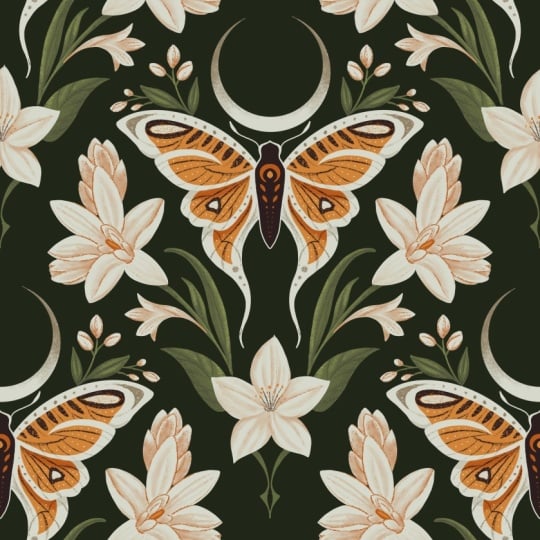
esboços inspirados em mariposas em um
padrão de repetição perfeita no
Procreate no iPad Agora, você pode estar se perguntando
por que usa um modelo. Bem, este modelo oferece uma bela mistura de
estrutura e liberdade. Ele fornece uma
estrutura sólida para seus projetos, garantindo a simetria e o equilíbrio
perfeito necessários
para uma repetição polida Ao final desta aula,
você terá criado um lindo padrão de mariposa
que estará pronto para
ser usado em qualquer produto,
como tecido ou papel de parede Para começar,
pegue seu iPad e verifique se você tem o
aplicativo Procreate e um lápis Apple Também incluí
mais algumas fotos de referência nos recursos da aula,
bem como no próprio modelo. Se você ainda não o tiver, percorreremos cada
etapa do processo, desde o esboço até o planejamento e a
criação da repetição perfeita Ao longo do caminho,
compartilharei minhas dicas e truques para criar padrões bonitos e com aparência
profissional. Estou muito animada para
ver o que você cria, então vamos começar.
2. Inspiração: Para esta aula,
vou
procurar inspiração
no Unsplash, que é um site ou aplicativo de ações Você pode
baixá-lo no seu iPad ou simplesmente pesquisá-lo
no site deles, e eles têm muitas imagens de estoque que você
pode usar como referência. Não há direitos autorais
associados a eles, então você pode
usá-los como inspiração
ou como estudos. Então, o que eu vou
fazer? Vou procurar por Moth and Oops Provavelmente quero soletrar
isso corretamente. Mariposa. E vou
baixar alguns para o meu iPad. Eu gosto do formato deste, então vou clicar
nele e baixá-lo. E o que eu vou fazer é
usar um monte desses. Talvez eu tome
a forma de um. Talvez eu escolha as
cores um do outro. Talvez eu use algumas
das texturas de outro. Mas basicamente, basta pegar um
monte que salta para você
e você gosta de “Eu amo esses pequenos lugares aqui”. Então,
eu vou pegar esse. Porque você quer
criar algo que
não seja uma réplica completa do
que você vê nessas fotos, mas talvez uma combinação das diferentes
mariposas que você Então, eu gosto de procurar esses padrões
incríveis nas asas. Eles são super, super legais. Eu acho que as mariposas são absolutamente lindas. Meu
parceiro os odeia. Se há um na casa deles, geralmente
há
alguns gritos, e estou tentando
afastá-los do meu parceiro De qualquer forma, vá para o Unsplash e
baixe vários deles. Essa, eu não sei
se você pode ver isso, mas quando eu a vi enquanto
estava rolando, pude ver, tipo, essas cabeças saindo
da borda da mariposa Eu adoro isso. Eu vou
baixar esse. Você também pode fazer
borboletas, se quiser. Acabei de descobrir que as mariposas têm detalhes
realmente incríveis
em suas asas Ok, então é isso. E eu também quero
encontrar algumas flores. Basicamente, eu só quero
ter uma ou duas formas, e vou
basicamente criar algumas
lindas texturas de
folhas, folhas e galhos ao redor da
minha boca com
algumas flores Mas as flores
serão todas do mesmo tipo de flor. Então, eu poderia dizer que escolha
esta aqui, o tipo de flor, mas ela a
tenha em ângulos diferentes. Talvez eu também baixe
esse. Obviamente, você também pode usar suas próprias imagens,
o que é fantástico. Mas essa é apenas outra maneira. Ok, uma vez que você
tenha todas as fotos de suas mariposas e flores, vamos fechá-las
para procriar em um documento e usar esse tipo de quadro de
referência Então, vou
criar um novo documento. Vou apenas
selecionar o tamanho da tela. E então eu
vou para o AtonStol,
depois adiciono e depois insero a foto E eu vou
colocá-los
aqui assim e
movê-los de um lado para o outro. Desligue minhas fotos. Eu uso meu lápis. Eu só vou
organizá-los aqui. Outra maneira de fazer isso é abrir o aplicativo Fotos se você segurar e arrastá-lo para cima e
depois arrastá-lo para o lado. Então você os terá lá. E então você pode simplesmente clicar
e arrastá-los
assim e movê-los em frente, certifique-se de desmarcá-los
antes de pegar o próximo E então eu vou
fechar as fotos
lá em cima e
consertá-las um pouco. Se eu tirar a borda
e depois desmarcá-la e selecioná-la novamente,
ela a cortará para mim Então, eu vou
fazer isso porque
não quero a
imagem inteira lá. E então eu poderia fazer o
mesmo com este. Ok. Então, o que
eu vou fazer é guardar isso. Vou compartilhar
e depois compartilhar como JPEG. E então eu vou
salvá-lo nas minhas fotos. E então eu vou
voltar e criar uma nova prancheta E desta vez,
vou criar um quadrado de 12 por 12 polegadas ou 3.600
pixels por 3.600 pixels, 300 DPI, e isso
criará um quadrado, que é minha opção típica
quando estou criando um padrão no E então o que você
pode fazer é ir para as ações aqui e depois ir para o Canvas e depois ir para a
referência
e ir para a imagem, e então podemos importar o quadro de referência
que criamos, e podemos simplesmente
colocá-lo de lado e
usá-lo como guia para quando
estivermos desenhando, o
que faremos na próxima
lição. Nos vemos lá.
3. Esboço: Nesta lição, vamos
esboçar nossa parte principal
do nosso padrão Então, a primeira coisa que queremos fazer é realmente configurar nossa tela e vamos usar
um modelo para isso. Então, eu forneci um download para ele do modelo que
vamos usar. É do meu pacote de modelos de
padrões procreate, onde tenho
vários modelos, e vou deixar um link
para isso também Mas eu forneci a você o que
vamos usar, que é esse cogumelo aqui. Eu só vou
selecionar isso. Não preciso
entrar nela, selecioná-la,
tocar na tela
e, em seguida, ir até a ferramenta
de
seleção e clicar
em Ajustar à tela. E então podemos
diminuir a opacidade e bloquear essa camada e, em
seguida, criar outra camada, que será nossa camada de esboço E então a outra coisa que
queremos fazer é ativar a ferramenta de simetria, pois queremos criar
um design simétrico Então, entre na chave inglesa aqui
e depois vá para Canvas e, em
seguida, ative a guia de desenho e selecione
a
guia de edição de desenho, vá até o botão de simetria E ele deve
automaticamente
usar essa opção vertical como padrão . Mas você pode acessar as
opções do guia aqui e selecioná-las. Há várias
opções aqui, mas queremos a vertical. E se você tiver problemas para
ver a linha lá, você pode aumentar a
espessura e a opacidade, para que fique muito mais clara Você também pode alterar a cor simplesmente movendo a barra
na parte superior aqui e clicando em Concluído. Então, agora temos isso configurado. Se eu desenhar em oh, deixe-me trocar meu pincel aqui. Se você desenhar de um lado, ele vai se espelhar do
outro. Portanto, a maneira de ativar e desativar cada camada está
na própria camada. Basta entrar na
camada, clicar nela
e, em seguida, você tem a opção aqui que diz assistência ao desenho. Você pode ver o
pequeno carrapato lá. Se eu clicar nele novamente,
ele será desativado. Você pode ver que ele
retirou esse carrapato. E agora, se eu desenhar desse lado
, não será
espelhado do outro lado. Então, deixe-me limpar essa camada e vou selecionar
meus seis lápis B. Vamos reativar o
afogamento e agora estamos
prontos para E então eu tenho meu musgo aqui. Vou usar
uma espécie de combinação dessas formas. Portanto, não quero
ocupar muito espaço
porque também quero ter certeza de porque também quero ter certeza que
tenho espaço
para alguns florais. Então, basicamente, vou esboçar aproximadamente para
onde isso vai acontecer, e então podemos
refiná-lo um pouco mais tarde E você pode fazer isso da forma mais
simples que quiser, colocar
muitos detalhes ou até colocar flores se quiser. Você
não precisa fazer isso. Então, parece exatamente com uma mariposa. Gosto de simplificar e acho que isso funciona
muito bem em padrões. Então, agora estou meio que
inventando à medida que avança e adicionando coisas que acho
que precisam estar lá. É onde eu começo a
rabiscar e simplesmente adiciono coisas e vejo no
que acaba Eu vou passar
agora para o meu andar. E para isso,
vou criar algum tipo de folhas de vinil e depois adicionar algumas flores
inspiradas nelas Eu poderia realmente mudar isso para baixo. Então, eu vou selecioná-lo. Certifique-se de que o encaixe esteja ativado, quero ter certeza de que
ainda está na parte central Está ligado para se
soltar, então não se rompe, mas ainda permanece lá
com o magnetismo ligado E vou criar outra
camada para isso e
garantir que meu
assistente de desenho esteja ativado. E eu vou apenas marcar
onde eu quero algumas flores. Então eu quero um aqui.
Eu quero um aqui. E eu quero um aqui. Tudo bem. Agora vou desenhar
o floral, essas flores. E acho que
vou ficar com
algo assim. Então, eu amo essa parte
no meio e depois
pequenos pontos ao redor. E então, para este aqui em cima, vou ligar novamente
a assistência durante e apenas nos levantar um pouco. E para este,
vou
fazer uma espécie de broto,
um que ainda não abriu Tudo bem. Vou
desativar essa referência. Isso está parecendo muito bom. Mais uma coisa que eu quero
fazer é colocar uma pequena borda
ao redor dela também. Então, talvez eu queira
redimensioná-lo um pouco. Então, talvez se eu não tivesse ido direto ao limite, eu não
precisaria fazer isso Mas vou redimensioná-lo
um pouco e preciso ter certeza de que
temos esses dois mesclados Só um pouco. E então eu vou colocá-lo de volta
no centro. OK. E então eu vou
criar outra camada. Podemos ativar o assistente de
desenho novamente. E eu vou basicamente
desenhar alguns pontos ao redor da borda Ok, estou muito
feliz com isso. Na próxima lição,
mostrarei como testar isso
para ter certeza se repetirá
bem antes de
continuarmos a colorir.
Te vejo lá.
4. Repetição de teste: Ok, nesta lição, vou
mostrar como
testar se isso vai se repetir bem antes de prosseguirmos com a coloração Então, vou
desativar a camada de modelo. Também vou desligar os pontos
ao redor da moldura. E então, com essa camada, eu quero duplicá-la E então eu quero fazer
algumas marcas nos cantos. Eu tenho um pistão de desenho, então
ele coloca as quatro marcas, mas você realmente só
precisa de uma na direita, no canto inferior esquerdo ou vice-versa E então vamos
duplicar esse. Portanto, temos um total de quatro mais nosso original,
que é cinco. Então, com cada uma dessas camadas, vamos movê-las
para os quatro quadrantes Então, vamos usar o
primeiro, selecioná-lo aqui,
verificar se o magnetismo
e o encaixe estão ativados
e queremos deslizá-lo para cima e queremos deslizá-lo para Chegamos à
marca laranja e depois a
deslizamos até obtermos
a linha laranja novamente. Às vezes, será
difícil obtê-lo. Basta voltar e
reiniciá-lo se você não conseguir. E então, se ligarmos
os pontos, podemos ver isso lá. E então vamos mesclar essas
quatro camadas, não a original. E se eu desligar o original, você pode ver essas marcas
no meio.
Podemos simplesmente removê-los. E depois ligue-o novamente. Então, isso é basicamente um
ladrilho, um ladrilho repetido. Podemos testar isso
ainda mais para ver como
fica em uma escala menor. Então, se deslizarmos para baixo
com três dedos, copie tudo, deslize para baixo com três dedos
e clique em colar Basicamente, isso agora colou uma cópia de toda
a tela Então, se criarmos
mais três camadas disso,
o que precisamos
fazer é selecionar uma, e então você pode
clicar e arrastar um pequeno nódulo até
lá até que ele se encaixe, ou você pode clicar nele
e digitar 1800,
que é metade do 360,
e ele pulará para
aquela que é metade do 360, e ele pulará para E essa é uma boa maneira de ver se também
houve algum erro com o original
ao movê-lo. E, muitas vezes, existe, e você tem que
voltar e começar de novo. Então, deixe-me fazer tudo isso, garantir que funcionem. Ok. Então,
todos eles se retiraram. Você pode ver esse padrão agora. Gosto de ampliar e me
certificar de que funciona, e acabei de colocar esses
pontos do original, então vou
desligá-los E isso parece muito bom. Não consigo ver nenhuma linha em que não tenha correspondido corretamente à
repetição, o bloco. Então isso vai ficar
lindo, muito bonito. Isso vai ficar muito
bom quando formos colorir. Então, se você entrar aqui e perceber que
pode haver uma sobreposição, você só precisa basicamente
voltar ao início,
desculpe, e começar de novo. Então, podemos nos livrar disso
, pois é apenas um teste. Podemos até mesmo nos livrar desses
que estão de fora. Não precisamos
mais deles. Mas, basicamente, você volta aqui e
repete esse processo para garantir que tudo esteja funcionando corretamente. Então eu fiquei
feliz com isso. Não precisei voltar
e repetir nada. Na próxima lição,
começaremos a colorir.
Te vejo lá.
5. Cor: Ok, vamos começar a colorir. Eu tenho meu esboço em
uma camada aqui e
vou ativar a multiplicação do modo de
mesclagem Você pode fazer isso
clicando no final,
selecionando multiplicar e
diminuindo a Então eu quero
criar outra camada abaixo da camada de esboço, e essa será
minha camada de fundo Eu tenho uma paleta de cores
aqui já selecionada. Eu forneci
isso como um download, mas eu encorajo você a criar sua própria paleta de cores apenas para que seja mais
sua e não minha Vou selecionar
esse azul marinho e colar isso lá. E talvez eu aumente a opacidade do esboço para poder vê-lo um
pouco E então eu vou
criar outra camada em cima
dela e começar a desenhar Acho que vou
começar com a borboleta. Então, para isso, preciso
ter meu assistente de desenho ligado. E então eu vou
usar essa cor laranja aqui, usar o pincel monolina O pincel monoline está no um,
a biblioteca de caligrafia
na biblioteca clássica Então, vamos usar isso apenas para
bloquear a forma das asas. Em seguida,
certifique-se de fechá-lo para poder arrastar a cor. E então eu vou criar outra camada em cima dela, e depois vou
recortá-la na camada base. Então, vou
clicar nessa camada e selecionar a máscara de recorte Eu também quero o sistema de desenho
ativado, então vou
selecioná-lo também E a máscara de recorte
basicamente significa que eu posso desenhar dentro de suas asas e
ela não vai sair da borda, então ela apenas manterá tudo
contido dentro dessas asas Então, vou
bloquear outra camada de cor aqui. Não tenho nenhum plano para isso. Estou meio que
inventando isso à medida que avança. Eu quero que seja rosa e laranja, e provavelmente vou colocar pouco de preto e algumas cores
mais claras e um pouco
de textura também E vamos fazer essas
pequenas coisas aqui embaixo. E então eu vou
criar outra camada. Novamente, recorto, ligo o assistente de desenho e
seleciono o rosa mais claro. E desta vez, vou
usar outro pincel. Vou usar esse aqui. É um de tinta, mas eu o ajustei para
que fique colado com fita adesiva Então, o pincel de tinta,
se fizermos uma pesquisa, podemos descobrir onde ele pertence. Há o Inc original. Está na biblioteca Inking
na biblioteca clássica E eu criei
uma cópia disso e depois fiz as pontas
um pouco mais gravadas. Portanto, é apenas uma versão modificada, mas você pode usar a do
Ink se quiser. Então, com isso,
vou adicionar um pouco de textura. Agora, eu queria ficar
com aqueles pedaços rosados. Então, o que eu vou
fazer é clicar na camada rosa,
selecioná-la e, em seguida, dizer, selecionar. Dessa forma, ele
só vai desenhar nessas áreas rosadas quando
estivermos de volta nessa camada, para que não saia da
borda porque eu só quero ter um pouco de textura ao longo da borda aqui. Eu gosto da maneira como o Inca tem
essa textura adorável. Eu poderia simplesmente desligar essa
camada de esboço apenas para dar
uma olhada rápida e adicionar
um pouco mais Vou adicionar outra camada
e, desta vez,
vou usar um lápis preto
e, na verdade, vou usar o lápis de seis B
para isso também. E isso criaria algumas linhas. É um pouco grande demais. E vou
voltar à minha camada rosa e vou usar
a ferramenta de matrizes, e vou apagar um pouco do
rosa para revelar um
pouco do laranja E vamos desligar o esboço só para ver
o que mais eu quero fazer Na verdade, vou
criar outra camada com a laranja e movê-la para
cima dessa camada rosa claro. E vou voltar ao meu
inca e criar algumas outras
pequenas linhas
aqui embaixo com um pouco de textura E vamos desligar essa camada de fundo
novamente, a camada de esboço Também vou
adicionar um pouco de sombreamento na laranja Então, vou clicar na camada laranja inferior,
criar outra camada,
ativar meu desenho avaliado
e, em seguida, alterar o modo de
mesclagem para multiplicar E eu já tenho minha laranja
selecionada. Então, o que isso fará
é criar um lindo tipo de área sombreada E podemos diminuir
um pouco a opacidade se você
não quiser que seja tão Então, eu só quero que seja um
pouco mais sutil. E vou voltar à minha camada rosa aqui quando
percebi que perdi um pouco
aqui que eu queria. E eu também vou voltar para
a camada rosa claro e
adicionar um pouco
mais e eu poderia
diminuir um pouco mais e eu poderia a opacidade
com essa
também, e realmente
torná-la uma cor mais clara
ou talvez uma Vamos usar um isqueiro e abaixá-lo para
que não fique tão claro. Ok, eu vou
adicionar o corpo agora. Então, vou agrupar
essas camadas de asas. Então, estou selecionando todos eles
deslizando para a direita e
selecionando o grupo E, acima disso, vamos criar
outra camada para o corpo. Então, vou selecionar preto
e, em seguida, usar minha monolina ligar meu esboço novamente e
garantir que meu dreno ajude E, acima disso,
vou colocar outra
camada e recortá-la novamente, ativar o desenho de um cisto
e, em seguida, selecionar o
branco talvez e minha tinta Basta adicionar um pouco de
interesse e textura a ele. E também para garantir
que ele se destaque
nessa marinha, dê um
pequeno esboço Na verdade, eu poderia desligar
o desenho de um cisto e desenhar algumas marcas aqui Eles não precisam
ser simétricos. E isso é tudo que
vou fazer para isso. Eu poderia agrupá-los
e agrupar
todo aquele grupo lá e
chamar esse de mariposa. E então vamos
começar com algumas
das hortaliças e flores Então, pode começar
com as folhas. E vou usar um
rosa para isso, usar minha monolina novamente e
ligar o assistente de desenho Então, eu gosto de começar
com uma monolina e depois adicionar textura por cima Eu só vou
preenchê-los em gritos. Certifique-se de que eu os fechei. E vou adicionar um pouco de
textura a essas folhas, então vou desligar
a camada de fundo,
adicionar outra camada, recortá-la novamente e ligá-la durante um cisto E então eu vou
selecionar aquele rosa mais claro e selecionar meu inca Eu também poderia mudar este para uma cor
mais clara,
o modo de mesclagem E vou adicionar
uma textura aleatória a isso. E vou diminuir um pouco
a opacidade. Eu só quero que seja
um pouco sutil. E então mais uma camada
para colocar em uma linha central. E vamos usar o azul marinho, da mesma cor do fundo,
e apenas desenhá-lo. Adoro adicionar uma espécie de textura da
mesma cor do plano de fundo. Ok, estou muito feliz
com essas folhas. Então, vou agrupá-las e agora passar para as flores. Vou criar
outra camada e vou selecioná-la apenas esbranquiçada e
voltar ao meu
pincel monolino de monólogo e garantir que
o sistema de drenagem esteja ligado novamente para
bloquear
essas voltar ao meu
pincel monolino de monólogo e garantir que sistema de drenagem esteja ligado novamente para
bloquear Talvez para o centro
aqui que está na linha central, eu possa desligar a
simetria para aquele Então, eu poderia começar
com esses. Portanto, minha primeira camada é
sempre uma camada de bloco, praticamente
toda a forma do objeto. E então eu uso camadas
em cima delas para definir essas bordas e
adicionar textura e interesse. E depois mais um aqui embaixo. Para isso, vou desligar
o assistente de desenho. Em seguida, vamos adicionar
uma camada,
recortá-la e ativar o assistente de
desenho. E vou
selecionar esse tipo de cor de
cobre aqui e usar meu lápis para desenhar algumas linhas texturizadas aqui para definir as pétalas
nas flores Na verdade, mudei de ideia e acho que não vou
usar esse lápis. Vou entrar
na nova biblioteca. Então, vou
juntar isso e abrir as outras
bibliotecas que você tem, e vou entrar
na nova biblioteca Procreate E eu descobri esse lápis
aqui chamado MinKio Mink. E eu vou tentar esse. E tem uma textura bem legal e
irregular Então, vamos continuar com isso. É um pouco mais
definido do que o lápis. E então eu vou
adicionar outra camada, e na verdade
vou colocá-la
abaixo dessa camada de detalhes, desenhar em turn on den asyst E então eu
vou pegar o rosa, ser o
rosa claro , voltar para
a biblioteca clássica
e selecionar minha tinta. E eu vou desligar
o esboço para isso. Vou apenas
adicionar um pouco de textura a isso na parte inferior. E também, nas pétalas
que estão na parte de trás, então isso vai funcionar como
uma sombra, eu acho Poderíamos recusá-lo
um pouco ou deixá-lo. Ok, e depois mais uma camada, quero adicionar alguns pontinhos, então vou
voltar para minha monolina Arraste este para o topo. Então, eu vou
colocá-lo no topo. Vou
colocá-lo na camada superior e adicionar alguns pontinhos. OK. E a última
coisa que precisamos fazer é adicionar nossos pontos de borda Então, primeiro de tudo, basta agrupar
essas flores e
nomeá-las e talvez coçar
as folhas também E então, na camada superior, vou selecionar
o rosa claro, manter minha monolina
e entrar aqui Preciso reverter
minha camada de esboço, verificar se meu
assistente de desenho está ativado e tocar alguns pontos Eu os quero um pouco maiores. Ok, vamos dar uma olhada nisso. Desligue a camada de esboço, e eu poderia entrar aqui e
desligar a guia de desenho Então, em Canvas,
desative o guia de desenho, e isso parece muito bom. Essa é a coloração completa. Na próxima lição, vamos compor o
padrão. Nos vemos lá.
6. Composição de padrões: Ok, agora estamos prontos
para compor nosso padrão. E como já testamos
isso em nossa aula de esboço, espero que
tudo funcione Então, o que vou
fazer é
desligar os pontos e
a camada de fundo e garantir que meu esboço e modelo também estejam ocultos,
além de desativar a camada de fundo
real E então vou usar três dedos
para deslizar
para baixo e selecionar,
copiar tudo e, em seguida, três
dedos para baixo para colar E o que foi feito foi criar uma camada
de mesclagem de tudo o que
estava na tela Então, agora eu posso ativar minha camada
de fundo aqui. E com este, eu quero adicionar
algumas pequenas marcas. Então, no momento,
se eu
selecioná-lo, ele seleciona apenas o
contorno desse motivo O que queremos é selecionar
a tela inteira. Então, para fazer isso, vou
apenas adicionar uma marca lá e uma marca
no canto inferior esquerdo. E agora, quando eu a seleciono, você pode ver que ela
seleciona toda a tela E isso facilita movê-lo para a posição
correta. Então, com isso feito, vou
criar algumas duplicatas, então basta deslizar para a
esquerda e duplicá-las E queremos quatro cópias. Então, temos quatro cópias mescladas, e também temos
nosso original aqui embaixo, e eu poderia realmente
colocá-las em um grupo, para que elas fiquem sozinhas Tudo bem, então com
essas camadas de mesclagem, vamos colocá-las em
cada um dos quatro Então, vamos começar com
o primeiro. Isso pode exigir um
pouco de prática. Primeiro, verifique
se o sistema magnético e o
encaixe estão ativados, e se a distância e a velocidade
devem estar no máximo, o que, esperançosamente, que, esperançosamente ajudará a colocá-lo Então, agora, se eu arrastá-la
para cima, conseguirei fazer com que ela se
encaixe, e você verá uma
linha laranja cruzando
e depois descendo na
vertical Pronto, depois
vou soltá-lo e depois vou
arrastá-lo para a esquerda. E mais uma vez, devemos pegar essas linhas laranja
e depois soltá-las. Às vezes, quando você
se solta , ela muda um pouco e você precisa
começar de novo. É por isso que você tem a camada
original e não remove, pois talvez
seja
necessário voltar e fazer tudo de novo. Mas uma vez que você pega
o
jeito, geralmente não é tão ruim. Ok, então eu tenho
todos eles nos quatro cantos. Vou ativar
novamente minha camada de pontos, que é o nosso bloco repetido Então, mais uma coisa
que precisamos fazer é mesclar
os cantos. Então, eu vou
estalá-los com meu dedo. E então, se eu
desligar o original, você pode ver que ele tem as marcas que criamos. Podemos simplesmente removê-los. E depois ative novamente
a camada original. Então, o que podemos fazer
agora é testar isso. Então, o que vou fazer agora
é criar outra cópia. Então, com três dedos, basta
limpar e copiar os três dedos
para baixo e colar. E isso criou outra cópia
mesclada de tudo. Duplique esse. Então,
temos uma tartaruga de quatro E então esses nós queremos
reduzir para os quatro cantos. Então, vou selecioná-lo, e você pode
clicar e
arrastá-lo até que ele se encaixe em 1.800 pixels, ou você também pode simplesmente tocar azul
no canto
e digitar E isso é metade do
tamanho com o qual começamos, que era de 3.600 pixels Então, se você começou com
um tamanho diferente e se certificou de que é a metade, então eu vou dar uma
volta e fazer isso os outros, e aí está. E apenas aumente o zoom, dê uma olhada e certifique-se de que não
consegue ver nenhum pedaço que esteja desligado que possa ter saltado quando você estava
tentando criar o bloco Caso contrário, você deve acabar com um lindo padrão neste
momento. Na próxima lição,
mostrarei como
exportá-lo para uso em várias
coisas. Nos vemos lá.
7. Exportação: Ok, nesta lição,
vou
mostrar como
exportar seu padrão. Então, no momento, temos um de pequena escala. Então, vou apenas
mesclá-los, agrupá-los e renomeá-los para pequena escala E então temos nosso
original aqui. Então, vou
agrupá-los e chamá-los
de uma grande escala. Então, se desligarmos
nossa pequena escala, esse é nosso bloco de grande escala, e então temos
nossa pequena escala. Então, vou
exportar os dois. Então, vamos começar com o grande. Portanto, certifique-se de
desligar o pequeno, depois vá até a ferramenta de
chave inglesa e vá para Compartilhar E há várias
opções aqui. Geralmente, se eu vou
enviá-lo para algum lugar
como farinha de colher
, eu simplesmente
exportaria como JPEG Você também pode exportar como PNG. Se eu quiser
colocá-lo no Photoshop, o que faço com bastante frequência
, existe a opção
de exportá-lo como PSD, e isso exportará
todas as Então, basicamente, eu
geralmente faria o PSD. Só para que eu possa tê-lo no meu computador com todas as camadas, e eu
possa manipulá-lo se eu quiser Então, depois de clicar em Exportar, você só precisa
enviá-lo para o seu computador Ou se você quiser
salvá-la no seu iPad, basta
clicar em Salvar
imagem e ela será salva seu aplicativo de fotos. Mas, geralmente,
gosto de exportá-lo e depois gosto de
enviá-lo para o meu computador E então, dessa forma, posso
abri-lo no Photoshop, se eu quiser E com um PSD, eu não precisaria
exportar em pequena escala porque o PSD realmente envia tudo Mas se eu quisesse
criar uma escala pequena
, eu poderia
exportá-la talvez como JPEG, e talvez eu queira
apenas salvá-la em minhas fotos Então, se eu entrar nas minhas fotos, veja as duas aqui
na minha biblioteca de fotos, você tem a PSD
em grande escala
e, em seguida, a JPEG
em pequena escala
8. Considerações finais: Bem, chegamos
ao final da aula. Parabéns por
acompanhar e chegar até o fim. Espero que você esteja incrivelmente orgulhoso do trabalho
que fez. Você não apenas dominou
um padrão de repetição complexo, mas também criou um belo ativo de padrões que está pronto para seu portfólio Então, faça o upload do seu
design para a área do projeto. Absolutamente mal posso esperar para
ver o que você criou. Além disso, compartilhar seu trabalho
é a melhor maneira de obter feedback e também de inspirar
o resto da comunidade. Em segundo lugar, se você
decidir postar nas redes sociais, não se esqueça de me marcar. Adoro ver seu trabalho. Além disso, adoro ver
o que mais você cria usando simetria e
esse modelo Não precisa ser só
uma mariposa. Há muitas outras coisas
que também poderiam funcionar. Então, eu adoraria ver
o que você cria. Muito obrigado por
passar seu tempo comigo. Continue
criando padrões felizes e até mais tarde.
 Mel Armstrong, Illustrator, Pattern Addict & Teacher