Transcrições
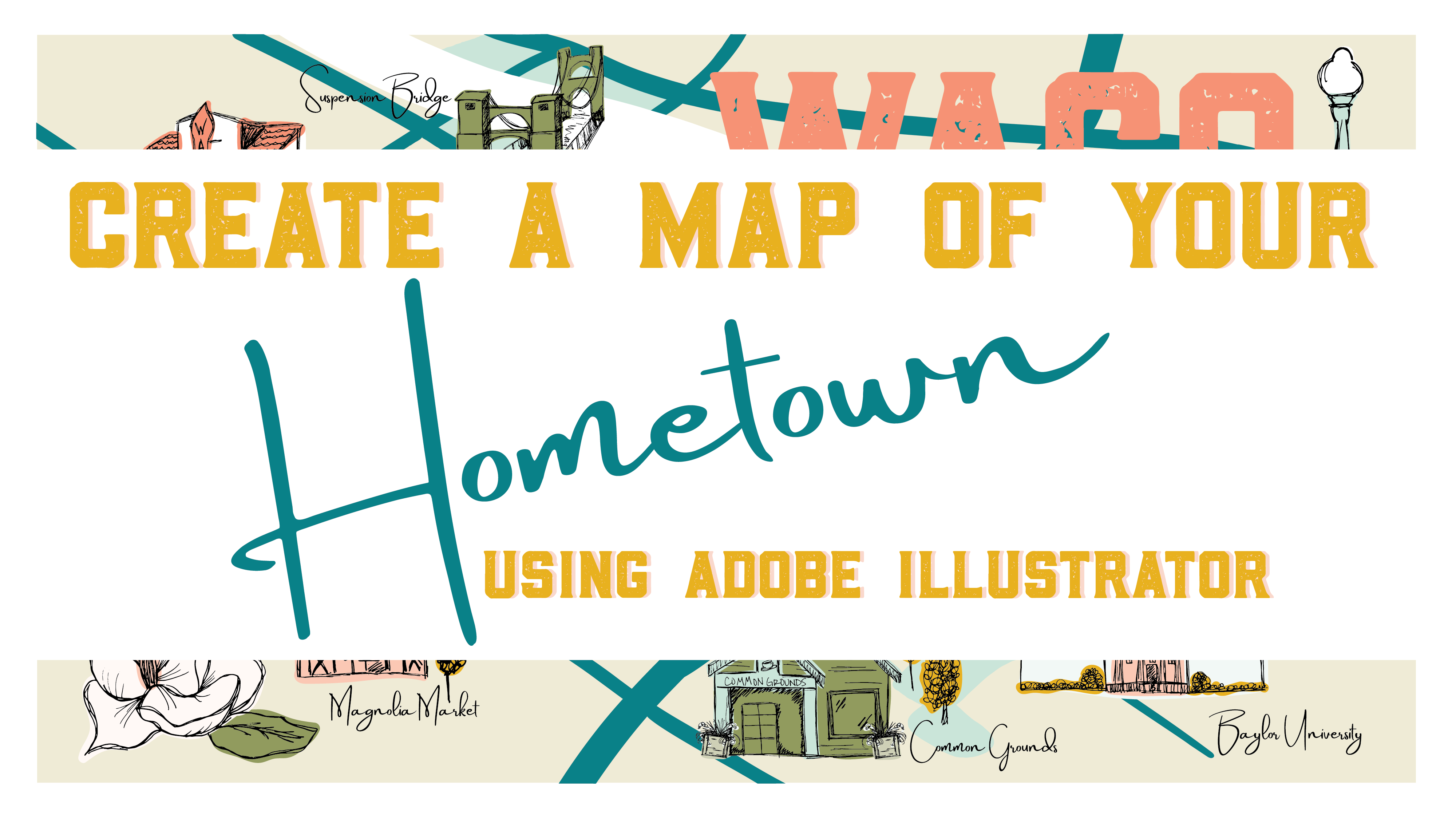
1. Introdução no mapa local: Eu todos. Sou Josie, educadora, ilustradora de armas. Eu sou um ex-professor, ela na conselheira da escola. E, finalmente, alguém se apaixonou por ilustração e design de padrões, e estou super animado para ensinar essa aula sobre como criar um mapa de sua cidade natal. Usando o Adobe Illustrator, aprenderemos tudo, desde como reunir sua fonte. Fotos. Dicas distantes sobre como criar seu mapa base dessa maneira fácil. Usando o Google Maps, aprenderemos algumas técnicas de desenho e tivemos uma arte colorida usando uma paleta de cores personalizada que nos criará. E finalmente, vamos juntar tudo para criar um mapa completamente único da sua cidade natal. Vamos começar.
2. O QUE VOCÊ VAI PRECISAR: para esta classe. Quero que ilustre um mapa da sua cidade natal. Você não precisará acessar o Adobe Illustrator e algum conhecimento básico sobre como usar ilustrador um bloco de esboços e um iPhone ou scanner e, finalmente, o tablet despertado ou alguma outra forma de Gabinete é opcional.
3. Brainstorm: Tudo bem, pessoal. Então, neste vídeo, vamos começar a fazer um brainstorming para o mapa da cidade natal porque é isso que o projeto é . Então eu gostaria que você começasse escolhendo cerca de 6 a 8 marcos que tornam sua cidade natal especial para você. Você pode viver em uma área que é um pouco obscura no DSO. Diga-nos o que torna a sua cidade natal única aos seus olhos. Quero dizer, eu sou de acordar, e as pessoas realmente não sabiam muito sobre Waco até Chip e Joanna Gaines começarem a consertar. Então, hum, eu sinto que é necessário incluir algumas de suas coisas e no meu mapa, só porque eles realmente fizeram eles fizeram um ótimo trabalho em tipo de trazer e
luz positiva ou derramando alguma luz positiva no despertar . Mas o ponto é que você faça sua especialidade matemática fazer algo que eu e algo te Teoh. Então vou começar aqui e começar minha tempestade direita. Oh, lá atrás eu estou usando o Evernote para esboçar meu brainstorm se você estiver interessado. Está bem. Então eu quero que você tipo de tomar nota de algumas ruas específicas são cursos de água que você quer ter
certeza de incluir porque isso é o que vai ser o seu porão. Isso vai tornar as coisas mais interessantes e fornecer que sob mais tarde para todos os seus ícones. Então eu sei que eu 35 é muito importante para Waco porque ele corre bem no meio dela. E nós meio que separamos as coisas sobre o que está no lado direito dos meus 35 uma vez à esquerda e tudo isso. Então eu quero incluir essa rodovia. Quero ter certeza de incluir a respiração como este rio. E se você pode incluir algumas vias navegáveis, isso é bom, porque faz um bom interesse visual no seu mapa. Eu não, que parques universitários é uma rua que eu quero usar porque é onde
é a Universidade Baylor , que é onde eu fui para a faculdade, e é um grande marco Waco, então eu vou colocar Baylor Teoh em frente. Vou começar a ouvir o meu grande mapa estelar aqui, e como eu disse, quero incluir os silos ou o Mercado Magnolia. Bem, meu realmente um mercado. Foi realmente uma parte das coisas em Waco, enquanto eu estava crescendo, eu sinto que é realmente um ex-estábulo agora. Realmente mudou muito para a nossa cidade. E quero dizer, Chip e Joanna são incríveis. Então é claro que vou até você. Vou limpá-los. Ok, então eu tenho 1234 como eu disse, eu meio que quero que você venha acima com cerca de 6 a 8. Então, vou continuar pensando aqui. O que mais eu gostaria de usar? Ok, então eu tenho 123456 seis ícones,
e, em seguida, algumas ruas hidrovias que eu definitivamente quero no meu Agora que você meio que tem uma lista de quais são seus ícones. Obrigado. Anotações rápidas sobre quais esboços você acha que pode querer incluir para cada um. Você não tem que denotar um edifício desenhando um edifício que você poderia descrever. Como o Museu Dr. Pepper, desenhando uma lata de garrafa de Dr Pepper. Eu não estou fazendo isso porque eu realmente gosto de desenhar um pequeno prédio que você pode fazer o que for melhor para você. Assim que terminar seu mapa de brainstorm
, me encontre no próximo vídeo e começaremos a coletar suas
fotosde origem fotos
4. Reunindo suas fontes: Ei, bem-vindos de volta, pessoal. Neste vídeo, vamos falar sobre reunir fontes para o seu mapa. Eu gosto de usar o Pinterest para fazer isso, porque para mim, é uma maneira fácil juntos. Um monte de imagens. Mantenha-os todos em um só lugar para que eu possa voltar e referenciá-los. Hum, e eu não tenho que guardá-los no disco rígido do meu computador. É apenas uma maneira muito fácil de fazer isso. Eu gostaria de encorajá-lo a sair e tirar muitas fotos desses ícones ou desses marcos como você pode,
porque quando você está tirando a foto ou suas fotos que você possui, então você realmente não está em qualquer perigo de copiar mais ninguém do trabalho. E enquanto você sabe, não
posso nem dizer que estou fazendo isso como aqui. E enquanto você sabe, não Você pode ver no meu quadro do Pinterest aqui. Eu tenho essa foto, que é minha, e então todas elas vieram da internet porque eu não vivo mais em Waco . Então não é como se eu pudesse andar lá fora ou ir ao centro e tirar uma foto dos silos no momento. Então eu quero dizer que mesmo que eu não tenha um monte de minhas próprias fotos pessoais aqui no meu quadro fonte que eu vou estar tomando um monte de liberdades sempre que eu realmente começar desenhar essas coisas fora que não vai ser eu especificamente copiar o pessoa que tirou a foto como, por exemplo, naquela foto de silos que você pode ver, eu provavelmente você sabe, não terá o silo exatamente no mesmo lugar. Ou, você sabe, aquela tenda pode não estar lá ou algo assim, você sabe. Então eu vou fazer algumas mudanças, e eu vou encorajá-los a fazer o mesmo sempre que você realmente começar a fazer seus próprios esboços. E você pode ver também que eu tenho tipo de,
hum, hum, variação de imagens que são planas ou diretas para a câmera e, em seguida, imagens que
se parecem com os edifícios, como talvez em 3/4 ou algo assim. Hum, e isso é realmente você sabe, sua escolha pessoal. Se você quer fazer todas as imagens planas como esta e esta, então tudo bem. Se você quiser fazer todas as imagens angulares, essa é a sua escolha. Eu tenho um misto agora porque isso é o que eu achei que eu gostava. E então, novamente, quando você começa a desenhar, se você perceber que hey, ok, eu estou dirigindo esta ponte aqui, e eu realmente não gosto mais disso em um ângulo. Então eu vou pegar minha própria perspectiva daquela ponte e, você sabe, esboçar como eu acho que poderia parecer, se fosse plana. Sabe, mesmo que eu não tenha, não tenho essa imagem para olhar para a nossa referência, mas, hum, então é tipo de onde eu vou chegar com isso. Então eu tenho fotos de todos os ícones e marcos que eu vou usar no meu mapa, e então eu também tenho uma imagem de uma flor de magnólia. Não sei quantos de vocês já estiveram em Waco,
mas, mas, goste mais que eu
gostede gorjeta em Joanna, não
há muitas árvores de magnólia, sabe, apenas crescendo. Então eu não ia ter que referenciar a foto de outra pessoa de uma flor imã da Leah e
sair daí. Então eu não ia ter que referenciar a foto de outra pessoa de uma flor imã da Leah e Certo, então tire algum tempo, reúna suas imagens, certifique-se de ter tudo o que acha que pode querer, e tudo bem ter mais, porque você sempre pode tirar as coisas. mais tarde. Você não tem que usar tudo. Agora que tomamos algum tempo juntos, nossas imagens de origem para nossos ícones e marcos que queremos usar. Eu quero falar um pouco sobre realmente obter o seu Então nós vamos para aqui e vamos para o Google Maps, e você vai apenas colocar em sua casa, Tom aqui, e elaborar um, você sabe, elaborar uma área de onde você quer todo o seu peso lugar. Ok, então aqui eu tenho o Google Waco, e lá está ele. E você pode ver que eu já tenho esses marcadores aqui nos pontos de referência que eu estou interessado. E como eu fiz isso foi eu vim para o Teoh para cá. Diz que seus lugares neste pequeno, você sabe, voam na mania. E eu já se usou uma lista de mapas Waco aqui. Isso tem tudo isso aqui que eu acho que eu poderia querer esboçar na minha boca. Hum, e tudo bem se você sabe, você tem muita coisa aqui, eu encorajaria isso. Você escolhe entre, você sabe, 6 a 8 marcos que você quer, e eles não têm que ser todos edifícios como, você sabe, isso pode estar certo. Aqui está a ponte suspensa de Waco. Isso é muito icônico. E,
uh, então eu vou fazer essa. Eu tenho um café aqui em baixo que, você sabe, quando eu fui para a faculdade, era um tipo de lugar para estar. Tem sido um Waco há muito tempo, e todos adoram. E então Ok, então aqui vamos nós. Então eu ampliei em Teoh sobre aqueles pouco mais baratos para uma área do mapa que inclui todos os marcos que eu quero usar meu mapa. E depois corta muito do excesso que eu não gosto. Eu definitivamente quero Browses River aqui. Eu definitivamente quero 35 aqui. Eu vou tirar agora uma captura de tela do meu mapa e no seu Mac, como você faz isso é você fazer shift comando quatro e sutil em todas as áreas. Eles vão subir, e então eu vou Teoh, apenas criar meus limites aqui. O
que eu quero, Teoh. Incluir, e eu fotografar para o meu mapa. Tipo de ter em mente as 8 por 10 dimensões que vamos usar quando realmente
colocarmos a foto no ilustrador. Então, quando você solta, ela tira automaticamente uma foto para você e a solta em sua área de trabalho. Então tenho certeza que você vai até aqui nos levou para cima, e agora você pode ver que eu tenho o hipódromo, que é super legal. Ok, meu museu médico tem silos. Tenho motivos em comum. Baylor, onde eu fui para a faculdade e a ponte suspensa e tudo está lá dentro. E é o suficiente que eu acho que nós poderíamos fazer um mapa muito legal fora dele. Então, tudo bem, então agora que você tem todas as suas imagens de origem para seus ícones e agora você tem o seu mapa cuidado, em
seguida, vamos começar no próximo vídeo no Adobe Illustrator.
5. Como criar seu mapa básico — parte 1: neste vídeo, vamos Teoh ilustrar nosso mapa base usando o Adobe Illustrator. E se você ainda não tiver o ilustrador no seu computador, você pode ir para a guia do projeto e há um vazamento para baixar uma avaliação gratuita do Illustrator. Vamos em frente e começar abrindo um novo documento que tem oito por 10 dimensões e menos paisagem. Você pode fazer o seu, paisagem ou retrato o que funcionar melhor para a captura de tela que você tirou. E eu vou trazer minha captura de tela para o Adobe Illustrator simplesmente arrastando e soltando. Então eu vou vir aqui para a minha área de trabalho onde a captura de tela iss e eu vou apenas clicar nele e arrastá-lo e soltá-lo no ilustrador Muito fácil. Eu sou Mbesuma, e então eu vou começar a jogar com o mapa um pouco para ter certeza de que ele se encaixa nas minhas lutas em dimensões que eu vou usar. E aqui você pode ser um pouco criativo e realmente girar as coisas ao redor. Uh, esticá-lo, esticar o mapa, esmagar o mapa, o que quer que seja para que você tenha incluído todos os seus pontos de referência que você quer incluir, mas não precisa ser exatamente como a captura de tela que você tirou diretamente do mapa. Na verdade, é melhor se não for. Você sabe, nós não somos nós não somos realmente construtores de mapas, então você não precisa ter que ser perfeito. Basta levar algum tempo, brincar ao redor, obter o mapa olhando tipo de como você quer como você quer para como você deseja desenhá-lo. Então, vou fazer isso agora mesmo. Só brinca um pouco com ele. Na verdade, acho que manter o retângulo reto vai funcionar muito bem para mim. Então faça isso. Mas acho que vou esticar um pouco as coisas para ter tanto espaço extra
ao redor . Alguns muito bons com isso. Eu tenho Baylor aqui que eu não posso. Ele disparou aqui que todos os meus pontos de referência são visíveis por oito por dez. E em breve vamos começar a desenhar bem no topo do nosso mapa aqui. E como vou fazer isso é usando camadas. Então, para mim, quando você está fazendo isso, camadas são muito importantes porque isso ajuda você a manter tudo realmente organizado, e ajuda a olhar coisas que você realmente não quer mexer com. Assim, como este mapa, agora que o tenho onde
quero, quero deixá-lo lá. E eu não quero movê-lo ou movê-lo acidentalmente ou bagunçar algo com ele. Então eu vou vir aqui e eu vou Teoh renomear minha máscara original da camada, e eu vou trancá-la. Então agora eu não posso. Não posso fazer nada com isso, ok? E é exatamente isso que eu quero que aconteça. Ok, então agora eu vou criar uma nova camada. E é aqui que eu vou começar a desenhar no topo do meu mapa para obter minhas ruas e o rio e tudo isso começou e eu realço a palavra começou porque eu não estou nem eu vou me preocupar com a cor agora. Como se eu estivesse apenas indo esboçar. E eu vou usar o acordado. Sou um tablet para fazer isso. Você não tem Teoh. Podes usar o teu Matt. Estou em suas bocas. Se é isso que você tem, eu vou ter certeza que eu estou na camada para e eu vou usar meu pincel bolha apertando Shift , Be no meu teclado. Eu sou mamilo meu pincel e você pode ver que eu posso começar a desenhar bem em cima do meu mapa. E como o mapa está bloqueado, não
vou movê-lo acidentalmente ou fazer algo assim. Agora que tenho minha escova de sangue, vou começar a desenhar em algumas dessas ruas. E eu não vou usar todas as ruas que você vê aqui. Eu só vou usar aqueles que eu me sinto como um relevante para o mapa relevante para mim e que
seria perceptível. Alguém está. Eles viram sua cidade natal em sua cidade natal. Eles poderiam dizer, “ Oh, sim, você sabe, eu vi Austin Avenue, ou eu sei o que eu 35 é. E isso faz sentido. Sim, posso ver isso. É o Waco. Mas isso também está nos ajudando, sabe, tornar esse trabalho original porque não vamos usar cada pequena rua que vamos vamos torná-lo nosso só destacando o que é importante para nós. Vou redimensionar meu pincel de blob aqui um pouco, tornando um pouco maior usando a ferramenta de colchete direito, chave de colchete
direito na sua palavra-chave. E eu vou começar meu limite aqui, e eu vou apenas esboçar. Tenho 35 anos. Não precisa ser perfeito. Como eu disse, não vai para a perfeição. Eu só vou olhar, você fica um pouco menor ou algumas dessas ruas menores aqui. Eu definitivamente quero parques universitários como um par de começar. Você pode ver que eu não sou perfeito. Ela pode ter a ideia. Quero o Frankl aqui e você não precisa começar. Na verdade, eu vou ter francamente meio que subir assim. Quero o Austin ligado. Eles vão ficar um pouco menores porque Austin é uma rua menor que Franklin. Mas ainda há o que está acontecendo na Aston Avenues. Uh, você faz seu você faz seu pincel bolha menor apertando a chave esquerda que eu não gosto que debaixo dele maior aqui. Vou chamar a MLK aqui. Tudo bem, então este lado e então eu também vou Teoh, pegue o rio lá agora mesmo. Mas para fazer isso, vou escolher uma adega diferente. Essa é a força nele? Sim, você pode ver que eu tenho um tipo de meus pontos fortes mapeados que eu quero um pouco e então eu
tenho o rio lá dentro. E agora eu vou colocar alguns dos parques lá também, só para ter um pouco de variações. Então, escolhendo a cor da diferença. Venha aqui e vá em frente. Gosto de algumas dessas obras. Ok, então eu estou realmente indo para transformar estes em formas usando a ferramenta de construtor de formas. Você pode vir aqui e clicar nele, ou você pode apertar Shift dentro e eu vou apenas Teoh, transformar isso em todas as formas. Então agora o seu mapa está realmente horrível, mas em breve ficará muito bonito. Nissen que para a parte de trás tudo funciona reminiscente da parte de trás, pressionando o comando shift e a ferramenta de suporte
esquerdo. Comece a limpar tudo aqui com a ferramenta de construtor de formas entrando na visualização de contorno. E como você faz isso é apertando o comando. Por que no seu teclado ou vir aqui para ver um, desculpe-me para ver e delinear. Você pode ver que eu tenho todas essas formas sobrepostas. Eu tenho coisas que estão penduradas na minha caixa,
minha caixa de oito por dez e eu realmente quero um Ah mais simplificado, formas
mais simplificadas aqui. Então, como vou fazer isso é usando a ferramenta de construtor de formas, Srta. Solich. Tudo aperte o comando H para esconder todos os pontos de ancoragem e, em seguida, pressione Shift para trazer a minha forma, construtor, ferramenta. E você pode ver que quando eu começar a Dr My Mouse sobre essas formas, é tipo de destacar certas partes. Então eu vou clicar e arrastar meu mouse todo o caminho através das áreas que eu quero transformar em uma forma. Então esse é um rio que é feito lá e eu quero conversar. Ir e voltar entre contorno, ver e regular apenas para ter certeza de que eu não estou combinando nada que eu realmente não quero comprar acidentalmente. Então volte aos contornos e selecione Black, e eu vou começar a combinar todas essas ruas aqui mudando como onde os parques meio se sobrepõem, mas certificando-se de que tudo isso é uma forma. Então você apenas tomar algum tempo e certifique-se de que você está recebendo suas formas. Eu disse, eu tenho todas essas coisas do lado de fora que eu quero me livrar, e eu vou usar a ferramenta construtor de formas para isso também. Então você pode ver quando você tem moldado ferramenta construtor lá em cima há um pequeno símbolo mais
ao lado do seu cursor. E quando você segura a velha chave que muda para um sinal de menos e disse que o tempo vai se
livrar de todo o excesso do meu 8 por 10 dólares. Mas primeiro preciso desenhar um retângulo em torno da minha caixa. Então eu bati nele no meu teclado e apenas me desenhar um retângulo aqui, enviá-lo para trás e eu evitar fazer nenhum golpe. Não, Phil. Tudo bem, selecione tudo de novo, mude-o para trazer a ferramenta de construtor de formas e então você pode ver que eu tenho o pequeno Plus simples é para cima Segure Alton no meu teclado e clique e ele
vai levá-lo embora instruído e eu estou vai fazer isso com todas essas peças que o ar pairando sobre e ele apenas limpa muito bem. Combina essas bordas, e eu não tenho que me preocupar, você sabe, durante uma máscara clínica ou a ferramenta de viagem, que você poderia. Mas para mim, a ferramenta construtor de formas é simplesmente super fácil para fazer isso. E eu tenho uma sobreposição aqui para minha parte. Você pode ver isso quando eu amplio muito perto. Hum, eu quero me livrar disso também. Olhe para ele. Ok. Você pode ser para voltar. Eu poderia ver se eu venho aqui para minhas camadas e eu escondo meu mapa original. Você pode ver isso. Bom. Meio que tenho um mapa base iniciado.
6. Como criar seu mapa básico - parte 2: Agora
que tenho um mapa básico limpo,
vou começar a criar um pouco de textura ou dar alguma textura às minhas estradas e ao
rio aplicando um pincel. Agora
que tenho um mapa básico limpo, vou começar a criar um pouco de textura ou dar alguma textura às minhas estradas e ao Então venha até aqui para as minhas camadas e eu vou realmente esconder mapas originais que se foram . Desapareceu totalmente. Mas não consigo ver. E eu vou usar alguns pincéis que eu comprei do mercado criativo. Todos aqueles aqui em cima em seus pincéis Mutis de meados do século. E eu gosto muito disso. Então eu vou tê-los aqui, e eu estou um começo apenas aplicando um pouco de textura em minhas estradas. Só vou brincar com a minha Rússia aqui. Você pode começar a ver que há um pouco de textura que é aplicada nas bordas
das estradas. Eu quero algo tipo de cada um como, e você pode dar textura às suas estradas aplicando um pincel que você não tem Teoh. É muito gentil com você. Eu meio que gosto de matar um pouco. Então é isso que eu vou dar por aqui por um segundo. Certo, tipo aquele. É super sutil que esteja lá. Mulheres para a mesma coisa. Lembra-se? Fresco agora o retângulo que eu tenho nas costas não tem derrame nem Phil, mas eventualmente eu vou dar um pouco de cor. E agora eu sei que eu tenho dito, tipo, não se preocupe com a cor, o que seja ,
mas ,
hum, essas cores estão me deixando louco, então eu não vou trazer cor um pouco agora para que seja apenas um pouco mais agradável de olhar. Ok, então, sim, isso é um pouco melhor. Eu gosto disso. Ok, então agora eu vou começar a dar a mim mesmo alguns marcadores para o meu marco. Então eu vou trazer de volta meus mapas originais para que eu possa vê-lo, e eu vou tirar a capacidade do meu retângulo aqui para baixo. Então eu não podia ver através dele. E eu vou criar uma nova camada. Vou renomear camada para estradas em cada nome Camada três apenas marcadores porque eu sou realmente vai ser capaz de excluir toda esta camada posterior mais tarde. Uma vez que eu tiver o meu ícone desenhado e desenhado e colocado na área certa,
mas
agora que estou na minha terceira camada de um hit,
uh,
Shift ser contra trazer a minha ferramenta de pincel blob. Uma vez que eu tiver o meu ícone desenhado e desenhado e colocado na área certa, mas agora que estou na minha terceira camada de um hit,
uh, uh, E eu só vou fazer um “X” sobre eles sobre os marcos que eu vou usar . Então eu sei que quero usar o hipodromo, então eu não vou colocar um X bem ali. Na verdade, vou Teoh selecionar uma cor diferente. Eu não sei. Quando eu trouxer meus olhares para trás, seremos capazes de ver isso mais, então Ok, eu sei o que o hipodromo eu sei. Quero o Museu Doctor Pepper, e sei que quero os silos, e posso ver que deixei algumas ruas cruciais, então terei que voltar lá e consertar isso. E você pode notar o mesmo no seu mapa. Você pode notar que você deixou algo de fora. São
as minhas pontes suspensas lá em cima. Quero o Baylor. Há um terreno comum em That's the Breasts River. Sei que vai ser um dos meus iPhones, mas vamos ver. 123456 Então esses são os meus ícones sexuais. Sei que tinha outros que pensei que ia usar, mas acho que vou deixar de
fora . E é agora que eu tenho que trazer para cima tem City de volta e você pode tipo de ver
um instinto um pouco de um mapa base por aquele original que você pode ver que é onde nós vamos começar. Disse que agora que criamos nosso mapa base seria como ele parece por agora. Não vou dizer que a cor vai ficar assim, mas por enquanto, estou me sentindo muito bem com isso. Eu quero fazer um pouco de queijo e realmente digitar para que eu saiba o que é o quê. Então eu sei que o que eu encontrei é o Dr. Pepper você Zia. Vou levar isso para lá. Olha para os franceses. Está na camada errada. Certifique-se de que você está no jogador certo. Mesmo assim, faz sentido marcadores para ruas chave, e você não precisa se concentrar no pensamento que você está usando ou em que cor você está usando, porque tudo isso vai mudar. Quando você realmente começar a limpar as coisas em seu mapa, acabou. Ok, então vá em frente e certifique-se de obter os marcadores que você quer. E então, como eu disse, eu vou ter que voltar e desenhar algumas dessas ruas, mas você pode ter que fazer também. Mas uma vez que você colocar tudo fora, como você quer que eu vou te encontrar no próximo vídeo.
7. Esboço seus ícones: vídeo coisa. Vamos começar a esboçar nossos ícones Teoh usar para são ilustrados mapa da nossa cidade natal . Vou usar
umcaderno de esboços normal e um alguns alfinetes para mim e a razão pela qual gosto de usar alfinetes é porque isso me faz estar realmente confiante no que estou desenhando. Quando eu tenho um lápis, eu costumo apenas, você sabe, esboçar algo, e então eu vou Oh, eu não gosto disso, você sabe, uma corrida. E eu vou gastar para sempre em um esboço só porque eu quero torná-lo perfeito. Mas quando eu tenho uma caneta, isso realmente me força. Teoh tem confiança no que estou fazendo e no que estou desenhando. E é por isso que vou usar alfinetes. E mais eu gosto de todo o olhar de esboços urbanos. E se você não tem idéia do que eu estou falando quando eu digo que Peggy Dean tem uma
classe incrível sobre habilidades compartilhar sobre esboços urbanos e isso eu não posso recomendar o suficiente. É ótimo, mas esse tipo de estilo de muitas mas esse tipo de estilo de muitaslinhas negras
pesadas. Gosto desse estilo. E é por isso que eu costumo usar dicas de tinta. Então este é um alfinete que eu realmente amo apenas as canetas de tinta micron. E isso é em um e 03 E então eu também gosto, falando de Peggy Dean, eu também gosto de um novo conjunto de pinos que ela saiu com suas canetas monolinas e que vem em um par de tamanhos diferentes. Eu tendem a ficar com 030501 às vezes se eu quiser linhas realmente finas. Mas, de um modo geral, eu estou usando 03 Eu quero Teoh puxar o meu quadro Pinterest. Minhas referências para os ícones que vou usar e lembre-se que suas fotos são um guia. Eles não são evangélicas como você pode mudar o que você vê naquela foto. E de fato, se você não tirou a foto você mesmo ou não tem os direitos dessa foto, eu o encorajo a mudar as coisas para que você não esteja em risco de copiar o
trabalho de ninguém como conversamos antes. Então eu tenho o meu perigoso só por aqui no meu ipad que eu vou puxar aqui, ok? E para que eu só vou usar isso para voltar e referenciar minhas fotos, e eu vou começar a esboçar. Mas como eu estava te dizendo antes, eu não sinto que você tem que se casar com o jeito que essas fotos são exatamente. Você pode apenas usá-los como guias. Vou começar a desenhar os meus iPhones. Encorajo-te a fazer o mesmo, e vamos ver como vai correr. Tudo bem. A questão é se divertir, certo? Então você já pode ver que eu não estou desenhando as coisas exatamente. Só estou tendo essa idéia e você pode ver na minha foto aqui. O mercado de Magnolia aqui é meio que mostrado em um ângulo, mas eu estou desenhando para que você possa mudar as coisas como quiser. É totalmente bom para obter parte de todo o visual urbano esboçado é que há um monte
de linhas bagunçadas. Então, enquanto eu poderia começar com algumas linhas retas, eu realmente vou voltar e apenas realmente e um duro tudo para cima. É só uma preferência pessoal. Eu só gosto de como isso parece você e esboço, no entanto, se sente confortável para você. E uma vez que você coloca ícones no ilustrador, é realmente fácil mover as coisas ao redor. Então, se você quiser apenas desenhar tudo separadamente e montar tudo. Um ilustrador. Esse fato de trabalho
acrescentaalgumas sugestões de tijolos. Esse fato de trabalho acrescenta De qualquer forma, eu vou desenhar todos os tijolos lá dentro, mas eu vou ter apenas uma sugestão. - Você pode decidir que quando começar a desenhar algo, você realmente precisa disso. Está tudo bem, também. Você não tem que usá-lo para você. Continue desenhando. Então você faz. Como também uma coisa boa a lembrar é esboçar e folhagem. Então as árvores, suas flores. Se você tem algo, certifique-se de incluir um pouco disso. Não precisa ser perfeito. São apenas rabiscos para que você possa incluí-los. E E agora que tenho o meu primeiro ícone desenhado,
vou tirar algum tempo e esboçar o resto. agora que tenho o meu primeiro ícone desenhado, Diabo. Uma vez que vocês terminaram de conseguir seus esboços do jeito que vocês querem, vocês podem acabar no próximo vídeo. Vamos começar a importar nossos esboços para o Adobe Illustrator
8. Digitalizando seus esboços: neste vídeo, aprenderemos a digitalizar nossos esboços usando a Função de Rastreamento de Imagem e o Adobe Illustrator. Vou começar trazendo minhas fotos dos meus esboços para um novo documento em branco no Illustrator e usei meu telefone para tirar as fotos das fotos. Se você tem um scanner, você pode obviamente fazer isso. Se você não tem um scanner, usar seu smartphone funciona muito bem, algumas dicas. Apenas certifique-se de que você tem luz suficiente quando você tirar as fotos e certifique-se de que você tentar tirar as fotos de sim, cada foto de uma distância igual para que suas linhas não são completamente diferentes quando você começar a digitalizar eles em. Illustrator, usei o ar caindo para transferir minhas fotos do meu telefone para o meu computador. É apenas a maneira mais fácil para mim fazer isso, já que eu tenho ambos os produtos Apple e eles só falam muito bem juntos. Você pode trazer suas fotos do seu telefone para o seu computador, no entanto, funciona melhor para você. Vou arrastar e soltar minhas fotos que selecionei aqui no meu novo documento em branco . Eu estou indo Teoh, Zoom para fora aqui apertando o comando e o sinal de menos. Vou selecionar todas essas fotos e reduzi-las para que elas se encaixem melhor no meu documento. Zoom de volta. Ok, então vamos começar a digitalizar os esboços usando a função de rastreamento de imagem. E certifique-se de ter um de seus esboços selecionado, e então você vai vir aqui. Teoh este ícone aqui. Este é o traço da imagem. E se você não tiver isso em sua barra de ferramentas, você pode obtê-lo facilmente indo para a janela e descendo. Traço de imagem de Teoh. Ok, então com o meu esboço selecionado, eu vou acertar imagem Trace, e eu vou mudar o dedo predefinido, logotipo
preto e branco. E isso pode levar um pouco para processar. Hum, certifique-se de ter a pré-visualização marcada, e então você pode ver o que está acontecendo. É muito bom, mas eu quero que o Teoh mude algumas das minhas opções avançadas aqui. Vou clicar em Ignorar Branco para que possamos tirar todo esse branco de fundo e você pode ver que mudou a aparência das linhas. Então eu vou começar a jogar com o limiar aqui um pouco porque eu quero manter o máximo desse olhar desenhado à mão que eu puder, Illustrator realmente achata tudo. Então, ele muda o oolhar desenhado à mão um pouco. Então, quando você usa este controle deslizante aqui no limiar, você pode levá-lo muito para baixo e ele vai se livrar de um monte de linhas que você pode ver. Então eu vou trazê-lo de volta e apenas tipo de brincar com o limite para chegar onde ele parece bom para mim. Ainda não está lá para falar disso. Eu vou até aqui com minha imagem ainda selecionada, e eu vou apertar expandir. Você pode ter o botão de expansão na parte superior da tela, dependendo da versão do Adobe Illustrator. Mas o meu está agora aqui neste painel lateral. Então, com meu esboço selecionado, eu vou vir aqui e apertar expandir para que ele possa se tornar uma imagem utilizável. E você pode ver agora que eu também tenho todas essas outras coisas aqui que eu realmente não quero. Eu só quero esses caras. Então eu vou eu vou vir aqui para a minha borracha, que também é mudar E no seu teclado e você pode mudar o tamanho da navalha A
pressionando as ferramentas de suporte esquerdo e direito no seu teclado. Vou me livrar de todas essas coisas extras que eu não quero. Certo, aperte V para selecionar sua imagem novamente. E vou apertar o comando H para esconder os pontos de ancoragem. E agora vou para o Grupo Owen porque quero o Pat Neff separado das
árvores que desenhei. Então você pode vir aqui para se opor e bater no grupo. Ou pode apertar o comando de turno, G, o que funcionar. mais fácil para você. Então eu estou indo, Teoh arrastar e selecionar apenas a árvore e pressione o comando G para que eu possa agrupá-lo. E vou fazer o mesmo com o tétano. Então agora eu tenho três ícones separados e eu posso mudar o tamanho ou fazer o que eu preciso para dio com todos eles. Certo, então vou fazer isso com cada um dos meus esboços. Traga outro aqui. Este é o poste de luz que eu gosto logotipo preto e branco. Ignore branco. Vou brincar um pouco com o limiar. Tente mantê-lo semelhante. Teoh o que eu fiz com o meu esboço anterior. Então eu tinha em 105 tendo 105 novamente. E eu gosto disso e um hit expandir e então mudar e trazer minha navalha, e eu vou me livrar do certo. Então eu vou terminar com meus esboços porque eu gosto do jeito que você conhece as luzes
bagunçadas. Olha, eu não vou entrar e suavizar cada pouco que você não precisa se preocupar dimensionar tudo perfeitamente agora. Você só está rastreando tudo nesta foto. Eu estou indo. Teoh digitalizou. Apenas minhas cartas aqui porque meu esboço de motivos comuns eu não gostei do que eu estava escrevendo . Então eu vou realmente apagar tudo isso e trocá-lo com essas cartas que escrevi aqui, digitalizei minhas cartas da mesma forma que eu tenho digitalizado meus esboços. Vou alinhar estas mordidas, ouviste alguma coisa? Isto? Tenho este felino. Pensei na mesma coisa. Se você não tem isso na barra de ferramentas, você vai descer aqui e bater na linha eu vou ter certeza que eles estão todos sentados
todas as minhas cartas, eles estão sentados no mesmo vivo em um grupo. Eles são cada letra individual. Eu aponto isso e depois me arrependo. O mesmo aqui. Comando Shift. Caramba, grupo, mova tudo para baixo no comando. Traga esses caras aqui, certo? O que? Você seleciona os dois grupos para que eles permaneçam juntos. Ok, então agora que você tem tudo digitalizado como, você quer isso no próximo vídeo, nós vamos Teoh, trazer todas essas imagens para o nosso mapa base e começar tipo de colocar as coisas juntos. Te vejo lá.
9. Como criar uma paleta de cores personalizada: Agora vamos começar a colorir nossos ícones. Mas primeiro, eu quero ensinar a você como criar uma paleta de cores personalizada para que você possa ter um mapa
completamente exclusivo. Vou aumentar o interesse porque tenho um quadro inteiro dedicado à cor. E eu vou escolher uma que seja uma foto que eu realmente gosto das cores. Então eu acho que para o meu mapa, eu acho que eu vou escolher este cara aqui, e eu vou apenas Teoh, copiar a imagem e colá-la no ilustrador. E eu vou desenhar alguns retângulos batendo nele no meu teclado, apenas arrastando e soltando e eu vou ir em frente e colorir este e assim você pode ver o que eu estou fazendo e então indo Teoh duplicar esses retângulos arrastando clicando no primeiro e arrastando-o para o lado e mantendo pressionada a tecla cult ou opção. Então eu posso fazer uma duplicata e, em seguida, repetir isso porque eu tenho várias cores aqui. Eu só vou apertar o comando D quantas vezes eu precisar erétil. Então vamos dizer que eu preciso de 123 h um formigamento de tijolos. Então 2345678 Agora vou selecionar o primeiro retângulo e apertar I no meu teclado, que traz a sua ferramenta conta-gotas. E eu vou vir aqui e eu vou apenas clicar na minha primeira cor é selecionar
novamente para que você possa mudar qual retângulo e, em seguida, bater. Eu venho aqui e pego uma segunda cor, e você pode mover as coisas para obter a cor que você realmente o quê? E depois repita isso até obter todas as suas cores. É bom ter alguns neutros em sua paleta de cores, mas é sua paleta de cores. Então faça o que quiser para diligir. Acho que
estou feliz com isso. Agora eu vou selecionar todos os meus retângulos e eu vou vir aqui e meu painel de
amostras de cores e clicar nesta pasta, este novo grupo de cores e você pode nomeá-lo como quiser. Vou nomear o mapa de Waco deste só para o bem desta classe. Mas você pode nomear o que quiser e apertar OK, e você pode ver que este relógio apareceu em seu painel de amostras. Agora temos que salvar esse grupo ou esse grupo de amostras em nossas amostras para que possamos usá-lo em outros documentos. Então eu vou ir em frente e excluir todas essas cores que eu sei que eu não vou usar apenas selecionando-as e apertando o delete. E agora as únicas cores que tenho são o meu novo grupo de cores que acabei de fazer e preto e branco. E agora eu vou vir aqui para esta pequena pilha de livros ou as bibliotecas da Swatch, Minya e acertar amostras salvas, como você pode nomear, o que você quiser. Então, novamente, apenas para o bem desta classe, você viria aqui para este menu de bibliotecas de relógios, descer para onde ele diz que o usuário definiu. E então você pode puxar sua nova paleta de cores personalizada, que faremos no próximo vídeo. Quando começamos a cor em nossos ícones. Veja, ali
10. Como colorir seus esboços: Bem-vindos de volta, pessoal. Vamos começar a colorir nossos ícones usando nossa nova paleta de cores personalizada que
criamos no último vídeo. Então, um lembrete rápido você vai vir aqui para o seu painel de amostras de cores, vir para o menu da biblioteca e descer para definir o usuário e, em seguida, encontrar sua paleta de
cores recém-criada . E eu vou apenas arrastar este grupo de cores para o meu painel de amostras apenas clicando na pequena pasta e arrastando-o para o painel. E então eu posso fechar essa. Então agora eu tenho exatamente o que eu quero. Só tenho o meu grupo de cores, o meu novo grupo de cores e, em seguida, preto e branco. Se você ainda tiver outras cores no painel de amostras, você pode excluí-las facilmente selecionando todas as cores que você não deseja e, em seguida, descendo aqui e clicando nas exclusões. Assista. Mas onde você começou? colorir nossos ícones usando a ferramenta Pincel de blob e como você puxa o pincel de blob para
cima é pressionando o navio para estar no seu teclado, e você pode alterar o tamanho do pincel mantendo pressionadas as teclas de colchete direito ou esquerdo como o botão Borracha. Vou começar a colorir meus esboços usando a ferramenta pincel blob e como você puxa a ferramenta pincel blob é batendo navio. Esteja no teclado e você pode alterar o tamanho do pincel mantendo pressionadas as teclas de colchete direito ou esquerdo. E a maneira que eu estou em uma cor em meus ícones é apenas desenhando em cima do ícone aqui, eu vou escolher a cor e você pode ver o que eu estou falando. E certifique-se de que não haja derrame na Leah. O Phil. Ok, então eu vou começar a desenhar em cima do meu ícone usando meu velório. Sou um tablet e gosto de fazer assim. Só porque mistura um pouco de um olhar pintante, Teoh, meus esboços. Hum, mesmo que ilustradores gráficos são apenas realmente plana, você gosta disso e então eu vou apertar o e selecionar o que eu acabei de fazer e, em seguida, usar a ferramenta
construtor de formas . Você pode vir aqui e clicar nele, ou você pode apertar shift em e eu estou indo apenas Teoh, arrastar meu mouse do contorno para o centro e criar uma forma que seja para selecioná-lo novamente . E eu vou mandá-lo para trás apertando o comando shift colchete esquerdo. E isso meio que dá um pouco de tinta. Realmente? Olha, eu não estou colorindo em todos os recantos e recantos de autógrafos. Só estou fazendo isso. É isso. E vou fazer isso com cada um dos meus esboços. Você não tem Teoh já. Saiba exatamente qual cor você quer fazer cada pequena coisa, porque você pode mudá-lo mais tarde . Então não perca muito tempo fazendo Oh, eu realmente não gosto disso. Vou precisar trocar. Você passou para sempre tentando escolher cores. Vá em frente e coloque-os coloridos. E então vamos importar todos os nossos esboços para o nosso mapa base e começar a juntar tudo. Então você vai precisar da rota Teoh. Seus olhos caçam juntos porque agora você tem duas formas diferentes. Você tem sua forma de esboço e você tem a forma de cor base. Então, selecionando os dois comandos G Assim eles ficam juntos. Quando te mexeres. Quando eu colorir este mais baixo, eu vou realmente usar dois assassinos diferentes. Então eu vou te mostrar. Adoro a ferramenta de pincel. Eu vou começar por colorir em apenas mais baixo agarra outra cor. E está tudo bem que eu estou colorindo em cima disso porque eu vou enviar Teoh. Tudo bem, tudo isso. Pode escolher fazer quantas cores quiser, Teoh. Vou manter o meu bem simples. Então eu vou terminar aqui colorir todos os meus amigos e te encontro
no próximo vídeo.
11. Como juntar tudo: Tudo bem. Agora, para a parte divertida, vamos importar nossos ícones coloridos para o nosso mapa base para que você possa ver que eu tenho meus esboços e meu mapa base abertos. Então o que eu estou indo para Dio é apenas selecionar tudo de meus esboços, cenas de comando
hit, uma cópia. Venha ao meu mapa base e vamos criar uma nova camada para nossos esboços. Então meu painel de camadas é aqui. Se você não tiver seu painel de camadas ativado,
você pode vir até a janela e descer e selecionar camadas, e eu vou descer aqui e selecionar criar uma nova camada, e eu vou chamar Renomear os esboços da Caçadora Ou quer saber? Vamos dar um nome de ícones. Tudo bem, então agora eu estou indo Teoh, certificando-se de que eu estou no meu novo ícone camada hit comando Teoh colar, meus esboços e para o meu documento mais certo. E agora vou começar a colocar meus esboços na área certa. Então eu tinha feito alguns marcadores para me ajudar a lembrar o que é o quê e para onde tudo vai. Então eu vou começar a colocar isso para fora. Você pode ver que tudo é realmente grande, então eu vou ter que dimensionar tudo para que ele se encaixe no meu mapa. Melhor se certificar de que todos os seus esboços ar ainda agrupados para que o seu você não
tenha quaisquer problemas . Quando você começar a mover as coisas ao redor, ok, ele vai começar a colocar em algumas dessas árvores e lembrar que você tem alguns parques para preencher também. Basta ficar com esse olhar completo. E eu sei que eu tenho um monte de espaço aparecer, mas aqui é na verdade onde eu vou escrever em Waco. Precisamos realmente fazer alguns rótulos que farão parte do mapa. Então agora que eu tenho meus esboços tipo de como eu quero que eles tamanho e colocado um pouco, eu vou ir em frente e começar a digitar meus nomes de rua e os nomes dos edifícios e esse tipo de coisas que eu realmente vou usar. E você pode fazer isso de duas maneiras diferentes. Você pode corrigir suas palavras você mesmo. Se você é particularmente bom em letras e você pode, você sabe, digitalizá-las no Adobe Illustrator e digitalizá-las da mesma forma que fizemos apenas
esboços de estrelas no vídeo anterior. Ou você pode usar apenas um tipo de fonte que você já carregou em seu computador. Se você comprou uma fonte, você precisa ter certeza de que você comprou a licença correta para que, especialmente se você planeja vendê-la apressadamente. Você está usando seu mapa para fins comerciais? Eu vou vir aqui e escolher um tipo de frente, e então eu vou Teoh, criar uma nova camada e chamá-lo de texto porque este é o texto que eu realmente vou
usar no meu mapa que vai ficar lá. Agora que escolhi minha fonte, vou colocar chá no teclado e começar a digitar minhas etiquetas. E assim que eu começar a colocar tudo isso aqui, eu posso decidir que eu não quero usar algumas ruas. Hum, mas eu quero rotular alguns deles só para que você esteja ciente que você está olhando para peso ir para as ruas um pouco menor. Eu vou esconder minha camada de marcadores vindo aqui e clicando em um pouco
de I e então toda a camada inteira desaparece. Então não é mais confuso para mim e passar por isso muito rápido. E eu estou usando um monte de comandos chave. E eu forneci no e na página do projeto há uma lista dos
comandos de teclas comumente usados para mim. Então você pode ir até que a guia projetos e apenas usá-lo como um guia para comandos-chave. Se você ainda não os conhece, acho que
posso deixar isso de fora porque você coloca o Waco lá dentro. Na verdade, vou mudar isso. Fundos. Aqui vamos nós. Um pequeno sinal de auto-estrada aqui. Suavizar a borda deste vindo aqui e bater na ferramenta suave, certificando-se que eu tenho que selecionado que a ferramenta suave. Basta contornar isso e fazer o mesmo por esse cara aqui atrás. Aqui vamos nós. Eu sou benéfico as palavras Texas, porque quando você é do Texas, você entende o quão importante é ir em frente e dizer que um vai mover esse cara um
pouco para cima e apenas, você sabe, jogar com as coisas, certifique-se de que eles estão nos espaços que você gosta, para que você não tenha um monte de espaço vazio, e então tudo está aglomerado. Infelizmente, não
há muita coisa acontecendo neste lado de
... uh ah por 35, exceto pela Universidade Baylor. Hum, e então tem muita coisa acontecendo neste lado da I 35 só porque é onde é o centro da cidade e tudo mais. Então eu tenho que tipo de massagem coisas em torno de um pouco e ter certeza de que tudo se encaixa da maneira que eu quero fazer um pouco re colorir agora porque eu meio que tenho que
paletas de cores acontecendo a partir de quando eu criei o meu mapa base, também agora que eu tenho, hum, meus ícones e tudo isso aqui. Então eu vou vir aqui e bloquear tudo, exceto para a minha camada de estradas e começar a
colorir essas coisas porque isso é o que não é muito adequado com meus ícones agora. Gostei disso, mas eu quero mudar a cor da minha lanterna, então eu vou desbloquear isso para que eu possa pegar a cor indo para o modo de isolamento clicando
duas vezes e, em seguida, clicando uma vez na cor de fundo lá e, em seguida, clique duas vezes novamente para sair do modo de isolamento. Ok, alguns gostando um pouco mais disso. Mas uma parte aqui é que você pode desbloquear tudo aqui, exceto para o seu mapa original e seus marcadores, e você pode selecionar tudo. Venha aqui para propriedades e começar re colorir sua arte usando a
ferramenta de arte re cor . Então, clicando sobre isso e você pode apenas começar tipo de mover as coisas ao redor e ver como
tudo funciona em conjunto clicando neste botão aleatoriamente mudar ordem de cor aqui. E você pode apenas tipo de clique através dele até você chegar em algo que você realmente gosta e você pode definitivamente voltar e mudar as coisas individualmente. Mas esta é uma forma divertida de clicar para algumas coisas. Então, finalmente, eu decidi em uma paleta de cores diferente. Mas isso é parte da diversão da ferramenta de arte re cor é que você começa a ver facilmente como paletas de
cores vai trabalhar juntos, ou talvez não, como o caso pode ser. E este é o que eu resolvi. E eu estou tão animado para ver os mapas que vocês inventaram em seu projeto de classe
12. Toques finais: Espero que goste do teu novo mapa da tua cidade natal. E no vídeo da coluna vertebral, vamos rever alguns retoques finais que incluem livrar-se de algumas dessas camadas que não precisamos mais e como exportar seu arquivo para impressão. Então, começando, nós vamos vir aqui, e nós vamos selecionar a camada original do mapa porque nós realmente não precisamos
mais disso . E tudo o que está fazendo agora é tornar nosso arquivo muito maior do que precisa ser. Então selecione-o e, em seguida, venha aqui e clique em excluir seleção. Vai perguntar-te se tens a certeza disso, e sim, tens, e depois vamos fazer a mesma coisa pela nossa camada de marcadores. Ele foi escondido como o mapa original, e definitivamente não queremos mais porque já colocamos tudo onde queremos, e gostamos do que temos, então selecione-o e exclua-o. Então as únicas camadas que você deve ter deixado ou as estradas os ícones na camada de texto, porque essa é a sua final no seu mapa final. Então, para exportar seu mapa para impressão, você está indo para vir aqui para exportar arquivo como e então eu vou exportar isso como um J pic vai usar o quadro de arte e bater exportação. Certifique-se de que está em C m y que. Porque esse é o modelo, o modelo de cor que você precisa para imprimir. E então eu vou subir a resolução para 300 pessoas Eu só para ter certeza que eu posso imprimir este tamanho grande se eu quiser Teoh e, em seguida, bater, ok, e é isso. Agora você tem um mapa pronto para imprimir. Pendurem na parede ou o que quiserem fazer. Obrigado por assistir a minha aula. Espero que gostem de criar um dissidente na vossa cidade natal.
 Josie Adams, Surface Pattern Designer