Transcrições
1. Introdução: Certo. Tudo bem. Olá.
2. Conheça o Adobe Illustrator: Ei, todo mundo. Então aqui temos o nosso Illustrator já aberto. E a primeira coisa que vou mostrar a vocês é como abrir seu documento aqui. Então vamos começar indo aqui à esquerda e clicando em Criar novo. Ou você pode subir aqui, clicar em Arquivo e Novo, ou atalho Comando N, ou abri-lo a partir daqui. Então queremos abrir um arquivo para acertar nossas pastas? Então realmente não importa o tamanho, a cor, preferências, preferência de coluna. Seu muito importante, nós não queremos que ele esteja em CMYK, nós queríamos, nós queríamos que ele fosse RGB, uma vez que ele será usado apenas para uso de tela e não para impressão. Então vamos apenas ir aqui e clicar nisso, já que esta é alguma versão desktop. Então as cores estão em RGB. Ou você pode subir aqui, clicar em Criar novo e ir para isso. E você pode usar este verbo comum, grande ou qualquer outra coisa. Então vamos usar isso, vá em frente, crie. E aqui está. Então, a primeira coisa que provavelmente vê é que para o meu Workspace não se parece com o seu. Bem, isso não é um problema, já que vou mostrar-lhe como fazê-lo assim,
já que esta é a maneira mais conveniente de usar o seu ilustrador ou dívidas o que eu penso. Certo, então vamos reiniciar meu espaço de trabalho. Então, para fazer isso, você vai subir aqui para o canto direito e clicar nesta pequena janela. E isso vai se abrir. Então, vamos para Reset Essentials, Classic. E agora esse é o meu espaço de trabalho. Mas se ele ainda não se parecer com o seu espaço de trabalho, você provavelmente terá algum pedido ou espaço selecionado. Talvez seja essencial. Como pode ver, mudou. Talvez seja pintura, como vê, mudou. Se você já está familiarizado com o Illustrator, é claro, vá em frente, escolha qualquer coisa que melhor lhe convier. Mas também se você quiser fazer seu espaço de trabalho se parecer com o meu. Então é mais fácil para você seguir. Basta clicar aqui, clicar em Essentials, Clássico. E a única coisa que eu mudei aqui é o meu painel Camadas. Desde que eu gosto que minhas camadas sejam visíveis. Normalmente tenho muitas camadas, por isso é mais fácil para mim vê-las todas. Claro, posso fazer minha janela maior arrastando-a até aqui. Você pode fazer isso com qualquer outro painel. Então, agora, para tornar meu painel de camadas maior como costumava ser aqui, vou clicar no painel de camadas, segurá-lo e arrastá-lo aqui. Agora, quando este azul aparecer, eu deixo cair. E agora tenho meu painel Camadas e esconderei minhas placas de arte já que não temos nenhuma. E você pode ver que é um painel Camadas realmente grande. Então, a primeira coisa que faremos é conhecer nossos painéis de ferramentas. Então esta é uma ferramenta de seleção. Use-o para se mover para selecionar sf. - Obviamente. Digamos que esta é a nossa ferramenta de seleção direta. Agora, vou mostrar-lhe mais tarde como você vai usar isso. Você costuma usá-lo para transformar formas e objetos. E mais uma coisa que vamos usar aqui é a nossa ferramenta de caneta. Ok, então.
3. Crie o contorno de uma pasta: A próxima coisa que queremos fazer é finalmente começar a fazer a nossa pasta. Vamos fazer isso cavando uma captura de tela ou qualquer outra foto de uma pasta e arraste entrar no seu Illustrator. Então eu vou apenas localizar minha foto e arrastá-la para cá. Tirei uma captura de tela da minha área de trabalho. E como você pode ver, é um ícone de pasta normal aqui. Então eu não quero que isso se mova em torno do meu olho, era minha ferramenta de caneta. Então eu vou andar com isso até aqui. E você pode bloquear esta camada indo para o painel Camadas e clicando sobre essa coisa como este bloqueio aparecerá e você faz sua nova camada. Você vai descer aqui e clicar neste pequeno sinal de mais. E nova camada aparecerá nesta camada fará a nossa pasta. Então vamos até aqui e selecionar nossa ferramenta Caneta ou usar o atalho. Agora, vou ampliar e fazer cantos. Então a primeira curva deve ser por aqui. E segure Shift. Então a linha é árvore. E clique aqui. Então desenhe, uau, espero ver eu clique em Shift e desenhá-lo para baixo, para baixo que novamente, mantenha Shift pressionado. Vá para o outro lado. E quando essas linhas cor-de-rosa apareceram, isso significa que está alinhado com os manuais superiores. Então, vamos clicar aqui. E novamente, queremos fechar essas formas. Então vai mudar novamente e subir aqui para o nosso primeiro ponto e clique. E agora temos a nossa forma para transportar as bordas dela. A maneira mais fácil de transportá-lo, transformar, transformar isso usando nossa ferramenta de seleção direta. E usaremos isso clicando em nosso teclado ou aqui em cima em nosso painel de duas ferramentas. E vamos ampliar aqui e clicar no nosso primeiro pensamento. Suba até a esquina e coloque o tamanho para talvez ver o que é melhor. Vai deixá-lo como 22. Ok. Reduza o zoom. E como você pode ver, nossa coronária é agora esperançosamente ligase. Vamos para o outro canto. Segure Shift, selecione três restantes, suba aqui e coloque 22. Ok, então essa será a nossa parte principal do corpo. Também a nossa pasta voltou. Então vá em frente e crie uma nova camada aqui. Então vamos começar de novo aqui assim. E mantenha a tecla Shift pressionada, arraste-a. Ok. Segure Shift, arraste para cima. Isto. Certo, então deve ser isso. Então clique novamente aqui, aqui, aqui, aqui, e feche a forma. Novamente. Nossos cantos R-quadrado. Então vamos usar nossa ferramenta de seleção direta. Clique nestes três. Então este aqui, este aqui, e este aqui, queremos que sejam como frutas, como Copley. Então sangrou, o valor arredondado para 22. Sim, parece o melhor. Então vamos deixar assim. Clique novamente em nossa ferramenta de seleção. E vamos arrastar esta camada abaixo da nossa camada para o tweet solar está indo abaixo. Então você é apenas clicar nele e arrastá-lo abaixo da camada dois. Temos a nossa primeira pasta. Aqui. É um pouco de panelinha. Então eu não quero ferir meus sentimentos, mas sim, não quer melhor, nós deveríamos fazer essa parte aqui também, um pouco mais oblíqua. Então eu vou ir novamente, escolher a ferramenta de seleção direta e direta. Clique aqui e faça isso um pouco mais oblíquo. Então, sim, serão 22 pixels. Agora parece melhor. Ok, então vamos para o 24. É colorir.
4. Colorida a pasta: Certo, então vamos colorir esse bebê. Mas a primeira coisa que eu quero fazer é remover esta foto do fundo. Não vou removê-lo completamente, mas posso mostrar-lhe como fazer isso. Vou desligar este botão
I aqui no painel Camadas e fora desta tigela, isso é fisicamente opção. Ok? Mas para remover sua camada, você só vai clicar na camada que você deseja remover. Claro que você tem. Tem que ser destrancado para você em turnê um pouco. Então você vai apenas clicar no registro aqui e ir para este pequeno caixote e você pode sangrar. Claro que não quero fazer isso, então vou em frente. Bom. Então, vou registrá-lo novamente. E esta é a nossa pasta. Então eu vou desbloquear os dois. Selecione ambos com a nossa ferramenta de seleção. Você cancela. Você pode usar essa ferramenta aqui ou clicar, ou simplesmente clicar em seu teclado. Então eu seleciono as duas camadas. E como você pode ver, Illustrator tem uma ótima maneira de mostrar que alguma parte de sua ilustração ou objeto ou o que quer que você queira chamá-lo, está em outra camada colorindo suas linhas em verde ou vermelho ou qualquer outro cor anotada escolhe. Aqui você pode ver qual camada é qual. Então o verde é a árvore lírica que faz esta parte. E a outra parte que chegou é esta. Então a primeira coisa que vou fazer é subir aqui e remover o contorno. Então não temos o esboço. E eu também quero escolher outra cor ou pasta de falhas. E eu vou usar um cinza para que fique visível para nós. Está bem. Então, a parte de trás, eu vou fazer cinza mais escuro que tudo bem. Então eu sei qual parte é qual também você pode mudar sua cor e contorno aqui e como a parte que vamos usar. Então eu já criei a paleta de cores. Vou deixar os sites que você pode usar aqui na tela para escolher sua paleta de cores. Ou você pode simplesmente ir em frente e
clicar, clique duas vezes nesta parte aqui e escolher qualquer cor que você gosta. Se você não quiser ter uma paleta de cores específica, mas é muito mais fácil usar a paleta de cores se você estiver criando muitas pastas. Vou mostrar agora como. Então. Vamos abrir nossa paleta de cores. Ok, então aqui está a nossa paleta de cores que eu fiz anteriormente. Então eu vou apenas selecionar todos esses comandos CMD e arrastá-lo aqui. Claro, você pode usar algumas cores das fotos que você tem ou algo assim. Então, digamos, por exemplo, que eu quero usar esta foto. Tenho que diminuir o zoom na filmagem. Vai segurar turnos, redimensionar a foto. Agora, antes de colorir, você tem que selecionar a parte do yogic para 21 para colorir. Então eu selecioná-lo aqui e eu vou clicar em I
no teclado e clicar nas barras do copo que eu quero usar. Então eu quero pensar que é realmente semelhante a este rosa aqui. Ou você pode querer soprar aqui, ou um laranja profundo aqui. Realmente não importa. Você pode escolher qualquer cor que você gosta. Então, a primeira parte de nossas pastas cor, mas eu ainda quero escolher alguma cor da decadência paleta. Então vou enfileirar apenas um aqui, ok? De modo que é no, e eu quero que as costas sejam mais escuras. Então parece mais realista como se tivesse uma sombra ou algo assim. Então, novamente, eu vou escolher a mesma cor que eu usei na frente. Então é isso. E eu vou clicar aqui, clique duas vezes aqui em nosso painel de ferramentas nesta pequena cor quadrada. E eu vou torná-lo mais escuro. Então eu vou arrastar isso para baixo. E você pode ver o contraste que ele tem aqui. Quero um pouco mais escuro. - Sim. Está bem. Então essa é a nossa pasta. Agora. Você selecionará ambos os ISS e manterá Shift pressionado e torná-lo menor. Agora, vá copiar os dois enquanto eles são selecionados. Comando C, Comando V, está copiado. E aqui está a nossa outra pasta, e vamos colorir esta. Vou mostrar-te como, mais uma vez. Então, clique na primeira parte da sua pasta. Clique na ferramenta conta-gotas. Escolha a cor desejada. Então eu quero este. E agora clique em ser 100 teclado ou use nossa ferramenta de seleção a partir daqui. Clique na parte de trás da nossa pasta. Clique. Escolhi uma ferramenta conta-gotas. Clique na mesma cor que você usou em diferentes. Então foi este. E agora vamos para o painel, para o painel, e clicar neste quadrado e arrastar esta cor para baixo para torná-la mais escura. Então o contraste está bem aqui. Gosto de contrastar. Nós vamos clicar, ok.
5. Exporte Salvar o design: Agora que você criou suas pastas agudas, Eu quero mostrar-lhe como exportá-los para que ele possa, ele foi implementado desktop. Agora, você vai querer ir em frente e escolher a ferramenta de seleção. E você vai apenas arrastá-lo através de uma pasta como esta. Ok? Agora que você tem sua pasta selecionada, você vai subir aqui para a Seleção de Exportação de Arquivo. Agora que sua pasta está aqui, vá em frente e renomeie isso. Vou renomeá-lo. O que? Você pode fazer isso ou não precisa fazer o que quiser. E eu também quero exportar o segundo. Então eu vou aqui e clique em Cancelar. Agora vá novamente e selecione o segundo. Novamente, Seleção de exportação de arquivo. Vá em frente, clique duas vezes e renomeie para. E quero que ambos sejam explorados ao mesmo tempo. Então você vai fazer isso tanto para, tanto
quanto você fez. E eu só tenho dois. Mas se eu tivesse como muitos faria isso para cada pasta separadamente. Então, e quando eu chegar à última pasta, vou selecionar, vou selecionar todos eles. E então eu os exportaria. Então, se você tivesse umas 100 pilhas ou algo assim e você não quer ir selecionar e uma branca. Você vai apenas ir aqui e selecionar todos os ácidos e tudo será exportado. Vamos nos concentrar agora na parte direita da tela. Então vamos clicar nesta pequena pasta aqui. Espere por ele lá em baixo. Encontre a pasta onde você deseja. É exportá-lo. Então estes são os meus judeus. Ok, então você quer ir ter certeza que aqui está 300 ppp. Todos eles são desselecionados e escala é selecionada. Então aqui está 300 ppi. sufixo não é nenhum que automaticamente. Então aqui você tem uma seleção PNG e você vai apenas ir Exportar S. Ele diz que as exportações para um sem título é avaliar concluída com sucesso. E você não pode abrir seus arquivos aqui. Então aqui estão eles. Certo, mais uma coisa que quero mostrar é como salvar seu arquivo do Illustrator. E você pode fazer isso indo para o arquivo aqui em cima. Diga, escolha o nome ou suas pastas. Para um documento, verifique se o formato é Adobe Illustrator. E vá em frente e clique em Salvar. E este é o Illustrator 2020. Pode ser qualquer outro Illustrator que você esteja usando. Sempre diga o mais tardar. Quero dizer, por que apenas diria o SDS CS6. Então certifique-se de que está tudo bem. Então eu vou clicar em OK, e seu arquivo será salvo. Agora, vamos ver como podemos.
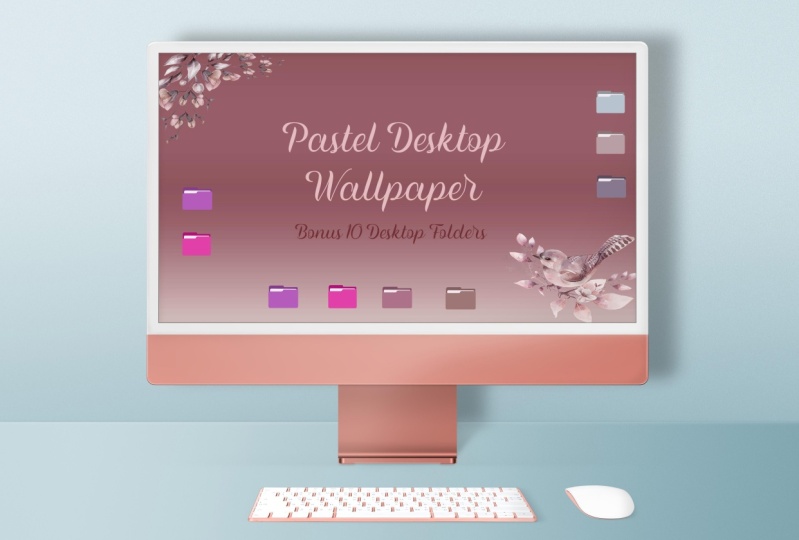
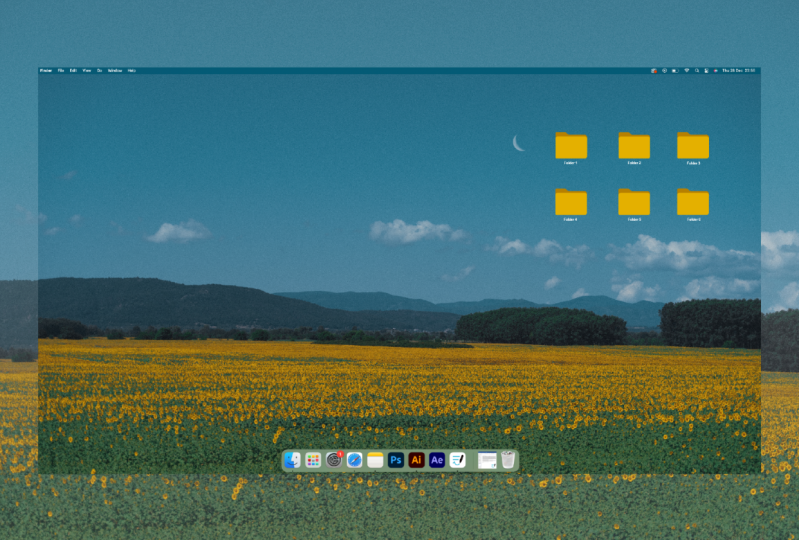
6. Aplique pastas em sua desktop: Ok, então aqui está minha melhor chance. E eu vou te mostrar como colocar suas pastas recém-feitas para este aqui. Então, como você pode ver, todas as minhas pastas ou cubos e tudo mais. Quero fazer com que você faça isso. Então vamos abrir nossas pastas desejadas. Então foto da nossa pasta. Vamos usar este. - Não. Acho que este seria melhor para o meu, esse é o canto superior direito. E vá em frente e clique em Comando a. Então tudo está selecionado aqui. E clique em Comando C. Agora você pode fechar isso. Vá para a pasta desejada que você deseja alterar. Vá e clique com o botão direito, obtenha informações. Clique neste pequeno ícone aqui, clique nele, e clique nele, e você vai pressionar Command V. e seu cooler. Vermelho. Borgonha. Sim, aqui é Berg. Então é isso. É sim. Que no caso de você não ter sido conhecido, eu vou deixar um site abaixo com outros arquivos. Então você pode converter seus PNGs para seus arquivos de ícone de ponto. Ic 00, 00, 00 vou deixar o Torreon. Como você pode configurar isso. Ok, então será isso para esta aula. Espero que esteja feliz. Por favor, alavanque projetos abaixo. Mal posso esperar para ver. Mal posso esperar para ver quais cores você escolheu e qual é a aparência dos seus desktops. Está bem.
 It's N Essentials, Empower Your Digital Creativity