Arcos cor de rosa e planejador digital: crie seu planejador semanal com o Canva para iniciantes | It's N Essentials | Skillshare

Velocidade de reprodução


1.0x


  • 0.5x
  • 0.75x
  • 1x (Normal)
  • 1.25x
  • 1.5x
  • 1.75x
  • 2x

Arcos cor de rosa e planejador digital: crie seu planejador semanal com o Canva para iniciantes

teacher avatar It's N Essentials, Empower Your Digital Creativity

Assista a este curso e milhares de outros

Tenha acesso ilimitado a todos os cursos
Oferecidos por líderes do setor e profissionais do mercado
Os temas incluem ilustração, design, fotografia e muito mais

Assista a este curso e milhares de outros

Tenha acesso ilimitado a todos os cursos
Oferecidos por líderes do setor e profissionais do mercado
Os temas incluem ilustração, design, fotografia e muito mais

Aulas neste curso

    • 1.

      Introdução

      0:36

    • 2.

      Wireframing e propriedades

      3:55

    • 3.

      Cor e tipografia

      4:52

    • 4.

      Decoração

      4:12

    • 5.

      Exportação e outro

      2:05

  • --
  • Nível iniciante
  • Nível intermediário
  • Nível avançado
  • Todos os níveis

Gerado pela comunidade

O nível é determinado pela opinião da maioria dos estudantes que avaliaram este curso. Mostramos a recomendação do professor até que sejam coletadas as respostas de pelo menos 5 estudantes.

84

Estudantes

--

Projetos

Sobre este curso

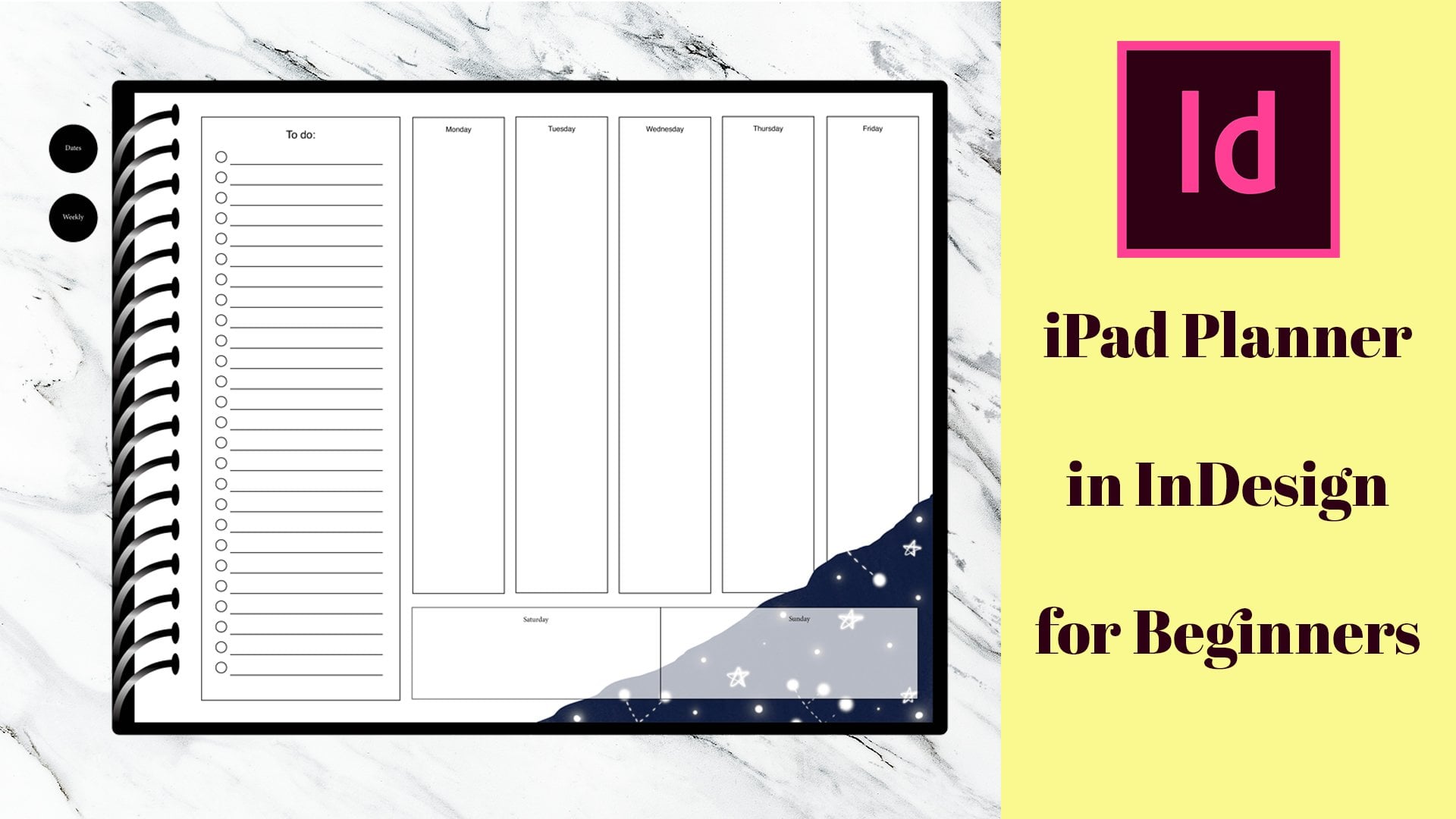
Neste curso abrangente da Skillshare, você vai embarcar em uma jornada criativa para criar seu próprio planejador semanal digital, adornado com encantadores laços rosa, usando a plataforma amigável de usuário, o Canva.

Sem experiência em design anterior? Isso não é problema!  Este curso é feito especificamente para iniciantes, guiando você em todas as etapas do processo. Juntos, vamos explorar o mundo emocionante do planejamento digital e da geração de renda passiva.

Você vai aprender:

  1. Primeiros passos com o Canva: vamos começar as coisas nos familiarizando com a interface do Canva. Da criação de uma conta à navegação pelas várias ferramentas de design, você vai se sentir confiante em pouco tempo.
  2. Como criar um wireframing e esboçar seu planejador: antes de mergulhar no processo de design, vamos descrever o layout e a estrutura do nosso planejador. Você vai aprender técnicas essenciais de wireframing para dar vida às suas ideias na tela digital.
  3. Como escolher a paleta perfeita: mergulhe no mundo da teoria das cores enquanto selecionamos a paleta perfeita para sua planejadora com tema de arco rosa. Descobre como a cor pode evocar emoção e melhorar a experiência do usuário.
  4. Domínio da tipografia: as fontes desempenham um papel crucial no design. Você vai aprender como escolher as fontes certas para complementar seu tema e melhorar a legibilidade, garantindo que sua planejadora seja elegante e funcional.
  5. Como decorar com arcos rosa: vamos adicionar algum estilo! Explore a extensa biblioteca de elementos de design do Canva para embelezar sua planejadora com adoráveis arcos rosa e outros elementos decorativos.
  6. Como exportar para a Etsy: sua obra-prima está pronta para conhecer o mundo! Aprenda como exportar seu planejador digital do Canva em vários formatos, otimizado para vendas em plataformas como o Etsy.

No final deste curso, você vai ter as habilidades e a confiança para criar e vender seu próprio planejador semanal digital, enquanto desfruta da renda passiva que gera. Então, pegue seu espírito criativo e vamos começar esta emocionante jornada de design e empreendedorismo.

Conheça seu professor

Teacher Profile Image

It's N Essentials

Empower Your Digital Creativity

Professor

Habilidades relacionadas

Design Design gráfico
Level: Beginner

Nota do curso

As expectativas foram atingidas?
    Superou!
  • 0%
  • Sim
  • 0%
  • Um pouco
  • 0%
  • Não
  • 0%

Por que fazer parte da Skillshare?

Faça cursos premiados Skillshare Original

Cada curso possui aulas curtas e projetos práticos

Sua assinatura apoia os professores da Skillshare

Aprenda em qualquer lugar

Faça cursos em qualquer lugar com o aplicativo da Skillshare. Assista no avião, no metrô ou em qualquer lugar que funcione melhor para você, por streaming ou download.

Transcrições

1. Introdução: Olá, criadores. Bem-vindo ao meu novo tutorial, onde mostrarei como criar um planejador semanal que você pode vender no Ets. Vou mostrar como criar um layout funcional, como decorar o planejador e, em seguida, como exportá-lo e usá-lo em formato digital Este tutorial é para iniciantes. Se você é um criador avançado, esse provavelmente não é o tutorial para você. Então, abordaremos tudo passo e faremos um layout muito simples que seja muito fofo. Então, vamos entrar 2. Wireframing e propriedades: Aqui estamos em a. É muito fácil criar uma conta va. Você pode criá-lo com seu endereço de e-mail ou g mail e pronto. É isso mesmo. Você verá esta página de boas-vindas. A primeira coisa que você vai fazer é, no canto superior direito, criar um design. Vamos clicar nisso agora e vamos colocar uma carta. E vamos selecionar a letra letra US, e aqui temos uma nova guia. Aqui no lado direito, você tem sua pequena tela aqui. No seu lado esquerdo, você tem essa faixa, que contém elementos, texto, marca, de perto, desenhos, projetos A única coisa que vamos fazer é ir até os elementos e clicar nas formas, e vamos usar o ângulo para começar. Agora, essa coisa piscando significa que você pode escrever nela. Não queremos fazer isso agora. Vou apenas desmarcar isso clicando em qualquer lugar na tela branca, selecioná-la novamente e movê-la para cima Veja essas pequenas linhas rosa-arroxeadas. Esses são nossos guias. Eles mostrarão que você está no meio da tela na vertical, na horizontal, ou esse retângulo aqui nos mostra onde está a O importante é saber que queremos projetar dentro das linhas de sangramento Queremos desenhar dentro desse retângulo roxo que temos aqui Agora, vou selecioná-lo assim e arrastá-lo para cima para redimensioná-lo Não quero que fique exatamente no meio porque quero ter espaço entre minhas seções da plaina Então, vou torná-lo um pouco menor. Vá em frente e clique em Comando R. Isso é para copiar e colar o objeto. Elemento. Vou segurar a tecla shift e selecionar os dois objetos. Novamente, clique no comando mans e eu o duplicarei novamente Agora temos quatro, mas estou fazendo isso como um spread semanal, então precisamos de sete. Agora, no meu lado direito, vou ter um espaço para fazer uma lista. Vou fazer anotações. Tudo isso eu planejo e geralmente esboço com antecedência Mas certifique-se de nunca pular essa etapa. Porque essa etapa ajudará você a ter tudo organizado e com uma aparência coesa e bonita no final Se ficar bem em preto e branco , ficará bem como produto final. Vamos adicionar nossa lista de tarefas. Vou copiar e colar um desses retângulos porque ainda quero manter o mesmo tamanho, o mesmo comprimento do retângulo, e vou arrastá-lo até o meio da minha sexta-feira Vou seguir em frente e comandar novamente, você não precisa fazer isso. Você pode ter acabado de passar do dia criado anteriormente que já havíamos copiado. Faça parte das anotações. Vamos fazer as cores e a aparência de nossas armações de arame aqui. Vou selecionar todos os meus pequenos dias, minha lista de tarefas e minhas anotações. Eu vou subir aqui nesta pequena fita. Vou clicar em estilo de borda. Clique na linha sólida e ajuste o número aqui. Este é um caminho de fronteira. É espessura. Vou colocá-lo às duas. Acho que quatro é demais. Vamos selecionar essa cor à esquerda, esse retângulo nivelado aqui Isso é para a cor de preenchimento. Não quero nenhuma cor de preenchimento no momento. 3. Cor e tipografia: Agora, vamos voltar à nossa cor de borda aqui e vamos usar rosa. Vou adicionar ou fazer uma lista de tarefas aqui. Vou apenas adicionar pequenos círculos. Quero manter essa cor rosa para esta, e vou redimensioná-las pressionando a tecla Shift e arrastando-a para uma pequena, assim Talvez um toco ainda menor Agora é tão pequeno que você mal consegue vê-lo Você sempre pode ampliar sua tela aqui na parte inferior. Basta rastrear isso ou, se estiver usando um Mac, basta ampliar a faixa. Vamos clicar em comentar e copiar isso novamente. Alguém terá espaço para escrever coisas aqui, especialmente se estiver usando como planador digital, se estiver bem Esses pequenos números garantem que tudo esteja separado, tenha a mesma distância entre eles garantem que tudo esteja separado, . Vai garantir que isso apareça sempre. Eu copiei e colei tudo isso novamente. Eu vou fazer isso mais uma vez. Vou me certificar de que este fique por cima porque parecia um pouco vazio. Vou deletar este e deixar assim. Agora, você pode alterar a aparência deles clicando neles. Digamos que agora queremos alterá-lo novamente, como fizemos com os outros retângulos Vou manter a fronteira às duas. Vou remover a cor do filme aqui e terei a cor da borda rosa. Vamos até aqui, isso. Vamos criar nosso pequeno texto. Vou enviar uma mensagem de texto aqui. E para este, eu queria ter um roteiro em andamento porque estamos fazendo essa agenda feminina que acabei de inserir, e ela me ofereceu todos esses lindos scripts escritos à mão . Cursor vou procurar o que eu tinha no anterior que eu tinha no anterior Vou fazer isso um pouco, para que eu possa ver com mais clareza. Clique em algum lugar no espaço vazio, clique novamente aqui, e eu terei isso em 25 cores. Vou mudar isso de novo aqui mesmo. Vamos fazer essa pequena cor cinza. Clique em algum lugar em um espaço vazio e eu colocarei isso aqui. Certifique-se de que esteja alinhado com o resto dos retângulos, e eu vou deixar esse cinza um pouco mais escuro, Vamos escrever nossos dias nesses pequenos retângulos Você pode com certeza deixá-los vazios. Se quiser vender esta plaina datada, clique neste pequeno retângulo onde eu quero minha segunda-feira seja escrita e eu vou clicar nesse script novamente e ver como ele criou o pequeno retângulo, o mesmo com o nosso contêiner de dia de semana, arraste-o aqui, coloque-o ali Tenho que combinar essa cor com o cinza D que tínhamos antes, e vou fazer com que seja 18. Isso pode ser muito grande. Eu tentei logo abaixo da linha rosa deslizante. Ele muda novamente para 16, pode ser melhor. Copie e cole cada um deles. Então, quero dizer de novo. Escreva abaixo dessa linha, e eu vou escrever na terça e agora vou clicar em ambas apenas para tornar o processo um pouco mais rápido Agora, vamos ter certeza de que eles estão todos distantes assim. Quando esses números aparecem, você sabe que tudo está bem. Agora, você quer ter certeza de que tudo está bem, porque você o venderá com fins lucrativos. Se esses números não coincidirem, você pode realmente ver que as letras e tudo estão praticamente errados e isso não parecerá tão bom. Vamos adicionar nossos pontos aqui. Vou copiar isso. Lembre-se de que nossa lista de tarefas é a mesma dos dias aqui. Vou arrastar um pouco mais para baixo, sem mais nem menos. Coetor Basta adicionar algumas pequenas notas ali mesmo. Ultrapasse isso da última vez para ser mais eficiente. Agora, vamos às coisas divertidas, que são a decoração 4. Decoração: Eu vou até os elementos aqui. Procure arcos como eu fiz com quatro. Vou ver os gráficos aqui, ver todos, e você pode escolher qualquer um desses arcos Mas aqueles que têm essa pequena coroa, eles vêm apenas com uma assinatura profissional ou às vezes você pode até comprar esses elementos. Vamos usar gratuitamente. Primeiro, vá em frente e redimensione isso tentando assim. Twist aqui. Adorável. Outro bot que combina com isso, que é como essa aquarela Olha, nós continuamos e digamos que esta. Sim, aquarela praticamente os mesmos pinos. Torça este também e talvez o coloque Outra coisa que eu acho que ficaria muito fofa é ter um monte de pequenas peças em aquarela Eu tenho isso aqui porque é a seção usada recentemente. Você sempre pode entrar aqui e clicar e escrever uma parte da aquarela rosa e ir até os gráficos, encontrar o que você mais gosta Eu adiciono um monte de pequenos corações e edito ou os dois um pouco, os movo e redimensiono. Isso anota aqui. Parece bom, mas pode parecer melhor e talvez adicionemos um pouco de fundo a isso. Acabei de escrever em renda, achei essa pequena renda. Ou as notas parecem um pouco vazias. Vou seguir em frente e redimensionar isso. Faça com que pareça um pouco mais interessante. Vou clicar com o botão direito do mouse nessa renda enquanto a seleciono e enviá-la para trás Agora, vou subir até aqui para ver as cores. E selecione uma dessas cores. Você pode ver que temos todas essas cores rosadas. Essas cores são retiradas de todos os elementos que usamos para decorar nossa agenda Isso fará com que pareça super coeso. Eu acho que isso está parecendo bom. Agora, você vê que ainda temos esse pequeno retângulo Vou apenas redimensionar nossa pequena renda para ter certeza de que é o Porque lembre-se de que não queremos ir além do azul porque esses nós e a forma como os alteramos são elementos que não estão alinhados aqui Vou seguir em frente e selecionar todos os nossos elementos novamente. Selecione os dias, mudaremos enquanto fazemos isso. Vou apenas redimensioná-los e alinhá-los com nossa pequena parte de anotações. Vamos lá Parecendo muito melhor. A dica é mudar o plano de fundo do papel. Em vez de deixá-lo apenas branco, você pode alterar a cor, mas basta clicar no próprio papel no espaço em branco. E quando você clica nas cores ali mesmo, você simplesmente segue em frente e clica em adicionar cor. Eu ainda quero manter esse rosa ali, mas não quero que seja muito rosa ou muito escuro. Eu só vou adicionar essa cor. Ok. Isso parece certo, nem muito escuro, nem muito claro. Perfeito. Você ainda pode ver que C é p e é diferente. Vou deixar essa cor na descrição se você quiser conferir como todas elas. Agora, deixe-me mostrar como exportar isso. Então você está pronto para vender. 5. Exportação e outro: Você simplesmente aparecerá para compartilhar. Você fará o download e selecionará um JPEG. Tamanho de qualidade. Tudo isso parece bom, e você prosseguirá e clicará em baixar. Ok. Normalmente, você pode encontrar seu arquivo na pasta de downloads ou onde quer que seus downloads estejam. Quando você tiver esse arquivo baixado para sua máquina local, você o enviará para T e sempre que alguém o comprar, ele será baixado para a máquina Você também pode fazer isso de outra forma. Ele está compartilhando um link de modelo. Você voltará para a parte de compartilhamento, acessará o link do modelo e criará o link do modelo. Agora eu tenho um link de modelo. Você clicará em copiar. E agora que você copiou isso, você tem esse link do Cana, você vai criar algum tipo de documento onde dirá baixe aqui Portanto, esse modelo de documento, eles podem ser usados diretamente com o Cana, e geralmente você pode cobrar mais por eles. Portanto, se alguém comprar seu modelo, poderá editar todos os elementos para remover o coração Eles podem começar a semana com um domingo e simplesmente se movimentar ao longo dos dias. Portanto, cabe a você decidir como realmente deseja vender isso. Ambas as formas estão bem. Na minha opinião, acho que vendendo um modelo de canva, você pode vendê-lo por mais dinheiro e talvez ganhar mais Mas se você não quiser que ninguém mexa com seu design, você pode simplesmente vendê-lo como uma pilha Isso é tudo, criadores. Espero que você goste desse vídeo. Se você gostou e se inscreveu, e é sempre, deixarei todos esses modelos no link abaixo gratuitamente para pessoalmente, não deixe de conferir . Obrigada Eu vejo sua próxima vez.