Transcrições
1. Apresentação: Olá, sou Ziad Thrace e
adoro fazer pacotes perfeitamente
repetíveis. Mas é um mestre de
habilidades muito difíceis. É. Você está fazendo isso sozinho. Eu fiz um monte de pessoas. Neste tutorial,
vou mostrar a você como criar diferentes tipos de padrões
repetíveis
no software livre contribuinte. Essa é a Greta. Então, você está pronto?
2. Tipos de padrões: Portanto, existem três tipos de pacote que vou
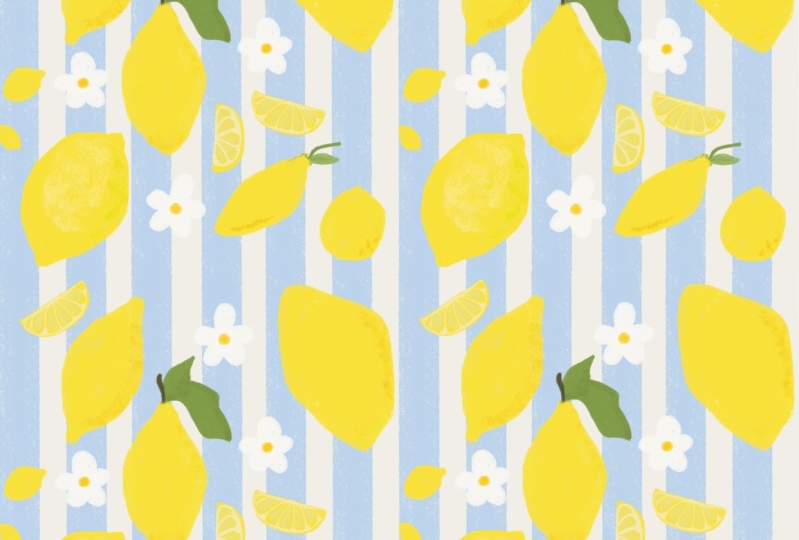
mostrar a você como fazer. O primeiro tipo de padrão
é repetir a guia de motivo. É aqui que você tem um monte
de pequenas imagens menores que estão neste novo
repetível e molhado. O segundo tipo é um padrão conectado à
borda sem costura. É aqui que há
uma imagem que se estende por todos os cantos
da tela. E eu posso me conectar perfeitamente,
infinitamente, para sempre. E parece que
é apenas uma imagem não importa quantas
vezes você a repita. E o terceiro é um latim repetido em torno
do ponto
central, como um
floco de neve ou poder. Cada lição se concentra em
um dos três tipos. Ok? Então fique à vontade para misturar
e combinar qualquer uma
das técnicas que
ele me respondeu, é uma excelência
fazer a sua própria. Incrível. De qualquer forma,
vamos começar.
3. Repita motivos: Oi, bem-vindo de volta. Ok, então, para começar,
vamos aplicar um criador e criar um novo arquivo. Você vai querer lembrar quantos pixels estão
no seu documento. Então, faça com que seja um número fácil. Menos 2 mil por 2 mil. O número pode ser qualquer coisa.
E então eu tenho que ser eu só que não consegui
obter detalhes suficientes lá. Ok. Queremos desenhar essa área
central da tela. Nem tente ir
além das bordas, vou chegar a isso mais tarde. Então, meu
padrão repetível
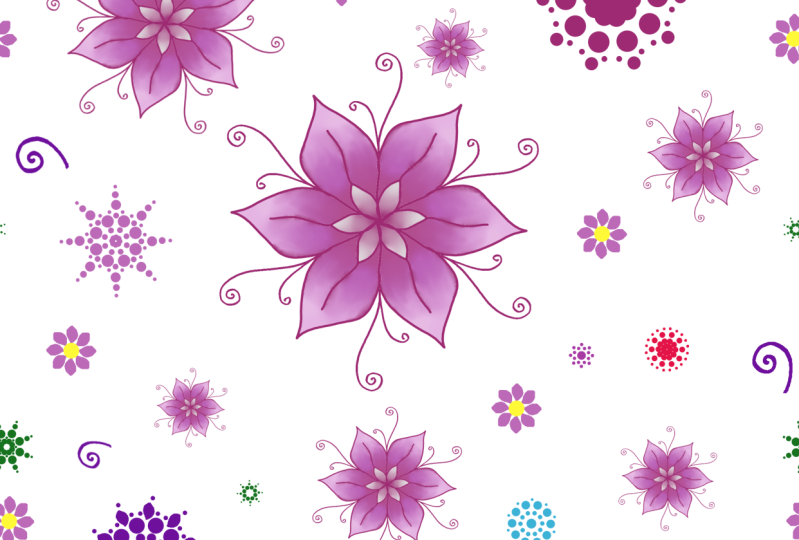
será todas essas florzinhas. Vou desenhar
pequenas flores aqui e ali e
pequenos enfeites. Por favor, desculpe meu desenho. Estou desenhando com um mouse, então está um pouco instável. O que eu gosto padrão
repetível é que é tão
miserável ser fácil. Qualquer um pode fazer isso.
Você nem precisa
ser tecnicamente capaz de desenhar, para ser capaz de fazer
belas artes. E o segundo é que parece muito legal com tudo
alinhado tão bem. E você pode fazer qualquer estilo de arte. Você pode fazer flores rosa engraçadas e
divertidas como eu estou fazendo. Ou você pode usar espadas. Você poderia fazer árvores,
você poderia fazer gatos. Você pode fazer qualquer coisa
que você goste de desenhar, que você é bom em
desenhar poderia até fazer letras se você quiser fazer isso, não envolva nenhum desenho. Isso é o que eu realmente gosto
sobre o futuro bloqueado. Também é ótimo se
você imprimir seus próprios tecidos ou se
quiser vender seus
designs em bolha vermelha. E eles têm um recurso de
padrão repetível. Então você pode simplesmente repetir seus
padrões por cima, leggings e mochilas,
mesquitas, se quiser. Eu acho que deveria ser padrões
repetíveis são muito legais e divertidos. Se você está se perguntando quais
atalhos estou usando, eu já os configurei para meus próprios atalhos personalizados
que eu uso com muita frequência. Eu tenho um
tutorial separado no meu Skillshare que fala sobre toda a configuração da configuração do seu próprio Peter. Também fala sobre animação. Portanto, sinta-se à vontade para voltar a esse tutorial se
quiser um pouco mais de conhecimento aprofundado sobre como
usar, por favor, em geral. Mas, por outro lado, isso é
principalmente sobre catedral. Você pode, como você pode ver, estou apenas espalhando lentamente um pedaço de farinha e apenas
preenchendo os espaços. Durante esta parte do
seu processo de design, tente descobrir o quão ocupado e apertado
você queria se sentir. Você quer muito espaço, até mesmo um pouco de espaço? Você quer muitos itens grandes. Dobrar tinha muitos pontos ou linhas muito
pequenos. Isso realmente depende
de você decidir, mas você deve decidir
essa rotatória. Agora. Se você tiver um elemento que
gostaria de duplicar, basta circulá-lo com a ferramenta laço e clicar com
o mouse
e
dizer Copiar para mu lá. E então você terá essa forma
exata na nova camada. Copiando e colando os ícones. Foi uma maneira
muito fácil de preencher o espaço. Ok, agora que tenho itens
suficientes, bem, essa parte do processo, vamos compensar
a imagem, certo? Então, como você pode ver, eu tenho
várias camadas acontecendo aqui. Na verdade, você não
precisa mesclar todos
eles como faria
com outras funções. E isso fará
com todas as camadas. Está fazendo isso com
a imagem inteira. Agora vamos
preencher a fronteira, que é claro que está
prestes a se tornar nosso centro porque vamos
compensá-la, certo? A primeira coisa que você
faz é clicar
na guia Imagem e
rolar para baixo até deslocar. Agora, é aqui
que é importante
lembrar o tamanho do Canvas. Também está aqui
na parte inferior de toda a nossa janela se você quiser lembrar quais tamanhos de pixel. Então o meu é lembrar de dois
mil, dois mil pixels. Então, quando eu desloco minha imagem, eu quero que ela tenha mil
pixels por mil pixels. Também é mais fácil se
você estiver usando um quadrado ,
porque então você não
precisa descobrir qual deles, qual é o eixo x e
qual é o eixo y? Há apenas uma
opção para deslocamento por x dividido por duas
vírgulas y dividido por dois. Então você não precisa se
preocupar com isso. E não se preocupe muito,
mas eu não quero escolher. Ok. Mas um boom, você notará
que os desenhos de casas mais antigos foram
divididos em diferentes quadrantes do nosso desenho. Certo? E você também notará
que a seção T do meio, seção transversal de
metal
em branco, um pouco vazia. E isso porque isso é
o que costumava ser nossas fronteiras. Então, se você
dividiu isso em quatro seções, o canto inferior direito
agora é onde a parte inferior, superior esquerda e inferior esquerda agora é para praticar
e vice-versa, certo? Então você meio que empurrou para cima e passou
pelos cantos. E agora podemos desenhar no ensino
médio que Olin. E então você pode compensá-lo
novamente, e pronto. Coloque-o de volta na posição
original, mas é um padrão repetível, então na verdade não
importa por onde você começa. Ok, certo. Então eu tenho essa flor rosa e estou
pensando em colocá-la nas
bordas porque parece que há espaço
vazio lá. Mas lembre-se de não
sair das fronteiras. Porque se você
sair das bordas, ele não se conectará corretamente quando você deslocar a imagem novamente, quando
você tentar repeti-la. Então, se você quiser colocar
algo próximo às bordas, apenas imagem de oxigênio novamente, encontre esse espaço em branco
e coloque-o lá. Porque, caso contrário, não
vai se alinhar necessariamente. E para provar que isso de fato cria um padrão repetível, vou odiar
essa camada quatro vezes. Oculte a
arte original para
que ela não seja
alterada em tamanho. E basta empurrar cada um
desses para um canto. E aí vai você. Você vê que tudo
se alinha. Muito bom. Você não consegue nem dizer
onde isso é suficiente. É realmente ótimo. E aí vai você. É isso aí. Super-duper, fácil. Vejo você no próximo vídeo. Tchau.
4. Bordas conectadas com facilidade: Oi e bem-vindo de volta. Ok, então vamos começar
criando um novo arquivo. Também vou fazer
esses 1 dois mil,
dois mil pixels
de 200 DPI ou PPI, mas é a mesma coisa. Ok, então digamos que
você queira criar um padrão repetível e que todas as
bordas se conectem. Você não quer que
sejam pequenas imagens que fluam perfeitamente. Você quer linhas que se conectem. Isso é completamente
compreensível. Nós podemos fazer isso aqui também. Então, o que eu vou
fazer é
criar como um padrão semelhante a uma bolha. E veremos como
isso se conecta. Então, vamos começar
analisando isso da maneira
mais simples. No momento,
vamos nos
conectar da esquerda para a direita, para a direita. Você pode ver que não estou
conectando-os totalmente às bordas. E isso é porque eu não sei exatamente onde eles
deveriam estar se conectando. Agora que fiz minha base de
três formas de lobby, vamos subir para
Imagem, deslocamento, imagem. A mesma coisa da última vez. Agora você pode ver minhas
falas muito bem. Então, vamos começar
conectando os dois primeiros. Eles são muito fáceis de ver onde
devem se manter conectados. Ok, agora se você olhar para
este aqui na parte inferior, vamos apenas fingir que está
mais abaixo e é mais
difícil ver onde essas
linhas estão se conectando, certo? E está saindo da página. É misturado na parte superior e inferior. Isso é bom. Na verdade, isso
não é um problema. Então vamos para
Imagem, imagem deslocada, mas agora não vamos
compensar pelos dois eixos, certo? Então, quando você desloca pelo eixo x, você está deslocando a
esquerda ou a direita. Certo. Só queremos mudar isso. E se estivermos
subindo ou descendo, vamos no fio
porque o eixo y desce. Então, o único que
vamos adicionar um número ao eixo y. E esse número é novamente, metade da altura do nosso desenho, que neste caso é de
2 mil pixels. Então, são mil pixels. Se você quiser voltar
ao estado
original em que estava, você só vai ter que
fazer isso de novo, certo? Assim, você pode compensá-lo normalmente. Mas ainda não
serão as dimensões originais. Então, vamos nos
livrar de todo esse eixo x novamente. E agora estamos de volta
ao ponto em que começamos. Mas isso conecta apenas
a esquerda e a direita. Digamos que você queira conectar coisas na parte superior e inferior, e à esquerda e à direita. Isso é bom. Vamos apenas
tornar as coisas um
pouco mais complicadas
nesta próxima etapa. Tudo bem, então vamos começar preenchendo esta
página inteira com rabiscos,
ok, de cima para baixo, eu quero vê-los por
todo o lado. Eles podem até se
conectar às bordas. Isso é realmente bom. Isso nos dará uma
estimativa mais próxima de onde eles devem conectar qualquer
deslocamento da imagem novamente. Agora que chego
aqui ao fundo, você verá que vou
deixar isso um pouco aberto um
pouco porque não
tenho certeza de onde quero que essas linhas se conectem. Agora é hora de
compensar nossa imagem. Agora você pode ver onde minhas
linhas estavam tentando se conectar, mas elas estavam muito longe. Isso é bom. Vamos apenas
apagá-los um
pouco e depois juntá-los novamente. Legal. Agora eu desloquei minha imagem novamente e quero
ver como seria, tudo unido em um estilo
repetido, certo? Vou duplicá-lo quatro
vezes e bebi conectado. Mas quando eu seleciono,
você pode ver que há todos esses pedacinhos
pendurados na borda
da tela, certo? Oh, uau, branco. Isso não é uma quebra
se quisermos redimensioná-lo porque essas coisas vão
aparecer e mudar o tamanho do nosso padrão
repetível. Não é bom. Então, o que vamos fazer é selecionar o quadrado,
selecionar dois lá em cima, seleção
retangular. Nós vamos apenas
contornar as bordas, bem quando eu começar
longe da borda. E quando você o
derruba em direção à borda, você verá que ele se encaixará
ao longo dessa linha. E depois de
selecionar toda a borda, você pressionará o botão
backspace ou delete. Não consigo lembrar
qual é agora. Mas acho que os dois funcionam. E o que você vai fazer
e fazer isso para cada lado. Então você verá quando
clicar nele no final, ele está perfeitamente
contido na tela. Agora podemos duplicar
nossa camada de arte quatro vezes e você pode
empurrá-la para o seu azar. Ok, eu acho que isso está
parecendo muito legal, mas eu quero adicionar um pouco de cor. Então, primeiro de tudo, vamos
criar uma camada logo abaixo dela, porque vai
ser um pouco difícil como isso se
as camadas acima. Mas eu quero usar a ferramenta de balde de
tinta. São linhas lindas, retas, grossas e sólidas. Não há gradientes
nem nada acontecendo. Portanto, seria muito
fácil apenas cores suaves e não quero aparecer
na minha camada de desenho. Então, o que vamos fazer é comprar para
ele uma ferramenta de balde de tinta. Eu organizei pepsina K, e então você
vai até aqui. Você vê ao lado da minha roda de cores, há um pequeno
botão na parte superior. Duas opções. Clique em Ferramentas, Opções. E então vamos selecionar a referência de todas as camadas, certo? Experimente todas as camadas. É claro que você pode editar de
volta apenas para a camada atual que, quando ela colorir nela, coloque
apenas algumas cores na camada atual. Mas se estiver amostrando
todas as camadas, é observar o que está
em cada camada. E não vai colorir o que vê
nas outras camadas. Então, é ver as bordas
da arte da linha preta. Mas não vai
colorir no blog uma camada estranha,
o que é realmente ótimo. Agora posso ter minhas
cores em uma camada e minha arte de linha e outra. Apenas lembre-se de colocar
isso de volta mais tarde. Caso contrário, você pode ter
alguma dificuldade para colorir. Ok, Agora, quando
estamos colorindo, estou tentando evitar
as peças de borda só porque isso pode fazer
colorir e parecer bagunçado. E talvez eu não veja, selecione
a esquerda e a direita corretas. Estes são filhotes
e parte de baixo, especialmente porque tão blobby. E há tantos pedacinhos
menores. Só queríamos
manter a cor do meio deslocando a imagem novamente. Podemos dar a volta e fazer
o meio de novo, certo? Portanto, compensar a imagem é
realmente ótimo no Prieto, as ferramentas são muito boas porque você pode
fazer isso com a imagem inteira. Isso fará isso em todas as camadas. Se você tem dez
metros, 50 camadas, não importa, ele
fará isso com todas
elas para que sua
imagem permaneça a mesma. Eu sei que em alguns
outros programas, acho que é o Procreate também, é quando ele compensa a imagem. Isso só fará isso em
uma camada de cada vez, o que é uma verdadeira dor. Portanto, é uma
ferramenta muito útil para usar e Greeter. Agora lembre-se de ficar dentro
das bordas da tela. E então, quando você
quer fazer as bordas, você desloca a imagem para
que esse padrão repetível não seja perturbado por esses pequenos
gradientes
que são manipulados pelas bordas, certo? Portanto, lembre-se de
trabalhar sempre no meio. E se você quiser
trabalhar nas bordas, basta deslocar sua imagem novamente. Ok, e aí vai você. Vá em frente e divirta-se e vejo você
no próximo vídeo.
5. Repetir as pincéis: A próxima ferramenta importante
em seu arsenal de criar padrões
repetíveis é usar este pequeno pincel descolado aqui chamado ferramenta
multi-pincel. Portanto, selecione
a cor e entre em duas opções. Você pode ver que apareceu, essa cruz no
meio do nosso desenho. E isso é porque você vai desenhar
sobre essa linha. Então, no momento,
é só duplicar meu pincel e movê-lo ligeiramente para a esquerda e para a direita. Mas isso não é o que
realmente queríamos fazer. Não queremos que ele
traduza. Então você pode ver que ele tem suavização de
pincel, distância. Não vamos nos
concentrar nisso agora. Eu quero que você role para baixo
e vá para digitar música. O meu está atualmente no Translate. O que quer que eu esteja desenhando e
traduza-o para o lado esquerdo. Só um pouquinho.
Não é isso que queremos. Então, vamos a qualquer um desses outros.
Eles são todos muito legais. Então, vamos começar com simetria. Você quer que ele
mostre a origem. Se você não fizer isso, as
linhas meio que vão embora. Você pode, claro, desenhar
sem a origem. Mas acho que isso
ajuda você a
descobrir exatamente onde estão
suas falas. Vai se sobrepor. Este é simetria, então você pode ver que
pega o que eu desenho aqui e copiei e colei, copia, cola e
vira para a direita. Portanto, isso pode ter alguns
tipos de efeitos sobrepostos muito legais. Isso é muito bom
para flores também. Acabei de
desenhar isso dessa maneira. Parece incrível. Portanto, essa
ferramenta é realmente ótima. Vamos dar uma olhada no
que os outros fazem. Então você também pode
mudar os pincéis. Os pincéis aqui em
cima dizem seis e você pode ver que está
dividido em quadrantes. Então, se você olhar mais, vamos fazer oito ou nove. E então você pode ver
que isso apenas adiciona mais dessas divisões, certo? E você pode até
fazer mais enquanto dois desenhos e vamos
fazer um nove a 11. E você pode ver,
parece um pouco estranho se você mudar no meio do caminho, você pode mudar
totalmente com a umidade. Vamos dar uma olhada em alguns
dos outros que tenho aqui. Temos muitos pincéis legais. Temos espelho. Claro. Você vai dizer
se quiser vertical ou horizontal ou ambos,
o que é muito legal. Então, certifique-se de matá-lo. Isso pode ser um pouco
complicado de trabalhar, mas torna muito bom simétrico. Você também pode ver que
temos a rotação. Então, digamos que você queira que suas linhas de divisão sejam uma cruz pelas
coordenadas, certo? Vamos para 45. Sim. E hoje você pode fazer
muitas coisas legais. Próximo, temos três. Eu já mostrei a
você traduzir que apenas multiplica seu pincel. Olha sobre coisas muito legais. Floco de neve. Eu acho que o Snowflake é muito bonito e eu sinto que você não pode
errar com o Snowflake. Você não pode
criar um design feio. Você também pode mover a
origem se quiser. Então, vamos clicar em
mover. E então você pode ver que pode simplesmente clicar e
movê-lo pela
tela e ouvir. Quer começar
pelo canto? Certo? Vamos adicionar mais alguns pincéis. Não 50. Digamos que 1919
parece ser uma boa quantia. E então isso
seria ótimo se você estivesse fazendo
como arte de pontos, por exemplo. Você queria fazer
alguns dados digitais. Eu acho que parece ótimo e
você pode ver que está um pouco
atrasado atrás do meu mouse. Está tendo alguns problemas
com tantas divisões. Mas sim, oh, e então para redefinir isso o enviou
para o Oriente Médio. Fácil, fácil. O último provavelmente
é traduzido. Então você desenha um pouco, você pode ver que nada
está acontecendo. Não importa se você está do
outro lado da origem ou não. Nada está acontecendo.
Os pincéis e quebrados. Só muito estranho. Então Garvey tinha dois pincéis
secundários e você vai clicar em Adicionar. E agora o add está ativado. Então, digamos que eu queira
um
aqui, aqui e aqui
por algum outro motivo. Ele vai, não importa
onde eu coloque meu pincel, duplique-o e mova-o para
onde quer que eu coloque esses pontos. Certo? Agora você precisa se lembrar desmarcar adicionar porque
queremos desenhar agora. E eu vou começar,
começar aqui. E você pode ver que
copiou todos esses pincéis. Então você é um pincel ativo. Você vê esse ponto no meio. É em relação
a todos eles. Então, se eu desenhar aqui, você pode ver que ele desenha ao lado
dos pontinhos. Se você quiser colocar três
deles ao lado do pincel, você terá que
fingir que este é o seu pincel quando
estiver ocupado nesses pontos. Não tenho certeza de quais
seriam os
aplicativos para este , mas suas partes. Então divirta-se. Eu conheci muitos padrões
repetíveis, e espero que você tenha
gostado de paradas. E no próximo pequeno vídeo,
vou falar sobre o
projeto da turma , se você quiser participar. Ok, tchau por enquanto.
6. TEMPO DO PROJETO: Oi, sou eu de novo. Muito bem ao
concluir o curso. Então, agora é hora de
fazer seu próprio projeto. Depende de você. E as pessoas que usam qualquer uma
das três técnicas ou
partes de todas elas, tornam a sua própria
perfeitamente repetível. E quando você tiver concluído,
publique como uma seção de projeto
PNG. Estou tão animado para
ver o que vocês fazem e, por favor,
lembrem-se de se divertir. Ok, tchau.
7. OBRIGADO: Muito obrigado por ter
vindo neste tutorial. Eu realmente espero que você tenha aprendido
uma nova habilidade divertida, legal. Se você realmente gostou,
espero que envie
para outra pessoa que você
acha que também gostou. De qualquer forma, espero que você
tenha um dia adorável e um ótimo momento fazendo todos os seus padrões perfeitamente
repetíveis.
 Xiathoras, Artist