Transcrições
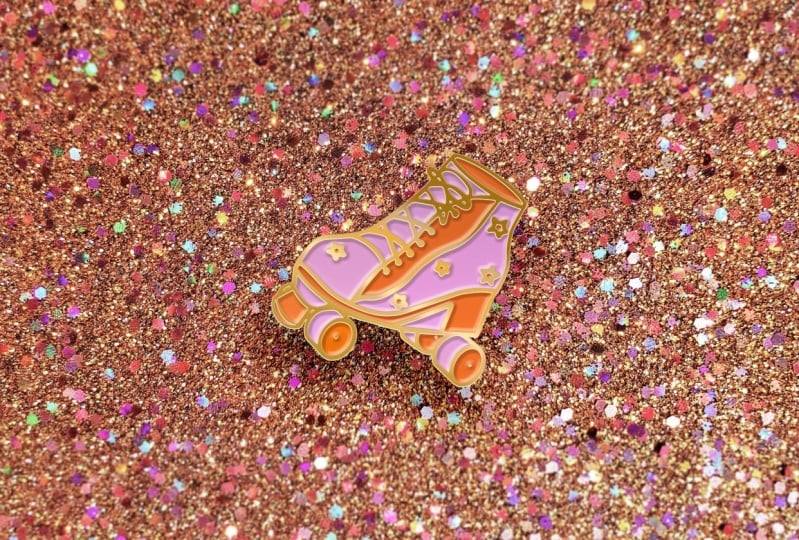
1. Tutorial de modelo de broche de esmalte: Olá, meu nome é John Rahm da Crusoe Design Co.
E neste vídeo, mostrarei como criar
sua própria maquete de alfinete de
esmalte macio Ao longo dos anos,
criei vários pinos diferentes, mas
antes de produzi-los, é muito útil
ver como eles serão usados no mundo real. Então, criar maquetes
fotorrealistas é algo que eu
realmente adoro É uma ótima maneira de se
exibir para seus clientes, publicá-los nas redes sociais, usá-los na pré-venda de um produto, basicamente
por qualquer outro
motivo que você possa imaginar Então, neste vídeo,
vou
mostrar como fazer isso
usando objetos inteligentes. E o melhor
dos objetos inteligentes é que eles permitem que você traga novas obras de arte e tudo é atualizado
automaticamente Portanto, você só precisa
criar o arquivo uma vez. Depois, você pode experimentar todos os tipos de ilustrações
diferentes com alfinetes e ver o que acha que
ficará legal E você pode basicamente copiar e colar e
tudo atualizará automaticamente todos os efeitos
diferentes que eu
mostrarei como fazer. E se você estiver ocupado
e não tiver tempo para realmente criar
o arquivo sozinho, a boa notícia é que eu o colocarei à venda
por um preço muito baixo e colocarei as informações
abaixo para você conferir. E minha versão
virá com vários tipos diferentes
de metais, cenários, filtros
fotográficos e
ótimas fotografias Shire Designs que realmente farão seus alfinetes se destacarem Então, sem mais delongas, vamos entrar no computador e eu vou te mostrar como
fazer essa maquete muito legal
2. Vamos começar: Ok, então, como você pode ver aqui, eu já exibi meu documento e vou
voltar atrás e explicar exatamente como fiz Isso fará parte
do produto que eu realmente vou
vender na minha versão. Eu tenho várias cores de metal
diferentes e tenho diferentes
tipos de sombras e filtros fotográficos e
diferentes cenários e assim por diante Vou mostrar
a maneira básica de
criar isso para que você
possa fazer isso sozinho. E o melhor
do Photoshop é que você pode manipular e testar
tudo o que quiser experimentar Então, vamos continuar e
criar nosso novo documento. Vou tirar isso
do caminho e
mostrar como fazer. Tudo bem, então vou continuar e fazer o meu em polegadas, e você pode
deixá-lo no formato RGB Vou fazer o meu de 15
por 10 “e 300 DPI. Eu só quero que seja
muito limpo e claro. Se eu fosse
imprimi-lo em até 15 “, seria cristalino. E será uma boa
resolução para sua tela. Ok, agora que
temos nosso documento, uma das primeiras
coisas que queremos
fazer é adicionar um plano de fundo. Então, coloque o link abaixo para isso, mas eu vou
te dar alguns links para algumas imagens gratuitas que você
pode obter do Unsplash Você pode, é claro, usar
sua própria fotografia ou até
tentar usar a IA. Quando posso, gosto de
usar fotos reais. Então, obrigado a Eric
McLean por esta foto. Então, depois de
baixarmos nossa
foto, vamos
arrastá-la até aqui. Agora estou imaginando que meu alfinete estará em
algum lugar aqui e quero que
seja bem grande, então vou
torná-lo um pouco maior Nós realmente vamos explodir isso. Pode ser um pouco
exagerado para a qualidade, mas acho que
será ótimo para usar em nossa tela. Assim. Depois de fazer isso,
podemos clicar duas vezes em nosso plano de fundo e clicar Excluir e não
precisamos dessa camada. E você pode renomear isso para
segundo plano, se quiser. A partir daí, vamos
seguir em frente e
criar duas novas camadas. Vamos até
aqui e clicar em plus plus. Vamos clicar com o botão direito do mouse
nessa primeira camada, e vamos
converter em Objeto Inteligente, e vamos
clicar com o botão direito do mouse na segunda camada, e vamos convertê-la em Objeto
Inteligente também. Então, vamos chamar
esse primeiro preenchimento de um pino, como nas cores que
estão dentro do pino. Chamaremos esse segundo
Pin Outline. Então, antes de nos anteciparmos
demais, vou pegar minha arte
real em alfinetes do Adobe Illustrator Tudo bem se você criar
o seu no Adobe Photoshop. Você basicamente segue
o mesmo princípio, mas eu já tenho o meu no
Illustrator Então, aqui estão alguns
pinos que eu fiz. Acho que vou usar essa caveira e
a flecha. Então, tudo o que fiz aqui foi pegar
isso e adicionar
uma caixa atrás dele. -3 "por 3”. Então, vamos arrastar até aqui segurando a opção para
copiá-lo. É Alt em um PC. E eu vou segurar Shift
e novamente Option ou Alt em um PC e clicar e
arrastá-la até aqui. Então, eu tenho duas cópias
do mesmo pin. Queremos garantir
que tudo esteja delineado e mesclado Então, se você precisar ir
para Object Expand. Faça isso algumas vezes, talvez. Talvez seja necessário expandir a aparência. E, em seguida, usando o pathliner, clicaremos em
Mesclar algumas vezes e, em seguida, faremos a
mesma coisa neste Eu já sei que o meu está expandido, então não preciso fazer isso. Então, agora temos esses dois.
Eles devem ser idênticos. Você pode fazer isso antes de
copiar e colar. Vamos clicar duas vezes
para entrar nessa camada e eu vou usar
minha ferramenta de varinha mágica, que é Y no meu teclado. Vou selecionar o preto
e, em seguida, vou
pressionar o Comando X. Isso simplesmente o exclui e copia para a área de transferência ao
mesmo tempo Vou pressionar o Comando A ou Controle A em um PC e
excluir todo o resto. Por fim, vou pressionar o Command F, que o
cola no lugar Novamente, esse é o Controle F em um PC, e podemos clicar duas vezes
para sair daqui. Agora, aqui, queremos
fazer algo semelhante. Vamos
entrar aqui usando nossa varinha mágica, Y
em nosso teclado. Vamos selecionar o preto
e, em seguida, clicar em Excluir. Não precisamos disso nesta
versão. Clique duas vezes para sair. Agora, tudo o que precisamos fazer é transformar esses retângulos vermelhos
em um sem preenchimento Então, selecionando os dois,
vá até aqui e clique em Nenhum. Se algum dos dois
painéis que
mostrei aqui até agora não estiver
aparecendo para você,
basta clicar em Janela e ir
até o Path Miner e fazer a
exibição e clicar na cor para ter
certeza de que está aparecendo Então, agora estamos prontos para
voltar ao Photoshop. Então, a primeira coisa que quero
fazer é copiar meu esboço aqui. Então, comande C, controle C no PC e volte para o Photoshop E no esboço do meu Pin, é importante
clicarmos duas vezes para acessar um objeto inteligente, e eu pressionarei o Comando V, controle V para colar Quero selecionar o Objeto
Inteligente caso de precisar
editá-lo no futuro. Agora, o tamanho aqui
vai depender de como
você o criou. Acho que cerca de
250% é muito bom. Eu queria ocupar a
maior parte da prancheta. Você vai um pouco mais, um pouco menos com o que você se
sente confortável. Mas certifique-se de memorizar
tudo o que você colocar aqui porque assim que pressionarmos
Enter e salvarmos, que é Comando S ou Controles, voltaremos a esse arquivo e agora clicaremos
duas vezes no pino Aqui, temos que voltar
ao Adobe Illustrator e
selecionar aquela outra caixa
e a outra parte
da nossa arte Comando C, que é
o Controle C em um PC. E vamos usar
Command V, Control V, e queremos fazer
um objeto inteligente novamente, e também precisamos
fazer isso em 250% Certifique-se de
ter esse clique para manter
sua proporção. Agora vamos
prosseguir e pressionar
Enter e depois
Command S para salvar. Nós podemos fechar isso. Agora
temos nossa arte aqui e, o mais importante, a temos
em duas camadas separadas Agora, neste vídeo, vou mostrar como fazer uma medalha, e
será um black metal
porque é o que
eu mais uso
e é o que eu acho que
parece mais legal No meu arquivo de maquete real, se trouxermos isso de volta
aqui por um segundo Você verá que eu coloquei
meu contorno de alfinete e
meu contorno de preenchimento com
um preenchimento de zero E isso é só para que as pessoas
saibam copiar e colar suas obras de arte lá
e possam esconder tudo isso Mas isso permite que eles
entrem aqui e eu tenha duplicatas onde todos os meus
efeitos são realmente aplicados E então eles podem
trocar o metal. Mas vamos simplificar isso para fins deste tutorial. Ok, então vamos
começar com nosso preenchimento. Vamos clicar duas vezes
nessa camada para
abrir nossos estilos de camada
e, por favor, siga essas configurações para garantir
que o seu pareça muito legal. Vou movê-lo um
pouco para que possamos ver o que
estamos fazendo aqui. A primeira coisa que queremos fazer
é clicar em Babylon and Boss, e você pode ver que muitas das minhas
configurações são pré-poppino Então, basicamente, você quer que
suas configurações correspondam às minhas. E então, é claro, você
pode brincar com eles se quiser tentar
fazer algo diferente. Eu tenho meu estilo definido
como um betal interno. Minha técnica é suave e eu a tenho a 450% de profundidade.
A direção está baixa. Temos o tamanho em 25
e o amolecimento em zero. Essa é uma preferência pessoal. Você pode ver isso aqui.
Se suavizarmos, isso realmente fará com que a sombra se misture bem com
o branco Descobri que realmente ter uma sombra muito nítida parecia um pouco mais
realista para mim. Para nosso sombreamento, você
pode
selecionar ou não a luz global .
Isso não é importante. E você quer 60%, 25%. Vai ter a
fonte de luz vindo daqui de cima. Para o meu contorno,
eu apenas o defino como linear, e minha tela está com 75% de branco e minha sombra é
multiplicada, preta, Muito simples
para essas configurações. Eu também tenho um cetim
adicionado por cima. Eu tenho isso na
multiplicação de preto, 5%, 90 graus, e
temos a distância em 29 e o tamanho em 50 antialias está ativado
e o invertido está ativado
e, novamente, o
contorno Então, temos uma
sobreposição de gradiente. Isso é muito sutil. Eu fui em frente e
já fiz um gradiente, e acabei de adicionar um monte
de cinzas, tons diferentes E, novamente, é muito
sutil nesse caso. Pode dar uma aparência um
pouco metálica, e você pode
iluminar isso e torná-lo muito mais óbvio.
Você pode ver lá. Eu tenho essa etapa muito sutil,
provavelmente desnecessária. Então você pode pular isso
se quiser. Ok, e a partir daqui,
vamos seguir em frente e vamos selecionar
uma sombra projetada. Isso é algo que, se
você vier aqui, poderá clicar e arrastar para
mover sua sombra, dependendo da
fonte de luz e da foto. Então parece que a luz está vindo
do canto superior direito, então eu coloco a sombra
no canto inferior esquerdo E quando clicarmos em Ok, o que
você também pode fazer é descer até aqui e ocultá-lo, porque
vou mostrar uma maneira secundária de
criar uma sombra projetada.
3. Vamos retocar: Então, neste exemplo rápido, vou criar
um novo plano de fundo e
preenchê-lo com branco. Agora, se cortarmos
aqui até nosso preenchimento de alfinetes, na verdade
vou duplicá-lo Vou arrastar
isso para baixo, e vamos
chamar isso de E vamos clicar
duas vezes porque na verdade, não
precisamos desses efeitos. O que eu quero é
essa sobreposição de cores e quero transformá-la
totalmente em preto Assim mesmo. E então
você pode clicar em OK. A partir daí,
vamos usar Command que é Control. Agora vamos
clicar e segurar a Command e arrastá-la para o lado, assim. Você quer uma sombra que realmente
caia no chão. Vou pressionar Enter, e vamos
puxar isso de volta até aqui. Se você acha
que quer um pouco dramático, você pode
contornar isso, assim E então podemos subir para o desfoque do filtro,
até o
desfoque gaussiano E então você pode clicar na quantidade de desfoque
que deseja adicionar a isso E então o que eu faria
provavelmente seria configurá-lo para se multiplicar e ele aparecerá
bem no seu Você pode editar isso e, claro, pode torná-lo tão leve quanto
quiser e sutil quanto quiser. Clique duas vezes no desfoque
que você acabou de adicionar
e, em seguida, você pode entrar e adicionar ou subtrair a quantidade de
desfoque que você usou. Vou trazer um plano
de fundo que recebi da Shire Designs. E vai mostrar
um bom exemplo de por que essa sombra
funciona muito melhor. Arraste isso para baixo e exclua isso. Agora, como você pode ver, se ocultarmos esse efeito de sombra e
simplesmente ativarmos nossa sombra projetada, isso não acontece, na verdade, está apenas saindo da própria imagem
real. Portanto, não é
muito realista o que estaria
acontecendo nesta foto. Então, se
escondermos isso, quando colocamos esse tipo
de sombra
nela, faz com que
pareça que está apoiada E com isso, novamente,
você pode jogar. Então, Comando T, ok. E então eu estou
pressionando Command, que está controlando seu PC, e estou arrastando esse
tipo de quadrado branco superior E você pode trazê-lo até aqui se quiser. Você poderia soltá-lo dessa maneira se a sombra estivesse
vindo dessa maneira. E então você pode fazer
com que pareça assim. No meu caso, acho que algum lugar
por aqui é bom. E, novamente, você pode brincar com
ele o quanto quiser, mas na verdade
faz com que pareça que está flutuando bem e você tem um suporte aqui
que o destaca muito
bem do fundo Então essa é uma sombra avançada. Vou esconder isso,
esconder isso por enquanto. Coloque de volta o nosso
outro. Acho que esse vai funcionar bem. Vá aqui e arraste-o um pouco
para baixo. E, claro, brinque
com a opacidade. Na dúvida, um pouco mais
sutil é sempre melhor. Agora, aqui está outra etapa
opcional. Gosto de adicionar um
pouco de textura. Nós ampliamos aqui no branco. Eu selecionei um preenchimento de pinos. Podemos filtrar o
ruído e adicionar ruído. Só dá um
pouco de textura
e, com 4% em uniforme e monocromático,
acho que está Podemos diminuir o zoom aqui. Eu só pareço um pouco mais
realista para mim. Gosto de um pouco de textura. Eu gosto de um pouco de barulho. Portanto, devemos ser muito bons
em preencher nossos alfinetes,
então agora é hora de dar uma
olhada no contorno do alfinete Então, clicaremos duas vezes no
contorno do alfinete aqui. E mais uma vez,
vamos
começar com um chanfro e um chefe Sabe, isso não parece
muito bom ou realista para mim. Portanto, altere suas
configurações da seguinte maneira. Vamos colocar o
estilo em um chanfro externo. Vamos fazer com que a
técnica fique dura. E então vamos
fazer com que a profundidade seja de cerca de 170. Queremos que
a direção seja baixa. Vamos fazer
nosso tamanho cinco. Podemos fazer uma suavização de talvez
quatro, provavelmente seria bom. Ângulo. Vou
fazer com que seja -50 e 20 Mas você pode alterar isso para combinar com a iluminação da foto. Então, novamente, decidimos que nossa fonte de
luz está aqui. Então, se clicarmos nesse
pequeno círculo e arrastarmos para o canto oposto, você notará agora que
parece que a luz está caindo aqui e projetando
sombras aqui embaixo Então, isso parecerá mais
realista para esta foto. E se você usar um cenário
diferente, basta
movê-lo para combinar com a mesma
fonte de luz e garantir
que preenchimento e o contorno tenham
basicamente a mesma fonte de
luz Então, uma tela, eu vou
clarear isso um pouco. Farei 50% e farei a opacidade seja 60%
para a Eu acho que isso faz com que seja
meio que pop. Então, a próxima coisa que eu
quero fazer é adicionar um contorno. Queremos que este
seja bastante sutil. Acho que 50% é bom, e vamos
manter nosso contorno linear, sem mais nem Então vamos
descer e, na verdade, vamos adicionar um traço. Não está aparecendo aqui para mim, então vamos até Effex aqui, desceremos
aqui e clicamos em Stroke, e ele
aparecerá novamente, como você pode ver então vamos até Effex
aqui, desceremos
aqui e clicamos em Stroke,
e ele
aparecerá novamente, como você pode ver
lá. Então, isso está certo. Eu quero meu tamanho 4%. Vou colocar minha
posição do lado de fora. Quero meu
modo de mesclagem configurado para normal e usaremos cerca de 40%. Agora vamos transformar
a cor em branco. Eu gosto desse efeito. É meio que fazer esse metal realmente se destacar. Agora, vou colocar uma sobreposição de
cores nisso, e o propósito disso
depende de quando você
traz sua obra de arte, seja qual for a cor
do preenchimento, você não precisa ter
o preenchimento preto Você pode, se quiser, fazer
isso no Illustrator
com antecedência Mas isso permite que você faça seu preenchimento: sua
cor pode ser preta
e, em seguida, seu preenchimento no Illustrator pode ser
qualquer cor que você quiser, e isso será feito
automaticamente em preto quando você o trouxer para Photoshop e ele for atualizado ao vivo Então, isso só
facilita a atualização de sua
arte no futuro. Então, para construir isso, você pode entrar no básico e selecionar um simples em
preto e branco E então você basicamente
só quer clicar e arrastar um monte de peças
diferentes. Então, vamos clicar
aqui. Toque duas vezes. Você pode simplesmente deixar isso
branco, por exemplo. E então talvez clique aqui, toque
duas vezes, torne-o preto. E então vamos contornar
a intensidade disso
em apenas um momento. Então, vamos seguir em frente
enquanto eu crio isso. Então, podemos tentar algo
assim, clique em OK. E então você pode
aumentar sua opacidade. Então, na verdade, preciso
voltar à minha sobreposição de cores e transformá-la em cor no modo
de mesclagem, que permitirá que meu gradiente realmente
apareça E a partir daqui
, podemos realmente refinar nosso gradiente
um pouco mais Você pode ver o destaque
aqui e o destaque aqui. Assim, você pode alterar o
ângulo de sua escolha. Eu vou fazer algo assim. E no meu caso, eu quero
que seja bem sutil, mas vamos
aumentá-lo para que você possa realmente ver Vamos clicar em Ok se
diminuirmos o zoom aqui. Você pode ver que isso dá
ao metal uma
aparência realmente brilhante , pílula do tipo brilhante brilhante.
Assim mesmo. E, novamente, você pode
brincar com isso e obter o ângulo que
acha correto, ou pode simplesmente
desligá-lo completamente. Vou usar
uma opção bastante sutil, mas não completamente invisível, pelo
menos não na minha tela.
Então vá em frente e clique em OK. Mais uma vez, se ampliarmos aqui, eu gosto de adicionar um
pouco de textura, então vamos filtrar o ruído e adicionar ruído. Você vai para o que
acha que parece bom. Eu vou dizer que dez
é muito bom para mim. Você pode ver que isso só adiciona
um pouco de ruído. É como um belo grão de
filme em uma foto. Quase
faz parecer
que é de altíssima qualidade
quando você aumenta o zoom. Você pode ver esse barulho
só um pouquinho. E assim, temos uma maquete
fotorrealista muito bonita Na minha versão que
tenho à venda, também
criei opções e texturas
adicionais para realmente
oferecer muita variedade Basicamente, fiz uma
versão prateada e uma versão dourada, que você pode fazer seguindo etapas
semelhantes às
que fiz aqui, e você pode experimentar, é
claro, conforme quiser. Agora, uma das melhores vantagens de criar
isso é que podemos simplesmente
voltar ao Illustrator E podemos pegar um novo design. Digamos que é nosso urso aqui. E eu já os pré-criei, então vou copiar e colar clicando duas vezes
no contorno do alfinete, colando-o aqui como
um objeto inteligente Vai chegar a cerca de 250% novamente. Claro que escondo meu outro, exceto. Em seguida, vou repetir
o processo aqui. E você pode ver que, mesmo
enquanto estou falando, estou me movendo relativamente rápido, mas não tão rápido quanto
eu faria se não estivesse
tentando ensinar isso. E, sem mais nem menos, atualizamos
completamente nosso pin. E, claro, se você
achar isso muito grande, em vez de
voltar aqui manualmente e redimensioná-lo, você pode simplesmente selecionar
essas duas camadas Eu adicionaria sua sombra também. Selecione todas as três camadas. Clique em OK e, em seguida, você
pode simplesmente redimensionar conforme necessário. Outra pequena dica profissional,
acho que é mudarmos
esse cara para cá e ligarmos para ele só um pouquinho. Minha pequena dica profissional é
deixá-los um
pouco inclinados, sabe? Os pinos nunca ficam
totalmente planos, não é? Então, algo assim, eu acho, parece muito legal. E se você exportar isso, verá que tem gráficos de alta
resolução
muito bons. E essas sombras estão ótimas. E, novamente, é o Photoshop. Então, se você quiser
mudar alguma coisa ou manipular a
obra de arte de alguma forma, você pode fazer isso rapidamente Tudo bem, espero que você tenha achado isso interessante e
aprenda alguma coisa Por favor, me avise.
Por favor, deixe um comentário. Isso realmente ajuda a transformar
essas aulas em tendências. E também dê uma
olhada na minha aula de penta. Essa foi a inspiração para esse pequeno tutorial:
criar uma aula de penta, o projeto foi
criar seu próprio pin Então, agora, se você
frequentou essa aula ou não, você pode realmente
fazer com que seu alfinete pareça muito realista e fique muito mais legal nos
projetos.
Então verifique isso. Acesse meu perfil e clique em Seguir
em algum lugar lá. Então, você sabe, sempre que eu lanço uma nova aula, e pronto. Se você quiser baixar o arquivo digital
que comprou, ele está disponível
diretamente no Skillshare Coloque o link para
isso abaixo. Está bem? Deixe-me saber se você
tiver alguma dúvida, e espero que vocês
gostem. Te vejo na próxima vez.
4. Espere, espere!: Bem, quem, espere. Não
saia. Ainda não. Essa aula surgiu
porque na minha última aula, a Pen Tool Master Class, o projeto da aula era, na verdade,
criar um pino esmaltado Você aprende a
usar a ferramenta Caneta. Você cria seu
próprio pino de esmalte, o que me deu a ideia de
torná-lo mais realista Então, acho que vale a pena assistir a essa
aula, especialmente se você quiser
criar seus próprios pinos de esmalte para usar nesta maquete Então, vou
mostrar o trailer da minha master
class
do Pentool aqui E então, quando estiver pronto, se
você quiser dar uma olhada, você tem que clicar no
link no meu perfil, ou você verá um
link em algum lugar
abaixo e confira aquela aula.
Espero que você dê uma olhada. E desculpe por dizer adeus
e depois voltar. É confuso. Mas aqui está
o trailer da aula. Olá, sou John Rahmat da Crusoe Design Co e bem-vindo
à Master Class da Nesta aula, abordaremos
os fundamentos e as melhores práticas do uso da ferramenta Caneta
no
Adobe Illustrator , sem dúvida a ferramenta mais
importante do Depois de dominá-lo, você terá o poder de criar
praticamente qualquer coisa. Também abordaremos o
uso da ferramenta de curvatura, que permitirá que você
faça curvas suaves independentemente do seu nível de habilidade, e entraremos em uma ferramenta
totalmente nova que é
muito interessante chamada
ferramenta Quick Pen Provavelmente, isso mudará
a maneira como
você usa o Adobe
Illustrator a partir de agora Esta aula é, na verdade,
uma reconstrução completa do zero no
meu curso de ferramentas Pen, lançado há quase
dez anos Naquela época, tinha
mais de 6.000 alunos e eles enviaram mais de 140 projetos aula
incríveis e inspiradores As avaliações foram incríveis, mas chegou a hora de uma atualização, e eu enchi esta aula com ainda mais dicas e exemplos
para você aprender. Para este projeto de classe,
você criará seu próprio pino de esmalte personalizado Um alfinete esmaltado é uma ótima maneira de usar seu novo
conhecimento sobre o
Pentool,
pois ele o forçará a criar algo
muito preciso e interessante, muito pequeno, com uma quantidade
limitada de detalhes,
uma quantidade limitada de cores e
que ainda tenha muito potencial
criativo uma quantidade limitada de cores e
que ainda . Também vou mostrar um bônus dos
bastidores de como um alfinete é realmente produzido diretamente da
fábrica. Um pouco sobre mim. Sou designer gráfico
e ilustrador com mais de 17 anos de experiência
profissional Eu me especializo em
design de logotipo e branding, mas trabalho em uma grande
variedade de projetos de design Também trabalhei com bandas
como Plinkw, marcas como Hi, meu nome é Mark Thoughts Based
Athletics, e eu até lancei meus próprios produtos em
empresas como a New Era, todas trabalhando em tempo integral na indústria de
sinalização e impressão Isso significa que eu sempre projeto com aplicativos do mundo
real em mente, garantindo que tudo seja feito forma eficiente e profissional Também sou um dos
melhores professores da Skillshare desde o
início do programa em 2015 Quase 100.000 estudantes
frequentaram minhas aulas e assistiram a mais
de 2,6 milhões de minutos de conteúdo. Mas chega de falar sobre
mim, continue assistindo e vamos aprender a dominar
a ferramenta Penn juntos Tudo bem, então, como eu disse, para realmente
assistir aquela aula, você precisa clicar no meu perfil e
encontrá-lo, rolar ao redor, ou eu colocarei o link
em algum lugar abaixo e você poderá
conferir aquela aula A PenTool Master
Class é uma das
minhas
aulas de maior sucesso no Skillshare Tem uma audiência muito bem
recebida e incrível, pessoas falando sobre eu mudar suas vidas de uma vida real.
Eu realmente disse isso. Vou ter que encontrar a cotação. De qualquer forma, espero que
vocês tenham conferido, e eu vou me despedir de
verdade, a menos, é claro, vocês assistam aquela aula, o que
deveriam. Ok, tchau tchau.
 Jon Brommet, Crusoe Design Co.