Transcrições
1. Apresentação: Olá, pessoal. Meu
nome é Silvan Jake e sou instrutora de cursos aqui
no Skillshare, ensinando coisas relacionadas à E na minha vida pessoal, trabalho como
líder de marketing para minha empresa. Neste minicurso,
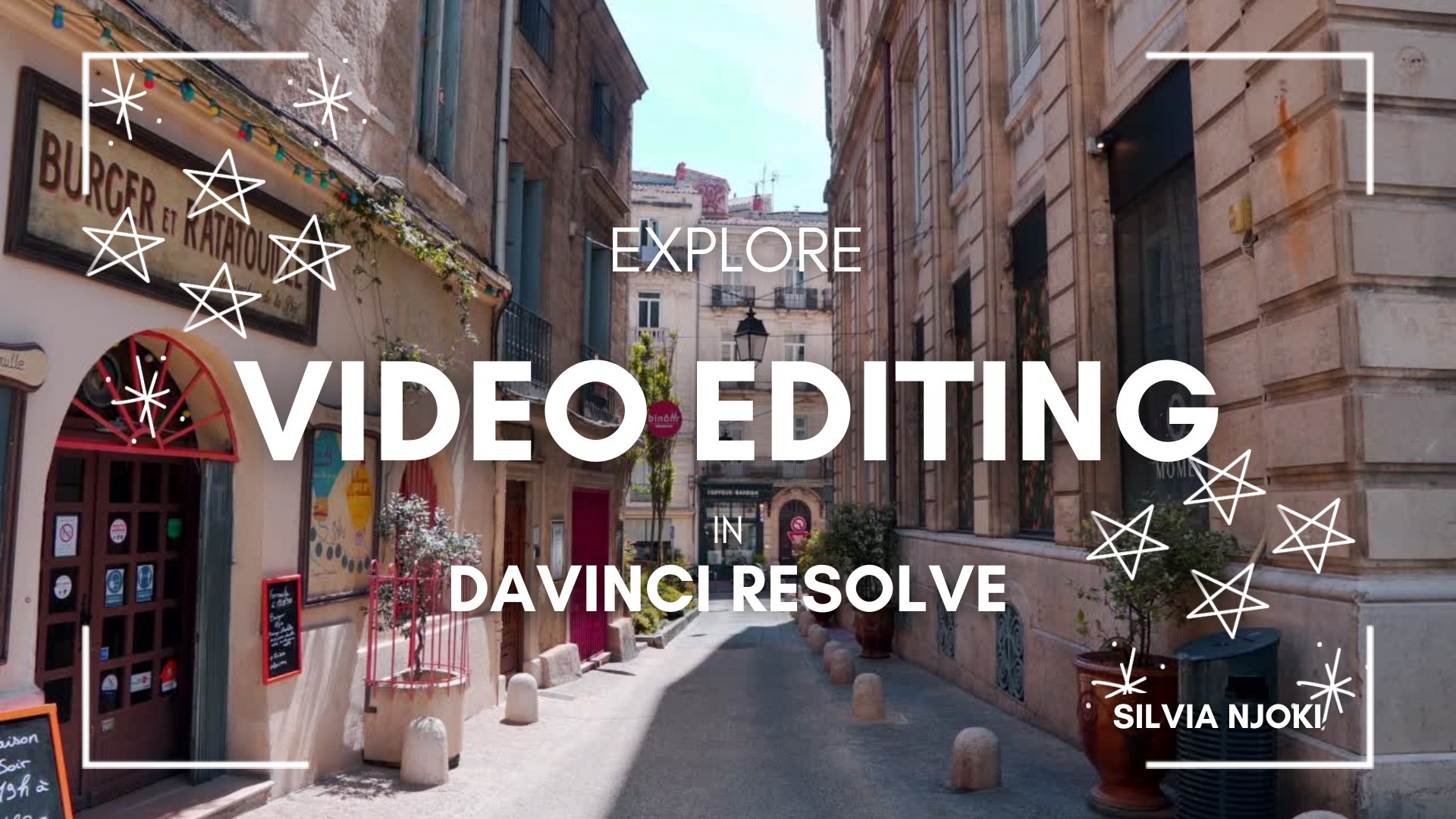
abordaremos como usar legendas automáticas
IntervenrSolve Acredito que as legendas externas são muito importantes quando se relacionam seu público nessa
nova área das mídias sociais, que é focada em conteúdo muito
curto pois permite que as pessoas não apenas vejam você visualmente, mas se envolvam com
o que você está
falando falando Então, vamos abordar tudo isso
e usar
um recurso gratuito que está
disponível e trabalhar com um recurso
gratuito sobre Da Vinci para
garantir que seus
sonhos se transformem e usar
um recurso gratuito que está
disponível e trabalhar com um recurso
gratuito sobre Da Vinci para no que você pensa e se torne realidade, e você possa editar
cada projeto em que deseja trabalhar
e garantir
que o público,
independentemente de onde venha, possa realmente se relacionar com
ele e trabalhar
.
com isso. Então é isso que
vamos abordar, e vamos começar.
2. Antes de começar: Neste caso, vamos
instalar um aplicativo chamado Auto SABs. Portanto, o Auto Sabs é um recurso gratuito
que também está disponível para
instalação para qualquer pessoa que
esteja usando o DaventirSolve e é aplicável à
maioria dos DaventirSolve, mas eu recomendaria que
você o atualizasse com base,
provavelmente atualizando-o para e é aplicável à
maioria dos DaventirSolve,
mas eu recomendaria que
você o atualizasse com base,
provavelmente atualizando-o para 19.14. Essa é a mais recente que
temos que não está na versão beta, e proporcionaremos uma boa
experiência ao implementar ou editar as legendas que você
criará para o vídeo Vamos começar.
3. Como criar as legendas com o aplicativo AutoSubs Como criar as leg: Nosso primeiro começo de negócios, quando você está em sua página inicial, estou usando o MAC, como você
pode ver aqui,
certo, é abrir
seu DaventirSolve E então eu também vou abrir o Google Chrome e
pesquisar por AutoSabs Então, vou compartilhar o
recurso com você
aqui mesmo nas guias de recursos Vou abrir o AutoSabs
neste site aqui. Então, isso nos
leva ao site principal
onde o Autosubs é encontrado. E você pode baixar o
AutoSab gratuitamente. Você também pode
optar por visualizá-lo no Github, que o conduz pelo processo passo
a passo de
instalação do aplicativo Mas, basicamente, basta descer e instalar
o aplicativo, instalá-lo e ele pode
funcionar no Mac e no Windows. E então você inicia
o instalador, segue as instruções,
abre o Daventrsve Agora, é aqui que
vamos abordar
os detalhes básicos de como
criar as legendas Então é isso que
vamos abordar a seguir. Então, depois de instalar
o aplicativo,
vá em frente e abra o Daventrsve vá em frente e abra o Daventrsve Para mim, vou criar
um novo projeto, aqui mesmo. Vou criar um
novo projeto e
chamá-lo de Skillshare, legendas
ao ar livre Eu tenho alguns vídeos que eu já criei no passado, então vou trabalhar
com eles e, tipo,
criar algo e importar como
um vídeo anterior em que criar algo e importar como trabalhei que tem,
tipo, algo em que
eu precisaria de legendas OK. Então, vou
importar esse vídeo, que é um vídeo que
usei no meu canal do YouTube. E então eu
vou apenas importá-lo. Também tem o áudio,
que está sendo reproduzido. Portanto, certifique-se de que o vídeo selecionado
tenha áudio. Então, vá do Então,
vamos passar
dessa guia de mídia para
a guia CAT e apenas reproduza para garantir que
você tenha áudio. Gente, o que vou chamar de episódio
dois da minha série de clonagem. Incrível. Então, essa é apenas uma
confirmação rápida de que temos áudio. Então, reduzi meu vídeo para 1 minuto porque
quero usá-lo para conteúdo
curto. E a primeira coisa que
você quer fazer é acessar sua camada de efeitos. A opção de efeitos está reduzida. E quando você estiver no pool de
mídia, quando estiver no pool de mídia, basta ir para a guia Efeitos e ir para os títulos E isso é muito importante. Selecione a
opção texto mais e
arraste-a para nossa camada na edição. Sim. Então, basta selecioná-lo. Agora, aqui é onde
vamos fazer muito do trabalho
que você precisa fazer. Então, para mim, é
aqui que vamos
definir todas as
instruções de como queremos que nossos
subtítulos sejam exibidos Então, para mim, eu quero que você
possa mudar a cor. Para mim, hoje, vou
ter um em amarelo e depois posso mudar a fonte. Gosto muito de usar o Futura. Gosto muito de usar a fonte Futura, mas
podemos começar, podemos tentar fazer algo mais criativo
como esse. Este é o LIT de festa e então eu posso aumentar
o tamanho ou reduzi-lo. Mas como eu sei que quero
que ele se repita por mais tempo, vou mantê-lo
no tamanho de antes Ali, ali mesmo.
Então, enquanto estiver aqui, você pode escolher ajustar coisas
diferentes. Você pode ajustar o tamanho. Você pode ajustar o espaçamento entre linhas. Digamos, por exemplo, que se você
quiser que eles fiquem mais espaçados, você pode centralizá-los ou alinhá-los forma diferente com base em onde
você deseja que eles se alinhem Como você pode ver, todas as mudanças estão chegando imediatamente. Depois, você também pode
optar por
justificá-lo na esquina ou em lugares
diferentes Eu quero colocá-lo no centro. Assim, você pode fazer com que essa
escrita tenha efeito. Então, escrever é basicamente
fazer com que apareça, tipo, um efeito de máquina de escrever, mas eu não preciso
disso porque você
vai fazer com que as linhas sobre as quais eu vou falar
apareçam separadamente Nesta parte,
vou deixar isso de fora porque não vou
usar muitas guias. Então, a próxima coisa
que você quer fazer é examinar as configurações onde você escolherá se
deseja que elas estejam no topo. Então, isso é para o
tamanho do Zoom, basta ir e fazer isso. Em seguida, vou selecionar
onde quero que ele comece. E como eu
quero que fique na parte inferior, vou
movê-los para a parte inferior. Então, para isso, vou
movê-lo para o centro. Então, no centro, alinhado, mas logo na parte inferior Além disso,
acho que gosto tanto porque não preciso de
muito plano de fundo para isso, mas você pode optar por
fazer muito mais, pode optar por ampliar, por
exemplo, torná-lo um pouco menor
aqui, alternativamente,
ou diminuí-lo. Mas eu só gosto de deixar
assim porque eu já defini os tamanhos do item dentro dele. Então, a próxima coisa que você fará quando
terminar de
selecioná-la é fechar a enquete de mídia e depois
voltar para o pool de mídia E então eu gostaria
que você clicasse em Selecionar e mova-o
até a camada na parte superior. E então vou
mudar o nome para Skillshare capture Isso é muito importante porque é aqui
que vai começar. Então, ao fazer isso, você pode simplesmente remover a
camada de texto daqui. Então agora. Então, depois de movê-lo
e selecionar a linha do tempo, certifique-se de que a
linha do tempo esteja ativa, você acessará
espaços de trabalho, scripts,
desculpe, Espaços de trabalho, subs automáticos de
scripts para Como você vê, ele abre
automaticamente. E se ele não
abrir automaticamente, verifique
se você selecionou a linha do tempo e pode fechar e reabrir
esse aplicativo Em seguida, escolho a
legenda do Skillshare porque esse é
o estilo de legenda que criei
em qualquer uma das duas faixas Portanto, a opção é
rotular como V dois, essa faixa dois para estar onde está a
legenda e,
em seguida, clicar em Iniciar processo Então, isso vai criar
as legendas para mim, mas também vai me
dar um arquivo SRT, que eu posso usar posteriormente para fazer upload
em diferentes
plataformas para garantir que
meu vídeo
corresponda às meu vídeo
corresponda legendas e
onde eu quiser que elas apareçam corretamente
em pouco A vantagem desse aplicativo
também é que vamos até Maximizar. Também oferece a
opção de ver as linhas
na íntegra. Outra coisa que você pode
escolher fazer aqui é selecionar o número de caracteres
que você deseja por linha. Então, digamos, por exemplo, que eu aumente os
caracteres para oito, eu possa atualizar isso para garantir
que eles correspondam corretamente. Então, digamos, por exemplo, que eu esteja
usando um formato de vídeo vertical. Eu gostaria que os vídeos tivessem menos linhas ou
menos palavras nas linhas, então eu ficaria bem. Então, uma vez feito isso, posso optar por
exportar esse arquivo SRT e vou
salvá-lo no YouTube,
legendas, Skillshare
e Então, agora, quando eu
volto para essa plataforma, como você pode ver, o
aplicativo de scripts e
vou para a tela cheia
por um minuto. O aplicativo de scripts
tem o que eu chamo episódio e nos permite ter as legendas
exatamente como eu quero. No tamanho da fonte, quero que
eles sejam numerados no número de caracteres que eu quero sejam, o que é muito importante ao tentar criar os caracteres e a legenda
que você deseja Então é isso que
vamos ter. E agora você
pode exportar seu projeto
e carregá-lo como está. Você também pode simplesmente
voltar aqui e selecionar as diferentes legendas. Digamos, por exemplo,
que você queira fazer algumas edições. Às vezes, você pode
descobrir que
há alguns erros de ortografia, por exemplo, e você pode fazer algumas alterações
e adicionar outra coisa. Então, como você pode ver, eu
adicionei um SD HS, que aparece aqui. Então, isso é algo
bom de se observar. Mas eu recomendaria que você escolhesse
uma fonte diferente
para que não apareça, não seja muito alegre ou que não
apareça muito no trabalho E é assim que
vamos fazer isso. Espero que você tenha gostado muito
deste e possa
implementá-lo em seus projetos
futuros. Deixe-me saber o que você acha.
4. Projeto do curso e outras etapas: Neste projeto de aula,
quero que você trabalhe em um vídeo curto. Pode ser um vídeo de 1 minuto ou um recorte de vídeo do que
você trabalhou antes, e eu quero que você
compartilhe conosco o que você cria como legendas depois
de trabalhar no projeto, pode ser uma captura
de tela de todo o projeto, pode ser o vídeo
em si ou pode ser um pequeno trecho do replay,
onde podemos ver as Apenas certifique-se de revisar as legendas quando
terminar de editar para garantir que elas estejam escritas
corretamente para que você
possa usá-las em seus vídeos
curtos Eu realmente espero
que você seja
capaz de implementar isso
e agregar valor a
mais projetos futuros. Então, isso é suficiente para usar Da Vinci para criar legendas
externas Espero que você tenha gostado muito
deste minicurso e possa se inscrever em todos os seus vídeos
curtos e
longos. Espero que você tenha
gostado muito desse. Vamos nos envolver
na próxima aula. Adeus
 Silvia Njoki, Creative, Artist & Marketer