Transcrições
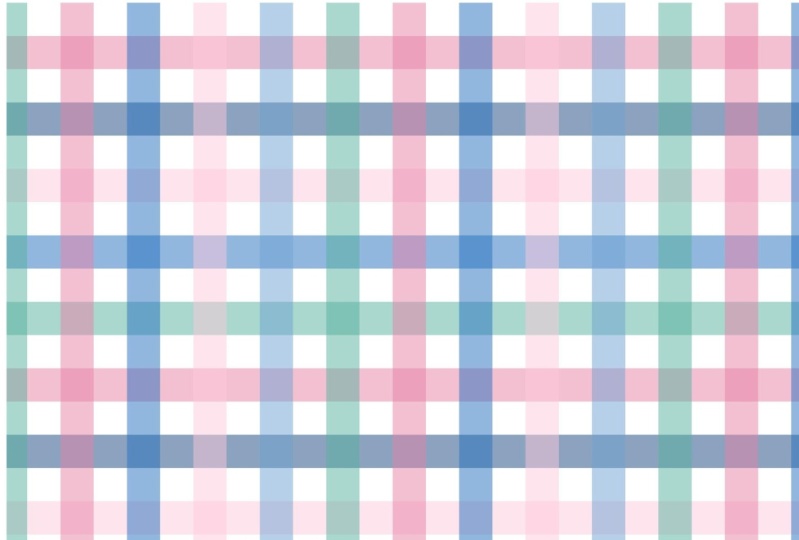
1. Olá! : Quem não adora um padrão
fofo e ocupado? Eu sei que sim. Também sou atraído por padrões
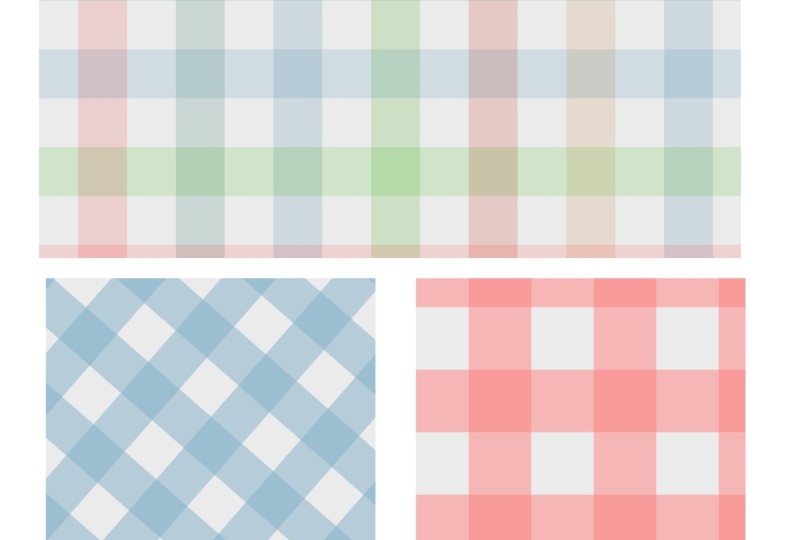
simples e limpos, como guingão Gingham é um design atemporal que realmente resiste
ao teste do Ele ainda está sendo usado em filmes
populares hoje em dia, vendido em quase
todas as lojas e usado por celebridades. Olá, sou Jennifer, uma professora primária que se tornou criativa
autodidata. Comecei a trabalhar no meu
iPad e no Affinity Designer. Adoro ver meu trabalho estampado
em tecido para ser usado lindos vestidos e até
estampado em envelopes de poliéster Acredito que todos são criativos
e espero
encorajá-lo em sua jornada criativa enquanto aprende
a fazer guingão Eu realmente não consegui encontrar
nada que fosse adequado para designers de
padrões de superfície. E alguém que precisa repetir o design
depois de muito tempo, tentativa e erro e
muitos erros, eu criei esta aula para você. Espero economizar
tempo e esforço enquanto aprende a criar
esse padrão atemporal Eu refinei o fluxo de trabalho para torná-lo o mais eficiente
possível. Além disso, ao criar modelos, teremos documentos que
poderemos usar no futuro. Esta aula é para
qualquer pessoa familiarizada com afinity designer. Para
o projeto da aula, você criará um documento mostrando seus Durante toda a aula,
faremos muito guingão. Então, espero que você tenha
mais de três e tenha
dificuldade em descobrir quais
deseja compartilhar conosco Muitos fabricantes usam guingão, pois é popular em muitos setores, de vestuário a
papelaria Esses designs podem complementar seu trabalho existente como uma impressão
coordenada para tecido ou ser usados em
seu próximo projeto de bricolage. Imprimir algo como etiquetas de
presente em casa, tecido e papel de parede
se adapta bem a esse design Esses designs serão
perfeitos para carregar sua loja on-line um mercado on-line ou para serem usados em seu próximo
projeto em casa. Falando desse projeto, vamos dar uma
olhada nos detalhes.
2. Projeto de curso + Resources: O projeto desta aula
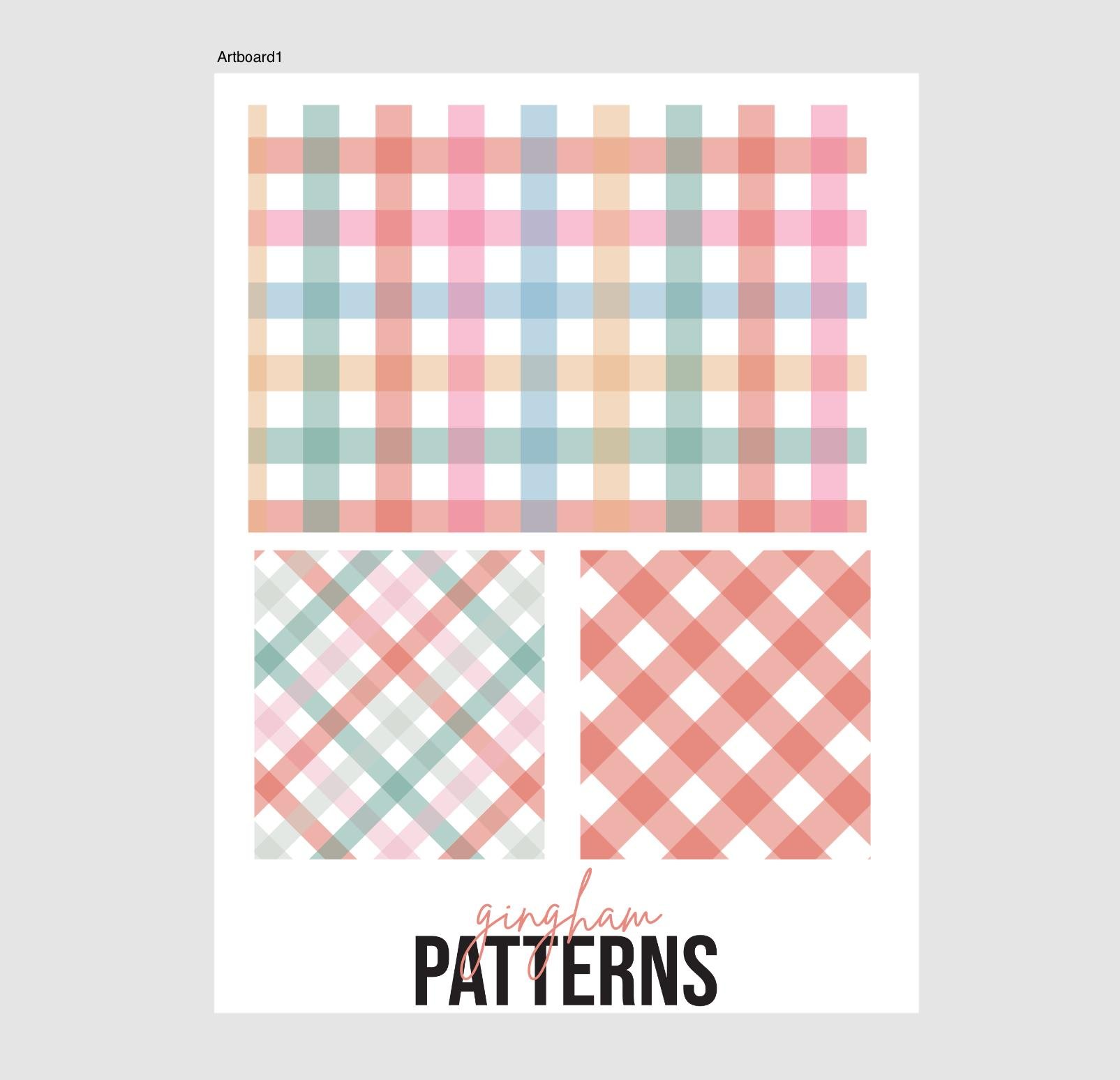
é criar um documento mostrando seus designs de
guingão favoritos Usaremos a vitrine de guingão encontrada na seção de recursos Não deixe de compartilhar seu
trabalho e a seção de projetos e recursos encontrada
na página da aula. Como bônus, também incluí um conjunto de papéis de parede nos
recursos. Este documento inclui
um telefone, iPad e pranchetas de desktop, além de dimensões
comumente usadas Agora você pode usar
seus padrões Am para personalizar os papéis de parede
do seu dispositivo. Se você usar este conjunto de papel de
parede, anexe também uma imagem
ao seu projeto. Eu adoraria ver isso. A pasta de trabalho da classe também está
disponível para download. Certifique-se de rolar um
pouco para baixo até
ver o texto em negrito.
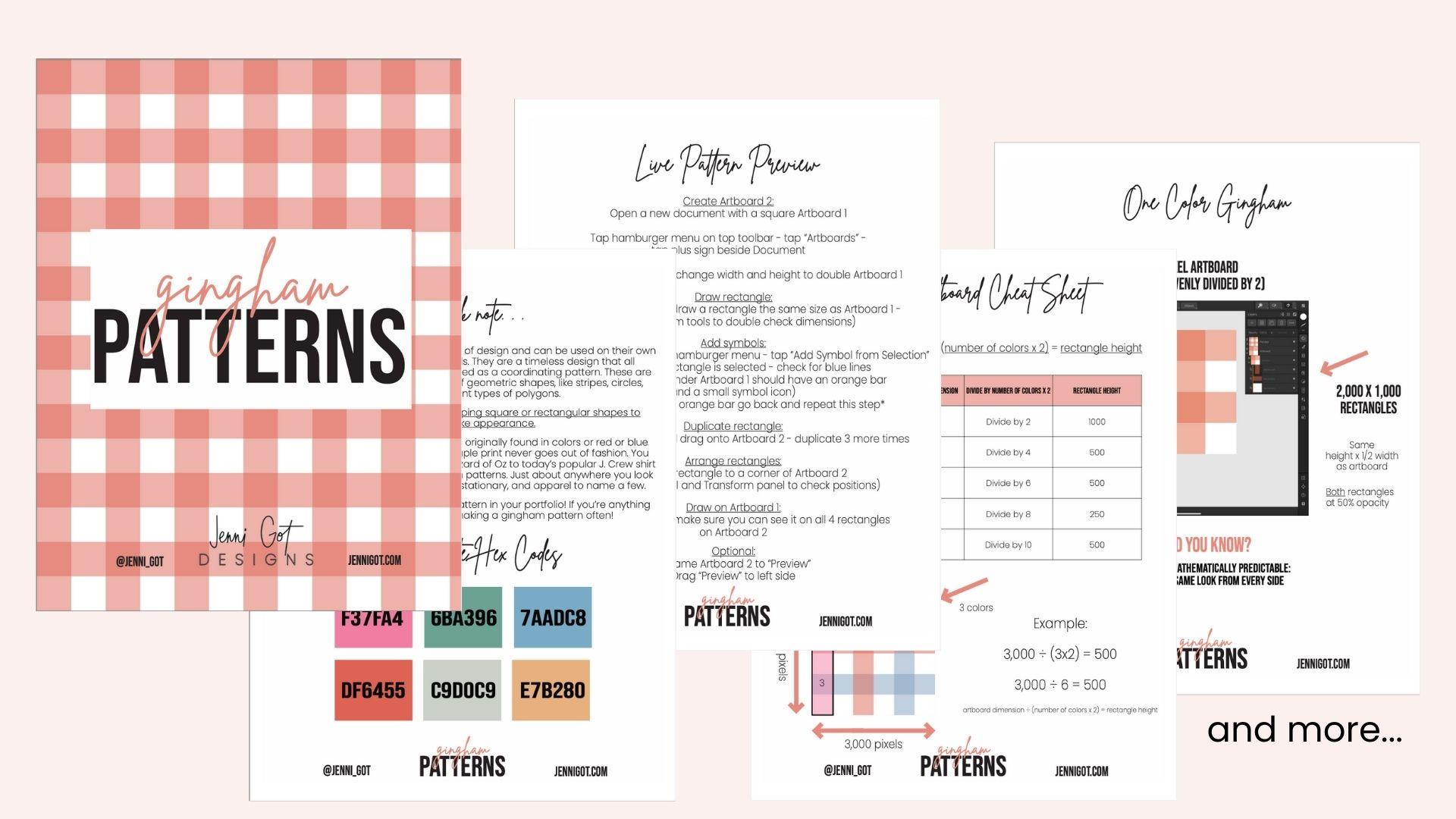
Baixe recursos. A pasta de trabalho inclui instruções
detalhadas
para cada modelo, uma rápida folha de dicas de uma página e códigos hexadecimais para as cores
que usarei nesta Em seguida, criaremos sua primeira prancheta.
Eu vou te encontrar lá.
3. Configuração de pré-visualização ao vivo: Nesta lição, vamos criar
nossos documentos de visualização ao vivo. Primeiro, toque em documentos novos
e novos. Quero ter certeza de
que meu documento está em pixels, como as dimensões
de 2000 por 2000, o DPI de 300 com pranchetas Vou ativar Criar,
Prancheta e tocar em. Ok. Se você quiser criar
um documento maior do que isso, como 5.000 por 5.000 basta alterar a
largura e a altura da página, resto
permanecerá o mesmo. Agora vamos criar
nossa prévia ao vivo. Primeiro,
precisaremos adicionar uma prancheta. Então, chegaremos ao nosso ícone de
hambúrguer
no canto superior esquerdo. Pranchas de arte Essa nota, mais o sinal, adicionará uma prancheta
aos nossos documentos Esta prancheta será
nossa prévia. Ela precisa ter o dobro
do tamanho da prancheta número um usando o estúdio de transformação no canto inferior direito Vou alterar as dimensões para 4.000. Dobre minha prancheta 2.000 vezes dois
me dará 4.000 para nossa largura, será a mesma para nossa
altura, 2.000 Se quiser, você pode
deslizar para a esquerda
na prancheta dois para renomear a camada. Em vez disso, gostaríamos que
dissesse pré-visualização Você também pode, se
preferir ter sua visualização no
lado esquerdo da prancheta, arrastá-la para a esquerda ou para
a direita, em qualquer
lugar que preferir Em seguida, usaremos a ferramenta
retângulo para desenhar um retângulo exatamente em
cima da prancheta Você pode ver que eu não
consegui colocar aquela prancheta completa lá, então vou mudar
minha largura para 2000, minha altura para 2000 Minha ferramenta de movimentação, quero
ter certeza de que ela está
encaixada para que eu tenha minhas linhas vermelha
e verde Também posso
verificar se minha posição está em zero para o eixo x e
zero para o eixo y. Agora vamos usar nosso estúdio de
símbolos. Toque no
menu de hambúrguer à direita dos símbolos e adicione o símbolo
da seleção Agora você deve ver o retângulo que acabamos de criar na prancheta 1 como a seleção que
usamos para o símbolo Agora, duplicaremos
nosso retângulo e arrastaremos até a pré-visualização
ou prancheta dois Você deve ver que
isso é um símbolo, porque temos a linha
laranja à esquerda. Na verdade, precisaremos
duplicar a prancheta mais 13 vezes Sempre que podemos arrastá-la
para outro quadrante da prancheta que estamos
usando para nossa Quando terminarmos,
devemos ter quatro retângulos intitulados símbolo Devemos ter um símbolo
embaixo da prancheta um com
o retângulo com o qual desenhamos a tampa do retângulo
para a E desenhe ou mude a cor, devemos ver uma duplicata. Nossa prancheta 1 é vermelha, o que significa que nossa prancheta 2 ou prévia também serão lidas Sabemos que nossa prancheta 1, duplicando e
visualizando nossa obra de arte 2, queremos fazer todas as verificações de
última hora pudermos para garantir que tudo esteja alinhado O canto inferior direito deve ter a posição 2000. Em 2000, o canto inferior
esquerdo deveria ter uma posição
de 0,2 mil. O canto superior esquerdo
deve ter a posição 00 e o
canto superior direito deve ter posição 2.000,0. Ainda bem que verifiquei que é 1,9. Vamos
lançar minha prévia ao vivo Então, vou mudar isso para zero. Agora que temos nosso documento de
visualização ao vivo configurado, vamos começar a criar
alguns padrões de guingão Te vejo na próxima aula.
4. Paleta de cores: Vamos falar sobre cores. Eu tenho seis cores que vou usar. Sinta-se à vontade para usá-los
ou escolher os seus. Eu tenho meu
documento de visualização ao vivo aberto. Isso realmente pode estar
em qualquer documento. Primeiro, desenharemos um
pequeno retângulo. Vamos
usar esse retângulo como nossa amostra, tocando no estúdio de cores, e você poderá ver uma Talvez você tenha uma
roda de cores ou controles deslizantes ativados. Vá em frente e toque nos
controles deslizantes RG B X. É aqui que
colocaremos o código. Toque no código hexadecimal e
inseriremos nosso primeiro código, 6455, que nos dará nossa
linda cor coral Agora precisamos adicionar essa cor
coral às nossas amostras. Vá até a parte inferior
e toque em amostras. À direita das amostras
está o menu de hambúrguer,
Toque, Adicionar paleta de aplicativos Uma paleta de aplicativos estará disponível em cada
documento que você abrir e em todo o programa
affinity designer. Defina o nome certo para sua
paleta e toque em. Ok, eu já tenho alguns. Vou fazer cores de guingão. Agora precisamos criar
nossa cor coral, uma de nossas amostras Tocaremos no menu de
hambúrguer novamente e adicionaremos o preenchimento atual à paleta Agora temos nossa cor coral. Vamos voltar e
mudar esse retângulo. Vou voltar para o nosso GB. Ele desliza e fecha o campo do código hexadecimal e
digita nosso próximo Sete um C oito. Relógios traseiros. Talvez seja necessário alternar para encontrar a
paleta que você acabou Em seguida, feche o menu de hambúrguer. Adicione o preenchimento atual à paleta. Faremos isso com as
outras quatro cores. Agora que você tem
todas as seis cores, você está configurado e pronto para começar. Te vejo na próxima aula.
5. Uma cor: Nesta lição, vamos falar rapidamente sobre a principal
característica do guingão E começar a fazer um guingão é na verdade, atingir uma
faixa horizontal e vertical que Onde as listras se sobrepõem
cria um tom mais escuro. Isso se chama fall on. Esse outono é a principal
característica do guingão. Vamos começar com uma cor e manter o branco
como plano de fundo. Você sempre pode alterar o plano de fundo para uma
cor diferente, se preferir mas, por enquanto, vou
manter o meu branco. Para começar, precisamos dois retângulos para
criar nossas listras Usando a ferramenta retangular. Desenhe um retângulo
em qualquer lugar que você quiser. Costumo tirar o meu
da minha prancheta apenas para ter
certeza de que não estrago
nada por engano Dê uma cor ao seu retângulo. Estou usando coral nesta lição. Em seguida, com a
ferramenta movida selecionada, arraste o retângulo
até a prancheta Eu tenho meu snapping ativado. encaixe está no canto superior
direito, parece um pequeno ímã em forma de
ferradura E, em seguida, no canto inferior
direito, você pode tocar e ver ativar o encaixe desse círculo, caso ele
deva ser preenchido Se não estiver, vá em frente
e toque em habilitar
encaixe, e ele deverá preencher para você as dimensões
do meu retângulo Eu quero ir em frente e verificar
usando o painel de transformação. A transformação está no canto
inferior direito. Meu retângulo está atualmente em 2.000 por cerca de 900
para a altura Eu gostaria de alterar a altura
para ser a metade da minha prancheta. Serão 1.000 Vamos verificar se nossa prévia está sendo exibida. Como ainda não vemos
nossa primeira faixa, vou verificar
nosso painel de camadas
e mover a camada
retangular abaixo da camada do símbolo, mas acima
do retângulo, agora temos
basicamente
listras Com nosso retângulo
ainda selecionado, eu gostaria de duplicar
esse Para duplicar, você pode
acessar o menu de três pontos
na parte superior e
tocar em duplicar. Duplica bem no
topo do meu retângulo. Agora eu preciso girar
meu retângulo. Você pode fazer isso de duas maneiras. A primeira maneira é
usar a transformação na barra de ferramentas de contexto, na parte superior, nos dois triângulos e, em seguida, tocar girar no sentido anti-horário A segunda maneira é
pegar a alça. Essa alça da parte superior
permitirá que você gire manualmente É um pouco complicado
acertar a 90 graus. Assim, você pode colocar o dedo e pressionar longamente a
tela, o que permitirá o
encaixe em 90 graus. Agora, com a ferramenta de movimentação selecionada, gostaria de mover esse retângulo para
baixo e para cima, ele se encaixa novamente no lado esquerdo do quadro, seguindo
as diretrizes verde
e vermelha Para me ajudar a criar
guingão em vez de listras, precisamos mudar a opacidade Eu tenho os dois retângulos selecionados. Se você tiver apenas um,
no segundo, você pode deslizar para a direita
para selecionar os dois Então, usar a
opacidade mudará
a opacidade para 50%.
Agora Por último, mas não menos importante, vamos
exportar nosso bloco repetido. Vamos ao
menu de hambúrguer e tocar em exportar. Gosto de salvar meus blocos
repetidos como um tipo Jpg na área
do nome do arquivo Certifique-se de selecionar Artboard one A melhor prática
aqui é
usar apenas o Artboard one como bloco
de repetição Na verdade, o Live Preview só existe para nos ajudar durante
o design. Você pode tocar em Visualizar se
quiser ter certeza de que
selecionou apenas o
bloco de repetição e, em seguida, tocar em. Ok, enquanto estivermos aqui também vamos exportar
como modelo. Volte ao menu de hambúrguer e toque em exportar como modelos, digite o nome do arquivo e salve exportando
como Agora, esse arquivo será salvo exatamente como o criamos. Na próxima vez que você abri-lo, tudo o que você precisa
fazer é alterar a cor, talvez redimensioná-la um pouco,
e você estará
pronto para abrir um modelo Toque nos modelos na interface principal do
Affinity Designer. Encontre o modelo que você acabou salvar e ele será
aberto. Pronto para ir. E na próxima lição,
veremos maneiras de
recolorir e redimensionar.
Eu vou te encontrar lá.
6. Ajustes de cor e tamanho: Nesta lição, vamos
ver algumas maneiras
rápidas de , colorir e redimensionar A primeira maneira é usar
a roda de cores em
nosso painel de camadas. Vá em frente e selecione
os dois retângulos e toque no
círculo colorido na parte superior Você não tem a roda de cores, talvez seja necessário
tocar para
a esquerda ou para a direita
para encontrar a roda de cores. Ou você pode tocar com o botão direito
na roda de cores e o menu aparecerá
onde você precisa estar. Em seguida, usando os controles deslizantes, você pode alterar as cores
dos retângulos e
eles manterão a Outra forma de alterar
a aparência do seu design é
usar os modos de mesclagem. tocar novamente
no painel de camadas, ao lado da opacidade,
você verá normal Esse é o modo de mesclagem normal. Ao tocar à
esquerda ou à direita, podemos ter um modo de mesclagem
diferente Alguns deles funcionarão um
pouco melhor do que outros. multiplicação torna seu padrão muito mais forte e um pouco mais vívido
em suas Alguns não funcionarão muito bem, mas pode
haver alguns que você possa usar em seu próximo design. Quando estiver escrevendo para voltar, você pode tocar no nome do modo de mesclagem e, em seguida,
você terá a lista completa. Você também pode alterar o
retângulo que está atuando como nosso plano de fundo escolhendo outra cor
na roda de cores Talvez você queira usar uma bela cor esbranquiçada
suave para redimensionar. Gosto de agrupar meus
retângulos. Em seguida, arraste o canto inferior
direito para cima até obter um quadrado de 1.000
por 1.000 pixels. Com o grupo ainda selecionado, toque em duplicar e
arraste para a direita Em seguida, selecione os dois grupos e
duplique mais uma vez,
desta vez arrastando os dois
grupos para baixo até que se encaixem Como você pode ver, agora nossa prévia
é em uma escala muito menor. Se você quiser
continuar em uma escala ainda menor, sugiro agrupar
os quatro Em seguida, repetindo o
mesmo processo arrastando até obter
1.000 por 1.000 e duplicando a próxima lição, adicionaremos mais algumas
cores ao Te vejo lá.
7. Duas e quatro cores: Nesta lição, construiremos um padrão de guingão de
duas cores e, em seguida, usaremos nossas duas cores
para criar nossas quatro cores Eu tenho meu primeiro
documento aberto com minha única cor
no painel de camadas. Selecione os dois retângulos
e exclua. Agora temos uma
tela limpa, por assim dizer. Vamos repetir o
processo começando com um retângulo usando
a ferramenta retângulo Vá em frente e desenhe outro
retângulo com a ferramenta de movimentação. Mova o retângulo
para o nosso tabuleiro. Agora vamos redimensionar nosso retângulo. Nosso retângulo ainda
precisa de uma largura de 2000, mas a altura agora é 500 Nossa altura é de um quarto de 2000, porque realmente
acabaremos criando quatro listras Dois terão uma cor
e dois serão brancos. Em seguida, duplique seu retângulo. Arraste o retângulo abaixo
dos primeiros encaixes para o lugar. Parece que temos
um retângulo de 2500. Isso é apenas um espaço reservado. Vamos deletar esse segundo retângulo
em alguns instantes Vamos duplicar mais uma vez. A afinidade previu
o que eu queria fazer. Ele automaticamente, encaixou o próximo retângulo abaixo do segundo, o que eu tenho são três retângulos
diferentes Eu usei a parte superior
central e a inferior no meio,
é nosso espaço reservado Vou deletar
esse retângulo. Agora eu tenho quatro ataques. Vamos garantir que isso
se repita em nossa visualização, deslize para a direita
para selecionar os dois Em seguida, arraste os retângulos abaixo da camada, mas
acima do retângulo Veja, temos nossas listras começando a se formar para criar nossas listras
verticais Vou agrupar meus dois
retângulos. Em seguida, duplicaremos esse
grupo e giraremos 90 graus. A ferramenta de movimentação moverá esse
grupo para a esquerda. Nossa última etapa é selecionar os dois grupos e
alterar a opacidade para 50%. Agora que fizemos nossa
repetição, selecione um Esse grupo terá uma nova cor. Vou selecionar
a cor rosa, brincar e ver de qual cor
você realmente gosta mais. Certifique-se de salvar e
exportar como modelo, se
você quiser. Obrigada. Quando você tiver isso
configurado e
pronto para começar , usaremos nosso padrão de
duas cores para criar nossas quatro cores e
selecionar um de seus grupos. Agora, cada retângulo
precisa ser redimensionado. Vou selecionar o
retângulo à esquerda. Você lembra que nossas dimensões
são 2000 por 500. Agora que temos quatro cores, vamos
criar oito listras Quatro com cores
e quatro sem. Precisamos dividir a altura e metade de 500/2 nos dará 250 Cada faixa agora tem 2000 por 250. Eu farei o mesmo para
o próximo retângulo, o próximo grupo, agora eles
têm um retângulo redimensionado, só
precisamos adicionar mais
alguns retângulos só
precisamos adicionar mais
alguns Faremos a mesma coisa que fizemos anteriormente usando nossa duplicata. Com o primeiro
retângulo selecionado, vou duplicar e arrastar para baixo
até que ele se encaixe Duplique novamente.
Agora eu tenho três. Eu tenho um na parte superior central
e, na parte inferior, no meio, agora
é o espaço reservado Vou deletar o retângulo
do meio. Agora eu posso tocar no terceiro
retângulo e duplicar. Arraste para baixo
a duplicata novamente e exclua a segunda
faixa que está no meio Faremos a mesma coisa
com o próximo grupo. Gosto de fazer isso
três de cada vez, para poder voltar e excluir o que está no
meio como espaço reservado Antes de recolorir, gosto organizar os
retângulos para
garantir que um não tenha uma duplicata em cima do
outro, como faço aqui Certifique-se de ter quatro
retângulos em cada grupo. Depois, gosto de
organizá-los de forma que
os retângulos esquerdos fiquem no topo do grupo e ele se mova pelo tabuleiro para
a esquerda e para a direita Farei a mesma coisa com nosso segundo
grupo horizontal aqui, certificando-me de que o
retângulo que está no topo seja o primeiro
do grupo E o grupo vai
de cima para baixo, selecionando o primeiro
retângulo em cada grupo Vamos mudar isso
para nossa primeira cor, que pode ser qualquer
cor que você quiser. Vou escolher meu rosa.
Garantiremos que ele tenha um traço rosa ou
nenhum traço. Em seguida, selecionarei meu segundo
retângulo e alterarei o segundo retângulo para o terceiro retângulo da
mesma cor, e cada grupo
mudarei para uma Então, o último
retângulo, cada grupo, também
mudarei para a
mesma cor Acho que vou fazer isso
amarelo em vez disso. Gosto de esperar e adicionar cor
no final depois de terminar de
construir meu padrão e organizei
minhas camadas. No entanto, fique à vontade para adicionar cores
em qualquer lugar ao longo do caminho.
8. Modificar visualização ao vivo: Primeiro, precisamos
modificar nosso documento. Precisamos de uma placa de arte de 3.000 por
3.000 pixels. Para nossos próximos dois padrões,
você tem duas opções. Você pode
criar um novo documento, criar uma nova visualização ao vivo
com uma prancheta maior ou modificar o
documento em que estamos trabalhando. Isso é o que eu vou fazer. Vou excluir
todos os grupos que temos. Se você não tiver
certeza absoluta de que deseja modificar este documento
como acabei de fazer, acesse a
interface principal, encontre o documento, deslize para a esquerda e toque em dois documentos
sobrepostos para fazer Primeiro, vamos alterar
as dimensões da nossa prancheta para 3.000
por 3.000 . Vamos vincular as dimensões tocando
nessa cadeia no meio, iremos para a próxima camada, nosso símbolo, e
garantiremos que
nosso símbolo também esteja em 3.000 por
3.000. Além disso, e
garantiremos que
nosso símbolo também esteja em o retângulo que
já está em 3.000 por
3.000 . Usando a ferramenta de movimento, arrastarei isso Nossa pré-visualização precisa
ser uma prancheta dupla, um toque na pré-visualização Altere as dimensões
para 6.000 por
6.000 . Em seguida, cada grupo de símbolos
também precisa ser Para facilitar
a visualização, vou traçar os
símbolos. Cada símbolo precisa ter 3.000 por
3.000 . Este símbolo estava no
canto inferior direito Além disso, verificando
se a posição do canto inferior direito
é um valor X de 3.000 e o valor Y de 3.000,
selecionarei meu próximo símbolo e farei a mesma coisa,
alterando a dimensão E arrastando até o canto
inferior esquerdo, selecionarei o próximo símbolo
e alterarei as dimensões Movendo-se para o canto superior
direito, a posição aqui é X está
em 3.000 e y está em zero Nosso último símbolo, novamente, muda essas dimensões
e posição. Esta posição está em 00. Para conferir nossa prévia ao vivo, podemos mudar a cor
do nosso retângulo ou também
podemos desenhar ou escrever
algo em nosso retângulo
9. Três e seis cores: Vamos começar a trabalhar em
nosso padrão de três cores desenhando um retângulo Arrastando o
retângulo até a prancheta um e alterando as dimensões Queremos que a largura seja 3.000 e a altura seja 500 Essa é a altura
da prancheta dividida por seis duplicatas para obter nosso espaço reservado e duplicar mais
uma vez e excluir o
retângulo no Começaremos pelo retângulo
inferior. Duplique, duplique, cobrindo o retângulo central
dos três no Ou seja, se você quiser, é
aqui que você
também pode mudar suas cores. Também estou percebendo que
tenho um traço preto. Vou selecionar todos os três retângulos e
desativar a cor do traçado Então eu vou voltar, selecionar o segundo retângulo
e mudar sua cor Acho que vou usar
azul celeste para o nosso filme. O retângulo inferior,
eu vou usar
rosa com os três
retângulos selecionados, pegue as camadas e
arraste-as abaixo do símbolo,
mas acima do mas acima do Agora eu gostaria de duplicar nosso grupo e girar
usando a ferramenta de movimentação, vou alinhá-lo
no canto esquerdo A última etapa é alterar
a opacidade para 50% e garantir que você tenha
o modo de mesclagem que
gostaria de selecionar como
normal para No entanto, lembre-se de que a
multiplicação funciona bem. Certifique-se de exportar seu bloco repetido usando
somente a prancheta Uma área também é
exportada como modelo Depois de fazer essas
duas coisas, podemos começar a usar
essa prancheta para criar nosso padrão de seis cores Lembre-se de que você
sempre pode voltar e
duplicar este documento, se quiser,
antes de começar a criar seu próximo padrão para criar
um padrão de goma de seis cores.
Em cada grupo, precisamos
modificar as dimensões
de cada A altura é metade do
que tínhamos anteriormente. Agora teremos seis cores
diferentes, que significa que temos 12 listras Eu farei o mesmo com
o outro grupo. Agora precisamos adicionar mais
retângulos e espaçá-los. Vou desagrupar
cada grupo que eu tenho. Vou começar com um
retângulo na parte superior. Na verdade, posso usar o azul
como minha próxima faixa colorida. Vou excluir o segundo retângulo, tocar no azul, encontrar
o meio e excluir Posso usar o rosa
como minha próxima faixa. E exclua. Eu farei o mesmo com as
listras verticais. Em seguida, agruparei as listras verticais
e horizontais em dois grupos separados Quando começo a adicionar cores, gosto de garantir
que os retângulos estejam em ordem da esquerda
para a direita ou de cima para baixo O grupo vertical aqui, eu gostaria de ser organizado
da esquerda para a direita. Vou pegar o que está na
parte inferior e movê-lo para o topo. O próximo abaixo do
azul, abaixo do laranja. Agora, para adicionar mais cores, pegaremos o primeiro retângulo do grupo vertical e o primeiro retângulo do grupo horizontal e
o alteraremos para
a mesma Ambos parecem já ter a cor
coral. Em seguida, pegarei o
segundo retângulo do grupo vertical e o segundo retângulo
do grupo horizontal
mudará de cor Em seguida, vou descer a lista, selecionando os próximos retângulos
e alterando as cores Agora que alterei minhas
cores, selecionarei os dois grupos
e alterarei a opacidade para 50%, garantindo que meu
modo de mesclagem seja normal ou O que você preferir, certifique-se de
exportar e exportar como modelo Te vejo na próxima aula.
10. Cinco cores: Nesta lição, eu
queria explicar o padrão de
guingão de cinco cores Como tenho certeza que você entendeu como fazer
guingão. A prancheta para guingão de
cinco cores tem uma dimensão de 5.000 por 5.000. Certifique-se de alterar
sua visualização adequadamente Portanto, ele tem uma prancheta de 10.000 por 10.000 pixels e
cada símbolo tem 5.000 5.000. Cada retângulo para suas cinco cores
será de 5.000 por 500 Para o, certifique-se de pedir e organizar seus
retângulos de cima para baixo ou da esquerda para a direita para facilitar a recoloração E não se esqueça de
usar seus modos de mesclagem. Pessoalmente,
gosto muito de multiplicar. Acho que dá um
ótimo efeito e um pouco mais de profundidade. Quando terminar, não
se esqueça de exportar sua prancheta e
exportá-la como modelo
11. Conjunto de papel de parede bônus: Nesta lição,
gostaria de dar uma visão geral rápida do conjunto de papéis de parede
bônus. Ao abrir o modelo, você verá que há três
pranchetas na seção de notas Depois de terminar de
ler as notas, você pode acessar o painel de
camadas e
desativar a visibilidade
da camada de notas ou pode excluir essa
camada completamente Quando estiver pronto para
personalizar esse documento, expanda um dos
grupos de pranchetas e você
verá que existe o primeiro
grupo chamado texto Abaixo do texto,
você encontrará todos os grupos que você pode editar ou Do jeito que está, por exemplo, grupo
Meses é totalmente
editável, pois é uma fonte que está prontamente disponível
no programa affinity Ainda bem que é bom ver você de novo. Olá e olá. Na verdade, eles são
salvos como PNG. Você não conseguirá
editá-los totalmente como
faria com os meses, mas eles estão lá
para você usar ou recriá-los, transformá-los em
algo seu Então, 2024 também é
totalmente editável. Você pode alterar as
cores, o texto e o tamanho para 2024 Em seguida, você verá um grupo de
retângulos. Esse retângulo pode ser personalizado
para ter uma cor diferente. Se quiser, você
pode adicionar um traçado para alterar a largura
do traçado e
transformá-lo em uma
linha pontilhada, se quiser Esse retângulo é totalmente seu. Novamente para personalizar
ou deixar como está. O último script que você verá
são os planos de fundo do telefone. Incluímos aqui um exemplo de plano de
fundo
que
ativamos e, acima, veremos
o preenchimento do bitmap aqui Prosseguimos e desativamos amostra de fundo do
meu telefone e ativamos o preenchimento do bitmap aqui, essa camada selecionada E agora vou usar
meu preenchimento de sangue vetorial. Vou definir o
preenchimento do bitmap inserindo a partir dos arquivos. Vamos prosseguir e encontrar
um dos meus blocos repetidos. Depois de selecioná-lo, basta tocar na prancheta A partir daqui,
você verá que tem duas alças. Você pode arrastar essas alças para
dentro ou para fora para tornar o design
menor ou maior. Também arraste até um ângulo. Aqui você gostaria de tocar com o
dedo na tela. Vou ajudá-lo a
escolher algumas
dessas porções comumente usadas Se você quiser usar outra camada de
preenchimento de bitmap, sugiro
duplicar essa Chegando ao menu de três
e limitando o número duplicado. Você pode desativar a
camada que acabou de usar. Verifique se você selecionou a
nova camada e
volte e escolha
outro preenchimento de bitmap Isso permitirá que você adicione
seu próprio design de guingão. Espero que você goste deste modelo
e seja capaz de criar seus próprios conjuntos de
papel de parede digital personalizados para compartilhar com amigos ou familiares
ou apenas para usar você mesmo. Te vejo na próxima aula.
12. Criando e compartilhando seu projeto: Nesta lição, vamos falar sobre como criar e compartilhar
seu projeto. Espero que você já tenha baixado o projeto para nossa aula, que é uma vitrine de guingão Depois de ler
as instruções, você pode desativar a camada de
instruções e tocar na primeira camada
retangular Usaremos o
preenchimento vetorial e o preenchimento do mapa
de bits para selecionar e inserir do
arquivo nossa repetição de guingão Qualquer um dos
blocos repetidos que você exportou funcionará
perfeitamente para Em seguida, você tocará
no retângulo. Depois de ter seu design de
guingão, você pode usar as alças para aumentar ou diminuir
o design,
maior ou menor Você também pode girar
se quiser mostrar
o guingão em um ângulo pressionando o
dedo na tela Também ajudará a obter aquela boa
rotação de 90 graus que usamos anteriormente. Quando estiver satisfeito
, toque na próxima camada de preenchimento
vetorial de inundação,
defina o filme de bitmap e selecione
seu próximo padrão de guingão Você continuará com seu
terceiro padrão de guingão, escolhendo os três principais
favoritos que você encontrou Sinta-se à vontade para modificar
este documento e adicionar mais retângulos
ou retirá-los. Você também pode redimensioná-los. Este documento foi feito para você. Por favor, faça o que quiser
para ter certeza de que você sabe como é
simples
enviar seu projeto e compartilhar sua
vitrine de guingão conosco Você tocará em projetos
e recursos e poderá enviar seu
projeto no lado direito. Uma vez aqui, você fará o
upload da sua imagem, esta é a sua imagem de capa. Em seguida, você adicionará um título de projeto. A descrição do projeto é onde você pode adicionar algumas informações sobre a turma
ou qualquer coisa que você
gostaria de compartilhar sobre
seu projeto. Em seguida, não se esqueça de adicionar
mais conteúdo tocando imagem e escolhendo seu
projeto mais uma vez Quando terminar, você poderá publicar e poderemos
comemorar e torcer por você
13. Parabéns + obrigado: Parabéns, você
terminou a aula. Espero que você tenha um bom
punhado de novos trabalhos e modelos salvos. Seu futuro
eu terá. Obrigada. Quando você puder
abrir facilmente um modelo e
inserir algumas cores novas, não
se esqueça de enviar
seu projeto para a
seção de projetos e recursos na página da classe. Seu belo trabalho
inspirará outros estudantes.
Eu simplesmente sei disso. Por fim, o feedback é bem-vindo. Considere deixar uma avaliação rápida. As avaliações também ajudam outros
alunos e professores. Mais uma vez, obrigado por estar aqui. Estou honrado. Você
escolheu esta aula e os melhores votos em
sua jornada criativa.
 Jennifer Gottleber, surface pattern designer + iPad art