Transcrições
1. Introdução: Deixe-me dizer-lhe uma coisa, sou um
designer gráfico profissional e não desenho. [MÚSICA] Sim, você me ouviu, eu não desenho, pelo menos não
na forma de arte tradicional. Posso pegar um papel e desenhar uma incrível
obra de arte da vida real, que é o que desenhar
significa para a maioria das pessoas. Mas o que eu sou muito
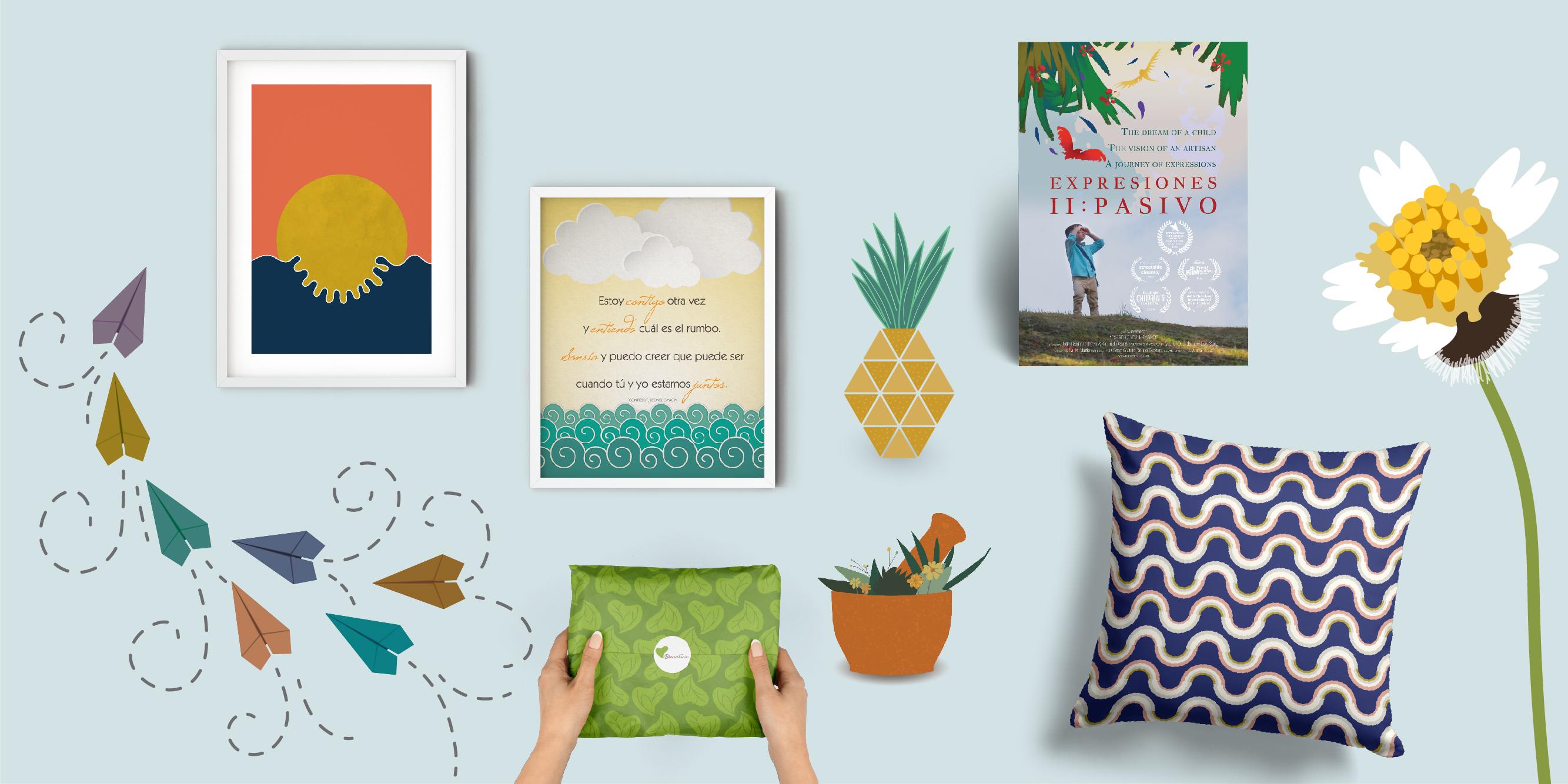
bom é vetorizar. Meu nome é Naila. Como designer, especializo-me em design editorial
e de superfície. Em 2008, fiz uma aula de desenho
bem-humorado que me ensinou as
habilidades para transformar um esboço em uma ilustração. Agora eu olho para ele e vejo tantas coisas que
podem ser melhoradas, e isso é
exatamente o que tenho feito nos últimos 14 anos. Desde que me formei meu
bacharelado em Design Gráfico em 2009, trabalhei com vetores em quase todos os
projetos em que coloquei minhas mãos. Se eu estiver trabalhando
com empresas, agências
governamentais ou organizações sem fins lucrativos, eu sempre acabo trabalhando
com vetores. Posso vetorizar uma foto para
usá-la em um design de pôster ou vetorizar um esboço simples para usá-la em um design de capa de
livro. Até usei essas
habilidades para vetorizar alguns elementos de um logotipo e depois usá-los para criar um
design editorial coeso para revistas. Ou mesmo essa natureza artística, para usar isso como um título de cartaz de
curta-metragem. As possibilidades são infinitas. Se você é alguém que
gostaria de aprender a habilidade transformar suas fotos e
desenhos em arte digital, mas não tem certeza sobre
as ferramentas certas para usar, essa classe é para você. Para esta aula, você não
precisa de nenhum conhecimento prévio, vamos passo a passo com uma lista clara de tarefas
após cada lição. Vou te ensinar como e
quando usar a Ferramenta Caneta, a ferramenta Lápis, a ferramenta Pincel e a ferramenta Pincel Blob. Você também aprenderá
sobre o recurso de
rastreamento de imagens dentro do
Adobe Illustrator, tudo isso enquanto vetorizava
e uma foto que
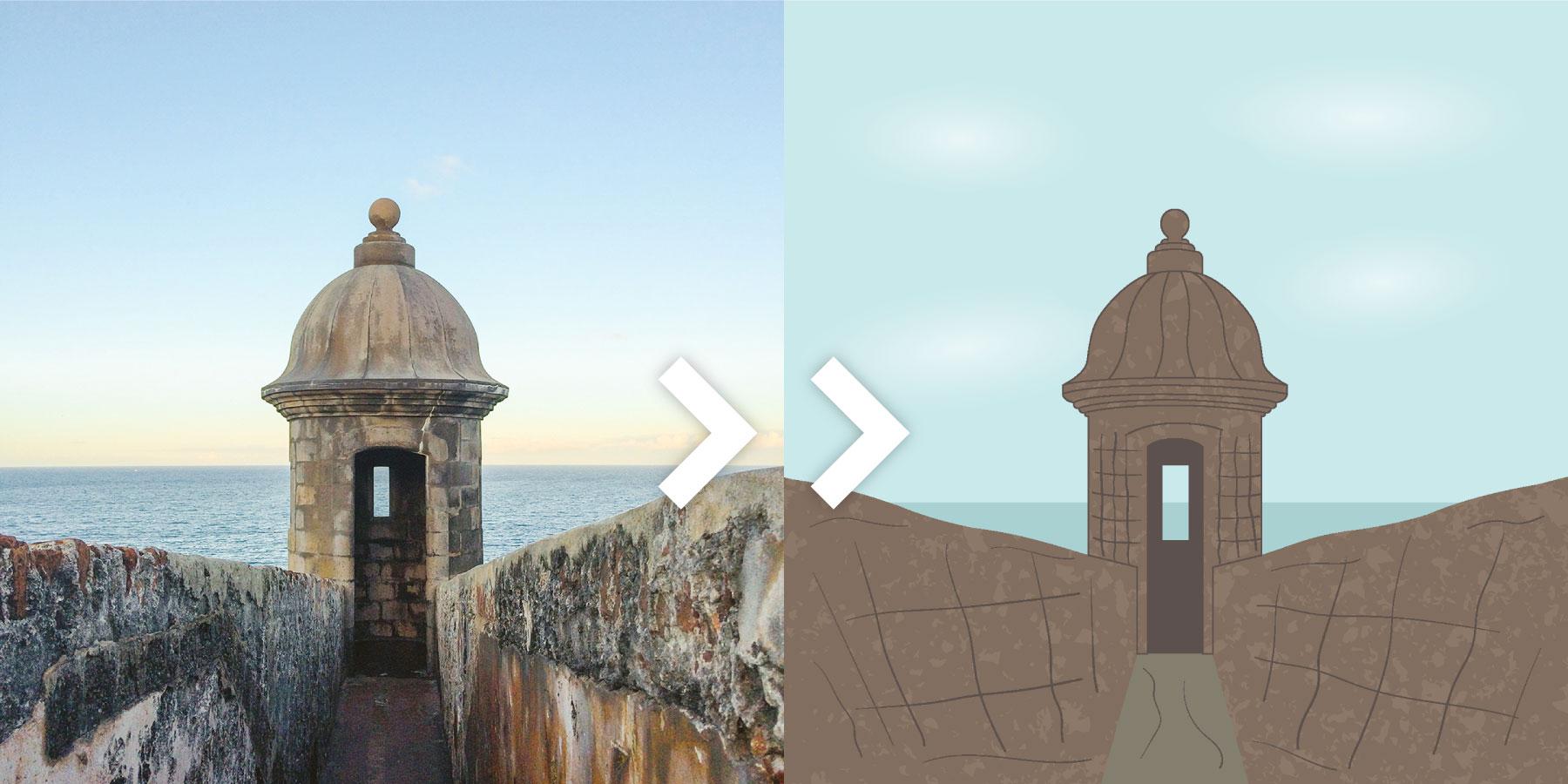
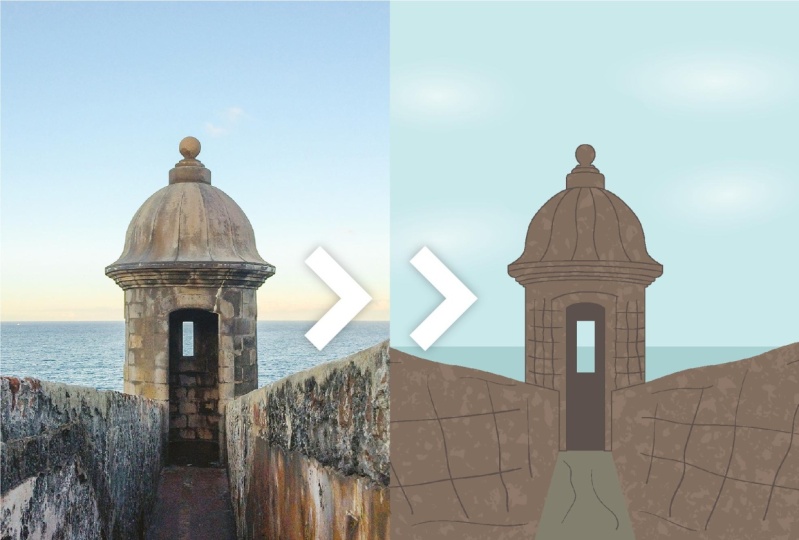
tirei há algum tempo de Garita
[inaudível], que é o elemento mais
icônico do o sítio histórico mundial de um
modelo aqui em Porto Rico. Você pode baixar
a foto Garita e outra foto chamada Textured, que na verdade é
a calçada do meu bairro na seção de
recursos. Sinta-se à vontade para sair
e tirar suas próprias fotos. Além disso, você precisará
do programa Adobe Illustrator, para o qual você pode encontrar
o link para baixar uma avaliação gratuita na
descrição da classe abaixo deste vídeo. Vou usar um
tablet Caneta para ensinar como ele pode ajudá-lo em seu processo de
vetorização. Mas ter um não é
essencial para essa aula. Aprender a vetorizar
lhe dará a liberdade de
criar designs exclusivos
em seu próprio estilo. Edite-os
quantas vezes quiser e
faça-os do tamanho que precisar
sem perder a qualidade. Sem mencionar que essa
habilidade também fará de você um solucionador de
problemas e, consequentemente,
um designer melhor. No final desta aula, você poderá
vetorizar o que quiser e mostrar sua
voz artística única na arte do ego. Vejo você na primeira lição.
2. Projeto do curso: Para este projeto de classe, você criará sua
própria arte digital. Os projetos são uma ótima
maneira de aprender prático, e esse projeto de classe é um passo a passo que você pode
acompanhar comigo. Eu até compartilho com vocês as mesmas imagens com as quais
vou trabalhar. Primeiro, baixe as fotos gratuitas para vetorizar na seção de
recursos. Para encontrá-los, vá para a guia
abaixo deste vídeo, onde diz Projetos e
Recursos. Clique nele. Em seguida, vá para o lado direito
da página onde ela
diz Recursos. Haverá duas imagens, uma chamada garita e
outra chamada textura. Há um terceiro
chamado planilha de prática. Você também encontrará um
PDF com a lista
dos atalhos mais úteis que usarei
em toda a classe. Sugiro que você
o tenha na mão enquanto
toma a aula para que você possa
referenciá-lo conforme você precisa. Vá em frente e baixe todos os recursos para
você usar mais tarde. Se preferir, você pode usar uma foto e/ou
desenho à mão próprio. Em seguida, você criará
um novo documento no Adobe Illustrator e
colocará sua imagem. Se você nunca trabalhou com Adobe Illustrator, não se preocupe. Vou te ensinar passo a passo
para que você possa acompanhar. Logo depois disso, você
vetoriza sua foto usando as ferramentas de desenho que você aprenderá nesta aula. Em seguida, você exportará sua imagem e a
compartilhará nas mídias sociais, usará como um elemento
em um design editorial ou até mesmo enviá-la para uma loja
online para vender. As opções são ilimitadas. Mostre seu projeto
na galeria do projeto para
todos nós aproveitarmos. Basta ir para a mesma guia
Projetos e Recursos, depois ir para a
direita e clicar
no botão verde que
diz Projeto de classe. Lá, você pode
nomear seu projeto, compartilhar seu processo e imagens
com toda a comunidade. Vamos para a próxima
lição para começar nossa aula.
3. O que é um vetor: Vamos começar com o básico. O que é um vetor afinal? É muito fácil diferenciar
visualmente um vetor do
oposto, uma imagem rasterizada. Uma imagem rasterizada é criada a partir de pequenos quadrados chamados pixels. O melhor exemplo
é uma fotografia. Uma imagem vetorial é
uma arte criada usando
pontos e linhas. Esses são chamados de caminhos. Esses caminhos são
editáveis para você se mover para onde
precisar e criar uma forma. O Adobe Illustrator é um programa
baseado em vetores, o que significa que você pode
criar imagens vetoriais nele. Quando convertemos
imagens rasterizadas, como uma foto que você tirou para um vetor, é
chamada para vetorizar, que é o que
aprenderemos nesta aula. Se você estiver interessado, tenho
uma classe Skillshare que explica as diferenças entre uma imagem vetorial e uma
imagem raster em profundidade, e os
formatos de arquivo mais comuns e seus usos, é chamado de formatos de arquivo, deseja usar JPEG, PNG, TIFF, PDF, EPS ou SVG. Você pode encontrá-lo na descrição
da classe ou no meu perfil do Skillshare. criação de imagens vetoriais é muito útil por
três motivos principais. Primeiro, quando você precisa uma imagem de alta qualidade
em vários tamanhos, por exemplo, um logotipo. Um logotipo é um design que pode ser colocado em um pequeno cartão de visita, mas também em um grande encerramento de carro. Mas é uma das características mais
importantes de um vetor que, uma vez criado, você pode aumentar seu tamanho com
uma qualidade de imagem solta. Como é frequentemente o caso de uma imagem
raster, como fotos, que se a imagem é muito pequena, quando o grande inato você
pode ver quadrados de
desfoque, isso significa que a
foto é pixelada. Os vetores usam equações
matemáticas para ajustar o tamanho de uma forma. Isso mantém sua qualidade. A segunda
razão pela qual os vetores são úteis é que você
pode estar projetando algo que ainda não
conhece o tamanho final e tem medo de
precisar fazê-lo novamente. Por exemplo, você pode
ser um artista que cria obras de arte para
licenciamento ou venda. Digamos que você tenha
criado uma arte em um tamanho de 8 por 10 polegadas, mas então você tenha a
oportunidade de usar essa mesma arte em
um 24 por 32 polegadas. Você pode facilmente fazer o ajuste sem
perder qualidade. O terceiro motivo
é que um vetor permite que você crie uma
imagem como nenhuma outra, de uma ilustração simples a uma muito detalhada com
folhas, padrões e textura. Você pode criar tudo o que
precisar para o seu design. Agora que você tem uma
ideia clara do que é um vetor, vamos para a próxima lição,
onde vou ensinar os programas e ferramentas com quais você pode vetorizar uma foto.
4. Programas e ferramentas em Vectorizing: Na lição passada,
você aprende o que é um vetor e três
principais benefícios dele. Nesta lição, você
aprenderá os programas e ferramentas com os quais
você pode fatorar. Se você fizer uma pesquisa rápida
na internet fatorando programas,
você encontrará alguns. Mas nesta classe
estaremos nos concentrando no software de gráficos
vetoriais líder do setor, Adobe Illustrator. O Adobe Illustrator é um programa
baseado em vetores que o torna diferente
do Adobe Photoshop, que é o programa
baseado em raster. O Photoshop é um programa poderoso no qual você pode criar obras de arte
incríveis, mas o ilustrador é mais
adequado para ilustrações. Essa é a
razão pela qual ela existe. Se você nunca usou o
Adobe Illustrator, não tenha medo. Na próxima lição, abrirei e
configurarei meu documento que você possa ver como
fazer isso sozinho. Mas primeiro, vamos falar
sobre a ferramenta que
usei há anos.
Meu tablet Wacom. Sempre que trabalho
a partir do meu computador, sempre o uso mesmo
quando não estou projetando. Usar um
mouse de mesa de computador ou rastrear por muito tempo pode
me causar dor na minha mão. Uma vez que comecei a usar o tablet
Wacom com uma caneta, essa dor desapareceu. Existem muitas marcas por aí com uma variedade de faixa de preço. Você só precisa fazer uma
pesquisa por tablet caneta. Meu primeiro foi menor,
uma caneta de bambu Wacom e
toque há muitos anos. Ele nem tem Bluetooth. Você precisa conectá-lo
diretamente à porta USB. Eles não produzem mais
essa linha. Eu atualizei uma Wacom para spro
medium há alguns anos. Eles também o produzem em pequeno e eles têm um
maior em grande. Mas descobri
que o tamanho
médio é muito confortável. Sempre que estou trabalhando
fora do meu escritório, levo comigo o menor porque
é mais fácil de transportar. Como você pode ver, há
uma variedade de tamanhos, estilos e preços
para escolher. Você descobrirá que usar
um tablet Wacom e uma caneta ajudará você a
tirar o máximo proveito das
ferramentas do Adobe Illustrator que
usaremos essa classe
porque você
terá mais controle e
ela sentirá natural como se você estivesse
desenhando no papel. Além disso, um tablet Wacom
oferece acesso a ferramentas sensíveis
preciosas que você não pode usar com
um mouse normal. Hoje em dia, está se
tornando cada vez
mais popular usar o iPad e o lápis Apple para criar obras de arte e por um bom motivo. Os aplicativos estão se tornando mais poderosos e você
pode criar designs do início ao fim
e enviá-lo para a produção, tudo dentro do iPad. Um ótimo exemplo disso
é o aplicativo Procreate ou o
Illustrator recentemente lançado para o aplicativo iPad. Ainda a maioria das pessoas primeiro por um computador e depois por um iPad
porque vamos enfrentá-lo, um iPad é um investimento e embora você possa criar um trabalho
incrível com ele, eu ainda vou vê-lo
como uma ferramenta complementar, um ótimo companheiro, mas ainda assim, eu ainda preciso do meu
computador para finalizar algum trabalho e armazenar
e gerenciar arquivos. Se você quiser que a experiência
de desenhar à mão e comprar um iPad e o Apple Pencil não
é uma opção no momento, um tablet Wacom pode ser
uma opção para você. Há um link para
o site da Wacom na descrição da classe. Este não é um link de afiliado, é só para
facilitar para você. Vamos para a próxima
lição para selecionar a imagem que vamos vetorizar
mais tarde na aula.
5. Selecione uma imagem para Vectorize: Na lição anterior, você aprendeu sobre o Adobe
Illustrator e tablets de caneta. Antes de criarmos nosso documento
do Adobe Illustrator
para vetorizar, primeiro, vamos
garantir que você tenha todos os seus ativos prontos para uso. Na seção de recursos, carreguei duas
fotos que
usarei nesta aula caso você queira
acompanhar comigo, mas sinta-se à vontade para vetorizar o que
quiser. Pessoalmente, vetorizei muitos elementos icônicos de diferentes países
para o trabalho do cliente, mas também do meu próprio
país de Porto Rico. Por exemplo, há
alguns anos, eu estava projetando o cartaz para um festival de curtas-metragens realizado na
cidade próxima chamado Rincon. Essa cidade tem um
dos faróis mais emblemáticos da ilha. Eu tinha uma foto
do farol, então procuro, coloquei, rastreio, e lá estava, uma versão vetorizada
do farol de Rincon. Você também pode criar
um desenho manual e usá-lo para vetorizá-lo. Você pode ser um artista muito
habilidoso em desenho
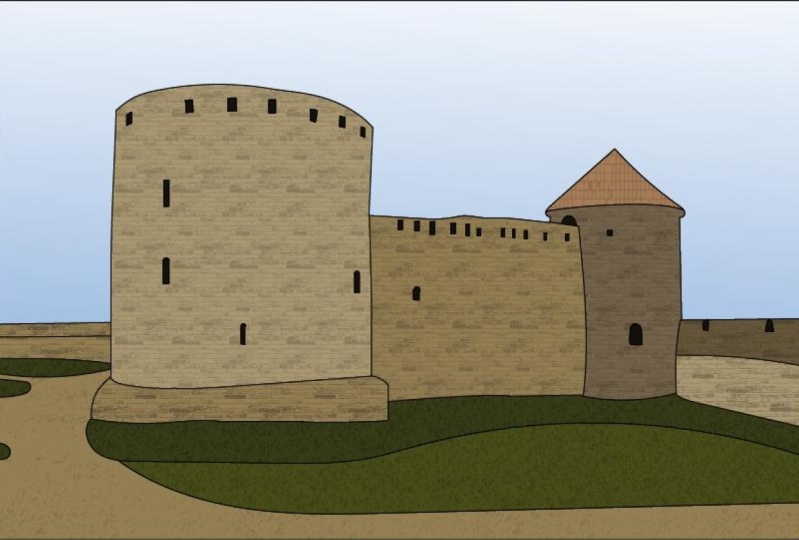
à mão ou não. Eu não sou. Veja esse projeto de quadrinhos fiz há mais de 10 anos. Era para uma aula de
desenho bem-humorado. Meus desenhos de mão
são muito simples, mas minhas habilidades vetoriais transformam isso em um resultado completamente
diferente. Agora eu olho para ele e vejo tantas coisas que
posso fazer melhor, mas esta foi a primeira
vez que trabalhei com vetores dessa maneira e fiquei
tão espantado com isso. Se você optar por usar um desenho, basta tirar uma foto dele e
transferi-lo para o seu computador. Quando estiver pronto e antes de
mergulhar na próxima lição, baixar ou
pesquisar a foto, você a vetorizará e
salvará em uma nova pasta. Na próxima lição, você abrirá o Adobe
Illustrator em seu computador, configurará o documento
e colocará a imagem.
6. Crie seu documento: Na lição anterior, selecionamos e salvamos
em uma nova pasta a imagem que
vamos vetorizar. Nesta lição, você configurará o
documento do Adobe Illustrator em seu computador. Agora estamos dentro do
Adobe Illustrator, à esquerda você pode ver
o novo botão de arquivo. Você também pode abrir documentos anteriores
do ilustrador. Você pode ir para casa
onde estamos e aqui você pode ver algumas predefinições se você clicar duas vezes em qualquer uma delas, um novo documento do Illustrator será aberto com essas especificações. Você também pode ver documentos
recentes com
os quais você tem trabalhado. Se você for aprender, você pode ver os tutoriais
à direita da janela. Na seção Arquivo, você pode ver todos
os arquivos
salvos na Adobe
Creative Cloud. Se você tiver algum arquivo compartilhado com você e qualquer arquivo excluído
da Creative Cloud. Vamos para o novo
botão de arquivo e clique nele. A nova
janela do documento será aberta. No topo, você pode ver
predefinições que você pode escolher e
também há mais para dispositivos móveis, web, impressos, filmes e vídeos, arte e ilustração. Vamos para a web porque
vamos trabalhar com uma imagem que só será
compartilhada no digital, ela não
será impressa por enquanto. Aqui você pode ver predefinições e por baixo, existem modelos. Novamente, você pode clicar duas vezes
e editá-los. Muitos deles são gratuitos para que você
possa aproveitar isso. À direita, temos os detalhes predefinidos e
vamos trabalhar
com isso agora. A primeira coisa que você
precisa fazer é alterar o nome do documento para o que
quiser nomear. Vou
chamá-lo de vetorização. Por baixo, você pode ver as unidades com as
quais você pode trabalhar. Vou escolher
polegadas porque essa é a medida com a qual
estou mais familiarizado, mas você pode escolher
o que quiser. Agora vou definir
a largura
e a altura do meu documento. Nesse caso, vou
usar 10 por 10 polegadas. À direita, você pode ver a orientação
do documento. Nesse caso, isso não
afeta nosso documento porque é um quadrado e à direita
da orientação
você pode ver as placas de arte. Por enquanto, vamos trabalhar
com apenas uma obra de arte. Vamos deixar isso em um. baixo, temos
as opções de sangramento e Por baixo, temos
as opções de sangramento e, como estamos trabalhando
com um documento digital, não
precisamos de um sangramento. Isso é apenas para impressão. Sob as opções avançadas, temos o modo de cor, que porque estamos
trabalhando com uma predefinição da web, seu RGB, que é o caminho certo, porque novamente, estamos
trabalhando com o digital. Por baixo temos a
resolução do documento. Eu sempre gosto de
trabalhar com 300 PPI. Sempre podemos editar isso
enquanto exportamos para JPEG, você pode escolher uma resolução
mais baixa. Mas eu sempre gosto de ter o mais alto quando estou
trabalhando com os documentos. O modo de visualização apenas o
deixa como padrão. Agora estamos prontos para trabalhar com
nossos documentos clique em criar. Agora estamos aqui. Temos nosso
documento pronto para trabalhar. Mas primeiro vamos para o arquivo, salve como, esta
janela solicitará, você pode escolher,
não mostrar novamente, ou simplesmente deixá-lo como sempre lhe perguntará,
você pode optar por salvá-lo
no Criativo
Nuvem ou
salve-o em seu computador. Nesse caso, vou
salvá-lo no meu computador. Vou procurar a pasta com
a qual
vou trabalhar. Você pode renomeá-lo se
quiser e clicar em “Salvar”. Deixe esta janela como
está e clique em “Ok”. É muito importante
lembrar de
sempre salvar seu
documento depois de fazer qualquer coisa porque as coisas acontecem e o programa pode
falhar ou algo assim, você pode contorná-lo. Se, por algum motivo, seu documento parecer diferente do meu, talvez a cor de fundo seja mais clara ou as coisas não
estejam no lugar, talvez você precise ir para suas
preferências no Mac, isso é
Preferências do Illustrator na janela que estará
em Editar preferências. Aqui você pode fazer
muitas alterações, particularmente na área da
interface. Aqui você pode escolher a cor, como ela ficará. Eu tenho
o meu no escuro médio porque é
o que estou acostumado, e o que eu gosto. Mas você pode mudar isso aqui. Você pode alterar a escala do
documento do ilustrador
e muitas outras coisas. Se, por algum motivo, seu documento
parecer diferente do meu, provavelmente você precisará
mudar algo aqui nas preferências. Vou clicar em “Ok”. Agora você tem seu documento
pronto para começar a vetorizar. Se você não está familiarizado
com o Illustrator, tenho algumas palavras para você. Não fique sobrecarregado. Pode parecer confuso, mas quando você começar a
usá-lo, tudo faz sentido. Nesta classe, vamos nos concentrar em uma ferramenta
específica para que você possa
criar seu design digital. Você deve fazer para esta lição é criar seu documento, escolher suas preferências
e salvá-lo. Na próxima lição, vou te
ensinar como colocar sua imagem nos documentos para
que possamos começar a vetorizar.
7. Coloque uma imagem: Na lição anterior, configuramos nossas preferências de
documento do Adobe Illustrator e salvamos nosso documento. Nesta lição, vamos nos
concentrar nas ferramentas
localizadas à esquerda
da janela do programa
que são usadas para criar. À direita, há painéis que são usados para
editar nossas criações. Na parte superior, temos o Painel de
controle que altera suas opções dependendo das ferramentas ou painéis
que você está usando. Vamos começar
colocando nossa foto. Agora estamos dentro do
Adobe Illustrator e há duas maneiras pelas quais
você pode colocar sua imagem. Primeiro, você pode ir
para Arquivo, Colocar ou usar esse atalho e ele
abrirá essa mesma janela, e você pode procurar o local que você tem sua foto, clique duas vezes e abra-o. Mas minha maneira favorita é
arrastar e soltar. Acabei de abrir minha pasta, clicar, arrastar sobre o
Illustrator e solto. Aqui eu tenho minha foto. Vou diminuir o zoom porque a imagem é
maior que a minha prancheta. Isso é comando menos
ou controle menos. Vou clicar sobre ele, arrastá-lo e
tentar centralizá-lo. Vou usar
essas pequenas caixas aqui que você pode ver. Vou clicar neles, pressionar “Option” e “Shift” no meu teclado para que eu possa
torná-lo menor, mas proporcionalmente, para que
não fique louco a imagem. Vamos fazer
um pouco mais. Vou centralizá-lo. Se você precisar, por algum motivo,
se mover pela prancheta, você pode clicar nesta “Barra de espaço” e a Ferramenta Mão aparecerá. Depois de
liberá-lo, ele voltará para a ferramenta
que você selecionou. Esta é uma ferramenta muito útil. Se você estiver aprendendo algum
atalho, aprenda este. A barra de espaço é atalho
útil porque,
enquanto vetoriza, mover-se é uma
das coisas que você mais
fará. Confie em mim. Isso se tornará
um fluxo de trabalho tão natural para você que você nem pensará
nisso enquanto o usa. Agora tenho minha foto
colocada no Illustrator, vou clicar
nela e vou
abrir meu painel Transparência. Se você não vir o painel com o
qual estou trabalhando, você pode ir para a janela, e aqui você pode ver todos os painéis que
o
Illustrator oferece. Sempre que abro um painel
e você não o vê, você pode ir para a janela
e procurá-lo. Vou definir a
transparência dessa imagem para 75 porque isso nos
ajudará a ver melhor
quando estamos rastreando. Se algumas fotos precisarem de mais
transparência do que outras, então você brinca com o que você se sente mais
confortável. Agora, porque estamos
rastreando uma imagem é como se estivermos
rastreando com um papel, você vai querer bloquear essa
imagem porque se eu não fizer isso, e eu crio algo
nela e eu não
tranco a imagem atrás, Eu posso movê-lo e você não quer isso porque
quando você está trabalhando, novamente com o rastreamento, você não quer mover a
imagem por trás dela. Vou excluir isso agora. Existem duas maneiras de bloquear essa imagem. Primeiro, você pode selecioná-lo
e ir para “Objeto” “Bloquear” “Seleção”, Ou você pode usar o Comando 2 ou o Controle
2 no Windows. Vou
selecioná-lo “Command 2", e agora ele está bloqueado. Agora, o que eu criar, se eu tentar selecionar a imagem
na parte de trás, ela não se moverá. Mas isso é problemático quando você quer exportar
sua ilustração. Então você tem que desbloquear
a imagem por trás e movê-la para o
lado ou excluí-la, e eu não quero isso
porque quero ter o controle para editar minha ilustração se eu
precisar voltar para ela. [RUÍDO] É aí que
minha
maneira preferida de bloquear uma imagem é criando uma nova camada para fazer
meus desenhos e deixar minha foto em uma camada
separada bloqueada. Então eu simplesmente
desligo a visibilidade da
camada sem
a necessidade de excluir a foto. Vamos ver como isso funciona. Agora, vamos desbloquear essa imagem. Vou para
“Objeto” “Desbloquear” ou “Opção” “Command 2" e
ele desbloqueará sua imagem. Minha maneira preferida de
bloquear uma imagem é bloqueá-la em uma camada separada. Vamos abrir nosso painel Camadas. Aqui você pode ver que eles só têm um chamado Camada Número 1. Vamos clicar duas vezes
nele e renomeá-la Foto. Clique em “Enter” e
vá para o quadrado na parte inferior com um sinal e você
criará uma nova camada. Uma nova camada
sempre será criada sobre a que
você já criou. Agora vá para a camada da foto e vá para a esquerda
entre o olho e o nome da foto e clique nesse quadrado e você
verá que um cadeado aparece. Isso significa que agora
essa camada está bloqueada. Se eu quiser criar alguma coisa, você vê o lápis com
um círculo com uma linha? Isso significa que não consigo
criar nada aqui. Preciso passar para a
outra camada que não está bloqueada para que eu possa
criar coisas nela. De agora em diante, estaremos trabalhando com a
Camada Número 2 que vamos renomear Vector. [RUÍDO] Agora, sempre que crio algo em cima da minha foto e
preciso remover a foto, não
preciso excluí-la. Eu só vou até este ícone de olho e desligue-o e posso
ver o que eu criei, e posso ativá-lo para
continuar trabalhando nele. Sei que muitas pessoas não
gostam de trabalhar com camadas, mas eu as amo. As camadas são uma ótima
maneira de organizar seu trabalho, especialmente se você estiver trabalhando com muitos elementos. Renomear camadas é muito
útil se você estiver compartilhando esse arquivo com outro
designer ou provedor de impressora. É mais fácil
para eles encontrar o que precisam. É isso, agora estamos prontos para começar a vetorizar essa imagem. Antes de ir para
a próxima lição, certifique-se de primeiro
colocar sua imagem, diminuir a opacidade,
criar uma nova camada e renomear as camadas
Foto e Vector. Desbloqueie a camada de fotos. Vejo você na próxima
lição em que
vou ensiná-lo
sobre a Ferramenta Caneta.
8. A ferramenta de caneta: linhas diretas: Na lição anterior, colocamos a foto
com a qual
trabalharemos no novo documento
no Adobe Illustrator. Vamos começar com nossa primeira ferramenta desta classe, a Ferramenta Caneta. Nesta lição, vou te ensinar o aspecto técnico disso porque a Ferramenta Caneta é uma daquelas ferramentas que
as pessoas amam ou odeiam. Você odeia quando
não entende,
mas uma vez que você entende,
você simplesmente adora. Sem dúvida, a Ferramenta Caneta
é a ferramenta mais famosa Illustrator porque com ela você pode criar o que quiser. A Ferramenta Caneta cria pontos de
ancoragem. Quando você tem dois ou
mais pontos de ancoragem conectados por uma linha, ele é chamado de caminho. Quando você cria curvas
com a Ferramenta Caneta, elas são chamadas de curvas de Bézier. Nesta lição, vamos nos
concentrar nos caminhos retos. Agora estamos de volta ao Adobe
Illustrator e eles criaram um novo documento e
colocaram minha folha de prática da Ferramenta Caneta
e eu adoro essa imagem. Nesse caso, a edição criou uma nova camada porque estamos trabalhando isso
apenas como uma prática e
apenas um trabalho simples não
é uma
ilustração complicada. À esquerda, podemos
ver a caixa de ferramentas. Você pode ver que muitas ferramentas têm um pequeno triângulo no
canto inferior direito. Isso significa que você
pode clicar e deixar o mouse lá por alguns segundos e você pode
ver mais funções. Aqui, você pode ver,
temos a Ferramenta Caneta e suas funções, que é
a ferramenta adicionar ponto de ancoragem,
a ferramenta excluir ponto de ancoragem
e a ferramenta de ponto de ancoragem. À direita deles, você pode ver um parêntese. Isso significa que
isso é um atalho. Se você pressionar P no teclado, você receberá essa Ferramenta Caneta. O sinal de mais receberá a ferramenta
adicionar ponto de ancoragem. O menos, a ferramenta Excluir ponto de
ancoragem e Shift C, a ferramenta de ponto de ancoragem. Se você continuar se movendo
para a direita
nesta borda e
soltar o mouse, você receberá uma janela
flutuante com toda a Ferramenta Caneta
e suas funções. Se por algum motivo você não vir as mesmas ferramentas que eu tenho aqui, você pode ir para a
parte inferior da caixa de ferramentas, então esses três pontos horizontais. Essa é a barra de ferramentas Editar. Aqui você pode acessar todas
as ferramentas dentro do Adobe Illustrator. Os cinza significam que você já os tem
em sua caixa de ferramentas. Os outros, você
pode simplesmente clicar neles e arrastá-los para sua caixa de ferramentas. Ou você também pode soltar
da sua caixa de ferramentas para as janelas de ferramentas antigas para eliminá-las
da caixa de ferramentas. Ao trabalhar com qualquer
ferramenta de desenho, como a Ferramenta Caneta. A prática recomendada é definir seu preenchimento como nenhum e selecionar
uma cor para seu traçado. Dessa forma, será mais fácil para você ver
o que está fazendo. Caso contrário, o programa
preencherá automaticamente sua forma
em direção ao interior, dificultando a
visualização de onde você está rastreando. Por padrão, você terá um preenchimento branco e um traço preto. Você pode clicar em cima de qualquer um deles para apresentá-los. Em seguida, você pode clicar no
não-preenchimento por baixo, que é o quadrado branco
com uma linha vermelha sobre. Mas para isso, prefiro
usar os atalhos. Se você pressionar a letra
D no teclado, voltará
ao padrão, que é o preenchimento branco
e o traço preto. Você pode usar a letra
X no teclado para
apresentar o que quiser. Você pode clicar na
barra para frente para definir o que está
na frente como nenhum. Esta seta aqui
trocará seu preenchimento e traçado, o que significa que, se eu clicar nela, agora meu traçado está definido como
nenhum e meu preenchimento é preto. Você pode alterar isso em sua
palavra-chave com um atalho Shift X e ele
fará a mesma coisa. Os programas da Adobe são
sobre prática. Depois de fazer algo
muitas vezes, isso será mais
natural para você. Você fará isso antes de
poder pensar sobre isso. Lembre-se de que, na
seção de recursos desta classe, você pode encontrar um PDF com os atalhos mais úteis que podem realmente
acelerar seu processo. Certifique-se de ter selecionado
a Ferramenta Caneta, se não, vá para as Ferramentas e
clique lá ou pressione a letra
P no teclado. O curso significa que a seta que se move
quando você move o mouse dirá
o que está pronto para fazer. Nesse caso, temos o ícone da
Ferramenta Caneta e um asterisco. Se você quiser uma abordagem
diferente, você pode pressionar o Caps Lock na sua palavra-chave e
você receberá um X. Algumas pessoas preferem isso
porque é mais preciso, mas continuarei usando
o tradicional um. Agora, vou aumentar o zoom
usando o sinal de mais comando. Vou usar minha barra de
espaço para acessar a ferramenta manual e
centralizar minha imagem. Depois de liberá-lo novamente, volto para a Ferramenta Caneta. É por isso que a
barra de espaço é tão útil. Agora eu quero clicar e soltar meu mouse e vou
mover o mouse. Você pode ver uma pequena caixa
à direita do meu cursor. Isso indica a distância
entre o ponto que
acabei de criar e o
local onde meu cursor está. Neste momento, essa medida
está em polegadas porque essa é a medida unitária que ela mostra ao criar
o documento. Se você mostrar
centímetros ou pixels, ele mostrará a
distância nessas unidades. Continuarei
movendo meu cursor para a forma
daquele que estou rastreando agora
naquela planilha de prática. Se você pressionar Shift
no teclado, você vai se certificar de que está criando uma linha
horizontal reta. Enquanto você mantém Shift pressionado, se você mover o mouse para cima, você criará um grau 45. Ou se você continuar se movendo, você criará uma linha vertical
reta. Vou criar
um horizontal. Vou clicar. Vou subir e posso pressionar Shift para garantir
que essa linha esteja reta. Vou clicar e depois vou me mover
para a esquerda. Como você pode ver, uma linha magenta acabou de aparecer. Esse é um guia inteligente
que o Illustrator tem. Isso significa que o ponto
que vou criar está perfeitamente alinhado com
o ponto na parte inferior. Vou clicar e liberar. Você pode ver que
se eu continuar em movimento, acabei de criar a forma
que eu queria traçar. Mas se eu continuar movendo meu mouse, a Ferramenta Caneta ainda estará selecionada. Se você quiser
sair da Ferramenta Caneta, você pode pressionar a
tecla Escape no teclado. Agora posso criar outra forma separada
da que acabei de criar porque a Ferramenta Caneta ainda
estará selecionada. Se eu quiser parar de
usar a Ferramenta Caneta, posso pressionar a tecla V no meu teclado e ela
mudará para a ferramenta Seleção. Agora posso selecionar o caminho
que acabei de criar, movê-lo ou fazer o
que quiser com ele. Você também pode pressionar Enter
no teclado para alterar o cursor
da Ferramenta Caneta para a ferramenta de
seleção. Mas eu sempre pressiono
Escape ou V porque eles estão à esquerda da minha palavra-chave, que é a mão que
eu uso para atalhos. Quero afastar minha mão
direita do meu tablet caneta o
menor possível. Pequenas coisas como
essa ajudarão você a se tornar mais eficiente
enquanto trabalha. Agora, sempre que eu
tiver meu caminho selecionado, você pode ver que a linha, e se eu mudar para a ferramenta de seleção
direta, os pontos de ancoragem
são de cor azul. Você pode ter outra cor, você pode mudar isso. Você pode ir para o painel
Camadas novamente, você pode
clicar duas vezes sobre o nome. Aqui você pode ver que você pode escolher a cor que quiser. Há também um menu suspenso. Você pode selecionar o que
você preferir e clicar em “Ok”. Às vezes, dependendo da cor que sua linha ou forma são, a cor da sua
camada pode
dificultar a visualização
dos pontos de ancoragem. Então, mudar a
cor é útil. Agora vou
pressionar a letra P no meu teclado novamente para
acessar a Ferramenta Caneta. Você pode ir para qualquer um
dos pontos de ancoragem abertos e ver o
asterisco mudar para uma linha. Isso significa que você pode clicar nesse ponto de ancoragem e continuar criando a partir dele,
como você pode ver. Agora vou passar para os outros pontos de ancoragem abertos e você verá que
um círculo se forma. Isso significa que,
se eu clicar lá, vou ter fechado essa forma. Vou pressionar V no meu teclado para mudar para
a ferramenta de seleção. Agora eu tenho um
caminho próximo. Eu posso movê-lo. Se eu mudar o preenchimento
e o traço, você pode ver que
eu tenho um quadrado. Vamos voltar ao
jeito que tínhamos. Vou pressionar a
letra B no meu teclado. Vou ampliar
um pouco para que você possa ver melhor
o que estou fazendo. Se eu selecionar minha Ferramenta Caneta novamente e passar por
qualquer área do caminho, você poderá ver que o cursor
muda novamente para um sinal de mais. Isso significa que,
se eu clicar lá, crio um novo ponto. Em qualquer lugar que eu clico, continuo
criando novos pontos. Se eu decidir que
não preciso de um ponto, posso passar por cima de qualquer um deles, e o cursor mudará
novamente para um sinal de menos, que é o ponto de
ancoragem de exclusão. Neste ponto, só estou movendo meu mouse sobre o caminho. Não estou fazendo nenhuma
seleção no meu teclado ou atalho ou mesmo na caixa de ferramentas. Se eu clicar neste ícone
com um sinal de menos, terei excluído esse ponto. Agora, mudei minha forma. Se eu selecionar a ferramenta
Seleção direta com
a letra A no meu teclado e
clicar em qualquer um desses pontos, você poderá ver que agora está
azul em vez de branco. Posso mover esse ponto. Posso mudar novamente para Pen Tool, Criar outro ponto, criar outro ponto
e outro ponto. Mude para minha ferramenta
de seleção direta. Posso continuar editando o mesmo quadrado
exato que criei. Eu posso continuar editando. E se eu decidir que depois
de criar essa forma, não
quero mais fechar. Você vai escolher
sua ferramenta de tesoura. Essa é a letra C
no seu teclado. Você pode vê-lo aqui
no teclado está selecionado. Você pode clicar em
qualquer ponto de ancoragem. Em seguida, selecione sua ferramenta de seleção
direta com uma letra A, clique novamente. Agora posso me mover e
tenho uma abertura, não
tenho mais uma
forma fechada. Tenho um caminho aberto, novamente. Se eu decidir que queria
juntar esses dois pontos, posso clicar no endpoint, pressionar Shift e clicar
no outro endpoint,
e então você
pressionar o teclado Command J. Agora esses pontos
se unirão novamente. Esses são os conceitos básicos
da Ferramenta Caneta. Pratique-os e eles
se tornarão seus melhores amigos. Na próxima lição,
usaremos a Ferramenta Caneta para
trabalhar com curvas. Mas antes, certifique-se de
baixar a folha de prática e brincar
com a Ferramenta Caneta e suas funcionalidades. Crie pontos, adicione
pontos ao caminho, exclua pontos do caminho. Use a ferramenta de seleção direta para mover pontos de forma independente. Use a tesoura para dois separar um caminho fechado e
junte dois pontos selecionando-os com
a ferramenta de seleção direta e usando o
atalho Control J. Em seguida, vá para a próxima
lição para criar curvas.
9. A ferramenta de caneta: curvas: Agora você está se familiarizando
com a ferramenta caneta. Até agora, aprendemos
muito sobre como ele funciona
criando um quadrado e
editando-o com as
funcionalidades da ferramenta caneta. Agora, vamos criar
curvas com a ferramenta caneta. Como vimos até agora, tanto a ferramenta de seleção quanto
a ferramenta de seleção direta, são muito úteis quando se
trabalha com vetores. Lembre-se de que você
pode selecionar uma movimentação qualquer objeto no Illustrator
com a ferramenta de seleção. O atalho para isso é a
letra V no teclado. Você pode selecionar pontos de ancoragem
independentes com a ferramenta de seleção direta. O atalho para isso é a
letra A no teclado. Agora, vamos voltar
ao Illustrator para
a Figura Número 2 para criar algumas curvas
com a ferramenta caneta. Vamos começar a
criar essa figura criando um ponto de ancoragem, e vou
passar para o meu próximo, o fim da minha forma. Vou clicar
e arrastar e você pode ver que agora tenho alças, que se eu usar a
seleção direta para a letra A, posso movê-las. Posso editar essa forma até que eles tenham
essa forma que eu quero e, como você pode ver, isso é bem apertado. Vou excluir
isso e começar de novo. Ao criar curvas,
o que você precisa fazer é no momento em que você
criar seu primeiro ponto, você clicará
sem soltar e arrastar. Estas são as alças
da ferramenta caneta. Você vai movê-lo para a área mais ou menos que
você quer que sua curva vá. Agora, você pode ver como
posso visualizar como minha
curva vai ir. Agora, vou
clicar no final
deste exercício de rastreamento e
clicar novamente e arrastar
sem soltar. Agora, vou liberar. Agora, você pode ver que minha forma é mais semelhante à forma
que eu quero criar. Você pode voltar para sua ferramenta de seleção
direta e mover as coisas. Você pode editar novamente
este ponto de ancoragem, e este aqui até
obter a forma do seu desejo. Agora, aqui temos nossa forma número 1 e
a forma número 2. Se, por algum motivo,
você quiser fazer uma linha reta para uma curva ou
uma curva para uma linha reta, você só precisa usar
sua ferramenta de ponto de ancoragem. Clique lá e vá
em direção ao ponto de ancoragem. Clique e arraste. Em seguida, eles
transformaram essa linha reta
ou canto em curva. A mesma coisa aqui,
se eu quisesse mudar essa curva
que foi acionada, basta clicar e clicar, agora tenho uma linha reta. Se eu tiver uma linha reta, posso clicar novamente e arrastar, e posso criar as alças. Essa é a maneira de usar essa ferramenta. Vamos para a Figura Número 3 agora. Vou definir a ferramenta caneta, vou clicar e arrastar. Clique e arraste e
clique e arraste. Se eu quiser fazer
mais edições, posso clicar, posso pressionar a letra
A no meu teclado e fazer os ajustes
que eu precisar. Devemos ter sempre que você
mover a alça à esquerda, você editará o
caminho à esquerda, que você fez anteriormente. Se você mover o
da direita, afetará
mais de um que
acabou de criar à direita. É assim que funciona. Vamos
passar para a Figura Número 4. Quero selecionar a ferramenta
caneta, novamente. Quero clicar e arrastar, clicar e arrastar, clicar e
arrastar, clicar e arrastar. Mas agora, não quero
criar uma curva. Quero criar
essa linha reta. Vou clicar no meu último ponto de ancoragem
e você verá isso como uma pequena seta
mudando o cursor, o que significa que vou
criar um canto. Quero clicar
lá e agora podemos criar uma linha reta. Você pode ver que
com a ferramenta caneta, tudo é editável. Contanto que você
pratique, você estará melhor
prevendo que a forma formulada
irá dependendo de onde estão
seus pontos de ancoragem. Sei que essa é uma razão pela qual maioria das pessoas desiste de
usar a ferramenta caneta. Eles ficam frustrados, mas não conseguem a forma que
querem criar, mas dão tempo e prática. Antes de ir para a próxima lição, trace as Figuras 2, 3 e 4 da Planilha de Prática. Edite a Figura Número 1 para alterar os cantos para curvas
e vice-versa. Depois de praticar e entender como a ferramenta
caneta funciona, vá para a próxima lição para começar a vetorizar sua foto
com a ferramenta caneta.
10. A ferramenta de caneta em ação Pt 1: Nas duas últimas lições, aprendemos como a ferramenta
caneta funciona. Rastreamos formas práticas
para conhecer a ferramenta e os atalhos. Agora, vamos
colocar isso em ação e começar a
traçar a foto deles. Vamos voltar para o Illustrator. Agora estamos de volta ao
arquivo do Illustrator que criamos antes. A primeira coisa que vou
fazer é garantir que meu preenchimento esteja definido como nenhum
e eu tenha um derrame, vou mudá-lo para vermelho. Se você clicar duas vezes
no traçado, você abrirá o seletor de cores. Vou escolher vermelho porque
é uma cor que realmente faz contraste com nossa imagem
e é mais fácil de ver. Agora, vou
clicar em minhas “Camadas”. Se eu clicar em minhas “Camadas” agora, você verá que a
paleta de cores desaparecerá porque quando você
empilhar seus painéis, você só pode ter um
painel aberto no momento. Se você quiser ver mais, você pode clicar nas setas
aqui e clicar em “Expandir painéis” e você
pode ver mais coisas, mas eu gosto de ter a minha
organizada dessa maneira. Vamos voltar ao nosso
painel de camadas e garantir que estou trabalhando com minha
camada vetorial, não com minha foto. Os que eu
destacou são com quem estou trabalhando. Primeiro, vou pressionar
“Command R” na minha palavra-chave. Você pode ver que minha
régua aparece aqui. Você também pode fazer isso
na exibição e nas réguas. Neste caso, diz “Ocultar réguas” porque
acabei de criá-lo. Mas se não, dirá, “Mostrar réguas” e
o que eu prefiro
usar o atalho porque
obviamente é mais rápido. Agora, a régua que você pode arrastar
do canto e mudar
onde o zero começa. Se você quiser começar por
qualquer motivo em outra área, esse não é o canto
do seu projeto, você pode fazer isso. Nesse caso, vou
deixá-lo na área. Vou “Clique e Arraste” para o canto
e terei meu
zero ou meus documentos
começam, minha prancheta começa. Vou reduzir um
pouco, “Comando menos”. Agora posso arrastar da
régua e criar diretrizes. Nesse caso, não
quero que minha diretriz esteja todo o documento. Vou pressionar “Command Z” no meu teclado. Vou selecionar a
“Ferramenta Prancheta”, clique aqui. Agora você pode ver que eu
selecionei minha placa de arte. Desta forma,
você pode alterar o tamanho da prancheta ou qualquer outra
coisa relacionada a ela. Mas agora vou arrastar
da minha régua para a minha prancheta, para o meio dela, usando as réguas olhando para cima. Posso ver que agora
estou no centro da minha imagem que vou liberar. Agora sei que posso pressionar “V” no meu teclado. Agora conheço o
centro da minha imagem. Agora, vou para
minha camada de fotos e clique em “Desbloqueá-la” e mover
minha foto para centralizá-la. Vou
bloqueá-lo novamente e
voltar para minha camada vetorial. Você pode ocultar ou mostrar
diretrizes em exibição. Guias, você pode ocultá-los, você pode desbloqueá-los e
excluí-los usando esses atalhos também, mas também nos guias de exibição. Agora vou
selecionar a “ferramenta Caneta”, certifique-se de que a
tenha selecionada. Vou ampliar
para começar a rastrear nosso maior objeto com
widgets. O Garita. Vou começar
aqui na parte inferior. Vou clicar, pressionar, “Shift” porque
quero uma linha reta. Clique novamente, pressione “Shift”, suba porque
quero uma linha reta. Clique em. Agora não estou pressionando Shift porque não
quero uma linha horizontal, vertical ou de ângulo de 40
graus. Eu só quero uma linha
com mais controle. Vou clicar. Agora
vou subir, pressionar, “Shift” porque quero uma linha
vertical e clique lá. Agora vou ampliar
usando o comando mais ou menos o que
você precisar no momento. Vou usar minha barra de espaço
para acessar a ferramenta manual. Nessa área, você pode
ver que ela tem curvas e
linhas retas e eu vou
rastreá-la agora
e mais tarde e vamos voltar para fazer algumas alterações. Mas, por enquanto, quero
fazer uma curva, então vou para
a área que acho que
é o lugar certo. Como estou olhando para
ele e é a forma
que eu quero fazer, vou, “Clique e
Arraste” para criar uma curva. Agora vou clicar, quero criar uma
pequena linha
reta horizontal .
Vou clicar. Agora vou clicar, arrastar. Quero criar agora
uma linha reta, então vou clicar no
meu último ponto de ancoragem. Clique em, agora
quero criar uma curva. Vou “Clique e arraste”. Agora, novamente, vou criar uma linha reta, então precisamos clicar no meu último ponto de ancoragem. Crie uma linha reta. Agora, vou
criar outra curva. Vou, “Clique e arraste”. Agora eu quero criar uma linha
reta novamente, então vou clicar no
meu último ponto de ancoragem, pressionando Shift para me ajudar. Vou criar
uma linha vertical. Vou clicar e liberar. Estou usando minha barra de espaço novamente
para acessar o identificador. Agora eu quero criar uma curva, então vou
“Clique e Arraste”. Vou continuar
usando a ferramenta manual, vou criar
outra curva aqui. “Clique e arraste” usando a ferramenta
manual com a barra de espaço. “Clique e arraste”
novamente, a barra de espaço. Clique e arraste um pouco. Agora, vou voltar
ao meu último ponto de ancoragem. Clique para criar uma
linha reta. Vou clicar. Agora vou passar para
o próximo ponto que eu quero. “Clique e arraste”
para criar uma curva. Quero um canto agora novamente, então clico no meu último ponto de ancoragem. Mova para cima, Shift, Clique. Agora eu quero outra curva, então eu, “Clique e arraste”. Agora eu quero um canto, então eu clico no meu último ponto de ancoragem, Shift, crio uma linha, e agora passo para o
próximo ponto que eu quero e eu, “Clique e Arraste”. Eu clico novamente, meu
último ponto de ancoragem para criar uma linha reta. Pressione Shift, clique em. Agora vou criar uma
curva para que nos movamos. Eu crio Clique, Arraste para criar um círculo
e continuo. Clique em, Arraste para
concluir esse círculo. Vou reduzir o zoom
para ver 100%. Vou pressionar no meu
teclado, “Comando zero”. Agora vou pressionar, “A letra B” no
meu teclado porque estou acabado por enquanto
com isso barato. Agora, eu quero continuar e criar esta
porta na Garita. Essa chamada porta. Vou ampliar novamente. Esta é uma área que
eu começo meu rastreamento. Vou pressionar
novamente, o acesso “A letra P”, a ferramenta caneta. Você pode ver a linha. Isso significa que posso clicar
lá e continuar criando. Eu sou gongo para subir, usar Shift para ter
certeza de que esta
é uma linha reta. Clique em. Vou me
mudar para o centro. Estou usando meus guias aqui para ter
certeza de que estou
no centro. Vou, “Clique e
Arraste” para criar uma curva. Agora vou diminuir o
zoom novamente, pressione “A letra B” para acessar
minha ferramenta de seleção direta. Agora vou trabalhar
com esta área aqui. Vou ampliar
nesta seção. Como você pode ver, meu rastreamento é um pouco
diferente da foto, porque se eu seguir a foto, não terá muito sentido. Mas agora estou olhando para ele e não
é exatamente o que eu quero. Vou selecionar
a ferramenta de seleção direta, “A letra A”. Vou clicar
neste ponto. Na verdade, deixe-me mudar a cor dos meus guias
para que você possa ver melhor. Eu quero
mudá-lo para verde, ok? Isso é exatamente o que eu quis dizer quando mostrei
a você como mudar a cor. Você vê agora eu posso ver melhor as formas com as quais
estou trabalhando. Agora vou
mover isso, acho que esse
ponto é extra, então vou pressionar minha
palavra-chave, o sinal de menos. Vou excluir esse ponto. Vou usar novamente
na minha ferramenta de seleção e continuar alterando-a. Agora tenho uma
forma melhor ao meu gosto. Você pode alterá-lo como
quiser. Por aqui, também podemos fazer alguns ajustes para
torná-lo mais suave. Você pode ver que o
lápis lhe dá controle
total sobre
sua ilustração. Agora eu tenho a forma
como eu quero. Talvez eu queira fazer
algumas mudanças aqui, querer olhar de longe, tornar isso mais arredondado. Você pode continuar editando
como
quiser até sentir que está feliz
com sua criação. Mas agora eu quero
copiar essa área para que eu
possa ter o que podemos
chamar de uma forma perfeita. Vou selecionar meu caminho, pressionar a tecla “Option”
no meu teclado. Você pode ver como meu
cursor mudou de uma seta preta para uma seta preta
com uma seta branca. Isso significa que agora estou fazendo uma cópia do que
acabei de selecionar. Embora eu tenha a tecla
Option para baixo, vou pressionar
“Shift” e continuar
arrastando para que ela não
se mova para cima ou para baixo, ela se mantém no mesmo nível. Agora, vou soltar
meu mouse e minhas chaves. Mas agora preciso reverter isso. Vou pressionar a
letra “O” no meu teclado, pressionar “Shift” no meu teclado, e vou arrastar para
a direção em que
quero que essa forma pareça, quero olhar para a esquerda, então eu arraste para lá. Se isso for complicado para
você, você também pode fazê-lo enquanto
seleciona sua forma. Você pode ir para Object, Transform, Reflect, e lá você pode escolher vertical
e clicar em “Ok”. Agora você mudou sua forma. Agora, vou arrastá-lo, pressionando “Shift” para que ele
não suba ou desça, o mais próximo que eu puder
da outra forma, mais ou menos do centro. Agora, quero remover meu guia. Posso ir para Exibir, Guiar, ocultar diretrizes para que isso
não me incomode mais. Agora, vou aumentar o zoom. Eu sei que, mesmo que
eles olhem juntos, você pode ver que se eu
passar com meu mouse, não
é uma forma, eles são formas diferentes. Vou selecionar minha ferramenta de
seleção direta no meu teclado, a letra A. Vou
arrastar sobre esta área. Mesmo não conseguindo vê-lo, sei que
selecionei os dois lados porque posso ver que
o caminho está selecionado. No meu teclado, vou
pressionar “Command J”. Agora, esta é uma forma. Você pode vê-lo porque
estou selecionando. Eu seleciono e posso
vê-los em ambos os lados selecionados. Vou até
a área aqui que
sei que esta área não
está fechada. Você tem que fechar todos os pontos de
ancoragem abertos. Você sempre tem dois caminhos abertos, primeiro e o último. Este é o nosso último. Vou usar a ferramenta de seleção
direta, arrastá-la e pressionar no
meu teclado “Command J”. Agora, se eu usar, novamente, minha ferramenta de seleção direta, você pode ver que esta é uma forma. Agora, se eu trocar meu preenchimento, vou esconder minha foto, aqui temos a
forma de [inaudível] vou ligar novamente isso, vou fazer por cima do meu objeto. Vou
bloqueá-lo, “Comando 2", e depois vou
rastrear esta parede. Vou selecionar
novamente a ferramenta caneta. Vai clicar aqui. Vou
fazer a mesma coisa. Vou pressionar
“Opção”, “Shift”, arrastar. Vou pressionar
“O” no meu teclado, pressionar “Shift”, arrastar para a esquerda. Como você pode ver, às vezes
isso pode acontecer, pode enlouquecer
com os atalhos. Se isso for difícil para você, vou excluir isso
e fazer de outra maneira. Vou selecionar esta parede. Vou pressionar “Command
C” no meu teclado para copiar exatamente como fazemos, mesmo
no Microsoft Word. Vou para o Object. Sinto muito, Editar, Colar na frente. Agora eu tenho a cópia
exata disso. Vou pressionar “Shift” e arrastar porque isso é mais fácil. Então vou para
Object, Transform, Reflect. Escolha vertical, escolha Ok. Agora, vou colocá-lo no lugar certo usando
o Shift para garantir
que ele esteja alinhado. Se, por algum motivo, ele se mover
e não
estiver alinhado, basta selecionar as duas paredes e procurar o painel
Align e escolher vertical para a parte inferior ou para a parte superior e certificar-se de
que elas estão alinhadas. Agora, vou usar
a Ferramenta Pucker para adicionar um pouco de caráter
à minha vetorização de parede. Vou selecionar
a parede aqui, vou ampliar
um pouco, e vou
procurar a Ferramenta Pucker. Novamente, se você não vir, você pode ir para os
três pontos horizontais, editar ferramentas e encontrá-los. Parece um X com
setas ao redor. Agora, com minha forma selecionada, vou até
a borda e clique em. Você pode ver como o
caminho está mudando. Ele criou novos pontos de
ancoragem. Eu só quero adicionar um
pouco mais de caráter porque esta é uma
estrutura antiga que eu estou vetorizando. Tenho que usar minha ferramenta de seleção, selecionar o objeto, novamente, a Ferramenta Pucker. Podemos arrastar. Você pode ver que as paredes não são
super retas, elas têm mais caráter. Vou esconder
minha foto para que possamos ver melhor
o que fizemos até agora. Até agora tão bom. Agora, podemos ver melhor
o que criamos. Vou arquivar, salvar e salvá-lo antes de ir
para nossa próxima lição. Antes de entrar
na próxima lição, rastreie seu objeto principal
na foto e salve-o. Na próxima lição,
continuaremos trabalhando com
a ferramenta caneta e adicionaremos alguns
acentos à nossa vetorização.
11. A ferramenta de caneta em ação Pt 2: Na lição passada,
usamos a ferramenta Caneta para criar nossa
forma principal, a garita. Agora, vamos continuar usando
a ferramenta Caneta para
criar alguns acentos. Agora vou
para o meu painel Camadas e vou
criar uma nova camada. Vou
clicar duas vezes nele e renomeá-lo Acentos/Pincéis, porque nessa camada, vou trabalhar com todas as linhas que
vou fazer. Como você pode ver, também
é verde, pois o caminho ficará verde como acontece
com a camada vetorial. Vou clicar duas vezes
nele e escolher outra cor. Vou escolher magenta. Agora, cada caminho que eu
crio tem essa cor. Então, vou
para minha camada Vector. Vou selecionar tudo. Como você pode ver, minha
garita ainda funciona, então vou para Object, Unlock All, vou
selecionar tudo. Vou trocar minha
cor de preenchimento, é um bom trabalho. Vou ativar
minha camada de fotos para que eu
possa ver melhor o que estou fazendo. Vou me certificar de que a camada de fotos esteja bloqueada e que a
camada vetorial também esteja bloqueada. Vou selecionar a camada
Accent/Brushes. Vou aumentar o zoom. Você também pode tornar seus
painéis um pouco menores. Lá você precisa disso. Basta
arrastar quando as setas aparecerem. Então eu vou
criar linhas aqui. Apenas para criar uma borda mais
acentuada. Para isso, vou
usar a ferramenta Caneta novamente. Vou me certificar de
que a cor do meu traçado seja diferente da vermelha. Vou escolher verde. Agora eu só
amplio para ver melhor. Vou clicar
neste canto. Ela não afeta o caminho vermelho porque está bloqueado
em outra camada. Se eu tivesse isso
na mesma camada, isso seria um problema
porque eu estaria criando outro ponto nesse caminho em
vez de criar um novo. Vou clicar e arrastar. Agora vou para o
outro lado, clique e arraste. Agora eu tenho essa linha. Vou clicar em
Escape no meu teclado. Vou clicar e arrastar
novamente, clicar e arrastar. Se sua prancheta
se mover assim, é porque você não tem
muito espaço e está movendo o mouse,
não importa, basta soltá-lo e se
não parecer certo, você sempre pode usar
o ferramenta de seleção, clique no ponto e gerencie as alças
aqui neste lado, ou neste lado, no
entanto, você precisa. Vou pressionar
Escape na minha palavra-chave, vou pressionar o P para
a ferramenta Caneta novamente, caneta. Vou clicar,
clicar novamente e arrastar. Este eu quero
consertá-lo um pouco mais. Então eu vou criar
outro e pressionar Escape. Escolha o P na minha ferramenta Caneta, clique e arraste, clique e arraste. Isso se moverá muito. Isso acontece porque
estou tão ampliado. Se eu fosse um
pouco mais de zoom, isso não vai acontecer, mas eu só quero que você
consiga ver melhor
o que estou fazendo. Mas isso não importa porque,
como você pode ver tudo, você pode consertar qualquer coisa. Agora vou criar
outro
daqui e não tenho um canto, mas vou clicar
e arrastar e pressionar Shift. Eu tenho o
mesmo nível que o da esquerda. Clique e arraste. Agora posso usar a
ferramenta de seleção direta e trabalhar com isso. Agora, parece um
pouco melhor. Vou fazer a
mesma coisa aqui. Mas primeiro, vou selecionar essas linhas verdes
e
selecionarei a ferramenta Control Command para bloqueá-las. Quando estou usando
agora a ferramenta Caneta, isso não me incomoda. Vou clicar, clicar e arrastar ,
clicar e arrastar. Aqui você pode trabalhar com. Se você não vir a
alça para o outro lado, como neste caso, você pode simplesmente voltar para
a ferramenta de ponto de ancoragem, clicar e arrastar, e você
verá as duas alças. Vou selecionar novamente
a ferramenta de seleção direta. Quero editar os caminhos
anteriores, então estou usando essa
ferramenta, esse identificador. Agora eu continuo trabalhando com ele. Agora vou usar
a ferramenta curvatura,
que é semelhante
à ferramenta Caneta, mas você tem que fazer dois pontos, e depois de criá-los,
você pode simplesmente clicar e arrastar, clicar e arrastar, e é outra maneira
de criar curvas. Acho que, neste caso,
não é tão útil, direi. Mas, em alguns casos, isso pode. Mas prefiro usar a ferramenta Caneta sempre porque
tenho mais controle. Vou selecionar
isso, pressione Option,
Shift, Copy, pressione a letra O, pressione Shift, arraste para a esquerda, pressione V para usar minha
ferramenta de seleção e mova esses semelhantes, mas parece um
reflita a partir deste. Agora vou
criar isso aqui. Clique em Escapar. Então eu vou
criar linhas aqui. Vou clicar
e arrastar, escapar, clicar e arrastar com shift para me
ajudar aqui nessas linhas, podemos arrastar e depois uso
a ferramenta de seleção direta. É isso. Agora eu tenho
essas linhas prontas para ir. Agora terminamos
com a ferramenta Caneta. Quero comemorar a si mesmo por aprender
a trabalhar com ele. Muitas pessoas odeiam ou
temem a ferramenta Caneta, mas na realidade é
que elas não entendem como ela
funciona. Agora, você sabe. Use a folha
de prática das Lições 8 e 9, quantas vezes você precisar até se
sentir confortável com ela. Antes de ir para
a próxima lição, rastreie todas as linhas que você precisa para adicionar mais definições
à sua vetorização. Lembre-se de sempre
salvar seu documento. Nas próximas lições, aprenderemos sobre ferramentas lápis, pincel e pincel Blob.
12. A ferramenta Lápis: Nas duas últimas lições, você aprende todos os
meandros da ferramenta Caneta, que é uma das ferramentas
mais poderosas Illustrator. Agora vou te ensinar sobre as ferramentas mais familiares em
qualquer programa ou aplicativo de desenho. Bem, mesmo em nossas vidas diárias desde que
recebe a ferramenta lápis, o pincel e
a ferramenta de pincel. No início, eles parecem fazer a mesma coisa, mas os atributos
são diferentes e você pode usá-los para
criar resultados diferentes. Vamos começar com
a ferramenta lápis. Agora estamos de volta ao documento
do Illustrator com forma como terminamos nossa última lição com uma vetorização
dos dados, e agora vou
criar uma nova prancheta. Vou abrir
meu painel de prancheta,
novamente, se você não vir,
vá para Janela e procure a prancheta de arte lá, pranchetas. Agora vou
para o sinal de mais, na área inferior do painel vou clicar em Nova Prancheta. Como você pode ver, eu tenho, quadro de
arte número um que
eu posso até renomear e nomear vetorização, e o segundo
eu vou nomeá-lo teste porque vamos
testar dois pincéis diferentes aqui. Se você selecionar a ferramenta Prancheta, poderá ver que você
pode clicar em cima de qualquer um deles e movê-los. Vou mover o teste
um pouco mais longe. Ele não tem problemas
com a prancheta número um. Vou pressionar a tecla V
no teclado para ter
a ferramenta de seleção. Agora vou
voltar para minha caixa de ferramentas, e vou
procurar as ferramentas de lápis, pincel e
pincel. Mais uma vez, eu os
tenho
juntos porque os organizei dessa maneira. Vou colocar
a janela dobrável, e se você não
vê-las, você pode ir até a barra de ferramentas de edição
e procurá-las. Como você vê quando você
clica em cima deles, em cima dessa ferramenta, você pode ver que o pincel,
o atalho é P, o Blob Brush Tools é Shift B e a ferramenta lápis é N. Para agora vamos trabalhar
com a ferramenta lápis. Mais uma vez, vamos
mudar nosso preenchimento para nenhum, e vamos deixar
nosso derrame em preto. Vou me certificar de que
estou na minha camada vetorial. Como você pode ver, o
cursor meio asterisco, o que significa que posso
começar a trabalhar. Nesse caso,
também vou usar meu painel Stroke. Vou definir o
traçado de 10 pontos. Podemos ver melhor
o que estamos fazendo. Vou ampliar
um pouco, e vou clicar e arrastar
e criar um caminho. Lá vai você. Este é o nosso lápis. Posso usar a letra a na minha palavra-chave para usar a ferramenta de seleção
direta, posso clicar em qualquer um
deles para selecioná-los. Este é o que
eu selecionei. Posso mover isso como eu quiser. Se eu clicar duas vezes
no ícone de lápis, recebo as opções da ferramenta lápis e a primeira coisa que
vemos é a fidelidade. Se eu movê-lo para a esquerda, que significa preciso, nosso caminho terá mais
pontos, mais pontos de ancoragem. Se eu movê-lo para a
direita, o que é suave, você terá menos pontos de
ancoragem e a imagem ficará mais suave. Aqui temos algumas opções, e vamos
passar por elas agora. Felizmente, minúsculas para
explicá-los a você. Se você marcar a caixa, preencha novos traços de lápis. O que vou fazer
é que sempre sentirá uma cor aqui, como dissemos na lição anterior,
que não queremos isso. Eu o tenho desmarcado porque não importa se eu tenho um preenchimento de cor, vou desmarcar isso. Não importa se eu tenho uma cor de preenchimento quando
seleciono a ferramenta de lápis, ela
a definirá automaticamente como nenhuma, que é o que eu quero. Eu tenho essa opção não marcada. Em seguida, a não seleção
é Manter Selecionado, o
que significa exatamente isso, que eu criei algo
e ele foi selecionado. Se eu desmarcar isso,
isso não vai acontecer. Se eu rastrear alguma coisa,
ela não será selecionada. A tecla de opção alterna
para a ferramenta suave, ferramenta
suave é outra
opção que você tem dentro do Illustrator
que faz exatamente isso. Ele cria uma
linha mais suave com menos pontos. O caminho selecionado
significa que, se eu tiver esse caminho selecionado e , a partir desse ponto,
eu me mover para o lado, ele editará esse caminho
e eu posso fazer isso. Se eu desmarcar isso, não
poderei fazer isso. É assim que a ferramenta
lápis se comporta. Contanto que você se familiarize
com a ferramenta lápis, comece a trabalhar e
tenha seu fluxo de trabalho, você pode querer fazer alterações
na seleção para que elas
funcionem melhor para você. Assim como com a
configuração de preferências que mencionei no
início da aula, se seus pincéis não se comportam
da mesma forma que os meus, provavelmente você tem
configurações diferentes das minhas. Antes de ir para
a próxima lição, brinque com o lápis e faça sua seleção
em suas opções. Na próxima lição, aprenderemos sobre
a ferramenta pincel.
13. A ferramenta de Paintbrush: Na lição anterior, você aprendeu sobre
a ferramenta lápis. Agora vamos mergulhar em seu
irmão, a ferramenta pincel. Como eu disse, essas ferramentas
podem parecer semelhantes, mas agora vamos mergulhar uma reviravolta interessante
com um pincel, que é a configuração
sensível à pressão. Estamos de volta ao Illustrator. Eu tenho a ferramenta lápis selecionada. Vou traçar uma linha só para mostrar
algo mais tarde. Eu uso o Shift para
torná-lo reto. Agora vamos trabalhar
com uma ferramenta de pincel. Para essas ferramentas, vamos
usar o painel de pincéis. Vou abri-lo porque
não o tenho aberto aqui. Este é o painel de pincéis. Vou para essas
três linhas horizontais para o canto superior direito. Vou
até a Open Brush Library, depois vou ao artístico e escolho pincel artístico. Isso abrirá outro conjunto
de pincéis que eu posso usar. Vou selecionar
o primeiro. Sempre que eu selecionar um pincel
dessas opções, ele aparecerá automaticamente
no painel de pincéis. Vou arrastar
e você pode ver que esse pincel parece diferente. Ainda posso usar a ferramenta de seleção
direta. Clique em qualquer um dos
pontos e mova-o. Posso até selecionar essa
linha que traçei com um lápis e aplicar outro
pincel como você pode ver aqui, e você ainda pode
fazer alterações nisso. Posso usar as opções da ferramenta caneta e selecionar esse sinal de mais e
posso adicionar pontos a essa linha. Também posso usar o menos para
eliminar pontos de ancoragem. A principal diferença entre uma ferramenta de lápis e a ferramenta pincel é que
você pode estilizar a aparência. Como você pode ver, o lápis apenas faz linhas
retas e
o pincel pode fazer estilos diferentes. Você pode até ter
transparência com eles. Como eu disse, você pode
aplicá-lo a um traço de lápis. Além disso, depois de fazer
sua seleção, você pode ir para Objeto,
Expandir Aparência, e isso transformará
o que costumava ser um traço, como aqui você tem
um traço, em uma forma. Agora, posso mudar a fronteira. Eu posso. Mas agora você
vê que não é mais. Se eu selecionar o da
direita,
a esquerda é um traçado. Você pode ver aqui nas cores. Se eu selecionar o que
acabei de expandir, é um preenchimento. Posso adicionar uma borda de pincel como
você pode ver aqui para um preenchimento. Isso é algo com o
qual você pode trabalhar. Ainda posso usar a ferramenta de seleção
direta para escolher pontos aqui
e editar essa forma. Isso é útil apenas
para usar como base às vezes para criar uma forma e, em seguida, você pode editar sobre ela. Agora vou fechar este
painel e vou
arrastar este para o meu documento aqui. Se eu deixá-lo, se você
vir a linha azul, isso significa que vou
deixá-la independente lá. Se eu movê-lo para um grupo, ele fará parte desse
grupo e, em seguida, eles terão acesso a todos os painéis
ao mesmo tempo. É assim que isso se comporta. Se você clicar duas vezes
no ícone do pincel, você acessará as mesmas opções
semelhantes. A fidelidade funciona da mesma maneira. Preciso, você
terá mais pontos. Suave, você terá
menos pontos de ancoragem. Os novos traçados de pincel de preenchimento
se comportam da mesma maneira. Neste momento, eu tenho um preenchimento de
preto e um golpe de nenhum. Se eu rastrear,
acabarei por ter um traço não preenchido
e preto, que é o que eu gostei. Então eu não selecionei isso. A manutenção selecionada funciona da
mesma forma que o lápis, que significa que criei um caminho e, em seguida, ele continua selecionado para que eu
possa continuar trabalhando nele. A edição de caminhos selecionados, que também selecionei, é da mesma forma que o lápis. Posso arrastar de qualquer ponto
e redirecionar esse caminho. Agora vou selecionar
tudo isso e excluí-lo. Agora vou usar
o pincel caligráfico, que são estes são a
parte superior do painel de pincéis. Você também pode ir para as
três linhas horizontais. Vá para Open Brush Library, artístico, caligráfico artístico. Aqui temos opções semelhantes. Mas, por enquanto, vou
selecionar um deles. Vou selecionar
e clicar duas vezes em um pincel caligráfico. Aqui você pode ver que você
tem opções diferentes. Vou mudar
o tamanho para 15. Neste menu suspenso, tenho opções diferentes. Dependendo se você tiver
um tablet de mouse ou caneta, você verá mais ou menos
opções disponíveis para você. Vou escolher a pressão
e depois vou mudar
a variação aqui e olhar
aqui o que acontece. Vou definir a
variação sobre endpoints. Você pode ver que quando
eu estiver fazendo menos pressão, vou ter esse tamanho. Quando eu estiver fazendo mais pressão, vou ter esse tamanho. Vou clicar em “Ok”. Sem pressão, mais pressão. Vou fazer isso do
outro lado de baixo para cima. Sem pressão, mais pressão. Isso acontece em qualquer direção
que você escolher para fazer isso. Além disso, você pode usar a ferramenta de seleção
direta e fazer alterações neste pincel. Se você não tiver um tablet de caneta, vou clicar neste pincel novamente e
vou escolher aleatoriamente. Vou clicar em “Ok” e vou dizer
“Aplicar a traços”. Você tem que escolher
isso. Agora, esses traços mudaram para aleatórios
em vez de sensíveis à pressão. Vou escolher
meu pincel novamente. Não importa
a pressão que sou dada à minha caneta
neste caso ou, no seu caso, seu mouse. Você terá
largura ou tamanho diferente do pincel, e isso não tem nada
a ver com uma pressão que você está usando
no mouse. Essa é uma maneira de
obter uma variação em seu pincel se você não
tiver um tablet com caneta. Mas agora você tem a
ideia dos benefícios de
um tablet de caneta se
tiver acesso a um, para que você possa fazer traços mais
controlados. Antes de ir para
a próxima lição, pratique com um
pincel e faça suas funções
preferidas nessas opções. Se você estiver usando um tablet com caneta, altere as opções para pressão. Se você estiver usando um mouse
tradicional, altere as opções para aleatório. Na próxima lição,
aprenderemos sobre a ferramenta pincel blob.
14. A ferramenta de pincel Blob: Nas duas lições anteriores, trabalhamos com as ferramentas de
lápis e pincel. Agora vamos falar sobre
a ferramenta de pincel blob, que se comporta um pouco
diferente das outras. Agora estamos de volta ao Adobe Illustrator
e vamos trabalhar com uma ferramenta de pincel de blob. Vou
selecioná-lo na caixa de ferramentas. Como você pode ver, um círculo ao redor
do cursor do pincel, e eu vou
usar no meu teclado, o suporte de abertura
tornará o pincel menor e o suporte de fechamento tornará o pincel maior. Vou rastrear
algo aqui e, como você pode ver, isso não é mais um caminho. Este é um objeto fechado, e você pode ver também
porque são amostras, o traçado não é e o preenchimento é o
que está em preto. Posso usar novamente a
ferramenta de seleção direta e mover pontos. Eu poderia usar a tecla menos no meu teclado e
eliminar pontos. Posso usar o
sinal de mais e adicionar pontos. Posso até usar a tesoura, que é a letra
C no meu teclado e clicar em qualquer ponto, depois usar minha ferramenta de
seleção direta, e agora criei um caminho porque posso
alterá-lo e agora é um caminho aberto. Vou pressionar “Command
Z” para desfazer tudo isso. Como outras ferramentas, se eu
clicar duas vezes no ícone, recebo as opções da ferramenta
pincel blob. Manter selecionado significa o mesmo que o lápis e
o pincel. Isso significa que, uma vez que eu criar
uma forma, ela ainda está selecionada, mesclar apenas com a
seleção se eu fechar significa
que, se eu
rastrear essa forma ela se fundirá, mas se eu criar outra, e então eu passo por cima deste, é uma
forma diferente, não está se fundindo. Se eu escolher desmarcar essa caixa e depois rastrear sobre
esta, ela será mesclada. Este não está selecionado, eu rastreio e mesclo, e isso significa. Eu sempre o tenho desselecionado
porque essa é minha preferência. Fidelidade significa o mesmo o lápis e o
pincel, à esquerda, mais preciso você terá mais cantos e mais
pontos à direita, você terá
linhas mais suaves e menos pontos. Nesta área, vamos
trabalhar da mesma forma que com um pincel. Eles fizeram algumas
seleções aqui, 30 pontos. Vou trabalhar com
um tamanho de seus pontos. Vou escolher a pressão e a variação de 20 pontos. O ângulo que vou
usar o ângulo 114. Vou escolher a pressão para 30% e a redondeza, vou escolher 65%. Certifique-se de que eu tenha a pressão selecionada e a
variação de 30%. Em todas as mudanças
você pode ver como ele ficará
aqui no topo, vou clicar em “Ok”
Vou selecionar tudo o
que fiz aqui. Exclua-o
como no pincel, e não estou fazendo
pressão, mais pressão. Sem pressão, mais pressão. Sem pressão. Novamente, você pode continuar
trabalhando com isso, e você pode ver como ele funciona. Se você não tem um tablet de caneta, que é aquele que permite que
você trabalhe com pressão, você pode escolher aleatoriamente. Aqui, vou escolher
este fixo, fixo. Estou apenas traçando linhas sem fazer
diferença na pressão. Estou trabalhando
agora como se estivesse trabalhando com um mouse normal, e você pode ver que ele tem como uma variedade de
espessura cada linha. Você pode clicar duas vezes novamente
na janela da opção Ferramentas e brincar com
esses números e
fazer alterações e tentar novamente ver até obter
o resultado desejado. Agora você pode ver as vantagens
de usar o tablet caneta. Ter
a funcionalidade sensível à pressão pode permitir que você adicione mais
caracteres ao seu trabalho. Antes de ir para
a próxima lição, abra a ferramenta de pincel de blob
e pratique com ela. Altere as opções
para as que você preferir e experimente as opções de
pressão. Se você estiver usando um tablet com caneta, altere as opções para pressão. Se você estiver usando um mouse
tradicional, altere as opções para aleatório. Na próxima lição, colocaremos esses
pincéis em ação.
15. Os pincéis em ação: Nas últimas três lições, aprendemos tudo sobre os aspectos
técnicos
dos pincéis. Agora, vamos trabalhar com eles. Na Lição 11,
usamos a ferramenta caneta para adicionar acentos à
nossa vetorização. Agora, continuaremos
trabalhando com a mesma camada. Estamos de volta onde deixamos
nossa vetorização antes com nossa camada de acento/pincéis. Nessa mesma camada, vou adicionar agora alguns acentos com
a Ferramenta Blob Brush, que é a ferramenta que escolhi
usar porque é a que
eu tenho mais controle. Vou selecionar
a Ferramenta Pincel Blob e farei algumas
alterações nessa área. Vou usar um
tamanho de dois pontos e uma pressão
de variação de dois pontos. O ângulo será 150, reduza essa pressão novamente
aqui e uma variação de 30. A redondeza permanecerá em 65 e uma pressão
na variação de 35. Vou clicar em Ok. Vou aumentar o zoom. Certifique-se de que estou
na camada certa. Vou tentar criar
esse efeito de tijolos. Vou começar do topo. Vou clicar, fazer mais
pressão, fazer menos, fazer mais. Então você pode ver que eu
criei essa linha. Se você não gostar, basta selecioná-lo, excluí-lo e ir novamente. Clique em. Faça mais pressão. Você só continua fazendo
isso através de todas
as linhas que você
gostaria de ter sotaques. [MÚSICA] Você pode desativar suas
fotos para ver melhor o que está fazendo e
se estiver feliz com isso. Agora, vou criar
algumas linhas nessas paredes. A foto é uma referência. Você vai ter que
fazer exatamente como uma foto porque
provavelmente não ficará tão boa. Você precisa apenas contorná-lo e usá-lo como referência. [MÚSICA] Você pode se mover pelas
linhas, girá-las. Você pode até desligar
este para vê-lo melhor. Nesse caso, você vê esta
linha aqui que sobe. Eu não quero isso. Vou ampliar
e usar o menos
no teclado para acessar
o ponto de ancoragem de exclusão. Então, vamos contornar. Aqui, vou usar a ferramenta Seleção
direta. Com todas as ferramentas com as quais
trabalhamos, você pode dar a volta
e mover as coisas. Isso é desleixado. Vou desbloqueá-lo. Vamos
movê-lo mais para cá, então ele se encaixa na mesma coisa aqui. Vou aperfeiçoar minha ilustração com o melhor das minhas habilidades ou torná-la do
jeito que eu quero parecer. Agora, estou pronto para colorir
essa ilustração, para colocar alguma cor nela. Mas antes, lembre-se,
vá para File, Save ou use seu teclado
com o Command S ou Control S. Antes de ir
para a próxima lição, escolha o pincel de sua
preferência e rastreie os detalhes da sua imagem que
beneficiará de um estilo desenhado à mão. Não se esqueça de
salvar seu documento. Na próxima lição, colocaremos algumas cores
em nossa vetorização.
16. Pinte sua ilustração: Até agora, na lição anterior, trabalhamos com
as ferramentas de desenho para vetorizar dentro do
Adobe Illustrator. Agora, selecionaremos cores
para ajustar nosso design. Agora estamos de volta ao Illustrator e vamos
colorir nossa ilustração. A primeira coisa que
vou fazer é desativar
a visibilidade de nosso
vetor e acentos. Vou desbloquear
minha camada de fotos, selecionar a foto e
configurá-la de volta para 100%. Agora, para decidir, vou criar alguns quadrados e
copiá-los com todas
as ferramentas que
ensinamos anteriormente. Você pode fazer quantos
quadrados precisar. Em seguida, você selecionará
um quadrado e selecionará a ferramenta conta-gotas
na sua caixa de ferramentas. Você vai dar a volta pela seleção de fotos,
fazendo seleções de cores. Isso pode demorar um pouco, porque somos muito
exigentes nossas cores. Mas o
importante é que você tenha cores
escuras e cores mais claras. Assim, podemos ter contraste
em nossa vetorização. Depois de fazer
suas seleções, já
fiz as minhas anteriormente, então
já vou copiá-las deste outro documento e depois colá-las. Essas são as cores com as quais
vou trabalhar. Vou para minhas amostras
e porque eu as colo, elas já aparecem aqui. Eles foram
adicionados automaticamente às minhas amostras. Mas se você estiver criando eles
apenas lá no documento, você só precisa
selecioná-los todos. Vá para as três linhas
horizontais
aqui e vá para o novo grupo de cores. Você pode nomeá-los o que
quiser ou simplesmente
deixar esse nome padrão. Certifique-se de que o processo de conversão
para global esteja selecionado. Isso significa que suas
cores terão esse pequeno triângulo branco no
canto inferior direito, em vez
desses outros que não
o fazem
e, em seguida, clique em “Ok”. Isso é importante. Você pode excluí-los ou não. Mas é importante
criá-los globais, porque se agora eu clicar duas vezes neste quadrado e ele é global, e deixe-me definir a visualização e depois mudar essa cor para isso, eu nem tenho
isso quadrado selecionado, mas muda de cor
automaticamente. Digamos que você coloque uma cor à sua vetorização e depois diga, sabe o que? Esse marrom é muito marrom, bem, você pode clicar duas vezes lá e fazer uma alteração
aqui na janela. Clique em “Ok” e sua
vetorização será atualizada. Vou
voltar à minha cor. Agora vou voltar à minha camada de fotos e depois
vou bloqueá-la e
desligar a visibilidade. Vou ativar a visibilidade
dos meus pincéis vetoriais e de acentos. Agora, vou
colocar a capa primeiro na minha camada vetorial. Vou selecionar
tudo na minha camada e vou trocar o preenchimento e ter
o traçado definido como nenhum, e vou
selecionar esse marrom. Agora, vou bloquear essa camada e depois vou
desbloquear a camada de acentos. Lembre-se de que criamos essas
linhas com as ferramentas de caneta, o que significa que, como você
pode ver aqui
na amostra, esses são traços. Estes aqui em baixo são campos porque eles foram feitos
com a ferramenta pincel blob. O que vou
fazer agora é
selecioná-lo e ir para objeto,
expandir, clicar em “Ok”. Mas notei que não tenho a fronteira como sotaque
e quero isso. Vou desbloquear
o vetor selecionado. Vou selecionar a garita, como você pode ver aqui. Vou copiar essa garita, bloquear minha camada vetorial, ir para a camada do meu sotaque, e vou editar, colar na frente e,
como você pode ver, está lá, vou trocar
a cor e o preenchimento. Vou selecionar o preenchimento
para trazê-lo para a frente. Vou selecionar
o mesmo verde. Então agora tenho meu
sotaque como fronteira. Vou selecionar o objeto, expandir e agora tudo
na camada do acento, é um campo. Como eu sei disso? Eu sei disso porque olhe para esse
derrame, não é justo. Vou
para a cor de preenchimento e ela tem um ponto de interrogação. Isso significa que talvez
o verde que uso na parte superior seja
diferente do verde
que uso na parte inferior. Isso não importa porque
eu tenho tudo selecionado. Vou selecionar
o marrom mais escuro. Aqui está você. Agora
posso ver meus sotaques. Agora, vou trabalhar com o pano de fundo
dessa ilustração. Vou para as camadas,
criar uma nova camada, criar uma nova camada, arrastá-la entre a foto
e o vetor porque
é o plano de fundo. Se eu criar algo
e ele estiver no topo, isso significa que ele vai
cobrir minha ilustração. Vou selecionar
o retângulo. Este será o céu. Vou escolher
esse azul claro. Agora vou
escolher outro e criar o oceano. Vou selecionar
essa turquesa. Agora vou criar
o interior da garita. Se você se lembra que a
garita tinha uma janela, então eu vou criar
algo aqui. Vou dividir
outra cor e vou selecionar
esse retângulo vermelho com o fundo. Primeiro, vou para o painel de alinhamento e
vou escolher o centro de alinhamento
horizontal, e depois vou para o painel Pathfinder e
usar a frente menos. Agora, vou mudar esse marrom ou um marrom mais escuro neste caso porque
este é o interior. Lá vai você, você pode ver
que eu tenho uma janela que vai
baixar a vista para o mar
e isso é um céu. Agora eu também vou fazer o chão e vou
torná-lo plano de fundo. Agora eu tenho o céu e você pode ver que definitivamente está
parecendo muito melhor. Se você mover a foto para o topo da
camada de foto e ativá-la, poderá ver como sua
ilustração está parecida. Agora vou criar
algumas nuvens aqui, vou usar o lápis. Não estou na camada certa. É por isso que cria algo
, mas não aparece e eles têm o círculo com uma linha dizendo que você
pode criar aqui. Vou selecionar
a camada de fundo que ainda não
nomeei. Quero clicar duas vezes
e renomear o plano de fundo. Vou criar uma nuvem. Vou ao meu
painel de amostras, selecione “Branco”. Mas eu não quero que
essa nuvem seja essa em contraste com o céu. Vou aumentar o zoom, vou selecioná-lo. Vou abrir
meu painel de gradiente. Como você pode ver, vou
colocá-lo aqui, mucosite para que possamos ver melhor
onde estamos trabalhando. Se eu clicar aqui, ele aplicará esse gradiente
padrão à minha nuvem. Mas neste caso,
quero um gradiente radial. Eu quero fazer nuvem para
ir de branco a azul, o mesmo azul celeste que eu tenho. Então, parece mais suave
como uma transição. Nesse caso, sei que
este é o azul do meu céu. Vou clicar em “Arrastar” e deixá-lo
neste círculo preto. Agora essa cor muda. Agora, minha nuvem ainda
parece não tão suave e
vamos contornar isso. Vou selecionar
a ferramenta de gradiente. Como você pode ver, esta é a área à
qual o gradiente é aplicado. Quero tornar um pouco menor que a área com a
qual estou trabalhando. Dessa forma, parece melhor. Você pode continuar ajustando aqui, onde as cores são essa barra
aqui é a mesma assim. Se você movê-lo ainda mais, poderá ver como esse
quadrado também está se movendo. Eu queria parecer
suave assim. Agora, continuarei criando
mais nuvens e brincando com o gradiente até
obter os resultados que eu gosto. Antes de ir para
a próxima lição, crie sua própria paleta de cores e dê vida à
sua vetorização. Com acentos, use ingredientes
como as nuvens. Não se esqueça de
salvar seu documento. Na próxima lição,
adicionaremos textura a uma vetorização usando
o traço de imagem.
17. O traçado da imagem: Nas lições anteriores, temos vetorização de traços e
cores. Mas agora, vamos trabalhar com um recurso que é um
pouco diferente, o rastreamento de imagem, que permite
converter imagens rasterizadas, como um JPEG, em um vetor. A primeira coisa que
precisamos fazer para trabalhar com a ferramenta de rastreamento de imagem é
ir para nossas camadas e
garantir que temos
tudo bloqueado, exceto a camada Vector. Vou diminuir o zoom e vou trazer
minha foto da textura. Vou
arrastá-lo, soltá-lo aqui. Você pode ajustá-lo ao
tamanho que você preferir. Agora, com a imagem selecionada, vou para
o menu
Opções aqui e vou para o Traço de imagem. Isso levará um tempo
dependendo da capacidade
do seu computador. Agora, eu tenho a
imagem de textura que eu tinha. É vetorial tecnicamente. Vou para esse
pequeno ícone aqui, que é o painel Traço de imagem. Vou clicar lá. Aqui, você pode ver muitas
coisas neste painel. Aqui, você pode ver predefinições
diferentes que
são semelhantes a esta, mas no menu suspenso,
você tem mais opções. Vamos à
foto de alta fidelidade para dar uma olhada nisso. Mas toda vez que você estiver
trabalhando com rastreamento de imagem, tudo o que você
selecionar leva um tempo, mesmo que você tenha um
computador poderoso, então seja paciente, certifique-se de que cada passo
que você fizer alguma coisa, você economiza seu documento para que você não perca informações ou trabalhe se o programa falhar. Agora, você pode
ver que ele parece tecnicamente o mesmo que
a nossa imagem. Mas se aumentarmos, você pode ver que
esses são vetores. Esta é a magia
do traço da imagem. Isso acontecerá com qualquer
outra imagem que você usar. Você pode ter a ideia de que
esta é uma ferramenta muito criativa. Mas não estamos usando isso
como uma foto de alta fidelidade. Vamos usar o padrão. Mas você tem a ideia de
que você pode brincar com isso por um longo tempo. Na seção Exibir, você pode decidir qual maneira deseja ver os resultados do
rastreamento. Vou para o padrão. Quero trabalhar em
preto e branco, mas você pode escolher tons de
cinza ou cor. Se você escolher Cor,
você pode até limitar a quantidade de cores
porque imagine, uma foto pode ter centenas de
cores para criar algo. Vetorização tão complicada. Você pode limitar a quantidade de
cores que você pode usar. O limite é algo que
você pode brincar. Se você movê-lo para a esquerda, você terá menos
textura ou cor. Se o movermos para a
direita, teremos mais no ponto que está realmente escuro porque
tudo está selecionado. Vou configurá-lo para cerca 160 porque as seções pretas são as texturas com as quais
vou trabalhar. O branco será transparente. Vou clicar aqui para ver o menu suspenso das opções
avançadas. Vou deixar o
caminho para 50%, os cantos para 75%. Se você deixar o mouse
em cima das palavras, elas estão explicando
o que são, mas você também pode
movê-las e ver como elas funcionam. Mas tenha em mente que
toda vez que você mover algo para um
lado vai demorar um pouco para
mostrar os resultados. Aqui, terei um caminho
mais pontudo. Aqui, temos caminhos mais suaves. Vou deixar as
coordenadas em 75, o ruído será
de 25º pixels. Vou selecionar
a média. Pense nisso como a
cerca entre duas casas. Se eu escolher a Sobreposição, isso cria muitas casas
com cercas porque cada espaço preto
terá forma diferente. Se eu escolher Abutting, eles serão totalmente
uma grande forma. Isso leva menos energia
do seu computador e funciona mais rápido. Vou deixar o
campo verificado, e vou
verificar Ignore White. É assim que nossa vetorização
dessa textura ficará. Vou até
o menu Opções
aqui e clique em “Expandir”. Aqui, temos nossa textura. Agora, vamos usar uma textura para adicioná-la
à nossa vetorização. Como eu disse, agora
podemos mover o
painel para a área escura. Estamos trabalhando com
a camada Vector. Se eu selecionar todos esses, vou selecionar a
Garita e as paredes. Vou fazer
uma cópia disso. Vou pressionar “Opção”,
arrastar e “Shift”. Vou mover a textura
para o lado por um momento. Vou selecionar tudo, e é importante que eu
tenha tudo em uma forma. Vou abrir o
pathfinder novamente,
o painel, e usar o Unite. Agora, esta é uma forma. Agora, vou selecionar
uma cor para minha textura. Essa cor parece boa. Agora, precisamos mover minha
vetorização para a frente, para
que você possa ir para Objeto, Organizar, Trazer para a frente ou usar o
colchete Shift-Command-Closing. Agora, vou
ajustar o tamanho
da vetorização para quase
o tamanho da forma My Garita. Agora, vou
selecionar tudo. Como você pode ver, eu
tenho o Garita e a ilustração
selecionados. Vou pressionar
minha palavra-chave, Comando 7. Como você pode ver,
agora, minha textura está dentro da forma que
estava na frente. Agora, vou mover isso
em cima da minha ilustração. Você quer ter certeza de
que está alinhado perfeitamente. Selecione sua textura,
seleciona a parede, vá para o painel Alinhar e alinhar-se à esquerda e
alinhar-se à parte inferior. Certifique-se de
clicar no exterior, para que você desmarque a parede. Somente agora, selecione a Textura. Vá para o
painel de transparência e escolha Multiplicar. Então, na Opacidade, diminua para 10%, ou em torno disso, ou
12, por lá. Lá, você pode ver
que agora temos textura em nossa vetorização. Agora você pode ver como sua
vetorização parece. Se você quiser, você pode bloquear suas camadas, ir para as camadas de destaque. Podemos ir para a ferramenta pincel
blob, garantir que ainda temos
nossas últimas seleções. Caso contrário, você pode editá-los novamente. Agora, você pode continuar criando acentos como quiser. Agora, podemos voltar à nossa camada de fotos e
ativá-la e desativá-la, para que você possa ver melhor
tudo o que você fez. Agora, vá para Arquivo, Salvar, muito importante. Vamos para Arquivo, Exportar,
Exportar Como, ir para JPEG, selecionar “Pranchetas”,
neste caso, tudo. É porque eu só
tenho uma prancheta. Se eu não escolher prancheta, o que acontecerá é que ela
exportará tudo o
que está na prancheta. Mesmo que esse plano de fundo
fosse mais à esquerda, ele exportará tudo. Mas eu só quero meu
quadro de arte neste caso. Vou clicar em “Exportar”,. Queremos deixá-lo como JPEG
de alta qualidade. Vou deixá-lo em
150 porque vou
compartilhá-lo online e
não precisa chegar a 300ppi. Vou clicar em “Ok”. Agora, você irá para sua
pasta, clique duas vezes. Aqui está, a vetorização da sua foto. Aqui você tem isso. Nossa foto vetorizada final. Antes de entrar
na lição final, certifique-se de colocar uma imagem
traçando sua foto de textura e use-a para criar
uma máscara de recorte. Coloque-o de volta em cima da
ilustração para adicionar textura, depois ajuste a transparência
e exporte-a como JPEG. Um grande parabéns
para você. Você fez isso. Agora, vá para a última lição desta aula para compartilhar
alguns pensamentos finais.
18. Considerações finais: Mais uma vez, parabéns, você chegou ao
final desta aula. Agora você pode fatorar
qualquer foto ou desenho para criar um trabalho incrível. Você aprendeu a usar a ferramenta caneta, que lhe dá controle
absoluto sobre linhas, curvas e cantos. Esta ferramenta é ótima para rastrear formas
grandes ou para
vetorizar letras. As ferramentas de lápis, pincel e pincel de blob são
ferramentas mais gratuitas que lhe dão o efeito semelhante
como se você estivesse desenhando à mão ou pintando. Você pode manipular
a pressão
das ferramentas pincel e pincel
blob. Essas ferramentas são ótimas para
adicionar traços personalizados e realmente dão
vida ao seu estilo pessoal. O traço de imagem dá a você uma liberdade
criativa para transformar qualquer foto em um grande
espetáculo ou em vetores. Você pode manipular muitas opções até obter a
aparência desejada. Esse recurso é ótimo para criar obras de
arte interessantes a partir de fotos ou como prefiro
usá-lo para criar texturas. Finalmente, você
cria paletas de cores para
dar vida ao seu trabalho. Agora você tem essa habilidade para
projetar o que quiser, o meio que
você precisa, desde a ilustração
mínima até as elaboradas. Você pode vetorizar uma imagem como presente ou criar
seus próprios produtos. Por favor, compartilhe sua vetorização na galeria de projetos da classe, para todos nós aproveitarmos. Basta ir para a guia projetos e recursos abaixo deste vídeo. Em seguida, olhe para a
direita e clique
no botão verde que
diz “Projeto de classe”. Lá você pode nomear seu projeto, compartilhar seu processo e imagens
com toda a comunidade. Tem alguma dúvida? Sinta-se à vontade para perguntar a eles
na guia de discussão
abaixo deste vídeo. Se você gostou dessa aula,
por favor, compartilhe com alguém que você acha que pode
ser útil. Você também pode visitar meu perfil
e me seguir para que possa ser notificado quando eu publicar minha próxima aula com tópicos
relacionados. Convido você a ler meu
blog em naydacruz.com para encontrar conteúdo que suporte
todas as minhas aulas do Skillshare. Obrigado por fazer esta aula. Vejo você no próximo.
 Nayda Cruz, Editorial Designer