Transcrições
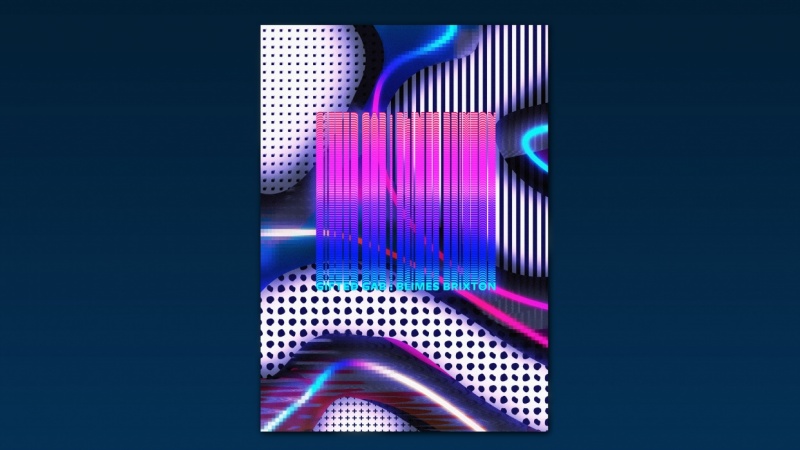
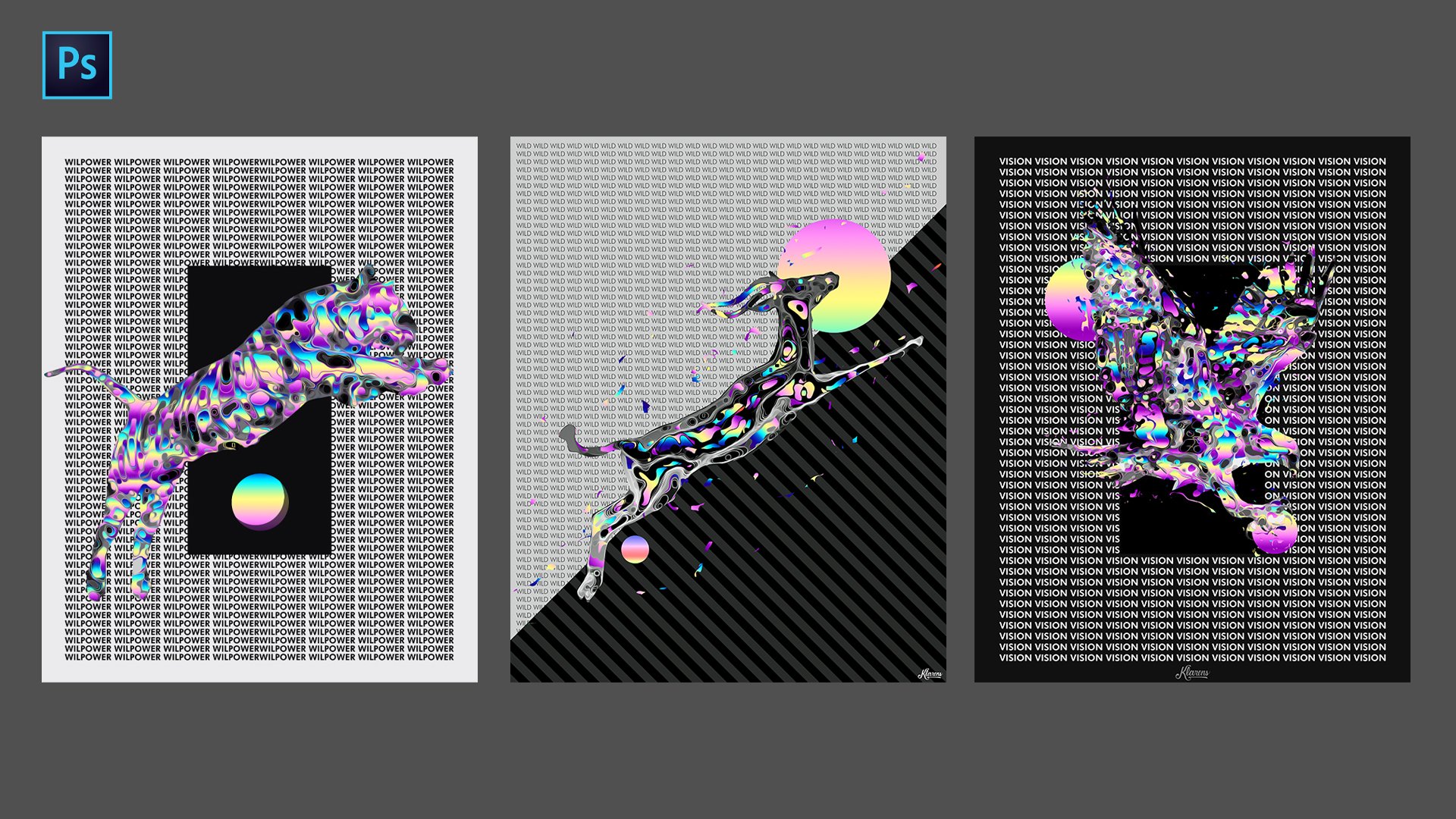
1. Introdução: Oi, todo mundo. Meu nome é Clarence. Nesta aula, você aprenderá como criar esse cartaz exato. Mas com a mesma técnica, você pode criar cartazes semelhantes a ela. Você vai aprender a criar um Grady Int alguns padrões básicos e aplicá-los em uma forma aleatória. Ambos Então você vai trabalhar com a ferramenta de pincel e aprender a usar o reviver vermelho para o seu buster. Você vai precisar apenas loja pai para criar este cartaz, por isso certifique-se de se inscrever e ver todo o vídeo.
2. Explaining o processo: Ei, pessoal, bem-vindos de volta. Por isso, nesta parte, vou mostrar-vos os passos que iam dar para criar o cartaz. Aqui está o semelhante, semelhante. Então, primeiro nós estamos indo muito bem. Um fundo radiante. Então vamos seguir essas formas aleatórias e preenchê-los com alguns padrões que
vamos aprender a criar. Depois de trabalhar com alguns ajustes,
vamos aprender a criar essesquadrados aleatórios usando Rush Tau. Depois de trabalhar com alguns ajustes, vamos aprender a criar esses vamos aprender a criar essesquadrados aleatórios usando Rush Tau. Então vamos adicionar este paquistanês repetitivo trabalha com algumas camadas de ajuste. Isto é apenas para mostrar os passos que vamos dar. Agora vamos começar a trabalhar nisso.
3. Gradiente e formas aleatórias: Ok, então agora vamos começar a trabalhar com o cartaz. E a primeira coisa que precisamos fazer para criar este cartaz é criar um radiante. Na verdade, eu já ensinei essa parte em outro tutorial, mas de qualquer maneira, eu estou ensinando agora em breve. Então, basicamente, você só precisa lidar com isso, Grady, até aqui. Se você não tem isso, eu posso apenas clicar com o botão direito e você encontrá-lo nesta ferramenta de bolso para dor. Talvez você tenha isso assim. Goto Grady Intell indo Lá está ótimo e bem aqui. Onda, você tem esse processo padrão, Grady INTs. Você pode ir neste, uh, arco-íris radiante bem aqui e apenas mudar as cores dos padrões com um que eu criei. Se você quer este Grady, é
claro, onde você pode escolher outra classificação da Internet são ou o que quer que seja. Então basta clicar nisso, fazer a mesma coisa com as cores que eu já fiz isso. Eles aqui tem um reboque de paleta de cores, não dedo do pé com o seu tempo, então clique em criar. E aqui você tinha o radiante em direção ao dedo do pé para salvar este grande. E, claro, você apenas, uh, editar todas as cores e basta clicar em novo e você vai tê-lo neste processo de classificação presets aqui. Ok, então agora vá para um novo arquivo para criar um novo documento para começar a trabalhar com um pôster. Eu costumo usar este tamanho para o dedo do pé cartaz para milhares com Anto 2400. Eu fiz a resolução 70 para garantir que os modos de cor RGB na cor de fundo. Isso realmente não importa porque nós vamos aplicar o grande. Então eles criam agora, ah, criando uma nova camada para aplicar a mudança incontável de Grady para manter uma linha reta e apenas sentir isso. Ah, todo
esse espaço. Sim, OK, podemos mudá-lo a qualquer momento de qualquer maneira. Então o segundo passo é criar algumas formas aleatórias. Então vamos criar uma nova camada porque sobre essas formas estavam indo dedo do pé, Vamos alguns padrões que estavam indo toe para criar a próxima e, em seguida, aplicar algum efeito macabro . Então, para criar esses padrões, essas formas que você pode usar mental para fazer, como, uh, algumas formas aleatórias Eso basicamente você clica em um ponto, em
seguida, ir para outro ponto, outro e Só que, uh, eu não sei. Eles criam algumas formas aleatórias e agora apenas ir para o ponto de partida quando e algo como uma forma redonda aparece, isso significa que vamos fechar o caminho agora. Certo? Clique, clique faz eleição. Ah, acha que está bem? E apenas forneça uma cor. Seja qual for. Apenas vá para a dor para trás também. E aplique um colar preto. Seja qual for. Porque nós vamos mudar isso de qualquer maneira porque você vai aplicar alguns bufê . Ok, vamos impedir que a atriz vá para este dedo de seleção clique com o botão direito do mouse na Onda selecionada. Agora vou criar algumas outras formas aleatórias. Estou na mesma camada onde vou adicionar essas formas. Ok, então depois de criarmos essas formas, agora nós estamos indo dedo Lernout dedo do pé, criar alguns padrões aleatórios e, em seguida, aplicar isso melhor armazenar essas formas pretas.
4. Padrões básicos: Ei, bem-vindo de volta. Agora que o próximo passo é criar alguns padrões para aplicar sobre estas formas que
criamos , vamos criar este padrão aqui, este com círculos. E podemos usar o dedo vertical, inverter a cor e criar algumas listras. Então vamos fantásticos a todos eles. Eu vou te mostrar. Então vá para o arquivo novo e certifique-se de que o tamanho é como uma proporção quadrada. Usei este dedo 202.400 com e esconde dedo para sentir o tamanho dela. Criem tão rápido. Primeiro vamos aprender a criar isso Vamos ver Vá para o seu layout de Deus em
Certifique-se que a coluna e linha Saar ambos selecionados no número é dois E este reunir aqui é zero. Então você vai ter esta forma como esta Este um clique. Ok, agora vamos aplicar aos quadrados. Então vá para esta ferramenta retângulo em apenas disse e arrastou um grande quadrado ah. Agora, como você pode ver, aqui estão duas opção sensação e traço quando há esta linha vermelha significa que não é nenhuma sensação também é conhecido Então clique sobre isso e nós estamos indo dedo do pé Sentir com preto e criar outro quadrado. Ah, agora nós estamos indo toe Goto adicionado no padrão definido Clique Ok, agora vá para camada nova sensação lá e vá dedo Melhor clique OK, E agora você pode trabalhar com a escala, por exemplo, como você pode vê-lo basicamente criar o padrão . Ah, eu sugiro que você use este cinco batedores, mas de qualquer maneira você pode ver que ele grelha diferentes formas em diferentes e escassos Samuel. Cara, eu estou usando esta escala cinco Pense OK, agora vamos criar algo como este novamente criar Ah, um novo documento com o mesmo tamanho que fizemos antes do grande vamos fazer a mesma coisa. Então vá ver você Deus layup Collins rolos número é recriar Mas agora, em vez disso, fora de um retângulo para nós estamos indo dedo do pé para usar o fezes elipse e você pode segurar seguro para manter o grande círculo regular novamente Sinta-se com preto Tente posicioná-lo no centro do Agora você pode segurar todo dedo do pé arrastá-lo para copiar isso e ah, agora vamos pegar isso tanto selecionado e segurar a tecla e arrastar isso para baixo para criar este padrão E agora, como fizemos antes de ir para editar padrão definido, eles poderiam clicar em OK, ir para a camada. Você vai sentir o padrão deles. Está bem. E a escala Vamos usar a escala cinco novamente. Clique em OK, agora para inventar as cores, basta ir para esta opção aqui. Eles podem comer e inverter rapidamente. Então, basicamente, temos duas versões fora disso. Não, vamos criar o padrão de listras. Clique em OK, arquivo
rápido novo do mesmo tamanho que fizemos antes. Clique em Criar agora vá para exibir e você tem layout. E agora, em vez disso, off subiu número para fazer este zero apenas em Selecione isso no clique. Ok, agora vá para esta ferramenta de retângulo e nós vamos sentir isso. Este lado esquerdo enchê-lo com um colarinho preto agora são os mesmos passos. Padrão definido. Certo, vá para a camada. Novo sentimento. Eles estão no padrão. Está bem. Não trabalhar com negócios com a balança. Acho que a escala dois está bem. Pense OK, agora vamos copiar todas essas formas que criamos. E então eu chefiei policial emergiu. E vamos para o arquivo que nós o cartaz que vamos criar e pagamos a todos aqui. Ok, então agora, depois de termos todos eles aqui, nós estamos indo para o pé. Eu vou te ensinar. Toe, aplique essas, uh, sobre essas formas que criamos.
5. Máscara de corte: Ok, então agora nós temos todos esses não selecionados. Vamos selecionar o primeiro 1 em para aplicá-lo nas formas que vamos camada criar máscara de recorte, e basicamente torna-se parte da camada que está acima do padrão. Isso não tem nome, esta primeira história. Mas agora precisamos sentir isso, uh, essas outras partes que basicamente não
queremos, não queremos todas as partes com essa pena dentro Então talvez possamos usar muito a ferramenta de corrida. E apague essa parte. Agora vamos dedo do pé selecionar o próximo padrão goto camada, criar máscara de recorte. E como podem ver, é uma camada acima dos primeiros padrões, por isso cobre isso. Então vamos usar apenas a ferramenta de corrida que queríamos Toto cobrir apenas esta segunda forma. Então eu estou apagando essa, uh, esta parte bem aqui também. Agora, novamente, com o próximo padrão. Bem, a lira cria máscara de recorte e apaga a parte que não queres. E novamente, com o último padrão ir para a camada, criar máscara de dormir ao excluir tudo isso. Ok, então agora que nós criamos essas formas, nós podemos clicar sobre esta forma lier Hold, shift, clique na camada acima em Goto este motociclista grupo bem aqui. Então nós temos isso como um grupo. Vamos fazer uma cópia para o caso de precisarmos. Então segure a chave velha e arraste-a para cima Agora vamos desmarcar esta camada acima deixa o nome dela Isto molda Andi em vez de deixar e deixá-lo como um grupo que podemos justamente ir para o grupo de mesclagem Então nós temos isso como ah, aquele lá E nós podemos arrastar isso segurando volumoso agora use o controle de comando T e talvez fazer isso maior e, uh, eu geralmente faço o lier acima mais escuro. Então vá para ajustes de imagem e separação de Hugh. Abaixe a leveza agora vamos
reposicioná-la depois de uma posição que agora vamos aprender como o efeito da grande
falha. Abaixe a leveza agora vamos reposicioná-la depois de uma posição que agora vamos aprender como o efeito da grande
falha. reposicioná-la depois de uma posição que agora vamos aprender como o efeito da grande
6. Efeito Glitch: Como eu disse, agora estamos indo para o pé. Criar alguma criatura que efeito? Vamos criar outra cópia dessa camada de formas segurando ouro e arrastando para cima. Vamos renomear isso, que posicioná-lo entre ambas as camadas escuras e claras para criar uma falha. Você pode ir para este filtro, ir para olhos de estilo e usar o efeito de vento. Se reduzirmos o zoom, você pode ver que há três métodos aqui. Ganhar, explodir e cambalear. Eu não sei,
uh, uh, você pode usar todos eles e ver o efeito que eles dão e o que você gosta mais? Mas eu gosto desta última opção normalmente. Então, clique em OK, se quiser novamente. Este efeito você pode ir para filtrar. E já tem que a última área de campo que Bill aplicou. Então estou usando isso de novo. Nam está no comando de controle t para reposicioná-lo e torná-lo maior. Agora vamos fazer uma cópia desta camada acima segurando ouro novamente, e eu vou usar a ferramenta inverter nesta camada. Ir para um minuto de ajustes e tomar vert na auto-estrada. Reposicione-o. Basicamente envolve as cores. Podemos aplicá-lo que ele sempre algumas partes que eu posso excluí-lo nesta parte porque eu não gosto dele. Só quero alguns destaques. Ok, então agora geralmente eu crio Ah, uma
nova camada. E, ah, aplique apenas uma cor escura e
escura desse chamador usando uma ferramenta de balde de tinta. Certo, Onda, abaixe o A positivo. E agora apenas Ah, apenas usando esta máscara vetorial. Uh, quando você aplicar o chamador preto com uma ferramenta de pincel nesta parte branca bem aqui, certifique-se que ele está selecionado. Não neste, mas neste parque branco. Vamos fazer o tamanho maior. Você pode ver que ele exclui a garota negra lá. Então eu estou apenas adicionando alguns destaques sobre isso. Agora você pode jogar com o A positivo e ver que você pode fazê-lo como fazer mais taxa de contraste . Acho que vou deixar assim. Mas de qualquer forma, podemos mudá-lo quando quisermos. Agora vamos passar para o próximo passo
7. Repetição de texto: Ok, então agora o próximo passo é criar, como um dedo do pé de texto repetitivo, criar nossa forma retangular no meio dos cartazes. Então vamos criar uma nova camada e ir para o dedo do pé em Apenas digite em ataques. Seja qual for. Vamos lá. Normalmente vamos a esta ideia aqui, dedo do pé. Quando você tiver todas as configurações para o texto, aqui está o tamanho. Estou começando a experimentar. Certifique-se de que seja algo longo. Quero dizer, dedo do pé cria uma forma retangular nesta parte. De qualquer forma, você vai trabalhar com o tamanho e, uh, mantido. Hum, ok, vamos fazer isso. O que? Assim, podemos ver neste ícone, você pode alterar o espaço entre as letras. Eu acho que eu estou digitando duas vezes experimentando e fazer este o tamanho menor que eu estou usando para dois reformados. Ah, não, vamos copiar este controle de comando. Veja, e
agora, agora, em vez de ter isso é um texto, podemos clicar com o botão direito e, ah,
descansar surgir, descansar surgir, digitar dedo do pé convertido,
dedo do pé uma camada. E agora vamos copiar este leer segurando ouro e arrastando para cima usando o este primeiro total reposicionar isto. Você pode simplesmente usar a tecla de seta para posicioná-la abaixo. Vá para o ajuste da imagem. Inverter o dedo do pé, torná-lo preto. Vamos ampliar em ciclo curto. Eu
acho que podemos
usar o branco,
otexto branco acima. Eu
acho que podemos usar o branco,
otexto branco acima. usar o branco,
o usar o branco,
otexto branco acima. Então vamos apenas reposicionar as camadas no texto preto usando este movimento para nós podemos apenas lugares como este. Eu não sei. Sim, eu não sei se você pode ver. Vamos ampliar. , Basicamente, o que vamos fazer é repetir este texto para que possamos fundir as duas camadas. Controle de comando Eso, Veja na primeira camada. Além disso, a próxima camada, clique com o botão
direito em camadas mescladas. Agora vamos copiar isto. E usando o dedo do pé de movimento, basta arrastá-lo para cima com a tecla de seta ligada. Basicamente, faremos a mesma coisa. Então cores merch novamente. Mitt, fundir camada. Desculpe. Copie o arrastar da camada para baixo. Use a ferramenta Mover. Como você pode ver, estamos criando esse texto repetitivo. Então, por favor, basicamente, são os mesmos passos até que criemos como uma
forma retangular por este texto repetido. Ok, então agora, depois que eu criei esta forma retangular nós por estes textos repetidos, eu vou tentar posicioná-lo no centro agora nós vamos fazer isso mais colorido e para selecionar todo o texto Toda esta camada de distância as partes desta camada Apenas ah, mantenha o controle de comando no clique sobre a camada E como você pode vê-lo selecionar automaticamente Andi criar uma nova camada Goto Grady na ferramenta e aplicar um Grady int segurando deslocamento para criar para manter uma linha reta. Agora vamos selecionar esta Onda. Agora vamos mudar o modo do normal. Normalmente eu vou a tudo isso e vejo o que parece melhor. Então vamos ver, essa iluminação é uma opção interessante. Sim, eu acho que ultimamente usei essa luz dura Pops, hum, para esta luz linear. Ok? Estou usando essa opção difícil. Ei, estou agrupando isso. Ah, então vá nesse grupo, talvez faça isso maior. Controle de Comando T. Vamos ver. Ok, então agora o próximo passo é adicionar alguns quadrados aleatórios com uma ferramenta de pincel. Vou te ensinar a usar isso. Então vejo você no próximo vídeo
8. Quadrados de fluxo: de Antesde
trabalharmos com uma ferramenta de pincel, acho que preciso consertar esse Grady int aqui. Eu realmente não gosto desta parte amarela, então eu estou apenas aplicando outra. Outro ecologista é Grady Int. Sim, vamos tentar esta parte. Passeie por esta outra parte aqui. Sim, é muito melhor, eu acho. De qualquer forma, agora vamos criar uma orelha de mula e criar esses quadrados aleatórios como estes quadrados bem aqui. Ah, nós só precisamos ir para esta ferramenta de pincel em também certificar-se de nem o mais antigo normal em ir para configurações Goto escovas quadradas como Ok, porque quadrado e a seita selecionada definir um tamanho em um Z, você pode vê-lo cria este quadrado, mas eles estão realmente próximos um do outro, então vamos desfazer isso para fazer isso então nós só precisamos dedo do pé, criar algum espaço entre os quadrados. E para fazer isso, nós só precisamos ir para este ciclo aqui mesmo. Nós lideramos isso e apenas, ah, mudamos o espaçamento. Certo, vamos ver como fica. Agora vamos fazer isso. Vamos fazer o tamanho menor. Agora vamos aplicar isso para o cartaz em vamos ver, para fornecer alguns quadrados aleatórios que, apenas segurando rápido e você aplicar o pincel. Talvez aplicar isto nas partes escuras do cartaz. Agora, novamente, para selecionar todos estes enviados. Aplique o ingrediente. Apenas certifique-se de que você está nas camadas quadradas. Vamos o nosso nome este quadrados e apenas mantenha o controle de comando e clique na camada em seu selecionado. Agora, vá para Grady em Apenas forneça uma nota. Ok, agora, vamos apenas selecionar isso na próxima parte. Vou te mostrar como fazer isso. Agora, na próxima parte, eu vou mostrar a vocês como fazer isso mais como dar uma vibração retro dando um pouco brilho, de
brilho,
como neste aqui no Ben. Trabalharemos com os ajustes finais. Então veja, no bom vídeo
9. Efeito retrô de brilho: Ok, então agora precisamos criar uma nova camada em Ir para selecionar os destaques do cartaz. Podemos ir para a gama de cores da adega e ir para destaques. E você pode brincar com essa confusão e alcance. Certifique-se de que gosta, não seleciona todo o pulsar, mas apenas alguns destaques. Ah, clique em OK agora, Como você pode ver, ele selecionou os destaques do cartaz, mas precisamos copiar isso. Então Ir para adicionado, Mas clique em copiar mesclado, por isso é selecionar ele copia tudo de todas as camadas porque se você clicar em copiado, selecionado apenas a partir de uma camada baseada nele. Então nós temos isso nesta camada. Vamos renomear este baixo. E para adicionar o globo, só
precisamos ir para esta opção de banda clicando com o botão direito. E há duas opções que precisamos verificar se é cor excessivamente? Não
temos muito o que fazer neste caso. Basta usar este algo rosa porque dá esta vibração retro. , Tipo,“
Ok, Ok, eu costumo usar o bland moto color Dodge, ou você pode usar a tela ah porque eles são parecidos. Onda
, , brinca com o autocarro, idiota. Como você pode ver em alguns quadrados senta-se, torna-os como, mais brilhantes. Estou vivendo como 50%. E agora a próxima parada a opção que você precisa verificar é este ultra go? Como você pode ver, ele imediatamente desiste de outra vibração como, uh, você pode mudar a cor deste roxo. Apenas veja o que parece melhor. Eu penso rápido. Ok. E também o modo de mistura como na cor excessivamente escolher algo entre isso, de cor
iluminada a mais clara. Toda esta opção aqui você pode brincar com a Onda positiva com o
tamanho do spread . Basicamente, eu só brinco com isso e vejo o que parece melhor. Não é como se você precisasse de um tamanho fixo para este clique. OK, Depois disso, precisamos trabalhar com alguns ajustes finais nas cores.
10. Ajustamentos finais: novamente quando se trata de ajustes finais, você tem todas as opções nesta parte bem aqui. Você tem, tipo, brilho e contraste. Uh, então apenas brinque de novo com estes talvez, em algum contraste, porque ah depende do que você tem vindo até agora. Porque, uh, é mais experimental e ah, você pode ter criado outro cartaz, mas é claro, com as mesmas técnicas. Agora vá para ah, talvez curvas e trabalhe com as curvas que você tem rgb ou em azul verde. Agora você pode trabalhar com algum equilíbrio de cores e ver o que parece melhor talvez fazer como mais azul. Talvez possamos baixar o positivo sobre estas curvas Oh, são Talvez eu veja o brilho exterior. Talvez seja demais. Sim, então eu vi fazer as técnicas e você pode experimentar com tudo isso. Acho que estou vivendo assim. Se você criar um cartaz com essas técnicas,
por favor, para eles como um projeto, vou tentar a revisão deles e adicioná-los na minha página do Instagram. Você pode me levar lá são apenas me enviar seu projeto como um d m e eu vou compartilhá-los em mim mesmo. História também,
Por favor, deixe um comentário para esta classe, porque é realmente importante para mim. Onda, você pode me sugerir. O que você gostaria de aprender a seguir? E eu vou fazer a aula de Ah por isso, certeza. Então sim, você no próximo tutorial por
 Klarens Malluta, Visual Artist