Transcrições
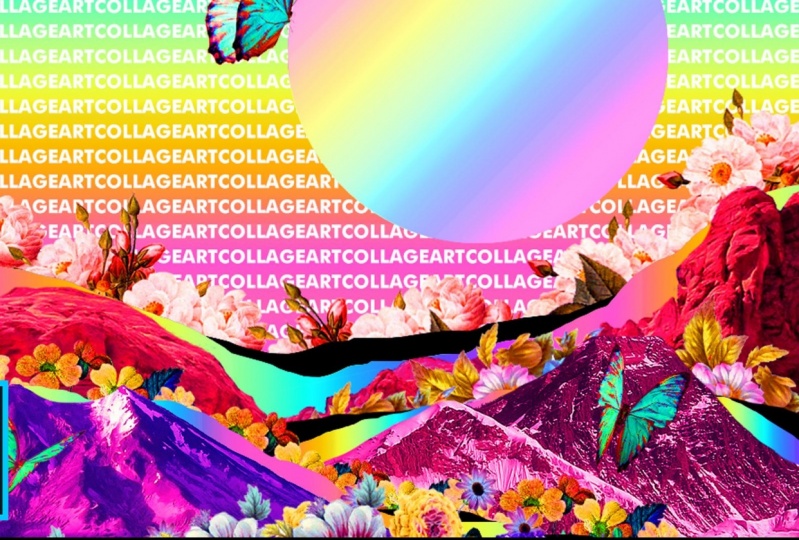
1. Introdução: Olá, todo mundo. Meu nome é Darrin. Neste lugar, você aprenderá a fazer arte universitária digital. Você vai aprender onde você pode encontrar alguns recursos gratuitos para obter alguns elementos legais e onde encontrar inspiração. Para começar a usar o digital, chame um emprego. No final deste lugar, você será capaz de criar esta colagem digital reticente é você vai aprender como as camadas
funcionam os ajustes de cor, brilho e usar alguns atalhos que irão melhorar o seu trabalho. Você vai precisar apenas loja de fotos e sua imaginação neste curso, então certifique-se de se inscrever e ver o que é
2. Encontrar inspiração: Ei caras. Então, antes de começarmos a trabalhar para a loja para criar o protetor de cores, eu gostaria de mostrar algumas fontes para encontrar alguma inspiração para criar sua própria arte. Além disso, vou mostrar-lhe onde você pode encontrar algum recurso é para o gráfico de cola digital. Eso basicamente para inspiração. Eu costumo ir no Pinterest. Você só procura por cor digital jarred do que, uh, você vai encontrar todos esses resultados e você pode,
tipo, tipo, começá-los e ver o que eles usaram. Então você pode ter uma idéia sobre sua própria arte. Então, basicamente, como você pode ver, há como um monte de flores, paisagens, nuvens
lunares e basicamente eles são apenas imagens que são elementos que são colocados juntos uma maneira criativa ou apenas que Parece bom para você. Não tem dedo do pé faz sentido. Realmente? Diga isso. Basta pesquisar no Pinterest ou instagram para ligar. Você vai encontrar muita inspiração que pode ajudá-lo a começar com seu próprio trabalho. Então, depois que você encontrar alguma inspiração, você precisa dedo do pé, obter algum recurso é e eu vou te mostrar como você pode fazer isso
3. Recursos: Ok, então agora eu vou te mostrar como você pode obter o seu recurso é para o seu porco artístico. Então, a primeira opção seria pesquisar em imagens do Google. Por exemplo, se você precisa de paisagens para sua faculdade, você
está apenas digitando paisagens? Ou, se você precisar se você precisardeimagens
retrô,
digite revistas retrô,
você pode obter alguns modelos retrô que você pode usar para suas obras de arte. imagens
retrô, retrô, digite revistas retrô, Além disso, outra ideia seria o dedo do pé ir em splayed dot com. É realmente uma boa fonte de dedo. Encontre imagens que são realmente utilizáveis porque em imagens do Google, você precisa ver as regras de direitos autorais enquanto em um splash que vêm, você tem ALS, as imagens de graça. Você pode usá-los para pré, então apenas digite como lua, digamos, porque eles usam lua muito na faculdade também são essas nuvens. Imagens ou olhar acende. Além disso, você tem células de volta ponto com. É,
uh, uh, realmente semelhante dedo do pé uma vez flash dot com. Então, se houver a mesma idéia, basta pegar as imagens e cortá-las. Use-os para suas obras de arte. Mas a melhor opção, na minha opinião, precisa encontrar imagens PNG porque você economiza muito tempo. Você não precisa cortar as fotos. Eu encontrei alguns em arte deviante ponto com. Então, em categorias de Ireton desviantes, você precisa ir para recursos e imagens de estoque e
procurar, por exemplo, para montanhas PNG e você vai obter esses resultados que, como você pode ver lá, um final PNG você don Não precisa cortar o dedo do pé tirou as imagens. Por exemplo, Este é o fato de que eu baixei é por pequenos proprietários de demonstração,
Então, basicamente, você tem as regras. Se você quiser usá-los como apenas dar créditos para o criador se você quiser usá-los. Eu vi que esta conta tem muito fora grandes recursos para gráfico de cores, então você pode ver e baixá-los se você quiser usá-lo para as obras de arte, por exemplo, essas flores basta escolher no download, e se você usá-los, apenas dê créditos ao criador. Então é isso,
pois o recurso é onde você pode encontrá-los. A primeira opção seria imagens do Google que você precisa estar ciente das regras de direitos autorais. A segunda opção seria uma vez prometido que vêm os nossos impostos que vêm, mas você precisa cortar as fotos você mesmo. A terceira opção seria arte desviante. Você pode encontrar muitos recursos livres. PNG, eu. Apenas fique de pé. Você só precisa dar créditos ao criador. Além disso, há outros. Outro recurso é onde você pode encontrar essas imagens PNG. Mas isto é só para te dar uma ideia para começares. Agora vamos começar a trabalhar na Loja de Pais com Cola, Jack.
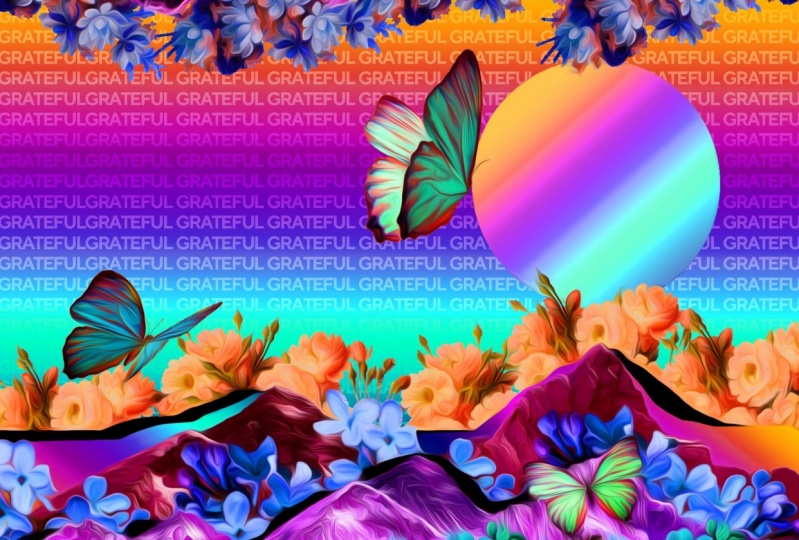
4. Composição: Ei, bem-vindo de volta. Então agora estamos na loja e eu já criei algo só para que possamos ter nossa referência enquanto criamos a obra de arte. Isto é algo simples. Toe começar na proteção de cor. Eu tentei combiná-lo com a minha cor, Vives, porque eu uso um pouco fora como um redesign cores. E então eu combinei aquele estilo mais frio, jarred com o meu estilo um pouco. Mas sim, você pode ver que eu também usei algumas borboletas. Vou te mostrar onde você pode obtê-los. Então, de novo, simplesmente se foi. Davian Tartan. Digitei “Butterfly P “e “G “na categoria de recursos e imagens de stock É de
onde os tirei. Então você pode baixá-los ou imagens semelhantes a este Se você quiser criar algo como este, arte que são criados. Então, agora vamos criar um novo documento para as lojas de arquivo novo Andi,
vou criar algo como estamos resolução instagram resolução 72 modo de cor. RGB Então isso é apenas para web, não para impressão tão rápido. Ok, agora eu vou abrir algumas fontes de paisagem,
mas eu deduzo do artista de arte desviante que eu mostrei antes. , agora eu vou abrir algumas fontes de paisagem, Então esta é a fonte de que eu uso para criar esta obra de arte. Então, as paisagens. E agora precisamos copiá-los um por um. Então, basta selecionar o Controle de Comando Graham. Vês? Vá ao nosso trabalho artístico. Vamos lá. Controle. Ele ordenamos que controle Tito o transforme. Você pode segurar o turno, dar as proporções e você pode James o tamanho. Então agora vou mostrar-lhe como as camadas funcionam. Basicamente, é como papéis. Você coloca o papel sobre um papel como, por exemplo, Vamos pegar a segunda imagem. Comando controla C no controle de comando V. Então aqui está Lear para gostar é o papel acima do primeiro papel Onda Azul vai ver a camada abaixo é invisível se mudarmos isso, então basta clicar e arrastar abaixo. Como você pode ver, eles mudam de lado porque esta camada errada é o papel acima. Digamos que sim. Isto é apenas para lhe dar uma ideia de como as camadas funcionam. E basicamente, eu vou pegar essas imagens de paisagem e colocá-las ou organizá-las nesta obra de arte que vamos criar. Portanto, apenas esteja ciente das camadas e como você as organiza. Você pode usar o controle de comando, Tito, escalá-los, manter o chefe para dar as proporções e você pode movê-los para ver o que parece. O que parece melhor para você. Depois de fazermos a composição, vamos trabalhar com as cores. Ok, então depois que terminamos de organizar as imagens da paisagem algo que podemos fazer para que possamos orientar no painel da camada, podemos clicar na camada acima mantém você clicar no abaixo Lá, clique com o botão
direito e escolha uma cor bem aqui, por exemplo amarelo. Então você pode ver qual camada contém as paisagens. E também se você Donald imagens de meses Prazer Paxil com como nenhum
fundo transparente você pode usar mental dedo do pé tomou a foto é o aluguel em Basicamente como este trabalho é você Rápido no ponto eles têm outro ponto e você pode segurar grande curvas em Isto é como você vai até que você feche o caminho aqui. Quando esta rodada eu posso aparecer você clicar sobre ele e chama o caminho certo Rápido faz eleição rápida. Ok, vamos lá. Controle C Comando Controle V E como você pode ver, ele gralha e você está lá em, uh, desta forma você criou você tem a imagem no caso de você não ter. Ah, fundo
transparente. Ok, então agora vamos seguir em frente com os próximos elementos como este. Reticent molda as flores e todos esses outros detalhes para ver no próximo vídeo.
5. Adicione cores: Ei, bem-vindo de volta. Então agora o próximo passo é adicionar algumas cores a essas paisagens e como você pode fazer isso é basicamente criar uma nova camada acima dessa paisagem. Por exemplo, este aqui, o primeiro a ir para dor no dedo do pé aqui e escolher uma cor. Vamos escolher algo em particular, Ping Onda. Vamos aplicar e alterar o modo de sobreposição normal do dedo do pé. E agora precisamos aplicar a cor apenas do dedo do pé uma paisagem. Então vá para a camada e crie máscara de recorte. Assim, só se aplica na camada abaixo, que neste caso é esta, por este caminho, você pode mudar a cor, mas para todas essas paisagens, ou você pode copiar esta camada segurando a tecla velha e arrastando Onda uh, Toe usar o comando tipo máscara de recorte velho, controle
e G, e aplica-se na camada abaixo, que neste caso, é esta montanha aqui. E para mudar a cor ir comando, controlá-lo e mudar o enorme. Então desta forma eu vou mudar a cor de um monte as outras montanhas. Além disso, se você quiser mudar como o brilho e contraste fora da paisagem. Por exemplo, este você só vai no ciclo aqui mesmo. Você tem todas as camadas de ajuste como brilho e contraste. E ele aparecerá o efeito da máscara de recorte caso não apareça. Você vai para a camada e cria bagunça de corte. Então se aplica domingo no eles estão abaixo em. Você tem os níveis que você pode jogar ao redor aqui. E como você pode ver, ele muda. Então, só as cores deste. Desta forma, você pode fazer todos os outros ajustes. Então e agora vou mostrar-lhe como você pode adicionar as flores. Então veja no próximo vídeo.
6. Flores: Ok, então agora vamos abrir algumas fontes floridas que baixaram do carro Devon. Eu veria e procuraria em algumas flores coloridas. Caso outro abra as fontes. Vou copiá-los um por um. Como eu fiz com as montanhas em Vamos colocá-las na arte. E aqui você precisa trabalhar com a idéia dos papéis. Como eu expliquei, quando trabalhamos com as paisagens, por exemplo, como eu disse, a camada amarela nossas paisagens,
então você precisa colocar as flores abaixo da
camada amarela quando trabalhamos com as paisagens,
por exemplo,
como eu disse,
a camada amarela nossas paisagens,
então você precisa colocar as flores abaixo da
camada amarela. Isso é, uh, obter por exemplo, este que você pode verificar e desmarcar o dedo do pé para ver qual camada você está editando. E vamos pagar a flor. Então agora você vai ver se estes, uh abaixo desta paisagem e controle comum T Vamos ver se manter as proporções, e nós podemos redimensioná-lo e colocá-lo aqui e fazer algumas cópias dele segurando a chave dourada e arrastando para cima o comando Controle T. E desta forma, vou uh repetir, , o padrão nessas flores. Agora você pode cultivá-los todos como fizemos com a paisagem. Clique na camada acima detém navio clique na camada abaixo. Certo? Clique. E,
uh, uh, você pode mesclar camadas do dedo do pé, convertê-lo em um poço lá. Ou você pode apenas se tornar o ciclo bem aqui no grupo em,
uh, uh, desta forma você tem que agrupar essas flores,
com razão, com razão, para mudar a cor para que você possa ver qual camada você está se referindo com o dedo do pé. Se você quiser alterar a cor, você pode fazê-lo usando os ajustes de saturação de Você em Se você alterar a tonalidade. Como você pode ver, ele se aplica nas camadas abaixo. Temos de aplicá-la apenas a este grupo. Então, novamente, camada, grande máscara de recorte. E agora aplica-se apenas no grupo abaixo. Então vamos aumentar a separação e mudou um enorme Basta ver o que parece melhor para você. E farei a mesma coisa com todas as outras flores. Então é o mesmo processo. Pegue
uma flor e copie a obra de arte e faça algumas repetições e mude a caixa de
equilíbrio de cores. Mais um pouco as flores e coloque-as como atrás das montanhas. Pegue uma flor e copie a obra de arte e faça algumas repetições e mude a caixa de
equilíbrio de cores. Mais um pouco as flores e coloque-as como atrás das montanhas. uma flor e copie a obra de arte e faça algumas repetições e mude a caixa de
equilíbrio de cores O próximo passo é o dedo do pé. Adicione algumas formas maiores. Justo, criar um pouco de contraste e também cansado como esse sentimento fora de um copo de papel. A Andi. - Sim. Então vamos adicionar um pouco. Ok, então depois que eu coloquei ao longo das flores atrás das montanhas agora eu vou adicionar alguns grandes e formas. Vejo vocês no próximo vídeo.
7. Formas gradientes: Antes de criarmos as formas, vou mostrar-te a saída. Você pode criar o grande jovem. Então você vai neste grande e ferramenta clique no cycm. Então você tem este padrão, Grady em. E vamos usar essa imagem como referência para criar. Argh! Radiante! Você pode capturar isso se você quiser cumprimentar o mesmo Grady em. Então vamos nessa linha, chamador rápido na cor vermelha e eu vou escolher uma cor daqui semana. Certo, Andi, farei o mesmo com o resto das cores. Agora, para salvar isso, basta clicar em novo e ele aparece aqui para que você possa usá-lo. Sempre caso. E agora vamos voltar ao nosso trabalho artístico. E vamos criar as formas. A mesma lógica de novo. Por exemplo, vamos tomar esta tese. Isso é ótimo. A nova camada que, uh, a cor violeta são as flores. A cor amarela são as montanhas, então essas formas estarão entre as montanhas e as flores. Então, basicamente, entre o amarelo na cor violeta. Então, neste caso, aqui estão as flores. Há a montanha, e aqui está a camada em que estamos indo muito bem o estado para criar o cofre. Você pode usar uma ferramenta laser para que você possa simplesmente segurar e criar um aleatório Veja isso e vamos fechar o caminho. Vamos usar o radiante, como você pode ver aqui é degradado que nós cumprimentamos você pode velho chefe, para criar uma linha reta sobre esta forma você aplicar o grande jogo. Ok, agora vamos de selecionar. Você pode usar a tecla de seta, então altere a posição. Você pode copiar estes usando a tecla antiga e arrastando para baixo. E agora nesta cópia que fizemos um controle comum rápido, você e diplomas. A leveza olhar bem em basicamente não, há outra camada entre este leitor enviar que é preto. Podemos usar a tecla de seta para fazer uma cópia de você. E vamos redimensioná-lo. Então essa cor preta é apenas o que alguns detalhes, eu acho, e com a mesma lógica, vamos dizer que estamos indo para estes. Essas formas em todas as outras partes fora da faculdade estão bem. Então, depois que adicionamos o é grande em formas estavam indo dedo do pé no fundo radiante que algumas borboletas e alguma tipografia para ele. Então veja, no próximo vídeo
8. Borboletas de tipografia: Ok, então agora podemos agrupar esses elementos. Além
disso, é mais fácil para nós orientarmos. Podemos agrupar isso acima de
camadas. agrupar isso acima de Estou agrupando estas camadas que representam a paisagem bem aqui. Então clique no acima seu rápido na camada abaixo, mantendo o turno e, em seguida, rápido neste ícone de grupo Aqui está você a onda grupo. Além disso, vamos fazer a mesma coisa com esses outros elementos. Ok, talvez eu possa colocar isso em baixo para criar algum espaço. Você sabe, nós vamos aplicar nota em segundo plano, como feito neste, uh, exemplo bem aqui. Então vá ingrediente toe hold chefe para criar uma linha reta. Não, eu não posso. Alguma tipografia para o seu ou criar um novo mais cedo e ir dedo do
pé uh, tipo dois e divertido fazenda Tora. Basta digitar o que você tem em mente como eu estou vindo gráfico de cores em você pode clicar no ciclo aqui para obter o texto para alterar o imposto. Por exemplo, a cor vamos torná-la ampla. Aqui está o tamanho do texto. Aqui está o espaço entre as letras Torná-lo zero em. Duh. Só espero que este controle de comando veja no controle de comando ele faz repetições. Não, estou selecionando esses Roll em, uh, colados. Sinto todo esse espaço com tipografia. Se você quiser mudar o espaço entre as filas, aqui está a maneira e fazê-lo, apenas, uh, brincar com um conjunto de bem aqui. Não, só
vou posicionar isso. Ok, agora, vamos fazer um grande círculo como um Não foi este exemplo? Então saia de uma nova camada e vá para esta ferramenta elíptica mercado hold shift para criar um
círculo regular que a ferramenta ingrediente Goa eu estou segurando dedo do pé seguro. Crie um radiante de 45 graus. Ok, agora,
vamos, vamos, uh isso permite que o controle de comando T dedo para redimensioná-lo. Agora estou usando o controle de comando. Você em Aumentar a leveza aumenta a separação. Apenas dedo do pé. Ótima. Alguns de confiança. Você pode brincar com alguns. Ok. Agora eu vou abrir o mas aplica-se em e jogá-los em diferentes partes da carga Nicola. Sim. Depois que colocamos todas as borboletas na obra de arte, agora podemos fazer alguns ajustes finais.
9. Finalize o finalize: Ok,
Então, antes de começar sobre o pedaço camadas de ajuste de você e ter gostado deste tutorial até agora, Eu gostaria de uma boa revisão. E também, eu gostaria de ir ver seu projeto para que eu possa dar feedback sobre ele. Então agora vamos trabalhar com os ajustes finais. Basicamente, vamos usar esses ajustes aqui, por exemplo, brilho e contraste. Você pode brincar com isso. Vamos ver a separação aí. Só a tonalidade. Ah, aqui está sempre, tipo, uma escolha difícil, mas sim, eu não estou mudando muito do original. Sim, OK, agora vamos fazer alguns ajustes de equilíbrio de cores. Vamos fazer mais azul. Vamos ver. Sim. Ok, então sim, é
isso para este tutorial. Espero que tenha sido útil para você. Tentei manter isso curto e não me repetir por muito tempo. É por isso que acelero algumas peças. Mas é claro, se há algo que você não entendeu, apenas me envie uma mensagem D m no Instagram. Ou
deixe um comentário sobre isso explicará tudo o que você não entendeu. Então, sim. Obrigado por assistir e ver nos próximos óculos. Por
 Klarens Malluta, Visual Artist