Transcrições
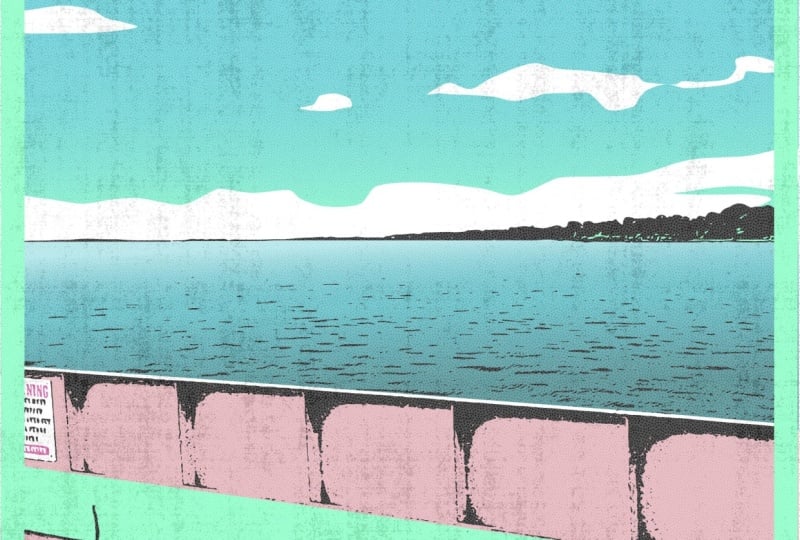
1. Introdução: Oi e bem-vindo a este curso sobre a criação de cartazes de viagem retro usando afinidade editor com estúdio como eu estou super animado para você vir neste curso comigo. Vamos nos divertir muito fazendo um cartaz de viagem retro de um dos nossos lugares favoritos. Se você é como eu, você ama aquele olhar de cartazes de viagem retro que sentir vintage que faz você se sentir como você realmente quer ir para o lugar que está mostrando. Estou super animado para mostrar como faço cartazes que têm essa sensação vintage. E tudo isso é habilitado por causa da afinidade, editor e esse link estúdio que nos permite usar os recursos do designer de afinidade e se alguma foto todos juntos em um pacote coeso. , É assim que somos capazes de criar vetores e rast er e texto completamente em um
documento sem costura que realmente nos permite apresentar essa idéia do cartaz de viagem vintage. Então, para esta classe, você precisa ter editor de afinidade, designer
famoso e foto de afinidade tudo baixado e instalado em seus computadores. Cada um desses ar apenas uma licença de compra única por US $50 cada, ou você pode baixar os testes de frete e apenas experimentá-los enquanto estamos passando por este curso juntos. Editores Affinity onde vamos fazer o trabalho porque é onde o Studio Link existe e nos permite usar os recursos de todos os três programas juntos e em conjunto. Então, eu espero que você esteja animado para mergulhar e ter criar cartazes de viagem retro usando a
editora Infinity com Studio.
2. Projeto: O projeto para este curso é criar um cartaz de viagem retro com um toque vintage para ele. Você vai fazer isso usando o editor de afinidade, mas você também estará usando recursos de uma foto engraçada e Finney designer usando esta parte
perna estúdio do aplicativo editor Infinity. Então, a primeira coisa que você precisa fazer para completar este projeto é escolher um de seus lugares
favoritos que você tem fotos de que você deseja criar um cartaz de viagem retro para todo o curso. Vou mostrar-te os passos que precisas de seguir para criar o teu cartaz de viagem de vingança. E se você seguir e fazer todos os passos que estou fazendo no final, você terá um cartaz de viagem Vigen concluído que você pode então exportar como um JPEG e fazer upload para a parte do projeto de classe deste curso. Eu realmente espero que você vai tomar o tempo e colocar no esforço para realmente completar o projeto e para enviá-lo para o curso. Sei que muitas vezes queremos completar o projeto e depois não mostrá-los a ninguém porque nos sentimos conscientes sobre o trabalho que criamos. Mas a única maneira de melhorar é obter feedback. Então, por favor, uma vez que você tenha tomado um tempo para criar algo enquanto você segue os passos neste curso,
por favor, também tome um tempo para exportá-lo e colocá-lo para que seus colegas de classe e eu possamos
ver que todos nós podemos dar feedback um para o outro e aprenda juntos para ver os produtos que você está prestes a produzir. Tenho certeza que eles serão belos cartazes de lugares que são significativos para você no próximo vídeo, vamos pular e aprender o que é estúdio.
3. Introdução ao StudioLink: Então, para este curso sobre a criação de um cartaz de viagem retro e uma editora famosa, vamos usar o link de estúdio para acessar todos os recursos do Unity, editor do famoso designer e foto de afinidade, tudo em um só lugar. Agora, para fazer isso, você precisa possuir todos esses três programas. Você poderia criar um cartaz como este com apenas um desses programas, que é muito mais fácil quando você tem todos os três deles e você é capaz de usá-los juntos. É aqui que um editor apropriado se torna tão poderoso. Então, neste vídeo, vamos apenas rever o que é o link de estúdio e como usá-lo. Não vamos passar por toda a interface. Se você quer uma introdução a toda a interface de um editor engraçado,
por favor, assista a minha introdução à afinidade Publisher que irá levá-lo através da interface e tipo de ensinar-lhe onde tudo está em. Mas a parte da interface em que vamos nos concentrar é esta parte aqui em cima. Então esta é a área de personagens de link de estúdio da barra de ferramentas, e você pode ver que estamos no laranja, que é o editor agora. Por isso, temos todas as nossas ferramentas de editores. Esta é a maneira que nós lidaríamos com o texto e o layout. Mas se viermos aqui, pegamos a personalidade do designer, que é a azul. E é aqui que fica realmente incrível. Porque quando eu clicar aqui, desde que eu tenha um designer de afinidade e tenha instalado neste computador do que eu posso cozinhar aqui, e eu posso obter todos os meus recursos de designer também. Então eu tenho todas as minhas ferramentas de designer à esquerda, e isso é incrível. Então é aqui que vamos lidar com um monte de trabalho vetorial que vamos fazer para este cartaz, entanto, cartaz,no
entanto,
se eu for para o meu painel de camadas, você pode ver que há muitas camadas diferentes de arte vetorial. Então estes são todos criados usando o lápis, e nós vamos entrar nesse comprimento. Podemos fazer isso porque ele tem o poder de ambos, se houver, editor e designer de afinidade. E então temos acesso a todas as ferramentas que precisamos, e então a próxima personagem é a persona foto de afinidade, a roxa. Vamos apenas clicar ali e você pode ver que temos todas as ferramentas de fotos e é aqui que se torna realmente super útil porque muitos dos recursos vetoriais cruzam entre editor e designer. Mas muito do raster apresenta Joan Cross em editor e assim, tendo foto disponível para nós, é crucial especialmente para este tipo de projeto, onde vamos adicionar textura para que você possa ver que eu tenho todas essas camadas de textura para diferentes tipos de texturas, e eu posso ativá-los e desativá-los. E tudo isso pode ser tratado daqui na foto persona. E assim nós somos capazes de fazer isso sem abrir em um programa diferente. Podemos apenas adicionar a textura aqui, e isso é o que eu acho que é super poderoso. Então você precisa possuir todos esses três programas editor, designer e foto completamente a preço total. Isso custou-lhe cerca de 150 dólares. Portanto, não é um investimento tão grande, considerando que este é um software que você poderá usar para sempre. É muito empolgante ter isto. Vamos usar as três pessoas para fazer este trabalho durante toda a turma. Então vá em frente e certifique-se de que você tem links de estúdio configurados. Se você apenas subir aqui e clicar em um desses botões, se qualquer editor vai orientá-lo através da configuração de estúdio como já que eu tenho isso
configurado , eu não posso realmente mostrar-lhe como configurá-lo. E no próximo vídeo, estaremos falando sobre como escolher uma foto para o seu cartaz de viagem retro.
4. Selecionando uma imagem: Agora
que entendemos o que é Studio Link,
uma das primeiras coisas que precisamos fazer para criar um cartaz de viagem retro é
escolher aimagem que usaremos como base e guia para nosso cartaz de viagem. Agora
que entendemos o que é Studio Link,
uma das primeiras coisas que precisamos fazer para criar um cartaz de viagem retro é
escolher aimagem que usaremos como base e guia para nosso cartaz de viagem. Agora
que entendemos o que é Studio Link, uma das primeiras coisas que precisamos fazer para criar um cartaz de viagem retro é
escolher a Então a idéia é que vai tirar uma imagem de um lugar para o qual as pessoas gostariam de viajar, e nós vamos criar um cartaz baseado nessa foto. E ao longo deste curso, vamos estar usando dois cartazes para demonstrar que as coisas estavam indo para estar usando este cartaz de Big Thunder Mountain
experiência, que já está concluído para demonstrar coisas que eu já fiz em um cartaz. E então nós vamos estar fazendo um novo cartaz do Disney World Cinderela's Castle para que você possa me ver passar pelo processo de design enquanto eu estou fazendo isso. Então, primeiro, vamos olhar para a imagem que eu escolhi para a experiência. Cartaz do Big Thunder Mountain. Se eu passar aqui para minhas camadas no lado direito e eu segurar a opção no meu teclado ou Altana PC, então eu posso apenas clicar sobre essa camada e ele vai realmente nos mostrar apenas essa camada. Então, clique na opção irá mostrar apenas uma única camada. Então esta é a imagem que escolhi da Montanha do Trovão. Há duas coisas que você realmente quer pensar sobre quando você está escolhendo uma imagem. O 1º 1 é, Essa imagem representa o lugar que você quer mostrar no cartaz de viagem? Bem, então você pode ver nesta imagem de Big Thunder Mountain a montanha é a principal característica. Você pode ver facilmente. Mas uma das coisas mais importantes sobre Big Thunder Mountain é a característica que você escreve . E então eu realmente quero escolher uma das minhas fotos de Big Thunder Mountain. Eu tinha toneladas de fotos de Big Thunder Mountain, mas eu quero escolher uma que tivesse o trem para que eu pudesse representar isso também. Então nós temos que temos a característica da ponte e da pista correndo embaixo do
fundo na passagem subterrânea aqui, e então isso realmente representa todo o tipo de vibe de Big Thunder Mountain. E então esta foi uma ótima imagem para isso como o ângulo e o que a imagem está mostrando porque realmente não importa se a imagem fica pixelada. Quando você expandi-lo para o tamanho do seu cartaz porque você não vai usar nada dessa imagem em seu pôster real, você vai apenas usá-lo como um guia. E então é mais importante que a imagem represente o que você quer mostrar que é que a imagem seja de alta qualidade ou que ela seja corretamente editada ou exposta, ou qualquer coisa assim. Contanto que você possa obter o detalhe que você deseja mostrar no cartaz. Essa é a coisa mais importante. E, claro, melhor
a imagem, mais detalhada que provavelmente teria nela. Mas sempre pegue a imagem que melhor representa o lugar, em vez de o que é realmente a melhor imagem. Outra grande coisa em algo que você quer considerar quando você está escolhendo
se as imagens, a imagem certa para você é quanto espaço há para colocar texto. Muitas vezes, um cartaz de viagem, teremos texto no topo e, às vezes, na parte inferior. Então, se há um tipo de espaço vazio que não mostra detalhes. É um ótimo lugar para poder colocar o título ou uma pequena descrição do lugar. Então aqui eu experimentei Big Thunder Mountain. Vamos falar mais sobre texto em um vídeo mais tarde, mas você meio que quer ter espaço. Então, ou deve haver espaço vazio como há nesta imagem no céu ou
deve haver espaço. Isso não é importante para você adicionar detalhes. Então talvez haja algo lá no céu, mas você não vai colocá-lo na imagem. Mas eles também podem ser como algo como grama ou campos, dependendo do lugar que você está indo, que ele cai na parte inferior do cartaz eram apenas um lugar onde você sente que você pode obscurecer o detalhe, a fim de colocar o seu texto OK, então agora vamos falar sobre a segunda coisa ao escolher uma imagem. A segunda coisa que é importante é que você precisa possuir os direitos dessa imagem, então você precisa Teoh ter tirado a foto você mesmo ou ter comprado os direitos dessa foto, ou estar usando uma imagem livre de direitos autorais de um site como unspool, cinzas ou picaretas. Obedeça algo que você pode usar porque mesmo que você não esteja usando a imagem em si, você ainda estará fazendo uma representação dessa imagem. E você não quer violar os direitos de outro artista quando faz isso. Então, muitas vezes é melhor que você tenha tirado a imagem sozinho. E ter realmente estado no lugar onde você cria um cartaz de viagem dá a você uma sensação
melhor para o que está lá. Então você é capaz de colocar Mawr disso em seu trabalho quando você está criando os cartazes de viagem . Então vamos ver o que vamos escolher. Nosso pôster da Disney World. Cinderella Castle acabou de saltar aqui para o meu máximo melhor para que eu pudesse olhar para as minhas imagens e eu tenho algumas fotos do Castelo da Disneyworld, então esta é uma muito boa. Você também pode pressionar a barra de espaço no Mac para ver a imagem completa ou o documento que você está
vendo e essa imagem enquanto ela não é uma ótima imagem. Como eu estava dizendo, ele tem todas as coisas que eu preciso em uma foto para um cartaz de viagem. Então tem um céu muito brilhante, que não precisamos usar a cor branca do céu. Podemos fazer o azul que quisermos e tem o castelo e a mostra, e há água correndo por aqui. É uma bela representação do castelo. Se pudéssemos rastrear isso, vamos ver alguns outros. Então este parece que eu peguei isso com um alto alcance dinâmico. E então há um pouco mais de detalhes no céu, e isso é algo que eu poderia querer tirar nuvens ou popular em muitos
cartazes de viagem que eu poderia ser legal ter, mas é mais escuro lá embaixo. Mas eu acho que há o suficiente aqui que eu poderia facilmente puxá-lo para fora, e eu poderia querer deixar esse espaço lá em baixo um pouco detalhado para que ele possa adicionar texto . Não há muito espaço para texto no céu porque este pináculo vai até quase o topo da imagem. Mas nós poderíamos definitivamente apenas adicionar mais céu em ok, então este é um ângulo diferente do castelo ainda na água correndo passado. Ok, eu acho que vamos nessa 14172 porque eu gosto do jeito que eu tenho esse espaço na frente que eu posso usar ou texto se eu não tiver espaço suficiente no céu. Então eu acho que este é o que eu vou escolher. Eu acho que eu posso extrair detalhes suficientes e provavelmente adicionar algumas nuvens com base nesta imagem. Então esse é o que eu vou seguir para começar esse processo. Então vai ter certeza de que a imagem que você escolher é uma boa representação do lugar que você quer mostrar, e isso não significa que tem que ser a imagem padrão desse lugar. Às vezes e ângulo único é melhor porque dá algo novo para o seu cartaz. Assim, por exemplo, esta imagem do castelo da Disneyworld não é tirada da frente, que é teátrica prato vista inal do castelo. Mas eu acho que tê-lo de um ângulo lateral, obter o rio lá dentro vai dar um pouco mais de personalidade duas imagem D do que apenas a frente padrão da imagem do castelo. E isso é o que eu quero usar para o meu cartaz de viagem. Você quer dar às pessoas uma idéia do que elas verão. Eles são uma espécie de algo único que eles vão sentir. E então a mesma coisa a lembrar é, você possui os direitos da imagem? Só porque você encontra uma imagem muito legal não significa que você pode usá-la como base para o seu cartaz de viagem. Você precisa possuir os direitos dessa imagem se for rastreá-la. Tudo bem, então agora vamos trabalhar com esta imagem, você cria o nosso cartaz de viagem, e então vamos falar sobre isso no próximo vídeo.
5. Escolhendo as cores retro: Em seguida, vamos falar sobre as cores que vamos usar em nosso cartaz de viagem retro, e então a cor é realmente importante em seu cartaz de viagem retro, a fim de dar a vibração que você quer atravessar nele. E então uma das coisas que eu realmente comecei a fazer é limitar-me na
paleta de cores que eu uso. Quando comecei a fazer cartazes de viagem retrô, eu costumava usar um monte de cores e um monte de tons diferentes neles, e estava tudo bem. Meus pôsteres pareciam bons, mas não eram tão retrô quanto eu queria. E como estudei muitos cartazes de viagem retro, descobri que eles usavam uma paleta de cores
muito limitada, normalmente apenas três ou quatro cores. E então eu comecei a me limitar a apenas três cores. E então também usarei brancos e negros para sombras e destaques. Então isso dá ao meu cartaz muito mais de uma sensação retro ter aquela paleta de cores realmente limitada . E então eu realmente encorajaria você a fazer isso também. Há algumas maneiras diferentes de obter essa paleta de cores uma maneira que é popular é
realmente pegar sua ferramenta conta-gotas na parte superior bem aqui no painel de amostras ou no painel cores. Pegue a ferramenta conta-gotas. Você só tem que segurá-lo e depois arrastar, e então você pode pegar qualquer cor na tela. Então vamos dizer que realmente queríamos pegar um desses verdes. Basta clicar nisso, e isso está em nossa ferramenta conta-gotas, e se clicarmos
nela, ela irá adicioná-la ao nosso preenchimento ou ao nosso
traço, o que estiver na frente. Agora, clique duas vezes sobre isso. Podemos então encontrar nosso feitiço, RGB, etc. E então essa é uma maneira em que você pode realmente puxar as cores da própria imagem. Não vou usar dessa forma nesta imagem. Esta imagem é muito escura, e assim as cores não são super precisas para o que eu gostaria que fosse se eu estivesse indo para precisão. Mas muitas vezes em um cartaz de viagem retro, nós não estamos indo para precisão de qualquer maneira. Estamos indo para sentir que estamos indo para VIPs, então outra maneira de obter suas cores retrô é encontrar um tema on-line que se sinta chefe retro. Eu acabei de saltar aqui para colorir dot adobe dot com, que é um lugar onde eu amo para obter meus temas de cores de, Mesmo se eu não estiver usando software Adobe e eu vou apenas clicar em explorar e na
guia de pesquisa em um tipo em retro. E aqui vamos encontrar um monte de paletes que um monte de artistas fizeram com diferentes imagens que nos mostram diferentes estilos retrô. Então, esta é uma ótima maneira de obter Aton de diferentes paletas de cores e realmente olhar através e ver retro significa um monte de coisas diferentes para um monte de pessoas porque pode depender período de tempo
que você está vindo. Nós estamos realmente indo para esse tipo de WP um período em que as coisas que você sabe nos anos 1930 e
1940 , é
isso que nós estamos indo para com o cartaz de viagem retro. Então estamos procurando mais por algo ao longo dessas linhas, mais além da Ellie do que a vibração de néon dos anos setenta ou oitenta e então você pode escolher um desses, e eu entrei em detalhes. No meu outro curso. A introdução a se qualquer editor sobre como obter um pote de cor e lá. Nós também fazemos uma vibração retro em nosso menu, e então eu não vou entrar em todos os detalhes aqui de fazer uma paleta. Mas aqui é onde você pode encontrar um e escolhê-lo, e então você pode obter os números,
os números hexadecimais dele e, em seguida, trazê-los para afinidade. Editora. Eu já tenho uma paleta de cores que eu gosto de alguém que eu usei no último curso. Eu só tenho isso aqui sob minhas paletas de cores retrô. E então eu guardei isso como uma palete do sistema. É por isso que há uma maçã ao lado dela para que eu possa usar essa palete em qualquer lugar. E então esse é o que eu vou usar agora. A palete vem com cinco cores. Ao criar o cartaz, escolherei os três para usar. Eu não vou mais alto do que três cores e então, oh, usar branco e preto também para as sombras e os destaques. Então vá em frente e determine quais serão suas paletas de cores. Tudo bem se houver mais de três cores no início, mas à medida que criarmos o cartaz, não
usaremos mais do que três cores nele. E sei que pode ser difícil limitar-se a algo assim. Mas isso pode realmente ajudá-lo a expressar sua vibração melhor por ter um pote de cores limitado em vez de apenas deixar o mundo inteiro aberto para você. Então vá em frente e prepare seu paladar para que estejamos prontos para ir. E, em seguida, no próximo vídeo, falaremos sobre o gerenciamento de nossas camadas.
6. Configurando o documento: então a próxima coisa que precisamos fazer é configurar nosso novo documento para trabalhar em nosso cartaz de
viagem. Então eu vou até o menu de arquivos, e eu vou escolher o novo do topo, certo? Então agora nós temos um novo documento e nós vamos apenas configurar isso agora novamente, eu não vou estar indo para uma tonelada de detalhes da interface e coisas em F qualquer editor , porque eu fiz tudo isso no meu curso anterior que faz um introdução a um famoso editor. Então, se você não está familiarizado com apenas a interface e o editor básico de sinfonia, você pode querer
dar um passo para trás por um momento, fazer o meu curso introdutório sobre isso e, em seguida, voltar para este curso para aprender alguns dos mais avançados técnicas usando o link de estúdio. Mas, basicamente, vamos preparar isto. Isto vai ser uma impressão digital. Eu sempre coloco esses cartazes à venda como princípios, então as pessoas imprimem isso em suas próprias impressoras domésticas. Geralmente, eles podem levá-los a uma impressão profissional se quiserem, mas geralmente as pessoas só querem imprimi-los em suas próprias impressoras domésticas para colocá-los em sua casa. E então podemos escolher uma predefinição de página aqui. Queremos carta porque é geralmente isso que as pessoas têm disponíveis para imprimir em sua casa. Você quer fazer coisas que você está imprimindo, especialmente pensa que você está usando gráficos raster como nós vamos estar usando
texturas raster neste cartaz. Portanto, queremos ter certeza de que criamos neste tamanho que pretendemos que ele seja impresso . E assim, neste caso, este ar apenas destinado a ser impresso pequeno em papel tamanho letra. Eles são destinados a ser coisas enormes. Mas se você estivesse criando um cartaz de viagem para, tipo, uma agência ou algo assim, estes podem ser realmente grandes cartazes, e você gostaria de criá-los nesse tamanho porque os gráficos raster que você usa vai ficar realmente pixelizado quando eles se tornam enormes. Então vamos trabalhar na carta. Neste ponto, vou manter meus centímetros documentados porque é com isso que estou familiarizado. Trabalhando com. Você pode alterá-lo para o que você gosta ou seja lá o que for baseado no país em que você está trabalhando ou no setor em que você está trabalhando na política de posicionamento de imagem nós
vamos apenas ir com preferência incorporado porque nós não queremos ter que vincular a imagem em. Então nós estamos indo com incorporado neste ponto porque este é apenas documento com uma única imagem em, ao contrário de um documento multi-página mini-parte que teria muitas imagens. Nós só queremos optar aqui para as nossas margens em um cartaz como este. Eu só quero ter 1/4 margem de idade 0.25 em apenas on. Eu quero ligar o meu link para que eu possa ligá-los todos juntos e, em seguida, colocar em 0,25 polegadas lá. Agora nós temos as margens, e então nós vamos para a nossa hemorragia e eu vou adicionar uma hemorragia de 0,25 polegadas também. O sangramento ajuda. Sabemos o quão longe colocar coisas como em um cartaz de viagem. Eu geralmente vou colocar a borda para fora no sangramento para que se as coisas estão um pouco fora na impressão, ele ainda vai olhar certo. Isso realmente só se aplica, é
claro, se você estiver imprimindo com uma impressora profissional, mas no caso em que isso pode ser. Talvez eu queira vender cópias físicas disso um dia. Use uma impressora profissional. Vou pôr uma hemorragia lá dentro,
só por precaução. Quero isso no futuro. E depois vou-me embora. Vá em frente e eu vou clicar. OK? E agora eu recebo este novo documento aqui com uma página em branco que eu estou pronto para trabalhar. E assim, no próximo vídeo, colocaremos a imagem tema que escolhemos no último vídeo neste documento para que
possamos começar a criar nosso cartaz de viagem.
7. Colocando a imagem: maneira. Então, agora que temos nossos documentos configurados, é hora de colocarmos nossa imagem. Vamos até o menu de arquivos no canto superior esquerdo, e vamos escolher o lugar. Vamos pegar nossa imagem aqui e clicar em abrir. Isso carrega nosso cursor com nossa imagem, e nós vamos apenas clicar no canto superior esquerdo, ver como eu faço o snap lá. Isso só vai acontecer se você tiver snapping, ligado. Qual é esse ímã aqui em cima? Pega no topo da esquina e depois vou-me arrastar para fora. E parece que, por algum motivo, esta colocação de imagens em particular rodou 90 graus. Então nós estamos indo, Vá em frente e nós vamos girar para trás, subindo para a alça superior aqui. Basta clicar e arrastar mantenha pressionada a tecla Shift para mantê-lo em ângulos de 15 graus, pequena reposição que encaixá-lo no lugar, e vamos continuar arrastando-o para fora até obter a coisa toda e eu vou arrastar passado até que eu obter toda a página sentida é um pouco que está sendo cortado lá, mas tudo bem. Não precisamos dessa informação em particular. Ok, Então agora nós colocamos a imagem, e nos próximos vamos falar sobre escolher e criar uma paleta de cores para o nosso retro.
8. Gerenciando camadas: ao longo deste projeto, precisaremos estar gerenciando nossas camadas, e a primeira coisa que queremos fazer no gerenciamento posterior é na verdade bloquear nossa
camada de imagem para que não desenhemos acidentalmente ou trabalhemos nisso mais tarde quando não pretendemos. Então eu vou passar para o meu painel de camadas no lado direito e dormir
camada de imagem pode e, em seguida, clique no ícone de cadeado no canto direito desse painel. Estava trancada? Não seremos capazes de fazer nada sobre ele. Se tentarmos desenhar nele, vamos conseguir outra camada. Você pode ver que temos outra camada lá. Vá em frente e apague essa forma, e por isso está trancada. É seguro e podemos trabalhar a partir daí. Vou pular de volta para o pôster do Big Thunder para que você possa ver mais sobre
gerenciamento de camadas . Aqui. As camadas podem ficar realmente confusas, e é importante que as camadas sejam capazes de estar no local que precisam estar para dar o efeito adequado no cartaz. E por isso é bom tentar. Dê direito às suas camadas, tanto quanto possível. Você pode ver que eu tenho camadas em grupos aqui, e eu tento nomear todas as minhas camadas para que eu saiba o que elas estão fazendo. À medida que trabalhamos com isso, adicionamos muitas camadas diferentes. Então, por exemplo, se eu abrir meu grupo de cores base, você pode ver que há toneladas de camadas diferentes aqui. E então há grupos dentro dele, e eu tento nomear esses grupos para que eu saiba o que cada um está fazendo. Então, por exemplo, aqui estão as sombras da pista. Se eu desligar isso, você pode ver que as sombras na pista desaparecem. Então, tentando manter seu grupo de camadas apenas realmente importante. Você pode agrupar jogadores clicando em um downshift santo, clicando em outro e, em seguida, pressionando o comando G no seu teclado que irá colocá-los em um grupo já foram comandos porque eu não quero aqueles no grupo, mas você pode ver que eu tento e nomeie minhas camadas, coisas que fazem sentido para mim. Muitas pessoas têm convenções de nomenclatura complicadas que funcionam para elas. Eu só uso bastante simples para nomear minhas camadas ou meus grupos, então isso pode ser muito bom quando você está trabalhando com diferentes texturas. Você pode ver que eu tenho diferentes tipos de texturas aqui que eu posso desligar e ligar,
e assim eu posso saber qual delas está fazendo o que e movido para frente e para trás entre elas. Outra coisa a saber sobre camadas é que você pode facilmente visualizar apenas uma camada mantendo
pressionada a opção no teclado e clicando nessa camada no painel de camadas. Então eu só quero ver o meu passado lá. Bem feito. Opção. Clique nele. Então, se eu quiser ver todas as minhas camadas novamente, basta clicar em uma de minhas camadas, e todas as camadas que estão atualmente verificadas voltam à exibição. Qualquer camada desmarcada não será exibida. E dentro de um grupo, você também pode desativar camadas individuais sem desativar o
grupo inteiro . Mas se você fizer em todo o grupo, você simplesmente desmarque isso e então você não pode ver nenhuma das camadas. Dentro desse grupo, você pode ver I groupthink quadrado no tipo. Nem sempre é possível agrupar coisas de acordo com o tipo, porque às vezes uma sombra precisa estar dentro da camada base. O grupo caiu onde precisa estar, então vamos trabalhar por isso todos juntos à medida que vamos fazer
9. Criando os vetores de base: Muito, certo? Então agora estamos finalmente prontos para começar a estabelecer nossas formas vetoriais base. Os vetores de base são as formas que compõem as maiores partes da sua imagem. Então vocês podem ver que aqui em Big Thunder Mountain dentro do meu grupo que eu chamo de cores base, eu tenho um monte de formas diferentes. Então, por exemplo, o céu aqui é a forma mais traseira, e eu desligo isso. Você pode ver a foto atrás de nós revelar. E assim esses vetores base são geralmente as grandes partes da forma. E, claro, entramos e adicionamos formas menores depois. Então você pode ver que eu incluí algumas das minhas sombras e meus destaques aqui a
fim de colocá-los na ordem de empilhamento adequada para todo o cartaz. Mas começamos com esses grandes, como a montanha, esse cara e a ponte. Então esses grandes pedaços de cor que vemos é o que estamos buscando. Então, se saltarmos de volta ao nosso Castelo da Disneylândia, podemos procurar por esses pedaços grandes e vamos realmente rastreá-los com a ferramenta de caneta. Agora estamos usando o Studio Lincare para que possamos usar o pentáculo e a personalidade do
editor de afinidade ou eles fingem pessoa designer porque eu já estou na personalidade do
editor Infinity . Vou em frente e use a ferramenta de caneta aqui porque o lápis funciona exatamente da mesma forma em ambas as pessoas. Então vamos em frente e apertamos P em um teclado. Ele irá selecionar o lápis, ou podemos clicar na ferramenta de caneta aqui. A ferramenta de caneta será a principal ferramenta que usamos para definir nossas formas vetoriais. É apenas a melhor maneira de ser capaz de rastrear as coisas em nossa imagem. Então vamos começar com apenas o fundo do céu para que seja fácil. Basta clicar, clicar e não precisa ser exato porque um monte disso será escondido por outros vetores . Faça isso e então queremos ir em frente, e queremos escolher uma cor para isso. Podemos sempre mudar a cor mais tarde, mas do nosso paladar, vamos com a coisa que achamos que funcionará melhor aqui para o céu. Agora aqui está o verde. Foi o que usei para o céu em Big Thunder. Mas eu não estou sentindo isso por isso só podemos usar três dessas cores. E eu acho que o verde vai ser para as partes gramadas. Estamos tentando o bege para o céu. Eu sempre posso voltar e mudar isso mais tarde. Às vezes você descobre que as coisas não funcionam como você planejava, mas é isso que vamos fazer. Por agora. Vá em frente e clique na marca de seleção aqui para desligar essa camada e pegar minha ferramenta de seleção. Vou clicar na tela para me afastar dela. E agora estamos indo. Vá em frente e vamos começar a estabelecer outra forma vetorial. Vamos começar com o nosso verde como encosta aqui. Se ele for procurado, amplie. Você só faz a opção de rolar no teclado e você só quer rastrear ao redor. Agora, quanto mais perto você chegar, mais detalhes você será capaz de ter e mais tipo de realista ele vai parecer. Claro, nós não estamos indo para o realismo aqui, e então pode haver algumas coisas que, como você está rastreando seus vetores, você realmente não quer. Então, por exemplo, há um deck aqui. Eu realmente não preciso daquele pato. Ele não está trazendo nada para a imagem. Eu acho que agora, talvez mais tarde eu o queira, eu não sei, mas eu só vou seguir em frente e rastreá-lo em torno dele. Não consigo ver exatamente o que está acontecendo porque é tão sombrio. Mas está tudo bem. Não precisamos de detalhes. Nós realmente estamos indo mais para a idéia geral. Mas a imagem nos ajuda a saber exatamente o que estamos procurando. Você pode ver que este vai ser um processo bastante longo. Vamos em frente e acelerar isso. Você pode me ver fazer isso, mas de uma maneira mais rápida. - Ok , então você pode ver que este é um processo muito tedioso. Esta é a parte muito tediosa do todo criando um cartaz de viagem retro. Mas é importante que você aproveite o tempo para seguir em frente e fazer suas formas. Muitos de seus vetores de base irão realmente para a borda da página. Uma vez que você chega ao limite, você não precisa colocar em nenhum detalhe. Você pode simplesmente ir ao redor da borda assim e conectá-lo de volta. Vamos em frente e vamos encher isso com nossa cor marrom esverdeada, e agora nós temos tipo de nossas árvores
e grama, e nós temos nosso céu, e ambos ainda têm seu contorno preto sobre eles, assim como ambos mantendo pressionada a tecla Shift e vá para o contorno no meu painel de amostras e clique, não
veja
nenhum contorno, ninguém contorno em torno de nossas formas, Tudo bem, então agora vamos em frente e desligue esses e porque vai ser um diferente cor e é apenas uma espécie de objeto diferente. Mas eu não estou preocupado que esta cerca seja de uma cor diferente porque é tudo parte
do mesmo objeto aqui. Mas cada pessoa vai se sentir um pouco diferente sobre isso, dependendo do que eles estão tentando trazer para fora em seu cartaz. Há muita coisa para trás e para frente neste apenas sobre encontrar o equilíbrio certo de detalhes e nous
abstrato. E então muitas vezes eu vou ter que voltar, e eu vou adicionar as coisas mais tarde que eu parei na primeira vez. E não há nada de errado com isso. Estes eram apenas como rascunhos subsequentes da mesma coisa, que é continuar indo e novamente. Um bom exemplo é como a vegetação. Às vezes você não começa a colocar toda a vegetação no início, você pode começar com apenas uma grande parte dela. E então você meu anúncio vegetação mais tarde como você ir junto e descobrir que você precisa para tipo de transmitir a sensação certa do lugar que você está tentando mostrar fora Eu decidi fazer aqui é fazer uma forma. Isso é mais Graystone. E então eu vou fazer outra forma. Vai ser esta pedra mais branca. Vou ter que voltar e colocar essa forma por trás desta forma Graystone, permitindo-me controlar a cor nesse nível. Acho que me daremos mais a sensação de que quero ter saído deste castelo. Então Então ,agora, , ,agora, só para manter tudo em ordem, vou dar nomes às minhas camadas, tal como já falámos antes. Queremos manter tudo o mais organizado possível. Alguém vá em frente e chame isso de pincel de primeiro plano. Ok. Então esses nomes me ajudariam a manter o controle das coisas como conseguimos. - Não faça . É
10. Mais vetores de base (Opcional): - Não. Bem, não, não,
mas
bem,
eu
tenho mas bem, não,
mas
bem,
eu
tenho eu tenho
11. Vetores de base: Ok, então neste momento, eu tenho a maioria dos meus vectores base feitos. E neste ponto, eu estou pensando que eu poderia precisar ir procurar um novo esquema de cores como este está funcionando. Ok, mas eu acho que eu sou um olhar para um diferente, como o esquema de cores. Mas não está funcionando muito bem para este cartaz, então eu provavelmente vou procurar algumas novas cores retro. A última coisa que quero fazer aqui é descobrir se preciso colocar nesta casinha do
lado direito ou se posso deixar isso de fora. E então, para descobrir isso, eu preciso adicionar meu quadro que eu vou ter em torno do meu cartaz para que eu possa ver quanto espaço isso está ocupando. E então eu vou pegar uma forma vindo aqui para a minha ferramenta de deslocamento, ter a ferramenta de retângulo. Vamos fazer um retângulo em torno da coisa toda. Em seguida, aqui no painel de amostras onde as cores estão, nós apenas vamos inverter o preenchimento do traçado para que possamos obter isso no traçado e depois ir para o painel de traçado. Vamos levantar a inteligência sobre isso até sentirmos que está em um bom lugar. Ok, então vamos em frente e vamos voltar em todas as nossas camadas vetoriais. Clique em off e veremos como este espaço à direita parece não muito vazio. Precisa de mim para colocar aquela casa? Sinto que não precisa da casa e eles vão ser detalhes extras que realmente não
precisamos. Por isso, vou deixá-la fora por enquanto. Nós sempre podemos voltar e que, mais tarde, nada está dizendo que Stone aqui estará ajustando as coisas à medida que avançamos. E você pode olhar para o que você tem agora e ficar como OK, tipo, isso não parece ótimo. Isso não é o que eu queria. Não parece ruim, mas não parece tão bom quanto o que queríamos. Bem, muita informação nestes cartazes de viagem vem de destaques e sombras. E então elas são coisas que podem não parecer super ótimas, como se não houvesse muitos detalhes no castelo aqui, e você pode ver onde alguns desses telhados estão. Poderíamos apagar os telhados que provavelmente encontrariam. Mas talvez quando adicionarmos as sombras e os destaques, eles vão realmente ficar melhor, e eles parecem que eles deveriam estar lá e adicionar algum detalhe extra e dimensão a este cartaz. Então eu acho que eu vou procurar algumas outras cores, e então a próxima coisa que nós vamos adicionar detalhes estava realmente indo para perfurar buracos em algumas dessas formas. Então, especialmente em formas como as árvores e esgrima e detalhes no trabalho em torno do castelo , queremos perfurar mantém para fora através da nossa forma, a fim de dar alguns detalhes para aqueles.
12. Como mudar as cores: Certo, então vamos em frente e rapidamente, vamos colorir nosso trabalho com algumas cores diferentes. Então eu fui em frente, voltei para colorido adobe dot com e encontrei algumas outras cores retro que eu gosto e que eu acho que pode funcionar bem para este projeto em particular. E então a primeira coisa que eu vou fazer é duplicar minha página porque eu não quero fazer um monte de mudanças e, em seguida, desejo que eu tinha voltado para trás. Então eu estou apenas indo duplicar a página indo para o painel de páginas à esquerda,
direita, direita, clicando nela e escolhendo duplicar. Agora tenho duas páginas iguais. E então nós vamos em frente e nós vamos virar jogadores na página um aqui e nós vamos ir em frente e re colorir esse cara. Então vamos começar com o céu. Decidi que queria uma cor azul,
uma cor rosada e uma cor esverdeada. Então vamos nos lembrar do céu azul. Se chegarmos à página dois, ainda
temos o Céu Amarelo. Vamos voltar para a página um. Não vai trabalhar através e re colorir esse cara. Faça que os produtos de afinidade rosada estão faltando alguns recursos que, se você já trabalhou muito com a
Adobe, você pode estar acostumado a esses recursos ou coisas como selecionar todos da mesma cor ou
arte re cor . Esse tipo de recursos tornaria esse processo um pouco mais fácil, mas na minha opinião, vale a pena fazer isso em F Any editor por causa do Studio Link e alguns dos recursos que vamos chegar a mais tarde. Indo multi selecionar para vários destes foram realmente perdidos um par de nossos telhados lá. Então esquerda para consertar isso em um segundo, vai fazer aqueles azuis, esses caras na frente. E quando você decide fazer uma mudança de cor, não precisa ser um 1 para 1. Então aqui eu vou mudar algumas das coisas que eram tipo de são verde cinza antes de eu estou negociando alguns dois azul e alguns eu vou mudar para a nossa nova cor esverdeada. Ok, então eu me sinto muito mais feliz com esse esquema de cores. Pule aqui, ligue minhas cores de novo, como se eu gostasse mais desse novo amor. Sinto que isso está melhorando a vibração do que queremos. Agora estou trapaceando um pouco porque estou usando esse cinza. Mas acho que só usaremos esse cinza para as minhas sombras em vez de preto. E se eu deixar preto fora, então eu acho que eu ainda vou estar dentro da quantidade de cores que eu quero ter nesta coisa. Então vamos brincar com isso à medida que avançarmos. Eu poderia fazer essas coisas que são grandes negros, mas se você quiser, isso vai ser um pouco demais. E notas brancas, pretas são todas cores bastante neutras e assim eles não se destacam tanto quanto a cor. Então você tem um pouco mais de liberdade brincando com eles. Mas vou tentar manter isso. Se estou usando isso, ótimo, então vou tentar não usar preto. Vamos ver como isso funciona com algumas de nossas sombras enquanto vamos por aqui. Obviamente, nós meio que perdemos nossa pedra aqui, então eu tenho um pouco de brincar por aí. Mas vamos continuar tentando isso, modo que está mudando as cores em seu documento e no próximo vídeo vamos frente e gostaríamos de aprender mais sobre perfurar os buracos em nossas formas para que
possamos obter mais detalhes e dimensão em nossa imagem.
13. Formas de subtração: Então agora vamos falar sobre perfurar formas ou subtrair formas de outras formas. E isso é apenas para criar um efeito de janela em nossas formas para que possamos obter um pouco mais detalhes sobre o que está acontecendo. Isso é realmente útil com cercas e árvores e trabalho intrincado. É apenas uma técnica útil para saber em geral quando você está projetando, porque pode ajudá-lo a alcançar efeitos que você não pode fazer muito bem. Caso contrário, passaremos por isso. Vou em frente e selecionar minhas camadas. Em termos, procuramos lugares onde há algo mostrando através de outra coisa, e as árvores são um ponto óbvio para isso. Então há áreas das árvores que são muito finas, mas nós não as contornamos e podemos ir em frente e podemos perfurar naquelas Now. É importante saber que, para fazer
isso, precisa ser outra forma por trás da forma que você está perfurando para que algo possa mostrar através. Se você mostrar apenas através da imagem J Peg de baixo, isso não vai ficar bem e não seria realmente o que estamos indo para tudo. Então, tem de haver outra coisa por trás disto. Geralmente vai ser como o Céu ou a Terra ou a construção. E antes de eu fazer isso, só porque vai estar fazendo muito e nós gostaríamos de ser capazes de voltar para nossos originais se precisarmos ir em frente e duplicar minha página novamente, clique com o botão
direito sobre ela. Duplicado. Agora eu tenho que ter o mesmo aqui e você vá em frente e nós podemos começar a fim de tornar isso fácil. Eu só vou agrupar estes juntos, apertando o comando G no meu teclado vai tê-los selecionados e, em seguida, nomear que vetores baseados em grupo melodias Ajude-me a ligá-los e desativá-los. Então vamos começar com a árvore à esquerda. Pegue nossa ferramenta de caneta como as mulheres criaram. Os outros estavam indo rastrear uma área, e vamos fazer alguns desses. Eles não precisam ter nenhuma cor para eles porque nós vamos apenas estar subtraindo da nossa forma
original. Como com a maioria das coisas neste projeto, quanto mais isso fizermos, mais detalhado será. Você pode decidir quanto detalhe você quer ter em sua imagem não tem que ser tanto
quanto eu, ou pode ser ainda mais do que eu. É óbvio que não vou. Atravesse cada pedaço de onde as nuvens estão se mostrando. Nessas árvores, você pode escolher o quanto você quer fazer, com base no que você acha que parece bom em seu projeto, e você sempre pode voltar e fazer mais. Precisamos que essas curvas estejam em nosso grupo para que possamos subtraí-las. Então vamos pegar essas curvas, arrastá-los para baixo logo antes de nossas árvores esquerda, colocá-los bem na frente disso e, em seguida, mantendo pressionado o comando também irá selecionar árvores esquerda. Então vamos mudar para a personagem do designer de afinidade, e isso nos dá toda a gama de ferramentas vetoriais para trabalhar. E o que estamos procurando é a opção de subtrair bem aqui. Então, uma vez que cozinhamos que ele vai puxá-los para fora, criando uma forma com os espaços vazios nele. Então, se formos em frente e, em seguida, ligar nossos vetores base de e você pode ver, agora
temos esses espaços vazios dentro de nossa grande forma e é muito mais fácil fazer essa subtração como esta do que tentar e fazê-lo quando você está fazendo as formas do vetor base . Então, basicamente, eu só vou passar e encontrar as diferentes áreas onde eu quero subtrair algo de Faça isso. Então você é bem-vindo para ir em frente e me ver fazer isso algumas vezes e ver como isso acontece novamente . Este é outro daqueles processos que levam algum tempo para passar. É trabalho detalhado, mas realmente faz com que sua imagem pareça muito melhor no final. Ok, enquanto eu faço isso, eu estou recebendo algumas coisas estranhas do estalo, alguns apenas vão desligar o estalo indo para a ferramenta magnética, o topo. Desligue isso e eu não vou ter mais de que snapping super útil. Mas de vez em quando ele vai tentar alinhar coisas que você não quer alinhadas e você pode simplesmente desligá-lo. - O que ? - Não . Ok, então é assim que você vai em frente e soca ou subtrai de formas. Pode haver mais ou menos disso que você queira fazer para depender da imagem que você está fazendo. Então, por exemplo, se não voltarmos para Big Thunder Mountain e vamos encontrar a cerca, você pode realmente ver que eu esmurrei um monte de formas sobre isso, mas isso foi muito mais fácil do que tentar criar a forma com esses buracos nele, o que provavelmente teria sido impossível. E então às vezes você precisa perfurar um monte de formas para obter o detalhe que você quer, e tudo bem, apenas leva um pouco de tempo e esforço. E é aí que você quer que algo apareça. No próximo vídeo, vamos falar sobre adicionar os destaques e as sombras, e é aí que podemos começar a adicionar ainda mais detalhes, mas onde não queremos necessariamente que algo apareça. Mas queremos que haja mais detalhes sobre o que a luz está fazendo neste espaço, então vamos em frente e fazer isso no próximo vídeo
14. Como desenhar os destaques: Acho que vamos falar sobre adicionar os destaques às nossas panelas para mostrar como são os destaques. Vamos saltar para o grande cartaz do Thunder. E se formos para o nosso painel de camadas, você pode ver onde adicionei destaques à montanha. Então eu tenho um grupo de destaques de montagem aqui em efeito, desligue isso. Você verá esses lugares brancos desaparecerem e o ar apenas dando o pai adicionado. Isso seria em uma imagem onde o sol está realmente brilhando fora de algo ou algo é mais brilhante. E isso só ajuda no próximo vídeo. Também falaremos de sombras, o que também ajudou a adicionar muita profundidade às suas fotos. Pelo menos duas coisas funcionam juntas para adicionar a profundidade que você precisa. Então vamos em frente e saltar de volta para o nosso cartaz do castelo aqui. E o que estamos procurando são lugares que são mais brilhantes ou mais leves ou Glyn T. E esta foto é um pouco escura, então pode ser um pouco mais difícil encontrá-los aqui, mas nós só queremos encontrar essas coisas e muitas vezes será Quase branco, e nós vamos adicioná-los, e eles não precisam ser muito grandes. Eu encontrei quando eu comecei a fazer cartazes de viagem que eu iria muitas vezes adicionar áreas
maiores de destaque que eu realmente deveria ter. As sombras são muitas vezes maiores, mas os destaques são muitas vezes muito pequenos, e então vamos apenas entrar e adicionar alguns desses agora. Então eu sei imediatamente que a água precisa de um destaque nele, e muito disso é destacado. Mas eu vou começar e ver como é se eu fizer essa forma aqui, assim como nós temos antes de
ir, entrar, ir traçar ao redor, e esta forma pode ser muito grande. Veremos assim que terminarmos. Se parecer muito grande na final, a água
competente é muitas vezes no lugar onde eles serão destaques ou whitecaps que você pode usar. Isso destaca. Adicione algumas dessas formas menores aqui e veja como isso parece. - Então, os
destaques são frequentemente encontrados nas bordas das coisas. Então, por exemplo, essas rochas na borda aqui, e então você quer entrar e colocá-las, porque elas adicionarão a dimensão que você está procurando. E assim como fazemos com os fatores básicos, podemos, é
claro, entrar. E podemos abrir janelas aqui. Então vou abrir uma janela para fazer essa rachadura e dar mais dimensão ao destaque. Só se quebrar por aqui.
15. Mais destaques (Opcional): modo que irá encerrar a parte destaques deste. Pode haver outros destaques que adicionamos à medida que nos deparamos com mais detalhes que precisamos. Mas no próximo vídeo, vamos seguir em frente, e vamos começar a fazer essa parte sombra deste cartaz. E como tivemos as sombras, você verá ainda mais detalhes chegando ao cartaz.
16. Como desenhar as sombras: Muito bem, então agora vamos começar a adicionar sombras. Sombras são realmente importantes para dar profundidade ao cartaz, e muitas vezes eles vão ocupar porções maiores da imagem. Então os destaques bem, que você possa ver se eu venho para este grupo no grande pôster da Montanha Trovão que chamou Sombras
da Montanha e os desligou. A profundidade da imagem realmente desaparece. Quando eu desligar essas sombras, você não pode nos dizer muito sobre o que está acontecendo com a montanha. E, claro, nós não adicionamos cada destaque e cada sombra, mas estamos fazendo o suficiente para dar uma idéia ao espectador o que está acontecendo lá dentro? Eu tenho outras sombras dentro das minhas camadas base aqui porque elas precisam estar por trás de outras coisas. Mas você pode ver que algumas dessas sombras são bastante grandes, então as sombras lidam com o túnel e os trilhos do trem. Há alguns grandes desses no próprio trem e nos trilhos do trem, então há apenas um monte de detalhes que vem com as sombras, e então nós queremos usar as sombras para preservar detalhes na imagem, então nós vamos voltar aqui para o nosso castelo e vamos começar a fazer sombras nele. Assim como com os destaques, podemos transformar nossos vetores base. Ok? primeiro lugar que noto é que este pequeno arco aqui é realmente escuro. Então vamos em frente e vamos adicionar isso em Agora estamos usando nosso cinza para nossa cor de sombra
primária. Mas em lugares onde estamos tentando adicionar sombras ao cinza, acho que provavelmente usaremos o verde. Ok. E este é um daqueles que precisamos mover para os vetores de base para obtê-lo atrás de
elementos de curva . Então precisamos colocar isso atrás do nosso pincel de primeiro plano. Vamos em frente, pegar isso e puxar isso para trás do curso. Não vamos querer usar o verde aqui porque está contra a tela. E assim o grande funciona bem como a nossa sombra. Especialmente lugares onde não parece haver detalhes suficientes. É aí que realmente queremos nos concentrar. Não era necessariamente uma sombra em si, mas é uma parte mais escura da imagem que eu quero capturar aqui porque eu sinto que aquela torre poderia usar mais definição Oh, e claro, nós não podemos usar grande lá. Tudo bem, e foi aqui que eu disse, nós temos que voltar e adicionar destaques. Parece que perdi um destaque aqui. Dê alguma definição a esta torre. Só vou preencher esses buracos estreitos aqui. Algumas sombras ar grande e algumas sombras ar pequenas estas uma vez ou apenas pouco. Mas espero que eles dêem definição suficiente do que estamos tentando fazer aqui. E parece que eles acabaram no grupo de destaques porque eu tinha arrastado o outro para os destaques. Vamos movê-lo para fora. E um ótimo lugar para algumas dessas janelas são essas, então ajude a dar um pouco de definição aqui. E assim, assim como com os outros que vamos em frente e trabalhar através destes, vai
demorar algum tempo, então eu vou estar acelerando. Você deve ir junto e preencher suas próprias sombras também
17. Mais sombras (opcional): coisa que eu realmente quero fazer é ter certeza de que há definição suficiente nos detalhes
do castelo para dar a idéia certa. Este é um trabalho muito detalhado, e nós não vamos adicionar em todos os detalhes que existem aqui porque essa não é a idéia em um desses cartazes de viagem retro. Mas precisamos dar detalhes suficientes para que o público possa entender que é um
trabalho detalhado . E então um lugar onde eu estou percebendo que quando eu virei os vetores de base em que estamos perdendo muito detalhe é nas torres. Não há muito lá para transmitir quanto lá. Então eu dei zoom nesta torre e eu vou tentar adicionar algumas sombras para apenas dar idéia
do que realmente está acontecendo aqui. Então, basta ir através e adicionar tantos desses detalhes quanto eu acho que precisamos para obter
a idéia através que então não realmente
18. Adição: tudo bem agora que temos principalmente nosso cartaz cuidando de seu tempo para irmos em frente e adicionar texto, queremos adicionar texto antes de adicionar textura porque queremos que o texto seja texturizado, bem
como o resto do cartaz. Então, nós vamos. Vá em frente e faça isso. Certifique-se de que você está na persona do editor de afinidade na parte superior esquerda porque o texto é realmente o ponto no Affinity Publisher, é nisso que ele se destaca. Lidar com texto no Designer sempre foi um pouco desajeitado, não funcionou muito bem, mas editores de afinidade tudo sobre tecnologia, então é muito melhor lidar com agora. E até mesmo o designer de afinidade realmente melhorou em como ele lida com sentido de texto. Se algum editor saiu então vamos, vá em frente e podemos pegar qualquer texto, ferramenta de moldura ou o têxtil artístico. Vou pegar o têxtil artístico. Arraste isso para fora e nós podemos tentar e escolher o tamanho. Claro, podemos ajustar isso mais tarde para que eu vou digitar meu texto. Eu posso mudar as coisas ao longo do topo, então eu vou ir em frente e mudar isso para ser centrado e, claro, será genuíno. A fonte. Eu vou em frente e apenas pegar minha ferramenta de seleção, no entanto, e arrastar isso para cima. Agora, a fonte Disney está protegida por direitos autorais, então não queremos usar a frente Disney. Há um monte de fontes falsificadas nisso, mas nós estamos indo para o dedo do pé. Apenas tente algumas fontes diferentes aqui e veja o que funciona bem com isso. Queremos ter cuidado com o que estamos fazendo em algum lugar. Escale isso porque é a ferramenta de ticks artísticos. Ele dimensiona automaticamente o tamanho da fonte. Quando eu virei encaixando de volta para que eu possa facilmente centralizar isso e agora nós estamos indo Vá em frente e olhe para a frente. Então queremos usar uma fonte um pouco mais antiga e retrô aqui. Havia um número de fontes retro que realmente veio com o editor de afinidade quando você comprou. Se você comprou no início, não
sei por quanto tempo eles continuaram distribuindo aqueles patrocinadores se eles ainda estão. Mas quando eu comprei veio com um número de fonte retro. Então vamos em frente e procurar alguns daqueles 1º 1 que eu vou escolher aqui é colher
gordurosa. Esse é um divertido que pode ser um. Os que usei um grande trovão. Vamos como um grande trovão e ver o que estamos usando aqui,
como estamos usando uma colher gordurosa no Big Thunder e uma chamada Wildfire na experiência e montada de volta aqui para o pôster do castelo tão gorduroso que podemos ir em frente e fazer isso maior , tamanho de fonte
muito menor, puxando para baixo o comando no meu teclado para que eu pudesse dimensionar a partir do meio. Mantenha-o centrado, para não me importar como essa falha parece. Iria bem no tema com o meu Big Thunder, mas quero ter outros. Vamos experimentar aquele Wildfire. Bem, essa é uma fonte muito maior, então vamos tentar reduzir isso. Então olhe aqui para ele. Só tem uma opção normal. É isso. Então isso foi divertido, mas eu acho que eu gosto mais da colher gordurosa Então, chamado Azarado, na verdade parece bastante Disney ish. É firebox é outro que veio dentro de qualquer editor. Vamos ver como essa se parece. Estes são considerados retrofits para parecer um tempo antigo. Claro, retro pode significar um monte de coisas diferentes para pagar e em que período você está tentando ser retro . Tudo bem, mas não totalmente apaixonada por ela. Acho que vou voltar para o “Greasy Spoon “aqui, por isso gosto dessa. É o marae que o usa em um dos outros cartazes? Seria bom estar no tema. Ok, então nós vamos posicionar que seu teste algumas cores diferentes, são muitas opções de cores para nós porque ele está se sobrepondo com tantas coisas que fazemos azul. Vamos perder metade para o rosa. Vai misturar-se com a torre. Claro, poderíamos ler. Então o posicionamento de texto nesses cartazes é normalmente na parte superior ou inferior e nós poderíamos ir para a parte inferior aqui. Eu sinto como se fosse o topo mais. Vamos tentar o Gray. Está bem. Vamos deixar cinza por enquanto e então vamos em frente e adicionamos outro Sr. Ghanem vai dizer Venha até você. Experimente o fogo selvagem aqui. Então pegaremos outro. Dúvida aqui na esquina. Não vou justificar esse direito. Faremos com que isso não seja justificado apenas outro lugar onde deveriam estar. Vamos deixar este branco. Vamos fazer a mesma consistência de tamanho. Ok, eu estou assim. E, muitas vezes, queremos colocar algo no fundo do cartaz também. Vá em frente e vamos arrastar mais um. E eu vou colocar o ano estabelecido aqui. Anos estabelecidos. Eles são sempre uma espécie de popular para vestir. E eu não coloquei nada no fundo do pôster do Big Thunder porque há muitos detalhes
do pôster que está acontecendo na parte inferior do pôster. Não há muito espaço para isso, mas neste caso temos um bom espaço vazio aqui, o castelo. Então eu vou em frente e colocar isso dentro Foi criado em 1965 apenas experimentando algumas cores diferentes aqui. Acho que posso querer tentar algumas regras ao lado desta. Então nós apenas desenhamos uma linha com a caneta. É apenas uma linha reta agora, no curso dessa linha, eu vou fazer que sejam cor rosa e vou até aqui e escalar meu traço para baixo. Mudei meu boné sua pontuação, boné. Sim, isso parece bem. A última coisa que eu quero tentar com o texto é realmente colocá-lo atrás da torre. Vamos em frente e um grupo desses caras todos juntos, só para eu saber que tem a data, então eu iria pegar meu texto da Disneyworld. Na verdade, vou arrastar isso para as minhas camadas de base para colocá-lo atrás da minha torre. Vá todo o caminho para baixo. Encontramos o castelo. isso,
vamos tentar ver Para desfazerisso,
vamos tentar vero queacontece se o
arrastarmos para o centro aqui e
colocarmosa torre bem ali. Para desfazerisso,
vamos tentar vero que acontece se o
arrastarmos para o centro aqui e
colocarmos Eu realmente acho que parece melhor do que tê-lo centrado sobre a torre ou atrás da torre. Quando tragédia nesse texto só dizer Flórida, eu gosto de como isso está parecendo um pouco. Ok, então eu estou me sentindo muito feliz com o que estamos fazendo com este cartaz. A próxima coisa que ele realmente precisa adicionar esse toque retro a ele é alguma textura. Então, no próximo vídeo, vamos estar falando sobre adicionar textura a este cartaz
19. Adição de textura usando pincéis: maneira temos o nosso cartaz do jeito que queremos. É hora de ir em frente e adicionar textura a este cartaz para dar-lhe aquela sensação vintage e
fazer com que pareça que está realmente em papel ou foi impresso com tinta, mesmo que seja digital, embora muitas vezes estes sejam impressos e pendurados uma parede ou algo assim. Mas queremos dar-lhe aquela sensação vintage. E assim há algumas maneiras diferentes de adicionar textura. A melhor maneira de fazer textura é com gráficos raster, e então nós vamos estar fazendo este trabalho dentro da persona foto. Então, apenas a terceira persona no topo indo saltar e a primeira maneira que estamos indo, Teoh acrescenta, Alguma textura é com um pincel, então podemos apenas vir para a esquerda e escolher nossa ferramenta de pincel e, em seguida, à direita lado em nossos estúdios, temos o estúdio Brushes. Nós vamos em frente e ir para a lista de pincéis onde ele diz básico e vamos olhar para textura e se nós não gostamos de nada em textura, nós podemos olhar sob tinta spray ou efeitos também. Muitas vezes, a melhor maneira de fazer isso é apenas experimentar algumas coisas diferentes e parece que eu não agrupar tudo aqui. Então nós ainda queremos que Você vá em frente e faça alguns grupos que serão úteis para ir em frente e adicionar textura. Vamos pegar minha ferramenta de seleção para que eu possa ver o que estou fazendo com meus grupos. Uma das coisas que precisamos mudar, como um ato de pincel é clicar duas vezes no próprio pincel e então podemos
fazer ajustes nele. Normalmente queremos duplicar o pincel para que não recuemos o antigo e depois podemos ajustar coisas diferentes sobre o pincel à medida que avançamos. Quando você tentaria ajustar alguns dos tremores e talvez os bicos disponíveis aqui só para nos dar um pouco mais de aleatoriedade? Só uma coisa e vai tentar. Faça o que acontece. Quero aumentar a minha dispersão. Um monte
inteiro. Então me dê mais aleatoriedade enquanto estou passando. Ok, então esta é uma maneira que você pode adicionar textura e você pode adicioná-la de
maneiras diferentes . Mas isso pode dar ao seu cartaz um tipo diferente de sensação, e depois de você entrar e adicionar a textura como essa, você pode então vir e você pode mudar seu primeiro plano em seu plano de fundo. A cor pode vir e você pode fazer o seu primeiro plano branco, e isso vai realmente apagar um pouco de sua textura. Se você sentir que há muito e você não quer tanto disso, e você pode implicar diferentes texturas ao mesmo tempo para que possamos voltar a ligar o outro , e adicionando um monte de texturas diferentes, você pode obter exatamente o tipo de sensação que você está indo para. Você sempre pode desligar um também. E é assim que você pode adicionar uma textura. Usando pincéis. Há muito para escovar é há muito que acontece com eles. Você pode ajustar muitos dos diferentes recursos neles para fazê-los funcionar de maneiras diferentes , e isso é uma boa maneira de adicionar alguma textura ao seu documento. Mas no próximo vídeo, vamos falar sobre outra maneira de adicioná-los, e isso é adicionando uma textura, imagem
20. Adição de textura usando uma imagem de raster: Agora é hora de adicionar textura, usando uma imagem que transformamos em uma máscara. Então, se você pode ver aqui no Big Thunder, nós realmente temos este meio de textura raster ativado. Desligamos isso, você pode ver o que é afetado. Você pode ver que há um monte de textura sendo adicionada. Ali. Poderíamos fazer diferentes níveis de textura. Eu também tenho esta textura leve, que tem muito menos nele e, em seguida, apenas a textura raster em si, que é muito pesada. Então, dependendo da aparência que você está procurando, você pode ter diferentes. Eu escolhi ir com a textura de tamanho médio neste. Ok, volte para o nosso cartaz do castelo e queremos ir em frente e obter uma textura online. Então eu fui para o estoque livre texturas dot com, e eu apenas procurei por papel e eu escolhi esta textura de página em branco de papel velho, e nós vamos tentar isso e ver como ele vai. Então eu baixei isso e está nos meus downloads. Então vá em frente e pegue isso e arraste-o e parece que ele arrastou e onde estava tão bem acima dos fatores básicos. Mas vamos ir em frente e puxar isso até o topo, e queremos sempre ter uma cópia. Então vamos duplicar esse clique direito e escolher duplicar. Vou trabalhar neste outro desligando o que está por baixo. Vamos dar-lhe um nome,
original, original, textura e depois textura por enquanto. Ok, então a próxima coisa que queremos fazer é realmente aplicar um efeito a esta textura. Então queremos adicionar uma camada de ajuste, e é aqui que ela fica realmente poderosa, que temos todas as ferramentas de foto disponíveis para nós, bem como ter os pincéis. Também podemos adicionar camadas de ajuste. Estamos procurando um link de ajuste de limite, e isso vai mudar nossa imagem para preto e branco e permite ajustar o limite para o que é preto e branco. Mas podemos arrastar o limiar e ele fica mais branco ou arrastado para cima, e torna-se mais preto. Então, queremos uma boa quantidade de textura, mas não muito. O que eu descobri é que normalmente sai mais do que o que você vê neste modo. Então eu vou tentar cerca de 58% por enquanto e, em seguida, voltar para o nosso painel de camadas, vamos continuar e queremos duplicados novamente porque queremos salvar esse antes mudar este para uma máscara. Então vamos arrastar isto para os nossos vectores de base. Então vamos clicar com o botão direito sobre ele e vamos escolher. Rast surgir para mascarar, e precisamos desligar o nosso top para que não vejamos mais isso. E agora podemos ver a máscara por baixo. Então, se desligarmos e
ligarmos novamente, podemos ver de onde vem. E você pode ver que isso está aparecendo principalmente nas nuvens que aparecem através de nosso
retângulo base exatamente como era antes. E então há algumas coisas diferentes que podemos fazer com isso. 1º 1 é que podemos sempre girá-lo ou expandi-lo para ver diferentes maneiras de olhar para ele para que você
possa ver a textura se move em torno de seu Nós fazemos isso e se nós torná-lo maior, nós fazemos a textura maior que eu apenas o que parece ser uma ondulação para que você possa apenas fazer ajustes que você vai. A outra coisa que podemos fazer é tentar mascarar diferentes partes da camada. Vamos em frente e duplicar esta máscara e, em seguida, se eu vir e eu realmente pegar meu
pincel de primeiro plano e eu faço isso uma máscara no pincel de primeiro plano. Então, se eu movi essa textura, nós podemos obter diferentes tipos de textura aqui também. E a coisa boa sobre aplicar a um vetor individual em forma desse é que você
será capaz Teoh ver o que está por trás dessa forma vetorial. Então, se há cores diferentes como o azul aqui, você pode ver que isso está vindo nesta forma onde deveria estar. Então isso poderia ser divertido e dar-lhe mais de um apelo riel lá porque você esperaria que
essa tinta estava realmente atrás lá e iria mostrar através assim para que pudéssemos fazer um monte de diferentes ajustes com nossa textura, e nós podemos escolher diferentes quantidades toe tem em cada um. Então eu vou em frente e agarrar minha camada ainda viva. Eu chamaria isso de textura viva. Eu posso ajustar o limiar novamente, e como eu apenas um limite, eu posso trazer Mawr para dentro ou para fora. Então eu quero trazer mais sobre este e depois, é
claro, duplicá-lo. Eu chamaria esta textura de um texto quando dragão para o meu grupo de texto desligar a minha textura de vida
e, em seguida, vamos rast, levantá-lo para uma máscara e que, em seguida, irá aplicar textura apenas para o nosso texto. Então você pode ver que não podemos ligar muitas vezes. E isso dá ao nosso texto um sentimento mais rial lá. Você pode ver como eu zoom em, eu sou realmente visto muito mais textura aqui. Então, em uma das coisas é, medida que você adiciona mais e mais gráficos raster, seu computador tem que trabalhar cada vez mais para renderizá-los. E assim algumas coisas podem não mostrar em certos níveis de zoom para realmente sentir como a textura em meus arbustos está ficando muito pesado. Há duas texturas acontecendo nele, então eu quero diluir isso um pouco tão ligeiramente. Minha máscara de textura. Podemos apenas o que fizemos antes com o nosso pincel e podemos realmente vir e podemos pintar um pouco dessa textura. Queremos estar no branco. Estamos na máscara. Podemos pintar um pouco disso. Então podemos ir Teoh a textura que aplicamos apenas àquele arbusto de primeiro plano, e podemos pintar um pouco disso, também. É bom fazer isso com um pincel texturizado para que ainda pareça um pouco de textura. Você, quando estiver pintando, eu tentarei pintar. Um pouco disso é bom, só não queremos ter tanta textura acontecendo aqui. Nenhum lugar que você possa ver que você realmente não possa ver. Textura é o rosa do castelo, então vamos querer ir em frente e aplicar outra camada de textura. Só para isso, claro, tudo
isso é muito subjetivo. O que você escolhe fazer aqui, é com você. Se você quiser ver a máscara, você pode simplesmente clicar na opção e você verá a máscara inteira, certo? Então vamos em frente e vamos aplicar outra de nossas texturas. Teoh nosso castelo. Quando pegar minha textura e duplicá-lo membro vai e nós estamos indo apenas para aplicá-lo apenas para o castelo. Podemos girá-lo. Você pode ver o branco vindo das nuvens atrás. Isso não é ruim. Então, agora vamos olhar para o Texas, ver o quanto temos acontecendo no texto. Está um pouco lá. Nosso encontro não entrou em nossos grupos de texto. Vamos arrastar isso para baixo e agora temos mais lá. Pegue nossa ferramenta de pincel. Vamos escovar um pouco disso para que não haja muita coisa acontecendo. Pegue um pincel menor. Ok, venha aqui de um pincel de pincel sobre um pouco disso para que não seja tão textura. Certo, então é assim que vamos adicionar texturas raster ao nosso documento. Este é o passo final no caminho para um documento acabado. E lembre-se, você pode ter diferentes tipos de texturas. Você pode até combinar texturas de pincel e não pincel. Juntos. Você pode adicionar tantos diferentes. Vamos usar apenas um tipo de textura, mas você pode ter imagens diferentes que compõem a textura do seu documento. Há muitas coisas diferentes que você pode fazer. Há maneiras diferentes de adicionar uma textura como máscara,
mas gosto muito da camada de ajuste de limiar. Há maneiras diferentes de adicionar uma textura como máscara, Esse parece funcionar muito bem para mim. Então isso basicamente vai acabar criando o cartaz. Você pode, é
claro, mexer com a textura tanto quanto quiser. Acho que estou feliz com o que o meu está indo. Alternar de volta para a personalidade do editor. Vá em frente e aperte o comando um que me dará um dedo um ou o mais próximo de um 1 para 1 como ele pode fazer nesta tela. E eu estou pensando que isso está parecendo muito bem olhando praticamente do jeito que eu queria . A única coisa que parece que estou faltando é alguma textura nesta outra área rosa. Eu não acho que isso está parecendo muito ruim, então eu acho que nós vamos continuar com isso por enquanto. No próximo vídeo, vamos falar sobre como exportar o pôster como um PDF ou como um JPEG para que você possa levá-lo lugares
diferentes
21. Exportação do pôster: maneira finalmente chegou ao fim deste projeto, e a última coisa que precisamos fazer agora é exportar nosso cartaz. Vamos em frente e exportar agora. Normalmente, eu vou exportar isso como um PDF, e é assim que eu colocá-los no mar para venda. Mas também queremos exportar como ápice de idade para que você possa carregar seu projeto de classe para
a área de projeto de classe aqui porque todos nós queremos ser capazes de ver uns dos outros. E a melhor maneira de fazer isso é através de um JPEG. Então, nós vamos. Veja como exportaríamos isso. Primeiro, vamos usar arquivo e exportação, e ele irá calcular o tamanho eventualmente. É só um segundo. Acho que isso significa bem, parece 7,77 megabytes. Isso não é muito grande, mas isso pode ser muito grande para compartilhar habilidades. Então vamos tentar baixar nossa qualidade um pouco. Toma, tenta descer para 90. Ok, isso é abaixo de três. Acho que queremos estar entre três e cinco. Isso provavelmente é bom para o que precisamos para o produto para este curso e quantas páginas. Eu quero apenas a minha página atual? Eu tenho um monte de iterações diferentes, mas eu só quero minha página atual, o produto acabado, os outros ar apenas coisas que eu posso voltar se eu quiser ser capaz de voltar para um ponto
original no meu documento. Então vamos em frente e escolher exportar. Então seremos capazes de salvá-lo, assim como normalmente salvaríamos um apartamento. E quando abrimos isso, obtemos a imagem em pré-visualização porque eu estou em um Mac de como nosso pôster vai se parecer. Eu realmente acho que isso está bonito. Está parecendo exatamente como eu quero. Então isso é excitante. Nós estamos indo. Vá em frente agora e vamos fazê-lo como um PDF de volta no arquivo editor Infinity Export, Assim como antes. Mas em vez de J. Peg foram quando ela é PDF, Geralmente, eu vou escolher PDF para impressão porque é isso que eu estou planejando fazer que temos raster de 300 dp I de modo que quando ele rast sobe são vetores, é em uma boa qualidade de impressão. Não podemos incluir a hemorragia, mas neste caso eu não vou, porque não vou enviá-la para uma impressora profissional vai vendê-la como impressão. Neste caso, podemos realmente deixar na visualização exportar um completo, então ele vai nos deixar ver o pdf. Você cisne uma pequena página atual novamente, e vai calcular o tamanho aqui. Tudo bem, apenas 209 megabytes nisso. Então isso é ótimo. E vamos em frente e clique em Exportar que ele vai correr através de Exportação para PDF em apenas um momento ele vai abrir para nós, tudo bem, e lá está o nosso lindo cartaz. Então é assim que você vai, exportar de se algum editor para JPEG ou PDF,
por favor, exporte um J peg do seu projeto e carregue isso na seção de projeto de classe deste curso. Eu realmente quero ver o que todos foram capazes de criar. Se você não está acompanhando,
por favor, volte pelos vídeos e acompanhe este processo. Sei que pode levar um tempo para fazer, mas é muito gratificante. Você vai criar algo que é uma lembrança única para você de um lugar que você esteve. Então, por favor, vá em frente e faça isso. Eu acho que você se diverte muito, e eu estou realmente ansioso para ver os projetos de todos e o que eles são capazes criar com este programa incrível. Isso é tudo por este curso. Lembre-se, eu tenho um monte de outros cursos sobre produtos de afinidade e outros softwares alternativos, então vá em frente e confira se você ainda não tiver, espero que você aprenda algo novo e incrível,
e eu vou ver você no próximo curso.
 Ben Nielsen, Good design is the beginning of learning