Transcrições
1. Introdução ao curso: Oi pessoal. Hoje vou
mostrar como você pode criar
painéis interativos no Excel. Agora, eles são
muito simples de
configurar e podem realmente
ajudá-lo em seu trabalho. Sou analista de dados
por profissão. Eu sei o quanto os dados são importantes, n, eu sei o quão importante é a
exibição de dados. O bom é que você pode criar um painel no Excel. O Excel é uma ferramenta popular. A maioria das pessoas já
o usou antes e está realmente familiarizada com
a funcionalidade básica. Agora, isso é ótimo
porque você pode criar o painel e
qualquer pessoa que tenha o Excel, poderemos lê-lo
e interagir com ele. Mas o painel pode ser uma ótima ferramenta quando
se trata de rastrear KPIs, comparar dados e gerar
relatórios que podem ajudar você ou suas partes interessadas a tomar
algumas decisões importantes. Os painéis podem ser interativos, onde o usuário pode filtrar os dados com base nos requisitos,
o que os torna muito melhores
do que seu relatório tradicional. Nesta aula,
vamos criar alguns painéis interativos
que são fáceis de configurar. Vamos aprender como
criar tabelas
dinâmicas, gráficos dinâmicos e depois
usá-los para criar nosso painel. Em seguida, adicionaremos
algumas funcionalidades, como
segmentações de dados e cronogramas, para tornar nosso painel
mais interativo. Esses conceitos incríveis e interessantes no Excel são muito
importantes de entender. Também vou mostrar
alguns processos
de melhores práticas para alguns processos
de melhores práticas criar um
painel em geral O projeto que
faremos
nesta aula é criar
um painel de vendas para uma empresa chamada Empresa X como A1 para apresentar esse painel
aos investidores. Então, vamos embora. Na próxima palestra, vou discutir o resumo do projeto.
2. O que são painéis e por que são importantes?: Então, antes de começar, vamos falar sobre o que
exatamente é um painel. Um painel
consiste em gráficos e tabelas,
normalmente em uma página, que ajudam as partes interessadas, como gerentes ou líderes de
negócios verificar os principais KPIs ou métricas. Os painéis são feitos para que suas partes interessadas possam tomar
decisões a partir deles. painéis geralmente são
personalizáveis para atender às necessidades específicas de um departamento ou até mesmo
da empresa como um todo. Agora, isso é muito importante. Se você criar um painel, seu cliente é uma pessoa que está vendo o painel,
sua opinião é importante, digamos que o painel se tornará essencialmente ineficaz
se as pessoas não o usarem. Agora, nos bastidores, um painel se conecta
aos seus arquivos, bancos de dados, APIs e gera esses dados de
uma forma visualmente atraente. Idealmente, os painéis devem ser interativos, onde
os usuários podem
optar por acessar o painel para ver uma data,
intervalo, produto, etc. específicos.
3. Revisão breve do projeto: Agora que sabemos por que os
painéis são importantes, vamos descobrir o que
faremos, vamos abrir nosso resumo do projeto. Você é o
analista de dados da empresa X. Eles gostariam de apresentar
ao conselho as vendas do primeiro trimestre de 2022. No entanto, eles não mostram
como exibir os dados. O conjunto de dados principal
são os dados de vendas. O link para o
conjunto de dados está abaixo. O ideal é que um conselho
geralmente goste de ver as seguintes vendas por determinadas características,
como mês, agência, cidade e tipo de pagamento. E o quadro
também gostaria que seu painel fosse interativo, onde eles pudessem escolher
filtrar os dados por mês, cidade, filial e tipo de cliente. Ótimo, então temos
todas as nossas informações. Vamos para a próxima etapa.
4. Passo 1 Olhando para os dados: passo: obter os
dados em primeiro lugar, você precisa de um conjunto de dados e
usaremos dados de vendas. O arquivo é chamado de ponto de vendas
da empresa XLSX. Vamos abri-lo e dar
uma olhada no que está aqui. Temos dados de vendas, ótimo. E estou assumindo que esses dados
armazenam todas as faturas. Então, toda vez
que um cliente compra algo
da empresa X, ele é armazenado aqui e cada linha representa uma venda ou uma fatura. Vamos morar nas colunas
do ID da fatura de dados. Isso representa o número
exclusivo da sua fatura. Recebemos a data, a data
da venda foi feita. Existe algo
chamado ramo. A filial que
realmente fez a venda. Temos uma cidade, então a cidade
em que a venda é feita,
temos tipos de clientes. Então, se o tipo de cliente era um cliente normal ou um membro, e eu estou pensando
neste caso, talvez, mmm, a probabilidade significa parte de um programa de fidelidade que eles
precisam se inscrever no gênero, o gênero da linha de produtos do
cliente. Então, qual produto foi comprado
pelo preço unitário do cliente. Portanto, o preço de uma quantidade de produto é a quantidade real
que foi vendida. E em vendas, o que provavelmente
significa um total de vendas, que é o preço unitário
multiplicado pela quantidade. E então temos os tipos de pagamento,
então, como a venda foi feita, ok, então entendemos os dados
e agora é muito bom
fazer isso como primeira etapa porque se você não
entendesse uma coluna, você voltaria para
as partes interessadas,
como um gerente
de vendas, e outras sobre ela. Portanto, geralmente é bom
revisar todo o conjunto de dados. Não há nada que não
tenhamos certeza, então vamos prosseguir
para a próxima etapa.
5. Passo 2 Projetando o painel de controle: Etapa para criar o painel adicionamos esta etapa porque
projetar o painel antes de realmente
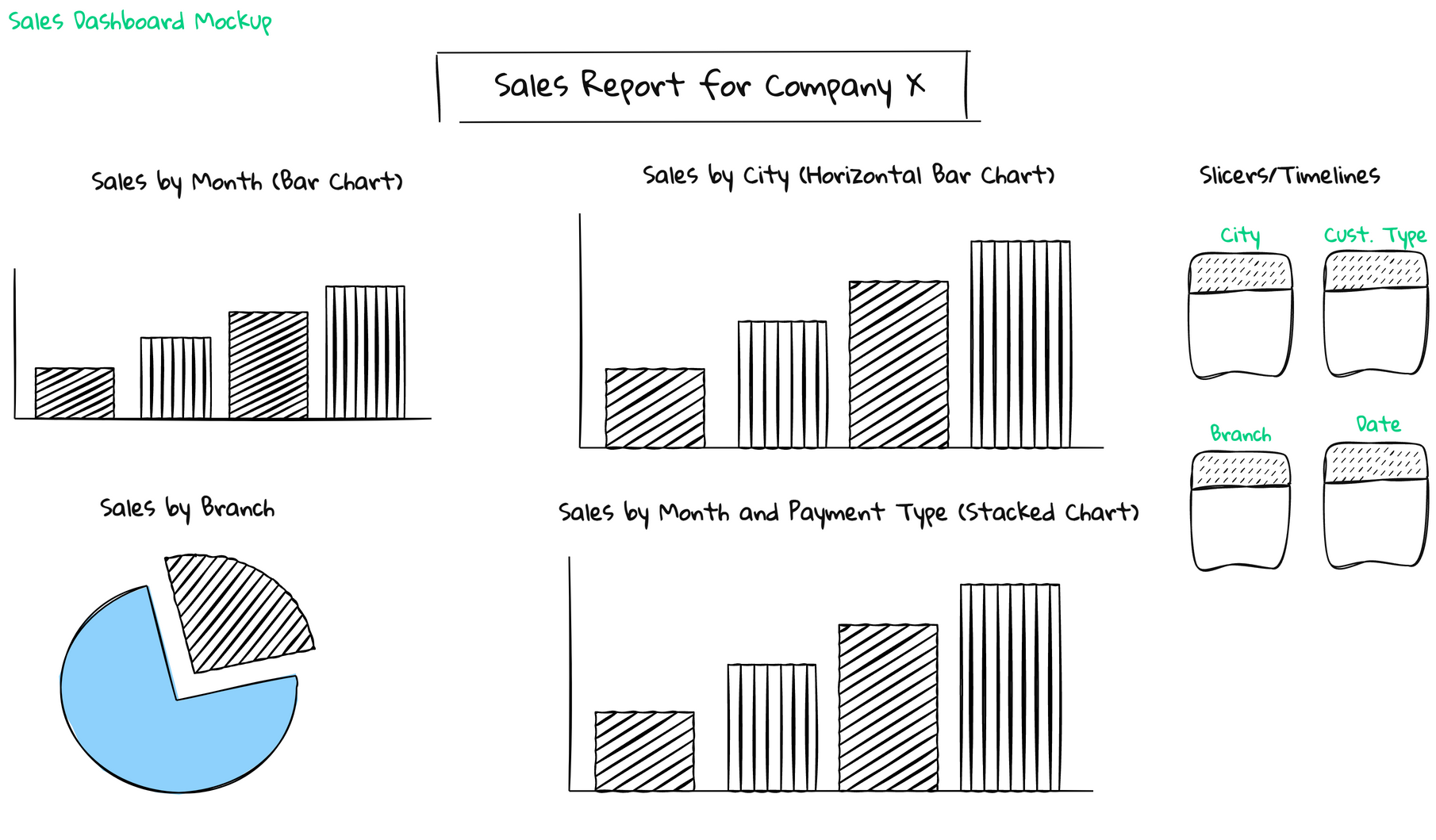
desenvolvê-lo é importante e isso geralmente significa criar uma maquete
ou esboço simples do painel. Por que você precisaria fazer isso? Bem, mencionei anteriormente
que os painéis são personalizáveis para atender às necessidades
específicas de um departamento, uma pessoa ou até mesmo da empresa. Se você estiver criando
o painel, seu cliente
será a pessoa que o usará. Se eles não estiverem felizes, você perderá
seu tempo e o painel nunca será
visto. Um bom passo para evitar isso
seria sentar para a pessoa, matar as pessoas e
esboçar uma maquete. Então, se você quiser experimentar, pause o vídeo, pegue um pedaço de papel e
esboce o que
você acha que seria um bom layout de painel com base nos
breves requisitos do projeto. Ok, então isso é o que
eu saí em 12º lugar, mas, a propósito, se você adicionar algo diferente,
tudo bem. Sua versão pode até ser um layout
melhor do que o meu, mas como eu sou o instrutor, vamos
usar meu layout. Então eu tenho um título
e à esquerda eu tenho um gráfico de vendas por mês,
gráfico de barras simples. Em seguida, tenho uma venda por cidade, que é um gráfico horizontal. Então, essencialmente, o
excesso será trocado. Eu não tinha um gráfico circular
para vendas por brunch. Então, eu tenho um gráfico de
barras empilhadas para vendas por mês e tipo de pagamento. E então, à direita, tenho minhas opções e
posso filtrar o valor dos dados. Posso filtrar os dados por
cidade, por tipo de cliente, filial e data, fatias e cronogramas no Excel
ou basicamente filtros. Então, essencialmente, você
teria se reunido com sua parte interessada e
redigido
isso juntos.
Dessa forma, você saberia isso juntos.
Dessa forma, você saberia exatamente quais
são suas partes interessadas desde o início. Essa também é a chance de que
, se a parte interessada quiser criar um gráfico
com base em um cálculo, você possa fazer perguntas sobre ele. Por exemplo, talvez a parte interessada quisesse que você adicionasse um gráfico
mostrando
o lucro por mês, depois perguntaria depois perguntaria à parte interessada que o
lucro da colheita fosse calculado, enquanto os dados de custo, etc. Então, novamente, isso apenas garante
que não haja idas e vindas e que você tenha uma boa estrutura para começar. Pode haver algumas
iterações no futuro, mas geralmente seu primeiro rascunho deve cobrir as necessidades básicas.
6. Processo de construção de painéis de vendas: Ok, aqui está um núcleo
do tutorial. Vamos criar alguns painéis. Agora, antes de fazer isso, só
quero mostrar todo
o processo de criação de
um painel no Excel. Portanto, este é essencialmente um infográfico
detalhando as etapas. Idealmente, para resumir isso, criaremos tabelas dinâmicas a partir de seus gráficos dinâmicos criados e, em seguida,
adicionaremos esses
gráficos dinâmicos
à nossa planilha de painel. Por fim, criaremos
fatias de cronogramas. Então, vamos recapitular. Para criar um painel
interativo, você começa com tabelas dinâmicas. Em seguida, você cria gráficos dinâmicos. Você não moveu os gráficos
para painéis, trapaceou e depois criou suas
fatias para preencher os dados. Agora que sabemos o que fazer, vamos começar a
desenvolver nosso painel.
7. Passo 4 Criando tabelas de pivô: Ok, então estamos na quarta etapa, que é criar tabelas dinâmicas. Então, aqui estamos em nossa planilha. Então, estou no documento de
vendas da empresa e minha guia é chamada
de dados na parte inferior. E vamos criar nossas tabelas dinâmicas porque
precisamos de tabelas dinâmicas. Porque, a partir de nossas tabelas dinâmicas,
criaremos gráficos
dinâmicos e, em seguida, enviaremos esses gráficos
para o nosso painel. Então, vamos começar a criar
algumas tabelas dinâmicas. Então, para começar, você pode
clicar em qualquer célula na nova tabela. Então, estou clicando na célula A2 e vamos para a guia Inserir aqui. Então, vou clicar na guia Inserir aqui e clicar em Tabela Dinâmica. Agora, a
janela Criar tabela dinâmica é exibida e Excel solicitará que você
selecione o intervalo da tabela,
que, como você pode ver,
já está selecionado para nós, que você pode ver pela linha
verde pontilhada ou tracejada. Você também pode ter a opção de usar uma fonte de dados externa. E é aqui
que você realmente decide onde quer colocar
sua tabela dinâmica. Você quer colocá-lo em uma nova planilha ou em
uma planilha existente? Se você quiser
colocá-lo em uma planilha existente, precisará indicar
onde o colocaria. Agora, eu gosto de colocar todas as minhas
tabelas dinâmicas em folhas novas. E o principal
motivo é porque se você precisar
adicionar alguns dados, talvez se esses dados forem de Jen a março de 2022 e você
quiser adicionar abril de 2022, será
mais fácil ter
a planilha representando apenas
seus dados brutos. E você pode adicionar e alterar
os dados brutos como quiser. E então as outras planilhas podem ser todos os seus dados privados, que são essencialmente
seus dados transformados a partir de sua função ou dados de origem. Então, com isso dito, vamos selecionar Nova
planilha e clicar em OK, e você pode
ver imediatamente que uma nova planilha foi criada chamada xi2, e agora temos algo
chamado Tabela Dinâmica 1. E à direita, deve haver uma janela chamada campos da
tabela dinâmica. Agora, o
recurso de tabela dinâmica talvez seja o
componente tecnologicamente mais sofisticado do Excel. apenas alguns cliques do mouse, você pode dividir e dividir seus dados de várias maneiras diferentes
e produzir
praticamente qualquer tipo de
resumo que desejar. Essencialmente, podemos criar essas tabelas agrupadas ou
agregadas a partir de nossos dados
brutos e responder às perguntas
dos investidores. Vou ampliar
aqui para que você possa ver melhor, mas obviamente não precisa. Assim, podemos ver à
direita que temos essa janela de campos da tabela dinâmica ou
uma janela que aparece. Então, se olharmos à direita, sabemos que esse painel de
campos da tabela dinâmica apareceu. E isso aqui, ou colunas em
nossa planilha de dados principal. Como isso funciona é
que podemos colocar essas colunas em posições
específicas aqui. A tabela dinâmica
será gerada. Então, aqui está um exemplo. Por que não deslizamos cidade e você pode ver
se clicar nela, você poderá arrastá-la e
soltá-la nas linhas do campo. Então, agora vemos que as diferentes
cidades aparecem como uma linha. E talvez você queira ver as
vendas relacionadas a cada cidade. Então, vamos analisar as vendas e
reduzi-las pelo sinal do valor da soma ou valores
sigma, certo? Então, o que vemos aqui
é que vemos a cidade em fileiras e ela está
nos dando as vendas por cidade. E se olharmos para o painel de campos da tabela
dinâmica, podemos ver que adicionamos linhas de
saciedade e adicionamos vendas à caixa de valores sigma. Agora, o Excel está nos dizendo
que, bem, está recebendo a soma das vendas. Portanto, o que quer que adicionemos a essa caixa, será necessária a soma, a contagem
ou a média,
dependendo do que queremos. Então, se eu não
quisesse a soma das vendas, mas quisesse a média, clicaria com o botão direito do mouse nesse campo. Clique em Configurações de campo. Aqui. Posso alterar o resumo
desejado por, então, se eu quiser, em
média, e clicar em OK
, agora tenho a
média de vendas por cidade. E então você pode ver nossa caixa mudar de algumas
vendas para média de vendas. Então, isso basicamente
pega nosso valor, que é uma coluna que é
uma quantidade medida ,
como vendas, quantidade, custo, etc. E pode resumir, pode ser a média, pode nos dar uma contagem, pode nos dar uma venda de Mac,
são vendas masculinas, etc. Com base no que colocamos em uma
rosa ou até mesmo em nossas colunas, vamos mudar isso de volta
para algumas vendas. Então, vamos clicar com o botão direito do mouse Configurações de
campo e
clicar em algumas novamente. Vou clicar. Ok, perfeito. Agora vamos adicionar
algo, duas colunas. E se quisermos ver um brunch? Então, essencialmente, eu
quero ver a cidade aqui e quero
ver a filial aqui, e depois as vendas de
cada filial por cidade. Então, vamos clicar na ramificação
na parte superior e ela
arrasta duas colunas. Agora, nossa tabela dinâmica muda. Então, o que notamos aqui? Bem, temos nossas cidades, agora
temos nossas filiais.
As filiais são chamadas de a, B e C neste conjunto de dados
e, na verdade,
nos dizem por cidade e por
filial o valor das vendas. Portanto, sabemos que
Yangon, para o brunch a,
faturou cerca de 101.000 em vendas para as cidades de
Mandalay e filial B. Também
fizemos 101.000 muito
semelhantes e assim por diante. Também obtemos totais gerais, o que é muito bom,
porque assim podemos ver a porosidade total,
independentemente dos brônquios. Em alguns mais antigos,
obtemos o total geral ,
sim, no nível da linha. Assim, podemos ver o total de vendas por agência, independentemente
da cidade, que é bastante útil. Também podemos decidir se você
deseja filtrar nossa tabela dinâmica. Então, talvez eu queira
filtrar apenas para ver um tipo específico de cliente. Vamos clicar no
tipo de cliente na parte superior e colocá-lo em pastas. Agora você notará que há outra linha aparecendo aqui. Essencialmente, podemos filtrar os dados com base nos tipos de
clientes. Então, se clicarmos nesse
menu suspenso e em B1, vamos selecionar um membro
e clicar em sair dele. Agora podemos ver que, apenas para
nosso tipo de cliente, podemos ver as vendas
por cidade e por brunch. E então, se
quisermos selecionar Normal, agora isso mostrará
as vendas por cidade e filial para tipos normais de
clientes. E então, se
quisermos selecionar tudo, isso nos levará de volta
à nossa posição anterior. Mas não vamos
usar fotos aqui. Vou clicar no tipo de
cliente aqui e arrastá-lo para fora. Perfeito. Você também pode dedicar
alguns minutos para brincar com todo
esse conceito. Mas, essencialmente, como você pode ver, a teoria por trás das
tabelas dinâmicas é muito fácil de usar. É por isso que foi projetado. Ele foi projetado para ser
muito fácil de usar. E, essencialmente, estamos usando tabelas dinâmicas para
resumir ou agregar nossos dados com base
nas perguntas que os
investidores nos fizeram. Então, com isso dito, vamos continuar e criar
nossa primeira tabela dinâmica. Então, estou vendo a maquete e vamos fazer
uma venda por data. E
será apenas um gráfico de barras simples. Então, vamos começar
renomeando nossa planilha para clicar duas vezes nela como backspace, e vamos chamá-la de vendas por data. E vou usar
a mesma tabela dinâmica, mas vamos remover nossa ramificação das colunas,
como clicar e arrastá-la para fora. E vamos remover a cidade
também das linhas, clique e arraste-a para fora. E basicamente quatro linhas, eu só quero mostrar
a data aqui. Então, vamos em frente e fazer isso. Então, vamos trazer a
data da parte superior arrastá-la e soltá-la
na parte inferior das linhas. Perfeito. Então, agora temos muito o Gen Fab. Também podemos expandir e contratar
para obter o dia real. Mas acho que podemos
deixar isso com o CEO, Jan, Philip e March. Esta é a nossa primeira
tabela dinâmica, bem simples. Vamos criar
outra tabela dinâmica porque queremos vendas por cidade. Então, duas maneiras de fazer isso. Você pode voltar para a guia Dados, ir para Inserir, ir para Tabela Dinâmica. Nosso intervalo de dados é bom. Vamos criar uma nova planilha e clicar em OK. E agora temos uma
nova tabela dinâmica. E agora podemos começar a
trabalhar nisso. Ou algumas pessoas, o que
elas fazem é simplesmente fazer uma cópia dessa guia. Então, vendas por data, se
você clicar com o botão direito do mouse, dizer Mover ou Copiar, basta clicar em Criar
uma cópia e clicar em OK. E então ele apenas criará
uma cópia exata disso. Assim, você pode ver as vendas até o segundo dia. E então, o que você
faz é simplesmente remover todo o seu campo e começar com
uma nova tabela dinâmica. Então, ou você, vou clicar com o
botão direito do mouse e excluir essas vendas por data. E então comece com minha
nova folha, que é xi três. E vamos chamar isso de venda de
folhas por t. Vou ampliar novamente. E agora exatamente o mesmo conceito aqui. Queremos vendas por cidade. Então, vamos pegar a cidade
e arrastá-la para as linhas. Vamos pegar as vendas e
arrastá-las para valores. Perfeito. Agora, o que precisamos, de acordo com a maquete, são vendas por filial. Por que não criamos
outra tabela dinâmica? Então, vamos clicar com o botão direito do mouse em qualquer
planilha para que você possa
fazer vendas para o vendedor por data, mover ou copiar. Crie uma cópia e clique em. Ok, isso mudou as vendas
por lado2 e vamos
chamá-las de vendas por brunch. Certifique-se de clicar
em sua tabela dinâmica. Se você tiver qualquer outro Windows, basta clicar
para sair dele até
obter o problema do campo da tabela dinâmica. E vamos fazer em vez de
t, vamos nos livrar disso. E vamos fazer um brunch. Vamos encontrar os brônquios
e colocá-los em fileiras. Perfeito, então agora temos nossa filial e vou
vender de forma rápida e fácil. E por último, precisamos fazer uma venda por
tipo de pagamento, data de término. Então, novamente,
vamos clicar com o botão direito do mouse em Mover ou Copiar. Vá e clique em Criar
uma cópia e clique em. Ok, incrível. Agora temos uma venda por filial você pode clicar duas vezes, renomeá-la que
você pode clicar duas vezes, renomeá-la e chamá-la de vendas
por pagamento e data. Clique na tabela dinâmica. E agora, em vez de um brunch, vamos nos livrar disso. Vamos sair com a data de vencimento. Então, vamos clicar em Data
e trazê-la para as linhas. E vamos encontrar o pagamento aqui. E está trazendo duas colunas. Então, agora temos, para cada mês, nossas vendas separadas
por tipo de pagamento. Então, por exemplo, em janeiro,
ganhei E9 mil em dinheiro, ou
seja, 6.000 com cartão de crédito, e depois 34.000 em carteira eletrônica. Ok, então criamos para tabelas dinâmicas, outras
bem simples. Obviamente, você pode torná-los tão complicados
quanto quiser, dependendo de como você
deseja seu gráfico dinâmico. A próxima etapa
seria PivotCharts.
8. Passo 5 criando gráficos de pivô: Temos nossa quarta tabela dinâmica. Vamos começar a criar
alguns gráficos dinâmicos. E crie gráficos dinâmicos. Na verdade, é muito fácil. Então, vamos começar com
nossas vendas por data. E de acordo com nossa maquete, queremos isso como um gráfico de barras
normal. Então, clique no orçamento de vendas da New
Tab
e, em seguida, basta clicar
dentro da sua tabela dinâmica. Se você acessar o PivotTable Analyze, poderá ver um ícone
aqui para o gráfico dinâmico
e, se clicar nele, ele
criará nosso gráfico dinâmico. Então este é o nosso gráfico e
temos um gráfico de barras, que
é o que queríamos. Temos
muitos meses, Jan Peerce , e temos as vendas. Vamos fazer algumas formatações. Talvez mudemos a
cor das barras. Vamos adicionar alguns títulos de eixos. Vamos limpar isso um pouco. Então, se você clicar em uma cobrança, você pode ir para Design. E aqui você pode mudar
as cores se quiser. Estou apenas mudando as
cores para esta aqui. Ou você pode fazer a
cor que quiser. Você pode até mesmo
deixá-lo se gostar do azul. E aqui você pode alterar
o design se
quiser ou preferir um design melhor. Geralmente, eu sempre
uso esse aqui só porque gosto da aparência,
mas, por favor, vá em frente e
faça o que quiser. Há algumas coisas que
eu queria mudar. Como eu disse, quero
adicionar alguns títulos de eixos. Queremos renomear esse título
e eu realmente queria
mover esses rótulos. Então, vamos fazer isso primeiro. Então,
vamos clicar nos rótulos. Então, isso representa apenas
o valor real. E vamos clicar com o botão direito do mouse em um rótulo e ir para Formatar rótulos de dados. E é aqui
que você pode decidir como deseja que suas etiquetas fiquem. Se você quiser girar o texto, se quiser alterar a posição
do rótulo aqui, verifique se você está no painel
Formatar rótulos de dados. Se você acessar Opções de rótulo e clicar no último ícone do gráfico de
barras, vá direto para a parte inferior. E vamos sair e
aperfeiçoar, ok, se clicarmos em nosso gráfico novamente e vamos para Adicionar elementos do
gráfico. É aqui que você pode adicionar
coisas como títulos de acesso. Você pode decidir a posição do título do seu gráfico se
quiser acima,
se não quisermos ,
se quiser uma sobreposição centralizada,
você pode escolher entre
linhas de grade, legendas, etc.
Então, o que eu quero fazer
é adicionar um título de eixo e clicar em Horizontal Primária. Isso deve nos dar o eixo
x. Perfeito. Vamos clicar duas vezes aqui
e chamá-lo de data. E entre colchetes. Assim. Posso clicar em nosso gráfico novamente e
adicionar um gráfico vertical. Então vá para Adicionar elemento do gráfico x é título e vá para Primary Vertical. E vamos chamar isso de vendas. Perfeito. Vamos clicar
no título desse gráfico, clicar duas vezes nele de backspace e
chamá-lo de vendas por mês. Ok. Estou feliz com tudo isso. Olha, se você quiser mudar
as cores, você pode, você pode fazer isso aqui
na guia Design. Ou você pode clicar
na caixa real, clicar com o botão direito do mouse e clicar em
Formatar série de dados. E se você for até esse
balde cheio e clicar em cheio. E se você tiver um sólido cheio, poderá
mudar as cores. Portanto, não vou mudar muito
a formatação. Então, meu melhor conselho quando
se trata de formatar gráficos é apenas brincar, ver o que se encaixa, ver o que
parece bom para você e é assim que você aprende. Mas, em geral, acho que a maneira
mais rápida é começar com um formato padrão aqui e depois
personalizá-lo como quiser. Ok, então fizemos o primeiro, que
é vendas por datas. Agora que acabamos sem o
gráfico ou precisamos fazer é repetir isso em
todas as tabelas. Então, vamos passar
para a próxima,
que é a venda por cidade. Então, estou na minha tabela dinâmica de vendas
por cidade. E, novamente, vamos
clicar dentro da nossa tabela dinâmica,
ir para Tabela Dinâmica, Analisar e clicar em Gráfico Dinâmico. Agora, na guia vendas por data, já
definimos a
formatação e
podemos criar um atalho para aplicar uma formatação semelhante e nossas vendas por data às
nossas vendas por subt. Então, o
que você faz é
ir até seu gráfico e fazer a formatação. Você clica no gráfico e com o botão direito do mouse e diz copiar ou Comando ou Controle C.
Acesse nossas vendas por cidade. Selecione este gráfico, clique com o botão direito do mouse e
você poderá dizer Colar. Agora você percebe que temos uma formatação
muito semelhante, mas agora são vendas por
conjunto T, o que é ótimo. Não precisamos
perder mais tempo. A única coisa que eu quero fazer
é realmente mover isso para um gráfico de barras horizontal apenas para ter uma
opção diferente para o nosso painel. Se você clicar no gráfico
e clicar em Design, verá que temos a
opção de alterar o tipo de gráfico. Então, vou clicar em
Alterar tipo de gráfico, ir para a coluna e
descer para a barra 2D. Agora, o que podemos fazer
é simplesmente girar essas etiquetas porque
elas parecem um pouco erradas. Se você clicar em data,
mês e clicar com o botão direito do mouse. E diga o título do Format Axis. Você deveria ter esse
painel aqui abrindo. Se formos para Opções de texto e
clicarmos neste último ícone, que parece um a
cercado por uma caixa. Podemos mudar a direção do nosso
texto. Se você clicar em Direção do texto, vamos girar todos os
textos em 270 graus. Perfeito. Vamos fazer o mesmo para vender. Então, se clicarmos em Vendas
e depois clicarmos aqui, e vamos fazer na horizontal,
fica muito melhor. A última coisa que precisamos fazer
é mudar o título. Então, vamos chamar isso
de vendas por cidade. E é isso. Vamos
prosseguir com as vendas por filial e criar
nosso gráfico circular. Então clique na sua tabela dinâmica,
vá para Tabela Dinâmica, Analisar. Clique em Gráfico dinâmico. E agora queremos
aplicar a formatação. Então, vamos às vendas por data. Vamos clicar com o botão direito do mouse no gráfico de vendas
por data e copiar. Vamos voltar às
vendas até o brunch. Vamos clicar no gráfico
de vendas por amplo. Vamos clicar nas
vendas. Clique com o botão direito Selecione Colar. Perfeito. E vamos mudar
isso para um gráfico circular. Portanto, certifique-se de que suas
cobranças ainda tenham sido clicadas. Vá para Design, Altere o tipo de gráfico, clique em pi e você pode decidir sobre os
gráficos circulares que deseja. Eu gosto dos donuts. Ótimo. Podemos precisar
mudar as cores aqui. Então, por que não vamos
em frente e fazemos isso. Então, o que eu faço aqui,
eu vou para Design. E vamos selecionar esse. Então, o segundo, perfeito. E agora eu quero mover
nossas etiquetas para fora. Então, vamos clicar com o botão direito
em nossos rótulos e dizer Formatar rótulos de dados. E para Opções de rótulo, clique no último ícone
e vamos mostrar porcentagem também, porque
acho que isso também é importante. E nome da categoria. Então, para separações,
vamos fazer uma nova linha. Ok, então isso parece
um pouco melhor. Agora, vou
tirar isso para que possamos ver. Então, basta clicar
no rótulo e arrastá-lo. Ok, perfeito, vamos mudar
isso para vendas por filial. E a única coisa que eu quero
fazer é usar verde. Então, eu só quero deixar
um segmento verde. Então, se clicarmos no gráfico, teremos que mudar as cores. Ok, e eu estou usando
essa paleta de cores. Então, vou clicar
nela apenas para manter a mesma paleta
em todo
o meu gráfico circular. E eu também cometi um erro de digitação aqui. Então, vou mudar
isso para vendas por filial. Por último, precisamos fazer uma venda
por tipo e data de pagamento. Então, vamos para nossa guia de vendas por tipo de
pagamento e data. Vamos clicar nesse gráfico dinâmico. E de acordo com a maquete, eu quero um gráfico de barras empilhadas. Então, vá para Tabela Dinâmica, Analisar e
clique em Gráfico Dinâmico. E agora vamos mudar isso
para um gráfico de barras empilhadas. Então, vá para a coluna Tipo de
gráfico de alteração de design. E eu acho que é
o segundo aqui
com uma coluna 2D chamada gráfico de barras
empilhadas. Ótimo. Novamente, vamos manter
a mesma formatação. Então, vá para vendas por data, no gráfico, clique com o
botão direito do mouse e clique em Copiar. Vá para as vendas por pagamento e data. Clique em seu gráfico, clique
com o botão direito do mouse e cole. Perfeito k. Vamos mudar
as cores aqui novamente. Então, eu vou mudar as cores. E estou apenas mudando
meu design para combinar com o mesmo design
que estou usando. Isso parece ótimo. Acho que minhas etiquetas
definitivamente deveriam ser giradas. Então, vamos clicar em nossos rótulos, clicar botão direito do mouse em formatar. Rótulos de dados. Vá para Opções de texto. Este último ícone. E mudou
a direção do texto para girar todos os textos para 70. E vamos fazer isso com
todos os nossos rótulos de dados. Então clique nele e mude a direção do texto
para girar ou dois para 70. Então esse também. Clique nele. A direção, rotação ou rotação de dois para 70
é chamada de venda por tipo e data de pagamento. E agora, por que não movemos nossos rótulos para
colocá-los dentro da caixa, só porque na verdade estão em
conflito com um título. Então, se você clicar no
rótulo Opções de etiqueta, clique neste último ícone. E vamos movê-lo para dentro dele. E você pode fazer isso com
todos os rótulos. Estou apenas movendo todos
eles para incitar o fim, só para que não
colidam com esse título. Ok, agora que
criamos todos os nossos gráficos, eles estão todos lindos. Podemos criar nosso painel. Então, vamos passar
para a próxima etapa.
9. Passo 6 Construindo nosso painel de controle: Ok, então vamos
criar nosso painel. Agora, você pode ter
uma folha vazia. Se você não quiser,
basta clicar neste sinal de
adição aqui na parte inferior. E você criará
uma folha vazia. E é só renomear
isso para painel. Então, vamos clicar nesse botão de
canto aqui e
preenchê-lo com branco. Então clique no
balde cheio e clique em branco. Tudo bem, então o que
vamos fazer agora é mover todos os gráficos para a planilha. Então, vamos começar
com as vendas por cidade. Clique no gráfico, clique com o botão direito do mouse
e selecione Mover gráfico. E agora o Excel move nosso gráfico. Assim, você pode
movê-lo para uma planilha separada ou movê-lo como um
objeto em outra planilha, que é o que vamos fazer. Então, vamos
selecionar um objeto nele. E vamos selecionar nossa planilha de painel
e clicar em OK. Então você verá nossas
vendas por cidade aparecerem. E você pode simplesmente movê-lo para
onde quiser por enquanto. Vamos fazer o mesmo com as vendas
por data. Então, acesse nossa guia de vendas por data. Clique no gráfico, clique com o
botão direito do mouse em Mover gráfico. E estamos dizendo
objeto em um painel. E clique em Ok, perfect. Vamos fazer vendas até o brunch. Clique em vendas por filial, gráfico de
cantos, clique com o botão direito, Mover gráfico, objeto no
painel e clique em OK. Depois, a última, que é a
venda por pagamentos e data. Clique no gráfico. Você pode ver que,
na verdade, não se moveu para uma barra empilhada,
mas tudo bem. Então, vamos clicar em Design. Altere o gráfico, o tipo, a
coluna e a barra de pilha. Lá vamos nós. Vamos clicar com o botão direito do mouse no gráfico, mover gráfico e objeto para dentro. E vamos dizer
Painel e clicar. Ok. Vamos mover isso para
baixo. Tudo bem, perfeito. Então, temos todos os nossos gráficos aqui. E agora, na próxima etapa vamos deixá-lo um pouco
amargo e
colocar nossas fatias.
10. Passo 7 Adicionando cortadores e layout de painel: Ok, então vamos mover os
gráficos como quisermos. Então, está tudo bem do jeito que está. Mas o que eu vou fazer
talvez seja fazer
alguns, um pouco maiores. Na verdade, eu também
quero abrir espaço para nossas fatias. Então isso é o que eu tenho até agora. Gosto de deixar o
espaço aqui só para as fatias e os filtros. Mas todo o resto parece bastante normal, o que é ótimo. O painel está configurado e agora
vamos trazer nossas fatias. E eu senti que
vou ampliar aqui,
se você clicar em qualquer gráfico, eu estou clicando em vendas por
mês, eu estou clicando em vendas por você analisa o
PivotChart Analyze. E vamos adicionar nossa foto. Então, vamos fazer um cortador primeiro. Ok? Agora, as fatias são boas com dimensões que são coisas
que você não pode medir. Então, por exemplo, tipo de pagamento tipo de
cliente, agência, você pode realizar operações
matemáticas com eles. Você pode medi-los. As fatias funcionam bem. Se selecionarmos Ramificação e clicarmos em
Ok, temos o
cortador chegando. E se selecionarmos um, podemos ver que as vendas por
mês serão filtradas por a. Se clicarmos nessa opção, ela removerá a foto. Agora, se clicarmos em vendas
por mês novamente, acesse PivotChart, Analyze
e Insert Slicer. E vamos selecionar um
campo miserável, como vendas. E clique em OK o que as fatias fazem. E é um
campo mensurável cada número exclusivo
se torna um filtro. Simplesmente não faz sentido. Ninguém quer enganar. Então,
o gráfico mostra apenas qualquer transação com um valor de
venda de dez vírgula 17. Isso não acontece.
E isso só vai nos dar
uma transação. É por isso que não usamos quantidades
mensuráveis como fatias. E podemos simplesmente deletar isso. Então você pode clicar nele
e retroceder ou pressionar Delete. Amplo, muito bem. E vamos clicar em nosso gráfico de vendas por mês e adicionar mais
algumas fatias. Então, PivotChart Analyze. Nesse estilo de vida, não
adicionamos dados como uma segmentação de dados. Os dados têm um
formato separado chamado cronogramas. Mas qualquer outra coisa que não seja
mensurável, você pode adicionar. Então, de acordo com nossa maquete
real, eles queriam filtrar por filial
municipal que temos
e, em seguida, por tipo de cliente. Então, esses dois e clique em OK, você pode simplesmente
redimensioná-los como quiser. Só para engordá-los. Sempre pode redimensionar nossos painéis
inteiros. Não se preocupe e
deixe um espaço na parte
inferior para nossa linha do tempo. E você também pode alterar
o design do seu cortador. Então, se você clicar no fatiador, clique na guia Fatiador. E vou
mudar as cores do cortador para todas as verdes só porque
meu painel é verde. Então, basta clicar em cada um e clicar no conjunto de slides, você pode mudar aqui. Se você clicar na segmentação de dados, notará que apenas
um gráfico é filtrado, que não é o que queremos. Ok, vamos remover
a filtragem. E se você fizer isso, ao fazer
uma seleção múltipla, você seleciona todos esses ícones de
verificação em sua segmentação de dados. E eu posso selecionar
mais de uma opção. Ótimo. Vamos trazer nossa linha do tempo. Então, clique em Vendas
por mês novamente. Clique em Gráfico dinâmico, Analisar e clique em Inserir linha do tempo, clique em Data e clique em OK. Agora, se você clicar em um mês, acho
que só
precisamos clicar em janeiro de março, porque só
temos dados do lote favorito de Jan. Mas se você clicar nele,
verá que nossas vendas por mês representam fotos. E então, para remover essa foto, clicamos no
ícone de cruz no canto superior direito, clicamos na linha do tempo e
acessamos a guia Linha do tempo aqui. Você também pode alterar o formato. Sim, estou apenas mudando
para verde também. Ok, então vamos
resolver o problema de apenas um filtro de gráfico porque agora
queremos clicar em um. Quero que todos os meus gráficos sejam filtrados. Enquanto faremos isso, clicaremos na segmentação de dados, clicaremos com o mouse e clicaremos
em Relatar conexões. É aqui que conectamos nossas fatias aos
gráficos que quisermos. Então, vamos
conectar nossas fatias a todos os gráficos
em um painel. E clique em OK, agora
vamos clicar em brunch. Perfeito. E agora podemos ver que nosso painel está filtrando. Agora precisamos fazer o mesmo com os tipos de chá e tâmaras dos
clientes. Então, vamos clicar no tipo de cliente, com o botão direito do mouse em Relatar conexões e selecionar todos os nossos gráficos. E clique em Ok, clique em estudar. Clique com o botão direito em conexões de relatório Selecione todos os nossos gráficos
e clique em OK. Clique em Data, clique com o botão direito do mouse. Conexões de relatórios. Selecione todos os nossos
gráficos. E clique em OK. Agora, se clicarmos em qualquer opção, perceberemos que
todo o painel é filtrado, que é o que queremos e
está com uma aparência muito boa. Nossa etapa final seria
apenas adicionar um título. Eu geralmente adiciono títulos
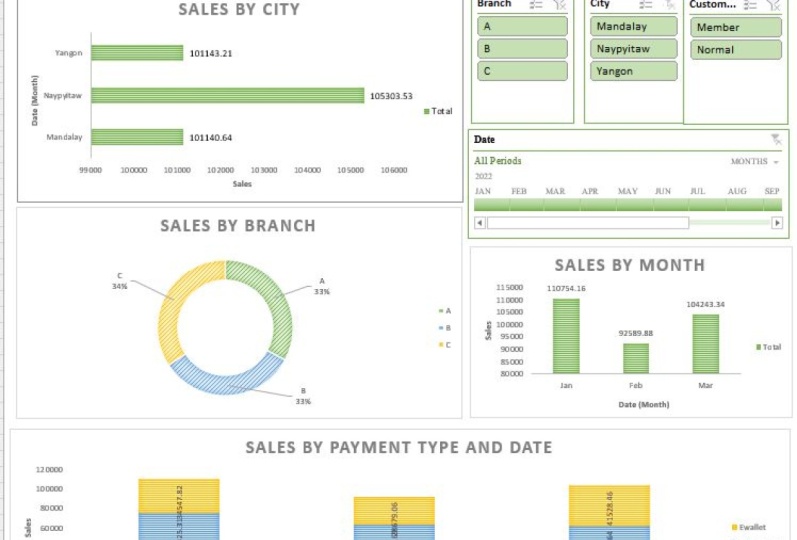
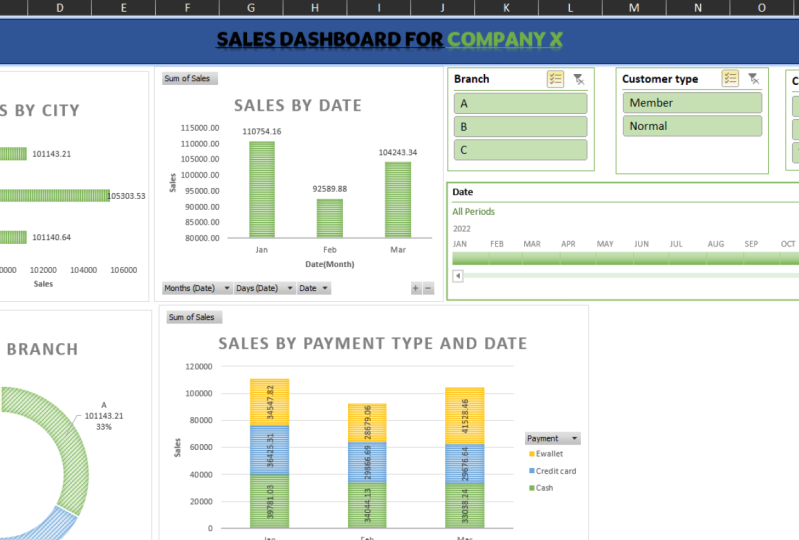
com caixas de texto. Então vá para Inserir. E vamos clicar na caixa de texto. E vamos trazê-lo aqui. E vamos chamá-lo
de painel de vendas. Para a empresa X. Vamos centralizá-la
vertical e horizontalmente. Vamos selecionar tudo. Ouse. Perfeito. E isso é só selecionar tudo de novo e mudar a cor para talvez
um cinza como esse. Ótimo. Se eu clicar na caixa de
texto, vá para Forma, Formato, Forma, Esboço
e clique em contorno nulo. Isso removerá as
bordas de lá. E então você pode decidir
se deseja remover as bordas aqui ou se deseja
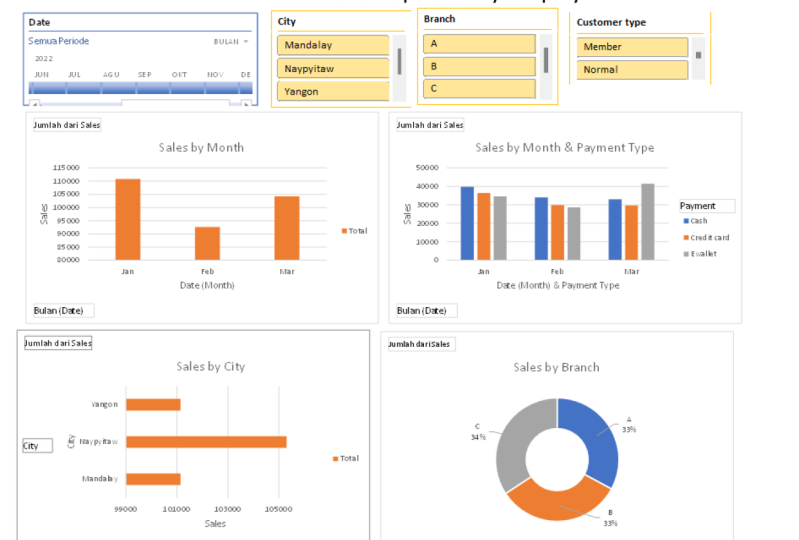
apenas alinhá-las. Mas esse é o seu painel. Agora, ele filtra tudo com base nas opções sugeridas
pelo quadro. Criamos todos os gráficos
que o conselho ou os
investidores uma vez criaram. E agora o que podemos fazer é
enviar isso para qualquer pessoa e
poderemos trabalhar com esse painel e
interagir com ele também.
11. Conclusão: Muito obrigado por
assistir a este curso. Espero que isso ajude
você a realmente aprimorar suas habilidades de análise de dados e criação de
painéis. E você pode criar belos painéis
funcionais no Excel para compartilhar com
quem quiser até a próxima vez. Tchau.
 Dee Naidoo, Data Nerd