Transcrições
1. Introdução: Oi, meu nome é sobre talento. Sou designer gráfico e diretor de arte de Viena, Áustria. Nesta classe irá mostrar que você tem que criá-los a bordo no Adobe Indusind, e este também será o seu projeto de classe. Alguns a bordo. Exatamente. E como podemos usá-lo no humor? Board é basicamente uma coleção de imagens e possivelmente outros elementos que ajuda a definir e expressou a visão que você tem para um projeto. É como um guia visual, e a preocupação do projeto pode ser uma identidade visual que você cria para uma nova marca. Poderia ser um evento que você estava planejando uma linha de moda ou um projeto de design de interiores, qualquer coisa que tenha um aspecto visual. Esta classe é adequada para iniciantes. Qualquer pessoa que queira compartilhar divisão para um projeto com outra pessoa pode se beneficiar disso. Se você já tem alguma experiência de design, você pode desfrutar deste pouco e pegar uma coisa ou duas. Vou trabalhar com a Adobe no Design CC 2020, mas você pode usar uma versão diferente, ou Donald um teste gratuito da adobe dot com. Agora, o que vamos cobrir nesta aula? Primeiro dê uma olhada em algum relatório. Exemplos definirão nossas palavras-chave, e então vamos dar uma olhada onde encontrar boas imagens. Depois disso, vou mostrar-lhe as ferramentas mais importantes e entrar em design. Vamos configurar a nossa grade criada no documento e, em seguida, importar imagens Onley que coletamos . Vamos fazer uma seleção e, em seguida, criar para mover layouts para cima, um que é solto, e o outro, que é mais estruturado. Assim que finalizarmos, eles vão explorá-los. Miss pdf para impressão e para tela. Depois disso, vou mostrar-lhe como você pode empacotar seus joelhos eu arquivo e como re vincular imagens ausentes. Vamos nos concentrar nas ferramentas que precisamos para este projeto específico. No entanto, se você é um iniciante absoluto e você gostaria de obter uma introdução em profundidade na enzima de antemão, eu vou encorajá-lo a verificar minha outra classe, que está nesta informação para impressões e editoriais design. Estão na rua até às 10. Você encontrará tudo o que precisa saber. Eu forneci algumas imagens stock grátis para você usar mais a bordo, se você quiser. No entanto, eu encorajo você a escolher o seu próprio tópico se em suas próprias palavras-chave e encontrar suas próprias imagens, por favor Também não se esqueça de compartilhar você mover entediado com a classe, carregando-o nos
projetos e recurso A seção Eu sou realmente ansioso para ver quando você cria. E se precisar de algum feedback, me avise que estou aqui.
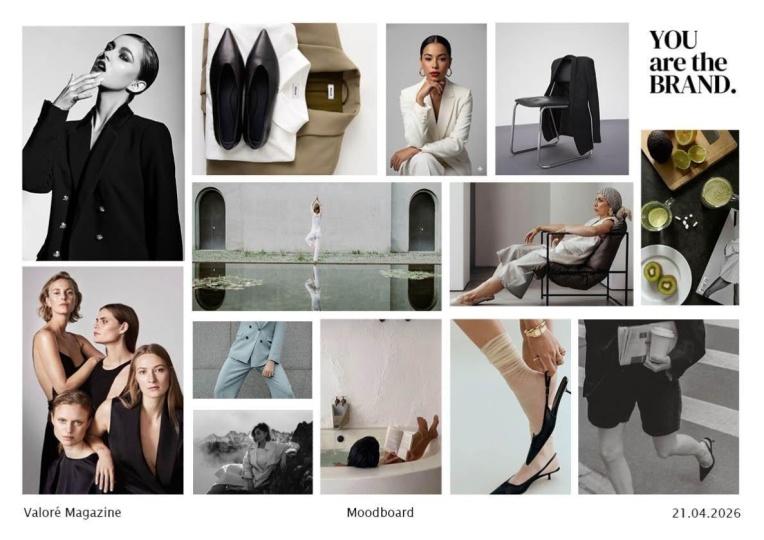
2. Exemplos de mood: como sabemos onde agora Uma placa de humor é uma ferramenta visual que ajuda você a definir uma expressar a visão que você tem para um projeto. Ele transmite uma certa idéia ou pode representar a direção visual que um projeto deve tomar. Mas não só isso. Também evoca um certo sentimento ou humor. Daí o nome. Existem várias maneiras de criar quadros de humor. Você pode coletar restos de revistas e colá-los em uma folha de papel. Colete coisas riel como peças, tecido, flores e folhas, ou qualquer coisa que se adapte ao seu tópico e fixá-los em uma placa real. Você pode tirar fotos, rabiscar algo ou copiar páginas de livros e usar. Aqueles que iriam fazer hoje, entanto, é criar um quadro de humor em design que você pode mostrar na tela em uma apresentação ou
imprimi-lo . Por isto. Vamos procurar maneiras comuns de criar quadros de humor, um que eu prefiro é um pouco mais solto e criativo. E ele tinha um é um pouco mais rigoroso, e vamos usar uma grade para isso. Para este quadro de humor, vamos usar imagens da Internet, mas é claro que você também pode usar qualquer uma das outras fontes mencionadas. Mas primeiro, vamos falar sobre diferentes casos de uso para placas de humor e como eles podem ser úteis. Como designer gráfico e diretor de arte, usei principalmente quadros de humor quando criei identidade visual ou embalagem para uma nova marca. Nesse caso, é um passo entre o resumo criativo e o primeiro rascunho que você projeta. Então, uma vez que você concordou com o cliente na direção geral, você quer tomar em vez de começar com o trabalho de design imediatamente, você pode criar 12 ou talvez até três placas de humor. Isso serve para definir a direção que você está tomando com mais detalhes e ajuda a garantir que você e recusados tenham o mesmo entendimento sobre o que foi expressado provavelmente apenas com palavras até agora. Este é um exemplo de alguns quadros de humor que criei para o Client. Enquanto trabalhava em uma agência há alguns anos atrás, Decline era um carpinteiro e designer de móveis de alta qualidade. Seus projetos têm um visual clássico, são inteligentes e muitas vezes modulares. A primeira rota centra-se mais na estrutura e simplicidade, enquanto a 2ª 1 centra-se mais na individualidade e no toque pessoal. Então, concentrando-se em diferentes aspectos fora da marca. Essas duas placas de humor vivem em lados diferentes do mesmo espectro. Vendo isso pode ajudar declinado, entender, raro para se sentir mais em casa. E se eles concordarem com essa interpretação do que foi estabelecido com palavras até agora, eu não acho que seja necessário fazer isso. Para cada projeto, eu diria que depende de várias coisas. O relacionamento que você tem com o cliente, até onde a marca foi desenvolvida até agora, o prazo para o projeto e tanto tempo. Às vezes também uso quadros de humor para definir um estilo de fotografia específico ou
estilo de ilustração . Pode ser muito útil para designers de interiores que estão planejando fornecer uma sala ou uma casa
inteira vendo essas duas placas de humor interior. Você pode até imaginar quem são as pessoas que levantam o que fazem para viver e o que eu gosto. Mas você pode usar essa ferramenta visual também para planejar um evento como um casamento. O quadro de humor nem sempre pode ser criado por um designer. No caso do casamento,
por exemplo, por exemplo, ele também pode ser criado pelo casal, que está prestes a se casar para mostrar o planejador de casamentos o que eles imaginaram para seu grande dia ou o contrário. E neste exemplo, há muitos detalhes capturados. Mas isso não tem necessariamente de ser o caso. Depende um pouco de um tópico. Obter, dizer. Em qualquer caso, Mood Board nunca tem que pintar um quadro completo. Pelo contrário, em muitas situações, é bom mantê-lo um pouco mais abstrato quando você está usando como designer no
processo de branding como eu faço. O objetivo principal deve ser sempre que a visão tenha uma idéia geral para a aparência e sensação, e você precisará se comunicar isso ao apresentar uma placa de humor a um cliente. Você não quer que eles peçam para aceitar fundos fora de design, mostrado em seu quadro de humor, mas sim concordar com o sentimento que ele evoca e as características gerais dele. Então, como um quadro de humor pode ser útil? Pode ser útil ter um sentimento melhor para um tópico, porque ao criar um quadro de humor, você tem que emergir mais profundamente no assunto. Ele pode ajudá-lo a obter uma imagem mais clara da direção que você deseja tomar com o projeto, e pode servir para eliminar opções. Ele permite que você compartilhe sua visão para um projeto com um cliente. Se você é um criativo ou se você não é um criativo,
você pode compartilhá-lo com alguém que pode executar suas idéias para você. Você pode usá-lo e deve usá-lo como uma referência. Enquanto você está executando um projeto para garantir que você está no caminho certo Como um
designer gráfico , você pode usá-lo como base para sua paleta de cores. Você pode usá-lo para verificar se o que você está projetando está de acordo com o que você concordou com seu cliente. Digamos que seu fotógrafo e você recebeu um quadro de humor de um diretor criativo. Em seguida, você pode verificar duas vezes urante a sessão de fotos. Se o que você está produzindo está de acordo com o que a agência espera como designer de interiores, você pode usá-lo para obter móveis e materiais, e o mesmo vale para eventos ou para criar uma linha de moda. Tendo coberto o porquê e quando usar um quadro de humor, agora
podemos passar para o como em nossas próximas sessões
3. Definindo palavras chave: antes de começar com sua pesquisa de imagem, é vital definir um conjunto de valores-chave ou palavras-chave que você deseja que sejam representados em seu quadro de humor. Normalmente, isso é entre três e seis palavras-chave. Antes de fazermos isso, vou mostrar-lhe outro exemplo. Fui contratado para criar uma identidade visual e embalagem para uma nova marca de sopas. As sopas são cozidas à mão com ingredientes locais frescos, sem conservantes adicionados ou sabores artificiais. O cliente é muito apaixonado pela criação de um produto saboroso e saudável e criação de novos sabores. Então, antes de eu começar a desenhar ou mesmo desenhar qualquer coisa, tivemos uma oficina em que desenvolvemos uma série de valores chave para a marca ou palavras-chave, se você preferir, que representam a marca, a melhor mão cozida e amor pessoal para detalhes. Deliciosos produtos de alta qualidade, que é usado para fazer essas sopas naturais e frescas e paixão, que é um fator chave nesta estrada escolhida. Referenciando essas palavras-chave, eu criei esse quadro de humor. O cliente estava feliz com isso, e então comecei meu trabalho de design com base nele, e foi assim que a marca acabou. Então, por que essas palavras-chave são tão essenciais? Primeiro, para você trabalhar para ser eficiente e segundo conjunto. Uma placa de humor pode ser concisa e eficaz. Se ele começou a pesquisa sem idéia em mente, você vai gastar muito mais tempo nisso, e as chances são de que você vai ficar sobrecarregado com a quantidade pura de imagens que você vai encontrar que poderiam ser adequadas, que por sua vez significa que você também gasta muito mais tempo na execução do quadro de humor. Se você coletar imagens com suas palavras-chave em mente, será mais fácil criar um quadro de humor que defina o tom certo e só então pode ser eficaz. Sabe, vamos definir essas palavras-chave. Vou criar um quadro de humor para uma marca fictícia só por diversão. Imagino uma marca de cosméticos que me atrairia. Eu gostaria que fosse orgânico,
puro, puro, cuidar da pele e do cabelo, ser sustentável e, claro, um produto de alta qualidade. Agora é isso? Você só faz o mesmo para qualquer tópico que você escolheu para o seu quadro de humor, e então eu vou vê-lo na próxima lição onde começamos a fornecer nossas imagens
4. Pesquisa de imagem: Agora é hora de começar com a pesquisa de imagem para este quadro de humor. Eu só vou usar imagens de fontes on-line como mencionado antes de eu fornecer algumas
imagens de estoque livre em projetos e recurso é seção fora desta classe. Mas eu não vou viver em mim mesmo para usar apenas essas imagens, mas eu acho que é melhor confiar em imagens de estoque livre, tanto quanto possível. Então vamos dar uma olhada em onde podemos encontrá-los primeiro. Eu realmente posso recomendar três sites, que são unspool cinza, pixels e pega um ponto com que ele tinha gerenciado de bibliotecas de imagens de estoque é que você pode procurar palavras específicas. É aqui que as nossas palavras-chave saem do curso. Nós os usamos, mas você não deve limitar-se a procurar imagens usando apenas essas palavras-chave. Você também pode tentar pensar em sinônimos para as palavras que você tem que encontrar. Por exemplo, em vez de puro, Eu também posso procurar simples ou limpo também tentar palavras no contexto do que você está
procurando . No meu caso, isso pode ser pele, cabelo ,
cosméticos ,
bem, ser algo assim. Ou talvez você tenha algo específico em mente que incorpora um aspecto do que você quer mostrar muito bem. Agora você pode pensar. Espere primeiro, ela nos diz que precisamos dessas palavras-chave para serem eficientes, e agora temos que criar termos de pesquisa adicionais. Isso não é contraditório? Nem um pouco, porque o objetivo é classificar o humor certo, e definindo essas palavras-chave no início, temos uma idéia melhor do que estávamos procurando. Isso significa que mesmo que seu termo de pesquisa não seja uma de suas palavras-chave, você pode e deve verificar se a imagem que você encontrar corresponde às suas palavras-chave, ou pelo menos uma delas. Assim que esgotarmos a imagem stock gratuita, as bibliotecas para o nosso propósito passarão para outros sites, que serão bloqueados ou coleções de imagens de alguns tipos. O mais óbvio é o Pinterest, claro, que é basicamente uma grande ferramenta de coleta de cirurgiões visuais. Para aqueles de vocês que ainda não usam o Pinterest, confira. É bastante simples e pode ser muito útil se você tiver que coletar imagens sobre vários tópicos em bases regulares. Outra boa fonte é o Instagram, claro, também aqui temos a vantagem, como no Pinterest que podemos usar certas palavras-chave ou hashtag para procurar algo específico. Além do que vemos em nosso fluxo pessoal, obviamente, você pode procurar imagens em qualquer tipo de site blogueiro relacionado ao seu tópico. No entanto, além disso, eu realmente gosto de percorrer a fotografia. Blogs são revistas on-line que cobrem uma variedade de tópicos, incluindo arte, arquitetura, fotografia, talvez até design de moda e viagens. Eu faço isso porque a coisa que eles são uma grande fonte para imagens de humor, pelo
menos uma parte das imagens que usamos não tem que mostrar uma coisa específica, mas contribuir para o humor geral nestes sites são muito bons lugares para encontrar bonito e forte imagens que transmite um certo sentimento de que sendo dito, porque você pode sentir o que você está indo para ver sua única parcialmente em busca termos
específicos, provavelmente não
é um sucesso. Como em outras páginas, você pode querer definir um determinado limite de tempo, especialmente nessas páginas. Caso contrário, a busca pode nunca acabar, e estou falando de experiência aqui. Como você pode ver, eu ainda coletei um monte de imagens, e todos têm uma abordagem diferente disso. Mas eu não me limite muito ao coletar material, porque eu gosto de ter alguma flexibilidade mais tarde no processo. Além disso, odeio a sensação de desgraça. Bem, esta imagem que eu vi será perfeita, eu acho. Mas eu não o guardei na altura. Onde foi isso mesmo? Então, desde que esteja alinhado com a minha visão em palavras-chave, eu vou salvá-la. Eu também não gosto de pré-agrupar imagens em pastas, , porque eu vou fazer minha seleção mais tarde em design de qualquer maneira. No entanto, eu às vezes grande algumas pastas individuais para diferenciar entre imagens gerais de humor, design ,
inspiração e, neste caso, imagens de estoque
livre. Porque é isso que eu vou providenciar para você. Assim que nos sentirmos confiantes de que coletamos material bom suficiente, vamos começar a trabalhar no quadro de humor real. Então vá em frente, pegue tudo o que precisar, e então te vejo na próxima lição.
5. Configurar o arquivo do Indesign: Agora vamos preparar o nosso ficheiro. Eu abri no design. Tenho que arquivar novos documentos. Então, como imprimir e você tem presets lá? Selecione um três. Eu escolho layout horizontal e desmarcar páginas opostas, graças a ir para margens e conhecer a sua 12.7 como uma predefinição. Eu não me importo com esse número, mas eu não quero que eles sejam iguais em todos os lados porque eu queria uma pequena legenda na parte inferior. Então eu desbloqueei o link aqui e digitei 18 milímetros para o fundo. Tudo bem, e eu crio meu arquivo. Eu realmente gosto de usar um 34 placas de humor se eu não tenho que manter quaisquer tamanhos específicos para apresentações. Porque é um formato prático, você pode facilmente patinar até um quatro. Ou se você tem uma impressora que pode imprimir um três, você pode imprimi-lo em um tamanho agradável e enfiá-lo na parede e se inspirar por ele. Ou apenas usá-lo na tela como uma apresentação antes de nos prepararmos para a falta, nós vamos salvá-lo, ir para o arquivo seguro, então eu vou chamá-lo de quadro natural de Cosmetics Mood. Vou escrever as minhas iniciais que o nosso I T e depois vou adicionar um número no final, que é 01 vai acertar com segurança. Próximo. Vou criar a grade. Portanto, eu mudei para layout criar guias aqui. Eu posso digitar o número de linhas que eu quero. Vou ter 12 filas com um cortador de quatro milímetros e 12 colunas com a cor de quatro milímetros. Esse é um grande número porque você pode dividi-lo por dois. E por três. Dá-lhe muitas opções. E eu faço isso como um padrão. Então, mesmo que eu não use a grade no final, eu sempre a tenho em segundo plano e eu posso optar por usá-la ou ignorá-la. Eu quero que os caras ajustem as margens e eu bati. , Em seguida,vou apertar o comando s para salvar meu arquivo. Farei isso várias vezes no meio. Só para ter certeza que nunca perderei meu trabalho. Em seguida, eu quero copiar minha página e, portanto, eu vou para o painel no motim, abri-lo um pouco, arrastou a página para baixo para o pequeno sinal de mais lá em baixo e eu tenho uma cópia dele. Eu posso fazer o mesmo com várias páginas copiando todas as que eu quero e arrastando-as para
baixo para o sinal de adição. Em seguida, vou criar guias para a minha legenda. Portanto, eu vou subir para as réguas e arrastar para baixo um guia para o fundo da página. Vou selecioná-lo, mantenha pressionada a tecla de opção e copiá-lo. Então eu vou selecionar ambos ajustar e alinhamento para baixo e definir o alto para 12,7 porque é
isso que as margens ao redor das outras bordas são. Eu vou bater. Vamos, zero para centrar minha página dentro do popa. Se você não tem certeza de quais suas margens onde você sempre pode ir para documentos de arquivo configurar e procurá-lo lá em cima. Em seguida, vou mudar para o dedo do tipo clicando em uma cama no painel de ferramentas à esquerda. Então eu vou arrastar para fora um quadro de texto e vou mover-se para cima para o painel de controle. Onde está o tipo que eu não vou ter. Eu vou usar Helvetica nem regular, e eu vou adotar o tamanho que eu vou usar 10 pontos. Em seguida, vou mudar para ferramenta em um painel de ferramentas à esquerda. Mais uma vez, eu vou selecionar o comando “rain hit” do texto ser e trazer a textura. Eu sou opções. Ele atkins de como, o alinhamento fora do meu texto dentro da chuva de texto. E eu vou escolher o fundo porque eu queria estar alinhado com o guia que eu criei. Agora vou digitar o nome do cliente ou do projeto neste caso. Em seguida, vou voltar para a ferramenta de seleção e copiar o quadro de texto selecionando-o , mantendo pressionada a tecla de opção e arrastando-o para o centro aqui. Vou selecionar o tipo, também alinhado isso para centralizar
e, em seguida, mudar para a ferramenta de seleção novamente e alinhar toda a chuva de texto para o centro do tom. Eu vou repetir isso para 1/3 quadro de texto. Aqui está o tipo eleito e eu preciso fazer o lado direito fora dos livros didáticos. Em seguida, eu tenho que mudar o conteúdo de duas caixas de texto. Vou digitar o quadro de humor na caixa de texto central e no lado direito, vou digitar a data. Em seguida, vou voltar para a ferramenta de seleção, ocultar s comuns e salvar meu arquivo. Vou usar esta página com as legendas para criar um layout. E não vou precisar do capitão nas outras páginas, mas vou copiá-las mais algumas vezes, então tenho muitas páginas para todas as imagens que coletei. Assim que fizermos isso, vemo-nos na próxima lição.
6. Criando formas: nas próximas três lições, vamos olhar para as ferramentas mais importantes que você precisa para criar um quadro de humor. Primeiro, vamos começar com as formas de criar nos justos. Então vamos importar imagens e ver como podemos cortá-las e alinhá-las. E então também vamos trabalhar um pouco com texto. Primeiro, vamos começar com as formas que eu tinha sobre os dois painéis à esquerda e selecionar um
túmulo retangular . Eu vou criar um retângulo clicando na minha página e, em seguida, arrastando para fora o cursor uma vez que eu estou feliz foi a minha forma. Tudo o que preciso fazer é deixar ir. E eu criei este ângulo rex que está atualmente vazio, porque eu não tinha nenhuma cor selecionada. Mas eu poderia sentir que posso nos dois painéis à esquerda. E isso vai trazer o meu seletor de cores onde pode apenas como qualquer cor no campo de cores, esta não é uma maneira profissional de selecionar cor. Mas por enquanto, isso vai fazer Em seguida, eu mudar para fazer ferramenta de seleção novamente indo para a ferramenta Penhall mais uma vez. E agora eu quero copiar esta forma e eu aperto comando, Veja para copiá-lo e, em seguida, comando V para colar e isso será colado diretamente no centro
da minha página. Tudo isso é apenas para mostrar como as ferramentas funcionam, mesmo que você não precise exatamente dessa maneira para o seu quadro de humor. Então vamos dizer que queremos recolorir este retângulo. Vamos passar para o preenchimento. Eu posso novamente clicar duas vezes sobre ele, e então podemos mudar a cor aqui. Desta vez vou usá-lo para vê-lo. Por que Kay? Bem, digamos
que eu quero fazer um curso de turnê. Coloquei 70 suspiros e 20 anos para amarelo. Geralmente você trouxe Sabemos que você parece um quando estamos trabalhando para impressão e RGB quando estamos criando algo para tela. Neste caso, não importará muito dinheiro porque não terei nenhuma forma no meu documento final. Eu só quero mostrar a você como selecionar a cor. Então, se quisermos girar este retângulo agora, movemos nossas bocas, ocorre apenas do lado de fora,
fora de um dos pontos de ancoragem na esquina, e obteremos este símbolo que nos permite girar o objeto em qualquer direção em qualquer tipo de grau que quisermos. Mas isso pode dificultar um pouco encontrar o ângulo certo. Então, se você quiser girar seu objeto em 90 graus, mantenha pressionada a tecla shift enquanto a gira. Nesta regra, deixe-o olhar em ângulos de 45 graus para que você possa facilmente fazer um retângulos verticais em um cavalo em um. Em seguida, quero dimensionar o meu retângulo. Portanto, eu pego um dos pontos de ancoragem, e como você pode ver, eu posso mudar a forma porque eu mudo ambos os lados fora da forma. Isso não é realmente o que eu quero. Quero manter o mesmo formato, mas quero torná-lo menor. Então, novamente, eu mantenho pressionada a tecla shift enquanto um arrasto no meu ponto de ancoragem. E é por isso que eu mantenho as mesmas proporções, mas apenas torná-lo menor antes de terminarmos com as formas. Vamos também desenhar um círculo. Portanto, eu tinha mais de novo para o painel superior, e você pode ver que algumas fora das ferramentas têm uma pequena seta apontando para baixo ao lado deles, como faz ferramenta ângulo direto. E se você clicar sobre isso, há outro menu que se abrirá, e ele lhe dará opções adicionais a partir das quais eu escolherei a ferramenta de lábios. E desta vez eu sou gon é como a cor. Primeiro, eu vou apenas fazer um clique no contorno deste painel de drogas, e aqui eu coloco, digamos, 100% preto e acerto OK antes de desenhar nossa forma. Vamos dar uma olhada rápida no painel de controle na parte superior aqui. Temos opções semelhantes porque as opções aqui dependem da forma ou duas. Nós fomos selecionados, e eu vou ajustar meu derrame. Espere aqui, e eu vou fazer o meu traçado pesou quatro pontos Clique na seta e, em seguida, eu vou desenhar a minha forma clicando na página e arrastando para cima o meu cursor. Como você pode ver, isso se tornará uma elipse. A menos que eu tivesse pressionado a tecla Shift e solto. Então resultará um círculo perfeito. Então, talvez como uma boa regra de ouro, você pode lembrar que se uma ferramenta não funciona exatamente da maneira que você esperava, tente manter pressionada a tecla shift enquanto a usa, e isso pode cuidar disso, já que eu realmente não vou precisar aquelas formas que acabaram de criar eu selecioná-los e apertar a tecla delete.
7. Trabalho com imagens: lugar, escame, Scale,: Em seguida, vamos olhar para algumas maneiras diferentes de importar, cortar e revestir imagens. Primeiro, vamos colocar uma imagem indo para o local do arquivo e, em seguida, selecione uma imagem da pasta que gostamos e clique em abrir. Então eu terei meu cursor carregado onde eu posso ver a visualização da imagem. Se eu clicar na minha página, ele será aberto no tamanho real, que neste caso é enorme,
portanto, frente comando definir e arrastar para fora a minha imagem em vez no tamanho que eu quero tê-lo com suas proporções originais. Agora vamos dar uma olhada em outra maneira de colocar uma imagem. Portanto, precisamos de um retângulo, e como usamos para seus lábios por último, precisamos voltar para a ereção ou ferramenta. Agora vou desenhar nosso ângulo direto na minha página, no qual eu quero colocar minha imagem em vez de usar o menu na parte superior. Desta vez, vou usar o atalho Comando D e eu consideraria como minha imagem e pressione enter para abri-lo novamente. Ele será colocado em seu tamanho original, que é muito grande, então eu só vejo um vislumbre dele no painel de controle. Tenho algumas ferramentas que podem me ajudar com esse ajuste. O conteúdo para quadro pode soar direito nesta instância, mas como você pode ver, essa imagem esmaga Theo, então ela se encaixa no quadro que você criou. Apertei o conjunto de comandos? O que você pode querer ver é ajustar o conteúdo proporcionalmente, mas então o quadro inteiro não será preenchido. Então o que eu realmente quero é o último, que é Phil frame proporcionalmente. Todo o quadro que criei será preenchido com minha imagem, e a imagem não será distorcida. Agora vamos voltar para a ferramenta de seleção e clicar duas vezes na imagem. Onde você vai obter é este contorno marrom, que irá mostrar-lhe o formato real da sua imagem, e você pode mover sua imagem dentro do seu quadro. Se você for de select e basta clicar em suas imagens, você verá o contorno azul, que é na verdade o quadro. E como já fizemos antes com ângulo direto, você pode pegar um ponto de ancoragem e apenas o quadro. Se você quiser mover sua imagem novamente, clique
duas vezes e, em seguida, use as teclas de seta ou o mouse para ajustar a imagem com em seu quadro quando estamos felizes com estes Elegir e eu excluir essas imagens para mostrar algo mais. Eu bati commodities novamente para colocar uma imagem, mas na verdade eu vou colocar para imagens exceto em uma. E então eu mantenho pressionada a tecla de comando enquanto eu clico no 2º 1 Isso elege ambos, e eu clico em Abrir e eu tenho duas imagens carregadas no meu cursor. Eu apenas ragout o 1º 1 e então eu faço o mesmo com o 2º 1 E como sabemos desta forma, vamos colocar a imagem em seu formato original e nada será cortado de ambos lados. Agora vamos dar uma olhada mais de perto nas opções de alinhamento indo para o painel de linha no lado
direito, algumas das opções que você também tem na parte superior do painel de controle. Primeiro, vamos olhar as duas imagens. Geralmente, alinhamos objetos a outro ou dentro de uma área como página dentro de nossas margens ou em uma página espelhada. Se alinharmos essas duas imagens um ao outro em selecionar alinhar centros verticais, a posição geral das imagens não vai mudar, mas eles vão apresentar-se um ao outro quando estiver indo para alinhar a você verá que a
seleção alinhada WAAS selecionado. Agora que está tentando gostar da linha para margens e clique na linha Ruta call centers. Isso irá reposicionar nossas imagens na página. Agora vamos dizer que gostamos do alinhamento das imagens umas às outras, mas nascido de posicioná-las no centro da página. Portanto, agrupamos e primeiro pressionando o comando G e teclado e clique em Alinhar
Centros Horizontais . Depois de Ted, nós d Grupo novamente mantendo pressionado turno Comandante G no teclado. Ao mesmo tempo, também
podemos linha objetos para um objeto chave. Portanto, selecionamos todos os objetos relevantes e, em seguida, clicamos mais uma vez no objeto, que deve ser o nosso objeto chave. Isso terá um contorno azul extra grosso quando tivemos sobre o painel Alinhar e olhar para a linha para você pode ver uma linha para o objeto chave é selecionado automaticamente. Desta forma, podemos usar todas as opções de alinhamento habituais. Alinhar a borda superior em mentir para a esquerda, borda uma linha para baixo e linha para o centro, é
claro, mas também podemos usar distribui valores de base para milímetros porque isso também é o tamanho da minha calha e quer, como distribuir espaço horizontal. Minha imagem da mão direita será colocado no medidor de fórmula, distância ao objeto Mikey, e isso é algo que eu uso muito ao criar placas de humor. Bem, vamos de selecionar clicando em algum lugar na página. Da próxima vez, queremos criar uma cópia da primeira imagem, portanto selecionada e mantenha pressionada a tecla Shift. Uma tecla de opção enquanto eu arrastá-lo para a direita agora é eleita 1ª 2 imagens e movê-los
mais para a esquerda. O que eu quero fazer agora é usado quadro da imagem com a mulher, mas substituir a segunda imagem. Portanto, eu clico nele e aperto o comando D E isso é que eu gostei de outra imagem que eu quero ofendido com e pressione enter para abri-lo. O próximo objetivo é distribuir essas imagens uniformemente dentro de sua seleção, modo que um seleto todos os três deles cabeça sobre o painel Alinhar, certifique-se de alinhar à seleção,
é selecionado e, em seguida, clique em distribuir centros horizontais. Claro, eu não posso apenas uma linha, mas também distribuir dentro de páginas ou margens, por isso é como as linhas de margens em distribuir centros Torrey Central. O Alex. Teme a minha página mais uma vez, e vamos dar uma olhada nas imagens recortadas. Portanto, colocaremos outra imagem. Você sabe o exercício agora aperte o comando D em seu teclado, e então você pode selecionar a imagem que você quer um lugar uma vez eleito hit, enter para abrir e arrastá-lo para fora em sua página em sua forma original. Eu tinha W no meu teclado para se livrar dos guias, e então eu quero uma posição, minha imagem no centro de duas páginas. Portanto, eu me certifico alinhado às páginas selecionadas e clique sobre os centros horizontais linha e os centros
verticais de linha . Agora vamos dar uma olhada na escala da imagem. Sabemos agora que se pegarmos um ponto de ancoragem da chuva de imagem, podemos apenas o quadro. Vamos tentar o ponto de ancoragem do canto. Se fizermos isso, cortamos a imagem dentro. Desfaço minha ação e tento novamente mantendo pressionada a tecla shift. Isso me permite dimensionar para baixo meu quadro em suas proporções originais, mas ainda assim, Eu estou recortando a imagem que ele tinha comando disse mais uma vez e tentar novamente. Mas desta vez ah, mantenha pressionada a tecla shift na tecla de comando ao mesmo tempo, e isso vai realmente me deixar dimensionar toda a minha imagem em sua forma original até agora eu
escalei quadros de imagem e imagens do canto. Mas se eu quiser que isso aconteça a partir do centro, qualquer um mantenha pressionada a tecla de opção enquanto arrasta o ponto de ancoragem, se você só usar a tecla de opção novamente, você apenas o quadro, como eu fiz aqui. Mas este não é um problema, porque me dá a chance de usar o meu
atalho favorito todos os tempos , que é o comando shift opção e ver para preencher quadro proporcionalmente, que você também pode encontrar aqui no painel de controle. Agora vamos dimensionar para baixo a imagem de seu centro corretamente,
embora, portanto, eu mantenha pressionada a opção shift e a tecla de comando enquanto um arrasto no ponto de
ancoragem de canto e, em seguida, apenas para o bem se ele alinhá-lo novamente para centralizar fora da página faz não ser um pouco demais no início, mas vou deixar notas no vídeo onde você pode ver todos os atalhos e o que eles fazem, e talvez você queira cortá-los em um pedaço de papel e tê-lo ao seu lado enquanto você está trabalhando, temos usado ferramenta de ângulo direto para colocar nossas imagens. Você também pode usar o quadro tour, se quiser, que está acima da ferramenta de retângulo no painel de ferramentas. Pelo que fizemos, funcionará exatamente da mesma forma.
8. Trabalhar com texto: Agora vamos dar outra olhada no básico fora. Trabalhando com texto na última sessão, já
usamos um pouco de tributado, mas agora considerar ou repetido e olhar para ele com um pouco mais de detalhes. Portanto, vamos criar este exemplo Página. Mesmo que você não use isso em seu quadro de humor, ele lhe dará a chance de entender como criar uma página de título ou uma legenda ou algo parecido que começou com o texto no centro,
portanto, à frente da ferramenta de texto na ferramenta painel da esquerda e tinha desenhar nossos oito livros didáticos. Então eu vou digitar o que eu quero que minha toalha seja. Neste caso, é o nome fora da classe criando quadros de humor. Agora eu seleciono meu texto e vou para o painel de controle onde eu mudo meu tipo de letra. Eu queria ser Helvetica Neue regular, e então eu adaptei o tamanho. Eu acho que eu queria ser muito maior, na verdade, então vamos colocar um ponto 80 agora. Você pode ver o Texas muito grande para os meus livros didáticos. Assim como fizemos com molduras e formas de imagem, podemos pegar um ponto de ancoragem e ajustar os livros didáticos. Agora eu quero um centro, meu texto com na página. Mas primeiro preciso centralizá-lo dentro do fluxo tecnológico. Portanto, selecionado. Mover para cima para o painel de controle e linha central meus textos depois de mudar de volta para a ferramenta de
seleção e certifique-se de aliar duas páginas selecionadas e eu estou verticalmente alinhado meu texto para a página. Agora eu estou pensando, eu quero que meu texto passe por duas linhas, então eu preciso ajustar a caixa de texto novamente para que ele vai caber. Portanto, eu pego um ponto de ancoragem e o arrasto para baixo. Então eu clico na frente da palavra humor e eu coloco em um retorno suave, o que eu faço segurando, deslocar e bater. Digite ao mesmo tempo ao lado para voltar para esta eleição, para o qual você também pode fazer pressionando o no seu teclado imediatamente. Antes de ingerir o quadro de texto. Eu queria palavras sublinhadas, humor e quadros. Então, como eleito primeira palavra e eu clicar sobre ele, Eu posso no painel de controle e subjacente fazer palavras. Depois de mudar de volta para a ferramenta de seleção, eu tinha backup para o painel de controle e clique em Unfit emoldurado para o conteúdo. Isso será curto em meus livros didáticos porque temos várias linhas em nossos livros didáticos. A largura não vai estar interessada. Então precisamos fazer isso manualmente, se quisermos. Portanto, não
posso pegar meu ponto de ancoragem novamente. Se eu apenas agarrar e arrastá-lo para decidir, você vai ver o mesmo se aplica como com molduras de imagem ou formas. Foi morto de lado. Você está arrastando e não do centro. Então, se você quiser patiná-lo do centro novamente, mantenha pressionada a tecla de opção enquanto faz isso. Agora eu posso colocar no centro da minha página apenas clicando em uma linha que
os centros de artigos fazer fora e mostrar suas coisas nesta lição pode não parecer o caminho mais direto para uma solução. Mas assim encontramos obstáculos que você também encontrará. E assim você sabe como lidar com eles. Em seguida, vamos colocar o texto do topo. Portanto, mudamos de volta para a ferramenta de texto, arrastamos nossa caixa de texto e ajuda a digitar na classe de compartilhamento de habilidades. Em seguida, Eu seleciono todo o texto pressionando o comando A. Em seguida, eu movo para cima para o painel de controle selecionado fundo diferente novamente. Helvetica Neue. Mas desta vez, Bolt e eu vamos apenas o alinhamento para o centro. E a seguir, vou trazer o painel de caracteres do lado direito. Aqui temos um menu escondido. Além do que vimos no painel de controle. Se eu conseguir o canto superior direito, posso mudar meu texto para maiúsculas. Em seguida, eu vou apenas um rastreamento 220. Então eu amplio o espaço entre todas as minhas cartas para não ser confundido com Kernan, que é apenas o espaço entre duas letras específicas. Novamente, eu coloquei em um retorno suave entre palavras, classe de compartilhamento de
habilidades e uma mudança de volta para a ferramenta de seleção. Em seguida, eu quero elogiar caixa de texto. Faço isso mantendo pressionada a tecla option e a tecla shift e arrastando a caixa para baixo. A tecla de opção é para cópia e tecla shift. Certifique-se de que os livros didáticos não se movem na página, mas permanecem na mesma linha. Agora eu sei. Você teria feito antes. Eu quero Allah no meu texto para o fundo fora Os livros didáticos, portanto, pressione comando ser, o que traz para cima as minhas opções de quadro tributado. E lá eu seleciono uma linha inferior e acerto. Entrar. Eu ainda preciso mudar meus textos ou clicar duas vezes dentro da caixa de texto. Pressione o comando A para selecionar antigo e, em seguida, digite meu novo texto com soft break adobe no design, alternando de volta para a ferramenta de seleção pressionando W para se livrar dos guias e ter uma
olhada adequada no que eu criei. Depois de ter visto esta lição, você deve ter uma compreensão básica sobre as ferramentas e atalhos mais importantes que ele precisará para colocar Imagens organizadas entre si ou dentro de uma página para que você possa criar seu quadro de humor e em um Um pouco de texto. Se você quiser ir mais em profundidade, eu encorajo-o a conferir minha aula nesta fundação da ONU para impressão e design editorial. Lá você tem diferentes lições onde nos concentramos na interface, configurando suas próprias obras, bacia em design, navegando através de documentos, e vai trabalhar nisso com tipografia. Trabalhamos muito mais com cores, e lá você também pode encontrar um pouco mais de casa trabalhando com imagens. Se você quiser manter o básico. Você deve ficar bem agora e eu vou ver na próxima lição onde vai começar a importar nossas imagens.
9. Como importar imagens recolhidas: Agora que criamos são inúteis, podemos começar a importar as imagens. Portanto, eu vou para o local do arquivo e eu quero selecionar todas as imagens dentro de uma pasta. Então eu clico em um e, em seguida, eu aperto o comando A para selecionar Immel. Isso pode levar algum tempo, dependendo do número de imagens selecionadas. Uma vez que eles são carregados, você obtém este cursor com um número de imagens pré-carregadas e uma imagem de visualização. Agora eu quero colocar um número de imagens de cada vez em uma página e não quero colocá-las individualmente. Portanto, um arrastar para fora um retângulo e eu posso manipular o número de colunas e linhas que eu quero ter na minha página. Portanto, eu uso as teclas de seta no meu teclado. Eu quero criar um número fora das cordas usando a seta para cima, e então eu vou adicionar um número de colunas usando a seta para a direita. Uma vez que eu fiz isso, eu posso deixar ir M 24 imagens serão colocadas na minha página. Farei a mesma coisa na próxima página. Depois de colocar todas as imagens stock gratuitas que eu tinha sobre o painel de ferramentas à esquerda e selecionar uma ferramenta de retângulo. Vou criar direcionamento rolar toda a página, qualquer cor, só para que eu possa ver na visão geral que eu tenho uma página divisória e eu sei onde minha próxima seção de imagens começa. Eu reproduz todas as imagens que eu coletei no mesmo método, e eu divido novamente entre imagens de humor geral e inspiração de design. Isso me dará uma melhor orientação quando eu estiver procurando uma imagem de uma seção específica . Mais tarde, incluirei outra página divisória no final, arrastando-a para baixo no dedo do painel de páginas onde deseja tê-lo e mantendo pressionada a tecla de opção enquanto solto, e então eu salvo meu arquivo.
10. Como selecionar imagens: é hora de iniciar a seleção da imagem. Estou fazendo isso em design, e coloquei todas as minhas imagens que coletei. Então eu tenho uma visão melhor sobre o que eu tenho e o que parece certo. Esta primeira seleção é muito difícil, então não pense muito sobre isso. Vou marcar todas as imagens que eu acho que poderia ser montado com o símbolo ao lado deles. Portanto, eu tive que, disse
o painel de ferramentas. Como a ferramenta de lábios já cor selecionada. Eu mantenho a tecla shift pressionada e desenhei um pequeno círculo. Então este é apenas o meu marcador para todas as imagens. A partir da primeira seleção, eu nos agarrei e coloquei ao lado da primeira imagem, que eu acho que poderia ser adequado. E eu copio meu círculo. Por que manter a opção e arrastá-lo para outra imagem tão frequentemente como uma noite. Repito este processo através de todas as páginas com imagens no meu documento. Até eu ter feito uma primeira seleção difícil. Eu faço isso assim para que eu possa facilmente refazer meus passos se eu precisar trocar imagem mais tarde. Errado no meu quadro de humor, eu já tenho este mercado visual ao lado daqueles que eu achava que eram os mais adequados. Mas ainda vejo todos os outros também. Entre as páginas, eu copiei o círculo usando o comando, veja no meu teclado e, em seguida, mudando para a próxima página e pressionando Comando V. Agora eu estou acelerando isso um pouco, e eu sugiro que você faça sua seleção na seção Enquanto isso, uma onda, e te vejo de volta aqui assim que terminar sua primeira seleção. Depois de chegar e marcar sua última página, voltamos para a nossa primeira página de imagem a partir de todas as imagens que marquei. Agora eu faço outra seleção difícil. Então eu olho para cada página e disse, como as imagens que eu acho que provavelmente vai funcionar. E então eu os copio para a primeira página do documento mantendo pressionada a tecla Shift enquanto seleciona as imagens individuais que eu quero uma cópia usando o comando de atalho, veja para copiar coisas, alternando para a primeira página do meu documento e, em seguida, usando o Command V para colar ou deslocar o comando de opção V para colá-lo no mesmo local novamente . Eu falo isso para você, pouco a um ponto em que eu copiei todas as minhas imagens relevantes para a primeira página e também reorganizá-los um pouco de acordo com seu tópico. Também fiz uma cópia desta primeira página. Uma vez que todas as imagens estavam
lá, haverá um monte de imagens em sua página. Então, novamente, aqueles que você é menos sobre, eu sugiro que você empurre de lado para a sua área de trabalho nos lados da sua página, e esta é basicamente minha terceira rodada de seleções porque eu faço isso até que eu termine com
um quantidade de imagens com as quais eu posso começar layout mais rico entre 15 e 30 imagens e que será ainda reduzida para 12 para 18 durante o processo de layup.
11. Criando o layout: solta: uma vez reduziram minha seleção para 30 imagens ou menos. Copiarei minha página novamente, e começarei com meu layout real, como você sabe. Bem, olhe, duas opções aqui. A primeira opção fará é frouxamente para fora. Isso é muito mais criativo, mas também muito pessoal e um monte de tentativa e erro, eu diria, E como você provavelmente pode ver divertido muito fora das ferramentas e comandos que vimos
em lições anteriores, todo o forro em escala é realmente relevante aqui. Então, depois de mudar mais algumas imagens para adicionar toques finais, acho que estou feliz com o resultado. E usaram o Chefe W para ver minha página no modo de apresentação. Como você pode ver neste caso de uso, algumas sobreposições para dar a este um sentimento ainda mais conceitual. Em seguida, fará uma segunda opção para a qual usará a mesma imagem. Mas em um layout muito estruturado
12. Criando o layout: estruturado: Sen off, fiz uma cópia fora da página com o meu quadro de humor final, e eu tenho que levá-lo todas as imagens que ainda estavam no limite da minha página na
área de trabalho . Agora eu vou criar a versão mais estruturada, que eu já falei antes, e portanto nós realmente vamos usar a grade que nós criamos quando nós configuramos o documento para a versão estruturada, nós geralmente usamos um pouco menos imagens. Então vamos ver como vamos. Se pudermos usar todas as imagens que vemos aqui ou se tivermos que perder algumas delas no processo, começo pressionando a maioria das imagens para decidir. Eu mantenho alguns deles na página, que são meus favoritos pessoais, eu
possa decidir onde colocá-los primeiro agora novamente ao criar o layout. As habilidades que aprendemos mais cedo serão realmente úteis. As imagens ajustadas, dois quadros de escala, etc. Mas desta vez eu encho toda a minha página com imagens e eu costumava lamentar em segundo plano
por orientação. Mas desta vez eu encho toda a minha página com imagens e eu costumava lamentar em segundo plano Normalmente, o que vem a calhar aqui é que, como uma predefinição e em design, temos nossos elementos, encaixando duas guias, que basicamente é nossa grade em segundo plano. Então esta deve ser uma tarefa muito fácil, especialmente se já temos nossas imagens selecionadas e você pode ver que eu fui capaz de usar quase todas as imagens. Há apenas duas imagens mortas que eu não poderia usar, mas
na verdade, nesta versão funciona perfeitamente assim. Eu sabia mudança de você novamente para vê-lo em um modo de apresentação, e eu estou realmente feliz com o resultado. Comparando com o layout perdedor, você pode ver o quão diferente eles se sentem, também se recusou as mesmas imagens como mencionado antes do solto. Pode parecer um pouco mais conceitual, especialmente quando se sobrepõe, mas no final se resume à preferência individual e ao que é mais adequado para o seu projeto. Claro, lembre-se
sempre de salvar arquivos entre e no final do seu projeto.
13. Imagens vinculadas — verifique resolução: Agora vamos dar uma olhada rápida e nossos arquivos vinculados. Portanto, trazemos o painel de links no lado direito. Se você pode encontrar o seu, você pode ir para a janela e selecionar links lá. Mas já abrimos. Então aqui você pode percorrer todos os arquivos vinculados que você tem em seu documento. Quando você clica em uma imagem em sua página, ela será destacada no painel de links. Como você pode ver aqui, usamos essa imagem em alguns casos. Então ele vai abrir como uma pasta na instância desta página será destacada Como você pode ver na parte inferior do painel de links lá e link em vigor, eu vou abrir isso um pouco mais para que possamos ver todos eles. Aqui você pode ver o espaço de cores e o perfil de cores da imagem selecionada. Falaremos um pouco sobre isso quando exportarmos o pdf. O que mais me interessa neste momento é verificar a resolução. Portanto, eu tenho que olhar para o PP eficaz I p p. Eu representa pixels por polegada e descreve a densidade de pixels dentro de uma imagem, então o PP real eu realmente não nos preocupa porque isso tem a ver com como a imagem foi salvo. O que é relevante para nós é o PP I efetivo porque isso descreve a quantidade máxima de pixels que podem ser exibidos dentro desta imagem. Como colocamos aqui como regra geral, você pode se lembrar se algo deve ser impresso. Deve ter 300 peopie I para tela e sempre costumava ser 72. Mas com a nova tecnologia e telas de retina em tamanhos de Marias, isso é apenas para não ir abaixo de 150. Então, se você quiser verificar a resolução de suas imagens, que você sempre deve fazer pela forma como você basta clicar em uma e, em seguida, você vê o
PP I efetivo em seu link envolvido, que irá dizer-lhe sobre sua resolução. Se você não está interessado em todos os outros detalhes sobre o seu link, mas só quer verificar a resolução, você também pode fazer isso no painel de informações novamente, Basta clicar em uma imagem e as pessoas reais e eficazes que eu será exibido para que ele parece que estamos no lado seguro aqui para impressão e tela
14. Exportar PDF para impressão: Agora vamos exportar relatórios de braço como pdf, então vamos criar um período para impressão e outro para tela. Vamos começar com a mulher para impressão irá exportar a versão solta. Portanto, você teve que exportar arquivos ou, como eu, pressionar o comando E no seu teclado. Eles são todos mudou meu nome fora do PF para cosméticos naturais Mood board perder e eu colocar um número no final apenas no caso de eu clicar em Salvar e isso traz para cima o painel de exportação aqui. Você pode selecionar a partir de uma série de predefinições a partir das quais judeus pdf x quatro de 2008. Se você estiver trabalhando com a impressora profissional, eles podem querer que você a exporte e predefinição específica. Só quero exportar a primeira página. Então eu mudei isso aqui no alcance e então eu tenho uma olhada na compressão. Como estamos exportando isso para impressão, garanto que minhas imagens coloridas e em escala de cinza serão amostradas para 300 pixels por polegada. Isto é o que olhamos anteriormente no painel de links. Então, digamos que sua imagem tem uma resolução eficaz de 700 peopie i pixels por polegada. Agora reduzimos isso aqui para 300 porque não precisamos de mais de 300 dessa forma reduzimos o tamanho do arquivo. Da próxima vez, vamos dar uma olhada nas marcas e sangramentos. As marcas podem ser relevantes se você estiver imprimindo algo com uma impressora profissional, se a impressão precisar ser reduzida para o tamanho e você precisaria sangrar se suas imagens saíssem da página nas bordas. Mas este não é o caso aqui, então podemos ignorá-lo. Próximo. Vamos dar uma olhada na saída Você provavelmente pode se lembrar quando tivemos que olhar para o
painel Vínculos . Também pudemos ver qual espaço de cor e qual perfil de cor e imagem foi Safed. Aqui, você pode converter todas as cores que você usou em suas páginas e as cores de suas imagens em mais um perfil. Como pegamos todas as nossas imagens da Internet lá, todas salvas em um espaço de cores RGB. Algumas impressoras de escritório podem ser realmente capazes de lidar com isso onde, bem, se você usar uma impressora profissional, eles geralmente funcionam com parecem cores. Então medimos. É disso que precisamos aqui. Se você não tiver certeza de qual perfil de cor usar. Pergunte à sua impressora o que ela prefere. O padrão da indústria, muito, depende de onde no mundo você está. Se eu não receber nenhuma indicação específica para qual espaço de cor usar, eu costumo usar Focal 39. Então eu me certifico de converter para destino está selecionado e eu seleciono um perfil de cor que eu preciso, que no meu caso, é para o crescimento 39. Você também pode converter todos os seus perfis de cores fora das imagens que você usa no Photoshopped individualmente de antemão. Mas como eram todas imagens RGB e não estamos lidando com diferentes
perfis de cores Seymour que aqui, esta é uma solução muito limpa e fácil. Então eu aceito a exportação e meu pdf estará pronto. Vou mudar para o localizador para ter que olhar para ele selecionado e apertar esta tecla de espaço para abri-lo . E aqui eu tenho a minha pré-visualização desligada. O pdf seguinte irá exportar a outra versão do tabuleiro de humor para a tela
15. Exportar PDF para tela: sem alternar para a segunda página, que irá exportar para a tela. Eu apertei novamente o comando E para exportar este arquivo que eu nomeei estruturado e em um número no final
também . O que eu esqueci de mencionar antes é que o primeiro na parte inferior será automaticamente definido como Adobe. Impressão em PDF. Se não estiver, você pode alterá-lo lá e pressionar Enter para salvar. Agora eu vou mudar para a predefinição para tamanho de arquivo pequeno. Embora eu ache que as predefinições devem ser corretamente nomeadas de verde forçado porque não só comprime as imagens para tamanhos pequenos, mas também usa automaticamente um perfil de cor RGB. Então eu me certificar que minha página dois é selecionado nos EUA, que devido à compressão, Como você pode ver, as imagens serão automaticamente para baixo amostra para 100 pixels por polegada. Mas eu vou mudar esse 250 porque, como eu mencionei antes, com telas de retina e tal, é melhor estar no lado seguro novamente aqui, especialmente porque é para impressão. Eu não preciso alterar quaisquer marcas e leads e não apenas verificar duas vezes a saída como mencionado antes, isso será automaticamente definido para S RGB, que é exatamente o que eu quero. Então eu clico na exportação. Eu mudo para encontrá-la novamente, seleciono um PDF e aperto a tecla de espaço no teclado para ver uma pré-visualização que parece boa como uma alternativa. Você também pode usar uma impressão, predefinição
pdf, reduziu uma resolução 250 pixels Perkins e, em seguida, mudou um perfil de cor. Ou, neste caso, você também vai se safar com não converter as cores em tudo porque eles são todos RGB de qualquer maneira . Então, agora nós completamos nossas versões de quadro de humor e, em teoria, foram feitos. Mas quero te mostrar mais algumas coisas. Vamos olhar para revincular imagens que faltam e empacotar nossa falta de design para que você possa entregá-lo a outra pessoa ou pode ser útil se você quiser reutilizá-lo mais tarde.
16. Arquivo do Package Indesign: Não. Vamos empacotar nosso arquivo antes de eu fazer isso, embora eu apague todas as páginas que eu não preciso mais. E antes de fazer isso, salvo outra versão do meu arquivo. Portanto, eu vou para arquivo seguro como e eu apenas mudei número na parte de trás para ir para e, em seguida, tomar inseguro. Agora eu vou liderar todas as páginas após a página dois, portanto, um clique na página três. Segure a tecla Shift e clique na última página e clique no pouco Been I Can para excluir todas as minhas outras páginas e eu clico em OK, Não, meu documento contém apenas meus dois quadros de humor final do pitch um para perder a versão e em página dois para estruturar um piquete este arquivo criará uma pasta com um
documento no design . Nele, links
antigos serão colocados em uma pasta separada. Eu também posso criar um pdf e, em seguida, eu diem l arquivo a idéia. Mel será usado se alguém precisa abrir isso no documento de design em uma versão mais antiga do no design. Não. Certifique-se em seu arquivo é salvo e, em seguida, você teve que pacote de arquivo são um meio que temos em imagens Lee que temos usado em nossos quadros de humor final em uma pasta no final. Temos de ter a certeza de que as imagens ligadas à Sierra estão desaparecidas antes de as empacotarmos. Parece um pacote no fundo. Fora do seu encontrar uma janela, você verá todos os elementos que serão salvos em sua pasta empacotada. Decidi copiar meus arquivos telefônicos. O que eu preciso ter certeza é que eu copio os gráficos de reparação, o que é mais importante, e eu também incluo um e-mail de identificação e o pdf. Pdf geralmente é seguro, como a última versão do pdf que você exportou Não mude para o meu localizador para dar uma olhada na pasta, e então você pode ver depois da pasta Links com todas as imagens que eu acabei usando, juntamente com minha idéia Mel e em arquivos de design e PDF. Agora, se você ficar sem armazenamento de dados, você pode facilmente excluir todas as outras imagens que você selecionou porque você sabe que você tem seu arquivo e que você está ligado imagens aqui. No entanto, eu costumo manter minha pesquisa de imagem, mesmo que eu não precise imediatamente porque você nunca sabe quando o próximo quadro de humor vem junto, e quando ele pode ser útil em nossa próxima uma última lição vai olhar revinculação de imagens ausentes.
17. Imagens perdendo: agora vamos dar uma olhada rápida em são imagens vinculadas. E o que acontece se os links desaparecerem para exibir a exibição normal? Moda aperte W no meu teclado ao lado de algumas das imagens. Há um pequeno ponto de interrogação vermelho, que me diz que faltam as minhas imagens ligadas. Terei mais de dois meses de experiência para dar uma olhada mais de perto à primeira vista. Tudo parece normal, mas se eu arrastar meu painel, vejo os pontos de interrogação vermelhos ao lado de algumas das imagens também. Eu tinha mais de uma das imagens ausentes clique nele e eu posso vê-lo selecionado no Painel de link e eu trazer o link. Informe se eu passar pelo caminho. Vejo a localização exacta onde deve ser guardada. Eu apenas o único link para novamente ver todas as imagens que estão faltando. E então eu tentei realmente uma das imagens faltando clicando no link banking e
na parte inferior. Isso traz a janela do meu localizador. Eu vou para a pasta onde todas as minhas imagens devem estar e, em seguida, percebi que eu devo ter mudado o
nome da minha pasta de imagens stock. Costumava ser, 03 stock cosmético, e agora é chamado de imagens stock. Claro, eu também posso renomear minha pasta, mas em vez disso vamos tentar outra coisa que está rolando para arquivo. Mas encontrá-la no localizador e selecioná-la na parte inferior para encontrar uma janela. Você pode ver que a pesquisa de links ausentes nesta pasta está selecionada. Isso pode ser muito útil porque enquanto você estiver ausente, as imagens estarão dentro da mesma pasta. Você não tem que re ligá-los individualmente. Dessa forma, não vamos clicar em abrir e ver o que acontece. Ele me diz que foi encontrado na leitura de cinco links ausentes, o que é ótimo. Agora todos os meus links em falta foram re ligados. Então, espero que você nunca chegue em uma situação em que você realmente excluiu suas imagens, mas talvez as tenha extraviado movendo pastas ou como eu fiz, renomeando uma pasta. Mas isso não acontece é fácil. Eu realmente gosto de empacotar meus documentos assim que eu terminar com ele, e eu preciso de tudo que é desnecessário. Espero que esta aula tenha sido útil para você, e estou realmente ansioso para ver todos os seus projetos de classe, incluindo sua inspiração e palavras-chave em nossa seção de projeto fora da classe. Se você gosta da aula,
por favor, tenha a gentileza de deixar um comentário.
 Isabella Thaller, Graphic Designer and Art Director