Transcrições
1. Apresentação: Olá, pessoal. Meu
nome é Zim von Sou artista, ilustradora de
prudência e sou obcecada por procriar, coisas
mágicas e coisas E eu gosto de pintar
em procriar, e eu gosto de aquarela Estou tentando combinar aquarela
e procriar juntos. E minha aula de hoje
é muito especial. Decidi gravar uma pequena
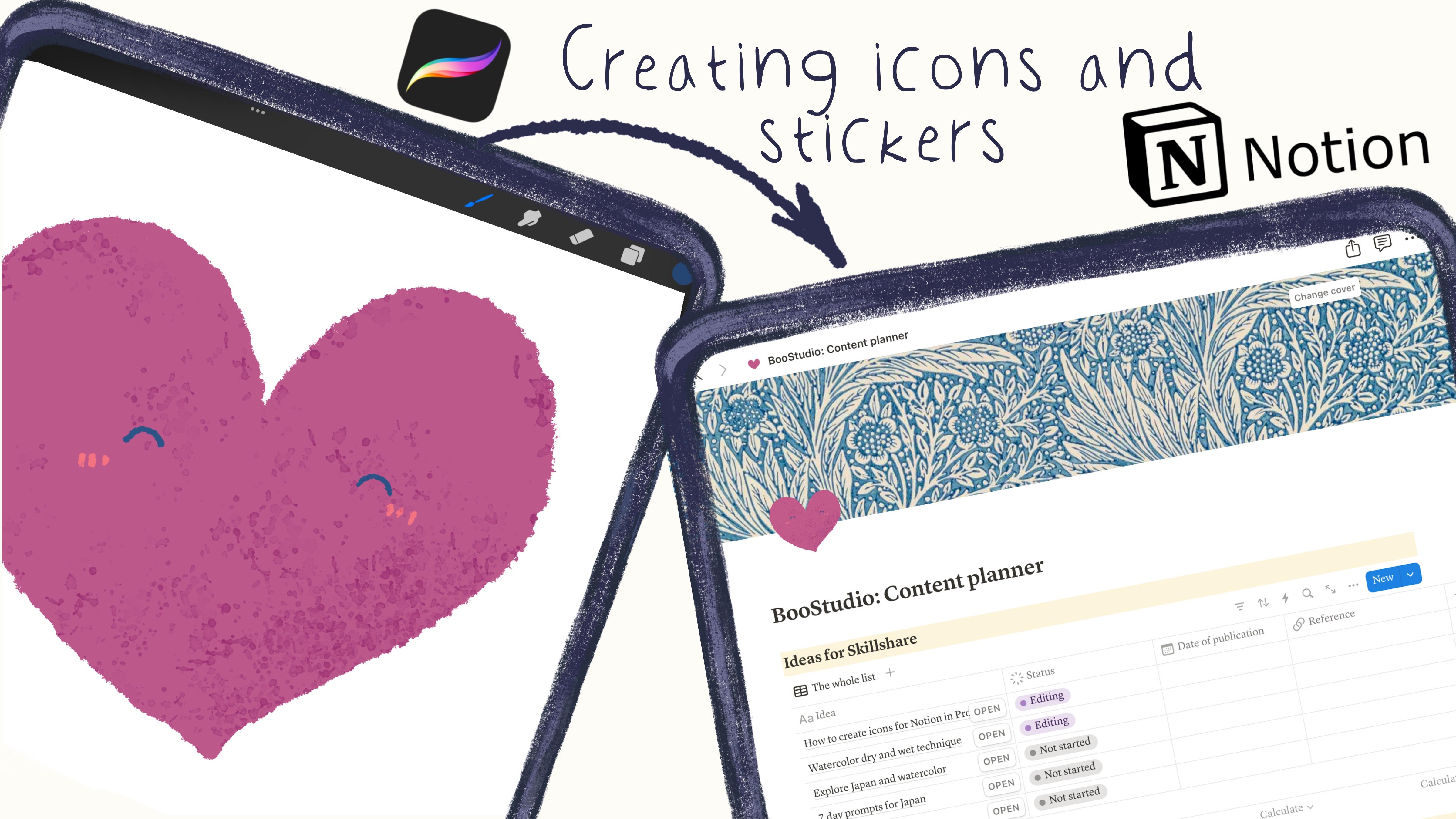
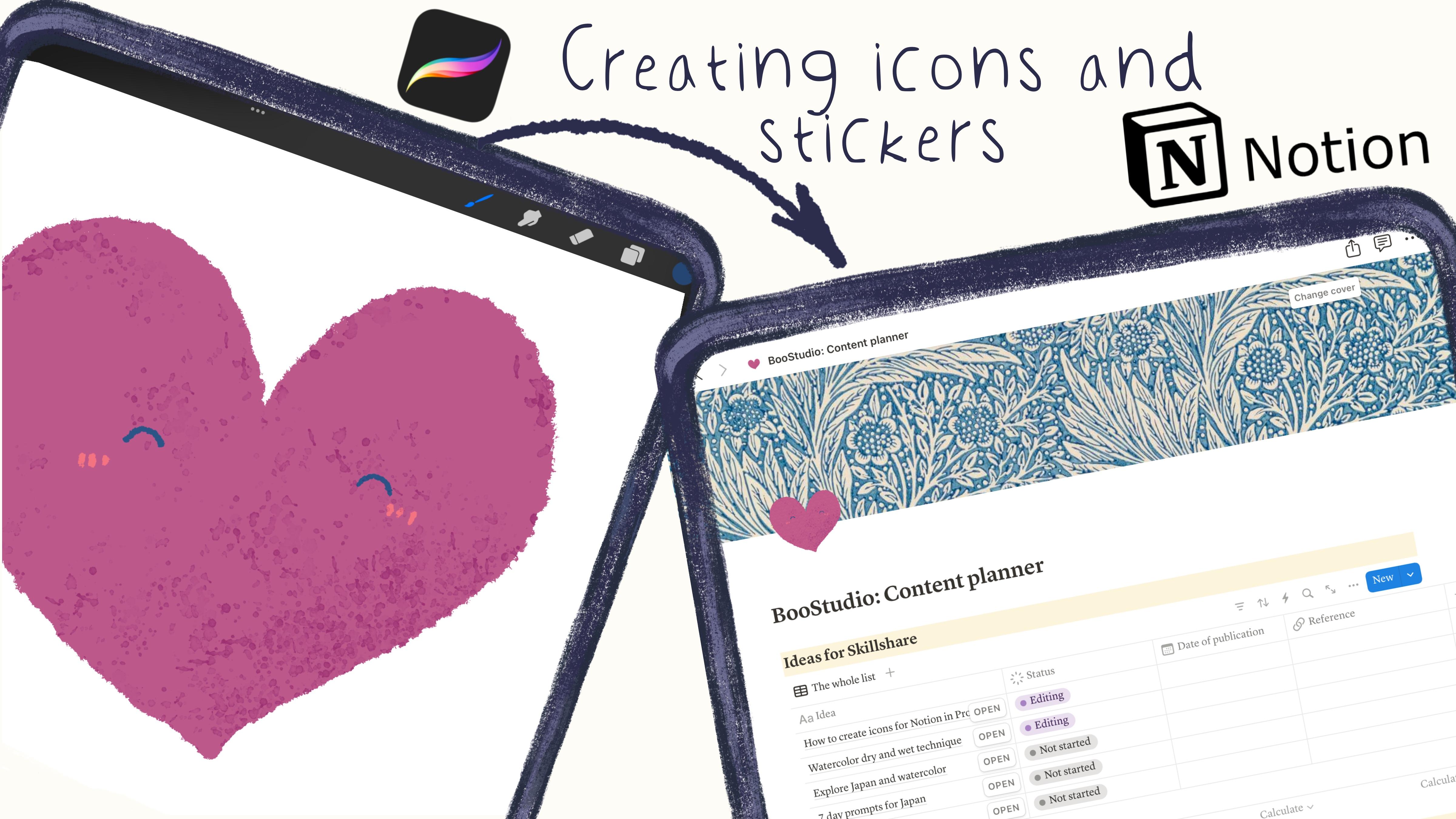
aula em que vou explicar como criar adesivos no
Procreate e
usá-los no Procreate e
usá-los no Então, bem-vindo de volta à minha aula e vamos mergulhar em Procreate
e Notion juntos Antes de tudo,
mostrarei como
se preparar para o processo de
pintura. Depois disso,
criaremos telas e estaremos prontos
para o processo de pintura, adicionando tons de cores e
destaques à nossa linda arte. Vamos criar adesivos de pingi
e depois movê-los para gif. Nossa segunda ilustração
estará em movimento. Depois disso, transferiremos todos os nossos adesivos para o aplicativo Notion
e, como toque final, mostrarei como transferir
sua pintura tradicional para sua pintura tradicional digital e criar um ícone de
noção a partir dela como Como bônus, compartilharei
com vocês minha paleta de cores, meus próprios conjuntos de pincéis
que criei Sinta-se à vontade para usá-lo para
seus próprios fins de pintura
ou, se quiser, pode usar procriação ou
seus próprios pincéis Gente, essa aula é ótima
para o nível intermediário. Isso pode ser útil para iniciantes, se você tiver algum
conhecimento básico das ferramentas de procriação e se
gostar do aplicativo Notion Meus queridos colegas de arte, sobre o projeto final de hoje
, será o mesmo Tente criar um
ou dois adesivos e depois transferi-los para o aplicativo
Notion ou Good Notes Ou se você não quiser transferi-lo para
outros aplicativos, tudo bem. Vamos pintar
juntos no Procreate. E mais uma coisa que
quero mencionar, sua opinião e seu feedback
são muito importantes para mim. Portanto, sinta-se à vontade para me dizer
o que você acha da
minha aula na seção de discussão
ou revisão, e ficarei feliz em
responder a você. Então, não hesite
se você estiver pronto, pegue seu iVad, lápis Apple e vamos pintar todos juntos
2. Vamos começar: Olá, minha adorável comunidade
Skillshare. Minha aula é muito especial
porque é uma aula curta, e decidi compartilhar com vocês alguns truques que
aprendi recentemente, e talvez sejam
úteis para você também. Decidi estruturar minha vida, mergulhei no
aplicativo Notion e gostei muito dele E o que eu descobri é
que quando criamos uma página, podemos adicionar um ícone. E quanto a mim,
temos alguns adesivos. Também temos alguns ícones,
como ícones em preto e branco. Eles podem ser coloridos,
mas ainda assim eu percebo que são um
pouco chatos para mim, então eu queria adicionar
meu toque pessoal Então, neste caso, acho que talvez eu possa criar meus próprios ícones e
usá-los no aplicativo Notion, e realmente funcionou. Temos a terceira parte,
que é o botão de upload aqui. Falaremos sobre
isso um pouco mais tarde, mas graças a essa terceira opção, podemos criar nossos próprios ícones,
nossos próprios adesivos e
transferi-los para o aplicativo Notion E, como você vê, eu já
personalizei algumas das minhas páginas e usei meu próprio logotipo aqui. E também, eu estava tentando adicionar
algumas das lindas flores. Além disso, eu pinto um relógio. É isso que
vamos pintar hoje. Acho que fica melhor quando
edito algo que
eu mesmo criei. Para aquelas pessoas
que eu uso a noção, que queriam torná-la um
pouco mais pessoal, acho que minha
aula de hoje é para vocês.
3. Procreate: criando adesivos: Então, antes de tudo, antes de
começarmos nosso processo
de pintura , é claro, precisamos
criar uma tela. E aqui precisamos
ir para Procreate, depois tocar no botão Mais, e então podemos simplesmente
selecionar a opção quadrada Não usaremos papel
texturizado como
costumamos fazer porque, novamente, essa é uma aula bem
curta e não
vamos pintar em estilo
aquarela Vou usar alguns
pincéis de tinta para nossos dias de aula,
um pouco de respingos de
aquarela
para dar uma sensação agradável E se você precisar,
também pode usar lápis. Mas vou começar com o pincel de
tinta Purani. Em seguida, criaremos adesivos
adoráveis e depois nos
transformaremos em ícone E na segunda
parte da aula, mostrarei como
criar um presente, como criar um adesivo animado e você também pode
adicioná-lo ao aplicativo Notion Você pode seguir meus passos e
criar os mesmos adesivos que eu vou criar ou criar algo
totalmente diferente Depende de você. O mais importante é
entender o processo de
criação de adesivos e depois
usá-los como ícones em noção E esse será
nosso projeto final. Vamos criar um adesivo e depois transformá-lo
no ícone em noção Ou, se você não usa a noção, também pode usar boas
notas se usar este aplicativo
e, em boas notas, você
pode realmente usar esses
adesivos como adesivos Você também pode usar
adesivos no Notion, mas acho que é um
pouco difícil
colocá-los em algum local específico e
ajustar o tamanho, então decidi
usá-los apenas como ícones Mas, claro, mostrarei mais tarde como usá-lo também
como adesivo Então, temos essa tela em forma de
retângulo. O próximo passo é termos
nossa linda paleta de cores. Não é grande, como eu disse, porque não usaremos muitas cores e
não adicionaremos muitos detalhes. Para ícones, deve ser
o mais simples possível. Em seguida, precisamos tocar
duas vezes e obter a cor branca. E então vamos desativar a cor
de fundo dessa forma. E na próxima etapa, novamente, você pode usar o interior Burani para pequenos detalhes e o
interior Buron grande para grandes É tão difícil ver onde
estou agora aqui. Primeiro, o que vou
desenhar é um relógio. Algo parecido. Em seguida, você precisa criar mais uma camada. Primeiro, vamos
escrever como pano de fundo. E aqui
teremos nossa camada principal. Então, cor principal, por exemplo. Então vamos para a cor
amarela e diremos ainda
estou usando Buron
em seu pincel grande Assim. Vamos apenas
girá-lo dessa maneira Agora vamos para a cor
de fundo. Esse, e então
deixe-me te mostrar um truque de mágica. Vamos até os ajustes
e pressione como Wifi. Em seguida, aumentaremos um pouco
o tamanho e empurraremos essa cor branca até as bordas do nosso
contorno amarelo. Assim. É por isso que eu pintei
em camadas diferentes. Vamos voltar à cor principal. E então deixe-me pensar que vou
usar uma cor azul escura e vou usar a tinta Buron E no meio, eu vou soltar um botão Lexis e fino, fino, fino e fino Esses são meus leões
um pouco menores. Ah. E então vamos criar uma
camada intermediária para setas. Então eu vou escolher essa linda cor bege bege rosada
bege Bur crypto,
mostre algumas
flechas, talvez aqui.
Obrigada. Por que pintamos em uma nova camada
abaixo da nossa camada de cor principal? Como você vê algumas
das linhas de seta, elas devem estar abaixo
desse botão principal Eu não quero ter
essas interferências. Lit. É por isso que eu pintei
em uma nova camada. Então, vamos mesclar
as setas e a cor principal. Vamos escrever a camada de
cor principal novamente. Assim. Se você
gosta de tudo, vamos mesclar a
cor principal e o plano de fundo E então temos nosso
adorável primeiro adesivo. Este é o relógio, e
vamos salvá-lo. Mais uma vez, lembre-se de que nosso
plano de fundo está desligado
e, em seguida, tome cuidado ao
salvar a imagem, ela deve ser salva como PNG Nesse caso, vamos
salvá-lo com fundo
transparente
e, quando o
transferirmos para a noção, não
teremos esse
fundo branco atrás do relógio. Então, agora vamos para
Ações, Compartilhar
e, em seguida, temos a opção PNG
e salvá-la nos arquivos. Clique e, em seguida, salve.
4. Procreate: criando GIF: Segundo passo, vamos
desligar nosso relógio ou nome. E então vamos criar uma
camada e escrever coração. Você vai
duplicá-lo algumas vezes L seis vezes seria bom Então um difícil, difícil dois,
difícil dois, difícil dois, difícil dois, difícil dois, difícil, ouvi dois. Acho que
é o suficiente para mim. Vamos apenas jogar.
Coisa, coisa, coisa. E parece muito bom. Se você quiser, podemos ativar a cor de fundo por
enquanto e desligar o relógio. Vamos para a camada do coração. Agora vamos mudar
para a cor rosa, e vamos ter
Purani no carro. E, pessoal, nesta parte da aula, vamos
criar um GIF animado Então, como fazer isso? Em primeiro lugar, precisamos criar um coração uma
forma, por
exemplo, como essa. Feito. OK. Próxima etapa. Então, o que vamos fazer a seguir é ir para a cor azul escuro. Queime um pouco e eu
vou adicionar um pouco de gelo. Então, teremos
a cor rosa brilhante. E vamos criar uma
camada e escrever detalhes. E eu vou jogar
blush em uma nova camada. Ok, muito bem. Então, na próxima etapa,
duplicarei a camada do coração duas vezes e depois diminuirei a opacidade da nossa primeira
camada ouvida, esta Eu diminuo a opacidade até 50. Depois vou para o segundo,
aquele que criamos, e depois vou diminuir um pouco
o tamanho, certificando-me de que você tem uniforme. Vou diminuir o tamanho. Então, como fizemos
a primeira camada um pouco transparente, graças a isso, vamos
ver claramente o que está acontecendo. Então, agora vamos tentar colocar
as bordas na mesma linha. Bicicletas. Ok, maravilhoso. A parte inferior
do coração é maior. Vamos escrever o
difícil um, o coração dois. Difícil. Vamos calcular o tamanho
do primeiro coração, este. A próxima etapa que
precisamos fazer, temos nossos detalhes aqui. Também precisamos duplicá-lo. Agora eu quero diminuir
a opacidade
do primeiro blush e
depois do segundo blush, precisamos mudar a orientação
um pouco para
a esquerda ou para
a direita Vamos apenas incliná-lo. Vamos até a mão livre e, em seguida, selecionar essa parte do blush e
girá-la até ver 3%,
algo parecido, só um pouquinho Talvez cinco, três, 5%. Eu gosto disso. Vamos
desativar a seleção. Vamos ativar a seleção novamente e depois selecionar
outro blush Então vamos até a
seta e também precisamos girá-la até 5% para a direita primeira vista, selecionamos
e giramos para a esquerda até uma porcentagem de cinco graus Em seguida, desativamos a seleção e depois ligamos a
seleção novamente selecionamos o segundo
blush e o giramos para o lado direito
também em cinco graus Em seguida, desative a seleção. Agora, o que precisamos fazer é retornar a visibilidade
do primeiro blush A diferença não é tão grande. Eu posso te mostrar. Mesmo assim, quando criarmos um GIF animado, ele
ficará visível Agora vamos pegar os
primeiros detalhes e mesclá-los com nossos maiores corações,
este. Combine tudo Agora vamos para o
segundo coração menor e vamos mesclá-lo com outro
pelúcia Agora temos dois corações
muito parecidos. Agora, o que podemos fazer é criar uma camada acima e eu quero adicionar
alguns respingos Nesse caso, vamos pressionar a máscara de
recorte e alterar o modo da camada de mesclagem para
multiplicar e O mesmo aqui. Vamos até
nossos corações menores, este e
renomeá-lo para Splatters Como precisamos pressionar a máscara de
recorte e
alterá-la para multiplicar Por que é importante,
porque quando
usamos máscara de recorte e
desenhamos, deixe-me mostrar para você Eu vou para essa cor arroxeada e depois vou para o pincel Busalt Então, quando eu desenho, você vê, eu não vou além das
linhas nem um pouco. Se quiser, você também pode
jogar com opacidade e ver qual
modo de mesclagem e camada você mais gosta Pode ser mais claro e mais claro. Na verdade, gosto mais de escurecer porque não é definido por
marca. Isso é o que eu queria. Agora vamos desligar o
hard two e ligar hard one e escolher o modo
blendler para Assim. Um pouquinho. E agora vamos mesclar
coração e respingos,
primeiro um, depois ativar o
hard two e mesclar com Agora temos apenas uma camada rígida
e duas camadas rígidas ativadas. Verifique se a camada do
relógio está desligada. Agora deixe-me mostrar
esse truque de mágica. Vamos
para o botão de ação, depois para o Canvas
e, em seguida, precisamos
pressionar o assistente de animação. Agora vamos ver o que
temos. Jogue. Veja, é muito rápido. Nesse caso, precisamos acessar as configurações e temos
quadros por segundo. Podemos fazer três e você pode escolher com pin
bonk, one shot ou loop Dois é muito lento
para ser muito rápido, três é perfeito, assim. Agora o coração está um pouco maior e nossos respingos também
são diferentes Outra coisa
é que, se você quiser prolongar a duração do presente, basta duplicar
as camadas uma por uma Então, vamos apenas duplicar o disco rígido e movê-lo acima
dos dois difíceis Duplique dois duros e
mova-os acima do coração um, acima dos dois ouvidos e dois duros, acima do coração
duro. Então faça um pedido. Veja, você pode
duplicá-lo seis vezes, seria bom Então um difícil, difícil dois,
difícil dois, difícil dois, difícil dois, difícil dois, difícil, ouvi dois. Acho que
é o suficiente para mim. Vamos apenas jogar.
Ting ting, ting, ting. E parece muito fofo. Novamente, se você
quiser salvar esse presente com fundo transparente,
precisamos fazer o mesmo. Vamos desligar nossa cor
de fundo. Em seguida, precisamos ir
ao botão de ação, pressionar compartilhar e, em seguida,
temos o GIF animado Além disso, você pode salvar como MBG. Mas, novamente, podemos usar a opção
give na noção. É assim que nos parecemos. Ainda aqui, você pode fazer
algumas alterações se quiser. Essa é a resolução máxima. Se quiser, você pode diminuir
o tamanho do seu adesivo. Mas nesse caso, a colagem também será um pouco pior Especialista. Salvamento difícil. A parte com a procriação está concluída. Vamos passar para a noção L.
5. Noção: criando ícone: Ok, então um oceano está
aqui, e minha sugestão, o que eu gostaria que você fizesse é criar
mais uma página. Essa. Vamos apenas remover o adesivo. Agora, aqui você pode
fazer algumas alterações. Você pode adicionar uma capa, por exemplo, como talvez essa
linda cor bege Além disso, você pode adicionar comentários, alguns painéis, alguns calendários, o que quiser, alguns links Então, o que eu quero que você faça
é adicionar o ícone primeiro. E aqui temos o
nome da página inteira. É chamado Eu adiciono. Eu o
chamo de Como adicionar ícones. E aqui precisamos
pressionar no ícone. Aqui temos
muitas outras opções, ícones
MOG e a última
é o upload, é o que
precisamos usar E então você pode
fazer o upload de uma imagem, e aqui você pode usar a
fonte onde ela está localizada. Eu o salvo no aplicativo Arquivos, então vou usar a opção Escolher
arquivos. E aqui temos algumas opções. E vamos até o nosso
relógio primeiro. E aqui você tem uma
opção de
como ficará se for uma versão escura
ou clara. Obviamente, o meu está claro agora, e vou pressionar
Salvar o que não aconteceu. Agora vamos esperar. Então você provavelmente pode ver
isso com muita clareza. Então, e aqui podemos
continuar personalizando. Ou talvez você possa escrever, como, por exemplo, escrever tarefas. Como meu Sedro. E assim por diante. Eis. E então. E continue criando Yo bore. Ok, outra coisa são, por exemplo, meus objetivos. No ano 2025. E agora, por exemplo, quero
alterá-lo para GIF animado E vamos fazer o mesmo.
Vamos aplaudir Em seguida, vamos fazer o upload da imagem, escolher arquivo e, em seguida
, selecionar Hart. Seguro. E agora vamos
ver como isso vai funcionar. E você vê que está tão bonito. Agora está animado, então
funcionará assim. Mesmo aqui você pode ver o
movimento do coração. E agora, graças aos
ícones que você criou, isso pode realmente ajudá-lo a
tornar sua página mais pessoal. Então, pessoal, espero que tenham gostado dessa breve aula de hoje e aprendido a nova maneira de
criar seus próprios adesivos, seus próprios ícones e
transferi-los para o Notion Também pode fazer o mesmo com o bom aplicativo de notas e
usá-las como adesivos. A propósito, como
prometi a você, mostrarei como usar esses lindos adesivos como adesivos reais.
Deixe-me te mostrar. Aqui eu preciso dividir a
tela em duas partes, e você só
precisa arrastá-la e soltá-la na noção. Por causa do tamanho, é um
pouco grande demais e é disso que eu realmente não
gostei desse jeito. Mas se você quiser, é claro,
vá em frente e faça isso.
6. Bônus: do tradicional ao digital: Gente, esse é um vídeo
bônus onde eu quero mostrar a vocês
como eu transferi, o selo aqui, como o selo físico para o
digital ali Quais são as etapas que eu
segui para obtê-lo? Se você tem seu próprio selo, se tem sua própria assinatura e não a
tem em formato digital, mostrarei como
realmente torná-la digital. Eu tenho uma grande coleção de
selos, deixe-me mostrar para você. Este é meu primeiro selo. Este é meu nome escrito em
chinês de uma maneira antiga. E esse também é outro selo. Essa é outra forma de escrever. Uma coleção muito grande. E minha amiga chinesa, Bess, ela esculpiu os
selos sozinha. Deixa eu te mostrar essa. É assim que
parece lá. Então, aqui meu nome está
escrito em inglês. E como eu gosto de árvores de bambu, ela também esculpiu uma
árvore de bambu para mim. E é muito bonito
e leva muito
tempo para esculpi-lo E aqui, há alguns
desejos chamados de segurança e alegria. Isso também é quase caule. Então,
as focas têm um significado muito sagrado, e é por isso que
decidi usá-las como minhas hastes exclusivas, porque
acho que gosto da Ásia, e acho que realmente tem um significado
muito profundo por trás dela Então, um Mussin Okay. Como você vê, eu tenho uma grande
coleção de selos por lá, e
deixe-me mostrar como
transferi-los da
versão real em papel para a digital Para isso, você também
precisa de um pouco de tinta. Você tem tinta vermelha lá. Este é um selo que
você já viu, então talvez possamos usar outro. E então
precisamos de um pouco de papel. E aqui, se
este papel estiver bom. Ok, vamos usar o selo seguro
e seguro primeiro. Agora vou precisar usar um pouco de tinta. E salve-o. Apenas espere. Mais tinta. Assim,
ok, não melhor. E essa, você sabe, essa velha esposa
vintage. Talvez esse selo. Vá lá. Esse é o segundo. E vamos tentar o terceiro. E meu último selo está lá. Você vê todos eles, eles têm formas
diferentes, significados
diferentes aqui. Então este é o
que você viu Notion. E na próxima etapa, se você tiver um scanner,
basta digitalizá-lo. A maneira mais simples é
tirar uma foto assim. Vá em frente,
pegue qualquer telefone que você tenha e tire uma
foto, assim. Se você tem iPhone, vou te mostrar outra maneira. Então, você precisa ir para os nós, e então você tem essa opção e
precisa pressionar digitalizar documentos. Em seguida, você
o posiciona da maneira que quiser. E o mais fácil, eu gosto. Então, quando você digitaliza, a qualidade
já é muito boa. Então você só precisa
ir e pressionar Concluído. E então pressione com segurança. Agora está em suas anotações. OK. Quando estiver
satisfeito com tudo, basta enviá-lo para o iPad ou
esperar um pouco
e, por meio do icloud, ele
será
salvo automaticamente nas notas para que você
possa abri-lo no iPad Vamos fazer isso. Ok, como você vê, eu tirei duas fotos
por precaução. E agora, se você está
feliz com tudo, basta ampliar um pouco. E a próxima vez
que você puder fazer isso é apenas fazer uma captura de tela Gosta disso. Em seguida, transfira a captura de tela
para a corretora Selecione na tela do coração. A grade está lá, e
vemos na foto, dm. Agora vamos decidir qual
selo vamos usar. Eu já uso esse.
Então, e esse selo Eu acho que parece ótimo. Eu só amplio. Como você vê. O próximo passo, o que
você precisa fazer é pegar a ferramenta de seleção, selecionar nosso selo e, em seguida,
escrever, copiar e colar. Em seguida, vamos excluir o resto e desativar
a cor de fundo. Agora, o que precisamos fazer é remover esse
fundo branco ali. Você pode tornar todo o
selo transparente ou manter essa cor branca
por dentro, você decide. O que vou fazer é ir para os ajustes e depois para as curvas E eu quero torná-lo um
pouco mais vibrante, assim. Graças às curvas, tornei
as cores mais realistas. Na próxima etapa, se
você gosta de tudo, vamos desativar os
Cs de animação. Nós não precisamos disso. Precisamos ir até a ferramenta
de seleção pressionar automático e
tocar na cor branca. Coisa. E a
cor branca é selecionada. Precisamos mover três
dedos para baixo e escrever, cortar. Também temos essa
cor branca ali, ferramenta de
seleção, toque novamente, três dedos para baixo, corte. E agora temos nosso selo separado do
fundo branco, como você pode ver Então, se quiser, você pode mudar a cor para quem quiser, e o selo
ficará assim, e ficará perfeito O que vou fazer a
seguir é desligar a
cor de fundo novamente e salvá-la como arquivo PNG. Compartilhe ações, salve PNG
e eu escreverei o selo. Você pode ter sua assinatura , então vamos até minhas metas, onde
temos nosso lindo coração, tocamos nele e depois aplaudimos, aplaudimos a imagem, escolhemos o arquivo e selecionamos nosso selo E cofre de latão. Este é o nosso
selo, parece muito bonito. Temos nosso coração, e
essa é uma forma de
transferirmos nosso
selo de versão em papel para um digital. E vamos ensinar
na próxima aula. Tchau tchau. Este é o
fim da aula de O Dates, e espero que você goste
da aula curta e tenha aprendido muito
sobre o aplicativo Notion, sobre Procreate e como
criar adesivos para Sim, ficarei feliz em ver
todas as suas lindas pinturas. Eu ficarei feliz em dar
meu próprio feedback sobre eles. E depois da minha aula,
espero que você também aprenda algo novo
sobre o Procreate, sobre a ferramenta de assistência à animação e tenha alguma inspiração criar
seus próprios Novamente, você não precisa
seguir exatamente meus passos. Você pode criar
seus próprios adesivos, seguir seu próprio coração e ficarei feliz em
ver todas as suas pinturas E vamos nos ver
na próxima aula. Tchau tchau.
 Inga Yoon, Digital illustrator and teacher