Transcrições
1. Boas-vindas!: Canva e o design
em geral podem parecer muito difíceis
para um iniciante. Você pode se deparar com
um vídeo on-line que mostra como
criar algo muito legal como esse quando você
ainda não se inscreveu uma conta do Canva ou descobriu como se
locomover E é aí que entra
esse curso. Meu nome é Maggie Stara
e uso o Cava para meus
clientes de marketing desde 2016, e agora também ensinei mais 100.000 pessoas
a usá-lo E o curso que você está
prestes a fazer foi feito especificamente para você, se você é
novato no uso do Canva e talvez esteja se
sentindo um
pouco sobrecarregado e só
precise de alguém para ajudar a
simplificar esse processo, mas ouso dizer,
torne-o um pouco divertido, porque se não estamos nos
divertindo com nossas criações, então qual é o objetivo Então, aqui está o que você pode esperar. Se você decidir não apenas assistir minha tela, mas também
praticar ao meu lado
, no final do curso,
você pode esperar se sentir realmente
confiante
navegando pelo você pode esperar se sentir realmente painel do Canva e alternando perfeitamente entre as várias ferramentas
encontradas nessa ferramenta encontradas nessa Você também saberá como
usar qualquer modelo do Canva e personalizá-lo de acordo com suas necessidades E se você estiver se sentindo
mais aventureiro, também
saberá como começar seu próprio design do zero O mundo de Cava tem possibilidades
infinitas. Você pode, é claro, criar
conteúdo cativante para mídias sociais, é provavelmente por isso
que você está aqui Mas você pode fazer
muito mais dentro dela. Você pode criar sites
funcionais. Você pode criar
apresentações incríveis. Você pode criar materiais impressos e trabalhar com ferramentas
avançadas de IA tudo dentro dessa
ferramenta incrível. E este curso pode
ser apenas o primeiro passo que você dá em sua
jornada para dominar o CAVA Agora, enquanto estiver aprendendo,
você também
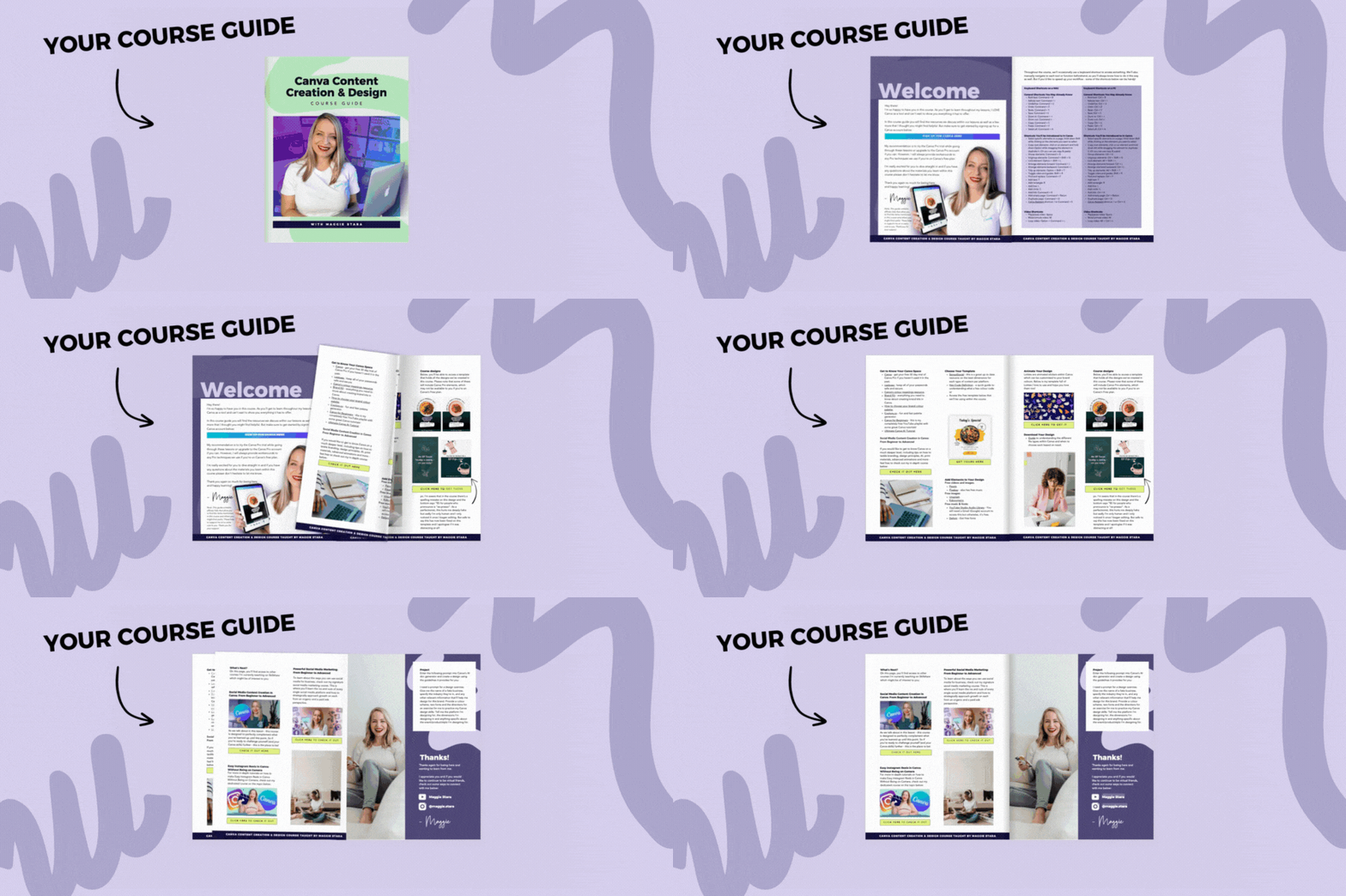
terá acesso ao meu
prático guia do curso Isso resumirá
tudo o que você aprende
neste curso e o
vinculará a algumas dicas,
ferramentas
e recursos úteis , além de fornecer alguns materiais adicionais para continuar seu aprendizado
após este Agora, se você estiver pronto,
vamos direto ao assunto.
2. O que esperar: Seu belo cérebro
aprende realmente fazendo, não apenas vendo outras
pessoas fazerem coisas Portanto, é seguro dizer que você
obterá
deste curso o que
decidir colocar nele. E digo isso porque
entendo que
reservar um tempo em seu dia agitado para aprender uma nova habilidade não é uma
coisa fácil de fazer quando adulto Eu sou um m, sou proprietário de uma empresa. Eu sou um monte
de outras coisas, então eu entendo totalmente. Outro dia, finalmente
consegui fazer um curso sobre como resgatar minhas plantas moribundas depois de meses e meses
colocando-as em segundo plano, e muitas das minhas plantas morreram esperando que eu
fizesse esse curso Então eu entendi. Eu
passei por isso e entendo que não é fácil. Então você já está fazendo a coisa mais difícil só
de estar aqui, e eu realmente agradeço. Mas se você puder esforçar muito mais e realmente seguir
os exercícios, em vez de apenas me
ver fazer coisas, você aproveitará muito mais o tempo que
passou aqui Mas agora vamos falar sobre o que você realmente pode
esperar do curso. Quero reiterar
que este é um curso desenvolvido para iniciantes,
o que significa que
fiz o meu melhor
para atender a esse nível de conhecimento
com o Mas é claro que isso nunca
vai agradar a todos. Também tentei mantê-lo
o mais simples possível, então não vamos falar
sobre cada pequeno
recurso de nicho do Canva que você possa
conhecer e que então não vamos falar
sobre cada pequeno
recurso de nicho do Canva que você possa
conhecer e que
potencialmente o
sobrecarregará e prejudicará em sua jornada de criação de conteúdo, em vez de
ajudá-lo nesta fase Mas estou ciente de que você se
conhece melhor. Você precisa personalizar
essa experiência de aprendizado de
uma forma que funcione para você. Você pode utilizar os
controles deste vídeo para ajudar a me atrasar,
acelerar ou retroceder, avançar
rapidamente, fazer anotações ao longo do caminho, o que
funcionar para você Mas lembre-se de que você tem um guia
de curso prático projetado para ajudá-lo a
aprender muito mais sobre o Canva. Faça este curso se decidir que está
pronto para essa etapa Como eu já disse, começar
isso e começar a aprender uma nova habilidade é a parte mais difícil
de tudo isso Então você já fez a parte mais difícil,
o que
é uma boa notícia. Quando comecei a
desenhar no Canva, meus designs pareciam
isso, isso e isso E agora, anos depois, estou usando essa mesma ferramenta de uma maneira
completamente diferente para criar
sites totalmente funcionais,
anúncios animados
profissionais e muito mais. Mas, na verdade, estou começando, sabendo que provavelmente
levará semanas, meses, talvez anos até que
eu realmente fique bom nessa coisa
que estou tentando fazer. Foi muito intimidante. Foi muito avassalador. Mas agora, anos depois, estou
tão feliz por ter dado o primeiro passo e ter começado a chupar,
sinceramente,
tipo , eu não estava Mas é tão bom
ficar tipo, sabe de uma coisa? Não sou bom nisso,
mas estou tentando. E todo mundo tem que
começar de algum lugar. E espero que,
assim como eu, um dia, você
veja seus primeiros designs e pense neles com muito carinho, porque você
vai ficar tipo, eu sou muito melhor do que isso Então, é muito, muito bom
ter um lugar para começar. Eu sei que não
vai ser perfeito. Então, muito obrigado por querer passar um tempo
comigo neste curso, e vamos falar sobre tudo na próxima lição, e
nos vemos lá.
3. Conheça o seu espaço no Canva: Vamos fazer com que você
faça login ou se
inscreva no Cava, caso
ainda não o tenha usado. Portanto, você pode
acessar canva.com e se inscrever em uma conta gratuita ou usar o
link que
forneci no guia do
curso para obter
30 dias de acesso gratuito aos recursos do
Canvas Pro,
totalmente a seu 30 dias de acesso gratuito aos critério De qualquer forma, você entra
e se inscreve, e eu recomendaria
entrar com seu endereço de e-mail
e
uma senha forte, e então você poderá se inscrever diretamente, Canva orientará
você pelas etapas
e você acabará em
uma tela parecida com
esta, na qual você potencialmente não verá nada,
porque obviamente eu tenho e eu recomendaria
entrar com
seu endereço de e-mail
e
uma senha forte, e então você poderá
se inscrever diretamente, o
Canva orientará
você pelas etapas
e você acabará em
uma tela parecida com
esta, na qual você potencialmente não verá nada,
porque obviamente eu tenho
milhares de meus próprios projetos e meus alunos projetam aqui. Portanto, é um
pouco mais robusto. Talvez você não veja tudo, mas a funcionalidade que você verá será
a mesma. Então, se você ficar preso, você tem esse ponto de interrogação “Pergunte ao
Canva no
canto inferior direito, que pode ser um lugar útil para
você ir
se não tiver certeza de onde encontrar algo ou como fazer
algo no Canva, e qualquer outro tipo de recurso baseado na conta pode ser encontrado no canto inferior
esquerdo, provavelmente na Então, coisas como os recursos de
acessibilidade. Então, se você
preferir o painel do Canva no modo escuro em vez do modo, ou se precisar de um pouco mais de ajuda com o contraste das cores,
coisas assim É aqui que você
também define seu faturamento Todos esses tipos de detalhes
podem ser feitos lá Então, vamos falar
sobre os recursos que
você tem na barra lateral
esquerda, começando pela seção
do seu projeto. Então é aqui que você fica
muito simpático e organizado. É aqui que você
cria pastas. É aqui que você também
pode fazer upload imagens e vídeos
e organizá-los de forma agradável e organizada, para que
nem tudo fique apenas na
pasta de uploads, sobre a
qual falamos quando
estamos no editor Eu utilizo muito esse espaço
. Então é aqui que você
pode acessar Adicionar novo, criar uma pasta
e criar pastas dentro de pastas
dentro de pastas. Pastas. É divertido
dizer pastas. Então é aqui que você
vai usar muito e , definitivamente, tentar
se tornar muito legal e
organizado desde o início Falaremos
sobre modelos na próxima seção, então não vou
tocar nisso por enquanto. A marca é algo muito útil para usuários profissionais do Cava, mas provavelmente não é
algo que você
utilizará o máximo
possível como usuário gratuito Como usuário gratuito, você só pode
ter um kit de marca com três cores de marca e
praticamente nada mais. Portanto, não é algo
que você vai utilizar muito,
a menos que esteja no plano Pro, onde
você pode fazer upload de seus logotipos, quantas
paletas de cores quiser Você pode fazer upload de fontes,
alterar suas fontes, adicionar coisas como a voz da
sua marca, que é um recurso de IA, adicionar suas imagens, todo
esse tipo de coisa. Por isso, incluí alguns
recursos sobre
isso em seu guia do curso,
se você estiver interessado. O recurso Canvas AI é algo que eu definitivamente exploraria se fosse você e definitivamente
tentaria conhecer, mas saiba que não é
perfeito neste estágio em termos de criar coisas como
designs de mídia social para você. Ele também pode fazer coisas como
código. Ele pode criar imagens. Eu posso fazer muitas coisas
diferentes, e você poderá ver aqui o que isso pode fazer
por você e alguns exemplos. Então, definitivamente,
brinque com isso. Em termos de funcionalidade de
design, você pode definitivamente usá-lo
como ponto
de partida e continuar editando-o no editor real
do Canva Então, se você disser: “Isso
não está certo”, tudo bem, porque você mesmo
terá o controle
sobre isso. Então, o Canva pode criar algo
que você diga: Ok, esse é o ponto de partida certo, mas vamos continuar
brincando com isso sozinhos Então, geralmente foi assim que
descobri que funcionava, e talvez continue
evoluindo com o tempo,
mas, por enquanto, não é
perfeito. Vamos apenas dizer isso. E então, em termos de aplicativos, falaremos
sobre
isso quando estivermos no
próprio editor , porque é o
mesmo dentro do editor. Então, vamos seguir em frente
e realmente entrar nos modelos e falar sobre
alguns recursos diferentes que podem ser
importantes para você.
4. Escolha seu modelo do Canva: Então, não vamos falar
sobre modelos. Portanto, você pode
encontrar um modelo
na barra de pesquisa inicial aqui
na seção de modelos. Você também pode acessar
a opção de criação na
barra lateral esquerda, onde pode navegar pelos modelos
existentes ou criar um modelo de
tamanho personalizado, que pode ser muito útil
se você estiver tentando fazer algo personalizado,
como um cartão de visita
ou um folheto com as dimensões do
traje,
especialmente para impressão, para
que você possa ter certeza de
que está definitivamente em polegadas ou centímetros
e não em pixels ,
algo reservado principalmente para arquivos digitais. É aí que você pode criar suas próprias dimensões personalizadas ou simplesmente acessar
a seção de modelos
na barra lateral esquerda. Isso é provavelmente o
mais fácil de usar em termos do que você pode fazer
com a função de filtragem Digamos que estamos
procurando um modelo dentro da categoria restaurante. Nesta fase, ele
nos fará apresentações. Vai
nos dar postagens no Instagram, vai nos dar
quase tudo. E então podemos ir
pela categoria aqui ou acessar todos os filtros, onde podemos pesquisar uma
categoria como o LinkedIn,
por exemplo, que
na verdade não está listada aqui, mas que apareceria se a
pesquisássemos Ou podemos simplesmente
selecionar, digamos, neste caso, uma postagem
no Instagram, e digamos que queremos apenas
aquelas boas postagens verticais, postagens retratos, não
quadradas, porque isso é o ideal para
a plataforma do Instagram. Vamos deixar
o estilo como está. E então também podemos decidir
se queremos ver postagens
animadas ou em vídeo
ou apenas postagens estáticas. E então também podemos
filtrar isso por cor. Então, digamos que queremos ver algo dentro
do tema vermelho. Isso é para
restaurantes com essas dimensões. E vai aparecer
com muito menos modelos, então nos
dará muito menos com que trabalhar, mas isso não é
necessariamente uma coisa ruim. E, neste estágio,
há
algumas coisas que
você deve observar. Um está no canto inferior
esquerdo, você pode ver um
pequeno ícone de reprodução, o que significa que este é
um modelo animado. Ele tem um componente de vídeo, um texto animado ou algum
tipo de outro elemento em movimento. E então a outra coisa
que você quer
procurar é o canto inferior
direito. Ele terá uma pequena coroa
se for um modelo profissional. Isso significa que ele não estará
disponível para você se
você for um usuário gratuito do Canva Se você é um usuário gratuito do Canva, procure modelos que não tenham
essa pequena coroa, que significa que é
gratuito para você usar Mas você saberá
rapidamente, porque se você plano gratuito do
Canvas e
tenta usar um modelo profissional, ele solicitará
que você atualize. Então, a outra coisa que eu gostaria de
salientar é que é muito bom que você possa categorizar isso
para uso posterior Se você não se lembra
necessariamente como chegou a um determinado modelo ou do que pesquisou, pode utilizar
a função estrela. Então, por exemplo, posso marcar
isso com uma estrela para
lembrar, para mais tarde, que
talvez eu queira usar
esse modelo. E então, a qualquer momento, eu posso ir para a seção de conteúdo estrelado, e esse modelo vai
aparecer lá para mim Então, isso é muito, muito útil, especialmente se você estiver
fazendo isso para clientes Isso só faz com que seja bom que você se mantenha muito bem e organizado. Mas, nesse caso, já
temos um modelo que
queremos usar, que é esse aqui. Eu o selecionei especificamente
porque é um modelo disponível
para usuários gratuitos do Canva Pro e do
Canva E porque na verdade está
nas dimensões erradas, isso parece contra-intuitivo, mas tem 1080 por 1080 pixels, que não é mais o
tamanho ideal para o tamanho Isso significa que podemos
selecionar esse modelo, sabendo que na
verdade não é ideal para o que
queremos criar, e então podemos dar
uma olhada em como o
ajustamos , como o redimensionamos e também o que acontece se você escolher o modelo
errado e depois estiver no
editor e como você pode personalizar
as coisas Então, vamos
continuar personalizando esse modelo e dando uma olhada no que podemos fazer
no editor.
5. Conheça o editor do Canva: Então, a primeira coisa que
queremos fazer é renomear nosso design para que faça sentido para nós quando
realmente o procurarmos Vou fazer disso uma postagem
no Instagram, mas, obviamente, você gostaria de ser mais
específico do que
isso, para que seja fácil pesquisá-la mais tarde. E então, ao
mudar as coisas, você também percebe que o Canva
salva automaticamente as coisas, a menos que
você esteja offline
e, nesse caso, você
entrará em pânico hora de entrar em pânico. Você está offline. Volte a ficar on-line para que
possamos salvar automaticamente as coisas. Mas, basicamente, isso
significa que você não
precisa salvar as coisas manualmente,
o que é muito bom. E então, a qualquer momento, se você sentir que
cometeu um erro, você também tem as funções de desfazer e
refazer Então, isso vai mudar as coisas trás ou avançar. E a qualquer momento, você também começará a perceber que, em vez de fazer
as coisas manualmente, Canvas começará a solicitar atalhos do teclado Portanto, se você preferir
usá-los da mesma forma que faria no Google
Docs ou em qualquer outra coisa, sempre
poderá ver
o que são E também
forneci alguns atalhos para seus atalhos no
guia do curso para facilitar o uso Agora, falamos sobre
o fato de que essas
não são as dimensões ideais
para esta postagem em particular, então poderíamos usar a funcionalidade de
redimensionamento aqui, que é um recurso do Canva Pro É amplamente usado
para designs com mais de
50 páginas ou muitas
páginas dentro delas, onde você deseja redimensionar todas
as páginas em um único documento,
tudo ao mesmo tempo, o
que torna muito fácil
e agradável. Tudo
bem, faça com que todas as páginas
deste documento sejam
de 1080 por 13 50, para bem, faça com que todas as páginas
deste documento sejam
de 1080 por 13 50, que
fique com um bom formato de retrato em vez de
um
formato e então você pode copiar
e redimensionar e ter um documento totalmente separado
com essas novas dimensões No entanto, se você quiser apenas
redimensionar uma página, uma maneira mais fácil de fazer
isso é clicar três pontos no canto
superior direito da página
e, em seguida, redimensionar página específica
em um único documento, o
que é muito bom e prático, mas, novamente, um Então, se você é um usuário gratuito do Canva, uma solução alternativa para isso é, em vez de
adicionar uma nova página aqui, você pode usar esse pequeno
menu suspenso e dizer, na verdade, eu quero adicionar uma
página em dimensões diferentes Então eu poderia
procurá-lo aqui ou simplesmente dizer, neste caso, eu sei que
já está aqui e dizer, eu quero este post
em particular, nessas dimensões e
ele vai me dar uma nova página com essas novas dimensões
incríveis, e então eu posso destacar tudo o que está
nesta primeira página, e então eu posso clicar com o botão direito
e copiar isso, entrar na minha segunda página, clique com o botão direito do mouse e cole isso. Mesmo que eu seja um usuário gratuito do Canva, ainda
posso fazer isso um
pouco mais manualmente e depois tudo isso à
medida que vou diminuindo o tamanho Você começará a
notar que o Canvas me
dá essas linhas de grade,
essas linhas de grade rosa que me
dizem que, neste estágio, estou no centro e no
meio do meu gráfico, o que é muito útil,
e então eu posso E vai
me dizer exatamente onde eu preciso estar
para estar
no centro desta postagem. E se eu clicar, ele
ficará perfeitamente alinhado. Em qualquer estágio, você também pode clicar em qualquer elemento
individual em seu design, clicar com o botão
direito do mouse e alinhar a página e dizer: Quero isso no centro.
Eu quero isso no meio. Eu o quero na parte superior, inferior,
etc., e isso tornará muito
fácil e agradável o
alinhamento à sua Já falamos sobre
projetos anteriormente, mas você também pode acessar seus outros designs diretamente de seu
editor
se quiser trazer uma página específica de um design específico
e não precisar copiar e colar
continuamente. Então, posso simplesmente ir
para o lado
esquerdo aqui para ver os projetos, e posso
procurá-lo aqui ou encontrar
manualmente o design
que estou procurando. Então, neste caso, eu só
quero trazer, digamos,
uma página desse
projeto recente em que estou
trabalhando e vou adicionar uma nova página aqui, e vou
clicar em uma página do documento de design e
trazê-la para o meu design
atual. Então, ele vai se ajustar
automaticamente
às dimensões da página com
a qual estou trabalhando aqui, mas não vai
ser perfeito. Portanto, talvez seja necessário ajustar um pouco
as coisas, mas isso significa que
você não está constantemente copiando e colando. Portanto, é apenas uma boa
solução alternativa. E
falaremos muito mais sobre outras funcionalidades do
Canva Se, em algum momento, você ficar um pouco preso e pensar: O que ela diz? Como faço para chegar a esse
lugar? Para onde eu vou? Você sempre pode clicar
no pequeno ícone brilhante no canto inferior
esquerdo aqui, que é o ícone de ações rápidas, e basicamente
pesquisar exatamente o
que você está procurando Então, neste caso, digamos que
eu esteja tentando encontrar um círculo. Não me lembro onde
encontrar um círculo. Ele vai
me dizer: Tudo bem, aqui está seu círculo, e ele
vai
trazê-lo para o meu design Então, esse é um
pequeno truque legal. Tudo bem, e a seguir, falaremos
sobre como adicionar elementos
adicionais
ao seu design e realmente começar a
dar vida a ele
6. Adicione elementos ao seu design: Então, vamos
voltar e trabalhar com nosso design inicial em dimensões
ligeiramente ajustadas, e eu vou
excluir essas coisas
usando
a função delete
no meu teclado,
porque não precisamos muitas dessas coisas
extravagantes Então, vou
deixar algumas coisas como nossas caixas de texto. Se eu ainda não tivesse
texto neste modelo, eu simplesmente acessaria
o texto
na barra lateral esquerda e, em seguida, traria um pequeno
livro didático e trabalharia Mas, na verdade, eu gosto bastante da fonte que esse modelo tinha. Então, vou
trabalhar com isso do jeito que está, mas será para o restaurante de massas da
Maggie
em vez de uma salada de macarrão soba Isso vai
ser um prato de massa. Então, vou dizer
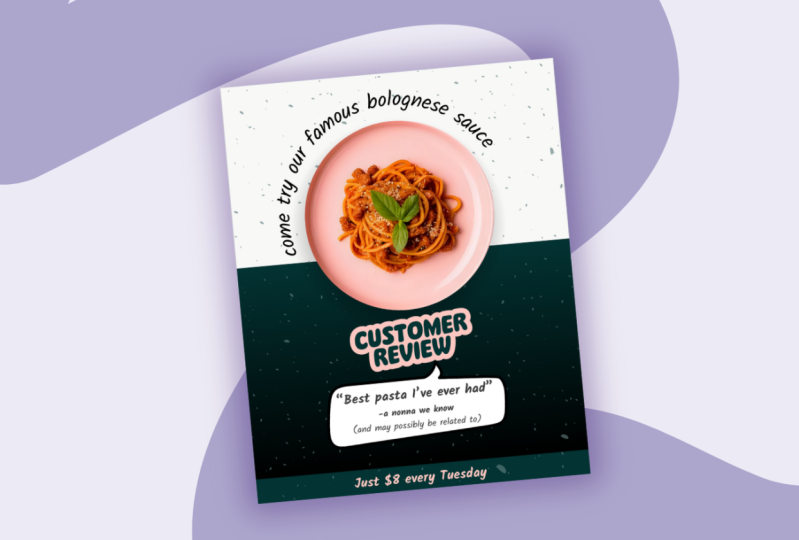
algo como venha experimentar nosso famoso molho de bolone E agora eu tenho essa
caixa de texto que eu posso mover, então eu posso usar esses círculos
nos cantos aqui para
torná-la maior ou menor. E enquanto estou fazendo isso, você
notará que esse número também
aumenta e diminui, então eu posso usá-lo
manualmente ou posso realmente utilizá-lo para torná-lo cada vez
maior. E o mesmo vale para realmente tornar a
caixa de texto em dimensões diferentes. Então, no momento, isso
está em três linhas. Digamos que, na verdade, eu só
queira que esteja em uma linha. Posso usar essas pequenas coisas
no lado esquerdo e direito que me permitirão alterar
a forma da própria
caixa de seleção. Portanto, não está necessariamente
mudando o tamanho da fonte, mas está mudando o estilo real da
fonte, eu suponho. E agora posso continuar
aprimorando isso utilizando algumas funcionalidades
semelhantes
que você
teria em algo
como o Google Então você tem a opção de
usar negrito, itálico, sublinhado, riscar , colocar tudo em maiúsculas,
esse tipo de coisa O fato é que nem
todas as fontes do Canva ou, em geral, terão a opção
de todas essas opções Então, às vezes, você verá
que algo está se saindo bem. Por exemplo, essa fonte
já está meio
inclinada para o lado, então não tem a
opção de ficar em itálico Algumas fontes não terão
a opção de estar em negrito. Portanto, se for uma nota baixa, significa apenas
que aquela fonte específica não tem a
capacidade de fazer isso, e talvez seja necessário
selecionar uma diferente se
isso for importante para você. Uma coisa
específica do Canva,
porém, é esse painel de efeitos Então, eu posso aplicar todos
esses efeitos diferentes, como sombras e elevadores,
essas falhas e neons Eles são muito mais visíveis
em fontes mais grossas e ousadas. Então, se isso é importante para você, eu mudaria a fonte
real aqui. Mas, neste caso, na verdade não vou utilizá-los Vou
usar a função de curva para curvar isso
ao redor da tigela aqui. Então, vou brincar com
a curvatura até que ela esteja bem
enrolada no meu prato, talvez
um pouco mais larga E então eu posso
brincar com o
posicionamento para ter certeza de que está perfeitamente
onde minha tigela está. Então, em algum lugar por aí,
talvez um pouco mais acima. E vou usar
essas pequenas setas aqui para torcer isso para
o lado para que
não fique perfeitamente
no centro. No centro, eu meio que quero que fique um
pouco para o lado, então é um pouco
mais interessante Eu acho que isso funciona muito bem. E então eu sempre posso
usar as teclas de seta do
meu teclado para mover isso um pouco para o
lado. Então, estou apenas
movendo-o um pouco para a esquerda ou um
pouco para a direita. Então, se você não
quer apenas usar o mouse para mover coisas
freneticamente, mas quer que ele
se mova em alguns pixels, usar
as teclas de seta é uma maneira muito
fácil de fazer isso Agora vou redimensionar as coisas
e também adicionar nosso
prato de macarrão para que saibamos que
estamos fazendo isso para o restaurante de massas da
Maggie
e não para uma salada de macarrão soba Então, vou destacar
e redimensionar um pouco as coisas
e, em seguida, garantir que eu coloque aquela bela linha rosa
no centro para me dizer que é exatamente
onde eu quero ser posicionada E agora podemos ir
até Elements e procurar macarrão. Então, eu gostaria de ir para
a seção de fotos. E, claro, se eu sou
um usuário gratuito do Canva, quero evitar qualquer coisa
com o pequeno ícone de coroa Mas, neste caso, fico feliz em
usar o ícone da coroa. A ironia de tudo isso é que, na seção de
filtros aqui, se você é um usuário do Canva P, na verdade só pode selecionar elementos
gratuitos, se quiser, ou apenas elementos profissionais Mas se você é um usuário gratuito, na verdade
não tem essa
funcionalidade porque obviamente, eles querem que você veja os elementos
P porque
querem que você atualize. Então, isso é um
pouco frustrante. Mas não é tão dramático. Você ainda pode usar a outra funcionalidade de
filtro, então você pode dizer: Ok, eu só quero ver imagens
horizontais ou verticais, e então
falaremos sobre imagens
ou gráficos
estáticos e animados em um segundo. Mas, nesse caso
, como sou um usuário profissional, fico feliz em usar
o que ele tem aqui e encontrar algo que
funcione para meus propósitos. Agora, se eu sou um usuário do Cava pro, esse é um elemento profissional de qualquer maneira,
então vamos supor que eu Eu posso simplesmente usar a função de removedor de
fundo, e ela vai me livrar de tudo, exceto da minha situação, que tornará
muito bom e fácil para mim usar
isso em meu design Então essa é a
maneira mais fácil de fazer isso. No entanto, vamos supor que eu não
sou um usuário profissional do Canva e só tenho essa imagem Digamos que seja uma imagem gratuita e eu
ainda queira poder usá-la em meu design, posso usar algo
chamado moldura. Então, nos elementos aqui, posso simplesmente remover
a busca por pasta e ver os quadros
somente aqui embaixo. Então, eu tenho uma
seção de moldura aqui, e posso tentar encontrar
apenas uma moldura circular aqui. Então, todos esses são essencialmente espaços reservados até que você coloque uma
imagem ou vídeo dentro deles, e então essa imagem e o
vídeo simplesmente se
encaixarão na
forma desse quadro Então, isso torna tudo muito bom e fácil, porque eu posso Tudo bem, vamos trazer essa
imagem para esse quadro, e eu vou realmente excluir a que está embaixo aqui, e vamos substituí-la por esta Obviamente, esse não é o quadro
real que queremos. Nós vamos
ajustá-lo. Então, a maneira de ajustar isso é clicar
duas vezes nele. E agora eu posso usar
os mesmos círculos nas laterais para
alinhar isso e tentar encontrar o local perfeito onde isso vai me dar aquele
belo prato recortado. Sem me dar o
pano de fundo. E isso é algo
que
estará disponível para você mesmo se você for um usuário gratuito do Canva e oferecer
o mesmo tipo de aparência Portanto, pode ser necessário um pouco de ajuste para garantir que nenhum desses elementos de
fundo também apareça, mas isso fornece um pequeno recorte
agradável Gosto muito de usar
essa funcionalidade, especialmente porque existem
muitas formas chamadas de molduras, não apenas círculos,
quadrados, etc Portanto, é uma maneira muito boa de obter o mesmo tipo de aparência
sem usar o recurso P. E enquanto estamos
na guia de elementos, vou prosseguir e
pesquisar a avaliação do cliente. E veja os gráficos aqui, e eu vou basicamente
colocar isso como um
pequeno adesivo E vou
basicamente colocar uma avaliação falsa de um cliente que
podemos destacar em nossa postagem. E o mesmo vale para balões de
fala. Então, se você apenas pesquisar
por balão de fala, ele fornecerá os balões de
fala genéricos que têm
esse pequeno entalhe na
parte inferior Eu queria que estivesse no topo, e a melhor maneira de
fazer isso é
basicamente pesquisar o balão de
fala de cima para baixo. Que
termo de pesquisa estranho é esse. Mas quando eu procuro por ele, eu realmente encontrei algumas opções que têm
isso no topo. E então, quando eu clicar nele, você também verá o Cava
me dando algumas recomendações
mágicas me mostram formas que me mostram formas semelhantes às
que acabei de pesquisar Então eu acho que este não é o
certo para o que estou procurando, mas algo
assim, eu acho que
realmente funcionaria muito
bem neste design. Assim, posso adicionar
isso ao meu design, redimensioná-lo e garantir que esteja
logo atrás do meu texto E vou meio que ajustar as coisas
de acordo com o que estou
adicionando na minha análise. Mas acho que vai
ficar muito bom. Então, minha avaliação será a
melhor massa. Eu já tive. E essa avaliação será
de. E não, não, nós sabemos. Porque eu sou hilário e
talvez esteja relacionado a.
Eu não sei Eu só acho que é divertido
se divertir, sabe? Então, vou usar as teclas de seta do meu teclado
para mover isso um pouco para cima. E agora eu acho, você sabe, em termos de hierarquia de conteúdo, que não é
algo que vamos abordar muito aqui, mas eu quero ter certeza de que
as coisas que eu quero destacar estão realmente se
destacando estão realmente se
destacando Portanto, a revisão é a
parte mais importante, então eu apenas destacaria
isso e aumentaria o tamanho da fonte e
talvez a tornasse mais ousada Talvez diminua um pouco para que caiba no
meu balão de fala, e eu poderia realmente colocar um pouco em negrito
por baixo Então, isso meio que se destaca, e o resto serve apenas para aliviar a comédia, mas não é uma
informação crucial E então eu posso usar minhas teclas de seta novamente apenas para mover
as coisas alguns
pixels para baixo , para
que fiquem bem alinhadas Agora, eu acho que isso está meio que parecendo muito bom, mas é muito agitado em
termos de cores reais Na verdade, eu também
removeria a ousadia aqui para que fosse
um pouco mais sutil, mas acho que precisamos
adicionar um pouco de profundidade a isso com algumas cores
adicionais Então, vou seguir
em frente e adicionar apenas uma forma básica aqui
na seção de formas. E eu vou
adicionar um quadrado. Então, no momento, provavelmente
vai aparecer,
vai aparecer na cor do modelo, que era amarelo,
o que não é adequado para o que eu quero fazer
com meu design. Então, vamos ajustar isso, mas eu apenas me
certificaria de que isso cubra todo
esse espaço, e então eu poderia
clicar com o botão direito do mouse sobre isso e, em vez de alinhá-la à página
como fizemos anteriormente, eu realmente usaria a função de camadas e enviaria tudo para trás Então, todos esses
belos elementos que
acabamos de colocar lá estarão diretamente no topo. Agora, em termos de
cores, achei que seria divertido imitar o verde do manjericão
na imagem real Então, vou usar a cor da
minha marca, que é esse tipo
de cor verde florestal E então vamos usar essa função
de
avaliação do cliente para corresponder a isso. Portanto, nem todo elemento
gráfico no Canva permitirá que
você edite as cores Mas se você puder ver algumas opções de
cores aqui, isso significa que essas
cores são editáveis Então, o que isso significa é que eu
posso ir e voltar, tudo
bem, esse rosa pode
mudar para a cor da minha marca E então esse verde
do lado de fora, nós
vamos mudar. Acho que esse rosa é
realmente muito bom, mas vou
deixá-lo um pouco mais roxo, um pouco mais brilhante Acho que funciona
muito bem assim. Então, essa é uma maneira pela qual você
pode personalizar um modelo. Mas, como eu disse, lembre-se que você sempre pode acessar o design e modelos e selecionar um modelo
totalmente diferente ou vários
modelos diferentes em
seu único documento
de projeto para poder usá-los
todos como inspiração. Portanto, você definitivamente não está preso ao
que escolheu para começar. Você pode
navegar por todos os diferentes
modelos aqui, assim como fez
no seu painel, e pode continuar adicionando novas páginas e
trazendo-as para o seu design. Apenas certifique-se de
sempre personalizá-las de acordo cores da
sua própria marca e
torná-las suas Mas, neste caso, acho que
vamos
ficar com o design
que temos. E
a seguir, veremos como
podemos adicionar ainda mais
dimensão a isso.
7. Adicione um toque extra ao seu design: Vamos agora falar sobre algumas maneiras
adicionais de
adicionar brilho até mesmo a
gráficos estáticos como este Então, neste estágio, temos essa linda textura
em segundo plano, mas não temos
muita coisa acontecendo
na metade inferior desse gráfico em termos de profundidade ou textura. Então, achei que seria
bom movermos
essas manchas para baixo e esticá-las até os lados
do gráfico
e, em seguida, essencialmente tentar
replicar esse efeito, mas em um modo claro no fundo
escuro Então, a primeira coisa que acho que devemos fazer é realmente mudar essa cor para nossa cor
verde aqui. E você notará que isso
realmente não fez uma grande diferença. Então, se usarmos essa barra aqui
embaixo para ampliar, podemos ver que provavelmente não
parece tão verde. Mas isso provavelmente ocorre porque essa função de transparência aqui é algo que
mudou para não estar em 100% Então, se fosse configurado para 100%, ficaria
muito bonito e escuro, mas distrairia um pouco Então, eles definiram como
20 no modelo. Acho que poderíamos fazer cerca de 40 uma forma que nos desse
um pouco mais de pop,
mas, novamente, não nos distraia
muito Então essa é a primeira
coisa que eu faria. Em seguida, clique com o botão direito aqui e clique
em
Copiar e clique com o botão direito do mouse novamente e clique no PC ou
use os atalhos do teclado E agora essas duas imagens de madeira
pontilhada são exatamente iguais uma
em cima da outra, e agora podemos alinhá-las
e o Cavas é muito bom em encaixá-las porque elas têm exatamente
as mesmas dimensões,
então isso vai te ajudar Não é muito
complicado alinhá-los. Mas agora queremos essencialmente
reverter esse efeito para que ele apareça nesse fundo
escuro Então, vamos definir isso
como a mancha branca aqui. Então, isso já
parece muito bom, mas ainda está meio que em
cima do nosso prato de macarrão há algumas
pequenas coisas que Acho que há algumas
pequenas coisas que distraem um
pouco Então, poderíamos
clicar com o botão direito do mouse sobre isso e ir para a
camada e depois mexer nela Mas isso pode ser um
pouco difícil quando você tem tantos
elementos em sua página. Então, a maneira mais fácil de fazer isso, em vez de ir para a camada, é
na verdade ir para a posição. Então, na posição, você
também encontrará coisas como alinhamento e também a mesma funcionalidade
em termos de camadas, mas você também tem essa função de
camadas aqui E isso permite que você selecione qualquer coisa que esteja na página, mesmo que esteja meio escondida sob um monte
de outras coisas. Portanto, isso torna muito
fácil e agradável trabalhar com ele. Então, você verá que, no
momento, isso parece transparente, mas é essencialmente
a mancha branca que temos na frente ou na parte superior do nosso gráfico E isso significa que todo o resto está basicamente por baixo Então, isso não funciona muito bem. Nós meio que queremos ficar em
cima do nosso retângulo escuro, mas não em cima
do elemento pontilhado escuro porque está meio
que escurecendo essa cor agora porque está em cima
dele Então, este também
parece transparente, então é difícil saber
se é isso. Às vezes você tem que mover as coisas. Obviamente, alguns deles são muito óbvios quanto
ao que são, mas aqueles salpicados
provavelmente são tão grandes que, na verdade, não mostrando uma pequena prévia Mas
basicamente podemos clicar e arrastar isso para cima do nosso retângulo
escuro Mas agora essa mancha aqui
está em cima dela, o que significa que é muito mais proeminente do que seria
se estivesse embaixo dela Não faz uma grande diferença, mas faz um pouco de diferença se
você perceber que há uma pequena
mudança de cor ao mover esses dois elementos um para cima
ou para trás do outro. Acho que isso já funciona
muito bem, mas há algumas
outras coisas legais que eu quero mostrar a
vocês em termos de adicionar um pouco mais de profundidade ou algo um pouco mais
interessante a esse gráfico. Portanto, não temos muito espaço para
brincar neste site, então talvez eu tenha que mudar um pouco
as coisas. Vou manter pressionada a tecla Shift e clicar em apenas alguns dos elementos que
quero selecionar aqui. E torne-os um pouco menores. Então, em vez de clicar
e arrastar, posso segurar a tecla Shift e fazer isso um pouco mais
manualmente e talvez usar o teclado curto ou as teclas de seta do
meu teclado para mover isso Então, agora eu posso fazer a mesma coisa. Eu selecionei esse
elemento. Se eu pressionar tecla Shift e selecionar o
elemento por trás
dela, ela selecionará apenas os elementos que
eu quero selecionar, e eu posso movê-los um pouco para
cima. Então isso me dá um pouco
mais de imóveis aqui embaixo. Sim, acho que o que
eu faria com isso seria essencialmente colocar uma chamada à
ação na parte inferior usando a mesma fonte que já
estamos usando aqui. Assim, posso ir
para o texto e adicionar uma caixa de texto ou pressionar T no teclado para inserir
um pouco de texto. Então, isso vai ficar bem
no fundo aqui. E, obviamente, queremos que
essa cor seja muito, muito mais clara para
que fique visível. E eu poderia ousar isso também. E eu poderia dizer algo como, apenas $8 toda terça. Legal. Mas, obviamente, isso está meio flutuando no
meio do nada Então, eu quero ter certeza de
que essa área apareça, como aparece
no gráfico quando as pessoas veem isso, porque é
um pouco como uma chamada à ação Então, vamos criar mais
uma camada de dimensão para isso
trazendo um pouco de retângulo Então, vamos aos
elementos e formas
e vamos trazer um retângulo E em vez de um retângulo de
cor sólida, podemos fazer algo
muito legal dentro do Cava Então, eu vou apenas
alinhar isso. Então, fica logo em cima
do nosso retângulo verde aqui e logo acima daquela
pequena barra na parte inferior Então, agora, em vez de um retângulo de cor
sólida, você ainda pode acessar
o painel de cores E em vez de selecionar todas
essas cores diferentes, você pode adicionar uma nova cor
e, em vez de uma cor sólida, escolheríamos gradiente Então é aqui que a
mágica do Canva realmente acontece, porque você pode fazer gradientes e depois
escolher a direção do Mas uma coisa legal que
você pode fazer é definir parte desse
gradiente para ser transparente Então, vou definir essas
duas cores
para preto, mas a de cima, na verdade, vou ajustar esse controle deslizante de transparência para que
fique completamente
transparente na parte superior E isso adicionará outra camada com um pouco de profundidade a isso. Então, obviamente, está
no lugar errado neste estágio,
então teríamos que
voltar à posição e
colocá-la no lugar errado neste estágio, então teríamos que
voltar à posição e praticamente no topo do retângulo escuro e provavelmente
logo atrás
da nossa mancha,
para que essa mancha ainda
apareça muito Mas isso nos dá um
pouco mais de interesse. Isso dá algo um
pouco mais especial, mas eu realmente
adoro usar a função de gradiente
para muitas coisas diferentes, e esse é apenas um
desses recursos muito legais Agora, uma
coisa adicional que ainda não discutimos é
a função de ferramentas, que você pode não
utilizar muito, mas basicamente permite desenhar em cima do gráfico. E isso pode ser muito útil para coisas como quadros brancos ou apresentações em
que talvez você
precise desenhar algo precise desenhar Então, na barra
lateral esquerda aqui, se você olhar em uploads, você tem a função de ferramentas Então, você pode clicar nele
e adicionar
formas, linhas, notas
adesivas, textos
e até tabelas, mas, em grande parte, você provavelmente o
usaria para a função de
desenho Então, nesse caso,
vamos usar um marcador. Está definido como vermelho e,
em seguida, você também pode definir o peso real e a
transparência aqui. E então você pode
basicamente desenhar. E à medida que você desenha, assim que soltar
essa área específica, ela a contará como seus
próprios elementos separados. Agora, se eu continuar desenhando
e continuar desenhando, porque estou soltando
o mouse entre esses traços,
ele, se eu fechar isso,
contará isso como três elementos
separados Então, isso me permitirá
movê-lo e mudar a cor. E mude o tamanho, assim como eu faria com qualquer
outro elemento no Canva Mas assim que você
soltar o mouse, ele o tratará como
um elemento separado. Então, isso é apenas
algo a considerar. Então, se você precisar
agrupar esses elementos, você quer que eles sejam tratados
como um grande elemento. Isso às vezes acontece, especialmente quando você está
desenhando uma flecha, você provavelmente não
a desenharia da maneira que eu desenhei lá. Você desenharia a
primeira linha ali, depois
soltaria o mouse e desenharia um pouco a seta
real, que resultaria em
dois elementos separados, que pode ficar confuso. Então, o que você pode fazer em vez disso é agrupar esses
elementos, para que ele os trate
como um elemento. A maneira de fazer isso
é: sim, você pode clicar,
arrastar e destacar. Mas, como falamos,
isso seleciona outros elementos
na página que
talvez você não queira que
façam parte desse agrupamento Então, em vez disso, se você
pressionar a tecla Shift e clicar nos elementos que deseja
agrupar, notará que o Cava
já está pedindo que você os
agrupe, se quiser E agora é meio que
contado como um grande elemento, e isso permite que você
dimensione, redimensione e faça o que quiser com ele,
como se fosse um elemento E em qualquer estágio,
você pode então desagrupar isso e mover esses
elementos separadamente. Então essa é uma função muito
legal. Eu não o utilizo muito, mas só para você saber
que ele está lá
e, por enquanto,
vamos excluí-lo. Mas eu só queria que você
soubesse que isso é uma opção. E, por fim, eu também
queria destacar o fato que falamos sobre
aplicativos em seu painel, e eu queria
chamar sua atenção para aplicativos em geral aqui Portanto, existem milhares
e milhares de aplicativos
integrados ao Canva, então não vou
examinar todos eles. Mas se você estiver procurando por algo
no Canva ou viu algo on-line e eles estão falando sobre o uso de
um aplicativo específico, essa é a área em que você
procuraria E assim que você
começar a usar um aplicativo, ele será adicionado
à barra lateral esquerda. Então, por exemplo, eu tenho todos esses aplicativos e
integrações diferentes que estão aqui Você provavelmente não
verá nada disso se for
novato no Canva É só porque eu provavelmente fui até os aplicativos, depois
pesquisei por eles, e assim que você
abrir esse aplicativo, ele será automaticamente
adicionado à barra lateral esquerda,
a menos que você se livre dele Então você pode usar esse
pequeno ícone e dizer, na verdade, não
preciso
mais disso no meu menu , e então
ele o removerá. Mas se, digamos, por exemplo, agora vamos analisar a
Magic Media porque eu queria falar sobre como você pode utilizar a IA um pouco mais
em seus projetos. Então, vamos dizer que
queremos dar uma olhada na mágica da mídia. Você sabe, a mídia Notice
Magic
agora foi adicionada ao meu painel esquerdo, e é aqui que
podemos basicamente gerar imagens que
podem ser mais apropriadas ao nosso design, se não conseguirmos
encontrá-las na
guia de elementos ou em alguns
dos sites de imagens gratuitos que
eu forneci a você. Por exemplo,
digamos que, nesse caso, nosso esquema de cores
seja rosa e verde, e eu realmente quero
um prato de macarrão rosa. Isso é algo muito específico
para experimentar e encontrar gratuitamente. Então, talvez você possa
usar a IA para gerar isso. E você notará, no momento, que
tenho muitos créditos
porque estou no Canva Pro Se você for um usuário gratuito do Canva, ainda
poderá utilizar a
geração de imagens no Magic Media, mas terá apenas uma quantidade
limitada de créditos Então, neste caso, eu poderia dizer
algo como fazer para mim um espaguete
rosa, à bolonhesa,
Shop É retirado de cima para baixo para que caiba dentro dessa moldura. Porque, como
falamos, essa moldura só funciona se você encontrar a
foto perfeita para caber nessa moldura. Digamos que você não tenha
encontrado um prato de espaguete tirado
do ângulo reto, é aí
que você pode
usar um pouco de magia de IA para dizer:
Ok, eu realmente preciso que isso
seja tirado de cima para Vamos dar uma chance. E vamos usar estilos, e vou me
certificar de que isso esteja
configurado apenas como foto, para que
pareça realista. E então você pode alterar
o tamanho real, se quiser que seja
paisagem ou retrato Nesse caso, estou
feliz com o quadrado e vamos
continuar gerando isso. E enquanto esperamos
por isso, eu só quero dizer que, se fosse
para um restaurante de verdade, obviamente
gostaríamos de
ter certeza de que estamos tirando fotos da comida real deles
e não da IA que a gera. Mas como esse é
meu restaurante falso, eu me sinto bem com isso. Ok, então isso gerou
algumas opções bem legais. Vou apenas
acessar os três pontos aqui na minha página e certificar de que estou
configurando isso como
duplicado para que não
mexamos com o design
original E, na verdade, bem
parecido com este. qualquer forma, acho que parece
muito mais polonesa do que minha imagem
inicial Eu gosto que seja rosa.
Acho que isso funciona muito bem. E então podemos simplesmente clicar
e arrastar isso para o lugar, e acho que na verdade
já parece muito bom. Mas vou clicar
duas vezes nele e
esticá-lo até
as bordas para que
pareça um pequeno recorte de prato,
como tínhamos anteriormente Então eu acho que está bem perto. Talvez seja necessário
ajustar um pouco. As bordas estão um
pouco próximas demais. Sim, acho que
funciona muito bem. Na verdade, gosto muito desse rosa em comparação com o rosa
que escolhi inicialmente. Então, acho que o que eu
poderia fazer é acessar minha avaliação de cliente aqui
e selecionar este rosa. Agora, em vez de apenas
tentar escolher essa cor, coloque um globo ocular, o que você pode fazer Você pode usar essa opção de seletor de
cores aqui e selecionar uma cor dessa imagem para
replicá-la de forma que corresponda Obviamente, se essa
fosse a cor da minha marca, eu não estaria fazendo isso,
mas como, novamente, estou inventando isso à medida que avança, posso simplesmente mudar as cores
da minha marca por
capricho, o que é divertido Então, eu mudaria a parte inferior aqui para
refletir isso também. Então, essa é uma
pequena solução alternativa muito legal. Se você não conseguir encontrar
as imagens certas, pode sempre gerá-las com
inteligência artificial. E agora vamos falar
sobre como dar mais vida ao seu
design com algumas animações.
8. Anime seu design: Então, embora eu tenha acabado de
configurar esse design usando todas as mesmas funcionalidades quais já falamos, eu só queria mencionar que postagens
animadas simplesmente não são
adequadas para todos os designs. Se você vai criar
um currículo, por exemplo, ou qualquer material para impressão, é claro
que não
estaria animando nada porque não
apareceria da maneira certa Mas para designs de mídia social, isso pode ser muito, muito poderoso. E não se limita apenas a
plataformas como o Instagram. Pode até funcionar para algo como o
LinkedIn para Facebook, para muitas outras plataformas Essa pode ser uma
funcionalidade muito interessante para você explorar. Então, eu só quero abordar isso, e vamos falar
sobre algumas nuances de como aproveitar os
poderosos recursos animados do Canvas. Agora que
configuramos nosso design, vamos
ver onde encontrar elementos
animados. Então, vamos até
a guia de elementos e eu vou
pesquisar a Itália. E vou filtrar isso apenas por elementos animados Portanto, isso não vai funcionar
para coisas como fotos, mas funcionará para gráficos,
que é tudo o que queremos. Agora, todos esses são elementos gratuitos do
Canva e são algo
chamado loties Portanto, você não precisa necessariamente
conhecer a terminologia
em torno disso Mas, essencialmente,
o que são odys são elementos
animados
que permitem que você altere as cores deles
para as cores de sua própria marca Então, por exemplo, eu
vou usar essa pequena animação de café expresso
aqui, e eu sei que é um
desses tipos especiais de elementos
animados porque eu posso
ver esse painel de elementos
animados porque eu posso cores aqui em cima, que significa que eu posso Se esse painel colorido não
estava aparecendo, isso significa
que é apenas
um elemento animado e eu tenho que usá-lo como está. Então, por exemplo, este aqui, eu vou verificar novamente,
mas, então, esse
painel de cores não aparece. Isso significa que eu ainda
posso usá-lo, mas é basicamente uma impressão,
pois é um tipo de gráfico, então eu só posso usá-lo
nas cores em que está. Então, isso pode ser um pouco
limitante se você quiser criar algo
muito legal e personalizado como eu estou aqui, e isso pode significar que você precisa pesquisar um pouco mais para encontrar gráficos que permitam alterar as cores Tudo bem, então eu acho que esses são os elementos animados com os quais
eu quero trabalhar, e agora vou
mudá-los para as cores da minha marca Então esse tipo de verde cáqui
vai se tornar nosso rosa. E a cor do café eu
talvez até deixasse como está, mas nesse caso, talvez eu a alinhe com o tema real do post, talvez use esse tipo de verde
mais escuro que tenho
aqui embaixo E então o mesmo com este. Então, acho que vamos sair e colocar a cor como essa cor
mais escura também E então vamos usar
a cor pêssego para a xícara. E então o amarelo é um
pouco demais. Então, vamos usar a cor da
nossa marca aqui, mas vou
ajustá-la para ficar um pouco mais clara, para que fique bonita e elegante Agora, está meio que
mergulhando por trás do texto, e acho que seria legal
que isso estivesse no topo. Então, vou clicar com o botão
direito sobre isso. Você pode colocar isso em camadas
e trazê-lo para a frente para que
realmente
funcione com esse mergulho
no fim de semana com um expresso de $3 ou $5 para pessoas
que o pronunciam expresso, porque é meu café e eu posso Eu acho isso
hilário. Acho que mais restaurantes deveriam
ser engraçados nas redes sociais, acho que isso funciona muito bem. Não, acho que isso já
parece muito bom, e acho que
funcionaria muito bem para algo
como o Facebook. Para algo como o Instagram, isso seria automaticamente
convertido em um rolo, então gostaríamos de ter
certeza de que está nesse bom formato real, nesse bom formato real,
que é algo sobre o qual
falaremos a seguir Mas, neste caso, estou muito feliz com isso, do jeito que está. Mas eu tentaria adicionar um pouco de textura a esse fundo porque
adoro fazer isso. Então, vamos prosseguir e realmente encontrar um padrão
que funcione com isso. Então, vou
procurar
se o
termo de pesquisa é café e ,
em seguida, você adicionaria o padrão de palavra-chave. Portanto, os padrões permitirão que você
, na seção gráfica encontre esses padrões que são perfeitamente projetados para se
integrarem perfeitamente, que significa que se você colocar dois
deles lado a lado ou quatro
deles lado a lado, eles criarão um
grande padrão contínuo e você não precisará necessariamente
esticá-los Então, por exemplo, esse de grãos de
café, eu não preciso
simplesmente usar o tamanho inteiro
do gráfico, porque isso seria enorme em termos do tamanho dos grãos
de café Em vez disso, o que
posso fazer é torná-lo do
tamanho disso aqui. Vou ajustar a
cor para ser meu verde. E eu provavelmente
ajustaria
a transparência para ficar
realmente no
fundo. E agora eu posso simplesmente clicar com botão direito
e copiar e
clicar com o botão direito e colar e
colocá-los um ao lado do outro, e você verá que eles fluem perfeitamente um para o outro Então, se aumentarmos o zoom, você pode ver que
parece um grande gráfico, o que é muito legal. Então, obviamente, no
momento, eles
estão em cima do meu elemento
animado. Eu não quero isso, então
eu
simplesmente os destacaria, clicaria com o botão direito do mouse e colocaria
a camada ascendente E agora podemos
duplicá-los e torná-los mais leves para o
nosso painel inferior aqui Então, vou clicar com o
botão direito novamente e copiar e clicar com o
botão direito e colar e
simplesmente trazê-los para baixo. E, novamente, eles se integrarão
perfeitamente
ao padrão, então não preciso fazer muito
trabalho extra, que é divertido, e a cor, nesse caso,
seria bem clara Então eu acho que isso
parece muito bom. Agora, em termos de camadas, vai ser um
pouco mais complicado Então, acho que eu realmente
agruparia esses elementos, para que fosse mais
fácil movê-los. E agora vou
até a posição e me
certificar de que eles estejam bem em cima
do meu retângulo verde forma
que fiquem
bem e sem costura Agora, talvez eu precise ajustar um pouco
as coisas. Portanto, esse retângulo inferior pode ter que ser um pouco
mais alto do que eu gostaria, mas acho que ainda
funciona com E sim, acho que parece
muito bom, na verdade. Acho que as cores funcionam
muito bem juntas. Acho que isso se
desenrola em segundo plano e o torna um pouco
mais interessante, mas não
distrai muito, o que é bom Você nem sempre precisa
usar planos de fundo padronizados. Acho que isso
depende inteiramente de você, e eu certamente nem sempre
uso planos de fundo padronizados Acho que é
divertido explorar e usar padrões
na guia de elementos. Mas essa é uma
maneira muito boa de adicionar algumas animações aos seus designs para torná-los um
pouco mais interessantes E, novamente, isso funciona
para muitas outras plataformas, não apenas para algo
como o Instagram. seguir,
falaremos sobre como adicionar
alguns elementos de vídeo para que você
possa dar um passo adiante com a utilização de coisas
como histórias e trilhos
9. Crie seu post de vídeo: Então, vamos
começar criando uma postagem em vídeo nas dimensões de um rolo
do Instagram ou de uma história do Instagram Essencialmente, essas belas dimensões verticais
longas. Então, em vez de adicionar uma nova página, vamos apenas
adicionar um novo tipo de página a isso. Assim, você pode usar por vídeo,
mídia social ou personalizada. Mas, essencialmente, as
dimensões que estamos procurando são as dimensões de 1080 por 1920 pixels,
que é isso Então, se
diminuirmos o zoom, podemos ver não
é supervisível
porque estamos no modo de luz, mas você pode ver que são essas belas
dimensões verticais longas aqui. E agora
vou fazer com que seja a cor da nossa marca, então vamos usar
nosso verde escuro para essa soma. Antes de entrarmos nos componentes
reais de vídeo, eu queria mencionar uma coisa sobre a
qual ainda não
falamos, que é que você
também pode brincar com edição de qualquer imagem porque estamos prestes a
editar alguns vídeos, e eu só queria ter certeza que você também sabe que pode ajustar coisas como fotos no
Canva de uma maneira muito boa As fotos que você
encontra no Canva já
são, em grande parte, imagens
muito boas Eles já estão editados. Mas se você estiver enviando
alguma de suas próprias fotos, especialmente
fotos do iPhone, às vezes é muito bom poder ajustar algumas coisas Então, no painel de edição aqui, você pode fazer algumas coisas. Você pode usar filtros. Então, eu meio
que penso nos primeiros dias
do Instagram, do XX Pro e
do Valencia. Eu não sei Isso
me faz parecer muito velho. Mas de qualquer forma, quando
tínhamos apenas o básico,
eles ainda existem. Não, ninguém os usa mais.
Eles ainda estão lá. De qualquer forma, isso é
essencialmente o que é. Quero dizer, você nunca vai
usar metade deles, mas alguns deles são
muito, muito úteis. Esse tipo de vintage desbotado
é muito bom. Eu realmente utilizo bastante os pretos
e brancos. Então, você pode simplesmente usar um filtro e também
ajustar a intensidade, para que não
precise necessariamente estar a quatro rajadas E, nesse caso, vou clicar em Nenhum. Mas só para você
saber, os filtros existem como uma opção se você
não estiver se sentindo muito confiante
em editar as coisas sozinho, ou você pode entrar
no painel de ajuste e apenas ajustar coisas
como brilho. Contraste, dessaturação,
por exemplo, você pode
dessaturar completamente as coisas ou ajustar a
vibração de alguma Então, você sabe, essa é uma imagem meio
plana de macarrão. Talvez eu queira que estoure
um pouco mais. Há muita coisa para
você brincar, e isso também acontece com
todos os outros tipos de efeitos e coisas
encontradas
na função de edição
que não vou abordar muito neste
estágio. Eu só queria que você
soubesse que você pode editar imagens,
da mesma forma você vai
editar vídeos, que é o que vamos
fazer em um segundo. E também cortando. Quero dizer, não é uma função
que você provavelmente utilizará em grande quantidade,
mas, você sabe, suas imagens
virão naturalmente com esse tipo de guia nas laterais, na superior
e inferior,
que permitirá que você recorte, ou você sempre pode usar a função de corte
real e isso permitirá que você
recorte em uma forma
que funcione para você, ou você pode utilizar qualquer uma das
a funcionalidade aqui. Então, isso é apenas um pouco sobre as imagens que eu
queria ver porque agora vamos
entrar e realmente
trazer um vídeo. Então, vamos trazer
um vídeo de macarrão. E vou usar os
filtros aqui para que vejamos apenas vídeos verticais que correspondam a
esse modelo aqui. Então, eu estou procurando por algo
que seja bastante neutro. Nada muito perturbador,
porque
vou colocar um pouco
de texto em cima disso Então, se eu fosse colocar texto em cima de um vídeo como este, seria muito, muito
agitado e difícil de ler Por outro lado, esses são vídeos agradáveis, gentis e lentos. Então eu acho que isso funcionaria muito bem para
algo assim. Mas está um pouco saturado.
É bem amarelado Então, meu objetivo é trazer essa cor de fundo
para o primeiro plano , para que fique
bonita e com uma marca quando aparecer no feed de
alguém E se eu apenas ajustar a
transparência
disso, vai fazer
isso um pouco, mas vai ajustar
o tom da minha cor de fundo uma
forma que eu realmente
não quero. Então, a maneira de contornar isso é
usar a função de edição da mesma forma que acabamos de fazer com imagens e usá-la com vídeos. Então, eu posso entrar em ajuste aqui. E na parte inferior, eu posso dessaturar E isso significa que o
vídeo é essencialmente uma tela em branco e só vai trazer a
cor do fundo. Não
adicionará nenhuma de suas próprias cores ao projeto. Então, isso é muito bom. E agora eu posso
dimensionar isso para cima ou para baixo,
ou posso clicar com o botão direito do mouse
e clicar com o botão direito do mouse aqui. Espere, clique com o botão direito
e substitua o plano de fundo. E isso
fará com que seja essencialmente toda
a tela aqui,
o que é muito bom. Então, eu poderia ajustar a
transparência um
pouquinho mais para que cor do
fundo
realmente apareça E então, se fosse um
vídeo com som, o que é ótimo, o que significa que
não tem som. Mas se isso acontecesse, eu
definitivamente removeria isso. A razão para isso é que
você provavelmente
adicionará músicas de
dentro do próprio aplicativo, especialmente para algo
como o Instagram. Você provavelmente usará faixas de músicas
virais ou populares de dentro do aplicativo. É muito mais fácil fazer
isso. Isso também torna seu conteúdo muito mais fácil
de ser descoberto Você pode usar o áudio
do Canva para adicionar
ao seu projeto, mas é basicamente um recurso do
Canva Pro, e é muito mais difícil tentar encontrar
as faixas certas Então, por exemplo, este
é um vídeo de macarrão. Mas, você sabe, o que eu
procuraria? Eu procuraria música
italiana? Eu procuraria? Obviamente,
não terá nenhuma faixa realmente popular porque elas
seriam protegidas por direitos autorais Então, eu não vou encontrar Taylor Swift aqui, por exemplo. E então, talvez
a música italiana seja um pouco cafona Portanto, pode ser muito difícil encontrar as faixas
de áudio no Canva, mas, você sabe,
ao lado dos vídeos, você tem a guia de áudio aqui Neste estágio, vou
precisar que eu limpe os filtros. E não sei se
estou procurando macarrão, na verdade
existem
algumas faixas
que contêm a palavra macarrão, o que é muito engraçado. Eu poderia realmente ir
e ouvir esses. De qualquer forma, você
pode ver que muitos
deles são recursos do Canva Pro e podem simplesmente não ser
adequados para o projeto Então, eu geralmente tento
adicionar minhas músicas diretamente do Cam no Instagram
ou em outro aplicativo, mas cabe a você definitivamente
navegar por isso, especialmente se você for
um usuário do Canva Pro Há algumas
faixas legais aqui, e eu forneci alguns
recursos sobre como adicionar algumas faixas de áudio adicionais de outros sites ao Canva, bem
como ao seu guia do curso Então, vamos deixar isso por enquanto. Provavelmente vou
cortar esse vídeo. Tem 35 segundos de duração. Então, eu simplesmente ia
e clicava em Trim. E acho que para o Instagram, isso faria com que
isso durasse talvez 10 segundos. A menos que haja uma faixa de áudio
específica que eu queira
usar, que seja mais longa. Mas acho que para esta ser uma postagem
bastante básica
que estamos fazendo, 10 segundos é
o suficiente. E então eu poderia ir para o texto e trazer
uma caixa de texto ou pressionar T no meu teclado e
trazer algum texto aqui. Então, vamos escrever que a terça-feira toscana de
R$8 está R pronto. Então, bem simples. É apenas uma postagem que
apareceria no feed de provavelmente nossos seguidores regulares que entendem o que é isso. E eu provavelmente
explicaria isso um pouco mais na legenda se as pessoas
não soubessem o que é E eu simplesmente ouso isso. Então, isso realmente se destaca
em segundo plano. Mas digamos que temos esse acordo de $8 que
já mencionamos Onde mencionamos
isso? Mencionei isso aqui a cada $8 $8 toda terça Então, agora eu diria que
é uma tarefa de $8 na terça, porque acho que está
na marca E essa é outra forma de anunciar isso de uma forma
agradável e marcante E então podemos simplesmente incluir nossa cor em
parte desse texto. Agora, também podemos adicionar alguns elementos
adicionais a isso, porque
parece um
pouco insípido aqui e aqui embaixo Eu sei que o vídeo está
lá em segundo plano, então provavelmente ficaria relativamente bom em
uma tela pequena. Mas só porque
somos superdotados, vamos voltar à nossa
guia Elementos e encontrar alguns
gráficos de massas Então, eu também poderia pesquisar contorno da
massa em vez de apenas a
massa. Essa é uma opção. Talvez vamos dar uma
olhada no esboço da massa. Então, são apenas pequenos pedaços
sutis de massa. Eu não quero imagens muito
grossas. Acho que coisas assim
ficariam muito boas. Obviamente, quero
ter certeza de que a cor apareça aqui, o que significa que posso alterá-la. Se não houver cor, isso significa que é um gráfico que não tem uma cor
variável, então isso pode ser um
pouco complicado E também quero
procurar elementos que tenham
um estilo de design semelhante. Então, isso é um pouco
complicado porque, obviamente, todos
eles são projetados
por pessoas diferentes, mas você quer que os elementos sejam legais e coesos, então eu não necessariamente
escolheria este e depois este, porque isso pareceria
muito estranho Tipo, isso não combina. Então, porque eles estão apenas em
um estilo gráfico diferente. Então, queremos ter certeza de
que estamos escolhendo uma para cá
que pareça pertencer à
mesma coleção. Então, por exemplo,
este, eu acho, tem uma espessura semelhante e
um estilo geral semelhante. Considerando que este é
muito grosso, pareceria muito,
muito estranho Eu acho que este é um complemento
perfeito para isso. Tem o mesmo peso
dos contornos reais
e é editável, então eu posso
ir em frente e ajustar Então, isso é algo
muito difícil de entender para
um iniciante E, honestamente, mesmo sendo um designer
estabelecido , não é muito mais fácil,
mas com o
tempo você meio que começará a
perceber quando duas coisas
têm padrões de perceber quando duas coisas design realmente semelhantes E isso não é necessariamente
apenas uma questão de cor. Obviamente,
a cor ajuda, mas é apenas, você sabe, a espessura
das linhas, o estilo geral
do desenho. Eventualmente, à medida que você
projeta cada vez mais, você aprenderá a
captar esses padrões e começará a realmente entender como
todos eles se juntam. Não, uma coisa que eu
quero dizer é que esse arquivo de projeto foi realmente aberto como
um modelo estático, só
podemos vê-lo como páginas. Então, podemos
vê-las como páginas aqui
embaixo ou, se
clicarmos nelas,
isso me permitirá vê-las como páginas de forma rolante Mas nem tudo isso é
útil, para ser honesto, em termos de conteúdo de
vídeo, porque
queremos poder
vê-lo quase em uma
linha do tempo em que possamos reproduzir o vídeo e ver todos
os elementos
interagindo juntos Então, se você estiver
criando conteúdo de vídeo, sugiro
ativar a linha do tempo de duração, que fornecerá
uma representação visual da duração de um Então, podemos ver que
esse é de 10 segundos. Este é apenas um gráfico estático, então ele
tem 5 segundos. Mas, na verdade,
estaríamos baixando isso como uma imagem, então isso realmente não
importa. A duração realmente não
importa muito. Mas este é de 10 segundos aqui, e agora podemos basicamente
clicar aqui e clicar em Play, para que possamos ver como isso funciona junto e ver se há mais alguma coisa
que queremos adicionar. Então, nesse caso,
talvez eu queira adicionar mais animação a
isso para torná-lo um
pouco mais interessante
quando aparece no feed de alguém. Eu poderia animar esse elemento
superior e inferior, para que você sempre possa ir até a animação
e adicioná-la Ou, nesse caso,
acho que vamos animar o texto em vez disso Então, vamos continuar
a animar. E agora eu tenho algumas opções em termos de como
animar esse texto Queremos procurar uma animação suave e
agradável, então nada muito agitado, porque o vídeo de fundo é
muito bom e lento, e queremos combinar com essa atmosfera Então eu acho que essa opção de explosão
é uma opção muito boa e gentil E então você pode decidir
se deseja que ele animado quando os vídeos reproduzidos
pela primeira vez e
quando terminarem Então, diríamos, estande, que
queremos que seja animado por dentro e por fora. Ou, nesse caso,
eu diria: Vamos apenas animar e
diminuir a intensidade. Então, as animações podem
ficar bem complexas, e eu não quero
falar
muito sobre isso , mas só
para você saber, se você quiser adicionar algo um pouco mais interessante
aos seus vídeos, essa pode ser uma
introdução agradável e gentil, mesmo se você for um
iniciante no Então você tem apenas um
pequeno elemento
em movimento no fundo e, em seguida,
aquela animação de slot na parte superior. Agora, como temos
nossa linha do tempo de vídeo aqui, podemos ir até o
início e essencialmente, pré-visualizar
como ela ficará quando
for baixada Então, vamos seguir em
frente e clicar em Play. Nossa presa de $8 na
terça está chegando. Você poderia acelerar
o texto um pouco, eu acho, mas acho que
para nossos propósitos, porque
geralmente é uma postagem para nossos
seguidores existentes dizerem: Ei, essa coisa com a qual
você já está bem familiarizado está chegando, vá lá, acho que está
tudo bem que
seja um pouco mais lento Então, essa é uma maneira
fácil e agradável adicionar
alguns vídeos de marca ao seu processo de criação de
conteúdo de mídia social uma
forma que não seja muito
opressora ou muito avançada. Então, espero que você
tenha gostado dessa. seguir, veremos como
realmente compartilhar e
baixar seus designs.
10. Baixe e compartilhe seu design: Então, vamos agora falar sobre como
compartilhar e baixar seus designs. Então, você acessaria
a opção de compartilhamento no canto superior direito
e, em seguida, teria a
opção de fazer o download aqui. Agora, isso é muito mais
simples com imagens
estáticas, como as que temos
na página três aqui Será apenas uma
imagem que baixaremos, nada muito sofisticado Você pode simplesmente ir
até Tipo de arquivo e escolher PNG porque esse é o melhor tipo de
arquivo para representação gráfica. Gráficos que serão compartilhados digitalmente, gráficos
digitais as palavras que eu estava
procurando em gráficos digitais, e o resto desses recursos
são para usuários do Canva Pro, mas você não perderá
muito
se não tiver a perderá
muito
se não tiver capacidade de redimensionar
coisas diretamente
no Então, eu diria que, só quero baixar
a página atual neste caso,
só quero baixar
a página atual e fazer o download dela.
Isso é muito simples Se você tem um documento
com muitas
páginas e não
necessariamente quer ter
um pouco mais de páginas e não necessariamente quer ter transparência sobre o que está em cada imagem, e você só quer dizer página um, dois,
três, quatro, cinco. Você também pode renomear cada página clicando
nos três pontos
no canto superior direito da página e adicionando
um pouco do título da página Então, digamos que eu vou
dizer passado para postar. Neste caso. E agora, se eu for
compartilhar e baixar, em vez de usar a opção de página
atual, posso rolar para baixo e ver que a página três
é minha postagem sobre macarrão. Então, eu sei que é o
que eu quero baixar, e eu simplesmente
marcaria isso. Eu também queria mencionar que essa é uma pequena
limitação do Canva, que é que quando você
baixa vários
arquivos ao mesmo tempo, ele é baixado como um arquivo zip Então, vou
prosseguir e baixar as três primeiras páginas como PNGs E vamos
fazer o download disso, para que eu
possa mostrar que, quando você baixa várias
páginas ao mesmo tempo, é necessário
abrir o arquivo zip
para acessar esses arquivos. E então as coisas ficam
um pouco mais complicadas com certos
tipos de gráficos. Então, isso é muito
simples. É só uma imagem. Isso também é relativamente simples,
porque claramente será um vídeo, algo que usaríamos
para histórias ou bobinas do Instagram Essa é uma
definição
um pouco confusa porque
funcionaria como um arquivo de vídeo, mas também
funcionaria como um arquivo de presente Mas existem apenas
algumas plataformas que aceitam arquivos GIF Assim, por exemplo, o Facebook
e o LinkedIn
aceitarão arquivos de presente e permitirão que você
envie arquivos de presente, mas plataformas como Pintris
e Instagram Então, em caso de dúvida, eu o
baixaria como um MP quatro, que é o tempo de um arquivo de vídeo. Sim, essa é a maneira
mais fácil de fazer
isso , porque todas as plataformas
aceitarão isso. Não é um problema se você estiver
preocupado com isso. Mas se você
quiser baixá-lo especificamente como presente, que é esse tipo de arquivo animado em
loop
, você deve
compartilhar e baixar E em vez de um PNG, você também tem a
opção de GIF,
que diz apenas um
clipe curto, sem som E é exatamente esse
tipo de
GIF em loop que pode ser usado em
determinadas plataformas Caso contrário, eu
baixaria apenas como um MP quatro, e é muito
mais fácil dessa forma. Agora, no momento, eu tenho
essas três páginas selecionadas, então eu diria que selecione
A e D selecione-as, e eu só gostaria de
baixar a página quatro como um vídeo e a
página seis como um vídeo. Agora eu não quero que eles
sejam combinados como um vídeo. Então, eu diria que
baixe-os como arquivos separados. Este é um recurso profissional. Não é realmente um grande obstáculo se você estiver no plano gratuito da Camas Basicamente, tudo o que você
faria seria baixar a página
quatro como um vídeo e depois voltar
e baixar a página seis como um vídeo, em vez de
fazer dessa maneira. Essa é apenas
uma pequena solução alternativa. Quando você está
baixando talvez seis, sete vídeos por vez,
você pode simplesmente dizer: Tudo bem, baixe as páginas 4 a 14 e baixe
todos os arquivos separados, e é um
pouco mais fácil Mas não é um grande obstáculo se
você estiver no plano Canvas Free. Então, isso é tudo sobre como
baixar seus vídeos, e vamos
dar uma olhada em como isso aparece em nossa pasta
Downloads. Então, vamos abrir os downloads
e dar uma olhada. Então, este acabou de ser baixado
como uma imagem. Parece bom. Foi baixado como um arquivo zip e também foi baixado
como arquivo zip. Então, eu preciso clicar
duas vezes nele e
descompactá-lo para ter acesso a todas as imagens desse arquivo
dentro
dessa pasta, em vez disso E o mesmo acontece com este
porque, como usuário do Canva Pro, consegui baixá-los
como arquivos de vídeo separados Agora posso ver tudo dentro da pasta,
agora que a descompactei Mas é apenas uma pequena etapa
extra que você precisa
dar para realmente
acessar esses arquivos. Então, isso é algo
sobre o download. Agora, uma coisa que eu
queria mencionar é às vezes você tem um documento de
design
como este aqui, que é meu guia de curso
para meu
curso exclusivo
do Canva , que tem muitas páginas dentro dele Pode até ter mais de
100 páginas. E, às vezes, você
só precisa de uma visão panorâmica para
descobrir o que está acontecendo
no seu documento. Então é aí que você pode
usar essa função de grade para ver exatamente o que está dentro do
seu documento real. Então, isso torna muito
mais fácil para você ir:
Ok, bem, eu quero baixar
as páginas 1 a quatro e depois 11 a 14 e anotar isso
antes de fazer o download. Essa também é sua opção de alterar um pouco as
coisas, que pode ser especialmente útil para como PDFs,
porque, obviamente, tudo está Eles não são arquivos individuais. Então é aí que você pode
ir. Ok, bem, na verdade, página quatro deveria
vir antes da página três, e eu posso simplesmente arrastá-las e movê-las
manualmente. Então, na
verdade, deveria desaparecer. Não, não, estava certo. Eu
estava tipo, está certo? Ok, então isso torna visualização de notas
muito agradável e fácil
. Eu utilizo isso um pouco, então só para você saber
que essa é uma opção. E agora, se voltarmos
para nossa postagem no Instagram, eu também queria
falar sobre como compartilhar um link para seu projeto sem dar às pessoas
o direito de editá-lo. Se você for compartilhar, você tem essa opção de
nível de acesso aqui. Então você pode simplesmente dizer: Ok, qualquer pessoa com o link pode, e eu diria que
provavelmente você
definiria isso como Pode ver
ou pode comentar. Isso torna muito fácil
e agradável que as pessoas simplesmente vejam seu design e
talvez forneçam algum feedback, mas não necessariamente tenham
o direito de editá-lo. Então você sabe que nada
vai ser tocado. Eles não têm
permissão para tocar em nada, mas ainda
podem dar uma olhada sem que você
precise baixá-lo. Você simplesmente copiaria este link e o enviaria
para alguém ver. Agora, por fim, você também tem a opção de imprimir com o Canva É muito específico em
qual país você está porque nem todo
país tem essa função, e também nem todo país
tem a capacidade imprimir um amplo catálogo de materiais
impressos, porque alguns
países terão mais recursos para imprimir
muito mais coisas do que outros. Portanto, não é algo
que você tenha uma grande desvantagem se não
conseguir imprimir diretamente
do Canva Mas eu tive uma
experiência muito positiva aqui
na Austrália ao
imprimir coisas
como cartões de visita, folhetos
e
convites com imprimir coisas
como cartões de visita, folhetos e
convites Então, se você estiver interessado
em explorar isso, basta compartilhar
e imprimir com o Canva lá ou ir
para CO. E aqui embaixo, você também tem a impressão com
as opções do Canva E você pode explorar
isso apenas pesquisando no Google, quais são as
opções de impressão com Canva no meu país, também Mas é algo limitado apenas a tipos de arquivo
específicos. Então, não necessariamente tipos de arquivo, mais tipos de projetos, eu diria. Então, isso é apenas algo com
o qual você talvez possa brincar
, se for algo interessante. E em termos de compartilhamento
direto nas redes sociais, é algo que está disponível no Canva
para você basicamente dizer:
Ok, compartilhe isso
diretamente no Instagram Não é algo que eu
goste como pessoa, como professora, como profissional de marketing Simplesmente não
funciona muito bem para mim no Cava por vários motivos que não
vou abordar agora Mas minha preferência
sempre será
baixar seu
design e depois
enviá-lo para a plataforma de
mídia social de sua escolha, para que
você saiba que tudo está
lindo e programado para sair
exatamente como deveria, e tudo
ficará exatamente como você deseja. Portanto, eu não
necessariamente agendaria coisas ou compartilharia coisas diretamente
do Cava, mas saberia que eles
têm a capacidade para isso E também
incluí o link para os designs que criamos
aqui no guia do curso, para que você sempre possa
consultá-lo se não tiver
certeza de como
fizemos algo ou se
quiser apenas brincar com os
designs que criamos Você sempre tem a opção de
fazer isso de dentro do seu guia. seguir, vamos falar
rapidamente sobre algumas
vantagens adicionais do Canva Pro, então nos vemos na próxima
11. Canva Pro e Canva Gratuito: Então, até agora,
já discutimos alguns recursos do Canva Pro e os benefícios de estar
em um plano do Canva Pro Mas eu só
quero reiterar
que não é o fim de tudo Definitivamente, você pode utilizar os recursos gratuitos do
Canvas. Se você planeja usar o
Canva apenas uma ou duas vezes por
mês, ou talvez até menos, você pode se safar
sem usar a funcionalidade
profissional Ainda é uma
ferramenta muito fácil de usar em seu plano gratuito. Mas, em grande parte, tudo se resume a pequenos atalhos e a
ter as ferramentas integradas diretamente no Canva, em
vez
de você ter que procurar na Internet algumas
maneiras diferentes de fazer algo, você pode simplesmente fazer
tudo no Eu só quero abordar
mais um recurso do Canva Pro que eu utilizo um pouco que me
poupa um pouco de tempo em termos de
personalização de modelos do Canvas de
acordo com suas próprias Então, vamos abordar isso
e, em seguida, discutir algumas próximas
etapas adicionais. Então, aqui, vou
pesquisar a palavra moderno e estou na categoria de
apresentação, e vamos selecionar uma delas para personalizar
para que eu possa mostrar o que quero dizer quando
estivermos por dentro. Então, você deve se lembrar que,
no meu kit de marca, eu tinha algumas versões
da minha paleta de cores, e esse é apenas um pequeno
truque
muito legal que você pode fazer quando configura
sua paleta de cores Então, dentro do meu kit de marca, eu tenho todas essas várias
versões das minhas paletas de cores que são essencialmente essa
é a minha paleta de cores principal Então eu tenho um
com preto nele. Eu tenho um sem
minha cor neon , então tenho algumas variações
diferentes
para escolher Então, eu poderia aplicar isso a este
modelo a partir daqui. Ou na seção de apresentação, eu também posso entrar em design
e entrar em estilos, e então eu tenho
meu kit de marca aqui, e eu posso simplesmente dizer: Tudo bem,
vamos aplicar minha
paleta de cores a partir daqui, e então eu posso continuar clicando
nela para encontrar uma
combinação de cores que eu Depois de encontrá-lo, posso dizer, tudo bem, aplique isso
em todas as páginas. E você verá aqui embaixo que ele é aplicado a todas as
páginas desse modelo. Então, todas as 12 páginas já
foram marcadas com as cores da
minha marca, e eu posso fazer a mesma coisa
com as fontes da minha marca aqui Portanto, nem sempre será
perfeito, porque eu provavelmente
voltaria
e colocaria essas letras em maiúsculas, mas posso simplesmente
aplicar isso em todas as páginas, e agora todas as
páginas desse modelo
têm as cores da minha marca
e as fontes da minha marca, e é uma ótima maneira
de encurtar meu caminho para de encurtar meu caminho Outra coisa muito
útil que você pode não estar utilizando seria compartilhar seu design
como um Então, se você for compartilhar e não necessariamente o modelo de
marca, eu acessaria C O e você terá essa opção de link de
modelo. Portanto, isso é algo
que você pode utilizar se
quiser vender seus modelos ou
distribuí-los como um ímã de chumbo gratuito
ou algo parecido, onde as pessoas
basicamente poderão
pegar seu design e
criá-lo, mas seu design original
permanecerá intocado Então, a única maneira de
fazer isso é se
você for um usuário do Canva Pro Essas são apenas algumas funcionalidades
úteis. Há muitos
outros benefícios em ser
um usuário profissional do Canva Em grande parte, porém, isso
tem a ver com o fluxo de trabalho. Então, por exemplo, até
mesmo ter acesso a todos os elementos profissionais
nas fotos vídeos e nos
gráficos do Canva, você economiza potencialmente
horas de ter que
procurar esses elementos fora do Canva e também
garante que esses elementos sejam gratuitos porque
estão licenciados para você usar
livremente em seu design Tudo pode levar muito tempo se você estiver
projetando com frequência, mas você precisa decidir o que é certo para sua situação específica, e pode decidir
que isso simplesmente não é necessário para
você, e tudo bem. Mas saiba que existem
alguns recursos
e funcionalidades muito interessantes na versão profissional Então, definitivamente,
sinta-se à vontade para testá-los. Além disso, lembre-se de
observar o pequeno
ícone de coroa sempre que estiver navegando pelo painel do Cava, que dirá se
esse é um recurso profissional ou Tudo bem, e a seguir
falaremos sobre próximos passos em
sua jornada com o Canva
12. Projeto: Para praticar suas
novas habilidades, você pode
criar sua própria marca, usar uma marca existente ou utilizar o
aviso que vou
fornecer na tela e também em
seu guia no Canvas AI para ajudar a orientá-lo
em um exercício de design Então, vou
te mostrar o que quero dizer. Você vai navegar até o Canva AI aqui ou
pode fazer isso aqui também Então eu já estou na seção Documento
redigido, mas você quer ir
para Rascunho de documento, e eu vou te
dar essa dica. Então, vai dizer que preciso uma solicitação para um exercício de design, me
dê o nome de
uma empresa falsa, especifique o setor em que ela atua e qualquer outra informação
relevante que me ajude a criar
para essa marca. Forneça um
esquema de cores, duas fontes e as instruções
de um exercício para eu praticar minhas habilidades de design do
Canva Diga-me a plataforma para a qual
estou projetando, as dimensões em que estou projetando e qualquer coisa específica
sobre o evento, produto ou estilo para o qual
estou projetando. Então, vamos
enviar isso,
e ele nos dará
um documento do Canva que conterá
o resumo E sempre será
muito diferente. Então, potencialmente, você
pode ter que fazer isso
algumas vezes se
não gostar do primeiro, mas pode ser um exercício muito
interessante porque, sim, você realmente sabe
o que vai conseguir. E isso significa que isso o deixa um pouco fora
da sua zona de conforto em vez de ficar
sentado e dizer
: Oh, eu realmente não sei o que
projetar , o que fazer
e como praticar. Essa é uma maneira muito
fácil de obter
algumas instruções. Então, minha resposta aqui
é o Daily Grind, que é uma cafeteria fictícia especializada.
Ok, legal. Café especial. Esses são os valores da
minha marca. Esses
são meu público-alvo. Eu nem pedi isso para me
fornecer isso, mas na verdade é muito promissor, porque então
você pensa: Ok, estou projetando para estudantes jovens profissionais
e trabalhadores remotos, que é um público muito
diferente do que se eu estivesse projetando para,
tipo, o público corporativo Diretrizes da marca. Agora, em
termos de esquema de cores, ele não fornecerá
as cores exatas
do código hexadecimal Então, ele vai te
dar uma espécie de guia, e você também pode optar por
ignorá-lo se quiser,
mas, você sabe, é marrom escuro, bege e lavanda empoeirada Então eu teria selecionar esses tons, que eu acho melhor do que fazer com que eles
forneçam cores idênticas pois isso testa sua força de realmente escolher algumas cores e descobrir o que
combina bem E então, em termos de fontes, para que você possa especificar se
você é um usuário gratuito do Canva, você pode especificar no prompt,
digamos, incluir apenas fontes gratuitas do
Canva Portanto, não inclua nenhum profon. Então, se você definitivamente quiser aceitar o que
ele está pedindo que você
faça, provavelmente eu especificaria que sou um usuário gratuito do Canva Eu não tenho acesso aos Pfons, então só uso os gratuitos De qualquer forma, eles são gratuitos, então isso é útil,
mas se você não
quiser nenhum tipo de fonte profissional
sofisticada, pode
realmente mas se você não
quiser nenhum tipo de mencionar E então ele vai te dizer que você está criando
para o Instagram. Estamos projetando
essas dimensões. Novamente, postagens quadradas não são mais
ideais para o Instagram, então você pode escolher
entre 1080 por 13 50, que é uma boa postagem de retrato, mas você também pode simplesmente ir.
Este é um exercício de design Na verdade, não vai a lugar nenhum, então realmente não importa em
quais dimensões
estamos projetando. E então vai ter
um pouco de resumo. Então, sim, tudo bem, então está só nos contando
uma pequena manchete apaixone-se pelo nosso café com leite com mel de
lavanda Uma deliciosa mistura de café expresso, xarope de
lavanda e mel local.
Experimente hoje mesmo. Legal. Então, você pode especificar, eu quero que isso seja dentro da indústria de animais de estimação ou eu
quero que isso seja dentro da indústria de viagens, se você estiver interessado em projetar
para uma indústria específica Caso contrário, você pode simplesmente deixá-lo pra lá e ver o que ele faz. E então, para
realmente salvar isso, eu usaria o editor
do Canva para que ele o abrisse como
seu próprio projeto Assim, você sempre pode consultá-lo
ao projetar. Então é isso, e
mal posso esperar para ver o que você cria.
13. O que vem a seguir?: Parabéns por
chegar a esse ponto. Espero que você esteja se sentindo
muito orgulhoso de si mesmo e que
esteja se sentindo muito energizado com
as possibilidades criativas do Canva, e esteja
cheio de novas habilidades
que não tinha
no começo Espero que. E se
você quiser expandir seu conjunto de habilidades além do material
que você aprendeu aqui, eu também forneci alguns
outros recursos gratuitos para você
conferir em seu guia. Mas, se você quiser se
desafiar ainda mais, eu definitivamente recomendaria conferir meu curso
exclusivo do Canva, onde pegamos tudo o
que você sabe até agora e o elevamos muito mais
explorando muitos outros tópicos incríveis
no mundo do Canva, como escolher fontes e as cores
da marca
para como criar animações
poderosas para infográficos, roupas Cuidados com a pele e
até mesmo como criar presentes que
desaparecem e anúncios
avançados de produtos, como criar cartões de
visita profissionais, uma assinatura de
e-mail animada personalizada, pôsteres
incríveis para impressão e até mesmo como você pode
usar o Canva para criar um site que pode ser
usado para realizar pesquisas, coletar e-mails,
marcar compromissos e como e questionários e muito mais Então, se isso é algo
que lhe interessa, adicionei um link para isso em seu guia e espero
ver você lá. Eu realmente espero que você tenha
gostado de sair
comigo e aprender um pouco
mais sobre o Canva Mas lembre-se, por mais
cafona que pareça, eu não adoro o ditado,
mas a prática
realmente leva Aprender é apenas uma
pequena parte da jornada. Fazer e assustar é
a parte mais importante. É assim que você transforma
conhecimento em habilidades. Então, sem realmente praticar as habilidades que você aprendeu, elas não
se tornarão habilidades Será apenas uma coleta de
informações, algo
que
fazemos muito quando adultos. Coletamos informações
de todas as vias, mas esquecemos de dedicar um tempo para fazer a coisa realmente assustadora, que é a prática E é a coisa mais vulnerável porque não estamos acostumados a
ter que ser péssimos nas coisas Isso parece muito brutal, mas é algo que
fazemos muito quando crianças. Temos que ser constantemente ruins em uma nova habilidade porque estamos
adquirindo muitas habilidades novas E então nos tornamos
adultos e simplesmente
esquecemos como ser ruins nas coisas. Então, quanto mais você pode se colocar
nesse estado vulnerável, isso não
significa necessariamente que você tenha que compartilhar seus projetos
com alguém lá fora. Você não precisa
publicá-las no Instagram. Você não precisa
compartilhá-los com seu boletim informativo ou com seus
amigos ou familiares. Você só precisa realmente
praticar um pouco. E a melhor maneira que
descobri de fazer isso nos primeiros dias era prestar
atenção aos designs ao meu
redor e fazer
capturas de tela ou tirar fotos
quando via um
outdoor legal e pronto, me capturas de tela ou tirar fotos quando via um
outdoor legal e pronto, pergunto se
posso
fazer isso no Canva,
mas talvez com um negócio diferente
em mas talvez com um negócio diferente E apenas se desafiando a fazer isso, porque é
assim que você também vai se familiarizar com ferramentas
adicionais no Canva porque você vai ficar tipo, Oh, bem, eu não
sei como fazer isso Eu me pergunto se você pode fazer isso, então você vai pesquisar no Google, e o Google vai dizer: Sim, você pode fazer isso no Canva,
e aqui está como você faz isso E, de repente, você descobriu um novo aplicativo ou uma nova ferramenta
que você não conhecia. Então, apenas personalizar modelos do
Canva ou criar seus próprios modelos do zero é um
ótimo lugar para começar,
mas na verdade, pensando
: Ah, essa coisa,
esse folheto que
apareceu na minha caixa de correio, gostaria de saber se você pode Eu sei que pode parecer muito estranho porque estamos tão acostumados a fazer coisas com um propósito E tecnicamente,
isso é quase como um exercício sem propósito Você fica tipo, eu estou criando uma
fogueira para um negócio falso, e qual é o objetivo? Mas o objetivo, na verdade, é apenas
fazer com que esse músculo se mova e essas habilidades façam
com que você adquira essas habilidades
por meio da prática. Então, se você puder
reservar 20 minutos, meia hora, toda semana
ou a cada duas semanas, qualquer que seja
sua agenda
única e sua situação única,
para praticar , o
que é assustador ,
você reduzirá muito mais essa
curva de aprendizado
e se tornará
um designer incrível
muito
mais rápido do que eu, e se um designer incrível
muito
mais rápido porque eu Também não tinha ninguém me
ensinando essas coisas. Então, espero ter
sido capaz de ajudar a colocar você no caminho certo para o sucesso em sua jornada
com o Canva E eu realmente gostei de
ter você aqui. Então, espero que você também
tenha gostado muito, e espero ver você em outro dos meus
cursos novamente, Sin