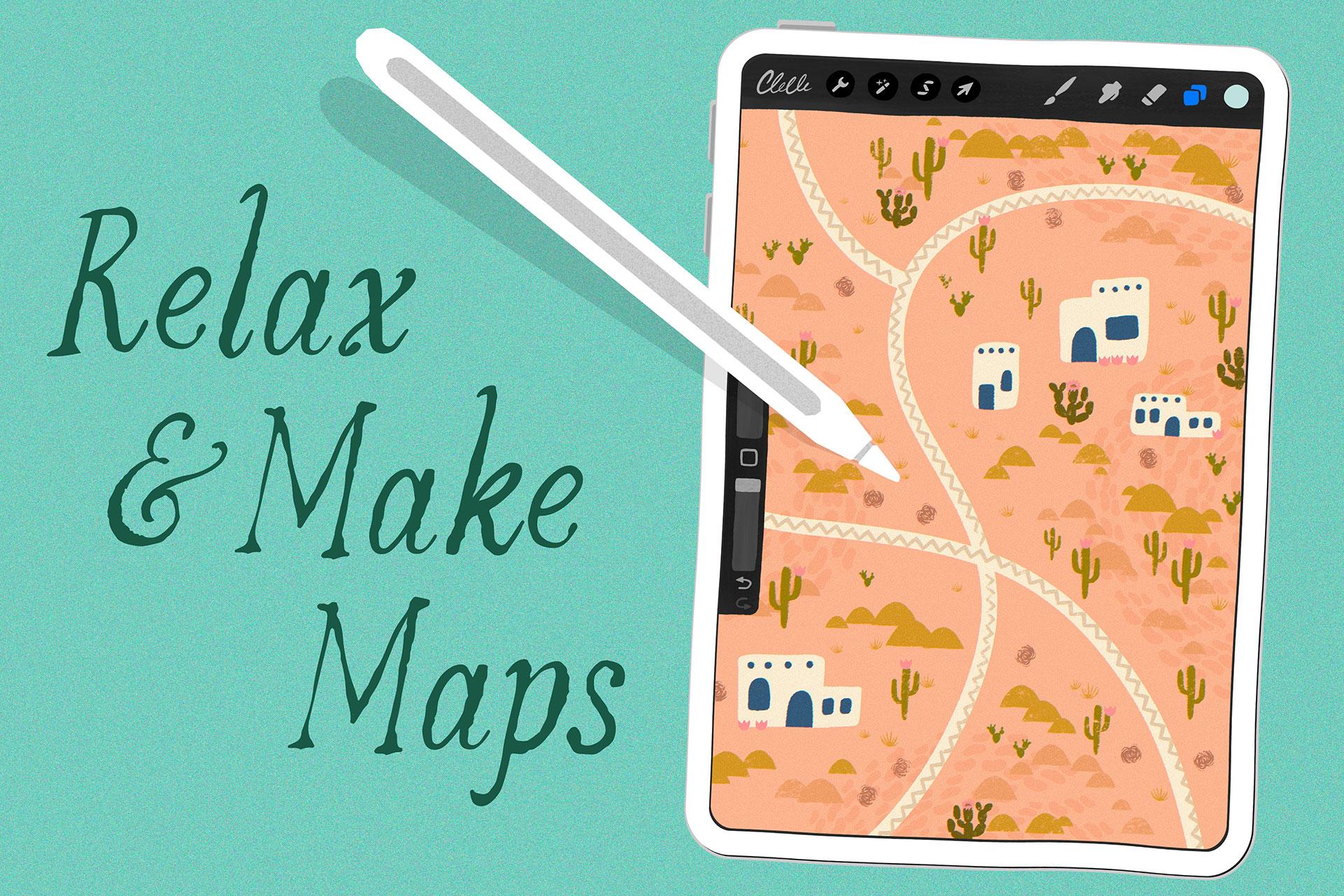
Transcrições
1. Introdução: Você está procurando um
refúgio tranquilo da sua vida agitada? Imagine que você poderia
escapar para locais distantes e serenos criados
por sua própria criatividade Nesta aula, você
encontrará uma combinação perfeita de relaxamento e expressão
criativa. Bem-vindo à
criação de mapas imaginativos no Procreate, onde o autocuidado Nesta aula,
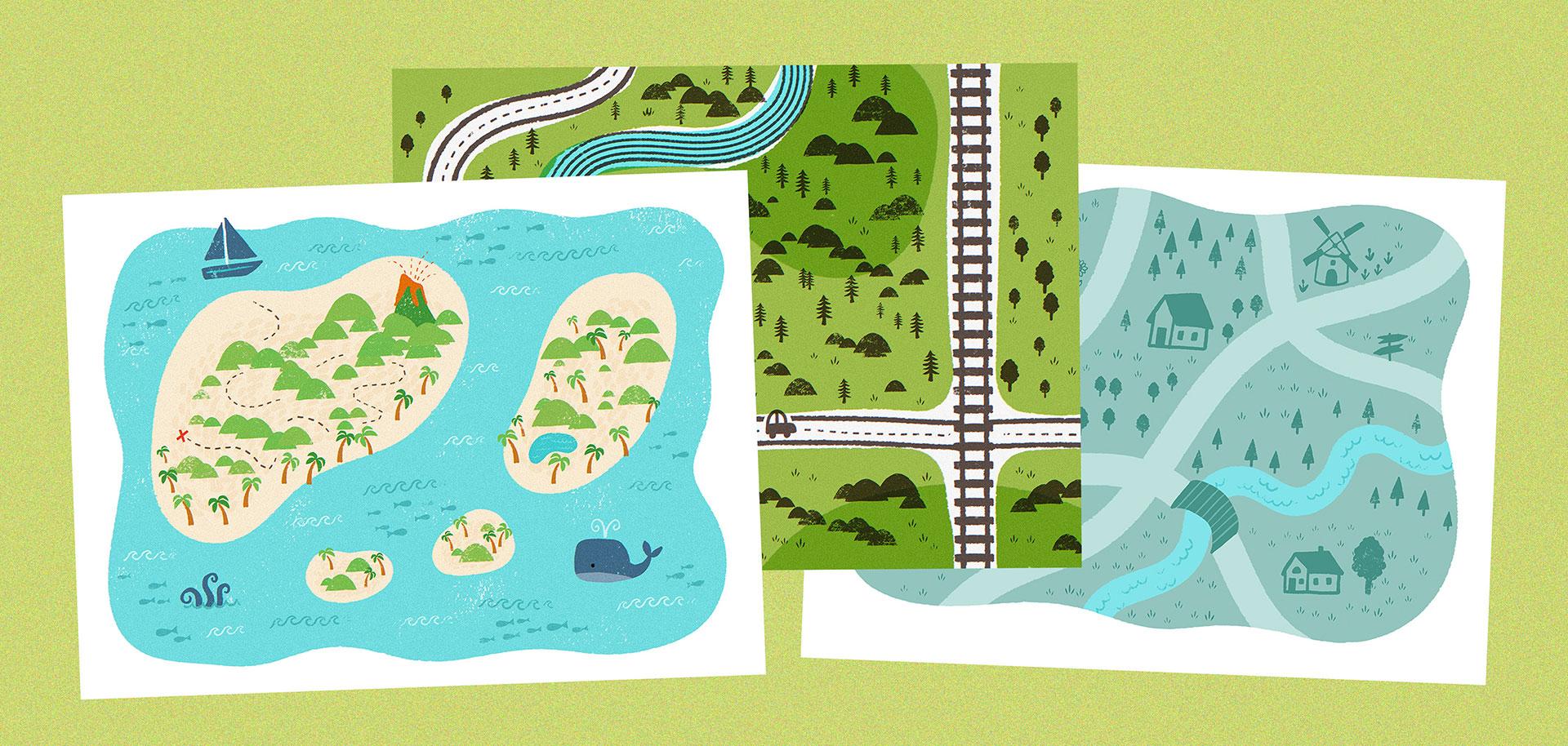
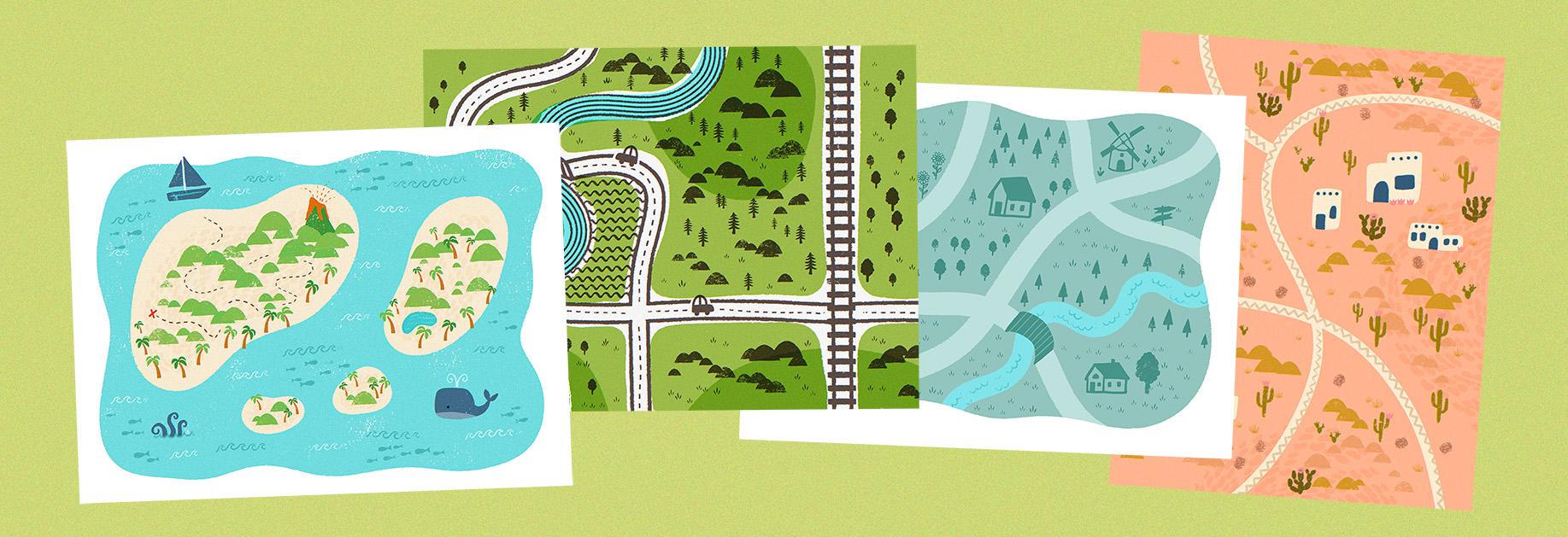
criaremos mapas deslumbrantes que levarão a paisagens campestres
tranquilas, desertos
sonhadores Mas criar arte não
tem
a ver apenas com o produto final, mas
com a jornada. É uma ótima maneira de relaxar, desestressar e deixar
sua criatividade fluir Eu criei essa aula
para ser o refúgio ideal, oferecendo uma maneira serena
e criativa relaxar e rejuvenescer Oi, eu sou Lisa Bardo. E por quase uma década, ajudei milhões de
pessoas em todo o mundo a encontrar sua criatividade
desenhando no iPad. Dou aulas profissionais de criação,
crio ferramentas de arte digital. Estou escrevendo um desafio
artístico contínuo e, recentemente , escrevi meu primeiro livro sobre como aprender
a desenhar no iPad Com tudo isso, construí uma comunidade solidária
onde as pessoas podem superar os medos criativos e
encontrar alegria em fazer arte A criatividade é minha
forma de cuidar de mim mesma, e esta aula foi criada para compartilhar essa
experiência com você. Você explorará vários
estilos visuais e paletas de cores
e, como aluno desta turma,
terá acesso ao meu pacote de pincéis de
criação de mapas Conjunto de 30 pincéis procreate
para facilitar a criação criativa de mapas. De estradas e rios
a árvores e pedras, você terá tudo o que precisa para dar vida aos seus mapas. Esta aula é para artistas
de todos os níveis de habilidade e é perfeita
para quem
procura uma escapada relaxante e criativa. Alguma experiência com o uso do
procreate é útil, mas não se preocupe, eu o
guiarei em
cada etapa do processo Você precisará de um iPad
rodando o procreate, um lápis Apple e, claro, do meu pacote de pincéis para fazer mapas, que você pode baixar
na aula Também vou te ensinar como
criar seus próprios pincéis personalizados, adicionando um
toque pessoal aos seus mapas Ao longo do caminho, você aprenderá truques e dicas de
procriação, como trabalhar com camadas, usar máscaras de recorte
e aplicar efeitos Este curso não
trata apenas de criar mapas, mas de fazer
arte para relaxar. Compartilharei técnicas para
que você tenha a mentalidade certa para sua
prática criativa, para que você possa relaxar e
mergulhar no processo Ao final, você
terá as habilidades para criar seus próprios mapas a qualquer hora, em qualquer lugar, e encontrar alegria
em seu fluxo criativo Estou muito animada por você se juntar a mim na criação de mapas criativos em P create e descobrir como criatividade pode ser uma
forma de autocuidado Juntos, criaremos
belos mapas e desfrutaremos uma jornada
artística relaxante e gratificante
2. Projeto de curso: Bem-vindo à aula. Estou muito
animada para que você se junte a mim enquanto mergulhamos na
criação relaxante de mapas e procriamos Exploraremos
diferentes ambientes , como campos rurais, ilhas
tropicais,
desertos e muito mais Ao fazer essas aulas, você pode
me
acompanhar e replicar o que estou fazendo No entanto, eu o
encorajo a
deixar sua própria imaginação
ocupar o centro das atenções. A beleza do método que
exploraremos é que você pode realmente entrar em um estado de fluxo
e seguir seus caprichos É incrivelmente relaxante,
então eu o
encorajo a fazer suas próprias coisas ao
ouvir essas aulas. Por exemplo, à medida
que avança, você pode tocar algo aqui e depois colocar
algo ali. Pode ser o que você quiser. A chave aqui é
mergulhar no
processo e não
entrar em uma sessão de criação de mapas com uma ideia de como será a
peça final. Apenas relaxe e
aproveite o processo. Depois de concluir
todas as aulas e se familiarizar com
o processo de criação de mapas, você estará pronto para se
sentar sempre que quiser e aproveitar a experiência relaxante de criar mapas e Procreate Não deixe de compartilhar seu trabalho
publicando um projeto de classe. Na página
da classe Skillshare na guia Projetos
e recursos, clique no botão que
diz Enviar É aqui que você pode
mostrar os mapas que criou
acompanhando as aulas, bem
como seus
próprios mapas originais E também reserve um momento para escrever sobre sua jornada
criativa. Descreva todas as técnicas
ou ideias que você usa e explique como
você aborda o projeto. E depois reflita
sobre como você
se ajudou a relaxar e entrar
no fluxo da criação de arte. E então você pode, é claro, compartilhar todas as dicas e truques que aprendeu sobre
como entrar nesse estado de relaxamento com
seus colegas publicando-os em seu projeto. Eu tenho uma lição
que lhe dará algumas técnicas de relaxamento para obter a
mentalidade certa para fazer arte Mas se você
descobriu algo que funciona
muito bem para você, seria muito bom
incluí-lo em seu projeto. Mal posso esperar para ver
seus belos mapas e ouvir sobre seu processo
criativo.
3. Ferramentas e materiais: Para continuar nesta aula, você precisará de um
iPad executando o Procreate Estou executando a versão 5.3 0.9. E então eu também recomendo
um lápis Apple. É absolutamente a melhor ferramenta
para desenhar em seu iPad, e eu não posso
recomendá-la o suficiente. E então, é claro,
você precisará meu pacote de pincéis de mapeamento, que pode ser baixado
na guia Projetos
e Recursos da página da classe
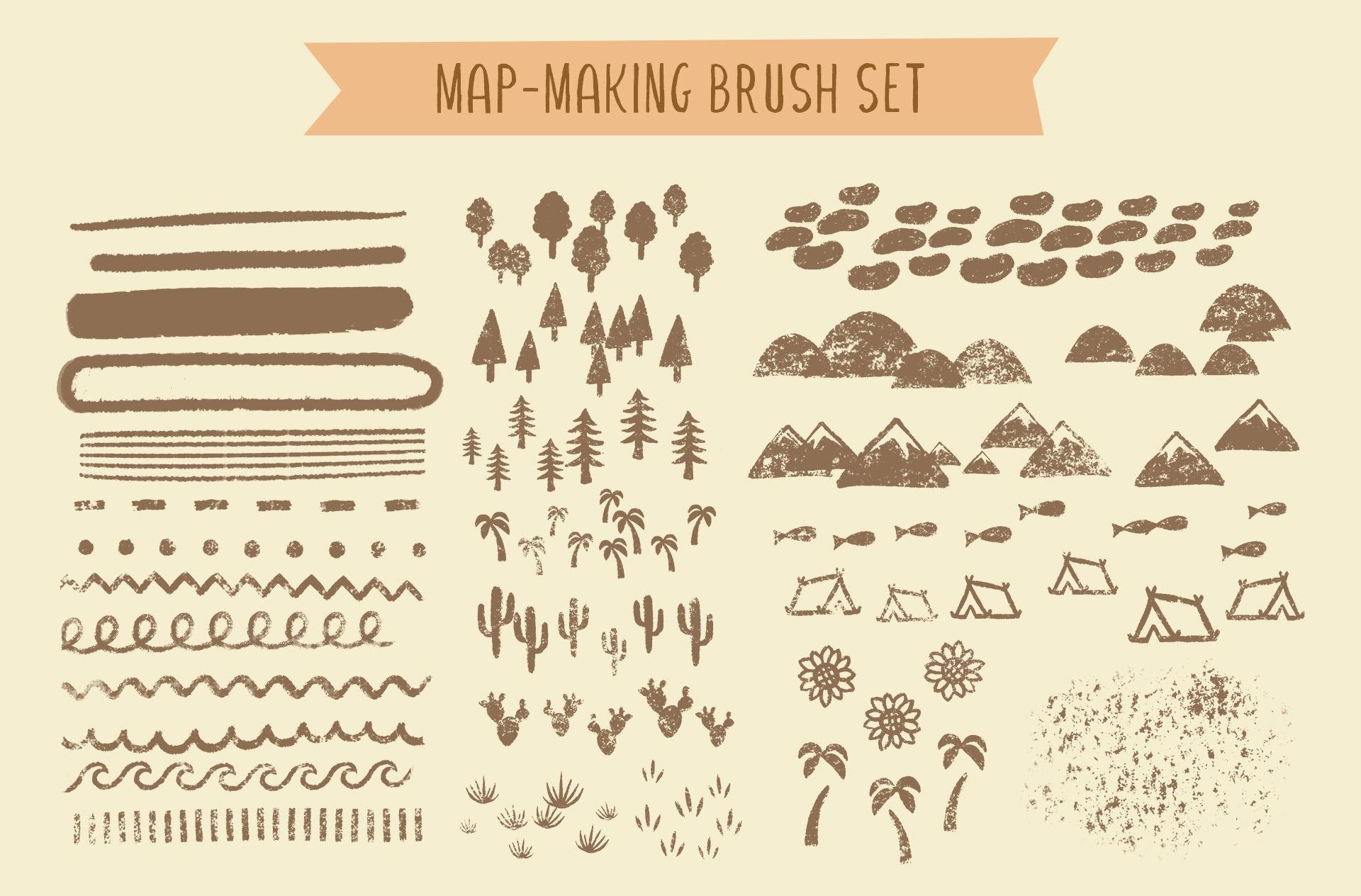
Skill Share Deixe-me fazer um pequeno tour pelo pacote de pincéis de mapeamento
e mostrar o que está dentro Vamos dar uma olhada no
mapa fazendo um pacote de pincéis. Os primeiros pincéis são
ótimos para desenhar detalhes. Essas são as escovas do forro. Então, o primeiro é o forro, e este é
sensível à pressão para o tamanho E também
temos o forro mono, e este é um pincel monóide, então não é sensível E então temos alguns
pincéis que são bons para desenhar caminhos,
estradas e rios Então esse é o pincel Pathways. O contorno de caminhos é muito legal porque quando você
sobrepõe um traçado, eles se conectam,
desde que você não levante
o lápis E depois várias linhas. Gosto muito desse
para fazer rios. Há um
pincel de textura arenosa para adicionar um toque
envelhecido Essa é a mesma
textura
incorporada em todos os próximos
grupos de pincéis Existem sete pincéis de linhas
criativas, incluindo traços, pontos,
ziguezagues, voltas, rabiscos, vieiras E tem até uma escova de
faixa de pedestres. Existem também vários pincéis
de vegetação para criar diferentes
tipos de árvores,
cactos, grama E depois há alguns
pincéis para criar informações sobre a textura da
terra,
como colinas e montanhas, e mais algumas coisas divertidas como esses peixes e algumas barracas Seu download também inclui
um conjunto de personalizadores de mapas. E aqui, temos
cinco pincéis de modelo que ajudam você a criar seus
próprios pincéis de criação de mapas Vamos explorar isso
na aula dos sonhos sobre Desertos. E também temos
esse pincel em pedaços, que você pode usar para
desenhar os elementos do mapa Algumas notas
sobre esses pincéis. Todos os pincéis têm
um tamanho de pincel salvo. Portanto, ao desenhar um mapa, você pode usar os pincéis em
seu tamanho reduzido para manter todos os elementos mais ou
menos na mesma escala
entre si Mas é claro que você pode
ajustar o tamanho dos elementos do mapa ajustando o controle deslizante de tamanho
do pincel Se você estiver
acompanhando as aulas, usarei o tamanho do pincel
salvo indicação em contrário. Todos os pincéis de carimbo
e dispersão serão orientados para a tela
do iPad Se você quiser alterar
o ângulo dos elementos do mapa, basta girar
um
pouco a tela para ajustar o
ângulo do seu carimbo E a maioria dos pincéis é sensível à
pressão em termos
de tamanho e textura Portanto, quanto mais você pressionar, maior será e mais
densa será a textura Se você tocar levemente, obterá formas menores, que mostrarão
muito mais textura. É isso por enquanto.
Em nossa próxima lição, exploraremos algumas dicas
de relaxamento antes de entrarmos em
nosso primeiro mapa.
4. Relaxe na criação de mapas: Certo dia, tive a ideia de fazer essa aula
quando minha filha de 7 anos pediu que
eu desenhasse mapas com ela Foi um dia muito
longo e estressante, e tudo que eu realmente queria fazer era comer vegetais no sofá Mas eu disse, sim, pegue alguns lápis de cor em um pedaço de
papel e me sentei ao lado dela Eu não tinha ideia do que ia fazer, então comecei a desenhar linhas
sinuosas na página, que se tornaram estradas e adicionei pequenas casas
aqui e ali Então desenhei um riacho com
algumas pontes, um pequeno celeiro, um
moinho de vento, árvores ao redor
e, por que não, um campo de
girassol Ao deixar minha mente vagar e preencher os espaços com o que quer que
viesse à minha mente, senti meu estresse desaparecer. Foi surpreendentemente reconfortante. Naquele momento, lembrei-me como a criatividade
é importante para relaxar Esse mapa espontâneo, do tipo
“make it as you go”, foi extremamente útil para eu
alcançar esse estado de relaxamento, e eu realmente queria compartilhar
esse sentimento com Então, naquela noite, sentei-me
com meu iPad e comecei a fazer pincéis e
a desenvolver o processo que você
aprenderá nesta aula Sim, o que você aprenderá
nesta aula o ajudará a criar adoráveis mapas
ilustrados, mas você também aprenderá técnicas para ajudá-lo a alcançar um estado descontraído e
criativo
sempre que precisar Portanto, antes de mergulharmos
no processo criativo, vamos
explorar algumas técnicas que ajudarão você a ter a mentalidade
certa para fazer arte Esses métodos
criarão o clima perfeito para sua jornada de criação de mapas e podem ser usados para apoiar sua
prática criativa a qualquer momento, seja
pintando, desenhando, fazendo arte digital ou qualquer outro tipo de expressão
criativa Eu queria lembrar que
essas são apenas sugestões. Não se sinta desencorajado
se você não conseguir implementar tudo isso antes de iniciar
sua sessão de criação de arte Mesmo que você experimente apenas
uma ou duas dessas dicas, isso ainda pode fazer
uma grande diferença. A chave é descobrir o que funciona melhor para você e sua rotina. Então, pegue o que ressoa, experimente e,
o mais importante, aproveite o processo Dica 1: criar seu espaço de
relaxamento. Em primeiro lugar, vamos preparar
seu espaço para fazer arte
relaxante. Encontre um local tranquilo e confortável onde você possa trabalhar
sem interrupções Pense em coisas como
iluminação e ambiente. Algumas pessoas adoram a entrada de
luz natural, enquanto outras preferem um espaço
aconchegante e mal iluminado Brinque com
diferentes configurações até encontrar o que
parece certo para você Dica dois, atenção plena
e meditação. A atenção plena e a meditação são ótimas para acalmar sua
mente e se concentrar Antes de começar
sua sessão de arte, reserve alguns momentos para respirar fundo ou fazer uma
breve meditação guiada. Feche os olhos, respire
profundamente pelo nariz e expire lentamente
pela boca Observe qualquer tensão e
deixe-a passar a cada respiração. Fique totalmente presente, deixando de
lado qualquer estresse
ou distração Dica três: envolva seus sentidos. Envolver seus sentidos
pode realmente ajudar você a se
firmar e estimular
sua criatividade Experimente adicionar alguns elementos sensoriais à sua rotina de criação de arte Toque uma música suave ou sons
ambientes para
criar uma atmosfera relaxante, acenda uma vela perfumada ou use óleos
essenciais Dica quatro: rituais e rotinas. Ter rituais e rotinas pode sinalizar ao seu cérebro que
é hora de ser criativo Configurar um
ritual de pré-criação de arte pode ajudar
você a entrar no fluxo. Pode ser algo simples,
como preparar uma xícara de chá, anotar suas
intenções para a sessão ou fazer alguns alongamentos Descubra o que ressoa com você e faça disso parte de sua prática
criativa Por fim, não se esqueça de
abraçar a imperfeição. Fazer arte tem
tudo a ver com autoexpressão, e é totalmente normal
cometer erros ao longo do caminho. Deixe-se
experimentar, assumir riscos e brincar com
ideias diferentes sem julgamento. O segredo é aproveitar o processo e confiar em seus instintos
criativos Ao iniciar sua jornada
artística, lembre-se de que o relaxamento é uma parte crucial do processo
criativo. Ao incorporar algumas
dessas técnicas de relaxamento
em sua rotina, você cultivará
uma sensação de calma e abertura que ajudará a apoiá-lo em seus Então, respire fundo, relaxe e deixe sua
criatividade fluir.
5. Mapa 1: Carefree Countryside: Bem-vindo à nossa primeira aula de
criação de mapas. Espero que você esteja confortável
e animado para começar. Para este primeiro mapa,
criaremos um campo despreocupado para ajudar você a se familiarizar com
o processo de criação de mapas Não quero
sobrecarregá-lo com instruções antes de começarmos, mas quero que você
saiba que vou
orientá-lo em cada etapa No entanto, não se sinta pressionado a desenhar exatamente
o que estou desenhando A beleza desse
processo é que você pode deixar sua
imaginação correr solta. Não há regras nem um jeito
certo de as coisas acontecerem. Deixe sua mente vagar e crie seu mapa da
maneira que achar melhor para você Sem mais delongas, vamos começar a criar
seu primeiro mapa Vamos começar
criando um novo Canvas. Toque no sinal de mais
no canto superior direito. O tamanho do Cvas que vamos
usar hoje é 3.800 por 2.800 pixels Se você ainda não tem um
modelo salvo para esse tamanho, veja como criar um. Toque neste pequeno
retângulo aqui no canto
superior direito Certifique-se de que você está
aqui embaixo, abaixo de pixels, e vamos digitar 3.800 para a largura e
2.800 para a E você pode dar
um nome a
esse modelo do Canvas . Em seguida, toque em criar. Vamos começar
escolhendo uma cor base. Agora, você pode escolher qualquer
cor que desejar para o seu mapa. Eu vou fazer uma espécie
de cor azul-petróleo empoeirada. Então, algo parecido com
isso, não muito saturado. Estou meio que querendo me acalmar aqui. Então essa é a cor com a qual
vou começar. E então vou
para minha biblioteca de pincéis e vou para o pacote de pincéis Map
making. Vamos começar com
o pincel chamado Pathways. Então, vamos criar uma espécie de forma
de bolha para este mapa Então vá em frente e
mova o lápis Apple ao
redor das bordas da tela e
faça uma linha ondulada como essa até que você tenha uma
forma completamente fechada E então você pode
preenchê-lo com uma gota de cor. Depois de ter uma base, você pode
começar a adicionar algumas estradas. Vamos
até nossas camadas
e
tocaremos no sinal de adição para criar uma nova camada. E vamos definir essa
camada para ser uma máscara de recorte. Então, basta tocar nessa nova camada
que você acabou de criar. E no menu, você pode
escolher a máscara de recorte e verá uma pequena seta apontando para
a camada abaixo Tudo o que desenharmos nessa
camada só
aparecerá dentro dessa forma de bolha Então, isso é perfeito para nossas estradas. Agora, vamos ao
nosso seletor de cores, e vamos
escolher uma cor que seja um
pouco mais clara, e vamos nos mover
nessa direção neste disco de cores Então, vá um pouco mais leve. Então, algo
parecido. Pode testá-lo. Acho que é uma boa cor. E vamos
usar o mesmo pincel para nossas estradas, esse pincel
de caminhos E agora vamos
desenhar algum tipo de estrada
sinuosa que
atravessa a bolha E você pode realmente fazer
o que quiser aqui. Vou desenhar
uma espécie de curva dessa forma. E talvez tenhamos um tipo de corte
assim E então podemos ter um tipo de conexão e
passagem, mais ou menos assim. Mas você pode colocar suas estradas
onde quiser. Agora que temos algumas estradas, podemos decidir se queremos adicionar
alguns elementos de água, como
um pequeno riacho ou rio. E eu vou fazer isso
em uma camada separada. Vou subir até minhas camadas. Vou tocar na
camada com a bolha. E então eu vou
tocar no sinal de mais. Isso
criará uma camada
entre as duas camadas
que acabamos de criar. E então, para minhas cores, vou usar esses azuis mais frios aqui e obter uma
boa cor para Acho que é uma boa cor. É sempre bom testar uma pequena amostra para ver
se você gosta da cor E então eu vou desenhar uma
espécie de
linha ondulada passando pelo meu OK. Então, agora que fizemos
a configuração do terreno, podemos começar a adicionar
alguns pequenos elementos do mapa. Vou entrar em minhas camadas. Vou tocar na camada
superior aqui
e, em seguida, vou tocar no botão de adição
para criar uma nova camada
logo acima e, em seguida, vou tocar no botão de adição
para criar uma nova camada
logo Agora, todos os elementos
do meu mapa terão um pouco mais escura
do que a cor base Então, vou apenas
provar minha cor base aqui. Vou entrar no
meu seletor de cores e vou me mover dessa
maneira no disco de cores Então, estou obtendo apenas
uma cor um pouco mais escura
e mais saturada Um pouco mais sombrio do que isso. Então, esses elementos realmente se
destacam. Eu acho que isso é bom. E vamos
começar desenhando algumas estruturas para o nosso mapa. Então, para fazer isso, vamos
usar nossos pincéis e
escolher o pincel de revestimento É o primeiro. Agora vamos seguir em frente e
desenhar algumas casas. Então vá em frente e escolha um local onde você
queira colocar uma casa. Vou ampliar esse
pequeno ponto aqui. E vamos desenhar
essas casas bem simples, tipo duas casas
D, três D. Então, vou começar
desenhando
uma espécie de retângulo longo que está
aberto na parte superior, assim E então vou desenhar
outra linha que não está metade, meio
que para um lado E então vamos
desenhar nossa linha do teto, então será um
triângulo como esse. E então a linha
da parte inferior
do triângulo vai ficar paralela à
parte inferior da casa. E então vai
voltar assim. E então eu vou conectar esses
dois para formar o telhado. E então eu posso encher o
telhado com gotas de cor, porque vou escurecer meus telhados. Vou engrossar um pouco
esse lado, e depois vou
fechar essa extremidade aqui desse jeito E aí está minha casinha. E agora que desenhei isso, posso adicionar portas e janelas
e coisas assim. Então, adicione uma pequena porta à sua
casa, onde quiser. E talvez
algumas janelas também. Estou meio que preenchendo as portas e as
janelas com cores como essas. Então, aqui está nossa
primeira casinha. Super fofo, muito simples. Agora vamos escolher um local
para outra casa. Vamos até aqui, meio que embaixo
do rio. Talvez haja uma
casinha aqui, então vamos fazer isso de novo. Comece desenhando um
retângulo longo como esse e depois divida o
retângulo assim E na parte menor,
adicionaremos nossa pequena linha de teto. Desenhe uma linha paralela
à parte inferior dessa forma. E então o outro lado
do telhado em paralelo com esta linha aqui, e
então feche-o. E então podemos preencher
isso com cores. E então meio
que feche aquele triângulo do outro lado. Temos nossa casinha. Agora podemos adicionar
portas e janelas. Então, talvez eu faça como se minha porta ficasse ao lado desta, uma pequena janela ao lado dela, e talvez uma espécie de janela em
semicírculo acima E então algumas janelas
na lateral da casa. E então talvez desta vez, possamos adicionar uma pequena chaminé Basta desenhar um pequeno retângulo no topo da casa
e colorir Lá vamos nós. Então, agora temos duas casas em
nossa pequena área do mapa. Vamos fazer mais uma,
talvez aqui. Você pode adicionar quantas
casas quiser. Mas essa é
uma espécie de cenário rural, então não precisamos
fazer muitas casas. Você pode desenhá-los
todos da mesma forma. Desenhe um retângulo grande, divida-o. Em nossa pequena linha de teto. Desenhe uma linha transversal
e depois para cima e para trás. Em seguida, conecte e
preencha com cores. E então podemos adicionar
nossas portas e janelas, talvez nossas portas
deste lado desta vez. Vamos adicionar uma porta ali mesmo. Retângulo. E uma janela. Então talvez duas
janelas estreitas desse lado. Você projeta sua casa como
quiser. Pequena janela circular. Você é como fazer
muitas das mesmas coisas, mas um pouco diferente. E então vamos colocar uma chaminé. Você também pode desenhar sua chaminé
como uma forma aberta. Você não precisa
colorir, depende de você. Então, agora temos três
casinhas em nosso mapa. Vamos adicionar mais um. Como essa é uma cena
rural, vamos adicionar um pequeno celeiro. E eu vou colocar
isso para mim aqui. Você pode colocá-lo
em qualquer lugar que quiser. Então, se você quiser desenhar
um celeiro, é muito parecido. Novamente, vamos
começar com nosso retângulo, muito longo, com três lados Então vamos
dividi-lo assim. E o celeiro tem uma linha de telhado um pouco diferente
de uma casa normal Então, vamos desenhar duas
linhas mais ou menos assim. Como um telhado parcial, e depois mais duas linhas
que estão em,
tipo , um pouco menos de inclinação para criar
a forma de celeiro. E então, assim como
nas casas, traçaremos uma linha traseira e
paralela ao solo. E então vamos apenas
espelhar esses ângulos
desse lado. Então aqui está esse ângulo, e então esse meio que
entra um pouco mais desse
jeito, e então
conecta a parte superior. OK. Podemos preencher isso com
uma gota de cor. Como. Eu que me sento assim. E agora podemos adicionar
nossas portas e janelas, mas podemos fazer um estilo de celeiro. Então, vamos adicionar uma
porta de celeiro em um lado. Então, será um retângulo grande e
bonito. Vamos dividir o
retângulo ao meio assim. E depois coloque Xs nele. Super simples. Lá vamos nós. Porta de celeiro simples e, em seguida, uma
pequena janela de celeiro. Apenas um retângulo
comprido acima da porta do celeiro. E então, para que pareça
ainda mais um celeiro, podemos adicionar algumas como ripas de madeira de
celeiro. Então, se você fizer uma
pressão muito leve com esse pincel, obterá uma linha muito
tênue como essa, e isso será perfeito
para mostrar o tipo de ripas da madeira do celeiro Então, basta adicionar pequenas
linhas verticais no celeiro. E depois também
ao lado do celeiro. Temos janelas para o seu celeiro ao
lado, se você quiser ou não Depende de você. OK. Assim como seu pequeno celeiro fofo. E por que não
vamos em frente e adicionamos um silo para um celeiro também Então, teremos o silo meio que atrás
do celeiro um pouco Vou desenhar uma linha que
se estende da lateral
do celeiro, e então ela vai subir
até formar um belo silo alto E então isso
vai acabar sendo um grande retângulo, mais
ou menos assim E então vai
ter uma blusa como essa. E então podemos simplesmente
adicionar algumas linhas. Novamente, estou fazendo uma pressão um
pouco mais leve, para que as linhas não sejam
tão grossas quanto o contorno. Aí está nosso silo. O. Ok. Nosso pequeno mapa está chegando. Vamos desenhar mais
uma estrutura. Aqui mesmo. Acho que
precisamos de um moinho de vento Então, aqui está como podemos
desenhar um moinho de vento. Vou começar com uma forma de
triângulo para o telhado. E então uma espécie de fundo
redondo em forma de
triângulo. E então duas linhas meio que descem e saem um
pouco, então elas meio que diminuem. E então outra curva semelhante a esta para a parte inferior
do moinho de vento E então isso
será como nosso pequeno ponto central
onde as velas se fixam E vamos desenhar
algumas linhas como essa que cruza. E depois as velas. São apenas mais retângulos. E então você também pode colorir
essas cores. Está um pouco melhor colorido. Ou você pode usar a queda de cor,
pois são formas próximas, o
que torna tudo um pouco mais fácil. Há um pequeno
moinho de vento, talvez um pequeno círculo ali
onde eles se conectam E então nosso moinho de vento pode ter a porta do formato que
você quiser Pinte isso, talvez
uma pequena janela acima dela. E há um
pequeno moinho de vento OK. Acho que temos
muitas estruturas para nosso mapa. Vamos começar a adicionar alguns detalhes divertidos, como árvores grama
e coisas assim. Então, vamos criar uma nova camada
para todos esses detalhes. Vamos
tocar no painel de camadas e, em seguida, tocar no sinal de mais. Criaremos uma
camada acima de todo o resto. Vamos ficar
com a mesma cor, mas agora vamos
trocar os pincéis Então, vamos entrar em
nossa biblioteca de pincéis. E se você rolar para baixo, encontrará todas as
árvores divertidas e coisas assim. Vamos começar com árvores ovais. E agora, vamos começar a
adicionar algumas árvores. Como você notará ao
trabalhar com esse pincel, ele meio que cambaleia
suas árvores e também oferece árvores
de vários tamanhos Então, tudo o que você precisa fazer
é realmente pintar uma linha, e então você tem algumas árvores. Assim, você pode adicionar árvores sempre
que achar necessário. Talvez esteja aqui um
pouco perto da minha casa. E talvez precisemos de uma
árvore para nosso celeiro. Se você quiser fazer
uma árvore maior, talvez essa árvore pareça
um pouco menor, você sempre pode aumentar
o tamanho do pincel e pintar
em uma árvore maior. Talvez haja algumas
árvores maiores na fazenda aqui. Se você voltar para onde guardamos o tamanho do pincel
para esses pincéis, criaremos árvores que
estão na
mesma proporção de todo o resto Assim, você sempre pode voltar ao pequeno tamanho de
pincel salvo. OK. Hum, vamos fazer algumas árvores
diferentes agora. Talvez possamos ir até
essas árvores triangulares. Talvez ao longo do rio, tenhamos alguns desses tipos
de árvores triangulares. Mas alguns acima e abaixo. Talvez acima desta casa. Há mais algumas
dessas árvores. Você pode desenhar com
esse pincel ou tocar para adicionar árvores individuais. Se você não gosta de onde uma árvore caiu, você
sempre pode, você sabe, apagá-la ou usar uma ferramenta de
seleção para
movê-la . Isso é bom. E então talvez precisemos de um pouco de grama
ao redor desta. Então, vamos encontrar os
tufos de grama. E talvez
adicionemos um pouco de grama. Vou desenhar algumas
linhas de grama em todos os lugares. E vou preencher isso com
uma bela textura gramada. Talvez aqui embaixo, perto do
rio, haja muita grama. Onde quer que você ache
que precisa de alguma coisa. Basta adicionar um pouco de grama. Talvez aqui em cima. Sim, talvez ao redor do nosso pequeno
celeiro, até a grama. OK. Agora, alguns outros elementos,
eu acho que seriam divertidos. Talvez seja um pequeno campo de
girassol aqui perto desta casa Então, vamos usar nossos pincéis, e eu tenho um pincel para isso É chamado de selo de girassol. E este é um pincel de carimbo, então onde quer que você toque, eu desenharei um pequeno girassol Podemos fazer um pequeno campo de
girassol aqui. Eles têm as cabeças
de nossas flores, e então podemos ir em frente
e pegar aquele pincel de forro E podemos desenhar alguns caules, para que você possa fazer com que sejam altos. Você quer fazê-los.
Vou desenhar um monte de caules. Então, podemos cair em algumas folhas, meio
que alternando
os lados do caule, assim Quantas folhas você quiser. Para. Ei, penso em
nosso moinho de vento, enquanto selecionamos a
luz do pincel Por que não nos baseamos em algumas pequenas dicas
realmente simples? Eu sempre penso em, você sabe, pontas da Holanda com moinho de vento Então, vou fazer
minhas tulipas como ovais, com folhas longas
saindo do lado Então, como oval com um caule
e depois algumas folhas altas. Então, adicione algumas dicas
para uma pequena área perto do moinho de vento.
Quantos você quiser. E. E então, já
que temos nossa fazenda aqui, vamos adicionar algumas linhas
para representar,
tipo, fileiras de plantações. Então, no conjunto de pincéis, temos alguns
tipos diferentes de pincéis de linha E acho que para as plantações, a linha em ziguezague
ou a linha
rabiscada parecem muito boas. Então, acho que vou fazer
a linha em ziguezague. Você pode escolher
o que quiser. E para isso, como
eu meio que quero que eles se estendam da
borda da bolha até, tipo, embaixo dessa estrada, na verdade
vou
colocar uma camada logo
acima da camada da Então, vou tocar na bolha
e, em seguida, vou
tocar no sinal de mais E agora eu vou
desenhar. Algumas linhas com esse pincel em ziguezague Meio que tudo em uma fila como essa. E para esse que está meio
que se sobrepondo ao silo, vou pegar minha borracha, escolher aquele pincel de
revestimento
e
simplesmente apagar porque estaria atrás escolher aquele pincel de
revestimento
e do silo. Temos algumas terras parecidas com
fazendas por lá. Agora, vamos dar uma olhada no nosso rio. Não fizemos
nada pelo nosso rio, e quero acrescentar alguns detalhes
divertidos a isso. Então, vamos começar
adicionando algum tipo de ondas e
ondulações ao nosso Então, vou tocar na
camada com o rio. Vou tocar no sinal de adição
para criar uma nova camada. E então eu vou
selecionar essa cor do rio. E então vou
usar minhas cores e pegar algo um pouco mais
escuro, mais saturado Então, novamente, indo nessa direção em nosso disco colorido.
Teste isso. Mas eu não quero usar
esse pincel em zigue-zague. Então, eu tenho alguns
que funcionarão bem. Eu tenho as linhas onduladas, que criarão uma pequena
textura divertida em seu rio, ou tenho as linhas de
vieira, que são como pequenas ondas Então, eu gosto de fazer isso. Assim como alguns como esses, mais ou
menos por toda parte. Então, seja como for que você
queira representar a água em seu mapa, faça isso dessa forma. Lembre-se de
que, ao usar esse pincel, você deve sempre seguir
nessa direção. Se você for nessa direção, você vai ficar, tipo, de cabeça para baixo. Não parecem ondas, mas pode ser legal
para outra coisa. Aí está você por esse caminho. Então, agora temos algumas
ondas em nosso rio. E que tal precisarmos de
uma pequena ponte? Nós apenas temos uma estrada que
é como o
topo do rio. Então, vamos desenhar
uma pequena ponte. Eu vou para a
camada com minhas estradas. E eu vou pegar
meu pincel de borracha. Novamente, estou usando
o pincel de revestimento. E vamos apagar
parte dessa estrada
e construir uma ponte Lá vamos nós.
Algo parecido. Serei uma bela ponte
longa. OK. E então, para a
ponte, vamos usar a mesma camada com
as casas, essa aqui. E a cor será
a mesma que estamos usando em todas as nossas casas, árvores e outras coisas. Então, essa cor mais escura. E para o pincel, vamos
voltar ao nosso pincel de revestimento. Agora vamos desenhar
como um grande arco nos dois lados, a mesma forma nos dois
lados e depois conectar. E essa será a nossa ponte. Lá vamos nós. E então podemos adicionar algumas pequenas linhas como
tábuas de madeira na ponte Então, vamos ativar o
alfabeto nessa camada. Vamos pegar dois dedos
e deslizar para a direita, ou você pode tocar na camada
e escolher o alfabeto aqui E então, para a cor, vamos escolher uma cor um
pouco mais clara do que a que temos
agora, assim. Estou meio que indo por esse caminho. E então, levemente, desenhe algumas linhas sobre
sua ponte. Aqui vamos nós. Talvez aqui, acrescentemos um
pouco como um sinal para encontrar um caminho. Então, vamos escolher
nossa cor mais escura. Então, vou tirar uma amostra desse moinho
de vento aqui em cima E eu ainda estou usando
meu pincel de revestimento. E então, em nossas camadas,
ainda temos o alfaoc ativado, que significa que não
podemos desenhar nada novo nisso, a menos que o
desliguemos, então podemos deslizar com dois
dedos para a direita ou tocar na camada e desmarcar
o alphaoc, para que não
haja E então vamos
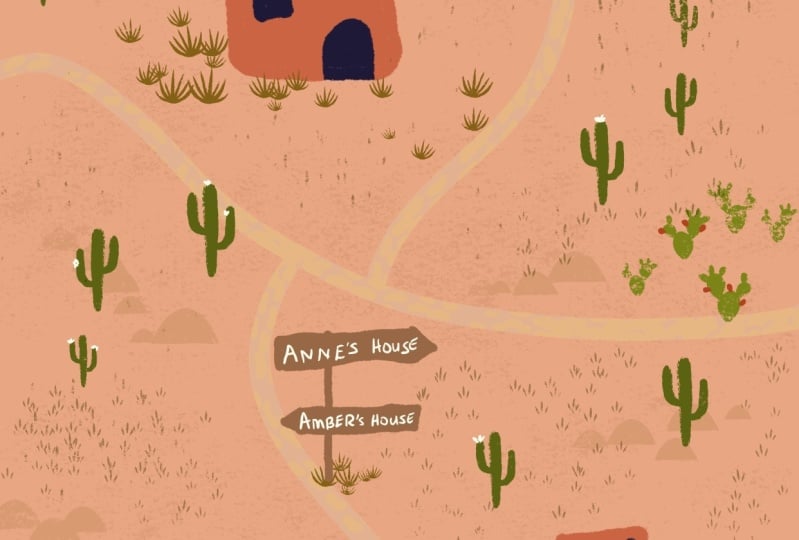
desenhar uma espécie de linha. Isso será como nosso poste de sinalização, e desenharemos algum tipo de linha
paralela como essa. De um lado, desenharemos como um triângulo apontando nessa direção como um triângulo invertido,
do outro lado, pinte-o E então podemos fazer um
que está indo para o outro lado. L. Talvez isso ajude
as pessoas a encontrar seu caminho em nosso pequeno
campo imaginário Como temos esse tipo
de grama, é como competir
com nossos signos. Vamos até a camada
com a grama e depois apagaremos esses pedacinhos
de grama Lá vamos nós. Eu posso ver seu
signo um pouco melhor. Então, agora, se houver
outros detalhes que você queira adicionar à
sua cena, você pode. Acho que vou
adicionar um pouco mais de grama. Então, vou procurar meu pincel de
grama Tufts. Então acho que aqui em cima,
poderíamos usar um pouco de grama. Lá. Talvez por aqui. Talvez coloquemos um pouco lá. Qualquer lugar que você ache que precisa de um pouco de preenchimento Ou talvez você queira
adicionar mais árvores. Talvez essa casa
precise de uma grande árvore. Então, vou
procurar aquelas árvores ovais e aumentar o tamanho do meu
pincel. Nós podemos fazer, como uma bela árvore grande, talvez até maior do que isso. Aqui vamos nós. Agora temos uma
bela árvore grande para aquela casa. E depois de decidir que
adicionou o suficiente ao seu mapa. Está tudo pronto. Espero que você goste de desenhar este
primeiro mapa rural. Em nossa próxima lição,
criaremos algumas estradas tranquilas Vamos
explorar a criação mapas com uma paleta de três cores, maneiras
criativas de usar
alguns desses pincéis e vou ensinar como
criar um efeito de impressão fácil e autêntico Te vejo na próxima aula.
6. O processo de criação de mapas: H Espero que você tenha gostado de criar
seu primeiro mapa e tenha
achado que foi uma experiência
relaxante Antes de mergulharmos em
nosso segundo mapa, vamos
analisar o
processo de criação de mapas que você aprendeu
ao criar sua cena rural Esse processo serve como um
modelo para a criação de qualquer mapa, incluindo aqueles que
exploraremos em lições futuras Primeiro passo, escolha um tema. Antes de desenhar qualquer coisa, você quer decidir sobre o tema
ou o ambiente do seu mapa, e você tem uma infinidade
de opções que vão desde uma paisagem campestre serena até
um cenário costeiro ou de praia,
uma área montanhosa
majestosa, a vastidão de um deserto
ou
o aconchego de um bairro ou Etapa 2, crie um plano de fundo. Em seguida, estabeleça o
pano de fundo para o seu mapa. Isso pode envolver a
criação de uma forma de bolha, como em nosso primeiro mapa, a
seleção de uma cor de fundo ou simplesmente deixá-la em branco Etapa três, adicione as estradas. Defina o layout do seu mapa
desenhando linhas sinuosas sobre ele, representando estradas e caminhos Etapa quatro, características da água. Se desejar, incorpore
recursos aquáticos como rios,
riachos , cachoeiras, lagos
e lagoas em Etapa cinco. Desenhe
edifícios ou estruturas. Em seguida, adicione casas e outras estruturas, pois elas
geralmente são características proeminentes dos mapas. Você considera incluir
casas, cabanas, celeiros,
moinhos de vento, estufas, pontes,
túneis, lojas, Há muitas
opções lá. Etapa seis, elementos naturais. Agora, introduza alguns
elementos naturais em seu mapa. Comece com grandes formações
terrestres, como colinas e montanhas e dunas de areia, e
depois adicione vegetação Comece com as
plantas maiores, como árvores, e depois vá até as menores, como arbustos,
flores e grama. E passo sete, detalhes divertidos. Por fim, dê
personalidade ao seu mapa adicionando detalhes divertidos Considere incluir placas de
orientação, veículos, elementos
narrativos,
animais, personagens ou qualquer outra adição criativa que aprimore o
charme do seu mapa Com essas etapas em mente, vamos embarcar em nossa próxima aventura de criação de
mapas
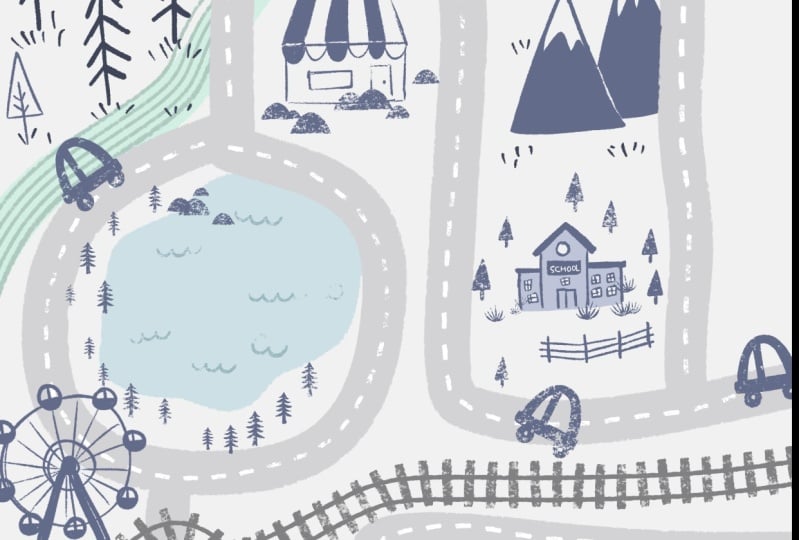
7. Mapa 2: estradas restful: Nesta lição, você
criará um roteiro de
espadas à medida que aprende espadas à medida que aprende algumas maneiras criativas de
utilizar os pincéis Também vou te ensinar
como criar um efeito de impressão fácil e
autêntico para dar um
toque final em seu mapa. Vamos começar. Vamos começar esse mapa criando
um novo Canvas. Toque
no sinal de mais no canto superior direito e usaremos o mesmo tamanho
que
usamos no mapa anterior, para
que possamos usar nosso
mesmo modelo de Canvas, que é 3.800 por 2.800 pixels Para este, nosso
mapa ocupará toda a tela. Então, vamos começar escolhendo uma
cor para os elementos do nosso mapa. No seletor de cores,
vamos
entrar mais ou menos nas
laranjas por E eu não quero
algo que seja super sombrio. Eu quero subir um
pouco, então temos
esse tipo de marrom
muito suave, quase
acinzentado E então, em nosso conjunto de pincéis de
criação de mapas, começaremos com
o pincel pathways outline Agora, o legal de se
observar sobre esse pincel é que, ao desenhar
seus caminhos, se você sobrepor algo
que já desenhou, ele conecta os caminhos, o que é muito, muito E podemos usar isso
a nosso favor para desenhar nossas estradas no mapa.
Vamos desfazer isso E fica muito mais fácil se você diminuir o zoom um
pouco desse jeito. Então, basta ampliar sua tela. Então, vamos desenhar algumas
estradas que se cruzam aqui. Novamente, você pode desenhar suas estradas da
maneira que quiser. Mas vou começar aqui
no topo e fazer uma
estrada sinuosa como essa, e depois talvez descer até o
fim Então vou manter meu
lápis na tela. Eu não o
levantei. Então eu vou desenhar uma estrada que
atravessa assim. E então eu vou levantar meu lápis. E vou
desenhar outra estrada que vai direto para cá, e essa na verdade
será uma ferrovia. Então, eu quero fazer uma estrada
que seja super reta. Então, o que vou
fazer é usar o recurso de formato rápido. Então, vou desenhar minha
linha indo direto para baixo
e, quando chegar ao fundo, vou segurar meu lápis
na tela assim. E então eu não
vou desistir. E eu vou pegar um outro dedo e
colocá-lo na tela. E você verá que ele se
encaixará uma linha perfeitamente reta Então, agora eu tenho uma
boa estrada reta para os trilhos da minha ferrovia E então eu vou
ampliar aqui e apagar um pouco
para limpar isso Então, vou
usar minha ferramenta de borracha e vou usar apenas um pincel desse
conjunto para minha borracha E eu vou apagar um pouco as linhas horizontais nesta
estrada aqui Sim. OK. Então, como eu disse, vamos fazer
disso uma ferrovia Então, para fazer isso,
vamos usar um
dos pincéis de uma forma um
pouco criativa Vamos ver nosso conjunto de pincéis e encontraremos
o pincel chamado cruzamento. Agora, eu fiz esse pincel para ser, tipo, uma pequena faixa de pedestres que você pode colocar em
suas estradas assim Mas, como são várias
linhas horizontais, também são ótimas conexões
ferroviárias. Então, vou ampliar minha tela
um pouco desse jeito. E vou aumentar o tamanho do
pincel para cerca de 35-40%. E então vamos usar
esse mesmo recurso de forma rápida para desenhar nossas gravatas cariocas. Então, vou começar aqui
fora da tela e depois desenhar uma linha reta
para baixo desse jeito. Isso é meio ondulado.
Vou segurar meu lápis na tela quando terminar de desenhar minha linha. E você vê agora que se torna. Na verdade, quanto menor
a linha que você faz, mais próximos os
laços ficam, então você pode
se ajustar dessa forma, mas vou
colocá-los onde eu quiser. E então, assim que
eu levanto meu lápis, eu também posso tocar aqui
onde diz, editar linha. Agora eu tenho esses pequenos
nós que eu posso
ajustar manualmente minha linha dessa forma. Eu tenho uma pequena ferrovia fofa. E basta tocar em qualquer lugar
para sair disso. Então, agora você tem
algumas estradas. Você tem uma ferrovia Vamos adicionar um recurso de água. Acho que um
rio sinuoso seria bom. Então, vamos até
nossas camadas e tocar
no sinal de mais para criar uma
nova camada para o rio. E então vamos até
nossos pincéis. E vamos encontrar
a chamada linha múltipla. É como
um pincel tipo ancinho, e acho que é uma textura
divertida para um rio Então, vamos diminuir o zoom novamente. Eu acho que sempre que você está
desenhando, você sabe, algo que
atravessa a tela, é melhor diminuir um pouco
o zoom, para que você
possa começar
fora da tela Mas vá e desenhe um
sinuoso Curvy River. Você pode fazer com que ele cruze algumas
de suas fileiras desse jeito, e podemos
transformá-las em pontes Perfeito. Então, vamos para
a outra camada, aquela que tem todas
as estradas nela, e faremos
algumas pontes Então toque nessa camada
e, em seguida, vá para sua ferramenta de corrida, e
vamos correr exatamente como fizemos com
nossa cena country Fuja de parte de nossas estradas, onde eles cruzam o
rio assim. E então vamos
voltar aos nossos pincéis e escolheremos
o forro mono Este é um pincel de largura
única, então
terá a mesma largura, não importa quanta
pressão você use, que é mais ou menos como são as
linhas das estradas, então achei que seria uma
boa escolha nesse caso E agora vamos desenhar
alguns pequenos arcos ou uma ponte sobre o rio Pronto, e eu vou fazer
esse também. E então vamos voltar
para a camada do rio, e então podemos fugir. Parte do rio, que
ficaria embaixo da ponte. Lá vamos nós. E então, quando
terminar de correr, volte para a camada de estradas
em seu painel de camadas. E então você pode desenhar algumas pequenas linhas
na ponte como esta. Lá vamos nós. OK. Agora vamos adicionar um
pequeno detalhe extra às nossas estradas. Vamos
até nossos pincéis e vamos encontrar
o pincel de linha tracejada E isso cria lindas linhas
tracejadas na estrada, como você veria em uma estrada Você pode ver, mais ou menos assim. Mas esses parecem um pouco grandes. Então, vamos reduzir o
tamanho do pincel um pouco menor. Vou
reduzir para cerca de 15 ou 16%. E agora temos traços um
pouco mais delicados. Então, basta desenhar uma linha no
meio das estradas. Vou parar
onde as estradas cruzam ali mesmo.
E então continue. D. Aí vamos nós. E então eu vou
fazer isso nesta estrada também. Então vamos arrastar até o
meio aqui. Lá vamos nós. Então, para este mapa, estamos fazendo uma
espécie de cena rural, então não vamos nos preocupar em
adicionar estruturas. Em vez disso, vamos mergulhar
nos elementos naturais
desse mapa. Então, vamos criar uma nova camada
para esses elementos naturais. Vou até minhas camadas e
cobrir o seno positivo para
criar uma nova E então eu
vou até meus pincéis. E vamos começar
com esse pincel chamado Boulders. E esse
pincel é ótimo. Se você desenhar uma espécie
de linhas onduladas, obterá esses pequenos tipos muito
divertidos de formações rochosas rochosas Assim, você pode desenhar
algumas pequenas linhas de pedregulhos aqui e ali Você pode aumentar um pouco
o
tamanho do pincel se quiser pedras
maiores Você também pressiona um pouco mais e
obterá pedregulhos maiores Tem algumas pedras
lá, talvez
aqui acima do
rio, algumas Talvez por aqui. Qualquer lugar que você ache que
poderia usá-lo em seu mapa. OK. Isso parece muito bom. E agora vamos pontilhar algumas árvores
entre nossos pedregulhos. Vamos procurar o mato dos
pinheiros. Adoro esse. E vamos pintar em
pinheiros aqui ou ali. E se você quisesse tornar os pinheiros um pouco maiores, você sempre poderia saber, aumente o tamanho do
seu pincel. Vamos lá. Mais ou menos
onde você quiser. E vamos fazer vários
tipos de árvores. Também faremos a escovação das árvores
ovais e colocaremos algumas aqui. Essas pedras e talvez
aqui nesta área. Eu quero fazer outra coisa
com essa pequena seção, então estou meio
que deixando em branco por enquanto. Mas vamos colocar algumas
pequenas árvores ali. Isso parece muito bom. Talvez
alguns deles. OK. E agora eu
mencionei que queria fazer algo um pouco
diferente nesta seção. E isso é quase apenas para interesse
visual e para
fazer outra coisa. Mas vamos escolher esse pincel de linhas
rabiscadas. E eu vou
fazer algumas pequenas listras disso Podem ser fileiras de
plantações, podem ser terras agrícolas. Pode ser,
pode ser qualquer coisa. Mas achei
que seria divertido
adicionar outra coisa
para interesse visual. Então, desenhe algumas linhas que
cruzam o rio e a estrada. Estamos meio que fazendo uma
pequena sobreposição. E então vamos
apagar o que não precisamos. Vou apenas desenhar linhas em toda essa seção aqui. E então, depois de percorrer toda
a seção, você pode pegar seu pincel de borracha. Estou usando novamente, o pincel de
revestimento é minha borracha e basta apagar as
partes que você não precisa, e isso preencherá totalmente a seção Agora, acho que talvez um
pouco de
grama fosse bom. Então, vou encontrar esses
tufos de grama. E então, apenas Wever, ele
precisa de um pouco mais. Vou adicionar um pouco de grama para que pareça um
pouco mais. Natural e natural, talvez aqui embaixo. Vocês são só alguns
aqui e aqui. Você sabe, entre as
árvores e os pedregulhos. Lá vamos nós. Está muito
bonito. Então, agora desenhamos praticamente
todos os elementos do nosso mapa. Menos algumas outras coisas. Eu vou te mostrar em apenas um segundo, mas vamos adicionar um pouco de
cor à cena agora. Vamos abordar as cores de forma um pouco
diferente para esta, e vamos criar
uma espécie de efeito de sobreimpressão vintage Então, o que queremos fazer
para esse efeito é útil se todas as
suas camadas forem mescladas em uma única camada Então, para fazer isso,
vamos até nossas camadas e vamos selecionar
essas três camadas que usamos para
criar tudo isso. E poderíamos
mesclá-los todos juntos, mas eu gosto de manter
minhas camadas separadas caso de eu querer
voltar e adicionar algo mais tarde Então, em vez disso, vou selecionar todas essas três camadas e
depois vou agrupá-las. E eu vou fechar esse grupo tocando
nessa pequena cenoura E então vou deslizar para a direita
no grupo
e escolher duplicar E agora temos duas
cópias do grupo. Vamos tocar
nessa duplicata. E no menu,
vamos usar flatten. Agora temos todas
as camadas mescladas
em uma camada aqui, mas também temos todas as
camadas separadas aqui, caso queiramos
voltar e mudar alguma coisa, ou eu sempre goste de manter minhas opções abertas quando
estou trabalhando digitalmente Então vá em frente e desmarque o
grupo. Nós não precisamos disso. Vamos apenas
desativá-lo por enquanto. E a última coisa que
vamos fazer nessa camada, aquela que está toda
mesclada Vamos tocar
esse pequeno aqui. E então, nesta lista de modos de mesclagem, esses
são modos de mesclagem. Vamos rolar para cima até chegarmos ao
chamado multiplicar Agora, quando tivermos a multiplicação ativada, ela interagirá com todas as cores que estão
nas camadas abaixo Então, você verá o
que isso parece
em apenas um minuto. Vamos criar uma nova camada agora, para que possamos começar a
adicionar um pouco de cor, e vamos
colocar essa camada abaixo da camada que tem tudo
mesclado E agora estamos prontos para
começar a fazer algumas cores. Então, vamos aos nossos pincéis, e podemos usar o pincel
pathways para isso Vamos fazer muitos pedaços grandes
de cores. Portanto, escolha caminhos. E então vamos escolher, como uma grama verde Então, algo aqui nos verdes
amarelos, não é louco, está saturado novamente. Não queremos que seja
muito intenso e brilhante, então vamos
entrar um pouco. Também não está muito escuro.
Então ,
acho que
algo está bem aí. E então
vamos usar um tipo de cor muito vaga
nas áreas verdes E estou deixando muito
espaço em branco aqui. Eu realmente gosto da
aparência. Então, vamos fazer todas essas
pequenas seções aqui. Você sabe, deixe um pouco de branco. Tudo bem, se quiser, toca um pouco
as estradas. Vamos fazer essa. Vou
deixar algum espaço ao redor. O rio terá
uma cor diferente. Eu faço essa pequena área aqui. E então eu posso realmente
preencher isso com gota de
cor porque
essa é uma forma próxima, então eu posso simplesmente preenchê-la.
E depois aqui embaixo. Novamente, isso deve ser
muito frouxo e imperfeito. É sempre melhor quando você pode se
debruçar sobre as imperfeições Acho que isso torna tudo
mais relaxante. OK. Mais algumas áreas para fazer. Então deixe-o com uma gota de cor, e depois esta aqui. OK. Agora você pode ver que todo o espaço em branco é
da cor de nossas operações rodoviárias. Eu esqueci um aqui.
Lá vamos nós. OK. Então, agora eu quero adicionar um
pouco mais de cor para tornar
isso mais interessante. Vamos às nossas camadas e vamos
ativar o Alpha Lock. Então, vamos
pegar dois dedos e deslizar para a direita nessa camada ou você
pode tocar
na camada e escolher Alpha lock no
menu aqui E então vamos
para nossas cores, e vamos obter uma
cor um
pouco mais escura, assim Talvez um pouco mais
sombrio do que isso. Talvez um pouco mais frio,
mais perto de um verde
azulado dessa Lá vamos nós. Isso parece bom. E então
vamos adicionar alguns pedaços
semelhantes dessa outra cor Novamente, isso é apenas por interesse visual, então não há apenas uma cor verde em
tudo. Eu vou fazer como
uma seção aqui embaixo. É meio arbitrário. Você sabe, onde quer que
você ache que precisa de um pouco mais, você sabe, variação na cor, você pode adicionar algumas pequenas manchas
desse verde mais escuro Talvez um pouco mais por
lá. Sim, parece bom. E então vamos
pintar também em nosso rio, e isso vai ficar
em uma camada diferente. Então, vamos
tocar em nosso menu de camadas, tocar no sinal de adição
e
definir o modo de mesclagem dessa
camada para multiplicar também Então toque no pequeno n
e, em seguida, deslize para cima
até conseguir multiplicar E vamos escolher uma bela cor azulada,
algo assim E depois vamos
pintar em nosso rio. E o que eu adoro nisso
é qualquer lugar que sobreponha um pouco ao grão, tenha esse efeito de multiplicação e crie essa outra cor Então, isso é meio divertido. E então eu acho que
seria muito fofo
adicionar alguns
carros pequenos na estrada. Então, vamos seguir em frente
e fazer isso também. Então, vamos tocar em nossa camada, a superior, aquela que tem,
como todos os elementos do mapa. E então vamos
criar uma nova camada
logo acima dela. Então toque no sinal de mais. E então vamos
selecionar essa cor que
estamos usando para todas as estradas
e tudo mais. Então, basta selecionar essa cor. E vamos escolher nosso pincel
monocromático liner. Então, vá em frente e escolha um local onde você acha que
talvez queira adicionar um carro. Acho que vou adicionar um aqui. Vou fazer com que o
tamanho da barra seja um pouco menor. Talvez cerca de 10%. Então, para desenhar um pequeno carro super
simples, vamos
desenhar uma linha como essa. Adicione algumas rodas. No fundo. Vamos andar de skate. E então vamos
desenhar uma grande protuberância como essa. E então adicione, como uma pequena
espécie de capuz ao seu carro, preencha a carroceria, assim. E então desenhe uma linha
no meio, e então eu vou fazer
nossas pequenas janelas. E então você tem um pequeno carro
super simples. Agora, você pode notar
que está meio misturando um pouco com a
estrada Então, vamos voltar
para a camada com todas as estradas nos elementos
do mapa, quase como aquela camada. E então pegamos nossa
borracha e apagamos um pouco,
quase como se você a estivesse
delineando em
branco, quase como se você a estivesse
delineando em e apagamos qualquer coisa que pareça sobreposta
de uma forma estranha para que você possa E agora você pode ver que ele se
destaca um pouco melhor. E se você quisesse
ter mais carros em sua cena, você poderia desenhá-los novamente, ou você poderia simplesmente
duplicar este Vamos até nossas camadas e encontraremos a
camada com o carro, deslizaremos para a esquerda e
escolheremos duplicar E então podemos
pegar nossa
ferramenta de transformação aqui, pequena seta. E podemos mover este. Talvez coloquemos
esse aqui em cima. Dirija dessa maneira. Eu
posso girá-lo pegando esse nó verde aqui, talvez
esteja assim Está virando a curva. E então eu posso voltar para a camada com todas as estradas e depois correr um pouco pelas
bordas desse jeito. Dessa forma, podemos ver
nosso carro muito bem. Sim. Talvez eu
faça mais um carro. Vá dessa maneira. Vou voltar para a
camada original ou aquela com
o carro original e deslizar para
a esquerda e escolher duplicar Acesse minha ferramenta de transformação. E este, eu
vou colocá-lo voltado para
a outra direção. Então, vamos escolher onde está
escrito aqui na
barra de ferramentas. Vire na horizontal Vou mandar o carro
ir para o outro lado. E agora vou colocar este. Está indo para o outro
lado da estrada. Vindo pela curva dessa maneira. E então, como antes,
vou até minha camada com as estradas e fico um
pouco em cada lado Então, eu posso realmente ver o carro
muito bem. Lá vamos nós. E quando você terminar e
terminar de
adicionar seus carros, eu mesclaria
todos eles Então, os três carros
mesclam os três. Você pode fazer isso pegando os
dedos e juntando
as três camadas E então toque no pequeno n aqui. E definiremos a camada
para se multiplicar, como
fizemos com todas
as outras camadas E você pode ver
aqui que eu não
apaguei o suficiente nas camadas
das estradas Vou apagar esse pouquinho. Olhe em qualquer outro lugar, parece
bom. Vou correr com isso. Muitos carrinhos fofos. Ah, e acabei de notar que nossos rios
meio que correm pelas pontes E é por isso que é
bom ter as coisas separadas em
camadas diferentes, porque eu posso simplesmente ir até a camada de cor do
meu rio E eu posso pegar meu
pincel de borracha e simplesmente
apagar a parte
que está passando por baixo
da ponte desse jeito apagar a parte que está passando por baixo
da ponte Lá vamos nós. Tudo bem. Bem, eu tenho mais
um toque final
para mostrar a vocês neste mapa, já que ele já tem toque meio vintage. Vou mostrar
como adicionar um
efeito de impressão fácil e autêntico a este mapa. Então, a primeira coisa que
precisamos fazer é copiar a tela inteira, e isso basicamente
criará uma cópia de todas as nossas camadas e as
colocará em uma camada. Então, a maneira mais fácil de fazer isso é ir até o menu de ações, adicionar e escolher copiar Canvas. E então você vai
escolher colar. E se você for até suas camadas, verá que agora
temos essa camada, que é essencialmente uma cópia de todas as nossas camadas, todas
mescladas em uma camada,
incluindo o fundo, como a cor branca Então, para fazer esse efeito, queremos ter certeza de
que essa camada que acabou de ser colada esteja
no topo Então, vamos tocar em segurar e arrastar isso para o topo
da lista dessa forma. E então vamos
para o menu de ajustes. E você vai encontrar a
aberração cromática aqui. E, em seguida, toque nele e diz
deslocar na pequena barra de ferramentas. E então ajuda
se você aumentar o zoom para que possamos realmente
ver o efeito acontecer. Mas se você pegar seu lápis e arrastá-lo
pela tela, ele separará todas as
cores em três, você sabe, cores primárias. Mas nós só queremos
compensá-lo um pouco assim Quer demais. E mesmo
isso é muito intenso, e quase machuca seus olhos. Então, queremos diminuir
a transparência aqui. Vamos transformar a transparência em cerca
de 50% ou mais. Então você ainda pode ver isso, mas é menos intenso. E depois diminua o zoom.
Você verá que já começou a ter uma espécie
de efeito de impressão. Mas há mais uma coisa
que vamos fazer
para realmente melhorar esse efeito. Vamos até o menu de
ajustes
mais uma vez e vamos até o ruído. E então você vai passar o lápis pela
tela para a esquerda, e isso
aumentará o ruído. Mas só queremos
aumentá-lo para cerca de 15%. Por mais barulho
que você ache que pareça bom para você
, acho que 15%
parece muito bom. E aí está nosso mapa finalizado, nossas estradas tranquilas com um pequeno efeito de impressão
divertido Espero que você goste de fazer esse design. É
muito divertido. Temos que introduzir mais
algumas cores e eu tenho que mostrar a vocês aquele efeito de impressão
muito divertido. Em nossa próxima lição, vamos criar
algumas ilhas imaginárias Este será
um design colorido à medida que nos
aprofundarmos na criação de mapas Haverá um
pouco de narrativa,
alguns elementos divertidos, à medida que
adicionamos alguns detalhes
ilustrados divertidos Te vejo na próxima aula.
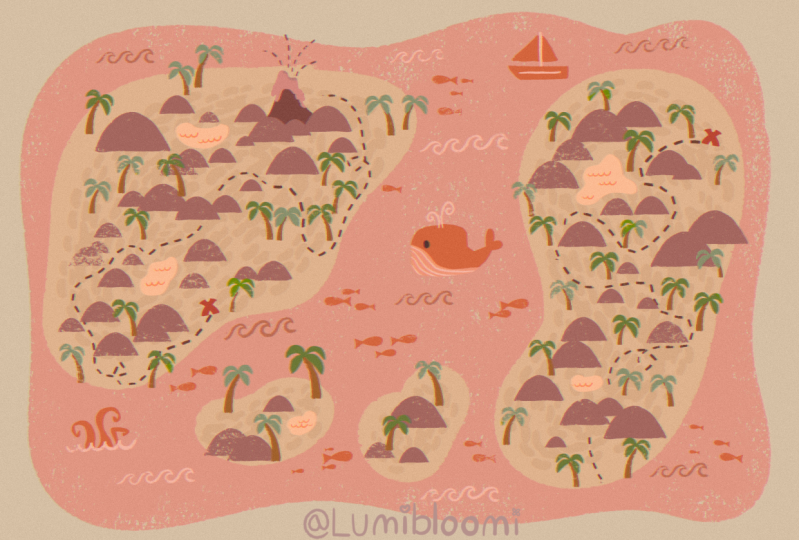
8. Mapa 3: ilhas imaginárias: Nesta lição,
vamos até a praia e
nos
aprofundaremos na criação de mapas. Criaremos uma cena colorida
vibrante à medida que damos vida a
ilhas imaginárias Assim como no nosso mapa anterior, você tem a liberdade de moldar suas ilhas como quiser. Mas desta vez, estamos adicionando
uma camada adicional de criatividade com alguns elementos de narrativa
por meio de detalhes ilustrados Esses detalhes realçarão o charme e a
personalidade do seu mapa, tornando-o algo
verdadeiramente único. Acho que você vai se divertir
muito criando seu próprio
mundinho e inventando as histórias que se desenrolam Então, as possibilidades são
tão vastas quanto o oceano, sejam
aventuras de piratas, tesouros escondidos, resorts de praia
serenos, deixe
sua imaginação correr solta Então, vamos começar a criar algumas ilhas imaginárias juntos Vamos começar nosso próximo mapa
com o novo Canvas. Toque no sinal de mais
no canto superior direito. E vamos usar
a mesma tela de 3.800 por 2.800 pixels que usamos
para os outros mapas E vamos
começar este mapa com uma grande forma de bolha para o nosso oceano Então, vamos começar escolhendo
uma bela cor oceânica
, como um verde azulado Nem muito claro, nem muito
escuro. Um ali mesmo. E então, para o pincel,
vamos usar o pincel pathways E então você vai querer
desenhar uma forma de bolha. Desenhe uma linha ondulada ao redor das bordas da
tela desta forma Em seguida, preencha
com uma gota de cor. E agora vamos
adicionar algumas ilhas. Vamos tocar em nosso painel de camadas e criar uma nova camada
tocando no sinal de mais E então vamos
escolher uma cor diferente. Então, vamos
mover esse anel externo para
o tipo de área laranja
amarelada Vamos escolher uma versão bem leve dessa cor. É quase branco, mas
é um pouco bronzeado. Vai ser nossa
areia para nossa ilha. E então você pode desenhar algumas formas de ilhas do
saguão mais ou
menos assim. Pode ter a
forma que você quiser. Preencha isso com cores. Então você pode adicionar outra
ilha aqui. É como se fosse em forma de feijão. E talvez até algumas ilhas
menores lá embaixo. Quantos você quiser. Agora vamos adicionar um pouco de
textura às nossas ilhas. Vamos
até nossos pincéis e você encontrará
o pincel chamado feijão Esse é um pincel meio divertido
que eu gosto de usar para dar textura, e parece feijão,
então eu o chamei de feijão. Vamos escolher
uma cor um pouco mais escura
e mais saturada Então, novamente, vamos seguir
essa direção no disco. Só um pouco mais
escuro e mais saturado. Você não quer que
seja muito diferente. Para aquela cor. É muito sutil, mas acho que funcionará
muito bem para isso. E então você
vai
traçar uma espécie de
borda da ilha, mas deixar um pequeno
espaço entre a borda. Então, mais ou menos assim. Basta
rastrear toda a volta. Quando você chegar ao
início,
continue ,
como uma espiral, como preencher todo o centro
da sua ilha, assim Você quer fazer o mesmo
com suas outras ilhas. Deixo uma lacuna ao longo da borda
e depois preencho o centro. E então, é claro, nossas
pequenas ilhas aqui embaixo. O pincel parece um pouco
grande demais para aquela pequena ilha. Você sempre pode diminuir o tamanho do
pincel. Isso. Eu vou ter que ser perfeito. É só um
pouco de textura. Eu vou fazer isso aqui,
pequenino. Lá vamos nós. Agora vamos começar a adicionar
algumas formações de terra. Então, vamos até nossas camadas e
criaremos uma nova camada. E então vamos até
nossos pincéis. E vamos usar esse
pincel chamado pedregulhos, criar algum tipo de formação de terra
montanhosa. E para a cor,
vamos
escolher um belo verde para isso. Então, vou escolher um verde que seja um
pouco verde amarelado Mas, novamente, não muito saturado. Eu vou sair por
aqui, eu acho. Um pouco mais frio. Teste isso. Talvez um pouco mais escuro. Veja se você está gostando das cores. Eu acho
que isso parece bom. E então vamos
desenhar algumas colinas em nossa
ilha desse jeito. Quantas colinas
você achar que quer. Basta adicionar algumas linhas
aqui e ali, meio que preencher e algumas colinas nesta ilha
menor aqui. E até mesmo nos pequenos. Agora vamos adicionar algumas
árvores à nossa ilha. Claro, vamos
querer adicionar algumas palmeiras. Então vá em frente e crie
uma nova camada para eles. Assim como manter
tudo separado em camadas separadas.
Para o lado positivo. E vamos
até nossos pincéis. Agora, existem alguns pincéis de
palmeira diferentes. Eu tenho uma que se chama
apenas de palmeiras, e é como uma
palmeira cheia como essa. E também tenho escovas de
palmeira que são separadas por troncos
e folhas de palmeira Então, você pode realmente fazer os troncos e as
folhas das palmeiras em cores diferentes Então, vamos escolher o pincel de troncos de
palmeira. E então, para uma cor,
vou passar para laranja. Escolha uma cor laranja
enferrujada conhecida,
algo parecido E usaremos isso para
desenhar algumas palmeiras. Então, vou
meio que traçar ao longo da
minha praia e ver um monte
de palmeiras como essas. E então eu vou adicionar alguns
a esta ilha também. E talvez alguns salpicados
nas minhas colinas por aqui. E, claro, nas minhas
pequenas ilhas também. Tudo bem, tenho um
monte de troncos e estamos prontos para
adicionar algumas folhas de palmeira Então, vamos encontrar o pincel de carimbo de folhas de
palmeira. E isso é para
ser tocado em vez de desenhar uma linha
de árvores como temos sido Este é um pincel de carimbo
que devemos tocar, tocar e colocar no lugar certo Então, vamos até esses troncos de
palmeira aqui. E vou selecionar essa cor verde que
venho usando para essas colinas. E vou
bater diretamente na ponta
do
tronco da minha árvore assim. Isso vai adicionar
algumas folhas de palmeira. Você também pode virar um
pouco a tela para que a ponta
das palmeiras fique voltada para
o topo do iPad. E isso fará com
que as folhas das palmeiras girem um pouco dessa maneira Então, como neste aqui, se eu virasse dessa maneira, apontando
para cima,
uma pequena folha de palmeira. Acho que vou fazer
algumas cores diferentes para essas
palmeiras para variar. Então, eu vou fazer alguns
deles nessa cor verde. E então eu vou fazer
um verde diferente. E se suas folhas estiverem
ficando muito grandes, você sempre pode reduzir um pouco o tamanho do
pincel Faça-os um pouco menores. Aquele aí. Veja, isso é
muito pequeno. Faça um pouco maior. E alguns desses aqui. Talvez aquele. Talvez faça deles um pincel menor para eles. OK. Então, Jon, um monte nesse
tipo de verde mais claro. Agora vou escolher um
verde mais escuro para fazer alguns
deles apenas para variar Então, vou usar minhas cores
e escolher uma cor
que seja um pouco mais escura e
talvez até um pouco mais fria
, mais próxima do
azul. Teste isso. Acho que essas
cores são muito boas. Bar de cerveja. OK. Então, vamos preencher
o resto
de suas palmeiras. Parecendo bem. Ainda
em todo o resto. Faça isso um pouco maior. Equipe pontilhando
essas palmeiras. OK. Acho que temos
todos eles. Agora, talvez queiramos adicionar um
elemento extra de água a essa cena. Talvez uma pequena lagoa
neste pequeno lugar aqui. Então, talvez eu reutilize
a mesma camada, aquela que tem
colinas para isso Vou provar a cor da
água que eu tenho. E então eu
vou começar a colorir. Isso é um pouco
mais saturado dessa forma. E eu posso usar o
pincel para desenhar minha lagoa. Então, eu vou desenhar
uma forma como essa. Um pequeno lago ou uma lagoa. E então eu posso adicionar
um pouco de detalhes de água a este
com o pincel de vieiras. Vou pegar uma cor
um pouco mais clara. E então talvez reduza um
pouco o tamanho do
meu pincel. Isso é um pouco grande
demais, ainda assim, 8%. E então desenhe algumas
pequenas linhas para mostrar que isso é
água. Assim. E agora, vamos adicionar alguns elementos ilustrados extras para construir esse mundo Então, acho que seria divertido
adicionar um pequeno vulcão
à nossa ilha Então, talvez nesta
pequena área aqui. Vamos fazer uma camada entre a ilha e essa camada com as
colinas.
Então, aí mesmo. E vamos dar uma amostra dessa cor verde
escura, e vamos
usá-la para desenhar nosso vulcão E para o pincel,
vamos voltar ao pincel de revestimento para desenhar isso Então, podemos fazer com que os
vulcões saiam de
trás de algumas dessas
colinas como esta Faça uma forma de roupa
e, em seguida, você pode
preenchê-la com uma gota de cor E ainda por cima, queremos um pouco de lava saindo disso. Então, podemos começar amostrando
essa cor marrom aqui, e então talvez obter uma cor um pouco mais vermelha Como lava. Não quero ficar totalmente
vermelho porque quero manter uma paleta
de cores suave E então podemos ter um
pouco de lava espalhando como essa desvantagem Pinte isso. Aqui vamos nós. E então podemos
até ter algum tipo de pulverização catódica na parte superior E podemos usar um dos nossos
divertidos pincéis para isso, como talvez a linha tracejada.
O pincel será bom para isso. Mas torne-o muito menor. Vamos para, tipo, 8%.
Sim, eu acho que isso é bom. E vamos desenhar algumas
linhas meio que se curvando. Há uma espécie
de lava explodindo
desse vulcão, desse jeito Agora, vamos pensar em nosso oceano porque as coisas estão
bem claras aqui fora. E alguns elementos
ilustrados divertidos que você pode adicionar ao
seu mapa são coisas como peixes e baleias e
um polvo Então, vamos adicionar alguns
desses elementos aqui. Então, vou colocar uma pequena
baleia no canto. Vou provar a cor do
nosso oceano. E então eu vou
pegar uma cor. É um pouco mais
azul frio, então é mais ou menos assim E então, um
pouco mais escuro, desse jeito. É uma boa cor, mas
não é o pincel certo. Então, vamos escolher
esse pincel de revestimento novamente. E vamos desenhar uma
pequena baleia fofa aqui embaixo. Então, vamos começar com
uma espécie de retângulo arredondado como esse Seja preenchido com uma gota colorida. E então desenharemos
uma cauda meio se
curvando para fora da parte de trás
e depois voltando para dentro Então, é uma espécie de forma cônica para
curvas como Lá vamos nós. E então vamos adicionar algumas
barbatanas na parte de trás. Tem um pequeno corpo de baleia. E não precisamos
de muitos detalhes para fazer com que pareça uma baleia Mas vamos
ativar o Alpha Lock. Então, deslize com dois
dedos para a direita. E então vamos
obter uma cor um pouco
mais clara assim. E então desenhe uma linha
na barriga desse jeito. E então você pode ficar preto e desenhar um pequeno olho. E então desligue o alphack, então pegue dois dedos e
deslize para a direita novamente E vamos desenhar algum tipo de, tipo, um pequeno bico. Vou começar amostrando
essa cor de baleia azul e depois obterei uma cor que seja
muito mais clara do que Bem, ainda mais leve do que isso. Talvez eu fique um pouco
mais quente, não é? Sim, essa cor parece boa. E então desenhe uma pequena linha encaracolada
saindo da baleia desse jeito E acho que vou
pegar minha borracha e dar uma volta no canto
da minha Lá vamos nós. Eu tenho
uma pequena baleia fofa Agora, vamos adicionar
outras criaturas marinhas. Talvez aqui
tenhamos um pequeno polvo. Vamos provar nossa cor de baleia
azul. Alugue a mesma cor para fazer
alguns tentáculos de polvo. Então, esses são bem fáceis. Você meio que
desenha algumas curvas em S que
giram no final
e as torna
mais grossas, desse jeito Conheça. Há um, e então talvez tenhamos outro tipo de
coisa acontecendo dessa maneira. Assim. E então temos mais um indo para o outro lado como uma grande
curva desse jeito. E então vamos adicionar
uma pequena onda para fazer que pareça
sair de alguma coisa. Mas voltaremos
a isso em um minuto. E aqui, por que não adicionamos um veleiro fofo
da mesma cor Então, vamos desenhar uma
linha desse jeito. E então a frente
do veleiro estará aqui. Vamos fazer com que
seja pontiagudo assim. Em seguida, conecte-o na parte traseira. E preencha isso. E
então adicionaremos nossas vendas. E às vezes é divertido
fazer com que alguns elementos saiam de uma
espécie de bolha de fundo Vou fazer com que as
vendas se espalhem por cima. S desenhe as velas dianteiras, um pequeno triângulo como esse
e depois a vela traseira Então, podemos preenchê-los
com uma gota de cor. Então podemos pegar o branco. Na verdade, podemos simplesmente amostrar nosso plano de fundo para
obter branco e depois desenhar o mastro. É assim
que se chama. E então talvez experimente
nosso azul oceânico. Compre uma versão
um pouco mais escura do
que uma pequena
faixa de cerveja no barco Super simples. Acho que está bem. OK. Enquanto nos
concentramos em nosso oceano, vamos começar a adicionar algumas texturas de ondas
semelhantes a ele Então, vamos criar uma
nova camada para isso. Vou tocar no
sinal de mais no painel de camadas. E vamos provar a cor do
nosso oceano. E vamos
escolher uma cor um pouco mais escura
e mais saturada Acho que isso vai ser bom.
Faça uma pequena amostra E vamos dar uma olhada em nossos pincéis que podem
funcionar bem com água Então, temos, é claro,
as linhas de vieira, mas também temos esse pincel de linha de
ondas, que é muito divertido,
e acho que
parece muito apropriado
para um oceano Então, vamos desenhar algumas linhas desse
tipo aqui ou ali. Só algumas linhas.
Vou fazer uma mistura dessas ondas mais escuras
e depois algumas ondas mais claras Então, vou deixar algum espaço. Isso parece bom. Então, agora, vou obter
uma cor mais clara. Novamente, vou
testar a cor base
do oceano e obter uma cor
muito mais clara. Parece bom. Em seguida, adicione
algumas pequenas fileiras dessas ondas mais claras.
Em todo o oceano. Não se esqueça do nosso amigo
polvo lá embaixo. Na verdade, vamos
escolher nosso pincel para vieiras. E eu vou escolher
essa cor de onda mais escura. Vou apenas provar isso. E
então eu vou desenhar uma linha. Vamos fazer com que o pincel
fique um pouco esquisito. Vou voltar ao
tamanho do pincel salvo. Em seguida, desenhe
uma espécie de linha de ondas que o polvo está
fora dela. OK. Estou meio que pensando que agora,
já que parece um mapa de
piratas ou um mapa do tesouro, seria divertido adicionar
um elemento como esse à nossa cena aqui e adicionar
ainda mais histórias Então, vamos continuar e
criar uma nova camada. E eu estou colocando este logo abaixo da camada com as colinas. Acho que pode ser
um bom lugar para isso. Então, eu estou colocando uma
nova camada lá, e vamos adicionar uma
espécie de pequena trilha. E talvez isso leve a um tesouro ou
algo parecido. Então, vou escolher o pincel
de linha tracejada. E vou
provar o tipo de
cor acastanhada que eu já tenho Mas acho que pode
ser um pouco claro demais, então vou comprar uma versão
mais escura disso Então, algo assim,
como um belo marrom escuro. E o tamanho do pincel, vamos ver, estou em, vamos fazer cerca de 10%. Acho que será uma boa escala. E então desenhe uma pequena linha que
meio que serpenteia. Pode atravessar suas colinas
, pode ir e voltar. Ela vem aqui, e depois
acaba ali, e talvez seja aí que
X marca o lugar. E podemos desenhar um
pequeno x ali mesmo. Então, para o x, vou
fazer
uma espécie de laranja
avermelhado como essa E então eu vou usar o
forro mono fresco e desenhar. Provavelmente é muito
grande. Vamos diminuir. Ok, tipo 6%, cinco ou 6%. Eu vou desenhar
um grande X assim. Vamos fazer sete ou 8%. E então desenhe um X grande. Um pouco maior do que
você quer, porque você vai
pegar a borracha e simplesmente apagar essas pontas
arredondadas para obter mais de um x. Isso é mais ou menos retangular,
sei retangular,
sei E outra coisa
que eu acho que pode ser boa para este mapa. Talvez alguns
peixinhos na água, e eu tenho uma escova para isso Então,
na parte inferior, temos um pincel chamado peixe. Vou escolher
um pincel de peixe e vamos escolher
esse tipo de cor de onda
mais escura para o peixe E então, basta pintar alguns
pequenos cardumes de peixes
desenhando linhas em
pequenas áreas do seu mapa. Agora, o peixe
estará sempre voltado para essa direção. Então, se você quiser que seu
peixe vá para o outro lado, basta virar a tela e
depois pintar mais peixes, e eles seguirão
na outra direção. Então vá em frente e adicione
quantos peixes
quiser . Saiba mais aqui. Agora, essa cena do mapa
está muito bonita e cheia. Acho que um último
toque final
seria adicionar um pouco
mais do tipo de textura
envelhecida que
vemos nas colinas e em
alguns desses Como
temos o fundo do oceano, é uma cor sólida porque
acabamos de preenchê-lo
com uma gota de cor. Mas eu tenho um pincel
que pode nos ajudar a adicionar um pouco dessa textura
envelhecida. Então, se você entrar e eu gosto de fazer isso
com a ferramenta de borracha,
entre na ferramenta de borracha
e encontre o pincel
chamado textura arenosa e escolha aquele para seu chamado textura arenosa Em seguida, vá para suas camadas e vamos escolher a camada com o oceano. Então eu tenho essa grande
bolha azul na parte inferior. E então você
vai pintar
levemente ou áreas dessa bolha apenas para dar uma textura
envelhecida Você não precisa de
muita pressão e não precisa
fazer muita pressão, apenas um pouco
aqui ou ali. Especialmente talvez
ao longo das bordas. Lá vamos nós. Isso parece bom. E então qualquer outra coisa
que você acha que precisa de
um pouco
desse tipo de textura arenosa. Você pode
apagá-los um pouco. Então, talvez a camada com as criaturas
marinhas no vulcão, escolha essa camada e
depois apague um pouco delas. Então,
passe levemente sobre o veleiro, a baleia,
o vulcão e
todos esses E mesmo
que você ache que suas colinas precisam de um pouco mais de textura, você também pode apagar um pouco
de algumas delas. Agora, acho que esse
mapa está pronto. Se você quisesse
adicionar aquele efeito de
impressão que
adicionamos ao último mapa, aquele com as estradas,
poderíamos fazer isso. Novamente, você só
precisa copiar o Canvas. Eu te mostrei uma maneira de fazer
isso, mas aqui está outra maneira. Você pode pegar três dedos e deslizar para baixo para abrir
o menu copiar e colar Você pode escolher copiar tudo
e, em seguida, deslizar para baixo
novamente e escolher colar E isso colará todas as
suas camadas mescladas em uma. E, novamente, você
quer ter certeza de
colocá-lo no topo da
sua lista de camadas. Vá para o menu de ajustes, aberração
cromática, deslocamento. zoom um pouco
e, em seguida, desloque as
camadas um pouco desse jeito e aumente a transparência
para cerca de 50% Algo parecido. Em seguida, vá para o
menu de ajustes novamente e escolha ruído. Defina isso para cerca de 15%. Acho que esse efeito fica
especialmente bom com este mapa. Parece que poderia
ter sido impresso em um livro infantil
ou algo parecido. E há todos esses pequenos elementos divertidos de
contar histórias Temos nossas criaturas marinhas, e talvez um pequeno pirata tenha
passado por aqui, e talvez eles estivessem
na lagoa Então eu acho que é divertido, e você pode realmente
se deixar levar e adicionar muitos pequenos
detalhes divertidos a um mapa como este. Então, espero que você tenha
se divertido criando seus próprios
pequenos mundos insulares. Em nossa próxima lição, vamos desenhar
alguns desertos sonhadores E nesta lição,
vou apresentar maneiras de criar
seu próprio mapa fazendo pincéis Te vejo na próxima aula.
9. Mapa 4: desertos dos sonhos: Vamos aumentar o
aquecimento e ir para o deserto para nossa próxima aventura de criação de
mapas. Prepare-se para criar um mapa
cheio de dunas arenosas,
cactos, adoráveis casas de adobe O destaque desta lição
é algo realmente especial. Eu vou
te ensinar como criar seus próprios pincéis de
criação de mapas personalizados Esses pincéis ajudarão você a adicionar detalhes ilustrados
exclusivos aos seus mapas, tornando-os verdadeiramente Antes de começarmos,
certifique-se de ter importado o
conjunto de pincéis do personalizador para o procreate, que está incluído no download
da aula Esse conjunto contém seis pincéis, cinco modelos de pincéis personalizáveis
e um
pincel de desenho,
que eu chamo de pincel em pedaços Este é o pincel
que eu uso para desenhar todos os elementos
do mapa dos meus pincéis, e estou dando a você para que os pincéis que você fizer possam combinar com
a aparência dos Depois de aprender a
criar pincéis personalizados, as possibilidades são
literalmente infinitas Mal posso esperar para ver como sua criatividade florescerá
nesta lição Então, se você está pronto para desenhar alguns mapas sonhadores do deserto,
vamos começar Vamos começar nosso mapa
com um novo Canvas. Toque no sinal de adição
no canto superior direito. E desta vez vamos fazer um mapa orientado verticalmente Então, vamos criar um novo modelo do
Canvas para isso. Toque neste pequeno retângulo aqui. E para essa tela
orientada verticalmente, vamos fazer uma de 2.800 por 3.500 E eu gosto desse tamanho
para telas verticais, principalmente porque o
Instagram não vai
cortá-lo se você decidir
publicá-lo lá Então dê um nome a ele.
E toque em criar. Vamos começar este mapa
com um pouco de cor. Entraremos em nossas camadas
e tocaremos na cor de fundo. E vamos abordar
o tipo de sinais vermelhos
alaranjados aqui. E então
vamos escolher um
tipo
claro de cor bejish,
algo assim E então começaremos
desenhando algumas estradas. E para as estradas,
vamos usar nosso seletor de cores, e
vamos usar amarelo alaranjado e
escolher uma cor bem clara cremosa Muito, muito leve.
Trabalhe bem para isso. E então usaremos
nossos pincéis e escolheremos o
pincel de caminho para nossas estradas E até agora, estamos desenhando
essas estradas muito grossas. Mas para este mapa, pensei tentar fazer algumas estradas mais estreitas Então, vamos
reduzir o tamanho do pincel para cerca de 15%. Então, eles serão mais ou menos dessa espessura. Em seguida, diminua um pouco o zoom da
tela e desenhe algumas estradas que se curvam e percorrem a
tela desse jeito. E então talvez
tenhamos um que vá para cima e para baixo. E então podemos até ter
uma que
desce e se conecta
a outra estrada. Eles nem sempre precisam
ir até o fim. Ok, temos algumas estradas. Vamos para a próxima etapa, que é adicionar algumas estruturas. E para este mapa do deserto, achei que poderíamos fazer algumas casinhas
divertidas de adobe. Então, vamos até nossas camadas e tocaremos no sinal de mais
para criar uma nova camada. E então, para o nosso pincel,
vamos escolher o pincel monocromático de forro para
desenhar essas casas de adobe Vamos ficar com a mesma
cor que temos. E vamos começar nesse
tipo de área aberta. Você pode colocar suas casas
onde quiser. Então, essas casas de adobe
são tão simples que
você vai desenhar
um retângulo como este E então
teremos outro retângulo
meio que empilhado em cima dele E então você pode
preenchê-los com gotas de cor. Então faremos outra casinha de
adotivos aqui. Talvez seja apenas um
retângulo como esse. E então talvez um
aqui que seja
mais comprido e magro Então, um retângulo longo com outro retângulo empilhado em
cima e, em seguida, preencha-os E então, se você acha que
quer construir outra casa, talvez façamos uma aqui. Então, vamos desenhar um retângulo grande. E então talvez tenhamos um pequeno retângulo que se projeta
para o lado
e depois os preencha. OK. Eu acho que isso é muito
bom. Agora vamos adicionar algumas portas e
janelas a essas casas. Vamos fazer isso
usando uma máscara de clique. Então vá para suas camadas, toque no sinal de mais para
criar uma nova camada
e, em seguida, toque nessa nova camada e escolha a
máscara de recorte no menu E então vamos
ver nossas cores e. Vamos escolher o tipo de
Nós vamos escolher o azul. Vou escolher algo
como uma cor azul marinho empoeirada. Então, algo parecido. E então aumentaremos o zoom e poderemos adicionar uma porta. Talvez uma porta em arco
aqui, uma grande janela. Faça. E então, nessas casas de adobe, uma coisa que é realmente
característica são as vigas que se
projetam para fora da frente da Então é isso que esses
pequenos pontos são. E vamos fazer essa
casinha aqui. Talvez eu faça, talvez eu faça
uma pequena porta retangular. E depois a janela em arco. E então nossos pequenos feixes
atravessando o topo. E então faremos essa
casinha aqui, como uma porta em arco. Vamos fazer algumas janelas, talvez algumas
janelas aqui, e depois nossas vigas Sim. Temos algumas
casinhas de adobe lá, super simples. Temos mais um aqui embaixo, então você pode adicionar portas e
janelas, como quiser. Nós fazemos uma porta em arco
e uma janela em arco. E então talvez
algumas janelas
aqui nesta pequena seção. Então nossos feixes. OK. Tudo bem. Vamos adicionar algumas formações de
terra agora. Vamos criar uma nova camada. Vamos usar nossos pincéis e
escolher nosso confiável pincel
Boulders E então, para a
cor, vamos testar nossa cor de fundo
e escolher uma cor um pouco mais
escura do que isso Talvez até um pouco mais
amarelo. Eu tento essa cor. Eu realmente gosto disso. Em seguida, adicione alguns suportes aqui e ali. E, na verdade, vou fazer duas cores
diferentes
dos pedregulhos Então, vou usar minhas
cores agora e vou passar
para os amarelos, um
pouco mais desse jeito, e escolher
um tipo de cor verde-oliva Algo assim, talvez
um pouco mais leve que isso. Isso parece bom.
Em seguida, adicione algumas dessas
pedras cor de azeitona por C. E agora vamos
adicionar algumas plantas. Vamos criar uma nova camada
para isso até o sinal de mais. E então, em nossos pincéis, temos alguns pincéis
do tipo deserto Temos alguns ativos,
temos o saguaro e depois temos
algumas Vamos escolher um saguaro. E então, para a
cor, vou escolher uma cor um pouco mais
escura do
que esse
verde que eu já estou
usando ou esse tipo
de cor verde-oliva Então, vou ficar um
pouco mais sombrio. E então eu também vou me aproximar
ainda mais
dos verdes dessa maneira. Eu experimento isso. Eu sou
um pouco mais sombrio do que isso. Um pouco mais verde. Sim, eu quero que fique
bem contra esse
tipo de cor amarelada
. Tudo bem. E então você pode simplesmente adicionar alguns
cactos, onde quiser. W aqui e ali. alguns tipos diferentes
de cactos que podemos fazer Economize
espaço porque temos
alguns tipos diferentes
de cactos que podemos fazer
. Acho que parece bom. E vamos experimentar nosso par de
cactos espinhosos. Talvez fiquemos ainda mais escuros. Mais ecológico para esses caras, basta adicionar alguns
deles aqui e ali Agora, há muitas coisas que
você poderia fazer em
sua cena do deserto, e talvez você queira ir além,
você sabe, dos pincéis que
eu forneci aqui E é por isso que eu
lhe dei um conjunto especial que vem com o seu download,
chamado personalizador de mapas E neste conjunto, temos alguns
tipos diferentes de pincéis Temos alguns pincéis
dispersos, alguns pincéis de carimbo, um pincel de linha e, em seguida
, esse pincel E você pode usá-los para
criar seus próprios pincéis. Então, eu vou te mostrar
como fazer isso a seguir. Vamos voltar para a vista
da galeria. E vamos criar um novo Canvas. Vamos tocar no sinal
de mais. E desta vez queremos
criar uma tela quadrada. Então, vamos criar um novo modelo de Canvas 3.000 por 3.000 quadrados E vou chamar
isso de 3.000 quadrados. E crie. Vou usar esse Canvas para desenhar algumas
coisas para nossos pincéis personalizados A primeira coisa que eu gostaria de fazer
ao desenhar formas para pincéis é acessar
o menu de ações,
Canvas, e ativar
a guia de desenho E então eu entro no guia de
edição de desenho. E aqui neste controle deslizante de tamanho de
grade, eu apenas aumento isso para que eu possa ver mais ou menos
essa quantidade Eu só quero ver esses tipos de miras
no meio para que eu
possa saber onde
está o meio. Em seguida, toque em OK. Então, aqui no conjunto de
personalizadores de mapas, vamos selecionar
o pincel em pedaços Isso é o que você
vai usar para desenhar todos os seus
pequenos desenhos, o que quiser
transformar em um pincel. E então, para a cor,
vamos escolher preto. E então, outra coisa que eu gosto de fazer se vou desenhar várias
formas diferentes para pincéis, vou voltar ao menu
Ações e ativar o assistente de
página aqui embaixo E você verá o porquê em um segundo. Isso fará com que
possamos ver cada pincel individualmente, sem
precisar ativar e desativar as camadas. Agora, no conjunto do
personalizador de mapas, vamos escolher
o pincel em pedaços, e esse é o pincel que
você usa para desenhar o que quiser
transformar em um Então, por exemplo, vou
cantar um pouco. Se você quisesse fazer, tipo, um tipo diferente de cacto, tipo, aqueles com, tipo, seções oblongas que estão conectadas um tipo diferente de cacto,
tipo, aqueles com, tipo,
seções oblongas que estão conectadas
assim.
Eu não
sei como eles são chamados. Mas quando você está fazendo pincéis, você quer ter formas ousadas e
grossas, especialmente
ao fazer esses pincéis de montagem,
porque eles parecerão
muito pequenos quando
você os estampar muito pequenos quando
você Então você não quer nada
muito fino ou delicado. Formas grandes e grossas
funcionam muito bem. Então, há um pequeno cacto divertido, e então você vai
para os pincéis Portanto, há alguns tipos
diferentes aqui. Temos nosso pincel de dispersão, que é parecido com o que
usamos, como peixes, árvores
e coisas assim E quando você usa esse pincel, eu vou te mostrar, todos os carimbos
vão na mesma direção Bem, amplie, você pode ver isso. E então temos o flip-flop
Scatter Brush, que mudará de
direção de forma meio Às vezes eles
apontam para aquele lado, às vezes
apontam para aquele lado. Então, se você quisesse que tivesse um pouco mais de variedade,
você poderia fazer isso. E então temos um pincel de carimbo, que serve para
carimbar assim E então temos o pincel de
carimbo randomizado, que mudará de direção
toda vez que você o carimbar Portanto, dependendo de quanto controle
você deseja sobre a forma, se você deseja
ser aleatório ou não, você pode decidir qual
pincel personalizar E então, é claro,
temos o pincel de linha, que queria criar
seu próprio tipo de linha e adicionar formas
diferentes. Você poderia fazer isso.
Deixe-me me livrar de tudo isso. Então, digamos que, para esse cacto, eu queira fazer o flip-flop com
escova dispersa Então, a primeira coisa
que vou
fazer é
copiar essa tela. Então, vou pegar
três dedos e deslizar para baixo para abrir
o menu copiar e colar, e vou escolher Copiar tudo Você quer ter
certeza de que está copiando tudo. E então você
vai até seus pincéis e vai querer
duplicar qualquer
pincel que quiser usar Dessa forma, você sempre
tem o original. Então, vamos escolher o chinelo com escova
dispersa. Eu quero que ele vá direções
diferentes cada
vez que for estampado Então, vou pegar esse chinelo com
pincel de dispersão,
deslizar para a esquerda e escolher duplicar E eu vou
abrir essa duplicata. E você acessará a guia Forma. Edição superior, importação superior
e, em seguida, colagem superior. E lá você pode ver nosso
pequeno boné di top pronto. E há uma prévia
do seu pincel, e você pode testá-lo e ver se gosta. É fofo. E então eu sempre
falava sobre esse pincel e dava ao seu
pincel um nome descritivo Você pode excluir o nome
que eu dei a ele. Você pode chamá-lo, você
sabe, Cactus two ou, você sabe, algum outro
bom nome descritivo, você
quiser chamá-lo E depois a aba D. Então,
temos esse pincel, e você pode
experimentá-lo ali mesmo. Então, poderíamos voltar à nossa cena e começar a
usar esse pincel, mas acho que pode ser divertido
fazer mais alguns pincéis Então, se você estiver pronto
para desenhar algo novo para transformar em um pincel, basta tocar em nova página aqui. E agora você tem uma nova
página para começar a trabalhar. Então, vamos voltar para
aquele pincel em pedaços, e acho que
pode ser divertido fazer algumas flores que podemos adicionar ao nosso cacto, como Então eu vou desenhar uma espécie de
É quase como uma forma de
tulipa, então, tipo, um grande U, e então meio que, você sabe, lados pontiagudos, e então eu vou fazer
um no meio Então, temos
uma espécie de flor de três pontas. E então vamos preencher
isso de forma colorida. Mas é um
pincel realmente texturizado. Talvez você não queira usar a gota de
cor para preencher isso. Aí está. Então,
há um pincel. E então talvez
façamos outra flor. Vou tocar em nova página. E para este,
vou fazer uma espécie de
oval como essa, oval como essa, e depois pequenas pétalas
que meio que giram Algo
parecido. Pinte-o. Eu vou sair do meio. Abra e adicione alguns
detalhes a isso. Então, faça meu pincel um
pouco menor e faça alguns pontos grandes No meio.
Algo parecido. Então isso pode ser um pincel. E talvez eu faça mais um. Acho que seria bom
ter, tipo uma erva daninha. Então, vamos tocar em uma nova
página e depois fazer,
tipo, uma erva daninha Então, jogue ervas daninhas,
meio redondas , com muitos galhos,
tipo , pequenos
galhos, eu acho Estou me destacando assim. Faça o pincel um pouco menor. OK. Se isso funcionar
para uma erva daninha Então, agora vamos começar a transformar
essas formas em pincéis. Então, vamos voltar à
nossa primeira flor. Vou deslizar para
baixo com três dedos e escolher copiar tudo E então, para este, vou fazer um pincel de carimbo, não o aleatório, mas
o outro, porque
quero que sempre tenha a mesma
orientação Então, vou
duplicar o pincel de carimbo, deslizar para a esquerda e Em seguida, abra-o.
Vá até a guia da forma, escolha editar, importar e colar. Em seguida, toque em OK. E aí temos nosso pequeno
pincel de tulipas. Pode ser uma tulipa Pode ser uma flor do deserto. Mas vou chamá-lo de
selo de tulipa. Em seguida, toque em OK. E então eu vou
fazer essa outra flor da mesma maneira. Será outro pincel de carimbo. Então, deslize para baixo com
três dedos escolha copiar tudo no menu Use pincéis, duplique
esse pincel de carimbo. E então vamos
abri-lo. Vá para a
guia moldada, vá para editar, importar e depois colar.
Em seguida, toque em OK. E então podemos nomear esse. Talvez eu chame isso de carimbo de flores
do deserto. Se for um
pincel de carimbo, gosto de usar carimbo no título
e, em seguida, tocar E depois temos
nossa erva daninha, então vou copiar isso Deslize para baixo com três
dedos, escolha, copie tudo. E depois vá até nossos pincéis. E para este, eu quero
que seja muito aleatório, e eu quero que ele gire
como acontece com um selo diferente Então, vou escolher o pincel de
carimbo aleatoriamente. Duplique isso, deslize para
a esquerda e escolha duplicar. Vá até a guia de formas, vá para editar, importar e colar. E então a aba está pronta. E vamos
falar sobre esse pincel, e vamos
chamá-lo de erva daninha Troque maconha. Carimbo. Tudo bem, então temos alguns pincéis
diferentes
que acabamos Vamos voltar ao nosso mapa
e podemos usá-los. Toque na galeria e, em seguida,
abra nosso mapa novamente. Então, vamos ter certeza de que estamos na
camada com todos os nossos cactos
e usaremos nosso
novo pincel de cacto, cactus two, nome criativo Vou provar essa
cor de cacto mais escura que tenho E eu vou
pegar uma cor ainda mais escura, como essa Eu acho que isso é bom. E
depois vou aumentar o tamanho
do pincel. Talvez
um pouco maior. Eu quero que sejam
meio grandes. Eu gosto disso. Então, adicione alguns deles aqui e ali, onde quiser. E então talvez
também vamos adicionar nossas flores. Então, vamos começar com
esse carimbo de dica. E para a minha cor,
vou usar uma cor rosa seca. Então, aqui é
como um rosa quente, um pouco empoeirado como este Vamos testar, ver
como fica essa cor. Talvez um pouco mais leve. OK. Ok, eu acho que essa
cor é boa. Então, vou reduzir um
pouco
o tamanho do pincel porque quero
desenhar pequenas flores minúsculas em cima Alguns desses cactos. Vamos nessa. Ali. Eu vou fazer todos eles,
mas quantos você quiser. E então talvez possamos até desenhar algumas pequenas flores
na frente da nossa
casa de brinquedos. Por que não? Quem sabe o que eles
são na vida real? Eles são como
arbustos cor de rosa ou algo assim. Isso parece bom. Também podemos fazer nosso carimbo de flores do deserto e
reduzir um pouco o tamanho do pincel Carimbe isso em cima
desses maiores. Menor. Faça isso incorporando um pouco de
cor adicional. Isso é bom. Aí está. E vamos adicionar algumas
dessas ervas daninhas,
então vou até o carimbo de coleta de
ervas daninhas. E para a cor, vou
tirar uma amostra do meu plano de fundo e depois vou escolher, tipo uma versão
mais escura, como marrom,
algo parecido Vou diminuir o
tamanho do meu pincel. Provavelmente está um
pouco escuro demais. E então você pode desenhar
algumas ervas daninhas meio que caindo e
você pode ver porque o randomizador
muda a rotação toda vez que
você estampa , o que é Então, temos algumas ervas daninhas caindo
. Vamos adicionar mais alguns detalhes. De volta ao mapa fazendo pincel. Vamos escolher esse pincel pontiagudo, e eu vou escolher esse tipo de cor verde-oliva
que eu já tenho, mas talvez faça uma variação dele Um pouco mais leve e apenas pimenta em algumas
plantinhas pontiagudas O deserto está muito cheio. Muito exuberantes agora, todas essas
plantas. Parece bom. E então uma última coisa
que eu gosto de fazer é adicionar um pouco de textura de
fundo. Então, vamos criar uma camada, uma nova camada, e vamos
movê-la para baixo de
todas as outras camadas. Olha isso. E vamos
até nossos pincéis
e usamos nosso pincel de feijão para adicionar um pouco de textura
ao fundo Então, vou dar uma amostra
da cor de fundo. E então eu vou
pegar uma cor um pouco
mais escura Não. E então desenhe em algumas áreas onde é um
pouco mais texturizado Você pode
adicioná-los onde quiser. Estou meio que fazendo algumas pequenas formas redondas como essa. Talvez mais um ali mesmo. Basta dar um pouco de
interesse visual ao seu mapa. E então mais uma coisa que
achei que seria um
pouco divertida é
adicionar um pouco de pizzas
a essas estradas Então, vamos tocar na
camada com as estradas, e vamos tocar no
sinal de mais para criar uma nova camada, e vamos fazer
dessa uma máscara de recorte Então toque na camada e escolha a máscara de
recorte no menu. Em seguida, vá
até seus pincéis e vamos escolher um
desses divertidos pincéis de linha Vou usar
a linha em ziguezague. E então, para a cor,
vou
provar meu tipo de
cor creme que tenho para as estradas. Eu tenho uma cor
um pouco mais escura assim. E então, basta
traçar as estradas. que vou adicionar um
pouco de ziguezague a eles, o que eu acho meio divertido para este
mapa do E se você não o
alinhar perfeitamente, é
aqui que a liquefação pode ser muito
útil Você pode ir até o menu de
ajustes, liquefazer e escolher
a opção push E então você pode simplesmente colocá-los no lugar certo para que fiquem um
pouco mais, se você quiser. Eu vou ter que ser. Aí está. E aí está nosso mapa
finalizado do deserto. Eu acho esse tão fofo. E, como você pode ver, quando você começa a criar seus próprios pincéis
personalizados, você pode criar os elementos que
quiser para seus mapas, e o céu é realmente o limite Então, mal posso esperar para
ver que tipo de pincéis você faz usando
esses pincéis personalizadores
10. Bônus! Mapa 5: trilhas tranquilas: Tenho algo
especial para você, uma pequena aula bônus
para esta aula. Neste vídeo,
vamos às montanhas para desenhar um pequeno mapa
de trilhas. Vamos criar uma nova tela, toque no sinal de mais
no canto superior direito. Vamos fazer
um mapa horizontal. Então, vou usar
meu modelo que tem 3.800 por 2.800 pixels Vamos manter
as coisas muito simples neste mapa e criar apenas
um design de uma cor. Vamos começar definindo a cor de
fundo do nosso mapa. Toque no painel de camadas
e toque na cor de fundo. E vamos escolher
uma bela cor clara e cremosa. E no anel externo, selecione uma cor alaranjada amarelada
e, em seguida, mova o
pequeno ponto interno
um pouco mais em ou menos para
obter uma
bela cor cremosa bela Você realmente não o está afastando
muito do branco. E então, para todos
os elementos do mapa, vamos escolher
uma bela cor marrom. Então, toque no seletor de cores e mova o anel externo para
o tipo de amarelo alaranjado E então
vamos para algum lugar por aqui, tipo uma cor marrom
acinzentada Você sempre pode fazer um pequeno teste para ver
se gosta da cor, mas acho que
funcionará bem Vamos começar adicionando
algumas estradas ao nosso mapa. Entre em seus pincéis e escolheremos
o pincel Pathways Outline E depois diminua um pouco
o zoom da tela. Isso tornará
mais fácil garantir que as estradas atravessem todo
o Canvas. E vamos
desenhar algumas estradas, mas vamos fazê-las
em um traço contínuo para que elas se
cruzem com esse pincel Então, vou começar por aqui e desenhar
uma estrada dessa maneira, talvez ela se curva para baixo. Então eu ainda tenho meu
lápis na tela. Eu vou
voltar e talvez me
curvar para cá
e virar para cá,
e talvez mais uma vez
até curvar para cá
e virar para cá, o outro lado. Lá vamos nós. Então eu fiz isso
com um traço contínuo, e você notará
que quando eu fizer isso, todas as estradas se cruzam Em seguida,
adicionaremos nosso recurso de água. Acho que seria bom ter um pequeno lago
ou lagoa fofa neste mapa. Então, vamos até nossos pincéis e selecionaremos o pincel
monocromático de revestimento E então escolha um
local aberto e usaremos esse pincel para desenhar uma forma orgânica, que será nossa lagoa. E vamos adicionar um pouco
de textura à água. Nos pincéis,
vamos escolher
muito bem
o pincel de linha de vieiras para água Em seguida, use esse pincel para desenhar algumas linhas para criar
uma textura de água. E a próxima etapa
do processo é adicionar quaisquer edifícios
que você queira. E para este mapa,
achei que seria divertido desenhar uma pequena cabana de madeira. E eu acho que essa pequena área aqui seria
perfeita para isso. Então, este ponto no seu mapa,
e vamos desenhar uma cabana. Vamos voltar aos pincéis e vamos voltar ao pincel de revestimento para desenhar nossa pequena E vamos desenhar a frente
da cabine
desenhando alguns
círculos empilhados como este São como
as pontas dos troncos. Então, vamos
desenhar quatro lá, e depois quatro aqui. E então vamos nos conectar. E então vamos desenhar a lateral
da cabine desenhando uma linha saindo da
parte inferior desse círculo. E então
vamos desenhar uma,
duas, três, quatro
pequenas vieiras, meio que subindo dessa forma E depois conecte-se. E agora, vamos adicionar um teto, então vamos
desenhar um triângulo aqui. E uma linha voltando, mais ou menos como fizemos quando desenhamos nossas casas
em nossos outros mapas, e depois terminamos no telhado. E você pode preencher isso
com uma gota de
cor, colorir conforme necessário. Vá. Basta adicionar mais algumas linhas para
dar aquela aparência de cabana de madeira, e agora podemos adicionar algumas
portas e janelas, então vou adicionar uma porta aqui. Minha pequena cabana.
E depois algumas janelas na lateral. Acho que essa pequena cabana
poderia usar uma chaminé. Então, basta adicionar uma chaminé muito
simples. Ok, bom. Então, temos nossa cabana
fofa lá, e acho que esse mapa também
poderia usar um pequeno
acampamento. Então encontre um lugar. Acho que
aqui parece bom para mim. E
entraremos nos pincéis e encontraremos o pincel chamado tendas Tenho uma pequena escova de tenda para você. E então você pode
usar esse pincel para tocar em suas
barracas ou simplesmente desenhar, adicionar algumas
tendas como Agora, vamos adicionar algumas árvores,
de acordo com este mapa.Obtenha alguns tipos
diferentes de Vou começar com
as árvores triangulares. E eu vou dar um zoom
aqui
e adicionar algumas árvores ali. Algumas árvores aqui em cima. Então,
estou na minha cabine. Poucos por lá, mas
acho que vou mudar
para um estilo diferente de árvore agora. Com este
pincel de pinheiros. Eu amo esse. Vamos adicionar alguns pinheiros. Eu estarei aqui perto do acampamento. Se você quiser
fazer uma árvore muito grande, você sempre pode aumentar
o tamanho do pincel. Nós fazemos uma árvore muito grande. Nós fazemos alguns
desses. Muito grande. E então talvez aqui embaixo, você possa fazer um
tipo diferente de árvore. Temos essas árvores ovais. Podemos fazer uma espécie de pequeno
bosque, aqueles lá embaixo. Está parecendo muito bom. Então, agora é hora de
transformar esse mapa em um mapa de trilhas
adicionando uma trilha. Vamos até os arbustos e
escolher o pincel de linha tracejada. E então vamos colocar
essa trilha em sua própria camada. Então, vamos às nossas camadas. Toque no sinal de mais para
criar uma nova camada
e, em seguida, diminua o zoom um pouco. E você pode colocar sua trilha
onde quiser no seu mapa. Apenas faça com que conserte tudo . Essa parte é bem divertida. Vou fazer com que o meu comece aqui na borda da tela. Oh, meio que
contorne essas árvores, vá até o acampamento Do outro lado da rua e depois
de uma pequena cabana. Depois, podemos dar uma volta
ao redor do lago. É sempre uma boa caminhada. C então talvez termine
seguindo esse caminho. E agora, onde ele
cruza a rua, vamos até uma
pequena faixa de pedestres É por isso que o
colocamos em sua própria camada. Agora podemos obter o pincel de borracha e você pode usar o
pincel de revestimento como borracha E em qualquer lugar que ele
cruze a rua, basta apagar, desse jeito Por estar em sua própria camada, não
vai
bagunçar nossas estradas ou qualquer outra coisa. Estamos correndo. E então vamos pegar
nossa pequena escova cruzada,
esta aqui, e adicionar um
pequeno tipo de faixa de pedestres Faça isso. Aqui. E
então aqui mesmo. E então, se você quiser
adicionar mais alguma coisa, talvez alguns pequenos sinais ou
marcadores ou coisas assim Talvez possamos colocar um pequeno
sinal de localização aqui, desenhar uma linha grossa, depois duas pequenas vibrações e conectar os topos Sim. E talvez
coloquemos um aqui embaixo. E então outro
elemento divertido do mapa que você pode adicionar, se tiver espaço, é uma
pequena rosa de bússola Eu tenho esse pequeno
espaço aqui embaixo, então talvez possamos adicionar isso. Vou fazer uma versão
bem simples. Vou desenhar duas linhas
que se cruzam assim. E então duas
linhas mais curtas que se cruzam. E depois a linha longa
e a linha curta. E depois vamos colorir todas
as outras seções. Então, vou colorir nesta seção. Ignore essa. Pinte
este, esquie. Faça essa. Isso.
E então, finalmente. E então você pode adicionar suas
direções apenas ao norte sudeste e oeste. E nosso pequeno toque
final neste mapa seria adicionar um
pouco mais de
vegetação adicionando um pouco de grama Então, vamos até nossos pincéis,
vou fritar nossos tufos de grama, Ninguém. E apenas um dia, grama, meio
que preencha todo o resto. Faça com que pareça uma
bela área florestal exuberante. D. D, E aí está, nosso pequeno e
doce mapa de trilhas. Espero que você possa se imaginar caminhando pela floresta
enquanto fazia este. Não se esqueça de compartilhar o
mapa da trilha em seu projeto de classe. Eu mal posso esperar para ver
isso. Feliz criação de mapas
11. É com você: Parabéns por concluir todas as aulas desta aula. Agora você tem as
habilidades para repetir esse processo de criação de mapas
sempre que quiser Incentive você a
criar seus próprios mapas, ser criativo e
explorar novas ideias. Vamos revisar rapidamente
o processo de criação do mapa. Primeiro passo, escolha um tema. Decida o tipo de
mapa que você deseja criar. Pode ser um campo, um deserto, uma cidade ou qualquer outra coisa
que inspire você Segundo passo, prepare o cenário para seu mapa criando
um plano de fundo. Pode ser uma
cor simples, uma base texturizada ou uma forma abstrata que
represente seu ambiente Etapa três, descreva
os principais caminhos,
estradas ou trilhas que
atravessam Podem ser caminhos sinuosos, rodovias
retas ou
qualquer coisa intermediária Etapa quatro, incorpore
corpos d'água como rios, lagos, lagoas ou cachoeiras Esses elementos adicionam profundidade
e variedade ao seu mapa. Passo cinco: adicione casas, cabanas,
celeiros, moinhos de vento, lojas ou qualquer outra estrutura
que se encaixe Esses elementos ajudam a preencher seu mapa e torná-lo
mais interessante Etapa seis. Apresente
características naturais, como árvores, colinas, montanhas
e vegetação. Comece com elementos maiores
e adicione detalhes menores, como
flores, arbustos e grama. Etapa sete: finalmente, adicione detalhes extras que
dêem vida ao seu mapa. Isso pode incluir maneiras de encontrar sinais, veículos,
personagens, animais e quaisquer outros
elementos narrativos que aprimorem o charme e a
personalidade do seu mapa Agora, sozinho, faça um mapa. Siga estas etapas e deixe
sua imaginação fluir. Não tenha medo de experimentar
e experimentar coisas novas. Se você
ainda não o fez, compartilhe seu trabalho
publicando um projeto de classe. Na página
da classe Skillshare na guia Projetos
e recursos, clique no botão Enviar projeto É aqui que você pode
mostrar os mapas que você criou
acompanhando as aulas, bem
como seus mapas originais E também reserve um momento para escrever sobre sua jornada
criativa. Você pode descrever todas as técnicas de
relaxamento que você usou e como você
aborda o projeto. Estou muito animada para ver
seu mapa incrível. Vamos continuar
nos inspirando e mantendo a
criatividade fluindo.
12. Conclusão: Parabéns por concluir criação de mapas
imaginativos no
Procreate Estou muito orgulhosa
da criatividade e dedicação que vocês demonstraram
ao longo de nossa jornada juntos Até agora, você
aprendeu a criar uma variedade de mapas, de paisagens
serenas
a desertos sonhadores e muitas outras coisas,
e você tem as
habilidades para criar
seus próprios pincéis de
procriação para criar seus próprios pincéis de
procriação Você também explorou
técnicas para aprimorar seu mapa com detalhes
ilustrados exclusivos Lembre-se de que a criação de mapas não tem a ver
apenas com o produto final, mas com a jornada, relaxar e deixar sua
imaginação correr solta Sempre que estiver se sentindo
estressado ou sem inspiração, agora
você tem uma saída
criativa para
ajudá-lo a relaxar e E você tem as ferramentas
e técnicas para criar belos mapas sempre que a
inspiração surgir. Espero que este curso tenha sido uma
experiência relaxante e enriquecedora para você Eu encorajo você a
continuar praticando, experimentando e
explorando novas ideias E não se esqueça de compartilhar suas criações
maravilhosas
com nossa comunidade Seu trabalho pode inspirar
outras pessoas tanto
quanto reflete seu próprio
crescimento pessoal e criatividade. Obrigado por se juntar a mim
nesta aventura artística. Mal posso esperar para ver os
mapas incríveis que você criará no futuro. Continue criando, continue explorando
e, o mais importante, continue se
divertindo com sua arte. Até a próxima vez, faça um
mapeamento e cuide.
 Lisa Bardot, Happy Art-Making!