Transcrições
1. 01 introdução: E se você pudesse criar uma
coleção inteira de ilustrações sem gastar
horas planejando, esboçando e tentando acertar
cada linha? Oi. Eu sou Jutta, uma artista
e educadora E nesta aula, vamos dar um toque assustador ao meu método de criação de
arte em baixa pressão meu método de criação de
arte em baixa pressão.
Criaremos
uma coleção coesa de
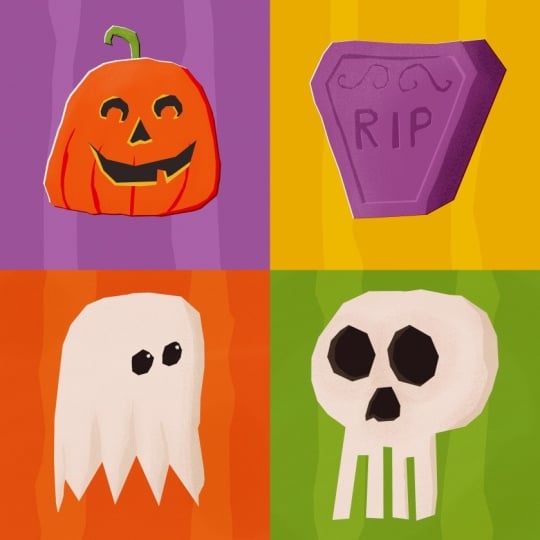
Halloween
usando Wonky Shapes, uma usando Wonky Shapes, paleta de cores limitada
e
um processo
projetado para transformar você de uma tela em branco em
uma ilustração finalizada, de forma surpreendentemente rápida tela em branco em
uma paleta de cores limitada
e
um processo
projetado para transformar você de uma tela em branco em
uma ilustração finalizada, de forma surpreendentemente rápida. E enquanto
criamos nossos motivos, você aprenderá como
simplificar seu assunto tomar decisões sólidas de design E trabalhe de forma criativa
dentro das limitações. Dessa forma, você pode transformar seus acidentes felizes em
parte de sua obra de arte em vez de algo
que precisa ser corrigido porque
não estamos diminuindo o Estamos apenas removendo
a pressão. E, no final, você não terá
apenas um monte de ilustrações
assustadoras que
ficam Você terá um sistema simples
que pode ser usado
repetidamente para criar coleções
em torno de qualquer tema que desejar. Use sua arte
em seu portfólio, transforme-a em padrões, adesivos, cartões ou estampas ou simplesmente aproveite o fato de ter
feito algo muito legal Então pegue seu iPad e
seu Apple Pencil e vamos criar uma arte de Halloween
maravilhosamente instável Te vejo na aula.
2. Projeto do curso: : Nesta aula,
vamos criar juntos
uma coleção de ilustrações com tema de Halloween Agora, você pode se perguntar o que realmente significa
coleção. Simplificando, uma
coleção de ilustrações é um grupo de obras de arte
individuais
conectadas por uma ideia visual
comum Isso pode ser um tema, uma
paleta de cores, um certo estilo, formas
semelhantes ou,
como no nosso caso, uma combinação de tudo isso Cada ilustração pode funcionar
perfeitamente sozinha. Mas quando você os coloca juntos, você pode ver claramente que todos pertencem à
mesma pequena família. Agora, para o seu projeto de aula, adoraria que você fizesse
o upload de uma ou de
todas as ilustrações que você
criou durante a aula E para criar seu projeto, basta acessar
a guia Projeto e recursos e
clicar em Enviar projeto. Você pode dar um título ao seu
projeto, fazer o upload de sua arte
e, se quiser, nos
contar um pouco
sobre seu processo ou como se sentiu ao trabalhar
com essa técnica Em seguida, clique em publicar e seu projeto aparecerá
na Galeria de projetos. E sempre que
terminar outra peça, você pode voltar, editar seu projeto e
adicioná-lo à sua coleção. Eu adoro
ver o que você cria, e é sempre muito divertido
ver uma coleção
crescer peça por peça. E agora que sabemos no que
estamos trabalhando, vamos preparar tudo e começar a trabalhar em nossa coleção de
Halloween
3. Recursos do curso:: Antes de começarmos a criar
nossa coleção de Halloween, vamos dar uma
olhada rápida nos recursos que
criei para Para esta aula,
você receberá uma paleta de cores pronta para usar e um conjunto de pincéis
apropriado Assim, você pode acompanhar usando exatamente as mesmas cores e pincéis que usarei
durante toda a aula Você pode baixar tudo na guia Projetos e Recursos. Eu recomendo baixar
o arquivo ZIP diretamente para o seu iPad. Em seguida, ele deve aparecer
no aplicativo de arquivos, geralmente na pasta
Downloads. Depois de encontrá-lo, basta tocar também no arquivo ZIP e descompactá-lo Abra a nova pasta e toque em cada um dos
arquivos Procreate individualmente Eles serão
importados automaticamente para Procreate e devem estar
prontos para uso Você também encontrará meu Wonky
Collection Inspirator dentro da pasta com
alguma inspiração extra Na primeira página, incluí mais instruções assustadoras,
caso você queira
continuar depois da aula e adicionar ainda mais ilustrações à E caso você descubra
que criar uma coleção é tão divertido que
você simplesmente não consegue parar, adicionei uma segunda página com muitos temas diferentes
para suas próximas coleções. Você pode usar exatamente o
mesmo processo que estamos usando
nesta aula e continuar criando
quantas coleções pequenas e instáveis quiser Obviamente, você
também precisará do seu iPad com o Procreate instalado
e um Apple Pencil ou outra caneta compatível E isso é tudo o que precisamos. Então, vamos para
a próxima lição, onde
começaremos a criar um fantasma
divertido e instável Te vejo lá.
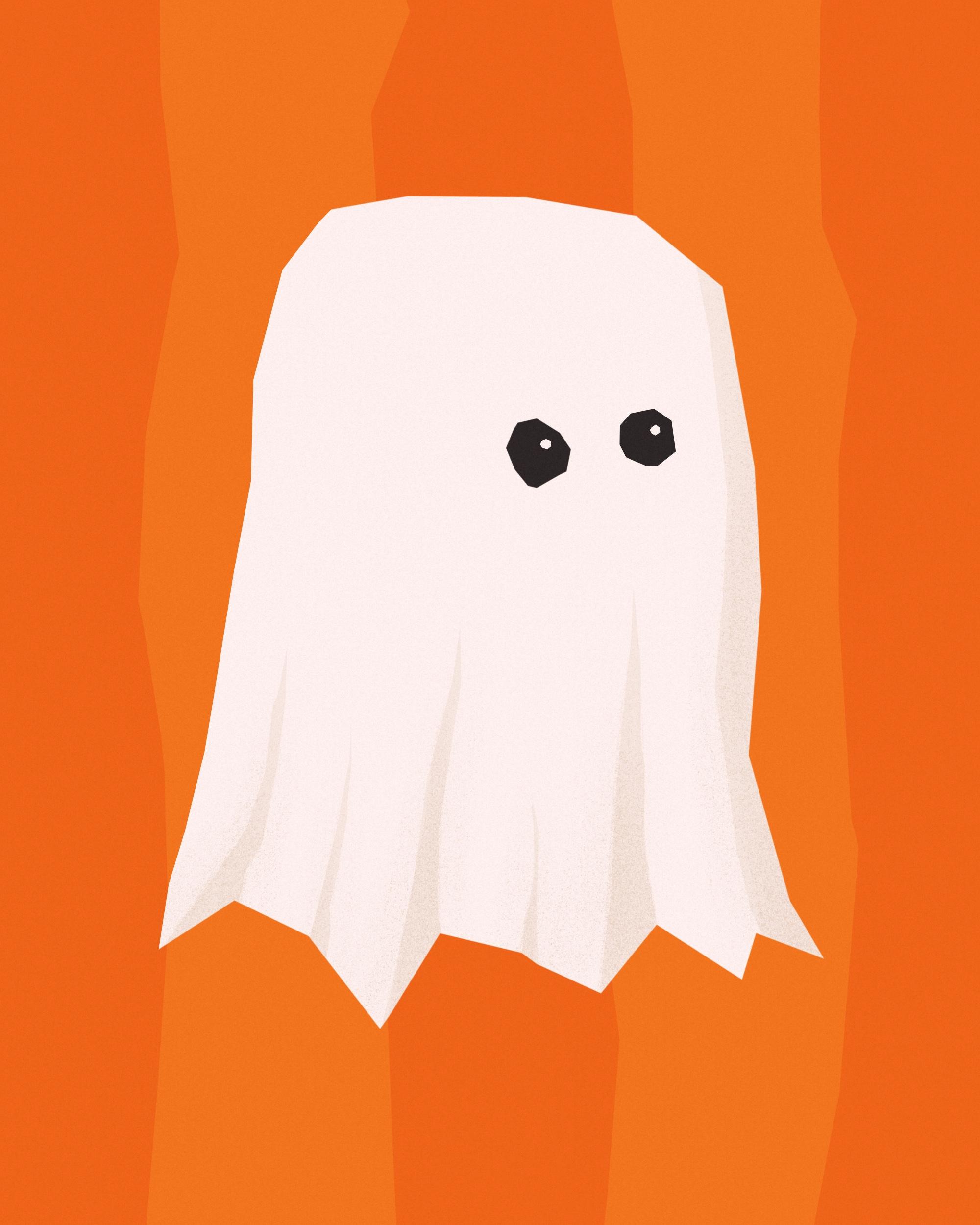
4. O Fantasma de Cânctaro: Tudo bem. Olá e bem-vindo
ao nosso primeiro projeto. Vamos começar imediatamente. E eu já
abri minha tela. Tem 2000 por 2.500 pixels. Esse tamanho realmente não importa, desde que você use o mesmo tamanho para todas as
suas ilustrações. Nesse método, não vamos
desenhar no sentido tradicional, mas estamos fazendo
anotações e criando nossa forma
com uma ferramenta de seleção. Se você assistiu à
minha aula exclusiva, criação de arte em
baixa pressão
com formas instáveis, então você já sabe Caso contrário, vou explicar
tudo à medida que avançamos, para que você possa
acompanhar de qualquer maneira. No entanto, se você já me conhece, sabe que não
gosto de desenhar com fundo
branco. Então, vamos nos livrar
disso em nossa primeira etapa. Vamos abrir o menu de cores
tocando neste ponto aqui. E aqui queremos procurar a paleta de
coleções assustadoras de baixa pressão E neste, vamos
escolher laranja por enquanto. Ótimo. E agora
vamos arrastar o ponto para a tela e soltar a cor e criar um fundo
laranja. Em nossa próxima etapa,
queremos desenhar o fantasma. Então, vamos adicionar uma nova camada. Tocamos no ícone da camada e tocamos em mais para adicionar uma
nova camada na parte superior. E também queremos escolher branco porque um fantasma tem que ser branco. Como já expliquei, estamos trabalhando com
a ferramenta de seleção,
e a ferramenta de seleção
está escondida
aqui sob o
ícone da faixa em forma de S, tocamos Aqui embaixo, ele abre um novo painel e precisamos ter certeza de que
selecionamos a mão livre. E para essa técnica, também
precisamos ativar o preenchimento de cores. Então, vamos tocar nele para
que apareça azul. E agora tudo
o que precisamos fazer tocar na tela para
colocar as notas, que então
criarão nossa forma. Então, quando penso em um fantasma, sempre
penso
nessas formas de homem-pau em
forma de semicírculo, e é isso que vamos
colocar aqui também Então, vamos começar
tocando na tela, subindo e descendo. E então vamos adicionar um pouco de padrão em
ziguezague E agora, quando
tocamos no ponto cinza, ele fecha a forma e a
preenche com cor. Tata Beautiful. O formato já
parece muito bom. Vamos
girá-lo um pouco. Sinto que falta
um pedacinho aqui. Acho que gostaria que demorasse
um pouco mais aqui. Então, vamos adicionar um
pouco mais de branco. Toque na ferramenta de seleção novamente. Todas as configurações ainda
estão perfeitas. E agora eu só quero adicionar
uma pequena porção aqui. Feche a forma e agora estou muito feliz com
minha forma de fantasma. Só quero ter certeza de que está bem centralizado na minha tela, então vou
tocar na ferramenta de movimentação Com o encaixe ativado,
vou arrastá-lo até vermos essas
linhas douradas se formando Isso significa que está no centro. Ok, isso já é um ótimo
fantasma. Eu só acho que precisa de um
pouco mais de definição. Então, queremos adicionar um
pouco de sombreamento aqui. Primeiro de tudo, vamos adicionar uma camada final em cima
da nossa camada branca. E agora eu quero transformar essa
camada em uma máscara de recorte. É muito fácil de fazer. Tocamos na camada e
tocamos na máscara de recorte. E agora você pode ver essa
pequena flecha aqui. Isso significa que essa camada é cortada na camada
branca abaixo, e só podemos desenhar
nessa camada onde há
a forma de baixo Não podemos ir além da
borda da forma branca. Isso é muito útil. E
agora eu quero escolher meu tom bege, está
aqui no canto E, novamente, vamos
escolher a ferramenta de seleção. E agora eu só quero tocar aqui e adicionar uma pequena forma aqui. E ao fechá-lo, ele será
preenchido com base. Como você pode ver, ele só
aparece onde o fantasma está, mas não próximo a ele, embora a forma
seja tecnicamente maior E é exatamente isso que
estamos procurando. Então, temos um lado um pouco sombrio aqui porque nosso sol está
vindo desse Então, vamos adicionar um pouco mais para criar uma
definição aqui. Vamos até a ferramenta de seleção. Suba de uma forma instável, desça de uma forma instável E aqui novamente, subimos
aqui esse vinco e descemos novamente
e talvez aqui, apenas um pequeno E aqui talvez
um maior novamente. Legal. Oh, isso está lindo. Isso cria um pouco de
profundidade imediatamente, embora eu ache que está
um pouco escuro demais. Então, vamos diminuir a
opacidade dessa camada. Vamos tocar no N. E aqui
temos o controle deslizante de opacidade. Nós apenas o tornamos
mais translúcido. Então, diminuímos o volume
e, como você pode ver,
está ficando mais leve. E acho que gosto disso
com 25%, muito melhor. Isso é brilhante. que pode haver
alguma textura, sabe? Às vezes,
as ilustrações digitais parecem realmente digitais,
chatas e planas E ao adicionar alguma textura, vamos eliminá-la
imediatamente. Então, vamos adicionar outra camada. E transforme isso em uma máscara de
recorte também. E eu quero desenhar com
meu pincel granulado de sombreamento
aqui a partir do nosso conjunto de pincéis fantasmas de baixa pressão Isso só adiciona algumas pontilhadas. Como você pode ver, se você for, ele apenas adiciona algumas, você sabe, manchas
aqui e ali E isso cria,
sim, mais definição, como uma textura sutil
sem ser muito forte. E isso tira esse
nivelamento, essa sensação digital. Muito, muito bom. E se você achar que está muito escuro, você pode tocar novamente no N
e jogar com opacidade Mas acho que estou muito
feliz do jeito que está. Claro, nosso
fantasma precisa ver, então queremos adicionar alguns olhos. E adicionando olhos, você pode transformar uma boa ilustração em uma ilustração muito legal. Se você conhece alguns princípios, pode adicionar os olhos agora, deixe-me mostrar
com um pincel comum. Você pode adicionar os olhos aqui. E isso ficaria bem. No entanto, também é
um pouco chato. E mantendo uma
pequena regra em mente, você sempre pode, você sabe, aumentar
bastante a qualidade da
sua ilustração colocando os
olhos não no centro, mas mais para o Deixe-me te mostrar. E
vamos colocar os olhos no chão da mesma forma com
uma ferramenta de seleção. Estamos em uma nova camada, e agora deixe-me mostrar a você. Vou apenas criar
um círculo mais para a direita e
outro ao lado dele. E agora nosso fantasma está meio
que girado para o lado. Parece mais ou menos assim. Ele cria uma
perspectiva realista, não importa o quão
simplificado você seja, e apenas mostra que você
conhece os princípios básicos do desenho. Então, quando você vira a cabeça para o outro lado. O olho que está mais longe
parece um pouco menor, e o olho que está mais perto você parece um pouco maior, e não temos mais
uma linha reta, mas está um pouco inclinada No entanto, acho que esse
olho ficou muito grande, então podemos mantê-lo assim, mas também podemos simplesmente
desenhar um círculo tocar em nossa ferramenta de movimento. E torne-o um
pouco menor. Só um pouquinho. Aqui vamos nós. Ainda é um pouco
maior do que este, mas está um
pouco mais abaixo, e parece que nosso fantasma está girado e parece
meio que para a direita E outro truque que
quero mostrar é
adicionar vida instantânea aos olhos de
seus fantasmas E isso também é super fácil. Acabamos de adicionar outra
camada por cima. Vamos para o branco
e agora adicionamos
alguns reflexos de luz Isso acrescenta um pouco
a torna animada imediatamente. Então, vamos tocar na ferramenta de seleção. E toque um pequeno círculo nesse olho e outro pequeno
círculo nesse olho. E agora vamos dar uma olhada e
agora está vivo. Isso não é divertido? Com esses truques simples, você pode aprimorar a qualidade da sua ilustração com muita facilidade. No geral, estou muito feliz. Sinto que nosso fantasma tem
uma protuberância estranha aqui em cima. Então, eu quero me livrar
desse tipo de seção aqui, e não preciso apagar, nesse caso, também de
forma muito simples Então, vou descer
até minha camada fantasma aqui. Vou escolher a ferramenta
de seleção, mas quero desativar o preenchimento de
cores. Aqui vamos nós. Então, vou tocar aqui e criar esse
tipo de forma aqui. Eu marquei essa parte aqui, e é disso que eu
quero me livrar. Então, como você pode ver,
não está cheio de cores porque
desativamos isso, mas há algumas áreas listradas
e algumas seções
sem listras Então, aqui,
sem as listras, esta é a seção que
acabamos de marcar E se eu agora fizer a porcaria dos
três dedos, apagamos a parte que foi selecionada aqui em nossa forma E há outra colisão
que eu meio que luto de forma estranha. Então, vamos nos livrar disso também. Vamos apenas criar uma
forma aqui em torno dessa protuberância. Nós fazemos o esfoliante, e aí está. Linda. Então nosso primeiro fantasma acabou. Vamos colocá-lo no
centro da nossa tela. Basta deslizar todas as
camadas para a direita, o que seleciona todas elas. E agora tocamos na ferramenta de movimentação. Podemos girá-lo um pouco. Linda. Estou muito feliz com a aparência desse fantasma aqui. Eu simplesmente não estou muito feliz
com o plano de fundo. Então, vamos fazer algo
com o plano de fundo, e isso é algo que
vamos fazer em todos os
quatro projetos. Queremos criar o
mesmo tipo de plano de fundo. Agora, em laranja puro,
é muito chato. Então, vamos até
a camada laranja e
adicionar uma camada por cima. E agora vou mostrar
um truque com os modos de mesclagem. Os modos de mesclagem são a função
incorporada no Procreate, que ajuda você a criar
tons ou tons de outras cores fazendo elas interajam com Deixe-me te mostrar. É
difícil de explicar. Então, por enquanto, o final mostra que
estamos no modo de mesclagem normal. Existem modos de mesclagem que
tornam tudo mais escuro e modos de mesclagem que
tornam tudo mais claro disso, há modos de
mesclagem que criam outras coisas, o que não é tão importante
para esta lição. Por enquanto, quero que você use o modo
de mesclagem de tela. tela torna a
cor que você está usando mais clara quando ela interage com uma cor da
camada inferior E eu te mostro como isso funciona. Vamos escolher nossa cor de
fundo, a mesma laranja que
usamos para o plano de fundo. E agora eu só quero criar duas listras tortas ousadas
em nosso Então, vou até a ferramenta de seleção para
garantir que
o preenchimento de cores
esteja ativado novamente. E agora estou apenas colocando
uma faixa bem
torta e ousada E fechando a forma, mesmo que tenhamos escolhido a mesma laranja
do fundo. Devido ao modo de mesclagem, ele foi transformado em um laranja muito
bonito e brilhante Então, vamos adicionar outra
faixa aqui. Acho que é ótimo, e estou realmente
deixando-os instáveis de propósito Linda. Então,
criamos outra cor, mesmo sem
precisar escolher uma na roda de cores que
corresponda à paleta de cores Acho que é um pouco claro
demais, um pouco óbvio demais. Somos, vou tocar no S novamente e vou
diminuir a opacidade para, digamos Digamos que 25%. Dessa forma, é sutil, mas ainda há algo em segundo plano que
o
torna interessante. Vamos puxar a camada
para o centro com o encaixe. Linda. E uma última etapa e, em seguida, nossa primeira ilustração está pronta. Então, vamos adicionar uma nova camada
desta vez no topo. E agora vou mostrar o outro modo de mesclagem que
o torna um pouco mais escuro Vamos tocar no N e
ir até Linear Burn. A gravação linear também não só torna tudo
um pouco mais escuro, também multiplica ou adiciona as cores dessa camada com as cores
das camadas abaixo Também cria uma boa saturação
vibrante, e isso é realmente
algo que eu gosto Então, com meu
tom bege aqui selecionado, quero ir para o meu conjunto de pincéis e escolher o pincel de ruído de
textura E agora vou
desenhar em toda a tela. E isso adiciona uma textura
granulada muito bonita em
toda a ilustração Então, o grão está
dentro do preto
, está dentro do branco e está dentro de todos os tons de
laranja aqui. E isso é muito, muito
útil porque cria uma imagem
combinada muito coesa e elimina
completamente nivelamento digital de
uma ilustração digital No entanto, acho que está muito escuro. Então, vamos tocar no
B para gravação linear novamente e brincar com a
opacidade até ficarmos felizes O que você quer é
uma textura de grão sutil. Yay. Nossa primeira peça da
nossa série está finalizada. Foi super simples. Parece absolutamente lindo, apesar de ter apenas
algumas formas muito simples. Vamos seguir em frente e
criar nossa próxima, que
será uma caveira divertida Nos vemos na
próxima lição.
5. The Wonky Skull: E bem-vindo de volta ao
nosso segundo projeto. E neste, vamos
criar uma caveira divertida. Você pode pensar: Oh, meu Deus, um crânio que é super difícil Não, não, não, nós simplificamos aqui. Vai ser super fácil. Mas em nossa primeira etapa, vamos nos livrar do
plano de fundo imediatamente. Desta vez, acho que
quero usar meu verde. Eu simplesmente coloco a cor
na tela com muita facilidade. Já estou adicionando uma nova camada
e, para mim, uma caveira
é branca, obviamente Então, vamos escolher branco. Para mim, é
basicamente um oval na parte superior com, sei lá, um
retângulo embaixo E o retângulo
não está reto aqui embaixo. Queremos criar os
dentes imediatamente, então queremos fazer
como um igaki aqui Então, vou
até minha ferramenta de seleção e vamos começar para
que você entenda o que quero dizer. O preenchimento colorido é selecionado,
temos branco. Estamos em uma nova camada. Então, vou começar aqui um pouco no centro. Então eu crio aqui um oval. E agora eu quero descer
e criar os dentes, e eles são muito
instáveis e divertidos Quando eu fecho a forma, é
assim que ela se parece. É um crânio lindo. Eu realmente amo a forma aqui. Vamos arrastá-lo para o
centro de Beautiful. E agora queremos fazer o mesmo. Queremos dar um pouco de
profundidade adicionando tons. Então, vamos
adicionar uma camada na parte superior, transformá-la em uma máscara de recorte e fazer o
mesmo que fizemos antes Vamos escolher
o tom bege aqui. E, novamente, minha
fonte de luz está aqui. Então, vamos ter um pouco de
sombra aqui, um pouco de sombra aqui. E poderíamos até adicionar um
pouco de sombra aqui embaixo com os dentes para indicar
que eles são um pouco mais grossos, não apenas planos como
um pedaço de papel Vamos fazer isso. É super fácil. Vamos para a ferramenta de seleção,
o preenchimento de
cores ainda está ativado. E agora vamos começar, tocar no botão e meio que
criamos uma coisa
em forma de banana aqui. E está cheio de cores. E agora você vê o que acontece. Se você não transformar a
camada em uma máscara de recorte, ela vai além do
formato do crânio, mas isso não é problema Basta tocar na camada,
tocar na máscara de recorte, e agora ela está aqui sobre a forma do crânio e
não vai além da borda Mas está muito
escuro, é claro. Então, diminuímos a opacidade. Vamos com
30% e ver onde estamos. Linda. Quase
acho que está muito claro, então torne-o um pouco
mais escuro, talvez 50% Acho que é melhor. Então, agora queremos adicionar
outro tom aqui. E também, vamos tornar os
dentes meio dimensionais. Essa parte aqui meio
que não pertence a esse lugar. Parece meio estranho. Então, eu quero me livrar
dessa seção superior aqui. Então, vamos até a ferramenta de
seleção e fazemos nosso truque de apagar, que significa que precisamos
desativar o preenchimento de cores E acabamos de nos livrar
dessa parte superior aqui. Esfoliante. E aí está. Sim, isso é muito melhor. Ok, isso é ótimo. Eu também quero adicionar um
pouco de textura porque, você sabe, não
gostamos do nivelamento, então adicionamos uma nova camada Nós a transformamos em uma máscara de recorte e voltamos ao
nosso sombreador E agora acho que podemos aumentar um pouco o
tamanho do pincel, e podemos simplesmente adicionar nossa textura
pontilhada E acho que também quero
indicar algo onde
acho que os
olhos estarão e talvez até
aqui onde está o nariz. Então, vamos passar para os olhos, adicionar outra camada
por cima e escolher preto. Vamos para a
ferramenta de seleção, preenchimento de cores. E então
vamos criar dois tipos de formas de olhos aqui. Eles não precisam estar
na mesma altura. Isso é brilhante. Vagabundo e meio torto. Isso é exatamente o que
eu estou buscando. E também precisamos do nariz, e o nariz é, claro, apenas um buraco no crânio, e parece
uma forma rígida invertida Então, vamos fazer isso aqui. Eu vou continuar assim. E esse é um nariz perfeito. Eu realmente gosto disso. Incrível. Agora, queremos indicar que o crânio não é
tão fino quanto papel Tem um pouco
de espessura, e podemos indicar isso facilmente
adicionando, tipo, outra camada aqui,
que mostra que
há um pouco mais
da estrutura óssea
dentro de um crânio oco Deixe-me mostrar o que quero dizer. Então, aqui está nossa camada preta. Vamos adicionar uma nova camada na parte superior
e transformá-la em uma máscara de recorte. E agora queremos
escolher nosso tom bege novamente. Então, começamos aqui. Nós simplesmente descemos e adicionamos basicamente outra camada
aqui no topo, como esta. E isso cria uma
profundidade imediatamente. Está um pouco
claro demais, então vamos corrigir isso. Isso é lindo. Então,
estou aqui com 84%, e acho que gosto muito disso E podemos fazer o mesmo
com o outro olho. E então precisamos do
mesmo com o nariz. Ok, então o que está faltando? Obviamente, falta o
plano de fundo. Então, vamos até
nossa camada verde. Adicione uma nova camada na parte superior. E se você se lembra
, sabe que queremos configurá-lo
para o modo de mesclagem de tela. E então vamos
escolher o mesmo verde. E colocamos duas listras em negrito
com a ferramenta de seleção. Brilhante e,
claro, é muito brilhante. Então, diminuímos um
pouco a
opacidade até que fique sutil Dessa vez, acho que
quero descer
para 18, talvez 18%. Isso cria interesse sem ser muito perturbador
para os olhos Queremos apenas adicionar a camada de textura
final. Então, vamos adicionar uma camada
em cima de tudo. Transforme o modo de
mesclagem em gravação linear. E então vamos escolher nosso tom bege novamente
e nosso ruído de textura Adicionamos a textura
e, desta vez, você pode realmente ver como ela deixa o crânio um
pouco mais escuro, que não é o que queremos, mas o grão é
muito, muito bom Então, vamos diminuir a
opacidade até ficarmos felizes. Digamos que 50%. Portanto, a textura granulada ainda
está lá. O barulho ainda está lá
e o nivelamento desapareceu. E esta é a segunda
parte da nossa coleção. Quão rápido foi isso?
É lindo e parece super legal. Estou muito feliz
com o resultado. Então, vamos passar para a próxima, em que vamos desenhar uma lápide na qual também
adicionaremos algumas
letras instáveis Nos vemos na
próxima lição. H
6. A lápida misteriosa: Tudo bem. Bem-vindo de volta ao
Projeto Número Três. Neste, conforme prometido, vamos criar
uma lápide super legal, e eu estou aqui no
Procreate novamente com minha 2000 por Novamente, você
escolhe o tamanho que deseja usar na ilustração
com a qual começou. E desta vez queremos em
segundo plano em amarelo. Então, vamos pegar nosso amarelo e jogá-lo
na tela. Tudo bem. E na minha próxima etapa, vamos adicionar uma nova camada. Vamos
desenhar a lápide, e a minha deveria ser
roxa Estamos usando a ferramenta de seleção novamente com o preenchimento de cores selecionado. E minhas lápides sempre têm uma forma
meio trapezoidal
com Então, vou começar
aqui na parte inferior. Eu vou atravessar. Eu vou subir. E agora eu vou me
inclinar para dentro. Incline-se para baixo e desça
até o fundo novamente. Ótimo. Incrível. Acho que não gosto
dessa colisão estranha aqui, então vou adicionar
uma pequena porção Quero que minha lápide também tenha uma dimensão
um pouco grossa E isso também é
feito
com muita facilidade basta adicionar um
pedacinho aqui ao lado. Vamos começar
aqui na esquina, indo um pouco inclinados para cima Assim, depois
vamos até o canto, fechamos a forma e agora adicionamos a espessura
à nossa lápide No entanto, é muito chato, então não há
muita definição Então, vamos fazer um truque legal aqui. Queremos duplicar essa camada. E se você assistiu minha aula exclusiva,
você já sabe, vamos duplicar essa camada, ir para a camada inferior e vamos
torná-la branca Então, tocamos em branco. Voltamos ao painel Camadas, tocamos nessa camada
e tocamos em Selecionar. E como temos o preenchimento de
cores ativado, nossa camada inferior
ficou branca. Oh, isso é legal. Agora, queremos mover nossa camada inferior um
pouco para o canto superior esquerdo. Porque, como sempre, como eu disse, minha fonte de luz, eu quero
estar no canto superior esquerdo. Então, ao mover essa
camada branca para o topo, criamos algum tipo
de contorno, e esse contorno
funciona como
uma seção destacada que
acontece quando uma fonte de uma seção destacada que
acontece quando uma luz
brilha sobre algo Quando uma fonte de luz
atinge um item. Podemos criar ainda
mais definição alterando o
modo de mesclagem da nossa camada roxa. Vamos tocar no N e
digamos que transformamos o modo de mesclagem da nossa
camada roxa em gravação linear. E então você pode ver aqui embaixo, criamos um contorno mais escuro, e isso
é devido ao roxo estar interagindo com
o é devido ao roxo estar interagindo com
o E agora queremos definir o lado
da nossa lápide. Então, vamos adicionar uma nova camada
em cima da nossa lápide. Transforme essa camada em
uma máscara de recorte. Altere também o
modo de mesclagem para gravação linear. Você também pode usar a cor
queimada, sombrear, escurecer ou multiplicar Estou apenas escolhendo a
queima linear porque ela
cria uma cor de
sombreamento muito vibrante Se você quiser usar cores um
pouco mais suaves pode
optar pela multiplicação Apenas experimente. Brinque
com o que você mais gosta. Quero manter a queima linear e agora quero criar
um tom com meu roxo. Vamos escolher a ferramenta de seleção. Então, eu quero começar
aqui neste canto. E eu meio que vou paralelamente ao contorno da nossa lápide Então, vamos descer até um idiota, voltar e fechar a forma E aqui definimos nosso site. Está muito escuro, então podemos usar a opacidade Digamos que 22%.
É disso que eu gosto. E, claro, nossa lápide precisa de um pouco de textura Então, vamos adicionar outra camada e transformá-la também em uma máscara de
recorte E também queremos dar a ele
o modo de mistura de gravação linear. E então vamos escolher o sombreador grani. E essa seção da nossa
lápide é um
pouco mais brilhante, porque aqui é o local onde as luzes a atingem,
vamos até
a camada da lápide
e escolhemos o sombreador granulado como
nossa e escolhemos E agora nós apenas apagamos
um pouco do roxo aqui. Só para adicionar algumas manchas, pouco de textura e se livrar
da sensação digital É muito sutil, mas
faz uma grande diferença. OK. Então, tipo, a forma da
nossa lápide está pronta Eu só quero indicar
algumas gravuras aqui. Então, vamos encontrar a
camada com nossa sombra. Essa é a camada
com nossa sombra. E aqui eu quero indicar
que alguém simplesmente pegou um cinzel e o fez recuar aqui ao redor
da borda da lápide Quando você pensa que a fonte de
luz vem daqui, isso significa que a luz não
atinge a escultura aqui, então ela parece mais escura, mas a luz atinge a
escultura E isso vai
ser mais brilhante. Então, é difícil de explicar. Eu vou
te mostrar o que quero dizer. Ainda estamos em nossa camada de sombra. Nós apenas escolhemos a ferramenta de seleção, e eu vou seguir
o topo da nossa lápide, e então eu desço até aqui, e então eu volto
e fecho a Aqui temos, tipo, uma pequena sombra adicionada. E agora precisamos do lado oposto
mais brilhante. Então, vamos adicionar uma nova camada. E desta vez,
vamos transformar
o modo de mesclagem em tela. E agora vamos seguir esse caminho e tornar essa linha
um pouco mais clara E está cheio de cores. No entanto, acho que
realmente não o transformamos em tela. Então, vamos transformá-lo em tela e pronto, aqui temos
a luz imediatamente. Claro, é muito claro. Então, vamos jogar com a opacidade. E isso já é suficiente agora. Parece que aqui temos um recuo no centro da nossa
lápide Então, eu realmente gosto da aparência. Próximo passo, eu quero adicionar
alguns redemoinhos aqui em cima,
você sabe, alguma decoração E podemos fazer isso
em nossa camada de sombra. Então, vamos ver a camada
abaixo em V linear burn. Tara. E na
outra direção. Sim, vamos movê-lo um
pouco para o centro. Acho que está um pouco no centro e podemos
girá-lo um pouco Então, por enquanto, parece
uma sombra, o que é bom. Nós adicionamos mais em um segundo. Mas eu também quero escrever um resumo
, como RIP, aqui. E podemos fazer isso da mesma maneira. Então, vamos para a ferramenta
de seleção. Vamos começar com o R. Ele
pode ser torto e instável. Vamos mexer um pouco. Está muito à direita. Então, é claro, precisamos
ter os buracos aqui. Então, vamos para a
ferramenta de seleção, desative o preenchimento de cores. E agora nós apenas criamos
esses buracos aqui. Um aqui e outro ali. E agora podemos simplesmente esfregar. E apagamos esses buracos. Super legal. Como sabemos que a fonte
de luz vem daqui, sabemos que precisamos adicionar seção mais brilhante
na parte inferior Precisamos adicionar uma
nova camada para isso. Então, vamos fazer isso. Transforme
o modo de mesclagem em tela. Incrível. E aqui, não
esqueça os mundos. Parece muito bom. Mas
acho que um pouco demais. Então, vamos diminuir um pouco a
opacidade. Então nossa lápide com esta gravura está pronta.
Parece muito legal. Só precisamos do plano de fundo. Então, vamos adicionar as listras
no fundo. Vamos para a camada um. Adicione uma camada na parte superior, defina o modo de mesclagem para a tela, escolha nossa
cor de fundo, escolha o amarelo. Eu os arrasto o centro e brinco um
pouco com a opacidade Talvez 33%. E acho que precisamos
mover nossa lápide um
pouco para o centro Vamos marcar todas as
camadas pertencentes
à lápide e
rastreá-la onde você
achar que deveria estar Mais ou menos assim. Linda. E então nossa camada final
com a textura granulada. Então, adicionamos uma nova camada na parte superior. Transformamos a mistura Mtolinea burn. Escolhemos nosso pincel bege e
o pincel de textura sonora e o arrastamos
por toda a tela E então jogamos
com a opacidade. Mais ou menos 50% novamente. Ah, sim, eu adoro isso. Estou muito, muito
feliz com o resultado. E essa é a nossa terceira peça de
coleção pronta. Então, vamos para a
final, onde
vamos desenhar uma lanterna Jacko.
Te vejo lá. H
7. A estranha Lanterna Jack-O'-Lantern: Olá, e bem-vindos de volta
ao nosso projeto final, que será
um Jack-O'-Lantern Vou começar com meu
plano de fundo e, desta vez, escolhemos a cor que
ainda não escolhemos, e é o nosso roxo. Então, vamos
arrastá-lo para a tela. Ótimo. Claro, existem muitas abóboras e
muitas formas de abóbora E o que eu quero
retratar hoje é uma espécie de formato oval normal
típico de Jack-O'-Lantern Vamos adicionar uma nova camada. Primeiro, vamos
colher laranja, é claro. Em seguida,
escolheremos a ferramenta de seleção,
certificando-se de que o preenchimento à mão livre e a
cor estejam selecionados. E agora vamos
colocar nossa forma. Vamos começar aqui e criar
algo assim. Queremos adicionar a camada
branca agora para criar
contornos e interesses adicionais Então, vamos duplicar a abóbora vamos transformar a
camada superior em queima linear, é
claro, ela fica
muito escura porque as duas camadas laranja estão interagindo agora uma
com a outra Vamos tocar na camada inferior. Escolha branco, toque na
camada inferior novamente e toque em Selecionar. Agora a cor escura desapareceu porque agora, com a camada
branca embaixo, não
há muito o que Então, vamos mover a camada inferior. Novamente, minha fonte
de luz vem daqui. Então, aqui está a área destacada. E aqui, é claro, está a área sombreada Se você olhar para uma abóbora, ela tem aquelas costelas, certo, aquelas cristas em um piscar de olhos, e queremos indicá-las É claro. Vamos abrir
o painel de camadas, ir até a camada de abóbora, a laranja, e
adicionar uma camada por cima. Vamos
transformar isso em uma máscara de recorte. E, claro, queremos
trabalhar com modos de mesclagem. Então, vamos para a queima linear, nesse caso, escolha laranja novamente. E agora vamos
estabelecer nossa área sombreada. Então, é claro, quando a
fonte de luz vem daqui, o contorno mais escuro já
nos diz onde devemos ter
algum sombreamento acontecendo, e isso é
exatamente o que vamos adicionar aqui, paralelamente
às bordas, e eu quero que termine É uma espécie de formato de banana, e isso deixa tudo
mais escuro imediatamente. E se você pensar
nessas cristas, elas são curvas assim Quando a luz a
atinge daqui, isso significa
que esse lado
da curva deve estar um
pouco mais escuro E como nossas sombras
estão muito escuras, agora, vamos
brincar com a opacidade novamente Então, vamos diminuí-la
até que esteja sutilmente lá, e já pareça
uma ótima abóbora aqui Claro, queremos adicionar algumas manchas, alguma textura de
manchas Então, vamos adicionar uma nova camada, transformar o modo de mesclagem em
gravação linear e também
transformá-lo em uma máscara de recorte E então escolhemos
nosso shader Grany. Aqui está de volta ao Max. Então, vamos recusá-lo novamente também. Digamos que 30%, eu
acho, isso é o suficiente. E, claro, onde há sombra, também há destaques. Então, eu quero apagar
um pouco da minha abóbora na camada laranja só para criar algum destaque Vamos verificar. Ainda estamos, nossa borracha ainda está
com uma sombra ou E agora estou apenas
apagando um pouco. Uma abóbora também
vem com um caule, e acho que vamos
adicioná-lo também em verde, mas por trás da abóbora
não precisamos prestar atenção onde ela começa
e onde termina. Então, vamos até nossa camada de fundo
roxa. Adicione uma camada por cima. E agora eu quero escolher o verde
e minha ferramenta de seleção. Isso é lindo. E queremos
adicionar o mesmo efeito aqui. Então, duplicamos essa camada, tornamos a camada inferior branca Voltamos ao painel de camadas, tocamos na
camada inferior e dizemos selecione agora na camada verde,
alteramos o modo de mesclagem para
gravação linear para obter o efeito de resfriamento total. Vá para a ferramenta de movimentação
e, em seguida, aumentamos
alguns pontos, e aqui temos o contorno e aqui temos o destaque Ele precisa de alguma sombra, obviamente. Então, vamos adicionar uma nova camada
em cima da verde. Faça aquela queimadura linear
e uma máscara de recorte. Escolha verde novamente. No entanto, também está muito escuro. Então, vamos jogar com a opacidade. Eu sou 20%, e essa é
exatamente a tonalidade que eu quero. E se você olhar para o
caule de uma abóbora, ele meio que tem aquelas
cristas, cabelos e outras coisas, e eu só quero
indicar isso com linhas Então, vamos adicionar uma camada por cima. Faça dela também uma
máscara de recorte. Jogue novamente com os modos de mesclagem. Vamos fazer com que seja uma gravação
linear por enquanto. E agora eu quero
escolher meu lindo forro, mas vou adicionar
Opa, muito doente Só precisamos de algumas
manchas porque é muito digital no
momento, adicione outra camada Faça dela uma máscara de recorte. Transforme o modo
planta em queima linear, escolha a tonalidade ou o granulado e adicione algumas manchas onde
achar que Talvez assim. Então,
também podemos adicionar alguns destaques. Ao apagar na camada inferior
verde, escolhemos a borracha Vamos agora colocar tudo de lado
para colocá-lo no centro. Então, precisamos de todas as camadas
pertencentes à abóbora. Ao deslizar todos eles para a direita. Vá até a ferramenta de movimentação. E então vamos
rastreá-los onde
achamos que deveriam estar. Talvez seja até um pouco grande, então vamos torná-lo um pouco menor. Obviamente, nosso Jack-O'-Lantern precisa de um rosto de Jack-O'-Lantern. Obviamente, nosso Jack-O'-Lantern precisa de um rosto de Jack-O'-Lantern. Vamos adicionar uma nova camada
em cima de tudo. E agora vamos
escolher preto. Então, meus olhos geralmente meus olhos
geralmente ficam assim. É difícil de explicar. Eu acho que eles poderiam até ser um pouco
maiores, então, Michael. Apenas torne-os um pouco maiores. Assim. Legal. Então, e agora precisamos do nariz, que é
basicamente um triângulo. E, claro,
ele precisa de um mouse. É meio que descentralizado. Talvez possamos levantar o rosto inteiro um
pouco assim. E eu sinto que esse
olho é muito grande. Vamos tornar este um
pouco menor. Sim, isso é muito legal. Além disso, a abóbora não é tão
fina quanto um pedaço de papel, então queremos
indicar o flash. E isso é algo
que podemos fazer como uma máscara de recorte em cima do
preto. Então, vamos fazer isso. Vamos até a camada blackface,
adicionar uma camada na parte superior e transformá-la em
uma máscara de recorte E agora, para mim, o brilho de
uma abóbora parece amarelado, então vamos escolher Vamos até aqui assim. E então provavelmente
veremos um pouco de carne aqui. Você também vê algo
aqui no nariz. Não estou feliz com
esse olho aqui. Acho que é porque
isso é demais. Vamos até a ferramenta de seleção. Desligue a cor, Phil. Acho que quero levar
essa parte daqui. Sim, acho que até
essa blusa pontiaguda aqui. Sim, isso é muito melhor. A única coisa que
falta é nosso histórico. Então, vamos adicionar uma nova
camada em cima do roxo. Transforme o modo de mesclagem na tela, escolha roxo, vá para
a ferramenta de seleção verifique se o preenchimento de cores está ativado. Você é legal. E então diminua a
opacidade para cerca de 25 26%. Linda. Oh, eu adoro isso. Obviamente, falta
a camada granulada final, a camada de ruído Então, vamos adicionar a
última camada na parte superior. Transforme o modo de mesclagem
em gravação linear. Escolha bege. São
sempre os mesmos passos. Escolha o ruído da textura, arraste-o e brinque
com a opacidade 50%, talvez, e
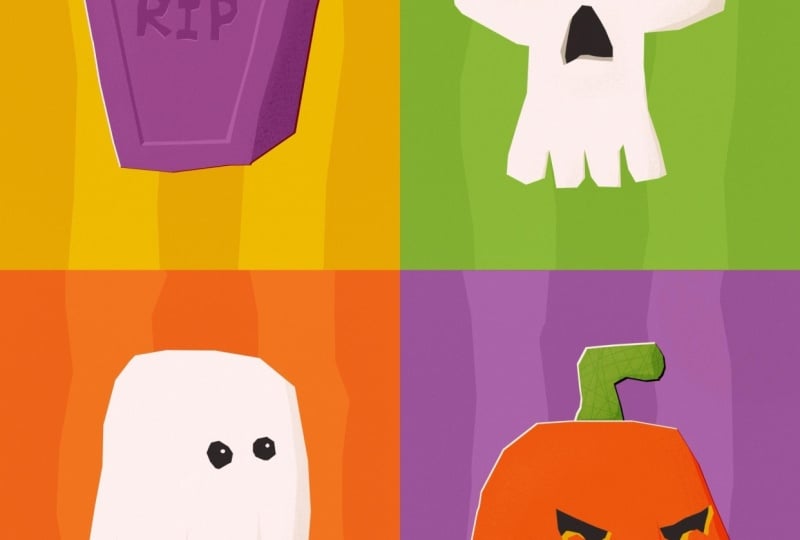
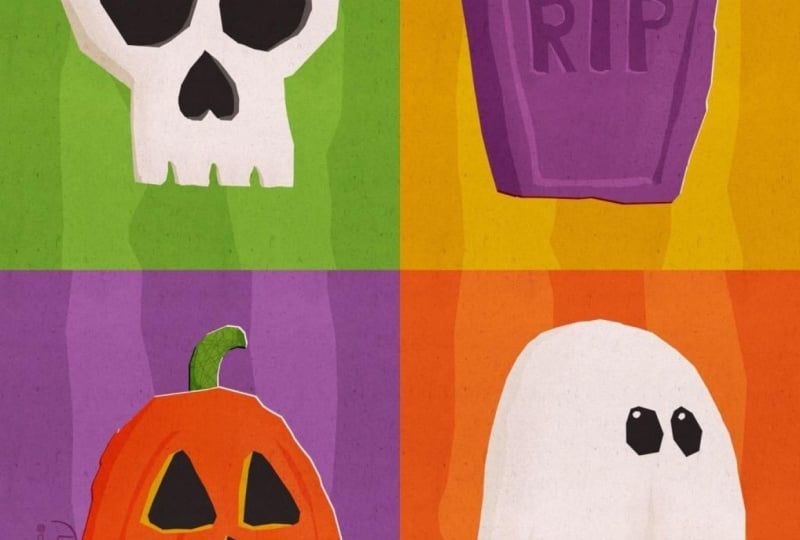
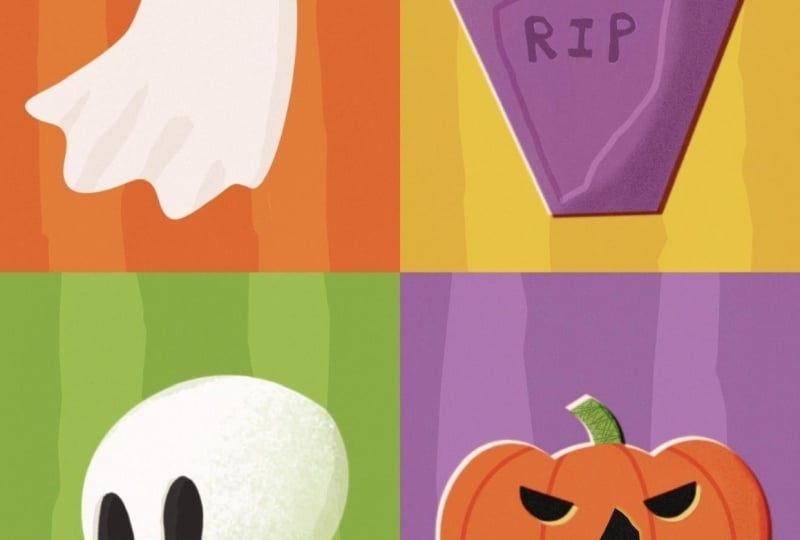
parece fantástico. Então, agora vamos ver como todas as nossas ilustrações
ficam em uma única peça Então, estou aqui em uma nova tela e vou adicionar todas as quatro ilustrações
a essa tela E aqui está o que eu fiz.
Acabei de usar a ferramenta de chave inglesa e disse: Insira uma foto E então eu acabei de fazer o upload do rolo da câmera
minhas
quatro ilustrações, e agora podemos
organizá-las em uma tela para que possamos ver como
elas ficam juntas. Então, vamos para a ferramenta de movimentação, verifique se o encaixe está ativado E então vamos arrastá-lo
para o canto superior até que as linhas douradas apareçam
para torná-lo metade do tamanho. Então temos a lápide,
e acho que a lápide fica no canto superior esquerdo É assim que parece. É fantástico. E é isso. Criamos uma
coleção super
simples, instável, visualmente e
super interessante que é coesa, colorida e divertida E se você quiser saber
o que pode fazer a
seguir, siga-me até a sessão
final, onde encerraremos a aula e veremos como você pode usar
essa técnica para criar qualquer tipo de
coleção. Te vejo lá.
8. Antes de você ir: E aqui estamos. Você
chegou ao final desta aula, mas o mais importante é
que criou sua própria coleção instável de
Halloween Ao longo desta aula, você praticou a simplificação
do assunto, trabalhando com uma paleta de
cores limitada e tomando
decisões de design sólidas Você também aprendeu a
aceitar o barbear instável e acidentes
felizes, em vez de se preocupar com a E você não precisa parar por aqui. Em seu Wonky
Collection Inspirator, você encontrará muitas instruções assustadoras
extras para adicionar ainda mais peças à
sua coleção de Halloween, bem
como temas completamente
diferentes você pode usar Mas antes de
mergulhar na próxima, certifique-se de
fazer o upload do
seu projeto de classe. Eu adoraria
ver o que você criou. Você também é muito
bem-vindo para compartilhar sua arte nas redes
sociais e me marcar. Adoro compartilhar obras de arte de estudantes e
destacá-los em E se você gostou dessa aula, eu realmente agradeceria se
você me deixasse um comentário. E não deixe de me seguir aqui ou de participar da minha
lista de boletins informativos se quiser
ficar por dentro
de novos workshops, aulas ou qualquer outra coisa que eu esteja
cozinhando em meu estúdio de arte. E se você deseja
ainda mais fazer arte com workshops ao vivo em
uma comunidade gentil, definitivamente deveria se
juntar à minha sociedade de arte Wonky É grátis, e eu
adoraria ver você lá. E agora, muito obrigado
por criar comigo. Mantenha-se instável, continue se divertindo, e te vejo na próxima vez. Tchau
 Jutta Schneider, Artist | Educator