Transcrições
1. Boas-vindas: Saiba aquele momento em que você abre o Procreate cheio de motivação
e, em seguida, nada parece certo Eu tive dias em que passei mais tempo desfazendo coisas do que
realmente desenhando qualquer coisa Eu costumava pensar que
tinha um problema de habilidade. Acontece que eu só tinha
um problema de perfeição. Se isso soa familiar, então você está no lugar
certo. Oi. Sou artista Jutta e
educadora da Alemanha. Sou a criadora
da série Mid-Century Illustration Fun e acredito
muito em abraçar humano
imperfeito da arte Nesta aula, mostrarei uma abordagem completamente
diferente para desenhar, na qual criaremos arte
impressionantes sem
realmente desenhar Em cinco projetos diferentes, você descobrirá como as
formas tortas podem ser poderosas, como elas acalmam seu perfeccionista
interior e como é fácil
criar com Você também
entende melhor o
Procreate e aprende a usar suas ferramentas de uma forma que
apoie seu estilo, em vez de lutar contra Sem pressão, sem perfeição. Apenas uma forma alegre de fazer arte. Então, se isso soa como
algo que você precisa, pegue seu iPad e
nos vemos na aula.
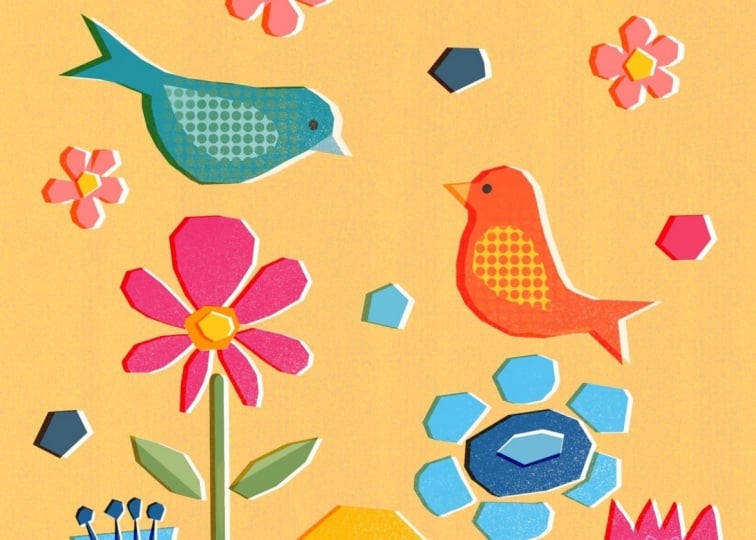
2. Projeto do curso e recursos: OK. Nesta aula, trabalharemos em cinco projetos
diferentes para
mostrar o quão versátil essa
técnica realmente é desde ilustrações únicas até pequenas coleções e até desenhos de personagens
simples Para seu projeto de classe, você pode fazer o upload de um ou de
todos os exercícios em
que estará trabalhando. Depois que o primeiro estiver pronto, vá até
a guia Projetos e Recursos e clique
em Enviar projeto. Você pode dar um
título ao seu projeto, fazer o upload de sua arte
e, se quiser, conte-nos um pouco sobre como
esse processo foi para você Depois é só clicar em
Publicar e pronto. E se você terminar mais tarde, você sempre poderá voltar
ao seu projeto e adicionar novas imagens
usando esse botão. Sempre adoro ver seu trabalho e sempre ouço dos
alunos como é inspirador percorrer
a galeria
e ver o que outras pessoas
criaram Então, vamos fazer deste um lugar lindamente instável
e colorido Na mesma guia, você também
encontrará todos os recursos
dessa classe, incluindo meu conjunto de pincéis
e minha paleta de cores Ambos estão incluídos
em um arquivo ZIP. Basta baixá-lo, abri-lo e tocar em cada arquivo individualmente para
importá-lo para o Procreate E pronto, está tudo pronto. Vamos passar para a próxima
lição, onde mostrarei
por que essa técnica funciona tão
bem. Te vejo lá.
3. Por que esta técnica funciona: Você pode estar se perguntando por que
essa técnica funciona tão bem, especialmente se
parecer tão simples. Bem, esse é exatamente o ponto. A maior parte do estresse ao desenhar vem de tentar
acertar as coisas, linhas
perfeitas,
proporções perfeitas, detalhes perfeitos. Nesta aula, estamos fazendo o oposto. Estamos simplificando Em vez de
focar em pequenos detalhes, dividimos tudo
em algumas formas
simples e ousadas, e
isso muda muito. Primeiro de tudo, ele
remove a pressão. Você não está mais perseguindo a
perfeição. Você está apenas colocando formas. Mas, ao mesmo tempo,
algo interessante acontece. Embora o
processo seja simples, os resultados ainda parecem fortes, intencionais e
visualmente interessantes Essa é a beleza disso. Depois de entender o sistema, você pode se inscrever em
quase tudo. Objetos, planos, padrões e
até personagens. E como o
processo parece mais fácil, você naturalmente começa a
criar mais, o que significa mais prática, mais confiança e, com o tempo, um estilo pessoal mais forte. Essa técnica não diz
respeito apenas à aparência da sua arte. Trata-se de tornar o
processo mais leve, simples e muito
mais agradável Agora que você sabe por que
essa técnica funciona, vamos começar a
colocá-la em prática. Te vejo em um exercício de
aquecimento.
4. Exercício de aquecimento: Tudo bem. Bem-vindo a esta
primeira aula prática. Este é sobre relaxar e
se sentir confortável com uma técnica que
usaremos durante toda
a aula . Aqui está a reviravolta. Não vamos desenhar
no sentido tradicional. Não estamos arrastando
nenhuma caneta
pela tela tentando
criar a curva perfeita Em vez disso,
criaremos nossas formas
definindo pontos de ancoragem quase como criar um gráfico vetorial Essa mudança por si só
muda tudo. Ele oferece um efeito visual muito
legal,
mas, o mais
importante, ajuda você a se livrar do pensamento constante de
que cada linha tem ser perfeita, porque não
há linhas preciosas
aqui, apenas formas. E o resultado é que parece ousado, moderno e muito humano,
feito da melhor maneira. Vamos começar e
brincar um pouco com isso. Estou aqui em uma nova tela, que tem 2.000 por 2.500 pixels Como esse é apenas o
meu tamanho favorito, é a medida que o Instagram mais
suporta. Tudo bem. Aqui estou na minha paleta de cores de
formas instáveis
e acho que realmente quero
começar com meu roxo e acho que realmente quero
começar claro Vou apenas arrastar o círculo e
jogá-lo sobre a tela. Então, já temos um
pequeno fundo colorido. Vamos adicionar uma nova camada na parte superior. Tudo bem, e agora é hora definir aproximadamente nossa forma. Isso é super simples. Basta tocar na ferramenta de
seleção e selecionar
o modo de mão livre, e queremos ter certeza de
que o preenchimento de cores está ativado. E agora só precisamos
tocar na tela, que coloca algum tipo de ponto de ancoragem como em qualquer
outro programa vetorial E assim que você
fechar a forma, ela será
preenchida com cores. Deixe-me te mostrar. Então,
vou seguir em frente e tocar. E deixe-me te mostrar. Espero que
você possa ver isso na câmera. Aqui, temos esse pequeno
ponto cinza que parece uma linha tracejada. E assim que eu voltar
aqui e tocar no ponto cinza, a forma será
fechada e preenchida com cores. Isso é muito útil. Tudo bem, então nossa
primeira forma está pronta. Vamos passar para a próxima. Acho que quero
adicionar uma nova camada. E que tal
escolhermos nossa forma verde. E agora queremos fazer
algo como uma crosta, e fazemos da mesma maneira Nós habilitamos a ferramenta de seleção. Suba e desça para o lado e para baixo e
para o outro lado. E a forma de lança está fechada, e temos nossa
pequena forma de cruz. E eu realmente não presto atenção se minha linha for reta. Na verdade, é o oposto. Não gosto dessas formas retas
e perfeitas. Não, acho que o toque artesanal
é muito mais interessante. Você sabe, algumas bordas, algumas mudanças de direção instáveis E esse é um visual muito legal. Então, eu realmente pretendo isso. Ok, vamos seguir em frente. Que tal
adicionarmos outra camada. E vamos para o amarelo escuro. E desta vez, acho que quero apenas
colocar um coração,
escolher a ferramenta de seleção
e, em seguida, tocar
para obter
mais ou menos a forma de um coração, fechar a forma novamente e pronto, ela está
cheia de cores. E vamos adicionar apenas
mais uma forma no canto. Vamos adicionar outra camada. E que tal escolhermos o roxo? Acho que vamos usar algum
tipo de formato de flor. Vamos usar algum tipo de flor estranha e torta como essa Tada, e a forma está fechada. Agora podemos desativar a ferramenta
de seleção e definir nossas quatro formas.
Essa é a etapa número um. Isso não foi muito
difícil, certo? OK. Então, agora queremos que ele, você sabe, interaja de uma maneira
agradável um com o outro Então, vamos seguir em frente. E eu te mostro o que quero dizer. Vou
até minha camada cinco aqui, tocar no pequeno N e
brincar com o modo de mesclagem. Vamos para a queima linear. Como você pode ver, a cor
mudou completamente, e isso está acontecendo porque a
camada roxa real interage agora com todas as cores
das camadas inferiores Eu interajo com o roxo no fundo
que o torna mais escuro Ele interage com
uma laranja mais escura, obviamente que
também se mistura
com uma laranja mais escura, um tom
acastanhado e o mesmo
acontece aqui na forma acontece Então, esse não é realmente o
resultado que eu esperava. E o motivo é que não
quero que minha forma interaja em todos os lugares com o que está
por baixo, mas apenas parcialmente Então, vamos voltar ao modo de mesclagem
normal. Em vez disso, o que
eu quero fazer agora é
duplicar essa camada E vou arrastar a
duplicata na parte inferior. E então eu quero mudar
para o meu tom esbranquiçado aqui. E quando eu prosseguir, toque nessa camada e toque em selecionar, pois o
preenchimento de cores ainda está ativado, minha forma é preenchida
com cores imediatamente. OK. Então, isso não
faz nada agora. Então, o que podemos fazer
agora é mudar o modo de mesclagem de nossa forma de cor de volta para
queima linear por qualquer motivo. É meu favorito.
Acho que é a
melhor
mudança de cor, na minha opinião Mas você pode brincar. Você pode usar
cores, queimar, sombrear, escurecer e multiplicar
o que quiser Basta brincar e fazer
o que você mais gosta. Eu só gosto da queima linear
porque ela produz um tipo de cor quente e
muito saturado, junto com o esbranquiçado. Então é exatamente isso que eu procuro. Mas, novamente, você escolhe
o que mais gosta. E agora eu quero
voltar para minha camada branca aqui e eu quero
movê-la um pouco. Então, vamos fazer alguns
entalhes aqui
na parte superior e lateral E agora criamos
algumas interações interessantes. Como você pode ver, a camada esbranquiçada ainda está definida como normal,
não há interação. Mas o roxo, agora
que toca as
camadas inferiores,
cria um contorno interessante
devido à interação Aqui, basicamente,
definimos a forma um pouco melhor criando esse contorno mais escuro ou mais claro Isso é algo que eu realmente gosto. Vamos seguir em frente e fazer
isso com todas as nossas formas agora. Vamos ao coração. Vamos duplicá-lo. Vamos até a camada
inferior, toque nela. Selecione a aba e agora
volte para a camada superior, defina o modo de mesclagem para gravação
linear e você
verá que ficou um pouco mais escuro e um pouco mais saturado Agora podemos colocar essa camada
para o lado um pouco para cima e podemos
até girá-la um
pouco para criar mais
irregularidades, assim Legal. E então vamos
passar para o verde. Nós o duplicamos mais uma vez. Vamos para a
camada inferior, tocamos em selecionar. Ele será
preenchido com branco e mudamos o
modo de mesclagem do verde. E então arrastamos a camada branca,
torcemos um pouco
e, desta vez, vamos
colocá-la desse lado,
apenas para criar alguma
variação, talvez como essa E a última é a laranja. Então, vamos duplicá-lo. Vá para a
camada inferior, toque, selecione altere o modo de mesclagem para gravação linear ou
o que você escolheu. E então podemos mover
a camada
branca um
pouco e talvez adicionar pouco de rotação
também. Assim. OK. Então, isso desperta
muito mais interesse em toda a nossa ilustração. No entanto, há muito
mais coisas possíveis. Então, agora seria muito legal se pudéssemos ter as formas,
as formas coloridas
interagindo umas com as outras, mas ainda mantendo o contorno Então, como podemos fazer isso? Vou mostrar que você
só precisa
arrastar a camada branca
abaixo de uma camada colorida. Vamos começar com esse
verde e laranja aqui. Então, vamos encontrar a
duplicata branca da nossa cruz verde. Se rastrearmos isso agora, sob a camada laranja escura, temos verde e
laranja interagindo Deixe-me te mostrar. Eu
só vou tocar nele, puxá-lo para baixo, e aqui temos essa
interação acontecendo. Agora poderíamos fazer o
mesmo com o roxo. Portanto, o branco está impedindo que o roxo interaja
com a camada laranja Novamente, vamos arrastar para
baixo a duplicata branca. E aqui temos a
interação acontecendo novamente. E, por fim, eu também quero que o coração
interaja com a cruz Então, vamos pegar a
última camada branca. E arraste-o para baixo. Agora temos os contornos
e as interações. E já parece muito
legal. É um
pouco, digamos, simples. Portanto, ainda temos muitas opções para
adicionar algum interesse. Então, que tal
adicionarmos algumas linhas ou listras
à nossa forma oval Então, vou
tocar na minha forma oval e adicionar
uma nova camada na parte superior. E essa eu vou
configurar como máscara de recorte. Tudo bem. E agora vamos
escolher uma cor clara. Que tal
escolhermos amarelo. E um pincel aqui, poderíamos usar
o desenhista para obter algumas linhas de traços a lápis ou poderíamos usar
um belo delineador mono,
por exemplo, para obter
algumas Acho que quero
continuar com isso agora. Então, agora eu vou desenhar qualquer tada e vamos lá. E se isso for um pouco óbvio
demais para o seu gosto, você pode simplesmente
diminuir a opacidade Tata.
Digamos que vamos adicionar algum padrão ao nosso coração
aqui no canto. Então, vamos fazer o mesmo. Nós vamos até o coração. Nós adicionamos outra camada. Desta vez,
acho que só quero fazer algumas formas simples para que nem
precisemos transformá-las em uma máscara de recorte E eu quero fazer isso com o mesmo método de
ferramenta de seleção novamente. Então, deixe-me ampliar. E então
vou adicionar algumas
coisas aleatórias, qualquer que seja o tipo de retângulo qualquer que seja o tipo de retângulo, aqui só para adicionar um
pouco de interesse Assim mesmo. Dia do chá. E aqui vamos nós. E podemos até diminuir um pouco a
opacidade Isso parece lindo. Mas nossas formas ainda são um pouco
simples demais para o meu gosto. Por isso, sou sempre fã de texturas, mesmo quando são sutis. E eu também adicionei um pincel muito bom que podemos
usar para adicionar um pouco de textura. É nosso sombreador granulado. E você pode usá-lo tanto
para colocar cores para apagar E eu gosto dos dois. Então, vamos mudar para
nossa camada laranja aqui, escolher nosso sombreador e ver em que
tamanho estamos Tudo bem. Então, mas agora eu não quero colorir.
Eu quero apagar Então, vou
tocar na borracha e
segurá-la até que diga apagar
com E então eu vou apagar
cuidadosamente um
pouco aqui E então você pode ver que
há algumas manchas, e foi aqui que a cor foi retirada, apenas
apagada, Mas eu também poderia fazer o
oposto se eu simplesmente escolhesse minha cor laranja e adicionasse outra camada por cima e também a transformasse em uma máscara de
recorte E que tal enviarmos também o blend
moto linear burn? E se
desenharmos, adicionamos a textura. Nós adicionamos cor. Assim. E esse pincel é sensível à
pressão, então quanto mais você
pressiona, mais você coloca no chão, mas você sempre pode
jogar com opacidade E aqui, adicionamos uma textura
sutil, mas não demais, e o suficiente para tirar a sensação digital aqui. E poderíamos fazer isso
com todas as nossas formas. Tudo bem. E um
último passo que eu sempre faço é tornar
toda a ilustração um pouco mais coesa Eu sempre coloco um
pouco de barulho no topo. Então é isso que você me vê
fazendo durante toda a aula, basicamente na
maioria das minhas aulas. Vou adicionar
outra camada por cima e vou mudar para
um tom bege muito bom Camada que acabei de adicionar, quero definir o
modo de mesclagem novamente para gravação linear. Agora, se eu pegar meu
pincel de ruído e desenhar sobre ele,
ele adiciona uma textura granulada ruidosa na parte superior. Deixe-me mostrar como isso funciona. Eu só vou desenhar sobre ele. Você pode ver que a
mudança não é muita. É só um pouco, mas devido ao ruído
que é adicionado em todos os lugares, a sensação digital se perde, desaparece completamente e
tudo está bem combinado Então, como você pode ver, com
alguns métodos simples, já
criamos um gráfico bem
legal, e as etapas eram
muito simples e
nem desenhamos , exceto essa linha
decorativa aqui Então, vamos encerrar nosso aquecimento por enquanto e passar para
a próxima lição, onde começaremos com um projeto
muito simples. Te vejo lá.
5. Projeto “Caneca”: Tudo bem, bem-vindo de volta. E neste primeiro exercício real, vamos criar uma caneca simples com uma flor
ousada nela Pense
na xícara da qual você bebeu seu café ou chá
esta manhã Foi um hétero?
É um pouco curvado Tem uma alça grande
ou pequena? Isso é apenas o suficiente.
Não estamos buscando precisão Estamos apenas
buscando familiaridade. Então, aqui estou eu com minha
nova tela novamente. Ele tem as mesmas dimensões, 2.500 por 2000 pixels E acho que quero dizer, vamos usar um laranja escuro, desta vez
ao fundo. Tudo bem. Então, vamos adicionar
uma nova camada na parte superior. E agora queremos
colocar o formato da nossa caneca. Então, vamos novamente para
a ferramenta de seleção. Mas precisamos escolher nossa
cor primeiro porque não
quero que a caneca
tenha a mesma cor, obviamente do fundo Então, acho que desta vez,
quero usar meu rosa claro. E agora eu
basicamente vou tocar o formato de uma caneca
aqui na minha tela, e eu quero que
ela seja bem grande Então, eu basicamente começo aqui no topo
com a abertura. Eu quero que seja um pouco redondo. E então eu quero descer. O fundo está ficando
um pouco mais estreito, depois volto para cima
e a forma está fechada Estrondo. Tudo bem. Isso parece uma xícara ou copo ou qualquer outra coisa. Mas se eu agora adicionar a alça, algo assim,
isso é uma xícara. Tata. Tudo bem. E por baixo, eu quero ter uma colher Então, vamos adicionar outra camada. Tecnicamente, poderíamos fazer
tudo em uma camada, todas as formas básicas Mas, para ter um
pouco mais de flexibilidade, quando mais tarde
duplicarmos essas camadas
, podemos arrastá-las
e girá-las em direções
diferentes Essa é a única razão pela qual
eu desenho em formas diferentes. Então, aqui estou eu
nesta camada três, e acho que quero
escolher meu amarelo agora, e agora só quero
adicionar uma colher. Então, vamos selecionar. E então temos
algo como um oval aqui e voltamos em linha reta
e fechamos a forma, e aqui temos nossa colher. Tata, isso é tudo que precisamos. Vamos nos certificar de que
os organizamos da maneira que gostamos. Meio centrado. Tudo bem. Então, essas já
são nossas formas básicas. Vamos continuar com
a primeira etapa, duplicando nossas formas básicas
e tornando-as brancas. Então, vou
duplicar essa colher e vou
duplicar minha xícara E sempre as de baixo serão preenchidas
com nosso esbranquiçado. Então, vou tocar e
dizer selecionar. E o mesmo com este, basta tocar e dizer
selecionar. Então, ambas as camadas agora são brancas, e agora as camadas superiores
precisam ter seus modos de mesclagem. Caso contrário, não haverá
nenhuma interação. Então, vamos mudar para a gravação linear, e eu sempre adoro como isso torna cada cor um pouco mais quente Tata. Aqui vamos nós. Tudo bem. E agora
podemos simplesmente arrastar essas camadas
brancas básicas aqui. E talvez um pouco de rotação para um pouco mais de
interesse. Dia do chá. Linda. E o mesmo
com nossa colher, camada base. Assim. Perfeito. Tudo bem. Agora ainda
podemos realmente dizer que deveria
ser uma colher. Então, vamos adicionar outra camada
em cima da nossa colher. Escolha o amarelo novamente e transforme a camada
em queima linear. E então desenhamos como um
pequeno oval no centro. Tada. Ótimo. Tudo bem. Então, isso o torna
mais parecido com uma colher. Isso meio que mostra o afogamento, o mergulho na colher, mas está um pouco escuro demais, então eu quero diminuir um pouco a
opacidade. E acho que
já quero apagar um
pouco com meu shader, só para deixá-lo mais
interessante para que a parte superior fique um pouco mais
desbotada Ótimo. Ah, sim, legal. Muito legal. E acho que já que estou usando a borracha, quero dar à minha
colher um pouco de textura, você sabe, também Então, vou
apagar até que tenhamos essa textura manchada
na minha colher Incrível. Então é tudo o
que precisamos para a colher. Já está lindo
e super simples. Então, vamos passar para a xícara e definir isso um pouco melhor. Então, se você olhar para
a abertura de um copo, geralmente
é um
pouco mais escuro Então é isso que eu
quero adicionar agora. Então, em cima da minha xícara, quero adicionar uma nova
camada e adivinhe? Vamos transformá-lo no modo de mistura de gravação
linear. E então eu vou
escolher meu rosa novamente. E com minha ferramenta de seleção, eu meio que desenho a abertura. Algo assim, só para que possamos ter uma
coisinha lá dentro. E agora eu também quero que a
aba da minha xícara fique um pouco mais clara, porque é
aqui que a luz a
atinge mais Então esse será o ponto
mais claro da minha xícara. E para fazer isso, eu não quero apenas adicionar branco. E isso também serve para
sombrear. Se você adicionar branco para
criar um destaque ou preto para criar algum sombreamento e depois
diminuir a opacidade,
as atenuadas E essa é a
razão pela qual eu prefiro usar os modos de
mesclagem,
porque então eles tornam as
cores mais saturadas, mais bonitas e mais naturais, na minha opinião Então, vamos adicionar uma nova camada, que será
um pouco mais clara. Mas ainda
mantemos nosso rosa claro. E desta vez, eu
também quero
transformá-la em uma máscara de recorte E então eu vou
escolher minha ferramenta de seleção, e eu vou
, você sabe, aqui, ir em frente e criar algum
tipo de oval aqui no topo. E mesmo que tenhamos dito, preencha com cor, nada acontece. É porque temos o modo de mesclagem
normal ativado. Então, vamos seguir em frente. E desta vez, não
vamos
rolar para um dos melhores. Nós vamos descer. E a iluminação, o clareamento, a tela
ou a cor holandesa geralmente dão um tom claro
muito agradável Mas isso é um
pouco óbvio demais. Então, vou
jogar apenas com a opacidade. E abaixe isso. Talvez talvez
assim. É o suficiente. Perfeito. Tudo bem, e agora eu
também quero adicionar um pouco de sombreamento aqui embaixo para
criar mais interesse, você sabe, quando a fonte de
luz vem daqui e a
borda é mais clara, então também precisamos deixar a
parte inferior um pouco Então, vamos agora adicionar
outra máscara de recorte. Vou fazer isso aqui. E
ficamos com o mesmo rosa. Acabamos de mudar o
modo de mesclagem novamente para gravação linear
e, em seguida,
tocaremos em alguma forma como essa. Apenas um tipo aleatório
de forma difusa e feche-a. E aqui temos nossa sombra. Está um pouco escuro demais. Então, novamente, vamos brincar
com a opacidade. Tanna. E aqui vamos nós. Talvez pudéssemos adicionar um
pouco mais de escuridão aqui em nossa alça. Faça o mesmo, vá até
a ferramenta de seleção
e, em seguida,
crie basicamente uma forma aqui embaixo. Então, como isso ainda é um pouco
simples demais para o meu gosto, vamos apagar um
pouco da textura aqui E talvez alguma textura
na própria xícara aqui. Tudo bem, mas agora
nosso copo está vazio. Então, ainda precisamos
colocar um pouco de café nele. E podemos fazer isso adicionando
outra camada em cima
desse oval aqui, a área mais escura, adicionar outra camada e
transformá-la em uma máscara de recorte que só podemos desenhar aqui, e depois vamos
adicionar um pouco Vamos usar nosso marrom e a
ferramenta de seleção, basicamente adicionar. Alguma outra
forma oval entrou. Aqui, tomamos um café. É um pouco escuro
demais para o meu gosto, então vou diminuir um pouco
a opacidade Talvez assim. Sim, e isso parece incrível. Mas eu prometi que queremos colocar uma pequena flor em
cima da nossa xícara. Então, vamos seguir em frente e fazer isso. Basta adicionar outra camada. E como as margaridas são
minhas flores favoritas, quero colocar uma
margarida Ainda assim,
não precisamos desenhar. Vamos
seguir em frente com nossa ferramenta de seleção e
tocar e colocar algumas
pétalas como esta E não se preocupe
se ficar muito grande. Podemos diminuí-lo assim até ficarmos
satisfeitos com o tamanho. Basta tocar na seta
e colocá-la no centro do boné. Talvez assim. E então também
queremos adicionar um pouco amarelo no centro, porque é assim
que uma
margarida se parece Então, vamos habilitar
a ferramenta de seleção
e, em seguida, vamos
desenhar um círculo áspero. E como
todo o resto aqui está no modo de mesclagem linear, eu quero fazer isso com
o círculo também, apenas para deixá-lo coeso e interagir bem
com o fundo Quero adicionar um pouco aqui,
quero adicionar um pouco de
escuridão ao meu ponto. Vou adicionar uma camada
na parte superior e transformá-la em uma máscara de recorte e definir o modo de
mesclagem para gravação linear, depois uso meu sombreador
e só quero adicionar alguns pontos mais escuros aqui
embaixo para me livrar dessa aparência digital
simples Jogue com a opacidade
até eu gostar do resultado. Eu só acho que o plano de fundo
ainda é um pouco chato. Então, vamos trabalhar nisso. Vamos adicionar uma camada na parte superior, e eu só quero ter algumas
listras no fundo,
mas não retas, tortas,
para que correspondam à nossa linha
geral, você sabe, instável e ousada aqui Então, vou usar
o laranja escuro novamente e jogar. Você me sabe que agora, jogue com o modo de mistura. Vou configurá-lo para a tela. E então vou colocar
algumas
linhas grossas aqui, assim. E então eu quero mover a camada
inteira um pouco o centro, assim, e diminuir a opacidade
para que fique sutil, mas talvez assim Talvez o toque colorido o
torne um pouco mais quente. Sim, eu gosto muito disso. Tudo bem. E nosso passo final, você lembra, é o barulho. Então, colocamos outra camada no topo. E configuramos o
motor de mistura Linea burn, e vamos escolher a
base e a escova de ruído E, Tada, examinamos tudo, brincamos com a opacidade Deixe-me ampliar para que
você veja o que aconteceu. Então, aqui estão pequenas,
minúsculas manchas
mais escuras,
não realmente visíveis, muito sutis, mas nossa Isso o torna super coeso
e reúne
tudo muito bem E nossa
ilustração super simples da caneca está pronta. Era super fácil, formas
simples, métodos simples e parecia muito legal. Parece feito à mão, instável, imperfeito, e essa é
a beleza Então, vamos passar para
a próxima lição, onde
criaremos uma coleção de vasos com algumas formas mais simples.
Te vejo lá.
6. Projeto “vasos”: Olá e bem-vindo de volta. Então, nesta lição,
vamos
criar uma coleção de vasos E se você quiser, você pode absolutamente ver
fotos de vasos Eles são ótimos porque
vêm em formas infinitas. Eles são altos, redondos, estreitos,
robustos , retos,
curvos, E se você já tem alguns formulários em sua cabeça,
use-os. Caso contrário, basta dar
uma olhada rápida em algumas referências para
ver algumas variedades. Você pode precisar de cinco
tipos de formas no total. Então, acho que se você
pensar no que tem
em seu armário, você pode até chegar a
mais do que apenas cinco formas E esse exercício realmente
trata apenas de composição
e interação. Então, vamos começar imediatamente. E desta vez,
também queremos começar com um esboço simples,
muito simples Então, vou escolher meu preto
e escolher o desenhista. E como sei que
vou colocar uma cor de fundo, já
estou adicionando
outra camada, e é aqui
que começo a desenhar Por isso, é sempre bom colocar coisas
grandes em segundo plano
e depois ficar menores,
quanto mais você vem
para o primeiro plano Então eu acho que meu vaso traseiro
vai ser algo como esse longo pescoço
de peixe , algo assim E aqui eu quero
ter algo parecido. Que tal isso? E aqui, essa
é ainda menor, mas é muito, muito ousada É tudo o que precisamos. E
mais adiante, acho que quero esse tipo de oval
típico com
essa aba mais larga, e então algo assim,
talvez, e um redondo
muito, muito grosso aqui na frente,
algo assim Então, super fácil. É difícil diferenciá-los,
mas chegaremos lá. Acho que isso
já é super legal. Eu só acho que o de trás ainda
não está na melhor forma. Então, vamos apagá-lo um pouco. E mais tarde,
vamos colocá-los em camadas separadas, de qualquer maneira. Então, tudo vai ficar bem. Tudo bem. Então, vamos tentar mais uma vez. Algo parecido com isso. Incrível. Tudo bem. Vamos
colocá-lo no centro. OK. É tudo o que
precisamos para esboçar. Você pode esboçar
quantas quiser, obviamente. Então é isso que eu
vou escolher. Sim, então vamos começar a
colocar as cores. Vire. Um pouco de paridade O processo será
o mesmo. Vamos
começar colocando formas em cores,
duplicando as camadas, transformando-as em brancas,
arrastando-as e, em
seguida, criando um
pouco de interesse Super simples, super fácil de lidar. Como sempre, vamos
começar de trás para frente, sem precisar
arrastar todas as
camadas o tempo todo. Então, acho que quero usar
meu rosa claro aqui. E coloque isso no chão. Tudo bem. E então a próxima camada será meu vaso
no centro Esse é o que está
na parte de trás. E acho que quero que seja assim. Que tal se fizéssemos com que fosse roxo? Vamos usar roxo. Escolha minha ferramenta de seleção. Sem pincel, apenas a ferramenta
de seleção. E então eu só quero tocar em
alguma forma aleatória. Meio que seguindo o que eu desenhei
por baixo no meu esboço. Então, vamos com este a seguir. Então, adicionamos outra camada primeiro. Então acho que vou escolher o verde e minha ferramenta de seleção. E eu acho que este é um
pouco alto demais, e eu o faço um
pouco menor. O próximo está pronto. E agora eu quero ir com
esse, eu acho. Então, adicione outra camada. Vamos escolher o
azul claro agora mesmo. E eu quero que seja um
pouco mais curto do que este,
só para ter mais interesse aqui, escolha minha ferramenta de seleção
e comece aqui. Acho que quero adicionar
um pouco de cor aqui. Isso parece meio oco demais. OK. E agora precisamos
desse oval aqui. Então, vamos adicionar outra camada. Mmm. Sim, vamos
com um laranja escuro. E isso é obviamente
mais curto. Mas acho que também
não gosto
da altura desta, então vou ficar um pouco menor e você faz
o que precisa fazer. A e o último
é o da frente. Que tal usarmos
um amarelo escuro aqui? Vamos lá. Vamos fazer assim. Ferramenta de seleção, e pronto. Então, vamos ver o que temos
e desligar o esboço. Tudo bem, acho que quero rotacionar alguns
deles um pouco E acho que quero colocá-los um pouco mais para o lado, especialmente aqui, o azul. Talvez eu possa
apertar um pouco. Vamos verificar.
Vamos para a forma livre. Vamos para a forma livre e depois aperte um
pouco Talvez assim. Sim,
eu gosto mais disso. E acho que posso fazer o
mesmo com o verde. Também parece um
pouco mais instável
do que eu gostaria que fosse Vamos escolher distorcer. E agora mova-o um pouco para o
lado. Sim, isso é muito melhor. E acho que o laranja precisa
descer um pouco. Sim, isso parece muito melhor. Legal. Isso já é muito
legal. Tudo bem. E agora precisamos adicionar
a segunda camada, a camada base em branco. Então, vamos fazer isso. Vamos
apenas duplicar todas as nossas camadas e alterar as inferiores para
brancas apenas tocando E o modo de mesclagem
dos coloridos
para o Linear Burn. E agora podemos simplesmente
arrastá-los. Tudo bem. Isso já parece
fantástico. Então, agora eu adoraria ter algumas interações com
alguns dos vasos, tornando-os translúcidos, como se
fossem feitos Mas isso pode ser um
pouco complicado. Poderíamos simplesmente
descer, por exemplo, se eu quiser que seja translúcido e
interagir, por exemplo,
com o roxo, eu poderia simplesmente arrastar essa camada branca para baixo E coloque em roxo. Isso já é muito bom. No entanto, é
muita interação. Este fica muito
escuro para o meu gosto. Então, eu gostaria que
fosse um pouco menos translúcido e eu pudesse realmente
conseguir isso apenas duplicando
essa Vamos voltar primeiro. Eu posso conseguir isso simplesmente
duplicando essa camada branca, arrastando uma para baixo do roxo. Ta. E neste, eu
diminuo um pouco a opacidade. Dessa forma, eu tenho um
pouco de interação e posso realmente controlar quanto ele interage
com o roxo E acho que quero fazer o mesmo com meu labirinto laranja aqui Vamos fingir que também
seria feito de vidro. Então, duplicamos a camada branca, arrastamos uma para baixo de tudo Sob o roxo. E o outro, diminuímos a opacidade Ah, sim, só um pouquinho. Então é um
pouco translúcido, e agora podemos ver
roxo e verde E isso já é muito legal. Eu adoro isso. OK. E agora só precisamos, sim, decorar e criar um pouco de interesse
com nossos vasos Então, vamos adicionar
as aberturas adicionando outra camada em
cima de tudo Acho que podemos desenhar todas
as aberturas em uma camada. Então, vamos
transformar o modo de mesclagem
em gravação linear. E depois escolhemos as
cores do vaso. Então, vamos começar com roxo. Vá até a ferramenta de seleção e desenhe uma
forma oval aqui. Legal. E o próximo
será azul claro. E quero ter
certeza de não colocar
os cantos logo abaixo, onde há um
canto na forma básica, só para deixá-lo, você sabe, instável e mais interessante E vamos usar o amarelo aqui. Legal. Mas está um
pouco escuro demais ,
então podemos simplesmente
diminuir a opatia Tudo bem, e também como
este é um vaso muito ousado, e a luz
vem de algum lugar no topo, então eu quero ter esse fundo aqui com esses
tipos de ziguezagues estranhos Eu quero que eles sejam mais escuros. Tudo bem, então precisamos
adicionar uma camada em cima desse vaso turquesa E então vamos
transformá-la em uma máscara de recorte. E também queremos definir o modo de
mesclagem para gravação linear. Tudo bem. Então, e
agora ferramenta de seleção. Agora vou começar
aqui adicionando esses tons. Ah, sim, isso é incrível. Um pouco escuro demais. Vamos fazer com que combine com a
abertura mais ou menos assim. Tudo bem. Eu acho que isso
é um pouco claro. Eu quero dar a este vaso
amarelo aqui um pouco de padrão
listrado Vamos adicionar uma camada na parte superior e transformá-la em
uma máscara de recorte Então eu quero usar
o amarelo claro, e acho que meu desenhista E então eu vou
dar algumas linhas malucas. Mako E acho que o último aqui também é um
pouco chato. Talvez o verde. Então, vou adicionar outra
camada à verde. E transforme isso em uma máscara de
recorte também. Acho que também quero
transformar isso em queima linear. E eu quero dar a este vaso
alguns sulcos. Vamos tentar. Vamos usar a ferramenta
de seleção. Vamos ver se podemos fazer isso. Isso é muito legal.
Eu também gosto disso. Ok, mas muito escuro. E em nossa última etapa,
precisamos adicionar a textura. Então, vou
seguir em frente e apagar com cada forma
apenas um pequeno Oopsy Não com este, mas
com nossa avó sombria. Só para dar
uma leve textura. E aqui com o azul, especialmente onde as áreas
claras servem
apenas para dar a indicação de um pouco de
destaque, talvez. E acho que o fundo ainda
está um pouco claro. Então, eu quero adicionar algum
padrão ao plano de fundo. Então eu desci até
a camada rosa, adicionei uma camada por cima. E então vamos usar
o rosa claro novamente. Transforme-o em, digamos que o
transformemos no modo de mesclagem de tela. E agora vou escolher
meu pincel de flores torto. É sempre muito útil
ter alguns pincéis sm, apenas para ajudá-lo com texturas ou padrões em E eu fiz esse
carimbo de flores torto, que era super simples E, na verdade, vou
adicionar outra lição
no final, apenas para
mostrar como eu fiz isso. Assim, você pode criar sua própria coleção de selos
instáveis,
se quiser E vamos usar
essa umidade agora para
criar algumas flores
aqui no fundo Este é sensível à pressão, então quanto mais você
pressiona, maior ele fica. Obviamente, isso é demais, então vou diminuir
a opacidade para
torná-la realmente sutil que
você mal consiga vê-la Eu entendo que é o suficiente. Para ser sincero, não gosto muito
do plano de fundo. Acho que o rosa parece
um pouco frio demais. Eu quero ir para essa
camada para a camada rosa e eu quero ajustar um pouco
a cor. Eu quero que fique um
pouco mais quente. Vou acessar a ferramenta de varinha
aqui e escolher o brilho de
saturação Então eu vou
brincar por aqui com o controle deslizante. E veja onde eu consigo
um pouco mais quente. Sim. Eu gosto mais desse jeito. Só um
pouquinho é o suficiente. E agora não é um rosa
tão frio, mas um tom um pouco
mais quente Tudo bem. E agora
está basicamente pronto. Só precisamos adicionar
nossa camada de ruído na parte superior para combinar
tudo bem Vamos adicionar uma camada final por cima. Escolha a bolsa, transforme a
camada em queima linear, escolha o ruído, pincele
e, em seguida, adicione a textura e brinque com a opacidade até ficar satisfeito
com o resultado Acho que vou com
60%. Vamos apenas ampliar. Você verá as áreas
pontilhadas sutis aqui, também no fundo,
o que constitui uma ótima coleção de
vasos Novamente, foi super simples. Além de esboçar, tipo,
rabiscar no começo,
nós realmente não desenhávamos E ainda assim, obtivemos um resultado
muito legal aqui. Então, espero que você esteja
feliz com o seu. E lembre-se de sempre publicar seu projeto
na galeria de projetos. Estou muito curioso para ver os
vasos que você inventou. E então passamos para
a próxima lição, onde
obteremos
ainda mais flores abundantes apenas preenchendo uma tela com flores fantásticas.
Te vejo lá.
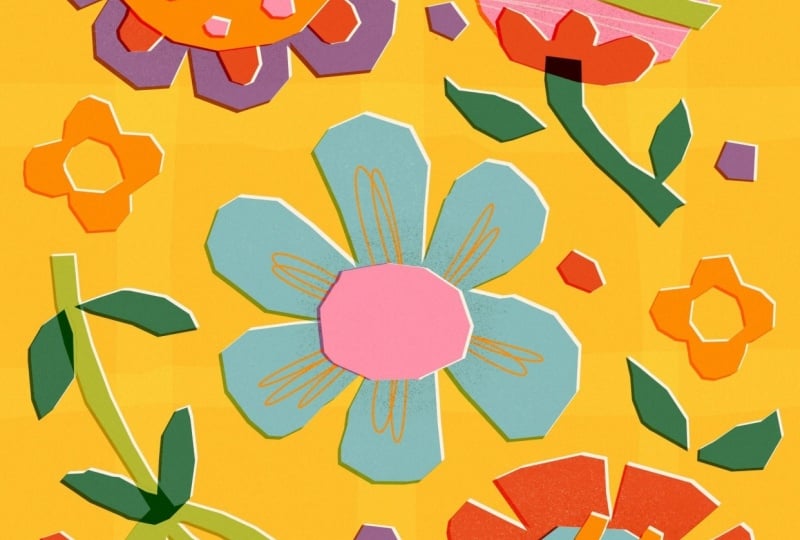
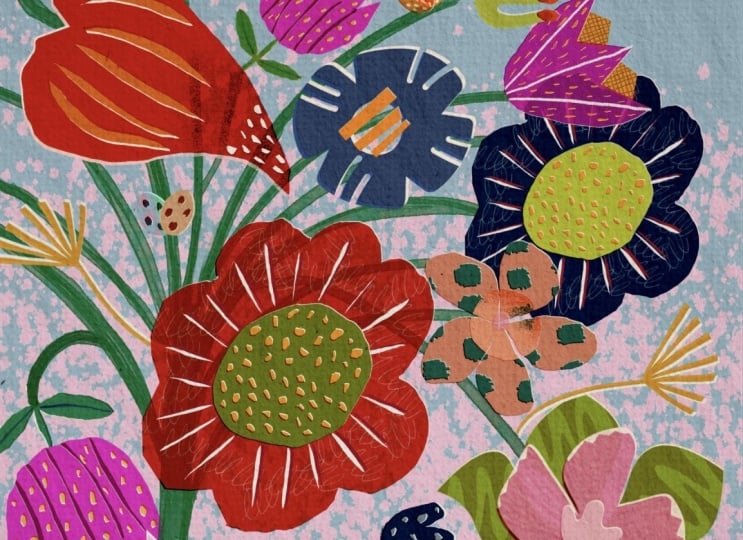
7. Projeto “flores”: Olá e bem-vindo de volta. Neste exercício, estamos criando uma página cheia de flores fantásticas. Eles não precisam ser realistas. Você pode inventá-los completamente. Se isso te assusta, é claro, você pode ver fotos rapidamente apenas para coletar
algumas formas básicas Novamente, não buscamos
precisão ou perfeição. Estamos apenas criando
uma coleção de formulários
simples, mas visualmente
interessantes. Para provar que essa técnica também
funciona com
formas menores. Tudo bem. Então eu abri novamente, minha
tela de quatro por cinco, que é, novamente, 2000 por 2.500 pixels E, novamente, vamos
começar com um pequeno esboço. Então, vamos mudar para preto e adicionar outra camada na parte superior, porque eu sei que vamos
trabalhar por baixo para facilitar tudo Não precisamos
arrastar as camadas posteriormente. E eu vou
passar para o meu desenhista. Então, vamos começar com uma flor
simples aqui com pétalas pequenas, mas brancas,
algo assim Isso pode ter alguma linha de
decoração, algo assim. OK. Então eu acho que é o suficiente. Formas básicas de flores. Mas podemos adicionar algumas pequenas flores
decorativas,
talvez assim Tudo bem, formas de
flores super básicas. Com certeza, não são
realistas. Eles são simplesmente divertidos. E agora queremos
preencher isso com lindas cores
que nos fazem felizes. Então, na primeira
camada na parte inferior, começamos com a cor
de fundo. Tudo bem. E agora o esboço
está um pouco escuro demais, então
diminuímos a opacidade E na minha próxima etapa, acho que quero
estabelecer as formas básicas
das flores. E desta vez, acho que não
precisamos colocar cada cor em uma camada separada, o que
seria muito complicado e também em
muitas camadas. Vamos
começar com as formas
básicas em uma camada. Então, vamos adicionar uma camada primeiro. Então, vamos ver. Acho que quero
começar com roxo. E então eu escolho minha ferramenta
de seleção novamente, certifique-se de que o preenchimento de cores esteja ativado. E então eu vou
começar com essa flor aqui. Tudo bem. Isso é roxo feito. Eu cancelo a seleção porque quero
escolher uma nova cor agora. E se eu mantivesse
a seleção ativada, ela mudaria
todas as cores em todas as formas que
estavam nesta versão. É por isso que eu desmarquei
e agora posso escolher uma nova cor sem
afetar essa forma roxa Desta vez, eu
quero usar rosa. Tudo bem, vamos passar para essa flor aqui naquele canto E acho que quero transformar
isso em laranja ou vermelho claro. E eu quero te mostrar
um truque bacana aqui. Também podemos apagar. Então, vamos primeiro escolher
nossa ferramenta de seleção. E agora eu quero
te mostrar como você pode apagar. Então, eu simplesmente
desmarquei e ligo a ferramenta
de seleção novamente. Mas desta vez, eu
desligo o preenchimento de cores. E agora eu quero apagar
esses pequenos triângulos aqui. Vamos apenas colocar a forma. Então, tudo o que precisamos fazer agora
é cortar nossos três dedos
e, bum, apagamos essas
pequenas seções aqui E então só precisamos da
flor no centro, e acho que quero dá-la. Vamos dar azul claro. E preenchimento colorido, e aqui está. Como de costume, queremos
duplicar a camada. Você quer escolher nosso esbranquiçado. Queremos selecionar a camada
para preenchê-la com branco. Precisamos alterar o
modo de mesclagem da nossa camada colorida. E, novamente, quero usar minha amada queima linear porque ela torna tudo
um pouco mais quente E agora nós apenas o entalhamos
um pouco para o lado aqui apenas para criar alguns contornos
fofos aqui, brancos e mais escuros Tudo bem, vamos subir uma camada e começar
com alguma decoração. Nós adicionamos uma nova camada. Que tal escolhermos
laranja escuro e começarmos aqui de novo? Tudo bem, desmarque.
E agora, minha próxima forma, acho que quero
usar verde claro, e todas elas podem ficar
na mesma camada. Ok, então
desative a seleção. E acho que esses pontos
aqui eu quero ter como no meu amarelo escuro aqui Acho que podemos até
preencher esses pontos e
aquelas florzinhas Dia do chá. Desmarque, selecione
novamente. Mas desta vez, desativamos o preenchimento de cores e agora apenas marcamos os centros Tata os centros são apagados Acho que precisamos de um
pouco mais de roxo, então é isso que
vou escolher agora. Faça. E o resto, eu acho, vamos
desligar a seleção. O resto eu acho que
quero em laranja escuro. Mesmo procedimento. Nós
duplicamos essa camada Mudamos a cor
para nosso esbranquiçado. Tocamos na camada inferior, tocamos em Selecionar para torná-la branca porque o
preenchimento de cores está ativado. Então, é claro, mudamos
o modo de mesclagem para
gravação linear e sempre nos sentimos à vontade para brincar com o que você
gostaria melhor. Eu quero usar a gravação
linear apenas para que ela seja consistente
em toda a ilustração. E então o branco
é selecionado. Então, vou inclinar isso um pouco
para o lado. Linda. E, novamente, mais
esboço e mais definição Agora, vamos trabalhar com os
caules e as folhas. E aqui eu quero
alguma interação. Quero que os caules cheguem até a flor e criem alguma interação de
cores aqui. Então, já sabemos
como isso funciona. Só precisamos mover a
camada branca um pouco mais abaixo. Vamos primeiro adicionar uma nova camada. E então eu sinto que quero
começar com verde claro, escolher a ferramenta de seleção e
começar a definir aproximadamente
a forma do caule. E eu quero ter certeza de que estou dentro
dos círculos aqui. E agora nosso próximo caule. E para isso, acho que
quero usar
meu verde azulado e mais escuro Duplique essa camada,
toque na camada inferior, vá para nossa
tonalidade esbranquiçada e selecione Altere o modo de mesclagem da camada colorida
para gravação linear
e, em seguida, movemos a camada
branca para o lado. Como eu disse, quero que essas
áreas aqui que
chegam até a farinha interajam
com a cor por baixo É por isso que precisamos mover nossa camada branca para baixo da camada com o
rosa e o vermelho aqui. Então eu acho que precisa
ir até o fundo. Vamos arrastá-lo até o
fundo, e vamos lá. Aqui temos a
interação divertida do verde inclinado para o rosa e
aqui para o laranja Eu realmente gosto desse efeito. Acabamos de adicionar uma nova camada na parte superior. E ainda faltam
essas duas folhas aqui. Estamos perdendo a cruz aqui, e estamos perdendo o
centro desta flor. E acho que aqui precisamos de
mais duas cores. Então, vamos começar
com o amarelo escuro novamente. Tudo bem. E acho
que isso é tudo para essa camada. Então, vamos duplicar isso. Novamente, escolha branco, vá
para a camada inferior, toque em selecionar para torná-la branca, vá para a parte superior, a colorida, e transforme em gravação linear. E então movemos
a camada branca. Muito bom. E vejo agora
que isso não funciona, o que acabamos de fazer,
porque eu também quero que essas folhas interajam
com o caule verde. Então,
tecnicamente, a parte branca aqui também
precisa ir para o fundo Assim, podemos corrigir isso facilmente. Então, vamos acessar nossa amada ferramenta
de seleção novamente, mas desative o preenchimento de cores. E agora vou marcar ao
redor das duas folhas. Depois, você pode limpar com
três dedos para abrir o menu copiar e colar. No entanto, coloquei essa função no toque duplo
do meu lápis Apple. Aqui eu tenho o menu copiar e colar, e agora eu só quero essa
área selecionada. Eu só quero cortá-lo e
colá-lo em uma nova camada. É por isso que acabei de apertar esse
botão aqui. Aqui vamos nós. Agora temos as duas folhas em uma camada separada
e eu posso simplesmente arrastar isso para baixo. Tada, temos nossa
interação acontecendo novamente. Linda. Precisamos de algumas linhas
decorativas aqui e dos pontos ali, mas não podemos colocá-las
nas mesmas camadas Acabamos de adicionar outra camada em cima de nossas formas básicas de flores. E é aqui que eu quero desenhar essas linhas decorativas, e acho que quero fazê-las. Digamos, amarelo escuro. E eu quero usar um pincel. Que tal escolhermos
uma boa linha de mono? E então vou colocar
alguns loops no chão, caótico. Isso é o suficiente. E eu acho que o tule aqui também é
um pouco simples Então, vamos mudar isso. E acho que
quero usar meu rosa claro. Vamos apenas desenhar
algumas linhas aqui. Mas, como ela
vai além da forma, precisamos
transformá-la em uma máscara de recorte Portanto, nossa camada é uma máscara de recorte. Agora não podemos mais ver
o que vai além da nossa flor. E o último, eu acho, são os pontos aqui, e
então estamos quase terminando Então, ok, vamos até
o topo porque
precisamos estar no topo
dessa forma amarela aqui. Vamos adicionar uma nova camada lá. Então, vou usar
meu tom rosa escuro novamente, amplio
e toco
na seleção. Ótimo. E aqui também precisamos do nosso contorno branco porque o contraste não é alto o
suficiente para o meu gosto Então, vamos duplicar essa camada. Parece fantástico. Só preciso desligar
o esboço para vê-lo
em toda sua beleza Acho que o fundo
é um pouco claro demais. Que tal criarmos
algo como um padrão de visita em
segundo plano Eu te mostro o que quero dizer. Então, vamos para nossa camada inferior
amarela. Adicione uma camada por cima. E acho que quero que as listras
sejam um pouco mais claras Então, desta vez, vou transformar o modo de mesclagem em
tela porque
sei que isso o está
deixando muito leve. E então eu escolho o mesmo amarelo que usei
para a cor de fundo. E agora
podemos simplesmente duplicar essa camada e
girá-la em 45 graus Nós o colocamos exatamente
onde queríamos que estivesse. E como falta um pouco
aqui na parte inferior, vou
duplicar essa camada
mais uma vez e arrastá-la até
onde eu acho que deveria estar Então, essas podem ser as listras
horizontais podem estar em uma camada Então, eu vou apenas
juntá-lo. Agora temos todas as quatro
listras em uma camada. E, claro, como
está muito claro, vou diminuir a
opacidade como eu acho para 20,
acho que é E o mesmo que
vamos fazer aqui. Vamos ver como isso parece. Acho que ainda é
um pouco demais. Então, vamos diminuir um
pouco mais
a opacidade, talvez Só queremos ter um interesse
sutil no plano
de fundo. Sim, acho que isso é
totalmente suficiente. E como adicionamos
o modo de mesclagem, temos aqui uma área um
pouco mais clara onde as listras se encontram, e o resto
não é tão claro aqui OK. E agora eu sinto que falta um pouco
de textura. Então, vamos passar para nossa camada colorida,
escolher nossa borracha, sombrear um tom granulado e adicionar um pouco de textura
com cuidado E na próxima
camada colorida, o mesmo Ok. Estamos quase
lá, pessoal. Na última etapa para reunir
tudo bem, estamos novamente adicionando
outra camada na parte superior Transforme isso na linha n, e queremos adicionar
o ruído agora. E diminua a opacidade até ficarmos satisfeitos
com o resultado, 60%, eu acho,
é muito bom Então aqui você pode ver o grão, a textura do ruído, muito bom. E agora podemos dizer que está feito. Veja, com alguns truques simples e técnicas
simples no próprio
Procreate,
sem desenhar, criamos uma ilustração de flor
tão legal, que é brilhante
e
colorida e me deixa muito feliz E agora podemos passar para
a próxima lição, onde quero
desenhar algumas cabeças com você. E antes de começar a
se assustar, saiba que desenhar pessoas
pode ser intimidante Mas com essa técnica,
todos podem fazer isso. Então, deixe-me mostrar a você
na próxima lição.
Te vejo lá.
8. Projeto “cabeças”: Então, bem-vindo ao nosso exercício final em que
vamos desenhar chapéus E eu sei que, para muitas pessoas, desenhar humanos é
intimidante. Rostos, especialmente. Nós tendemos a pensar que
tudo tem que ser preciso, equilibrado
e simétrico, e então há essa cruz Não, não hoje. Vamos manter
isso extremamente simples. Pense em um chapéu como
apenas outra forma. O que precisamos para
reconhecê-lo, como um oval e dois pontos para os olhos e talvez uma curva para o nariz e outra
curva para a boca, e talvez duas orelhas, e isso é tudo o que precisamos para
garantir que seja reconhecível
como um rosto Então, vamos colocar algumas
bolhas tortas e pronto. A beleza dessa técnica é que, quando você simplifica tanto, o resultado geralmente parece
mais forte e mais expressivo Oh, vamos entrar nisso. Mais uma vez, quero mudar
para o preto e desenhar. Então, vamos adicionar outra
camada imediatamente. Então, vamos
estabelecer aproximadamente seis formas aqui, talvez algo assim aqui. Então aqui, alguns aqui. Então aqui, outro aqui
e outro assim. É tudo o que precisamos.
E agora vamos preenchê-los com
diferentes tons de pele, e então veremos onde estamos. Então, tudo bem. E para não trabalhar com
o fundo branco, quero começar
colorindo o fundo, e acho que tal
usarmos o verde? Tudo bem. E
por cima, uma nova camada, é
aqui que
vamos definir formas de
nossas cabeças,
apenas algumas bolhas Os tons de pele geralmente estão em
algum lugar na faixa
dessas cores aqui, e então podemos arrastar esse círculo aqui para torná-lo escuro ou mais claro ou
o que quisermos Acho que vou começar
com o tom de pêssego e depois
arrasto meu ponto aqui E então eu quero
começar aqui e definir o formato
básico da cabeça, e também quero dar ouvidos a
eles em algum lugar aqui. E aqui já podemos
adicionar muita variação. Se você deixar uma orelha um pouco
mais alta que a outra, fica claro
que a cabeça está
um pouco inclinada E se você colocar as
orelhas mais para baixo, com certeza será uma criança. E se você fizer as orelhas um
pouco mais longas e largas, essa pessoa provavelmente é
um pouco mais velha. Tudo bem, a primeira fase está aí. Vamos brincar um pouco por
aqui. Talvez assim. Mas
neste oval aqui, seguindo
aproximadamente nosso esboço. E eu sinto que essa cabeça também
está inclinada
nessa direção, então vou
desenhar as orelhas para lá Então, vamos desativar a ferramenta
de seleção. Acho que quero
mudar a cor agora, e acho que quero
ir mais para Rose, talvez
goste disso aqui. Vamos ver se ainda
precisamos de ouvidos com este. Brilhante. Já podemos desligar nosso esboço para que
não distraia tanto Como de costume, simplesmente duplicamos
essa camada imediatamente. Nós mudamos para branco. Tocamos em selecionar para que a
cor seja preenchida com branco. Mudamos para gravação linear aqui, movemos nosso plano de fundo
e talvez possamos até girá-lo um pouquinho. Eu
realmente amo o resultado Então, na próxima camada, queremos
começar a adicionar o cabelo. Acho que essa
vai ser uma menina, e acho que ela vai
ficar tipo pãezinhos espaciais. Tudo bem, vamos
tentar colocá-lo chão sem um esboço.
Talvez assim. E aqui está a
linha do cabelo. Assim. E aqui está B número um. E aqui está o pão número dois. Oh, eu adoro isso. Eu adoro isso. Isso é muito legal. Tudo bem. Esse é o cabelo
da pessoa número um. Vamos passar para este. Eu sinto que essa é
uma pessoa mais velha, então eu quero dar um cabelo
mais acinzentado Ele não tem mais
tanto cabelo. E talvez ele também tenha barba. Legal. Eu adoro isso. E que tal esse aqui? É ela e ela tem algo parecido com uma situação de Bob acontecendo. Algo parecido com isso.
Ah, sim, fofo. E talvez de
costas atrás da cabeça, esteja o resto do cabelo aparecendo
. Assim mesmo. Ah, fofo. Que tal esse aqui? Eu sinto que ele precisa de cabelos castanhos. Então, vamos usar apenas nosso marrom. Ah, sim. Muito chique. Eu gosto
dele. Eu gosto muito dele. Talvez, porém, talvez precisemos falar um
pouco sobre isso, este. Vamos desligar o preenchimento de cores, desenhar ao redor deste e
apenas aumentá-lo um pouco E agora, essa pessoa aqui, eu sinto que ela
precisa ter cabelos ruivos, e acho que também quero
dar a ela alguns cachos. Então, que tal deixarmos
isso acabar atrás da orelha dela. Temos a cabeça
espiando por aqui, então precisamos adicionar um pouco mais de volume aqui no topo Sim, lindo. Ah, sim, ela tem cabelos muito encaracolados E novamente, por trás da orelha, você sabe, ela colocou
o cabelo atrás da orelha. Ela vai ter
cabelos soltos. Mova isso para cá.
Ah, sim, eu gosto. E eu acho que essa pessoa aqui, provavelmente é um garotinho, e ele provavelmente só
tem cabelos claros. E preencha com amarelo. Linda. Sim, e tão fácil, matamos seis pessoas
diferentes. Foi simplesmente super simples. E agora vamos fazer
nosso truque usual. Duplique a camada,
toque na camada inferior,
escolha o branco, toque em selecionar, transforme a
camada colorida superior em gravação linear e mova-a
um pouco para criar
o contorno. Incrível. Tecnicamente, você
pode até parar aqui. Eu só quero
mostrar como eu
continuaria com apenas algumas
características faciais simples e
super simples adicionando outra camada e
tocando na ferramenta de seleção, preto de
porco, e apenas
adicionando alguns olhos Então, como essa é a
linha das orelhas, vou
desenhar os olhos na mesma altura, Tata E aqui temos os olhos Eu sinto que aqui embaixo, eles são um pouco pequenos demais, então isso os torna
um pouco maiores. Tudo bem, e o mesmo truque. Duplicar,
camada inferior, virar para branco. Camada superior, queima linear. Camada inferior. Mova-se. E eles ainda parecem um
pouco mortos para mim, então eu quero dar a eles alguns pequenos destaques em seus olhos. E aqui nos óculos de sol, nós apenas adicionamos alguns
reflexos de luz como este E agora, com esta etapa,
você pode parar por aqui, mas vou
mostrar como eu
desenharia o resto das características
faciais. Então, eu escolheria Big, meu tom bege, transformaria essa
camada em queima linear E agora vou
adicionar narizes e uma
pequena indicação da parte interna
das orelhas Então, meus narizes geralmente ficam
assim. São apenas curvas simples. E aqui vamos desenhar algo
parecido com uma forma crescente Para indicar as orelhas super
simples e super fofas. E como eles são um
pouco óbvios demais, vou diminuir um pouco a
opacidade E também podemos adicionar a boca, apenas em uma nova camada, transformá-la em queimadura
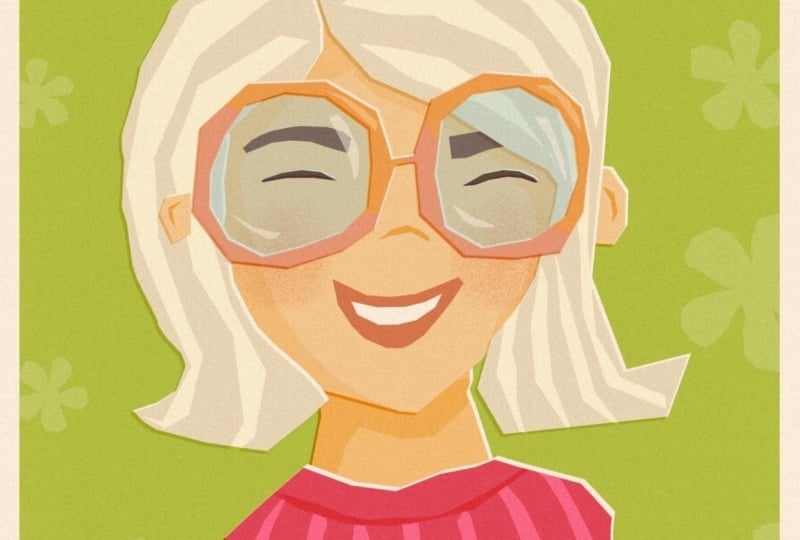
linear novamente, e eu vou
mudar para minha tonalidade laranja. Ele não tem um mouse. Está escondido atrás de sua barba. E parece que ela está
com a boca aberta, então vamos dar a ela alguns chás Então, poderíamos até dar a eles algumas bochechas rosadas na próxima
camada com laranja, talvez,
e talvez nosso sombreador Tata Boxy, que seja um E
poderíamos até transformar a camada em queima linear para
que ela interaja melhor. Tudo bem. Para
finalizar nossa ilustração, eu só quero marcar
todas as camadas aqui, e acho que
não está realmente no centro, então vou
colocá-la no centro. Você pode simplesmente ir em frente
e adicionar mais textura. Você se lembra de apenas
apagar com nosso sombreador. Você pode até adicionar alguns
tons, adicionar outra camada, transformá-la em uma máscara de recorte, transformá-la em queimadura linear
e com nosso tom bege E veja aqui, criamos
essas manchas mais escuras aqui, talvez na parte inferior,
você sabe, há algumas áreas
mais escuras Acho que o fundo
é um pouco simples demais, então vamos adicionar
algumas listras aqui Vá até a camada em cima
do fundo verde, transforme-a em tela novamente, escolha nosso verde e
a ferramenta de seleção. É muito divertido
tê-lo instável e irregular. E agora vamos arrastar
a camada no centro até
que as linhas
amarelas apareçam. Aqui vamos brincar com a opacidade até que
gostemos de obter um resultado, ter algo sutil
em segundo plano Sim. Isso é muito bom. E então nossa textura de ruído
na parte superior para finalizar
nossa ilustração,
bege, linea burn, nosso pincel de textura de
ruído Para reunir tudo
e brincar com a opacidade. E aqui vamos nós. Nossas seis pessoas terminaram, e eu realmente amo a
forma como elas se saíram. Estou muito feliz com o resultado. E espero que essa técnica tenha tirado um pouco do medo que você
tem de desenhar humanos. E você vê que com apenas
algumas formas básicas, você pode fazer muita coisa. Tudo bem. Esse foi nosso
último exercício de desenho. Vamos agora passar para
a próxima camada, onde
mostro como você pode fazer um pequeno pincel de carimbo
que pode ajudá-lo a colocar alguma textura no
fundo. Te vejo lá.
9. Crie um pincel de carimbo irregular: Tudo bem. Bem vindo
de volta. Então, conforme prometido, nesta lição,
vou mostrar como
você pode fazer
seus próprios pincéis de carimbo Um pincel de carimbo é muito
fácil e uma ótima ferramenta para ajudá-lo a adicionar texturas
e formas O mais importante é que
você precisa de uma tela quadrada. Esse é o número um e o número dois é que você precisa desenhar com
o preto mais preto Caso contrário, seu pincel
de carimbo não ficará totalmente opaco e isso criará alguns efeitos estranhos mais tarde
, quando você o estiver usando Então, vou
tocar duas vezes aqui na área preta. Isso o transforma no
preto mais preto possível e podemos ter certeza de onde estamos quando tocamos
no valor Precisamos ter zero aqui na seção RGB e
precisamos ter o código hexadecimal
de Tudo bem. Agora vamos criar a forma e vou
mostrar uma flor básica. Vou apenas tocar
aqui na minha tela. Dê, digamos,
cinco pétalas, ainda que tortas,
e preencha a Na minha próxima etapa, eu só quero ter
certeza de que o pincel está centralizado Tudo bem. E agora você pode
limpar com três
dedos para abrir o menu
copiar e colar. Só preciso dar um toque duplo
no meu lápis Apple para abrir
o menu copiar e colar. E agora eu quero dizer que copie tudo. É importante
copiar tudo, não apenas a forma, mas também o fundo branco. Caso contrário, a técnica não funcionará corretamente no estúdio
de pincéis. Tudo bem, dizemos copiar tudo. E agora abrimos
a biblioteca de pincéis, e aqui estamos em nosso conjunto de pincéis de formas
ousadas, e é aqui que eu quero
adicionar meu pincel em forma de flor. Vou apenas tocar no botão
de adição aqui. E ele vai
me perguntar o que eu quero fazer, e eu quero
criar um novo pincel. Tata. Aqui vamos nós. Abrimos o estúdio de
pincéis aqui, e agora a primeira
coisa que preciso
fazer é aumentar o espaçamento Como eu quero
criar um pincel de carimbo, é melhor ter
o espaçamento máximo Então estabilização,
não precisamos de nada. Taper também não precisamos de
nada, mas aqui forma. Esse é o ponto muito
importante aqui. E aqui queremos
mudar nossa fonte de forma. Então, vamos tocar nele aqui. E então podemos dizer
importar e colar. Então, agora colamos
nossa forma de flor. No entanto, precisamos
inverter a cor. Aqui no estúdio de pincéis, o que for preto não será colorido ao
usar o pincel, mas tudo o que for branco. Então, precisamos inverter as cores. E isso é super simples com um toque de dois dedos
na tela como este. Tata. Agora, ele usará apenas
a forma branca para desenhar, e é exatamente disso que precisamos. Então, tocamos na marca de seleção aqui. Chata. E aqui
já vemos nossas flores. No entanto, eles parecem
muito uniformes aqui, e eu gosto que minhas formas de flores
pareçam aleatórias. Portanto, podemos ativar a opção
aleatória aqui. E isso vai
mudar a direção, e podemos ativar o flip eggs. Ele vai
girá-lo ao redor do eixo X e virar Y. Também vai
girá-lo ao longo do Também podemos adicionar um pouco de rotação para criar mais variações aqui. Acho que isso é tudo por aqui. Não precisamos
mudar nada com granulação, renderização, mistura úmida,
não, dinâmica de cores, não, nada dinâmico,
mas lápis Apple Aqui, precisamos fazer
outra configuração e reduzir a
opacidade para zero Opacidade significa apenas que
quanto mais você
pressiona, mais escuro fica o pincel, e isso não é
exatamente o que eu quero, mas eu quero mudar o tamanho Eu quero pressionar com mais força
para torná-lo maior. Pressione o isqueiro para
torná-lo menor. Vamos continuar,
eu não sei. 50% talvez. Tudo bem. Propriedades. Podemos definir o
tamanho máximo um pouco maior, e o tamanho mínimo
também é um pouco maior. A pré-visualização aqui, queremos usar
a pré-visualização do carimbo. Agora podemos
diminuí-lo um pouco apenas para que seja
exibido corretamente. Não precisamos mudar mais
nada aqui. Então, sobre esse pincel, certifique-se de adicionar uma de suas
fotos, digite seu nome. E assine. Assim que você adiciona uma foto, ninguém pode mais copiar e
remover a foto, que é muito útil. E então fizemos
todas as mudanças. E desde a última atualização do
Procreate, você não pode mais alterar o
nome do pincel aqui Isso não vai
funcionar. Então, terminamos o estúdio de
pincéis agora, basta tocar na marca de seleção e aqui está nosso pincel. E agora vemos que não tem título, mas basta tocar e segurar E aqui está a opção de renomear. E aqui podemos chamá-la de flor ousada e
instável ou o que você
quiser dar ao seu pincel Aplicar. E aqui
fizemos nossas mudanças. Então, vamos verificar
se vai funcionar, desligar o preto,
escolher uma cor e dizer com antecedência. Portanto, um toque deslizante o torna pequeno e um toque forte o torna grande. E isso é exatamente o que eu quero. Espero que isso ajude, e você comece
a criar tantos pincéis legais para
preencher sua pintura de pincel Tudo bem, e isso é
tudo por hoje. Então, vamos agora para o nosso vídeo final, onde
encerramos a aula.
Te vejo lá.
10. Considerações finais: Antes de terminarmos,
eu só quero dizer que parabéns por ter feito
isso até o fim. Espero que esta aula
tenha mostrado que criar arte não precisa ser
complicado ou estressante Às vezes, simplificar
suas formas e deixar de lado a perfeição
traz de volta toda a alegria E o mais importante,
espero que você continue. Você pode usar essa técnica para criar todos os tipos
de pequenas coisas, pequenas coleções, padrões ou até mesmo algo como
um alfabeto inteiro Quanto mais você jogar com ele,
mais natural ele se sentirá. Já estou ansioso para ver seus projetos
na galeria de projetos, então não se esqueça de enviá-los. Se quiser, sinta-se
à vontade para compartilhar seu trabalho
nas redes sociais. Adoro destacar
trabalhos de estudantes em minhas histórias. E se você gostou dessa aula, deixar um comentário realmente ajuda. Muito obrigado
por estar aqui, e nos vemos
na próxima. Tchau