Transcrições
1. Olá! Deixe-me mostrar o que você vai aprender neste Notion Course: Olá e bem-vindo à master class Notion
all on one. Estou muito feliz em ter você
aqui porque temos um curso repleto de informações
para fazer todo o possível. Transformando você de um
iniciante em um mascarador de noções. Meu nome é Fred e sou treinador
de noções há alguns anos
e lancei
mais de 30 modelos de
noções diferentes Muitos deles foram reconhecidos
pela noção de galeria oficial
de modelos. E com essa experiência, quero dar a você a
melhor noção possível. Guia de início rápido.
Em primeiro lugar, vamos falar sobre a
noção e como ela revolucionou o cenário da
produtividade E para isso, quero que
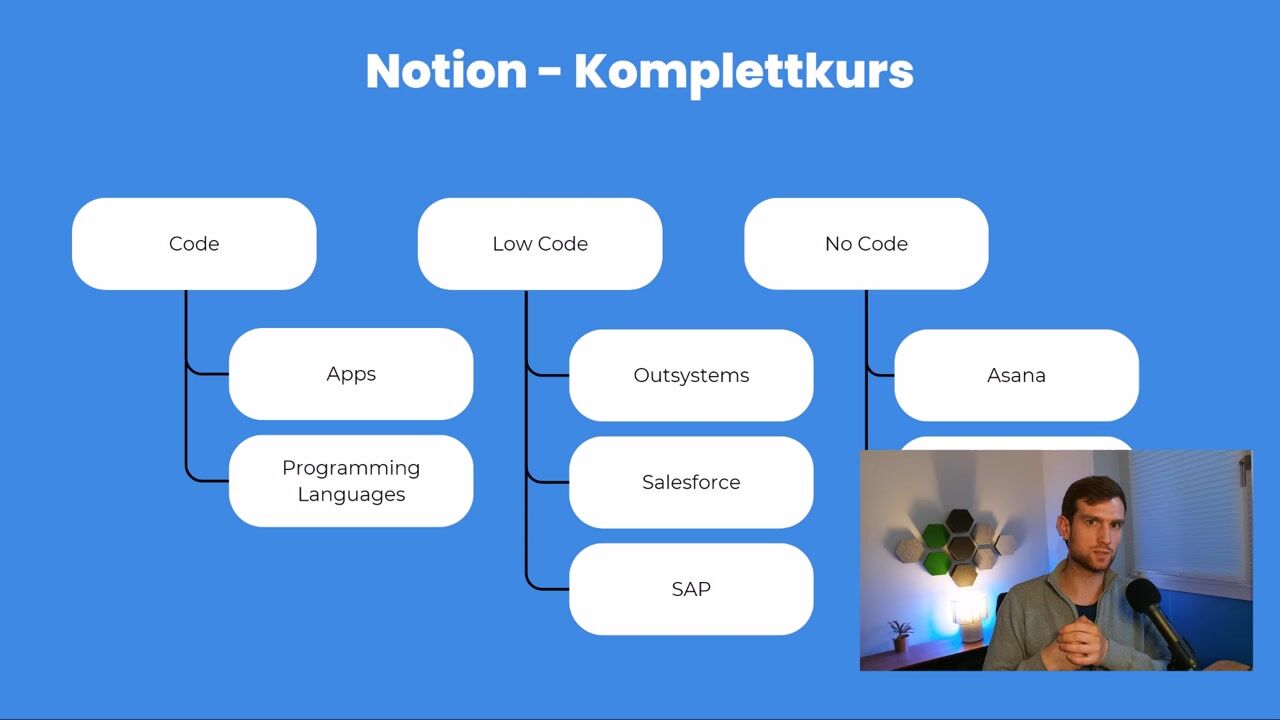
você entenda, leia as categorias gerais
de aplicativos. O número um é a codificação
tradicional. Codificação tradicional, talvez
você conheça, por exemplo,
linguagens de programação como HTML ou Python O que significa que você pode criar seu próprio aplicativo e ele fará exatamente
o que você precisa. No entanto, tem
a desvantagem de que você precisa conhecer uma linguagem de programa, levará muito tempo para criar o
aplicativo de que precisa ou precisará contratar alguém que possa
fazer isso por você Normalmente, isso
não é nada para começar casualmente com mais, algo para corporações de grande
porte, algo que requer
menos recursos é baixo código Exemplos de aplicativos de baixo
código são nosso sistema,
Salesforce e SAP Você pode começar com
eles prontos para uso, mas geralmente eles vêm com um contrato de consultoria em serviços de
consultoria, que significa que eles adaptarão
a solução para você. Na verdade, não requer habilidades de
desprogramação, mas você ainda precisa de
alguém ou experiência para adaptar a
ferramenta às suas necessidades pessoais E a última categoria, na qual a noção
se encaixa, não é código. Nodes, como o nome sugere, significa que você não precisa de
nenhuma linha de código para operacionalizar seus
processos em uma ferramenta Exemplos típicos são Asana, Mandate.com e,
claro, Notion, os
quais falaremos Eles são muito flexíveis. Eles saem da caixa como
uma ferramenta totalmente operacional. Você pode construí-los à medida que avança. E construir significa realmente
como um sistema Lego. Peças de Lego onde você
tem diferentes módulos que você monta e
ajusta às suas necessidades E sempre que achar
que isso não se encaixa muito bem, basta remontar
todo o sistema conforme necessário O lado positivo é que nenhum código não
exige nenhum custo inicial. Eles geralmente são muito baratos. Mas é claro que você
precisa seguir o que os programadores oferecem O Notion é uma
ferramenta muito versátil, mas ainda assim limitada ao que é possível na ferramenta,
se isso fizer sentido. Resumindo, Notion é uma plataforma abrangente de
produtividade e
colaboração que permite fazer anotações, organizar
projetos ou tarefas de informação E também para promover a colaboração em
equipe, o que é particularmente
interessante. Se, por exemplo, você estiver
trabalhando com muitos clientes,
com uma equipe maior ou fornecedores diferentes
e precisar uma forma de trabalhar de forma
assíncrona em Então, isso significa em diferentes fusos horários ou locais
diferentes. Então é aqui que você gostaria examinar
a noção,
porque na verdade é um sistema que
estrutura as informações. Assim, você insere muitas
informações, pode estruturá-las em
noções e, como resultado,
estruturá-las em um projeto,
em um banco de
dados de conhecimento da Kisor ou em um processo, garantindo que as informações que você
precisa repetidamente ou um público maior precisa
acessar organizadas em um sistema
central Sempre que você pensar em noção, quero que pense em uma ferramenta na qual você possa criar
seu próprio sistema. Você pode criar seu
próprio site, um wiki, sobre o
qual falei ou me referi
quando disse que é um repositório de dados,
um sistema de
gerenciamento de relações com clientes, um sistema de
planejamento de recursos corporativos, um plano de
orçamento, um banco de dados de planos de metas Então, como você pode ver, existem dezenas de casos de uso diferentes. E com certeza você
terá o seu
próprio ou
identificará o seu. Você pode usar o Notion como colaborador
individual
para seu hobby pessoal ou organização de vida
pessoal ou como uma grande corporação organizando informações. E essa é
a beleza disso. Agora, com todas essas funções
e opções em mente, como vou
transformá-lo em uma noção verdadeira, mestre? Faremos isso
neste curso passo a
passo e pouco a pouco. Na primeira parte
deste curso, ensinarei
todas as funções, todas as
funcionalidades básicas da noção Eu quero que você conheça a noção
de entrada e saída, parte dois. Vamos um pouco mais longe
e falamos sobre personalização. Neste módulo, falaremos
sobre fórmulas, por exemplo. E no Partnerber three, que
é meu favorito pessoal, falamos sobre
aplicações práticas Então, vou mostrar exemplos da vida
real,
por exemplo, o de Mclein ou meu próprio
trabalho de consultoria, onde estou usando a noção para
gerenciar e organizar projetos e tarefas de
informação Fique de olho
nesse terceiro parceiro,
pois ele crescerá com o
tempo , pois eu adiciono os cases com frequência e também
ofereço modelos gratuitos para isso Dito isso, arrume suas malas. Sua jornada começa agora. Sempre que você tiver alguma dúvida, sinta-se à vontade para entrar em contato comigo. No próximo módulo,
mostrarei como você pode
interagir comigo.
E com isso em mente, desejo-lhe uma experiência agradável. Desejo-lhe muito sucesso e
aproveite o processo. Felicidades.
2. Crie sua conta do Notion e selecione a assinatura certa!: Olá. Olá e bem-vindo
de volta a este curso. Na palestra de hoje, falaremos sobre
não criar contas Neste módulo,
falaremos sobre como
criar uma conta com
a noção como base. Também estamos falando sobre as
diferentes opções
de preços para que você entenda
qual conta escolher. Para isso, começaremos no site
da Notion.
Vamos pular, aqui estamos no site da
Notion,
você o encontrará em
Notion Dot Product ou simplesmente Notion Dots. No site da noção,
você encontrará todas as informações sobre
a noção. Mas primeiro queremos entender qual
conta escolher. Temos três opções diferentes. Uma delas são três, a
outra são opções de página. A boa notícia aqui é 90% do que você pode
fazer é gratuito. É também por isso que adoro Notion. Se dermos uma pontuação baixa, você
verá a comparação entre esses planos
, como você pode ver. Como você pode ver, o Notion Free é recomendado para colaboradores
individuais Assim que você estiver
trabalhando com uma equipe, eu recomendaria escolher
uma opção positiva ou comercial Y. Porque você é ilimitado
para indivíduos, mas tem um teste de bloco
limitado para dois membros ou mais O que isso significa?
O que isso significa? Assim que você
compartilhar seu trabalho, que obviamente é o que você
quer fazer quando
não está usando com mais de duas pessoas, você
ficará rapidamente limitado em termos
da quantidade de páginas que
pode compartilhar com outras pessoas. Em poucas palavras, se você quiser experimentar a noção em equipe
, eu escolheria uma opção
positiva ou comercial Se você está usando o
Notion para começar, definitivamente pode
usar a opção gratuita. Outra limitação
são os uploads de arquivos. Na versão gratuita, você pode
carregar até 5 megabytes. Isso é perfeitamente adequado para documentos e pequenos anexos, mas é claro que não
funciona se você estiver carregando toneladas de
gigabytes de dados,
como arquivos de vídeo Esse pode ser o
outro ponto em que você deseja escolher a
versão plus em vez da versão gratuita. O histórico da página, como o
histórico de auditoria, a auditoria, todas
as alterações feitas na página, podem ser
visualizadas sete dias
na versão gratuita versus 30 dias na versão plus e 90
dias na versão comercial. Se você o estiver usando
apenas para si mesmo
, sete dias podem
ser mais do que perfeitos. Se você o estiver usando em uma equipe
em que várias pessoas trabalham na mesma página e as coisas podem ser
excluídas acidentalmente, você
definitivamente gostaria de
dar uma olhada
na análise de página
opcional de 30 ou 90 dias Novamente, algo
que não é assim, novamente, algo que
não é de grande relevância. Ou se você estiver usando a noção
só para si mesmo. Se você o estiver usando
como uma equipe mais ampla, talvez queira
saber quanto acesso e tráfego você tem em
suas páginas individuais para otimizar aquelas que têm tráfego excepcionalmente
grande ou seus usuários Além disso, você
encontrará um limite em. Além disso, você encontrará um limite na versão gratuita. Quando se trata de domínios de sites, você pode usar o Notion como um site Talvez você queira pesquisar domínios personalizados
se os estiver usando como
corporação ou como uma equipe mais ampla Se você o
estiver usando apenas para si mesmo
, ficará perfeitamente
bem com o domínio da noção. Outras coisas que diferenciam as versões são os espaços de equipe, para que você possa criar
espaços privados que não sejam compartilhados com todos
na versão comercial e
corporativa, que você pode fazer nas versões
gratuita e plus Falaremos sobre isso
quando falarmos sobre permissões e também sobre automação. O Notion oferece
automações internas em bancos que significa que você pode configurar rotinas e processos diretamente
no Notion Na versão gratuita, você está um
pouco limitado nessa conta. Falaremos sobre
isso quando falarmos sobre automações em geral Isso visualizará do que
estamos falando. Temos outra limitação de
slides
na versão gratuita quando
falamos sobre bancos de dados sincronizados. Bancos de dados significa que você está administrando
apenas um banco de dados, mas ele também será atualizado em vários outros bancos de dados Assim, podemos conectar bancos de
dados entre si,
onde você está limitado na versão gratuita a apenas
um banco
de dados e ilimitado
na versão comercial , pois nem todo o resto desempenha um papel importante. Se você me perguntar,
outra coisa que talvez queira conhecer é a parte
administrativa e de segurança. Quando você opta pela versão
corporativa, é
claro que pode integrar noção ao seu cenário
de segurança corporativa. Isso significa que configurações de segurança
, como login
único e muito mais, são possíveis
na versão corporativa. Mas isso é realmente relevante
se
você estiver trabalhando em uma empresa de grande
escala. Por último, mas não menos importante,
você tem, é claro, suporte
prioritário se
estiver em um plano pago. Como você está em um plano gratuito. Resumindo, em
9% dos casos,
a versão gratuita é
mais do que suficiente, pois você pode começar com
todas as funções e expandir à medida que avança Normalmente, se você estiver em uma equipe
pequena ou apenas quiser
optar por uma ideia para ver se essa é uma solução viável para uma equipe Novamente, a versão gratuita
pode ser completamente suficiente. Eu recomendaria a qualquer pessoa, eu recomendaria, em geral, que
todos começassem com uma versão gratuita, pois você
pode atualizar posteriormente se achar que as limitações do
plano gratuito são limitantes para sua necessidade Como descobrimos os diferentes planos e decidimos
optar pelo plano gratuito, vamos fazer login ou criar
uma conta, respectivamente. Para obter uma conta,
clicamos em Get Notion Free. Isso preencherá
nossa tela de login. Podemos nos inscrever com
nosso endereço de e-mail comercial com um endereço de e-mail geral. Também podemos nos inscrever com uma conta do Google ou
uma conta da Apple. Depois de adicionar meu endereço de e-mail, clicarei em
Continuar com e-mail e receberei um código de
login temporário na minha caixa de entrada, qual poderei
começar e fazer login Vou colar o código de
login aqui e clicar em Continuar
com o código de login. Eu continuaria colando meu endereço de e-mail profissional aqui e clicaria em
Continuar com e-mail Receberei um código de
login temporário onde, que posso recuperar
da minha caixa de entrada de e-mail E eu colaria o código de login aqui e clicaria em
Continuar com o código de login. Depois de clicar
em Criar uma conta, posso adicionar uma foto se eu quiser Posso adicionar meu nome
e definir uma senha. Depois, posso decidir se concordo que a
Notion me envie comunicações
de marketing
sobre a Notion para minha caixa de entrada de e-mail, se
eu não quiser Depois disso, posso
adicionar uma foto, me
dar um nome como meu nome de usuário e selecionar uma senha. Posso decidir
se concordo que a Notion me
envie comunicações de marketing
sobre a Notion ou não. Depois, posso clicar em Continuar. Depois, posso
decidir se quero
usar a noção para minha equipe, uso
pessoal ou para a escola. Vou selecionar pessoal,
clique em continuar. É isso mesmo. Agora eu sou uma noção e esta é minha
tela inicial para a noção. Nesta palestra, você aprenderá sobre qual conta
pode ser usada Nesta palestra, você aprenderá sobre qual plano de conta é a melhor
opção para começar E você também aprendeu a configurar sua conta
adequadamente.
3. Guia de início rápido: aprenda os fundamentos do Notion em 180 segundos: Bem-vindo de volta a este curso. Nesta palestra,
apresentarei um guia de início
rápido de alto nível, que de forma alguma substitui
nenhuma função na qual nos
aprofundaremos em
um nenhuma função na qual nos
aprofundaremos estágio posterior Isso é puramente normal. Se
você tem pouco tempo, tempo é uma restrição
e você
quer começar agora Então, vamos começar. Esta é nossa tela de boas-vindas depois de criarmos
nosso espaço de trabalho Significa que nossa conta,
sem envio, o principal objetivo
aqui é lembrar
que a noção não é muito diferente de nenhum outro programa de processamento de
texto que você possa conhecer durante todo o dia, como o Word. A principal característica ou o objetivo
principal da noção é, obviamente, registrar
e compartilhar informações. Nas informações de texto, começamos uma nova linha clicando em
qualquer lugar do documento. E então começamos a escrever
o que precisamos escrever. Adicionamos um espaço ou vamos para a próxima linha
pressionando responder. Portanto, estamos na próxima
linha. E é isso. Obviamente, você não quer
ter todo o texto simples. Você também deseja
formatar seu texto. E isso pode ser feito
simplesmente destacando o texto. Em seguida, um novo menu de contexto
é aberto no menu de contexto. Você pode fazer tudo o que
você também pode fazer dentro do Word. Por exemplo, adicionar formato em negrito, itálico ou sublinhado Você pode alterar o
tamanho do texto clicando no texto. Lá você terá
diferentes estilos de texto como um texto de título, você pode alterá-lo para a lista de
marcadores ou, para fazer listar o que for
necessário no momento A próxima coisa a lembrar
se você estiver com pouco tempo é que você pode adicionar
elementos diferentes ao seu documento. Um elemento ou chamado bloco em noção é qualquer coisa além do texto. Vamos abrir o
menu de contexto para ver o que quero dizer. Vou para a próxima linha e abro o menu de contexto
adicionando o comando. Aqui você encontrará todos os blocos
básicos e avançados disponíveis em
elementos de noção que você pode adicionar. Você pode adicionar, por exemplo,
novamente uma tabela, um título, uma lista numerada Basta ler a lista completa de coisas que você pode adicionar. E, claro, você também pode
adicionar arquivos de mídia. Agora, se você não tiver muita certeza ou não quiser
rolar até o fim, você também pode simplesmente
pesquisar o elemento que
deseja adicionar. Por exemplo, se eu
quiser adicionar uma imagem, basta inserir
Imagem e ela
preenche automaticamente a imagem da
sugestão Agora eu clico na imagem
e ela
me pergunta se eu quero
adicionar uma foto de banco de imagens, se eu quero adicionar um
link de outra página da web, ou se eu quero fazer o
upload do meu próprio bi Lembre-se de que o tamanho máximo do arquivo na planta gratuita
é de cinco megabytes A próxima coisa a
lembrar é que,
no lado esquerdo,
temos nosso menu de navegação. No menu de navegação
, encontramos nossa pesquisa. Encontraremos todas as
notificações se alguém estiver nos enviando um
ping no Notion
e esperando por uma edição Por exemplo, encontraremos
nossas configurações nas quais
também podemos mudar a noção do modo
claro para o escuro. Novamente, mostrarei
mais detalhes posteriormente e você encontrará a
hierarquia de todos os seus documentos Agora, no oceano, você tem documentos, mas esses documentos
também podem ser unidades de arquivo. Imagine que você emparelhe o Word
com o Explorer. Se você quiser alterar a
localização de um documento, basta arrastá-lo e
soltá-lo em outro documento. Naquele exato momento, você vê
uma nota rápida que apareceu aqui. Isso significa que o quick node agora
está na página de introdução. Se você quiser ver todas as páginas que estão em outra página, basta clicar
nesse botão e
encontrar todos os documentos que estão
nessa página específica Se você excluiu acidentalmente uma página da web e
deseja recuperá-la, basta ir para a lixeira encontrar todas
as páginas excluídas dos últimos sete dias No lado direito, você tem a
capacidade de compartilhar a noção. Se você clicar em Compartilhar,
poderá convidar alguém com um endereço de e-mail para dar acesso exclusivo
ao seu documento
ou, alternativamente,
publicar sua página na web. Isso significa que todos com esse link agora têm
acesso ilimitado à sua página da web. Você pode limitar o acesso
usando um desses botões,
mas, a menos que eu cancele a publicação da
minha página da web, ela fica visível para
qualquer pessoa com Portanto, tenha cuidado se você tiver informações
confidenciais em sua página da web,
só isso no momento. Conforme prometido,
tenha certeza de que
analisaremos cada uma dessas
configurações individualmente, passo a passo, para não
perder nada do que
mostrei agora. Então fique ligado e nos
vemos na próxima palestra.
4. Onde está o que na Notion? Navegue com confiança: Olá e bem-vindo
de volta a este curso. Nesta palestra, falaremos sobre navegação
e
a interface de usuário de noções.
Por que isso é relevante? Bem, para usuários iniciantes, pode ser um pouco
difícil ver
a interface de noções e
entender como ela funciona Vamos começar a pensar. Aqui estamos, de volta ao nosso espaço de trabalho
recém-criado. Em primeiro lugar, a noção básica
é organizada nas chamadas páginas. As páginas são, na verdade, documentos. Os documentos, por sua vez, são
semelhantes aos arquivos no Word. Imagine que cada página é igual a um documento
igual a um arquivo. A principal diferença entre
palavra e noção, porém, é que você não precisa
salvar nenhum trabalho. Porque
enquanto você estiver online, todos os arquivos
serão salvos automaticamente. O que é ótimo porque,
enquanto você estiver on-line, não
poderá perder nenhuma informação. Esta é a
seção principal na qual
vamos digitar informações
ou ler informações. Agora, no lado esquerdo, você encontrará a barra
de navegação. Na barra de navegação, você
encontrará todas as diferentes configurações, documentos e aplicativos conectados. Começando com as páginas, eu disse que cada página é igual a um documento e cada
documento é igual a um arquivo. Mais ou menos,
simplifique as coisas, isso significa que você verá todos os seus documentos
no lado esquerdo. Cada página aqui é um documento. A grande diferença
agora com o Word é que você pode combinar
documentos entre si. Você pode criar um registro
de vários documentos. Imagine só, eu quero ter um documento de alto nível
que seja o hub principal. No
hub de informações, quero ter todos os outros links para
os outros documentos e
posso simplesmente arrastar e soltar as outras páginas
no meu hub de noções. O que aconteceu?
Como você pode ver, organizamos
todos os documentos em nosso hub central de documentos. Dessa forma, também criamos
links em nosso documento principal. Movemos a localização
dessas páginas para
a página central. Dessa forma, podemos organizar
links e informações, agrupá-los como
tópicos ou capítulos, o que facilita a interação
dos usuários
com as informações Obviamente, você pode consolidar o conteúdo da página clicando
nessa seta e
desdobrá-la novamente
pressionando novamente o erro Dessa forma, você sempre pode identificar
facilmente quais páginas estão armazenadas na
sua página principal do hub. O que mais podemos fazer
nessa barra de navegação? Bem, primeiro de tudo,
vemos o nome da nossa conta. Podemos identificar se
estamos, por exemplo, em nosso próprio espaço de trabalho ou no espaço de trabalho de
outra pessoa Aqui você veria
outros espaços de trabalho. Em seguida, temos a barra de pesquisa. A barra de pesquisa pesquisa
tudo o que está em noção, mas não apenas as páginas, o conteúdo da página, mas
também os metadados. Por exemplo, se
você estiver procurando por algo que foi criado em um
momento específico, como uma data localizada em
algum lugar específico, ou talvez não se lembre de
nenhum dado de mídia, lembre-se apenas de quem
criou a página. Você pode pesquisar tudo isso
dentro do seu espaço de trabalho,
isso é muito útil, e você pode ativar todos
os filtros aqui ou simplesmente adicionar sua
pesquisa na barra de pesquisa Em seguida, você tem uma noção de caixa de entrada que é uma ferramenta bastante colaborativa Isso significa que o objetivo é
trabalhar com outras pessoas,
com membros da equipe, clientes,
fornecedores, com quem quer que esteja
em seu espaço de trabalho Isso significa que você pode
dividir partes do seu trabalho em que outras pessoas possam
comentar ou adicionar informações. Em algumas ocasiões, você
gostaria de receber uma notificação sobre o
trabalho que outros
fizeram, para não
perder informações
sempre que alguém estiver trabalhando
em uma de suas páginas,
páginas que você possui ou
que você criou, ou se alguém estiver
marcando você em uma página, e eu mostrarei
mais tarde como fazer isso, você será notificado
em sua caixa de entrada, então todas as notificações
serão armazenados centralmente aqui. Em seguida, você tem
a página de configuração. Na página de configurações,
você tem várias opções
diferentes para
escolher para personalizar sua conta Examinaremos cada uma das
configurações em um vídeo posterior. Lembre-se de que esse
é o local central para administrar os membros
da sua conta, os convidados da sua conta A aparência de
não notificação, configurações, cobrança,
tudo o que está relacionado à sua conta Você encontrará aqui. Em seguida você também pode criar uma nova página. Este é um botão dedicado
para criar uma nova página. Se eu fizer isso, ele
criará uma página sem título
e um campo pop-up Mas também posso ampliá-lo para tela
cheia. Vamos
para a tela cheia. Eu só chamo isso de teste. Como você pode ver, ele
criou uma nova página. Também podemos adicionar uma página
aqui embaixo como uma opção separada. Em seguida, você encontrará
o Calendário de Noções. O Calendário de Noções é um calendário central
para gerenciar todos os prazos e datas que você armazenou em
sua noção Examinaremos o calendário de
noções, mais detalhadamente em uma palestra
separada Abaixo disso, você pode
criar um espaço para a equipe. O espaço da equipe é uma área dedicada onde você pode convidar partes da sua equipe ou toda a
sua equipe para ela. As páginas no espaço da equipe estão disponíveis somente para
os membros. Isso significa que você pode ter no
seu espaço de trabalho 100 membros, mas convidar apenas cinco membros para o seu
espaço de equipe Abaixo disso, você
encontrará modelos pois às vezes é muito difícil criar uma página de noções totalmente
nova por conta própria Você encontrará centenas
de modelos para escolher entre vários casos de uso
diferentes Novamente, os modelos
são uma história própria, sobre a
qual falaremos em um vídeo posterior. Você também tem uma
função de importação que está aqui. A função de importação
ajuda você a migrar seus dados de outros bancos de dados
ou documentos para o Notion E, finalmente, temos o lixo. O lixo talvez seja o recurso mais
importante porque,
em particular, se você colaborar com
várias outras pessoas, pode
acontecer que, intencionalmente ou não, os dados sejam intencionalmente ou não O lixo é onde você
quer verificar se você perde. Em uma página no lado
direito, você encontrará as configurações de compartilhamento. Cada página em noção
pode ser compartilhada. Essas permissões
estão no nível da página. Isso significa que você não compartilhará todo
o seu espaço de trabalho Se você compartilha uma página, você tem duas opções
aqui para escolher. Você pode convidar pessoas ou
compartilhar o link inteiro. Novamente, esse é um
recurso sobre o qual falaremos
em um vídeo posterior. A seguir, você encontrará
a seção comum. Aqui você encontrará
todas as informações ou comentários que outras pessoas
fizeram em sua página. Você também encontrará
uma seção de atualização. Aqui você encontra todas
as últimas atualizações dos últimos sete dias Se você estiver na versão
gratuita, se
tiver atualizado
para outras versões, podem
ser 30 ou até 90 dias de histórico
que você pode ver. Você pode adicionar uma
página aos favoritos, por exemplo. Se for um
elemento central do seu trabalho, você precisa visualizá-lo
diariamente. Depois, você pode marcar
ou favorecer esta página com a estrela à direita Você terá
exportação de estilo e muito mais. Aqui você pode ajustar por si mesmo como
gostaria que a noção aparecesse. Por exemplo, você pode
alterar a fonte. O texto pode decidir se você deseja usar a largura
total da página. Você pode bloquear uma página para edições, transformá-la em
uma duplicata do Wiki, excluir muitas personalizações
que você pode adicionar a uma que você pode adicionar Além disso, você pode adicionar conexões. As conexões são aplicativos
externos aos quais você pode
vincular sua página. Novamente, tudo isso estará
sujeito a um vídeo posterior. Nesta palestra,
descobrimos os
recursos mais essenciais da noção, a estrutura central da interface
do usuário Nas próximas palestras,
vamos nos
aprofundar em cada uma
dessas seções
5. O que é um bloco do Notion?: Bem-vindo de volta. Nesta palestra, falaremos
sobre blocos de noção Por que eles estão aqui, como usá-los, como transformá-los.
Vamos começar. Quando você começa a usar a noção, pode se deparar com
os blocos de termos e se perguntar: por que
precisa se importar? Bem, porque a noção é
organizada em blocos. Um bloco
nada mais é do que um elemento em uma página. Imagine um documento do Word
em
que você obteve um título, uma imagem,
um texto. Todos esses são
blocos de noção. Se você observar esta imagem, verá que o título, o texto, a incorporação do vídeo o
banco de dados são um bloco Tudo é um bloco.
E você pode comparar um bloco um pouco como um
conjunto de peças de Lego Você monta os tijolos de
Lego como
quiser para criar a
escultura que deseja Uma vez que você sente, não, eu não quero mais ter
isso assim, eu quero reconstruí-lo, basta
reconstruí-lo Um conceito semelhante se aplica a não. Se você disser que eu quero que esse título vá para
cá, basta fazer isso. Se você acha que esse
título de noção deveria estar aqui, basta fazer isso bebendo
e soltando-o por aí O mesmo acontece com as imagens. Esse é
um dos principais recursos do Notion versus outras ferramentas como o Microsoft Word,
na minha opinião. Porque se você já
tentou mover uma imagem
em um documento do Word, você pode estragar
o Format, o que não é o caso com n. Essa é uma grande vantagem na Vamos entrar no
Notion e explorar o primeiro conjunto de blocos básicos
no meu espaço de trabalho do Notion Vou criar uma nova
página clicando na sua página. Vou dar a ele um título
dizendo Blocos básicos. Eu pressiono Enter para
pular para a primeira linha. Agora me é apresentada
uma página vazia e quero
preenchê-la com informações. Mas eu não quero apenas adicionar texto, eu também quero adicionar
um título primeiro. Como eu faço isso? Ao abrir o menu de bloqueio
com um comando. Ao fazer isso, um
menu de contexto está se abrindo. Está me oferecendo todos
os blocos básicos que eu posso aproveitar no Notion. O primeiro bloco básico
é o texto. Vamos adicionar. Você vê que nada mudou
porque o bloco padrão que você está adicionando em
noção é o bloco de texto. Um bloco de texto funciona assim. Você começa simplesmente
anotando o que precisa. Você entra na nova linha
pressionando Enter e vai para a próxima linha,
e assim por diante. Agora, como você pode ver, se eu estiver passando o mouse sobre as linhas, você verá que eu tenho esse
recurso de arrastar e soltar Eu posso ouvir isso
significa que posso arrastar e soltar essa linha de texto até a posição
que eu quiser. Está no
final do documento, bem no meio
ou até mesmo ao lado dele. Então, estou criando duas colunas
de texto, por assim dizer. Mas voltando ao texto, posso simplesmente mover
uma linha ou posso marcar várias linhas e
movê-las ao mesmo
tempo. É simples assim. Em vez de marcar tudo, copiar e colar para
alterar a posição do texto, basta
arrastá-lo e soltá-lo Essa é a beleza da noção. O próximo que eu quero é
potencialmente um título. E se eu rolar para baixo, você verá que agora estou pulando sobre
dois outros blocos básicos Mas não se preocupe. falar sobre todos os blocos básicos. Eu só quero
entendê-los e
agrupá-los para que possamos falar sobre eles a quantidade adequada
de detalhes e tempo. Se eu quiser dar um título ao
meu texto, posso fazer isso clicando
no título de um título, outro está formatando-o de
acordo com um título E eu digo, por exemplo, esta é a introdução. Novamente, vou movê-lo simplesmente empurrando-o
para o início Então eu poderia adicionar textos
adicionais, e eu gostaria de
dar outro título, um dizendo que este é o capítulo um. Agora, talvez eu queira estruturar meu texto um pouco mais, porque
talvez eu não tenha apenas
um título de seção, mas também queira
entrar em mais detalhes. Digamos que eu tenha
material adicional para o capítulo um e queira agrupá-lo
como Capítulo 1.1 ou um. Eu seleciono o título número dois, vou chamá-lo de Capítulo 1.1 Se eu não tiver várias linhas de texto e precisar
rolar muito, quero encontrar uma maneira
mais fácil de navegar pelo meu texto. Obviamente, o que posso fazer então é adicionar outra
linha de texto, ir até o comando e rolar para baixo até os blocos
avançados. Não
vamos falar muito
sobre blocos avançados . No momento, é apenas uma coisa
que eu quero mostrar a vocês sobre
os blocos avançados, que é o sumário. Como você pode ver, ele
criou um
sumário com base na hierarquia de títulos que escolhemos Como você pode ver, meus dois títulos de estilo de título 1
estão na hierarquia Um dos primeiros, o Capítulo
1.1, que é o título dois, é inserido no título um Eu também poderia adicionar
um título três. Digamos que este seja o Capítulo 111. Como você pode ver, ele
criou essa
estrutura hierárquica E, claro, posso adicionar
ainda mais texto, se eu quiser. Posso adicionar um divisor simplesmente para dividir
visualmente
as seções umas pelas outras É bom estilizar
sua página, se você quiser. É claro que isso não é necessário. Isso não tem nenhum impacto em
outras configurações de formatação. É apenas um elemento de estilo. Se você quiser
também esse divisor, posso me mover
arrastando e Agora, e se eu quiser mudar a aparência de um texto
e transformá-lo em, por exemplo, um título? Isso também é super fácil. Estou apenas destacando a
respectiva passagem de texto. Clique aqui, abra um
menu onde diz texto e selecione o respectivo
bloco que eu queria entregar. Digamos que eu queira
transformá-lo no título dois. Eu só faço isso
clicando no título dois. E dessa forma, ele se transforma
no título dois. Se eu quiser
transformá-lo novamente em um texto, simplesmente
destacarei o texto. Vá no menu pop-up
e selecione o texto. Dessa forma, ele é formatado de
volta ao texto. Como você pode ver, o conceito
de blocos básicos faz sentido. É muito fácil e conveniente
mover coisas, convertê-las
em outros blocos e estruturar informações. A principal coisa a
lembrar aqui é que tudo está
organizado em blocos formatação não é
realmente um problema, nada com que se preocupar Você pode reorganizar seus blocos
sempre que quiser ficar ligado nas próximas
palestras, nas quais falará sobre blocos
mais
6. Criar listas e alternar simples no Notion: Olá e bem-vindo de
volta ao curso. Nesta palestra,
falaremos sobre
blocos de noção mais básicos Vamos nos basear no último vídeo em
que falamos sobre como criar blocos básicos e sobre
o que é o conceito de blocos
em noção. Então, vamos
pular para o Notion e voltar à nossa era
básica dos blocos. Conforme mencionado, esta
palestra abordará todas as coisas relacionadas a listas. E a beleza da noção, além da
metodologia e do
conceito básicos de blocos , também é criar listas
visualmente atraentes
e estruturar dados Essa é realmente uma vantagem poderosa
que obtivemos com a noção. Nesta palestra,
mostrarei
como, ao pressionar o comando, abrimos nosso
menu de contexto de blocos básicos Como você pode ver, temos
muitas opções para escolher. Quando falamos sobre listas,
temos que fazer uma lista,
uma lista com marcadores, uma lista numerada e uma
lista de alternância Vamos começar
com a lista de tarefas. Vamos imaginar que você
queira coletar tarefas. É claro que você pode fazer
isso com marcadores, mas por que não usar um estilo de caixa de seleção para
estruturar informações Então, digamos que você
tenha uma lista de tarefas. Também pode ser uma lista de compras. Eu quero estilizar
isso como um título. Digamos que seja um título Ao adicioná-lo à lista de tarefas, podemos simplesmente colocar todas as
nossas tarefas na lista e ir para a próxima
linha e ela
preencherá automaticamente a próxima caixa de seleção Digamos que precisamos
comprar mantimentos,
atualizar o computador, limpar a casa Como você pode ver, a
cada entrada que eu pressiono, uma nova linha aparece
e uma nova caixa de seleção aparece. Se eu quiser excluir
a última caixa de seleção, basta clicar no botão excluir e talvez mais uma para
voltar à linha anterior. Se eu tiver concluído minha tarefa, basta clicar
na caixa de seleção e
você verá que ela foi avaliada Marcamos a caixa de seleção e ela também incluía um
formato destacado em nossa lista Podemos continuar
fazendo isso até
chegarmos ao final e
nossa lista de tarefas terminar. Agora, é claro, posso
desmarcar se essas são tarefas
recorrentes ou
excluir minha lista de tarefas Mas é claro que essa
não é a única forma de criar listas, vamos continuar com
uma lista com marcadores Para isso, criarei outro
título e o
chamarei lista de marcadores. Novamente, abrirei o menu de
contexto com o comando e
entrarei na lista com marcadores Com a lista com marcadores,
obtemos um marcador. E vou anotar
o que preciso,
digamos, fazer compras, atualizar,
limpar, seja o que for É a
mesma metodologia de uma lista de tarefas. Quando pressiono Enter, vou para
a próxima linha e ela adiciona automaticamente
uma lista de marcadores Mas escolher uma lista com marcadores
no menu de contexto não é a única maneira de
criar uma lista com marcadores É claro que também posso
simplesmente usar meu teclado. Ao pressionar esta linha com marcadores
e seguida por um espaço, criarei uma lista de marcadores O que mais posso fazer
com uma lista de marcadores? Eu posso formatá-lo em
diferentes hierarquias. Se eu pressionar Tab no meu teclado
, ele recuará
minha lista de marcadores Eu posso criar uma estrutura. Eu posso fazer isso duas
ou três vezes. Pode até fazer isso pela quarta vez, até pela quinta vez. Posso continuar enquanto
quiser, criando uma hierarquia de informações que me
ajude a estruturar
as informações à medida que avançamos A próxima lista é a lista numerada. lista numerada é, como
o nome sugere, uma lista que, em vez
de adicionar marcadores, adicionará números
se você quiser mostrar
visualmente a priorização das tarefas Por exemplo, você
pode adicionar esses números. Você pode começar a anotar
as informações novamente. Pressionar Enter salta
para a próxima linha, fornecendo o próximo número
maior Você continua até o infinito. Também vou dar um título
apenas para manter a consistência. Vamos chamá-la de lista
numerada novamente. Também temos uma maneira
alternativa de criar uma lista numerada simplesmente
adicionando um número manualmente,
por exemplo, um ponto e, em
seguida, pressionando espaço, e você cria uma lista
numerada com base nisso Além disso, aqui você pode criar uma lista mais estruturada simplesmente pressionando tab
no teclado, recuando sua lista
e criando uma lista numerada
hierárquica mais estruturada Por último, mas não menos importante, falamos
sobre a lista de alternância. Uma lista de alternância é uma ótima maneira de
mostrar mais ou menos informações
no ritmo do usuário Você pode
decidir quais são as
informações mais relevantes e o usuário, leitor ou consumidor
do seu documento pode então
decidir se precisa de
mais informações. Isso fará
sentido em um segundo. Se eu mostrar como fazer
isso, vamos selecionar Tolist. Digamos que queremos fornecer informações
sobre o horário de funcionamento. Chamamos isso de horário de funcionamento. O que posso fazer agora é
entrar na lista e
adicionar mais informações. Digamos que esteja pronto. São nove a 12. São dez a 11. Só o que posso fazer agora é consolidar as
informações por trás disso Até que dessa forma,
alguém que esteja visitando minha página
só verá o horário de funcionamento. Eles podem decidir se
precisam de mais informações, querem se aprofundar
nessas informações ou não. Dessa forma, você pode, por exemplo ,
organizar links,
informações
adicionais achar
bom ter na minha página, mas não é a informação mais
importante no
momento. É uma ótima maneira de estilizar sua
página para ocultar informações. Forneça um mecanismo fechado
com base no qual o usuário lê sua página
como você deseja. Nesta palestra, falamos
sobre blocos de listas em noção. Falamos sobre como
você os cria, como os estiliza e como organiza as informações
de forma estruturada. Fique ligado nos próximos
blocos da próxima palestra. Felicidades.
7. Quando e como usar uma tabela do Notion: Bem-vindo de volta a este curso. Nesta palestra, falaremos sobre todas as coisas, tabelas de noções Se você gosta de estruturar
informações na visualização em grade
, fique atento, pois
nesta palestra
falaremos sobre como
criar e editar uma Também darei
uma orientação sobre quando faz sentido
usar uma tabela versus,
por exemplo, um banco de dados que será submetido a outro
vídeo posteriormente Então, vamos começar a pensar.
Estamos de volta ao nosso espaço de trabalho
de noções E eu já criei um
título chamado tabela. E para criar uma tabela, adivinhe o que precisamos,
é claro, do nosso comando. Então, rolamos para baixo até as tabelas. Como você pode ver, ele cria uma tabela padrão com
uma grade de dois por três. Vamos imaginar que queremos criar uma forma amigável ao cliente de
comunicar o horário de
funcionamento de nossa loja. Uma mesa é a solução
favorável. Eu diria que
começamos com os dias em uma coluna e as horas
na outra coluna. Pode ser que
tenhamos o horário de funcionamento.
Depois, no horário certo, talvez queiramos
adicionar o domingo também Mas chegamos ao limite da
nossa mesa. O que fazemos agora? Passamos o mouse
até o final da mesa. Você pode ver que um
botão de adição aparecerá. E podemos simplesmente pressionar
uma vez para adicionar outra linha, e podemos repetir isso o
quanto quisermos, ou se precisarmos adicionar
várias linhas ao mesmo tempo. Em seguida, passamos o mouse novamente
sobre a tecla
+ seguramos o botão esquerdo do mouse e
rolamos até o Nós apenas descemos em direção à visualização em grade
que consideramos aceitável. Nesse caso, eu volto porque só preciso de mais
uma linha. O mesmo se aplica às colunas. Se eu for para o lado direito, posso simplesmente
pressionar um botão, então estou adicionando outra coluna. Ou eu pressiono e seguro esse botão e simplesmente o
puxo para a direita. Eu posso medir a
largura da página. Se eu quiser fazer as duas coisas ao mesmo tempo, como adicionar colunas e linhas
, tenho esse botão de adição
no canto abaixo. Espero que você veja
que eu pressiono e seguro. E assim eu posso
brincar com a largura
no comprimento da minha mesa. Por mais que eu queira, eu completo minha tabela
e adicionarei algumas. Agora eu quero adicionar as horas. Vamos imaginar que de segunda a
quinta-feira temos 1014. Então, na sexta-feira, pode
ser mais longo, 14 a 15. E aos domingos, muito pouco
até as 11. O que está faltando? Agora, é claro, temos títulos em nossa tabela e queremos dar a ela uma estrutura visualmente mais atraente
. Como fazemos isso? Nós escolhemos as opções e
dizemos que temos um hetero. O que acontece agora quando
adicionamos um herói com um cabeçalho? Temos um fundo acinzentado e fizemos o texto em forma de parafuso, o que ajuda a
distinguir entre as informações
do título
e o conteúdo real da O mesmo funciona também
com a primeira linha. Digamos que a primeira linha também
seja um título. Em seguida, vamos para a opção e dizemos que temos uma coluna de cabeçalho, que não faz
sentido no momento, mas só para você ter uma
ideia de como isso funciona, o que mais podemos
fazer com nossa tabela? Agora podemos dizer que essa
tabela desse tamanho é completamente apropriada
porque é apenas uma pequena quantidade
de informações. Não precisamos da
largura total da página, mas e se quisermos
usá-la em toda a
largura da página? Isso também não é um problema. Voltamos à nossa tabela
e clicamos em uma
das células para que nosso
menu apareça. Como você pode ver, temos essas
duas setas que vão em direções
diferentes,
onde podemos selecionar para ajustar a tabela à
página, vamos fazer isso Clique nele e,
como você pode ver, agora
está preenchendo
toda a largura da página. Nós o temos como um ponto dedicado, então ele ocupa toda a largura da linha em nosso documento. Se você quiser excluir ou
mover nossa tabela, podemos simplesmente clicar novamente em nossa
tabela e clicar
nos três pontos onde podemos excluir ou duplicar nossa Também podemos copiar o
link para esse bloco. Dessa forma,
se alguém clicar nesse link ou inserir
esse link em sua URL
, será
direcionado para essa tabela. Caso contrário, também podemos
mover a mesa. Como todo bloco, podemos arrastá-lo e soltá-lo no local
apropriado onde
queremos que ele esteja. No menu. No menu à
esquerda, também
podemos excluir,
duplicar, literalmente,
qualquer coisa que também
tenhamos no outro menu É só uma replicação. Também podemos encontrar
linhas ou colunas específicas. Digamos que eu queira que a primeira linha seja formatada em uma cor
específica Em seguida, clico nesse
menu pop-up no lado esquerdo, que é esse. Lá, eu posso selecionar
uma cor de texto colorida. Digamos que deveria ser laranja. Também podemos selecionar uma cor
de fundo, talvez vermelho. Se quisermos destacar
essas informações, também
podemos fazer o mesmo
com a coluna. Podemos escolher uma
cor ou uma cor de texto. Como você pode ver, ele está substituindo o formato que selecionamos
anteriormente Caso contrário, também podemos adicionar linhas ou colunas
adicionais. Se clicarmos em Inserir
acima ou Inserir abaixo, poderemos
criar diretamente uma nova linha. O mesmo também funciona no
lado da coluna. Podemos inserir à esquerda. Dessa forma, adicionamos outra
coluna à nossa tabela. Além disso, também
podemos limpar todo
o conteúdo
da nossa linha. Então, se eu fizer isso, você verá que agora está vazio. E se dissermos que não
precisamos da linha inteira. Portanto, não queremos apenas
excluir o conteúdo, mas também excluir
a linha em si. Em seguida, clicamos em Excluir. Dessa forma, você pode organizar e estruturar uma
tabela como quiser. Conforme prometido, eu também
queria dar uma ideia de quando faz sentido
usar uma tabela versus quando faz sentido
usar o banco de dados. Em suma, faz
sentido usar uma tabela para qualquer informação que seja mais considerada
estática ou temporária. Isso significa
informações que
não são atualizadas ou alteradas regularmente. Além disso, dados pelos quais você
não precisa filtrar muito , fazem sentido ter uma tabela bastante
estática e simples, com a
qual você realmente não
precisa trabalhar. Por exemplo, um horário de
funcionamento. Qualquer coisa relacionada a
isso faz sentido. Um banco de dados, por sua vez, deve ser um local para
armazenar informações dinâmicas, informações que podem
ser alteradas porque são dados do cliente e você deseja alterar o status
do seu cliente. Você deseja adicionar
informações com frequência ou excluir informações transferidas
com frequência para o novo status do processo. Então, qualquer coisa que
seja realmente dinâmica, você
também deve usar o banco de dados para obter informações com as quais você realmente
precisa trabalhar ativamente. Por exemplo, por meio de filtros, por meio de automação ou por meio uso no processo
negativo. Nesta palestra, você aprende
sobre tabelas em noção, como criá-las,
como editá-las, como formatá-las de uma forma
visualmente atraente E você também teve uma ideia quando usar uma tabela
em
vez de um banco de dados.
8. Páginas de noção: criação, link, movimento e exclusão: Olá e bem-vindo
de volta a este curso. Nesta palestra, falaremos sobre páginas
de noções. Exploraremos como
criar uma nova página, como mover páginas e como vincular páginas umas
às outras. Só esteja avisado, vou usar a palavra página muitas
vezes nesta palestra. Mas antes de mais nada, por que nos importamos com as páginas? Bem, as noções, a essência
e o principal recurso são gerenciar as informações
, pois elas são tão boas nelas Queremos manter o máximo de informações possível à
medida que nosso
banco de dados cresce. Queremos dar uma estrutura a ele porque queremos
encontrar nossas informações. Novamente, não queremos
acabar procurando para sempre. É por isso que queremos
criar páginas individuais, dividindo as informações em partes
menores. Pense nisso como os diferentes documentos do
Word que você tem. Então, em vez de ter um
documento do Word com 1.000 páginas, você cria documentos menores para
agrupar as informações e torná-las mais úteis também em termos de compartilhamento de
informações com outras pessoas Você pode compartilhar uma
página dedicada em vez de todo
o documento com
alguém, se isso fizer sentido. Mas isso é o suficiente de teoria. Vamos entrar em prática. E pule para não voltar ao nosso espaço
de trabalho de noções. Temos nossa página básica de blocos. Todo lugar onde
podemos anotar informações é
essencialmente uma página. Os blocos básicos são uma página. Esta página pode continuar
até sempre. Eu posso adicionar
quantas informações eu quiser e posso continuar. Não há final da página. Você está escrevendo aqui quantas
informações quiser. Se agora focarmos
no lado esquerdo do nosso menu de navegação, já
veremos algumas páginas. Essas páginas geralmente
têm uma hierarquia. Temos as chamadas páginas de nível
superior, que são o Information
Hub e os blocos básicos. E então temos
subpáginas anexadas a ele. Nesse caso, o Information Hub tem as subpáginas página pessoal, lista de
tarefas, diário
e lista de leitura Eles estão conectados
ao hub de informações e permanecem fisicamente
no hub de informações. Esse é um ponto muito importante. Se eu clicar no hub de
informações, você vê todas as páginas sobre as informações,
elas permanecem nele. Isso significa que, assim
que eu excluir essa página, se eu excluir esse link
, clique em Excluir. A página sumiu, foi excluída
fisicamente. Nunca exclua esses links se não
tiver certeza de que deseja excluir o conteúdo
que está por trás deles. Agora, o que posso fazer
com essas páginas? Eu posso movê-los. Eu posso arrastar e soltar
esta página
da subpágina e criar uma
página de nível superior Agora ele não está conectado
ao hub de informações, ele desapareceu aqui e é uma página
independente. Posso transformá-la em uma subpágina
simplesmente arrastando-a e
soltando-a nela Novamente, posso criar uma
página inteira de nível superior, até mesmo uma subpágina Se eu arrastá-lo para
os blocos básicos, claro
que você pode desdobrar
a hierarquia dessa maneira Criamos um hub de informações e tudo o que é uma
subpágina do hub de informações, uma subpágina de blocos básicos Agora você pode perguntar, como posso criar uma nova página dentro de uma página, ou seja. Criar uma subpágina Você simplesmente vai para o
espaço em branco, pressiona nosso comando
e, em seguida, pega
a segunda entrada
, chamada página, incorpora uma subpágina
dentro desta página Se eu clicar aqui, uma nova página será gerada,
atualmente sem título Vou chamá-la apenas de subpágina. Subpágina é uma subpágina
de blocos básicos. Se eu voltar aos blocos básicos, você verá a subpágina de entrada Eu posso continuar com isso até que
o infinito signifique. Eu posso entrar na hierarquia o
mais fundo que eu quiser. Eu posso criar uma subpágina de uma subpágina de uma subpágina de uma
subpágina Quanto mais granulares se tornam, mais estruturadas são
as informações Mas, é claro, menos
útil é administrar. Como temos
muitas subpáginas, eu recomendaria
não ir tão fundo, talvez apenas dois ou três níveis Na prática, em vez de criar uma página em uma página,
criar uma subpágina ou movê-la para a página principal, temos uma terceira forma que
nos permite manter uma página completamente
separada das outras páginas E eu vou te mostrar o que quero dizer. Imagine que temos
outra página
de nível superior chamada Teste. Queremos que o teste seja referido como Basic
Blocks porque talvez Basic Blocks seja nosso centro de
informações, onde temos todos os links
para recursos relevantes. Mas não queremos realmente testar blocos básicos. Não queremos nos tornar
um teste em uma subpágina de blocos básicos. Quando isso é relevante?
Bem, a noção também
é compartilhar
informações com outras pessoas. muita facilidade, você pode compartilhar uma página
inteira com
outra pessoa, sobre a qual falaremos
em uma palestra separada porque isso é muito importante Se eu quiser compartilhar blocos básicos, talvez
eu não queira compartilhar
o conteúdo do teste. Mas se eu compartilhar blocos básicos, tudo o que estiver
fisicamente dentro blocos
básicos será
compartilhado com outras pessoas. Se eu quiser continuar
testando separadamente, mas ainda quiser o link
dentro dos blocos básicos
, farei o seguinte. Eu vou até os blocos básicos, vou e esvazio o espaço, pressiono e aperto
até o fim para criar um link para a página. Agora está me sugerindo as páginas de
nível superior que estão disponíveis. Nesse caso, eu uso o teste. Agora, algo especial acontece. Você vê que a
página recebe uma seta. Também vemos que a
subpágina também tem uma seta e vemos que a página de teste ainda
é uma página separada de nível
superior O que aconteceu?
Criamos um link para uma página, mas não movemos
a página real. Ao clicar em Testar, serei direcionado para a página, mas como você pode ver com o destaque no lado esquerdo, estamos acessando
a página distinta, mas não uma página
dentro de blocos básicos. Este link aqui apenas mostra ou indica que
criamos o link Cada link que criamos
sempre recebe uma entrada. Se for apenas uma visualização ou um link, ele receberá esse erro
na própria página de teste. Na página de nível superior, recebemos o
chamado link de retorno. O que é isso? Um
link de retorno significa que esta página é referenciada
a partir de outra página. Dessa forma, sempre podemos verificar quais outras páginas estão
se referindo à minha página. Se eu quiser que minha página não
seja referenciada
, seria preocupante
se tivéssemos um link de retorno aqui. E se você clicar
no link de retorno, verá qual página está realmente se referindo
à sua página principal. Se você quiser excluir o link, basta voltar
aos blocos básicos. Clique no link do
lado esquerdo do link
e, em seguida, clique em Excluir. E a entrada
do link desapareceu e a entrada dos
blocos básicos desapareceu. Não diga, eu não te avisei, falei muito sobre páginas Se você tiver alguma dúvida, sinta-se à vontade para entrar em contato. Nesta palestra, descobrimos
as características das páginas. Como colocá-los
em uma hierarquia, como criar uma nova página, como transformar uma página em uma subpágina e como vincular uma Também entendemos
o que é um backlink. Dito isso, são páginas
suficientes por enquanto, e nos vemos
na próxima palestra.
9. Callouts e citações de notion: Olá e bem-vindo
de volta a este curso. Nesta palestra,
falaremos sobre citações e textos explicativos Com isso, estamos concluindo
a seção básica de blocos. Por que você quer
usar esses dois blocos? Conforme mencionado, a noção é um sistema que tem tudo a ver com
comunicação e informação. Com o banco de dados crescente, você pode ficar sobrecarregado de informações, fazendo
com que algumas informações
sejam perdidas . Isso realmente importa. Com citações e chamadas, você pode dar a eles um local
dedicado para que todos saibam o que
você quer dizer. Então, vamos dar uma olhada e ver
como isso funciona na prática. Aqui estamos de volta ao
nosso espaço de trabalho de noções. E eu já criei duas manchetes para
citações e chamadas Vamos começar,
temos nosso texto padrão, escrevemos algo. Então, talvez queiramos destacar uma informação que foi
publicada por outra pessoa. Queremos citar alguém ou algo fora de
outro contexto. Como fazemos isso? Usamos
nosso comando padrão, que é o comando, e rolamos para baixo até
onde podemos capturar uma citação. O que você pode ver agora
é
que temos essa barra no lado esquerdo que
destaca visualmente que há uma informação
dedicada ou importante E se quisermos citar
algo de outra fonte, simplesmente
adicionamos a
citação conforme quisermos. E então talvez queiramos adicionar
a fonte que é Confúcio Podemos então pressionar Enter e continuar nosso texto
na próxima linha. Se quisermos estender
a citação porque o código é
maior do que apenas uma linha
, pressionamos Shift
no teclado
ou mantemos a tecla Shift pressionada
e pressionamos Enter. Podemos continuar com isso até o infinito e tornar
nossa citação muito longa. Obviamente, você
também pode usar a citação para destacar informações. Simplesmente, não
precisa ser uma citação. Mas é claro que, como todo mundo
já usou isso como uma citação, você não deve usá-lo indevidamente para outras informações se
quiser destacar informações específicas Por exemplo, vamos
imaginar que você tenha um documento muito longo ou um centro de informações
muito grande e queira mostrar informações
temporárias que exijam atenção
de funcionários, colegas ou clientes. Então você poderia usar
uma caixa de chamada. Nesta caixa de chamada, imagine que você está trabalhando em um escritório e a
máquina de café quebrou. Você quer informar a todos que a
máquina de café está
avariada e que a equipe de reparos já
está alertada Como você quer evitar isso, todos estão ligando para a equipe de
reparos e, em
seguida, você pode usar uma caixa de texto explicativo Como isso funciona?
Entramos em nossos comandos de barra, rolamos um pouco para baixo até alcançarmos chamada com uma chamada, obtemos uma caixa que tem um emoticon
no lado esquerdo,
que podemos alterar e, em seguida,
podemos adicionar informações
como a máquina de café desligada, o
reparo está em andamento, reparo está em andamento, Agora, se quisermos
estender ou expandir a chamada e passar
para a próxima linha, podemos
, é claro,
simplesmente continuar escrevendo. Se chegarmos ao final da caixa, ela pulará para
a próxima linha. Mas também podemos acionar manualmente
a entrada na próxima linha. Novamente, precisamos pressionar e
segurar a tecla Shift e pressionar Enter. Dessa forma, vamos para
a próxima linha de texto. Se estivermos apenas pressionando Enter, ele sairá da caixa, o que não é a
maneira pretendida de lidar com as informações, pressione Shift e digite o que
precisamos digitar. Obviamente, podemos formatar texto na
caixa de chamada como quisermos, para que possamos colocá-lo em negrito. Podemos fazer com que sublinhe
o que for necessário para dar a impressão
da caixa de chamada que você deseja que ela dê Então, podemos mudar
os emoticons. É claro que podemos adicionar emoticons do conjunto
padrão de emoges, mas também podemos adicionar O Notion tem seu próprio
conjunto de ícones, onde
podemos escolher entre uma
variedade de ícones. Ou podemos fazer upload de nossos
próprios ícones personalizados. Se, por exemplo, nossa empresa tem sua própria voz de marca com um conjunto de ícones e
queremos importá-los
, você pode se estressar com
a voz da marca, é claro. O que mais podemos fazer
com a caixa de texto explicativo? Podemos alterar o
código de cores da caixa de texto explicativo. Dessa forma, podemos torná-lo
ainda mais proeminente. Clicamos nesse botão no lado esquerdo da caixa
de texto explicativo e depois vamos para Cores E seu pop-up está
aparecendo lá. Não podemos apenas alterar
a cor do texto, mas também a cor de fundo
da caixa
de texto explicativo Por exemplo, digamos que eu queira que minha cor do texto seja azul. Então eu estou clicando em
azul, a cor muda. Se eu quiser mudar
a cor novamente, pressiono esse botão
no lado esquerdo e vou para Cor e
altero a cor conforme eu quiser. O mesmo se aplica à cor
de fundo. Eu posso escolher uma cor de
fundo, por exemplo, vermelho para torná-la realmente
proeminente ou alertante Se eu quiser torná-lo mais minimalista e
com menos estilo, basta colorir novamente e clicar em Plano de fundo
padrão Com o plano de fundo
padrão, acabo de receber uma caixa
branca apenas essa
borda anexada a ela. Outra coisa muito
útil nas caixas de chamada. Você pode movê-los
como se cada bloco estivesse em movimento. O bom aqui é
que você não precisa destacar todas as linhas que
deseja mover. Você simplesmente move a
chamada inteira como um bloco. Digamos que você queira tê-lo
aqui, basta movê-lo para cima. Você pode até mesmo integrá-lo à sua cotação, se
quiser, ou vice-versa. Você pode fazer a
ligação aqui e mover sua cotação
para a chamada. Dessa forma, você pode combinar esses dois recursos que
funcionam até mesmo com outros
tipos de blocos. Por exemplo, se você
tiver uma lista de tarefas, podemos adicioná-la à Lista de tarefas e inserir esse bloco
no bloco de cores ou na citação. Dessa forma, o
tornamos muito versátil. Se quisermos mover
partes inteiras da página. Podemos até colocar tudo
na caixa de cores e
movê-la ,
se isso ajudar. Nesta palestra, você aprenderá
sobre frases e citações, duas formas que são muito úteis
para destacar informações Com isso dito,
concluímos a seção básica do
bloco. Bom trabalho até agora e nos
vemos na próxima
palestra. Fique ligado.
10. Blocos avançados (índice de conteúdo, alternadores, cabeçalhos, colunas, pão ralado): Olá e bem-vindo
de volta a este curso. Nesta palestra,
falaremos sobre blocos avançados E isso é uma boa notícia para você. Por quê? Porque você concluiu
com êxito
a seção básica de blocos, o
que, por sua vez, significa que você pode
usar a noção pronta para uso. Você pode começar a escrever textos e estilizá-los em um nível básico. Portanto, essa é uma base muito boa para adicionar os
blocos avançados em cima dela Por que eles são chamados de avançados? Bem, não porque
sejam especificamente complexos, apenas porque têm um caso de uso muito específico e são menos universalmente aplicáveis do que
os blocos básicos Mas vamos
analisá-los na prática. Estamos de volta ao nosso espaço de
trabalho de noções e quero mostrar a
vocês, nesta palestra, o cabeçalho do sumário Alterne lista, colunas
e migalhas de pão. Vamos começar com o
sumário. Na verdade, isso é uma repetição
de um bloco básico. Eu só quero fechar
o loop, pois é tecnicamente um bloco
avançado Um sumário sempre adiciona estrutura ao seu documento. Em particular, se o
documento for muito longo, você tem vários capítulos
e deseja guiar o leitor passo a passo pelo
documento Então, faz sentido
fornecer cabeçalhos e estruturar suas informações
com um sumário Para criar um
sumário, vamos a qualquer lugar na página, adicionamos um espaço em branco e
usamos nosso comando. Desceremos os blocos
avançados que estão
na segunda metade do seu salto. Um menu, lá você
encontrará o índice. Como você pode ver, está
criando um
sumário com pontos de salto Isso significa que se eu
clicar em um título específico, ele saltará para o respectivo
ponto no documento Vamos descobrir isso. Nesse
caso, são migalhas de pão. Vamos tornar o
documento um pouco mais longo. Estou clicando nas migalhas de pão. Como você vê, está rolando para
baixo até migalhas de pão. É uma
ferramenta incrivelmente útil para adicionar estrutura. Como podemos distinguir
entre títulos que são reconhecidos na tabela de contexto e texto normal Como você pode ver, se eu estiver
digitando um texto normal, ele não aparecerá
em nosso índice Então, como isso
funciona? Bem, com a formatação do nosso texto
em títulos Portanto, um título deve aparecer em
nosso sumário. E como fazemos isso? Ou marcamos nosso texto, então o
destacamos. Clique no menu
pop-up e
selecione o título 12 ou três, título 12.3. A
diferença entre eles é hierarquia:
o título
um é o título superior, dois é o subnível he, título três é o
subnível do Se eu fizer esse título um, essa configuração dois,
esse título três, como você pode ver, eles são
todos formatados de forma diferente Essa é a maior fonte, essa é um pouco menor e essa é a menor
no sumário. Essa hierarquia aparece em posições
levemente amassadas, que significa que você pode realmente ver como o conteúdo
pertence um ao
outro e como eles se
integram à Se você quiser criar um
título do nada sem reformatar
um texto existente, use novamente o comando e
role para baixo até o título um, o
título dois ou o título É assim que você
cria um
sumário e adiciona
estrutura ao seu texto. Em seguida, já
falamos sobre a lista de alternância.
Alternar lista. Apenas como uma rápida atualização,
abrimos o menu de contexto com nosso comando de barra e
rolamos para baixo até alternar a lista Uma lista de alternância é uma maneira ideal expandir as informações
sobre a referência do usuário Isso significa que podemos
dar uma manchete. Digamos que o horário de funcionamento. Em seguida, você pode abrir o botão e adicionar
informações adicionais Por exemplo, para fritar
, pegamos sol. Você pode abrir ou fechar
a lista de alternância. Expanda as informações. Esse é apenas um
elemento de estilo
que ajuda você a organizar as informações
de maneira adequada Mas também há outra
maneira de usar a lista de alternância. Se abrirmos o comando
e o rolarmos para baixo até
os cabeçalhos de alternância Alternar título é idêntico ao formato
de título que
acabei de mostrar Também é uma hierarquia em relação
ao título um. título dois é um subnível, título três é o subnível Vamos formatar um título total. Nós lhe damos um nome, então
digamos que seja o título um. Como você pode ver, ele está
aparecendo em nosso índice. Podemos usar o título
para expandir novamente o texto. Em vez de escrever nosso
documento em um formato longo. Todas as informações lado
a lado com cabeçalhos separados
entre essas seções Também podemos decidir usar
uma lista de títulos alternados, que depois expandiremos o conteúdo com o benefício ativado Fazendo com que apareçam em
nosso índice. Se você quiser formatar um
texto em um título alternativo, é da
mesma forma
que
formataria um texto normal
em um título normal Você apenas destaca isso. Vá para o texto, role para
baixo para alternar o título 12 ou três, selecionando
togalhading Novamente, está aparecendo em nosso sumário.
Simples, não é? Depois de falar sobre
o sumário e o total de cabeçalhos, vou limpar a
página apenas para dar visibilidade,
para torná-la uma melhor
visão geral das colunas O que é uma coluna? Uma coluna, talvez
você conheça de uma tabela, significa
que você está organizando
as informações uma ao lado outra em
blocos paralelos, por assim dizer Digamos que temos um texto longo, ainda mais texto e
ainda mais texto. Não seria legal, em vez
de ler de cima para baixo, exibi-lo
de forma paralela. Por exemplo, se
quisermos criar nossa página como uma
revista ou um livro. Então, como criamos uma coluna? Simplesmente marcamos e
destacamos o texto que queremos
que seja uma coluna separada. Arraste-o e
solte-o ao lado da primeira linha de
texto da outra coluna. Coloque-o lá. Como você pode ver, agora
ele criou duas colunas, mas queremos nos livrar
do espaço entre elas. Destacamos novamente o texto
no lado esquerdo. Puxe-o logo
ao lado da primeira linha. É isso mesmo.
Criamos duas colunas. Podemos até criar
uma terceira coluna fazendo o mesmo assim. E podemos até criar
a quarta coluna. Já foi, basta destacar
as informações colocá-las no lado direito. Se você acha que quatro colunas
ainda não são suficientes, basta pegar a quinta e
puxá-la para a direita. Como você pode ver,
temos cinco colunas. Isso é incrivelmente
útil para, novamente, estruturar e visualizar
informações em sua página da web Isso funciona não apenas com texto. Ele funciona com todos os elementos em noções, seja uma tabela, seja uma imagem, você pode organizá-los em
colunas. Isso é super fácil. Se você diz que quer
começar a usar colunas
do zero, significa que quando você acabou de
abrir um novo documento, você quer criar
colunas em vez de segurá-las manualmente, como eu fiz. Depois, você também pode selecionar
colunas do nosso comando de barra. Basta pressionar a barra e rolar para
baixo até os blocos avançados. Eles vêm logo após os blocos
I e o banco de dados, e lá você
encontrará 2345 colunas Basta selecionar a quantidade certa
de colunas de que você precisa. Clique em cinco colunas
e, como você pode ver, ele
criou cinco colunas. Se você já tem um
texto e não deseja posicionar manualmente as informações uma ao
lado da outra, crie
manualmente as colunas.
Em seguida, basta marcar ou destacar
essa linha de texto. Clique no botão, clique em Transformar em, no lado esquerdo, e depois desça até
234 ou cinco colunas Seja o que for necessário, selecione
duas colunas, por exemplo, como você pode ver, criamos duas colunas paralelas uma ao
lado da outra. Essa é uma
ferramenta super simples para estilizar seu texto. Por último, mas não menos importante,
quero te mostrar migalhas de pão. O que é uma
migalha de pão? O bread crumb é, na verdade, apenas
um caminho de navegação que você pode mostrar
em sua página para ver como as páginas se
integram umas Se você tem apenas
uma página de nível superior, isso é muito fácil
porque é apenas um nível de páginas. Mas se você tiver
várias subpáginas
, pode ser
muito difícil
entender a onde essa página
exata pertence Vamos criar algumas subpáginas
para mostrar o que quero dizer. Para fazer isso, vou usar meu comando e selecionar a página,
criar uma página , chamá-la de sub one E vou criar outra página, chamá-la de sub dois e talvez
outra chamada sub migalha de pão é, na verdade, o que você vê no lado esquerdo É exibido sempre com
o caminho separado. O caminho navegação que
você precisa seguir para chegar aos atuais.
O Sub três
é uma subpágina do sub dois, do sub dos blocos avançados Mas você também pode mostrar essa migalha de pão
diretamente na página Se você, por exemplo,
quiser oferecer
ao usuário uma maneira mais prática navegar entre as páginas selecionadas,
o comando desça até
os
blocos avançados até o final E selecione migalha de pão. Você obtém os
links do caminho de navegação nos quais pode clicar. Então, se eu clicar no sub dois, sou direcionado para o sub Ou se eu clicar no sub um, sou direcionado para o sub Dessa forma, você pode exibir o
caminho de navegação em cada subpágina, oferecendo acesso direto
à subpágina individual
sem a necessidade de abrir todas as subpáginas, o diretório inteiro ou clicar em todas as
páginas vinculadas Então, como você pode ver, isso é uma coisa
bastante difícil de se
fazer se você quiser
navegar rapidamente entre as páginas em vez de apenas
clicar em páginas avançadas em um Cr
de pão. Bem feito. Nesta palestra, falamos sobre blocos
avançados e iniciamos um novo capítulo em
nosso caminho de aprendizado Você aprendeu sobre sumário, colunas, títulos
de alternância e migalhas de pão, todos elementos que
ajudarão você a facilitar
11. Manter as páginas do Notion com facilidade - use blocos sincronizados: Olá e bem-vindo
de volta a este curso. Nesta palestra, falaremos sobre blocos de sincronização. Um recurso que não só o
salvará de dores de cabeça, mas também o
ajudará a recuperar seu
recurso mais precioso, que é o tempo. Mas antes de mais nada,
o que é o bloco de sincronização? Imagine que você está atendendo
a muitos clientes e, para cada cliente, você tem uma
página individual em mente. Digamos que você tenha 100 clientes. Então, 100 páginas e você quer mostrar em cada página
seus detalhes de contato. Agora você pode, é claro,
começar copiando e colando seus
dados de contato individualmente, mas e se o seu número de
telefone mudar? Você realmente quer
gastar seu tempo alterando 100 páginas manualmente?
Não, claro que não. E é aqui que os blocos de sincronização entram no jogo
com o bloco de sincronização. Você tem uma
informação que são
seus detalhes de contato
e vincula esse bloco aos outros
blocos nas páginas do cliente. Significa que, quando suas
informações de contato são alteradas, você acessa os detalhes de contato. Você adicionou seu
número de telefone e ele será atualizado em todas as outras
páginas úteis, não é? Vamos ver isso na prática. Então, estamos aqui em nosso espaço de trabalho de noções e
queremos criar um bloco de sincronização Então, deixe-me criar um
pressionando o comando
e, em seguida, rolamos até os blocos avançados
até encontrarmos um bloco. Como você pode ver, temos aqui um pequeno diagrama
no lado direito que
mostra que as
informações podem se manter atualizadas por causa da ligação de peças
quânticas Vamos clicar em um
bloco de sincronização e criar conteúdo. O conteúdo é Olá, meu nome é Fred. Quero copiar e afundar
esse bloco em outras páginas. Eu clico em Copiar e Colher. Agora eu crio outra,
chamo-a de página dois. Eu adicionei e colei. Vou adicionar outra página, chamando-a de página três. Estou copiando novamente
nosso bloco de sincronização. Se eu voltar ao meu bloco
avançado, quero alterar as
informações porque
sinto que meu nome não é
mais Fred, meu nome é. Talvez eu e o que acontece com os blocos de conteúdo
nas outras páginas também
sejam atualizados. Como você pode ver, mostra olá, meu nome é Mark,
e aqui também. Como você identifica um bloco? O bloco sempre tem
essa borda vermelha. Se você clicar nele, verá em quantas páginas está editando no
momento, as informações. Se clicarmos em blocos avançados, essa é nossa fonte original de verdade para
gerenciar as informações, mas você também pode
gerenciá-las nas outras páginas. Se quisermos impedir que esse bloco sincronize com outros blocos
, clicamos nos três
pontos no lado direito Vá até Sink All. Se pressionarmos isso, todos os
blocos se tornarão independentes. Eu clico em Senal. Como você pode ver, ele
volta a ser um bloco padrão normal. Se eu agora mudar o
nome de volta para fred, as informações não
mudarão nos outros blocos, elas ainda estarão marcadas
dentro do bloco S. Você pode adicionar uma
quantidade ilimitada de informações. Basta pressionar Enter e
continuar escrevendo. Você pode até mesmo adicionar outros
blocos em um bloco coletor, por exemplo, um título
ou uma lista de marcadores Você pode simplesmente continuar
e eles
permanecerão atualizados também nos outros
blocos, como você pode ver aqui. Agora, voltando ao meu exemplo
inicial em que estamos dedicando
uma página por cliente, queremos realmente que um cliente aqui e
altere intencionalmente ou não qualquer dado que eu queira mostrar apenas
para Não, claro que não.
Para proteger nossas páginas contra essas edições
não autorizadas, podemos bloquear nossa Fazemos isso no lado
direito. Se você clicar nos três pontos e selecionar a página
de bloqueio Se agora clicarmos nela, a página será bloqueada e ninguém
poderá editá-la. Veja, eu posso digitar o quanto eu quiser com o
esforço que eu quiser, e eu não poderei
mudar esta página. No entanto, ainda consigo
editar esse bloco, adicionar uma nova linha ou
várias linhas. Se eu voltar para minha página, você verá que ela foi atualizada
automaticamente. Então, nesta palestra, você
aprenderá sobre blocos síncronos. Syn block é uma ótima maneira de
distribuir uma
informação em várias páginas sem ter a dor de cabeça de manter todas as 100 páginas, mas
apenas uma fonte confiável. Com a função de registro,
você pode proteger sua página contra
edições não autorizadas em todos os momentos. É isso para esta palestra.
Te vejo na próxima.
12. Incorporar conteúdo adicional sem problemas no Notion: Olá e bem-vindo
de volta a este curso. Nesta palestra, falaremos sobre arquivos de mídia e incorporação de conteúdo diretamente em seu espaço de trabalho de noções Até agora, usamos o Notion para capturar informações
da base de texto. Mas, para usar o Notion como nosso hub central de informações,
falta algo. Também queremos adicionar
arquivos de áudio, arquivos de vídeo. Queremos capturar imagens e talvez outros
conteúdos da Internet. Por sorte, essa noção não se
limita à edição baseada em texto, ela também incorpora
exatamente esses recursos Vamos dar uma
olhada nisso. Aqui estamos, volta ao nosso
espaço de trabalho de noções e
queremos adicionar alguns arquivos de
mídia a ele Primeira pergunta:
como fazemos isso? E quais arquivos de mídia podemos
adicionar para descobrir? Usamos nosso
comando de barra, adicionamos uma barra
e, em seguida, rolamos para baixo até
a mídia do cabeçalho Como você pode ver,
podemos adicionar uma imagem, podemos adicionar favoritos da web,
vídeo, código de áudio e arquivos Vamos começar com uma imagem. Quando clico na imagem, tenho a opção de carregar
minha própria imagem, incorporar um link,
usar a imagem de estoque ou adicionar um presente Um presente é uma curta animação. Vamos adicionar uma imagem
do nosso próprio banco de dados. Eu clico em carregar
arquivo e preciso escolher o arquivo que eu quero carregar do
meu diretório de arquivos. Depois de concluída, minha imagem está carregando e
começando a ser renderizada. No momento, posso alterar o
tamanho da minha imagem simplesmente arrastando e soltando a borda
direita da minha Como você pode ver,
tenho aqui meu cursor para aumentar ou
diminuir
o tamanho da imagem, respectivamente. Como alternativa, também posso usar uma imagem
incorporando um link Para fazer isso, estou
procurando no Google Images, uma imagem que eu
gostaria de enviar. Seleciono uma imagem aqui
ou como esta
e clico com o
botão direito do mouse na imagem. Em seguida, seleciono Copiar endereço
da imagem. Eu volto para o Notion Workspace. Vou clicar com o botão direito do mouse no lado
do link incorporado, clicar em Colar e clicar
em Incorporar imagens Como você pode ver, a imagem agora
está incorporada com a vantagem de não baixar a imagem, mas retirá-la
diretamente da página da web Em desvantagem, é claro, se a imagem de origem desaparecer, se a página da web for encerrada, minha imagem poderá se perder Se você quiser, é
claro que você pode baixá-lo. Como alternativa, você também pode usar a biblioteca de estoque unsplash e selecionar simplesmente uma
foto da Você pode pesquisar uma
imagem na barra de pesquisa. O mesmo se aplica a um presente
ao usar uma imagem. Estou rolando para cima novamente. Ao usar uma imagem,
você também pode
decidir como deseja alinhar a imagem com o
resto da página Você quer
centralizá-lo no limite esquerdo ou
no limite direito? Isso realmente
depende de como você deseja estruturar seu espaço de trabalho
de noções Abaixo, você pode
criar uma legenda,
por exemplo, descrevendo
o que você pode ver Às vezes, isso é importante
para a otimização de mecanismos de pesquisa. Aqui eu escreveria um mapa da Europa apenas para descrever
o que podemos ver ao lado dele. Também temos um botão de download, para que você também possa baixar imagens do Notion para
o seu computador pessoal. E no lado direito, você tem mais ações
clicando nos três pontos. Sob os três pontos,
você tem um
conjunto padrão de opções para escolher Você pode excluir a imagem,
você pode duplicá-la. Você pode ver o original, que o guia até a fonte
original da imagem. Vamos clicar nele.
Como você pode ver, ele mostrará uma
escala maior da imagem em si. Volte à noção e
abra novamente mais ações. Você também pode substituir
a imagem aqui. Se você decidir, ei, eu quero mostrar outra imagem, basta
clicar em Substituir. O bom
aqui é que essa lógica se aplica a todos os arquivos de mídia
que estamos enviando Se eu abrir um pouco de espaço e adicionar nosso comando e voltarmos
para nossos arquivos de mídia, posso fazer o mesmo
com os favoritos da web Aqui, acabei de adicionar minha
URL do site. Eu quero mostrar noção. Vamos imaginar que esse lado
é o que eu quero armazenar. Eu copio com o controle C ou clicando com o botão direito do mouse
e clicando em copiar, volto à minha página de noções, botão
direito em Colar
e clico em Colar. Agora, se eu clicar em
Criar marcador, ele me criou o
respectivo marcador e eu clico nele Então, sou guiado para o
respectivo site verificando os outros
blocos de mídia que podemos adicionar. Também podemos enviar um vídeo simplesmente colando o
vídeo L aqui Eu clico em Temático
e, como você pode ver, ele apenas preenche o
respectivo vídeo Mas, por sua vez, se eu clicar
nos três pontos na
ação Mais e clicar em Substituir, também
posso enviar
meu próprio vídeo Lembre-se de que, tanto para
imagens quanto para vídeos
no plano gratuito, você tem um limite de upload de cinco
megabytes Isso significa que você não pode fazer upload arquivos
incrivelmente grandes para uma foto, isso funcionaria para um vídeo. Isso é meio limitante, pois os arquivos
de vídeo geralmente são maiores Outro tipo de mídia que
você pode incorporar é o áudio. Então, se eu pressionar a barra, role para baixo até a mídia, você encontrará áudio O áudio funciona da mesma maneira. Você escolhe um arquivo, faz o upload
ou, respectivamente, incorpora o
link na sua barra El Se você quiser fazer o upload de
algo que não
seja um vídeo, nem uma imagem, nem um áudio, o Notion
ainda está à sua disposição. Basta digitar o comando, rolar para baixo até a mídia
e adicionar um arquivo. Com um arquivo, você carrega diretamente o arquivo
ou incorpora o link Isso pode ser, por
exemplo, um documento, um arquivo PDF ou qualquer outra coisa. Quase não há
limitação sobre quais arquivos são aceitos
ou, como você viu, pulamos um bloco de mídia
que é o bloco de código Falamos sobre o bloco de código já nos blocos
avançados. Se você estiver interessado em adicionar
código ao seu lado da noção, basta voltar para a
respectiva palestra. Isso é tudo para a mídia. Agora, também quero mostrar como você pode incorporar ainda mais coisas
à sua página de noções Para isso, vou excluir
o que enviamos aqui. Pressione delete e
volte ao nosso comando. Eu desço até os
blocos de incorporações
e, como você pode ver aqui, você encontrará muitos aplicativos e
ferramentas on-line
diferentes que podem ser incorporados
diretamente ao Pode ser um arquivo do Google Drive, pode
ser Tweet, Google
Maps, Igma Maps E há muito
mais para explorar, a maneira de configurá-los
é sempre a mesma. Você simplesmente clica no que deseja incorporar, por
exemplo, neste caso, um mapa do Google Maps e
adiciona o respectivo
link do seu mapa Eu coloco um mapa aqui
e clico em Incorporar. Como você pode ver, ele
importou o mapa. Posso até ver o mapa em tela
cheia clicando aqui. Além disso, tenho todas as mesmas ferramentas que
tinha com as imagens e
outros arquivos de mídia. Posso redimensionar a tela inteira ou reduzi-la
ao original Como alternativa, você pode pesquisar todos os diferentes aplicativos que têm uma incorporação dedicada Obviamente, você sempre
pode simplesmente copiar e colar o link
diretamente no Notion. E você pode perguntar: por que eu
gostaria de usar essas incorporações
dedicadas Bem, porque eles já estão
otimizados para seu tamanho, para o tipo de conteúdo. Portanto, para que seu
site pareça profissional, eu sempre recomendaria
usar o respectivo aplicativo de
incorporação
do bloco de incorporação, se
isso for oferecido para o aplicativo que você
gostaria de mostrar Nesta palestra, você aprendeu
sobre blocos de mídia e
blocos incorporados para mostrar
ainda mais Além das informações
baseadas em texto puro, você pode adicionar imagens, arquivos de vídeo , arquivos de
áudio, blocos de código e também qualquer
outro tipo de arquivo que
queira armazenar centralmente Além disso, você pode incorporar conteúdo de outros aplicativos,
como Google Maps, Google Drive, Dropbox
e muito mais Isso é tudo para a palestra
atual. Te vejo na próxima.
13. Matemática e blocos de código de noção: Olá e bem-vindo de
volta ao curso. Nesta palestra, falaremos sobre dois blocos
avançados muito específicos, a
saber, a equação do bloco
e o bloco de código Se você está trabalhando
com muitos códigos em seus documentos ou
com equações matemáticas, fique ligado e vamos
passar para Estamos de volta ao nosso espaço
de trabalho de noções e eu
criei uma página em branco chamada blocos avançados
com dois títulos equação de
blocos e código As equações em bloco são equações
matemáticas. Obviamente, podemos adicionar
nossas equações matemáticas ao texto normal que
estamos escrevendo, mas pode ser um
pouco complicado ler ou identificar as
respectivas equações Ou talvez não consigamos usar os
símbolos matemáticos corretos para
dar a ele um
local designado onde
possamos mostrar Estamos adicionando a equação do
bloco. Como fazemos isso?
Adicionamos nosso comando slash Entramos em um
local vazio, adicionamos uma barra e rolamos para baixo até a seção
avançada de blocos, onde encontramos a equação de bloco para
exibir uma equação matemática independente Ao clicarmos nele, você vê uma caixa capturada em
uma equação de texto e um campo pop-up específico no qual podemos preencher nossa equação matemática. Para aqueles que se aprofundam no tópico de equações matemáticas, o Notion usa a taxa K para renderizar equações
matemáticas que suportam um grande subconjunto de funções de Como não sou matemático e não
sei nada
sobre equações matemáticas, vamos Só para dar uma ideia
de como isso se parece. Vamos adicionar uma equação matemática muito
simples, que é três mais
quatro é igual Como você pode ver, está
destacando nossa equação matemática. E quando estiver pronto,
simplesmente clico em Down. Como você pode ver, minha equação é renderizada em um ponto central Obviamente, você pode alterar essa equação simplesmente
clicando nela, alterando a fórmula
ou excluindo-a Voltamos ao zero. Em
seguida, temos o código e podemos exibi-lo aqui de
forma semelhante a uma equação em bloco. Oferecemos um local dedicado
para evitar erros de formatação. Se estivermos colando
o código diretamente em nosso
texto de noção para adicionar código, basta usar nosso
comando e rolar para
baixo
até o bloco de código Sereia. Para aqueles
que gostam do assunto, sabem
que sereia já é
um código para mostrar E
você não só pode exibir o código, mas também pode
transformar o código,
o código Mermaid,
em um Vou anexar alguns
recursos se você quiser mostrar um diagrama
específico Para que possa ser
fluxograma ou gráfico circular, gráfico barras, seja o que
for, é feito de código. Portanto, você precisa se aprofundar um pouco
para criar o código necessário para
importá-lo para o Notion. Mas só para você ter uma ideia, vou adicionar um pouco de código de
amostra aqui. Como você pode ver, está
renderizando meu diagrama. E também posso
decidir se quero
mostrar o código
e o diagrama renderizado Apenas o código ou
apenas o diagrama. Essa é uma ferramenta útil para, novamente, estilizar um pouco
sua página de noções. Agora, se você não gosta de um código de sereia, mas
precisa de qualquer outro código
, o Notion pode exibir
todos esses Como você pode ver aqui embaixo, ele tem uma seleção de linguagens de código
diferentes
que você pode selecionar,
por exemplo, Abab
ou qualquer outra coisa Obviamente, o Abab não pode
ser lido excluindo-o, mas agora você pode
adicioná-lo e ele formatará seu código na linguagem de
programação relevante Outra coisa que
você pode configurar é o chamado código P. código P significa que, se sua
linha de código ficar incrivelmente longa, ela adicionará uma
quebra de linha para que você não
precise rolar infinitamente para
o lado direito Esse é apenas um recurso útil para
melhorar a usabilidade da
sua página de noções Se quiser, você
pode adicionar uma legenda, chamada legenda,
ao seu código, dando ao leitor uma pequena explicação sobre o que é
o código Vamos adicionar um pouco de
explicação aqui que ajuda a identificar o caso
de uso desse bloco de código. Dito isso,
nesta palestra, falamos sobre equações matemáticas
e blocos de código
14. Manter as páginas do Notion com facilidade - use blocos sincronizados: Olá e bem-vindo
de volta a este curso. Nesta palestra,
falaremos sobre automações de botões Se você ainda não é fã de noções totalmente
convencido
, isso pode fazer você
mudar de ideia. Imagine o seguinte cenário. Você é o orgulhoso proprietário de uma máquina de
café pressionando um botão. A máquina de café
vai torrar os grãos, moer os grãos, preparar o
café e encher sua O que acabei de descrever foi
automatizar tarefas manuais. E a mesma coisa também é
possível na noção. Parece legal, vamos dar uma olhada. Na prática, estamos de volta à nossa noção de espaço de trabalho e queremos criar uma automação de
botões Tudo o que precisamos é de um
espaço vazio ou um comando de barra. E rolamos para baixo até
os blocos avançados, que neste caso são
o bloco de botões. Execute automações personalizadas
com um clique. Isso é exatamente o que precisamos. Vamos clicar no
botão. Como você pode ver, ele realmente criou um botão. Podemos dar um nome a ele. Digamos que isso seja
Test, verdadeiro adolescente. Também podemos dar um
emoticon, se quisermos. Eu lhe darei esse
avião dessa cor. E então o que vemos
é que temos um gatilho. O evento de gatilho é
o próprio botão. Não podemos mudar
isso. Isso é estático e, em seguida, precisamos
adicionar uma ação a ele. Se eu clicar em uma ação, nosso menu pop-up aparecerá com todas as
ações possíveis. Podemos inserir um bloco. Podemos adicionar uma página a um banco de dados. Podemos adicionar uma página em um banco de dados. Podemos mostrar e solicitar
confirmação para executar a etapa e abrir uma página específica. Vamos inserir um bloco primeiro. Quando clicamos no bloco inserido, podemos decidir se
esse bloco deve ser criado acima ou abaixo do botão. Nesse caso, queremos colocá-lo
abaixo do botão. Vamos imaginar que você tenha atas de reuniões
específicas para uma reunião que precisa registrar toda
semana, semana após semana. Não seria legal se já pudéssemos preencher automaticamente a
estrutura de minutos de reuniões Isso é exatamente o que
você pode fazer aqui. Digamos que sejam as atas da
reunião ou o dia, o mês. Aqui podemos dizer que
esses são os tópicos. O bom aqui é
que podemos pré-integrar blocos nessa automação de
botões, quase todos os blocos
que já conhecemos. Nesse caso, vou
inserir uma lista de marcadores. Vamos adicionar a bala. Temos o tópico 12345. Voltando, eu
quero ter o que fazer. Vamos adicionar um título
que adicionamos para fazer e depois adicionamos à lista. Para fazer a lista,
chamamos de 1234, talvez cinco. É isso mesmo. Essa é
nossa primeira automação. Estou clicando em Concluído, porque configuramos
a automação. Se eu clicar agora
na rotina de testes, ela fará exatamente isso. Temos nossas atas de reunião. Eu posso anotar os tópicos. É isso mesmo. Assim
que tivermos uma nova reunião, clicarei novamente nela e
teremos uma nova ata da reunião. Obviamente, esse é apenas um exemplo de como usar muito mais essa
automação de botões. Mas vamos voltar
ao nosso menu setter. Voltamos clicando
no ícone de engrenagem no
lado direito do botão. Clicamos nele e, em seguida,
posso adicionar nossa automação. Se eu clicar nos três botões, posso adicionar uma
etapa acima ou abaixo. Então, podemos realmente combinar várias ações umas
com as outras. E isso é muito
poderoso porque podemos permitir que a automação de botões faça
várias coisas ao mesmo tempo. Para nós, o importante é
saber que, se eu estiver adicionando
várias etapas, a automação passará cada etapa
pela ordem das etapas. Isso significa que se eu estiver adicionando uma
etapa e adiciono uma etapa acima, estou adicionando outro bloco. Vamos chamá-lo de um. Ele criará
primeiro esse bloco
e depois esse bloco. Se eu sentir que agora quero alterar
a ordem, basta arrastar e soltar a respectiva automação de blocos para colocá-la na ordem
correta. O que mais eu posso fazer aqui? Eu posso duplicar essa etapa acima, posso duplicar a etapa Eu posso excluí-lo e
também posso alterar a ordem
dos eventos aqui. Mas, por enquanto, quero excluir essas etapas porque
quero mostrar outra coisa. Quero mostrar como você
pode adicionar uma página a um banco de dados. Não se preocupe, ainda
não cobrimos bancos de dados. Vou dedicar uma
seção inteira aos bancos de dados, para garantir que você aprenda tudo sobre bancos Isso é apenas para mostrar que as automações também
se conectam ao banco de dados Imagine que um banco de dados
é como uma tabela inteligente onde
podemos capturar informações dinâmicas. Cada entrada do banco de dados é
, na verdade, uma página em noção. Com o clique de
um botão, podemos criar essa nova página
no banco de dados. Vamos fazer isso. Adicionamos
uma página ou selecionamos, adicionamos uma página, selecionamos o banco de dados. Eu criei um banco de dados de teste. Então, cada entrada do banco de dados
precisa ter um nome próprio. Então, podemos dar um nome a ele,
digamos, teste um. E também podemos definir
propriedades em nosso banco de dados. Como eu disse,
agora é um nível muito alto. Vamos nos aprofundar mais sobre isso em um estágio posterior. Eu tenho uma propriedade
chamada imposto. A tecnologia pode ter um
valor de um ou dois. Todos foram predefinidos por mim e, neste caso, quero
ter o valor um Então, também posso
definir que quero adicionar uma página no banco de dados de
noções, apenas pegando a mesma página
que acabei de criar. Eu poderia adicionar outra propriedade
se eu quiser. Digamos que eu queira substituir a
tag um pela tag dois. Isso não faz
muito sentido porque a página acabou de ser criada. Se eu quisesse que já tivesse
dois, eu poderia selecionar adicionando
uma página ao banco de dados. Mas só para mostrar
que isso é possível. E também quero abrir a
nova página que acabei de criar. Ao clicar em abrir página, selecionarei a página. Quero abrir a página
recém-criada. Posso escolher
o painel de visualização, então posso usar o Center Peak, que é o pop-up central Eu vou te mostrar em um segundo
o que isso significa exatamente. Posso fazer isso vinculado
ao lado direito ou
abrir a nova página. Na visualização da página inteira, vou primeiro ao Center Peak. Então, eu também quero ter uma etapa de
confirmação intermediária.
Digamos que, antes de criar
essa nova entrada no banco de dados, eu queira obter a confirmação se realmente
quero fazer isso Para evitar apertar esse
botão acidentalmente, clique em Mostrar confirmação Posso personalizar a
mensagem de confirmação de acordo com o que eu preciso. Posso personalizar o texto
do botão continuar, ou
seja, o botão aceitar, e também personalizar o botão
cancelar. Agora, é claro que quero que essa página de
confirmação
apareça primeiro antes que qualquer uma dessas
etapas seja executada. Porque se foi um acidente, quero cancelar
a ação
agora e não depois
que ela tenha ocorrido. Isso é muito importante para tornar essa confirmação o primeiro
passo em nossa automação. Agora estou pronto e clico em Concluído e
veremos o que tudo isso significa. Eu clico na minha rotina de testes. Em primeiro lugar, recebo
minha página de confirmação, que é essa. Conforme mencionado, você pode
personalizar sua mensagem, o botão continuar
ou o botão cancelar. Agora, é claro, eu
quero continuar. E o que acontece agora é que ele
cria a entrada do banco de dados e abrirá
essa entrada do banco de dados. Eu clico em Continuar. Como você pode ver, ele criou minha entrada de banco de dados com
o valor de teste dois. Agora essa é a visão
central do pico, mas eu também poderia visualizá-la em página
inteira ou na parte lateral. A página inteira seria simplesmente uma
página inteira, como o nome sugere. Quando eu volto ao
meu banco de dados e esta é a primeira vez
que você vê um banco de dados. Novamente, apenas para fins de
demonstração, capturaremos o banco de dados
em um estágio posterior. Quando eu for ao meu banco de dados, você verá que o registro de teste um foi criado com o valor da tag dois. Tudo isso é personalizável. E para que podemos usar essas automações de
botões? Quais são os casos de uso que
podem ser relevantes? Bem, podemos usar esse
botão, por exemplo, para processos internos se
quisermos solicitar algo. Se quisermos fornecer
feedback sobre algo, se quisermos mostrar
que há um dinheiro
, geralmente usamos bancos
de dados para registrar todas as Com o clique de um
botão, posso criar uma nova entrada de banco e me direcionar para
essa entrada de banco de dados. Então, eu poderia adicionar aqui
informações sobre, ei, isso e aquilo é
o dinheiro agora Você poderia dar uma
olhada para que possamos construir uma estrutura que só
precisamos repetir
repetidamente, economizando muito tempo Nesta palestra, falamos
sobre automações de botões. Uma forma de facilitar nossa vida
economizando tempo automatizando tarefas
específicas Por exemplo,
registrar informações em uma mesma estrutura
repetidamente. Ou para criar entradas de banco de dados. Bancos de dados é um tópico que ainda não
abordamos, mas a única coisa que você
precisa lembrar no momento é como
uma tabela dinâmica, na qual você pode adicionar informações. Para finalizar com a automação de
botões, você pode
automatizar a criação de entradas de banco de dados
por meio de um esquema específico Essa pode ser uma boa
ideia, por exemplo, se você quiser obter
feedback, solicitar informações, fornecer
informações sobre algo ou se quiser informar outras pessoas sobre um investimento em software, por exemplo Mas é claro que há
muito mais casos de uso para isso e tenho 100% certeza de que você fará bom uso
da Barton Automation Isso é tudo para a palestra
atual. Te vejo na próxima.
15. Vamos construir: um CV no Notion (exercício): Uma baixa. E bem-vindo
de volta a este curso. O que seria um curso
sem nenhuma prática? Exatamente, seria chato. Coisas chatas são
difíceis de lembrar, pois quero que você aproveite ao
máximo este curso Vamos treinar um pouco
agora. Claro, isso não
é obrigatório. Se você quiser pular esta
lição, simplesmente pule-a. No entanto, eu recomendo fortemente
que você pratique um pouco. Nosso exercício de hoje será
criar um currículo muito simples, um currículo,
para nossa carreira. Vamos começar a pensar e
analisar a tarefa. Aqui estamos. Eu criei um currículo
muito simples com um título com alguns dados
essenciais, uma imagem Criamos um resumo
profissional, uma visão geral das habilidades e uma
experiência com uma tabela. Aqui embaixo, temos uma caixa de sincronização
com um recurso de chamada. Agora você pode pausar
o vídeo aqui para usar isso como modelo e tentar reconstruir
exatamente a mesma coisa Quando estiver pronto, você
poderá reproduzir o vídeo novamente. E estou orientando você em
cada parte
deste documento para que você obtenha uma
espécie de solução sobre
como eu construí isso Se quiser, você pode
pausar o vídeo agora. Tudo bem, estamos de volta
com a solução. Eu vou guiá-lo agora
através deste documento. Estamos começando o
documento com o título. Esse é o
título padrão da noção, então não há necessidade de realmente formatá-lo. Acabei de digitar meu nome. Em seguida,
criei duas colunas. Como criamos duas colunas? Ao usar o comando e
rolar duas colunas para baixo, você também pode digitar o comando Acabei de criar duas colunas. Aqui embaixo, onde temos agora dois. Então eu criei no
lado esquerdo um título dois. É aqui que eu
digitei o nome dos detalhes, pressionei Enter novamente, cabeçalho dois, e depois adicionei o H
no lado direito, usei uma imagem, criei um bloco de imagem aqui. Eu o enviei do meu computador. E assim, organizamos
essa configuração de coluna dupla. Agora eu vou liderar essa. Este é novamente um título
dois com um pouco de texto aqui
embaixo para completar
o resumo profissional. Isso é seguido por
outro título dois, Esta seção, onde mostro
visualmente minhas habilidades Eu criei novamente duas colunas. Novamente, com o comando de coluna. Eu criei duas colunas no lado
esquerdo, texto simples. No lado direito,
adicionei emoticons. emoticon é adicionado
com o comando
e, em seguida, basta digitar Eu uso a estrela Emog para indicar minha proficiência
com Claro, você pode
mudar isso conforme necessário. Em seguida, novamente, um título
dois seguido por uma tabela. É claro que, com essa tabela, eu poderia ter transformado a
primeira linha em uma linha de cabeçalho. Então, vamos fazer isso imediatamente. Eu adicionei aqui simplesmente
uma visualização de tabela. E criei
colunas específicas, como título da função, de, adicionei mais colunas, neste caso duas e
responsabilidades. Em seguida, fiz essa mesa toda a largura e a expandi
no lado direito. Puxando a borda direita
levemente para a direita. Como ir e voltar são
apenas anos ou datas, podemos diminuí-los, dando mais espaço
à guia de responsabilidade
no lado direito. Novamente, reajustando o tamanho. Dessa forma, podemos criar uma visualização em grade simples de nossa experiência de trabalho
anterior. Vou deletar
isso por um momento. E então eu criei uma caixa de
reflexão. Por que pensar em caixa? Bem, talvez eu já tenha meu contato
em outro lugar. Talvez eu não queira gerenciar meus dados de contato em
todos os lugares porque sou preguiçoso Por isso, eu uso o bloco de pensamento. Dentro do think block,
criei uma chamada. A chamada foi motivada por não
ter nenhuma cor de fundo. Novamente, vá para Cor e
selecione o plano de fundo padrão. Dessa forma,
temos apenas essa caixa de luz com a cor de fundo branco. Comecei
escrevendo o contato aqui,
e o contato foi formatado em
negrito como formatação padrão E abaixo disso eu adicionei
site e e-mail, mas não com qualquer formatação em
negrito Então, apenas um formato padrão. Como você pode ver, isso
é feito rapidamente. Se você estiver usando os
blocos básicos que usamos até agora, isso não deve
introduzir nada sobre o qual não
tenhamos falado até agora. Eu recomendo fortemente
que você pratique isso. Se você está confuso
com um bloco sobre o qual acabamos de falar
, recomendo fortemente
que você volte para uma das outras palestras em que falamos sobre esses
blocos em detalhes Bem feito. Este foi seu
primeiro exercício prático. Espero que tenham gostado. Se você tiver alguma dúvida, sinta-se à vontade para
entrar em contato comigo. Caso contrário, nos
vemos nos próximos aplausos.
16. Configurar seu primeiro banco de dados do Notion: Olá e bem-vindo
de volta a este curso. Estou super orgulhoso
e super empolgado por termos chegado a esse
ponto em nossa jornada. Porque agora
estamos embarcando no Notion Databases, que é a principal característica do Notion
para trabalhar e conviver com dados Essa é a essência da
noção de banco de dados. E banco de dados é uma noção
que começa com a diferenciação
entre o que é um banco de dados e
o que é uma tabela Uma tabela é essencialmente uma visão
estética da informação. Uma visualização em grade na qual podemos organizar colunas e
linhas adequadamente. estática a esse
respeito significa que as informações
não devem mudar muito. Significa que podemos usar uma
tabela, por exemplo, para mostrar o horário de funcionamento e
indicar responsabilidades Mas nada que seja muito dinâmico. Por quê? Como não podemos
realmente aplicar filtros, não
podemos realmente
brincar com os dados. Portanto, não se destina realmente
a ser um instrumento de trabalho, mas sim uma ferramenta de visualização Em vez disso, um banco de dados ajuda você a gerenciar e manter dados de
forma estruturada. Podemos trabalhar com isso em
termos de filtragem de pesquisa. Podemos aplicar lógicas
a ele, automatismos, para que possamos realmente organizar nosso fluxo de trabalho em torno do
banco de dados ou O banco de dados nos ajuda a
manter nosso fluxo de trabalho. Além disso, temos a opção de
escolher entre propriedades específicas, como colunas que
permitem apenas determinados formatos de dados.
Como entrada,
se quisermos coletar em uma coluna
específica um número de telefone, selecionaremos a propriedade do número de
telefone permitindo que
apenas
os números de telefone entrem lá. Também é uma ótima maneira de aumentar e melhorar
a integridade de
seus dados, pois se você estiver trabalhando com
várias pessoas, das quais você realmente não pode
controlar suas ações sejam elas intencionais
ou não intencionais, as propriedades
do banco de
dados
evitarão entradas incorretas propriedades
do banco de
dados
evitarão entradas intencionais ou
não intencionais integridade de
seus dados, pois
se você estiver trabalhando com
várias pessoas, das
quais você realmente não pode
controlar suas ações
, sejam elas intencionais
ou não intencionais, as propriedades
do banco de
dados
evitarão entradas incorretas intencionais ou
não intencionais nas colunas erradas. Então, essa é uma ótima ferramenta
para ter um banco de dados de informações atualizado e correto,
é um tópico muito grande. Eles parecem muito
intimidantes no início, mas prometo que não são tão complicados quanto você imagina Então tenha paciência comigo. Dê um pouco de corda. Vamos nos aprofundar no banco de dados em uma
série de vídeos. Mas fique tranquilo, abordaremos
isso em uma abordagem passo a
passo, cobrindo cada pedaço do banco de dados. Mas isso foi o suficiente de teoria, vamos começar a falar sobre isso agora. Estamos aqui em nosso espaço de
trabalho nocional. E vou chamar essa
página simplesmente de banco de dados. E para criar um
banco de dados que seja bem simples, usamos nosso
comando como sempre. E então rolamos para baixo
até chegarmos ao banco de dados. Eu não quero que você se
confunda agora com a visualização em tabela, visualização em
quadro. Tudo isso é algo que cuidaremos mais tarde. No momento, a única
coisa relevante é que queremos
criar um banco de dados
em linha ou em página inteira. Qual a diferença?
Vamos testar um banco de dados. Criamos um banco de dados como um bloco. Isso significa que podemos criar dados e informações
antes disso. Podemos criar uma
lista de tarefas ou o que quisermos. Podemos trabalhar antes
ou depois dos meios abaixo do banco de dados e também
podemos nos mover pelo
banco de dados como um bloco. Isso é ótimo se, por exemplo, criarmos um documento
em que queremos
referenciar informações para
o banco de dados ou vice-versa. Ou criamos
um painel com outras métricas
diferentes e queremos apenas visualizar
as informações. Mas essa pode não ser a solução ideal se você
quiser criar um banco de dados, por exemplo, para seus
clientes, para suas transações,
para seus projetos. Porque aí você quer ter um ambiente livre de distrações Além disso, você não quer se
mover acidentalmente pelas tabelas.
Então, vamos criar
uma página inteira do banco de dados A propósito, esses dois bancos de dados são
exatamente iguais. Eles não diferem em termos
de funcionalidade ou opções. Eles só têm uma configuração
diferente. Porque uma
página inteira do banco de dados é, em si mesma, uma página inteira. Isso significa que agora
estamos criando um banco de dados na
página do banco de dados como uma página individual. Vou chamar isso agora de página
inteira do banco de dados para diferenciação. Bem-vindo ao seu primeiro banco de dados. Como isso funciona? Temos
colunas e linhas, onde cada linha representa
uma entrada própria no banco de dados. E cada entrada
significa que cada linha é um documento próprio que
reside nesse banco de dados. Se abrirmos um
dos três registros que
estão completamente vazios, você verá que abriremos uma página
completamente nova e
também poderemos acessar a página inteira no
canto superior esquerdo desta janela. Quando acessamos a página inteira, vemos que podemos dar um título, então chame-o de teste número um. E podemos atribuir propriedades
diferentes. Falaremos sobre
essas propriedades mais tarde, mas esse é o exemplo ao qual me
referi. Temos uma propriedade dedicada
apenas para números de telefone, que não permitirá nenhuma outra entrada além do formato de número de
telefone. Abaixo disso, podemos adicionar comentários. Iremos abordar as funções de comentários e revisões
em um estágio posterior E então podemos adicionar texto. É como uma página. Assim, podemos adicionar qualquer tipo
de bloco que quisermos. Quando terminarmos esta página, simplesmente
voltamos
ao nosso banco de dados
e, como você pode ver, isso indica que essa página
agora contém conteúdo. Se quisermos mover a posição dessa entrada
do banco de dados, basta arrastá-la e soltá-la na
respectiva posição. Se quisermos excluí-lo, basta destacar
essa linha e clicar no botão Excluir. Se quisermos excluir
mais de uma entrada, selecionamos as duas com
a função de destaque e clicamos em Excluir Se quisermos criar
uma nova entrada no banco de dados, criaremos uma
clicando aqui em você ou no
botão azul no canto superior direito. Vamos clicar em Novo e eu criarei uma entrada de teste. E esse é o seu primeiro banco de dados, como eu disse, super simples. Nada muito complicado,
nada com que se preocupar. Vamos fazer uma pausa aqui
porque, nas próximas palestras, vamos nos aprofundar
em cada parte das funções do
banco de Nesta palestra, você
aprenderá sobre como
criar um banco de dados
e também qual é a diferença entre
um banco de dados de página inteira um
banco de dados em linha Se você tiver alguma dúvida, sinta-se à vontade para entrar em contato. Caso contrário,
nos vemos na próxima palestra.
17. Propriedades básicas do seu banco de dados do Notion (Text, NUmber, Sing. Selecionar, com vários sel): Olá e bem-vindo
de volta a este curso. Nesta palestra,
vamos nos aprofundar nas propriedades básicas que
podemos adicionar ao nosso banco de dados de noções E para isso, abordaremos
o assunto agora mesmo. Tudo bem, estamos de
volta ao nosso banco de dados, página
inteira que acabamos de
criar na última palestra. E agora queremos explorar
algumas das propriedades básicas. Conforme mencionado anteriormente, as propriedades são como um mecanismo de
bloqueio para garantir que apenas determinados formatos de dados
entrem em nosso banco de dados Aumentando a integridade
de nossos dados e evitando erros
não intencionais Do jeito que as propriedades funcionam, elas são na verdade colunas
e, como tal, nós as temos
organizadas no topo aqui. A primeira coluna precisa ser
sempre um campo de texto, que significa que podemos inserir
qualquer coisa aqui, podemos adicionar links de texto, números o quanto quisermos. Esse primeiro também é igual ao título
da página abaixo dele. Se alterarmos o registro aqui o título da
página
também mudará. Em seguida, o valor padrão
que está sempre aparecendo. A propriedade padrão
é o chamado imposto. A propriedade tributária é uma propriedade de seleção
múltipla, que significa que podemos usar
impostos para agrupar informações Pense nisso como um rótulo e podemos colar
vários rótulos. Por exemplo, no seu telefone,
é como um iPhone ou um IOS, é um telefone pequeno ou grande. E com todos esses rótulos, podemos reorganizar nossas
informações em um estágio posterior Se quisermos adicionar um rótulo, basta começar a digitar Então, queremos, por exemplo,
classificar um veículo. Um veículo pode ser rápido, um veículo pode ser lento. Um veículo pode ser grande. Grande, um veículo pode ser pequeno, pode ser cabrio, pode ser supercarro Como você pode ver, podemos adicionar
uma quantidade ilimitada de impostos diferentes. É claro que alguns textos não
fazem sentido. O carro não pode ser rápido e
lento ao mesmo tempo. Não pode ser grande e
pequeno ao mesmo tempo. ataque geralmente
faz sentido se você puder atribuir
mais de uma propriedade a um registro individual, mas essa entrada
não deve ser exclusiva. Podemos permitir várias entradas. Se eu quiser me
livrar de uma entrada, simplesmente
entro aqui e
clico no X. Eu removo as propriedades indesejadas
do Se eu quiser alterar
as opções disponíveis, posso arrastá-las
e soltá-las se quiser fazê-las aparecer
em uma ordem diferente. Ou eu clico nos três pontos
para excluí-los, renomeá-los ou
organizar outra cor Esse é um campo de seleção múltipla. Que outros campos
temos que usar dentro da noção? Temos um campo de
texto semelhante ao primeiro. Significa que podemos inserir qualquer
informação que quisermos. Pode ser texto,
pode ser números. Não é limitado por nenhum meio. Em seguida, temos números. Parece que o número só permite números. Não precisa
ser um número de telefone, mas precisa ser um número. E pode ser infinitamente
longo, não importa. E podemos formatar
esses números se
clicarmos na propriedade e
depois adicionarmos a propriedade e, em
seguida, acessarmos as
configurações da nossa propriedade Podemos alterar o nome
da propriedade de número
para outra coisa. Também podemos alterar o tipo de propriedade de
número para qualquer outra coisa. E podemos selecionar
o formato numérico. No momento, isso não tem um
formato, o formato é número, mas também podemos adicionar números com uma porcentagem ou, por exemplo,
uma moeda como euros. Então, também podemos decidir
se queremos mostrá-lo como um número verdadeiro ou
como uma barra de progresso. Um número aparece assim. Uma barra de progresso tem a seguinte aparência. Uma barra de progresso precisa
ser dividida sempre por 100 para que possamos
criar um progresso. Vamos imaginar que agora estamos
mudando para dez, por exemplo. Então, a base da barra de
progresso é 100. Assim, podemos definir nossa própria
escala de quão rápido queremos
mover essa barra de progresso. Também podemos mudar
a cor
da barra de progresso e decidir se
queremos mostrar o número ou apenas
uma barra de progresso. Também temos uma função P
in view. Isso funciona como se eu usasse apenas um número e tivéssemos um número
longo específico como este. Se estivermos embrulhando, você verá que
temos uma quebra de linha
no meio aqui Isso é como uma coisa visual. Se você quiser que ela se
torne uma quebra de linha, alterne-a para que ela apareça Se você não quiser que isso
aconteça, basta desabilitar. E então está resumido
em apenas uma longa linha. Se você desativá-lo, obterá, é
claro, mais espaço. Se você tiver, por exemplo, a lista cheia de linhas
, terá mais espaço para visualizar ou exibir
mais linhas por vez Agora, outra coisa
que podemos fazer em cada propriedade é
adicionar uma descrição da propriedade. Às vezes, isso é útil
se estivéssemos, por exemplo, descrevendo métricas diferentes e trabalhando com uma equipe mais ampla, e nem todo mundo entende
o que significa número Então, podemos, por
exemplo, dizer que esse é o orçamento do ano, só para você ter uma ideia. E depois fechamos toda
a propriedade. E alguém que queira
entender o que esse número representa clica ou passa o
mouse sobre essa imagem informativa E então, no lado direito, está sendo exibido do
que se trata. Se quisermos reorganizar
nossas propriedades, basta arrastá-las
e soltá-las. Nós podemos mudar o pedido. Se você quiser
excluir uma propriedade, basta
clicar com o botão direito do mouse na propriedade. Podemos excluir a propriedade aqui. Você também pode duplicar sua
propriedade, se necessário. Você também pode congelar
até a coluna. Isso significa que, se você tiver um banco de dados grande com
mais propriedades, poderá exibi-lo por vez. Então, imagine que você tem cerca de
2030 propriedades diferentes, o que
é fácil ou, para chegar a uma ideia, você
pode congelá-las. Isso significa que essa propriedade
numérica sempre
permanecerá visível, independentemente da distância em
que você rola para a direita Portanto, isso pode ser útil
para demonstrar as informações
mais importantes em seu banco de dados Além disso, você pode ocultar
as informações em exibição. Se você clicar aqui,
ele desaparecerá, o que não significa que
as informações por trás dele estejam desaparecendo.
Ainda está na página. Portanto, se estivermos
abrindo a página, você ainda poderá
ver o formato do número, apenas uma forma de
limpá-lo e
ajustá-lo às suas necessidades. A próxima propriedade sobre a qual queremos
falar é o
oposto do nosso imposto. Esse era um campo de seleção múltipla e agora falamos sobre
um único campo de seleção Um único campo de seleção faz
sentido se quisermos capturar uma propriedade onde
apenas uma propriedade por
vez pode estar, certo? Então, vamos imaginar que eu sou um
proprietário de cerca de 23 apartamentos. E eles podem
ser ocupados ou não, mas não podem ser
os dois ao mesmo tempo. Então é aqui que queremos
usar a seleção única. E do jeito que funciona,
já abrimos,
no lado direito,
nosso menu de propriedades. Podemos dar um nome a ele novamente. A propósito, também podemos dar a ele um ícone diferente, se você quiser. Também podemos remover o ícone
se isso não for necessário. E então podemos adicionar opções. Uma opção pode estar, por exemplo, ocupada ou não. Novamente, temos a função
rep in view. Também podemos alterar as
opções que significam o nome. Podemos excluí-los
ou alterar o código de cores de nossas opções Se tivermos mais de
duas ou três opções, talvez
queiramos classificá-las. Podemos classificá-los
manualmente ou também ordem alfabética ou
alfabética em
ordem alfabética ou
alfabética inversa.
Isso depende de você. Agora, se você estiver selecionando uma única propriedade selecionada,
ela terá a seguinte aparência. Selecionamos ocupado
e, como você pode ver, se eu estiver tentando selecionar
também vaga, ela simplesmente mudará para vaga Portanto, essa é uma ótima
propriedade se você quiser permitir que uma propriedade por
vez seja verdadeira. Na próxima propriedade
que queremos ver, estamos pulando o Multi Select
porque o Multi Select é, na verdade, imposto, sobre o qual já
falamos, é um status O status é uma ótima ferramenta para visualizar ou
indicar, por exemplo, em um processo até onde
estamos com o processo, ainda não
começamos Então, isso faz parte da lista de pendências? Faz parte da
lista de tarefas ou já
começamos , então está em andamento
ou já está concluída? Podemos selecionar esses
status aqui. Também é apenas um
único campo de seleção. Agora você pode estar se perguntando, ei, por que deveria assumir o status
em vez de selecionar? Bem, o status tem mais efeitos posteriores em termos de gerenciamento e
visualização de dados posteriormente Porque o status não
vem apenas com o status, mas também com os
grupos de status na lista de tarefas. Podemos, se formos
editar a propriedade, adicionar mais subetapas a ela,
por exemplo, não iniciadas Ou podemos dizer que foi
atribuído, mas iniciado. Podemos ter, por exemplo, outra opção
chamada aguardar edições Como você pode ver, podemos ser mais
detalhados nessa abordagem de
três etapas Novamente, podemos mudar a
cor que codifica o nome. Também podemos defini-lo como padrão. E também podemos alterar
o grupo ao qual essa opção de propriedade
pertence no menu Contexto. Também podemos mudar
a forma como ela é mostrada. Por exemplo,
podemos mostrá-lo como um meio de seleção em uma lista suspensa ou também podemos fazer com que
apareça como uma Está marcado
ou não marcado. Então, estamos, no entanto,
perdendo nas subetapas. Vou voltar
ao status selecionado e agora temos todos
os status aqui E isso nos dá
a opção de, em um estágio posterior, reorganizar as visualizações pelos grupos de status
atuais Tudo o que está por
fazer, tudo o que está em andamento ou tudo o
que está concluído. É isso por enquanto.
Nesta palestra, falamos sobre propriedades tributárias Importe propriedades de status de
seleção única, seleção múltipla, bem
como número de propriedades Na próxima palestra,
continuaremos com a próxima
rodada de propriedades Se você tiver alguma dúvida,
sinta-se à vontade para entrar em contato.
Caso contrário, nos vemos
na próxima palestra. Felicidades.
18. Propriedades básicas (data, pessoa, caixa de seleção, URL, telefone, Meta dados): Olá e bem-vindo
de volta a este curso. Nesta palestra,
continuaremos nosso caminho para aprender
todas as propriedades que podemos adicionar ao
nosso banco de dados de noções Vamos mergulhar neles. Estamos de volta ao nosso espaço
de trabalho de noções e iremos diretamente
para as propriedades Na última vez, encerramos nossa palestra
com uma propriedade de status. Isso significa que a próxima
propriedade é nosso campo de data. O campo de data é interessante porque podemos
configurá-lo para intervalos de datas. Podemos usá-lo para datas
individuais, mas também podemos
ser tão granulares quanto coletar horários e
intervalos de um dia individual No menu
de configurações de nossa propriedade, podemos definir o formato da data
para estilos diferentes. Podemos pegar
a data completa, podemos usar mês, dia,
ano, versões diferentes para acompanhar
diferentes geografias Ou podemos usar uma data relativa. Isso significa que podemos
dizer que é amanhã, esta semana, na próxima semana, mas é um pouco menos definido e menos rígido que os
outros formatos de data. Também podemos selecionar
o formato da hora. Novamente, depende se
queremos ocultar, por padrão, a hora ou se
nossa preferência é usar um formato de 12
ou 24 horas. Se entrarmos no formato de campo, vemos que temos aqui um seletor de datas, um
pequeno calendário Nós podemos seguir em frente.
Podemos retroceder. Também podemos pular
para um determinado horário. Digamos que queremos ir
para 2020 e pressionar Enter. Em seguida, vamos passar para 9 de março de 2020 e podemos selecionar
a data respectiva. Podemos criar um lembrete, por exemplo, um dia antes do
dia do evento, dois dias ou uma semana antes,
se for, por exemplo,
uma data de vencimento e
quisermos apenas ser lembrados
da data de vencimento Também podemos decidir se queremos incluir uma data de término. Então, estamos transformando uma propriedade de
data em uma propriedade de intervalo de datas que tecnicamente
não é nada diferente, mas podemos simplesmente coletar essas informações
adicionais Como eu disse, se quisermos nos
tornar mais granulares
, também podemos
incluir o tempo Isso significa que podemos, por exemplo, reservar um horário ou gravar um horário para o
mesmo dia. Se quisermos limpar
o campo de data
, clicamos em Limpar. E se quisermos alterar o formato da
data e do fuso horário
, clicamos aqui e podemos
alterar também o fuso horário, que é uma configuração
adicional
à configuração de propriedade que
acabamos de examinar. A próxima propriedade em
que queremos nos
aprofundar é a propriedade pessoal. A propriedade pessoal é
ótima se você, por exemplo, quiser atribuir uma responsabilidade
a uma propriedade específica. Ou, se você quiser ser notificado
sobre todas as alterações dessa respectiva entrada
do banco de dados nas configurações da propriedade, podemos decidir
se queremos ter um limite para esse campo de dados. Ou pode ser uma
pessoa atribuída a uma tarefa, a um registro de banco de dados, ou podemos dizer que não temos limite. Isso significa que, em 2030, 50 pessoas podem ser responsáveis. Então, isso realmente depende de como
você configura seu fluxo de trabalho. Você pode, por exemplo, configurar uma propriedade pessoal para responsabilidade, definindo
o limite para uma pessoa. Além disso, você pode
ter um campo
de pessoa separado sem
limite, e chamá-lo apenas de espectador Ou espectadores ou me avise para que as pessoas possam
se inscrever para receber notificações. Você também pode definir o valor padrão, portanto, se quiser, por exemplo, que cada pessoa que criar um novo registro seja automaticamente
responsável pelo registro. Em seguida, você vai para o padrão
e define como criado por. Isso colocará a
pessoa que está criando o registro sempre por padrão
no banco do motorista. A próxima propriedade que
queremos
examinar é o upload de arquivos
e mídia. Essa é uma propriedade na qual
podemos anexar arquivos, links, arquivos de
áudio e vídeo à tabela, mas esteja ciente disso. No plano gratuito, temos um limite de upload de
cinco megabytes. Portanto, não podemos fazer upload de arquivos
de vídeo
grandes ou arquivos de áudio grandes. Precisamos
realmente limitar a 5 megabytes. Se quisermos fazer o upload de algo, podemos ir aqui e
clicar em Carregar. Em seguida, você pode selecionar qualquer arquivo em seu computador
para, por exemplo, fazer upload de um PDF ou qualquer
outro arquivo de mídia, ou pode incorporar um link
de um recurso externo Mas lembre-se de
que esse arquivo só estará disponível enquanto o
link por trás dele funcionar. Portanto, se o arquivo de dados estiver sendo excluído
na fonte da verdade
, você não terá mais
acesso aqui. Portanto, considere
baixá-lo e
enviá-lo diretamente para seu banco Em seguida, temos uma caixa de seleção. A caixa de seleção é ótima para
indicar etapas do processo, como etapas do subprocesso Vamos imaginar que ainda somos nossos proprietários e queremos alugar uma propriedade e gerenciar todas as etapas
do processo Queremos criar o Post para mídias sociais em
que temos uma sala vaga Queremos selecionar candidatos, verificar
a documentação, preparar o contrato. Cada parte do
processo pode ser uma caixa de seleção. E se você estiver
colaborando com outras pessoas, podemos simplesmente dizer: ok, essa etapa do processo foi verificada, terminamos com ela e, portanto, prosseguimos
para a próxima Em seguida,
também podemos coletar um URL. Se, por exemplo, você é uma empresa de mídia social
e deseja coletar recursos de sites
externos que sirvam de inspiração, poderá coletar URLs Aqui, você pode decidir
se deseja mostrar o URL completo ou se
deseja
agrupá-lo no URL mais central. Vamos tentar coletar esse
URL dessa página de noções. Se eu colocá-lo aqui, agora
o
agrupamos na agora
o
agrupamos parte mais essencial da URL, então ele mostrará noções e
o resto será agregado Mas se quisermos
mostrar o URL completo, basta alternar esse e, em
seguida, obtemos o URL completo Em seguida, temos a
propriedade de e-mail. A propriedade de e-mail, novamente, só permitirá a entrada de dados que
tenham um domínio de anúncio por trás dela. Não há
realmente nada para configurar. Precisa ser a informação
correta que possamos usá-la para adicionar Por exemplo,
Notion@gmail.com Esse é um formato de endereço de
e-mail ou endereço de e-mail. Portanto, isso será
permitido como entrada. Em seguida, temos
a propriedade do telefone. A propriedade do telefone que temos
aqui é muito limitada. Na verdade, sem configurações.
A propriedade do telefone só
permitirá a entrada
de formatos numéricos. Todo o resto não funcionará, uma medida para proteger a
integridade de seus dados. A última coisa que quero
discutir com você são os chamados metadados sobre
dados , que são a hora de criação criada pela última vez editada, última edição por e o ID. Essas são informações
que podemos adicionar ao nosso banco de dados para verificar quem
criou as informações e quem as
alterou e
quando elas foram editadas pela última vez. Isso nos ajuda a verificar e
manter as informações atualizadas. Por exemplo, se você ver
uma entrada de banco de dados ou duas entradas
de banco de dados semelhantes horários diferentes da
última edição. Digamos que um foi editado pela última vez dois anos e o outro foi
editado há cinco semanas. Então você sabe qual
é o mais atualizado. E do jeito que essa coisa funciona, esses são, na verdade, campos
completamente automatizados. Então, adicionamos a hora criada, podemos alterar o formato de data e hora como no
nosso campo de data. Também podemos adicionar o criado por. Isso extrairá automaticamente minhas informações porque
eu as criei da mesma forma
na última edição e na última edição por. Se usarmos o ID como uma propriedade, isso criará um
ID exclusivo para seu banco de dados. Então, vamos imaginar que você queira que
o prefixo do seu ID
comece sempre com cast
como cliente E então você pode ver
na prévia que cada nova entrada
será lançada em 1234 O bom aqui
é que, mesmo que você esteja excluindo entradas
anteriores, elas continuarão contando,
portanto, não corremos o risco de substituir uma ID que
usamos Depois que um ID foi usado, ele desapareceu. Se atualizarmos o ID clicarmos em Atualizar o ID, recriando
nossa estrutura de ID Se criarmos uma nova entrada, como fizemos agora,
e rolarmos para a direita,
você verá que, à medida que ela
continua contando, puxaremos
a ID totalmente para a frente. Agora estou excluindo essa entrada
e estamos criando uma nova. Como você pode ver, isso nos dá custo de seis e não de cinco. Sei que foi uma longa palestra, mas fizemos um
progresso muito bom nas propriedades porque agora concluímos
sobre as propriedades básicas E nas próximas propriedades,
cuidamos de nossas propriedades avançadas. Isso significa que há muito
mais para explorar e configurar. Estamos dedicando
palestras completas a eles. Se você tiver alguma dúvida,
sinta-se à vontade para entrar em contato.
Caso contrário, nos vemos
na próxima palestra. Felicidades.
19. Modelos de bancos de dados - gerencie tarefas repetitivas: Olá e bem-vindo
de volta a este curso. Nesta palestra, falaremos sobre como você pode criar modelos para registros de
banco de dados Isso significa que se você
tem processos que exigem a mesma
estrutura de conteúdo dentro do seu banco de dados, significa, por exemplo,
que você precisa registrar faturas ou solicitações de trabalho
sempre da mesma maneira Em seguida, você pode criar
modelos para
pré-preencher a estrutura na qual deseja coletar
essas informações Então, vamos entrar no tópico. Tudo bem, estamos de volta à
nossa noção de rastreador de faturas. E um
rastreador de faturas deve ter, é
claro, um layout semelhante
toda vez que criamos Então, como
podemos garantir o mesmo layout? Vamos até o novo
botão no canto superior direito. Em vez de clicar no seu novo, clique no botão suspenso
no lado direito. Isso abrirá o recurso de
replicação. Para determinados formatos de página queremos clicar
no novo modelo. Isso abre nosso assistente
de modelos. Digamos que queremos que cada nova fatura seja
chamada de Nova fatura Queremos que cada nova
fatura seja anexada, por exemplo, a Josh, porque o
bom aqui é que podemos criar
quantos modelos quisermos Poderíamos criar um modelo
para Josh, um para Fred e outro para Mark,
sob a condição, é claro,
de que não
tenhamos muitos outros clientes E precisamos enviar
a mesma fatura repetidamente para
as mesmas pessoas Em seguida, poderíamos definir um valor fixo da soma da
fatura, digamos 150 Então, dizemos que essa é a
nova fatura de 150. Agora definimos certas propriedades com um valor fixo. Em seguida, podemos
estilizar um pouco o layout das
propriedades. Talvez haja certos
campos, por exemplo, ou os campos de cálculo que estão nesses campos, relevantes
na exibição. Quando criamos uma nova fatura, podemos ocultá-la
da visualização padrão Para isso, clicamos com o botão direito
do mouse em uma propriedade, percorremos a visibilidade da
propriedade
e, em seguida,
podemos decidir se queremos mostrar uma propriedade. Sempre o esconda quando estiver
vazio ou sempre de lado. Vamos clicar em Sempre lado, porque talvez não precisemos dessas
informações no momento. Talvez queiramos
mostrar essa propriedade apenas quando ela tem um valor. Vamos clicar em Altura. Quando vazias, essas
propriedades não desaparecem, elas estão apenas escondidas
abaixo desta. Assim, podemos abri-lo se clicarmos neste botão
suspenso. Assim que eu estiver adicionando uma
data de vencimento aqui, por exemplo. Como você pode ver, a
fatura Iniciar pagamento por campo agora está aparecendo
quando excluímos essa Além disso, essa propriedade
ficará oculta. Novamente, isso ajuda a
limpar nosso layout de fatura e a focar apenas nas propriedades que
importam no momento Por exemplo, aqueles que exigem uma entrada no momento
da criação da fatura Em seguida, podemos definir um formato. Digamos que queremos adicionar
os detalhes da fatura, estamos adicionando um título Digamos que sejam os detalhes da
fatura e, em
seguida, estamos adicionando um divisor Em seguida, adicionamos os itens. Os itens custam uma, 4 horas vezes 103 horas vezes $550 cada Recursos on-line incluídos
, o pagamento total é mais ou
menos assim. Então, é claro, você pode criar a fatura
inteira como quiser Este é apenas um exemplo, agora terminamos com
isso e estamos clicando em voltar. Agora podemos
criar uma nova fatura, será uma fatura em branco, ou podemos decidir usar
nosso novo modelo de fatura Se eu clicar no modelo de
fatura, ele está criando a nova
entrada, abrindo-a E também está pré-preenchendo
nosso formato aqui embaixo. Se eu quiser tornar esse
modelo um
modelo padrão , de forma que toda vez que
eu estiver criando uma nova fatura, ela tenha esse layout Em seguida, clicamos novamente
no botão suspenso, clicamos nos três pontos
ao lado da nova fatura e a definimos como padrão Agora podemos definir se
queremos definir essa fatura
como padrão para todas as visualizações
em nosso banco de dados de noções Ainda não falamos
sobre visualizações,
mas as visualizações são simplesmente arranjos
diferentes
das informações que vemos em nosso banco de dados. Esta é uma vista de tabela. Também podemos organizá-lo como
uma lista, como uma visualização de galeria. E à medida que continuamos
adicionando visualizações diferentes, isso será adicionado como
uma guia aqui. E agora podemos decidir se essa fatura deve
ser a padrão para cada visualização ou apenas para a visualização que estamos vendo no
momento Estou simplesmente dizendo que isso é apenas
para a visualização da tabela, mas também podemos definir isso
posteriormente. Agora, se clicarmos em você
, uma nova fatura
será criada com nosso
modelo, respectivamente. Se tivermos outros modelos, ele sempre selecionará a nova fatura de $150
como valor padrão Se você quiser adicionar nossa fatura
, voltamos ao menu
do modelo e clicamos em Adicionado Isso nos levará de volta
ao editor de modelos. Agora podemos definir que uma
nova fatura seja gerada com base no modelo em uma cadência específica
que faça sentido Por exemplo, se você
consertou ou corrigiu com seus clientes e, para cada correção, pode criar uma fatura Ou outro caso de uso
pode ser que você tenha uma reunião semanal e
cada reunião semanal tenha a mesma pauta
que você deseja
preencher previamente sem
fazer isso manualmente Ou se você estiver escrevendo
um diário e quiser que seus
registros
sejam sempre estilizados no
mesmo formato e não
quiser deixar de escrever seu
diário em um único dia Para isso, voltamos ao
nosso menu suspenso. Vá nos três pontos
e repita. Repetindo, podemos definir a cadência para
todos os dias, todas as semanas, todos os
meses ou todos os anos Você pode decidir qual deve ser
a cadência ou podemos
desligá-la completamente Além disso, também podemos
duplicar nosso modelo. Se quisermos
duplicá-lo e alterá-lo um pouco para ter
outro modelo, podemos
clicar em duplicar ou excluí-lo completamente Então, ele saiu completamente
do nosso repositório de modelos. Se quisermos ter uma página
vazia como padrão, voltando à estaca zero, onde cada página que estamos
criando é uma página vazia, basta selecionar
a página vazia. Clique nos três pontos
e defina-os como padrão. Novamente, nos
perguntaram se é apenas para essa visão ou para todas as visualizações. Nesta palestra,
você aprendeu sobre modelos para registros de
banco de dados que você precisa replicar
ou reiterar,
em uma cadência fixa, ou sempre que extrai
as informações,
você pode definir um layout
padrão que deseja que apareça
no você pode definir um layout
padrão que deseja que seu Além disso, você pode
estilizar as propriedades
escondendo-as. casos de uso para isso podem
ser reuniões, registro no diário, gerenciamento de
tarefas ou, conforme mostrado
neste exemplo, faturas Se você tiver alguma dúvida
em relação a isso, sinta-se à vontade para entrar em contato. Caso contrário, nos vemos
na próxima palestra. Felicidades.
20. Com essas fórmulas de conceito, você pode resolver 99% de todos os problemas: Olá e bem-vindo
de volta a este curso. Nesta palestra,
falaremos sobre fórmulas de noção Se você já
usou fórmulas no Microsoft ou no Google Sheets
, essa será uma vitória fácil Se não, não se preocupe. Estamos aqui para analisar
isso passo a passo. Para algumas pessoas, as fórmulas
podem parecer um pouco intimidantes. Mas prometo que,
embora
sejam 80 fórmulas diferentes, na realidade você
pode precisar de talvez 610 fórmulas diferentes para
resolver 99% dos Eu falo por experiência própria. Também parti do
ponto em que você está agora.
Para todo o resto, você encontrará uma folha de dicas
que criei para você, explicando cada
fórmula em detalhes com um exemplo na descrição do
vídeo Você pode pegar a
folha de dicas sempre que se sentir bloqueado ou não souber qual
fórmula escolher Por enquanto, vamos começar com as
fórmulas e
começar a pensar. Tudo bem, estamos de volta ao
nosso banco de dados de noções e
este é um banco de dados de teste. Imagine que
sejam dados de clientes. Temos aqui alguns
registros, alguns números, algumas datas que coletamos
potencialmente em um CEP e
um código de país da
respectiva entrada. Agora, queremos usar nossa propriedade
de fórmula, clicando
no sinal de adição e
selecionando a fórmula
no repositório de propriedades queremos
reorganizá-lo para os números Primeiro, queremos
reorganizá-lo para os números porque queremos
começar a trabalhar nos números A forma como isso funciona é
simplesmente clicarmos no campo vazio. Isso abrirá o menu de fórmulas do
Notion. Essa janela consiste em
um prompt central, onde podemos adicionar
nossa fórmula Notion. Temos uma prévia dos resultados. Temos algumas propriedades e as fórmulas no lado
esquerdo Como você pode ver, há muitas fórmulas
diferentes
para escolher Não examinaremos
todos e cada um apenas
alguns destaques, os mais usados e os mais
importantes. De resto, consulte a folha de dicas que está na descrição do vídeo No meio, você encontrará uma explicação rápida
de cada função. E também
mostrará a sintaxe que você precisará usar para
obter um resultado Mas vamos começar
do começo. A primeira coisa que
vemos é que temos todas as propriedades que
criamos em nosso
banco de dados disponíveis, então podemos usar qualquer um dos
valores aqui para uma fórmula. Primeiro, queremos criar
um cálculo muito simples como faria uma
calculadora normal. Então, estamos usando o número
um e
adicionando-o ao número dois.
É assim que funciona. Estamos simplesmente adicionando números. E temos uma prévia aqui embaixo. Quando terminarmos,
basta clicar em Concluído. Como você pode ver, ele é
aplicado a todos os registros. Podemos usar essa fórmula para calcular todos os
diferentes operadores. Então, obtemos o divisor, podemos usar o multiplicador e podemos usar Simplesmente funciona.
Outra coisa que precisamos usar
com frequência é a chamada função de
comparação. Podemos comparar o número
um com o número dois
e, se for verdade,
obtemos uma caixa de seleção Se não for verdade, não
temos caixa de seleção. Vamos experimentá-lo
simplesmente usando o número um. E então fazemos dois sinais de igualdade. Os dois sinais de igualdade significam
que as duas entradas precisam ser iguais para
obter a caixa de seleção. Finalmente, estamos adicionando
o número dois a ele. Se eu clicar agora em, pronto, caixas de seleção desmarcadas serão desmarcadas Isso ocorre porque os dois
registros não são iguais. Vamos alterar essa propriedade
para um número normal, não uma porcentagem, e
criar registros semelhantes. Por exemplo, aqui
vamos simplesmente adicionar um cinco. Como você pode ver, isso
nos dá a caixa de seleção correta. Podemos inverter essa
equação simplesmente removendo um sinal de igual e
adicionando um ponto de exclamação Isso inverterá a fórmula
afirmando que esses dois números não
devem ser iguais Somente se não forem iguais, obteremos uma
caixa de seleção cinco é a mesma,
portanto, a caixa de seleção está vazia E aqui, os dois
números não são iguais. É por isso que recebemos a caixa de seleção. Um caso de uso para essa comparação pode ser, se estivermos dizendo, essa é a porcentagem
do número um, essa é a
porcentagem atual de uma tarefa. Digamos que atualmente estamos
em 10% e isso é 100%. Queremos comparar
esses dois números, é
claro, precisamos
alterá-los para o sinal de igual. Vamos colocar desta forma,
o valor atual. Esse é o valor alvo somente se
atingirmos o valor-alvo, o trabalho estiver concluído ou
a tarefa estiver concluída
e, portanto, obtivermos
o status de conclusão. Essa fórmula, poderíamos
renomeá-la para Status de Conclusão. E isso pode ser um caso de uso para usar os valores de comparação. Outra fórmula que quero
apresentar a você é
a declaração if. A declaração if é uma equação
muito simples em que verificamos se uma
condição é verdadeira ou não. Digamos que, se esse campo
número um estiver vazio, queremos mostrar um alerta. Se o campo não estiver vazio, não queremos mostrar um
alerta. Como isso funciona? Entramos em nosso campo de fórmula, criamos uma função F. A função começa
com uma instrução if. Abrimos os disjuntores
e depois dizemos vazio Há uma
etapa de verificação número um. Estamos verificando se o número um
está vazio, se isso é verdade. Agora, com a vírgula,
estamos separando a condição
do valor de saída um, que é a saída quando
a condição é verdadeira Se isso for verdade, se
o número um estiver vazio, queremos
mostrar um alerta Estamos fazendo isso com as
aspas, a saída alternativa. Estamos novamente nos separando
com o coma. Acabamos de colocar aspas vazias, o
que significa que
não há saída alguma E então fechamos
a equação, agora clicamos em Concluído, e a fórmula está vazia, y, porque o número um não está vazio. Se agora estamos
excluindo o número, você pode ver que recebemos um alerta aqui indicando que o
número um está vazio Essa é a primeira afirmação if
que aprendemos aqui. Em combinação com uma verificação
vazia, isso também é ótimo
para a integridade dos dados. Vamos imaginar que temos um banco de dados de
clientes e
queremos verificar se todas as
entradas foram preenchidas. Assim, poderíamos, para cada entrada, criar um alerta que nos
informe se há
uma entrada faltando Agora, outra coisa
que podemos fazer com números é calcular, é
claro, porcentagens
e algo como imposto sobre vendas ou o preço final Digamos que o número um
seja de fato o preço. O número dois é o valor do imposto. Estamos alterando
essa propriedade de volta para uma porcentagem aqui embaixo, e dizemos que a porcentagem
desse produto é 5% e esta é
10%. Em primeiro lugar, queremos calcular
o valor do imposto
simplesmente calculando o
preço multiplicado pelo imposto É isso mesmo. Em seguida, queríamos
calcular o preço final. Estamos duplicando essa
propriedade, nós a chamamos. Em seguida, entramos aqui e simplesmente adicionamos o preço mais o valor do imposto que
acabamos de calcular aqui. E clique em Concluído Dessa forma, calculamos o preço vezes o
imposto igual ao preço final Se quisermos,
é claro que podemos esconder a etapa. Também podemos combinar essas duas
etapas em um cálculo. Eu apenas os separei para
facilitar o cálculo. O cálculo que quero
mostrar é com datas. Vamos criar uma nova
fórmula e adiá-la para as datas. Vamos imaginar que essa seja a
data de pagamento de uma fatura. Agora dizemos a data de vencimento
que queremos com a fórmula. Se já ultrapassamos
a data de vencimento, e se o fizemos
, queremos criar um
alerta. Vamos mergulhar nisso. Precisamos começar
com uma fórmula. E queremos verificar
se a data de vencimento é menor do que a data de hoje. E podemos chamar
a data de hoje como uma variável com
a declaração now. Agora, abrindo os
colchetes de fechamento. A propósito, isso é verdade. Sempre que nossa fórmula estiver
incompleta ou apresentar um erro, recebemos essa
mensagem de erro aqui e ela nos
explicará o que está faltando. Nesse caso, nossa declaração
if está longe de ser completa,
então vamos continuar. Se a data de hoje for
maior que a data de vencimento e,
portanto, excedermos a data de vencimento
, queremos receber um alerta Caso contrário, não
queremos nada, basta fechá-lo. Como você pode ver,
hoje é 9 de março, então ultrapassamos a data de vencimento aqui e recebemos um alerta Versus, este não está recebendo um alerta
porque ainda está no futuro. Outra coisa que podemos fazer
com nossas fórmulas é adicionar determinados dias ou deduzir determinados dias de
uma propriedade de data Vamos entrar aqui e
podemos usar a função date at para adicionar
determinados dias a uma data. Estamos usando a data
número dois aqui. Depois de nos
referirmos
à respectiva data à qual queremos adicionar dias, precisamos definir quantas
unidades queremos adicionar. E eu estou dizendo intencionalmente
unidades, neste caso três. Na próxima
condição, precisamos
definir que tipo de
moeda queremos adicionar, sejam dias,
anos, semanas, meses. Podemos definir isso
abrindo e dizendo dias, fechando cotações e
fechando os registros novamente. Se agora clicarmos em Concluído, você reconhecerá que
adicionamos os dias à data. Número dois, a mesma coisa funciona com a subtração Se selecionarmos a data do anúncio, ou simplesmente o anúncio, adicionaremos o subsetor Em seguida, também podemos excluir três dias da
data anterior que temos aqui. Além disso, podemos calcular
quantos dias faltam. Por exemplo, se essa for uma data de
vencimento e quisermos saber quantos dias temos
até chegarmos a essa. Para calcular isso, queremos calcular a distância entre
agora e
a data-alvo, que é
a data dois em dias monetários. Estamos fechando esta
propriedade e clicamos em Concluído. Como você pode ver, está me
calculando 29 dias
do nono até 31 de março e 41 dias até 20 de abril. Essa
é uma ótima fórmula. Por exemplo, se você tem
uma data de vencimento próxima e só quer ver
quanto tempo ainda lhe resta Outra coisa a ter
em mente é uma fórmula para conectar
campos diferentes entre si. Vamos imaginar novamente que esse é
nosso banco de dados de clientes e
queremos criar um ID de cliente
exclusivo com base nas propriedades
do cliente. Digamos que seja o nome, potencialmente o CEP,
o código do país
e talvez a
data em que essa pessoa
se tornou nosso cliente. Essas são, no nosso caso agora, propriedades
suficientes para criar um
código alfanumérico exclusivo com base no qual podemos
identificar o cliente. Para criar
agora esse código, simplesmente conectamos
campos diferentes entre si. Primeiro selecionamos o nome, depois pegamos o estado positivo, dois mais o CEP e o código do país. Agora, se clicarmos em Concluído, você verá que temos uma sequência inteira de todos os registros que
adicionamos aqui. Se quisermos formatar isso de
uma forma um pouco mais agradável para que
possamos lê-lo melhor, basta adicionar um espaço adicional no meio
do sinal de adição, potencialmente conectando outro
espaço e outra citação Você pode ver que agora
estruturamos as informações
um pouco melhor para dar uma
melhor legibilidade a todos os componentes. Acabamos de
adicionar o que criamos
entre as vantagens Agora clicamos em Concluído? Formatamos com sucesso nossa fórmula de acordo com
o que precisamos É isso mesmo. Aplicamos
com sucesso fórmulas mais importantes em nosso banco
de dados de noções Se você me perguntar, essas
são as fórmulas que eu recomendaria que
você se lembrasse de alguma forma Quero dizer, você não
precisa aprendê-las de cor. Obviamente, você pode usar a
folha de dicas para examiná-las, mas acho que essas
são as que você resolverá 99% de todos os problemas que
enfrenta quando deseja trabalhar com dados e
manipulá-los de uma determinada maneira Se você tiver alguma dúvida,
se achar que falta
alguma fórmula a
qual gostaria de obter informações
,
sinta-se à vontade para entrar em contato. Caso contrário, eu o veria
na próxima palestra. Felicidades.
21. Banco de dados do Notion - Ingira dados de fontes externas: Olá, bem-vindo de
volta a este curso. Nesta palestra,
vamos explorar conexões
externas com seu banco de dados de noções Portanto, se você estiver usando o Github, o Google Drive, o Figma ou o Zendez, ouça
, pois você
pode importar informações dessas
fontes
diretamente para o seu Em particular, no
caso do Google Drive, essa é uma ótima maneira de,
número um, superar o limite de upload de
cinco megabytes que você tem no plano
gratuito em E número dois,
você não precisa
recriar toda a
estrutura de arquivos de forma racional. Então, vamos começar a pensar
e descobrir como. Tudo bem, estamos de volta ao
nosso espaço de trabalho de noções dentro de
um banco de dados e queremos clicar agora no sinal positivo para explorar
essas conexões Conforme mencionado aqui, vemos as conexões atualmente
disponíveis. Temos a conexão Github, Google Drive,
Figma e Zendesk Essa é uma ótima maneira obter informações armazenadas
nesses sistemas para enriquecer o banco de dados que
você tem no momento Vamos testar no Google Drive, o processo de inscrição e
o processo de conexão em si são semelhantes, independentemente da conexão
que
você deseja criar Então, vamos descobrir na
mão do Google Drive. Vamos clicar no Google Drive, ele está abrindo uma nova coluna. Vamos abrir a coluna. E fazemos isso simplesmente
clicando dentro da coluna. Agora temos duas opções
para escolher. Primeiro, podemos colar um link do Google Drive
nessa coluna. precisamos garantir que
esse link do Google Drive No entanto, precisamos garantir que
esse link do Google Drive
seja um link público,
portanto, não precisamos de nenhuma
permissão para acessá-lo
; caso contrário, é apenas um link. E podemos extrair as
informações ou, em segundo lugar, conectar
nosso banco de dados
diretamente ao Google Drive. E é isso que estamos
fazendo agora, então vamos clicar em Conectar
ao Google Drive. Está abrindo uma janela de papel. Precisamos selecionar nossa
conta. Confirme as permissões. Novamente, confirme as permissões
e, após alguns segundos, conectamos com sucesso nossa conta Notion
à conta do Google Drive. Como você pode ver, ele
confirmou a conexão. Para anexar um arquivo à
nossa propriedade recém-criada, basta clicar
na propriedade. E, novamente,
pagamos o link para o arquivo do Google Drive
ou podemos
percorrer todos os arquivos disponíveis simplesmente
clicando
no nome da nossa conta. Isso abrirá o menu de
papel e podemos selecionar um arquivo que agora está
anexado à propriedade. Podemos fazer o download do arquivo
simplesmente clicando nele. Isso abrirá uma
nova guia em nosso navegador onde podemos visualizar o
arquivo em tamanho real. Ou temos uma prévia aqui embaixo. Se quisermos obter o
link direto para o arquivo original, basta
clicar nos três pontos e copiar o link para o original Com isso, podemos acessar o arquivo original em
nosso Google Drive. Se quisermos separar o link entre o arquivo
e nossa propriedade, basta clicar no canto superior direito
da
respectiva célula da propriedade Então, podemos desvincular o
arquivo da célula. E podemos repetir o
processo simplesmente para anexar um novo arquivo se quisermos nos
livrar da conexão, porque dizemos que não queremos mais
ter nenhum
arquivo pessoal aqui. Em seguida, basta acessar o menu
Configurações e Membros. Clique em minhas conexões, selecione a
conexão correspondente, clique nos três pontos e selecione Desconectar conta Isso funcionará da
mesma forma também para arquivos Github, Zendesk e Figma Este foi um resumo
mostrando como você pode conectar
fontes externas ao
seu banco de dados de noções para que você possa
importar arquivos e informações
diretamente para o seu banco de dados. Se você tiver alguma dúvida,
sinta-se à vontade para entrar em contato.
Caso contrário, nos vemos na próxima palestra,
aplausos
22. Conexões de banco de dados (link e rollup): Olá e bem-vindo
de volta a este curso. Às vezes, há coisas
que funcionam melhor juntas, como
telefones celulares e sinais, ou plantas e água. A mesma coisa também pode ser aplicada
às estruturas de dados. Imagine que você possui uma
empresa em que tem um banco de dados para os dados de seus clientes e um banco de dados para
suas faturas Agora, não seria legal
conectar esses dois
bancos para que você esteja sempre ciente
de qual cliente ganhou, quanto dinheiro ou qual fatura
pertence a qual cliente E também, por sua vez,
você pode até mesmo extrair informações de um
banco de dados para o outro. Portanto, ao criar
uma nova fatura, você não precisa
anotar manualmente o endereço
do seu cliente, mas pode obtê-la
automaticamente Portanto, existem vários
argumentos para conectar esses dois
bancos de dados. E nesta palestra,
daremos uma olhada nas relações do banco de dados de
noções e nos campos
acumulados.
Vamos mergulhar nisso. Tudo bem, estamos de volta ao nosso espaço
de trabalho Notion. E em nosso espaço de trabalho Notion criamos um
pequeno rastreador de clientes É
um banco de dados muito simples, na verdade, onde coletamos o
nome do cliente, a data em que ele é nosso cliente e os números de
telefone. É claro que poderíamos adicionar
várias outras propriedades,
mas, no nosso exemplo,
isso funcionará. Por outro lado, se
eu estiver subindo um nível, temos um
rastreador de faturas onde
registramos as faturas que
estamos enviando Além disso, queremos coletar potencialmente quanto dinheiro
ganhamos com uma fatura, então vamos chamar essa fatura É um campo numérico simples,
campo numérico. E não podemos coletar a quantia em dólares
americanos simplesmente retirando-a A fatura um era de 50 dólares. Na fatura dois custava 100 dólares. Agora, queremos conectar esses
dois bancos de dados. E fazemos isso
simplesmente clicando
no sinal de mais no lado direito. Em seguida, vamos para a relação. Depois de clicar na relação, precisamos definir com qual
banco de dados queremos nos relacionar. Estamos usando o rastreador
do cliente agora. O Notion abriu
o
menu de configurações da propriedade aqui e confirma novamente que estamos
conectando-o ao rastreador do cliente Também podemos dar
um nome diferente, mas eu só queria chamá-lo rastreador de
clientes para maior visibilidade Em seguida, podemos definir o limite. Um limite significa quantos registros podemos conectar uns aos outros? Deveria ser um
desejo, uma relação ou podemos conectar
vários registros a um registro individual? Em nosso exemplo, faria
sentido ir sem limite. Por quê? Porque um
cliente pode ter, é
claro,
mais de uma fatura Faz sentido se estivermos abrindo essa
relação sem limite, caso contrário, a
definiremos em uma página. A seguir, também queremos
mostrá-lo de forma bidirecional. Se desativarmos isso, ele só aparecerá
em nosso rastreador de faturas Mas se estivermos alternando este
para o lado direito, obteremos
esse
campo relacional nas Vamos conectá-la e
adicionar a relação, e ela nos criou. Agora, esse campo relacional, como você pode ver,
é indicado que é um
campo relacional com essa Já tínhamos essa flecha quando
falamos sobre
conexões externas. Sempre que você está
conectando algo, então você tem essa seta. Em seguida, precisamos
conectar as faturas às respectivas entradas
em nosso rastreador de clientes Então, temos que mapear
as informações. Para isso, basta clicar
no campo e
agora estou procurando o
respectivo cliente. Para anexar a fatura dois, direi que é Fred Eu quero que este vá
para marcar isso onde
agora criamos a relação. Se quisermos nos
livrar da relação entre essas duas entradas, basta
clicar no sinal de menos,
pois permitimos mais de uma relação Também poderíamos adicionar Josh aqui na análise do
controle de faturas Pode não fazer muito
sentido porque geralmente uma fatura
vai para um cliente e não para
vários clientes, a menos que
estejamos dividindo Mas, neste caso,
nós o mantemos como um só. Estou clicando agora fora
do campo relacional Conforme indicado, quero obter algumas informações básicas
de Mark e Fred, para não precisar
procurá-las manualmente Estou criando o
chamado roll-up. Uma fórmula cumulativa é como uma fórmula de pesquisa no Google
Sheets ou no Microsoft X. Podemos extrair ativamente
informações de
outros bancos de dados ou outras tabelas que atendam a uma determinada condição A condição aqui
é a relação entre essas duas entradas. Estamos no menu
Configurações da propriedade. Podemos mudar o tipo de relação de
roll-up para outra coisa, mas enrolar é o que queremos. Também podemos alterar
o nome aqui e agora precisamos selecionar
a respectiva relação. Como você pode ver, também aparece a relação com o Google
Drive. Todas as relações que
você criou para um único banco de dados
serão pré-preenchidas Nessa visão, podemos pesquisar a respectiva relação
caso você tenha dezenas de
relações diferentes no topo. Aqui, vamos selecionar
o rastreador do cliente. Agora estamos definindo qual
propriedade queremos extrair. Digamos que queremos
obter o número de telefone. Então, podemos até mesmo calcular. Podemos mostrar o original, podemos mostrar todos os valores exclusivos. Podemos contar coisas. Podemos contar campos
que estão vazios, contar campos que não estão vazios e podemos contar a porcentagem, o que não faz muito sentido, já que esses são números de telefone. Obviamente, talvez no futuro queiramos duplicar essa propriedade, mas em vez do número de telefone, queremos entender quando
eles são nossos clientes Clique na propriedade adicionada
e altere
a propriedade para o cliente, pois novamente queremos
mostrar o original Até agora, tudo bem.
Conectamos essas entradas. Agora, vamos examinar
o rastreador de clientes e ver o que podemos fazer com as informações do rastreador de faturas
no rastreador Agora que estamos de volta ao rastreador de faturas, também
criamos
automaticamente um campo de propriedade
para a relação dentro do
rastreador de clientes e também mostra quais faturas estão
relacionadas aos indivíduos Agora, talvez queiramos entender quanto dinheiro ganhamos com
cada cliente individual. Estamos usando uma fórmula cumulativa e queremos
coletar informações do rastreador de faturas Em vez do número da fatura, queremos ter a soma da fatura E não queremos
ter o original, queremos ter a soma total. Agora, se voltarmos ao
nosso rastreador de faturas e simplesmente adicionarmos mais
algumas faturas, você
verá
como essas propriedades se comportam com mais de um
registro atribuído Digamos que isso seja
novamente 50 dólares. Estamos adicionando a fatura número quatro, que é mais 150 dólares E estamos conectando
este novamente com Fred e este também com Fred. Agora, se voltarmos ao
nosso rastreador de clientes, veremos que as
somas se somaram, para que possamos ver a quantia total de dinheiro que ganhamos
com cada Obviamente, você pode transferir esse exemplo para
vários casos de uso. Pode ser, por exemplo, casas versus apartamentos individuais Podem ser estantes de livros
versus livros individuais. Podem ser
arquivos individuais versus unidades de arquivo. Podem ser departamentos
versus funcionários. Ou podem ser categorias
versus entradas individuais. Sempre que você precisar
resumir as informações uma categoria superior ou simplesmente
quiser
se conectar a registros
, faz sentido
pensar um design de dois bancos de dados em
que você conecta os bancos de dados com propriedades
relacionais e extrai informações
com uma propriedade cumulativa Se você tiver alguma dúvida,
sinta-se à vontade para entrar em contato.
Caso contrário, nos vemos na próxima palestra,
aplausos
23. Automações da Button de banco de dados do Notion: Olá e bem-vindo
de volta a este curso. Nesta palestra, falaremos sobre automações de botões de
noção
em seu Se agora você acha que isso soa
um pouco como uma repetição
, só porque você está certo Já falamos
sobre automações de botões, mas no contexto de integrá-las diretamente em
uma página No entanto, neste exemplo, estamos colocando esse botão como uma propriedade em nosso banco de dados de
noções, nos
dá a chance de
semiautomatizar diferentes etapas do
nosso fluxo de trabalho em nosso Então, vamos dar uma olhada nisso. Tudo bem, estamos de volta ao
nosso espaço de trabalho Notion e estamos no rastreador de
clientes E no rastreador de clientes,
estamos conectando
nosso rastreador de clientes ao rastreador de notas
fiscais Não seria legal?
Agora, se simplesmente acessarmos nosso rastreador de clientes e
clicarmos em um botão, poderemos registrar uma nova fatura Isso é o que
vamos experimentar aqui. Vamos clicar no botão
Mais e
descer até o Botão. Vamos
clicar no botão. E você reconhecerá esse layout de
propriedade
porque é o
mesmo das automações de
botões que integramos
em nossa página de noções Como sempre, damos a
ele um nome prático, podemos dar um
rótulo se quisermos E então simplesmente
temos um gatilho. O gatilho é: o
botão é clicado. Em seguida, podemos adicionar as ações com o
clique de um botão. Podemos adicionar uma página a
outro banco de dados. Podemos adicionar uma página
em outro banco de dados. Podemos mostrar a confirmação. Podemos abrir a página que
acabamos de criar e também
podemos adicionar qualquer propriedade
que tenhamos aqui Então, agora
queremos adicionar uma página
ao rastreador de faturas Então, vamos até
o rastreador de faturas. O número da fatura pode estar em branco. Vamos chamá-la de nova
fatura para que
saibamos que precisamos adicionar
mais informações a ela Queremos definir uma data de vencimento até,
por exemplo, hoje. E queremos definir
o valor da fatura $100. Então, isso faz sentido se você tiver uma
quantidade limitada de serviços, é claro, onde você pode
criar um botão para
o serviço
de $100, o serviço de
$50 e o serviço de $25
, Nesse momento, queremos
adicionar outra etapa. Como próxima etapa,
queremos adicionar a página. Queremos anexar esta página, como a página em
que clicamos no botão em direção à página recém-criada
e, portanto, estamos selecionando a e selecionando a nova página
que se abre diretamente. É isso aí, queremos
dar a ele um nome próprio. Vamos adicionar uma nova fatura de $100
como nome e pressionar Enter. E agora estamos saindo do menu. Vamos testá-lo. Clicamos
em Fatura de cem dólares Como você pode ver, ele criou uma nova
fatura no rastreador já adicionou
a
soma ao campo de acumulação E vamos ver a fatura e ver como
ela se parece Ele criou uma nova página com a soma certa e
a data de vencimento correta. Isso funciona bem. Obviamente, podemos adicionar automação de
vários botões. Se seguirmos o
exemplo de adicionar uma nova fatura e digamos que
você tenha três serviços, faria
sentido
, por exemplo,
criar um botão em que você dissesse que essa é a nova fatura de $50 Para que você possa acionar as respectivas faturas
com o clique de um botão Simplesmente adicionaríamos novamente
a página e, em seguida, adicionaríamos a página. Também podemos mostrar
a confirmação ou abrir a página
logo depois. Portanto, somos redirecionados para a
página que acabamos de criar para adicionar os respectivos
detalhes, se quisermos Como você pode ver, isso
não é muito diferente
da automação de botões que
adicionamos diretamente à
nossa página Notion. Isso lhe dá muitas oportunidades
de semiautomatizar processos que outra forma,
você faria manualmente Além disso, é importante
aumentar a precisão dos dados,
pois você insere aumentar a precisão dos dados,
pois você insere as informações apenas
uma vez e
repete a mesma etapa repetidamente, como sempre O exemplo da criação de uma
nova fatura é transferível, seja para criar
um ticket para um bar, um ticket para um novo trabalho, solicitar uma nova tarefa de um projeto
ou adicionar um novo ponto de pauta ao seu
reunião semanal. Como sempre, se você tiver alguma
dúvida em relação às automações de botões de noção,
sinta-se à vontade para entrar em contato. Caso contrário, nos vemos
na próxima palestra. Felicidades.
24. Automações de banco de dados do Notion (funcionalidade paga): Olá e bem-vindo
de volta a este curso. Nesta palestra, falaremos sobre automações de banco de dados Notion,
que é o próximo nível de
automações de botões de
noção Com as automações do botão Notion, acionamos
fluxos de trabalho semiautomatizados pressionando Se quisermos nos
livrar desse
toque de botão, podemos optar pelas automações de
banco de dados Notion, mas cuidado, esse
é um recurso pago Então, aqui estamos atingindo os limites do plano livre de
noções Se vale a pena, cabe a você decidir. Vamos descobrir como esse
recurso funciona dentro do Notion. Estamos de volta ao nosso
espaço de trabalho de noções e estamos inserindo nosso rastreador de faturas, onde ainda
temos nossa Então, se você se lembra, com
o apertar de um botão, podemos executar determinadas etapas. E a mesma metodologia também
funciona com automações de
noções. E podemos criar um
fluxo de trabalho clicando no parafuso
no canto superior
direito do nosso banco de Ao fazer isso, podemos
adicionar uma nova automação. Você reconhecerá essa
interface, pois é o mesmo fluxo de trabalho das automações de botões Podemos adicionar um gatilho. Um evento de gatilho pode ser
literalmente qualquer coisa que aconteça dentro desse rastreador ou
dentro desse banco de dados Podemos acionar um fluxo de trabalho
adicionando uma página, qualquer página a esse banco de dados
ou alterando qualquer propriedade, ou podemos usar uma propriedade
específica. Nesse caso de uso, quero
alterar o número da fatura
clicando na caixa de seleção e confirmando que
uma fatura Nesse caso, meu gatilho é a caixa de seleção paga,
precisa ser marcada. Eu clico em Don.
Esse é o meu gatilho. E agora eu quero adicionar uma ação. Nesse caso, quero alterar
a propriedade do número da
fatura, que é nosso primeiro campo, e quero configurá-lo
no modo pago, simplesmente adicionando pago como um
nó aqui e pronto Eu poderia adicionar outras etapas. Eu poderia, por exemplo, adicionar qualquer propriedade dentro
desse banco de dados, mas também poderia adicionar páginas em outros bancos de dados e também adicionar outra
página a um Por exemplo, eu poderia acionar uma automação no meu rastreador de
faturas dizendo
que, sempre que uma nova
fatura é criada, ela deve ser atribuída a um cliente específico, se
isso fizer sentido Se houver, por exemplo, um rastreador de faturas
dedicado apenas para um cliente e eu puder conectar minha conta Notion
à sua conta do Slack Significa que, quando há uma alteração
no meu banco de dados de noções, ela aciona uma notificação meu canal selecionado ou
como uma mensagem direta Eu vou te mostrar isso no
final desta palestra. Então, vamos primeiro continuar
com nossa automação. Por isso, selecionamos
pago como definido para cheque e definimos a fatura como Paga Clicamos em Criar e agora nosso banco de dados
está funcionando, então vamos testá-lo. Vou clicar nesta
fatura para receber o pagamento. Levará alguns segundos
até que a automação seja executada e
o número da fatura seja alterado para pago no
lado esquerdo. Como você pode ver, esse é um recurso muito
útil para
automatizar determinadas etapas Se clicarmos em
negrito, não podemos apenas alterar e editar
nossa automação. Também podemos pausá-lo temporariamente ou excluir
nossa automação Agora eu quero clicar em Adicionado. Como sempre, ele
executará as automações
de cima para baixo Então, com base nas ações
que definimos aqui, tudo vai
de cima para baixo. Na mesma ordem, devemos organizar as etapas para
que elas façam sentido. Nesse caso, quero excluir minha ação e adicionar a
notificação ao slack Na verdade, essa é a
única automação gratuita que você pode configurar
na conta gratuita. Todas essas ações não estão
habilitadas na conta gratuita, mas a
notificação de seleção está ativada. Vamos descobrir isso. Estamos selecionando o slack. Agora precisamos selecionar
um canal selecionado. E está me dizendo
que
ainda não conectamos um canal
selecionado a ele. Nós o conectamos
clicando em Conectar. A próxima coisa que
precisamos fazer é realmente
entrar em nosso espaço de trabalho Se você tiver um espaço de trabalho, clique em Encontre
seu espaço de trabalho no Vou entrar no Slag com minha conta do Google porque essa já é uma
conta vinculada Então eu confirmo isso. Eu dou
todas as permissões necessárias e selecionarei
o espaço de trabalho apropriado Depois de conectar
meu espaço de trabalho do Slack, agora
posso selecionar o canal que eu gostaria de
acessar Então, neste caso, eu estou selecionando a noção
Punk, clique em Safe Por outro lado, estou
fazendo login no Select apenas para verificar se minha
automação está funcionando. Então, eu configurei a automação. Eu abri o slack em outra guia do navegador para
verificar se a automação
está funcionando Então, vamos descobrir, agora
estou adicionando uma nova fatura Basta chamar isso de teste. Agora, vou colocá-lo no teclado. Vamos dar uma olhada se a
automação foi acionada. E, como você pode ver, ele
me enviou a notificação
para o meu canal selecionado. Portanto, esse é um recurso muito útil. Nesta palestra, falamos
sobre automações de noções, uma forma de
automatizar completamente as etapas do fluxo de trabalho
em seu banco Como eu disse, esse não é
um recurso gratuito. Cabe a você decidir
se deseja pagar uma taxa extra para
obter essa função ou se também pode
viver pressionando um
botão nas automações
25. Dependências de entrada de banco de dados do Notion: Olá e bem-vindo
de volta a este curso. Nesta palestra, falaremos sobre dependências
entre tarefas Você deve se lembrar de que
falamos sobre dividir
bancos de dados em dois, se a estrutura de
dados exigir Nosso exemplo antigamente
era que tínhamos um banco de dados para faturas e
um banco de dados para clientes Ambos exigem seu
próprio banco de dados. Por quê? Porque a
estrutura de dados é simplesmente diferente. Não faz sentido
tentar capturar faturas em um banco de dados de clientes que
está apenas coletando pontos de
dados para clientes
e vice-versa Portanto, faz sentido
dividir esses dois. Mas e se quisermos
permanecer em um banco de dados porque a estrutura de dados
não é diferente? Digamos que temos uma grande tarefa e queremos apenas nos tornar mais granulares e dividir essa grande tarefa em pedaços menores Por exemplo, para colaborar com outras pessoas ou terceirizar uma tarefa Agora é aqui que
as dependências e itens de
subnível
entram no jogo E eu vou te mostrar uma
noção. Então, vamos pular. Estamos de volta à nossa noção de
espaço de trabalho e eu
criei um pequeno
rastreador de trabalho. Coisa muito simples. Na primeira coluna, temos o nome da tarefa, temos uma barra de status, temos a coluna Dubai e temos a pessoa
designada para ela. Isso é ótimo se tivermos
um processo simples ou tarefa
simples que não
exija mais detalhes. Mas e se
quisermos dividi-lo em vários componentes
para que possamos dizer, ok, essa parte da
tarefa está sendo
tratada por outra equipe
ou outro colega Agora é aqui que queremos
adicionar um subnível à nossa tarefa. E fazemos isso clicando nos três pontos no
lado direito do nosso banco de E você desce para os subitens. Em seguida, você clica em
Ativar subitens. E o que acontece agora é que
estamos adicionando outra camada à nossa tarefa ou às entradas do nosso
banco de dados. Se eu clicar no novo item, esse item pertencerá
à tarefa número um. Portanto, ele será anexado
à tarefa número um. E eu posso chamá-la, por exemplo, Tarefa 1.1 Isso é adicionar um
subnível hierárquico à tarefa E posso continuar
adicionando, por exemplo, Tarefa 1.2 e
também posso adicionar a Tarefa 1.3 Agora, isso me dá a opção de pegar a Tarefa 1.1 e atribuí-la
a uma pessoa diferente. Por exemplo, se a Tarefa 1.1 estiver sendo tratada com o departamento
financeiro, posso simplesmente designar o
departamento financeiro e eles
saberão por qual parte do processo
são responsáveis É uma ótima maneira de
organizar o trabalho e dividir as coisas em partes
menores. Se eu quiser, posso me tornar
ainda mais granular, ainda mais detalhado e adicionar
mais subníveis a ele Então, como você pode ver, se
eu desligar a Tarefa 1.1, posso adicionar a Tarefa 1.1 0.1 e
posso me tornar ainda mais granular ao
dividi-la na
Tarefa 1.1 0.1 0.1 É claro que,
quanto mais granular se torna,
mais trabalho administrativo é
necessário para manter
tudo Tarefa 1.1 0.1 0.1 É claro que, quanto mais granular se torna, mais trabalho administrativo é necessário para manter Portanto, tente encontrar um bom equilíbrio entre dividir a tarefa
em partes menores,
mas, por outro lado,
mantê-la gerenciável Como você pode ver,
a estrutura de dados não está mudando e
podemos coletar os mesmos
pontos de dados e gerenciar os mesmos pontos de dados
dentro da subtarefa Posso atribuir pessoas ou ajustar as colunas de
acordo com o que eu preciso. Essa é uma ótima maneira de manter
as coisas organizadas e supervisionar o
projeto e a conclusão das tarefas A seguir, o que eu quero
mostrar são dependências. Uma dependência é se simplesmente
desmarcarmos todas essas subtarefas. Uma dependência significa
que uma tarefa pode bloquear outra tarefa ou
ser bloqueada por outra tarefa Vamos imaginar que temos a
tarefa número dois. E vamos imaginar que a tarefa número um precisa ser concluída primeiro, depois a tarefa número dois e
depois a tarefa número Isso significa que, se observarmos
a tarefa número dois, tarefa número dois é
bloqueada pela tarefa número um e está
bloqueando simultaneamente a tarefa número três. Isso significa que não faz sentido começar
com a tarefa número três quando a tarefa número 1.2
não foi concluída. Para mostrar e
visualizar essas dependências, podem se tornar muito
relevantes se você tiver tópicos
complexos ou processos
complexos em
que relevantes se você tiver tópicos
complexos ou processos
complexos as engrenagens
precisam
se encaixar Estamos abrindo nosso banco de dados
no lado direito
e, em seguida, acessamos Dependências e
ativamos Dependências Vamos clicar em Ativar
dependências. Como você pode ver, tecnicamente
criamos colunas
relacionais simples Isso significa que criamos
relações entre tarefas e não entre bancos de dados. Vamos seguir nosso exemplo
da tarefa número dois. A tarefa número dois está bloqueada
pela tarefa número um Por sua vez, tarefa número dois está bloqueando a
tarefa número três. É como um exercício
equilibrado. Significa que, assim que eu estiver adicionando
uma tarefa de bloqueio ou bloqueio, o oposto acontecerá com a tarefa que
acabamos de nos atribuir. Quando eu adiciono bloqueado
pela tarefa número um, obteremos uma tarefa de
bloqueio número dois na tarefa número um. Isso indica
em qual ordem, mais ou menos, precisamos
concluir nossa tarefa. Esse recurso se torna ainda
mais sofisticado quando
entramos em nosso campo de data
e incluímos uma hora de término, porque agora
podemos capturar um intervalo de datas até o qual
queremos concluir isso. Tarefa respectiva.
Digamos que a tarefa número um vá da quarta para a sétima. Digamos que a tarefa número dois
vá da oitava para a 11ª. Digamos que a tarefa número três vá de 18 a 22 de março Agora estamos apenas adicionando linhas de
tempo a ele. Não seria ótimo se
pudéssemos visualizá-los em nosso calendário e isso
é definitivamente possível Vamos adicionar outra
visualização ao nosso rastreador. Na verdade,
ainda não falamos sobre visualizações. Esta é uma palestra separada, mas eu só quero
mostrar como isso funciona Estamos criando um cronograma. Essa linha do tempo é chamada de visualização da linha do
tempo e
eu clico em Don Como você pode ver agora, estamos apenas visualizando as mesmas informações
em outra ordem Em vez de uma exibição de lista de tabelas, agora
estamos
migrando para uma linha do tempo Temos a tarefa número um, que é bloquear a tarefa número dois, que está bloqueando a
tarefa número três. Podemos mostrar essas dependências
com essas setas e todas as subtarefas são organizadas abaixo delas com o recurso de alternância ativado Isso exige que
você sempre insira uma data de início e uma data de término para sua tarefa
para que ela funcione. Também podemos alterar
as dependências dessas tarefas
nesse rastreador simplesmente excluindo uma dependência clicando neste
X,
por Agora, se eu quiser
recriar uma dependência, basta anexá-la novamente
à respectiva tarefa Podemos até adicionar
outra dependência simplesmente arrastando e
soltando O que eu
pulei há alguns segundos em nossas dependências é como o calendário deve se comportar
se estivermos movendo Como você pode ver, se agora estou
movendo a tarefa número dois, ela mudou a tarefa
número um porque logicamente, ainda
dependemos da tarefa número A tarefa número dois não pode ser iniciada antes de não
terminarmos a número um. Se você quiser alterar
esse comportamento, clique no menu
no lado direito. Vá para Dependências,
clique
em Shift e mantenha o
tempo entre os itens Dessa forma, o
deslocamento de um item moverá todo o projeto
para a esquerda ou para a A relação de tempo, a distância de tempo entre
essas tarefas permanecerão intactas A outra opção que você tem aqui é não mudar
automaticamente. Se eu estiver mudando agora, isso vai atrapalhar meus horários, mas não
ajustará automaticamente nenhum dos O valor padrão, se eu
voltar às dependências, é shift somente quando as
datas se sobrepõem Isso significa que posso
mover a tarefa número dois e isso só terá um impacto na tarefa anterior ou na próxima se
houver uma sobreposição de datas Como você pode ver agora, essa é uma ótima ferramenta para gerenciar tarefas e projetos
e para garantir, primeiro
lugar, que tenhamos a
supervisão de um projeto Em segundo lugar, podemos
obter informações granulares e gerenciar contribuições de várias
equipes ou de vários E podemos usá-lo como
uma ferramenta para garantir que nossos cronogramas sejam
realistas e, assim, não
atrapalhemos nenhum fluxo de trabalho que precise ser seguido em uma ordem sequencial
específica Se você tiver alguma dúvida,
sinta-se à vontade para entrar em contato. Caso contrário,
nos vemos no próximo vídeo. Felicidades.
26. Vamos construir: um Rastreador de fatura do Notion (exercício): Olá e bem-vindo
de volta a este curso. Esta palestra é
um pequeno marco em nossa jornada para nos tornarmos verdadeiros mestres
de noções Por quê? Porque concluímos
com sucesso a noção de
propriedades e bancos de dados fundamentais E também já falamos
sobre as fórmulas. Essa é a coisa mais
importante que você precisa saber sobre o banco de dados de
noções. Claro que há muito mais, mas se você quiser
reduzi-lo ao mais essencial, você já o concluiu. Isso é ótimo.
Para continuar em nosso caminho e como as fórmulas são muito
importantes, você acertou Esta é outra aula de
exercícios. O cenário de exercícios para o qual
preparei hoje é um pequeno rastreador de
faturas Como sempre, isso é totalmente voluntário e você pode
pular a palestra Mas eu recomendo fortemente que você continue praticando o
máximo que puder Então, vamos passar para o Notion
e ver o exemplo. Tudo bem, estamos de volta ao nosso espaço de trabalho Notion e estamos aqui no nosso rastreador de
faturas Cada linha representa uma fatura que queremos acompanhar sempre que
adicionarmos uma nova linha.
Esta é uma nova fatura Temos uma data de vencimento e também temos uma caixa de seleção paga
e um armazenamento de faturas Para que pudéssemos enviar nossa
fatura para esse banco de dados. Agora, essa caixa de seleção
aciona algo. Sempre que pressiono pago, eu atualizo o status
para nada. Portanto, o status total está vazio, o status do pagamento está correto. Também estamos calculando os dias restantes até
precisarmos pagar a fatura E também calculamos o
dia em que precisamos iniciar o pagamento e
pagar todas as fórmulas,
elas são apenas
fórmulas de suporte para dividir
a fórmula grande em
certos Na verdade, eu só quero ver
no final
o status total. Então, quero entender
se estou atrasado, quantos dias ainda faltam e quero entender
em qual data preciso
iniciar o pagamento para não correr o risco
de estar No final, eu
simplesmente esconderia esses dois. Você pode pausar o
vídeo agora e, em alguns segundos, analisarei
a solução Portanto, dedique um pouco de tempo
e tente recriar. Pense na solução. Pense nas fórmulas. Já falamos sobre todas
essas fórmulas antes. E experimente. Te
vejo em alguns segundos. Tudo bem, bem-vindo de volta. Espero que você tenha gostado desse exercício. E não se preocupe se as coisas
não estiverem funcionando logo
na primeira vez. Você está aqui para aprender
e não há problema em fazer o curso
no seu próprio ritmo. Voltando à solução. Vamos analisar
isso passo a passo. As propriedades básicas que
já discutimos. Acho que isso não é novidade. Talvez comecemos com as funções de suporte
que criamos. Talvez o status da data primeiro. Queremos entender se uma
fatura está atrasada ou, se não, quantos dias faltam para criação e se a fórmula foi criada Então, primeiro de tudo, estamos
comparando agora com o Dubai. Assim que a data do Qd for
maior do que a data de Dubai
, é claro que estamos com as mãos
atrasadas A primeira reação sobre se isso é
verdade é um alerta atrasado aqui Se isso não for verdade,
significa que ainda temos
algum tempo pela frente. Em seguida, estamos combinando
uma expressão fixa, que são os dias restantes, com um componente
dinâmico, que é a data
entre a data de
vencimento e a data de hoje
nos dias da moeda. Em última análise, isso leva a quatro dias
restantes ou atrasados. A outra coisa que
queremos verificar é se a
fatura ainda precisa ser paga É por isso que criei outra fórmula para
o status do pagamento. Assim que eu pego a caixa, ela passa para
paga. Fórmula muito simples. Estamos simplesmente verificando se
a caixa aqui está vazia. E se estiver vazio, ainda é pagável
, porque então não está pago E se não estiver
vazio, está pago. Assim, podemos mudar para
o status pago. E, finalmente, essas duas fórmulas falam sobre o status total, que significa que estamos simplesmente verificando se essa
caixa está marcada ou não Se estiver vazio,
queremos simplesmente
mostrar o status do pagamento para que ele ainda
seja pagável E também queremos
dar o status da data. Significa que temos quatro dias
restantes. Se não for pagável porque
a caixa está marcada, não
queremos exibir nada Essa é a lógica por trás disso. E, claro, você também tem uma fórmula de subtração de data
anexada para calcular a data de vencimento menos
três dias para que saibamos quando precisamos iniciar o
pagamento final. Tudo bem? Espero que tenha sido um
exercício divertido para você fazer. Se você tiver alguma dúvida
sobre as fórmulas, considere revisitar
a aula anterior onde falamos sobre as
fórmulas Se você tiver outras dúvidas,
sinta-se à vontade para entrar em contato. Caso contrário, nos vemos
na próxima palestra. Felicidades.
27. Configurações de exibição da linha do tempo do Notion e de exibição do Notion: Olá e bem-vindo
de volta a este curso. Você começa a ficar
entediado com a visualização
de lista padrão de nossos bancos de dados, então,
não se preocupe Agora estamos começando a
explorar diferentes visões
em nosso banco de dados Notion E prometo que você pode criar seu próprio banco de dados
na visualização que preferir. Vamos entrar no Notion
e explorá-los em primeira mão. Estamos de volta ao nosso
banco de dados, nosso rastreador de trabalho
e, como uma pequena repetição, falamos sobre a visualização do
cronograma A visualização da linha do tempo é apenas uma visualização diferente
da nossa visualização de lista, qual podemos definir
a linha do tempo e
visualizar a linha do tempo e a dependência entre
as tarefas as Podemos ampliar e reduzir nossa escala no lado
direito, desde a visualização anual
até a visualização por hora , dia ou mês Como você pode ver,
estamos alterando então a granularidade de
quanto queremos ampliar, que só ajuda a
gerenciar nossas informações Podemos ir e voltar em
nossa linha do tempo com esses erros, ou podemos voltar para hoje
clicando em hoje Além disso, também
temos uma função aberta e de calendário. Isso abre o calendário de
noções, que é um tópico por si só. Eu vou falar sobre
isso em um tópico separado. Se você quiser criar um
novo item nessa visualização, basta ir para o lado
esquerdo e clicar em. Ao fazer isso, você
pode dar um nome a ele, pressionar Enter e pronto. É assim que você
pode criar uma tarefa. Também na visualização da linha do tempo,
caso contrário, temos certas
configurações que
podemos ajustar para nossa visualização Obviamente, podemos alterar o layout
clicando no layout. Então, aqui temos outros layouts
diferentes que vamos
falar pouco a pouco Podemos decidir de onde ele deve
extrair o cronograma. Imagine que temos
vários campos de data em nosso banco de dados de noções. Então, talvez queiramos selecionar uma coluna específica da qual ela
deve extrair as datas. Nesse caso, é o Dubai. Se tivéssemos
mais colunas de datas
, podemos selecionar
uma diferente se esse for o fórum certo. Em seguida, podemos decidir se
queremos ver uma tabela
no lado esquerdo que
nos dê uma linha para cada tarefa. E
também podemos desdobrar as subtarefas. É claro que podemos fazer isso
também em nossa visualização da linha do tempo, mas isso só nos ajuda a ver uma lista de todas as tarefas
no lado esquerdo, porque talvez haja
algumas tarefas que estão fora da nossa visão atual e que são
indicadas por esses erros Mas com essa visão, você vê
todas as tarefas em um piscar de olhos. Voltando às configurações do
layout, também
podemos decidir quantas propriedades da tabela
queremos mostrar. Nesse caso, estamos mostrando
apenas o nome, mas também podemos permitir outros pontos de dados sejam mostrados na tabela
do lado esquerdo. Podemos
selecioná-los manualmente clicando aqui. E também podemos acessar
a linha do tempo e decidir quais propriedades
queremos mostrar aqui. Quanto mais informações forem mostradas em nossa linha do tempo Voltando às configurações da
propriedade, também
podemos decidir
como queremos
abrir uma página se clicarmos
em uma entrada do banco de dados. Então, vamos clicar, por
exemplo, nessa tarefa. Agora ele aparecerá
na vista lateral. Mas também podemos definir uma visão
diferente, se quisermos. Vamos clicar no
layout e selecionar, por exemplo, Center Peak, o que significa que temos um pop-up
no meio da tela. Ou o trecho completo significa que estamos
pulando na página inteira. A última coisa a decidir é se
queremos ou não mostrar uma página. Page can, se eu
simplesmente clicar em uma página, é um ícone que podemos
selecionar na linha superior. Também podemos adicionar uma capa, uma imagem, a uma página. Falaremos mais sobre isso quando discutirmos os elementos de
estilo da página Também podemos adicionar um ícone. Um ícone pode ser uma imagem. Pode ser qualquer um
desses emoges, um ícone dos modelos de
noção Ou podemos adicionar um
emoge personalizado, se quisermos. Fechando esse, já que
habilitamos a exibição dos
ícones em nossa linha do tempo, o ícone aparecerá aqui Em seguida, em nosso menu, podemos selecionar novamente as propriedades
que queremos mostrar. Visão semelhante à que
acabamos de ter. Podemos filtrar por certas coisas. Digamos que queremos mostrar apenas coisas que acontecem
depois de 8 de março. Podemos decidir sobre a
propriedade que deve ser nosso critério decisivo de filtro,
neste caso, Dubai E podemos definir o
filtro para, por exemplo, a data de início ser relativa
a hoje, ou talvez hoje. Dessa forma, podemos filtrar todas as outras tarefas que
podem ser irrelevantes Esses filtros são dinâmicos, que significa que eles
se aplicam a cada segundo Quando avançarmos
e chegarmos no dia 21, a tarefa número dois não
será mais exibida. Verifique sempre seus filtros. Você também pode combinar filtros
diferentes. Se eu for até aqui, podemos adicionar outro filtro e
filtrar, por exemplo, por status e
mostrar apenas informações que estão, por exemplo, concluídas Também posso excluir os filtros simplesmente acessando o filtro. Nos três pontos
do lado direito
e selecione Excluir Da mesma forma, vou até a seta em três pontos e seleciono
Excluir filtros Agora, se eu voltar para
a interface principal, também
podemos classificar as visualizações. Ao clicar na visualização de classificação, podemos decidir qual deve ser a coluna ou ponto de
dados decisivo pelo qual queremos
classificar as informações. Digamos que o nome seja o critério
decisivo, então ele classificará a
visualização pelo nome O menu de filtro no lado
esquerdo fornece uma indicação sobre a classificação aplicada
atualmente. Podemos alterar a classificação,
alterar a respectiva propriedade Podemos alterar se deve ser ascendente
ou descendente e podemos adicionar uma classificação
diferente Podemos colocar várias classificações
nele, se necessário. Se quisermos redefinir a visualização para o padrão,
clicamos em Redefinir. Se quisermos salvar a
visualização para todos
, clicamos nesse botão. Caso contrário, a visão
só será visível para nós. Em seguida, temos a funcionalidade de
Grupo. Com uma funcionalidade de grupo, podemos agrupar tarefas e também agrupá-las
por propriedades diferentes. Digamos que queremos
agrupá-los por status. Isso significa que, como você pode ver, agora está agrupando tudo o que não foi iniciado,
em andamento ou concluído Isso pode ajudar a indicar
visualmente em qual status nossas
tarefas estão no momento. Outros mecanismos de agrupamento
podem ser, por exemplo, agrupar por cliente, por data da fatura ou por Você pode agrupá-lo como quiser. Para alterar a propriedade
do grupo, clicamos em Agrupar por, e aí você pode definir
a respectiva propriedade que será decisiva
para o seu agrupamento Por exemplo, se você
quiser agrupar
pela data de Dubai,
então você pode fazer isso. Como você pode ver, está agrupando
pelos últimos 30 dias ou
pelos próximos 30 dias Você também pode decidir como
vai agrupar a data. Portanto, podemos usar
uma data relativa. Podemos agrupar por dia, semana,
mês ou ano. Novamente, podemos classificá-lo
conforme fizer sentido. Podemos decidir
se queremos ou não esconder grupos vazios. Se eu selecionar
ocultar grupos vazios
, haverá um grupo
chamado sem data de vencimento. Portanto, pode haver uma
tarefa que ainda não tenha sido atribuída uma data de vencimento
que apareça aqui. Mas se quisermos ocultar
esses grupos vazios, basta selecionar o
botão no lado direito, fornecendo uma visão geral mais clara de suas tarefas anteriores As opções restantes
são dependências de subs. Já falamos sobre isso na palestra anterior Temos o chamado limite de carga. Isso indica quantas
tarefas serão carregadas,
desde o início, quando você abre a página,
até que você precise rolar para
baixo e ela seja recarregada Isso significa que está apenas limitando
a primeira visualização a, por exemplo, dez páginas, 25 páginas ou 100 páginas Quanto menos páginas você selecionar, mais rápido
será o tempo de resposta da página de noções. Abaixo disso. Também temos as automações sobre as
quais já
falamos para que você possa
se basear em fluxos de trabalho
dentro do Você também tem a opção de
bloquear seu banco de dados, que significa que ninguém mais pode editar o banco de dados além de você para evitar
alterações não intencionais em seu banco de Ele também pode copiar o link
para visualizar esse banco de dados. Se você clicar
aqui e enviar
o link para alguém que tenha
uma conta com Notion, poderá visualizar
diretamente esta página. É claro que podemos duplicar
essa visualização, se necessário, e podemos excluí-la Nesta palestra, falamos
sobre a visualização da linha do tempo. Também falamos
sobre as configurações que você pode aplicar em uma exibição. Obviamente, eles
são um pouco diferentes dependendo da visualização que
você vai instalar, mas geralmente são
mais ou menos iguais. Nas próximas palestras,
vamos nos concentrar mais na visualização em si
do que nas configurações, embora eu dê uma
indicação rápida sobre as configurações Mas se você precisar de uma
explicação detalhada sobre as configurações, volte a esta palestra para obter a explicação completa Se você tiver alguma dúvida,
sinta-se à vontade para entrar em contato. Caso contrário, nos vemos
na próxima palestra. Felicidades.
28. Visualização de calendário e quadro do Notion (Kanban): Olá e bem-vindo
de volta a este curso. Nesta palestra, falaremos sobre a do calendário e a visualização do
quadro em nosso banco de dados, oferecendo mais duas
opções para você escolher para visualizar
seus painéis de
acordo com suas acordo com Vamos pular o Interina de
volta ao nosso espaço de trabalho, temos nosso rastreador de trabalho aberto Na última palestra, falamos
sobre a visualização da linha do tempo. Uma visualização que é de alguma forma semelhante , mas ainda um pouco diferente,
é a visualização do calendário. Clicando no sinal de mais
quando abrimos nossa nova visualização e, em seguida,
selecionando a visualização do calendário. Como você pode ver agora, ele criou um calendário para
nós mesmos. Agora, qual é a
diferença entre a visualização da linha do tempo e
a visualização do calendário A visualização da linha do tempo nos dá uma visão horizontal
da nossa linha do Significa que estamos trabalhando do início ao fim para
o lado direito. Embora a visualização do calendário seja verdade, o que o nome
sugere, um calendário, não
estamos realmente vendo as
dependências entre as tarefas, mas podemos ver para quais dias
planejamos nossas tarefas e,
portanto, estamos ocupados Então, em vez de mostrar uma visão do tipo cronograma entre os
dias da semana e as semanas, veremos uma barra que se
estende por todo o calendário, oferecendo uma boa visão panorâmica do está
acontecendo atualmente Obviamente, podemos abrir
a visualização no calendário. O calendário de noções é um recurso
separado que é uma ferramenta
bastante grande
que aprimoramos. Vamos falar sobre
isso em uma visão separada. Podemos percorrer o
calendário pelas setas e voltar ao
dia atual clicando em hoje Caso contrário, temos certas
configurações que podemos definir. Claro, podemos
mudar o layout. Se clicarmos no layout, podemos selecionar a
respectiva propriedade pela qual queremos
classificar nosso calendário. Podemos mostrar o calendário
como mês ou semana. Podemos ativar ou desativar os
fins de semana para serem apresentados a nós, fornecendo apenas os dias
úteis ou
o calendário completo Novamente, podemos
decidir como queremos abrir nossas páginas e se
queremos ou não mostrar os itens da página. Estou examinando um pouco as configurações
agora porque já havia uma
explicação extensa na palestra anterior,
na qual
falamos sobre a visualização da linha do tempo Se você quiser obter uma
explicação detalhada do que
tudo isso significa
, volte para
a palestra anterior Se você sair das configurações de
layout, podemos selecionar nosso filtro, nossa classificação, nossos subitens,
dependências, automações, tudo o que já
discutimos anteriormente
sobre nossas visualizações já
discutimos anteriormente
sobre Nada diferente da visualização
do calendário. Outra visão que eu quero
mostrar que ajuda, especialmente se você está
tendo uma carga de trabalho muito pesada e um processo
pesado, é a visualização em quadro A visualização do quadro pode
lembrá-lo de um sistema Canman. Por quê? Porque você pode
configurá-lo como um Canman Então, o que é a Canon?
Um Cain é, na verdade um sistema de
produtividade do sistema de trabalho, que categoriza suas tarefas e seus processos
em três estágios Os três estágios não foram
iniciados, em andamento ou concluídos. Por que é uma boa ideia usar um sistema Canman para gerenciamento de
produtividade Do meu ponto de vista,
não há melhor maneira de obter
uma visão geral rápida sobre a tarefa de trabalho a partir de
agora com um Can View Porque você vê diretamente
o que precisa ser feito, o que já está em preparação
e o que está concluído. Ele oferece uma maneira muito
simples, mas eficaz, gerenciar sua carga de trabalho Como criamos um Cavan
em nossa visualização de quadro? Em primeiro lugar, precisamos, é claro, de uma propriedade específica à qual nos referir. Isso pode ser uma tag, ou
seja, uma propriedade de seleção múltipla
ou a propriedade de status A propriedade de status é ótima. Por quê? Porque se entrarmos
na propriedade de status, ela já vem com
nossos três grupos para fazer grupo em andamento,
grupo, grupo completo. Obviamente, podemos obter mais detalhes e nos status dos inscritos Por exemplo, aqui eu criei uma
tarefa não iniciada em andamento, aguardando aprovação
e status de concluído, para que possamos nos tornar mais granulares O valor padrão
aqui é que estamos recebendo todos os status dos subs
como coluna individual Mas também podemos
alterá-lo, como eu disse, para um menu clicando
nos três pontos e
seguindo o layout E depois agrupe por status. Se selecionarmos o status por
grupo em vez da opção, você verá que
agora temos apenas três
colunas aqui. Essa é a
visão canônica purista da qual eu estava falando. Se estivermos trabalhando nessa visualização, simplesmente
transferimos a tarefa de
uma coluna para a próxima. Se eu começar a trabalhar
na tarefa número um, vou colocá-la na
tarefa em andamento. E se eu completar a tarefa número
quatro, eu a transferirei. Assim que eu estiver
mudando as tarefas,
o status será atualizado
automaticamente em nossa barra de status Esse é um recurso muito útil se você tem muitas
tarefas nas quais trabalha simultaneamente e
deseja supervisioná-las Outras configurações
específicas da visualização do quadro,
se eu clicar em nossos três pontos no menu de layout, são se eu clicar em nossos três pontos no a visualização prévia
do cartão Assim, podemos decidir se
queremos mostrar a capa da página, por exemplo, a imagem que
selecionamos na página. Falaremos mais sobre a capa da página quando
falarmos sobre o estilo da página, mas, em geral, você
pode selecionar uma capa aqui e decidir
se deseja mostrá-la Outra configuração que
você pode fazer é
decidir mostrar uma
prévia do cartão com o conteúdo da página. Dessa forma, se você acessar uma página
e adicionar um pouco de conteúdo, verá uma prévia
no próprio cartão. Isso facilita a identificação da tarefa se o
nome da tarefa não for
autoexplicativo e você precisar ver um pouco do
conteúdo da página como uma prévia Em seguida, nas configurações de layout, podemos decidir o tamanho do cartão. Queremos que sejam pequenos, queremos que
sejam de tamanho médio ou queremos que
sejam de tamanho muito grande? Isso depende da sua
preferência sobre como você deseja gerenciar suas tarefas no
trabalho na visualização em quadro. Em seguida, você pode decidir se deseja
ajustar a imagem. Se formos para a pré-visualização do cartão, selecione a capa da página
e alterne essa Você vê que combina com o tamanho original da sua
capa com as redes. Próxima configuração das propriedades do Rep
Ball. Se você estiver mostrando
mais propriedades
nos cartões, como se selecionássemos outras propriedades e as propriedades fossem
maiores do que as dos cartões com
, você pode decidir
se deseja embrulhar. Isso significa que você adiciona
uma linha ou não. Então, depende da
sua preferência, que você quer fazer aqui. Abaixo disso, podemos alterar o
agrupamento que selecionamos. Podemos definir
se queremos
colorir nossas colunas para
ter uma melhor supervisão E podemos decidir como
queremos abrir as páginas e se queremos ou não
mostrar os ícones da página, por exemplo, para essas duas. Nesta palestra, falamos
sobre a visão Or em comparação com a
visualização da linha do tempo e a visão do quadro, também entendemos como podemos
configurar nossa visualização do quadro como uma câmera, como forma de gerenciar a
produtividade e melhorar nossa Se você tiver alguma dúvida,
sinta-se à vontade para entrar em contato.
Caso contrário, nos vemos
na próxima palestra
29. Galeria de noções e exibição de lista: Olá e bem-vindo
de volta a este curso. Nesta palestra, concluiremos sobre as visualizações
do banco de dados Notion e
concluiremos com a visualização em lista e a
visualização em galeria Então, vamos entrar no
Notion e
conferi-los em nosso espaço de trabalho do
Notion Eu criei um pequeno rastreador de
favoritos. E esse rastreador de favoritos
tem apenas duas colunas. Por um lado, temos
o nome do site
e, por outro
, o URL. Este rastreador está em uma
visualização em tabela do nosso banco de dados. A exibição em tabela pode ser aplicada de forma mais
ou menos universal, mas às vezes é
demais e está cheia de Então, vamos descobrir uma maneira mais simples visualizar informações limitadas
. E clicamos no sinal de adição
para abrir outra visualização
e, em seguida, selecionamos
a visualização em lista. A exibição de lista é uma lista realmente
simplificada de coisas. Se eu apenas marcasse a visualização, você pode ver que temos apenas uma lista consecutiva de
todos os marcadores diferentes Como sempre, podemos ajustar a
lista de acordo com nossas necessidades. Para isso, vamos conferir as opções que temos
em nosso menu de layout. No entanto, eles são muito limitados
quando clicamos em uma página, se ela deve ser aberta em uma vista
lateral, central ou como uma página inteira sobre se queremos ou não mostrar o ícone H. Então, isso é muito
limitado, mas o que podemos adicionar às propriedades, se quisermos também
mostrar as propriedades, que eu fiz agora,
basta fechá-las, então você pode ver
que estamos mostrando as propriedades no lado direito. E a forma como
exibimos as propriedades geralmente
é diferente outras visualizações porque elas serão distribuídas ao longo da
extensão dessa lista. Então, nos dando um
elemento de estilo muito minimalista para visualizar dados. Caso contrário, temos
apenas as configurações padrão,
como classificação de filtro,
grupo, subitens,
dependências Se você quiser ter uma explicação
detalhada dessas configurações, volte
para a palestra que discutimos a visualização
da linha do tempo, onde exploraremos
todos os recursos em Essa é a visualização de lista, como eu disse, nada
muito espetacular Apenas uma versão mínima
da nossa visualização de tabela. A outra visão que quero
mostrar a vocês é a resenha da galeria. E a resenha da galeria
é, por exemplo, ótima. Quando falamos sobre
um banco de dados de contatos, vamos imaginar que estamos
tendo um rastreador de clientes No rastreador de clientes,
temos alguns indivíduos. Temos o nome, os
clientes no estado. Temos o
número de telefone, portanto, algumas informações
relevantes para
nosso banco de dados de contatos, mas talvez queiramos
visualizá-las em um
estilo de visualização mais didático Para fazer isso,
clicamos no botão Mais e selecionamos
nossa Análise da Galeria. Na visualização da Galeria,
como você pode ver, ela mudará a visualização
para uma visualização em quadro, mas sem as colunas
que costumávamos ter
aqui , podemos personalizar os
cartões que foram criados. No momento, podemos
decidir se queremos
mostrar a visualização prévia do cartão
como conteúdo da página. Isso significa que, se entrarmos na
página e, por exemplo,
fizermos anotações e dissermos anotações
da última chamada e adicionarmos
algumas informações aqui. Então, na visualização, na visualização prévia da
página, na visualização do conteúdo da página, veríamos todas essas notas. Se, em vez disso, quisermos mostrar as imagens da capa, por exemplo, as imagens
de nossos funcionários. Se for um banco de dados de
funcionários
, é claro que podemos acessar nossas configurações de layout e
selecionar a imagem da capa. Aqui eu adicionei algumas
fotos de banco de imagens de algumas pessoas. Como você pode ver, isso nos dá uma boa visão geral das pessoas
individuais. Obviamente, podemos
selecionar o tamanho do cartão. Se devem ser
pequenos ou grandes, realmente depende de
como queremos usá-los. Podemos decidir se
queremos ajustar as imagens de forma que
fiquem como uma
imagem completa em nosso cartão. Podemos embrulhar as
propriedades se quisermos. Podemos decidir
como queremos abrir as páginas ou se queremos
mostrar o ícone da página. Agora, se
voltarmos, é claro, também podemos ajustar as
propriedades que queremos mostrar. Por exemplo, se for
relevante que eu também indique o número de telefone
ou o volume total de negócios
, podemos fazer isso aqui Essa é uma ótima maneira de criar
nosso painel de pedidos e visualizar as informações em
uma visão muito consolidada Nesta palestra, concluímos o banco de dados
de noções. Nós com a visualização em lista
e a visualização em galeria. Agora você já viu todas as visualizações
diferentes e sabe exatamente como configurá-las e em quais casos de uso elas fazem sentido. Se você tiver alguma dúvida,
sinta-se à vontade para entrar em contato. Caso contrário, nos vemos
na próxima palestra. Felicidades.
30. Modelos de noção: encontre, use e crie seus próprios modelos: Olá e bem-vindo
de volta a este curso. Nas palestras anteriores,
conversamos intensamente sobre como criar
nosso banco de dados, como organizar as visualizações e como visualizar as
informações conforme necessário E isso é ótimo, ser
capaz de construir algo
do zero da maneira exata que queremos, sem escrever
nenhuma linha de código. Mas às vezes nem
temos tempo para fazer isso, às vezes só queremos
começar sem sequer pensar em como
estruturar nosso banco de dados. E este é o momento em
que estamos muito felizes que a noção ofereça uma galeria de modelos de noções, que é o tópico da palestra de hoje Então, vamos usar o
Notion e
descobrir como
podemos economizar tempo e esforço. Estamos de volta ao nosso espaço de trabalho
Notion aqui. Temos nossos rastreadores e agora queremos criar
um novo Mas não queremos
começar do zero, queremos usar um dos modelos
pré-embalados. E o bom é que há uma galeria de
modelos de noções muito extensa. E para usar essa galeria de
modelos, basta clicar
nos modelos no lado esquerdo. Não poderia ser mais
conveniente e você encontrará uma longa lista de modelos
diferentes para diferentes casos de uso diferentes categorias
de sua vida. Então, para
entrar diretamente em um projeto, na parte superior encontramos modelos
sugeridos. Isso se refere a
quando dissemos inicialmente: ei, quero usar a noção para o trabalho, para meu
uso pessoal ou em equipe. Isso influenciará os modelos
sugeridos,
sendo também influenciados pelos modelos selecionados
anteriormente. Na galeria de modelos, você pode ver que começamos aqui
de uma forma muito simples de fazer, listando projetos,
tarefas, tarefas, sprints, reuniões, cães, wiki, seja o que for, você o
encontrará aqui Você também encontrará modelos
específicos de produtos. Marketing,
design de engenharia, operações iniciais, vendas, recrutamento, RH, TI e outras coisas para indivíduos Você pode até usar o Notion
para fazer registros no diário. E, claro, existem modelos
diferentes para
diferentes áreas da nossa vida. Portanto, existem modelos para o trabalho, para a escola, para
uso pessoal, para projetos, wikis e cães. A noção nos
fornecerá sempre uma prévia do modelo no meio da tela No
lado esquerdo, podemos decidir sobre os modelos individuais ou as categorias no topo das diferentes áreas de nossa vida. No meio, veremos a prévia e
também temos uma barra de pesquisa. Vamos imaginar que eu queira algo
para gerenciamento de tarefas. Eu voltava ao
trabalho e procurava a tarefa. Você pode ver que isso me
dá uma lista de dois modelos diferentes
para escolher. Se isso ainda não
for suficiente, podemos clicar
em mais modelos. E isso nos guiará até a extensa galeria de
modelos de noções, onde você
encontrará não apenas modelos criados pela própria noção, mas também modelos
de outros criadores. E também de mim.
Aqui você encontrará dezenas de milhares de modelos
diferentes para quase todos os casos de uso. Se você quiser selecionar
um modelo aqui, digamos que queremos
usar esse rastreador de livros Nós apenas usamos o rastreador de livros. Sempre receberemos uma indicação sobre se
esse modelo é três. Alguns modelos são premium, então fique de olho
nos modelos gratuitos. Clicamos no modelo novamente, temos aqui uma prévia. E se quisermos
obter esse modelo, basta clicar aqui. Às vezes, isso
nos redireciona para uma página externa. Nem todos os modelos estão hospedados na galeria de modelos do Notion. Às vezes, você será redirecionado para uma página externa.
Não tenha medo. Se for grátis, é
grátis. Se não for gratuito, não
é gratuito,
basta dar uma olhada. Nesse caso, basta
clicar em Obter modelo. E isso abrirá agora o modelo da galeria
Notion Template. E está começando a duplicar o rastreador
na minha área de trabalho do
Notion Isso pode levar um pouco de tempo, dependendo do
tamanho do modelo, subníveis do modelo
e dos arquivos nos bancos Quando estiver pronto, o modelo
será preenchido como uma nova página em nosso espaço de trabalho
de noções e poderemos começar a usá-lo Às vezes, há um
manual fora do modelo que explica o fluxo
de trabalho básico do modelo, às vezes não. Isso realmente depende do criador e de como ele estiliza
o modelo. Quando você volta para a galeria de modelos de
noções primárias, que oferece apenas modelos diretamente de Nan,
criados pela noção. Se você quiser usar
um desses modelos aqui, basta
clicar novamente em obter modelo e isso
preencherá o modelo aqui Às vezes, o modelo também
pode ter essa aparência. É claro que está
cheio de informações , mas com um modo escuro rotulado E você quer saber como
importar um modelo de
outro criador. Em seguida, você vai para o lado
direito e verifica se há um
botão duplicado no canto superior direito Se houver, isso é
uma boa notícia, pois você pode importar o modelo
diretamente para o seu espaço de trabalho Se não houver esse botão de
duplicação
, ele pode não ser
destinado à duplicação E, não ser um modelo ou ser um modelo pago Portanto, você precisa pagar para desbloquear
o recurso de duplicação. Nesse caso, se eu quiser
duplicar esse modelo, basta clicar em Duplicar E ele recriará
o modelo diretamente no meu espaço de trabalho E aqui está. Bem feito. Nesta palestra, falamos
sobre modelos de noções, que são uma ótima maneira de
economizar tempo se você estiver ocupado ou simplesmente não quiser reinventá-los ou começar
do zero Convido você a dar uma
olhada na galeria de modelos de noções. Como eu disse, muitos
deles são gratuitos. Os modelos de
noções da própria noção são todos gratuitos. Portanto, há um grande valor agregado
no uso desses modelos. Desejo que você se divirta
explorando os modelos e estou curioso para saber para quais casos de uso você usará
os modelos. Então dê uma olhada na galeria e nos vemos na
próxima palestra. Felicidades.
31. Notion WebClipper - salve favoritos diretamente no Notion: Olá e bem-vindo
a este curso. Você também acha que às vezes é difícil gerenciar seus favoritos Guarde-o para mais tarde, para
lê-los ou organizá-los de forma prática, então
você será como eu E o bom aqui é que a noção tem uma ferramenta para isso. É chamada de ferramenta única do Notion
Web Clipper para gerenciar e organizar marcadores de
uma forma acionável Parece bom ser verdade.
Vamos descobrir em Notion. Estamos aqui no site de
noções e selecionamos
o notion web clipper, que você pode encontrar em
nano web minus O web clipper é
uma extensão para seu navegador, ou seja, para Chrome, Safari ou Firefox, você simplesmente o
instalará E oferece uma maneira de
salvar uma página com um clique, armazenando-a no destino
desejado, ou
seja, em um banco de dados. Em seguida, você pode torná-lo
acionável, por exemplo, categorizando-o como um livro, como um recurso ou
como uma inspiração Dessa forma, você pode se manter
organizado o tempo todo. Como isso funciona?
Vamos descobrir. Para o caso do Chrome, basta clicar em Instalar. Para o Chrome, ele nos direcionará para a loja virtual do Chrome, onde todas as diferentes
extensões estão disponíveis, e depois clicamos
em Adicionar ao Chrome. Ele solicitará a confirmação se realmente queremos
adicioná-lo ao Chrome. Eu faço isso agora. Ele fará o download do pacote e
nós o instalaremos. E agora
instalamos a ferramenta. Como isso funciona? Vamos
imaginar que queremos salvar essa noção de
artigo da Wikipedia em nosso banco de dados. E nós o lemos,
mas descobrimos nosso, não temos tempo para
ler o
artigo inteiro no momento, então queremos
armazená-lo para mais tarde. Então, clicamos no
ícone no canto superior direito da nossa
ferramenta recém-instalada, do nosso web clipper E então ele já
identificou o título
da página, que é Notion
Productivity Software Wikipedia. É claro que podemos
renomeá-lo para qualquer estilo com o qual
desejamos organizar nosso banco de dados de
favoritos Eu chamo isso apenas de
wiki sem noção. Em seguida, precisamos decidir em qual banco de dados ele
deve entrar. Quero adicioná-lo ao
banco de dados de favoritos que criei antes, mas aqui também está uma seleção de bancos de dados
diferentes
que ele encontrou Vamos dar uma olhada nos favoritos. Vamos apenas raspar sua
área de trabalho do Notion e, em seguida, selecionarei o banco de dados de favoritos
e clicarei Agora, posso abri-lo diretamente no Notion ou
, é claro, ir
manualmente para a
respectiva guia. Mas, nesse caso, ele
já criou a página. Do lado da noção, ele não apenas
me forneceu o link completo, mas também salvou o
artigo inteiro no meu banco de dados de noções. Se eu voltar aos meus favoritos, verei que há uma nova página
de noções E, claro, eu posso adicionar alguns
tipos de propriedades aqui. Por exemplo, se eu quiser adicionar uma nova propriedade ao banco de dados, posso fazer isso simplesmente
clicando em Nova propriedade. Depois, eu poderia selecionar o recurso de seleção múltipla e adicionar algumas categorias,
digamos, livros, artigos
wiki no
Spo, seja o que for Voltando às propriedades saindo das propriedades
e selecionando novamente as configurações da
propriedade É claro que quero
mostrar a seleção múltipla. Agora quero
atribuir a categoria específica à minha página Wiki. Estou abrindo a página e , em seguida, vou para a entrada de seleção
múltipla e vou
defini-la como uma entrada Wiki Se eu fechar agora minha página, você verá que ela adicionou
aqui, a entrada Wiki. Obviamente, você também pode trabalhar, por exemplo, com categorias. Digamos que você tenha
uma categoria para ser lida, arquivada ou excluída. Assim, você pode agrupar os registros
individuais em sua exibição de lista ou
classificar a visualização de sua preferência Você pode gerenciar as informações diretamente dentro do seu espaço de trabalho
de noções Nesta palestra, exploramos a noção de web clipper como um widgit
simples Para proteger e
armazenar conteúdo em seu banco de dados de noções e se manter organizado o
tempo todo, confira. Vou colocar o link para
o web clipper
nos recursos para que você possa instalá-lo e
se decidir Felicidades e mantenha-se organizado.
32. Vamos construir: um Rastreador de despesas do Notion (exercício): Olá e bem-vindo de
volta a este curso, Congresso para
Dominar a Noção Vídeos de banco de dados. Sei que você assistiu
a uma série de
palestras bastante
intensa , mas não se preocupe,
uma vez que você domine e
compreenda os bancos de dados de noções, todo
o resto ficará
muito tranquilo. Se você se sente intimidado agora,
isso é completamente normal. Fique tranquilo, estou
na mesma posição e a única maneira de melhorar
é exatamente praticar. Esta palestra é, de fato,
mais um exercício. Como sempre, isso é
totalmente voluntário. Se você quiser ir
até o final ou
pular a palestra inteira,
sinta-se à vontade para fazê-lo No entanto, eu recomendo fortemente
que você pratique e se
torne um verdadeiro mestre
em bancos de dados de noções. Como sempre, você pode assistir
ao vídeo até o meio, onde pode pausar o vídeo Apenas tente criar o banco de dados sozinho ou criar o
projeto você mesmo. E depois assista ao vídeo
até o final, onde ele fornecerá uma solução
passo a passo para tudo. Obviamente, também anexarei o modelo à descrição do
vídeo para que você possa
baixá-lo e ver cada
parte dele em primeira mão Isso é o suficiente por um momento. Vamos começar a pensar
e dar uma olhada no exercício. Estamos de volta ao nosso espaço de trabalho e este exercício é um rastreador de
despesas Estamos criando um rastreador de despesas
onde podemos capturar entradas e saídas de dinheiro
diariamente Como essa coisa funciona?
Isso é um painel. Na verdade, estamos
criando um painel, e isso incluirá tudo o que
fizemos antes. Isso não deve conter
nenhum elemento novo para você. Em primeiro lugar, temos aqui uma manchete com um rastreador de
despesas Em seguida, obtivemos quatro
visualizações diferentes de dois bancos de dados. Então, vamos começar com
os bancos de dados primeiro até entendermos como
o resto funciona. Portanto, temos um banco de dados que
contém todas as transações. Temos as transações
nomeadas no lado esquerdo, fornecemos uma categoria,
receita ou custo. Fornecemos a soma total
da fatura. Queremos ter um status,
seja ele pago ou vencido. Isso se refere
à nossa caixa de seleção, seja ela paga ou vencida Temos uma data a pagar. Também temos uma data de vencimento que exibimos
por meio de uma fórmula, então adicione a data
de vencimento antes da data. Também temos uma soma
total em
que calculamos um valor positivo ou negativo antes da soma
em E temos uma conexão com nossas categorias e
passamos para as categorias financeiras quais esse rastreador se conecta Portanto, temos um campo relacional nas categorias financeiras Definimos cada categoria
como se fosse uma entrada própria. E estamos usando a função de
acumulação para visualizar e resumir as somas totais do rastreador de todas as
transações Isso é possível
com uma relação. Você precisará trabalhar com uma relação e,
claro, com uma fórmula. Então, voltando ao nosso painel, temos aqui uma
visão simples de nossas categorias, resumindo as somas
totais que temos No lado esquerdo, um novo campo de transação
que nada mais é uma visualização de todas as
transações filtradas Vou te dar uma pequena
dica aqui de onde o nome está vazio porque
cada entrada tem um nome Você não verá nada aqui
além do novo campo. Esse é um tipo de botão
que criamos aqui. Abaixo disso, temos
as faturas não pagas. É outra visão do painel de
todas as transações. E temos aqui todas as
transações, o que é, novamente, apenas uma visão do banco de dados de todas as
transações. Dito isso, eu sei que isso
é muita informação, pode ser confusa
no momento Tente chegar o mais longe que puder. Se você estiver preso, faça uma pausa, veja o modelo ou vá até a solução Não é uma
pena que as coisas não funcionem logo
no começo Aproveite o exercício. E você
pode pausar o vídeo agora Tudo bem, estamos de volta. Espero que você tenha gostado
desse exercício. Então, vamos detalhar nosso
banco de dados e painel. Então, primeiro, vamos ao banco de dados de
todas as transações. Na verdade, temos aqui apenas
uma visualização normal da tabela de nossas transações, onde cada
novo registro, por assim dizer, é uma nova transação. Em seguida, temos aqui uma
única propriedade selecionada. Porque pode ser
um custo ou uma receita. Não pode ser as duas coisas ao mesmo tempo. Como fizemos isso?
Simplesmente adicionamos as opções, nada
de espetacular. Em seguida, há um campo
numérico simples onde coletamos a
soma. Nada para imaginar. Examinarei primeiro os
campos nativos e depois
poderemos falar sobre
as fórmulas em profundidade O próximo campo nativo
é a data de pagamento. É só um campo de data. Recebemos a caixa de seleção paga. Sim, não, temos uma propriedade
anexa. Também é muito simples e
direto. A seguir, temos uma primeira fórmula. Verificamos se algo
foi pago ou não. E isso funciona, é claro, com duas funções if. Verificamos na
função F se estiver vazia e paga. Então isso significa a caixa de seleção,
se a caixa de seleção estiver vazia Se isso for verdade, verificamos a data entre hoje
e a data de pagamento e queremos ter
o resultado em dias Se for maior que zero
, queremos mostrar
que estamos atrasados Porque se tivermos um valor
positivo aqui, então estamos além
da data de pagamento Se isso não for verdade. Portanto,
se estivermos abaixo de zero
, ainda será pago,
porque se ainda tivermos tempo e não marcarmos essa caixa,
ainda será pago Uma vez marcada a caixa, porém, ela já está paga
, porque não importa o quanto estamos
atrasados ou quanto tempo nos resta
, ela acaba de ser paga Então esse é o
final alternativo, por assim dizer. Novamente, temos duas
funções if se for número um, então o primeiro resultado
é outra declaração if. E então concluímos com um tipo pago de conexão de
duas declarações if. A forma como funciona é simples. Clicamos em Pago, ele mudará para pago. Nós desmarcamos pago. E então, ele simplesmente
verificará e comparará a data de hoje com
a data a pagar Hoje é 2024 e
este é 2023. Se mudarmos
este para 2025, por exemplo, por exemplo, e eu clicar em 7 de fevereiro, ele mudará para pagável Em seguida, temos a data de vencimento para exibir a data de vencimento
com o vencimento na frente de. E mostrarei em um segundo por que criei
essa etapa extra. Criamos simplesmente uma
conexão entre o devido que adicionamos como uma frase. Em seguida, formatamos a data a
pagar. Usamos o formato. Por quê? Porque queremos
exibi-lo não como um número. Se apenas conectássemos
o vencimento à data de pagamento, ele nos daria um número retornaria um número, o que, obviamente, não é nada com o qual
possamos trabalhar Com o recurso de formato, estamos transformando isso realmente em uma data verdadeira.
É por isso que precisamos disso. Esse pode ser um novo elemento qual não
falamos antes. Portanto, esteja ciente de que isso é algo que
você precisa cuidar. Em seguida, temos o total. O total é apenas
uma declaração if. Se a categoria não for, temos uma marca de animação e
um sinal de igual é menos o custo Em seguida, ele deve exibir apenas a soma total porque a soma
total é sempre positiva. Mas se é um custo que significa que
queremos ter um valor
negativo na frente de, então calculamos zero menos a soma total para obter um valor negativo na frente Isso também serve apenas para um impacto visual e também para
calcular a soma corretamente. Caso contrário, ele
apenas calcularia tudo e isso não seria
igual ao saldo correto. Em seguida, temos nossa propriedade de
relação com nossas categorias de rastreadores financeiros Portanto, essa é uma relação simples
e, uma vez
que temos um novo custo, eu vou
para o campo
e
seleciono a categoria correta
para colocá-lo E então eu tenho uma exibição total. Então, significa que eu coloco o total
na frente de, novamente, estou usando o total com $1 mais o formato total para obter
esse valor formatado Agora, se eu voltar às categorias
financeiras, então o que precisamos aqui? É um banco de dados muito simples. Temos apenas os nomes. Eu adicionei um ícone na frente
deste apenas para fins
de estilo, você não precisa fazer isso Em seguida, temos
uma função de acumulação para que possamos obter a soma total de todas as despesas da
categoria. Então, se eu usar a renda,
ela é positiva, todo
o resto
deve ser negativo, e temos um
saldo total aqui embaixo. Então, se voltarmos
ao nosso painel, como criaremos nosso painel? Isso também não é
muito complicado. Claro, começamos
aqui com um título. Novamente, aqui eu contei como
isso funciona, então, basicamente, se eu excluir agora, essa é apenas uma visualização de
todas as transações com uma galeria de layout e
filtrada pelo nome E o nome está vazio
quando o nome está vazio. Além disso, este está vazio,
pois não devemos ter nenhum custo que não tenhamos
categorizado com um nome A visualização não mostra
mais nada e podemos usar esse ícone de
adição como um botão de adição para simplesmente adicionar uma nova transação O que mais temos?
Como você percebeu, essa é apenas uma visão
de galeria das categorias que temos. Aqui, está mostrando
exatamente as mesmas informações. Essa é uma exibição de tabela
no painel. Simplesmente temos a
análise da galeria, então nada diferente. Em seguida, temos a
visão não remunerada no lado esquerdo, que é apenas uma resenha da galeria, novamente de nossas despesas Quero mostrar aqui todas
as despesas atrasadas. Então eu vou no filtro e
seleciono Status Atrasado. O status é o
Datus calculado que
criamos e eu quero ver
aqui todas as informações,
todas as propriedades que
importam para o nosso painel Então, eu quero entender
se está atrasado, na verdade, quando é devido Qual é a soma total e
se é paga ou não? Para que eu também possa tirar
isso aqui diretamente. E essa é apenas uma
exibição em tabela de todas as transações. Na verdade, não está filtrado.
Está apenas ordenado, acho que está ordenado
pela data a pagar Sim, é classificado pela data de
pagamento. Então, nada para imaginar e isso é organizado em um design de duas
colunas Espero que tenha sido
divertido para você e tenha conseguido
recriar um pouco disso Não se preocupe se você se
sentiu preso em algum lugar. Há muitas maneiras de
criar seus painéis. E só porque
eu faço isso dessa maneira, isso não significa que você precise
fazer da mesma forma que pode desenvolver seu próprio estilo como deseja criar
seus painéis Este é apenas um exemplo, um cenário de exercícios
para você praticar. Bem feito. Obrigado por participar
deste exercício e parabéns por preencher toda
a
seção do banco de dados. Você se saiu muito bem. E tenho certeza de que você também
aproveitará o
resto do curso. Portanto, fique ligado. Se você tiver alguma dúvida
sobre o exercício, sinta-se à vontade para entrar em contato. Caso contrário, nos vemos
na próxima palestra. Felicidades.
33. Painéis do Notion: crie para si um cockpit de controle: Olá e bem-vindo
de volta a este curso. Há um tópico que precisamos
abordar urgentemente em
nosso banco de dados depois de
discutirmos tudo sobre eles. Conhecemos as configurações de entrada e saída. Sabemos como construir nossos pontos de vista. Precisamos encontrar uma maneira criar painéis
personalizados para nós mesmos Porque se tivermos bancos de dados de página
inteira, eles são ótimos para consumir dados, visualizar dados e
trabalhar com dados Mas, às vezes, queremos
apenas ter uma visão geral de uma lente com as informações
mais relevantes. Para isso, vamos
usar visualizações de banco de dados. Na verdade, são
apenas cópias de
bancos de dados que se mantêm atualizados a cada
momento. Então, sempre que mudarmos alguma coisa, eles também serão atualizados
automaticamente. Mas podemos organizá-los
e movê-los, transformando um
banco de dados de página
inteira
em um banco de
dados embutido como um bloco, para que possamos realmente estilizar
e criar nosso painel Então, vamos dar uma olhada
e descobrir como isso funciona. Estamos de volta ao nosso espaço
de trabalho nocional e temos rastreadores diferentes Eu adicionei algumas, por exemplo, uma lista pessoal de tarefas, um rastreador de tarefas e projetos Temos nossos favoritos como rastreador de
trabalho,
então há muitos rastreadores diferentes E realmente queremos,
no início ou no final
do dia,
examinar
cada rastreador para entender
onde estamos ou quais são nossos dois Ds do
dia? Não, claro que não. Queremos ter uma visão
consolidada
dos tópicos mais relevantes
e, somente se necessário, queremos acessar o banco de dados Source of Truth e
analisar todos os dados de uma só vez Então, como podemos fazer isso? Estamos indo para um
local vazio em nosso espaço de trabalho. Use nosso comando de barra, o bom e velho comando de barra Não o usamos há algum tempo. Descemos em direção ao banco de dados, você vê que temos aqui
algumas visualizações de tabela, visualização quadro, visualização em galeria, visualização lista, visualização em calendário,
visualização em linha do tempo Na verdade, são apenas visualizações de
um banco de dados existente. Quando usamos
qualquer uma dessas visualizações, na verdade não
estamos
criando um novo banco de dados, estamos apenas nos
referindo a um existente. Nos dando uma prévia que
podemos estilizar com filtros classificar as
informações e realmente criar
nosso próprio painel. Então, vamos começar talvez com
uma visualização em lista, em primeiro lugar. E agora ele está nos perguntando, ok, qual fonte de dados
queremos usar? Digamos que eu queira ter uma visão geral rápida
dos meus favoritos Então, vou selecionar os favoritos
e fechar tudo. Como você pode ver, agora
criamos exibição em lista de
um banco de dados
subjacente, e isso é indicado
com essa seta. Então, é como a seta de relação. Isso indica
que esse bloco é apenas uma visualização do banco de dados que
não tem nenhuma limitação. Significa que podemos alterar dados, acessar todos os dados aqui. E quando mudarmos isso aqui,
ele também mudará
no banco de dados subjacente.
E por que é pior? Mas o bom aqui
é apenas uma visualização em bloco, para que possamos movê-la e
dar permissões de visualização a outras equipes em outras wikis sem fornecer a elas o próprio banco de dados
subjacente Se estivermos abrindo a hierarquia de páginas nos
bancos de dados e nos rastreadores, você verá que essa
visualização é exibida como uma página ativa, sem
ser uma página Estamos vendo aqui novamente a seta e isso
indica que na verdade,
estamos apenas nos
referindo a um banco de dados subjacente. E o banco de dados subjacente
nesse caso é o banco de dados de
favoritos É por isso que é chamado de
visualização de favoritos. Agora na lista, o que
podemos fazer com isso? Podemos usá-lo como
qualquer outro banco de dados. Em primeiro lugar, podemos
decidir se queremos mostrar o título do
banco de dados ou não. Então, novamente, esse é um elemento de estilo e podemos consolidar um pouco as
informações Também podemos aplicar
filtros, por exemplo, talvez
queiramos mostrar apenas dados relacionados a entradas
do Wiki como essa. Então, talvez queiramos chamá-lo
com o título número um. Esses são os recursos do Wiki. Também podemos ocultar o filtro
clicando dessa forma. Nós o filtramos apenas para
as informações relevantes. Essa é a primeira parte
do nosso painel. Agora, talvez eu também queira ver minhas tarefas pessoais
no meu painel. Estou adicionando outro
título, número um, vamos chamá-lo de talvez. Outra informação
que eu quero ver são as tarefas que são de
alta prioridade. Preciso cuidar
deles hoje,
vou chamá-los de tarefas altas, dar um passo abaixo e
adicionar uma visualização do banco de dados. Vou apenas procurar o
banco de dados e, em seguida, selecionar uma visualização em tabela. A fonte à qual
vou me referir
será tarefa e projetos. Estou encerrando este um
pouco. Eu certamente não preciso de todas as informações
que estão aqui. Vou personalizar a
visualização de acordo com o que eu preciso. Por exemplo, o SNE, eu não vou precisar dessa informação,
vou precisar do status A data de vencimento pode
não ser relevante para este e eu
não preciso do resumo. Eu também vou esconder essa outra. Talvez eu queira aplicar um filtro. Então, estou adicionando um filtro
com base na prioridade. Eu só quero ver
coisas de alta prioridade. Vou esconder o título do
banco de dados novamente. Dessa forma, posso ver
minhas tarefas de alta prioridade. Se eu quiser me dar mais espaço e reorganizar as
vistas que já tenho
, posso usar os três
pontos no canto superior direito Falaremos sobre
os elementos de estilo uma página
de noções em
um tópico separado Mas selecionaremos fornecendo o espaço de
toda a página com. Agora, o que
posso fazer é adicionar duas colunas. Por exemplo, selecionando
duas colunas, coluna um e, em seguida,
obtenho a coluna dois. Eu posso colocar esses dois, o título e o próprio
banco de dados, na coluna da esquerda. colocarei os outros dois, o recurso wiki e a visualização do banco de dados,
na coluna da direita. O que eu fiz agora
foi criar uma visão do consulado. Eu posso ver várias
informações ao mesmo tempo. Eu também poderia adicionar um novo recurso wiki
no lado direito
aqui, simplesmente adicionando-o. E o mesmo é
possível aqui. Obviamente,
também posso, por exemplo, adicionar a análise da galeria
do meu rastreador de clientes Então, vamos adicionar uma avaliação da galeria. E vou adicionar o rastreador de
clientes aqui. Eu também posso empurrá-lo para o
topo. Vamos colocá-lo aqui. E vamos adicionar outro
título, título, onde eu digo que são clientes, talvez
eu queira
ver apenas cartões pequenos aqui. Vamos para
Configurações de layout. Sem revisão do cartão e selecione o tamanho do cartão pequeno. Temos uma lista muito
pequena aqui. Dessa forma, posso ver as informações mais
importantes. Eu vejo os números
dos meus principais clientes. Eu vejo minhas altas tarefas anteriores. Também vejo quanto
dinheiro ganhei com eles. Se eu quiser adicionar
outro rastreador a ele, adicione outra visualização de tabela Vamos selecionar a
fatura aqui. Vou encerrar isso
adicionando outro título,
um, chamando esse de faturas Faturas. Vou criar mais duas colunas,
disque assim. Por exemplo, estou selecionando
esses dois blocos, movendo-os para o lado esquerdo, os clientes se movendo para o lado
direito das colunas desta forma, assim. Livre-se do banco de dados, títulos como este e outros
para minhas faturas Na verdade, eu só quero ver se há alguma fatura atrasada Eu seleciono minhas faturas e
o que eu quero ver é na verdade, apenas o
status total e pronto, fechando todo o resto para ver também o status
das minhas faturas E talvez eu queira realmente mudar o layout
das minhas faturas Talvez também para uma visualização de galeria, alterando-a como uma
prévia para nenhuma. Em seguida, selecionando
as propriedades, apenas o status, talvez a soma total e
o valor da fatura Fechando essa, eu poderia filtrar até
minha fórmula, na qual ela afirma vencido que eu
só vejo faturas vencidas Este é o nosso produto final
com nosso próprio painel. Nesta palestra, você aprenderá
sobre visualizações de banco de dados, que é uma ótima maneira de
mostrar simultaneamente informações de diferentes
bancos de dados em um só lugar Crie para você mesmo um painel
personalizado com as métricas e informações que realmente importam
para sua empresa. Na próxima palestra, faremos um pouco de
exercício para que possamos treinar e praticar a construção um painel próprio Fique ligado e eu te vejo.
34. Configuração da página nocionada: entenda as configurações mais importantes: Olá e bem-vindo
de volta a este curso. Nesta palestra, falaremos sobre as configurações de
noções para que você
saiba exatamente o que pode
escolher em termos de opções para personalizar
sua conta em nosso espaço de trabalho Notion Vamos acessar
as configurações se
clicarmos na guia Configurações e Membros no lado
esquerdo. Isso nos leva à visão geral da conta
central. Em primeiro lugar, temos
aqui nosso link de convite para que possamos convidar novos
membros para nosso espaço de trabalho Temos uma visão geral de todos
os membros que
temos no momento, todos os convidados e de todos os
grupos que criamos. Nessa visão,
podemos, por assim dizer, gerenciar todos os diferentes regimes de
acesso. Podemos definir em um
nível individual o que as pessoas podem fazer. Portanto, se alguém é
proprietário do espaço de trabalho ou
apenas um proprietário do
espaço de trabalho membro, tem mais direitos no que eles possam excluir funcionários, eles podem excluir
todo o espaço de trabalho, o que um membro não pode fazer, a
fim de gerenciar mais facilmente funções e as permissões de acesso Você também pode criar um grupo. Por exemplo, você
pode criar um grupo para várias pessoas
que são membros da equipe, várias pessoas que são administradoras Portanto, se um
direito de acesso mudar, você não precisará se inscrever para
cada membro individual, mas poderá aplicá-lo
ao mesmo grupo. Um convidado, por sua vez,
é
apenas alguém que consegue visualizar
todos os bancos de dados, mas não consegue trabalhar com os materiais
dentro do seu espaço de trabalho
e, portanto, não
incentivará a cobrança por você Depende do plano
que você está seguindo. Se você tem uma quantidade limitada
de convidados que você pode permitir que entrem no seu espaço de trabalho
Notion gratuitamente, ou se você tiver uma quantidade
ilimitada de convidados A seguir, temos a visão geral da
conta. Aqui, podemos alterar
nosso endereço de e-mail, definir nossa senha e verificar em
duas etapas. No entanto, a verificação em duas
etapas é, na verdade, um recurso pago, então você não a terá
no plano gratuito. Em
seguida, você tem suporte. Você pode dar ao Notion Support acesso ao seu banco de dados se
tiver algum problema com
alguma das configurações. Você também pode sair
de todos os dispositivos. Se você achar que
acidentalmente
ainda está bloqueado em um dispositivo ao
qual não tem mais
acesso
, você pode
sair desse dispositivo aqui e, é claro,
excluir sua conta, mas
essa é uma zona de perigo Depois de excluir sua conta, claro que
todas
as informações desaparecem. Em seguida, você tem
configurações nas quais pode decidir sobre a aparência de
sua conta de noções. Atualmente,
ativei o modo claro, mas é claro que
também existe o modo escuro e você pode usar as
configurações do sistema abaixo. Você pode decidir
qual página deve aberta depois de inserir novamente a noção, seja a página da última visita ou a página superior na barra lateral, isso fica a seu critério. Você também pode abrir links
no aplicativo para desktop e também
encontrará aqui o link para o aplicativo para desktop se preferir trabalhar localmente, que não significa que
você pode trabalhar offline, significa apenas que você tem um aplicativo dedicado
em seu computador,
mas requer, é claro, uma conexão estável com a Internet Em seguida, você pode
definir o fuso horário automaticamente usando
sua co-localização. Para isso, ele
precisa detectar onde você está agora para
definir o fuso horário correto. Ou você define o fuso horário
manualmente. Você pode fazer isso aqui. Aqui você também pode personalizar suas configurações de cookies e registrar
seu histórico de visualizações. Ou, se não quiser, você pode optar por não gravá-los. Além disso, você pode
decidir se
deseja que sua conta
seja detectável Significa que outras pessoas podem
pesquisar sua conta em seu espaço de trabalho
ou com a ideia de que, se você não quiser,
basta desativar essas Em seguida, temos notificações. Você pode ativar
notificações push, notificações Slack e notificações de
atividades Então, isso realmente
depende de quanto apetite você tem por informações, do
que está acontecendo em
seu espaço de trabalho de noções Normalmente, eu
recomendaria desligá-los todos
no início e depois adicioná-los gradualmente quando sentir que está
perdendo informações. Porque geralmente você receberá
um
estouro muito alto de informações Como cada alteração cada banco de dados
acionará uma notificação, em
cada banco de dados
acionará uma notificação,
entre aqui e decida por si mesmo quantas
informações você precisa. Em seguida, temos conexões. Conexões são relações
com aplicativos externos. Nesse caso, eu tenho um com noção de drive e slack.
Mas há muito mais. Vamos dedicar uma palestra em vídeo
muito própria às conexões, porque há muito mais para saber do que
apenas onde encontrá-las Mas você verá todas as conexões
ativas aqui. Então, se você estiver compartilhando
a conta, se estiver usando um espaço de trabalho com vários
membros da equipe e
quiser verificar quais
outras contas estão vinculadas à sua conta
Notion
, confira aqui E você também pode
se livrar da conexão. Se você clicar em
Desconectar a conta, poderá excluir a conexão da
conta Em seguida, você tem o idioma e a região onde pode selecionar o idioma e
pode se deseja que sua semana comece às
segundas-feiras ou não Abaixo disso, você tem sua configuração
de espaço de trabalho antes disso. Tudo isso é uma configuração de
conta, que
significa que elas se aplicam apenas
à sua conta pessoal. Mas quando você
usa um espaço de trabalho, as configurações do
espaço de trabalho são diferentes
da sua conta As configurações do espaço de trabalho podem ser
completamente diferentes da
aparência da sua conta
nas configurações do espaço de trabalho Obviamente, você pode
decidir o nome do seu espaço de trabalho e
criar um ícone próprio Você pode fazer o upload de um ou escolher um emoji,
o que quiser Você também pode conectá-lo
ao seu próprio domínio. Se você tiver um endereço de
domínio próprio protegido, você pode conectá-lo aqui. E você também pode decidir
quais domínios de e-mail você
quer deixar entrar nos domínios do seu
espaço de trabalho Se você quiser permitir que apenas seus endereços de
e-mail corporativos
possam se registrar em
seu espaço de trabalho de noções
, você pode definir
isso aqui E você também pode selecionar
sua página inicial pública e conectá-la ao seu espaço de trabalho do
Notion Abaixo disso, você pode exportar todo o conteúdo
do seu espaço de trabalho. Então, se você quiser criar backups
regulares, este é um lugar onde
você pode fazer isso. Em seguida, você pode
exportar os membros. No entanto, essa é apenas
uma função paga,
portanto, funciona somente nas configurações
comerciais ou
no nível comercial. Abaixo disso, você pode
definir as análises. Então, se você prefere
coletar as visualizações de página, a quantidade de visualizações de página ou não, você pode decidir isso
alternando para a direita
ou para a esquerda Abaixo disso, você pode excluir todo
o espaço de trabalho. Novamente, essa é a zona de perigo porque, depois de
excluir seu espaço de trabalho, você perderá o acesso a todos os dados que estão no espaço de trabalho Já discutimos
as configurações de pessoas. Abaixo disso, temos os
diferentes planos disponíveis, oferecendo uma visão geral de
quais planos você pode usar. seguir, você vê as opções de
construção nas quais vê todas
as contas incorridas, as cobranças, além de
gerenciar seus números de IVA sua forma de pagamento Abaixo disso está um recurso de segurança muito
importante. Nos sites que são públicos, às vezes você publica
e compartilha um site com outras pessoas e simplesmente
se esquece dele e pode adicionar
informações adicionais ao site. Você descobrirá facilmente se o site é público,
pois ele exibirá esse banner azul no topo indicando que o
site é público. Também nos sites, você verá todas
as diferentes páginas que estão disponíveis publicamente. Você descobrirá o link e também poderá ver o site. Além disso, você pode definir
as configurações do site aqui se quiser
cancelar a publicação de um site Este é o seu objetivo
judicial de cancelar a publicação do site e também de
conceder as permissões O que você pode fazer com uma
página on-line, é muito importante saber e,
às vezes, é bom revisitar Frequentemente abaixo disso, você
tem a guia de segurança. Muitas dessas coisas estão
disponíveis apenas para clientes corporativos
e corporativos. Portanto, dê uma olhada aqui Se isso for relevante para você, considere fazer o upgrade para
as respectivas contas Em seguida, temos a
identidade e o provisionamento. Novamente, muitas coisas
estão disponíveis apenas para contas comerciais
e corporativas. Dê uma olhada aqui e veja se há algum
recurso relevante para você. Abaixo disso, você
encontrará todas as conexões conectadas
ao espaço de trabalho Então, novamente, você tem
conexões pessoais que você faz em um nível de conta e há conexões de
espaço de trabalho conectadas
a todo o espaço de trabalho Então, é basicamente
a mesma coisa, mas em um nível diferente. Por último, mas não menos importante, você
tem um recurso de importação? Esses são os serviços
dos quais você pode importar dados, tabelas arquivos para o seu espaço de trabalho de noções.
Se você estiver usando a Asana, se estiver usando o X, talvez use o
CSV Se você estiver usando o
Monday.com ou o Quip, poderá importar tudo isso para o
Notion E aqui você também pode
carregar documentos de trabalho, arquivos
pop ou equações de látex em suas páginas de
noções. É isso mesmo. Esse é um resumo de todas as
diferentes configurações com algumas explicações sobre o que
fazer para quais planos
elas estão disponíveis Portanto, é bom passar por isso vez em quando para verificar quais
conexões estão ativas, quais páginas estão online, quais páginas são compartilhadas
com o mundo inteiro. E se isso é realmente
o que você precisa fazer, se tiver alguma dúvida,
sinta-se à vontade para entrar em contato. Caso contrário, nos
vemos na próxima palestra. Felicidades.
35. Estilo de página do notion - torne sua página acessível!: Olá e bem-vindo
de volta a este curso. Nesta palestra, falaremos sobre estilo de página. Cuidado, isso pode conter
alguns elementos repetitivos, porque aqui e
ali no curso, eu já
abordei esses pontos No entanto, eu queria
ter certeza de que, como uma aula magistral completa, forneceria uma visão
geral completa e
dedicaria uma palestra própria
sobre estilo de página Então, se você achar que isso
é muito repetitivo, fique à vontade para ir para
a próxima aula Se você quiser aprender sobre estilo de
página em uma
palestra completa, continue por enquanto Vamos pular direto à noção. Estamos de volta à nossa
noção de espaço de trabalho. E eu criei uma nova
página que atualmente está vazia que eu chamo de estilo de página Quando estilizamos uma página, quero começar
de cima para baixo. Em primeiro lugar, podemos
adicionar um ícone a ele, algo que
discutimos no passado. Mas eu não quero que você
perca isso também. Assim, podemos selecionar o memoji que
pode percorrer, ele também pode selecionar um
dos ícones fornecidos pela noção
que você pode encontrar aqui Você pode filtrar e pesquisar. Ou você pode selecionar um Mogi aleatório ou um ícone
aleatório ao lado dele Você também pode selecionar a cor. Você pode decidir
se sempre deseja que uma cor
seja solicitada. Ou se você desativá-la
e selecionar uma cor, essa
será
a Para seguir em frente,
selecionarei um ícone aleatório
por enquanto ao lado dele. Você também pode fazer upload de
seus ícones personalizados se sua empresa tiver um ou
se quiser criar um, por exemplo, na câmera, que é uma ferramenta gráfica muito
simples. Se você quiser remover, basta
clicar em Remover
e, em seguida, ele será exibido ao lado
dele. Podemos adicionar uma capa. Uma capa é como uma imagem
muito ampla que podemos anexar à nossa página, o que dá um pouco de brilho, que dá um pouco de
elemento de estilo à nossa Podemos reposicionar a imagem porque, como você pode
ver, ela é muito ampla Muito poucas imagens
terão o tamanho ideal, a resolução ideal
para caber diretamente. Aqui, podemos clicar em
Reposicionar e simplesmente arrastar e soltar a imagem de acordo
com nossa preferência Depois de terminar, basta clicar em Posição segura. Obviamente, também podemos mudar a capa e selecionar
uma da galeria, podemos selecionar algumas imagens com gradientes de
cores,
algumas imagens arquivo
da Nasa, alguns padrões Obviamente, também podemos
enviar nossa própria imagem. Podemos vincular algo de
um recurso externo. No entanto, se esse recurso
externo for excluído
em algum momento, não teremos
acesso a ele aqui. Ou podemos usar a biblioteca de
imagens stock do unsplash. Obviamente, também podemos
pesquisar determinadas imagens. E se quisermos nos livrar completamente
da capa, clicamos em Remover Avançar. Outra coisa que podemos
ajustar em termos de estilo. Podemos selecionar a
fonte padrão da nossa página. Podemos usar uma fonte padrão, uma fonte muito moderna e minimalista. Podemos usar uma fonte serifada ou usar uma fonte monofônica Basta selecionar a fonte que
você achar mais atraente. Se eu começar a
escrever, por exemplo, apenas algumas letras aleatórias, voltaremos aqui e você
verá o impacto que isso
tem na página. serifa estilizada é um pouco antiquada, mas muito
boa Temos mono, que é
uma fonte muito mínima, ideal para desenhar nós ou criar
nós próximos a ela Temos a opção de
selecionar texto pequeno. Se quisermos ter
mais espaço ou dar mais espaço
à página
para obter mais informações, podemos
selecionar um texto pequeno. E também podemos usar
toda a largura da página. Isso significa que pegamos as
dimensões da página inteira da esquerda para a direita, dando mais espaço
para informações. Em particular, você pode
usar a largura total se estiver criando um painel, se estiver usando qualquer tipo de
banco de dados que contenha
muitas informações. Se você está apenas tendo
uma página com texto, eu não usaria
a largura total porque é muito mais fácil ler uma passagem estreita
no meio da página, fechando o
menu popular no lado direito. Que outros
elementos de estilo temos além,
é claro, das manchetes Falamos sobre manchetes
nos blocos básicos. Já podemos estilizar nossas letras,
frases e linhas. Se destacarmos palavras, frases
ou linhas
, podemos decidir
se queremos ter um negrito, itálico e sublinhado Também podemos atacar. Parece que
queremos nos livrar dessa parte. Também podemos comercializar como um código.
Portanto, se estivermos colando algo em uma página que
seja realmente código
, podemos renomeá-la
ou transformá-la em E também podemos
criar uma equação,
adicionando equações matemáticas e de látex à nossa página de noções ao lado dela Também temos a cor do texto. Assim, podemos mudar
a cor do texto e a
cor de fundo do nosso texto. Se escolhermos o
padrão, teremos a cor preta padrão sem fundo e removeremos qualquer plano de fundo que
tínhamos antes. Por último, mas não menos importante, temos
o símbolo com o símbolo D. Podemos mencionar
pessoas em nossa página. Podemos criar lembretes uma data ou também podemos
vincular a outra página Já falamos sobre isso quando analisamos as funcionalidades
do Wiki em que usamos o símbolo do anúncio Então, em vez de usar
o anúncio aqui, podemos simplesmente ir para
um local vazio e criar o símbolo do anúncio que
abre o mesmo menu. Nesta palestra, falamos sobre elementos de estilo de
página que permitem que você crie sua própria página personalizada e muito
pessoal
36. Criar o Notion Wiki com o clique de um button: Olá e bem-vindo
de volta a este curso. Imagine a seguinte situação. Você trabalha para uma
empresa e tem tarefa de criar um repositório
central de dados A pesquisa é um wiki, então você quer ter um
armazenamento central onde você gerencie e hospede todas as políticas, processos e qualquer outra informação
que seja relevante para todos. Mas você
também quer garantir que o conteúdo seja verificado como
atualizado e que você tenha uma estrutura de informações
clara. Isso soa como um pesadelo
administrativo? Bem, talvez não com o Notion, porque
o Notion oferece o recurso de transformar qualquer página em um wiki completo
com o clique de um botão. Parece bom demais para ser
verdade. Vamos descobrir. No Notion, estamos de volta ao nosso espaço de trabalho do
Notion e esta é nossa página em que todos os rastreadores que criamos
estão vivos Queremos transformar
isso agora em um wiki, abordando todos os pontos de
pagamento e todos os requisitos
que acabamos de mencionar. Isso significa que queremos ter
uma guia de verificação. Queremos ter uma
responsabilidade clara e queremos ter um armazenamento central com uma
estrutura de informações clara. Como fazemos isso? Vamos para o
lado direito do nosso site de noções e entramos no
Wiki, pressionamos o botão. Agora, obtemos algumas
informações sobre como isso mudará para
influenciar nossa página. Mas somos corajosos e
simplesmente experimentamos
sem ler
o que aconteceu Criamos um banco de dados simples
de visualização de lista. Portanto, é um banco de dados real onde todas essas páginas
estão localizadas. Podemos excluir esses
espaços, isso é necessário. Também podemos
guardá-lo, não importa. E agora podemos mudar
da exibição de lista para
uma visualização de todas as páginas. E todas as páginas agora apresentam
o proprietário das páginas. Por padrão, sou eu porque
eu os criei. Também podemos ver quem os editou pela
última vez. Podemos adicionar texto sobre a
que isso pertence, para possamos adicionar
informações adicionais à nossa wiki. E temos uma propriedade
de verificação. E essa
propriedade de verificação é para o proprietário da página
verificar o conteúdo. Então, vamos clicar nele e
ver as diferentes etapas. Podemos validar o
conteúdo por sete dias, 430 dias ou 90
dias, se quisermos Ou podemos dizer que essa
informação é de tão baixo nível que será relevante e
será verificada infinitamente Dessa forma, podemos sinalizar
que as informações foram validadas e são verdadeiras mesmo após um determinado
período de tempo Então, vamos clicar em
por sete dias. Como você pode ver, agora ele
recebe o gancho azul e indica que
esta página foi verificada. Também podemos remover
a verificação. Se a verificação for
removida, ela estará novamente vazia, ou podemos escolher uma
data, por exemplo, amanhã ou o que quer que seja. Por outro lado, estamos recebendo a indicação de
quando a página foi editada pela
última vez, além
de todas as páginas Também
posso mostrar apenas
as páginas que possuo. Isso tornará mais fácil para
mim navegar por ele. Agora sou dono de todas as páginas, então isso realmente não
faz diferença Mas caso tenham
centenas de páginas, posso simplesmente detalhá-las como um filtro padrão para as
páginas que eu realmente possuo. Agora, se eu quiser
alterar o proprietário, eu entro aqui e
seleciono um proprietário diferente do qual eu quero
que ele
seja o proprietário, ou entro na página. Na página, eu a abro e, na página, posso
selecionar um proprietário diferente. E, novamente, posso verificar ou restabelecer a parte de verificação Todo o resto
é simplesmente uma página. E isso não
mudou nada. Acabou de adicionar esse tipo de estrutura de
governança para garantir que as informações
sejam precisas e atualizadas. Obviamente, você também pode
desfazer o Wiki se não
quiser mais usar o wiki ou tiver criado o
wiki por acidente, depois clicar nos três pontos e simplesmente
clicar em Acima disso, você pode
bloquear o wiki. Assim, podemos evitar que seu
wiki seja editado intencionalmente ou não Agora, se olharmos nosso wiki, atualmente
temos
apenas bancos de dados, mas é claro que você também pode
adicionar outras páginas normais se eu clicar em você e
criar uma página de teste. Vamos abri-lo para que você possa usar esta página
como um documento do Word. Você pode anotar informações, criar processos,
políticas, seja o que for. Um verdadeiro superpoder da noção também é se comunicar
dentro dos sites Isso significa que você pode adicionar,
por exemplo, comentários. Se você estiver revisando esta página com várias outras pessoas, basta clicar
em Adicionar comentário Eles podem, por exemplo, dizer por favor, datar a página. Depois que eles pressionam Enter, o comentário fica visível
para cada comentário. Você também pode anexar um arquivo. Você também pode pegar e
mencionar uma pessoa. Falaremos sobre
isso em um segundo. Se você é o proprietário
desta página, pode simplesmente revisitar os comentários e trabalhar
nesses comentários Ou você pode reagir com
emymogi, por exemplo, um emoji que indica que
você está trabalhando nele ou que você Ou você pode simplesmente
resolver o comentário indicando que você
trabalhou no tópico além da
parte de comunicação. A noção foi
realmente projetada para
colaborar com outras pessoas e você pode fazer
isso de forma super simples Em vez de comentar em uma página, você pode simplesmente marcar Por exemplo, se eu quiser que Fred mude
alguma coisa nesta página
, eu simplesmente acessaria e selecionaria fred e mencionaria. Atualize a página. Obrigada. Se eu quiser
adicionar um cronômetro, posso selecionar novamente
o símbolo do anúncio e adicionar
um lembrete a ele, hoje
ou posso dizer, por favor, me lembre amanhã Também posso criar mais de um lembrete,
o que for necessário Além disso, com o símbolo do anúncio, posso não apenas marcar pessoas
e adicionar lembretes, mas também adicionar uma página diferente Por exemplo, se eu quiser me
referir a um rastreador específico, basta clicar
no rastreador e agora temos o
link para a página Se você clicar no link, você
será redirecionado para o. Nesta palestra, falamos
sobre como criar um wiki,
como criar um repositório central de
dados,
uma fonte real de verdade, para que você possa
gerenciar com precisão todas as Também exploramos como você
pode comentar em páginas, como marcar outras
pessoas para promover uma
abordagem colaborativa ao usar
37. Crie barras de progresso de noção personalizadas e se destaque!: Olá e bem-vindo
de volta a este curso. Nesta palestra, falaremos sobre um pequeno elemento de estilo que
oferece um pouco mais de personalização
ao seu banco de dados de ao seu Especificamente, estou falando
sobre barras de progresso de noções, mas não sobre o tipo de barra de progresso que já exploramos em termos de adicionar um campo numérico e
adicionar a barra de progresso Estou falando de barras de progresso verdadeiramente
personalizáveis que você pode até mesmo criar por
conta própria, se quiser Então, vamos dar uma
olhada no Notion. Estamos de volta ao nosso
espaço de trabalho de noções e
abri um modelo que criei
especificamente para você E você pode encontrar o modelo
na descrição do curso, para poder
abri-lo e duplicá-lo Anexe-o ao seu
espaço de trabalho de noções como um repositório ou como um recurso
para usá-lo posteriormente. A forma como isso
funciona é que temos 18 barras de progresso diferentes, todas chamadas de
variante 15161718 E começamos com a
variante de um a cinco. Agora, isso funciona
da mesma forma, significa que uma barra de progresso é calculada
em um campo de fórmula. É uma fórmula extensa. Não espero que você se lembre dessa fórmula ou
seja capaz de recriá-la Eu só quero mostrar como
você pode copiá-los e
ajustá-los às suas necessidades. Uma barra de progresso baseada em uma fórmula sempre
precisa de duas coisas. Número um, um valor atual
e número dois, um valor objetivo. Por quê? Porque estamos
calculando porcentagens Isso é essencialmente
o que foi feito. É pegar o
valor atual dividido pelo valor da meta e
traduzi-lo em uma espécie de símbolo, certo? Portanto, sempre precisamos de um campo numérico que
forneça os valores atuais. Imagine que temos
um rastreador de livros
e, na verdade, tenho um
exemplo de rastreador
de livros você mostra em
qual página está no momento Onde está o campo numérico
que representa a meta significa
quantas páginas existem. E o que a fórmula faz
então é simplesmente clicar na
fórmula para abri-la. Como eu disse, é
uma fórmula bastante complicada. Eu não espero que você
se lembre disso, eu só quero que você mostre como você pode
ajustá-lo às suas necessidades. É pegar o valor atual
dividido pelo valor da meta
e, como eu disse, está
traduzindo-o em símbolos Como você pode ver aqui, temos aqui duas versões. Temos um para campos
numéricos e outro para temores de datas
para intervalos de datas. No entanto, isso só
funciona se você tiver um campo de data separado para a data de início e um campo de
data separado para a data de término. Não funciona se você estiver
combinando isso, por exemplo, se entrarmos aqui e dissermos, ok, também
temos uma
data de término, isso não funcionará. Então, precisamos desses dois campos
separados. Agora, é claro, você pode
examinar as visualizações e selecionar o progresso que
achar mais atraente
para suas necessidades Agora, se você disser que deseja
usar a variante número seis, basta clicar nela. Você precisa copiar a
fórmula inteira. Copie e cole. Não funcionaria se você simplesmente copiasse este para sua prancheta, porque esse é apenas o resultado, não
é a fórmula real Em seguida, você acessa sua página de teste. Eu criei um que
é um rastreador de livros. Então, digamos que o livro número um. Atualmente, estamos na página
78 e é um livro grande, então tem 1058 páginas E agora vamos para o
nosso campo de fórmulas. Eu colo a fórmula aqui e agora preciso ajustar. Obviamente, os
campos de referência, estado
atual, não são um campo
que temos disponível aqui, mas é a página atual. Agora precisamos passar por isso. O objetivo também não é nada que
temos; em vez disso, temos o total de páginas. Temos o estado atual novamente aqui, que
na verdade é a página atual. Novamente, o objetivo, que
é a página total, também
precisamos mudar esta
para a página atual
e também precisamos
mudar esta para mudar esta para limpar e página e
esta para a página total. É um pouco de personalização do sim.
E eu perdi um. Que é essa aqui. Essa é o total de páginas. Agora, como você pode ver
na prévia, ele está pronto para
calcular nossos resultados. Vamos clicar em Concluído. Como você
pode ver, simplesmente funciona. Estamos em 7%. Estou
mudando o valor agora. O poder de progresso será
atualizado dinamicamente. Então, digamos
que temos 150 páginas. Uma vez que estamos adicionando
aqui também valores diferentes. Eu não sou tão criativo. Digamos
assim, 200 páginas, talvez essa tenha 51 páginas. Como você pode ver, ele está atualizando a barra de progresso dinamicamente E o mesmo se aplica
também ao campo de data. Digamos que queremos ter
uma barra de progresso de datas. Vamos adicionar a data número um. Também queremos adicionar
a data número dois. Vamos usar esse. Data número dois, temos um intervalo de datas da quarta
até o final do mês. E eu estou usando agora esse campo, vou usar uma
fórmula diferente para isso. Este é o modelo aqui, você encontrará todas as fórmulas
diferentes Como eu disse, está ligado
aos recursos. Digamos que eu
queira usar esse. Como você pode ver, a
fórmula é um pouco mais extensa do que apenas o
campo numérico, mas tudo bem. Eu entro aqui,
excluo a fórmula inteira e adiciono a nova fórmula. Como você pode ver, temos muitos campos
diferentes para alterar. Estou acelerando um pouco as coisas. No caminho de volta, mudei
agora todas as datas. Sim, é uma tarefa dolorosa, mas você só precisa fazer isso uma vez. Em seguida, clicamos em Concluído. Como você pode ver, temos nossa barra de progresso de
datas aqui. O bom é que sempre é colocado em relação
à data atual. Isso significa que ele está
se atualizando diariamente. Não precisamos fazer nada. E quando movemos a data de vencimento para a data de início e
mais cedo para a data de hoje, você vê que a barra de progresso está se enchendo até chegarmos a
100%. Se você quiser dar mais espaço ao lado
direito para não ter
a quebra de linha, basta empurrá-la um pouco mais. E é isso, é isso. Nesta palestra,
você aprendeu sobre barras de progresso personalizadas, como criá-las, como implementá-las para
números e datas E você também tem o modelo disponível abaixo
dos materiais de custo. Fique à vontade para duplicá-lo e
destacar seu banco de dados. Divirta-se com isso. Felicidades.
38. Desbloquear o próximo nível com as conexões do Notion App: Olá e bem-vindo
de volta a este curso. Ok, eu entendo, eu estou
anunciando muito aqui. Por quê? Porque eu sou um
verdadeiro fã de noções. Mas talvez ainda existam dados fora da noção que você queira
manter fora da noção. E você ainda precisa encontrar uma maneira de integrar dados em
seu espaço de trabalho de noções Ou para sincronizar dados
bidirecionais com aplicativos externos. Para esse caso de uso, estamos
dedicando agora uma palestra inteira
chamada Notion Connections Vamos entrar na
noção e
descobrir como voltamos à noção. E, como mencionei, há uma maneira de sincronizar dados que sai da
noção com a noção. Isso significa que você pode manter seus dados em seu sistema
atual, mas ainda pode
usar o Notion como
um sistema de produtividade ou um hub central para
todas as informações. Então, como isso funciona? Essencialmente, precisamos
acessar o menu Configurações. No menu Configurações, você
encontrará algo
chamado conexões. Uma conexão é, como
o nome sugere, uma conexão com outra ferramenta
diferente. No passado, já
estabelecemos uma conexão com a escória. Isso significa que estamos acionando
uma notificação sobre escória. Se houver uma alteração gratuita em nosso
banco de dados de noções, você pode usá-la e é incrivelmente útil
manter sua equipe atualizada Se o Notion não for a principal ferramenta na qual você está se comunicando
, também podemos
integrar o Google Drive Isso significa que estamos acessando
arquivos do Google Drive de forma racional e precisamos
conectá-los se estivermos adicionando uma
propriedade de conexões ao nosso banco de dados. Mas quais outras
conexões existem? Vamos clicar em Procurar
conexões na galeria, o que abrirá uma
nova página no Notion. Como você pode ver aqui,
temos várias integrações
diferentes que são categorizadas no lado
esquerdo
por propriedades diferentes Por exemplo, você tem coisas
para segurança, conformidade, produtividade e identidade.
Até tem formulários. Temos designers
em categorias próprias , como Figma e Canva E você também pode usar a categoria. Todos devem ter uma ideia
do que está incluído. Claro, você
também pode pesquisá-los. No momento, temos 82 integrações
diferentes. Portanto, é um
banco de dados de integrações cada vez maior. Imagine que você esteja usando Asana como sua central de
produtividade E como a configuração
da integração sempre
funciona de forma semelhante, vamos usar um
exemplo que é a Asana Então, imagine que você está usando a Asana para seu
fluxo de trabalho de produtividade gerenciando todos os seus
projetos e
querendo colocar essas
informações em prática. Então, vamos clicar na Asana para
selecionar essa integração. A primeira coisa que você
descobrirá é que
terá uma visão geral. Você verá como usar a Asana. Você encontrará a categoria, você também verá as prévias E você também
verá os recursos. Assim, você pode vincular visualizações, sincronizar bancos de dados e importar informações Se você disser
que é isso que eu quero fazer, clique em Adicionar à noção. Esse botão Adicionar à Noção
redirecionará você para suas próprias conexões pois é uma configuração pessoal Portanto, você precisa
configurá-lo em minhas conexões. Em seguida, você
descerá até a Asana. Nesse caso, clique em Conectar. Isso abrirá um novo
menu pop-up onde você precisará dar
permissão ao Notion para acessar a
Asana e vice-versa. Como você pode ver,
ela apareceu como uma conta vinculada e já
é muito fácil de configurar Vamos acessar a página Energia
e ver como isso funciona na nossa página Asana
que acabamos de criar Agora podemos adicionar o comando
e simplesmente digitar Asana. Isso fornecerá todas
as opções diferentes que você tem prontas para uso. Com a Asana, você pode usar Mbts. No entanto, esse é
um recurso
padrão qual você não precisa
conectar suas contas. O que realmente estamos vendo
é o banco de dados de sincronização. Clique nele e ele abrirá interface
Asana semelhante à criação de um banco de dados
nativo de noções No lado direito está
me perguntando quais projetos
eu quero cantar. Vamos usar o Test para um propósito. E agora você vê como
Nan extraiu todas as informações da Asana do espaço
de trabalho da Asana Temos aqui nossa tarefa. Atribuímos projetos
atualizados que são atribuídos
às seções, datas de
conclusão,
seções , criação, anúncio e
descrição. Podemos até abrir
as diferentes tarefas, ver todas as propriedades,
todas as informações. Se quisermos acessar diretamente as informações
em
nível de linha na Asana
, clicamos
neste botão de link, que nos guiará até nosso aplicativo Asana e
diretamente para a tarefa Esse é um recurso incrivelmente
útil para sincronizar dados de
fontes externas com noções O processo de configuração
é sempre o mesmo. Obviamente, as funções e a integração em si
diferem um pouco. Basta dar uma olhada na galeria do
Notion Connections e conferir os
diferentes casos
de uso da conexão externa. Outra coisa que quero
mostrar é como fazer uso de
conjuntos de dados fora da noção que não oferecem uma conexão
nativa Como você pode ver no menu Configurações e na galeria
Sem conexão, atualmente
existem 83 conexões
diferentes possíveis. Mas é claro que existem
mais de 83 ferramentas diferentes. Então, o que estamos fazendo se
não estivermos usando uma ferramenta
mencionada aqui? Então, temos opções diferentes, podemos ir para as automações. Isso nos oferece uma ampla gama de serviços de sincronização que
se conectam ao Notion
e, por outro lado, se conectam a milhares de aplicativos
diferentes que
não são mencionados no Notion. Posso usar ferramentas, se isso,
então aquilo está aqui e faço. Mas é claro que também
existem outros que fazem sentido.
Vamos experimentar. Nesse caso, clicamos neste e ele nos
fornece as informações
sobre como usá-lo. Portanto, não podemos começar
a partir desta galeria. Vamos voltar ao nosso espaço de trabalho
de noções. Simplesmente vamos nos três
pontos do lado direito. Vá para conexões,
conecte duas lá. Descobriremos se é isso então
que agora precisamos confirmar
que estamos direcionados para fora da noção, para o lado da integração. Basta clicar em
Saiba mais para
descobrir o que podemos fazer
com esse aplicativo. Como você pode ver, agora
estamos no lado
Se isso, então aquele. E aqui temos várias
ideias diferentes sobre quais ferramentas podemos conectar ao Notion
e aos casos de uso. Por exemplo, podemos usá-lo
com a Alexa ou com a Siri. Você pode usá-lo com um provedor de
e-mail como eu. Normalmente, esses
provedores de automação se conectam a milhares de aplicativos
diferentes. Eu clico agora em Conectar porque eu quero
criar essa conexão. Claro, eu tenho que
me inscrever também com esses fornecedores de automação. Clique em Continuar com o Google Você precisa confirmar
a conexão e, em
seguida, dar permissões
às respectivas páginas em
que deseja usar a automação. Segundo, se você quiser
usar a automação
em todo o seu espaço de trabalho, clique em
todo o espaço de trabalho Clique em Permitir acesso. Agora está autorizando o acesso. Em seguida, nesse menu, clicamos em Criar
no canto superior direito. Agora eu começo com o que é semelhante
à automação diretamente
dentro da noção. Precisamos criar um gatilho
e, em seguida, um evento de ação. Vamos clicar nisso e eu
procurarei Notion no NSO,
por exemplo, uma nova página
em um banco de dados foi criada Preciso selecionar o usuário no banco de dados
ao qual quero conectar a automação. Então eu preciso dizer
se isso ou
aquilo que tipo de dados está
localizado nesse banco de dados. Nesse caso, nas funções, eu clico
em Create the Trigger. Essas são todas as ferramentas
que eu posso usar, digamos que eu use o Google Mail. Quero enviar um e-mail externo. Preciso conectar agora minha conta de e-mail
e permitir o uso. E agora eu tenho que selecionar
os parâmetros que preciso para endereçar o e-mail, é
claro, para alguém. Então, eu posso usar um endereço de e-mail freestyle ou posso usar o
chamado ingrediente O ingrediente é uma
propriedade dentro da noção. Então, imagine que eu tenha coletado
o endereço de e-mail aqui. Depois, eu poderia simplesmente selecionar
o endereço de e-mail para obter um aspecto
dinâmico da automação. Nesse caso, simplesmente
selecionarei meu próprio endereço
de e-mail. Eu posso criar um
assunto se eu quiser. Eu posso criar um
corpo dinâmico com conteúdo a partir da noção e posso
anexar algo. Mas agora eu terminei
e clico em Ação Concreta. Eu posso adicionar mais de uma etapa. No entanto, então você precisa usar, se estiver nessa conta Pro,
eu clico em Continuar
e clico em Concluir. Agora vamos verificar se
isso está funcionando. Ao conectar minha
página Asana de fato a ela, vou até a Asana
e adiciono uma nova tarefa Vamos adicionar uma nova tarefa.
Chame isso de teste quatro. Pressione Enter. Esse teste número quatro deve então aparecer em Não. Nossa tarefa de teste foi atualizada
em nosso banco de dados de sincronização com a Asana e eu recebi
o e-mail conforme criado Esse foi um exemplo de
automação externa. Como mencionei, Zepia Make. Se isso e aquilo forem
meus favoritos pessoais, você pode acessar, com
esses três fornecedores, mais de 10.000 aplicativos
diferentes. Alguns deles são
mais complicados configurar e gerenciar do que outros. Se for esse o caso, então essa é
uma ótima ferramenta para iniciantes. Além disso,
também falamos sobre como criar uma
conexão dentro da noção. Como sincronizá-lo com,
por exemplo, a Asana. Se você estiver acessando a galeria de
conexões, encontrará mais de
80 conexões diferentes para analisar dados de
fontes externas. Talvez esse seja o
argumento restante que falta para convencer também os
maiores críticos de noções. Se você tiver alguma dúvida,
sinta-se à vontade para entrar em contato. Caso contrário, nos vemos
na próxima palestra. Felicidades.
39. Adicionar Widgets do Notion ao seu site e criar belos painéis: Olá e bem-vindo
de volta a este curso. Nesta palestra,
vamos explorar os widgets,
que são uma ótima maneira de atualizar
seu painel para uma sala de comando
real Talvez você
já conheça os widgets do seu smartphone, que são uma espécie de visualizações
resumidas Podemos gerar uma prévia, por exemplo, do clima, de um relógio do Spotify ou dos
próximos eventos do calendário O Notion permite que você crie esses widgets também
em seu painel Então, vamos até
Notion e explorá-los. Estamos de volta ao Notion e eu já criei
alguns widgets Então é assim que parece. Você pode organizá-los como blocos, colocá-los um ao lado do outro e criar esse tipo de painel ou enriquecê-lo com informações
ao vivo Então, eles são como vários
exemplos, ou seja que você pode criar a
partir de um relógio, seja algum tipo de contagem regressiva e, claro,
também botões que você pode vincular a uma página que é realmente ótima para
atualizar sua wiki e fornecer sua equipe essas
informações adicionais para criar painéis
impressionantes Então, como os criamos quando você usa o widget
Notion plus do Google Existem vários
fornecedores para isso. Vou mostrar aqui
três exemplos diferentes provedores
de widgets A maioria deles exige
que você crie uma conta
para poder gerenciar seus widgets, mas a maioria deles é
gratuita. O provedor
número um é o Infi Você pode explorar diferentes tipos
de widgets. Por exemplo, cotações, barra de progresso
ao vivo, previsão do tempo, aplicativo, calendário, contadores de
aplicativos Você também pode atualizar
com botões. Então, vamos criar, por exemplo, um aplicativo
meteorológico. Clicamos em Criar widget. Precisamos dar um nome a ele. Vamos chamá-lo de Simply Weather. Clicamos em Criar
e ele abre nosso assistente de design, onde
podemos criar nosso widget Em primeiro lugar, podemos definir nossa localização que
queremos exibir. Também podemos alterar as unidades
preferidas e o número de dias em que
queremos obter a previsão com antecedência. Obviamente, existem recursos
que você pode usar ao atualizar para a
conta profissional no início. Acho que está tudo bem se optarmos por uma conta gratuita. E também podemos
mudar o estilo. Podemos usar o estilo de escala de cinza, podemos alterar o tipo de formulário, também ajustado
ao claro ou ao escuro dependendo do que
escolhemos usar no Notion. E quando estivermos prontos, simplesmente
copiamos esse
link aqui. Volte para Notion, vá para um lugar vazio. Basta copiar e colar. E então, em vez de descartar
ou criar um marcador,
clicamos em Criar, clicamos em Criar, Isso criará a visualização
da nossa previsão do tempo. Podemos ajustá-lo em tamanho e largura em altura,
o que quisermos. E podemos, é claro,
puxá-lo como um bloco normal e ajustar a posição
do nosso widget O outro provedor que eu
quero te mostrar é o widget box. caixa de widgets também
oferece uma variedade de widgets
diferentes
que você pode criar Por exemplo, calendário simples. Podemos definir o calendário em
segundo plano. Podemos decidir se estamos usando a noção de modo
escuro ou não. Podemos definir a fonte, a cor, o plano de fundo,
o cabeçalho,
a cor , a borda, a
largura do widget, se queremos usar cantos
arredondados ou não Quando estivermos prontos,
basta clicar novamente em copiar. Volte para nosso espaço de trabalho de noções. Vá para um local vazio. Cole o link nele e clique em Criar, incorporar É tão simples quanto isso. Alguns provedores de widgets
, como o Indifi também fornecem feed ao vivo
de outras contas,
por exemplo, do Então, com esse widget, você pode ter uma visualização ao vivo
do seu Google Agenda Na noção de que isso requer, no entanto, novamente, uma associação
profissional. Outra coisa
que quero mostrar é a opção de criar gráficos. Temos bancos de dados em nosso espaço de trabalho do
Notion e podemos visualizá-los não
apenas como um banco de dados , mas também como um gráfico
dentro da Para isso, precisamos usar uma ferramenta
chamada Chart based. Então, clicamos em
Connect to Notion. Portanto, precisamos nos
conectar às contas. Como sempre, precisamos
dar acesso de leitura à nossa barra de progresso, por exemplo. Clique em Permitir acesso
e, em seguida, podemos
criar um gráfico. Vamos clicar em Criar novo gráfico. Podemos definir se queremos
ter um gráfico circular, gráfico de linhas, gráfico de barras, gráfico barras
horizontais, rosca, gráfico
de radar ou qualquer outro Então, vamos decidir sobre um KPI. Queremos apenas
exibir um número. Precisamos atualizar nosso banco de dados. Queremos selecionar, nesse caso, nossos
números de peça de progresso vão além. Agora eu preciso decidir a coluna
a ser exibida. Quero exibir o estado
atual, seja o que for. E agora estamos criando
o banco de dados aqui, isso é apenas um número. É claro que também podemos
mudar o tipo
do gráfico para um gráfico de barras
ou para um gráfico de linhas, seja o que for que quisermos. No momento, temos apenas
um número lá. Não há muito o que mostrar, mas você tem uma ideia
de como isso funciona. Podemos ajustar as
cores, o estilo, podemos alterar os rótulos de dados, o fuso horário, podemos
definir a aparência e também podemos usar filtros Quando estivermos prontos
com nosso gráfico, basta clicar em Incorporar link Copie esse link e vamos para
o nosso espaço de trabalho. Vá para um local vazio. Cole o link aqui e clique em Criar, Incorporar Depois de alguns segundos,
nosso gráfico de barras fica visível em nosso banco de dados
Notion. Nesta palestra,
aprendemos sobre widgets de
noção e como
criá-los Analisamos três fornecedores
diferentes. Também
aprendemos como criar gráficos. Eu fornecerei os links para todos esses provedores nos recursos
do curso. Se você tiver alguma dúvida em relação a isso,
sinta-se à vontade para entrar em contato. Caso contrário, nos
vemos na próxima palestra. Felicidades.
40. Use pesquisas com o Notion!: Olá e bem-vindo
de volta a este curso. Nesta palestra, queremos
falar sobre pesquisas. Pesquisas são uma ótima
maneira de coletar informações de pessoas
diferentes,
como funcionários, clientes
ou parceiros de negócios Por outro lado,
agora aprendemos sobre uma ferramenta chamada Notion, que oferece uma ótima
funcionalidade para trabalhar com dados. Em termos de bancos de dados,
por exemplo, com propriedades e filtros, podemos realmente criar análises
diferentes e
trabalhar com os resultados. Parece uma combinação perfeita. Se estivermos conectando
pesquisas e noções, nesta palestra
descobriremos como Então, vamos começar a pensar. Tudo bem, estamos aqui
em nosso site de pesquisa. Então, acabei de criar um
novo site chamado survey e vou
implementar um banco de dados,
neste caso, um banco de dados em linha. E queremos apenas coletar potencialmente
algumas informações numéricas Então, adicionamos um campo numérico e
talvez também queiramos coletar um número de telefone. Eu seleciono a
propriedade do telefone, só isso. Vamos começar
com isso e agora
estamos usando um provedor de pesquisas.
Isso se chama Tally. Novamente, também existem
diferentes fornecedores de pesquisas, apenas o Google Survey
e o Notion, e criaremos soluções
diferentes. Nesse caso, estamos usando pontos de
contagem e colocarei, como sempre, o link no recurso
das chamadas Podemos criar
pesquisas com contagem. Para isso, queremos
criar um formulário gratuito. Começamos com o construtor estrangeiro. Você reconhecerá esse layout. Por quê? Porque foi inspirado pela noção e Tally foi
explicitamente construído para É por isso que esses dois
combinam bem. Chamamos a pesquisa formulário de
contato e
queremos coletar o número de telefone de alguém semelhante à noção,
trabalhamos aqui com blocos. E chamamos os
blocos com um comando. Eu quero uma resposta curta, a resposta deve ser
acompanhada por um título. Vou adicionar
um título, chame-o de nome. Coloque um exemplo aqui,
por exemplo, Fred. Então eu quero um, outro título
com o número de telefone, e eu quero ter um número de
telefone aqui. Abaixo disso, potencialmente eu
quero ter uma terceira pergunta. Por exemplo, número aleatório. Estou adicionando um número aqui. Então esse é o nosso formulário. Podemos mudar a
aparência do nosso formulário simplesmente arrastando e
soltando os blocos Isso é absolutamente
semelhante à noção. Também temos o botão Enviar, no qual podemos alterar
o idioma aqui. Em vez de Enviar, também podemos
dizer Confirmar, por exemplo. Isso depende totalmente de você. Esta é a nossa pesquisa,
super simples. Clicamos em Publicar. Agora precisamos, é claro,
criar uma conta. Como sempre, adicionarei
meus detalhes de inscrição. Você precisará confirmar
seu endereço de e-mail com o código de verificação. Nós continuamos. Está
nos perguntando como queremos usá-lo. É como outra
pesquisa para a ferramenta de pesquisa. Então, continuamos em nosso
painel. Pronto, pronto, pronto. Clicamos em Publicar e aí está nossa pesquisa. O front-end está pronto. Vamos testá-lo. É
assim que nossa pesquisa se parece. Agora, precisamos fazer o
back-end funcionar, o que significa que as informações serão inseridas
em nosso banco de dados. Voltamos ao nosso painel de
contagem, fazemos integrações e
queremos nos conectar ao Notion Clicamos em Connected Notion. É claro que precisamos
entrar no Notion, dar permissão para adicionar informações ao nosso
H. Nesse caso, quero colocar as
informações na pesquisa. Se você quiser dar acesso
a todas as páginas diferentes, significa que você dá
acesso geral às páginas, basta ir até a entrada de nível
superior aqui e clicar
em Permitir acesso. Em seguida, precisamos definir como queremos fazer uso
das informações. Então, precisamos selecionar o
banco de dados e teleformar os campos com
as propriedades da noção Vou convocar um teste. E agora precisamos selecionar o banco
de dados correto. Talvez seja necessário recarregar
esta página depois de se conectar e certificar-se de
dar um título ao seu banco de dados Caso contrário, Tally não
conseguirá encontrar o banco de dados. Mesmo que o
banco de dados
exista, ele sempre precisa ter um título. Então, vamos voltar à contagem e pesquisa, pois um banco de dados
já está pré-preenchido, então vamos selecioná-lo Agora precisamos
mapear os campos de teleforma com nossa propriedade de banco de dados Então, estamos conectando o primeiro campo chamado fred, porque eu adicionei
o exemplo de fred como um nome para
essa propriedade. Então, selecionaremos Fred e eu
quero que ele entre no nome. Em seguida, quero conectar
o número de telefone ao telefone. E, finalmente, quero
fornecer o número sem título,
o número aleatório no campo
numérico chamado texto Nesse campo, posso
adicionar algum conteúdo da página aos resultados da pesquisa. Mas, neste caso,
eu não preciso disso. Então, eu simplesmente clico em Conectar ao Notion e nós o
conectamos agora. E vamos testar
se isso funciona. Estou adicionando seu registro, eu o chamo simplesmente de um novo número de
telefone é 01. E depois alguns números aleatórios
e outro número aleatório. É só um exemplo.
E clicamos e enviamos. Esta é a nossa página de confirmação. E agora precisamos verificar se
as informações foram
adicionadas ao nosso banco de dados
e, como você pode ver, elas
acabaram de ser inseridas em nosso banco de dados. Então, temos o nome,
temos o número e temos o número de telefone. Então, nesta palestra,
aprendemos como conectar
pesquisas a noções, tendo como
base o
TeleSoHere Você pode criar formulários diferentes
para diferentes casos de uso. Nós o usamos aqui como
um formulário de contato, mas você também pode usá-lo como um formulário de feedback. E o formulário de
pedido ou mesmo como uma pesquisa significa
enviar perguntas a centenas de milhares
de pessoas e coletar, gerenciar e analisar
essas respostas diretamente. Noção como nosso back-end. Como sempre,
colocarei o link para
a ferramenta de pesquisa na descrição
do curso. Se você tiver alguma dúvida,
sinta-se à vontade para entrar em contato. Caso contrário, nos
vemos na próxima palestra. Felicidades.
41. Encontrar e vender modelos do Notion com o Notion Marketplaces: Olá e bem-vindo
de volta a este curso. Nesta palestra,
queremos falar sobre mercados de
noções como fonte
de modelos No passado, já
discutimos que um modelo é uma ótima maneira
de economizar tempo. Se você tem pouco tempo
e não quer perder tempo criando seu próprio painel do zero ou
banco de dados do zero
, um modelo pode ser
a melhor opção para você. E, claro,
existem modelos gratuitos como na galeria de
modelos de noções, mas também existem modelos
pagos com sistemas operacionais
completos
para um caso de uso específico. Por exemplo, para agências, se
você é um profissional de marketing por e-mail, se você gosta de mídias sociais
ou escreve boletins informativos, existe literalmente um modelo
para cada E há vários
mercados em que você pode obter versões gratuitas, mas também
pagas. E agora vamos explorar cinco
mercados diferentes dos quais você pode obter modelos A primeira é a
Notion Template Gallery, já a vimos. Você obtém mais de
10.000 modelos diferentes, tanto em versões gratuitas quanto pagas. Você pode simplesmente
percorrê-los e, por exemplo, conferir os rastreadores
pessoais E há filtros
que você pode aplicar. Por exemplo, você pode
selecionar apenas modelos
criados por noções ou modelos
provenientes de criadores. Você também pode filtrar
por opções pagas ou gratuitas. Por exemplo, basta
dar uma olhada nas opções pagas. Como você pode ver, os
preços realmente variam. A galeria
de modelos de noções geralmente
redireciona você para as
lojas individuais dos criadores para os modelos pagos redireciona você para as
lojas individuais dos criadores para os Mas a Notion
Tamblate Gallery é um ótimo centro
de informações sobre qual os Tamblates estão
realmente disponíveis Eu diria que essa é a
melhor ferramenta de pesquisa para encontrar modelos
para seu caso de uso. próxima ferramenta que eu quero
mostrar a vocês e que eu acho que é o segundo maior mercado de
modelos do mercado é a Gum Road É como o mercado oficial
oficial em que você vende modelos
gratuitos e de ódio, mas nem todo modelo
aparece no Notion. Portanto, pode ser que você ainda obtenha mais modelos na beira
da estrada de Gum Se você simplesmente pesquisar
Nan e pressionar Enter, encontrará todos os
diferentes modelos que estão aqui para Nan. Eles também são como textos
que você pode aplicar aqui, por exemplo, modelos de noções. E você também pode definir um preço
mínimo e máximo. Se você quiser ver todos
os pré-modelos, basta definir o
preço máximo como zero. Então é aqui que você encontra todos
os modelos com preço zero. Alguns deles têm
uma média de zero mais. O Gumroad tem, tipo, um recurso de
doação. Significa que você mesmo pode definir
o preço do produto. Você
pode pegá-lo de graça. Mas se você acha que há
algum valor no produto
, você pode
configurá-lo para $1 ou $10 ou qualquer quantia que você queira gastar nesse
respectivo modelo Mas sim, eles são como
milhares de modelos diferentes nesta galeria de modelos
ou neste mercado. Outro é Gridfiti. No Gridfiti, você também tem diferentes modelos de noções que pode comprar ou
consultar Também
existem artigos
diferentes sobre modelos de noções. Às vezes, eles fazem testes
de modelos de noções. Se você quiser comprar um modelo, basta ir até a
loja e lá
encontrará muitos modelos
diferentes,
novamente, para vários casos de uso. Outro é o Notion Plaza. O Notion Plaza também é uma galeria de modelos muito
grande. A propósito, em todos
esses mercados, você também pode
se tornar um criador Como se não houvesse
requisitos reais para se tornar um criador. Obviamente, você precisará seguidores ou de algum tipo de mercado
comunitário e também anunciará seus modelos de narração Mas se você se sentir bem, você quer melhorar o jogo tornando-se
um criador de noções, porque você tem
ótimas ideias ou tem uma ótima maneira de
visualizar informações Depois, você pode enviar
seus modelos para esses mercados e
ganhar dinheiro com eles. Portanto, no Notion Plaza, você pode navegar pelos diferentes
modelos e também tem aqui diferentes textos e
casos de uso para cada caso de uso. O respectivo modelo é para modelos pagos e
gratuitos. E o último mercado que quero mostrar
a vocês é o
Notion Everything, que também é uma das maiores galerias de modelos de
noções aqui. Para encontrar a galeria de
modelos de noções, basta acessar os modelos. Você pode
decidir diretamente se
deseja ter um modelo premium
ou gratuito, ou se deseja navegar pelos modelos. Eu tenho um monte de modelos
diferentes daqui. Às vezes, também é
muito bom
começar com um
modelo gratuito e
ter uma ideia das diferentes composições de
modelos sobre como visualizar dados e organizar painéis Às vezes, você realmente
precisa desse pouco
mais de criatividade para ir mais longe. Então, essa é uma breve palestra sobre noções, mercados de
modelos Vou vincular
todos os diferentes mercados na descrição do
curso Portanto, sinta-se à vontade para conferi-los
se tiver alguma dúvida, sinta-se à vontade para entrar em
contato. Caso contrário, vemos na
próxima palestra. Felicidades.
42. Notion AI (funcionalidade paga) - alavancar o poder do ChatGPT no Notion: E bem-vindo de volta a este curso. Nas últimas semanas e meses, você deve ter ouvido falar sobre o
GBT e como ele começou a
revolucionar a forma como as pessoas trabalham, começando
a escrever postagens em blogs, e-mails
e traduzir documentos Tudo é possível
com o poder da IA. A boa notícia aqui
é que você pode usar a IA diretamente na noção porque a noção integrou um recurso de IA
diretamente na interface. Nesta palestra,
descobriremos como isso funciona. E para isso,
agora vamos passar à noção de que estamos de volta ao
nosso espaço de trabalho de noções Em primeiro lugar, em primeiro lugar, a
IA é um produto de valor agregado, então isso significa que você
precisa pagar por ela para usá-la. Há uma quantidade muito limitada de créditos que
você pode usar se
tiver a versão gratuita do Notion para testar os recursos de IA. Assim, você
pode experimentar o que
pode ou não fazer, mas se quiser usá-lo profissionalmente ou regularmente ,
precisará fazer
um upgrade Mas o bom aqui é que
você também pode atualizar apenas para o recurso de IA sem
atualizar a noção em si. Isso significa que você
tem duas
assinaturas ou pacotes de
assinatura diferentes . Você pode permanecer no nível
gratuito para obter uma noção e fazer o upgrade simplesmente para
o recurso Noção I. Como você
gerencia a assinatura? Você simplesmente acessa as configurações dos membros e depois
passa para os planos. Nos planos, você verá quantos créditos ainda
restam em seu plano de noção de IA. Para esta demonstração,
eu atualizei para o pacote premium de IA nacional e você também pode cancelar
sua assinatura aqui Agora, se voltarmos à nossa página, queremos começar a usar a
IA. Como fazemos isso? Descemos até
a IA e clicamos em Mais. Como você pode ver, podemos pedir
à IA que escreva algo. Podemos pedir que ele crie ideias de
brainstorming ou uma postagem de blog, um esboço de
postagem nas redes sociais e muito, muito Vamos começar com
uma dica muito geral
sobre pedir que a IA escreva. Agora está abrindo
a interface do prompt. E a interface rápida é a entrada que você
fornece à IA. Preciso dizer à IA exatamente o que eu
quero ver como saída. É semelhante a quando você conversa com um amigo e pede que ele
faça uma tarefa para você. Quanto mais informações você fornecer, mais preciso será
o resultado e menos
o amigo precisará
adivinhar o que Fred quer que ele faça. Tente criar um
prompt que contenha todas as informações sobre as saídas que você espera Você pode até ser tão
criativo e dizer: eu quero que você pense
como um advogado. Quero que você pense como
um gerente de marketing, dando à IA o máximo de
contexto possível. A dica que escolhi é que
quero que você pense como um gerente de
comunicação corporativa redigindo um e-mail
para todos os funcionários, convidando-os para a festa de
verão em julho Agora eu pressiono Enter e
deixo a IA escrever. Este é o primeiro
rascunho da IA. Agora posso dizer à IA
o que fazer a seguir. Por exemplo, para refinar, eu também poderia clicar em Concluído Também posso pedir ao
II que continue escrevendo ou que o torne
mais longo, respectivamente. Ou eu posso voltar e
dizer, por favor, tente novamente. A esse respeito,
agora terminei com o e-mail. É isso aí, mas talvez agora isso
pareça um pouco formal demais e eu queira mudar o tom, então vou destacar todo
o e-mail. Isso também funciona com
qualquer outro tipo de texto. Espere até que o menu de contexto seja aberto e, em seguida,
clico em Sky. Em seguida, posso
adicionar o prompt, o que ele deve fazer com o texto, ou simplesmente descer e
selecionar Alterar tom. E eu quero que
seja muito casual. Vamos experimentá-lo.
Como você pode ver, ele reformulou o e-mail
em um estilo mais casual E se eu quiser, agora
posso substituir o boom de seleção, só isso. Nosso e-mail agora está
em um tom casual e foi substituído diretamente
no campo de texto. Para o próximo exemplo, estou simplesmente excluindo o que
escrevemos antes Eu quero começar do zero. Meu novo aviso é que quero que você pense como um
criador on-line e crie uma lista de etapas a serem
seguidas para criar um curso de e-learning
com o tópico culinária. Eu pressiono Enter e vejo
o que acontece. Tudo bem, a IA está pronta
com as listas inteiras. E isso me resumiu os
passos que eu posso dar. Agora, é claro, posso me
tornar mais granular. E, novamente, marque e
instrua para se tornar mais granular. Meu novo prompt está
se tornando mais granular. Eu pressiono Responder e vejo o
que acontece. Agora está pronto. Agora eu quero substituir
a seleção, e pronto, aí está a nova lista. Caso contrário, eu também posso marcar
tudo novamente. Vá ESQUIAR. E eu
posso traduzi-lo, por exemplo, para o espanhol. Então, a IA agora está traduzindo
tudo para o espanhol. E aí está,
traduzido para o espanhol. Em seguida, vou
pedir à IA que me dê uma comparação completa das câmeras que são boas para gravar
um curso on-line. O aviso é criar
uma lista comparativa de câmeras para usar em
um curso on-line. Vamos ver o que está por vir. OK. Agora ele me
deu uma lista, mas eu quero
transformá-la em uma mesa, transformá-la em uma mesa. Agora, ele converteu todas as
informações em uma tabela, que é um
formato melhor para comparação, para consumir as
informações de outra coisa. Eu posso pedir ao I também que codifique para mim, para
que ele possa gerar código e linguagens de código específicas,
sob a condição de que e linguagens de código específicas,
sob a condição de que
você saiba exatamente como devem ser os
resultados. Vou simplesmente pedir ao I que
crie um site simples para mim. O problema é criar
um código de site simples. Eu pressiono Mer e vamos
ver a saída. E isso
me criou um código
HTML muito simples de usar. Ele também pode escrever Python ou qualquer outro código que você
conheça, como SQL Assim, você pode usar a IA para
resolver problemas simples de codificação. Por último, mas não menos importante,
todo site também vem com
um pequeno botão de perguntas e respostas aqui embaixo, que é como seu assistente
virtual. E você pode fazer
certas perguntas que o II responderá. Por exemplo, o que é um banco de dados? E isso gerará uma
resposta dentro da janela de bate-papo Ele está procurando as respostas Ele também pode pesquisar em todo
o seu espaço de trabalho de noções. Se você tiver alguma dúvida
sobre os dados que você tem em seu espaço de trabalho, ele pode rastreá-los e
procurar Ele fornece aqui todas
as informações dentro da janela de bate-papo, o que é uma ótima maneira de
economizar tempo encontrando
as soluções certas em vez
de pesquisar no Google, por exemplo Outro caso de uso da noção
de IA é enriquecer automaticamente o banco de dados Vamos imaginar que temos
um banco de dados simples, vamos chamá-lo de banco de dados. Na fila, tenho uma entrada
chamada Notion Story. Eu simplesmente abro a página, adicionamos todo o artigo da Notion
Wikipedia com tudo o que
precisamos saber sobre o Notion. Agora estamos adicionando um recurso de texto
simples aqui e queremos
usar o preenchimento automático de IA Queremos selecionar
o preenchimento automático como um resumo do conteúdo da nossa página de
história de noções. Então, vamos clicar em
Testar nesta visualização. Agora, ele nos criou um resumo da
noção que está por trás. Ele também pode tentar novamente
ou salvar as alterações. Agora que
ativamos as atualizações automáticas
nas edições de página,
precisamos confirmar isso Na verdade, isso significa que,
assim que a página em si, o conteúdo da página mudar
significativamente, também o resumo
do I mudará. Ele monitorará constantemente o conteúdo da página e
descobrirá se também precisa alterar
o resumo. Vamos clicar em Ativar
atualização automática e sair desta página. É claro que também podemos usar a IA
como uma propriedade individual. Por exemplo, para traduzir
o que temos aqui, vamos traduzir o nome. E queremos
traduzi-lo em alemão. Vamos salvar as alterações
e ver o que está acontecendo. Como você pode ver,
ele traduziu a página inteira para o alemão. Outra coisa que podemos fazer é,
ao clicar no sinal de adição, usar o preenchimento de pedidos personalizado com IA. Aqui, podemos realmente fornecer
um aviso de que ele será executado
ao
ler a entrada do banco de dados. Digamos que me dê um resumo de uma
frase página
do conteúdo da página. Vamos experimentá-lo.
Clique em Páginas seguras, clique em Seguro e
estamos saindo dela E nos deu, de fato, em uma frase, um resumo
de todo o documento. E isso funciona, é claro,
com diferentes idiomas, diferentes tipos de documentos. Você pode extrair itens de ação, você também pode extrair riscos mencionados
em um documento. Portanto, uma ferramenta muito versátil para usar a IA de
noções em seu banco de dados de
noções. Nesta palestra,
aprendemos sobre o NotionAI. Exploramos diferentes casos de
uso, desde criar e-mails, mudar o
tom, traduzir, criar listas e criar tabelas de
comparação
ou, finalmente Você vê que o NotionAI é uma ferramenta muito útil para integrá-lo à
sua rotina diária Você precisa decidir se
quer pagar por isso ou quer usar o Che GBT como
uma alternativa externa É claro que depende de você. Se você tiver alguma dúvida,
sinta-se à vontade para entrar em contato. Caso contrário, nos vemos
na próxima palestra. Felicidades.
43. Livrar-se do seu planejamento e mudar para o Notion Calendar: E bem-vindo de volta a este curso. Se, no final deste
curso, você decidir, ideia é a
melhor
plataforma para seu sistema
operacional central. Então, você pode começar
a criar vários bancos de dados
diferentes, onde coleta
datas individuais aqui e ali. E, claro, você
pode criar várias visualizações para ter um painel central onde
você vê todas as datas. Mesmo assim, você
precisaria gerenciar todas as suas datas
nas diferentes visualizações. Mas você não tem
uma visão central de todas as datas em
todo o seu espaço de trabalho Não seria ótimo
ter a vista central? E a boa notícia é que o Notion
tem seu próprio calendário, e isso também é gratuito
para o nível gratuito. Então, vamos dar uma olhada no Notion. Este será um
guia extenso sobre o Calendário de Noções, em nosso espaço de trabalho de noções Talvez você já tenha visto o recurso de calendário Notion
no lado esquerdo Depois de se inscrever
pela primeira vez, você precisará conectar
sua conta do Notion à
sua conta do Google para poder sincronizá-la com as datas. Vamos abrir o calendário. Essa é uma visão geral central
do seu calendário. Na verdade, parece qualquer outro calendário com o
qual você esteja acostumado, mas temos alguns valores
agregados aqui. Então, vamos detalhar pouco a pouco. No lado esquerdo, você tem uma visão geral do seu calendário
, facilitando a navegação pelas datas
individuais. E então você tem,
no lado esquerdo, os calendários conectados
da sua conta do Google Então, no meu caso, eu tenho
uma conta pessoal. Eu também tenho alguns aniversários,
alguns dias de comemoração, alguns
feriados, por assim dizer E você pode habilitar a
visualização simplesmente
clicando no olho
do lado direito. Obviamente, você também pode adicionar
outras contas do calendário, para poder adicionar várias contas
do Google. Por exemplo, você pode adicionar ferramentas de
conferência,
como Zoom ou Google Meet Isso ajudará você a incorporar
diretamente um novo convite, o link, para se encontrar
on-line, o que é ótimo Para conectá-los, basta selecionar a ferramenta
que você gostaria de usar. Você conecta seu registro
ao seu login
e, em seguida, o terá
como um plug-in
instalado diretamente em seu calendário do
Notion. Então, eu farei isso para o
Google Meet e, abaixo disso, você também poderá
conectar o Notion Workspace Isso significa que seu calendário de
noções é completamente independente apenas do
seu espaço de trabalho de noções Se você conectar esses
dois,
poderá ver todas as reuniões, todos os eventos e
todas as datas de entrega do seu espaço
de trabalho de noções No calendário de noções,
vamos conectá-lo. E aparece uma nova janela de
mensagem na qual preciso permitir o acesso
ao meu espaço de trabalho Preciso conectar
esses dois novamente. Agora eles estão autorizando
e, como você pode ver, meu conector de espaço de trabalho, você
também pode conectar
mais de um Então, isso é muito útil se
você tiver várias contas. Estou fechando o
menu de configurações um pouco. Vamos revisitá-lo
em um estágio posterior. E então você pode ver
no lado esquerdo todos os diferentes
bancos de dados que ele
detectou onde
contém datas. Vamos habilitá-los aqui. Como você pode ver, temos nossas
datas em nosso calendário de noções. Se você se perguntar,
por que esses blocos são como blocos aleatórios
no topo aqui? Isso ocorre porque os
agendamos para
o dia inteiro. Não incluímos nenhum horário. Se eu quiser conferir
uma tarefa específica ou entrada
específica no
meu banco de dados do Notion, basta selecionar a data e clicar
em Opening Notion. Isso me direcionará exatamente para
a mesma página em que gerencio a data de vencimento. E eu posso entrar
aqui e incluir, por exemplo, um horário. Isso criará um período de tempo. Se eu também incluir uma
janela de tempo, ou seja, uma data de término, posso realmente
me bloquear por 2 horas inteiras. Por exemplo, se eu estiver usando as
14:00, basta dar olhada e
voltar
ao meu calendário
e ele atualizará a entrada
para ter uma visualização de hora em hora Isso é incrivelmente útil
para se mover para frente e para trás. Claro, eu
também posso mudar isso internamente no calendário de
noções Eu posso mudar o dia. Também posso mudar
toda a reunião. Isso terá um impacto. Vamos ver se
a sexta-feira, dia 8,
foi atualizada aqui,
e sim, foi Também posso alterar a duração
da reunião aqui. É claro que também posso mudar a reunião de um calendário
para outro calendário
ou de um banco de dados para
outro banco de dados, se eu quiser. Outro recurso do calendário de
noções é obviamente, criar seus
próprios convites Se eu quiser criar um novo evento, basta clicar em um local vazio. Eu lhe
darei um título. Por exemplo, horário de trabalho privado. Eu posso selecionar a
data e o horário. Aqui eu posso convidar participantes. Eu posso usar ferramentas de conferência como o Google Meat, por exemplo Posso definir a
localização e também posso adicionar qualquer tipo de link ou documento que
desejamos ler. Nessa ligação, posso
me definir como ocupado ou livre, dependendo de como eu gostaria aparecer no
calendário para outras pessoas. Se eu me libertar
, não estou bloqueando o tempo. É só um lembrete para mim. E também posso selecionar
a visibilidade padrão. Então, se eu quero que
minhas reuniões sejam públicas ou privadas,
isso depende de você. E você pode configurar
um lembrete antes da reunião para se certificar de que
não está perdendo a reunião Outro recurso útil
que você pode usar é compartilhar a disponibilidade,
se quiser contar alguns Quando você tiver tempo.
Em vez de escrever, ei, aqui eu tenho um slot. Você pode compartilhar facilmente
sua disponibilidade clicando em
Compartilhamento de disponibilidade. Você marca os locais
que deseja compartilhar ou onde poderia
imaginar realizar a reunião. Você também pode incluir
um link de agendamento
e, em seguida, simplesmente criar
a nota de disponibilidade. Depois de criado, o
trecho foi copiado para sua área de transferência e, em seguida,
você pode compartilhar esse link, que dá à outra
parte a oportunidade de
reservar a reunião diretamente Em nenhum outro lugar isso é
útil. Eu acho esse recurso. Incrível. Em seguida, o que podemos
fazer é adicionar fusos horários. Particularmente interessante
se você estiver trabalhando em
diferentes regiões geográficas
em diferentes países. Você pode adicionar até três fusos horários
diferentes e escolher o
fuso horário no lado direito. Então, vamos adicionar apenas mais
dois fusos horários. E isso lhe dará a visão do
lado esquerdo, onde você poderá agendar
a reunião no horário apropriado. E você sempre sabe
que horas são para seu colega, se ele pode comparecer à
reunião ou se não Navegar pelo seu
calendário é tão fácil
quanto você conhece na visualização da linha
do tempo ou na visualização
do calendário Você pode pular quatro
ou voltar por dia, semana, mês ou
número de dias Você também pode selecionar as configurações de
visualização para decidir se
deseja mostrar os fins de semana, se deseja mostrar os
eventos recusados, os números fracos E ele pode mudar
para a configuração geral, na
qual vou mostrar a você. Segundo, se você quiser
voltar para a data de hoje, basta
clicar em Hoje e ele o guiará de volta
ao dia atual. No nó lateral,
também há um aplicativo Notion
disponível e um aplicativo Notion Desktop
para o calendário. Mas também há o aplicativo Notion
para o aplicativo em si. Se quiser, você pode
baixá-lo no lado direito. que fornece um
aplicativo baixado para o seu PC desktop e
você não precisa abrir a
visualização do calendário no seu navegador. Outra coisa que quero
mostrar é como você pode alternar entre o Notion como
aplicativo e o calendário. Se você tem uma
data de vencimento planejada no Notion e deseja mudar do calendário para o Notion, você pode clicar na
respectiva tarefa ou na respectiva entrada e clicar em Open
Notion, vice-versa Você pode fazer o mesmo
se acessarmos, por exemplo, nosso rastreador de trabalho
na visualização da linha do tempo,
você pode clicar em
Abrir no Calendário,
que o guiará
até você pode clicar em
Abrir no Calendário, o calendário. E o mesmo é possível
na visualização do calendário. De volta ao calendário de noções. Outra coisa
muito útil são atalhos no calendário de noções Você tem vários atalhos
diferentes Se você quiser revisar
todos os atalhos,
basta pressionar o ponto de interrogação interrogação abrirá todos
os comandos no lado direito. Um dos mais
úteis é o atalho. Então, imagine que você está em
outro lugar da sua agenda e pressiona essa tecla para sempre voltar ao dia atual. Se você pressionar, ele mostrará a próxima reunião
agendada. Assim, você não precisa
ir manualmente e encontrar sua próxima reunião. Se você pressionar J, você será
levado para a próxima semana. Então, sempre que você pressionar
J, ele pulará e rolará para a próxima
semana em seu calendário. Portanto, é uma maneira fácil de
navegar por ela. E o oposto
do comando J é o comando K, que
traz uma semana antes. Estes são meus quatro
atalhos que usarei com frequência para navegar com mais
facilidade no calendário oceânico Por último, mas não menos importante,
queremos dar uma olhada nas configurações
do nosso calendário. Para isso, clico no
meu perfil na parte superior e quero acessar as
Configurações. Nas Configurações, posso decidir novamente se quero mostrar os
fins de semana declarados, os números
das semanas finais Também posso decidir quando minha semana
deve começar e em qual dia. Também posso definir meu atalho de
navegação no calendário, para que eu possa ir até hoje
ou alinhar hoje na exibição Também posso decidir se minhas próximas reuniões serão
exibidas no painel de controle. Pode decidir sobre o
idioma, o formato da hora, os fusos horários e a
aparência da ferramenta. Obviamente, também
temos o
modo escuro e o modo claro. Também podemos acessar as
notificações e ativar notificação para que recebamos uma notificação pop-up quando a próxima reunião
estiver chegando. Abaixo disso, temos
nossa integração. Então, onde gerenciamos nossas contas de
calendário, onde gerenciamos nossas ferramentas de
conferência e nosso espaço de trabalho Notion E abaixo disso, temos
nossas configurações de perfil onde podemos nos dar
um nome diferente. Se você tiver um
nome e uma noção diferentes e
não quiser usar
o mesmo nome também no calendário de noções
, sinta-se à vontade para alterá-lo. E aqui você também pode excluir
sua conta do calendário. Nesta palestra, falamos sobre o recurso de calendário de noções, que é uma ótima
maneira de consolidar todos os diferentes dias e
datas de vencimento de dentro do Notion Plus, além de todas as outras reuniões
agendadas,
por exemplo, no seu calendário
do Google Essa visão holística traz volta o controle sobre seu tempo. Você pode
agendar reuniões facilmente compartilhar sua
disponibilidade com outras pessoas. Portanto, é um dos melhores
recursos que o Notion oferece em termos de produtividade
e gerenciamento do trabalho. Se você tiver alguma dúvida,
sinta-se à vontade para entrar em contato. Caso contrário, nos
vemos na próxima palestra.
44. Usar o Notion como um site com as Ferramentas Pro (não apenas compartilhar uma página): Olá e bem-vindo
de volta a este curso. Nesta palestra, falaremos
sobre o uso do Notion como um site Em palestras anteriores,
já falamos sobre o
uso do Notion como um repositório central de dados para nosso caso de uso interno
. Quando trabalhamos, por exemplo, em uma
empresa, temos um local central onde
todas as informações entram em termos de wiki
ou em termos de bancos de No entanto, também podemos usar o Notion para
informações externas. Com o clique de um botão, podemos transformar uma página inteira do
Notion em um site. E com as ferramentas certas de
terceiros, podemos até mesmo usá-lo
como um site sem código usando tecnologia de ponta
e elementos de design. Vamos pular sobre a entonação. Tudo bem, estamos em nossa página
Notion e temos aqui apenas uma página aleatória para a qual
queremos criar um site. Clicamos no botão
Compartilhar Compartilhar, já
é de conhecimento geral. Falamos sobre isso anteriormente, para que você possa convidar pessoas, mas também podemos transformar uma
página em um site. Vamos até o botão Publicar
e depois
publicamos novamente o site. Agora você obtém o indicador de
que isso está ativo na web. Você também coloca esse
banner no topo daqui para ver qual página está online
no momento. Com o I online, qualquer pessoa com esse link pode acessar
seu site agora mesmo, o que não significa que qualquer pessoa
aleatória o encontrará. No entanto, é localizável e
acessível a partir do exterior. Então, vamos copiar esse
link e inserir a URL em nosso navegador. Como você pode ver, agora temos aqui nosso site com alguns links
clicáveis Podemos acessar o site de
modelos abaixo e voltar
para a página principal. Agora, é importante saber
que, uma vez que publicamos um site, todas as subpáginas dessa
página também são públicas Isso significa que qualquer coisa incorporada ao
site está acessível. Não podemos subir um nível. Isso significa que não podemos obter o domínio de nível superior,
o domínio do banco
de dados desta página. Mas você precisa estar ciente de que todas as subpáginas agora estão ativas Se você quiser ver quais
páginas estão online no momento, clique em todas as páginas
publicadas, o que
fornecerá uma visão geral de todos os sites
publicados atualmente. Podemos permitir comentários para pessoas que não
têm uma conta Também podemos decidir
se queremos
permitir o recurso de duplicação Isso significa que, se
acessarmos nossa página, esse é o
recurso de duplicação com o qual
podemos replicar o site em
nosso espaço de trabalho pessoal Qualquer pessoa aleatória pode fazer isso se essa função estiver ativada. Então, vamos desfazer isso e
recarregar o site. Como você pode ver, o recurso de
duplicação desapareceu. É só o site no momento. Se voltarmos, podemos ativar a indexação
do mecanismo de pesquisa. Isso significa que, se ativarmos isso
, nossa página
estará realmente acessível pelo Google. Qualquer pessoa que esteja pesquisando esta página poderá encontrá-la Se quisermos cancelar a publicação de um site, basta clicar em
Não publicado. Até agora tudo bem. Criamos um
site em mente, no entanto, com um link muito
desconfortável. Obviamente, esse não é
o link que você gostaria de usar para
um site externo. Assim, podemos acessar
nossas configurações e definir um domínio público para nosso
site. Nós podemos fazer isso aqui. Para fazer isso, você precisa se registrar em um domínio
e
inseri-lo aqui e conectar
esses dois registros entre si. Até agora tudo bem. Isso funciona para sites simples em que você deseja apenas
mostrar informações Talvez o horário
de funcionamento do seu restaurante, talvez o use como um cartão de visita
digital. Porém, quanto mais complexo, queremos
ter o Pro Tools para gerenciar nosso site, e é aí que software de
terceiros
entra no jogo. Um software que
podemos usar é o Supersite. Supersite é como um plug-in que podemos instalar
na frente da nossa página, o
que nos oferece
alguns benefícios, como tempos de carregamento acelerados, layouts de página
otimizados para usuários de tablets e computadores
móveis
e alguns outros elementos e alguns outros Então, vamos ao super site. É claro que existem
mais fornecedores. Estou tomando o Super
apenas como exemplo. Então, como você pode ver,
você pode criar sites com o Notion
e transformá-los
da noção de aparência e sensação em
uma aparência e medo de um supersite, o
que significa um site profissional. Se clicarmos na
vitrine, você poderá ver diferentes
exemplos de sites
criados profissionalmente
com a ajuda do Super E também podemos
conferir os recursos. Quero dizer, os recursos também estão disponíveis com outros provedores,
mas, essencialmente, oferecem designs
personalizados de
alto desempenho, domínios diferentes de
SEO
e análise de criptografia SSL, integração
adicional, proteção por
senha
e código personalizado que você pode incorporar ao Então, vamos começar a
criar um site com Super só para ter uma
ideia do fluxo de trabalho. Antes de tudo,
precisamos fazer login. E, a propósito, o Super
é um serviço gratuito. No entanto, é
claro que existem recursos premium. Como sempre, se você apostar tudo, precisará pagar pelos
recursos em que estamos fazendo login. E precisamos, é claro, nos
dar permissão,
como sempre, se estivermos nos conectando
a um software de terceiros. Então, estamos fazendo login. Agora
queremos criar um site. Em primeiro lugar, o site
será chamado de site de teste. Vou pegar o
link do nosso site público, copiá-lo,
colocá-lo no Super site, colá-lo aqui e
selecionar Criar site. Super atribuiu uma
nova URL ao site. Nesse caso, são menus, Snail dot, site super dot Se você quiser
ter um URL personalizado, você precisa usar o recurso
profissional no Super. Ele o conecta a um domínio
público. Você vê que tem uma aparência
diferente, não tem toda a noção características
genéricas aqui
no topo. Também indica
que isso foi feito com super abaixo aqui. Voltando à administração do
site,
podemos, por exemplo,
personalizar o código aqui. Podemos alterar o
conjunto de configurações do Favicon, selecionar o idioma do site,
se necessário Podemos conectar domínios
diferentes. Também podemos alterar o domínio
que foi anexado aqui. Podemos mudar os sites, podemos adicionar uma nova página a ele. Então, por exemplo, se estivermos ativando o
recurso de publicação interna, como eu disse, todas as subpáginas
estarão visíveis aqui Podemos
decidir quais
subpáginas realmente queremos
publicar externamente Também podemos trabalhar em SEOs. Queremos dizer otimização de
mecanismos de pesquisa, para que obtenhamos mais
tráfego do Google. Também podemos alterar o design. Podemos adicionar cores diferentes, layout de
tipografia, podemos
adicionar blocos diferentes Podemos mudar o design do bloco,
alterar o design do banco de dados,
o design da navegação. Também podemos
transformá-lo em um tema que podemos aplicar a vários sites. Podemos adicionar uma
barra de navegação no topo aqui. Podemos adicionar um rodapé
se quisermos. Como eu disse, também podemos adicionar código
personalizado para o qual
precisamos atualizar. No entanto, podemos
definir algumas opções, algumas propriedades e
temos uma análise de página. Podemos ver na versão pro quanto tráfego recebemos
de sites diferentes. Ferramenta de análise completa
para resumir com noção, já
temos ferramentas
muito, muito boas para publicar nosso site ou transformar um
site em um site No entanto, ele apresenta
certas limitações. Por exemplo, com a
noção geral de olhar e medo. Às vezes, não
queremos mostrar ou indicar que construímos
um site com noção. Para alguns casos de uso,
pode fazer sentido
mudar para um
provedor terceirizado que forneça ferramentas profissionais de criação de
sites
terceirizados,
como ajustar o código ou ajustar o domínio, ou ajustar a experiência do usuário com o site ativando determinados sites ou usando um determinado tema para aplicar
em todo o Vou anexar o link
do provedor terceirizado que usamos aqui
nos recursos do curso para que
você possa usá-lo. E se você tiver alguma dúvida,
sinta-se à vontade para entrar em contato. Caso contrário,
nos vemos na próxima palestra.
45. Introdução ao sistema OKR (objetivo e principais resultados): Baixo. E bem-vindo
de volta a este curso. Nas próximas palestras,
praticaremos um pouco do que aprendemos antes no final de um novo tópico Este novo tópico é o OKR como um sistema de produtividade
para sua vida pessoal, mas também para sua vida
profissional. E estamos na primeira parte
das palestras explorando os
fundamentos teóricos do OKR E na segunda parte,
vamos nos
tornar muito práticos
e aplicar o que aprendemos antes criando nosso próprio painel que incorpora as metodologias
do sistema OKR Vamos entrar no
tópico e descobrir
por que o OKR é uma ferramenta tão popular Okr é um acrônimo, Objetivos e principais
resultados desta palestra Conforme mencionado,
vamos construir a base teórica para que possamos aplicar o que
aprendemos na prática. Para isso, é claro que precisamos
entender o que é o OKR, quais
são os prós e os contras e como ele realmente
funciona na prática O sistema OKR foi
fundado inicialmente na década de 1970 e , na verdade, é uma estrutura muito
poderosa para alcançar suas metas, missões
e visão corporativas Portanto, é uma forma de
conectar a visão mais ampla da sua empresa
ou da sua vida pessoal. E dividindo-o em itens
acionáveis que você pode distribuir para
diferentes pessoas E eles, por sua vez, se sentem conectados à
missão e visão gerais. Portanto, é uma boa maneira de
medir o progresso da
sua visão corporativa. Mas também para fazer com que todos
se sintam conectados a ela, aumentando as chances
de conclusão. Como isso poderia parecer na
prática em uma empresa? Toda empresa deve ter
uma missão em visão, como a visão mais ampla
de onde queremos estar, o que queremos representar, que tipo de problemas
queremos resolver. Essa missão normalmente
é dividida em tipos
objetivos de marcos claros que
eles desejam alcançar Por sua vez, você pode dividir esses marcos em resultados-chave
acionáveis, ou seja,
resultados mensuráveis que ajudam
você a alcançar e monitorar a E esses resultados, no entanto, podem ser divididos em iniciativas
individuais que você pode atribuir, por exemplo, funcionários ou departamentos para alcançar e contribuir com sua parte para alcançar os
níveis superiores,
os principais resultados , os objetivos e a
missão da divisão. Então, vamos colocar isso em um exemplo para entender como
isso poderia ser. Imagine que a missão geral
é se tornar líder de mercado, ser o melhor em uma
determinada categoria. Objetivos diferentes
podem ser aplicados aqui. E um objetivo pode ser queremos ser a
empresa que tem mais
recomendações de clientes ou
as melhores
recomendações de clientes do mercado. Então esse é o objetivo e a maneira como podemos
medi-lo em um resultado chave. Como um resultado-chave, pode
haver vários resultados-chave
associados a ele. Mas um resultado importante pode ser que, para ter
recomendações de clientes, precisamos, antes de tudo, de clientes
satisfeitos. Portanto, queremos atingir uma taxa de satisfação do cliente de 90% para conseguir isso, que é um meio muito inteligente, um resultado muito específico, mensurável,
acionável, realista
e com prazo Precisamos criar iniciativas
que apoiem isso, porque geralmente é
um resultado chave composto por diferentes fatores de
influência Por exemplo, queremos automatizar as coisas para eliminar erros
manuais ou
reduzir o tempo
de erros
manuais ou resposta às solicitações dos clientes Portanto, esse é um layout típico de KR
para uma missão específica, um objetivo, um
resultado-chave e duas iniciativas. Se você quiser transferir isso para um exemplo particular
de sua vida privada,
a missão geral pode ser:
eu quero aprender a navegar em
um veleiro, certo a missão geral pode ser eu quero aprender a navegar em
um veleiro, Essa pode ser a visão
geral, que parece estar
muito distante porque há muitas etapas que
você precisa seguir entre elas. Então, um objetivo pode ser : eu preciso obter um
certificado específico para isso, como um certificado marítimo
ou certificado de navegação. Todos esses podem ser objetivos
diferentes. E um resultado importante
para isso poderia ser
frequentar as respectivas horas
teóricas, obter a experiência prática, dominar os exames,
os exames práticos e
teóricos E para
fazer isso, você precisa criar o hábito de aprender. Você precisa assistir a essas
aulas e coisas assim. Então, como você pode ver,
você pode detalhar a meta geral de
aprender a navegar em um barco
ou, talvez ainda mais, passar férias em
um barco onde você é o capitão Você pode dividi-lo em
diferentes objetivos, diferentes resultados-chave e
diferentes iniciativas. Tornar a meta geral muito mais tangível para você, para que você possa medir o progresso em direção a
essa meta na metade do seu tempo Se alguém está perguntando, ei, você queria se tornar um
capitão, a que distância você está? Você poderia dizer: ok, estou com 50% porque essa e aquela iniciativa eu
já iniciei Portanto, tente tornar todos os principais resultados inteligentes,
tornando-os específicos,
mensuráveis, alcançáveis,
realistas Isso é uma grande ajuda para que isso
aconteça
no final do dia. O que é um argumento a favor
de um sistema OKR? Em primeiro lugar, temos
transparências,
metas e progresso completos transparências,
metas e progresso Isso significa que todos
se sentem conectados
às metas e isso é claramente mensurável para
todos onde estamos Vemos onde obtemos a entrada, vemos onde obtemos a saída e vemos se o que
estamos fazendo agora é certo para
alcançar essas metas. Também nos concentramos em resultados
mensuráveis. Então, em vez de ter objetivos muito
fofos , nos
quais você se pergunta: por que estamos fazendo isso, temos
um resultado claro e mensurável onde podemos decidir
se isso é bem-sucedido ou Assim, podemos otimizar nossos investimentos em
termos de dinheiro ou tempo Agilidade e adaptabilidade às mudanças também são um claro fator
positivo aqui Porque, ao visualizarmos todas essas interconexões
entre objetivos, missões e principais resultados, vemos se estamos mudando algum tipo
de fator intermediário Ou se um fator externo
mudar a forma como precisamos adaptar toda essa estratégia
à nova situação. E, finalmente, promove o engajamento
e a motivação
dos funcionários Porque se eu, como indivíduo, entender como meu papel desempenha ou apoia a visão geral da
missão, me sinto muito mais motivado
para alcançar meus objetivos. Também porque você tem resultados
objetivos, claros e mensuráveis para
sua avaliação de desempenho Portanto, é um indicador melhor meu desempenho como funcionário, mas também um indicador melhor para a empresa medir o
desempenho de um funcionário. O argumento contrário
é que você tem um grande esforço administrativo
para criar essas chamadas. Obviamente, você precisa mapear todas as missões
necessárias para dividi-las. Confesso que você tem muitas sessões
de trabalho, não só com seus gerentes, mas também com suas equipes
e colegas. Então, essa é uma tarefa de alto esforço. Então você pode correr o risco de buscar muitas
coisas ao mesmo tempo Por exemplo, se um indivíduo é responsável por
mais de uma iniciativa, pode ser demais lidar com
isso
ao mesmo tempo. E também pode exercer
pressão excessiva sobre seus funcionários. Porque se tudo
for transparente, se tudo for mensurável, os funcionários podem ficar super
rapidamente sobrecarregados com pressão dos
colegas ou
com a pressão do desempenho para evitar,
em particular essa
pressão, é necessária uma comunicação
e um treinamento muito, muito claros para que todos participantes. A estratégia This Ok R precisa ser treinada para Então, a próxima pergunta depois ouvir os
prós e os contras é, obviamente, quem deve usar o sistema OKR Para quais tipos de situações o OKR
é uma boa medida? Portanto, é ótimo em um ambiente
corporativo. Se você precisa trabalhar, Agile significa que você precisa
responder rapidamente às mudanças do mercado É um ambiente altamente dinâmico ou você deseja aumentar a colaboração
de seus funcionários. Então, se você, por exemplo, fizer uma pesquisa com funcionários e
seus funcionários disserem que eu não me sinto realmente conectado à visão geral da
missão, então o OKR pode ser algo que
você queira analisar Além disso, se você
quiser ter uma maneira de acompanhar claramente as metas e o progresso em relação
ao alcance da meta
, o OKR pode ser algo
que você gostaria de analisar
para sua vida privada Você pode usá-lo, é claro, de
uma forma menos administrativa, mas se você tem muitos objetivos ou muitos
sonhos não
encontra realmente tempo
para trabalhar nessas
metas e sonhos. E você quer
torná-lo mais tangível, significa que você quer dividi-lo
ou trabalhar melhor Se você tem metas menores e
mais inteligentes, tudo bem, R pode ser uma medida para
alterar sua motivação e também a probabilidade de atingir
suas metas gerais na vida E, finalmente, como você
implementa a estratégia? Portanto, o passo número um é
encontrar clareza sobre o que
eu quero alcançar, seja
eu pessoalmente ou como empresa, ou
nós como empresa. Precisamos entender
por que estamos fazendo o que fazemos ou o que devemos fazer para alcançar o que
sonhamos Em seguida, precisamos
definir objetivos. Precisamos dividir essa visão
geral em
objetivos e depois em resultados-chave
mensuráveis Precisamos pensar em como
posso medir por mim mesmo
ou pela minha empresa? Como posso medir claramente se estou ou não
fazendo as coisas certas? O que são marcos? Ou como posso medir a
conquista de marcos? E na quarta etapa,
precisamos ser ágeis, por isso precisamos
verificar regularmente nosso progresso,
medir nosso progresso E se percebermos, por exemplo, que uma objetiva está muito
longe ou muito longe de ser alcançada , é claro
que precisamos
ajustá-la e talvez dividi-la ainda mais em pedaços
menores. Depois de falar sobre
KR de forma teórica, vamos entrar em nosso sistema de
produtividade e criar nosso próprio
painel. Por isso, nos
vemos no próximo L.
46. Vamos construir juntos: um sistema de rastreador de projetos OKR/OKR na Notion: Olá e bem-vindo
de volta a este curso. Nesta palestra, faremos
outro
exercício prático em que criaremos um rastreador OK R,
objetivos e rastreadores de
resultados principais Se você se pergunta do que se trata e quer aprender mais sobre isso, basta voltar a uma palestra, porque lá examinaremos a base teórica
por trás da metodologia Mas, em poucas palavras, é
apenas um rastreador para
capturar objetivos, metas
médias e dividi-las em iniciativas acionáveis Também pode ser usado para gerenciamento de
projetos e gerenciamento de
tarefas para ter uma visão central de
tudo, do que está acontecendo. Como sempre, esse é um exercício
voluntário, então você pode ignorá-lo
se quiser Mas eu recomendo fortemente
que você fique até o final e pratique o
máximo que puder. Dito isso, vamos
começar a pensar e explorar nosso exercício de
hoje. Tudo bem, estamos em
nosso espaço de trabalho com noção de
espaço de trabalho e este
é nosso sistema OKR. Temos aqui no topo
nossos objetivos que queremos alcançar agrupados
por trimestres Não se preocupe. Eu vou
te mostrar como isso funciona. Este é um novo elemento que nunca tocamos antes,
é apenas um elemento pequeno. Aqui embaixo temos nossos
resultados e iniciativas. Nossos principais resultados significam o que
tentamos medir no final. E abaixo disso, no
subnível, temos nossas iniciativas. Mas você também pode
usá-lo, é claro, para capturar projetos,
os projetos de primeira linha
e, em seguida, as tarefas abaixo para medir o progresso
geral. A forma como isso funciona
é que temos dois bancos de dados. Esses são usos de banco de dados, mas temos dois bancos de dados, banco de dados
objetivo e
um banco de dados de resultados. Se eu quiser criar um novo
objetivo para meu banco de dados, basta clicar em você e criar
um novo objetivo para mim. Vamos chamá-lo de
objetivo número quatro, e posso acrescentar alguns
detalhes a ele. Então, vamos dar alguns detalhes. Eu tenho um alerta automático aqui que se refere
à data de vencimento. Se corrermos o risco de
ultrapassar nossa data de vencimento
, receberemos um alerta aqui Obviamente, precisamos
inserir nossa data de vencimento. Então, digamos que até o final do
mês queremos
fazer isso e aqui temos nosso cálculo
trimestral. Como eu disse, isso
é bem simples. Então, estamos pegando a data de
vencimento e formatando a data no trimestre
,
dividindo-a em anos e colocando
a fila na frente dela para que tenhamos uma maneira de agrupar nossos trimestres na exibição aqui. Em seguida, também queremos
ter uma maneira de conectar nossos objetivos com nossos
resultados e iniciativas, que faremos
na próxima etapa. Se você der uma
olhada no agrupamento, aqui estamos, agrupando
tudo por trimestre E esta é a fórmula
que acabei de explicar antes e que
funciona para o trimestre. Abaixo disso, temos
nossos resultados e iniciativas onde
podemos adicionar uma nova entrada. Como mencionei, você pode personalizar isso
totalmente se, no
final do dia, disser não
quero capturar
nenhum objetivo, só
quero
capturar meus projetos e a tarefa abaixo
ou anexada a eles. Em seguida, basta renomear
Objetivos para projetos e resultados em duas tarefas
que também são viáveis, ou você diz que os principais resultados são
os projetos e o
subnível são as Isso depende totalmente
de você, mas vamos criar um resultado importante
para o exemplo. Aqui, abrimos nosso resultado-chave e vou chamá-lo
simplesmente de resultado-chave. Primeiro, preciso atribuir a um técnico que defina se é
um resultado ou uma iniciativa importante. A forma como isso funciona
é que tudo
no nível superior é um resultado importante e tudo o que está
abaixo dele é uma iniciativa. Chamamos isso de resultado fundamental. Damos uma
data de vencimento, que
obviamente deve ser antes do dia 31 Caso contrário, estamos
tendo um problema. Vamos selecionar o 29º e conectá-lo
a um objetivo O objetivo nesse caso deve ser o objetivo número quatro. Podemos começar nossa
medição de progresso com 0% porque momento, estamos em 0% Podemos adicionar alguns detalhes
aqui sobre o projeto, a tarefa ou o que
quisermos anexar aqui, podemos colocá-los diretamente
em nosso resultado principal. Agora, uma última palavra sobre o alerta que temos em nossa visão
objetiva. Digamos que adiemos
nossa data de vencimento mais cedo
ou até mesmo a excedamos Então, basta receber aqui um
alerta que diz alerta, temos nossa data de vencimento
em risco. Isso é tudo. Não é nada gostar de
algo que fizemos antes. Seja criativo e defina seu
alerta com uma fórmula simples. Dito isso, esta
é uma tarefa de hoje. Você pode pausar o
vídeo agora mesmo. Em alguns segundos,
examinaremos a solução passo a passo. Tudo bem, estamos de volta ao
nosso rastreador OKR. Conforme mencionado, o OKR é
apenas uma sugestão. É claro que podemos trocar
os níveis de medição. Significa que os objetivos
também podem ser projetos e as iniciativas de
resultados podem
ser tarefas e subtarefas Isso realmente depende suas preferências e de como você
gerencia sua carga de trabalho diária Mas vamos começar. Ok, temos aqui nosso título, este é o título padrão
da página Notion Em seguida, estamos progredindo com
um divisor e uma caixa de texto explicativo,
uma caixa de chamada simples aqui, onde estamos nos livrando de nosso imog seguido pelo Na divisória, temos
um título que está em uma caixa acinzentada que
não é realmente É um título simples ou emaranhado. Vamos colocar objetivos aqui. Marque tudo isso como
a manchete número três. Então, queremos transformar
o bloco inteiro em um
bloco de fundo cinza como este. Como você pode ver, agora
criamos um formato alternativo
do título Abaixo disso, temos
nossos objetivos. Os objetivos são um banco de dados
muito próprio na visualização da galeria se ao abrir, não tivermos muitas fórmulas diferentes, apenas a fórmula de alerta E isso diz que se a
data de vencimento do objetivo for menor do que a última data
de vencimento do resultado,
receberemos um alerta. Para que possamos ter uma dica, se as datas de vencimento não
estão se somando, estamos inserindo
uma fórmula cumulativa, a última data do resultado principal e também o progresso
para que possamos, primeiro
lugar, usar nossa função
de alerta E número dois, para que tenhamos uma visão geral agregada
do nosso progresso O progresso está
sendo calculado por um campo numérico de todos os progressos
anexados ao objetivo Portanto, todas as principais iniciativas têm um progresso e
queremos obter a média. Então, para evitar isso,
estamos resumindo ou usando qualquer outra
forma de calculá-lo Queremos ter a
média aqui. Isso é para o objetivo. Se estamos abrindo os principais
resultados e iniciativas
, vemos que não temos
nenhuma fórmula associada a eles. Na verdade, é apenas um único campo de
seleção em que podemos definir se é uma
iniciativa ou um resultado importante. Temos uma data de vencimento em que
registramos a data de início
e a data de término. E para indicar ou conscientizar todos sobre isso, também
precisamos de uma data de término. Eu adicionei a respectiva dica para a descrição
da propriedade Em seguida, temos a
conexão com nosso objetivo e potencialmente temos um
item sub e aparente anexado a ela Então, eu habilitei
para este banco de dados, o recurso de subitem,
como você pode ver aqui É por isso que temos uma aparente relação
infantil em
nossos principais resultados, porque esse já é o resultado-chave de nível
superior. Não temos nenhum
nível acima dele, apenas
temos
subitens anexados a ele Também temos uma caixa de seleção e uma barra de progresso
formatada com um
círculo em porcentagem Se observarmos a
propriedade em si, temos a barra de progresso do anel anexada a ela e o formato
numérico é porcentagem. Por sua vez, examinamos os
subitens. Eles são formatados da
mesma forma, só isso. Eles agora têm um item principal, que é a pesquisa completa aqui e nenhum subitem
anexado a ele Para os resultados,
tenho mais duas visualizações. Uma é a guia em que temos todas as diferentes tarefas,
iniciativas e resultados. Também temos que fazer um
filtro anexado a ele. Esse filtro, se eu estiver abrindo, está apenas verificando se o
resultado foi alcançado ou não Está tudo desmarcado aqui. No momento, para concluir, temos o inverso
ou os resultados alcançados, apenas as marcas de verificação. Então, se eu disser,
ok, esta está pronta, ela passa para
essa visão apenas para nos dar uma visão clara de todos os resultados em iniciativas que foram
o exercício de Okay. Rastreador de arte. Espero que tenha sido possível para você e
, por favor, não se preocupe se você não conseguiu recriá-lo
completamente, pois há várias maneiras de
conseguir a mesma coisa Você pode construí-lo de uma maneira diferente ou
pode construí-lo
exatamente da mesma maneira. Depende totalmente
de você. Como sempre, anexarei um link
desse modelo na descrição do curso
para que você possa duplicá-lo Use-o pronto para uso
ou altere-o, por exemplo, para essa narrativa de projeto e tarefa da qual eu
estava falando. Se você tiver alguma dúvida,
sinta-se à vontade para entrar em contato. Caso contrário, nos vemos
na próxima palestra. Felicidades.
47. Introdução ao segundo conceito de cérebro por Tiago Forte: Olá e bem-vindo
de volta a este curso. Nas próximas duas palestras,
falaremos sobre a metodologia
do segundo cérebro de Tiago Ford segundo cérebro, como
o nome sugere, deve ser o
único lugar para capturar tudo o que você tem
em mente: notas,
pensamentos, projetos,
recursos, itens acionáveis Simplesmente tudo em um só lugar para armazenar e gerenciar informações. E deve ser tão
intuitivo que você
nem precise pensar em
como se manter organizado. Porque o sistema
fará isso por você, é
claro, com sua opinião. Mas você pode confiar no processo, para não
perder nenhum prazo obter informações ou
se esquecer de alguma coisa Se isso
soa interessante para você, continue, porque na aula número um, discutiremos a base
teórica por trás disso E na aula número dois, temos outro exercício Então, vamos dar uma olhada em
como construir um segundo cérebro. Obviamente,
fornecerei o modelo para que você possa começar do zero
ou criar seu próprio segundo. Brad, como você quiser, vamos entrar no tópico e
explorar o segundo Nesta palestra,
queremos entender como transferir nossa
carga mental
para um sistema para que não percamos nenhum prazo ou
percamos ou esqueçamos
nenhum tipo de recurso Como fazemos isso? Antes de tudo, precisamos entender
o que
é o segundo cérebro , como ele funciona. E, finalmente, entenderemos como você pode criar o seu próprio. O segundo cérebro é um livro de
produtividade de Tiago Forte e foi desenvolvido como
um método comprovado para organizar sua vida digital e liberar seu potencial
criativo O problema que este
livro tenta resolver é que, no mundo
em que vivemos hoje, somos inundados com informações
constantes E precisamos ter um método para lembrar coisas como
usar o post. Sua. Se você é como eu, eu
estava usando postes e anotações aqui, caneta
e papel ali. Eu estava literalmente enchendo todo o
meu espaço de trabalho
com todos esses nós E isso também não é eficiente porque você esquece os nós. Se eles estiverem enterrados
sob outros postes, precisamos de outro sistema de
produtividade. Em segundo lugar, o cérebro é uma
metodologia para ter um espaço central onde podemos capturar e
nos lembrar de ideias, inspirações, insights
e conexões que
adquirimos com nossa experiência Este é o único lugar
onde queremos
guardar tudo e
por que devemos nos importar? Ao criar tudo isso
em um só lugar onde
podemos armazenar e descarregar
toda a nossa carga mental, criamos um processo no
qual podemos confiar E, portanto, não precisamos nos
lembrar de todas essas coisas. E não precisamos nos preocupar não
esquecer isso, porque acabamos de colocá-lo lá E isso nos alivia de
tanto estresse que podemos desbloquear grande parte de nossa
carga mental para sermos mais Então, por exemplo,
houve um tempo em que
tive dificuldade em encontrar o
sono à noite. Isso porque meu cérebro estava constantemente
pensando em coisas eu precisava cuidar e das gostaria de me
lembrar. E como estou usando
o segundo cérebro e descarregando tudo lá, tenho um lugar para onde vão todas
essas informações Não penso mais muito
nesses problemas. Meus pensamentos são mais
criativos. Então, em vez de ser
reativo em meus pensamentos, como se eu precisasse reagir em
um prazo que se aproxima, meus pensamentos são mais proativos
e criativos , se
isso E isso, é claro,
leva, em última análise a também mais calma. Pelo menos esse foi
o meu caso. Então, como construímos
nosso próprio segundo cérebro? É como um funil no topo, colocamos tudo o que vem à nossa mente e,
durante o processo, somente as ideias e recursos relevantes serão
acionados no final Então, é como um
mecanismo de filtro, se você quiser, que elimina todo o ruído que talvez nos entusiasme, mas que na verdade
não agrega valor à nossa vida pessoal Para garantir que estamos capturando as
informações de que precisamos, um lugar
super simples de acessar, melhor lugar seria on-line, porque geralmente é
acessível de Não é como um post
que eu escrevo em qualquer lugar e depois preciso me
lembrar de colocá-lo no meu computador. Não,
na melhor das hipóteses, deveria ser um aplicativo
on-line onde
simplesmente podemos adicionar tudo o que
queremos lembrar. Em seguida, precisamos
ter uma metodologia robusta para organizar nossos pensamentos. Essa organização deve entrar diretamente no processo de destilação Isso significa que estamos
agindo apenas em coisas realmente
relevantes E não é como
capturar tudo, organizar tudo, e
tudo precisa ser ação Não, há uma lista clara de prioridades que
precisamos cuidar e coisas que simplesmente
não são relevantes no momento, mas as armazenamos apenas
para o futuro. E a última etapa é expressa. Isso significa que queremos agir com base nos pontos que
consideramos relevantes, que são o
resultado líquido do nosso funil A forma como isso funciona é
que temos um local central onde
capturamos informações. Conforme mencionado, isso deve
ser algo em que
possamos acessar esse
local o tempo todo. Deveria estar online e,
em seguida, estamos organizando e destilando no
chamado método Perra Perra é um acrônimo para áreas de projetos,
recursos e arquivos Um projeto é algo em que
estamos trabalhando ativamente, coisas que estamos realizando
mais ou menos agora Em vez disso, uma área é algo que está
programado para o futuro. Então, isso significa algo em
que geralmente estamos interessados em
trabalhar. Mas não é como um projeto
realmente tangível porque um projeto
entraria em andamento Obviamente, recursos são tudo em que
geralmente estamos interessados, o
que, no entanto, não
se encaixa diretamente em uma área. Então, algo que é como uma meta de
médio prazo ou um projeto, é como, ei, eu encontrei uma
receita muito boa para algo. Eu gostaria de cozinhar
algum dia em algum lugar. Mas eu realmente não sei quando, como, o quê e coisas assim. Então, isso ficaria em Recursos
e Arquivos, um local onde colocamos todas as informações das áreas de
nossos projetos. Recurso que
não precisamos mais, mas também não queremos excluí-lo, simplesmente
queremos colocá-lo no lugar, mas é como a parte
inativa do nosso segundo cérebro, verdade algo que
queremos despejar lá Não pretendemos
analisar isso, somente se tivermos um projeto
semelhante ou um problema semelhante para resolver Consultaríamos a
pasta de arquivos para ver se tínhamos um problema semelhante antes e
para ver como o resolvemos E é isso, essa é a base
teórica do segundo cérebro. Na próxima palestra, veremos como operacionalizar
essa metodologia para que não
precisemos pensar em como
capturar informações, como processá-las Então, se você tiver alguma dúvida, sinta-se à vontade para entrar em
contato. Caso contrário, vemos
na próxima palestra Felicidades.
48. Vamos construir juntos: seu próprio segundo cérebro na noção (exercício): Olá e bem-vindo
de volta a este curso. Nesta palestra, vamos
fazer outro exercício. Vamos dar uma
olhada em como construir um segundo cérebro. Se você se pergunta o que é
um segundo cérebro, basta voltar a uma
palestra em que estamos discutindo detalhadamente os fundamentos
teóricos de um segundo cérebro Em poucas palavras, é
um lugar central onde organizamos
nossos pensamentos, ideias,
recursos, nossos
nós, nossos projetos, para que tudo seja acionável Caso contrário,
gerenciaríamos
em algum lugar em toda a nossa mesa com nós
postados, aplicativos diferentes. Então, estamos criando
um ponto central qual podemos realmente transferir nossa carga mental
, para que não precisemos
ficar estressados e ter
mais tempo para ser criativos. Como sempre, esse é um exercício
voluntário, então você pode ignorá-lo Mas é claro que eu
recomendo que você fique até o final para poder
praticar o máximo possível. Dito isso, vamos pular
para o segundo cérebro. Tudo bem, voltamos
a pensar em nosso espaço de trabalho. E esse é o segundo
painel cerebral que tentamos recriar daqui a pouco.
Como isso funciona? Não se deixe intimidar por
todas as visões diferentes. Essencialmente, temos aqui apenas dois bancos de dados diferentes
que são bem simples. Em primeiro lugar, temos um banco de dados de projetos
e áreas aqui. Estamos capturando tudo o
que estamos fazendo
agora e as áreas que podem
ser relevantes no futuro É uma
coisa muito simples. Coletamos os projetos ou áreas relevantes. Selecionamos o tipo,
seja um projeto ou uma área. Damos o devido valor e podemos atribuir uma tarefa e anotar um recurso
ou o que quer que seja. Então, temos uma
função de acumulação que, por sua vez, está relacionada às tarefas que
criamos para ela Por outro lado,
temos um repositório de dados de tarefas, um banco de dados onde
estamos coletando, antes de tudo, tudo Este é um lugar onde
estamos capturando nossos recursos e nós de tarefas Em seguida, atribuímos a respectiva
categoria e
decidimos se ela já está
concluída ou se a arquivamos. Queremos que seja arquivado. Em seguida, decidimos
sobre o status, se estamos
agindo agora, é um progresso ou está concluído Gerenciamos as datas de vencimento e o progresso e também
a prioridade do mesmo. Por último, mas não menos importante, é claro, precisamos
anexá-lo a um projeto ou a uma área que
estamos fazendo aqui. Se voltarmos ao nosso painel, teremos apenas diferentes
arranjos das visualizações em que podemos
capturar rapidamente algo novo. Falamos sobre esses
botões antes, tente lembrar como isso funciona. Nós, é claro,
passamos por isso passo a passo. Em alguns minutos, temos uma barra de acesso rápido
aos nossos bancos de dados. Temos uma visão geral rápida
de nossos projetos e áreas, nossas tarefas e nosso calendário
com as próximas datas. Aqui embaixo, temos uma visão de nossos nós que já era uma
dica de como construí-los Se você quiser recriar todo
esse modelo
, você pode pausar
o vídeo agora e, em alguns segundos, eu o
acompanharei passo a passo Tudo bem, estamos de volta
ao nosso segundo cérebro. Espero que você tenha gostado deste
exercício e não se preocupe se houver algo
que você não tenha
conseguido construir imediatamente. Como sempre, essa é apenas uma
solução para o problema. Claro, há muito mais. Então, a forma como isso funciona
é que
dissemos inicialmente que queremos ter um local central onde capturamos tudo. Então, queremos ter um local
onde possamos
capturar centralmente todos os nós de tarefas
e recursos que estão aqui Como fazemos isso?
Criamos um botão. botão é essencialmente
a automação de botões que podemos adicionar como um bloco,
onde, com o
pressionar de um botão, criamos uma nova página em
nosso banco de dados de tarefas e a classificamos diretamente como uma tarefa Estamos repetindo essa
etapa para os nós que estamos classificando como um nó
no texto e como um
recurso no Por mais simples que seja,
tudo está em uma caixa de texto explicativo. E atribuímos
um ícone respectivo,
um ícone mínimo da
noção de galeria de latas. O próximo é nosso
acesso rápido aos bancos de dados. Isso é como um pequeno truque,
porque, se você se lembrar, cada página que está em uma página precisa ser
mencionada pelo menos uma vez. Não podemos nos livrar disso. Em vez de colocá-lo em algum lugar
e tentar escondê-lo, eu simplesmente o uso como um guia de acesso
rápido e o coloco simplesmente
nesta caixa de texto explicativo Abaixo da caixa de texto explicativo, temos outra caixa de texto explicativo
para nossos projetos e áreas, que é simplesmente uma
visualização em galeria do nosso banco de dados No total, temos duas
colunas nas quais
reduzo o espaço das colunas da esquerda ao mínimo, dando mais espaço
à vista central. No lado direito, a revisão da
escala é agrupada
pelo projeto de tecnologia em áreas,
como você pode ver aqui, estamos agrupando-a
pelo tipo, que são
essencialmente os dois campos de seleção
únicos Em seguida, simplesmente
temos uma nova visualização do
nosso banco de dados de tarefas que
é filtrada por tarefas Temos a tarefa
e a tecnologia desmarcadas porque só queremos
ver o material ativo. Cada tarefa deve vir,
é claro, com a data de vencimento. Estamos visualizando nossas datas de vencimento em uma visualização central do calendário filtrada por arquivo
desmarcado porque queremos apenas visualizar
a tarefa ativa. É claro. Abaixo disso, temos nosso repositório
Quick nodes, onde filtramos nosso banco de dados de tarefas
pelos nós tecnológicos Se você olhar para este,
atribuímos um nó técnico
e um arquivo desmarcados Claro, eu também poderia
criar um link rápido para, por exemplo, o Arquivo. No entanto, este é
um painel e eu só quero consumir
tudo o que está sendo gravado no momento ou que tem uma prioridade maior no
momento no meu painel. Não quero dar uma
olhada no meu material arquivado. Para fazer isso,
basta acessar
meu banco de dados de tarefas
e lá tenho uma visualização dedicada apenas para tarefa e para o próprio arquivo. Pronto, você
conseguiu o exercício de criar um segundo cérebro. Como sempre, você
encontrará o link para o modelo na descrição do
vídeo. Você pode duplicá-lo
e usá-lo imediatamente, ou pode
criá-lo sozinho ou pode alterá-lo para que
funcione
em sua situação muito
pessoal Se você tiver alguma dúvida,
sinta-se à vontade para entrar em contato. Caso contrário, nos vemos
na próxima palestra. Felicidades.
49. Obrigado: Olá e bem-vindo
de volta a este curso. Parabéns, você
passou por todo o curso. Você assistiu a
todas as palestras, participou de
todos os exercícios Eu não poderia estar mais orgulhoso de
você neste exato momento. Então,
muito obrigado por participar deste curso e agora você é
realmente um mestre em noções. Eu te contei tudo o que sei sobre noção, todos os detalhes, tudo sobre
bancos de dados, estilo, comunicação, coisas
externas que você pode conectar à noção Também fizemos vários exercícios para
ajudá-lo a
praticar mais e
desenvolver a noção uma verdadeira habilidade para sua vida civil,
para sua vida pessoal E eu realmente espero que você tenha
gostado desse curso. Se você encontrou valor
neste curso, eu ficaria muito feliz se
você pudesse me dar uma avaliação. Isso me ajudaria
muito a ter mais atenção
neste curso e a educar as pessoas sobre os
benefícios da noção Assim, todos nós podemos criar, em conjunto, vida profissional
mais eficientes ambientes de vida profissional
mais eficientes e
criar coisas incríveis Como você dedicou tanto tempo e
iniciativa a este curso, não
vou deixar você usar
um pequeno bônus que você encontrará na seção de
bônus aqui embaixo. É um presente gratuito que
eu quero dar a você como um valor agregado por sua
participação neste curso. Por enquanto, nada mais resta
a ser dito da minha parte
além de agradecer novamente por me juntar a esse caminho
emocionante. Desejo a você muita
diversão explorando noções, muita criatividade, muito sucesso com o projeto
que você tenta alcançar. E se você tiver alguma
dúvida sobre noção, estarei aqui e disponível
para todas as suas perguntas. Portanto, sinta-se à vontade para entrar em contato e
espero encontrá-lo novamente.
Obrigado e bom.
 Fred B, Online Teacher / Productivity Nerd