Transcrições
1. Promo ok: Olá e bem-vindo ao CorelDRAW. 2018 para iniciantes marca o curso que irá ensiná-lo a criar seus próprios materiais de
design gráfico . No CorelDRAW. Meu nome é bastante virtude e demográfica. DisANto e o treinador criaram milhares de materiais de design gráfico nos últimos 16 anos que fizeram parte de campanhas promocionais ou gás de marca. É, mas eu sei como é ser um novo usuário, e Open Coral dirigiu pela primeira vez. Pode ser bastante intimidante, e é por isso que eu projetei este curso para pessoas como você que estão apenas começando este curso querem justiça para as ferramentas necessárias para criar gráficos incríveis, mas também vai ensinar-lhe os atalhos em algumas técnicas de eficiência. Pode ser divertido e rápido do CorelDRAW porque é mais divertido quando você está realmente fazendo algo. O curso tem um monte de palestras práticas para testar suas habilidades assim que seu papel, você pode baixar os arquivos de exercícios,
incluindo arquivos vencedores, imagens e muito mais. Este curso é projetado para novos designers gráficos e empreendedores starup. Eu quero aprender o editor gráfico mais amigável lá fora. Muito obrigado pelo seu interessante discurso. Espero que você esteja tão animado quanto eu, faça este curso agora e eu vou te ver menos e quero começar a aprender como criar design
gráfico para um empate.
2. 2.1 Introdução: assim que eles abrirem Curdled Girl, você será pronto com esta janela de boas-vindas de onde podemos começar nossa jornada a partir daqui, você pode criar um novo documento clicando no botão novo documento, criar um a partir de um modelo ou até mesmo abrir em um documento existente. Vamos levá-los um por um primeiro, ao clicar no botão novo documento para criar um novo documento, Janela irá aparecer para configurar as propriedades para o novo documento, como tamanho, cor, resolução e muito mais. Vamos mergulhar nelas mais tarde. Por enquanto, clique em Cancelar. Em seguida, você pode criar um novo documento a partir de um modelo que não pode enrolar ofertas. E deixe-me apenas dizer que há alguns interessantes lá. Clique na nova garrafa do modelo e, do lado esquerdo, você pode selecionar a categoria a partir da qual deseja que o modelo seja mostrado. Observe que estamos clicando em um modelo. Você tem alguns detalhes aqui na seção detalhada do templo, como a orientação do tamanho, número de páginas e alguns mais adiante neste curso também criarão nossos próprios modelos, e esses serão exibidos aqui nos modelos mentais seção. Ok, por enquanto, não queremos abrir no documento para o que então foi jogado. Então, clique no X no canto superior direito. Em seguida, você pode abrir um documento no qual você já trabalhou anteriormente ou se alguém lhe enviou um arquivo do
CorelDRAW. Este é o botão que você pode clicar no dedo do pé Opal. Aquele documento. Por favor, note que as versões em desenho coral não são compatíveis. Isso significa que, se alguém enviar arquivos do CorelDRAW a partir de uma versão mais recente que a sua, você não poderá abri-la. O inverso é aceito, que
significa que se você receber um arquivo criado em uma versão anterior, você pode abri-lo sem problemas. Certifique-se de que quando você estiver enviando o rápido, estamos impressores. Primeiro perguntou-lhes qual é a versão Coral Dirigiu? Eles usando todo o documento recente que estavam abrindo anteriormente o sorteio Kordell será exibido aqui na seção recente. Ok, vamos falar sobre os espaços de trabalho disponíveis em queda de discussão
3. 2.2 Espaços de trabalho: piores lugares podem ser úteis quando se trabalha em diferentes tipos de projetos. Há vários espaços de trabalho de interesse métrico de Vamos Explorar que Primeiro, o espaço de trabalho leve é ideal para novos usuários que estão começando. Possui uma aparência limpa e sensação que, especialmente projetada para incentivar a exploração em um ambiente amigável. Em seguida, temos os existem inspirar espaço de guerra. Este é quase idêntico ao espaço padrão do CorelDRAW x seis palavras. Ele é mais adequado para usuários experientes que estão procurando por uma transição perfeita levou ambiente
contemporâneo, mas familiar. Muitos elementos do espaço de trabalho foram otimizados para um fluxo de trabalho mais simplificado. O pior ritmo padrão foi redesenhado para fornecer um posicionamento mais intuitivo fora das ferramentas e controles. Este espaço de palavras é ideal para usuários que têm experiência com outros softwares de gráficos vetoriais , bem
como usuários que estão familiarizados com coral Drop. O espaço de trabalho de toque é otimizado para dispositivos habilitados para toque e ideal para trabalhos de combustível e esboços. Você pode concluir seu teste usando discado por toque ou uma caneta sem precisar de um mouse ou teclado. O espaço de trabalho de ilustração é ideal para usuários que procuram um fluxo de trabalho intuitivo e eficiente para criar designs de capas de livros, anúncios de
revistas, storyboards e outros tipos de ilustrações. A página onde havia espaço é otimizada para usuários que estão focados no arranjo objetos
gráficos e de texto para criar layouts concorrentes para cartões de visita, materiais de
marca, embalagens de
produtos ou documentos de várias páginas, como brochuras e estas cartas. O espaço de trabalho do Adobe Illustrator tem a aparência do Adobe Illustrator, ajudando os usuários
do Illustrator a começar rapidamente com a queda de coral.
4. 3.1 Touring a interface: Agora vamos passar para a interface. A primeira coisa que eu quero que você faça se você tiver Donald os arquivos de exercícios é abrir este documento aqui mesmo. Chama-se 3.1. Curando a interface. Podemos abri-lo a partir de arquivo aberto ou a partir da tela de boas-vindas na seção de começar. Ao clicar no botão abrir documento na parte superior da tela,
podemos encontrar a barra de menus a partir da qual você pode criar novos documentos. Abra os existentes, gerencie a exibição fora do documento no menu Exibir,
aplique efeitos, aplique efeitos, imagens
do dedo do pé e muito mais. Uma coisa que você notou é que algumas opções estão esmaecidas porque elas não se aplicam ao objeto selecionado aqui. Florestais. Nós selecionamos este mesmo retângulo de linha como você pode ver aqui na barra de status clicando na imagem. Algumas opções ficam disponíveis enquanto outras estão sendo lidas da janela. Você também pode abrir os Dockers. Falaremos sobre isso em detalhes na próxima palestra. A partir do menu de ajuda, você pode revelar a janela de encaixe dicas, que lhe dará informações interessantes sobre as coisas que você pode fazer com as
ferramentas selecionadas . Você pode ver isso selecionando diferentes ferramentas. Temos dicas diferentes que pensam que é uma maneira muito agradável e aconchegante de aprender mais sobre uma ferramenta.
5. 3.2 dockers: médicos são janelas de onde pode impactar a posição, tamanho e forma muitas vezes objeto. Os patinhos são exibidos no lado direito da tela, e eles podem ser expandidos ou recolhidos. O médico também pode ser flutuante, mas arrastando-o na tela assim ou pode ser encaixado. Você pode fechar uma janela de encaixe clicando no pequeno X no toque e pode adicionar um novo, clicando no ícone de adição ou na janela da barra de menus. Patinhos. Não se sinta sobrecarregado pelo número de Tucker. Não será necessário para você explorar todos eles só porque você não vai usá-los. Nós ainda vamos ver que basicamente vai passar por estes aqui mesmo, gerenciando a posição, iluminação e moldar os objetos. Então aguente firme e vamos seguir em frente mergulhando bastante.
6. 4.1 Configurando a página: Abri o documento de introdução 4.1. Então, se você tem acesso ao exercício cai, por favor abra este documento do arquivo aberto. Ok, Em seguida, vamos falar sobre a nova janela do documento a partir do arquivo. Você pode acessar a nova função de documento antes de clicar no novo comando. Vamos fazer uma rápida visita a este menu. A beleza de trabalhar no CorelDRAW é que há várias maneiras de criar conexão. Você pode clicar no novo comando. Aqui. Você pode usar o controle de atalho e/ou a partir da tela de boas-vindas. Você pode criar um novo documento novamente com o tamanho certo. O atalho para uma moda específica. Deixe-me mostrar. Fazemos algo interessante sobre o uso deste homem. Você pode ver que alguns comandos têm esses pontos anormais no final. Alguns não, mas outros sim. O que isso significa é que depois de um rápido esse comando, Carell irá pedir-lhe para dar algumas propriedades adicionais para esse comando antes de ser executado. Você pode ver que o novo tem os três pontos porque ele vai perguntar sobre as especificações para o novo documento. O comando open também os tem, porque ele perguntará qual é o documento que você deseja abrir? Os comandos close não tem os três pontos porque ele apenas fechará o documento. Então, isso é das mais dicas e truques do CorelDRAW. E em muitas áreas você encontrará essas maneiras úteis de trabalhar que só farão você se
apaixonar mais pelo CorelDRAW. Ok, agora vamos abrir a nova janela do documento a partir daqui. Você pode dar um nome ao documento e usar uma predefinição se quiser. Em seguida, ele não pode dizer o tamanho do documento. Se você estiver na Europa ou em países que usam o sistema métrico fora da medição, esses tamanhos de documentos serão muito familiares para você, se não o couro ou tablóide do seu país. Se você está usando o sistema de medição imperial, ok, vamos seguir em frente. Se você não estiver satisfeito com os tamanhos do documento, poderá terminar o tamanho do seu próprio documento. Se você está projetando um manual para um restaurante e o menu precisa ser quadrado, esta é a área onde você insere essas dimensões. Depois disso, você pode escolher a orientação do seu documento no número de páginas. Mas essas opções também podem ser ajustadas após a criação do novo documento. Em seguida é o molde de cor. Determinar a necessidade atual de seu documento é muito fácil se você quiser imprimir o documento. CM bolo branco é o caramelo que você gostaria, porque estas são as cores em sua impressora. Ciano, magenta, amarelo e preto. Este direito K significa preto, embora ele está realmente se referindo a algo chamado Key Value, mas é preto se você estiver indo para publicar este doc web mental. Embora o CorelDRAW seja usado mais para impressão, você deve escolher RGB, que significa vermelho, verde e azul, as cores na tela. A resolução também é muito fácil de definir, dependendo do que você pretende fazer com o documento. 300 D. P I. Para impressão e 72 d p i. para Web. D p I significa pontos por polegada, então você pode ter C M I k com 300 g p I ou RGB com 72 d p Eu von misturá-los. Nada de bom vai sair. Ok, é
isso por enquanto, ele está bem para criar um novo documento
7. 4.2 rédeas, grades e diretrizes: cada documento que você abrir o mundo sorteio terá configurado para réguas que você pode usar no topo e à esquerda. Em cada régua, você vê algumas medidas clicando com o botão direito do mouse em uma régua e escolhendo a configuração da régua. Você pode ajustar algumas configurações, como as unidades a serem exibidas. Se você está trabalhando em um panfleto, milímetros é uma boa opção. Mas se você estiver trabalhando em um mash, que é um grande banner a ser exibido em edifícios pode estar selecionando. Os medidores serão uma opção melhor aqui. Vamos fechar isto. Se você não precisar deles, você pode ocultá-los das réguas de exibição da barra de menus. Mas por enquanto, vamos deixá-los ativos. Ter concordado exibido é uma maneira de sair. Trabalhando. Mais preciso foi alinhando duas ou mais formas, Mas você também precisa ter encaixe para documentar ganância ativado a partir da barra de opções. Ao mover um objeto, você pode ver que ele se encaixa na ganância, tornando o alinhamento muito mais fácil. Vamos escondê-los por enquanto indo para a exibição da barra de menus, e eu estou verificando a grade do documento, uma das funções mais úteis quando se trata de alinhar objetos em coral. Draw está usando as diretrizes são muito fáceis de trabalhar e gerenciar. Digamos que eu queira alinhar o título desta página para a parte inferior do retângulo azul . Tudo o que eu tenho que fazer é arrastar uma diretriz da régua superior clicando nela e arrastando dentro Posicioná-lo exatamente onde eu quero ativar objetos de encaixe e encaixar nas diretrizes vai nos
ajudar muito. Então vamos fazer isso e tentar e apenas na linha da grade até que ela se encaixe na parte inferior do retângulo. Ótima. Agora selecione o texto e arraste-o até que ele se encaixe com as diretrizes. Nenhum texto está alinhado com a parte inferior do retângulo azul. Mais tarde, veremos outra maneira de fazer isso. Mas, por enquanto, usando as diretrizes deste selvagem, você pode adicionar várias diretrizes em um documento arrastando-as das réguas. Se você quiser uma linha de orientação vertical, basta arrastá-la do mundo esquerdo. Se você quiser excluí-lo, clique nele e pressione excluir no seu teclado. Se você quiser posicionar uma diretriz no ponto específico, você precisará da diretriz Ducker. Vamos abrir lá a partir do ícone de adição e selecionar diretrizes primeiro definir uma posição para a diretriz e, em seguida, clique em adicionar dedo do pé. Adicione essa linha de cara no documento. Não, o zero e o zero na régua estão no canto inferior esquerdo. Isso significa que qualquer cálculo do sorteio mundial fará. Eles começarão a partir do canto inferior esquerdo antes de passar para a próxima palestra. Apenas para ter certeza de que você entendeu como lidar com as diretrizes, tente uma linha no texto do parágrafo com a parte superior fora do retângulo vermelho e no lado esquerdo fora do título. Depois disso, vemo-nos na próxima palestra. Boa sorte.
8. 4.3 Navegando: Essa é provavelmente uma daquelas coisas que tornam o CorelDRAW super útil e produtivo. A capacidade de trabalhar com o documento de várias páginas. Isso significa que, se você estiver trabalhando em um folheto de 12 páginas, você pode criar várias páginas no mesmo documento, então seria muito mais fácil organizar todo o layout. Você pode inserir a nova página a partir do layout da barra de menu, Inserir página sido três. Isso é outra vez. Isso significa que ele vai nos pedir para dar mais detalhes sobre a nova página. Vamos ver o que são. Quantas páginas a serem adicionadas, onde colocá-las com base na página existente e qual o tamanho da página deve ser? Clique em OK e a nova página será criada, e você pode gerenciá-los para o lado esquerdo da batalha da tela. A partir daqui, podemos navegar para a esquerda e para a direita até o início até o fim, ou até mesmo adicionar uma nova página na frente ou atrás daquela em que você já está. É super fácil trabalhar no CorelDRAW. Aproveite
9. 4.4 Camada mestre e numeração de páginas: Eu sei que não falamos sobre camada ainda agora, mas não se preocupe se você está familiarizado com outro antes de uma loja e é o uso de camadas, tente não confortar o para as camadas. Aja diferente. Uma camada mestre é apenas um objeto que aparece em todas as páginas de um documento. É isso, mas é que vamos abrir o gerenciador de objetos Docker. Eu tenho o meu aberto aqui, mas se você não abri-lo a partir da janela da barra de menus Dockers Gerenciador de objetos Grande, bem na parte inferior. Nesta janela de encaixe, você vê vários botões, e o 2º 1 é chamado de Nova Camada Mestre. Páginas antigas. Clique nele para criar uma nova camada, a camada mestre sob o grupo de página muscular. Você não tem que dar o nome a ele. Apenas acerte. Digite while nessa camada. Vamos criar um retângulo com o retângulo. Era um canto da sua página em, basta clicar e arrastar para criar um retângulo agradável. Você também pode dar-lhe a cor. Basta clicar na cor do lado direito. Agora, se você navegar nas outras páginas, que re emaranhado irá segui-lo porque ele está em uma camada mestre, ele disse do retângulo. Você pode adicionar um logotipo, algumas informações de contato. Um elemento gráfico. Basicamente, tudo o que quiser. Não foi muito difícil, foi? Ok, agora vamos falar sobre numeração de páginas. Se você está trabalhando em um jornal ou um catálogo de produtos ou até mesmo uma grande perseguição, manter essas páginas numeradas irá ajudá-lo muito e seus leitores para Sim, tenho certeza que você já adivinhou para adicionar. Esse recurso do CorelDRAW é super fácil porque tudo é muito intuitivo. Então vá para o layout da barra de menus, insira o número da página em todas as páginas, e é isso. A partir daqui, você pode reposicionar o número onde deseja que ele esteja. Mude a fonte, a cor, o tamanho e a melhor coisa sobre isso. Está em todas as páginas sem você ter que fazer mais nada. Como você pode não amar o CorelDRAW? C Isam.
10. 4.5 Entendendo os formatos de arquivo: antes de seguir em frente com o nosso curso. É muito importante entender claramente a diferença entre os dois. Tipos de elementos gráficos serão malabarismos com formas rester e vitoriosas. Não se intimide por esses nomes eram basicamente apenas imagens e formas. Elemento de prendedor é uma imagem composta de milhões de pequenos pontos chamados pixels. A imagem raster principal por meses. R.J. R.J. Peg Thief, Jeff BMP e PNG. A vantagem de usar uma imagem em um projeto é que ele oferece mais transições entre cores e os sentimentos da vida real que alguns dos clientes estavam criando um folheto que quatro estão procurando. A principal desvantagem é que a qualidade é limitada. Se você ampliar muito, poderá ver os pixels que estão compondo esta imagem. O mesmo acontece quando você está tentando ampliar uma foto além do tamanho original. Os pixels começarão a ser visíveis, e é assim que você obtém uma imagem que você tem também pode ser chamada pixelada. As formas Victor são ótimas quando se trabalha com arquivos grandes, porque nas sombras e pixels absolutos, o tamanho de uma forma vetorial é muito menor do que a desativada na imagem. A forma principal vitoriosa de quatro meses. Nosso GPS, SVG. PDF E. I. E, claro, CDR. Com formas
vitoriosas, você pode ampliar o quanto quiser, e você pode ampliar o objeto tanto quanto você precisar, porque ele não terá essa chance pixelizada porque ele não tem nenhum pixel. É por isso que as formas Victor são comumente usadas para criar logotipos, porque um logotipo precisa ser redimensionado frequentemente para um cartão de visita para um folheto, um cartaz ou um banner. Aumentar o tamanho não é desculpa para que um logotipo pareça desfocado ou pixelado mais adiante neste curso irá explorar mais sobre as formas de Victor, e nós vamos até aprender como transformar na imagem em uma forma vetorial. Vejo-te na próxima palestra.
11. 4.6 começando com um modelo: trabalhar com modelos pode ser muito útil, especialmente se você precisar criar um documento com as mesmas propriedades repetidamente, como um cartão de visita para todos os membros de uma empresa ou um anúncio semanal ou qualquer coisa mais que você possa escolher. Então, primeiro, vamos criar um novo documento a partir do arquivo novo. Claro, você também pode usar o controle de atalho de teclado e vamos criar um tamanho A quatro e clique. Ok, você se lembra como adicionar diretrizes de nossas palestras anteriores? Basta arrastar das réguas. Arrastar quatro diretrizes assim. Não importa a posição exata deles. É só para fins de demonstração. Para salvar esse layout como um modelo, vá para modelo de serviço de arquivo. Você pode ver que ele o salvará em uma pasta padrão com a Cidade de extensão, que significa o modelo do CorelDRAW. Dê o nome. É seguro. Feche este documento a partir da guia pode clicar no pequeno X ou do arquivo fechar. Agora vamos tentar abrir o modelo que acabamos de criar. Você pode escolher a partir da tela de boas-vindas ou do arquivo novo do modelo no
lado esquerdo do sob o meu modelo. Você vai encontrar a temporária. É que criamos selecionado no clique em Abrir. É isso.
12. 5.1 Atalhos de teclado: Eu sempre gostei de trabalhar em Quarrel draw porque é um programa muito intuitivo. Na maioria das vezes, uma ferramenta ou uma função está fazendo o que você esperaria. E assim a velocidade geral fora do sorteio de ordem de trabalho pode aumentar outra maneira Você pode aumentar o seu excesso de velocidade. O CorelDRAW é usando atalhos novamente. A maioria dos atalhos são muito intuitivos, mas existem algumas funções que você usará com mais frequência do que outras, então acessá-los com cortes de tubarão será muito útil. Duas funções que eu recomendo que você atribuir atalhos para o nosso quadro de fio e melhorado. Ambos os comandos estão disponíveis na barra de menus Exibir, onde frame permite que você tenha um blueprint. Visualize todo o documento, descartando cores para que você possa ver como um botão marcado é composto. Muitas vezes você precisará fazer isso porque quando as cores são aplicadas, você não pode ver A ordem dos objetos é se eles estão totalmente cobertos um pelo outro. Então esta é uma maneira rápida de ter uma visão de seção muito agradável fora. Seus objetos estão reproduzindo as cores de volta significa que você tem que voltar para ele para o
modo de visualização anterior . O modo de exibição padrão do documento do CorelDRAW. Atribuir um atalho para este início é muito fácil. Dirija-se às ferramentas e depois às opções. Aqui, no espaço de trabalho e sob personalização, clique nos comentários do topo. Selecione o menu no qual a função é rolar para ele e, no lado direito da janela, clique na tecla de atalho. Passo aqui. Você pode ver a nova caixa de diálogo Kid de atalho, onde você pode inserir os atalhos agora. Eu uso esses atalhos por quase 16 anos desde que comecei a trabalhar no CorelDRAW em 2000 e três para armação. Prefiro usar a tecla W porque é fácil de lembrar e está muito perto da posição da mão esquerda no teclado. Mãos estrangeiras. Eu não vou usar E, embora seja perto de W, porque ele é um atalho muito importante quando se trata de alinhar objetos em Quarrel Drop. Então o atalho que vou atribuir é fofo. Clique em OK para confirmar essas alterações, e agora você pode ver como é fácil usar esses dois comandos diretamente do teclado. Então, da próxima vez que você se encontrar usando uma função mais do que outras, esta é a maneira de atribuir um atalho para ela novamente a partir das ferramentas da barra de menus, opções, espaço de trabalho, personalização e comandos. Vejo você na próxima palestra.
13. 6.1 a ferramenta picareta: dedo grande é uma das principais ferramentas no desenho coral. Se você pode chamá-lo dessa forma, é a ferramenta com que você vai se encontrar trabalhando mais. Então ter uma boa compreensão de como funciona é muito importante. Big tool é a ferramenta que você pode usar para selecionar um ou mais objetos para transformar, para duplicar, para mover todos os tamanhos para selecionar ou para excluir no objeto para deixar um objeto Isso é fácil, como você esperaria que ele seja? E há duas maneiras pelas quais você pode fazer isso. Você pode adicionar um clique em um objeto se ele fizer parte de um objeto maior, como a caixa desse logotipo, ou você pode fazer uma seleção em torno de vários objetos para selecionar todos eles. A maneira padrão de selecionar vários objetos com o Marquês é que o objeto que você
deseja ser selecionado deve ser contido pelo Marquês. Então, se eu estiver selecionando apenas metade da idade que não será selecionada, apenas a flor à esquerda será. Se você já trabalhou no Adobe Illustrator antes do software de edição vetorial da Adobe, talvez
esteja familiarizado com o fato de que selecionar um objeto só precisa ser tocado pela seleção para não estar em torno desse objeto. Se você quiser ter o mesmo estilo de trabalho, e ao ter um mercado para selecionar o objeto que ele só toca com a seleção, então você deve manter tudo pressionado. Assim, tendo tudo para baixo na criação de uma seleção, tocar em outro objeto resultará na seleção desse objeto. É só outra forma de trabalhar, dependendo do seu estilo. Ambos os estilos de trabalho estão corretos. É só uma questão de propósitos. Certo, Elizabeth em frente. Como você sabe? No objeto selecionado? Bem, você pode ver os oito quadrados pretos em torno dele. Estes são chamados de alças porque você pode pegá-los e aplicar alguma edição ao objeto. Se você quiser redimensionar um objeto e manter a sua proporção, basta arrastar dos cantos e o objeto será habilidoso para baixo ou para cima ao arrastar. Não destrua para cima ou para baixo. Arraste diagonalmente na direção desejada. O objeto de habilidade Se você quiser distorcer um objeto apenas direto dos lados fora do curso . Você só pode fazer isso quando você não estiver trabalhando com o logotipo ou um texto, porque distorcer um logotipo ou um texto resultará em uma experiência de usuário muito ruim. Portanto, nunca distorça logotipos ou financia apenas retângulos e elipses ou outras formas que possam ser distorcidas sem alterar a maneira como devem ser. Use controles várias vezes para desfazer essas alterações. Vamos dar uma olhada na barra de opções para ver as opções que temos para o objeto selecionado
também . Primeiro, os campos X e Y estão se referindo à posição fora do objeto na página. Esta não é uma área que deve abordar em torno de muito, porque é muito mais fácil apenas objeto
dragão onde você queria estar fora do curso. Você pode usar esse campo se quiser posicionar o objeto em um local específico. Ok, seguida, esses dois campos refletem o tamanho do objeto, e eles podem ser realmente úteis quando você deseja redimensionar um objeto para um tamanho específico. E haverá muitas vezes em que você vai querer fazer isso,
mas nunca, nunca, nunca,
nunca , nunca antes de clicar no ícone de cadeado fechando a sorte significa que qualquer tamanho que você terminar em um desses para campo será aplicado proporcionalmente ao tamanho do objeto para que ele não seja distorcido. Clique na fechadura e vamos redimensionar o logotipo dedo 100 milímetros, pouco menos de 100. E ele acabou. Confirme. - Não. Você pode ver que o objeto foi redimensionado sem distorcê-lo. Em seguida, você pode inserir um ângulo em que o objeto a ser girado dedo do pé começar. Esta é a garganta do campo Dayton. Objete um ângulo específico, como 90 graus ou até 180 graus. Mas na maioria das vezes você vai querer girar manualmente um objeto. Por enquanto, nenhuma alça de rotação de um objeto é visível para fazê-los aparecer. Ter o objeto selecionado. Clique no pequeno X no centro para converter esses quadrados em setas de dupla face, e agora você pode clicar em cada um deles, jogue-o na direção que quiser. Digite zero na barra de opções para definir a rotação de volta para o objeto. Outro rápido. Tudo o que pode fazer enquanto estiver neste modo rotativo é inclinar o objeto de lado, horizontal ou verticalmente. Certo, agora só estou apertando o dedo do pé do controle Z. Desfaça essas etapas. Ok, então é assim que você pode redimensionar, girar ou inclinar o objeto em Quarrel, soltar uma coisa a menos. O atalho para a ferramenta de movimentação também é muito fácil. Estar em qualquer ferramenta no CorelDRAW pressionando a barra de espaço irá levá-lo de volta. Mexa o dedo. Mas não só isso, se você tocar na barra de espaço novamente, ele selecionará a ferramenta que foi selecionada anteriormente. Assim, você pode ver como na verdade a Barra de Espaço está ciente de fazer malabarismo entre a ferramenta de movimento e outra turnê. Certo, te
vejo na próxima palestra.
14. 6.2 Ferramenta zumbido e mão: Haverá um monte de vezes em que você vai querer ter um olhar mais atento dedo do pé no objeto, ou até mesmo ter uma visão completa fora de uma página ou no objeto. Então, para isso você vai querer ampliar significa, e depois da ferramenta que você pode usar para fazer
isso, é chamado Zamtel. A tecla de atalho é fácil. Existem duas maneiras pelas quais você pode usá-los dedo do pé. Você pode clicar em uma área. Ankara fará zoom nessa área específica. Ou você pode fazer uma seleção dentro do dedo do pé de zoom em torno de uma área na qual você deseja focar sua atenção. Para reduzir o zoom, você pode clicar na ferramenta com o menos na barra de opções. Mas é claro, esta não é a maneira que eu estou recomendando que você dedão menina trabalhadora cair porque leva muito tempo para executar uma ação tão comum. Na verdade, para as formas que são recomendadas para trabalhar, não
precisaremos de zamtel, então volte para escolher Tal. Uma maneira muito fácil de ampliar e reduzir um documento é usar a vontade em sua boca. Apenas quantias posicionadas onde você deseja ampliar e usar a vontade de rolar para frente e para trás
é fácil? Também temos um conjunto diferente de atalhos que você vai achar muito útil no Quarrel. Desenhe. Então vamos falar sobre isso. Primeiro. F dois é um ótimo atalho para usar se você é muito apaixonado por usar o teclado. O que FTO faz é que ele ativa o zoológico mental temporariamente assim com o simples
clique ativo em um local. E depois disso você vê que a ferramenta ativa é falar com ela novamente. Então isso é legal. O próximo atalho que você pode usar é shift mais F toe. O que isso faz quando você tem no objeto selecionado. Ele amplia totalmente esse objeto para ter uma melhor olhada nele. Se você sentir a necessidade de reduzir rapidamente o zoom, você pode usar o F três, que é o atalho para reduzir o zoom. Portanto, é o atalho que vai sentir sua tela com todo o documento Dylan objeto e deslocamento mais F ou é o atalho que você pode usar para redefinir o modo de visualização fora de toda a página. Então este é um atalho que você vai achar muito útil na maioria das vezes. É assim que você pode controlar o zoom em um documento de jóia de coral. Haverá muitas vezes em que você vai querer se mover para o lado, para
cima, para
baixo, para a
esquerda,para esquerda, direita. Para fazer isso, você pode usar o punhado com a idade da tecla de atalho, e você pode simplesmente clicar e arrastar o dedo do pé para o documento. Mas novamente, pintura é algo que você vai fazer muitas vezes e clicar no dedo do pé da mão cada vez e, em seguida, voltar para escolher tal leva muito tempo. Então, eu recomendo que você use uma cobertura ou corte para esta ação. Primeiro, volte para o picles clicando na roda do mouse. Você pode ativar uma ferramenta manual e deslocar para a esquerda para cima ou para baixo no documento sem
ter que realmente ativar a alça. Então isso é muito inteligente. Certo, te
vejo na próxima palestra.
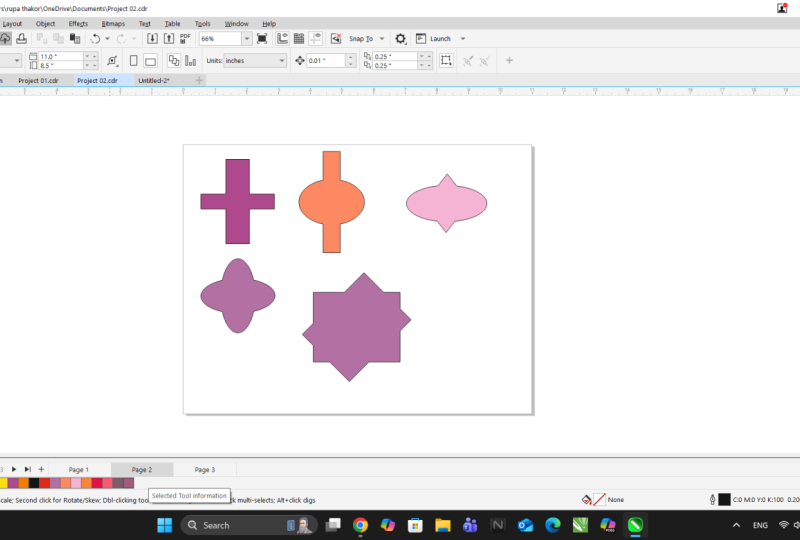
15. 6.3 formas básicas: criando formas básicas no Quarrel. Draw é a base de cada logotipo ou arte. Existem algumas ferramentas que você pode usar para criar essas formas básicas, mas durante o curso você verá que também podemos combinar essas formas para criar algumas novas. Mas exploraremos isso mais tarde. Por enquanto, vamos falar sobre os quatro. mais importante foi que você vai usar Inquiry vai cair primeiro. A ferramenta de retângulo é a ferramenta que você usa para criar retângulos, como o nome indica. Para criar um retângulo, basta clicar e arrastar diagonalmente. Se você quiser criar um quadrado, mantenha pressionado o controle e bebeu. A barra de opções tem as mesmas opções com discutido anteriormente e novamente girando como enfileiramento funciona da mesma maneira. Outra ferramenta que você pode usar para criar formas básicas é o banco Ellipse, que irá ajudá-lo a criar bem. Você já adivinhou. Elipses basta clicar e arrastar para criar uma elipse ou manter pressionado o controle e arrastar para criar um círculo. Uma ferramenta muito interessante é a ferramenta polígono que o ajudará a criar polígonos com diferentes números de sites. Você pode ajustar o número de tamanho a partir da barra de opções e você pode criar a partir de um
dedo do pé triângulo , um hexágono do Pentágono e assim por diante. A próxima ferramenta é o susto, que permite que você crie estrelas com número diferente de pontos e com
nitidez diferente é jogar com aqueles por alguns minutos. Tente ajustar o tamanho, o ângulo de rotação e as ações específicas até sentir que está no controle.
16. 6.4 linhas de conector: são uma ótima maneira de criar processos. Os fluxogramas ajudam você a entender as etapas para realizar um procedimento ou desenvolver um produto . Neste exemplo, temos um gráfico OLP que determina a ação a ser tomada quando está chovendo fora. Depois de grande nos Estados Unidos. Para um fluxograma, você pode usar as linhas do conector para criar relações entre as etapas. As linhas correctoras estão na caixa de ferramentas, e as mais utilizadas são conector de linha reta e conector de ângulo reto. Vamos ver como funcionam. Ao selecionar a ferramenta, você pode ver alguns pontos vermelhos a partir dos quais você pode arrastar essas linhas do conector. Vamos começar com o início, maior relação entre iniciar e olhar para fora, clique e arraste de um ponto para o outro. Você pode ver que ele se encaixa nesse ponto. Agora você pode adicionar um estreito para indicar a direção fora do processo. Em seguida, depois de olhar para fora, foram confrontados com uma pergunta. Está chovendo? Se não estiver, arraste uma linha da direita para o dedo esquerdo em uma resposta nessa linha, basta clicar duas vezes na linha e digitar a resposta. Não, se não estiver chovendo, então arrastamos uma linha de conector de ângulo reto para terminar o fluxo. E isso é o quão fácil essas perguntas todas gavetas para criar fluxogramas para você exercitar. Conecte os processos restantes para concluir o fluxograma. Você pode usar a imagem da próxima página para arrastar as linhas corretamente. Certo, te
vejo na próxima palestra.
17. 6.5 Contornos e controle de canto (parte 1): em minha própria opinião pessoal e com base na minha experiência fora 16 anos de trabalho em esboços de
desenho de Quarrel no CorelDRAW têm muitos altos e baixos quando se trata de ser prático, principalmente porque o contorno de um objeto não é visto como um objeto fora de seu próprio, mas apenas ligado a uma forma vitoriosa. Siga-me, e prometo que deixarei tudo bem claro para você. Vamos inspecionar este objeto aqui um retângulo olhando na barra de status, você pode ver que temos algumas propriedades listadas aqui. Em primeiro lugar, consideramos que não tem sensação de cor, que
significa que é transparente pouco direito. Podemos ver suas propriedades para o contorno anexado a este objeto. Podemos ver que é preto, e tem em oito pontos com a opção é exibida na barra de opções são os mesmos para um retângulo comum, porque este é apenas um retângulo no final,
Ok, Ok, voltando para o contorno para poder aplicar a edição ao contorno, temos de abrir a caixa de diálogo da caneta do contorno. Para fazer isso, podemos pressionar F 12 que é o atalho de teclado, ou podemos clicar duas vezes nas propriedades no canto inferior direito. Ok, ótimo. Vamos explorar as propriedades mais úteis disponíveis aqui. Primeiro, podemos escolher uma cor para os países de contorno o seletor de cores e clicar em uma cor para selecionado. Você pode ajustar os controles deslizantes para obter a cor. Você pode usar o visualizador de cores ou escolher entre as paletas de cores. Aqui você pode escolher entre várias paletas de cores, mas a que mais é usada é a paleta de cores padrão C M y que fora da escolha de cor para o contorno que podemos ajustar. O com não significa que não tem contorno. Headline é o com o cabelo muitas vezes real tão muito fino, e então você tem que você obter pesos diferentes. Dependendo do resultado que você deseja alcançar, eu sempre recomendo definir os pontos de espera. A unidade padrão está fora de medida para um outline? Em seguida, temos o estilo para o contorno. Pode ser uma linha reta, uma linha de prato composta por pontos e diferentes opções para a distância entre os pontos. Se você escolheu uma linha de traço aqui, você tem três opções para os cantos do objeto. Ele pode ser definido com esses traços de linha de falha ou bashes fixos. Se você escolher uma linha reta para o estilo de contorno aqui, você pode escolher os cantos fora que on-line. Pode ser medido, redondo ou chanfrado. As outras opções nesta caixa de diálogo não se aplicam ao objeto selecionado.
Portanto, pressione OK ou cancele para confirmar ou ignorar as alterações feitas. Em seguida, você pode ver aqui três quadrados diferentes com cores diferentes em tamanhos diferentes. O único problema é que todos os três têm o mesmo tamanho. Como é que isso é possível? Em primeiro lugar,
todos concordam que esta árvore tinha o mesmo tamanho clicando em cada um deles e verificando a barra de opções, você pode ver que ela tem o mesmo tamanho. A diferença é que o contorno está posicionando duas maneiras. Certifique-se de que você tem o retângulo azul selecionado e pressione F 12 para abrir a caixa de
diálogo Caneta de contorno . Aqui, você pode ver que a posição para o contorno está definida para o exterior da forma, o que
significa que o todo com fora do outro lado está fora do quadrado. Desta forma, dá a impressão de que é maior do que os outros. Ok, feche este diálogo e selecione o quadrado amarelo bater após o dedo do pé abrir a caixa de diálogo Outland Pen aqui, você pode ver que a posição para o contorno é dito para centros. Isto significa que se o outro tem um 12 pontos com seis pontos estão dentro do quadrado e seis pontos estão fora do quadrado, dando a falsa impressão de que este quadrado é menor do que você quer antes. Ok, feche este diálogo também e selecione o Quadrado Vermelho f habita novamente e aqui você pode ver que toda a linha é dito para ser mostrado dentro do quadrado, o que
significa que todo o 12 pontos com é exibido dentro do quadrado novamente dando a falsa impressão de que o quadrado é menor do que os outros dois. Então talvez você esteja pensando agora que o que é exibido é mais importante do que o tamanho real dos quadrados. Se estás a pensar que isto seria muito errado e deixa-me mostrar-te, porquê? Se você quiser que esses três retângulos para ser cortado em um cortador plotter marca dedo uma camiseta ou para cortar o adesivo, a máquina seguirá apenas as formas vetoriais, não como ele realmente parece na tela. Você quer ver como os plotters cortador vê suas formas na barra de menu Exibir Clique no quadro de
arame. Aqui, você pode ver que os quadrados realmente têm o mesmo tamanho na bexiga com corte direito
nessas linhas. Você tem que entender que o estilo de contorno com ou a cor está apenas em vigor. Formam atitudes. Além disso, o retângulo acima é apenas um retângulo, não um retângulo de linha tracejada. Então é por isso que ter esses atalhos disponíveis para fio a partir de qualquer aprimorado pode realmente
ajudá-lo muito e estabelecer o que seu design é realmente feito fora. Certo, volte para o modo de visão das mãos. Eu sei que demoramos um pouco para explicar os contornos, mas eu realmente queria que você entendesse que os tamanhos reais muitas vezes objeto, e as propriedades vistas de uma visualização de arame são muito mais importantes do que um efeito. Aplicar tom Object não é um conto de fadas com arcos de chuva e sendo cavalos voando ao redor. Em Quarrel Drel, você deve confirmar todos os objetos com estatísticas e figuras reais. Deixe os arco-íris para a loja de fotos. Certo, temos apenas mais algumas coisas para explicar sobre contornos, então faremos isso na próxima palestra.
18. 6.6 Contornos e controle de canto (parte 2): Bem-vinda de volta. Temos apenas mais algumas coisas para fazer com os contornos, então aguente firme. Próximo. Temos aqui apenas uma linha simples no objeto que não está fechado, que tem um começo e um fim na barra de status. Você pode ver as opções para este objeto sem sentir cor porque ele não tem nada a ser preenchido. Botão on-line com um 0,5 pontos com batida de 12 dedos do contorno aberto. traços de diálogo de caneta na posição não estão disponíveis porque temos um estilo de linha reta e não
há nenhum objeto fechado para definir a posição para o contorno. As tampas de linha referem-se à forma como uma curva tem. Ele termina com base no com fora da linha. Ele pode ter uma tampa quadrada em torno da tampa ou uma tampa quadrada estendida, não as opções que você vai enfrentar com muito a ocorrer. Se também pudéssemos adicionar setas. Se você está pensando em apontar algo em seu layout, você pode ter duas setas cada uma para cada extremidade, e você tem vários estilos a partir dos quais você pode escolher. Observe que a maneira como essas setas são exibidas tem muito a ver com o com fora da linha, feche a caixa de dólar e selecione o texto voltando para a barra de status. Você pode ver que nosso texto tem uma cor de toque preto e nenhum contorno. Se você quiser adicionar rapidamente outra terra no objeto, você pode clicar com o botão direito do mouse em uma cor da paleta de cores se ela não estiver visível. Isso é porque o com é muito pequeno. Você pode aumentar o com a partir da barra de opções. Torná-lo são três pontos para ter uma boa olhada nele, e você pode clicar com o botão direito do mouse novamente em outra cor para alterá-lo. Claro, o com permanece o mesmo. Assumindo que um pouco sobre o tende a ter um olhar mais atento, você pode usar a roda do mouse para rolar. Volte para a lâmpada de óleo e dialogue para explorar as duas últimas opções que temos por trás combustível e escalado com objetos primeiro atrás do combustível faz exatamente o que diz, que
significa que se você marcar a caixa, o todo com fora do contorno ser exibido atrás do objeto. Vamos testar isso, embora pareça que a viúva do mais velho mudou, verifique a Barra de Opções para ver que é exatamente os mesmos três pontos, então novamente é apenas um efeito. Aplicar ao objeto visualizado somente no modo de exibição aprimorado. No modo amigo de desgaste, você pode ver que o contorno não é visível porque não é um objeto em Lee, um efeito anexado a uma forma vetorial. Certo, volte para a lâmpada antiga e dialogue e desmarque esta opção. O objeto Skillet é uma opção muito útil quando você está fazendo com logotipos ou texto, porque esses passos fora de objetos precisam ser muito qualificados. Isso significa que, ao dimensionar a aparência geral, o objeto permanecerá o mesmo, e os alinhados com serão ajustados automaticamente com o tamanho do objeto. Vamos testar isso primeiro, certifique-se de que o bloqueio de proporção de bloqueio está bloqueado. Agora entre com para o texto, digamos 30 milímetros. Você pode ver como a aparência do objeto muda sendo coberta pela cor do contorno. Não é assim que eu quero que um objeto com um contorno seja habilidoso. Ok, ele controla o dedo do pé. Sob esse objeto pesado ação selecionada caneta on-line aberta Diallo com F 12 e desta vez verificar a habilidade com caixa de seleção objeto. Agora redimensionar o objeto novamente dedo do pé com off 30 milímetros e agora ele perde como ele deve ser, embora isso significa que o com fora o alcalino reduziu perto de um ponto. A última coisa que você precisa entender que sobre contornos é que você pode facilmente
se livrar deles clicando com o botão direito do mouse no X na paleta de cores. Dessa forma, você pode ter controle total sobre o que está sendo visualizado, mas também sobre o que está sendo impresso ou cortado em um prato. Certo, te
vejo na próxima palestra.
19. 6.7 Sombra de queda: drop shadow faz exatamente o que o nome diz. Ela aplica uma sombra no objeto com um objeto
selecionado, ferramenta de sombra suspensa selecionada Na barra de opções, você tem várias predefinições nas quais pode confiar ou simplesmente clicar e arrastar a partir do centro do objeto. Depois que a sombra for finalizada, você poderá ajustá-la na barra de opções. Primeiro, você pode ajustar a opacidade a partir deste campo interativo ou arrastando o controle deslizante na tela novamente
a partir da barra de opções que você pode ajustar. O pai do Sombra 15 é uma ótima medida para o federal na maioria dos casos, embora a sombra seja na maioria das vezes preta, você pode até mudar sua cor da barra de opções. Ou se você simplesmente não quiser a sombra, aplique a um objeto. Você pode limpá-lo novamente das opções mais. Às vezes as sombras são divertidas, mas às vezes significam que na maioria das vezes não são. Eles realmente não têm um assento no menos é mais tendência que a indústria de design vem passando por algum tempo agora, então use-os. Mas não torná-los super óbvios ou pacote Vario, porque os três efeitos D se aplicam a um objeto bidimensional são muito além de seu tempo
20. 6.8 Contorno: contorno não é o tipo de ferramenta que você usará com muita frequência no Quarrel Draw, mas é a ferramenta que lhe dará algumas soluções simples e inteligentes para substituir um
dedo do
contorno , no objeto ou em um texto não são como dedicado, revisado por qualquer impressora ou qualquer plotter do Qatar. Vamos explorar isso juntos. Tendo um objeto selecionado, Selecione a ferramenta Contorno na caixa de ferramentas. Se você pode vê-lo,
isso significa que está atrás do dedo do pé da sombra. Segure em. Vamos clicar por meio segundo para revelar as outras ferramentas. Empilhe lá da barra de opções. Você primeiro tem a opção de dizer a direção para o contorno que ele pode ser para o centro para dentro ou dito para fora. Depois disso, você pode ajustar o número de etapas, então contorno certifique-se de que é dito para um. Depois disso, você pode enviar o deslocamento, que se refere à distância entre os contornos aplicados a um objeto. Defina o dedo do pé para milímetros a partir da barra de opções. Você pode definir a cor do contorno ou simplesmente clicar com o botão direito do mouse no X para excluí-la ou para a cor do contorno. Parece muito com um contorno, mas a diferença entre este e um contorno natural é que indo arame do dedo do pé, você pode ver que, de fato, existem dois objetos, e assim o plotter cortador vai saber exatamente o que para cortar. Você também pode usar esse método no texto e aumentar o deslocamento. Você tem um belo objeto delimitador em torno dele. Limpar o contorno também é uma opção disponível na barra de opções.
21. 6.9 Blend: mistura com formas vetoriais e gaveta de discussão pode dar-lhe o momento ah ha ou a
sensação de wow . Mas tente não ficar sobreanimado porque embora pareça agradável no mundo real fora do
design gráfico e publicidade, não
haveria um monte de situações em que você realmente precisaria disso. Vamos explorar a morte tendo objetos criados em diferentes formas e cores. Selecione a ferramenta de mesclagem na caixa de ferramentas e clique e arraste de um objeto para o outro dedo do pé. Misture esses dois juntos. CMS com outras ferramentas interativas. A barra de opções é muito rica quando se trata de explorar diferentes campos do efeito que você não
pode dizer. O número de etapas entre os objetos e até mesmo um ângulo no qual girar os
objetos misturados . Mas realmente agora, quantas vezes ao criar um cartão de visita ou um folheto para sua próxima campanha promocional ? Você se vê usando esse experimento com uma ferramenta, minha mistura. As outras três formas
22. 6.10 Distorções: as lojas podem lhe dar muita diversão ao explorar sua criatividade, especialmente ao criar um logotipo ou um elemento gráfico para o seu layout. Este tipo tem três mais para trabalhar com distorção de empurrar e puxar, distorção de
zíper e distorção de torção, e cada um desses momentos tem diferentes opções para interagir. Vamos explorar brevemente esses barcos e depois deixar a exploração com diferentes opções para você. Primeiro, a distorção de empurrar e puxar distorce os objetos das bordas. A amplitude ajustar a inflação ou a deflação fora do objeto, e pode ter valores positivos ou negativos. Em seguida, a distorção do zíper aplica agressão com efeito às bordas do objeto e tem a amplitude e a freqüência. As opções para adicionar diversidade também exploraram o resto das opções na parte superior aqui para ver como ele pode afetar o objeto, menos a distorção do tornado gira o objeto para aplicar um efeito de redemoinho. Espero que agora sejamos capazes de ver algumas formas que você pode usar seus próximos desenhos ou logotipos mais tarde. Este curso também verá que não só podemos usar essas formas como elas são, mas também podemos combiná-las para criar formas mais incríveis. Como parte do seu layout, estamos apenas começando a descobrir o verdadeiro desligamento do CorelDRAW. E posso prometer-te que até ao final deste curso, vais ter um novo melhor amigo. Para o resto da aventura de design gráfico. O CorelDRAW continuará a surpreender você palestra por palestra.
23. 6.11 Envelope: altera a forma de um objeto aplicando e arrastando notas diretamente. Arco simples e arte dupla são as três maneiras pelas quais você pode modificar a forma de um objeto controlando as notas e, ao mesmo tempo, criar alguns
objetos simples e práticos para serem usados em seu logotipo ou elementos gráficos. Tente experimentar com essas formas de árvore para ver como sua distorcida com base no número de
notas fora definido para cada um.
24. 6.12 Extrudado: o dedo extra aplica três efeitos D para um objeto para criar a ilusão fora da morte como uma ferramenta de
sombra e o dedo de mesclagem que você não vai encontrar muitas situações em que eles lutam será a ferramenta tão esperada para o seu layout. Talvez porque aplicar um efeito de três D a um objeto bidimensional nunca é uma boa idéia e sugerir que um objeto é três D quando na verdade não é, é perto do início de 2000 ou final dos anos noventa, quando esse tipo de efeitos impressionaria alguém. Lembra-se do tema Star Wars? Mas quando você pensa sobre isso, você
quer impressionar com seu design de talento ou para facilitar a leitura e a ação? Porque nunca uma visão de três D fora de um texto seria fácil de ler em um tipo bidimensional. Então, novamente, mantenha as coisas simples, limpas e fáceis de entender. Quanto menos esforço seu público fizer para entender sua oferta, maiores serão as chances de agir
25. 6.13 Transparência: a ferramenta de transparência revela parcialmente áreas de imagem abaixo do objeto. Tendo um objeto selecionado, você pode selecionar na barra de opções. Que tipo de transparência a ser adicionada ao objeto. Existem cinco tipos de transparência, mas você sempre vai se encontrar trabalhando em Lee com a transparência uniformizada e a transparência
fundadora. Ter um objeto selecionado e aplicar a transparência uniformizada permite que todo o objeto Toby menos ou pacote. E assim, sendo capaz de ver através desse objeto a partir da barra de opções, você pode ajustar a transparência de nível de 0 a 100. Valores mais altos tornam a cor mais transparente e menor. Valores tornaram a cor mais ou volta o encontrado e transparência aplica um Grady int off
off Cassity a partir da barra Opções, você pode novamente ajustar o nível de transparência e o ângulo. Nota. A transparência é considerada um efeito no CorelDRAW, uma vez que você nunca será enviado. Impressora como um efeito mais tarde no curso terá um local como preparar um documento para impressão, também chamado DTP, que significa a parada de publicação. Assim, os passos a tomar para garantir que você assiste na tela também serão impressos . Remover essa transparência é feita através do primeiro ícone na barra de opções
26. Ferramenta de 6.14 Eyedropper: o conta-gotas fazer é uma ferramenta muito interessante e útil, permitindo que você faça muito mais do que o que você já está acostumado a formar. Um conta-gotas normal. Você pode encontrar o conta-gotas para em quase todos os projetos mais suaves. Acho que está mesmo em tinta. Se você pode chamá-lo de um software de design, vamos explorar o Incrível Eyedropper inquérito Desenhe primeiro. O conta-gotas de cor permite que você faça uma amostra de cor e aplique a outros objetos. Aqui você pode ver que temos um quadrado com uma sensação amarela e o contorno vermelho. Depois de clicar com o conta-gotas na sensação amarela, o cursor muda para um bucket, permitindo que você aplique a cor dentro de um objeto. Clique no círculo à direita para aplicar um campo amarelo. Se você clicar no contorno, você adicionará essa cor ao contorno desligado. O objeto é tão simples. Agora a verdadeira diversão começa com os atributos Conta-gotas. Você pode copiar atributos como contornos de sensação, tamanho e efeitos para aplicá-los a outros objetos. Tendo o fora e eles se sentem propriedade selecionada, clique em um objeto para copiar esses atributos e clique em outro objeto para adicionar esses dois em volátil. Muito divertido Vamos explorar mais a partir da barra de opções. Verifique também o tamanho no menu suspenso de transformação. Agora clique em um dedo do pé do objeto, copie os atributos e clique em outro dedo. Torná-lo do mesmo tamanho e com o mesmo campo e nossas propriedades de terra e por último, Vamos testar com um efeito de inteligência luz dos efeitos. Drop down menu check drop shadow, Clique no objeto com uma sombra e, em seguida, clique em outro objeto para torná-lo do mesmo tamanho com o mesmo sentimento on-line e também com a mesma sombra de queda aplicada. O que um grande ok demais parecia a próxima seção.
27. 7.1 Paletas de cores: paletas de cores são uma ótima maneira de gerenciar as cores em seu documento. Há alguns paletes que você pode usar em um documento e cada paladar é definido para um tipo específico de documento. Há quatro tipos de paletas de cores que você pode atribuir em um documento. O RGB parece um Pantone na paleta de documentos. Primeiro, vamos tratar um novo arquivo de documento novo ou o controle de atalho de teclado e disse que
o tamanho do documento para ser um para o primário. Cattermole vai ver y que e a resolução é dito para 300 garoto Ok. Antes de falar sobre a adição de paletas de cores no desenho de coral, precisamos ter certeza de que você entenda por que precisamos de mais pessoas. Paletas de cores. Há duas cores principais Moz RGB e da mesma forma K R dois B significa vermelho, verde e azul e é o modo de cor usado pelo display. Isso também significa que é o modo de cor que encontramos online. É por isso que ele também é chamado de modo de cor da Web. Cada cor de RGB pode ganhar um valor entre zero e 256 parece que um é o modo atual que eu uso para impressão se você estiver criando um cartão de visita, um folheto, um folheto, oponente e qualquer coisa que é projetado para impressão. Você vai criar e trabalhar dentro do documento parecer um stands para ciência magenta, amarelo e preto. Para obter mais informações sobre os modos atuais, consulte a configuração da palestra da página deste curso. Pantone é um modo de cor usado apenas na pré impressão em grande volume, e é usado quando você quiser ter certeza de que a cor que você escolher é a cor que seria impressa. E talvez mais importante, para ter certeza de que em todos os lugares do mundo em Nova York, você teria a mesma cor. Isso é mesmo possível? É possível porque a cor que você escolher no seu logotipo ou para o seu design não é escolhida uma tela,
mas em um guia de Fórmula PMS, o
que significa guia de fórmula do sistema de correspondência Pantone, um folheto de amostra com cores para escolher. E isso significa que quando você escolhe uma cor, a casa de impressão um compôs essa cor de várias cores como acontece com C M y que, mas vai encomendar a cor de Pantone. Então é uma cor especial. É muito tentador usar basicamente em todos os lugares Pantone, mas não usou. Usando apenas uma cor Pantone em seu layout, a costa de impressão aumentará em cerca de 30%, então certifique-se de que você verifique com seu cliente antes que exemplos de uso do Pantone estejam quase em todos os lugares ao nosso redor. Tenho certeza que você já ouviu falar sobre o vermelho Coca Cola ou eles são Ferrari Red, onde eles chamaram desta forma. Nós não somos apenas um vermelho mais intenso ou vermelho mais escuro porque essas cores são únicas. Estas cores são de um sistema de correspondência Pantone e em branding. Consistência é tudo. É por isso que as cores Pantone também são chamadas de cores de marca porque o principal usado fora delas é em logotipos. E, finalmente, a paleta de documentos é uma paleta de cores criada à medida que você trabalha no documento. Vamos ver como você pode adicionar várias paletas de cores. Afundar o mundo errado do lado direito. Veja, temos a cédula CME Winky criada com o documento 12 uma paleta de cores RGB cabeça após o menu da janela até paletas de cores e escolha a paleta RGB. Você pode ver que ele é adicionado ao lado do mesmo wakey para expandi-lo. Basta clicar no ícone de erros duplos na parte inferior. Claro, você está trabalhando em um documento que você está prestes a imprimir. RGB não tem usado, então vamos fechar esse clique na cédula Black Arrow. Feche o dedo do pé sobre uma paleta Pantone, volte novamente, paletas de cores da janela
do dedo do pé e escolha Pantone revestido sólido. Você pode ver um ponto branco no canto inferior esquerdo, uma indicação de que esta é uma cor especial e precisa ser aplicada depois de ser comprado da Pantone. Além disso, você pode gastá-lo para fechá-lo como a paleta de seta preta e fechar. Vamos criar algumas formas e preenchê-los aleatoriamente com algumas cores Ao usar carros em um documento. Todas essas cores são adicionadas na parte inferior da tela no que é chamado de paleta de documentos para poder acessá-las rapidamente. Se você tiver que salvar esta paleta de cores para que possamos usá-la em outro documento, basta clicar na paleta de seta preta e salvar-nos por enquanto. Eu não vou fazer isso, mas em vez disso vou te mostrar algo muito próximo de incrível. Vou mostrar-lhe como criar uma paleta de cores a partir de uma imagem existente. Primeiro, vamos excluir todas essas formas. Deixa-me mostrar-te um truque. Clique duas vezes na escolha Tal para selecionar todos os elementos em uma página e clique. Lidar isso. É isso. OK, agora vamos abrir uma imagem no arquivo CorelDRAW
e não usaremos o open, pois abrir apenas vale a pena para documentos do CorelDRAW. Em vez disso, vamos importar uma imagem para importar e escolher uma imagem, em
seguida, clique em importar. Para adicionar esse documento do imager, basta clicar e arrastar para defini-lo com o tamanho desejado. Agora imagine que esta é uma imagem enviada para você pelo seu cliente, e você quer ter certeza de que todas as outras chamadas que você estará usando em nosso layout irão corresponder a essa imagem preciosa. Então, você precisará criar a paleta de cores com base nas cores da imagem. Não seria ótimo se fosse possível? Bem, tenho ótimas notícias para você. É possível fazer isso. Clique na seta preta, depois palate e redefina a cédula. Ele está me perguntando se eu quero que as cores da paleta de documentos sejam removidas. Sim, por favor. E agora eu posso escolher quantas cores serão adicionadas ao paladar com base nos elementos que ele encontra em um documento que eu posso escolher um número de um e até 256. Então vamos a verdade 50 e bater. OK, bem, que
tal isso? Isso não é simplesmente incrível ter sua própria paleta de cores personalizada criada a partir de sua própria imagem, veja na próxima palestra?
28. 8.1 soldada, guarde e Intersect: mencionamos anteriormente que não só podemos ajustar a forma como nossas formas regulares
se parecem através da barra de opções, mas também podemos combiná-las para obter formas mais incríveis. Este tipo de combinação de formas vitoriosas é obtido com três comandos principais. Soldar sonho e cruzar. Vamos explorar isso. Primeiro, vamos criar um novo documento a partir do menu Barra Novo e configurá-lo para ser em um quatro. Ótimo. Agora precisamos de pelo menos duas formas para testar este comando. Então, primeiro, crie uma elipse com o banco Aleph, depois com a ferramenta retangular Creator retângulo e certifique-se de que suas posições estão próximas minha. Selecione o pickle e, em seguida, selecione ambos fora das formas. Na barra de opções, você verá algumas garrafas que nos permitirão combinar essas duas formas. Os primeiros 3 são os mais importantes. Os outros são apenas uma combinação entre eles. Primeiro, a recepção e a riqueza combinam objetos em um único objeto com o único campo e contorno. Então você vê como nós agora obtemos uma nova forma, uma que teria sido muito difícil de criar sem o bem-vindo e usar Control Z Para desfazer a etapa anterior, o próximo comentário é stream. Sonho corta uma porção muitas vezes objeto usando a forma de outro objeto. Basta arrastar o emaranhado re na nova forma de acabamento será visível. Ele controla as várias vezes para desfazer os últimos passos, e o menos comum aqui é cruzar, que cria um objeto da área onde dois ou mais objetos se sobrepõem. Assim, os tipos de rua de modelagem de vários objetos são essenciais quando se trata de edição de curvas e formas vetoriais no CorelDRAW. E a base da criação de um logotipo ou qualquer tipo de elemento gráfico é tão bem explorada com o próximo exercício?
29. 8.1 Exercícios de soldagem, guarnição e Intersect: para este exercício, você precisará abrir este documento. Como você pode ver na primeira metade da página, temos algumas formas criadas combinando duas formas regulares. Às vezes eles são usados para retângulos, às vezes para elipses e, em alguns casos, um retângulo e, em seguida, elipse. Todas essas formas são criadas usando apenas o comando well. Então você vai precisar para replicar essas formas na segunda metade da página, usando apenas o bem-vindo, e eu crio o primeiro e eu vivi o resto de vocês. Primeiro criamos um retângulo, depois outro. Nós empurrá-los como eles estão no primeiro objeto, selecioná-los ambos e usar o bem-vindo e e é isso. É assim tão simples. Agora continue com o resto. Depois de criar estes cabeça para a segunda página, onde você vai encontrar mais formas para replicar, desta vez com o comando trim e, na primeira página, mais formas para replicar com o Intersect. Comentário. Boa sorte
30. 8.1 Solução de soldagem, guarnição e exercícios de Intersect: maneira. Sim, maneira, maneira,
maneira
. maneira
31. 8.3 Agrupando e desagrupamento: agrupar objetos no Quarrel. Desenhar é muito fácil, e no agrupamento é ainda mais fácil. Primeiro, o que precisamos para agrupar objetos? Você vai encontrar muitas situações quando um objeto é composto para vários objetos, ele pode ser um caractere de logotipo ou qualquer forma de elemento gráfico. Vamos estudar é feliz Bet bem aqui. Criar uma seleção em torno de toda a forma nos revelará na barra de status que
realmente temos 39 objetos que estão compondo este objeto, tendo que mover ou habilitar o objeto. Várias vezes seria difícil se precisássemos selecionar todos os objetos de cada vez. Então, vamos ser muito mais fáceis de ter todos eles juntos. Ter o objeto selecionado na barra de opções. Você pode ver que o frasco de objetos de grupo está ativo. Clique nele para criar um grupo a partir desses objetos ou use o Controle de atalho do teclado. G. Use-se com este teclado. Atalho é que é muito comum ao longo de todos os editores gráficos ter objetos frios agrupados. Não, é muito fácil apenas clicar em qualquer lugar do desenho para selecioná-los e para movê-los ou
habilitá-los dedo do pé no grupo, você pode usar o fundo irritado para a barra de opções ou o controle de atalho do teclado. Você
32. 8.4 alinhamento: alinhar objetos no Quarrel Draw é uma daquelas coisas que faz grelhado desenhar um software super inteligente e útil, porque você precisará alinhar tudo, desde objetos e textos até mapas de bits e guias. Porque quando tudo é uma linha, é muito fácil para os olhos seguir um layout, tornando-o mais fácil de indireta com. Também temos alguns atalhos de teclado muito bons. Mas por enquanto, vamos explorar o médico que nos permite alinhar vários objetos a partir do menu da janela, abaixo dos Dockers e, em seguida, uma linha e distribuir. Agora, a primeira coisa e uma das coisas mais importantes antes de alinhar é definir o
objeto base ,
o objeto que fica parado e todos os outros objetos se movem para alinhar com este objeto,
selecionando-os com shift e clique. O último objeto em que você clicar será o objeto base na janela de encaixe. Temos as seis opções para alinhar os objetos à esquerda, e ele irá alinhar à esquerda para o objeto base. Você pode ver uma caixa fina em torno de um objeto. É assim que o coral me permite saber qual é o objeto base. Esse é um futuro disponível somente nesta versão do CorelDRAW 2018, um centro de linha horizontalmente. Uma linha à direita. Parar no centro verticalmente inferior. Use várias vezes o Control Z para desfazer essas alterações porque elas são ótimas, mas eu quero que você se acostume usando os atalhos de teclado, que são muito mais divertidos e muito mais rápidos. Então, novamente, o último objeto selecionado é o objeto base. E se você quiser alinhar à esquerda desse objeto, basta pressionar El no teclado para uma linha à direita. Use o nosso para o usti superior e para a parte inferior, use ser para centrá-los horizontalmente você vê e verticalmente. E. É muito fácil alinhar objetos no CorelDRAW. Distribuí-los também é muito fácil. O que esta viagem, isso significa, é que o espaço entre as formas para ser o mesmo, a ordem fora selecioná-los não é importante aqui, então você pode usar a seleção em torno dos objetos aqui na linha e distribuir encaixe. Existem oito botões que ajudarão você a ter o mesmo espaço entre os objetos, mas tudo que você precisa são essas duas garrafas aqui. Se os objetos são posicionados horizontalmente, você vai usar o primeiro fundo se não como o nosso caso aqui podemos usar o segundo fundo. O que isso faz é que ele coloca o mesmo espaço entre os objetos selecionados e é isso. Vamos nos acostumar com isso com o próximo exercício.
33. 8.5 Exercícios alinhados: Para este primeiro exercício, você precisará reorganizar os elementos para os Condores. O logotipo está lá no topo. Reproduzir os objetos que compõem o logotipo são os que estão logo abaixo. Portanto, use os atalhos de revestimento para recriar o local. No segundo exercício, você precisará recriar o logotipo para a tecnologia do bloco de construção. Aqui você deve alinhar o texto para a esquerda, certificar-se que ele é distribuído, alinhar as três barras para o fundo fora de si mesmos e para a parte inferior da tecnologia Tex e depois isso. Não tinha espaço igual entre eles. Boa sorte.
34. 8.51 Solução de exercícios alinhados:
35. 8.6 Configurando a ordem: aprender a definir a ordem dos objetos em um documento de jóia de coral é essencial para o seu projeto porque haverá muitas vezes em que você não criará as formas usadas
na ordem em que você usá-los. Então você precisará estabelecer qual forma está acima de qual, neste exemplo, temos várias formas colocadas uma em cima da outra. Para esta ala esquerda, você pode ver que temos duas formas em dois tons diferentes de marrom. Vamos testar a ordem em uma das formas. Clique no mais escuro deseja selecionado clique direito e ordem. Aqui Temos várias opções para dizer a ordem para a nossa forma. Não vamos passar por todas essas opções porque as únicas quatro no meio
serão as que você mais usará. Então, a camada frontal define a forma na frente de todos os objetos na página. O atalho de teclado é muito útil no altamente encorajá-lo a usá-lo. É o turno da página para cima. O próximo é recuar camada, e ele define a forma por trás de todos os objetos fora da página com a página de
deslocamento de atalho de teclado para baixo. Próximo à frente. Um faz exatamente o que diz. Ele move a forma na frente de apenas uma forma e depois outra em outra. E assim por diante o atalho de teclado é a página de controle para cima, e o último está de volta um que significa que ele irá enviar a forma de volta um passo de cada vez com a idade de controle de atalho do teclado para baixo. Então agora você sabe como dizer a ordem de vários objetos em um mundo ou um documento, e nós vamos fazer com que continue com nosso próximo exercício.
36. 8.7 Configurando o exercício da ordem: vamos nos familiarizar com a definição da ordem para esses objetos. Neste exercício, você precisará reorganizar os elementos à esquerda para serem semelhantes aos da
direita . Você receberá pontos extras se você também combinar as cores com o seletor de cores apenas dando nenhum ponto, apenas mais prática.
37. 8.71 Configurando a solução de exercício de ordem:
38. 9.1 Entendendo os tipos de fontes: é muito importante no CorelDRAW quando se trata de criar, bem, qualquer coisa. Embora uma imagem valha 1000 palavras, maioria das vezes é uma boa idéia adicionar algumas palavras ao seu design,
para que seu público-alvo tenha a idéia mais rápido antes de entrar nos tipos de telefone. Devemos entender que o tipo é uma forma vetorial, assim como uma ordem retangular May lábios uma estrela ou um polígono. Um tipo pode ser qualificado várias vezes sem a perda de qualidade, como deveria ser porque é que você já usou. Depois de inserir um texto em seu editor de texto, você precisa ser capaz de editá-lo para alterar seu fundo, seu tamanho ou sua cor e tudo isso sem afetar sua qualidade. Existem dois tipos principais de fundos serif e sans serif. Sarah Phones são basicamente fundos que têm esse final afiado e são o primeiro tipo de telefones já criados, usados nos avanços do século XVIII. Os telefones seri mais comuns são Latino Baskerville Castle,
próprio Badani, Bookman, velho estilo Rockwell, velho estilo Rockwell, Georgia Century Kerem não vai arrefecer engrenagem lucida ou Times New Roman. Depois de um tempo, Publicidade disse que novos padrões na exibição de anúncios, e assim foram criados fundos sem serviço. Também chamado sans serif, Sansa termina em significado francês sem os telefones sensoriais mais comuns são Helvetica. Verdana uma Vanguard Futura Aérea, Franklin Gothic culpa Sands Universo, figura
Optima pé, Myriad Pro News. Tem QI ou Lucy? O sentido Quando se trata de espaçamento de textos, há duas maneiras principais em que pode fazer isso. À esquerda ou ao rastreamento ou ambos, tendo um texto selecionado, vá até a ferramenta de forma ou use o atalho de teclado. Se, em seguida, arrastar para no canto inferior esquerdo para cima ou cidade, ele pode definir a entrelinha para o texto, basicamente o espaço entre as linhas. É chamado de liderança porque nos dias de folga mãos typesetting, ele se refere às tiras finas fora de chumbo que foram inseridas nas formas para criar a distância
vertical entre as linhas de tipo beber do canto inferior direito, você pode ver o rastreamento do tipo, referindo-se à distância entre as letras. Se você manter a tecla shift pressionada e arrastar, poderá definir a distância entre as palavras fora do texto. Vamos espaçamento não deve ser confundido com a carta girando. Espaçamento refere-se a um ajuste uniforme para o espaçamento de uma palavra ou texto preto que afeta sua densidade e textura. Girar é um ajuste de espaçamento de um ou mais pares específicos fora de caracteres que, devido à relação de suas respectivas formas, pareciam estar mal espaçados se não forem ajustados. Um exemplo. My Beer Capital V ao lado de um A maiúsculo, que precisam ser unidos para uma melhor compreensão sobre como o tipo evoluiu ao longo dos anos. Vá até o YouTube e procure a história da tipografia. É um vídeo curto, divertido e muito envolvente usando animação stop motion que irá levá-lo em torno da evolução de diferentes tipos de telefone. Outro vídeo divertido que eu encorajei assiste o poder fora tipografia por mero Cinelli uninspiring que conversa. Em nossa próxima palestra, aprendemos como baixar e instalar fontes.
39. 9.2 Instalando fontes: Há um par de sites de download americano alguns telefones gratuitos para você usar sua arte
comercial. Um dos melhores é diferente. Que vêm diferente é ótimo porque, primeiro lugar, você tem categorias diferentes de mim Frangos de fonte. Digamos que estou procurando um fundo que se pareça com Henrietta. Então eu pulei para a categoria de cabeça escrita, e aqui você pode ver que temos um monte de fontes para escolher e cerca de 255 páginas para
percorrer . Isso é muito. Não só isso, você vê uma visualização da morte telefonada, mas você também pode inserir seu próprio texto e ver como ele está sendo exibido antes de realmente baixar o fundo. Depois de encontrar a pessoa fundo apenas hits, baixar e escolher um local para o telefone para baixar, ele pode estar em qualquer lugar em sua área de trabalho em sua pasta do projeto. Isso não importa. Depois de baixar distraído nossa colméia e aqui contra o telefone baixado, tudo que você tem a fazer é apenas para a direita. Clique no telefone e pressione Instalar. É isso. Agora vamos voltar ao coral draw, e você pode ver que o telefone foi dito corretamente. Em seguida, exploraremos um dos melhores kits de ferramentas que um designer pode ter em sua mochila
40. 9.4 Tipos de texto: inquérito vai desenhar. Existem dois tipos de texto artístico texto e texto de parágrafo. Teste artístico é usado principalmente para títulos, e pequenas descrições foram produto ou serviço onde você não vai precisar de um monte de alinhamento. A diferença entre um texto artístico e de parágrafo é feita pelo método de
inserção no documento para um determinado texto artístico. Pegou a ferramenta de texto ou usar o teclado para cortar F oito e basta clicar em qualquer lugar no documento. Agora servimos algum texto aleatório. As transformações de plano exigiam que o texto fosse realçado, então pressione o controle A. Para selecioná-lo ou simplesmente arrastar com o timeto da barra de propriedades, você tem a opção de alterar seus fundos, seu tamanho e o padrão opções de edição como negrito itálico ou sublinhado. Se desejar, você também pode distorcer o texto ou aplicar sombra. Mudar a cor é tão fácil como lamber a esquerda em uma cor. O texto do parágrafo é usado para blocos principais fora do texto como o corpo muitas vezes artigo Ah, descrição
maior de um produto ou serviço ou em qualquer lugar que você precisaria fazer
alinhamento preciso com o texto. Para inserir um texto de parágrafo basta clicar e arrastar para criá-los caixa delimitadora que irá conter ou texto. Você serve alguns textos aleatórios, certo? Clique dentro e escolha Inserir textos de espaço reservado, mas isso fará irá adicionar algum imposto Lauren Ipsum. No meio da sala há um grupo fora de texto que as pessoas costumam usar como um texto de preenchimento ou
texto fictício . É basicamente um monte de texto em Layton que as pessoas costumavam mostrar como será
um layout de design quando o texto apropriado foi inserido com um parágrafo selecionado foram capazes aplicar edição múltipla, como adicionar marcadores, uma capitalização, que basicamente amplia a primeira letra de um parágrafo ou até divide o texto em várias colunas. Vejo você em nossa próxima palestra, onde você criará seu primeiro cartão de visita no CorelDRAW.
41. Exercício de 9.5 cartões de visita: E aqui está o momento que eu sei que você estava esperando. É hora de colocar todo o seu conhecimento em prática e transformá-lo em
habilidades disponíveis . Neste exercício, você precisará criar três carros de negócios, os da direita para iniciar um tamanho padrão para um movimento. O cartão de visita europeu é 90 por 50 milhões de metros, então você pode simplesmente criar um retângulo ou usar o que eu já preparei para você. Você pode ver que eu também estou dando alguns elementos para começar com dois logotipos e o código QR que
você é. É abreviação de resposta rápida, e ele é usado para acessar rapidamente uma página da Web. Depois de digitalizar o código com um aplicativo em seu smartphone, Aqui está uma dica. Eu tenho uma surpresa para você se você pegar seu telefone e escanear o código, vá em frente, pausar a palestra e escanear o código. Agora. Tudo bem, vamos entrar em novo. Tudo o que eu quero que você faça neste exercício é recriar esses cartões de visita. Se você quiser, você pode inserir suas credenciais, mas eu não quero criar outro design. Siga os projetos aqui porque estes são feitos para praticar com as coisas que
falamos em nossas palestras anteriores. Um dispositivo final antes de começar a trabalhar nisso. Tenha pacientes com seu projeto Não se apresse. Tente imaginar como as formas são feitas e você estará no seu caminho para alguns grandes projetos. O que eu posso prometer é que você não deve ter nenhum problema em criar esses três projetos com base no que eu aprendi com as palestras anteriores. Então desligue o telefone, feche a torneira do Facebook, respire fundo e mergulhe. Suas habilidades do CorelDRAW estão começando a tomar forma.
42. Solução de exercícios de cartões Business:
43. 10.1 Como importar bitmaps: A maioria dos materiais promocionais também tem imagens, imagens
incorporadas, produtos
off, imagens para criar um fundo interessante ou até mesmo logotipos, embora seja recomendado que os logotipos sejam vetoriais por meses. Mas às vezes você só os tem em um formato de imagem, e se o tamanho for muito grande, você pode usá-los. Nós já vimos isso em uma de nossas palestras anteriores, mas agora vamos torná-lo oficial. Assim, em uma imagem no documento do CorelDRAW, você vai para o arquivo. E, novamente, não
abriremos a imagem porque somente documentos do CorelDRAW podem ser abertos parcialmente. Vamos importá-lo. Então, importe e selecione essas imagens gratuitas. No CorelDRAW. Você pode adicionar as imagens de três maneiras. Você pode clicar e arrastar para posicionar a imagem onde deseja e que o tamanho desejado. Você pode clicar em qualquer lugar, e ele importará a imagem no tamanho original da área em que você clicou. Ou você pode simplesmente pressionar enter, e ele irá importar a imagem no tamanho original no centro da página. Em nossa próxima palestra, veremos como podemos redimensionar e cortar algumas das áreas em uma imagem
44. 10.2 Cortando e redimensionando imagens: haverá apenas algumas situações em que a imagem importada para um documento esteja exatamente
no tamanho desejado. Na maioria das vezes você precisará redimensionar a imagem, reposicioná-la e até mesmo cortá-la. Tendo uma imagem selecionada como a forma Victor, ela pode arrastar os cantos para dimensioná-la. Se você estiver aumentando a imagem, tente não ultrapassar 150% ou seu salto tem alguns problemas de qualidade. Arrastar fora do curso a partir do tamanho irá distorcer a imagem, algo que nunca devemos fazer se você está procurando ter uma arte profissional, se você está planejando ter uma imagem no tamanho específico da barra de propriedades, você pode inserir tamanho . Mas sempre certifique-se de que o bloqueio está fechado para ser capaz de habilitar a imagem proporcionalmente . A parte móvel da imagem é algo que você normalmente faz antes da loja ou pintura de
coral, mas o CorelDRAW pode ajudá-lo com isso. Além disso, há duas maneiras pelas quais você pode cortar uma imagem primeiro. Ao usar o recorte, ele simplesmente arrasta pela imagem na área que você deseja manter e pressione. Digite CorelDRAW apagará os pixels que não estavam na seleção. Esta é uma maneira de fazer com Vamos pressionar Control Z. Para desfazer outra maneira é usar a turnê de forma com o atalho de teclado F, em
seguida, com a ferramenta de forma, arrastar uma seleção em torno de dois cantos. Muitas vezes imagem e estamos mantendo a tecla Shift pressionada, arrastou os dois cantos para o dedo direito, cortou essa parte da imagem, e foi assim que você cortou imagens. O inquérito vai cair. Está quase na hora de dizer adeus, mas vemo-nos na próxima palestra com alguns pensamentos finais.
45. 11.1 mão livre: Ok, agora estamos todos prontos para explorar as ferramentas de desenho disponíveis no Quarrel Drop. Existem alguns, mas os mais importantes, e os que você vai sentir a necessidade de trabalhar são a 1ª 3
ferramenta de linha de punho livre e o dedo do pé mais movimentado. Vamos levá-los um de cada vez. A ferramenta à mão livre pode ser selecionada rapidamente usando o teclado. Esqueci-me. F five Freehand irá ajudá-lo a desenhar curvas e segmentos de linha reta. Ao selecionar a ferramenta, podemos ver que a barra de propriedades tem algumas opções exibidas, mas nada muito extravagante para desenhar uma curva simples. Basta segurar o botão esquerdo do mouse e arrastar uma área diferente assim. Depois de liberar mais garrafa, obtemos uma curva com vários pontos aplicados em Quarrel Draw. Ao contrário de outros softwares de design gráfico, esses pontos são chamados nonce. O ato, assim como qualquer outro ponto de provavelmente interagiu com. Mas estes são chamados nós, e é assim que vamos nos referir a eles mais adiante. Vamos explorar o bar da propriedade aqui Temos algumas opções simples que podemos dizer o com fora do esboço. Atualmente está definido 2,5 pontos, então vamos tentar algo mais grosso, como quatro pontos. Em seguida, podemos definir o estilo de linha. Temos várias estrelas aqui, então escolha a mais adequada às suas necessidades. Além disso, podemos aplicar setas para ambas as extremidades da curva. Em seguida, temos essa opção de movimento porque é um movimento livre. Todas essas opções permitem suavizar a linha ou torná-la mais precisa. Vamos testar este mais zero e desenhar uma curva como a minha. Você pode ver agora que temos um monte de notas aplicadas, significa que a curva não é muito suave. Não haverá muitas situações em que você gostaria de ter uma frase como essa. Então vamos fazer isso movendo-se em 100. Lá você pode ver que temos um par de notas e a linha é muito pequena. Ok, agora vamos excluir as linhas que foram criadas. Volte para escolher para criar uma seleção em torno dessas curvas e ele exclui no seu teclado . Se você quiser criar uma linha com uma ferramenta de mão livre, basta
clicar em uma e liberar. Mova seu monstro outro local em Clique novamente. Se você quiser criar uma linha reta após soltar o primeiro clique e antes do segundo clique, mantenha o controle pressionado para criar uma forma próxima com curvas. Você só precisa voltar ao ponto onde você começou e quando você vê essa pequena seta clique para fechar a forma. Esse é um indicador de que os nós estão conectados agora. Então desenhe algumas formas aleatórias e tente ter um bom grupo da alça livre. Se você estiver planejando criar uma forma com bordas retas, o mesmo princípio se aplica. Mas ao liberar do mesmo ponto, você começa outro conectando as notas anexando a primeira nota. Então é clique duplo clique, clique duplo, clique
duplo, clique
duplo e clique. Você deve clicar duas vezes porque você primeiro termina uma linha e, em seguida, iniciar outra da mesma posição. Novamente. Experimente e crie cinco triângulos diferentes. Depois de fechar as formas, certifique-se de também dar-lhes carros diferentes clicando em uma cor de sua escolha do lado
direito da tela.
46. 11.2 Ferramenta de linha 11.2: outro fácil de usar para ganhar. Criar formas é a lentilha de dois pontos, também conhecida como a turnê de linha. A ferramenta de linha ajuda você a desenhar uma linha reta a partir de um ponto de partida no ponto final. Com esta ferramenta, basta
clicar, arrastar e soltar, clicar arrastar e soltar para criar uma linha reta controle inteiro para baixo enquanto arrasta. Quando você quiser criar uma forma de roupa, comece outra linha a partir do final da linha anterior assim. Para fechar esse objeto, certifique-se de reconectar com a primeira nota. Vamos tentar desenhar um clique estrela arrastar e soltar, clicar, arrastar e soltar, clicar, arrastar e soltar. Experimente por si mesmo.
47. 11.3 Ferramenta Bezier: e agora a diversão começa com a ferramenta mais movimentada. A ferramenta mais movimentada ajuda você a criar curvas mais movimentadas desenvolvidas pelo engenheiro francês Pierre, um membro da equipe aqui que foi engenheiro na Renault, onde trabalhou de 1933 a 1975. A ferramenta de ouvido bas nos permite desenhar ocorre um segmento do tempo. Crie uma curva. Devemos primeiro começar com um ponto e no segundo ponto, clique e arraste maior curva. As linhas azuis com setas são chamadas de âncoras e são usadas para gerar as curvas criadas. Se você quiser criar linhas retas com a ferramenta mais movimentada, você pode fazer isso apenas clicando em outro ponto, e você verá que os segmentos estão conectados. Isso significa que precisamos fechar a forma clicando na primeira nota. Para criar outra forma, exploraremos mais nas curvas mais movimentadas com a ajuda de outra ferramenta incrível em forma de ferramenta
48. 12.1: quando se trata de editar notas e ocorre, há uma ferramenta que faz tudo, e essa ferramenta é a ferramenta de forma, facilmente acessível com um atalho de teclado. ferramenta em forma de F 10 é certamente para se tornar seu melhor amigo. Inquérito vai cair tendo uma curva desenhada na tela ou na página com a ferramenta de forma. Você pode selecionar as notas ou as âncoras nessa curva. Você pode selecionar uma nota apenas clicando nela ou criando uma seleção em torno de que não quando o não se torna ativo. Agora você pode alterar sua posição arrastando-a para outro lugar. Uma maneira de ajustar uma curva é ao ter uma nota selecionada. Quem pode arrastar as âncoras dessa nota para suavizar a curva ou até mesmo ajustar sua forma? Então você já está começando a ver que a primeira forma de uma curva. Não é tão importante, porque você pode ajustar mais tarde com a ferramenta de forma. As ferramentas também podem distorcer formas regulares, como retângulos e elipses. Ter um retângulo selecionado desenhe os cantos para o centro para criar os retângulos com cantos
arredondados. Diferente transformação se aplica a elipses, tendo uma elipse selecionada e arrastando a partir de uma nota, você pode criar uma forma de pizza com o polígono. As coisas ficam realmente interessantes, especialmente se você adicionar uma cor à forma. Experimente este tipo de distorção com outras formas, como uma estrela ou uma estrela complexa. Me dê o bem. Apenas parecido com as próximas palestras. Shaped Tool também é a ferramenta perfeita para criar logotipos e formas vitoriosas. Ao editar as notas dentro de uma curva, é essencial
compreender como as âncoras funcionam. Para ser capaz de criar o local perfeito para seus clientes ou para sua própria empresa, vamos explorar isso em seguida.
49. 12.2 Cusp, suave, Smmetrical: no CorelDRAW, há três tipos de porcas que determinarão a forma como uma curva é criada. O primeiro tipo de non é chamado de Cusp. Este tipo de senhor tem as âncoras de diferentes comprimentos e em diferentes direções, e assim uma curva pode ser exibida assim. O segundo tipo off não é chamado suave. Este tipo de não tem as âncoras fora vida diferente sobre a mesma direção. Isto significa que a curva pode ser exibido como este no terceiro tipo de nó é chamado simétrico. Este tipo off não tem as âncoras no mesmo comprimento e na mesma direção, e a curva pode ser assim. Ao ter uma nota selecionada na barra de propriedades, você verá que esses três tipos de smarts custam suave e simétrico. Você pode ver que a opção suave não está disponível no Lee, porque isso já não é suave. Isto significa que, ao arrastar uma âncora em ângulos diferentes, a outra âncora com movimento também. Mas se você mudar a vida dele, a outra âncora permanecerá a mesma. Se você quiser que ambas as âncoras se movam na mesma direção e tenham o mesmo comprimento isso significa que devemos converter esta nota em uma nota simétrica. E agora, ao arrastar, você pode ver que ambos fora das âncoras são afetados fora do curso. Se quiser mover cada âncora individualmente, essa nota teremos Toby Casper. E agora você pode mover as âncoras em qualquer direção terminou qualquer comprimento sem afetar a outra. E assim você tem um olhar diferente para a curva. Este tipo de notas será muito útil ao ralar uma curva seguindo um caminho como um logotipo ou uma Nikon. Vamos explorar isso em nossa próxima seção, mas até lá, vamos ver como podemos gerenciar melhor seus acentos adicionando, estamos removendo-os de uma curva. Vejo-te na próxima palestra.
50. 12.3 Adicionando e removendo nós: Se você estiver planejando fazer alguns ajustes finais ocorrerão. Você vai precisar Mawr knots Drive de Eddie Knows é muito simples. Basta colocar sua boca na curva na zona, onde você deseja adicionar uma nova nota e basta clicar duas vezes, e pronto. Agora você pode arrastar essa nova localização Noto ou até mesmo ajustar suas âncoras de outra maneira. Adicionar uma nota é clicando uma vez na curva, onde você deseja adicionar essa nota clique direito e a partir do menu que aparece judeus e ou apenas pressione um no teclado. Quando este menu está ativo, remover o non ese é espaço. Inspecione muito facilmente. Primeiro, por que você quer remover um nonce? Bem, essa é uma pergunta fácil. Quanto menos acenos e uma curva esse humor, er a curva fica. E ao projetar um logotipo ou uma Nikon, haverá muitas vezes em que você vai querer que essa curva seja um suave quanto possível. Então, para remover ou não basta clicar duas vezes sobre ele e ele se foi. Ou, se você está muito ligado a sua boca, você sempre pode y clicar em uma nota, e a partir desse menu voar para fora, escolha negociá-lo ou pressione o no seu teclado. De qualquer forma, você não é a arma dele, e a curva agora é mais suave. Esta é uma habilidade que se beneficiará ao longo do caminho em cada trabalho baseado em vetores que você
encontrará . Sorteio de inquérito. Então eu tenho um Reaper alguns exercícios para você. Vá para a segunda pintura deste documento, e aqui você encontrará dois exercícios. No primeiro exercício, você terá que adicionar mais nós para moldar a linha direita sobre a linha do gráfico com a ferramenta de forma. Basta clicar duas vezes no dedo do pé da linha. Outro ponto e, em seguida, movê-lo em sua localização. No segundo exercício, você vê aqui que este ícone tem curvas desenhadas em cima da imagem, mas as bordas são muito ásperas. Isso é porque há muitas freiras fazendo a maldição menos humor. Er assim com a ferramenta de forma, você tem que selecionar várias porcas em Lee, as que você vê ajuste e removê-los, a fim de tornar as curvas muito mais suaves.
51. 12.4 Como limpar linhas após a soldagem: são um aspecto muito importante na criação de novas formas, especialmente ao soldar duas ou mais formas. Se você passou pelo meu primeiro recurso grelhado, que eu recomendo novamente que você se lembre, nós falamos sobre Weld sonho e cruzar as três maneiras mais comuns de combinar mais formas em uma e especialmente uma soldagem. Haverá momentos com nem todos os cantos alinhados, como você quer ou não. Todos os curdos são como deveriam ser no exemplo que temos aqui. Nós temos a letra D e a letra R. Se quisermos dedos bem, eles juntos, criando um logotipo, devemos primeiro movimento mais perto para que eles possam se sobrepor depois de movê-los mais perto, selecioná-los ambos e bater Solda. Não, é apenas um objeto, mas há algumas áreas que eu não estou muito feliz, como este inchaço aqui neste pequeno para ver a forma da cauda. Então eu quero essas áreas removidas e você pode ver se estamos mudando o modo de armação de cabo de
reboque novamente que falamos no primeiro curso. Há alguns sabem lá que criam essas áreas indesejadas,
então, para removê-las, temos que abordá-las de forma diferente. Primeiro vamos cuidar do inchaço com a forma para selecionar o sabe que você acha que são responsáveis pela curva e da barra de propriedades, confira as curvas. Opção Wilderness. Apenas controle deslizante regular para a direita sendo cruzeiros mudez até que você veja o ajuste. Isso parece ótimo agora para o Chihuahua Tell. Esta opção não serve de nada para nós, por isso temos que selecionar o nariz e liderá-los usando o final do seu teclado. Não, só um pouco. Ajuste uma curva e pronto. Não pule para a próxima palestra até tentar isto. Então, clique em pausa neste vídeo e experimente você mesmo. Veja como isso funciona para você.
52. 12.5 Combine e separe o intervalo: combinar objetos é outra função da qual você vai se beneficiar ao trabalhar com logotipos e ícones, porque haverá muitas situações em que um logotipo ou uma boate será montado a partir de vários objetos, como eles devem ser. Mas você não quer lidar com cada objeto toda vez que você manipular um logotipo, então você quer combiná-los em um único objeto. Combinar dois ou mais objetos cria um único objeto com
atributos de toque e contorno comuns . Deixe-me repetir que combinar dois ou mais objetos cria um único objeto com combustível comum e atributos de contorno. Você pode combinar retângulos e elipses, estrelas de
polígonos, espirais, gráficos ou texto para que eles sejam convertidos em um único objeto de curva. Vamos tomar este exemplo aqui. Temos um objeto de navio de flores em amarelo com um contorno laranja. O interior da flor é, na verdade, outro abjecto com sensação azul e contorno roxo. Vamos mover um para cima do outro e sinta-se livre para usar as opções de alinhamento para fazer isso. Consulte para centro vertical e E para centro horizontal. A barra de status nos informa que existem dois objetos separados selecionados com
atributos de cor diferentes como vemos aqui para combiná-los em um único objeto, cabeça para a barra de menu, objeto e combinar. Ou você sempre pode usar o teclado. Atalho. Controle L O que aconteceu agora é que ele criou para nós um único objeto com os mesmos atributos como sentir cor, cor periférica e adjacente com. E também a barra de status nos informa que sabemos que tem um único objeto de curva e o interior não
é branco como ele pode ser exibido, mas é realmente transparente. Como vemos movendo o objeto para outra área. Quebrar é a opção para separar um objeto que foi combinado. Então vamos fazer isso tendo o objeto selecionado, ir para o objeto barra de menu, separar ou podemos usar o atalho de teclado Control K. Ao mover os dois objetos de lado, podemos ver que somos capazes de aplicar diferentes atributos como eles são. Diferentes objetos se separam também é muito útil para brincar com texto. Se você tem um texto artístico como este aqui e você quer dedo do pé, lidar com as linhas de texto individualmente, basta pressionar controle Kato quebrar e agora você pode movê-los como quiser. Ele também pode ser útil quando você quer separar um único caractere do outro, como o caractere de registro, seu controle K, e posicioná-lo onde quiser. Ok. Então, novamente, apenas para resumir os tópicos aqui, combinar dois ou mais objetos cria um único objeto com sensação comum, um contorno atributos. E se você precisa modificar os atributos muitas vezes objeto que foi combinado a partir de
objetos separados , você pode separar o objeto combinado como eu vi, a forma da flor ou o texto. Certifique-se de que você já jogou em torno dele é para consolidar esta nova peça de informação e eu vou vê-lo na próxima palestra.
53. 12.6 juntando nós: unir-se não é o último grande passo que estamos dando para ter uma compreensão clara de como nós e vetores trabalhando brigas caem ao trabalhar com Victor. Não, é realmente controlar tudo o que você vê. Mas o mais importante, maioria das coisas que você não vê. Deixe-me explicar como se juntar norte e separá-los vai nos ajudar a obter não só um logotipo
único que eu posso ou forma vencedor, mas também uma forma que é gerenciável através de vários dispositivos de impressão como Qatar, plotters em gravação re mais ampla ou corte ainda menor. Vamos dar uma olhada no exemplo aqui. É uma forma cortada no meio com a forma vetorial aleatória. E então eu tenho outra forma que está em cima da principal, criando a ilusão de outro corte. Mas ainda não é um corte, já que podemos movê-lo para um local diferente. Cortar esta forma no grande Um é um movimento de dois passos. Ele estava no Comando dos Sonhos. Verifique se você passou pelo meu primeiro curso do CorelDRAW, onde expliquei como a DreamWorks. Mas eu não quero subir ainda porque eu tenho este canto aqui e este canto aqui que se sobrepõe à forma à direita. Então eu quero editar o nariz lá e reorganizar os cantos para que eles não se estendam para esta forma à direita. Então eu peguei minha forma, ferramenta e clique duas vezes na área que eu quero criar um novo canto para a minha forma. Não, eu posso simplesmente apagar e não para a direita porque isso vai viver com um canto estranho e
arredondado. E eu não quero isso, especialmente porque ainda se sobrepõe à forma à direita. Então eu vou quebrar a curva no saber que eu criei e quebrar novamente na nota inferior. Agora esta é uma nota separada porque eu acabei de quebrar os links separados nota diletante e excluir a curva. Agora o problema é que nossa nave não está fechada, que
significa que não seremos capazes de usá-la como um objeto para aparar. Então, para fechar esta forma, temos duas opções. Primeiro, selecione as duas notas. Por favor, saiba que ainda estamos usando o buraco moldado. Podemos juntar as notas com as duas notas conjuntas começar, mas isso irá modificar a nossa forma. Eu não quero isso. Eu só quero chamar as duas notas sem afetar a forma, então desfaça isso. O que vai usar é a curva de extensão para fechar o comando. Ele irá criar outra curva entre as duas notas e assim fechar a forma, tentar este tipo de edição de nota para o canto inferior e ver como isso funciona para você.
54. 12.7 Converta a curva: Não há absolutamente nenhuma saída. Realmente, assumindo que você está trabalhando como um inquérito profissional vai desenhar até você dominar esta opção. Converta em curvas. Não posso enfatizar o quanto essa opção é importante. Você vai usá-lo para criar logotipos,
ícones, ícones, distorção de texto e formas regulares. E talvez o aspecto mais importante é que converter em curvas irá garantir o sucesso do seu projeto, voltando da impressora. O layout, exatamente como você enviou. Estou pronto para explicar tudo isso para você em detalhes. Trabalho no CorelDRAW desde 2000 e três, e converter Tokars sempre foi a opção que realmente me fez apaixonar. Com este mais suave, você
está pronto para fazer o mesmo? Formas muito finas como retângulos e elipses ou até mesmo setas são ditas para algumas
distorções muito finas . Com a forma ainda selecionada, podemos facilmente criar cantos arredondados em um retângulo. Podemos criar uma forma de torta a partir de uma elipse e ajustar a forma como um estreito parece. Mas se você quiser dedo do pé manualmente, distorça qualquer forma em qualquer direção. Essa forma deve ser primeiro convertida em curvas. Converter um objeto em curvas é muito fácil. Isso pode ser feito através do objeto barra de menu. Converta em curvas. Ou você sempre pode usar o cubo de controle de atalho de teclado. Agora selecione a vontade em forma novamente e pegue um canto. Você não pode arrastar nenhum canto em qualquer direção sem ser restringido. Em uma distorção muito fina. Selecione os lábios, converta em curvas e com o Schapelle novamente Dragon Note dedo do pé um novo local, tentou várias vezes para se acostumar a distorcer manualmente uma forma e ver como as notas e as âncoras reagem a essas mudanças. Converter a seta em curvas também nos permite criar um visual diferente para ela e apenas jogar até obter a forma que você deseja. Você pode ver que temos aqui no endereço. Estou tomando especificamente endereços como um exemplo, porque cartões de visita serão um dos seus projetos favoritos para criar. O inquérito será encerrado se você não tiver feito meu primeiro curso no CorelDRAW. Certifique-se de que fez check-out para reaprender como criar cartões de visita. O que acontece com um endereço e por que é um tópico para discussão em converter em meio-fio? Vamos supor que você selecionou um fundo que você realmente gosta ou um fundo que o cliente enviou para você não é aquele fundo regular que qualquer um tem em seu computador. Não é a diversão que você está certo em um documento do Word por padrão. É um formulário especial que você pode ter baixado como um formulário livre de um site como fones de ouvido que vêm, Digamos que você salvar seu arquivo como uma cidade são documento, que é a extensão de documento padrão do CorelDRAW e enviar esse arquivo para sua impressora local . Quando os caras da loja de impressão abrirem o documento, eles serão recebidos com uma mensagem de erro informando que nesse documento há um telefone que não
está instalado em seu computador para que ele não possa ser visualizado. O que ele pode fazer é sugerir usar outra fonte, o que definitivamente vai arruinar meu projeto ou não abrir o documento. Então isso é um bombista. O que você pode fazer como designer é certificar-se de que todos os telefones em seu documento antes enviá-los para impressão são convertidos em curvas. Basta selecionar o texto e calor controlado Que, mas nunca,
nunca converter. O texto ocorre no documento original no documento em que você está trabalhando porque E isso é algo que acontece sempre. Como você está se preparando para enviar o documento para impressão, seu cliente irá chamá-lo de dedo do pé auxiliado os textos ou para remover um caractere desse texto ou para tentar outro fundo. E isso não será mais possível porque converter um texto em curvas perde suas
habilidades . Aja como um texto, o que significa que você não será capaz de mais longe. Intervir no dedo do pé, adicionar, remover ou editar o texto como você está acostumado. Então, depois de obter todos os dados lá e o cliente dizer que é absolutamente ótimo, use o compromisso de salvar s para salvar o documento com um nome diferente. Então, digamos que seu documento é chamado Flyer que CDR salvar com o Comando Salvar s. Outra versão desse arquivo que você pode renomear curvas de folheto que a cidade é. E nesse documento você converte os tanques para curdos, salve e envia para sua impressora local. E agora, quando o documento for aberto fora do computador, não
haverá nenhuma mensagem de erro em relação à frente usada porque o CorelDRAW não encontrará nenhum texto lá. Haverá apenas algumas curvas, algumas formas que se parecem com um texto outra ótima maneira de sair. Usar o recurso de conversão para curva é ao criar um logotipo a partir de um texto, também chamado de tipo de logotipo. Um tipo local é um logotipo baseado em telefone que se concentra apenas no nome da empresa. Pense Visa e Coca Cola tipos locais funcionam muito bem quando uma empresa tem um nome bem sucedido e distinto. logotipo do Google é um ótimo exemplo disso. O nome em si é cativante e memorável. Assim, quando combinado com uma forte tipografia, o logotipo ajuda a criar um forte reconhecimento da marca. Aqui temos a palavra Max e digamos que queremos torná-la memorável, então teremos que criar algo diferente de todos os outros telefones com pecado Digamos que eu queira estender o X no canto superior esquerdo e no canto inferior direito agora é apenas . um fixo. Não posso fazer muito. Só posso distorcer o texto inteiro ou escalá-lo para cima ou para baixo. Então vamos converter ocorre a partir da barra de menu ou usando o controle de atalho de teclado Que Agora vamos escolher nossa ferramenta de forma e criar uma seleção em torno das notas que eu quero editar. Por exemplo, as notas do canto inferior direito tendo ambos selecionados apenas arrastam uma de sua posição original para uma nova posição. Claro, ambos estão se movendo porque nós dois selecionamos. Agora vamos fazer a mesma coisa com as duas notas de cima esquerda. Selecione-os ambos e arrastou-os para a nova posição. Bem, isso parece ótimo. Não, praticar sem edição com texto de jantar pegou as duas linhas que criaram o M e o
arrastou para baixo Toby no mesmo nível com o X. E depois disso, te
vejo na próxima seção.
55. 13.1 Imagem para vetor - Por que converter: converter em curvas não significa que Lee seja capaz de aplicar distorções não lineares para a forma, mas também transformar um elemento de gráficos baseados em raster na imagem em uma forma vetorial . Ser capaz de ganhar ascensão é uma habilidade que não só lhe dará total liberdade em torno design
gráfico, mas também pode ser usada para aplicar no design. Jobs exigiam apenas isso. Vamos ver um casal. Aqui estão algumas telas de príncipe que eu tirei mais cedo do trabalho que vêm se você não sabe
o que é trabalho. É um lado autônomo onde os clientes se encontram com designers de todo o mundo e
pós-design , animação e direitos autorais em que qualquer pessoa que tenha um perfil pode se inscrever. Isso significa que suas habilidades de design gráfico que você está desenvolvendo agora podem ser aplicadas a projetos em todo o mundo, não apenas à nossa padaria local ou dentro de seu grupo de amigos. Ok, então aqui está um trabalho que alguém postou. Ele precisa de um logotipo, mas ele já tem um design que ele gosta, e ele precisa do logotipo Toby com um fundo preto e com um fundo transparente, você pode ver que ele está fornecendo o arquivo e você só precisa baixá-lo. Um plano para o trabalho. E se ele concordar com o seu perfil, você dá $50 pelo logotipo através dele. Vamos ver outro. Este cliente tem algumas imagens com caligrafia em língua árabe, e ele está procurando alguém para vitórias esses arquivos e fornecer-lhe os
formatos de arquivo vetorial . Por este trabalho, ele está disposto a pagar 75 dólares. Vamos ver outro. Eu tenho um logotipo que eu preciso feito em alta definição ou vetor para imprimir em grande formato. Então ele tem um logotipo em uma resolução muito baixa, e ele quer que o logotipo em formato vetorial seja capaz de dimensioná-lo até o tamanho para ser impresso em alta qualidade. Ótimo. Ele está disposto a pagar $10 por este trabalho. Eu vi o logotipo. Não deve demorar mais do que três minutos para terminar o trabalho. Dinheiro fácil. Pouco é dizer que se ele está satisfeito com o seu trabalho, ele irá enviar-lhe empregos regulares sem ter que se candidatar todas as vezes. E outro. Este cliente tem alguns ministrações desenhados, e ele quer que eles no Vector por mês para aplicá-los em camisetas, canecas e muito mais. Ele está a custar 50 dólares pela loja. Ok, então eu acho que você já entendeu que ter a deficiência de Onley para transformar a imagem em um arquivo vetorial pode facilmente ser um começo em suas habilidades de design. E se eu lhe dissesse que o inquérito vai atrair? Não temos opção Que pode criar uma forma vetorial a partir de uma imagem com apenas um clique. Parece interessante. Vamos lá.
56. 13.2 Converta imagem em vetor - Como maneira fácil: se você fez ou que o exercício faltar, por favor abra este documento aqui da maneira mais fácil. É chamado de maneira fácil, não necessariamente porque fora do método usado para converter uma imagem para afetá-la, embora isso é muito fácil também. Mas mais por causa da qualidade fora da imagem para ser convertido em um vencedor. Se a imagem a ser convertida tiver uma qualidade alta e muito alta, então você pode facilmente usar esse tipo de método para convertê-la em um vetor. Mas se a imagem tiver uma qualidade baixa
, esse método pode aparecer e lhe dar mais trabalho do que você já pediu. Vamos pegar este “E “maiúsculo aqui. Embora seja uma imagem, é uma imagem de alta qualidade. Podemos ver isso da barra de status onde diz que está em 100 grátis. Dp i A resolução a ser definida para impressão. Se você não estiver familiarizado com as resoluções, consulte meu curso Adobe for Shop, onde explico detalhadamente como as resoluções funcionam. Embora seja um curso sobre Photoshopped, a resolução se aplica a todas as ervas de software de design gráfico sendo a teoria. Os stands por trás da qualidade muitas vezes imagem a ser impressa ou para ser visualizada em uma tela tendo a imagem selecionada na barra de propriedades. Podemos escolher traço bit mapa mapa mapa é apenas acordado. Mundo Rory First imagens Trey Spit Map tem três opções. Linha de centro de traço rápido traço pintado árvores periféricas. Quick Trace faz exatamente o que diz. Ele tenta converter rapidamente a imagem em uma forma vitoriosa, mas sem ter qualquer controle sobre quaisquer valores que possam ser modificados como uma nota lateral. Esta é a razão pela qual algumas opções aqui têm elipses, e o rastreamento rápido não tem, porque quando você vê as reticências após uma opção, isso significa que ela não aplicará uma ação pré-definida, mas dará permissão ao usuário para insira alguns valores aos quais a opção pode se relacionar. Toe Ok, clique em Rastreamento rápido e mova o novo objeto criado. Se visualizar o documento no modo de arame, podemos ver que esta é agora uma forma vetorial e rastreamento rápido fez um trabalho muito bom, exceto as formas dentro
da letra, a na parte superior e a na parte inferior. Volte para aprimorar o modo de visualização e exclua essa forma. Vamos tentar outra opção. Vamos escolher bandejas de pedido com logotipo. Ele abrirá outra janela, e veremos imediatamente esse traço de energia como esta janela é chamada de “Salto Incrível”. O padrão branco e cinza significa que o fundo é transparente, que é ótimo para uma forma vetorial do lado superior esquerdo da janela. Você pode escolher entre três tipos de visualização antes e depois para para ver a foto e em seguida, a forma vitoriosa. visualização grande fornece apenas a forma vetorial em um formato grande, e o fio da sobreposição coloca a nova forma vetorial na parte superior do dedo do pé da imagem. Veja bem como as linhas foram traçadas. Você também pode ampliar e reduzir locais específicos para ver a qualidade dessa forma. Em contraste com a imagem à direita, você tem diferentes opções para melhorar ainda mais sua nova forma vetorial, como detalhes fora
do traçado, traçado,suavidade das linhas criadas ou suavidade dos cantos. Os outros tipos de rastreamento se aplicam a diferentes tipos de imagens. Quando fez isso com uma imagem de alta qualidade? Todos parecem iguais, e provavelmente é verdade. Hit ok para aceitar o novo vetor e arrastou o lado para ter uma boa olhada nele. Agora você também pode mudar sua cor, seu tamanho ou sua forma sem ter que lidar com a perda de qualidade. Porque as formas Victor não têm pixels que possam bagunçar sua imagem. Claro, mapa de bits de
traço não funciona o tempo todo. Aqui temos a mesma imagem em três resoluções diferentes. Se você ampliar sobre eles, você pode ver algumas diferenças óbvias entre eles. Vamos convertê-los com elogios rápidos para ver como a opção lida com diferentes qualidades. Para o 72 D P. I. Um, ele só tenta o seu melhor para os 150 DP que eu quero. Os resultados são seriamente melhorados e para o 300 c p. I. Um resultado é realmente ótimo para a imagem 72 db I. Também podemos tentar a janela de rastreamento de energia, mas não vai nos ajudar a praticar com o banquinho. Tente converter os ícones abaixo com diferentes opções do rastreamento de energia e avalie os diferentes resultados obtidos com base na resolução. Cada imagem tem assim para resumir esta opção um mapa de bits de qualidade média fortaleza Ah, mapa batida de
alta qualidade, três
rápidos, ter a liberdade de converter qualquer elemento gráfico em um vetor em apenas dois segundos. Pressione nous. Existem alguns mapas de bits que o Trace rápido pode converter, e para todos estes, há o dedo do pé mais movimentado. Vejo você na próxima palestra.
57. 13.3 Converta imagem em vetor - Como chegar difícil maneira: Embora a maneira mais fácil possa parecer ter a aproximação certa convertendo uma imagem em um vetor, haverá apenas algumas ocasiões para usá-lo porque os moradores que você receberá para seus clientes não serão tão alta qualidade para ser fácil, gerenciável com rastreamento rápido. Na verdade, maioria das obras de arte que precisarão ser convertidas em um vetor será tão baixa qualidade que você mal identificará todos os elementos, especialmente se estes forem muito pequenos. Então, é
claro, nesse tipo de situação, rastreio
rápido ou bandejas de poderes não terão poder. Você terá que criar manualmente cada forma, cada curva e cada âncora, por isso será algo semelhante ao logotipo ou ao cliente de lixo do ícone enviado para você. Criar um vetor a partir de uma imagem sempre foi um prazer culpado para mim, porque leva tempo, tempo que você poderia usar para outro projeto ou trabalhar no layout. Mas o resultado final sempre me surpreendeu. Costumava elevar qualquer coisa, desde logotipos famosos a caligrafia e de retratos de celebridades a carros esportivos. Depois disso, eu cortaria a forma vitoriosa em um plotter cortador e, em seguida, enfiaria em uma camiseta, um boné ou uma caneca. Eu tinha dúzias de professores com Carlo Goes e logotipos de filmes como “O Poderoso Chefão”. Admito que a maioria das camisetas eram restos para clientes trabalharam com, mas eu não deixaria uma boa camiseta ser jogada fora por causa de uma pequena imperfeição. Reciclo, e por isso não estava apenas a trabalhar para os meus clientes. Eu também estava usando os locais. Há muitas maneiras em que pode criar formas vitoriosas como vimos anteriormente, e mais ferramentas para fazer isso. Este é apenas o meu jeito que eu estou usando desde 2000 e três, quando eu abri o sorteio Quarrel, e é o que eu também estou pronto para compartilhar com você. É outro mais fácil é outro mais rápido, mas com certeza é o único que me dá controle total sobre a obra de arte criada. A ferramenta que estará usando é o dedo do pé mais movimentado. Aqui temos o famoso logotipo da Nike. Se ampliando, podemos ver que a qualidade do logotipo é muito baixa. Podemos realmente ver os pixels em torno do logotipo. Então as pessoas da Nike, se você estiver lá fora, não
estavam tentando replicar o logotipo. Estamos praticando o dedo mais ocupado no CorelDRAW. Está bem. Antes de começar a criar o vetor real, primeiro
precisamos completar três etapas para ter certeza de que não temos nenhuma surpresa ao desenhar sobre o logotipo. Então a primeira coisa que vamos fazer é certificar-se de que o logotipo está no centro da página. Para fazer isso, apenas certifique-se de que o logotipo está selecionado e pressionado. Esteja no teclado para centralizá-lo na página. Ótimo próximo. Eu não quero que enquanto desenho em cima da imagem movê-lo por engano de seu lugar, porque nessa situação, as linhas que estou desenhando querem combinar com as bordas fora do logotipo. Então, para bloquear a imagem em seu lugar naufrágio, clique na imagem e escolha objetos de bloqueio. Agora podemos movê-lo, e temos um ambiente seguro para trabalhar. Mas ainda não. As linhas que eu vou desenhar sobre a imagem são pretas, assim como o logotipo. Então, em algum momento eu não vou ser capaz de separá-los, e eu não vou saber qual é qual. Então eu estou indo Toe trabalhando foram do modo assemelhando-se as cores para tudo na página e transformando as imagens em escala de cinza. Ok, agora dizem-nos para começar a converter este restaurante pixelizado, imagem de
baixa qualidade em uma alta qualidade de forma vetorial. Primeiro de tudo, vamos criar apenas linhas retas. Assim, com o mais ocupado para clicar uma vez no logotipo depois disso, clique novamente em um local diferente. Como saberia onde clicar? Bem, se o logotipo estiver curvo, as notas precisarão estar mais próximas. Se o logotipo tiver uma linha reta, as notas podem estar no final dessas linhas. Então clique novamente, criando notas em torno do logotipo até que você clique no primeiro saber criando, fechando a forma vetorial. Não, isso não parece nada parecido com o logotipo da Nike, mas este é apenas um amigo que vamos distorcer para criar essas belas curvas. Próximo cabeça para a forma novamente essencial quando se trata de Victor com a ferramenta de forma, crie uma seleção em torno de toda a imagem para selecionar as notas recém-criadas. Ter as notas selecionadas na barra de propriedades clique em converter em curvas. Esta opção permitirá que nossas linhas sejam distorcidas curvas s. Não, parece que nada mudou. Mas se você arrastar uma das linhas, você pode ver transformações em uma curva. E agora tudo o que tenho de fazer é arrastar cada curva para o seu lugar. Ótima. Bem, quase ótimo, porque você pode ver que essas curvas aqui não têm uma transição suave. Podemos gerenciar isso rapidamente selecionando que uma nota e da barra de propriedades convertida em uma nota suave. Lembre-se, de nossas palestras anteriores, os nós suaves têm âncoras com a mesma direção. Isso é exatamente o que precisamos aqui. Ok, agora selecione a imagem e arrastou a nova forma vetorial para o lado, clique com o botão
esquerdo em um dedo colorido, colorize-a e clique com o botão direito no extremo do contorno. Se temos agora é uma nova forma de forma vetorial que está em sua mais alta qualidade, sendo capaz de redimensionar que qualquer tamanho que queremos e aplicando qualquer cor que queremos. Embora no início possa parecer uma maneira complexa de criar uma forma vetorial, eu encorajo você a praticar e com as novas habilidades adquiridas para criar suas próprias
camisetas personalizadas , bonés ou marcas, este é apenas o primeiro nível quando se trata de converter uma imagem em um vetor. Não há mais nada para jogar, mas as formas podem ficar mais complexas. É como nos jogos de vídeo, este é o nível de novato. Vamos para o nível de ofensa. Vejo você na próxima palestra.
58. 13.4 Converta imagem em vetor - Logotipo Pepsi: Agora vamos tentar um avião. O que aprendemos em nossa palestra anterior sobre o antigo logotipo da Pepsi, podemos ver isso agora. O logotipo é feito de duas formas diferentes. Você pode se lembrar de aplicar o primeiro 3 passos antes de começar a criar o Victor Shape Center com B, Eu tranquei o objeto e onde de velho? Vamos começar com o topo Clique quer, em
seguida, clique no meio, em
seguida, clique no canto direito. Agora você provavelmente está se perguntando, como eu saberia onde colocar a segunda nota? Por que colocá-lo no meio e por quê? Só três notas. Por que não cinco ou dois? Perceval? Uma regra simples a seguir é que menos nós você não ocorreu. Este assassinato, essa curva fica, então você verá em breve com a prática que você vai começar naturalmente, respondeu essas perguntas por si mesmo. Em seguida, clique no meio da curva e, em seguida, feche a forma clicando na primeira nota novamente. Por que coloquei uma nota no meio dando uma olhada rápida na curva? Podemos realmente ver que há dois curdos lá. Aqui está um e aqui está o outro. Ótima. Agora escolha o tour de forma, crie a seleção em torno das notas, criou curvas secretas e, em seguida, arrastou tentando nas bordas do logotipo. Certificar-se de que isso ocorre é suave. É certificar-se de que os nós são resolver suave, criar as duas formas por nós mesmos, e depois disso, eu vou vê-lo com o próximo exercício.
59. 13.5 Converta imagem em vetor - Logotipo Apple: Em seguida, temos o famoso logotipo da maçã e novamente, duas formas a cauda e a própria maçã antes de saltar, criando a forma vitoriosa. Lembre-se dos três passos Centro sorte e onde para na criação do dizer que talvez tentem lugar no nó no canto e, em seguida, outro no meio da curva. Embora sua lógica seja precisa, a curva é tão pequena que você pode colocar notas Onley nos cantos. Então Click quer começar a curva quer criar o primeiro segmento e mais uma vez para fechar a forma. Depois disso, escolha a forma também. Selecione as notas, converta em curvas e arrastou as linhas. Isso parece ótimo. Ok, agora continue com a outra forma e escritores disso, eu vou ver com o próximo exercício onde vamos criar uma forma vetorial de outra
luta familiar , vê alguns
60. 13.6 Converta imagem em vetor - Logotipo Carrefour: Este é o famoso carro para logotipo aqui na Europa. É um grande carro supermercado para é na verdade em francês, e isso significa cruzamento. Por um longo tempo. Houve um enorme debate sobre o que o logotipo está se referindo a dedo do pé. Estas duas setas estão a referir-se a duas direcções? Isso é apenas em forma abstrata? Bem, se você olhar para o logotipo em negativo, você pode realmente ver isso lá. O Reza. Veja lá. Você pode vê-lo? Incrível. Então, na verdade, é apenas um C cortado de uma forma de diamante. Agora que é um logotipo legal será usando este belo logotipo dedo praticar nossas novas habilidades vetoriais. A captura neste logotipo é que os cantos não são realmente cantos. Se você ampliar, você pode realmente ver que existem algumas pequenas curvas lá, e você precisa adicionar duas notas em lados diferentes da curva. Ok, vamos começar a rastrear este local. Siga-me comigo. Pausar o vídeo quando ele precisa rebobinar, se você quiser, ou apenas veja como ele comercializa o local do início ao fim e, em seguida, tente por si mesmo. Praticar é a chave aqui, então certifique-se de dedicar toda a sua atenção a estes exercícios
61. 13.7 Converta imagem em vetor - Logotipo Motorola: o logotipo Motorola parece ser muito mais fácil do que aqueles com trabalho até agora, e é muito mais fácil. Mas o que eu quero que você teste neste logotipo é que você não precisa criar todas as formas que você está vendo um logotipo com o pedágio mais movimentado, você também pode combinar diferentes ferramentas para criar os resultados que você quer aqui, por exemplo, nós temos em cortar fora de um círculo. Agora. O primeiro instinto seria começar a colocar linhas no círculo para recriá-lo. Mas ao criar um círculo, você
conhece alguma ferramenta que nos ajude a criar de forma fácil e rápida? Você acha? É claro que você sabe. É seus lábios ainda controle total para criar um círculo e simplesmente matá-lo e colocá-lo sobre o logotipo. Claro que, antes disso, certifique-se de ter passado pelo mágico Três passos do Centro e da fechadura, e é isso. Você tem uma parte do círculo do seu logotipo em apenas alguns segundos. Agora escolha a ferramenta mais movimentada e comece a traçar o M. Vejo você no próximo exercício
62. 13.8 Converta imagem em vetor - Logotipo Batman: o logotipo Bettmann é um clássico para este logotipo. Podemos usar o banco de elevação novamente, mas o que é diferente do logotipo Motorola é que agora temos várias formas vetoriais colocadas uma sobre a outra. Primeiro temos uma elipse preta, depois na elipse amarela e, em seguida, o logotipo real do Batman. Então, passe pelo primeiro 3 passos da fechadura central e amigo branco e depois disso, usou o banco de elipse e a ferramenta mais movimentada para criar o logotipo do Batman antes de ir para a próxima seção. Quero deixá-los com este famoso código Bettman para pensar. Não é quem eu sou por baixo, mas o que eu faço que me define. Continue praticando o seu próprio caminho certo, - não .
63. 14.1 Como ligar o texto de parágrafo: ao lidar com permitido. Um dos itens mais importantes é o texto, o texto do parágrafo que é o tipo de textos que contém as informações, os detalhes sobre o seu serviço ou o seu produto. Às vezes, haverá mais texto para inserir no espaço disponível para que você precise do dedo do pé. Fluxo o texto em outra área ou para outra página. Fazer isso manualmente seria uma dor total, tentando descobrir quanto precisa para caber em um quadro e quanto no outro. E só imagine que depois disso você gostaria de mudar o tamanho da forma desastre
teríamos que começar tudo de novo. Felizmente, estamos trabalhando no CorelDRAW
e, se o CorelDRAW não for um dos melhores ambientes para trabalhar, não
sei o que mais é. Vamos pegar esse layout. Por exemplo. É um folheto completo de árvore com algumas imagens e alguns molduras de texto. Podemos ver que há cinco imagens e cinco amigos para o texto. Na segunda página, temos o mesmo layout, mas sem ele, o texto enquadra o texto para o alto. Ele é mantido em outro documento, e talvez esta também seja a maneira que você recebeu de seu cliente ou de um de seus colegas. Portanto, há cinco áreas em que queremos adicionar o texto que vimos anteriormente que tentar adicionar parágrafos individuais não é uma opção, pelo
menos não a profissional. Primeiro, vamos criar o primeiro parágrafo no canto inferior esquerdo de uma árvore. Para folheto, selecione a ferramenta de texto e arraste a família Diack para criar um quadro de texto. Agora copie o texto do outro documento e básico aqui usando
o controle V. O texto foi adicionado, mas não é tudo visível, e há duas pistas visuais que nos indicam que algo está errado. Primeiro, o quadro de sabor é vermelho, não deveria ser, e a outra sugestão visual é que temos um estreito na parte inferior do quadro de texto, indicando que há algum texto transbordando que não é visível. Então precisamos criar vários quadros de texto para fluir. O texto restante novamente escolheu a ferramenta de texto e cria mais quatro quadros de texto. Grande cabeça para trás para escolher tal rápido no primeiro quadro de texto e, em seguida, clique na
seta inferior . O cursor muda para um pequeno quadro de texto e, ao colocá-lo sobre um quadro de texto, podemos ver alterações em uma seta preta. Essa é uma indicação clara de que podemos clicar no fluxo do dedo do pé do quadro, a criatura do texto que podemos ver agora que esses dois quadros estão ligados, indicado pela Flecha Azul. Podemos ver que os amigos ainda estão vermelhos porque o texto ainda está transbordando, então precisamos vinculá-los com outro quadro novamente. Clique na seta inferior e, em seguida, clique em um quadro de texto vazio. Continue ligando com os quadros restantes, e depois disso, te
vejo com a próxima palestra.
64. 14.2 Editando personagens individuais: é que estou criando este curso. Todos os tipos de memórias começam a subir à superfície memórias relativas aos meus primeiros anos de aprendizagem, CorelDRAW e eu nos lembramos especificamente de uma. Meus ex-colegas tiveram uma paciência incrível ao me desafiar a me tornar melhor e melhor com o CorelDRAW. E eu me lembro daquela vez que eu estava trabalhando em alguns panfletos e havia um texto para colocar dentro desses panfletos. Mas não era um grande bloco fora de texto, mas pequenos pedaços fora de textos com propriedades diferentes, como diferentes fundos, cores, tamanhos e os meses de linha. E como iniciante, eu ficaria muito rapidamente frustrado com o fato de que eu não conseguia manter meu texto organizado ou priorizar minhas ações. Então ele me deu um ótimo conselho de que durante anos, ensinando o CorelDRAW em navios de guerra, eu ofereci ainda mais aos meus alunos. E agora estou dando mais para você. Aqui está se confrontado com algum texto que precisa ser editado, basta anotar ou colar o texto inteiro exatamente como ele está. Levante a edição para depois de ter todo o texto dentro do documento. Desta forma, você terá uma visão geral de como o texto pode ser organizado dependendo do seu layout. É tudo o que é, tão simples. Vamos ver um exemplo. Aqui temos um texto em cinco cordas. Podemos ver que sei que tudo foi feito ou que ser um texto artístico e
tê-lo em cinco linhas. Mas há algumas áreas que eu gostaria de melhorar. Primeiro, enquanto o objeto de texto é selecionado, você pode ver que cada caractere tem um pequeno quadrado para o fundo, à esquerda usando o tal pick um seu ônibus muito porque grande ferramenta só pode adicionar objetos, não caracteres, pelo menos não sem selecioná-los. Assim, ajustar os caracteres com a ferramenta de forma lhe dará todo o controle necessário para ter o teste exatamente do jeito que você deseja. Selecione a ferramenta de forma e clique em um caractere para selecioná-la. Você pode simplesmente clicar em um pequeno quadrado ou criar uma seleção em torno de um ou muitos para selecioná-los. Primeiro, selecione nosso personagem enquanto está sendo selecionado na barra de propriedades. Clique na posição sobrescrita do dedo do pé. O caractere acima da linha de base e dedo do pé o torna menor. Agora selecione apenas desenhar e da propriedade, Bar disse que os personagens toam toda a capital depois disso, vamos fazer CorelDRAW Boulder. Então, selecione os personagens e da propriedade, Bar City muito ousado. Em seguida, eu quero Graphic Street 2018 Toby Night, Alec. Então selecione os personagens e torná-los metálicos. Outra coisa que quero editar é o ano. Vamos torná-lo verde. Selecione os caracteres e clique com o botão esquerdo do mouse em verde no painel de cores. Uma última coisa. Quero mudar a fonte no design gráfico para algo mais criativo. Então, selecione apenas esses caracteres e, na barra de propriedades, escolha a frente de sua escolha. Escusado será dizer que o texto ainda é credível. Como texto, você sempre pode inserir outro caractere ou excluir aqueles que quiser. Agora vamos usar esse tipo de texto para acasalar em uma situação real. Aqui temos um exemplo de nosso on-line. Melhor ser exibido é uma campanha ativa. Podemos ver que o texto foi formatado cores. Posição de espaçamento. Este será o seu exercício, certo? A mensagem com qualquer telefone que você gosta, certo? Cada linha de texto é um texto separado. Use a ferramenta de forma para editar os caracteres e aproveite seu tempo para dominar esse tipo de
edição de texto . Depois disso, encontrarei você na próxima palestra, onde aprenderemos a inserir imagens em todos os tipos de formas e como realmente fazer uma imagem se destacar ao enquadrá-la dentro de um texto. Vejo-te em breve.
65. 14.3 Powerclip: clipe de poder é uma das coisas mais bonitas que podem ser feitas em coral. Desenhe. Se você estiver familiarizado com a sua família adobe, o produto é muito semelhante a uma máscara de recorte. Posteriormente, o CorelDRAW coloca objetos vetoriais e mapas de batida, como fotos dentro de outros objetos ou quadros. Seu quadro pode ser qualquer objeto, por exemplo, um texto artístico, um retângulo ou qualquer forma vencedora, incluindo um local. Neste exemplo, temos uma foto de uma bela praia na praia de texto. Coloque sobre a imagem. Selecione a imagem e, na barra de menus, selecione o clipe de energia do objeto, coloque dentro do quadro. O cursor muda para uma seta preta para indicar o quadro no qual você deseja colocar a imagem. Então, basta clicar no texto e a imagem será colocada dentro do texto no
objeto clipe pobre . O texto artístico é o quadro, e o mapa de bits forma o conteúdo. O mapa de bits é moldado para as letras fora do teste artístico. Ao colocar o cursor sobre o clipe pobre texto nos dá algumas opções para editar o conteúdo . A primeira opção é editar clipe de energia. Esta opção nos permite reposicionar a imagem dentro do quadro ou dimensioná-lo enquadrando Onley O que
queremos ser visível. Termine a edição do lábio do parque. Saia do palco fora da edição Outra maneira rápida de editar. O conteúdo de um clipe par é todo o controle em. Clique no objeto para sair do controle do buraco e clique no lado de fora. A segunda opção é selecionar conteúdo do clipe de energia muito semelhante à primeira opção de edição, mas sem entrar no quadro de clipe ruim, você pode reposicionar a imagem e dimensioná-la para caber dentro da extração de texto. conteúdo separará os dois objetos, a imagem e o texto. Agora você pode mover a imagem de forma independente. Podemos ver o texto tem um grande X. Esta é uma indicação de que este objeto é considerado um quadro e pode ser usado mais tarde para colocar uma imagem dentro dele como um clipe de energia para alterá-lo de volta para um texto simples tipo de quadro clique direito e disse que vai Não. Outra maneira de criar um clipe ruim é a correta. Clique em uma imagem e no menu de saída,
escolha o clipe de energia dentro, clique no texto para colocar a imagem dentro do quadro. Outra maneira é conduzir a imagem com o botão direito do mouse sobre a liberação de texto e escolher o clipe de energia dentro. É o conteúdo, se você precisar, e é isso. Outro logotipo de Dubai é um objeto vetorial e não o texto. O mesmo princípio se aplica à prática Com essas novas informações, quero que você baixe para a Internet uma foto do seu carro favorito e importante no CorelDRAW. Depois disso, certo, o nome da marca fora do carro e joga a imagem dentro do texto para o fundo. Tente usar algo ousado ou condensado como Arial preto ou impacto.
66. 14.4 Texto em colunas: em qualquer tipo de layout. A capacidade de colocar um texto em várias colunas é um ótimo ativo. Todos os designers colinas muitas vezes, o texto fornecido, precisará ocupar apenas um determinado quadro em um layout e também ser facilmente lido. Colunas são úteis para projetar projetos intensivos de texto, como boletins informativos, revistas e jornais. Neste exemplo, temos uma imagem na segunda metade do layout. Na outra metade, temos um título para ou texto, que é um texto artístico, e o texto em si um texto de parágrafo. Vamos tentar recriar esse dedo do pé de layout. Entenda melhor como trabalhar com colunas de texto no Disparo de Discussão. Primeiro, vamos criar uma nova página no canto inferior esquerdo. Depois disso, vamos importar ou imagem indo para a importação de arquivo da barra de menus. Selecione a imagem desejada e pressione, importe, clique e arraste para colocar a imagem em um tamanho conveniente, e você também pode movê-la. Documento. Temos o texto em um documento separado, então abra esse documento. Selecione a opção Title Co. Pague com controle. Veja clique de volta para o seu documento e com o têxtil clique em qualquer lugar dedo base o texto com Controle V. Organizá-lo como você vê o ajuste e vamos lidar com o parágrafo. Texto de volta para o documento de texto, Selecione o texto e controle Citicorp. É em Quarrel. Desenhe com um clique têxtil e arraste para criar um contêiner para o texto e pressione o controle V para colar o texto. Agora, a fim de dividir este texto em várias colunas, vamos explorar o menu de texto e, em seguida, colunas. Aqui podemos selecionar o número de colunas. Vamos configurá-lo para abaixo disso. Podemos ver algumas propriedades para as colunas, como o com na sarjeta. A calha em uma página alta, separa elementos de design um do outro. No nosso caso, podemos usar esta opção para definir a distância entre as colunas. Vamos deixar como está,
e aqui, ok, ok, fora do curso. Você também pode configurá-lo para três ou mais colunas. Dependendo de suas preferências. Também podemos ajustar manualmente a calha entre as colunas. Basta selecionar o texto, ajustar lugares sobre a borda de uma coluna e arrastá-lo para apenas a distância entre as colunas
67. 14.5 Envolvendo texto com um objeto: rapping de texto permite que você altere a forma do texto, envolvendo-a em torno de um objeto. Neste exemplo, podemos ver que a rosa está integrada no texto do parágrafo. Embora pareça que o texto é arrebatador na imagem, logo
veremos que a imagem é realmente poder cortado em uma forma vetorial. Na página dois, podemos ver o texto na imagem rosa. Embora seja transparente, a opção de quebra de texto não funciona dessa maneira. Vamos ver Selecione a Rosa e, na barra de opções, clique no texto de quebra. Podemos ver agora que o embrulho não está resolvido. As duas opções disponíveis Contorno e Quadrado têm os mesmos resultados porque a imagem é vista como um retângulo. Podemos ver que movendo a imagem o texto flui em torno de uma forma retangular. Não é assim que queremos. Então vamos precisar criar a forma que segue o contorno da rosa, colocar a imagem dentro dessa forma e, em seguida, tentar a opção de embrulho novamente para criar uma
forma de fator divertida, mais movimentada porque não precisa para ser preciso. Com o pequeno pontapé ocupado selecionado ao redor da imagem para criar a nova forma vetorial. Ok, agora certifique-se que você tem a imagem selecionada. Você também pode usar a referência da barra de status para se certificar de que selecionou a imagem . Em seguida, vá para objeto Barkley e coloque dentro do quadro. Clique no quadro agora as imagens pobres, cortadas novamente. A barra de status confirma que clique com o botão direito do mouse no X da paleta de cores para remover o
contorno . E agora vamos atacar a opção de luta. Isso parece ótimo. Podemos também dizer que o texto em várias colunas da barra de menu próxima coluna cidade para quatro cachos. Agora você pode ver que enquanto arrasta a imagem,
o texto flui ao redor das bordas da forma vetorial na qual, com energia, corta a imagem fora do curso. Precisamos fazer isso somente se quisermos que o texto seja moldado na Imagem na página livre. Temos uma forma vetorial. Pode ser um logotipo, um quadrado com alguns textos diferentes ou qualquer coisa de sua escolha. Embrulhe o texto em torno deste objeto, basta selecionar o objeto em straddle na seção Contorno, e pronto. É assim que todos os grandes artigos da revista são criados com a imagem dentro do texto mesmo Madonna tem algum texto embrulhado em algum momento. Agora é hora de praticar. E na página quatro, temos uma situação semelhante. Eu quero que você envolva o texto em torno da imagem da empresária criando outro
poder de forma , recortando a imagem dentro e envolva o texto com a opção straddle. Depois disso, te
vejo na próxima palestra, onde projetaremos um texto para seguir o caminho. E assim seremos capazes de criar um selo no logotipo ou um selo para o seu negócio. Vejo-te em breve.
68. 14.6 texto ao longo de um caminho: no CorelDRAW, você pode adicionar um texto artístico ao longo de um caminho criado ou de um existente. Este tipo de texto, qualquer coisa é usado muito em cartazes, logotipos ou até mesmo selos ou selos. Vamos criar o caminho com uma alça livre. Desenhe algo assim. Agora escolha o seu têxtil e clique quer em determinado texto artístico. Vamos em espécie de publicidade de texto. Torná-lo pedregulho e aumentar o tamanho conforme você se encaixa para colocar o texto ao longo do caminho. Selecione o texto e, no menu de texto, Selecionar pés. Caminho de reboque de texto. Mover o mouse sobre o caminho dá a visualização de como o gosto se encaixaria. Você pode colocá-lo em qualquer lugar porque temos um controle total do texto. Mesmo depois de colocá-lo a partir da barra de propriedades, podemos escolher a orientação do texto em 1990% do tempo. A primeira opção é exatamente o que você está procurando. Em seguida, podemos definir a distância do caminho, aumentá-lo se você quiser estender a distância ou diminuir se você quiser que o texto fique mais perto do banho ou até mesmo colocar embaixo. O próximo é o deslocamento. O deslocamento move o texto para mais perto do fim ou inicia o caminho especificando valores positivos ou negativos. Duas opções que você achará muito úteis são as opções de espelho, porque virar o texto nos permitirá escrever no lado inferior de um logotipo ou fora de um selo. Vamos explorar isso em apenas um segundo após a opção final antes de passar pelas propriedades de
texto clássico é grosso encaixe. Esta opção não fica muito visível ao ajustar o texto da barra de propriedades, mas você também pode ajustá-lo manualmente. Tudo o que temos a fazer é encontrar no canto inferior esquerdo do teste uma
forma de diamante vermelho muito pequena com a morte Ícone minúsculo. Você pode colocar o texto manualmente onde quiser no banho, mas você pode ver que ao mover o texto ele se encaixa. E às vezes esse tipo de opção pode vir contra mim ao tentar colocar um texto exatamente onde você quer. Então, a partir daqui você pode desativar varas encaixando, e agora você pode ajustar suavemente o texto e colocá-lo no caminho. Vamos nos familiarizar com esse tipo de edição, então vá até a página dois. Aqui encontramos dois rebotes para este exercício. Precisamos de um lugar para o texto artístico sobre eles. Então a primeira coisa seria desenhar o caminho porque são apenas algumas imagens e o sabor ainda não tem nada a seguir. Vou criar o primeiro banho com uma ferramenta de linha de dois pontos, clique e arraste para criar a linha. Então Willis, você se lembra de nossas palestras anteriores para grande ocorrer a partir desta linha. Devemos primeiro selecionado com a ferramenta de forma converter para curva e direcionar a linha. Então ele se encaixa no ângulo fora do riebel. Agora, ele disse, o texto de sua escolha, vou inserir parabéns porque esse tipo de fita é usado, às vezes para parabenizar alguém. Esta é apenas uma forma para algo mais condensado,
e, em seguida, texto ajuste banho têxtil. Mas apenas o tamanho e o alinhamento é que você vê os pés e isso é tudo agora. Não precisamos mais desse caminho. Nós só o usamos,
então o texto teria algo a seguir para excluir os cliques do caminho. Você pode ver que agora o caminho eo texto selecionado, então clique novamente apenas no caminho tendo apenas o caminho selecionado pressione excluir no seu teclado que parece incrível. Agora vamos adicionar o mesmo texto na segunda faixa de opções. Primeiro, vamos criar um novo caminho. Desta vez eu vou escolher o clique do dedo do pé mais movimentado quer começar novamente no meio e finalmente, para a direita. Nenhum orifício em forma de seleção. Criar a seleção em torno das notas criadas, converter curva de terra e arrastou a curva para alimentar o re. Ambos os ângulos. Não, vamos inserir o texto de novo. Vou inserir parabéns. Você pode inserir qualquer coisa que quiser, que é o telefone que o tamanho e novamente a partir do menu de texto. Selecione Pés Textile Path. Isso foi tão fácil de remover os cliques do caminho. Então, novamente, e nele, o texto em um caminho é muito usado. Também na criação de logotipos no muito famoso Para usar esta opção é o logotipo Starbucks. Embora não vamos usar o telefone exato, vamos reproduzir o logotipo para a direita Como entramos no quadro de fio humano, podemos ver que o logotipo à direita é realmente um vetor, então não precisamos criar outro caminho. Vamos usar os círculos em torno do logotipo, selecionar o têxtil e inserir Starbucks em letras maiúsculas. Tenha o texto selecionado e no menu de texto. Selecione Ajustar caminho de towpath do texto. Coloque-o dentro do logotipo e ajustado para que ele se encaixe no círculo verde. Agora vamos inserir café. Colocá-lo no lado inferior do círculo faz o texto virar, e isso é quando esses dois botões espelhados realmente vêm a calhar. Clique quer no espelho horizontal e quer no espelho vertical. Agora tudo que você tem que fazer é ajustar e mudar de cor, e é isso. Certifique-se de praticar com decepção, e você pode tentar agora criar um selo para sua empresa ou um bom logotipo para sua loja de
punhos local . Divirta-se. Esta seção está feita.
69. 15.1 convertendo texto em curvas: Se você realmente quer ser um grande ativo toe qualquer agência de publicidade ou para ser capaz de tomar um projeto de zero toe ser riel, Eu altamente encorajá-lo. Preste muita atenção a esta seção, pois vamos ver como garantir que todos os
elementos de um design que você é ótimo também podem ser impressos da maneira que você deseja ou que seu cliente aprovado. No final desta palestra, você será capaz de converter qualquer texto em meio-fio usando um atalho de teclado ou a partir da barra de
menus. Além disso, você será capaz de classificar os elementos dentro de um documento e revisá-lo do ponto de vista da
casa de impressão . Temos um vôo aqui que está pronto para ser enviado para impressão, mas antes disso precisamos prepará-lo para impressão. Esta ação é chamada de DTP. TTP significa a parada de publicar os elementos que precisamos levar em consideração antes de enviar para imprimir nossas cores de sangramento de texto e imagens. Nesta natureza, vamos lidar com o texto. Então você vê que temos algum ano de texto em nosso documento, mas precisamos ter certeza de que nosso Texas convertido em curvas nós já discutimos anteriormente por que precisamos converter um telefonado em curvas para que não seremos comestíveis na área de trabalho da casa de impressão. Então, primeiro de tudo, vamos ver algumas informações sobre o texto, basicamente algumas propriedades para o nosso documento para a dívida indo para arquivo e aqui para baixo para
documentar propriedades,
rolar para documentar propriedades, baixo dedo do pé, tomar estatísticas. E aqui vemos que você pode ter um texto de parágrafo e quatro texto artístico. Vamos identificá-los rapidamente. Temos um a três e quatro textos artísticos e um texto de parágrafo uma maneira simples do dedo do pé. Selecione-os e converta-os em cursos apenas mantendo a tecla Shift pressionada e clicando em cada um
deles . E depois disso, indo para objeto converter em curvas. Mas se você tiver muito texto em seu documento e não conseguir, selecione-os selecionados com shift e clique, há outra maneira de selecionar rapidamente todo o texto em um documento. Então, a dívida indo toe terminá-lo selecionar todos os agradecimentos, você sabe, em selecionados. Ele selecionou todo o texto
e, em seguida, você pode usar para converter curvas Opção, ou você pode usar o controle de atalho de teclado. Bonito. Certo, então aperte isso e pronto. É assim que se converte. Ah, curvas do dedo do pé de
texto, e esse é o primeiro passo para garantir que seu documento esteja pronto para imprimir.
70. 15.2 como adicionar sangramento: Em seguida, vamos falar sobre o sangramento. Se você enviou algo para imprimir antes, certeza que já ouviu falar sobre sangramento. Vamos tirar um momento para explicar o que é lâmina, e depois disso, vamos dar uma olhada em como gerenciar a sangria em nosso documento. Imprimindo sangramento. É a impressão que vai além do limite onde o grupo sonhou. Em outras palavras, o sangramento é a área a ser cortada. A sangria é a parte do lado do documento que dá à impressora uma pequena quantidade de
espaço para levar em conta o movimento fora do papel e o design de consistências, obras de arte e cores de fundo, muitas vezes estendendo-se até a área de sangria. Depois de sonhar, a lâmina garante que nenhuma borda impressa esteja de acordo no documento final do sonho. É muito difícil imprimir exatamente na borda de uma folha de papel. Então, para conseguir
isso, é necessário imprimir uma área ligeiramente maior que está lidando e, em seguida, treinar o papel até o tamanho final necessário. Imagens. Imagens de fundo e sentimentos, que se destinam a se estender até a borda do papel, devem ser estendidos além da linha do sonho para dar uma lâmina. Vejamos o nosso documento aqui, por exemplo, quais são a área e quais são os elementos que estão bem na borda do nosso documento? Bem, nós temos a imagem aqui que vemos se estendeu para os lados fora do folheto. E nós temos aqui o retângulo amarelo com o logotipo que está bem no topo do
nosso folheto . Então vai precisar estender isso para a área de sangramento. Mas primeiro, vamos tornar a área de sangramento visível para fazer isso. Vamos para as ferramentas. Opções. Sim, eu só vou te mostrar. Ah, Um atalho Para acessar esta janela, você pode ver que a página tem um pouco de sombra,
ligeiramente cinza sombra irá apenas clicar duas vezes no dedo da sombra Abrir a janela de opções aqui
na caixa de diálogo de opções, Cabeça para baixo as diretrizes e, em diretrizes, clique nas predefinições sobre o processo judicial. Temos uma caixa de seleção que precisa ser marcada. O que eu sou interessante sobre são a primeira área de sangramento do dedo e um centímetro de margem, enquanto a área azul é o sangramento que vai para estender o panfleto em que vamos estender nossas imagens e nosso re emaranhado nosso retângulo amarelo e um sentimental margem refere-se à margem fora do documento. Ah, margem é o espaço que separa o teste ou outros elementos da borda do papel. Ok, então vamos verificar esse também, e ele está bem. E vocês podem ver agora que temos algumas diretrizes aplicadas. Vou dar um zoom com a minha boca. Será que as diretrizes que estão fora do folheto são chamadas de hemorragia. As diretrizes que estão dentro do Flyer são margens frias. Isso significa que qualquer elemento gráfico que você precisa para estar dentro dessas diretrizes para se
certificar de que não são por acidente pego na impressora no plodder Qatar. Ok, então nós temos aqui o logotipo, nós temos o título, mas você pode ver que está dentro dessas diretrizes. E aqui também, temos o texto, que é exatamente onde o ah, a margem está situada. Então agora o que temos que fazer é estender esta imagem até o sangramento para garantir que o Treem que o Qatar cortará bem nesta borda aqui. Então, para fazer isso, temos várias opções. Podemos apenas aumentar a imagem assim até que ela encaixe essas diretrizes e ela se encaixa porque eu tenho snap para diretrizes ativas ok ou outra. Eu só vou usar controles o dedo do pé aqui, Desfazer outra maneira de fazer isso para ter certeza de que os elementos não estão posicionados fora do seu preservativo
original, porque você pode ver que se eu aumentar a imagem também, é movimentos no topo fora do nosso Folheto. Então, não faça isso. Vou cortar uma parte fora da imagem com a minha ferramenta de forma. Então nós não discutimos anteriormente com ah ah sobre a ferramenta de forma que você pode usá-lo também cortar algumas imagens. Então, com o navio selecionado, crie uma seleção em torno dos nós ao redor dos cantos, em torno do topo, cantos fora de nossa imagem, e agora apenas pressionando shift para baixo, clique em um canto e mova-o ligeiramente para baixo. Ok, Agora nós sonhamos com a imagem por você pode ver que temos a vantagem de ter apenas uma
parede de tijolos lá para que você não veja a diferença. Agora que treinamos a imagem, você pode aumentá-la, e ela estará no mesmo tamanho que era anteriormente. Ok, então agora aumentamos a imagem do dedo do pé coincide com a nossa hemorragia e aqui para o retângulo. É muito fácil porque não é uma imagem que não há nada para ser distorcido. Você apenas arrastá-lo até que ele se encaixe nesse cinto. Então você pode ver que precisamos fazer outra verificação aqui que você não precisa. Você não precisa estender esse retângulo esse retângulo amarelo porque ele não está certo. Ah, nas margens do documento aqui, o texto também está certo, está dentro da margem. Então foi assim que você disse que o sangramento do seu documento. Você só aumenta as imagens e aumenta o objeto, os retângulos ou
o que você tem lá até que ele encaixe o dedo do pé. Essas diretrizes Depois de ter Dublin no lugar, Nosso próximo tópico fora de desktop publishing é identificar os modos de cores que são usados em nosso documento, certificando-se de que todos os nossos elementos estão em C N y que para o modo de cor padrão
épocade impressão época
71. 15.3 Encontrando e substituindo cores: quando se trata de cores, já
sabemos que temos dois modos de cores principais são para ser para Web e parecer um para impressão. Então isso significa que todas as cores em nosso documento deve ser C M Y Que. Mas e se não estiverem? Primeiro, vamos inspecionar o documento cabeça sobre as propriedades do documento de arquivo e todo o caminho até as cores que podemos ver que vimos Way K. Temos alguns elementos em K semelhante, mas também temos três objetos em RGB, Então isso não deveria estar lá. Então vamos ver o que são esses objetos há um par de maneiras em que você pode ver se os objetos no RGB primeiro deles, seria apenas clicar em um objeto e olhar aqui no canto inferior direito para ver a cor do objeto. E no caso no ângulo distrito é de fato em rjb próximo ícone Leslie Kanda, e podemos ver que é de alguma forma. K permite que você clique na imagem, mas a imagem não tem modos de cor. Podemos ver, em vez disso, é uma imagem RGB. Vamos lidar com isso no “in”? Na nossa próxima palestra. Em seguida, temos o texto em branco. Podemos ver que é de alguma forma, K. Então temos o título, que vemos está em nosso Giambi e assim por diante. Podemos apenas clicar em cada um dos elementos e ver os modos de cores, mas essa é uma maneira mais fácil porque estamos no CorelDRAW e como vimos nas pontuações onde há muitas maneiras mais fáceis de fazer, ah, específicas ação na broca de quartil. Então, para ter certeza de que selecionamos em Lee os modos de cores que estão em nosso Giambi e também não só selecioná-los, mas também convertidos em CM way K, temos uma função
muito, muito agradável. Garota humana desenha então cabeça para acabar com tudo até encontrar um substituto, e queremos substituir objetos não substituirão objetos, mas você não pode. Você verá que temos algumas opções t para substituir os modos de cor, então substitua objetos, e aqui na janela que aparece, temos algumas ah diferentes, diferentes caixas de seleção. O 1º 1 é substituir uma cor, mas não queremos substituir uma cor. Digamos que você tem alguns elementos que estão em amarelo, e você quer que todos eles sejam convertidos em um trilho. Nós não queremos isso. Nós só queremos que os modos de cor, que está em nosso Giambi para ser convertido em parecer um, então precisamos verificar a segunda opção . Colocamos um modelo de cor ou cédulas clique ao lado e aqui. Vamos primeiro encontrar um modelo de cores e está perguntando Estamos nos perguntando qual é o modelo de cores que você quer que eu encontre por anos? Então é RGB. Eu quero que você encontre todos os objetos que amaldiçoam RJB e o que devo fazer com isso ? Substitua por um modelo de cor CM Wake A. Onde devo olhar onde você deve olhar nos campos? Vamos terminar e, ele admite, já telefonou para um. Você pode ver aqui também na garrafa, direita, e você pode clicar em substituir. Ele vai para a próxima substituição e na terceira 1 substituir uma hora, diz que o CorelDRAW terminou de pesquisar isso. Então isso significa que não temos nenhum deve ser sentida dentro do nosso documento. Isso é muito bom. Vamos verificar. Clique no retângulo e você sabe que podemos vê-lo em parecer um clique no texto. Você pode temporada parecer um E, claro, há retângulo também é em cm maneira K. Vamos verificar novamente isso. Então, vamos voltar para as propriedades do documento de arquivo todo o caminho até sentir. E agora você pode ver que não temos qualquer sensação de RGB em um documento, e é assim que deve ser. Um documento pronto para impressão deve ter elementos. Todos os elementos em Siem y que Agora que temos o modo de cor fora do caminho, vamos para a etapa final do nosso processo. Inspecionando a imagem Susan.
72. 15.4 convertendo uma imagem em 300 DPI: a peça principal do nosso panfleto. A imagem deve ter a melhor qualidade possível. Se parecer desfocado ou os cartões são lavados e a saturação é baixa, pode ter certeza de que na impressão eles serão ainda mais atraentes. Então tente usar imagens de alta qualidade que você pode baixar de lados de estoque livre de royalties como picaretas obedecer ponto com. Ou você pode até comprar uma foto para usar em seu projeto a partir de bebidas tempo que vêm. Mas o que quer que você faça, não basta copiar uma imagem do Google e colocá-lo em seu folheto não é uma cócegas não é um padrão de
qualidade, e é basicamente roubar. Então fique longe das imagens do Google. Aqui no nosso Flyer, temos uma imagem no centro sobre um documento selecionando-o aqui no lado inferior esquerdo da tela, podemos ver algumas propriedades que é um RGB e comer 330 dp olhos, convertendo uma imagem para estar pronta para impressão. É muito fácil. Tudo que você tem que fazer é apenas certificar-se de que é selecionado. Em seguida, vá sobre esfregões Taubate e converta para bater aqui. Devemos dizer a resolução para 300 porque sabemos que 300 g p i é a
resolução padrão para impressão. E, claro, o governo deve ser C N Y Que é isso. Aqui. Ok. E agora podemos ver que a cor é de alguma forma, k. e em 300 d. P. I. Agora tudo que você tem que fazer é salvar o arquivo como uma cidade são documentos, e enviá-lo para e-mail para sua impressão local loja. Tentarei em uma das minhas próximas seções ir a uma gráfica local para ver como nosso panfleto pode se tornar realidade. Ok, vê, hum
 Radu Velcea, Nothing more practical than good theory.