Transcrições
1. BASB no Notion Promo Video: Já sentiu que sua mente é um tornado de pensamentos,
tarefas e ideias? Você sempre
deseja mais horas em um dia ou que um botão mágico pause
tudo por apenas um minuto Eu sei que pode ser opressor, confuso e,
francamente Eu te disse que há uma
saída, uma maneira de tomar, mudar a cola da sua mente e, finalmente, respirar
um pouco mais fácil. Inspirado pelos brilhantes
insights de Tago Fortes, Building a second brain e
Getting Things Done, de David Allen ,
criei um curso
on-line divertido, amigável e eficaz Juntos, criaremos um segundo cérebro e
colocaremos as coisas no sistema, um centro pessoal para
todos os nossos pensamentos, tarefas e tudo
mais. Primeiro, construiremos
minha segunda página cerebral, que é um lugar seguro para
todos os seus pensamentos e ideias. Continuando, criaremos páginas
e bancos de dados
fáceis de usar, feitos
sob medida para ajudá-lo a classificar
e organizar sua mente Se isso soa um pouco
técnico, não tenha medo. Vou
orientá-lo em cada etapa, garantindo que tudo seja fácil,
fácil e agradável No final, juntaremos
tudo, clicaremos em nossas criações, adicionaremos alguns toques inteligentes para fazer as coisas funcionarem como
um Você terá sua própria potência de
produtividade
personalizada Você não precisa ser um
especialista em oceanos ou um organizador profissional. Este curso é para
todos que já sentiram sua mente cheia de
motivação e pensamento. Tem que haver uma
maneira melhor e confie em mim, existe. Ao final do nosso tempo juntos, você terá um segundo cérebro
que se ajusta a você como uma luva, ajudando você a
entender suas tarefas, gerenciar suas ideias e desfrutar da paz de
espírito que você merece Pronto para enfrentar o caos
e recuperar o controle. Mal posso esperar para
começar essa jornada com você, veja no curso.
2. O que é um segundo cérebro?: Já se sentiu sobrecarregado com a grande quantidade de informações
que você encontra diariamente? Gostaria que houvesse uma maneira de armazená-lo, organizá-lo e
recuperá-lo sem esforço Bem, você está
no lugar certo. Eu sou um e hoje
estamos mergulhando profundamente
no conceito de construir um
segundo bastão cerebral. E ao final deste curso, você terá um plano
para aumentar sua produtividade Na era digital de hoje, somos bombardeados com
informações, desde e-mails, artigos até aquelas palestras aleatórias
que surgem às 03:00 da manhã. O desafio de lembrar
e fazer uso de tudo isso, aí
que entra a ideia de
um Inspirado pela produtividade,
cresceu Tiago Forte. Esse conceito tem tudo criação de um
espaço digital para capturar, esclarecer e recuperar
informações Pense nisso como um
disco rígido externo para seu cérebro, existem quatro etapas principais. Primeiro, capture tudo. Comece anotando todas as
informações, ideias ou pensamentos
que pareçam Use ferramentas como Notion, ever note ou até mesmo um aplicativo de
anotações simples em seu telefone. Dois, organizados incansavelmente,
categorize suas anotações,
crie pastas, etiquetas A chave é ter um sistema onde você possa encontrar
coisas facilmente. Terceiro, revise periodicamente,
reserve um tempo, talvez uma vez por semana, para
examinar seus nós, atualizá-los, excluí-los ou
expandi-los. Isso mantém seu segundo
cérebro atualizado e relevante. Quatro, recupere com eficiência. A beleza de um cérebro digital
é a facilidade de recuperação. Use funções de pesquisa, filtros ou até mesmo crie um índice. Lembre-se de que o objetivo é usar as
informações quando necessário. Deixe-me dar um exemplo
prático. Mary, gerente de projetos, estava cheia de tarefas, reuniões e e-mails eletrônicos. Ela começou a usar a metodologia do
segundo cérebro. Capturar notas de reuniões, ideias e ideias sobre o que fazer. Com o tempo, ela teve um
tesouro de informações, desde detalhes do projeto até soluções
inovadoras na ponta dos dedos Resultado de uma tomada de decisão mais rápida e um
aumento significativo na produtividade. A consistência é fundamental. Crie o hábito de capturar informações diariamente.
Use modelos. Plataformas como o Notion
oferecem modelos. Use-os para acelerar seu processo de
anotações. Integre ferramentas,
reduza suas
lacunas com outras ferramentas que você usa diariamente para simplificar
o fluxo de informações. Tudo bem, vamos encerrar isso. Construir um segundo cérebro
é capturar, organizar, revisar e
recuperar informações É seu
conhecimento pessoal para garantir que você nunca perca uma ideia
ou informação disponível. Ao implementar isso,
você está se
preparando para uma produtividade máxima e uma vida digital sem
estresse. Adorei o que você aprendeu hoje. Não se esqueça de deixar uma avaliação
ou avaliação para este curso. Ei, compartilhe suas experiências ou perguntas na seção de
discussão do curso. Vamos aprender e crescer juntos. Lembre-se de que a jornada para a
produtividade é contínua, mas com ferramentas e técnicas
como o segundo cérebro, você está no caminho certo
para dominar a arte Até a próxima vez, continue
capturando essas ideias.
3. 02 O código: Bem-vindo a esta lição
sobre os métodos de código. Essa abordagem transformadora, que
abrange, captura,
organização, distalidade
e expressão, foi projetada para ajudar
você a aproveitar todo o potencial do Vamos detalhar essa jornada. Concentre-se nas ideias e insights que realmente
ressoam Confie na sua intuição e
reconheça o que realmente importa. Não se trata de uma coleta
indiscriminada, mas de valorizar o que
realmente Exploraremos ferramentas e técnicas que se alinham
a essa filosofia Organize, busque uma organização
minimalista. Seus nós devem estar organizados apenas o suficiente para serem
facilmente acessíveis. Vamos nos aprofundar
no método principal, uma estratégia que garante que seus
nós sejam acionáveis A organização não deve
ser avassaladora. O método para se concentra na
capacidade de ação e na
agilização das decisões. Ainda assim, a clareza é fundamental. Refine suas notas até
sua essência central. Garantindo que sua
mensagem principal seja instantaneamente reconhecível em meio ao
caos A clareza é essencial. Aprenderemos estratégias
para aprimorar suas anotações, garantindo que elas sejam impactantes
e Expresse que esse é
o ponto culminante
do método de código com um
repositório de nós refinados Expressar seus pensamentos se torna uma tarefa alegre com seus nós Capturado,
organizado e selado de forma eficaz. Você está preparado para articular seus pensamentos em várias saídas
criativas Ao adotar o método de código, você experimentará
um fluxo contínuo em seu processo criativo,
tornando seus nós digitais uma ferramenta
poderosa para
4. 03 Captura: Na era digital atual, muitas vezes
estamos sobrecarregados de informações Mas devemos capturar tudo isso? Não, pense como um criador. Hoje, exploraremos como capturar seletivamente conteúdo
ressonante Construindo um banco de conhecimento
moderno. Historicamente, grandes mentes
como Leonardo Da Vinci e Virginia Wolf mantiveram livros eletrônicos
comuns Coletando fragmentos de
ideias e remontando-os. Hoje, em meio a nossas vidas complexas, todos
nós precisamos desse banco
de conhecimento Não se trata apenas de conteúdo
externo como artigos ou notas de reuniões, mas também de insights internos,
memórias e reflexões Esse banco de conhecimento
se torna um reservatório de ideias que auxiliam em empreendimentos pessoais
e profissionais Comece identificando dois
ou três tipos de conteúdo que você encontra
com frequência ao longo do dia. Capture conteúdo que
ressoe em suas anotações. Com o passar do tempo, esses hábitos
se agravarão com o tempo. Transformando seu banco de conhecimento em um
tesouro de insights. Vamos fazer um
exercício prático juntos. Inspirado pelo físico
Richard Feinman. Liste seus 12 problemas
favoritos. Essas perguntas abertas, tanto práticas quanto subsidiárias, guiarão seu aprendizado
e suas experiências. Eles ajudarão você a
decidir o que capturar, tornando seu
banco de conhecimento ainda mais rico Vamos dar uma olhada em algumas técnicas de
captura eficientes. Capturar o nariz é mais do que
apenas anotar pensamentos. Mídias
diferentes exigem técnicas diferentes. Os e-books destacam passagens e as exportam diretamente
para seus nós Os artigos on-line usam aplicativos para
ler mais tarde, destacar e exportar podcasts, marcar segmentos ou
transcrever áudio para
facilitar a exportação de memorandos facilitar Use aplicativos que transcrevem
suas mensagens de voz em texto. Youtube utiliza o recurso de transcrição aberta
para extrair conteúdo, e-mails e encaminhar e-mails
para seu aplicativo de anotações Outros aplicativos, de fotos
a mídias sociais, usam uma
função de compartilhamento ou cópia para salvar conteúdo Capturas de tela combinadas
com extração de texto podem ser um método de captura rápida Ao integrar essas técnicas, captura se torna intuitiva Garantindo que seu banco de conhecimento esteja sempre atualizado e valioso.
5. 04 Organize: Ao embarcar na
captura de ideias, você pode se perguntar: onde eu
guardo tudo A resposta está
no método para, projetos, áreas,
recursos e arquivos. Esse sistema se organiza
com base na capacidade de ação, garantindo que seus nós estejam
alinhados com Vamos mergulhar em como o
Pará pode realizar projetos de vida colateral ou digital Esses são resultados de curto prazo
que você está buscando ativamente. Eles têm um começo e um fim
e um resultado específico. organização por projetos
dá ao seu trabalho uma direção clara. Essas são
responsabilidades contínuas, como gerenciar finanças
ou relatórios mensais Eles não têm uma data de término, mas exigem
atenção consistente. Recursos. Essa categoria é para
informações que não são imediatamente acionáveis
, mas que podem ser úteis posteriormente Pense nisso como uma reserva para projetos
futuros ou arquivos de
áreas. Aqui você armazena itens inativos
de outras categorias. É um armazenamento refrigerado, garantindo que seu espaço de trabalho
permaneça livre de bagunça Ao implementar o Pera
em todos os seus aplicativos, você cria um sistema coeso que evolui de acordo com suas necessidades Ao capturar uma ideia, não a categorize imediatamente Em vez disso, use uma caixa de entrada
ou uma seção de anotações diárias mais tarde, quando estiver pronto, pergunte se isso
é acionável usando o Isso se encaixa em um projeto ativo? É relevante para uma área
que você está mantendo? Pertence a
um tópico de recursos? Se nenhuma das opções acima estiver arquivada, lembre-se de que os nós podem se mover entre as categorias à medida que
sua relevância muda Essa validade
garante que seu sistema permaneça dinâmico e relevante. O poder dos projetos concluídos. Projetos concluídos são a
força vital de seu segundo cérebro. Eles significam progresso e infundem uma sensação de realização
em seu fluxo de Deixe-me ilustrar com
um exemplo compreensível. Imagine uma escritora mordaz
chamada Sarah que participou uma oficina de redação local
em seu primeiro dia Ela trouxe um verso
cheio de notas dispersas, histórias
meio escritas
e vários rascunhos de livros Sobrecarregada, ela não
sabia por onde começar nem como
consolidar seu trabalho Eu a apresentei a um
sistema semelhante ao Pera. Começamos categorizando seus escritos em projetos
imediatos Ela queria concluir os temas
em andamento. Ela sempre escreveu
sobre recursos para suas histórias e rascunhos mais antigos que ela poderia revisitar
mais tarde ou A transformação
foi imediata. Ao organizar seu trabalho, Sarah conseguiu identificar dois contos que ela
queria finalizar para uma próxima competição com um espaço de trabalho e
uma mentalidade claros Ela completou as duas histórias em tempo
recorde e até ganhou
um prêmio por uma delas.
6. 05 Destil: A capacidade de descoberta é a ponte
que conecta o passado. Quando você escreve pela primeira vez
suas palestras sobre o futuro, quando precisará
desses insights para nossas tarefas e projetos. É sobre a
facilidade com que você pode encontrar e acessar as informações
em seus nós A ironia é que, à medida que
acumulamos mais nós, eles geralmente se tornam
menos O grande volume pode
ser avassalador, tornando mais difícil
vasculhar e encontrar o que precisamos Como podemos garantir que nossos nós permaneçam acessíveis e úteis? A resposta está na destilação. Pense nisso como
refinar sua mensagem. Para uma pessoa
ocupada muito importante, você naturalmente
gostaria de ir direto
ao ponto, omitindo detalhes
desnecessários É assim que você mesmo deve
tratar sua façanha. Concise os nós selados que
se comunicam de forma eficaz. Lembre-se de destacar os
pontos-chave na escola. Vamos elevar
essa técnica. Esse método sobrepõe várias
rodadas de realce, tornando suas anotações
ainda mais acessíveis Comece salvando as partes mais
ressonantes do seu conteúdo. Em seguida, dentro desses trechos, destacam os
pontos principais. Se você revisitar os nós, destaque as
partes mais importantes das seções em negrito Essa abordagem em três camadas garante que, sempre que
você abrir um nó, as informações mais importantes
se destaquem imediatamente Vamos ter um
resumo progressivo em ação. Veja como você pode aplicar essa técnica a
diferentes tipos de conteúdo. Artigos de pesquisa destacam as
principais descobertas e
conclusões posteriores, ambas as frases mais
significativas. Isso fornece uma visão geral rápida
da essência do papel. Livros de autoajuda capturam ideias
transformadoras, revisitam e destacam os insights
mais Garantindo que você possa
recuperá-los e implementá-los rapidamente. Tutoriais on-line, anote as etapas e dicas
essenciais, ambas as instruções mais
importantes para simplificar seu As palestras Ted, resumindo posteriormente
os pontos principais e as anedotas memoráveis, destacam as partes mais
inspiradoras,
facilitando a lembrança
e o compartilhamento da essência das palestras Evitando armadilhas comuns para
fazer anotações. Embora a
sumarização progressiva seja poderosa, há armadilhas a serem Mais do que o destaque, menos é mais. Se tudo estiver destacado,
nada se destacará. Procure destacar não mais do que
dez a 20% do seu conteúdo. Destacando sem propósito. Não resuma todas as
notas imediatamente. Espere até que você tenha
um uso claro para ele. Isso garante que você invista tempo
em notas que realmente importam. Para complicar demais o destaque,
confie em seus instintos. Se algo chamar sua
atenção destacado, o objetivo é tornar as anotações mais
detectáveis, não perfeitas Lembre-se de que a destilação
é uma habilidade que beneficia Ao refinar seus nós, você está praticando a arte
de chegar à essência, garantindo que seus insights permaneçam perenes
7. EXPRESS: Aproveite o poder da atenção
concentrada. A atenção é a moeda
da era moderna. É uma
lupa que intensifica nossa compreensão
e a bússola
que guia que No entanto, em um mundo
repleto de distrações, nossa atenção O desafio de construir um reservatório de conhecimento
é projetar um sistema que aprimore nossa atenção em
vez de dissipá-la O estágio final expresso consiste em
aproveitar o que você já sabe sem esperar
pela perfeição Reconhecendo que a atenção
de alta qualidade é finita, começamos com a promessa de
que temos o mínimo de atenção
excedente Quando chegar a hora de criar, você deve ser capaz de
aproveitar seus esforços anteriores O objetivo é compartilhar suas
ideias com mais frequência. Trechos indigestos são
iterados com base
no feedback e refinando no feedback e refinando Vamos mergulhar na arte de
criar cápsulas de conhecimento. Dividir tarefas em
etapas menores é um conselho antigo. Cada campo tem seus marcos que levam ao produto final Storyboards na produção cinematográfica. Estruturas de arame em web design ou ensaios Para nosso sistema de conhecimento, esses marcos são corpos de
conhecimento São informações
ou insights por tamanho que contribuem
para uma maior compreensão. Pense neles como o
DNA de seus projetos. Por exemplo, um mapa mental de
uma sessão de brainstorming, um diagrama explicando
um processo complexo
ou uma lista das principais conclusões de
um workshop, como blocos de construção Quanto mais você tem, mais estruturas
complexas
você pode criar. Imagine iniciar um projeto
não com uma tela em branco, mas com uma paleta de insights,
resumos e Aqui estão cinco tipos de cápsulas de
conhecimento. Um, pensamentos condensados após técnicas como a sumarização
progressiva Você tem versões condensadas
de podcasts ou seminários. Duas, ideias arquivadas. Conceitos de conteúdo
que foram arquivados de empreendimentos anteriores,
mas Três plantas. Versões preliminares de projetos, estratégias ou planos
de projetos anteriores. Quatro obras-primas concluíram
obras de projetos anteriores, prontas para serem reaproveitadas Cinco contribuições colaborativas, conteúdo
valioso de reuniões
de equipe, sessões de brainstorming
ou outros esforços colaborativos sempre ou outros esforços colaborativos reconhecem as contribuições. Trabalhar com cápsulas de conhecimento
oferece várias vantagens. Eles tornam você resistente
a interrupções, permitem o progresso em prazos
curtos, facilitam o feedback do fracking
e permitem a execução rápida Ao reutilizar a senha,
concentrando-se na criação de uma cápsula
transparente por vez, a
criatividade se torna
um ciclo contínuo de entrega
de valor de Não é uma tarefa árdua. O farol nas discussões. Como você aproveita essas cápsulas de
conhecimento quando necessário? Aqui estão quatro estratégias. Um, pesquise. Os aplicativos de nós modernos oferecem funções de pesquisa
poderosas. Cada nó está ao
seu alcance. Ótimo para ser acessado. Navegação. Se você
configurou um sistema estrutural, pode navegar manualmente
pelas pastas, aproveitando as habilidades especiais de
navegação
inatas do cérebro especiais de
navegação
inatas As etiquetas de marcação
permitem rotular nós, juntando-os
independentemente de sua localização Eles ajudam a conectar
ideias que podem ajudar a armazenar encontros
casuais separados Ao misturar vários materiais
em sua base de conhecimento, você aumenta a chance dessas conexões fortuitas Em essência, pesquisa,
navegação, marcação e serendipidade são ferramentas para aproveitar a essência
do seu conhecimento,
alimentando novas criações, discussões alimentando novas Essa é a essência
de expressar suas ideias usando seu reservatório de
conhecimento
8. Vamos criar nossa página do meu segundo cérebro: Tudo bem, vamos começar a criar nosso
hub pessoal, meu segundo cérebro. Vamos dar esse passo a
passo até o final, você terá uma página
principal personalizada pronta em movimento. Não se preocupe, é tão fácil
quanto Pi dar o pontapé inicial. Vamos limpar um pouco a
casa. Remova todas as páginas
pré-existentes
no painel esquerdo, pois não
precisamos delas. Clique em uma página no painel esquerdo e você
terá uma nova página em branco. Chame-o de Meu Segundo Cérebro. E aperte Enter. Clique nos três pequenos pontos
no canto superior direito e altere a página
para a largura total Agora é aqui que fica divertido. Você pode personalizar
sua página, adicionar um ícone e uma capa
que fale com você Eu costumo escolher
ícones minimalistas e fotos é mais do que isso, adicionar um ícone é muito fácil Clique no ícone do anúncio, depois nos ícones e digite brain. Sinta-se à vontade para escolher
a cor que quiser. Para o ícone do seu cérebro, geralmente uso preto,
simples e elegante Em seguida, vamos dar
um pouco de personalidade à sua página com uma foto de capa. Clique em Capa do anúncio e
depois altere a capa. Você pode escolher uma foto
da galeria. Faça upload de sua própria imagem após um link de imagem ou use o unsplash
para encontrar uma foto de sua Digitei Brain e
escolhi uma imagem adequada. Eu sugiro remover
a opção de comando para manter nossa página limpa
e livre de bagunça Clique nos três pontos. Selecione
Página personalizada e alterne discussões de página de nível
superior
de expandidas para desativadas. Por fim,
configuraremos alguns padrões de página. Posteriormente, forneceremos
funções a eles,
conectando-os a
páginas ou bancos de dados relacionados. Mas, por enquanto, estamos apenas
criando os botões. Vamos continuar avançando. E Jesup é minha
segunda página cerebral com divisórias e botões elegantes Primeiro, adicione um divisor. Para que nossa página pareça
limpa e organizada, basta clicar no bloco
vazio abaixo do meu segundo cabeçalho cerebral e digitar um hífen ou
sinal de menos três vezes Boom, você tem uma divisória. Outra forma de adicionar um divisor é digitando um símbolo de
barra, depois digitando divisor
e pressionando Enter Mas se você é como eu
e adora atalhos, digitar três hífens é o mais rápido e funciona perfeitamente Depois de configurar sua divisória, estamos na parte fina adição de botões começa
digitando uma barra para frente seguida pela palavra
botão e pressionando Enter Você verá uma lista aparecer, mas não se preocupe em selecionar nada dela ainda. Em vez disso, renomeie seu
botão S Projects. Clique no ícone ao lado pasta de tipos de
projetos
na parte de pesquisa e selecione o ícone da pasta. Clique em Concluído. E
aí está, seu primeiro botão
pronto e esperando. Não se assuste se você ver um símbolo de aviso no
seu novo botão É completamente normal. Vamos criar tarefas e conectá-las a uma página
um pouco mais tarde. Vamos manter esse ritmo e adicionar mais
alguns botões Agora, criaremos nosso
botão de áreas da mesma forma que criamos
para os projetos Patton Você seguirá o mesmo
processo para os recursos, arquivos, tarefas e botões de
notas e ideias. Lembre-se de clicar
no bloco vazio na parte inferior
do último botão. Digite uma barra em
um botão e pressione Enter. Renomeie esse botão para
a categoria desejada e selecione um ícone que
represente o melhor Depois de concluído, solte cada botão ao
lado do anterior, assim como fizemos com
os projetos e áreas Botões. Isso é ótimo. Você está rapidamente transformando
minha segunda página cerebral em uma potência protetora Obrigado por assistir, e nos
vemos na próxima.
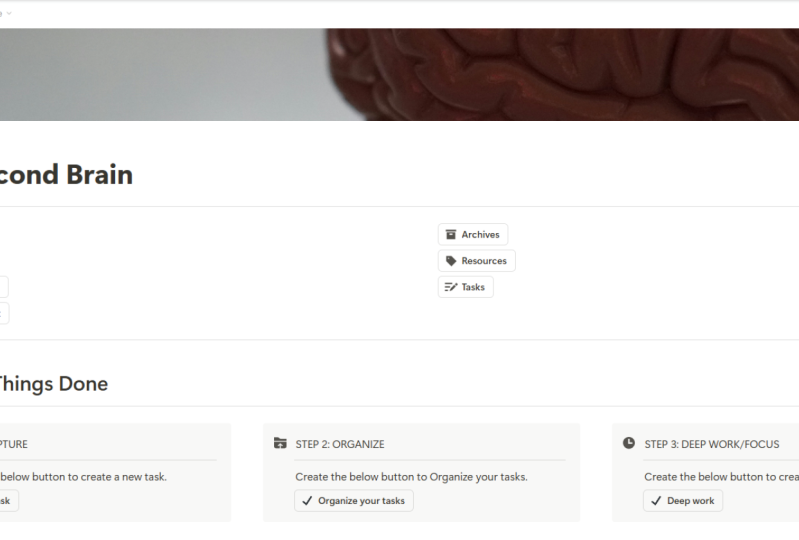
9. Preparação da seção Getting Things Done: Para dar uma aparência limpa ao site, adicionaremos outro divisor Clique no bloco abaixo
do botão Projetos e
digite três hífens Em seguida, configuraremos nosso fluxo
Getting Things Done, que inclui três etapas principais:
Capturar, Organizar
e Trabalhar Profundo. Para começar, clique
no bloco vazio. Em seguida, digite um símbolo de hash
seguido por um espaço. Isso criará um título. Renomeie esse título,
Getting things done. Pressione Enter e digite três hífens para criar
outro divisor Agora vamos
adicionar alguma estrutura ao nosso fluxo criando
três colunas. Clique no bloco vazio, digite a barra, digite
três colunas e apresentador Agora você tem três colunas
prontas e aguardando o conteúdo. Vamos começar a
preencher essas colunas. Na primeira coluna, digite forward e call out para
criar um elemento frio. Mude o ícone para uma
bandeja e adicione a etapa um, capture como título para adicionar
um elemento sob o Call
Out, pressione Command Shift e
vestuário e digite três
hífens Em seguida, digite e clique
no botão abaixo para criar uma nova tarefa e explicar
brevemente essa etapa. Por fim, pressione
Enter em um botão, nomeie-a como nova tarefa e
altere seu ícone. Não se preocupe em atribuir
ações ainda. Falaremos sobre isso mais tarde. Por enquanto, você fez um progresso fantástico ao fazer
as coisas fluírem. Vamos prosseguir com as próximas etapas. Agora que definimos como criar uma etapa, podemos facilmente duplicá-la nas próximas duas Organização e foco profundo no trabalho. Para duplicar a chamada, basta clicar no ícone de seis
pontos da primeira etapa,
capturar a chamada e
selecionar Duplicar Agora arraste um item duplicado e
coloque-o ao lado da etapa um. Altere o título para etapa para organizar e atualizar
a descrição, bem
como o nome do botão Para organizar suas tarefas, siga as mesmas etapas
para duplicar a etapa para organizá-la e
posicioná-la ao lado da etapa dois Renomeie essa terceira coluna como
etapa três, foco profundo no trabalho. Certifique-se de atualizar a descrição e
os nomes dos
botões adequadamente. Para finalizar perfeitamente a seção Como fazer
as coisas, vamos colocar uma nova divisória na vamos colocar uma nova divisória na
parte inferior. Aí está. Seu fluxo de
design Getting Things
Done está completo
e parece nítido. seguir, mergulharemos na
criação das seções quatro, sistema de despejo
cerebral, bancos de dados e páginas Obrigado por assistir e nos
vemos na próxima.
10. Tire as ideias da cabeça: Seguindo em frente,
criaremos uma seção idiota. Isso servirá como
seu espaço digital para descarregar e organizar seus
pensamentos, projetos,
áreas e recursos, áreas e recursos, essencialmente transferindo
o conteúdo
do seu cérebro para o
meu segundo cérebro Primeiro, adicione duas colunas, depois digite pressionando a barra de espaço e nomeando a
seção brain dump Em seguida, duplique uma
das cores
acima e simplesmente arraste-a para baixo da divisória Renomeie isso como Criar. Agora duplique esse botão três vezes para que você tenha
quatro botões no total Renomeando. Isso o
ajudará a se diferenciar, chamá-los de novo nó, novo projeto, nova área e novo recurso para
aprimorar o apelo visual Por que não adicionar um ícone
a cada botão? Se quiser, você pode adicionar uma divisória após cada
botão para uma aparência mais justa Aí está. Sua seção
cerebral e polegar está configurada e pronta para a ação Vamos passar para a próxima
parte do nosso design.
11. Bancos de dados e páginas: Neste vídeo,
configuraremos os bancos de dados
e a seção de páginas. Comece criando um divisor e nomeando a seção, os
bancos de dados e Em seguida, duplique
a chamada e adicione somente o nome. Este será o local onde todos os nossos bancos de dados
e páginas ficarão. Estabeleceremos
nossa seção
para a parte final
do design de nossa página. Adicione um título como parágrafo, crie uma divisória e
adicione uma chamada Lendo a chamada conforme necessário. Nossas áreas de projetos, recursos e bancos de dados de arquivos
serão alojados aqui Em seguida, adicione outra chamada e
chame-a de Notas e Ideias. Colocaremos nosso banco de dados de notas
e ideias
nessa área, sem mais nem menos. Você
concluiu este módulo com sucesso. Minha segunda página cerebral
agora está pronta e organizada. No próximo módulo, vamos nos
aprofundar na criação
de nossos bancos de Obrigado por assistir e nos
vemos no próximo módulo.
12. Criando banco de dados de projetos: Neste vídeo, estamos nos concentrando na criação de nossas
páginas e bancos de dados. Vamos começar com
o banco de dados de projetos. Navegue até a seção de bancos de dados
e páginas. Digite quatro, insira o banco de dados e
selecione a página inteira do banco de dados. Vá em frente e nomeie
esse novo banco de dados, projetos excluíram a
coluna de texto porque não precisamos dela. Em seguida, colocaremos o nome do projeto em vermelho na
coluna do nome. Agora é hora de adicionar
algumas novas propriedades ao nosso banco de dados de projetos. Clique no ícone de adição e escolha selecionar no
menu suspenso. Renomeie essa nova coluna como
Prioridade em Opções. Clique em Adicionar uma opção. Acho útil ter
três níveis de prioridade:
alto, médio e baixo. Você pode até mesmo codificar por cores cada nível de prioridade para
facilitar a identificação. Em seguida, adicionaremos
uma propriedade de status. Clique no ícone de adição Status e manteremos as opções
padrão não iniciadas em andamento e
concluídas , pois os projetos geralmente
têm datas de início e término. Vamos adicionar uma propriedade de data. Por fim, em uma propriedade de caixa de seleção
e renomeie-a como arquivada. Isso nos ajudará a identificar
itens que foram arquivados. Parabéns,
você acabou de criar seu primeiro banco de dados no Notion. seguir, vamos
criar nosso banco de dados de áreas, manter o ritmo e
nos vemos no próximo vídeo
13. Criando banco de dados de áreas: Neste vídeo,
vamos criar nosso
banco de dados de áreas para começar em
um novo bloco em projetos, digitar barra e selecionar a opção de página
inteira do banco de dados Identifique esse novo
banco de dados como áreas. Em seguida, renomearemos a
primeira coluna como nome da área. Em seguida,
adicionaremos uma nova propriedade. Marque a caixa de seleção no menu
suspenso e chame-a de Arquivo. Nosso objetivo é
limpar as vistas aqui. Vamos excluir essas linhas vazias. Clique nos três
pontos na parte superior. Vá para Layout e selecione Galeria. Agora você está pronto para
começar a adicionar áreas. Clique em Novo e nomeie sua
primeira área como Saúde. Siga as mesmas etapas para adicionar mais áreas, como família e casa. Lembre-se de que as áreas não têm data
de início e término. Eles representam os aspectos
contínuos de nossas vidas que
precisamos acompanhar. Como manter nossa saúde, administrar nossa casa e
cuidar de nossa família. Você
configurou com sucesso o banco de dados de suas áreas. Em nosso próximo vídeo,
criaremos nosso banco de dados de recursos. Obrigado por assistir e nos
vemos na próxima.
14. Criando banco de dados de Resources: Neste vídeo,
vamos configurar nosso banco de dados de recursos para começar em um novo blog em
áreas como avançar, cortar e selecionar a página inteira do
banco de dados Vamos nomear esses recursos
de banco de dados e escolher um ícone atraente para
torná-los facilmente identificáveis Antes de tudo,
exclua a coluna de impostos. Em seguida, vamos adicionar uma nova propriedade. Clique em Selecionar e
renomeie como Tipo. Você verá o
campo de opção onde você pode inserir tipos de recursos. Vou inserir os tipos
que uso com frequência, mas fique à vontade para personalizar
esse espaço de acordo com suas necessidades. Vamos continuar adicionando
outra propriedade desta vez. Escolha Hora de criação. Isso registrará automaticamente
quando um recurso foi adicionado. Nossa próxima propriedade
serão arquivos e mídias onde você poderá fazer upload de
arquivos ou incorporar links Por fim, vamos adicionar uma propriedade de
caixa de seleção e nomeá-la Adicionaremos relações de banco de dados a esse banco de dados no futuro,
mas, por enquanto, você construiu com sucesso seu banco de dados de
recursos. Em nosso próximo vídeo,
reuniremos nosso banco de dados de
arquivos. Obrigado por assistir e nos
vemos na próxima.
15. Criando página de arquivo: No tutorial, estamos
configurando nossa página de arquivos e um local para acessar todos os
nossos itens
de arquivo de vários
bancos de dados e páginas. É sempre uma boa
ideia dar uma olhada em nossos itens de arquivo de vez em quando para fins
de
referência Vamos começar adicionando um novo bloco no banco de dados de
recursos, digite uma barra, selecione a página e rotule
esses novos arquivos de página Pressione Enter e pronto. Se quiser, você
também pode adicionar uma divisão
para uma aparência mais limpa. Nossa página de arquivamento apresentará cinco listas totais para
diferentes itens de arquivamento, tarefas, projetos, áreas,
recursos e notas. Veja como você faz isso. Clique no símbolo
maior que e
depois na barra de espaço. Isso criará sua
primeira lista do Togo. Vamos chamá-lo de Archive Tasks. Siga com um divisor e repita o processo para
as demais categorias Vamos vincular tudo isso aos seus respectivos
bancos de dados posteriormente. Quando terminarmos de configurar
todos os bancos de dados e
estabelecermos as conexões necessárias, pronto. Agora você tem sua própria página de
arquivo chegando. Em seguida,
criaremos nossos bancos de dados de notas , ideias
e tarefas.
16. Criando banco de dados de notas e ideias: Neste vídeo,
vamos
montar nosso banco de dados de notas
e ideias. Vamos começar adicionando um
novo bloco em arquivos. Talvez você queira
usar uma divisória para obter uma seção do
nosso novo conteúdo Em seguida, crie um novo
cabeçalho intitulado outros, usando letras maiúsculas
para dar ênfase. Abaixo disso, vamos
adicionar outro novo bloco,
digitar barra, para exibir a lista de
comentários E selecione a página inteira do banco de dados. Vamos chamá-lo de nós e ideias. Depois de nomear o banco de dados, você notará que há
uma propriedade de texto. Sinta-se à vontade para adicionar qualquer texto
que considere útil para classificar e
categorizar seus nós Também adicionaremos mais
algumas propriedades para nos ajudar
a gerenciar melhor
nossas anotações. Aqui estão as propriedades
para incluir a propriedade URL. Isso é útil para
colar links relacionados à propriedade de texto do
seu nó Vamos chamar esse
resumo de Brevity. A propriedade criada captura
automaticamente os dados e a hora em
que você criou a
última propriedade editada da nota captura
automaticamente os dados
e a hora em que você
fez as últimas alterações na propriedade da caixa de seleção da
nota Chamaremos esse processo. Isso é útil para marcar notas que você
revisou ou ações Assim, você tem um banco de dados de notas
e ideias totalmente funcional. Em seguida, criaremos
nosso banco de dados de tarefas. Fique ligado e, como sempre,
obrigado por assistir.
17. Criando banco de dados de tarefas: Neste vídeo,
reuniremos um dos
nossos principais bancos de dados. As tarefas começam adicionando um novo bloco no banco de dados de
Notas e Ideias, digite para frente, barra e
selecione o banco de dados, página inteira Dê a esse banco de dados
o nome de tarefas. Vamos renomear a coluna de
nome para nome da tarefa. Em seguida, vamos organizar o problema
excluindo a coluna de impostos,
pois não precisaremos dela aqui Agora é hora de adicionar
algumas propriedades úteis. Propriedade da caixa de seleção,
chame isso de concluído. Será útil para
marcar tarefas concluídas. Propriedade de status. Esse
ajuda a acompanhar o progresso. Você pode deixar as opções
predefinidas que não foram
iniciadas em andamento e concluir a propriedade Data Renomeie isso como Data de vencimento. Isso ajuda você a
cumprir os prazos. Propriedade Created Time,
que
registra automaticamente a hora
da última edição da tarefa. Esse registra a última vez em que você fez
alterações na tarefa. Selecione a propriedade, dê um
nome a esse proprietário. É útil se você estiver
delegando tarefas ou
colaborando com
outras propriedades de URL Isso pode ser usado para anexar páginas da web ou recursos
on-line
relacionados. Aí está. Seu
banco de dados de tarefas está todo configurado. Em nosso próximo vídeo,
começaremos a estabelecer relações
entre nossos bancos de dados. Obrigado por assistir e nos
vemos no próximo módulo.
18. Buttons no topo da página: Neste vídeo,
tornaremos os botões na parte superior do nosso segundo
cérebro totalmente operacionais. Vamos começar com o
primeiro botão, Projetos. Clique no botão Editar
ao lado do botão Projetos. A partir daqui, você
selecionará Abrir página
e, em seguida, escolherá o banco de dados de
projetos. Você terá a opção de
abrir a página dentro do Peak, center, Peak ou como uma nova página. Eu prefiro
vê-lo como uma página inteira, mas você pode escolher o que melhor combina com
você. Em seguida, clique em Concluído. Agora você tem um botão Projetos totalmente
funcional. Quando você clica nesse botão, ele abrirá o banco de dados do seu
projeto. Para voltar à sua
segunda página cerebral, basta seguir a trilha de
migalhas de pão na parte superior Em seguida, vamos ativar
o padrão de áreas. Seguindo os mesmos passos. Desta vez, é claro,
escolheremos o banco de dados da área. Continuando, vamos
ativar o botão Recursos, selecionando o banco de dados de
recursos, assim como fizemos antes. Procederemos
da mesma maneira para ativar os arquivos, tarefas, notas e botões iIdeas selecionando os
respectivos bancos Parabéns,
você acabou de criar seu primeiro conjunto de botões
funcionais. No próximo vídeo,
ativaremos nossos botões Getting Things Done, como sempre.
Obrigado por assistir.
19. Getting Things Done buttons: Neste vídeo,
ativaremos nossos botões “Ativar
coisas Vamos começar com a primeira etapa, capturando uma nova tarefa Clique no botão de edição, selecione na página dois e escolha
o banco de dados de tarefas. Depois disso, clique em
Adicionar outra etapa. Selecione Abrir página. Clique em Selecionar página e
selecione Nova página adicionada. Em seguida, aperte-os para
testar esse botão. Clique no
botão Nova tarefa e adicione uma nova tarefa. Feche a janela e
clique no botão Tarefa. Na parte superior, você verá
sua nova tarefa lá. Agora vamos
para a segunda etapa, que é organizar as tarefas. Como você já deve saber, sem organizar nossas tarefas, como designar uma pessoa
e adicionar uma data de conclusão, não
podemos
gerenciá-las de forma eficaz Essa etapa é crucial. Antes de
atribuirmos esse botão, precisamos criar nossa página de
organizar suas tarefas. Clique em Adicionar uma página
ao lado do meu Segundo Cérebro, porque queremos que essa página faça parte do nosso segundo sistema
cerebral. Dê um nome à página, organize
suas tarefas e pressione Enter. Adicione a largura e aumente
a largura total da página, digite a barra
e adicione duas colunas Adicione dois botões
na coluna esquerda e duas chamadas
na segunda coluna. Para o primeiro botão,
rotule-o como Voltar para casa. Clique em abrir página e
selecione meu segundo cérebro. Esse botão nos levará de volta à sua segunda página cerebral na página
Organize suas tarefas. Adicione uma nova chamada e dê um nome a ela. Primeiro passo, priorize as tarefas
com base em sua importância. Adicione um banco de dados vinculado
e selecione tarefas. Adicione outra chamada e
dê um nome a ela. Segundo passo, arraste as tarefas e
solte-as no calendário. Crie uma visualização de banco de dados vinculada. Selecione o banco de dados de tarefas e escolha o layout do calendário. A segunda etapa
nos ajudará a arrastar e soltar tarefas não planejadas no calendário, permitindo atribuir
datas para cada tarefa Em seguida, criaremos uma nova
página sob meu segundo cérebro, batizada de Deep Work. Adicione duas colunas e dois botões para o primeiro botão.
Diga o nome de volta para casa. E selecione minha segunda página cerebral para o segundo botão, dê um nome a ele. Segundo passo, organize suas tarefas na segunda coluna. Adicione um cabeçalho e dê um nome a ele. Deep Work Type, abra uma barra
e adicione o banco de dados de tarefas. Clique nos três pontos e
oculte o título do banco de dados. Por fim, volte para a
segunda página do cérebro e
atribua os botões das etapas dois e três às
respectivas páginas. Nosso
sistema Getting Things é tudo. No próximo vídeo,
adicionaremos mais recursos
ao nosso sistema. Obrigado por assistir.
20. Adicionando views no sistema GTD: Neste vídeo, vamos
estabelecer relações entre nosso banco de dados de tarefas
e os outros bancos de dados, além de adicionar uma fórmula para
mostrar o status do processamento da tarefa. Primeiro, abra o banco de dados de tarefas clicando no botão da tarefa. Adicione uma nova
propriedade de relação e selecione o banco de dados do projeto togal show one projects e
clique em Adicionar relação Repita as mesmas etapas
para adicionar relações com
as áreas e não
enviar bancos de dados. Agora, vamos adicionar uma fórmula
ao banco de dados de tarefas para indicar se uma tarefa foi processada
atribuindo-a a um
projeto e a uma área Se uma tarefa não for
atribuída a ambas, ela será exibida
como sendo processada. Adicione uma
propriedade de fórmula e nomeie-a. Processado. Clique em Adicionar. Para adicionar uma fórmula, você pode encontrar a fórmula nos
recursos deste vídeo. Volte para minha segunda página cerebral. Clique no botão Organizar
sua tarefa renomeie a
descrição da tabela para ser processada Clique em Filtrar, selecione Tipo processado Não. Adicione outro filtro
clicando em Adicionar filtro, selecione Concluído e
escolha Desmarcado Opcionalmente, você pode adicionar outras
rodas de acordo com suas necessidades. Vamos adicionar um quadro de faixas em lata. Visualize
, clique no ícone de adição Selecione o banco de dados de tarefas, a
cólica, os três pontos. Escolha o layout e selecione o quadro. Essa exibição mostrará as tarefas
que não foram iniciadas em andamento nem concluídas em seguida. Vamos adicionar uma nova
visualização na etapa dois e renomear a primeira
tabela como não planejada Selecione Filtro, escolha Concluído
e selecione Desmarcado. Adicione outro filtro
e selecione Data de vencimento. Em seguida, escolha está vazio. Esses dois filtros
exibirão tarefas que ainda
não foram planejadas sem
um filtro de data de vencimento a propriedade concluído desmarcada, você pode arrastar e soltar tarefas
não planejadas
da tabela acima e
soltá-las na data de término
na visualização do calendário Dessa forma, você pode atribuir datas de
vencimento a tarefas que
ainda não foram planejadas. É isso para este vídeo. No próximo vídeo,
prepararemos nossa página de
trabalho aprofundada e adicionaremos visualizações
diferentes para finalizar
nosso sistema Getting Things Down. Obrigado
por assistir.
21. Página de trabalho profundo: Neste vídeo, adicionaremos visualizações
diferentes para finalizar
nossa página de trabalho profundo Para começar, clique
no botão Deep Work da terceira etapa
para navegar até a página. Altere o nome
da visualização a ser aprovada e filtre-a desmarcada A data de vencimento é antes de hoje. Duplique a exibição
e nomeie-a hoje. Filtrar por data é hoje. E, se estiver desmarcado, crie outra duplicata
da visualização de hoje e
nomeie-a esta semana Filtre por data
de vencimento em relação a hoje e esta semana e selecione
Concluído como desmarcado Em seguida, crie outra visualização
e nomeie-a este mês, filtrando-a por este mês Você também pode adicionar
visualizações adicionais para exibir todas as tarefas abertas e
concluídas. Ao começar um novo dia, eu pessoalmente verifico
minha página de trabalho profundo, começando com
as tarefas vencidas, seguidas pelas tarefas atuais. Em seguida, reviso
as tarefas futuras e as adiciono à minha lista de hoje, se eu tiver a
capacidade de lidar com elas. Para resumir, agora você tem um sistema funcional de instalação de
coisas. No próximo vídeo,
mergulharemos nas áreas de projetos, recursos e notas e ideias, bancos de dados e
relações.
22. Asignments de Button sob o Brain Dump Create: Neste vídeo,
ativaremos os botões
abaixo do cérebro, seção do nosso segundo cérebro Vamos começar com o
novo botão Nota. Clique no botão Editar
ao lado do novo botão Nota. Em seguida, selecione na página dois, escolha o banco de dados de notas
e ideias. Adicione outra etapa e
selecione Abrir página. Em seguida, escolha Nova página adicionada. Você tem a opção de abrir
a nova página dentro do Peak, Center, Peak ou como uma página inteira. Para este treinamento,
selecionaremos Side Peak. Sinta-se à vontade para ajustar isso
de acordo com sua preferência. Clique em Concluído para concluir a
atribuição do botão. Em seguida, ativaremos
nosso novo botão Projeto. Clique no botão Editar, selecione na página dois e escolha o banco de dados de
projetos. Adicione outra etapa. E selecione
Abrir página em Side Peak. Em seguida, clique em Concluído.
Siga as mesmas etapas para ativar os botões
de áreas e recursos. Fantástico, você
concluiu a ativação da seção de despejo cerebral No próximo vídeo, adicionaremos
mais detalhes à nossa página.
23. PARA e Notes & Ideas Call out: Neste vídeo, adicionaremos a estrutura para
ao nosso segundo cérebro. Vamos começar adicionando um título
e nomeando-o como projetos. Adicionado o mais largo
abaixo do título. Em seguida, adicione um
nome total da lista, banco de dados do projeto. Criaremos uma visualização vinculada
de nossos projetos ativos. Para fazer isso, adicione uma visualização vinculada, selecione o banco de dados do projeto e aplique um filtro para mostrar
somente os projetos ativos. Ao selecionar a opção
desmarcada na propriedade arquivada, você pode ocultar o nome do
banco de dados para manter uma visão limpa e renomear a
tabela como Em seguida, vamos adicionar
a seção da área, adicionar um cabeçalho e nomear as áreas seguidas por um divisor
e uma lista total Nomeie o banco de dados total
das áreas da lista. Adicione uma visualização de banco de dados vinculada e
selecione o banco de dados de áreas. Escolha a visualização Gather
e aplique um filtro para mostrar somente os itens não marcados na
propriedade arquivada Da mesma forma, siga as mesmas etapas para adicionar a seção de recursos, criando uma visualização vinculada
dos recursos ativos. Por fim, vamos adicionar
a seção de arquivamento. Adicione quatro listas totais, uma de cada, banco de dados,
tarefas, projetos, áreas, recursos, e filtre cada lista total para mostrar
somente os itens do arquivo. Agora vamos adicionar uma visualização de links
do banco de dados de nós e ideias. Depois de adicionar a visualização do link, oculte o título do banco de dados. Em seguida, crie uma nova visualização e nomeie-a não
atribuída a um projeto. Adicione um filtro para mostrar somente os nós que
não estão atribuídos a um projeto. Ao filtrar o
projeto como vazio e o
status processado como desmarcado Repita o mesmo processo
para outra exibição, nomeando-a não
atribuída a uma área Filtre-o para mostrar somente
os nós que não estão atribuídos a uma área,
filtrando a área como vazia e o
status do processo como desmarcado Parabéns, agora
você criou seu segundo cérebro com a estrutura
para integrada.
24. Acesse seu segundo cérebro do seu celular: Para acessar seu segundo cérebro em seu aplicativo móvel,
siga estas etapas. Baixe o Notion P na sua loja
de aplicativos. Toque e segure na tela. E toque no botão de adição
no canto superior esquerdo
da tela. Pesquise a noção
e selecione a página. Wget, toque em um widget para
adicioná-lo à sua tela inicial. Toque e pare o widget. Para configurá-lo, selecione sua página Meu segundo cérebro
entre as opções disponíveis. Depois de configurar, você pode simplesmente
tocar no widget para abrir sua segunda página cerebral no aplicativo Notion em
seu dispositivo móvel Agora você pode
capturar facilmente novas tarefas e acessar seu segundo cérebro em qualquer lugar do seu aplicativo móvel. Seguindo essas etapas ou baixando o modelo
fornecido, você pode criar seu
próprio segundo cérebro e fazer as coisas acontecerem. Com essa
ferramenta poderosa à sua disposição, você experimentará uma organização
aprimorada, maior produtividade
e uma sensação de clareza e controle sobre
suas tarefas e projetos. Obrigado por participar deste
treinamento e espero que você encontre um grande valor em implementar seu próprio segundo cérebro e
obter um sistema de coisas. Não se esqueça de
conferir minhas outras aulas. Obrigado, nós.
 Eralp Sendan, Industrial Engineer / Program Manager