Transcrições
1. Apresentação: Se eu dissesse que você pode
criar aplicativos sem escrever uma
única linha de código. Aprendendo. Você pode
criar aplicativos sem nem mesmo saber
programar. Nesta aula atual, vou te ensinar como
usar o Power Apps para
criar aplicativos para qualquer finalidade para aplicativos
móveis, aplicativos
da web e muito mais. Nesta aula atual,
aprenderemos
sobre o uso de aplicativos de energia. Para desenvolver seu
próprio aplicativo exclusivo dessa forma, teremos um exemplo
prático em que
, ao final da aula, você terá uma ideia clara de
como começar de A a Z, como desenvolver e criar seus próprios aplicativos sem
nem mesmo saber codificar. E a melhor coisa sobre
isso é que teremos um
exemplo prático por meio um
aplicativo realmente poderoso que
poderíamos usar para fins de
demonstração, que
aprenderemos a criar um aplicativo de
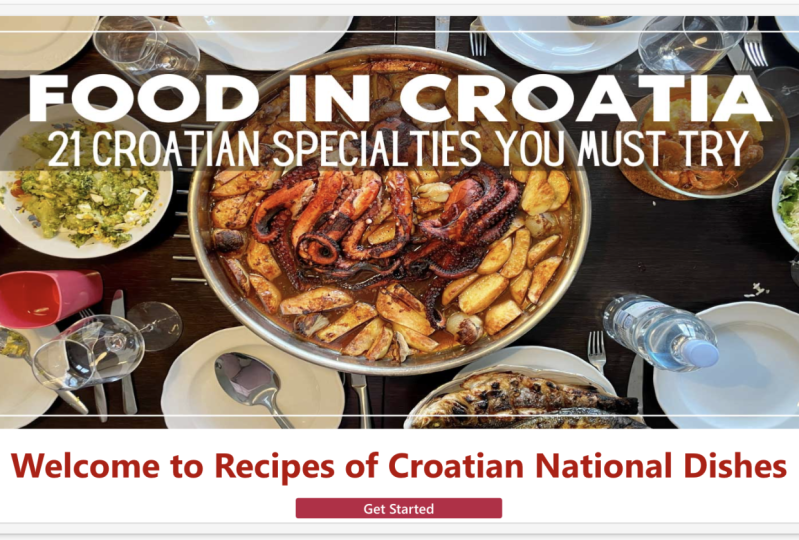
receitas de alimentos. Sim, você me ouviu
bem. Receitas de comida, onde você encontra receitas, encontra os ingredientes,
as imagens, percorre elas
e aprende sobre elas. E você pode adicionar receitas, remover receitas e muito mais. Ao final desta
aula, você terá uma ideia clara de como fazer isso e desenvolverá a consciência de se
candidatar a seus próprios casos exclusivos Quer esteja querendo
um café ou restaurante, trabalhando em uma campanha de marketing, seja o que for, os conceitos que você
aprenderá nesta aula atual, você poderá mapeá-los de acordo com suas
próprias preferências, de forma que tenha o capacidade de
criar aplicativos sem nem mesmo a necessidade
de saber como proceder.
2. Seu projeto: Seu projeto para a
aula gira em torno da
criação de um
aplicativo de receitas de alimentos no qual você baixará os
dados fornecidos e seguirá as etapas das aulas atuais, uma de cada vez, que, ao
final da aula, você tenha uma ideia clara de como
desenvolver o aplicativo Depois disso, você
compartilhará seus resultados
para obter feedback.
3. Fundamentos do Power Apps: Bem vindo de volta. Nesta lição, aprenderemos sobre um componente
muito poderoso da plataforma Power, que são os Power Apps. Como o nome indica,
Power Apps é quando
vamos criar
aplicativos que
são considerados aplicativos são considerados baixo código
por meio da Power Platform, que permite que os usuários
criem aplicativos personalizados sob medida para necessidades comerciais
específicas sem a necessidade de realmente
saber como codificar. E ele se integra
perfeitamente a outros serviços da Microsoft
e aplicativos de terceiros Power Apps é uma
das ferramentas da plataforma Power que
permite criar aplicativos. O Power BI é para visualização
e representação de dados. O Power Automate é onde você realmente cria fluxos
e automatiza tarefas Power Apps é onde você
realmente cria aplicativos, e esses aplicativos têm interface que permite O Power Apps é onde você
realmente cria aplicativos,
e esses aplicativos têm uma
interface que permite que
os usuários cliquem, com as quais eles possam interagir,
coletem informações,
da mesma forma que você
tem qualquer aplicativo ou
seu celular, em vez de
custar milhares e
milhares para desenvolver,
você pode ter muito que
os usuários cliquem, com as quais eles possam interagir,
coletem informações, coletem informações, da mesma forma que você
tem qualquer aplicativo ou seu celular, em vez de custar milhares e
milhares para desenvolver, solução econômica, como veremos na parte
prática da aula, na qual realmente aprendemos como
criar um aplicativo do zero,
totalmente do zero, totalmente livre de código. Então, como você pode ver até agora, o padrão da plataforma
Power é ter a capacidade de criar soluções
personalizadas para
várias atividades de negócios com ênfase em ser
low-code ou sem código. Portanto, isso lhe dá acesso, independentemente de sua experiência em
codificação Seja você
um especialista ou não, você pode começar a usar o Power Apps.
4. Casos de uso de Power Apps: De volta. Agora vamos
explorar os casos de uso de aplicativos
avançados e
começar
com um portal de
integração de funcionários Se você tiver novos funcionários
ingressando na sua empresa, você pode criar um aplicativo de
portal onde eles podem
criar uma conta, fazer login, entrar como
se fosse um site, e eles podem simplesmente adicionar suas credenciais e detalhes
ao banco de dados da sua empresa Relatório de despesas. Você está administrando uma
empresa e tem algumas despesas ou para suas
próprias despesas pessoais, você tem a capacidade de criar um aplicativo onde
você adiciona as despesas,
que automaticamente irão para as que automaticamente irão para tabelas armazenadas em seu verso de dados
ou em sua planilha do Excel ou qualquer fonte que você
tenha e as atualizarão de acordo. Então você tem a capacidade de
criar um aplicativo para gerenciamento de relacionamento com o
cliente. Estou lhe dando ideias diferentes, que variam de acordo com o contexto. Você tem a capacidade
dentro da sua empresa, dentro da sua empresa, de usar
qualquer uma dessas ideias inspiração em termos de criar um aplicativo para satisfazer
esse requisito. Portanto, o objetivo desta palestra
atual é que você pense sobre as
maneiras incorporar
aplicativos avançados para realizar uma tarefa
antes de mergulharmos no aplicativo prático
e realmente
criarmos, então temos
o gerenciamento de
inventário Você tem a capacidade de
gerenciar estoques, seja um supermercado, uma loja, qualquer coisa adicionada ou removida Você tem a capacidade de
criar um aplicativo para realizar as tarefas manuais para você. Em seguida, gerenciamento de serviços de
campo no caso de uma atividade de
manutenção, você está removendo peças de reposição, adicionando peças de reposição, todos esses números tendem a flutuar Portanto, se alguém estiver prestando
um serviço no local, acessar o aplicativo em
seu telefone e atualizar os dados de acordo.
Você tem
o aplicativo Folha de
Horários para funcionários. Sempre que alguém entra ou sai, automaticamente, você pode atualizar
isso no banco de dados da sua empresa Se algo acontecer em um local de trabalho
em um escritório, alguém que esteja
inspecionando, digamos, o funcionário de saúde e segurança, pode inspecionar, abrir o
aplicativo, compartilhar o relatório,
gerar o relatório e enviá-lo para o verso de dados, para as tabelas ou para o local
central Para registrar isso,
em
vez de esperar para voltar
ao escritório para criar o
relatório e depois carregá-lo. Então, como você pode ver, essas são várias aplicações
baseadas em vários setores, com base em vários
processos e naturezas E isso é
simplesmente uma explicação. A lista é infinita e extensa quando se trata
de usar aplicativos poderosos. Depois de começar a usar a aplicação prática, certifique-se de que está
acompanhando isso vou explicar passo a
passo como criar
um aplicativo do zero, então vamos realmente
ver e tirar alguma inspiração em termos de como poderíamos usar isso em nossas atividades
diárias, seja no trabalho ou nos negócios?
5. Aplicações de tela: Lição, vamos
examinar um dos tipos
de aplicativos que você
pode criar com o Power Apps, que são os aplicativos Canvas. Há dois tipos de aplicativos
que você pode criar. Você tem aplicativos Canvas e aplicativos baseados em modelos. Então, o que é um aplicativo Canvas? É um tipo de aplicativo
em que você precisa ou tem controle total
sobre o layout e o design. Como você pode ver aqui, à medida que mergulhamos
nos Power Apps e aprendemos
sobre a interface, isso é o que
chamamos de tela agora, essa tela, como você pode ver, está cheia de gráficos e você tem a
capacidade de criar, personalizar e construir isso simplesmente
arrastando e soltando Você pode adicionar e soltar botões de texto,
elementos, imagens
e outros controles de arrastar
e soltar elementos, imagens na tela para criar uma interface amigável e
personalizada. Esses abs também podem ser conectados a diferentes fontes de
dados e são ideais para criar soluções específicas.
O que isso significa? Se você gostaria de ter algo
personalizável, algo que tenha uma certa aparência
e
tenha certas funcionalidades, que são bastante fáceis de
implementar , boa
interface gráfica Parece muito apropriado. Ele é focado principalmente na personalização de acordo com
suas necessidades de negócios, então o aplicativo Canvas
é considerado a primeira opção
dentro do Power Apps Como mencionei, temos
duas opções diferentes. Temos o aplicativo Canvas e orientamos o modelo. Então, em resumo, um aplicativo Canvas
é um aplicativo em
que temos controle total sobre
o design e o layout. Isso nos dá a máxima
flexibilidade quando o
foco está realmente na experiência
do aplicativo, gráficos, nas apresentações, no engajamento e
na necessidade comercial Esse é todo o propósito
do aplicativo Canvas. Na próxima palestra, mostrarei a diferença entre
os aplicativos
Canvas e os aplicativos
orientados por modelos
6. Aplicativos orientados por modelos: Bem-vindo de volta. O segundo
aplicativo dentro do Power Apps são os aplicativos orientados por
modelos. Esse é um tipo de
aplicativo que se concentra no
modelo de dados e nos negócios. Se você der uma olhada
na imagem aqui, o foco não está nos gráficos. Não se trata da experiência. É sobre a
funcionalidade e como os dados estão sendo utilizados
no aplicativo Agora, ao contrário dos aplicativos Canvas, que nos dão controle total sobre o design e o layout, os aplicativos baseados em modelos, eles geram a
interface do usuário automaticamente. Isso é muito importante. Depois de mergulhar na criação de
um aplicativo orientado por modelos, você notará que, por padrão ,
a interface foi gerada
automaticamente para você . Depois de coletar dados, adicionar dados,
as conexões serão estabelecidas. Eles serão
criados por padrão, fazendo o melhor uso
das informações,
e a interface será criada
para você,
ao contrário do
aplicativo Canvas, que mostra a aparência
do aplicativo em cada detalhe.
7. Configurando Power Apps: Navegue diretamente até
o site a seguir, que é power
platform.miicrosoft.com que é power
platform.miicrosoft.com, que está aqui. Ok. Deixe-me simplesmente
ver a guia. Novamente, vou digitar
no formato Power Plat. Ponto microsoft.com. Você pode fazer a mesma coisa
comigo para acompanhar.
E por que estou fazendo isso? Porque, como eu
disse, vou compartilhar com você
uma maneira de você obter um teste gratuito de 30 dias a 60 dias para realmente
mexer nesses aplicativos Clique em Enter. Agora
você será direcionado para a área
designada real da plataforma Power na Microsoft. E aqui, depois de
clicar nos produtos, você pode ver todos eles,
o Power BI, o Power Apps, o Power Automate
Power
Pages, o estúdio copilot Então, como reivindicamos
nossas contas gratuitas? Basta clicar em Começar gratuitamente
aqui. Aqui vamos nós. Agora, teremos o que chamamos de página de testes
gratuitos. Você selecionará seu teste gratuito com
base em sua preferência. À medida que estamos
concluindo este curso, sugiro que você
inicie o teste gratuito de cada aplicativo ou
ferramenta com base no uso. Se começarmos com os Power Apps, faça login nos Power Apps e tenha sua versão
gratuita para experimentá-la. Se começarmos com o Power BI, vá para o Power BI
para experimentá-lo. Não inicie
todos ao mesmo tempo para evitar a perda de acesso. Como mencionei, vou compartilhar com você
a maneira gratuita de fazer um teste
gratuito sem pagar o pacote completo do Microsoft 365 ou do Dynamics 365,
e pronto. Então, depois de decidir qual
deles você vai escolher, como
começaremos com o Power Apps, como veremos ao longo do curso, comece com este. Comece, tenha uma conta
pronta e pronto.
8. A interface do Power Apps: Vamos mergulhar na plataforma Power
agora, na qual começaremos aprendendo
sobre os Power Apps. Então, como você acessa
a primeira ferramenta dentro da plataforma Power que
vamos usar, que são os Power Apps? Basta acessar o seguinte
site, mopowerapps.com. Então, depois de acessar
mapowerapps.com, você acessará a página inicial
do Qual é a página atual. Nesta lição atual, vamos explorar poderosos, um dos aplicativos da plataforma
Power, que são os Power Apps. Agora, os Power Apps são usados para criar aplicativos
com base em dados, seja um
aplicativo para celular ou um tablet. Pode ser para seu
uso pessoal, ou pode ser para seu
próprio uso organizacional como funcionário ou alguém
trabalhando na faculdade, qualquer que seja, independentemente
do caso. Ajudam você a criar aplicativos capazes de realmente
coletar informações, exibir informações e
realizar determinadas tarefas. Agora, nesta lição atual, vamos explorar
a navegação
dos aplicativos avançados e como vamos criar nosso
primeiro aplicativo. Agora, essa será uma visão geral básica
muito boa. Como mencionamos,
neste estágio atual
do curso, daremos
atenção aos
fundamentos e ao atenção aos
fundamentos e básico, com
o mínimo de envolvimento
possível com o
código possível Dessa forma, você pode
adquirir o que é necessário e realmente
começar a criar aplicativos. Então, a primeira coisa é:
vamos dar uma olhada nisso. Temos a seguinte página, a
seguir a tela de aviso. É aqui que você pode
realmente utilizar o copiloto, que é a versão de IA da
Microsoft na qual você
pode digitar um
breve resumo do que gostaria que o aplicativo fizesse E ele gerará algumas páginas para seu aplicativo
e, em seguida, você conectará
os dados a ele. Isso é o que
os chamamos de telas. Vamos ver
como isso se parece. Então, ao descer,
você pode dar uma
olhada na tela aqui. Você deve começar com dados, começar com o design da página, começar com um modelo de aplicativo. Para começar com dados, é
aqui que você
realmente
usará o verso de dados, que você configurou
no início como parte de sua empresa, onde você
pode , ou dentro de
sua organização,
onde sua empresa realmente tem um determinado local
onde armazenou os dados
e, em seguida, os dados armazenados
nesse verso de dados, nós os chamamos de tabelas. Agora, os detalhes exatos
dos detalhes intrincados do verso
de dados,
existem, para um curso
separado, sintetizadores
além dos níveis básicos e básicos, que podem ser uma linguagem bastante
técnica Mas é essencial saber, mas isso limita nossa
aplicação? Claro que não. Na verdade, somos capazes de
criar aplicativos sem nem mesmo usar as informações
do verso de dados. E é isso que
vamos fazer
neste segmento atual do curso, onde vou
mostrar
a você, como um usuário comum, alguém que está se
acostumando com as plataformas elétricas, como você pode começar a construir. Seus próprios aplicativos,
seus próprios monitores, suas próprias ultimações com facilidade Então, ao
clicar em Começar com dados, você pode usar arquivos
do Excel, arquivos CSV, menos do
SharePoint,
qualquer fonte de dados, até mesmo seus próprios dados armazenados
no verso de dados Aqui, isso
utilizará as páginas da web
ou as páginas Power, que é outra ferramenta do Power
Apps que será utilizada para realmente criar e conectá-la ao
seu aplicativo Aqui você tem modelos
prontos, aplicativos que outros
usuários criaram, e isso é simplesmente
a primeira página. E aqui você tem todos
os outros aplicativos que você exibiu. Eles são por padrão. Eles são
exibidos automaticamente como amostras
para que você possa ver como
colocá-los em funcionamento. Agora, essa é a parte
divertida aqui. Primeiro de tudo, vamos dar
uma olhada na navegação. Depois de clicar em Power Apps, você poderá ver qualquer outro
aplicativo que tenha. Você clica na página inicial.
Esta é a página inicial Agora, aqui temos os aplicativos
para criar, aprender, tabelas, fluxos, soluções,
sites, chatbots,
conexões, muito mais e
a plataforma Power Vamos
examiná-los um de cada vez. Dessa forma, você entende
o que eles significam e como navegar. Primeiro de tudo, vamos
começar com o Create. É aqui que você
clicará nele para criar seus
aplicativos do zero. Como mencionamos, você tem dois tipos de aplicativos, Canvas e orientados por modelos. As telas são simplesmente
folhas, camadas ou páginas. Você pode criar
e personalizar e,
em seguida, conectar seus dados. Eles oferecem flexibilidade
do ponto de vista do design. No entanto, orientados por modelos, eles são baseados em informações sólidas,
informações sólidas no verso dos dados, então você não tem
essa flexibilidade. É por isso que você tem
duas opções diferentes. Normalmente, para aplicativos baseados em modelos, eles são usados
dentro de
uma empresa ou organização
porque todos estão trabalhando na mesma empresa. Portanto, não permite
essa flexibilidade. Ele tem segurança
e políticas rigorosas. Mas para o Canvas, qualquer pessoa pode
simplesmente começar a criar
seus próprios aplicativos. Então, vamos explorar a
navegação aqui. Você tem a opção
de um aplicativo em branco do zero. Não há nada
exibido, basta clicar e
começar do zero. Aqui, você começará com o verso
de dados no qual você tem um aplicativo de amostra já
criado com base
nas informações fornecidas. Agora, para o aplicativo em branco, você começa criando o aplicativo e depois o conecta
aos dados que você tem. com o verso de dados, você criará o aplicativo,
três camadas, três planilhas,
três telas e, em seguida, ele
será conectado ao seu verso de dados, não a qualquer tipo de dado. Para uma lista do SharePoint, isso criará um aplicativo que é onde focamos nos dados
de uma lista do SharePoint, mesma forma para o
arquivo x SQL ou uma imagem de um aplicativo ou
simplesmente uma imagem de outro aplicativo que você viu em algum lugar,
basta carregá-la Ele tentará
fornecer a mesma interface de usuário
e, em seguida, você a
conectará aos seus dados. Então, essas são várias opções
diferentes. Como mencionei, o assunto das plataformas
Power é
muito extenso. É mais do que ser
abordado em
um curso holístico simples, como um completo porque as áreas de
aplicação são muito diversas, as ferramentas são muito diversas, as fontes de dados
são muito diversas, mas você precisa começar a
trabalhar e ter o essencial,
os fundamentos para saber
como E esse é todo o propósito
deste curso atual. Agora vamos dar uma
olhada no aprendizado Caso você queira
aprender certos aspectos, dê uma olhada em alguns arquivos do Power Apps para ajudá-lo a
ajustar sua jornada. Depois de clicar em Aplicativos aqui, vamos dar uma
olhada na diferença. É muito importante. Onde
fica confuso para muitos Quando você clica em Criar e
tem a seguinte página, aqui você cria um aplicativo e depois conecta às suas fontes de
dados, certo? Simplesmente em branco, você
cria o aplicativo e o conecta
aos seus dados a partir de um TZ. Você tem opções diferentes. Para o aplicativo em branco, ele é baseado em Canvas
ou em modelos. Vamos dar uma olhada
nisso. clicar aqui, você vai. Você tem o
aplicativo Canvas em branco, onde você tem uma tela em branco e começa a criar o
apelo visual e depois se conecta. Então você tem um aplicativo em branco
baseado no verso de dados, que é um aplicativo
orientado por modelos. Este é um aplicativo Canvas. Site do Power Pages, é
aqui que você constrói o aplicativo com as páginas
Power em mente. É como um site conectado
ao aplicativo. Dê uma olhada no
descritor aqui. Este é um site
conectado às páginas Power. Agora, quando você está criando
o aplicativo, essas são as duas opções principais. Aplicativos Canvas. Não é necessário
ter uma fonte de dados em verso. Qualquer fonte poderia
ir. Orientados por modelos, eles precisam de uma fonte de dados em vez de dados. Está bem? Da mesma forma, uma vez que você
vá até aqui e clique em Verso de dados,
automaticamente por padrão, isso pressupõe que
você criará
dados orientados por modelos e baseados em versos de dados. Portanto, o aplicativo em branco oferece a
opção de usar qualquer fonte ou uma fonte
real de dados versus fonte. Então você tem que ter
cuidado com isso. Depois de clicar no aplicativo
em branco, você pode realmente criar
aplicativos baseados em Excel,
SQL, data verse,
SharePoint e imagem Mas se você tiver um
aplicativo específico e
souber o que
precisa usar como
fonte de dados, selecione-o em cima. Feito. Essa é a parte
fundamental que você a constrói do zero Digamos que você queira
experimentar, acesse os aplicativos. Na parte de aplicativos aqui, você pode ver modelos
prontos, designs
prontos ou criar base em determinados modelos e se
conectar aos seus dados, economizando o tempo de
criar coisas do zero. Então, como isso funciona? Se
dermos uma olhada nisso, esta é a exibição
dos aplicativos aqui. Não há novos aplicativos criados. Dê uma olhada na navegação. Aqui, vamos começar
pela parte central onde veremos como começar com dados,
criar uma tabela, escolher
uma existente ou até mesmo importar do
Excel para criar um aplicativo. Então, o que você faz aqui é
simplesmente carregar qualquer arquivo
e ele criará o aplicativo para você e criará certas conexões
para facilitar o processo. Então você não está construindo
coisas do zero. Você utilizará modelos
pré-construídos. Comece com o copiloto. Copilot é a versão
de
inteligência artificial da peça da Microsoft Depois de clicar nele,
você poderá digitar aqui. O que você precisa que o aplicativo faça. E então ele realmente
tentará criar o aplicativo para você. Como mencionei,
são casos a casos. Vamos deixá-los em um curso separado, em que ,
uma vez,
mergulharemos nos níveis avançados de aplicativos poderosos. Agora, para os níveis fundamentais, isso não é
necessário para você começar
a começar
com o design da página. Se você tiver um layout de
design diferente, poderá fazer o upload dele. Comece com o
modelo, por exemplo. Se eu clicar em um modelo, dê uma olhada nesses modelos
pré-criados. Isso mostra que
isso
fornecerá um aplicativo
composto por três telas,
navegação, detalhes
e, em seguida, criação. Ele deve estar conectado
a um verso de dados. Esse é um SharePoint.
Este é um Excel. Este é um arquivo SQL. Certo. Outros modelos baseados em aplicativos, compras de SAP,
funcionários curdos, prêmios
e reconhecimentos, agendamento de consultas
no Esses são
modelos pré-criados por outros usuários. Você pode simplesmente
clicar neles
e, em seguida, ele solicitará que você
conecte sua fonte de dados. Você vai conectá-lo a um Excel ou a data
verse, seja o que for? Então, na parte de aplicativos
aqui, é aqui que você
tem
mais flexibilidade ou mais suporte ao criar seus aplicativos. Você tem modelos prontos. Você pode usar inteligência
artificial como parte do copiloto Você tem
modelos prontos para os aplicativos. Você pode começar com qualquer design que
tenha visto em algum lugar. Você pode simplesmente importá-lo ou adicionar seus dados. E depois de adicionar
os dados, por padrão, ele começará a
fazer conexões e exibir um
aplicativo para você. Então, pense nisso como a maneira mais fácil de criar
um aplicativo para É aqui que
você trabalha intensamente. É aqui que você realmente começa a construí-lo do zero. Depende de você realizar cada elemento
do processo de design
do seu aplicativo. Ambos realizam
o trabalho. Mas se você tiver
certos requisitos, certos requisitos rigorosos e tiver o conhecimento
suficiente, poderá criar
e começar a construir Se você precisar mexer
nas coisas e começar a experimentar,
vá com a parte de aplicativos Agora, continuaremos em um estágio posterior para mostrar
como criaremos um determinado
aplicativo para ajudá-lo a entender como
todas as coisas se encaixam. Agora, tabelas, esses são os
dados versus as fontes de dados. Depois de criar
dados no verso de dados, eles são armazenados como tabelas. E quando você clica nas tabelas,
elas são pré-construídas
em seu verso de dados. Você pode adicionar um determinado
elemento à sua tabela. Poderíamos criar uma nova tabela. Você pode começar com
uma nova tabela em branco. Você pode criar um
arquivo ou tabela a partir de uma planilha do Excel ou criar uma
tabela a partir de uma lista do SharePoint A tabela, quando você
diz a palavra tabela, significa que isso está relacionado
ao seu verso de dados. Isso faz parte do verso dos dados e você o
incluirá no aplicativo. Agora, quando você está
criando o aplicativo, como mencionamos,
você tem duas opções, conectadas
ao verso de dados ou você vai
usar sua própria fonte, que pode ser um arquivo Excel, arquivo
CSV, seja o que for Uma observação lateral: quando você está examinando
a navegação
dos Power Apps e de quaisquer outros aplicativos da plataforma
Power, eles sempre tentam se conectar entre aplicativos diferentes. Como, por exemplo, flui. Isso por si só faz
parte dos fluxos de energia, ou energia automática, então você pode
se conectar para integrar o Power Apps como parte do Power BI e como parte
do Power Automate Portanto, se você tiver alguma
conexão entre o aplicativo que você criou e o Power Automate, você verá aqui Aqui também estão
modelos adicionais para os modelos criados por outros usuários nos quais eles
conectaram um aplicativo, diretamente, a um botão, por exemplo. E aqui, por exemplo, eles têm um aplicativo que adiciona um item a
uma lista do SharePoint e
envia um e-mail São versões automatizadas, aplicativos
automatizados, tarefas
automatizadas que são realizadas separadamente
no Power Automate É um
aplicativo separado, certo? Mas você é capaz de cruzar ou
integrar
isso é o que chamamos de sistema
integrado, onde você combina diferentes ferramentas
elétricas. Agora, isso é novamente, um estágio avançado,
mas é bem fácil. Não é nada complicado criar um aplicativo. Depois de clicar em qualquer um
desses modelos pré-criados, você poderá
criar conexões e será exibido um aviso onde você poderá
obter essas conexões. O que são soluções As soluções são como caixas.
Eles são como uma pasta. Depois de clicar em
uma solução em sua empresa ou em
sua
organização , em seu ambiente, clicar em
uma nova solução, ao clicar em
uma nova solução,
você terá
um nome de exibição, um editor ou qualquer
informação que eles
gostariam de adicionar. Pense nisso como uma caixa, de forma que, se algo der
errado dentro dessa caixa, isso não afete outras opções dentro da sua empresa, certo? Então, quando você tem uma
solução, que inclui, por exemplo, um
aplicativo, um fluxo,
certos dados, quaisquer elementos
que foram modificados, eles se enquadram em uma única solução.
Que você poderia criar. E então você tem a
opção de compartilhá-lo. Você pode convidar
pessoas para trabalhar nele com mínimo de interrupção nos dados que você já
armazenou. Pense sobre isso. Agora, sites,
é aqui que nos
conectamos às páginas Power e você clica em
Criar um novo site. Isso o levará à plataforma
Power Pages. Todos esses monitores
estão, na verdade, relacionados a outras ferramentas da plataforma Power. Os chatbots estão relacionados
aos agentes virtuais. Conexões, isso
é muito importante. Quando você clica nas conexões, as conexões são basicamente
as fontes de dados. Sim, você criou
um verso de dados. Mas se você quiser obter dados de outra fonte e
adicioná-los ao seu verso de dados, ou se quiser conectar diferentes arquivos do Excel ou uma
unidade ou o que quer que seja,
é aqui que você tem
essas conexões. Você clica neles e
pode adicionar uma conexão, que pega os dados
dessa fonte e os
adiciona às suas tabelas
ou ao seu verso de dados como um todo, que permitirá que você modifique
ainda mais
seus aplicativos. Como mencionei, o
assunto é extenso. Você tem
muitas opções com as quais
pode manipular
informações É por isso que é muito
versátil e muito flexível. Lembre-se de que, nesse nível, ainda
estamos navegando Estamos dando uma olhada em como
tudo se encaixa para que você possa entender como você trabalharia com isso? E quando você clica em Mais, isso mostra todas as coisas que você
pode fixar aqui. Soluções, pinos,
escolhas, fluxos de dados. Todas essas são ferramentas de apoio
ou complementares que ajudarão você a representar
os dados que você possui Agora, eu preciso usá-los neste
estágio atual? Na verdade, não. Poderíamos simplesmente deixá-los para uma fase posterior? Ou, como parte de um curso posterior, examinamos os aplicativos avançados com detalhes. Mas, como mencionei,
existem ferramentas que são úteis. Alguns
deles são úteis. Nós realmente não queremos perder tempo
mergulhando nelas, e nosso objetivo é realmente
começar a trabalhar
e criar aplicativos sem código ou
com pouco código. E, finalmente, quando você chega
a essa parte aqui, que é o botão Power
Platform, depois de clicar nela,
é aqui que você vê todas as outras
plataformas de energia disponíveis. Power Automate,
responsável pelos fluxos. Agora, você tem o Power BiS,
que cria relatórios. Você tem as páginas Power, que ajudarão
você com os sites. Você tem o
estúdio copiloto e o chatbot. Eu vou te ajudar com
os chatbots aqui. Agora, na Central de Administração, é
aqui que
você realmente é responsável pelo
seu verso de dados, o
que afeta, por sua vez, suas tabelas. Então, veja como todas
essas coisas estão conectadas como parte
de um ambiente coeso. Agora, uma rápida recapitulação. Nesta lição, vamos
nos concentrar na navegação. Estamos aprendendo como
podemos realmente navegar pelos aplicativos avançados. Tendo em mente, na minha opinião, essa é a forma mais complicada realmente
navegar por isso. À medida que
desenvolvemos aplicativos poderosos, vou mostrar
algumas táticas,
algumas técnicas em
que você mantém mínimo de código possível. Sem envolvimento de código.
Você se torna estratégico. É bem fácil. Não há
nada avassalador Ainda não estamos construindo
nada. Mas nas próximas aulas, vamos realmente
mergulhar na parte de aplicativos da Power
Platform e começaremos
a criar nosso aplicativo.
9. Mergulhando em aplicativos de poder para desenvolvimento sem codificação - Parte 1: Bem vindo de volta. Portanto,
neste estágio atual, aprendemos sobre
o layout geral da plataforma Power Apps. Agora, para poder criar os aplicativos
que temos, precisamos entender
como podemos realmente utilizar os componentes da plataforma Power Apps para fazer isso. Agora, nesta lição atual, abordaremos
os elementos da construção
dos aplicativos. Então, para fins
de demonstração, vamos criar e depois clicar em Blank App. Vamos optar
por um aplicativo Canvas. Por quê? Porque isso nos dá a maior flexibilidade em comparação com os
aplicativos orientados por modelos. Agora, vamos
clicar em Criar agora temos um prompt à
nossa frente para o nome do aplicativo.
Vamos chamá-lo de XYZ Agora, as opções
para tablet
ou telefone dependem do
seu aplicativo. Vamos clicar no telefone por
uma questão de simplicidade. Lembre-se de que, depois de
clicar no Tablet, levará mais
tempo para carregar o Canvas maior. Agora, você clica em Criar. Agora, ele realmente
iniciará o aplicativo Power
Apps E a primeira coisa que aparece é bem-vindo ao PowerApps Studio Temos duas opções.
Ou você cria um formulário, é um formulário real
que mostra dados ou coleta ou
cria uma galeria Uma galeria é, na verdade,
uma lista de itens. Nós os chamamos de campos, que podem incluir imagens. Pode incluir
textos. Depende de você. Agora, vamos dar uma
olhada em um exemplo muito básico. Você pode clicar em
Ignorar até o fim
simplesmente para começar a ver
as coisas do zero Digamos que crie uma galeria. Agora, quando eu
clico em Criar uma galeria, ela solicitará,
por padrão, qualquer fonte de dados. Não adicionamos
nenhuma fonte de dados. Nós não o conectamos
a um verso de dados. Não importamos um arquivo Excel ou CSV ou uma lista do SharePoint É por isso que, ao criar o aplicativo, qualquer elemento que você
vai adicionar, você precisa incorporar
uma fonte de dados. Agora, se eu não tiver nenhuma adição
ao verso de dados, eu poderia simplesmente clicar,
criar uma nova tabela e importar
os dados para o meu aplicativo. Mas, novamente, nesta lição, ainda não
estamos construindo. Estamos explorando
os elementos que usaremos
no processo de construção. E nós temos conectores. Esses são os conectores
que nos fornecerão dados do
Microsoft Access, do Dynamics 365 ou dos estágios avançados Dê uma olhada nos
campos aqui. A guia de campos
representa esses itens. Esses são os itens
que são armazenados em seus lençóis, suas mesas. Agora, temos
a opção de layout. Vamos clicar em Sair aqui. Clique em Layout. Isso me
sugere estilos diferentes Vamos dar uma olhada
nisso. Se eu optar por títulos, isso mudará para um título. Se eu escolher título sobre subtítulo, isso mudará para
um título sobre subtítulo Imagem e título, isso vale
para uma imagem e um título. O que chamamos isso,
chamamos isso de tela. Dê uma olhada no
nome na parte inferior. Essa é a tela número um. A coisa toda é
chamada de tela. Esse Canva é chamado de tela. Depois de clicar nele, ele exibe quantas
telas você tem. Ao criar
seu aplicativo, você adiciona mais páginas,
certo, da mesma forma que
navega em um aplicativo Portanto, cada página é
considerada uma tela. Então, se eu clicar nesta
galeria que eu adicionei, se eu quiser
modificá-la de alguma forma, dê uma olhada no lado direito. Agora, isso
mostrará, em primeiro lugar, a fonte de dados da galeria. Você pode alterar a fonte de dados. Esse é um deles. Você é
capaz. Vamos clicar novamente. Vamos dar uma olhada nas
bordas, por exemplo, se eu quiser mudar
a borda para vermelho, isso mudará a cor para vermelho Deixe-me reduzir
o tamanho. Aqui vamos nós. Ok. Agora, borda, eu tenho, digamos, uma linha pontilhada ou uma linha
sólida ou uma linha tracejada Vamos aumentar o tamanho para
dez. Por exemplo, vamos lá. Você é capaz de ver
isso muito bem. Então você entendeu.
Nesse estágio, você pode
realmente modificar isso. Você pode
incluir uma barra de rolagem. Depende de você. Mostre a
navegação ativada e desativada. Eu sou capaz de fazer isso. Então, você pode adicionar uma
transição, por exemplo. Digamos que Pop, você é
capaz de fazer isso. Então, vamos usar os
recursos avançados. Clique em Avançado. Você pode adicionar quaisquer
rótulos específicos que você
possa modificar. Isso é para um estágio avançado, então não vamos mexer nisso
neste estágio atual Como mencionei,
vamos mantê-lo o mais livre ou baixo possível de
código. O código zero é a intenção. Então, essas são as propriedades de todos os elementos que você adiciona. Se você colocá-lo aqui, você gostaria de modificar
sua aparência, você pode dar uma olhada
no lado direito para fazer isso. Certo? Agora, vamos explorar a navegação no lado esquerdo. Agora, você pode ver na parte superior, temos telas e
componentes. As telas são as
páginas que você vê. Se eu clicar nas telas e
clicar em Criar nova tela, isso me dará a
opção de layouts Agora, vamos para a
reunião do calendário, o e-mail e o sucesso. Depende de você.
Agora, vamos criar, por exemplo, uma lista. Aqui vamos nós. Você cria uma lista. Agora, por padrão, vai
carregar isso para mim
adicionando certos títulos, página de
atualização, botões Todos esses botões têm
certas funcionalidades
que podemos alterar, rolar para cima, rolar para baixo. Agora, como isso
afetou nosso aplicativo? Dê uma olhada na parte inferior. Você tem duas telas
agora, a tela um, e você tem a tela dois. Assim, você pode ter uma
conexão entre eles de forma que, ao clicar em
algo na tela um, isso possa adicionar algo
à tela dois. E essa é a lógica
que você segue ao criar
um aplicativo,
um fluxograma em um pedaço de papel Quais são as coisas
que você gostaria exibir em suas
telas, certo? Então é quando você adiciona
o que chamamos de tela. Os componentes, por outro lado, são elementos
que devem ser corrigidos, e você pode
simplesmente copiar e colá-los sem repetir o
processo repetidamente. Por exemplo, se eu quiser que
isso seja duplicado
repetidamente, posso simplesmente
adicioná-lo como um componente E quando eu clico
em Novo componente e adiciono um determinado item, e sob o
guarda-chuva do componente, vamos lá Clique em Novo componente, adicione um item ou conecte-se aos dados. Vou clicar em Adicionar
um item, por exemplo. Vamos criar uma etiqueta
de texto. Olá. Eu me dei uma lista de
coisas que eu poderia acrescentar, e as opções são infinitas. Seja uma imagem, uma galeria, uma mídia, um ícone,
você decide. Então isso agora se tornou meu componente, chamado de
componente número um. Você pode ver aqui. Observe
que eu tenho a tela um ,
dois e ela tem componentes. Então, quais são os
usos dos componentes? Clique aqui. Vista em árvore. Agora, eu tenho minhas
telas, certo? Agora, posso ver a tela um, tela dois e esse painel ou guia de
navegação Qualquer item que esteja
aqui será listado aqui. Vamos clicar no
retângulo número um. Me mostra essa
parte. Clique na caixa de pesquisa,
as instruções estão aqui. Clique nesta parte. Espetáculos por aqui. Clique
nesta parte. Você entendeu a ideia. Portanto, cada item em
cada tela que você tem será
exibido para você. Então, uma vez que você tenha um determinado
componente instalado, certo, você
construiu um componente. Esse é um componente,
algo que você gostaria de duplicar
repetidamente. Você acessará qualquer tela que
gostaria de adicionar clicar na parte de inserção. Bem no
lado direito. A inserção oferece a opção de adicionar
qualquer elemento, certo? Aqui você tem rótulos de texto, formulários de
edição,
entrada de texto, retângulos, seletor de
data. Cabe a
você experimentar esse componente de simples
digitação. E aqui vamos nós. Posso adicionar meu
componente para mim,
que é, olá, conjunto pré-construído. Portanto, essa é uma tática
muito avançada e muito poderosa. Mesmo as profissões, eles
não têm ideia de como fazer isso. Simplesmente ao
criar um componente, você pode salvá-lo e adicioná-lo a outros aplicativos. Você pode adicioná-lo a outras ferramentas. E esse é um truque muito, muito
poderoso para se ter em mente. Você pode construí-lo uma vez, continuar injetando
repetidamente. Então, o painel aqui, aquela tela de análise,
me mostra as telas do
meu aplicativo, os componentes que
eu pré-construí para adicionar, e então eu posso
explorar aqui as várias telas e os componentes que estão
presentes em cada tela E se eu quiser alternar entre as telas no
meu aplicativo, você pode ir para a tela
um, tela dois, e eu posso
ver os componentes
10. Mergulhando em aplicativos de poder para desenvolvimento sem codificação - Parte 2: Bem vindo de volta. Agora vamos
continuar explorando a navegação
para ter uma
visão holística completa Como vamos
criar nosso aplicativo? Então, na
lição anterior, aprendemos sobre o layout, o layout geral, as telas, os componentes, as visualizações em árvore, a barra aqui, para os componentes
dentro das telas, além dos segmentos avançados
ou de propriedades para modificar as
telas que temos Agora vamos dar uma
olhada nas opções adicionais. Depois de clicar em Inserir aqui, podemos adicionar qualquer
item que você queira ao seu aplicativo
com base no seu design. Você tem os
componentes personalizados que você cria. Você pode adicionar entrada de texto ou até mesmo entrada de caneta. Dê
uma olhada nisso. Depois de clicar aqui, se
alguém da sua empresa precisar assinar algo,
por exemplo, você pode adicionar qualquer imagem de
fundo específica, modificá-la. Isso faz
parte da assinatura a ser apagada Portanto, os aplicativos
são infinitos. Em seguida, fazemos a transição para os dados. É aqui que você realmente
conecta os dados do
seu verso de dados ou
carrega diretamente seu arquivo XL, arquivo CSV ou
lista do SharePoints, seja o que for, e começa a conectá-los aos seus aplicativos Então você tem a
opção de mídia. Se quiser fazer o upload de
um determinado vídeo, você gostaria que áudio ou imagens os
injetassem em seu aplicativo Então você tem a integração com outra ferramenta da Power
Platform, que é o Power Automate.
Isso é o que enviamos. Eles estão presentes em cada aplicação, ferramenta
ou ferramenta elétrica. Eles estão presentes para
que você possa usá-los. Depois de clicar em
Power Automate, isso mostrará todos
os fluxos. Se você clicar em algo ou criar
algo aqui, isso poderá acionar um fluxo
na plataforma Power Automate Então você tem a parte
das variáveis. Essas são as variáveis
baseadas em código. O que quero dizer com variáveis
baseadas em código? Dê uma olhada na parte
superior aqui. Aqui vamos nós. Isso é algo semelhante ao XO. Onde você tem
funções diferentes, certo? Você tem
funcionalidades diferentes
e, em seguida, tem as opções para realmente alterar as funções Vamos dar uma olhada em determinados aplicativos assim
que começarmos a criar nosso aplicativo e, em
seguida, você terá ferramentas avançadas nas
quais poderá
monitorar o uso dos
aplicativos, se alguém os estiver usando por
quanto tempo. Dessa forma, agora
você tem uma compreensão total e
completa
dessa dificuldade de navegação atual. Agora vamos passar
para a parte superior. Aí está. Essa
parte está aqui. Então é aqui que você pode
inserir também quaisquer outras opções, da mesma forma que você tem
a inserção aqui. É aqui
que você pode
adicionar dados criando
uma nova tabela, da mesma forma
que você pode conectar seus dados aqui. Você tem a opção de
criar uma nova tela. E depois de
clicar nele,
você terá acesso fácil a
diferentes modelos. Vamos clicar
nisso. Por exemplo, o
Tutorial
abrirá isso para mim. Isso me dá um botão para
realmente navegar por isso. E observe o que
acontece aqui. Depois de clicar no botão, ele automaticamente, por padrão,
corrige a função. Como mencionei,
não vamos codificar nada, mas é bom ter isso em
mente nas etapas posteriores, quando
mergulharmos em um
aplicativo avançado de aplicativos avançados. Como você poderia criar
aplicativos? Como você pode alterar essas funções para
diferentes propósitos? Novamente, nenhum código precisava de um envolvimento muito
baixo de código, mas é bom
ter uma certa ideia. Então, agora isso impactou minhas telas. Eu tenho três telas no momento, uma, duas e três, e posso alternar
entre essas Eu também poderia selecionar um tema, por exemplo, azul padrão. Você pode alterar os temas com base em suas próprias preferências. Você clica nele e
automaticamente ele inverte todo
o tema para você tenha um determinado layout,
se desejar E depois de clicar nos três botões aqui também, você pode alterar a
cor do fundo, a imagem de fundo. Você pode alterar
determinadas configurações ou adicionar um determinado
arquivo, depende de você. Agora, quando você terminar, digamos que, hipoteticamente, construímos
um aplicativo, como mencionei, nesta
lição atual, ainda estamos entendendo os elementos
usados para criar um Você tem a opção aqui. Ou você clica em
Compartilhar para compartilhá-lo como um link ou pode
compartilhá-lo com sua empresa, seja ela qual for. Essa opção aqui
testa qualquer problema. Você clica no
verificador de aplicativos. Clique aqui. Agora, isso executará qualquer teste para você verificar
se está tudo bem. Clique em verificar tudo novamente.
Parece que está tudo bem. Sem problemas, porque ainda não
temos nenhuma fonte de dados, então tudo deve ficar bem. Em seguida, temos
a opção de salvar o aplicativo. Então, temos
a opção de salvá-lo com qualquer
nota que tenha sido adicionada se você estiver trabalhando nele com outros desenvolvedores
ou indivíduos. Você pode baixar uma cópia. Você pode simplesmente
clicar aqui para publicar o aplicativo
e pronto. Em seguida, você pode clicar em Visualizar. É aqui que você pode
tentar isso
repetidamente para entender
a funcionalidade do
seu aplicativo. Depois de clicar em PLA o aplicativo
será exibido para você. Agora, como ainda não fizemos nada em termos
de conectar os dados, se eu clicar aqui, eu poderia pesquisar,
deveria filtrar. Então, aparentemente, o filtro
está funcionando bem. Dê uma olhada na parte da
assinatura. Você pode mudar
a cor e depois adicionar
algo aqui. Portanto, essa funcionalidade
está presente. Como mencionei, clique
na saída para
voltar ao seu estúdio
e vamos lá. Agora, você pode
realmente entender todos
os elementos presentes
na tela. Como você criaria
um aplicativo, todas
as coisas envolvidas na construção do aplicativo. Vamos fazer uma rápida recapitulação. Temos o que chamamos de telas. Podemos dar uma
olhada nas várias visualizações,
dados, mídias e integração
com outros aplicativos poderosos. Poderíamos adicionar dados.
Poderíamos adicionar uma nova tela. Poderíamos navegar
entre eles e quaisquer componentes
que gostaríamos duplicar ou replicar Quando clicamos em qualquer coisa, temos
a capacidade de realmente modificar os dados ou conectá-los a outras fontes de dados ou tabelas ou modificar
a visibilidade , os temas e sua aparência. E quando clicamos em qualquer coisa, você pode ficar de olho
na guia de funções para ver o impacto do que acontece com o botão quando
você clica nele. Portanto, é
muito importante ter em
mente todas essas coisas ao criarmos um aplicativo. Agora, neste estágio atual, estamos prontos para mergulhar em
um aplicativo de construção. E, como mencionamos, neste curso de nível atual, não
há
envolvimento de código, nível muito baixo, e esse é
um aplicativo muito
básico no qual aprendemos como
realmente começar a funcionar no qual aprendemos como
realmente começar a funcionar de
forma estratégica e inteligente com aplicativos avançados, que ajudará você a desenvolver alguma inspiração para
seus próprios aplicativos.
11. Construindo seu primeiro aplicativo sem codificação: Agora estamos prontos para começar a
criar nosso aplicativo, no qual
criaremos um aplicativo de receitas de comida, algo muito bom,
muito poderoso de se ter, onde
teremos diferentes
receitas, ingredientes, etapas de
cozimento e exibições
desses alimentos com
base em suas cozinhas É um aplicativo muito, muito
bom, que o ajudará a se
inspirar. Suas próprias situações.
Como mencionei, isso está em um nível fundamental,
básico Vamos
mantê-lo em nenhum nível de código,
simples e com técnicas, táticas e aplicativos
baseados em modelos
avançados táticas e aplicativos
baseados em modelos Vamos mantê-los em um curso separado diferente onde nos aprofundaremos em
outras aplicações. Lembre-se de que,
como mencionei, o domínio é infinito, então precisamos ter as etapas
fundamentais implementadas Estamos abordando este curso
atual antes de fazermos a
transição para coisas mais
avançadas. Então, o que vamos
fazer é criar um aplicativo de
tela simples,
não um aplicativo orientado por modelos por uma questão de simplicidade. Para fazer isso, como
mencionamos, você pode criar
e, em seguida, podemos pegar um aplicativo em branco desde o início e começar a
criá-lo do zero, e então vamos
realmente conectá-lo aos nossos dados. Mas, como mencionei,
para economizar tempo, economizar esforço e garantir que você
inicie o processo de construção, vamos ser estratégicos com a abordagem,
e como fazer isso? Clique em Aplicativos. Depois
de clicar em Aplicativos, temos as opções de
utilizar modelos
pré-fabricados
ou realmente conectar nossos dados desde o
início e deixar
a plataforma Power Apps
criá-los para nós. Então, como vamos fazer isso? Clique em Começar com dados. Agora, depois de clicar em Começar com dados, você tem duas opções. Em primeiro lugar, oferece
a opção de
ter a inteligência artificial
ajudando você a criar os dados
e, em seguida, você pode ter a opção de adicionar
os arquivos desde o início,
selecionando uma tabela existente ou criando ou
adicionando um arquivo CSV Agora, quando adicionamos
uma tabela existente,
isso significa que, na verdade, estamos construindo a partir do verso
dos dados, certo? Como mencionei,
vamos manter as coisas bem simples. Vamos usar um determinado arquivo CSV. Você vai clicar
aqui e se certificar o upload do arquivo que
eu forneci para você.
12. Configurando suas tabelas e fontes de dados: E bem-vindo de volta. Agora estamos mergulhando na construção
de nosso aplicativo, e a base, a base, é
realmente ter seus dados Então, fizemos
o upload do arquivo CSV. Como mencionei,
se você quiser participar deste curso
atual, certifique-se de
baixar o arquivo e seguir a etapa que
vou ensinar a você. Nosso objetivo com essa
aplicação prática é realmente equipá-lo com o
conhecimento de como criar um aplicativo da maneira
mais fácil possível E como você pode se
inspirar para criar aplicativos
futuros para
desenvolvimento futuro? Como mencionamos, o aplicativo atual gira em
torno ter um aplicativo de receitas em que
teremos o nome da receita,
os ingredientes, as etapas de cozimento
e o tipo de culinária Portanto, é um aplicativo muito bom e
poderoso que você pode usar, então fizemos o
upload do arquivo CSV
e, basicamente, ele está
na forma de uma coluna Isso é o que
os chamamos de tabelas. Todas essas colunas representam os dados que você
tem em uma determinada coluna e você tem as linhas. Na verdade,
aqui você pode ter a
propriedade de uma linha, caso alguém atualize uma determinada função em seu
departamento. Você poderia fazer isso. Você também pode editar as propriedades da tabela,
como o nome, a descrição,
o nome da receita, a coluna primária, que
é a primeira coluna. Vamos chamar isso de receita. Aplicativo, chamamos de receita, nome
plural, vamos lá,
receitas, aplicativo
e o aplicativo Esta tabela contém os ingredientes da
receita e as etapas de cozimento. Excelente. E aqui
vamos nós. Diga. Agora, eu habilitei a
coluna de cabeçalho aqui. O que isso faz? Depois
que eu desligo isso, elas se transformam em linhas
regulares, certo Aqui vamos nós. Nome da receita,
ingredientes, etapa de cozimento. Essas são apenas linhas regulares. Se eu clicar aqui, eles desaparecem. Isso significa que o título
da coluna é, na verdade,
a primeira linha. Então, essa é a primeira
coisa em que estamos. Na verdade, selecionamos
o aplicativo Canvas. Enviamos um arquivo CSV. Não vamos optar por
um aplicativo baseado em modelos, já que isso é um
pouco mais complexo, vamos deixá-lo para
um aplicativo
mais avançado para um curso separado, onde nos
aprofundaremos em aplicativos avançados com
muitos detalhes caso você esteja ansioso
para desenvolvê-lo ainda mais. Mas como este curso é essencial, fundamental e básico para
alguém que está deixando de ter nenhuma ideia
sobre Power Apps e está
ansioso para acompanhar o crescimento atual
do mercado
em termos de eficiência
e otimização
do trabalho,
esse é um ótimo ponto de
partida para você,
que o equipará com mercado
em termos de eficiência
e otimização
do trabalho,
esse é um ótimo ponto de
partida para você, esse é um ótimo ponto de
partida para você, o conhecimento essencial de que você e básico para
alguém que está deixando de ter nenhuma ideia
sobre Power Apps e está
ansioso para acompanhar o crescimento atual
do mercado
em termos de eficiência
e otimização
do trabalho,
esse é um ótimo ponto de
partida para você,
que o equipará com o conhecimento essencial de que você precisa levar sua
curva de aprendizado a um nível totalmente novo. Então, quando
terminarmos com isso, vamos clicar em
Criar aqui. E quando fizermos isso, já que
estamos passando
pela configuração pré-construída em
vez de criá-la do zero, o que a Power Platform fará
é realmente
criar conexões
entre as colunas na minha tabela. Se as coisas fazem
sentido de uma certa forma, como elas estão conectadas? Isso acontecerá quando eu
clicar em Criar o aplicativo e
apresentará para você o que
chamamos de protótipo,
digamos, o aplicativo
básico, o que faria todo o sentido Vamos ver como. Clique
em Criar aplicativo. Agora você será
solicitado a abrir essa janela, que diz que estamos
criando um aplicativo para você. E o Lule
construirá o aplicativo do zero, sem
nenhum código , até o
ponto atual, como mencionei E vai
conectá-lo de uma forma que faça todo o sentido em
termos de utilização. Então, como isso se parece? Então, como vimos na palestra anterior,
vimos
a página
de elementos do Canva, a interface,
e essa foi a razão pela qual dediquei uma determinada
palestra para ajudá-lo a fazer a
transição para esta
parte com facilidade em vez de se surpreender com todas Agora eles parecem familiares
para você. Agora, vamos lá. Então esse é o resultado divertido. Comece a otimizar seu aplicativo ou
visualize seu aplicativo. Vamos fazer a transição
da próxima lição para
a próxima palestra, onde
vamos realmente
mergulhar nisso Criamos nosso aplicativo
e vemos como ele funciona.
13. O passo inicial de Power Apps para aplicativos de desenvolvimento de aplicativos/web: E bem-vindo de volta. na verdade, construímos a
base do nosso aplicativo e, a propósito, isso
é bom. Mas se você quiser
personalizá-lo para realmente adicionar certos elementos a ele, mostrarei
como. Então, quando eu clico em ver uma
prévia deste aplicativo, vamos
lá, para onde
isso me leva? Para o botão Play de que
falei, certo? Então, vou clicar
em Play. Aqui vamos nós. Agora, esta é a nossa aplicação, e esta é
a base básica da nossa aplicação, a propósito. Então, a plataforma Power
tentou entender
nossos dados de uma forma que
fizesse sentido conectá-los. Agora, como podemos ver, temos um botão de navegação aqui. Podemos simplesmente digitar,
digamos, espaguete. Aqui vamos nós. Foi capaz de
filtrá-lo. Que tal carne bovina? Excelente. Conseguimos
ver que, quando clico na barra de pesquisa
e digito algo, consigo filtrar
o nome da receita. Eu posso ver as etapas de cozimento. Eu posso ver o nome da receita, os ingredientes e
o tipo de cozinha. OK. Agora, vamos tentar ver como essa
coisa funciona também. E se eu clicar em
você, o que o Novo faz? Excelente. Agora, isso me dá a capacidade de realmente criar uma certa modificação
na minha receita. Então, por exemplo, carne cozida com tempero de taco,
isso é carne moída E eu posso ver que
o acordo não
é do jeito que
eu gostaria. Então, vou corrigir
isso em um estágio posterior, mas agora estou explorando
como a navegação ou a configuração sugerida
pela plataforma Power funciona. Assim, posso adicionar
etapas de cozimento, adicionar ingredientes
, dar um nome e
escolher um determinado tipo de culinária, mas ele não o exibiu
na janela. Portanto, isso também requer
modificações. Então, quando eu clicar,
sim, ele vai atualizar isso
aqui. Excelente. Então, vou clicar em Cancelar. Então isso cancelou o registro
anterior. Perfeito. Então,
ainda estou explorando como o aplicativo foi construído para
me inspirar. Como mencionei, como você
está optando por um processo de design
ou desenvolvimento de aplicativo sem código ou com baixo código, depois de fazer o upload dos dados aqui e ter
o protótipo ou o aplicativo básico que foi gerado pela plataforma Power Apps, é bom
ter uma ideia sobre certas limitações
ou certas coisas que você
precisaria modificar Então, se eu clicar nisso, por exemplo, eu poderia
editar. Sim, aqui vamos nós. Excelente. Então isso me permite realmente mudar
certos elementos,
Chekhuka, por exemplo, Light.
Aqui vamos nós. E então o tipo de culinária
requer modificações. Não foi adicionado, então
vou clicar em Salvar. E o que isso faria?
Vai continuar, vamos lá. Mude o nome. Aqui vamos nós. Dê uma olhada nisso. Então você está atualizando o registro. Aqui vamos nós. Nosso aplicativo está se formando, na verdade, no qual,
neste estágio atual, você tem receitas, e essas receitas estão presentes
em seu aplicativo Se eu clicar neles, posso ver o nome da
receita na parte superior,
as etapas de cozimento,
os ingredientes, o nome da receita
e a culinária. E esses botões aqui me permitem editar
uma certa receita. Digamos que ovos mexidos. Vou deletar
isso. Aqui vamos nós. Arroz frito com ovo com tempero. OK. Vou clicar em Salvar. Da mesma forma, se eu
quiser excluir algo, posso clicar em Excluir, e isso concluirá o trabalho. Então, como você pode ver, esses são
arranjos básicos de aplicativos, digamos, a partir das
tabelas que eu forneci. Portanto, a lógica é a seguinte. Criamos as tabelas
em nosso verso de dados, incluindo colunas de dados. Para fins de demonstração, estamos criando um aplicativo de
receitas. Geramos por meio do
modelo de aplicativo pré-construído, um modelo Canvas ,
neste caso, e então a
plataforma Power
fará conexões
entre os dados. Dessa forma, estamos economizando
tempo e esforço entrar nas
mesas e tentar conectar cada
peça sozinha, o
que é
demorado e
envolveria algumas práticas avançadas. Portanto, podemos
contornar isso e começar a usar nosso aplicativo.
Então, vimos isso. Isso é satisfatório. Mas se eu vou
lançar este aplicativo, ele precisa de modificações. Ele precisa de atualizações. É aqui que
vamos fazer a transição agora para incluir o que eu
ensinei sobre os elementos
anteriores de integração
nos Power Apps, coisas que você pode inserir, coisas que você pode modificar
e, na verdade, vamos subir mais
um nível em termos de
construção do aplicativo
14. Power Apps em um projeto passo a passo ( parte 1 ): E um ótimo trabalho
para chegar até aqui. Agora, vimos o
aumento inicial das plataformas de energia É hora de
realmente construí-lo , modificá-lo e encontrar uma
unidade. Lembre-se que vamos adotar uma abordagem de codificação
zero para ajudar você a começar a
usar aplicativos avançados Agora, à nossa frente,
temos a tela
e, no lado esquerdo, exploramos os vários
elementos e o que eles significam? E você notará que
temos o copiloto aqui. O que é o copiloto? É a
versão de inteligência artificial da Microsoft. Ele tem a capacidade de
realmente receber suas instruções e efetuar ou modificar a tela que você tem, sem
a necessidade de
começar a mexer nas
funções ou Vou mostrar como ajudá-lo
a economizar tempo,
economizar esforço e ignorar
todo o requisito de codificação Então, eu vou
fechá-lo por enquanto. E se você quiser voltar
até ele, clique
na faixa na parte superior aqui para realmente
acessar
a compilação novamente durante sua jornada de codificação ou
desenvolvimento E vou ampliar para fins
de
demonstração. Lembre-se de que você
tratará isso como uma obra de arte e a
construirá do zero. Agora, como observamos, temos a tela geral
exibida aqui e ela requer um certo
nível de modificação. Então, vou
guiá-lo pelas etapas. Primeiro de tudo, isso
é chamado de receita. Vamos considerar que essa é
a tela de receitas,
uma das telas. Então, eu vou mudar o nome. Basta
clicar duas vezes e digitar. O que você gostaria de
cozinhar hoje, já que é um aplicativo de receitas, e eu preciso mudar as cores, então vou navegar até as mesas do lado
esquerdo direito. Então você sempre vai entre
esse e aquele. Então, eu vou fechar isso. Agora, vamos modificar isso.
Eu modifiquei o texto. Eu poderia mudar as fontes. Que tal optarmos pela ousadia? Vou
colocá-lo no centro. Deixe-me trocar o recheio. Como é à base de alimentos,
optemos pela cor vermelha. Parece bom. Você
tem a capacidade modificar isso e mexer com
isso como quiser Você pode adicionar
bordas, por exemplo. Que tal uma borda pontilhada, e nós lhe daremos dez Aqui está. Agora você tem
a capacidade de adicionar algum tipo de visual à sua tela.
Parece perfeitamente bom. Agora, se eu notar aqui, gostaria de alterar
a ordem ou a
disposição da minha tela. Então, vou clicar nisso. Eu tenho a capacidade de
modificar essa receita. Então, vamos modificá-lo primeiro
e depois alterar a ordem. Então, vou clicar
em adicionar nova receita, e isso, por padrão mudará o
texto aqui. Aqui vamos nós. Adicione uma nova receita. Tudo o que você vê
na tela pode ser modificado. Ok, tenha isso em mente. Então, vou clicar no botão
Mais e vou
mudar a cor
desse para vermelho também. Barra de pesquisa. Vamos mudar
o nome e procurar uma nova receita. Aqui vamos nós. E então
eu vou mudar isso para a cor vermelha também. Então, tudo parece
bem organizado e tudo parece bem
alinhado, valor padrão Este é um
formato de texto, texto de dica. Na verdade,
procuramos algo aqui. Aqui vamos nós. Vamos
mudar isso a partir daqui. Procure uma nova receita. Aqui vamos nós. Agora, ele
será deslocado corretamente sem alterar o
menu na parte inferior Lembre-se de que, ao
fazer isso, você pode descobrir que
tem algo em mente,
mas, a partir do desenvolvimento da plataforma
Power padrão, ela foi integrada de uma
maneira diferente Portanto, você precisa
ter uma solução alternativa em vez de criar
tudo do zero Agora, vamos dar uma
olhada na tela. Até agora, tudo parece
bastante satisfatório, mas eu preciso ter meu cardápio na parte superior abaixo da pesquisa
e depois adicionar receitas, faz sentido ir
na parte inferior, certo? Então, vou clicar
no zoom
do Lemme para ver como as coisas se parecem Está bem? Então, vou
clicar nisso. Aqui vamos nós. Ok, agora vamos
para a vista da árvore. Esta é a reordenação do
contêiner lateral, vá para a direita para a esquerda Na verdade, precisamos
modificar o que está no topo. Que tal se pudéssemos
mover isso também? Bem, ele ainda se move para
a direita e para a esquerda. É contra nossa
percepção disso. Todo o
motivo, porque vamos tentar mais uma tentativa.
Mova-se para cima e para baixo. Sim, nós somos capazes. Portanto, temos que ter
cuidado com isso. Temos que lidar com isso. Consigo mover o separador, mas não consigo mover
a adição de uma nova receita Por quê? Simplesmente pelo fato de ter sido pré-construído
em contêineres. Então, se eu der uma olhada aqui, este é o contêiner inteiro,
o contêiner completo, a barra lateral E esses, como o menu
de exibição aqui, você pode
ver agora. Sim. Isso não foi incorporado
no mesmo menu. Mas como consegui
acessá-lo agora, vamos tentar se
conseguimos movê-lo para cima,
sim, podemos. Aqui vamos nós. Mova-o para subir um nível. Perfeito. Então você tem que
experimentar isso porque às vezes você
tem algo em mente, mas ao fazer isso, percebe que a disposição no valor
da árvore é diferente. Então você precisa clicar em cada um
deles para ver se você
pode realmente
modificá-lo ou não porque você não o
construiu do zero. Você está usando a tela inicial e o arranjo inicial
para fazer isso. Portanto, essa é uma ótima maneira de
você
aprender coisas com facilidade. Portanto, posso adicionar
uma nova receita na parte inferior e pesquisar uma nova receita. Excelente. Mas se você notar, as receitas, elas
não parecem muito adequadas. E agora vou explicar um problema
que você enfrentará se não tiver suas mesas
configuradas corretamente
no início. Então, vamos clicar
aqui. clicar no meu layout. E como é um aplicativo de receitas
, faria sentido ter
imagens e títulos, certo? Agora, é aqui que o
problema entra em jogo. Em primeiro lugar, se você perceber, tenho a capacidade de
modificar a imagem. Se eu clicar
em modificar uma imagem,
clique em Editar imagem de estoque Vamos comer, por exemplo, onde quer que esteja, e aqui
vamos nós. Olha o que acontece. Ele o modifica para
cada um deles. E isso é um erro cometido
no nível das mesas. Ao adicionar suas
colunas à tabela, certifique-se de que, para
cada receita, você tenha uma coluna de imagem que ressoe com essa receita,
mesmo que esteja em branco, mas depois de adicionar uma
imagem aqui, será exclusiva para
cada uma delas Porque nas receitas
que temos, se você clicar em qualquer uma
dessas receitas, cada uma dessas
receitas tem um nome. Eu tenho as etapas
de cozimento, o nome da receita e os ingredientes, mas não
tem lugar para a imagem. Sim, nenhuma coluna para imagem. Então, quando eu adiciono uma imagem, por padrão vou
adicioná-la a todas elas como se fossem do mesmo valor.
Portanto, tenha isso em mente. Então, ou temos que
voltar às tabelas e modificar isso ou temos que
entrar em um pouco
de código para fazer isso. Então, eu não vou
entrar no código. Sinta-se à vontade para voltar
às tabelas e tentar adicionar uma coluna e tentar
mexer nela novamente. Portanto, a alternativa
é optar por um layout diferente por uma questão de simplicidade. Isso faz parte do processo
de desenvolvimento. Vamos clicar no título e, seguida, alterá-lo
para um formato de título. Mas o que eu notei é que ele não está me mostrando os títulos. Por quê? Porque eu preciso
classificar meus campos. Isso significa que os títulos
que estou vendo aqui estão escolhendo qual coluna da minha tabela ou do arquivo CSV Agora, você tem coisas
pré-construídas para você. Vamos escolher o nome da receita. Aqui vamos nós. E somos capazes
de ver isso. Excelente. Consigo ver os nomes das minhas
receitas aqui. Tudo soa
perfeitamente bem. Mas se você perceber o que aconteceu, ele simplesmente afastou minha barra de exibição, o botão de adição. Então eu preciso reduzir um pouco
a altura. Que tal ficarmos com 600?
Entendemos que a largura é boa. E quanto à altura? Vamos comprar 500. Aqui vamos nós. Excelente. E mais uma vez, isso
é uma edição visual. Você pode editar
essas coisas visualmente. Portanto, você precisa ir e voltar para garantir que tudo
esteja bem alinhado Então eu tenho minha barra de pesquisa. Eu tenho os nomes das minhas receitas. Mas se eu precisar navegar por isso, é bastante problemático, certo? Então, vamos clicar novamente,
voltar para a galeria,
adicionar navegação, mostrar navegação, se você tiver o item de rolagem. Você tem uma
barra de rolagem. Então, uma vez
que você começa a jogar,
você é capaz de fazê-lo. Mas se você quiser
simplesmente pular de uma receita para a outra, ele exibirá um
painel de navegação aqui. Está bem? Então, tudo
está indo muito bem, nós temos, o que você
gostaria de cozinhar hoje Que tal alguns recursos visuais? Então, vou clicar
no contêiner ao qual gostaria de
adicionar um visual também. Então você tem que ter
cuidado com isso. Se eu clicar em Adicionar um
visual aqui, vou dizer,
inserir na imagem, certo? Agora, você vai ficar preso. Por quê? Porque a imagem
vai ser exibida aqui e eu não
consigo movê-la, certo? Então,
o que vou
fazer nesse caso clicar
fora da tela e depois
clicar em uma imagem. Agora eu tenho a capacidade de
mover a imagem livremente. Então, eu vou movê-lo
para esta parte aqui. Como isso é bastante estático,
o que quero dizer com estático, o menu na parte superior
não se move porque se eu colocar a imagem aqui
, aqui e aqui, há uma maneira de fazer isso
onde eu vinculo essa imagem, onde eu vinculo a imagem
a cada título Mas conforme você rola para cima e para baixo, a imagem fica presa, certo? Portanto, essa é uma prática avançada. Agora, vamos clicar nisso.
Aqui vamos nós. Excelente. Agora edite a imagem, imagem
de estoque. Que tal Cook it. Aqui vamos nós. Tem uma cozinha.
Pizza. Depende de você. Vamos comer pizzas. Aqui vamos nós. O que você gostaria
de cozinhar hoje? E eu vou adicionar a
imagem dentro da tela. Vamos fazer o upload novamente.
Cozinha. OK. Começamos a cozinhar. Que tal inserir. Isso também
funciona bem. Excelente. E você tem a capacidade de editar a
imagem como quiser. Você tem transparência, modo de
exibição. Você pode preencher
Vamos clicar em preencher. Isso muda o preenchimento além das
fronteiras. Você tem a capacidade de criar
uma borda para a imagem. Você pode ter um preenchimento
de fundo. Assim, você pode mexer com
o simples fato de ter uma ideia de como fazer isso em sua
própria situação Então, as coisas estão
se recuperando agora. Então, temos o nome
de exibição dos nossos itens de menu, correto? E então temos os botões
onde podemos editar. Não mudamos a cor
desses, mas sim os alteramos. Aqui vamos nós. OK. Em seguida, outra mudança
na cor também. Então, estou orientando você
por todo o processo de
design e
construção. Agora vamos dar uma
olhada nisso. mudar
a tela
quando clicar em uma receita. Então, se eu clicar em frango com alho
picante, agora o aplicativo o
transformará nesta página. Então, agora eu preciso lidar com isso. Frango com alho picante. Vamos corrigir o rótulo
e eu vou
mudar o tamanho da fonte. Vamos escolher 18,
por exemplo, frango com
alho picante, e você pode simplesmente
ter uma borda que depende de você, a cor do
texto, depende de você. Vamos para a
cor vermelha. Aqui vamos nós. Excelente. E agora vou adicionar outra
imagem se eu
quiser dentro desse contêiner ou
vou clicar fora, e isso é simplesmente
inserir em outra imagem. Aqui vamos nós. Deixe-me diminuir o zoom, clique aqui,
insira a imagem e
adicionarei uma imagem frango
picante com alho.
Excelente. Aqui vamos nós. Agora, lembre-se de que você
pode adicionar suas próprias imagens. Estou simplesmente
usando imagens de banco de imagens. Que tal picante? Nós não temos nada.
Que tal frango? Ok, isso servirá. Assim, podemos exibir frango com alho
picante aqui e depois ver
a receita, o detalhamento, as etapas de
cozimento. Então, o que eu vou
fazer agora, eu também tenho a habilidade. Para alterar o layout. Novamente, depende de você.
Então, para esse layout, você pode ter um
layout vertical ou horizontal. Pode ser assim ou pode ser assim. Então, quando estou tendo meus dados, agora, tudo é
recuperado do meu arquivo CSV Você clica nos campos. Agora cabe
a você organizá-los. Então, vamos
primeiro pegar os ingredientes . Nós pegamos os ingredientes. OK. Então temos
o nome da receita. Vamos colocá-lo no
topo. Nome da receita. Pegamos os ingredientes
e depois seguimos as etapas de cozimento. Excelente. Portanto, temos o
nome da receita, os ingredientes e as etapas
de cozimento para que você possa
navegar facilmente. Então, vamos clicar na fonte
de dados. Aqui está. E para as visualizações,
esta é a receita, tabela que temos para atualizar os dados em caso de alterações nas fontes de dados
que você tem Em seguida, você pode editar
os campos das receitas. Você pode remover algo
ou adicionar algo. Você pode adicionar um novo
campo se quiser, por exemplo, quem é o proprietário? Quando foi modificado?
Digamos que você modificou uma receita. Quem o está usando? Um determinado fuso horário
criado por quem? Todas essas coisas
que poderiam ser adicionadas. Aqui vamos nós. Vamos adicioná-los. No final, isso vai
ser um texto visual, ok? Exibir texto. Isso não é necessário, então modifique-o
novamente. Aqui vamos nós. Então, no caso de
alguém construir isso, certo? Eles conseguiram ver
quando foi modificado? Aqui vamos nós. Quando foi
modificado e quem o criou? Portanto, se você estiver usando
esse aplicativo sua preferência, para sua empresa,
seja ela qual for, você tem a capacidade de fazer isso. Agora, se dermos uma olhada nas modificações
adicionais
que poderíamos ter, vamos dar uma
olhada nas informações. Sou capaz de modificar
cada campo sozinho. Como todos os
campos que eu tenho, os ingredientes são bloqueados
porque estão salvos no arquivo. A cozinha está bloqueada. Você precisa ser o administrador para fazer isso criado por quem? Assim, você leva a
ideia até o estágio atual ao
adicionar seus dados. Então você tem duas colunas. Temos um layout vertical. Poderíamos ter mais
colunas, se você quiser, cerca de três colunas,
ingredientes da receita, etapas de cozimento. Você poderia usar
cerca de seis colunas. Depende de você. Você pode
simplesmente mexer nisso ou apenas em uma coluna e tudo está bem
organizado abaixo Como a abordagem de uma coluna ,
porque abrange os
dados que você tem e as informações
parecem bastante adequadas. Vamos aumentar a largura
para cerca de 600. Aqui vamos nós. Agora, vamos manter 300
e a altura é 600. Aqui vamos nós. Agora,
aumentamos um pouco a altura para preencher a
tela. Excelente. Agora, vamos ver se temos alguma modificação que
precisamos fazer. Ok, tudo
parece bem alinhado, sim. Aqui vamos nós. Vamos dar uma
olhada. Aqui vamos nós. Também podemos modificá-lo
daqui, e podemos
modificá-lo daqui e a
mesma coisa aqui. Dessa forma, temos espaçamento
suficiente. Temos
espaçamento suficiente para que possamos ter todas
as informações apresentadas
ou dispostas para nós Agora, se você der uma olhada
nos dados, nas informações. Tudo isso está bastante presente
neste caso atual. Mas eu preciso. Esses
dados estão bloqueados. Por quê? Porque você não está
simplesmente modificando os dados Você pode
simplesmente acessar os dados. Portanto, temos a capacidade de
realmente alterar a exibição, como os dados serão exibidos. Temos o modo de linha única
ou o modo de parágrafo ou multilinha
. Aqui vamos nós. Portanto, você deve estar bastante atento a essas coisas
com base em seu aplicativo Você pode tê-lo
protegido por senha .
Novamente, depende de você. Então, seguimos nossos passos para cozinhar. Então, vou arrastar isso para
a parte inferior. Aqui vamos nós. Excelente. Então, como você pode ver, minha tela está sendo ligeiramente
modificada. Esses são
os ingredientes. Uma vez que clico nele talvez
você queira
ter
o problema de exibir os dados
simplesmente como uma única linha. Então, como você faria isso? Simplesmente você pode acessar os
textos de Iga, que é o formato. Você pode colocá-lo no meio. É aqui que você
usa esse modo, tendo-o como uma linha múltipla E como um texto de várias linhas, você pode ter tudo claramente definido para você Mas, mais uma vez, você precisa
mexer no processo, como eu continuo mencionando Não se trata
simplesmente de criá-lo e construí-lo, e
é principalmente isso. Na verdade, você está criando um
aplicativo do zero. Portanto, você precisa ter
a capacidade de
realmente realizar todas
essas etapas necessárias. Lembre-se de que você tem um botão de rolagem aqui, sim. Então, depois de clicar em Jogar, você poderá ver todas essas coisas sendo
exibidas para nós, e estamos prontos para começar. Então, temos um nome de receita. Nós temos os ingredientes. E se você quiser
fazer uma coisa, também, que
tal
simplesmente copiar esta imagem e
depois adicionar uma imagem, e você pode adicionar
a imagem aqui. Aqui vamos nós. E então
vamos mudar essa galinha para
algo mais relacionado a ela. Que tal comida? E
vamos procurar algo que ressoe com isso
em termos de culinária E aqui vamos nós. Então, como você pode ver, agora
estamos construindo nosso
aplicativo, certo? Poderíamos adicionar uma borda
e escolher uma cor de foco. Que tal mudar a cor do
mouse para vermelho. E então eu vou
escolher Esta é uma imagem adequada. Fronteiras. Eu gostaria de escolher algo que seja uma linha sólida. A cor também deve ser vermelha. Aqui vamos nós. Dê uma olhada nisso,
deixe-me preencher a imagem. Aqui está você preenchendo a coisa
toda. Perfeito. Então, como você vê, a partir de
uma integração básica, estou orientando você pelas
etapas que fiz até agora. Então, conseguimos obter
uma tabela, qualquer arquivo CSV. E neste
caso atual, eu o estou usando para criar um aplicativo de receitas. Você pode usá-lo para qualquer
propósito que desejar. Agora, eu sou capaz de
realmente encontrar a unidade. Eu modifiquei os gráficos, sua
aparência, adicionei certos elementos da maneira
que eu gostaria que acontecesse. E você pode fazer a mesma
coisa com cada uma dessas receitas. Dessa forma, você pode adicionar os dados facilmente com
base em um determinado formato. Basta movê-los de
uma receita para a outra. Se você se lembra, falamos
sobre componentes, quais você pode
simplesmente selecionar todos eles como um
único componente e simplesmente adicioná-los,
mas é preciso ter cuidado. Os
componentes só são aplicáveis quando você precisa ter certeza de
que tudo está igual. Então, em vez de fazer
isso, podemos
simplesmente copiar tudo. Tipo, selecione
tudo como está, certo? E então você pode
copiá-lo para diferentes receitas repetidamente com
base nos campos que
você terá. Dessa forma, você
pode navegar de um lugar para outro com
bastante facilidade. Agora ainda não terminamos. Agora eu vou
te mostrar como isso
ficaria se eu fosse
testar isso. Então, neste
estágio atual, estamos prontos para testar isso no aplicativo de
receitas de alimentos. Mas, obviamente,
vou me
aprofundar um pouco mais para adicionar algumas
funcionalidades e ajudar você a ter uma compreensão
clara e inspirar
para seus próprios propósitos. Então, vou clicar
em, primeiro de tudo,
sincronizar, só para ter certeza de
que está tudo bem. Então, verificamos tudo. Tudo
parece muito bem. Vamos clicar em jogar, e
esse é o nosso aplicativo. Excelente. Então, se eu clicar
nas receitas de ervas com limão, veja o que acontece agora Isso é muito, muito poderoso. E, francamente, estou muito impressionado com o resultado Depois de clicar no picante, vamos primeiro para a
parte de pesquisa. Aqui está. Apimentado. Frango com alho picante. Então, temos esse aqui. Este é um frango com alho picante. Temos os ingredientes, certo? Deixe-me limpar a
tela. Erva de limão. Aqui vamos nós. Nome da receita, ingredientes, etapas de
cozimento
modificados ou criados por quem, e você pode rolar
para cima e baixo se tiver
alguma adição Então, o que você notou é que a imagem da comida
aqui e aqui
está sendo duplicada, e a mesma coisa
para o frango E há uma razão
para isso. Em primeiro lugar, as imagens não fazem
parte das tabelas. Esse é um deles. E, a propósito, temos um bom efeito de
foco que adicionamos E em segundo lugar, não
adicionamos a imagem como
parte de um contêiner. Então, para a
parte dos ingredientes aqui, se eu adicionar a imagem aqui e conectá-la apenas a esse
ingrediente, essa imagem
mudará com
base nos ingredientes ou na receita. Novamente, isso leva você de volta ao problema que
eu lhe disse, que vou explicar, que é não
configurar suas mesas corretamente
desde o início. Então, depois de
configurar suas tabelas desde o
início corretamente, onde cada receita tem sua própria imagem designada ao
lado dela, essa será apenas mais uma
tarefa em que você terá uma imagem e simplesmente escolherá um campo para ela, e
é principalmente isso. Mas, novamente, estamos
orientando você no processo para ver
como as coisas funcionam. E temos a opção de
rolagem na qual podemos
percorrer os ingredientes
caso o texto
não seja preenchido completamente
da mesma forma aqui. Podemos percorrer
os ingredientes. Podemos percorrer os ingredientes e
os ingredientes. E isso é muito, muito bom. E isso é muito, muito poderoso. Para uma aplicação básica. Isso é muito poderoso. Mesmo desenvolvedores profissionais, eles
ficam presos nesse processo. Mas terminamos? Claro que não. Vamos subir mais
um nível. Na verdade, vamos levar isso para um nível
diferente e ver como as coisas realmente funcionam em termos de
ajuste fino do aplicativo e levá-lo a outro nível para que você possa se
inspirar e tirar alguma inspiração
para ajudá-lo a criar seus próprios aplicativos
sem requisitos de código.
15. Power Apps em um projeto passo a passo ( parte 2 ): Construímos nosso aplicativo
até o ponto atual, mas precisamos ir
um nível adiante. Agora, como mencionamos, certifique-se de que, no início, você possa utilizar a implementação
completa adequadamente obter seus dados
desde o início. Agora, se eu clicar em play para
ver onde estamos agora, tudo parece bem alinhado. Tudo está mudando corretamente. Agora, a imagem
teria sido alterada corretamente se tivéssemos
adicionado no início uma imagem para cada
receita como parte de nossos dados. Caso contrário, temos que realmente
modificar os dados e
conectá-los por meio de um pouco de código, que, novamente, está além
do escopo desse
nível atual neste curso atual. Vou testar
a funcionalidade. Digamos que eu gostaria de
editar este registro, Ti green chicken, atualizar. Em seguida, vou clicar em Salvar e ele
carregará os dados. Diz atualizado. Vamos
voltar. Sim, aqui está. Ele é atualizado e modificado
nesses dados em tempo hábil. Excelente. Percebo que agora tenho um aplicativo de
receitas funcional e posso editar ou excluir qualquer aplicativo específico ou qualquer receita que eu queira. Agora, como eu posso ver, eu não
testei o ícone de adicionar uma receita. Temos a capacidade de pesquisar. Vamos clicar em picante e poderemos encontrar picante. Aqui vamos nós. Picante. Sim, frango
apimentado com alho. Tudo está funcionando
perfeitamente bem. Mas vou corrigir a
navegação na parte inferior, apenas para garantir que possamos
ver se tudo
está bem alinhado Aqui vamos nós. Deixe-me deletar para voltar ao jogo e tudo
estará sob controle. Agora eu preciso que isso apareça, certo? Então, vou reduzir
um pouco a largura ou o comprimento
da barra
ou deixá-la movê-la para o topo para
a visualização em árvore e, em seguida, rolar até
o fim. Onde está? Aqui vamos nós. Vou ficar mais vermelho podemos movê-lo para a esquerda ou para
a direita Não, na verdade não.
Estamos planejando deslocá-lo para
baixo ou para o topo Então eu vou fazer
esse vermelho se mover baixo e ainda assim, ainda não. Vamos mudar isso ainda mais. Reordene, vá para a parte inferior. Aqui vamos nós. Então, está no topo agora. Como podemos ver, isso porque
adicionamos a capacidade de rolar, agora podemos simplesmente
navegar. Aqui vamos nós. Eu posso ver que o
botão de rolagem ainda não apareceu, mas o anúncio Novo está lá, então vou passar o mouse para trás, clicar na tela
aqui, ir para a galeria Estou orientando você por
essas etapas
para que você realmente entenda
como fazer isso. Portanto, a navegação mostra
a barra de rolagem. Este é um deles, mostre
a navegação. Ele habilitou todas as transições. Que tal Pop, o que é bom. E então vamos tentar
mostrar isso. Aqui vamos nós. Então, se eu clicar nessa, agora, a última receita,
parece que está aqui, que é a carne bovina, refogada, brócolis, neste caso atual É por isso que não está mostrando que temos a navegação. Mas se eu tiver mais receitas,
vamos adicionar uma nova receita. Agora, ele exibe uma janela, nome da
receita, ingredientes, etapas de
cozimento. Agora, vamos chamá-lo de teste. Receita. Um, dois e três. Um, dois e três.
E vamos salvá-lo. Aqui vamos nós. Temos uma
receita de teste e veja isso. Agora está estourando. Agora consigo
rolar para cima e para baixo. Por quê? Simplesmente porque eu tenho
mais receitas agora, certo? Então, se eu clicar na receita de teste, o registro foi
atualizado na parte inferior. Agora, você tem a navegação para ir até a parte superior e inferior e continuar navegando
entre essas receitas Vamos adicionar mais uma receita. Que tal XYZ? XYZ Agora você entendeu a
ideia. A propósito, agora você tem
um
aplicativo totalmente funcional. Aqui vamos nós. Excelente. Portanto, temos a capacidade de
rolar para cima e para baixo porque
estamos adicionando mais registros. Agora, a navegação
foi ativada. Então você tem que estar
bem atento a isso. Então nós temos a receita do teste
e você tem essas receitas. Este é um aplicativo muito, muito, muito bom por si só. Simplesmente, você pode
dar uma olhada nas receitas, atualizar as receitas,
modificar as receitas
e, na verdade ,
editar as receitas
ou criar novas receitas, receitas
totalmente novas. Agora vou levar
isso um nível adiante. Isso é simplesmente uma tela. Agora, você poderia ter camadas para isso. Então, como
você faz isso? Clique em Visualização em árvore. Clique na sua tela. Agora você tem a capacidade de
adicionar outra tela
como essa, depende de você com
base na sua preferência. Você pode usar um formulário de cabeçalho. Você poderia ter uma lista. Você poderia ter uma imagem tutorial. Você poderia ter
sucesso. Aqui vamos nós. Que tal fazer
uma exibição de sucesso na qual, quando terminar de cozinhar, tudo bem, você clica em ótimo e isso nos
levará a uma página de sucesso. Você pode ser criativo com isso o quanto quiser. Então, vamos criar uma página de sucesso. Aqui vamos nós. Isso foi concluído
com sucesso. Isso parece bom. Isso foi concluído com sucesso. Eu vou mudar isso um pouco. Também podemos alterar o
ícone. Depende de você. Você pode ir até o
ícone na parte superior e receber cheques. Você pode adicionar o
que quiser. Que tal gostar ou não gostar? Vamos preferir, tudo que não gosta. Aqui vamos nós. Parece bom. E vou mover
isso um pouco para o topo, e então você
gostou da nossa receita? Vou mover isso para
cá. Vamos adicionar uma imagem. A propósito, você pode alterar o
tema que
costumava estar
na mesma página com todos
os seus designs, sim. Você pode simplesmente mudar o tema, se
quiser. Aqui está. Isso foi aplicado aos
controles. Aqui vamos nós. Sim. Portanto, ele foi modificado
com base em todo o tema. Você precisa estar atento a isso. Você pode ter um botão se
quiser navegar, como vou
te ensinar agora, ou pode ter
certos contêineres. Deixe-me mostrar quais
são os contêineres. Você tem um recipiente horizontal ou um recipiente vertical. Vamos dar uma
olhada nesses contêineres Aplicativos avançados
porque, como mencionei, os aplicativos são infinitos e você pode ser bastante
criativo com isso. Você tem a capacidade
de acessar o texto. Você tem a
capacidade de escolher um ícone. Você pode ter uma barra de progresso. Que tal uma
barra de progresso? Vamos ver isso. Então, vou fechar isso e dar uma
olhada em uma barra de progresso, e vou fazer isso aqui. Aqui vamos nós. Você
gostou da nossa receita? E eu vou editar
a barra de progresso. Então, vamos dar uma olhada nesse intermediário
aqui. Excelente. Isso é muito, muito bom,
muito, muito poderoso. Isso adiciona um apelo visual ao progresso
desse tipo de tela. E estou mostrando
alguns aplicativos básicos para ajudá-lo a se
inspirar. Então você tem
uma boa barra de progresso. Você gostou da nossa receita? E eu vou adicionar
uma imagem aqui. Agora vamos
ter uma imagem. Feche isso. Ok, aqui está. Não selecionamos a imagem. Nós vamos
retroceder. Aqui vamos nós. Temos duas imagens, então temos
uma delas na tela. Vamos esticar
isso um pouco. E você gostou da nossa receita? Eu vou dizer,
edite, imagem de estoque. Digamos, feliz ou feedback. Vamos clicar em outra coisa. Que tal sorrir?
Só para ter certeza de que
todos estão na mesma
página com suas receitas e estão muito
felizes com isso. Aí está. Vamos dar uma olhada
nessa imagem, por exemplo. Você gostou da nossa receita
, pois eles estão usando um aplicativo? Aqui vamos nós. Excelente. Agora, você tem duas telas, a tela da receita e outra
tela, vamos chamar isso. Vamos renomear isso. Vamos mudar o nome
da tela ou mantê-la como a tela número dois por
uma questão de simplicidade. Mas se você quiser
renomeá-lo, basta acessar o menu de exibição
na barra da árvore Você obtém uma tela
de receita , a tela número dois e pode nomeá-la. Isso se chama feedback. Então, agora estamos ficando um pouco avançados. Você tem
a capacidade de pular entre
as telas a partir do menu de navegação em
árvore, no painel
da árvore
aqui, Visualização em árvore Ou na parte inferior da opção de alternância de
tela, você pode simplesmente selecionar tela na
qual
gostaria de trabalhar Então, recebemos a tela de feedback. Agora, sua lista parece um pouco vazia. Poderíamos adicionar alguns gráficos. Vamos tentar adicionar alguns elementos, coisas que podem ser úteis. Lembre-se de que o
aplicativo é infinito. Você pode adicionar um formulário,
você pode adicionar uma tabela, você pode adicionar ícones, avatares Vamos criar um
crachá, por exemplo, botão de informações, um
link ou um cronômetro. Aqui
vamos nós. Vamos adicionar um horário. Aqui vamos nós. E aqui está. Vamos clicar nisso. E então, para o texto da duração, repita: o início automático
começa sozinho. Modo de exibição,
não podemos editar isso e vamos usar o texto. Mantenha-o como está, apenas para fins de
demonstração. Você gostou da nossa
receita? E então vamos
lá. Você pode ter um cronômetro aqui para o que quer que
seja
, simplesmente como uma questão de feedback sobre a duração Temos 30 segundos e você pode adicionar um
código de bônus ou o que quer que seja, com base no seu negócio, com base no seu aplicativo,
depende de você. Você também pode adicionar
um vídeo, áudio. Você pode adicionar uma
imagem, um arquivo HTML. Você poderia ter a
capacidade de exportá-lo, importá-lo, seja o que for. Estou lhe mostrando as
infinitas possibilidades para você fazer isso. Como mencionei, esse
é um nível fundamental. Esse é um nível básico, mas os aplicativos
são infinitos, e eu estou mostrando as coisas que você pode inserir para se
inspirar obter algumas ideias para ajudá-lo
a inspirar em seu próprio aplicativo Que tal adicionarmos uma caixa de seleção,
se eles gostarem ou não? Aqui vamos nós. Ou um controle deslizante. É ainda melhor.
Vamos adicionar um controle deslizante. Agora, para esse controle deslizante, vamos
colocá-lo aqui Por que, se alguém gostou ou não, vamos colocá-lo
aqui. Isso é padrão. O máximo horizontal é dez. O mínimo é zero. Mostrar
valores, tamanho da alça. Vamos aumentar um pouco o
tamanho da alça. Muito demais. Que tal você mantê-lo
na faixa de 35? Aqui vamos nós. Eles são capazes de ativar isso.
Agora, eles poderiam adicionar isso. Sim. Isso é muito bom. Temos a capacidade de realmente
modificar nossas barras, nossa tela. Você pode colocá-lo na parte superior
para obter alguns efeitos visuais. Dessa forma, eles são
capazes de mover a escala, e vamos ver se somos capazes realmente exibir
certos elementos. Vamos colocar uma cor flutuante. Ok, aqui está. Passe o mouse sobre o valor,
isso é mudar um
pouco a cor ou mantê-la como está Como
mencionei, não quero mexer em muitas coisas Dessa forma, não entramos na parte da
codificação, onde você pode
ter alguns problemas ao longo do caminho, pois vamos mantê-la em código baixo,
sem código algum, mantendo as coisas bem alinhadas
e diretas Portanto,
agora temos a capacidade de criar um
cronômetro. Vamos remover o cronômetro. Está tudo muito
bem. Nós temos o bar. Você gostou da nossa receita? Vamos levá-lo até o
topo, Ove, aqui? Você gostou da nossa receita? Aqui vamos nós. Agora, vamos mover isso para
cá e este para baixo. Como mencionei,
você precisa ser bastante visual com sua abordagem, e temos um botão Excelente. Agora, você tem uma página de feedback muito
bonita, e
agora cabe a você decidir como fazer
isso neste estágio. Agora, o que vou
fazer agora é pular ou
me conectar entre minhas receitas
ou minhas telas. Então eu tenho uma tela,
que é minha tela de receitas, e eu tenho outra tela, que é minha tela de feedback. Então, como você se conecta
entre as telas ou navega de
uma tela para outra? E é isso que vou te
ensinar a seguir.
16. PowerApps colocando mãos no projeto (parte 3 — navegação e personalização): Bem vindo de volta. Então,
conseguimos criar nossa
página de feedback, meio que falar, testá-la
e podemos alternar a barra de
0 a 10 para compartilhar Aqui está uma dica avançada. Na verdade, você pode vincular isso ao seu próprio banco de dados ou às
suas próprias tabelas
no verso de dados e
atualizá-las com o feedback, forma que sempre que alguém
usar o aplicativo, possa compartilhar o resultado e os números
sejam
exibidos automaticamente em seu conjunto
de tabelas ou dados, que é uma tática avançada Agora, para a lição atual, vamos
realmente ver como
podemos navegar entre
as várias telas. Como temos um aplicativo e o aplicativo requer
várias páginas, várias telas para
uma interface, certo? Então, por exemplo, aqui, eu tenho a seguinte tela que conseguimos criar. Então, temos uma tela
de feedback aqui e, digamos, eu gostaria que alguém
que estivesse
usando o aplicativo
me desse algum feedback. Enquanto eles estão fazendo isso. Então, o que vou
fazer agora utilizar
o poder dos botões. Vou clicar em Inserir, digitar o botão e selecionar o botão que apareceu aqui E vamos editar esse
botão juntos. Eu vou dizer, clique para
compartilhar seu feedback, ok? Como qualquer outro item em nossa
tela, poderíamos editá-lo. Nós poderíamos ir até aqui. Esse
é um botão editável. Basicamente, poderíamos
simplesmente clicar
nele e editá-lo à medida
que avançamos. Poderíamos ter vários efeitos. Depende de você. Simplesmente
pode alternar com isso Você pode ter bordas, você pode ter um raio de borda,
caso queira que ele olhe
ao redor, por
exemplo, assim E gostaríamos de adicionar
algumas funcionalidades a isso. Agora, como mencionei,
vamos optar por um aplicativo sem código. Vamos dar um exemplo prático sem
código. Então, como faríamos para
vincular isso? É aqui que nos
tornamos bastante táticos. Vamos
utilizar o copiloto. Então, vou
clicar nisso e, seguida, temos que ter cuidado aqui. Então esse é o botão, certo? Esse botão tem um nome. Podemos ver o nome aqui. Diz o botão número um. Então, vou dizer à IA do
copiloto que quero que você vincule ou modifique o botão um.
Para navegar, isso
é muito importante Mencione a palavra
navegar porque, como parte das funções
aqui para práticas avançadas, existe a função
de navegação. Depois de selecionar um determinado item como parte da seleção,
temos a navegação. Então, eu quero que você modifique, mas eu quero
navegar até o Agora, é
aqui
que temos que ter cuidado. Esta é a tela da receita. Essa é a tela de feedback. Não digite a palavra tela de
feedback, pois ela
será interpretada literalmente. Então, vou
dizer para a tela:
abra as aspas Feedback Aqui vamos nós. Então, o que isso
significa? Isso significa que quando eu
clico nesse botão, quero que
você navegue
até a tela chamada feedback, que é o nome da nossa tela. Agora, vou clicar
em Enter. Como mencionei,
sem código, sem código, estamos ficando bastante táticos e temos infinitas
aplicações e modificações Mas nesse nível,
como eu disse, estou lhe ensinando coisas que
ajudarão você a começar a trabalhar,
economizando tempo, economizando seu esforço, fornecendo
a experiência necessária para realmente começar a jogar quando estiver fazendo isso Então, vamos tentar implementar isso. Então, recebi alguns
comentários do copiloto para modificar o botão número um para navegar até a tela de feedback, você pode definir a propriedade selecionada Portanto, não quero fazer isso
sozinho em termos de usar a codificação ou tentar selecionar
Desmarcar e clicar em
Navegar Podemos simplesmente
clicar aqui
e, para ajudar você a ter uma ideia, clicamos em Navegar. Portanto, não quero usar o Navigate, como
mencionei, codificação zero Então, eu vou mencionar
isso sozinho aqui. Então mude o botão
ou faça o botão. no botão uma vez Clique no botão uma vez para ir para a tela, que é chamada de feedback Agora clique novamente. Portanto, como parte das práticas imediatas de
engenharia, faz parte da comunicação de
ida e volta com a inteligência artificial. Agora, ele
realmente entenderá que preciso tornar
esse botão clicável Claro, essa mudança foi feita. Vamos dar uma olhada na mudança. Depois de selecionado, mude
para o botão número um. Então, como faço para verificar
isso? Vá jogar. Aqui vamos nós. Agora, clique no
botão e vamos lá. Excelente. Agora podemos voltar
para a navegação Isso é muito poderoso, certo? Agora, quando terminarmos
a página de revisão, gostaríamos de voltar. Ok, então como
vamos fazer isso? Novamente, vamos
seguir a mesma abordagem, mas agora vou
mostrar como você faria isso
completamente com o copilot Vou dizer que adicione um
botão que, uma vez clicado, me
levará de volta à
tela de receitas para ver a receita, espaço, tela e fechar
as aspas Aqui vamos nós. Então, agora ele
vai criar um botão, que me permitirá navegar
para
frente e para trás entre minhas telas. Então, eu vou
colocá-lo aqui. Digamos que mude o título, vá para receitas. Aqui vamos nós. Assim, podemos colocá-lo na
parte inferior quando terminarmos. Agora, vamos testar isso. Clique e estamos de
volta. Excelente. Agora você tem um
aplicativo imersivo
que pode ser usado para realmente
encontrar receitas e adicionar receitas Na verdade, você pode compartilhar seu
feedback quando terminar e depois
voltar às suas receitas. Deixe-me simplesmente adicionar mais um nível,
porque eu sempre gosto de ter uma experiência funcional completa, uma
implementação totalmente funcional.
17. Power Apps em um projeto passo a passo ( parte 4 - A construção completa ): Bem-vindo de volta. Então,
conseguimos criar a interligação entre
nossa tela de receitas, página de
feedback e mais
uma para verificar se tudo
está indo perfeitamente bem Somos capazes de ir
e voltar entre eles. Mas, obviamente, quando você
inicia um aplicativo, você não vai simplesmente mergulhar na interface, certo? Então, vamos ter mais uma página. Eu vou ter mais
uma tela. Assim como uma página em branco ou tela
dividida, você decide. Barra lateral. Você pode ser criativo. Você pode mexer com eles
de acordo com suas próprias preferências. Vamos dividir a
tela, por exemplo, e vou adicionar dois itens
diferentes aqui. Temos um na lateral
e outro naquele lado. E depois de clicar aqui, você pode adicionar o que
quiser. Então, vou adicionar
texto. Aqui vamos nós. Simplesmente uma etiqueta de texto. E
vou chamá-lo de bem-vindo às nossas receitas, aplicativo. Aqui vamos nós. E agora
precisamos modificar um pouco o texto e garantir que
tudo esteja bem alinhado Agora, precisamos ter certeza de
que a largura está boa. Que tal a largura. Vamos
mudar para 600, por exemplo. Vamos dar uma olhada na
altura, cerca de 1.000. Agora podemos ver que está se
formando agora, e vamos fazer com que seja 600 também Agora, ao mexer
nisso, obviamente, você precisa dar uma olhada em
tudo e ter certeza de que tudo está bem alinhado Vamos reduzir isso ainda mais porque eu
gostaria de adicionar uma imagem. Bem-vindo ao nosso aplicativo de
receitas. Vamos fazer com que sejam 500. E então vamos
centralizar isso. Coloque-o no centro
do recipiente. Bem-vindo ao nosso aplicativo de
receitas. Isso é muito bom. E
agora vamos adicionar alguns itens. Que tal explorar
coisas que podemos acrescentar para fazer com que se destaquem ou
se destaquem. Agora, lembre-se de
que cabe a você
fazer isso para ver as coisas
que gostaria de fazer. Estou explicando
eles para que você tenha uma ideia de como
as coisas funcionam. Vamos adicionar um objeto de três D para fins de demonstração, ok? Então, vou adicionar
um objeto de três D por qualquer motivo
e você poderá ver isso. Consigo modificar o objeto. É um cubo de amostra. Eu poderia ter alfinetes, mas isso atende ao nosso
propósito agora? Bem, eu poderia
colocá-lo no meio ou como
um modelo de três D, mas não
parece que se encaixe no propósito. Então, vamos escolher outra coisa. Que tal se pudéssemos fazer um
vídeo. Isso seria ótimo. Se você pudesse ter
simplesmente um vídeo do seu lado em
que estivesse realmente recebendo pessoas
ou um áudio, recebendo pessoas
ou um áudio, seria algo
muito bom. Você tem a
opção de formas. Você tem a opção de ícones. Vamos ter uma imagem que
sirva ao propósito. Mas eu vou colocar
a imagem aqui. Vou clicar na imagem
e vou editar a imagem. Imagem de estoque. Você pode
adicionar suas próprias imagens. Obviamente, vamos chamá-lo de
aplicativo ou, novamente, comida e encontrar algo
relacionado
ao aplicativo de alimentos
que temos. Que tal isso?
Isso soa bem. Agora, vou
modificar a imagem novamente, para ter certeza
de que
ela se encaixa no propósito. Eu vou me abastecer. Agora, parece que é
bem menor em tamanho, no entanto, precisamos modificar isso. Então, vamos dizer
que 1.000 parece muito grande, então precisamos ter
500 para o tamanho. E que tal escolhermos
a largura de 500 e
vermos a imagem. Parece que
podemos ir um pouco mais. Então, vamos para 600. Excelente. Que tal 700
seriam uma ótima opção? Perfeito. Então, vamos escolher
a altura de 700 também. Excelente. Vamos comprar
800 um pouco. Aqui vamos nós. Perfeito. Agora temos uma ótima primeira página
que eu poderia usar. Vamos mudar um
pouco o tema para garantir que
tudo esteja bem alinhado Eu vou escolher o tema vermelho,
que escolhemos. Bem-vindo ao nosso aplicativo de
receitas. Temos o efeito de passar o mouse. Agora, podemos mudar
a cor. Por que não? Vamos usar o ousado, e poderíamos escolher
a cor vermelha, que é o tema que temos. E também poderíamos fazer
uma coisa. Vamos tentar alterar um pouco a
largura porque eu
gostaria que ela nos
deixasse um espaço excelente, forma que possamos adicionar
alguns botões de navegação. Então, isso é muito poderoso.
Isso é muito bom. Mas eu gostaria de adicionar
um ícone, por exemplo, para nos dar algum tipo
de apelo visual. Então, vou clicar no ícone e ver que tipo de
ícones temos? Podemos ter um alarme, um avião, uma
flecha, para frente e para trás. Você enlouquece, calculadora. Você tem muitas opções,
mas eu preciso de algo que indique que
vamos usar esse aplicativo para
fins relacionados à culinária. Então, vamos ter isso aqui como um diamante. Isso vai ficar bem. E vou adicionar uma
seta na parte inferior, outro ícone para solicitar que o
usuário selecione algo. Então, seta para o fundo. Aqui
vamos nós. Isso é muito bom. Agora vou fazer isso de novo, ou eu poderia ter
botões ou
simplesmente ir para o copiloto e dizer
: adicione um botão Depois de clicar,
iremos para a página de receitas. Aqui vamos nós. Vamos para
a tela de receitas. Não esqueça as
aspas na tela de receitas. Agora, clique em Enter. Agora, como você verá,
não escrevemos um
único trecho de código e conseguimos realmente
criar o aplicativo. Agora, vamos mudar isso
um pouco, clicar nele
e digitar get
stored. Aqui vamos nós. Agora, vamos modificar um pouco
o texto. Para garantir que ele apareça. Podemos ir para começar. Nós temos o recheio. Temos fronteiras. Vamos adicionar
algumas bordas. Pontilhado Nós vamos por
dez. Isso é útil. Raio da borda. Também
temos dez. Vamos ver se isso é possível. Sim, isso é excelente.
Agora, tudo parece bem alinhado Agora vamos apertar o botão play. Aqui vamos nós. Bem-vindo ao
nosso aplicativo de receitas. Clique em Começar. Perfeito. Podemos ver
nosso aplicativo. Tudo está sob controle. Agora, usamos a receita. Temos os ingredientes,
as etapas de cozimento. Você poderia ser criativo.
Você pode adicionar áudio. Você pode adicionar um vídeo. Que
tal enquanto você faz isso? Vamos adicionar uma nova receita. Quando terminarmos,
poderemos salvar isso. Agora, digamos que decidimos
excluir uma receita. Aqui vamos nós. Clique em
Excluir. Você tem certeza? Agora,
lembre-se, como
mencionamos , depois de
consertar as mesas, você pode remover
o esporte aqui e na verdade, evitar o problema
de conseguir as mesas. As imagens não estão sendo
alocadas adequadamente. Agora, tivemos uma aula sobre isso e as implicações
que isso tem, então você pode levar
isso em conta. Então, por enquanto, você pode realmente
adicionar, pesquisar, registrar. E quando terminar,
compartilhe seu feedback. Você clica nisso. Excelente.
E quanto às suas receitas? Em um nível mais avançado, você poderá
integrar isso e coletar o feedback em
seu próprio banco de dados. Dessa forma, você tem uma
experiência cinza e feedback
dos usuários com base em sua
experiência cinza. Então aqui está. Você conseguiu
criar um
aplicativo completo de A a
Z usando o Power Apps. Agora vamos
ver como podemos exportar e lançar nosso aplicativo.
18. Preparando seu aplicativo para exportação e lançamento: Nosso aplicativo está pronto para ser usado. Então, configuramos
nosso aplicativo. Nós clicamos em criar
a navegação. É totalmente funcional. Podemos coletar
alguns comentários e voltar
a eles. Portanto, é um
aplicativo muito bom de se ter. Então, digamos que você tenha criado
um desses aplicativos, como você faria para
exportá-lo Em primeiro lugar, você
pode enviá-lo para seus
colegas clicando em Compartilhar. Se você estiver trabalhando
em uma empresa, depois de tocar no ícone de
compartilhamento aqui, você será solicitado a anotar os e-mails da sua
organização. A outra opção é basicamente
quando você clica em publicar, isso será apresentado em sua própria tela administrativa, na lista de aplicativos que
você criou, e a outra opção seria realmente salvar uma cópia disso. Então você vai clicar
no botão aqui. E então você tem Salvar
como ou baixar uma cópia. Então isso é muito poderoso. É aqui que você clica
em baixar uma cópia do seu aplicativo e
seu arquivo está pronto. E depois de clicar em Baixar, você verá o
aplicativo na forma de MSawpfle, que é muito,
muito poderoso
porque você
pode movê-lo de
um lugar para outro, e você pode simplesmente fazer o upload seu aplicativo
e Além disso, você tem a opção. Depois de clicar em Salvar, você salva todas as atualizações em seu aplicativo Certifique-se de
fazer isso se não
tiver o salvamento automático ativado. Agora, você também pode
clicar em Salvar como
e, em seguida, poderá salvar seu aplicativo com base em um determinado nome, em
vez de simplesmente copiar. Tenha isso em mente também. Mas há uma coisa importante
que precisamos destacar. Veja, antes de realmente exportar seu aplicativo e
antes compartilhá-lo com seus
colegas e antes realmente baixar sua própria cópia e depois se mudar para um local diferente,
um dispositivo diferente. Clique nos três
botões aqui. Isso fornece ferramentas muito
importantes. Clique nas configurações. Agora, você pode alterar
a cor de fundo. Você tem as imagens de fundo, obviamente, mas dê uma
olhada nas configurações gerais. Isso fornece uma breve
descrição sobre o aplicativo. Este é um aplicativo de receitas de comida. Então você tem a capacidade
de alterar o ícone. Você tem o ícone de edição. Você pode fazer com que uma estrela de avaliação, por exemplo, altere a cor. Você pode alterá-lo
para vermelho com base
no aplicativo que você deseja.
Tenha essas coisas em mente. Salve automaticamente a cada 2 minutos
se você quiser salvar o aplicativo a cada
2 minutos em vez de salvá-lo manualmente.
Pode ser muito útil. Você gostaria que o aplicativo
fosse usado offline? Se você clicar, sim, agora
você pode baixar o aplicativo
e usá-lo offline,
não apenas online, não apenas online, mas precisa ter
certeza de que
realmente tem acesso ao verso de dados e de que
tem o aplicativo
em seu verso de dados. Então você tem a configuração do verso de
dados. Suas tabelas fazem parte
do verso de dados, não apenas um arquivo
real aleatório que
você enviou. Em seguida, você pode
baixar o aplicativo e usá-lo off-line
com base nos dados. Em seguida, temos a opção de
selecionar perfis off-line e,
em seguida, você tem limites de
função de dados e outras informações sobre a
depuração dos aplicativos Então, tudo isso é
simplesmente por padrão. Não há nada para
ser consertado. Então você está pronto para ir. Você pode
clicar na tela para ver como o aplicativo será exibido
com base na orientação,
por exemplo, paisagem
ou retrato. Então você tem 16 por
nove, você tem 14. Então, todos esses
são tamanhos de tela. Portanto, você precisa ter muito cuidado com isso antes de realmente exportar seu aplicativo
e receber uma cópia Precisamos garantir que ele se adapte a vários tamanhos
de tela, sim Portanto, você tem uma escala adequada
para ajustar a paisagem apenas para garantir que o aplicativo caiba automaticamente em
telas diferentes. Se isso estiver desativado, você precisa
garantir que
cada dispositivo , de qualquer tamanho que
você gostaria de ter ,
seja realmente
baixado como uma cópia e que você possa modificar
esses tamanhos manualmente. Mas quando você escala para caber, ele dimensiona o aplicativo para
caber no dispositivo disponível. Como está. Bloqueie a proporção Isso
mantém automaticamente a proporção entre a altura e a largura a distorção anterior Muito útil. Bloqueie
a orientação, mantenha a tela na orientação
atual. Mesmo quando o dispositivo é girado, isso depende do
aplicativo que você tem Clique aqui se quiser
ter a localização ou a
orientação para inverter Depois de virar o
telefone ou o tablet, você poderá ver as notificações na parte superior
da tela na parte superior
da tela para ver a
hora e qualquer notificação Se o usuário realmente o estiver usando no celular
e receber uma ligação ou quiser ver a hora no telefone ou
a notificação. Você pode simplesmente
habilitar isso se for usado em um
celular ou tablet, que também é muito útil. Portanto, todas essas coisas
devem ser
lembradas antes de realmente
exportar seu aplicativo. Então, digamos que fizemos todas essas configurações, clicamos em Fechar. Isso significa que nosso aplicativo
está pronto e pronto para ser usado. Então, o que eu vou
fazer, então, se você for para a tela de receitas, por exemplo, página, meu
aplicativo está pronto. Vou simplesmente
adicionar essa caixa, clicar em Salvar
e, em seguida, salvar um determinado nome ou simplesmente baixá-la como uma cópia,
e é principalmente isso. E parabéns. Sua inscrição está pronta para ser usada.
19. Resumo: O que você acha? Eu realmente espero que você tenha achado a
aula útil. Se isso ajudou você a aumentar
seu conhecimento em termos de
criação de aplicativos sem
nem mesmo saber codificar, então é um trabalho bem feito. E estou
ansioso para receber seus comentários sobre a
aula e garantir que você siga meu perfil para os últimos lançamentos e atualizações. Te vejo na próxima aula.
 Engr. Hussein Attié, Entrepreneur I Engineer I Educator