Transcrições
1. Boas-vindas: E bem-vindo a outra
linda aula de Procreate. Hoje, você
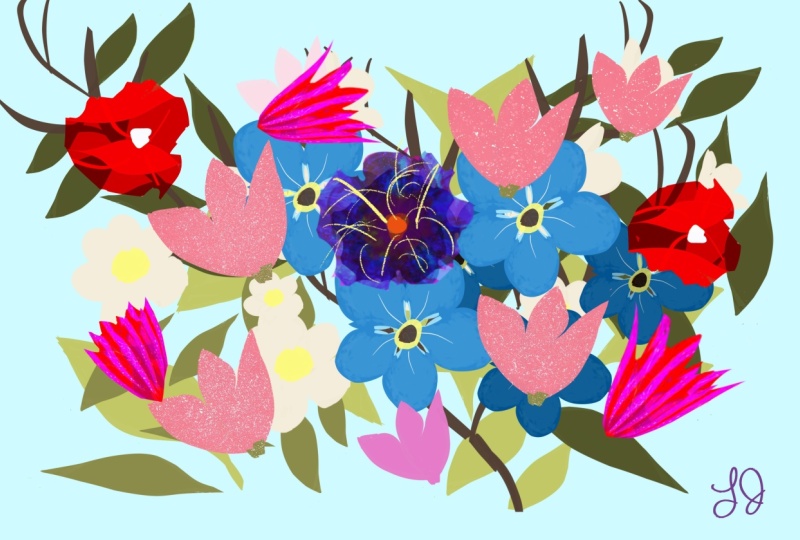
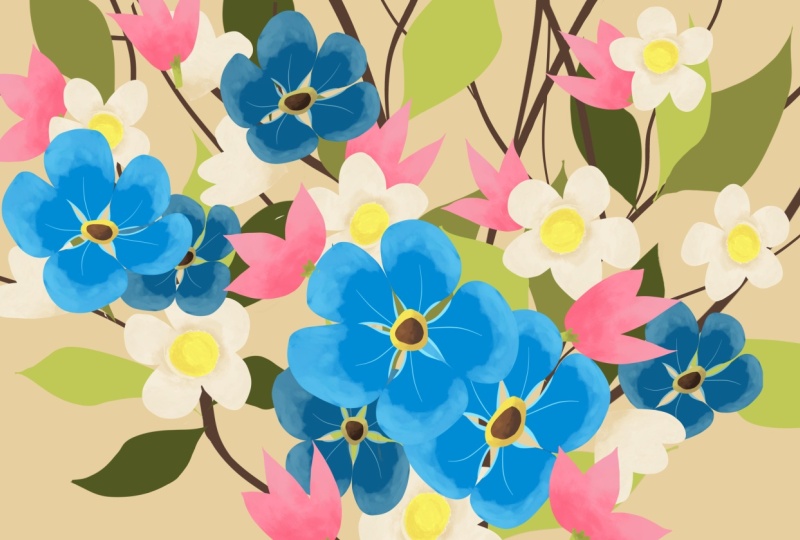
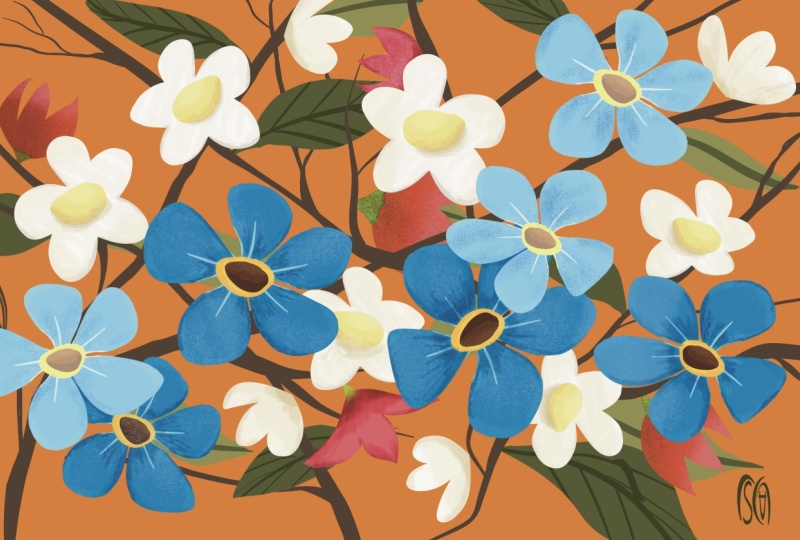
aprenderá a fazer essa maravilhosa composição
de flores. Além disso,
você aprenderá como brincar com formas, cores, camadas
duplicadas
e todos os tipos de outras ferramentas que você
pode encontrar no Procreate Tudo isso enquanto se
diverte, ri
e, claro, faz
esse lindo projeto Olá, meu nome é
George e sou artista profissional há 11 anos. cinco anos, eu me
apaixonei por
ensinar com mais 20.000 estudantes em todo
o mundo, crianças e adultos. Desenvolvi
essa forma interessante de ensinar que se concentra no
projeto e na diversão Essa obra de arte pode
parecer complicada. No entanto, é muito simples
e você recebe orientação
passo a passo na aula para ter
um resultado bem-sucedido. Tudo o que você precisa para esta
aula é o Apple Pencil, o iPad, o aplicativo Procreate
e, claro, você
encontrará um pincel e uma paleta de cores gratuitos na página de
recursos Vamos mergulhar nisso.
2. Pincel de paleta de cores e tela: Antes de começar esta
linda aula, você precisará de um Canvas. Vamos pressionar aqui o sinal positivo
e, novamente, para baixo
no sinal positivo. E você precisará de
6.000 por 4.000 pixels. E um DPI de 250. Dependendo do tipo
de iPad que você tem, isso lhe dará
cerca de 18 camadas. Você não precisa de mais do que dez. Vamos criar o Canvas. Perfeito. Depois de
criar o Canvas na
página de recursos do projeto deste curso, você encontrará um lindo pincel. Esse pincel será chamado de sedoso e é assim que você o importa Você clica nos pincéis,
depois clica em Mais e navega onde
clica em Importar aqui E você navega onde quer que
tenha salvo o pincel, e então você clica nele,
você estará aqui, e então você clica em Concluído. Vou clicar em Cancelar só porque não quero
criar outro pincel. E para a paleta de cores, você encontrará a paleta de cores Vamos renomeá-lo para Flowers. Essa será a
bela paleta de cores. Let's This vai ser
a bela paleta de cores. E você encontrará
essa paleta de cores,
a paleta de cores de flores
na página de recursos e projetos desta classe Vamos continuar mais por aqui. Vá em Novo Arquivo e você terá que
clicar e navegar exatamente onde salvou a
bela paleta de cores E isso é tudo que você
precisa para esta aula.
3. Primeiras folhas: Para a primeira etapa desta
bela ilustração, você precisará ir
aqui na camada,
na cor do plano de fundo e nas paletas Perfeito. Vamos seguir em direção essa cor e selecionar
essa aqui. Perfeito, esse lindo marrom. Agora, vamos para a primeira camada e para essa linda
cor aqui, essa verde. Certifique-se selecionar
o pincel sedoso
e vamos desenhar Vamos diminuir um pouco o zoom. E vamos desenhar uma
linda folha fazendo uma forma de S exatamente assim e voltando e
conectando-as. Caso você não consiga ver, vamos aumentar o tamanho do pincel. Ok, e vamos fazer
assim. Perfeito. Então, um s e depois vai e os
conecta. Verifique se eles estão
conectados entre si. Em seguida, insira a cor
selecionando-a aqui. Esqueci de
selecionar selecioná-lo aqui
e, em seguida, soltá-lo. Agora você tem uma linda folha. Como você pode ver,
essa folha é enorme. Então, vamos usar a ferramenta de
movimento, que é essa
aqui, e de uniforme, vamos
torná-la menor. Perfeito. Depois de criar
essa folha maravilhosa, você pode
clicar nas camadas. Deslize para a esquerda
e duplique-o. Agora vamos movê-lo novamente
com a ferramenta de movimento. Você pode distorcê-lo. Eu prefiro girá-lo na horizontal
e depois distorcê-lo, só um pouquinho, para que
pareça diferente Vamos girá-la também, criando duas folhas a partir de uma Agora junte as camadas e duplique-as novamente. Maravilhoso Agora, vamos passar
para a ferramenta de movimento e Warp e tornar essas
folhas ainda mais diferentes Vire-os verticalmente e clique
em Uniforme para movê-los. Ok. Perfeito. Vamos fazer isso mais uma vez, e depois vamos
apertar e mesclar as duas
camadas. Clique no movimento. Mova-se, Warp. E vamos criar essas
lindas folhas assim. Perfeito. Ok. Agora, vamos
mesclar as três camadas, e isso é tudo que você precisa
para a primeira etapa
4. Como duplicar folhas: Para a próxima etapa, você fará o mesmo truque, mas adicionará mais
algumas coisas a ele. Então, vamos duplicar a camada. Ok. Em seguida, mova a
camada com a ferramenta uniforme. Vamos girá-la e colocá-la
aqui, onde todas
as folhas estão visíveis Ok. Agora vai ficar
muito mais interessante. Vamos usar esse verde e começar a adicionar, vamos desfazer a primeira camada
para que fique visível e colocar as cores
aqui e aqui E também neste caso, não
vamos
esquecer o pequeno. Agora você pode fazer a
camada mais uma vez e ver que agora você tem
muito mais folhas. Não se preocupe com
a colocação ainda. O posicionamento ficará muito, muito bom na próxima etapa. Bem, um passo depois disso. Na etapa após a próxima etapa agora vamos duplicar
essa camada novamente. Ok. Vamos torná-lo um
pouco menor dessa vez. Vamos desfazer as duas primeiras
camadas que vão para a verde, a mais escura desta vez, e vamos colocar a cor
em cada folha individual Perfeito. E o último. E agora vamos fazê-las novamente. Observe como é lindo apenas um canteiro de folhas aqui, e isso é tudo que você
precisa para esta etapa.
5. Arranjos de folhas: Revise algumas das coisas
que você aprendeu. Você aprendeu
a importar um pincel. Você aprendeu a
importar uma paleta de cores. Você aprendeu a fazer a partir de uma única folha
duplicando a camada indo para a esquerda e
duplicando a camada, você aprendeu a
fazer muitas outras Além disso, uma vez que você tenha um certo
padrão de folhas, você pode duplicá-lo e alterar todas as cores e criar muitas,
muitas outras folhas,
criando e realmente ajustando a ilustração da
maneira que desejar Você também aprendeu sobre
isso aqui,
o uniforme, o Worp
e a distorção Lembremos que o uniforme só o torna
cada vez maior. Observe como onde quer que eu vá, isso os torna menores ou maiores. Distort torna tudo um
pouco mais interessante, talvez acrescente um pouco
mais de perspectiva Trabalhe ainda mais loucamente. Está ficando muito,
muito diferente. Perfeito. Isso é o que você
aprendeu sobre essa ferramenta. Você também aprendeu a colocar cores em cima de
formas, como folhas. Na próxima etapa, você
aprenderá a fazer alguns belos palitos.
6. Ramificações: Para a próxima etapa, você
precisará de outra camada e desfará as outras três
camadas apenas para
ter um plano de
fundo bonito no qual trabalhar Não se preocupe
muito. Vamos para o pincel sedoso e para o marrom
mais escuro Está bem? Vamos diminuir um pouco o zoom. Vamos ver se o
pincel está perfeito. Sim, é, e está em 28%. Vamos fazer um pequeno pedaço de
pau indo nessa direção e fazer um pequeno
galho saindo dessa maneira. Na verdade, vamos seguir o caminho
oposto dessa maneira, talvez. Agora, vamos diminuir
o tamanho para cerca de 15%. Vá lá. 16. E vamos partir daqui com outro lindo
bastão e outro aqui. Observe como existem algumas
imperfeições, então vamos ampliar um
pouco para que possamos brincar com essas
formas e criar linhas
e formas mais
interessantes ao redor dos
belos galhos Ok. E assim como você
fez com as folhas, desta vez, você
duplicará a camada Ok, com os bastões e
use a ferramenta de
movimento, use o uniforme, vire na horizontal E agora vamos
torná-lo bem maior, para que tenhamos alguns galhos
mais grossos, indo nessa direção Perfeito. Observe que,
se diminuirmos o zoom,
vamos diminuir um pouco. Na verdade, podemos fazer com que
pareçam brotar um do outro Perfeito. Ok. Agora, vamos
mesclar as duas camadas e duplicá-las novamente E vamos movê-lo. Então você já tem
outra camada duplicada. Vamos movê-lo invertendo-o horizontal e
distorcendo-o um pouco Vamos distorcê-lo
dessa forma e
distorcê-lo apenas para que possamos adicionar mais
alguns galhos Ok. Perfeito. Agora, um truque legal que você
pode fazer é outra coisa. Olha isso. Vamos acessar a ferramenta de seleção
aqui e à mão livre E vamos primeiro ver onde
essas filiais se encontram. Vamos descer com a dobra de
movimento até que esse galho esteja completamente separado do
outro galho aqui Vamos usar a
ferramenta de seleção. Vamos selecioná-lo. Ok. Depois de selecioná-la, você pode usar a ferramenta de
movimento de uniforme e posicioná-la de outra maneira
bonita como esta. Observe que, se a
distorcermos, podemos torná-la bonita
e bonita E, claro,
podemos selecionar os outros lindos
galhos daqui, como este. Ok. E selecionado. Vamos tornar isso mais interessante. Além disso, se estivermos distorcidos, podemos torná-lo mais fino E na dobra, podemos
torná-la mais ondulada. E também mais fino. Vamos conectá-lo
aqui mesmo. Vamos brincar até encontrar a posição e
a largura corretas. Perfeito. Agora, essa é uma sobreposição
infeliz,
então vamos sobrepor um pouco
mais Ok, precisamos apagar
um pouco disso aqui. Maravilhoso. Agora, vamos mesclá-los e
duplicá-los novamente Só para fazer
mais alguns galhos. Agora, vamos virar na horizontal, torná-los bem menores
fazendo assim Ok. E vamos
posicioná-los um pouco mais alto para que eles se conectem
com os outros galhos. Vamos primeiro notar que
podemos conectar este
aqui. Também podemos distorcê-lo para
torná-lo muito mais fino e perfeito. Além disso, você pode usar Warp e fazer parecer que
vem desse galho aqui Observe que agora as
coisas acontecem dessa maneira. Perfeito. Acessando
a ferramenta de seleção e selecionando somente
essas ramificações. Ok, vamos uniformizar com a ferramenta de movimentação e a
seleção já feita. E podemos criar
outro partindo daqui. Como você pode ver, esses
galhos são bem grossos. Então, vamos tirá-los um pouco daqui e
tirá-los do caminho. Perfeito. Agora, mova esses
galhos um pouco mais, gire-os para que
subam, perfeito E também podemos apagar esse
grande galho aqui. Ok. E vamos continuar
essa ramificação daqui para que
não acabe assim. Pode ser assim
e depois dividi-lo. Ok, perfeito. Agora, vamos mesclar as duas
camadas e ir para a próxima etapa. Você precisará primeiro fazer as folhas novamente e nós
as posicionaremos na ordem correta.
7. Posicionando as folhas nos galhos: No próximo passo, você vai querer obter essa camada com as folhas
bonitas,
as folhas mais claras
dos galhos Basta selecioná-lo e
movê-lo para cima. Perfeito. Vamos desfazer
as lindas folhas que estão na parte inferior
e, indo para a ferramenta de
seleção, você pode selecionar com
a mão livre, selecionar uma folha e
posicioná-la aqui Não importa
onde você o posicione, coloque-o em um lindo galho. Agora vamos selecionar outra
folha bonita daqui,
entrar no movimento, girar essa folha, talvez virá-la E coloque-o deste lado. OK. Agora vamos selecionar outro com
a ferramenta de seleção,
a ferramenta de seleção
à mão livre e o movimento Agora vamos colocá-lo
deste lado, talvez distorcê-lo. Perfeito. Não se preocupe
muito com os finais. Podemos prosseguir e apagar alguns
dos finais, se quisermos. Não é realmente necessário. OK. E vamos selecionar
esse grande aqui. E usando uniforme, girando um pouco E talvez para
este, possamos apagar. OK. Vamos passar para o
próximo aqui, selecioná-lo, girá-lo um pouco e colocá-lo aqui Também pode apagar
parte dessa haste. E vamos selecionar o
último daqui. E essa, vamos
torná-la um pouco maior
distorcendo-a e também
colocando-a do lado de fora, saindo
da ilustração Outro
truque legal que você pode fazer é selecionar a folha que
você mais gosta. No meu caso, neste
caso, você pode copiar e colar e depois
ir
direto para o movimento, e você tem outra
folha que pode ser posicionada
saindo daqui. Vamos apagar essa haste. Perfeito. E esse aqui. E fazendo isso, vamos primeiro mesclar as duas camadas,
porque é isso que
acontece quando você copia e cola uma seleção com
uma folha. Perfeito. Agora, fazendo o mesmo nessa camada,
a camada mais escura Vamos selecionar. Vamos
torná-lo um pouco maior. Primeiro, vamos distorcê-lo
e torná-lo um pouco maior. Perfeito. Agora, vamos
selecionar a primeira folha, talvez essa pequena aqui. Selecione-o, gire-o um pouco e você também pode sobrepor um pouco
, se quiser Vamos posicioná-lo aqui. Agora observe como é linda
essa sobreposição. Agora vamos selecionar o
próximo daqui. Ok, e coloque desse lado. Também podemos fazer algumas
sobreposições aqui. Mas você precisa apagar um pouco
desse caule se ele sair
e talvez um pouco disso E vamos fazer os últimos. Esse está perfeitamente
posicionado. Ok, gire-o um pouco e vamos colocá-lo aqui Observe como
fica bonita como composição. Vamos diminuir o zoom e perceber que meio que precisamos de outro
lindo galho. E por galho, quero dizer
folha daqui, e vamos posicioná-la deste
lado. Ah, não. Assim. E o último. Vamos fazer a última e a
seleção para garantir que você
esteja na camada certa. Eu não estava. OK. E vamos selecionar o último
daqui, selecioná-lo, girá-lo e colocá-lo neste lado Bem, não está lá.
Vamos fazer isso dessa maneira por trás dessa coisa linda. E por coisa, quero dizer galho. Agora vamos
selecionar outro, esse pequeno aqui. Rotacione-o. Coloque-o
aqui. Ah, não. Rotacione-o um pouco mais
e coloque-o aqui. Vamos selecionar outro. Talvez esse
aqui. Ah, não. Eu cortei um pouco desse. OK. Fazendo a seleção novamente só porque ela foi desfeita e acionando
a ferramenta de movimento, girando esta, talvez
vire-a horizontalmente Vamos selecionar
este aqui e posicioná-lo logo acima
desse lindo galho, mas deixando-o
assim, perfeito. E para o último,
que está de cabeça para baixo. OK. Vamos virá-lo horizontal e colocá-lo
deste lado OK. Observe como eles parecem muito
mais diferentes
e muito mais organizados. É assim que é fácil simplesmente
organizar sua ilustração. E, claro, vamos
ver se há outro desse
lado que eu esqueci Então, vamos movê-lo e
colocá-lo desse lado. Perfeito. Ah, não. Vamos movê-lo novamente. Infelizmente, fiz uma anulação. Perfeito. Depois de fazer isso, a ilustração ganhou
vida de uma certa forma, uma forma bonita e organizada. E agora você pode seguir em frente
e ir para a próxima etapa, que será criar
algumas flores.
8. flores brancas: Na próxima etapa, vamos
desfazer todas as camadas. E vamos criar outra camada em cima da primeira
camada aqui. Vá até o pincel,
selecione o pincel sedoso. Vamos continuar com essa
cor aqui. Bem, vamos primeiro com
o segundo. E vamos fazer uma
linda flor com cinco pétalas, uma pétala Segunda pétala. E outro. Não se preocupe muito com
a forma. Apenas certifique-se de que
tenha cinco pétalas. Na verdade, fazendo isso de
novo neste. E vamos preenchê-lo Ok, vamos preenchê-lo aqui e aqui
também. E por aqui. Vamos colocá-lo até que esteja completamente cheio até a borda
com essa linda cor Agora observe como este
precisa de um pouco mais de redondeza. Vamos colocar a cor por cima. Ok. E a próxima
linda flor será mais ou menos assim. Então, uma pétala, segunda
pétala aqui e outra
aqui talvez um
pouco menor . Ok, perfeito. Vamos adicionar as cores. Perfeito. Um, dois,
três e o último. Ótimo. Agora, vamos fazer um centro maravilhoso
dessa flor indo até a amarela
aqui, a do meio. E vamos criar um círculo. Não sei se você
consegue ver, então vamos aumentar um pouco mais o
tamanho do pincel. Perfeito. Agora você
pode ir até aqui na elipse e torná-la um
pouco mais bonita e no centro, talvez um pouco menor Esse é o tamanho perfeito. Agora vamos preenchê-lo e diminuir o limite até que seja
preenchido no meio Outra bela
ferramenta de seleção é a automática. Então você aprenderá a
usar o automático agora mesmo. Vamos no automático,
selecione o amarelo. Se for selecionada
a farinha inteira, vamos mover a soleira, pressionar com a caneta e mover o lápis para a esquerda até
selecionar o meio Agora, passando para um
amarelo mais escuro aqui, e passando para os
pincéis artísticos, a madeira de couro, e com o pincel em cerca de
9% e a opacidade em 25, podemos adicionar alguma textura a
esse Agora, observe que, se
aumentarmos a opacidade, podemos adicionar um pouco mais Você também pode adicionar um
pouco dessa laranja, mas diminuir a
opacidade para cerca Ok. Perfeito. Apenas mais uma pitada, para criar um pouco mais de
textura no meio Ok. E agora, com
a ferramenta de seleção, vamos selecionar essa
flor e essa flor. E com o pincel,
clique no pincel. Use a
cor mais escura aqui, e vamos adicionar
no meio um pouco
dessa linda cor E aqui neste lado, agora vamos para a cor
mais clara e adicionar nas bordas um pouco
dessa cor mais clara Essa
ferramenta de seleção automática seleciona as flores e nada mais é
realmente afetado exemplo, observe como o
fundo não é afetado se eu adicionar um pouco
desse branco aqui. Perfeito. Vamos adicionar um pouco
mais de textura a essa flor. Ok. E agora podemos fazer o mesmo truque com a
duplicação. Vamos duplicá-lo. Ok, vamos movê-lo um pouco, virar na horizontal,
talvez entortá-lo. Ok. E a partir daqui, agora vamos usar a
ferramenta de movimento mais uma vez uniformizada, tornando-a um pouco menor. Ok, vamos movê-los para cá. E, claro,
vamos para essa camada. Torne-as um pouco menores, então vamos girá-las, só para que você tenha
mais algumas flores assim E então podemos mesclar
as duas camadas. Vá lá. Basta apertar e mesclar Perfeito. Agora, vamos
duplicá-lo mais uma vez. E vamos movê-lo para cá. Vamos girá-lo.
Podemos mover uma das flores menores
para fora para que ela seja excluída. Não precisamos de tantos. Vamos duplicar essa
camada mais uma vez. E agora faça o mesmo com
a outra flor pequena. Basta movê-lo para fora da tela. Observe como eu o estou
movendo para fora da tela. Vamos pressionar o
movimento e depois mover as flores para que
elas não se sobreponham Também pode mudar a dobra, só um pouquinho, só para tornar essas flores mais diferentes Ok. E isso é perfeito. Agora podemos mesclar todas as
três camadas e torná-las um pouco menores usando também
o uniforme. Eu acho que isso é simplesmente perfeito. Na próxima etapa, você
posicionará essas flores
no arranjo.
9. Mudanças na composição: Na próxima etapa, você precisará
refazer as belas camadas, apenas para poder
posicionar essas flores. Lembre-se da
ferramenta de seleção com a mão livre. Vamos selecionar
essa primeira flor
aqui e posicioná-la
desse lado. OK. Agora, vamos posicionar a maior flor que temos. OK. E vamos simplesmente continuar o
movimento e girá-lo Eu acho que é
perfeito onde está. Observe como eles estão
perfeitamente alinhados. Agora, vamos pegar
esse aqui porque está competindo
demais com este. OK. Vamos
selecioná-lo mais uma vez. Perfeito. E agora vamos
movê-lo para algum lugar por aqui. Nós podemos torná-lo menor.
Isso é maravilhoso. Agora vamos selecionar esse. E mova-o um
pouquinho para cá. Agora, vamos mover esse
porque ele criou um cluster. E agora vamos colocá-lo
desse lado, talvez girá-lo um pouco e colocá-lo fora da
tela um pouquinho Perfeito. OK. E o
último daqui, Oh, não. Vamos selecioná-lo mais uma vez. Ferramenta de seleção, selecione-a. E eu acho que esses dois
são muito legais do jeito
que estão lá. Talvez faça assim. Perfeito. Agora, isso é ótimo. Eu não gosto do formato
dessa flor aqui. Então, vamos
selecioná-lo, continuar com o warp. E vamos desfazer essa forma, talvez girá-la um Agora é mais interessante
e posicione-o aqui. Perfeito. E isso é tudo que
você precisa para esta etapa.
10. flor azul: Para a próxima etapa, você
precisará de outra camada maravilhosa. OK. Caso você atinja
o limite das camadas, você pode mesclar as camadas
dos galhos e das
folhas, se quiser Não vou
fazer isso porque pode ser útil. OK. Vamos até a camada e desfazer as
outras camadas lindamente, só para que você tenha uma bela
tela com a qual trabalhar Depois de fazer
isso, vá em frente e selecione essa
cor maravilhosa aqui. OK. Com o pincel,
o pincel sedoso, vamos criar uma
pétala desse jeito e daquele
jeito Precisa ser um pouco
mais grosso desse lado. Vamos desfazer isso e fazer de novo. Então, indo desse jeito
e desse
jeito, é como um balão Vamos fechar essa forma
e colocar essa cor. Perfeito. Antes de duplicar essa
bela forma, vamos fazer outra coisa com ela, que é Alpha Lock, a camada Agora, isso é interessante
porque é
basicamente uma seleção de tudo o que você desenhou nessa camada. Observe que, se usarmos couro
artístico e
selecionarmos uma cor mais clara, vamos diminuir a opacidade
para cerca de 16%, o tamanho para cerca de nove e adicionar um pouco
dessa Observe como
essa textura é bonita. Só mais alguns toques. OK. Agora, passando para o
pincel de tinta e com a mesma cor, vamos usar a
opacidade em Vamos fazer uma linha como essa. Perfeito. Agora vou adicionar algumas linhas com um pincel
mais grosso, 43% Vamos adicionar algumas linhas
dessa maneira. Apenas no limite. Observe como ele não está
saindo da forma. Perfeito. Depois de fazer isso, agora
você pode prosseguir e
duplicar a camada Agora, isso vai
ser interessante. Vá na ferramenta de seleção,
vire-a na horizontal. Oh, não, eu tenho
os dois. Vamos desfazer isso OK. Vamos selecionar
apenas um deles, o que está no topo. Vamos selecioná-lo. Vire-o na horizontal
e agora podemos movê-lo para cá OK. Também podemos
distorcê-lo um pouco para mudar a forma. Perfeito. Não se preocupe muito com o meio aqui,
onde eles se sobrepõem Vamos usar o uniforme
e girá-lo um pouco mais. Isso é ótimo. Agora, vamos duplicar
essa camada mais uma vez. Na verdade, vamos
mesclar as duas camadas para facilitar
o trabalho A ilustração é um pouco mais fácil. Se você pode chamar isso de fácil, vamos duplicar a camada agora E mova-o, vire-o vertical desta vez,
coloque-o aqui e vamos girá-lo para que
tenhamos um posicionamento para cinco lindas Vamos distorcê-lo e mudar um
pouco mais
as lindas pétalas desta vez. OK. Agora vamos
ter um problema porque precisaremos
selecionar apenas essa
pétala aqui Ok, com a ferramenta de seleção
à mão livre, depois de selecioná-la, você pode copiar e colar, ir até aqui no
uniforme e movê-la. Copiar e colar apenas cria outra camada com a
seleção que você fez. Vamos distorcer isso. Assim mesmo. Enrole um pouco mais,
torne-o mais bonito e mais orgânico. Ok, agora você tem uma linda
flor no meio. E vamos mesclar todas as camadas. Então você tem essa flor
em uma única camada. Vamos selecionar
esse amarelo aqui. Bem, na verdade, vamos selecionar essa laranja. É o plano
de fundo. Não. Esse amarelo é melhor. Então, vamos usar o pincel sedoso. Estamos na camada correta. Observe que ele está bloqueado por alfa. Você pode ver os quadrados. Então, vamos desfazer o Alpha Lock. Vamos fazer um pouco Se aumentarmos a opacidade
do pincel sedoso, vamos fazer um círculo no Perfeito. Depois de fazer o círculo, você pode preenchê-lo com esse marrom escuro e
preenchê-lo novamente, desta vez com um
pouco mais de limite Vá lá. Você não quer. Vamos fazer isso manualmente. Vamos preenchê-lo assim. Muito mais fácil do que
preencher as outras coisas. Mas isso significa que temos
que selecionar o amarelo. Você pode fazer isso pressionando
com o dedo ou simplesmente passando para o amarelo aqui. Acho
que é esse. E vamos fazer outro círculo. Ok, vamos usar a elipse
e movê-la para cá. Na verdade, podemos tornar
o marrom um pouco menor fazendo outro círculo. Fazer uma elipse e
movê-la para que o marrom fique menor Perfeito. Agora, indo para
a ferramenta de seleção, automática, selecione o marrom, vá para o pincel,
o artístico, a madeira de couro, e
vamos com um pouco de marrom, lindo marrom alaranjado. Vamos para o lado esquerdo desta
vez porque é mais leve. OK. Vamos usar
o amarelo e fazer o mesmo com a ferramenta de
seleção, selecionar o amarelo e
fazer com o mesmo, mas desta vez no lado
esquerdo. Perfeito. Agora, veja aquela
linda flor. Está bem? Na próxima etapa, você
duplicará lindamente essa flor algumas vezes e também fará algo
mais interessante com ela
11. Duplicação de flores azuis: Ok, para a próxima etapa, você precisará duplicar
a camada uma vez e
duplicá-la E vamos seguir em frente e movê-lo. Ao movê-lo, quero dizer, torne-os todos menores
selecionando todos eles. Continue se movendo.
Isso só facilitará
as coisas porque
você as torna menores. Agora, vamos selecionar a
primeira camada aqui e mover a farinha
para este lado,
girá-la, distorcê-la um pouco, desse jeito Vamos pegar esse. Use uniforme em movimento
e depois em uniforme. E vamos movê-lo para
cá. Vamos distorcê-lo por um canto e
enrolá-lo pelo meio, só um pouquinho,
para que fique mais bonito Ok, agora vamos mesclar as
três lindas flores, torná-las um pouco
menores desta vez OK. Depois de fazer isso, vamos duplicar
a camada e
movê-la para que você possa
vê-la um pouco melhor Realmente não importa se está
se sobrepondo neste momento Precisamos
torná-los um pouco menores, para que possamos movê-los para cá. Vá até essa varinha, essa linda
varinha mágica aqui. Vá para matiz, saturação
e brilho, continue com a saturação
e diminua-a um pouco, apenas para cerca de 44%, e vamos torná-los um
pouco mais escuros aumentando o brilho para cerca de 42, e a saturação também
precisa ser Então 40%, vamos
até 44 por aqui. E essa camada realmente precisa estar na parte inferior dessa camada. Observe como isso cria
esse efeito maravilhoso. OK. Vamos fazer as camadas inteiras. Mais uma vez, vamos
selecioná-las e mover essas flores. Vá para a primeira camada, aquela com as flores
mais brilhantes, vá para a
ferramenta de seleção à mão livre, selecione a
maior flor aqui e coloque-a bem
em cima desta Perfeito. OK. Agora, vamos selecionar o
outro daqui,
o menor, e fazer
um pouco de sobreposição Eu acho que deveria ter
sido ao contrário, apenas movendo este. Então, vamos mover esse grande. Você entenderá o porquê. Vamos colocá-lo aqui.
Certifique-se de que não saia ou se
sobreponha à flor externa Vamos com
esse aqui. Vamos girá-lo um pouco, colocá-lo deste
lado, bem aqui E agora, quando você
selecionar este, ele ficará em cima de
tudo o que você adicionou. exemplo, observe que podemos
criar um pouco de sobreposição entre
essas flores Isso é muito bom.
Vamos girá-lo um pouco Perfeito. E agora, para
a última flor, vamos selecioná-la daqui e movê-la para esse lado
bonito, criando um pouco de sobreposição Essa sobreposição é
muito, muito boa. Eu cortei um pouco essa flor, mas não importa
porque podemos apagá-la e esta aqui Ok, agora vamos
para as flores mais escuras. Selecione esta flor escura aqui sem
selecionar a outra. Selecione este,
mova-o
lindamente em direção a esta parte aqui OK. E agora vamos selecionar
esse que está por trás dele. Ah, não. Vamos primeiro usar o pincel
e depois a ferramenta de seleção. Vá até aqui, selecione este, gire-o um pouco e coloque-o atrás deste Vamos torná-lo um pouco menor, girá-lo e colocá-lo aqui Observe como isso está criando
um pouco de profundidade. Vamos adicionar este
para torná-lo um pouco mais visível neste lado. Vamos também distorcê-lo assim. E coloque aqui. OK. Outro
truque legal que você pode fazer é pegar outra flor, selecioná-la,
copiá-la , colá-la e movê-la para onde quiser
se precisar de outra flor. Agora, estando nessa
camada, nessa única camada, você pode basicamente
colocá-la embaixo outras coisas para
criar alguma sobreposição,
talvez não sob as folhas, apenas sob as apenas E vamos movê-lo para trás de algumas dessas flores também. Perfeito. Agora vamos mesclar essas flores, as que estão no topo, e você também pode mesclar
essas flores, só para criar efeitos um pouco
mais interessantes Na próxima bela etapa, você criará
outra linda flor. Vamos apagar um pouco disso
aqui , passando para
as flores azuis Assim, você pode ver como é fácil
fazer ilustração digital. Você pode simplesmente duplicar as coisas. Você pode torná-los mais bonitos
e bonitos. Vamos apagar um pouco
disso também. E você pode criar uma
composição de forma super rápida duplicando,
mesclando e posicionando Além disso, você aprendeu sobre matiz, saturação
e Dessa forma, você pode alterar
as cores de algumas
das maravilhosas
partes da ilustração que você adicionou. Ok, vamos para
a próxima etapa.
12. Flores rosa, obrigado: Nesta próxima camada bonita, você precisará usar
o pincel, selecionar o pincel sedoso, passar para as cores,
esse rosa médio, passar por camadas, selecionar
as folhas bonitas, as que estão no topo, e adicionar outra camada Vamos desfazer todas
as outras belas camadas para que você possa ver
exatamente o que está acontecendo Agora, vamos fazer uma folha grossa e bonita como essa, torná-la um pouco mais grossa. Vamos deixar de lado a cor. Eu selecionei várias
camadas, infelizmente. Vamos deixar a cor perfeita. Vamos duplicar essa camada
só porque é mais fácil. Vamos girá-lo e
torná-lo assim, perfeito. Agora vamos adicionar outro
duplicando-o novamente. Vamos girá-lo e
movê-lo para cá. Ok, talvez adicione um pouco
mais de rotação dessa forma. Ok, perfeito. Agora, isso é extremamente bom. Vamos mesclar as três camadas. Claro, e
vamos usar o
rosa mais escuro para o pincel artístico chamado couro Não se esqueça de bloquear alfa a camada porque precisamos
adicionar alguma opacidade,
20%, talvez o tamanho de cerca de E vamos adicionar um pouco de
escuridão na parte inferior
da flor e um pouco de luminosidade com o rosa claro na borda Da farinha nas pontas. Perfeito. Depois de fazer isso, vamos usar o pincel de tinta Vamos desfazer o Alpha Lock
e, indo para
o verde, o do meio, vamos
criar um pouco de haste ou como ela se chama Estou indo até
aqui, preenchendo. Perfeito. Você
também pode adicionar alguns desses triângulos
para que fiquem mais bonitos Observe como é muito plano. Então, vamos selecioná-lo e
selecioná-lo com a ferramenta automática. E vamos adicionar um pouco
de textura usando couro artístico verde
escuro E vamos adicionar um pouco de verde
escuro na parte superior. Isso é perfeito. E, claro, vamos duplicar essa camada Mova a farinha. Bem, vamos
duplicá-lo mais uma vez. Selecione todos eles, torne-os menores com uniforme. Ok, ainda menor. Perfeito. E agora podemos mover cada camada individual e também virá-la na horizontal,
girá-la um pouco Você também pode distorcê-lo. E vamos mover outro,
só para que você saiba
exatamente o que está acontecendo. Você pode distorcer este, tornando-o ainda mais bonito Você também pode entortá-lo
deste lado para trocar completamente a farinha E para o último,
vamos mesclar os três. Perfeito. Depois de fazer isso, vamos duplicar
a camada mais uma vez e movê-la com a ferramenta
uniforme, girá-la E vamos alinhar perfeitamente essas
lindas florzinhas. Vamos desfazer e refazer
todas as camadas. Observe como eles
precisam estar no topo. Então, aqui estão os últimos,
bem, não esses. Vamos desfazer os maiores. Precisamos dos maiores no topo. Vamos selecioná-lo e colocá-lo
em cima dos azuis. E agora podemos desfazer os últimos, os menores, e
selecionar com
a ferramenta de seleção,
a ferramenta de seleção à mão livre Vamos selecionar este e
movê-lo, selecioná-lo novamente. Mova-o para este lado. Isso é perfeito. Agora vamos
selecionar outro, este aqui, e talvez ele
vá direto para este lado. Tipo aqui. Também podemos apagar
um pouco desse caule, para que
pareça que está por trás da flor Está bem? E eu acho que este
é perfeito aqui se apagarmos um pouco
desse caule, Perfeito Ok, outra maneira de fazer
isso é simplesmente usando a camada atrás das
azuis e sobre as brancas. Agora, a última camada, essa, vamos fazer isso de novo. E vamos mover esses para o outro lado. E lembre-se, essas são “Eu estou em outra camada”,
vamos mover essa. Lembre-se de que esses estão
atrás dos brancos, então também podemos fazer algumas
sobreposições dessa forma Observe como
fica muito
mais interessante se adicionarmos algumas
sobreposições como Isso só cria um pouco de profundidade. Ok, vamos selecionar outro. Talvez esse aqui. Não, esse, porque aquele está
na outra camada. OK. E vamos colocá-lo logo
aqui neste lado, atrás da flor branca. Então, estamos aproveitando
essa sobreposição. Ok, rotacione-o um
pouco e coloque-o aqui, atrás deste, talvez
aqui Perfeito. Acho que precisamos de mais
algumas flores cor de rosa. Então, vamos
continuar nessa camada. Os que estão no topo. Vamos selecionar essa
flor aqui. Oh, não, vamos primeiro selecioná-lo e copiá-lo, colá-lo
e depois movê-lo. Selecione, copie e cole. E agora vamos
movê-lo para algum lugar ao redor. Aqui, vamos diminuir o tamanho e movê-lo para cá. Perfeito. Ok, e
acho que devemos mesclá-lo. OK. Vamos selecionar outra
flor, desta vez, esta, aqui.
Vamos selecioná-lo. Perfeito. E copie a
base e depois mova. E vamos movê-lo para este lado
vindo de baixo. Que composição linda. Eu acho que eles precisam
estar um pouco distorcidos. Vamos ver se isso
acontece. Vamos distorcê-lo, na verdade, e tornar essas
flores um pouco maiores Ok, perfeito. Vamos
ver como fica. Maravilhoso.
Também podemos dar a volta por cima, ver como fica assim. Perfeito. Acho que está faltando uma linda
flor aqui, mas também precisamos mesclar essas flores rosas e apagar
aquela coisinha Está na outra camada. Ok, está faltando um pouco
de flor aqui, então vou até as flores brancas, selecionar essa flor
aqui, copiar e colar. Mova-o. Vamos usar uniforme. E vamos movê-lo para
cá. Isso é ótimo. OK. E outra folha
por aqui. Vamos selecionar uma folha
dessa camada. Vamos selecionar
este, copiar e colar. E vamos colocar outra
folha aqui, talvez distorcê-la um pouco Perfeito. Também podemos adicioná-lo sobre as flores cor de rosa,
tipo, aqui. Não. Isso não faz sentido. Então, é perfeito desse jeito. E isso é tudo que você
precisa para esta aula. Você criou três tipos de flores com
tons e cores diferentes Você os duplicou. Você aprendeu como
sobrepô-las e posicioná-las para criar
uma bela composição Imagine
quantas composições você pode criar
com esses elementos Tudo o que você precisa é selecionar uma
das lindas flores e
colocá-la em outra obra de arte ou apenas pegar alguns dos
elementos e criar essas lindas
composições brincando com
diferentes padrões de flores Obrigado por assistir. E
se você for gentil o suficiente, deixe um comentário Isso realmente ajudará outras pessoas a saberem que essa
aula também é para elas.
 George-Daniel Tudorache, Together we will create amazing things.