Transcrições
1. Introdução: Como essa coisa de composição de
fotos, a manipulação de é complicada e você não
sabe como dominá-la? Bem, aqui está minha promessa para você. No final deste vídeo, você aprenderá a dominar a fotocositação simplesmente
seguindo alguns princípios Não é ciência de foguetes. São apenas passos simples, crie seus próprios compostos Sem perder mais tempo, vamos nos aprofundar nos negócios. OK.
2. 1 O que é manipulação de fotos: Tudo bem, pessoal. Se você
não sabe o que é composição
fotográfica ou
manipulação,
é basicamente combinar e
misturar imagens
para criar uma é basicamente combinar e misturar imagens
para Ele pode ser usado como capa de livro. Ele pode ser usado como pôster
de filme, pantera de
jogos, designs
publicitários ou até mesmo apenas para sua própria diversão Qualquer tipo de obra de arte.
3. 2 a ideia: Normalmente começo com a ideia, reunindo as referências,
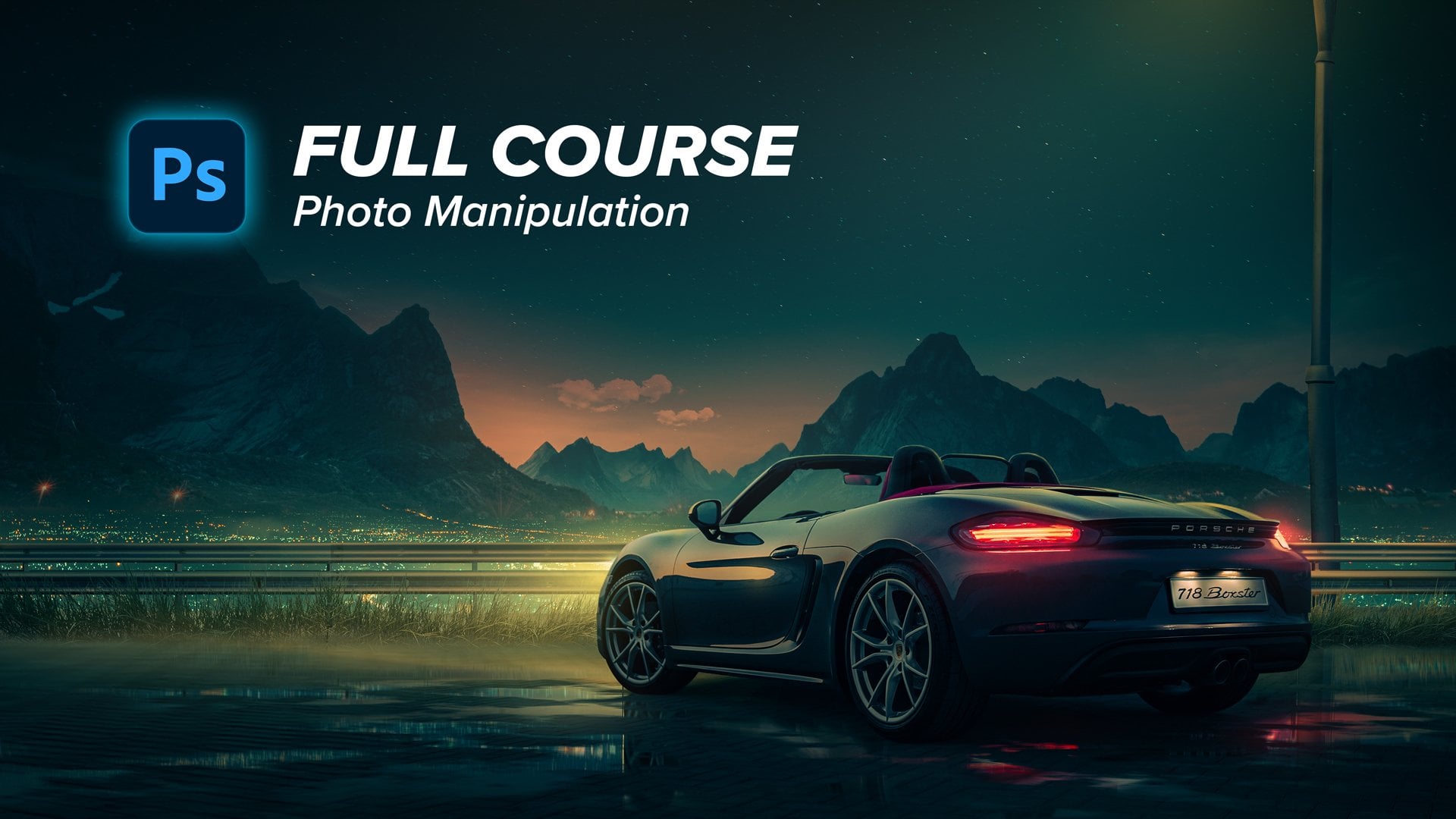
reunindo o mood board. A ideia principal na criação desse composto é
criar uma foto de beleza,
então a foto em si deve
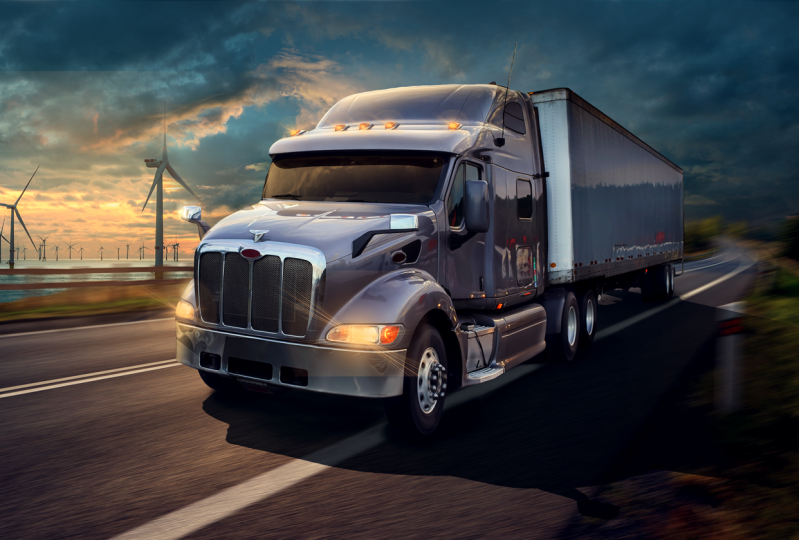
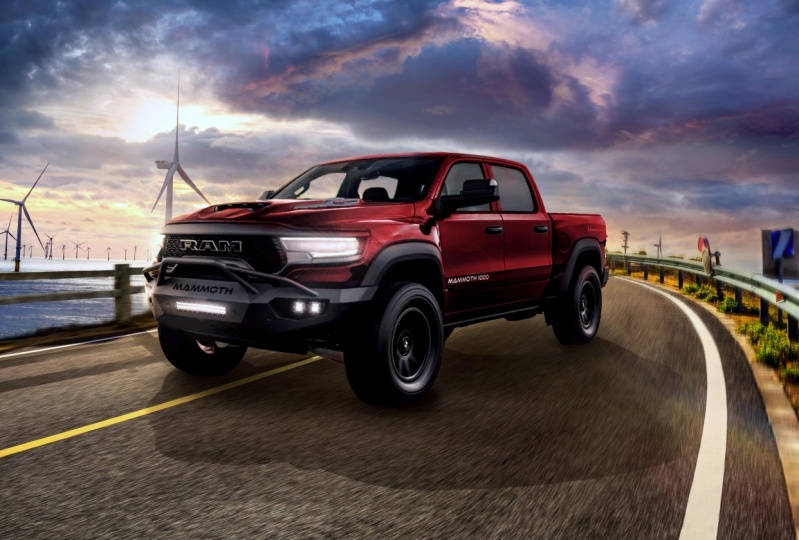
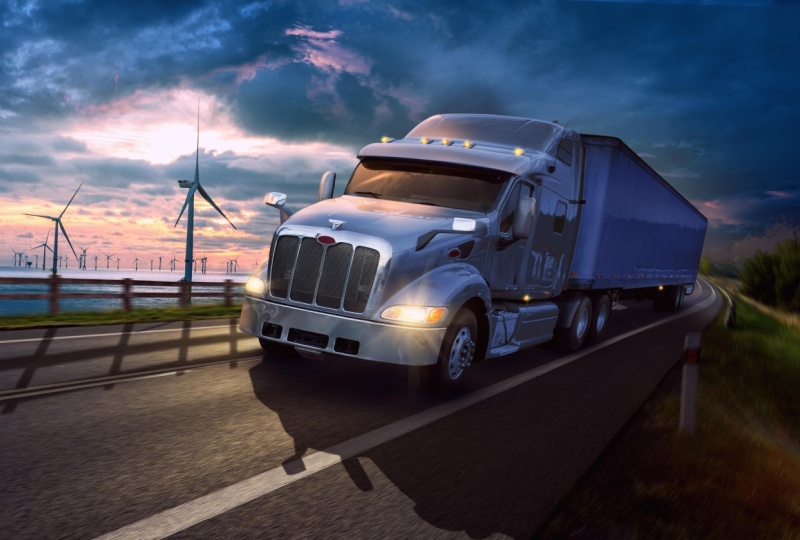
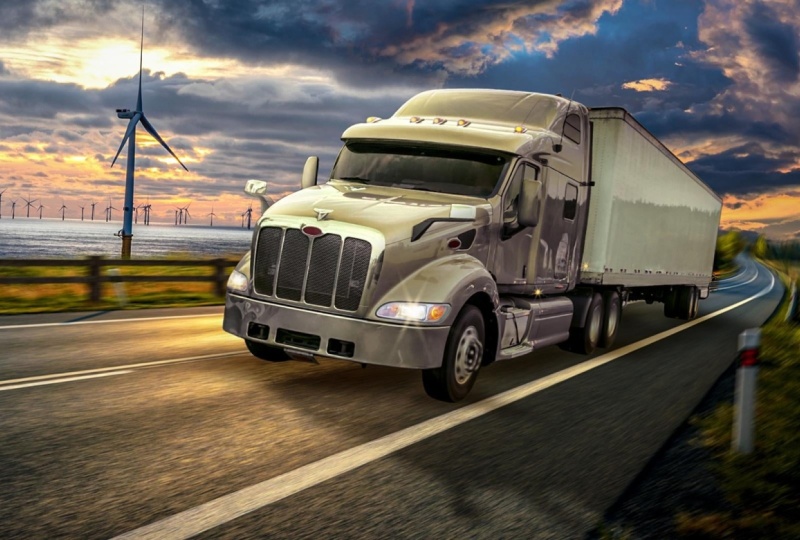
ser esteticamente agradável Deve ter uma boa aparência, eu deveria representar o carro de uma forma poderosa.
Esse é o número um. Obviamente, deve ser
realista selar a ideia e transmitir
a mensagem de que esse carro é potente
e rápido na estrada
4. 3 as referências: Então, como eu comecei?
Basicamente, toda vez que inicio qualquer tipo
de composição fotográfica, vou ao Pinterest e crio
como meu quadro de humor, meu principal modo de design Então, o que eu escrevi são
apenas anúncios de caminhões. E então comecei a
reunir a referência, o ângulo do carro, o modo, a
paleta de cores, tudo isso. Então eu decidi usar
esse modo
de colorir, esse céu do pôr do sol. E as cores gerais
são vermelhos nas sombras,
alguns amarelos nos
5. 4 Como escolher as imagens certas: Então, depois de reunir
algumas referências, vou para a próxima parte, que é encontrar as imagens
adequadas para usar. E para isso, eu uso o Adobe
Stock e o Shutter stock. Esses são sites pagos, mas têm uma biblioteca de imagens muito
boa. Então, digite o que quiser e você encontrará
uma boa foto. Mas se você quiser uma alternativa
gratuita, você sempre pode acessar sites como
o Pizza B e talvez o Free Pick. Você também encontrará coisas muito
boas. Aqui estão as imagens
que vou usar. O que eu escrevi basicamente
é apenas uma estrada. Desculpe por procurar
uma imagem adequada. Isso será adequado
para o meu composto. Ao escolher imagens, você
precisa ter o cuidado de escolher imagens adequadas
que funcionem juntas. Como algumas imagens
nunca funcionarão juntas, você não pode mesclá-las. Por exemplo, se
você quiser criar luzes suaves
do pôr do sol
no composto Você deve evitar uma imagem
como essa porque ela tem sombras muito fortes, luz
muito forte É ao meio-dia. Você se esforçará muito para
fazer com que as imagens
correspondam umas às outras. Em vez disso, você pode usar
uma imagem como essa. Já tinha luzes suaves. As sombras não são fortes e esses reflexos são
bons em sua composição E é por isso que
escolhi essa imagem. E para o céu, acabei de
escrever céu do pôr do sol. Comecei a procurar
todas as imagens. Estou aqui procurando um céu com algum nível de detalhes. Então, por exemplo, uma
imagem como essa não
será adequada para o meu design
porque é muito brilhante. Não tem
muito contraste. E, ao mesmo tempo,
este não será adequado porque
tem um contraste muito alto. Então, estou procurando
uma imagem que tenha profundidade
e, ao mesmo tempo, tenha algum nível de contraste. Então, algo
assim seria bom, ou algo assim também. Então eu acabei com essa imagem, e nesta, vou combinar as duas imagens
para criar a parte do céu. E, finalmente, tentei encontrar uma imagem de caminhão adequada
que tivesse o mesmo ângulo, a mesma perspectiva
da estrada. Porque se eles não estiverem
coincidindo em perspectiva, você se esforçará muito
e não ficará nada
bem Como você pode ver aqui, o carro tem essa perspectiva de 45 graus e a estrada tem
quase o mesmo ângulo. Talvez possamos
ajustá-lo um pouco, mas no geral parece compatível Esta é a primeira parte que
consiste em encontrar imagens adequadas.
6. 5 como unir imagens: Então, vamos abrir o photoshop e começar criando
o projeto Para isso, vou usar o tamanho de
quatro k para me dar flexibilidade para aumentar
e diminuir
o zoom e
prestar atenção aos detalhes E vou usar cores de
16 bits para me
dar flexibilidade na
coloração, é claro. E se você não
tiver um PC poderoso, poderá usar oito bits e pressionar. Tudo
bem Vamos começar. Você encontrará todas as imagens
que vou usar no link
da descrição para que você possa
acompanhar comigo. Essa é a melhor
maneira de aprender. Apenas observe o que estou fazendo
e depois aplique você mesmo. Então, vamos começar
trazendo as imagens
que vou usar. Vou começar trazendo
a estrada e o carro, vamos colocá-los em nossa tela. E então vamos começar
selecionando o céu da estrada. Então, para isso, vou selecionar e
selecionar o céu. Isso usará AB AI para
selecionar o céu em segundos
e, em seguida, pressionar
esse botão de máscara. Pressione o controle para
inverter a máscara. E aqui está. Você
selecionou a estrada, pressione Control T para
torná-la um pouco maior e preencher a tela.
Algo parecido com isso. A principal coisa
com a qual quero começar é criar uma
boa composição. Então, o que é composição, principalmente, a composição é a
disposição dos elementos
no composto para entregar mensagem
específica para
focar em um ponto focal Então, por exemplo, se
você notar aqui, o carro em si está um
pouco deslocado para a direita Por que, por que não está
simetricamente no centro. É porque eu quero dar um
pouco de espaço para os olhos. Eu quero dar ao espectador algum espaço para
olhar seu destino, o que é algo bom
para os olhos, sabe? E, ao mesmo
tempo, quero mostrar a relação do carro com
o meio ambiente. Então, agora estou mostrando o carro, mostrando os arredores mostrando tudo de uma forma agradável E isso é chamado
de regra do terceiro. É basicamente dividir sua composição
em três seções, e você deve colocar seu ponto focal principal em
um desses quatro pontos Está bem? Então, o centro desse
carro está mais ou menos nessa linha. Vamos até o carro e
vamos começar a selecioná-lo. Vou usar a
ferramenta de seleção de assunto para selecioná-lo. Acho que isso vai
nos dar resultados muito bons. Então, vamos tentar entrar no carro e depois criar uma máscara. Nos dê bons resultados. Ele precisa de pequenos ajustes. Então, por exemplo, essa área
precisa de algum refinamento. Então, é basicamente trazer
o pincel e ativar a máscara e começar a pintar aqui, e talvez aqui Ok, isso é muito bom.
Obviamente, o carro e a estrada não coincidem em
termos de perspectiva. Vamos tentar girá-lo
pressionando o controle T e tentar girá-lo para corresponder à mesma linha
do horizonte
7. 6 Correção de perspectiva: Mesmo se fizéssemos
isso, não está combinando. Tem algo errado aqui. Isso porque a lente focal da câmera que
tirou a foto
do carro tem um ângulo
maior do que a lente que tirou
a foto da estrada. Então, como podemos resolver isso? Vamos começar definindo
a linha do horizonte. Então, o que é linha do horizonte? linha do horizonte é
basicamente o nível
do olho que está vendo
o objeto novamente. Se você tem uma câmera
e está tirando uma
foto de alguma coisa. Então a linha do horizonte é
o nível desta câmera, e é a que distância
ela está do chão? Então essa é a
linha do horizonte da câmera. Esta é a
linha do horizonte do meu olho. Portanto, se tivermos duas imagens tiradas em situações
diferentes, talvez você
tenha uma imagem uma
linha de horizonte mais baixa que a outra. Então, a forma como vamos
combinar essas duas imagens é trazendo essa
linha do horizonte e combinando-a, ok? Então, como posso definir a linha do
horizonte de uma imagem? Vou procurar
algo chamado de linhas principais. Quais são as linhas principais? Eu não quero
clicar demais para você. Basicamente, se desenharmos algumas linhas das partes que são
paralelas umas às outras. Então, por exemplo, essa linha
da estrada deveria
ser de um barril até isso, porque
a estrada deveria ser
como duas linhas de barril Então, a interseção
entre essas duas linhas está definindo algo que é
chamado de ponto de fuga Esse é o ponto de fuga. A linha do horizonte é basicamente uma linha horizontal que se cruza com
esse ponto de fuga Esse é o nível da
câmera que tirou essa foto. Isso é muito bom. Isso era para a estrada. E o carro? Nós
faremos a mesma coisa. Vamos tentar encontrar
algumas linhas principais. Outra linha aqui. Esse deve ser o ponto de
fuga. Então podemos trazer
a linha do horizonte para o carro, deve
estar em algum lugar. Aqui. Isso é muito bom. Então, se escondermos todas essas linhas, devemos ter duas
linhas do horizonte das duas imagens. O que vou
fazer é basicamente tentar combinar essas duas linhas
do horizonte. Então, agora a linha do horizonte
das duas imagens coincide. Isso é muito bom. Na próxima etapa, se eu quiser tornar esse
carro um pouco menor, selecionarei a camada do carro, pressionarei e
controlarei t e, em seguida pressionarei e pressionarei na linha
do horizonte. Isso servirá de base para
tornar o carro
cada vez maior, o que manterá
a mesma perspectiva Vou colocá-lo em algum lugar
assim e prós. Isso é muito legal. Talvez possamos simplesmente brincar com a forma ou a
perspectiva do carro. Farei isso clicando com o botão direito do mouse, convertendo a camada
em objeto inteligente
do carro e depois vou para a
edição e o trabalho prospectivo Então, vamos tentar definir a
perspectiva do carro. Então, o que estou
procurando agora é tentar desenhar linhas de cano
nas linhas do carro Então, vamos colocar isso assim, roubar a perspectiva
e, ao mesmo tempo, essa linha não é reta Então, como você pode ver agora, devemos seguir na
mesma direção também. E em segundo lugar, vou desenhar
algumas partes aqui. Também. Então, algo parecido com isso. Depois de terminar,
vou trabalhar e começar
a ajustar um pouco a
perspectiva do carro Vou
fazer com que seja um
pouco ou mais longo,
algo assim. Diminua o zoom. Algo
assim ficará bem. Vamos ver antes e
depois que ele é antes, e aqui está depois, acho
que está combinando de uma maneira
melhor agora.
8. 7 colocação do céu e da cerca: Isso é muito bom. Então, vamos remover essa
parte da estrada. Vou selecionar a máscara
e usar o pincel. Vou pintar
sobre essa área. Isso é muito bom. E vou tentar refinar essas
bordas usando uma escova de grama. Portanto, qualquer escova de grama
que você possa encontrar on-line, algo assim ajudaria. E depois pintando
na própria máscara, aqui, vou revelar algumas partes, mas com esse pincel de grama. Algo assim
estaria bem. Vamos aumentar o
fluxo do pincel. Isso é melhor.
Isso é muito bom. Agora vamos para a próxima parte, que é a imagem do céu. Para isso, recebi
essas duas imagens. Vamos trazê-los aqui. Clique com o botão direito, vire essa
imagem horizontalmente e a outra
também estará aqui Vamos colocá-los atrás da nossa
estrada, vamos esconder isso e começar a combinar com a linha
do horizonte
da imagem do céu. Então você se lembra
dessa linha do horizonte? Devemos combiná-la
com a linha
do horizonte dessa imagem do céu. Obviamente, a linha do horizonte
pode ser definida como a linha que separa
o céu e o solo Então, se você tem uma área aberta, como um sol ou um oceano. Essa é a linha do horizonte. É predefinido.
É fácil de encontrar. Então, o que eu
tentaria fazer é
colocá-lo aqui e agora
tudo está combinando. Vamos esconder essa linha.
Isso é perfeito. E a razão pela qual
obtive essa imagem
do céu é que eu gosto
da aparência da laranja quente. Então, vamos pressionar o controle para clicar com o botão direito do mouse na horizontal e colocá-los aqui. Vou apenas tirar essa
parte dessa área. Vamos fazer isso um pouco. Maior, algo assim, e depois criar uma máscara e,
usando o pincel macio e arredondado, vou apagar algumas partes Vamos
aumentar o pincel nesta parte, e devemos estar prontos para começar. Isso é muito bom.
No próximo passo, vou colocar uma cerca
ou qualquer cerca de madeira aqui. Vamos abri-lo aqui. Vamos selecioná-lo usando laço
poligonal ou a ferramenta de pinos
ou o que você quiser É simples,
mas consome tempo. Vou apenas acelerar o processo de seleção
e entrar em contato com você. Aqui está a imagem final
depois de fazer a seleção. Vamos torná-lo menor. Clique com o botão direito do mouse na horizontal e vamos tentar
combiná-la com a perspectiva
da estrada Pressione control para
distorcê-lo um pouco. Pressione enter e vamos
colocá-lo atrás do carro. Primeiro, as
linhas prospectivas não coincidem, então vamos pressionar control t novamente. Talvez possamos converter a imagem
em si em um objeto inteligente. Tente clicar, convertê-lo
em um objeto inteligente
e, em seguida, pressionar control
t e, em seguida, vamos começar a pressionar control e começar
a ajustar a perspectiva Talvez possamos selecionar
essas partes inferiores ou mascará-las usando
o mesmo pincel de grama. Então, vou até a
camada da cerca,
crio uma máscara e, usando o mesmo pincel de grama
com a cor preta, vou pintar
aqui e aqui.
9. 8 como corrigir os valores de leveza: Isso é muito, muito bom. Agora, com tudo pronto, o que vamos
fazer a seguir é colocar toda a magia para misturar esses elementos e
dar vida a eles. Então, vamos começar
criando uma cor sólida,
qualquer coisa que seja cinza, preta
ou branca, qualquer coisa que tenha zero
saturação de cor
e, em seguida, transforme seu modo de
mesclagem em Estou fazendo isso para focar apenas
nos valores de leveza. Então, o que são valores de luminosidade é basicamente o quão
escuros os elementos são Então, por exemplo, se criássemos uma camada
de ajuste de
curvas nessa parte do céu e
criássemos uma máscara de recorte E então, se a deixarmos
muito brilhante assim, você pode notar agora que
há uma grande diferença entre a luminosidade dessa imagem
do céu e essa
imagem do céu O que vamos tentar fazer é
combinar o brilho
das duas imagens. Vamos dar uma olhada e ver. Esta imagem tem mais nuvens escuras. Vamos às curvas e vamos tentar tornar essa
imagem um pouco mais escura Não se esqueça de criar uma máscara de
recorte para essa camada. Como você pode ver, agora está
combinando de uma maneira melhor. Agora estou mudando o
brilho dos tons médios. Algo parecido com isso.
Acho que vamos trabalhar. Ao mesmo tempo, talvez possamos iluminar essa parte
da imagem Faremos isso por meio de outra camada de ajuste de
curvas. Vamos abrir
as sombras absolutas,
algo assim, algo assim, e pressionar o botão de controle
para inverter a Usando o pincel macio e arredondado, vou pintar
a máscara aqui. Agora está combinando
de uma maneira melhor. Vamos ver antes das
curvas, aqui está antes e aqui está depois Agora está perfeitamente misturado, e isso é bom
10. 9 (céu) como corrigir a saturação e a cor: Então, vamos esconder
essa imagem e ver. Obviamente, não
combina em termos de saturação e cor Então, vamos começar
combinando a saturação. E o que é saturação? Basicamente, é o quão
viva é a cor. Então, por exemplo, aqui está a cor vermelha na
escala de zero a 100. Essa é a saturação
da cor. Vou simplesmente usar a saturação e
dessaturar toda a
imagem E então vou tentar combinar o tom da cor usando o equilíbrio de
cores. Vamos fazer os ajustes e
criar uma camada de equilíbrio de cores, que é a próxima etapa
para combinar as cores. Vamos analisar a imagem. Qual é a diferença
entre isso e isso? Vamos às sombras, que são as
partes escuras de uma imagem Nesta imagem do céu, ela tem apenas cores azuladas muito amareladas nas sombras,
algumas
cores cinza-azuladas nos tons médios
e,
nos realces,
temos algumas cores alaranjadas algumas
cores cinza-azuladas nos tons médios
e,
nos realces,
temos algumas cores alaranjadas amareladas brilhantes E é exatamente isso que vamos tentar mudar as cores
para combinar com essa imagem. Vamos fazer isso passo a passo. Eu vou para as sombras. Como eu já disse, queremos que pareça
ciano e azulado, então adicionaremos ciano E se quisermos
equilibrar essa cor, precisaremos nos livrar de algum componente da agenda
nessa cor. Faremos isso
aumentando os verdes. Se quiser diminuir o valor
específico da cor, você pode adicionar uma cor
oposta a ele. Vamos ver alguns azuis ou amarelos. Acho que aqui nesta imagem, podemos adicionar alguns amarelos E você sempre pode usar
seus olhos para julgar. Não tem regra aqui porque isso é arte e tudo
é possível, na verdade. Não é ruim, então. Vamos para os tons médios
e vamos tentar adicionar alguns Ns, e vamos tentar adicionar alguns Ns talvez verdes ou
talvez alguns azuis. Vamos ver. Agora podemos
exibir as camadas Vamos ver, talvez possamos dessaturar um pouco as
sombras Vamos até as sombras e
dessaturá-las assim. Em seguida, para voltar
ao equilíbrio de cores, vá para os destaques e talvez adicione alguns, talvez
alguns verdes e alguns azuis. Na verdade, pode desbotar
um pouco essa parte porque
não gosto de sua aparência Deveria ser algo
assim e, ao mesmo tempo, vamos torná-lo um pouco
mais claro a partir das curvas É um processo de ir
e voltar até
obter os melhores resultados. Talvez possamos adicionar uma aparência
geral ao céu, simplesmente
criando um
equilíbrio de cores acima de tudo, e talvez possamos adicionar um pouco de
calor aos tons médios, mudança de verde e um
pouco Vamos atravessar as sombras. Uma última coisa, talvez
possamos iluminar um pouco o
céu Usando curvas,
podemos deixar o céu um pouco mais claro
porque está muito Talvez possamos diminuir
o brilho
dessa parte do céu
usando também curvas Vamos criar uma
camada de ajuste de curvas, pressionar o controle
e, usando o pincel macio e
arredondado, podemos simplesmente pintar
sobre essa área Agora parece melhor. Muito bom. Eu ainda não gosto dessa parte. Então, antes de combinar o carro, podemos fazer algumas combinações
aqui, correspondência manual. Então, vou fazer isso usando uma camada de ajuste de cor
sólida. E então escolha alguma
cor do céu, talvez esse
azul dessaturado e, em seguida pressione o controle para
inverter a máscara e usando
o pincel redondo macio, vamos diminuir o
fluxo do Vou pintar sobre essa área. OK. Eu quero
unificar as cores. Talvez você possa escolher essa
cor. Isso é melhor. Vamos tentar
pintar aqui
e, em seguida, clicar duas vezes na camada, remover essa cor
dos realces
removendo-a desse controle deslizante Agora estou removendo a cor
dos destaques absolutos. Algo parecido com isso. Vamos ver se é antes. Acho que isso é melhor. Talvez possamos diminuir
a opacidade. Mas isso é mais consistente. Precisamos aumentar
o blues aqui. Não é um processo único, essa coisa de combinar cores. Leva algum tempo,
para frente e para trás
, porque é fácil para seus
olhos ser enganado Vou só para os tons médios. Vou adicionar um pouco de azul e pouco de sans. Talvez um
toque de verde Vamos ver. Precisa de
mais azul e s. Sim, parece melhor. Agora, vamos ver antes
e depois, sim. Agora está combinando
de uma maneira melhor.
11. 10 (estrada) corrigindo a saturação e a cor: Ok. Em seguida,
vamos para a estrada e vamos tentar misturar suas cores. Vou começar com os valores de
leveza. Então, vamos criar uma camada de
ajuste de curvas. Vamos tornar a estrada mais escura. Algo assim
nos tons médios, e talvez possamos escurecer um
pouco
os destaques, algo assim E as sombras? Talvez possamos deixar como está. Algo parecido com isso antes. Depois, em seguida, podemos
ir para a saturação. Vamos para a saturação. Talvez possamos diminuir a
saturação dessa cor verde. Vamos selecionar os verdes e diminuir um pouco a
saturação, e talvez possamos mudar sua cor
para uma cor mais magenta Algo assim
seria bom. Muito bom. Agora vamos criar outro equilíbrio de cores
para combinar com a cor. Ok. E para isso, vou dar
um toque de vermelho nos tons médios e
talvez um toque de magenta e um toque de azul Vamos para as sombras. Vamos tentar dar um toque de CM, talvez magenta e azul E talvez vamos
reduzir esse magenta. Algo assim seria. Bom. Vamos aos
destaques. Acho que os destaques são bons, mas precisamos remover
algumas pautas,
então vamos aumentar os
verdes e eles estão bons. Talvez adicione um pouco de blues
e estamos prontos para começar. Vamos ver o antes, o depois, depois de um efeito
sutil, mas muito forte. Ah, então vamos para
o próximo elemento, que será essa cerca, e deixaremos
o carro até o fim. Portanto, essa cerca será mais fácil de combinar porque
não tem muita cor. Então, vou escurecer
porque está na direção oposta ao sol, algo assim. E usando o equilíbrio de cores, vou dar um toque de argola, vamos criar
uma máscara de recorte Vou dar um toque de vermelho. Então, talvez magenta e talvez um pouco de amarelo
ou azul. Acho que azul. Aqui podemos adicionar magenta verde. Vamos para as sombras. Isso obterá essa escala
apenas por intuição, fazendo e combinando
muitas imagens Você saberá qual cor deve adicioná-la em cada situação. Está bem? Então, por enquanto, estou satisfeito. Aqui está o antes e o aqui está
depois. Vamos trazer o carro.
12. 11 (carro) como corrigir a saturação e a cor: OK. E quanto ao núcleo, não
gosto da cor nativa. Então, vou mudar completamente
a cor. Vou fazer isso usando a saturação U. Vamos criar uma camada de
ajuste de saturação em U, criar uma máscara de recorte e pressionar colorir Vou dar a ele uma cor
talvez azul, azul Sanh, algo assim E eu acho que essa
é uma boa cor. Vou remover essa cor dos realces
absolutos
e das sombras absolutas Então, clique duas vezes
na camada e remova-a das
sombras absolutas daqui Você pode ver agora. Vamos deixar isso bem saturado porque eu
quero notar. Então, vamos
removê-lo, como você pode ver, agora
estou removendo-o
do escuro absoluto. Dividindo o curso para facilitar
a transição. Algo assim
e remova-o
dos destaques absolutos
ou algo parecido. E depois pressione. Vamos recuperar a saturação. Em seguida, usando o pincel, podemos remover a
cor de algumas partes. Por exemplo, das próprias luzes do
carro, dos pneus e
das partes inferiores como essa, usando também
a escova dessas
peças metálicas Isso não é ruim. Talvez possamos torná-lo mais escuro. Algo assim será melhor e eu pareço um
pouco mais saturado. Mas eu quero tornar
essa parte mais sombria. Vou usar curvas e criar uma
máscara de recorte, é claro Vamos tornar toda essa
parte mais escura assim. Não gosto de como
fica quando é branco. Vou escurecer,
aperte o controle, eu para inverter a máscara. Usando o pincel, eu posso
pintar sobre essa parte. Simples assim. Então, vamos tornar a cor
mais escura assim. Talvez possamos examinar as
propriedades da máscara e suavizá-la
um
pouco, porque eu não gosto de quão nítida é Vamos fazer isso um
pouco, pai. Talvez possamos trazer essa camada de
ajuste de curvas abaixo da saturação Agora isso está parecendo melhor. Vamos remover
o efeito
daqui usando o pincel e
talvez dos semáforos. Isso é muito bom. Acho que precisamos
mudar as cores
da estrada para cores mais
amarelas, porque agora a aparência geral é
mais azulada, então vamos tentar combinar isso
com os tons médios Sim. Isso é melhor. OK.
13. 12 Como pintar os destaques: Agora, precisamos nos
preocupar em pintar a
luz e as sombras Então, como podemos pintá-lo? Para os destaques, usarei uma camada de ajuste de cor sólida. Vamos escolher qualquer cor, criar uma máscara de recorte E então eu vou escolher
a cor do céu. Então, vamos escolher
uma cor laranja avermelhada
dessaturada como essa
e, em seguida, mudar seu clima de
mistura Em seguida,
clicarei duas vezes na camada, removerei esse efeito
do escuro absoluto e pressionarei para dividir
o cursor dessa forma Algo
assim ficará bem. Essa é a camada com a qual vou pintar
os destaques. Em seguida, pressione o controle
para inverter a máscara e agora vou pintar os
destaques usando a ferramenta caneta Por que a ferramenta de caneta, porque essa é uma superfície metálica muito refletiva Portanto, devemos evitar
pintar realces usando pincel
macio e arredondado
como esse, pois isso não nos
dará bons resultados, iluminação
plana e
todas essas coisas, especialmente nessas áreas. Parece tão amador. Então, por exemplo,
selecionaremos essa área usando a ferramenta caneta e
pressionaremos control enter para
transformar isso em seleção. E usando o pincel, vou pintar as
luzes assim. Pressione Control D. Agora as
luzes parecem mais realistas. Vamos pintar os
destaques dessa parte. Eu suponho que você conheça
o básico do photoshop, então você sabe como usar a ferramenta pin Apenas tente separar as
peças do carro em planos específicos. Algo nessa área
e, em seguida, o
controle do pincel entra usando o
pincel macio e arredondado, tornando-o grande. Vou pintar
luzes altas como esta. Essas são as luzes que
vêm do sol. Vamos ver. Aqui é antes, aqui está depois. Talvez possamos atenuar um pouco essas
bordas. Algo
assim ficará bem. Vamos fazer a mesma coisa com partes
diferentes ou diversas do carro. Talvez eu
acelere o processo
dessa parte porque
é demorado, mas acho que você entendeu
. OK. Isso é muito bom. Então,
vamos ver aqui está o antes, e aqui está um antes e um depois
que isso nos deu ótimos resultados. E na próxima etapa, vamos colocar algumas luzes especulares
finais Faremos isso simplesmente trazendo a cor talvez laranja ou mais
saturada como essa. E pinte, dê
um toque assim. Mude o
clima de mesclagem para a tela e eu começarei a pressionar
Shift para mudar sua forma Então, vamos tentar colocá-lo aqui. Talvez possamos distorcê-lo daqui,
assim, para combinar com
a forma de cada parte Algo assim, eu acho. Nos dê essa timidez
em algumas partes. Vamos pressionar para trazê-lo aqui. Talvez possamos mudar
sua forma novamente. Depende da superfície, sua forma e de suas características de
reflexão. Vamos trazê-lo e colocá-lo aqui. Então, isso é muito bom.
Vamos colocar tudo isso em um grupo e
ver antes e depois, antes e depois.
Isso é muito bom.
14. 13 As sombras: Agora é hora de
pintar as sombras. Então, como podemos pintar as
sombras do carro? Basicamente, consiste em
duas partes das sombras, a sombra projetada e
a sombra de contato O que é a sombra projetada? Basicamente, são as sombras resultantes da
principal fonte de luz, que é o sol
batendo no carro, e isso deve criar uma
sombra como Mas a sombra ambiente é a sombra resultante das cores
do céu,
dos arredores Está bem? Então, vamos começar
pela sombra projetada. Farei isso pressionando control e pressionando a
camada do carro. Isso me dará uma
seleção ao redor do carro. Em seguida, vamos criar uma
camada de ajuste de cores sólidas e a prensa. Vamos colocar esse
carro sólido atrás do carro. Então, aqui está a camada de cor
sólida. Primeiro, vamos escolher
a cor da sombra. Primeiro, alterarei
o modo
de mesclagem da camada para multiplicar
e, em seguida, alterarei essa cor para alguma cor
do solo, porque a sombra é basicamente a ausência de luz que
está atingindo Vamos escolher uma
cor talvez assim. Isso é bom. E, em seguida, pressione ok. Em seguida, pressione Control T, clique com
o botão direito e vire na vertical Vamos tentar combinar a
forma da sombra. Então, vamos analisar como
a sombra deveria estar. Então, basicamente,
aqui está uma fonte de luz e ela está atingindo o carro E o carro está impedindo que a luz chegue
ao chão Portanto, a sombra deve
ser algo
assim porque o sol
está agora em um ângulo baixo. Então, vamos tentar imitar esse controle atual
e começar a distorcer a forma da sombra para combinar com a perspectiva
que queremos Imprensa. Vamos ver.
Isso não é ruim. Na próxima parte,
diminuirei sua opacidade. Vamos misturar. Clique duas vezes, remova
o efeito
da sombra dos
destaques
dessa forma e divida os núcleos para
dar uma forma mais realista. Você pode ver que não pode ficar aqui. Você pode ver isso agora. Algo assim
seria ótimo. Em seguida, pressione. Agora, isso é muito bom. Talvez possamos desbotar ou suavizar um pouco
as bordas. Obviamente,
deve ser nítido, mas não tão nítido quanto é agora. Vou pegar a máscara e
aplicar a máscara assim, um pouquinho Essa é a sombra principal. Obviamente, também podemos
suavizar as bordas. Suavize algumas bordas como essa, talvez apague daqui Você pode ver que essa
é uma boa sombra, mas acha que algo está errado. Não é realista,
e a razão para isso é que não
há sombra de contato. A sombra de contato é
a sombra resultante de dois elementos
se tocando Por exemplo, esse elemento, quando toca em outro elemento Deve haver alguns
pixels escuros entre eles, e é exatamente isso
que é sombra de contato. Então, como posso pintá-lo? Farei isso
criando outra camada de
ajuste sólida, e vamos escolher alguma
cor dessas cores,
algo assim, e pressionar
control para inverter a máscara Usando o pincel macio, vou mudar seu formato para deixá-lo mais
alongado assim, diminuir o fluxo do
pincel para algo em torno de 10% e vamos tentar pintar
o galpão de contato Vou pintar assim. Pinte sobre essas áreas, essa cor deve ser mais amarelada e talvez mais escura,
algo assim Aqui, deve estar muito
escuro e deve
desaparecer nas áreas que
não estão se tocando Algo assim, bom. Vamos até essa parte, aumente a intensidade
da sombra aqui, essa parte porque o pneu
está tocando o chão aqui, mas agora podemos alimentar
essas partes assim Vamos fazer a mesma coisa aqui. Podemos diminuir sua opacidade, ou talvez possamos usar a
mistura para trazer alguns detalhes para as áreas de sombra porque ela não tem
nenhum detalhe, então
acho que algo assim ficará Então, vamos ver aqui é antes do
contato e aqui está depois. Aqui está antes de qualquer sombra e aqui está depois. Isso é muito bom. Uma última coisa que eu gostaria de
fazer é criar outra camada aqui e escolher qualquer cor da parte
inferior a partir daqui, e então vamos criar
uma máscara de recorte Então eu estou tentando tirar um pouco de cor do chão
e pintar sobre os pneus. Isso está fazendo com que as duas imagens
correspondam de uma maneira melhor. É muito bom.
Antes, depois, depois. Agora está misturado de uma
maneira melhor. Isso é legal. Agora,
vamos tentar pintar algumas sombras projetadas
dessa cerca Então, vou fazer da mesma
forma que fizemos com o carro. Então, talvez algo assim e depois mude seu
modo de mesclagem para multiplicar, diminua sua opacidade Então, assim.
15. 14 luzes e brilho do carro: Na próxima parte,
tentaremos iluminar as luzes. É claro. Vou fazer isso
usando novamente, cor sólida. Talvez desta vez seja laranja
saturada,
algo assim. Pressione o controle para inverter
a máscara e usar qualquer pincel de reflexo de lente Talvez algo
assim funcione, aumente o fluxo
do pincel e
altere o modo
de mesclagem da camada na tela Vamos tentar dar um
toque, algo assim. Vamos ver, outro aqui. Essa cor é muito saturada, então vamos
torná-la menos saturada, algo assim, e podemos pintá-la novamente,
torná-la menor. Vamos ver esses slides, fazer isso bem pequeno,
algo assim. Menor, quero que pareça
sutil, não com luzes fortes. Talvez também possamos dar isso. Isso é muito brilhante, um
pequeno reflexo minúsculo, algo assim.
Uma última coisa. Vamos criar um brilho em torno disso, usando uma cor saturada e o mesmo modo de
mesclagem de tela Pressione o controle usando o pincel macio e
arredondado desta vez. Vou dar alguns toques, mas vamos diminuir o fluxo do pincel ou
algo parecido Torne isso maior.
Vamos dar essa. Outro. Vamos ver aqui é antes e aqui está
depois. Isso é muito bom. Em seguida, devemos pintar algumas sombras no carro
novamente usando curvas Neste momento, vou apenas
pintar as sombras nas superfícies que
não estão voltadas para as luzes Aqui devemos ter algumas sombras e aqui
e aqui também Então, farei isso
basicamente selecionando essas peças
aproximadamente usando a ferramenta de pinos. Então, essa parte. E essa parte também. Pressione control enter
para fazer uma seleção, criar uma camada de ajuste de curvas, e vamos tentar torná-la escura, criar uma força de máscara de recorte, e então podemos tornar essa máscara mais macia
a partir da pena Obviamente, podemos diminuir o efeito
reduzindo a opacidade, onde está antes e aqui está
16. 15 efeito de movimento: Depois. Agora é hora de trazer algum movimento para o composto Então, se houver um carro em uma estrada e for muito rápido, a estrada em si
terá sushi e azul, mas o carro será muito As rodas terão
sushi blurre, mas partes mais distantes não terão
esse efeito de desfoque de movimento Quanto mais longe você vai no destino. Por exemplo, esses
elementos não têm esse efeito de desfoque porque
estão longe do carro em si, assim
como dessas
partes da árvore Claro, o céu também. Por isso, queremos evitar fazer
ushmblur em todos os lugares. Vamos apenas entrar nessas partes que estão
mais próximas do próprio núcleo. Então, como podemos fazer isso
é simplesmente selecionando apenas
a área do solo. Então, vamos selecionar o solo
com tudo acima dele. Mas não
selecionaremos as sombras. Basta selecionar os elementos e
as cores de ajuste
e, em seguida, pressionar control, clicar com o botão
direito do mouse e
pressionar mesclar camadas Então, agora temos uma camada mesclada. Aqui podemos jogar com. Vamos pressionar
converter em objeto inteligente. Vamos filtrar a galeria
mais azul e algo
chamado Path Blur E aqui queremos combinar a forma ou a
direção do carro. Então o carro está correndo
para essa área. Então, vou desenhar algumas setas nas
mesmas linhas de perspectiva Então eu estou colocando um ponto
aqui, outro, e então pressiono scape e
faço outro como este, outro aqui e
outro aqui Porque se eu não fizer isso, a forma ficará distorcida. Então, por exemplo, aqui, vou mudar a forma
para algo assim. Agora você pode ver a distorção que está
acontecendo aqui Você conhece aquele efeito de movimento vindo de longe
e indo até aqui e talvez possamos reduzir
o comprimento
dessa parte porque eu quero que o
efeito fique assim, algo assim, eu acho. Sim, isso é muito bom. Talvez possamos empatar uma final
aqui. Isso é muito bom. Vamos remover o centro
do desfoque e diminuir
a velocidade para algo
como 25, talvez ou 20 Isso é bom. Esse
efeito de movimento está dando vida a ele. Então, vamos dar uma olhada
antes e depois. Então, aqui está o antes e
aqui está o depois. Uma última coisa, acho que
sentimos falta das
sombras da cerca Então, vamos colocar isso lá atrás das sombras
da cerca aqui Talvez possamos ajustar um pouco essas
sombras para
combinar com o efeito de movimento Aqui e este também. OK.
17. 16 toques finais e correção de cores: Tudo bem. Estamos aqui
na fase final. O que vamos
fazer a seguir é criar um
efeito atmosférico de floração nessa área
e, em seguida, podemos ir para
a gradação de cores Essa é a última coisa. Vamos começar criando uma camada de ajuste de cor
sólida
e, é claro, ela não será cortada
nessa Vamos mudar sua cor
para uma
cor laranja de alguma forma saturada, talvez com 50% de saturação, algo assim Então vamos colocar isso por trás de
tudo, talvez aqui. Vamos transformar seu
clima de mistura na tela. Primeiro controle I para inverter
a máscara e podemos fazer esse efeito de brilho simplesmente
usando o
pincel macio e arredondado com baixo fluxo, algo como 30% e deixar o pincel grande,
algo assim Talvez vamos diminuir o
fluxo, algo assim. Podemos criar um
efeito de brilho ao redor do carro, que o separará
do fundo e colocará o foco nele Um efeito de brilho como esse, talvez seja demais, podemos corrigi-lo de algumas partes Aí está. Vamos
ver aqui é antes e aqui está depois.
Isso é muito bom. Em seguida, podemos colocar algum
efeito de reflexo de lente nesta imagem. Vamos trazê-lo e colocá-lo
acima de tudo no topo. Vamos mudar seu
modo de mesclagem para a tela. Controle T, torne-o grande, torne isso muito grande. Eu só quero um pequeno toque na lente. Algo assim. Talvez pressione control para dessaturá-lo porque está muito Algo assim seria. Talvez possamos mascarar essa parte. Uma última coisa que eu gosto de
fazer é selecionar tudo
e pressionar o controle T, e acho que podemos girar um pouco
a tela Isso dá
mais interesse ao visual. É algo chamado
holandês, eu acho, ângulo, que é quando a linha do horizonte agora
está um
pouco inclinada, tem algum ângulo Não é totalmente horizontal. Isso lhe dá mais interesse e uma aparência melhor. Isso é perfeito. Agora, vamos à gradação de cores, a
parte mais interessante em que
reunimos tudo
para obter a aparência final Então, podemos fazer isso usando o filtro de linha
da câmera. Mas o que eu
mais gosto é criar um grupo vazio e
colocar tudo nele. E eu gostaria de fazer gradação de
cores usando camadas de
ajuste porque
isso me dá mais controle Se eu quiser editar
alguma coisa no carro, por exemplo, a
imagem inteira será aplicada automaticamente. Então eu começo criando uma camada de ajuste de equilíbrio de
cores e começo a ajustar a cor Comece com o que eu acho que está resolvido e eu já sei, que são os destaques. Tenho certeza de que queria
parecer mais amarelado e avermelhado É por isso que comecei com ele,
porque não tenho certeza do que eu mais gosto no
meio e nas sombras Mas quanto aos destaques,
eu queria ter cores
quentes e de alguma forma avermelhadas e
amareladas É por isso que comecei
com os destaques. Então vamos para as sombras. Talvez as sombras
precisem de um pouco. Sim, eu gosto da aparência
ao adicionar vermelhos Vamos adicionar alguns vermelhos. E quanto aos verdes ou
magenta? Vamos ver. Acho que o Magenta
dá uma boa aparência. Talvez alguns amarelos ou azuis? Não, os amarelos são melhores. Só preferência. É apenas o seu gosto, você sabe, algo
assim está bem. Talvez os destaques
estejam muito avermelhados, então vamos diminuir um pouco esse
vermelho Tudo bem. E
quanto aos tons médios Acho que os tons médios deveriam ser alguma forma neutros em sal,
aumentar os verdes Talvez dê um
toque de alguma coisa. E talvez um toque de azul. Então, vamos ver que aqui está antes e aqui está depois,
agora está mais nítido E a seguir, acho que devemos
dar mais contraste. Então, vou fazer isso usando camada de
ajuste de contraste de
brilho. Então, vamos dar um
contraste como esse. E quanto ao brilho? Sim. Acho que isso também
parece bom. Isso é incrível. A próxima parte é que vou mudar os destaques
e os tons médios. Mas desta vez, vou
fazer isso usando curvas. Vamos até
o canal vermelho. Vamos adicionar aos destaques. Estou apenas adicionando um
pouco de C. Que tal adicionar um pouco de vermelho
nas sombras O ótimo. Vamos até os verdes, ver
alguns verdes nos destaques e alguns. Sim, um pouco de
agenda nas sombras Vamos para o azul, adicionando talvez um
pouco de amarelo, as sombras
? Talvez. Eu deveria adicionar um pouco de amarelo. Vamos ver aqui é antes de tudo a gradação de cores
e aqui está depois Isso é muito bom. Tudo bem, pessoal.
Não foi isso. Eu sei. Mas se você quiser
criar resultados incríveis, precisará se esforçar muito. Não há atalhos. Todas as ferramentas de IA, as ferramentas automáticas,
estão bem, são boas. Eles estão aumentando
sua eficiência. Mas se você quer resultados
definitivos, os melhores resultados, você
precisa praticar muito, na verdade, e precisa conhecer as
ferramentas, as técnicas, como criar
tudo manualmente porque você terá que
fazer as coisas manualmente.
Acredite em mim, pessoal. Nos vemos nos próximos
tutoriais, paz
 Nour Art, Digital artist, Youtuber